Як відкрити рахунок і зняти гроші з FBS
Цей посібник містить покрокову розбивку того, як зареєструватися в FBS і безпечно виводити кошти, допомагаючи вам керувати своїм торговим шляхом з упевненістю та легкістю.
Як відкрити рахунок на FBS
Як відкрити рахунок
Процес відкриття рахунку в FBS простий.- Відвідайте веб-сайт fbs.com або натисніть тут
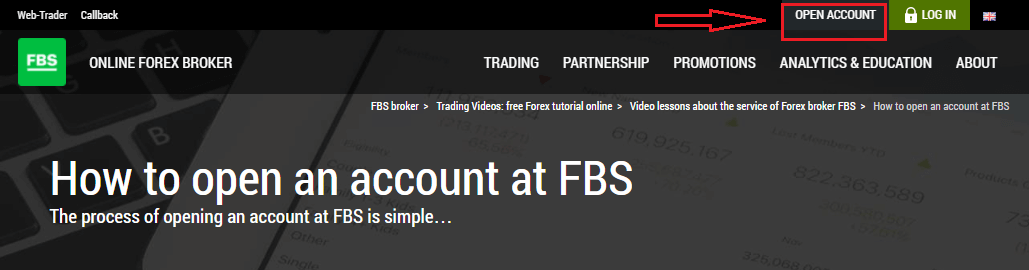
- Натисніть кнопку «Відкрити обліковий запис » у верхньому правому куті веб-сайту. Вам потрібно буде пройти процедуру реєстрації та отримати особистий кабінет.
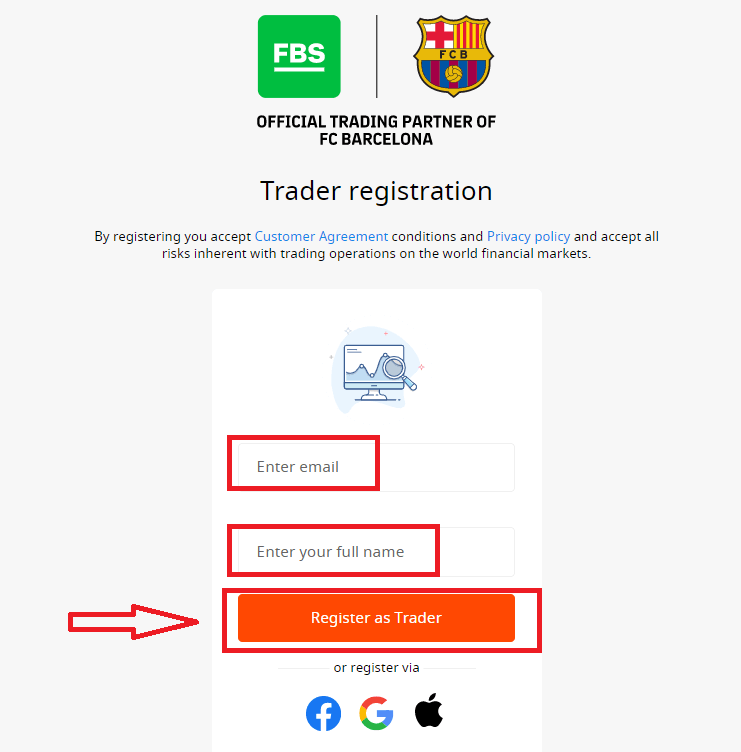
- Ви можете зареєструватися через соціальну мережу або ввести дані, необхідні для реєстрації облікового запису, вручну.
Введіть свою дійсну електронну адресу та повне ім'я. Обов'язково перевірте правильність даних; вони знадобляться для підтвердження та безперебійного процесу виведення коштів. Потім натисніть кнопку «Зареєструватися як трейдер».
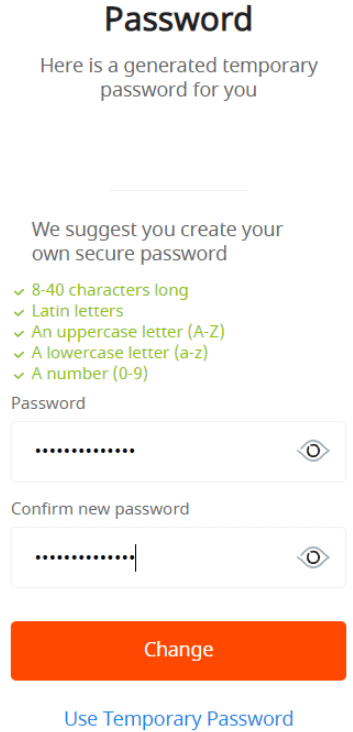
Вам буде показано згенерований тимчасовий пароль. Ви можете продовжувати використовувати його, але ми рекомендуємо вам створити свій власний пароль.
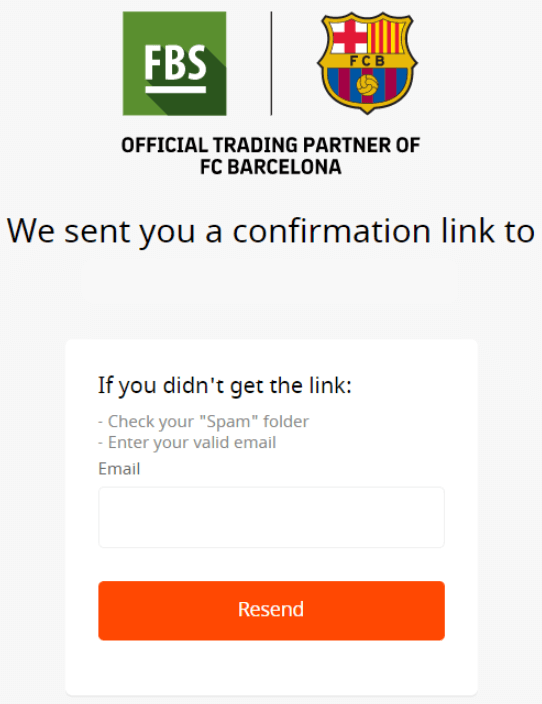
Посилання для підтвердження буде надіслано на вашу адресу електронної пошти. Обов'язково відкрийте посилання в тому ж браузері, що й у вашому Особистому кабінеті.
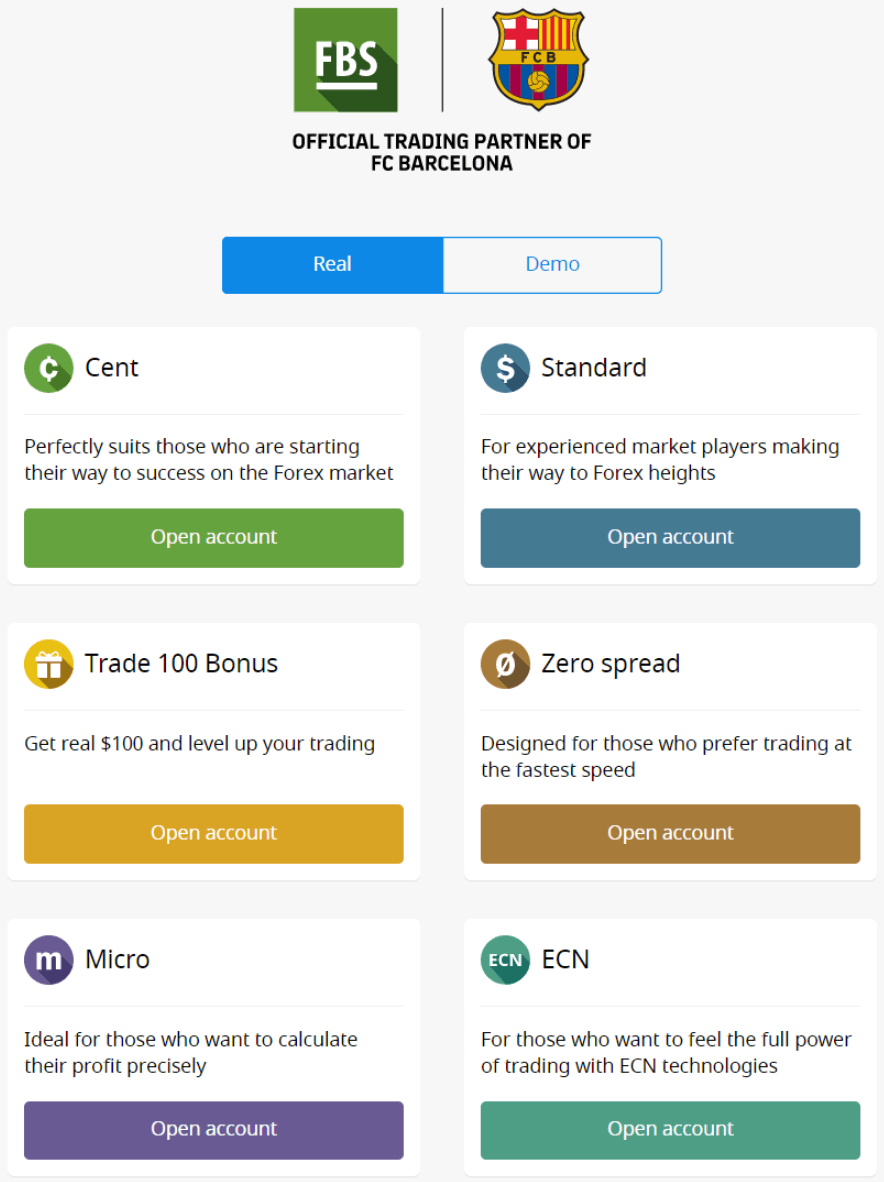
Щойно ваша адреса електронної пошти буде підтверджена, ви зможете відкрити свій перший торговий рахунок. Ви можете відкрити реальний рахунок або демо-рахунок.
Розглянемо другий варіант. Спочатку вам потрібно буде вибрати тип рахунку. FBS пропонує різноманітні типи рахунків.
- Якщо ви новачок, оберіть центовий або мікрорахунок для торгівлі з меншими сумами грошей, коли ви знайомитеся з ринком.
- Якщо у вас вже є досвід торгівлі на Forex, ви можете обрати стандартний, безспредний або необмежений рахунок.
Щоб дізнатися більше про типи рахунків, перегляньте розділ «Торгівля» на FBS.
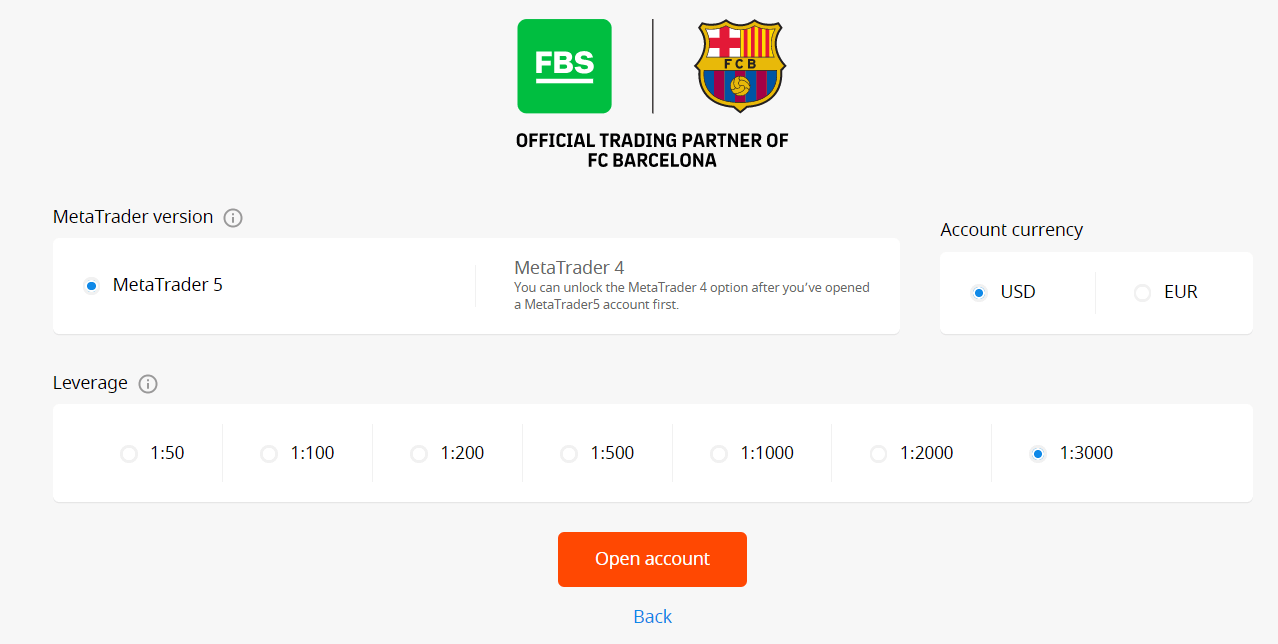
Залежно від типу рахунку, вам може бути доступний вибір версії MetaTrader, валюти рахунку та кредитного плеча.
Вітаємо! Вашу реєстрацію завершено!
Ви побачите інформацію про свій обліковий запис. Обов’язково збережіть її та зберігайте в безпечному місці. Зверніть увагу, що вам потрібно буде ввести номер свого рахунку (логін MetaTrader), торговий пароль (пароль MetaTrader) та сервер MetaTrader у MetaTrader4 або MetaTrader5, щоб розпочати торгівлю. Не забувайте,
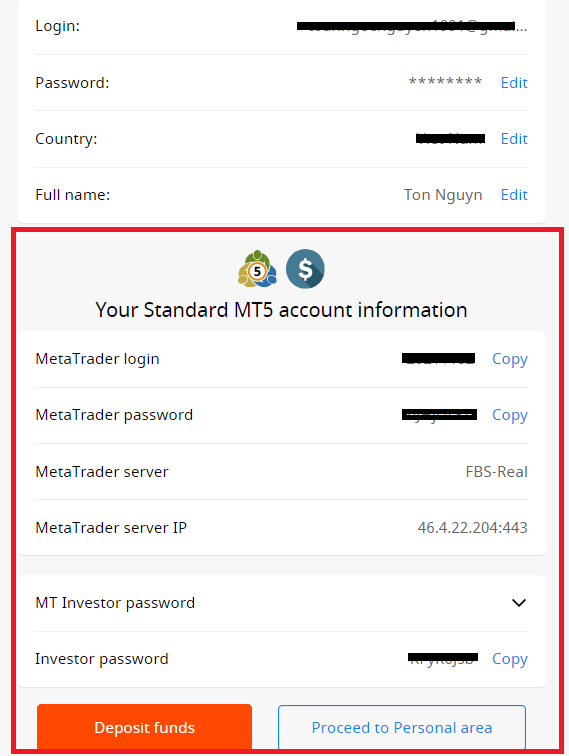
що для того, щоб мати змогу знімати гроші зі свого рахунку, вам спочатку потрібно підтвердити свій профіль.
Як відкрити обліковий запис Facebook
Також у вас є можливість відкрити свій обліковий запис через веб-сайт Facebook, і ви можете зробити це лише за кілька простих кроків:1. Натисніть кнопку Facebook на сторінці реєстрації
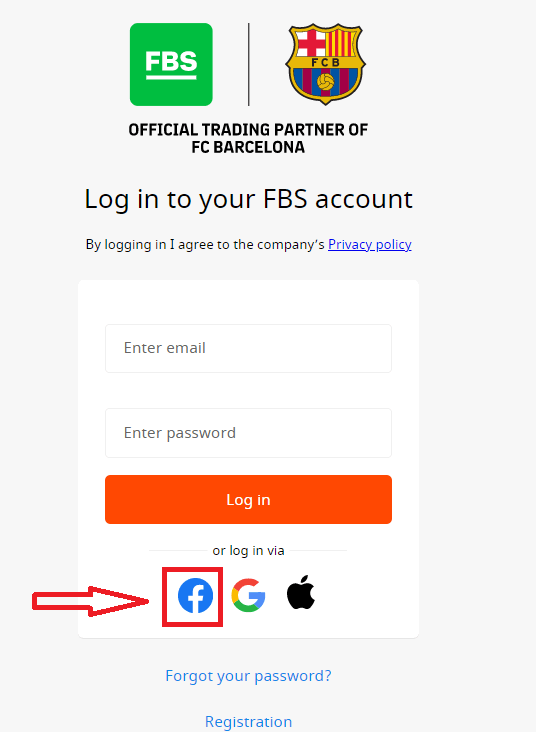
. 2. Відкриється вікно входу у Facebook, де вам потрібно буде ввести свою адресу електронної пошти, яку ви використовували для реєстрації на Facebook.
3. Введіть пароль від свого облікового запису Facebook.
4. Натисніть кнопку «Увійти».
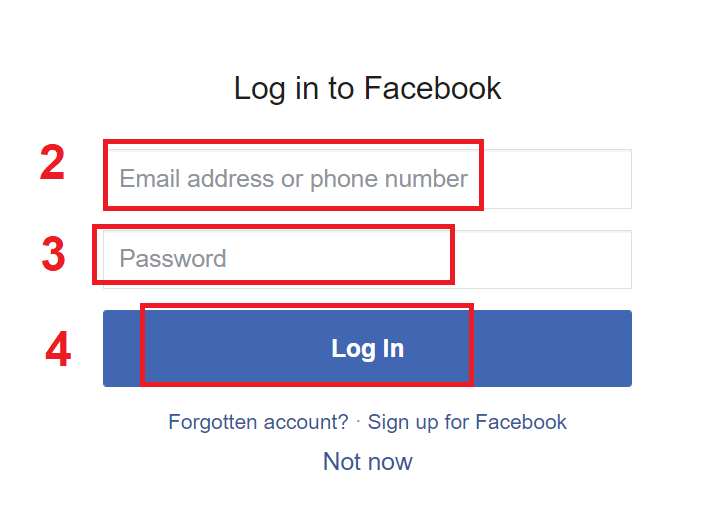
Після натискання кнопки «Увійти» FBS запитує доступ до: вашого імені, зображення профілю та адреси електронної пошти. Натисніть «Продовжити»...
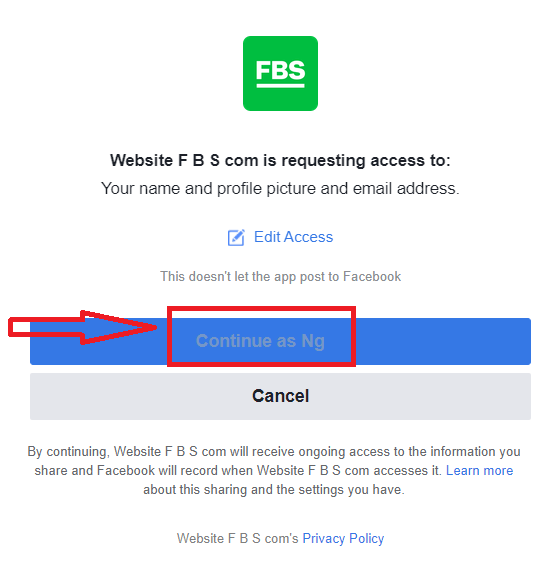
Після цього вас буде автоматично перенаправлено на платформу FBS.
Як відкрити за допомогою облікового запису Google+
1. Щоб зареєструватися за допомогою облікового запису Google+, натисніть відповідну кнопку у формі реєстрації. 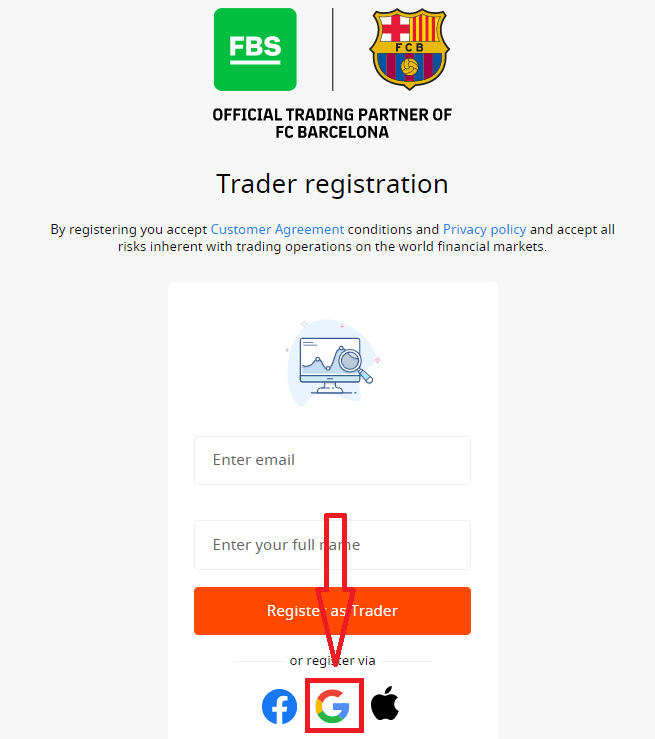
2. У новому вікні, що відкриється, введіть свій номер телефону або електронну пошту та натисніть «Далі».
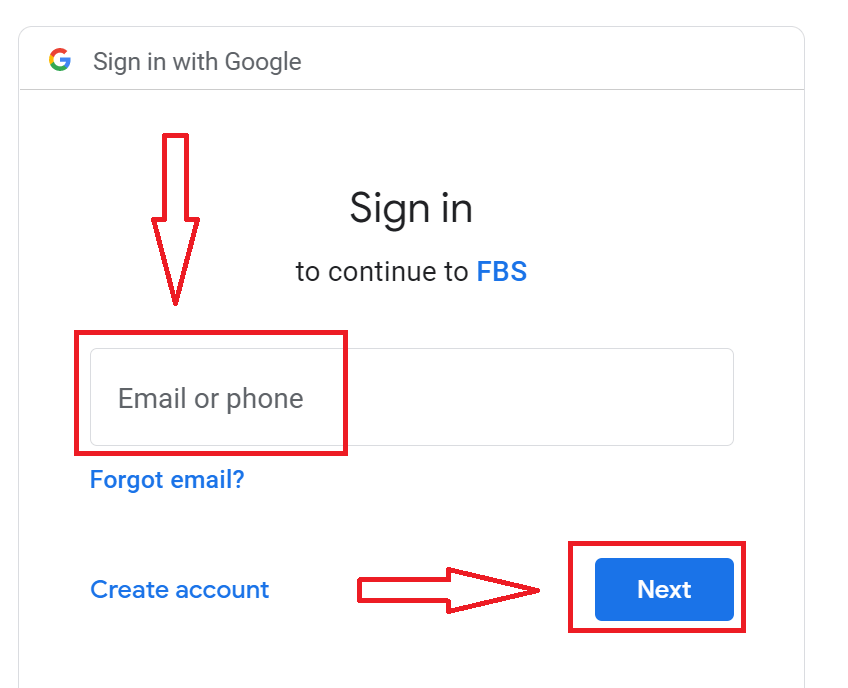
3. Потім введіть пароль від свого облікового запису Google та натисніть «Далі».
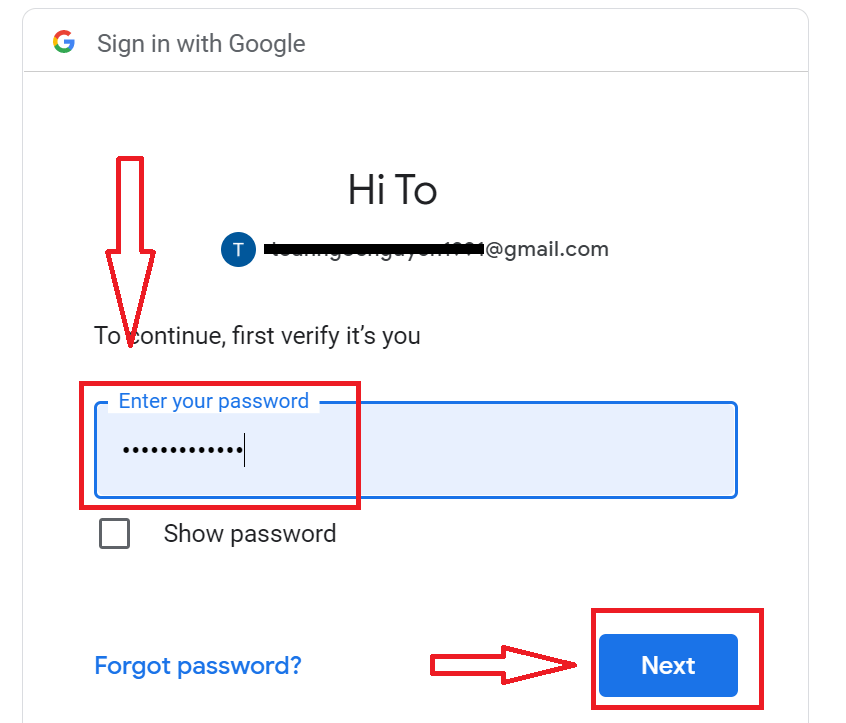
Після цього дотримуйтесь інструкцій, надісланих сервісом на вашу адресу електронної пошти.
Як відкрити за допомогою Apple ID
1. Щоб зареєструватися за допомогою Apple ID, натисніть відповідну кнопку у формі реєстрації.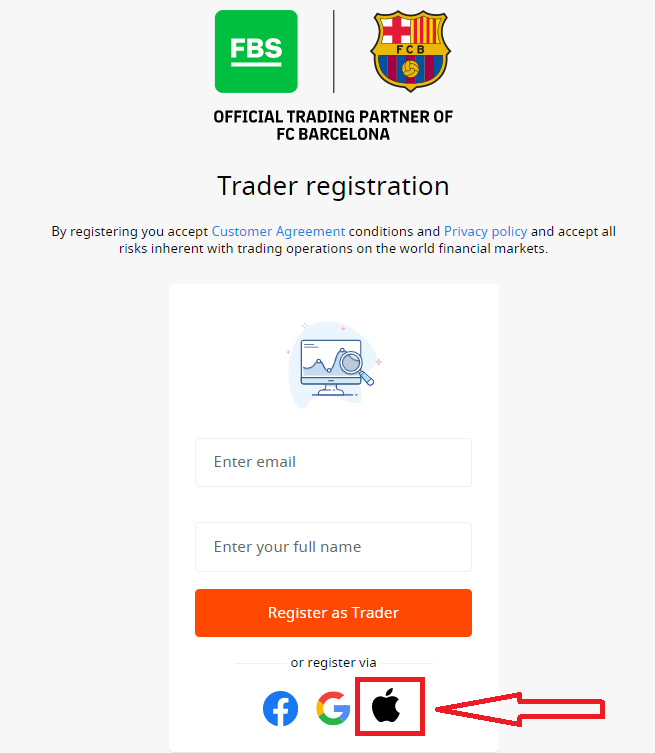
2. У новому вікні, що відкриється, введіть свій Apple ID та натисніть «Далі».
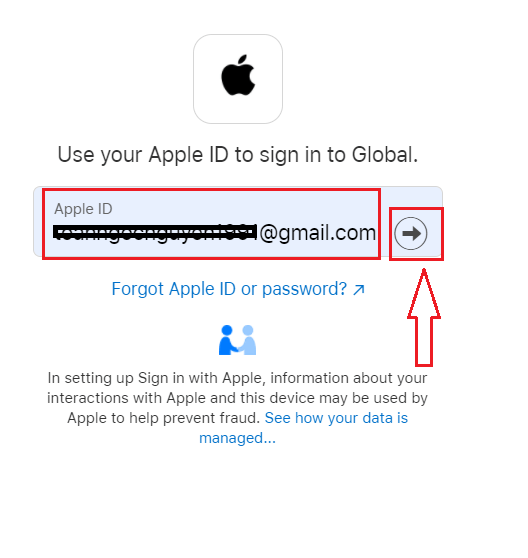
3. Потім введіть пароль від свого Apple ID та натисніть «Далі».
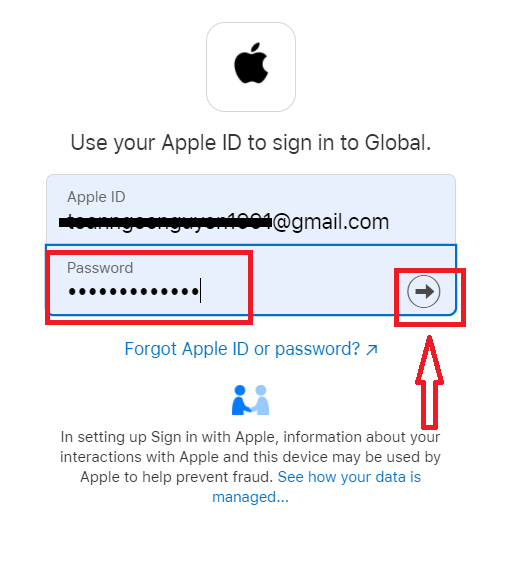
Після цього дотримуйтесь інструкцій, надісланих сервісом на ваш Apple ID.
Додаток FBS для Android
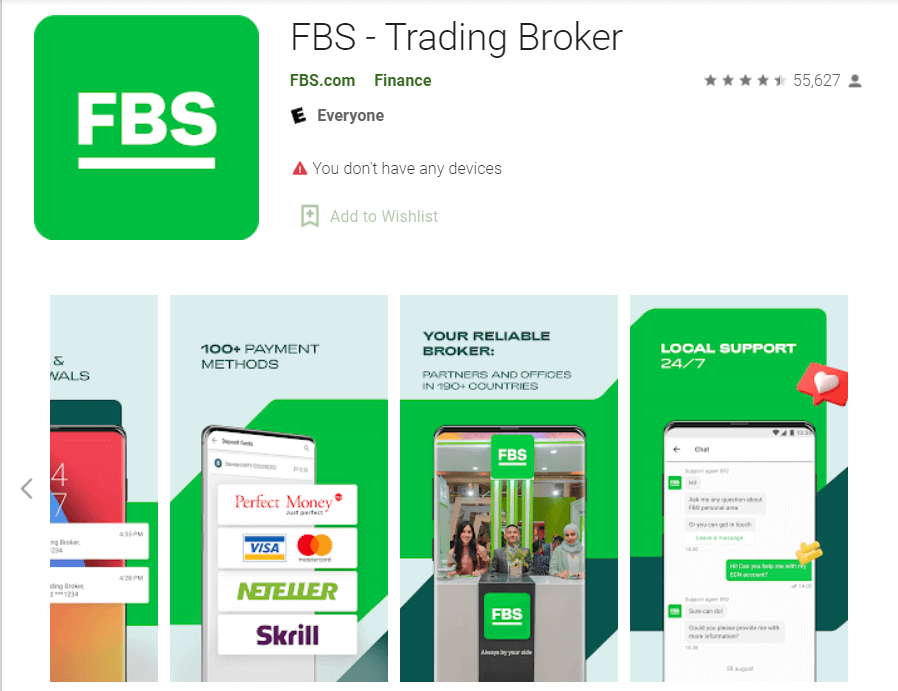
Якщо у вас мобільний пристрій Android, вам потрібно буде завантажити офіційний мобільний додаток FBS з Google Play або тут . Просто знайдіть додаток «FBS – Trading Broker» та завантажте його на свій пристрій.
Мобільна версія торгової платформи точно така ж, як і веб-версія. Отже, жодних проблем із торгівлею та переказом коштів не виникне. Більше того, торговий додаток FBS для Android вважається найкращим додатком для онлайн-торгівлі. Таким чином, він має високий рейтинг у магазині.
Додаток FBS для iOS
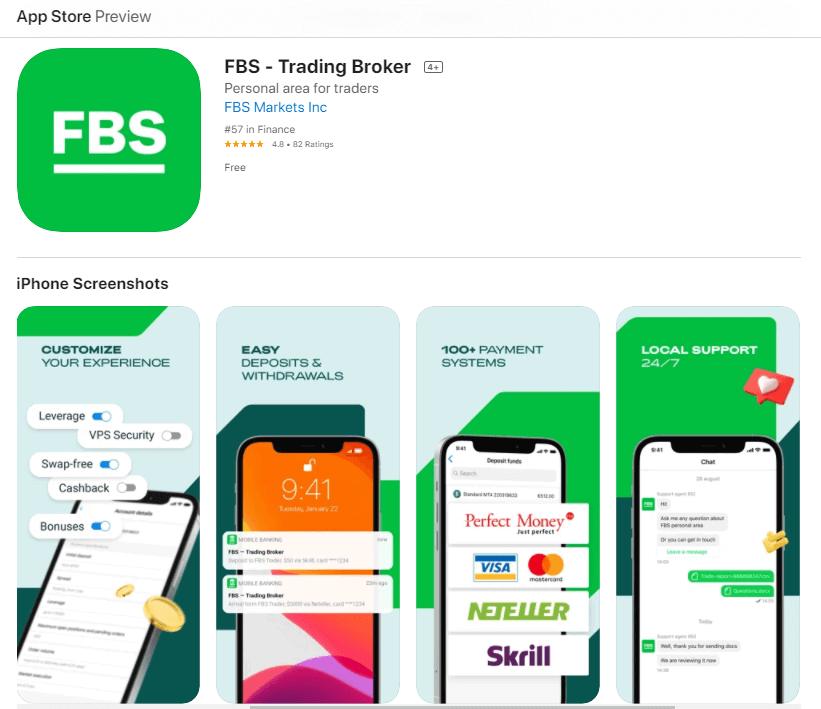
Якщо у вас мобільний пристрій iOS, вам потрібно завантажити офіційний мобільний додаток FBS з App Store або тут . Просто знайдіть додаток «FBS – Trading Broker» та завантажте його на свій iPhone або iPad.
Мобільна версія торгової платформи точно така ж, як і її веб-версія. Отже, не виникне жодних проблем із торгівлею та переказом коштів. Більше того, торговий додаток FBS для IOS вважається найкращим додатком для онлайн-торгівлі. Таким чином, він має високий рейтинг у магазині.
Найчастіші запитання щодо відкритого рахунку
Я хочу спробувати демо-рахунок в Особистому кабінеті FBS (веб)
Вам не потрібно одразу витрачати власні гроші на Форекс. Ми пропонуємо практичні демо-рахунки, які дозволять вам протестувати ринок Форекс за допомогою віртуальних грошей, використовуючи реальні ринкові дані.Використання демо-рахунку – це чудовий спосіб навчитися торгувати. Ви зможете практикуватися, натискаючи кнопки, і набагато швидше все опанувати, не боячись втратити власні кошти.
Процес відкриття рахунку в FBS простий.
2. Знайдіть розділ «Демо-рахунки» та натисніть на знак плюса.

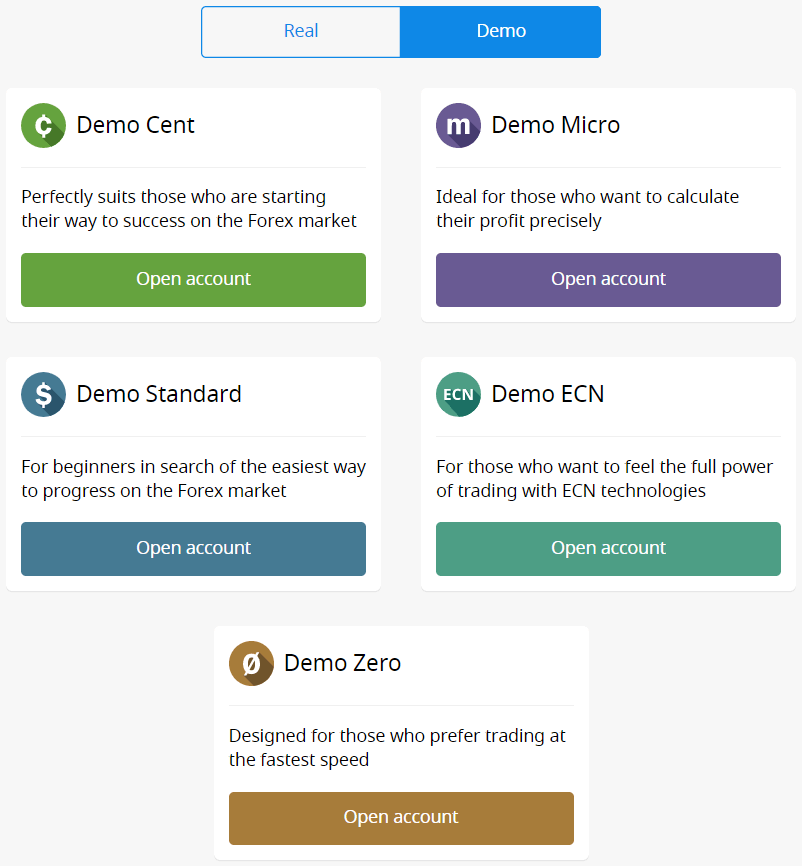
5. Залежно від типу рахунку, ви можете вибрати версію MetaTrader, валюту рахунку, кредитне плече та початковий баланс.
6. Натисніть кнопку «Відкрити рахунок».
Скільки рахунків я можу відкрити?
Ви можете відкрити до 10 торгових рахунків кожного типу в одному Особистому кабінеті, якщо виконано 2 умови:
- Ваш особистий кабінет підтверджено.
- Загальний депозит на всіх ваших рахунках становить 100 доларів США або більше.
Будь ласка, врахуйте, що кожен клієнт може зареєструвати лише один Особистий кабінет.
Який обліковий запис вибрати?
Ми пропонуємо 5 типів рахунків, які ви можете побачити на нашому сайті : Standard, Cent, Micro, Zero spread та ECN рахунок. Стандартний рахунок має плаваючий спред, але без комісії. Зі стандартним рахунком ви можете торгувати, використовуючи найвище кредитне плече (1:3000).
Центовий рахунок також має плаваючий спред і без комісії, але майте на увазі, що на Cent рахунку ви торгуєте центами! Наприклад, якщо ви внесете $10 на Cent рахунок, ви побачите це як 1000 на торговій платформі, що означає, що ви торгуєте з 1000 центами. Максимальне кредитне плече для Cent рахунку становить 1:1000.
Центовий рахунок – ідеальний вибір для початківців; з цим типом рахунку ви зможете розпочати реальну торгівлю з невеликими інвестиціями. Також цей рахунок добре підходить для скальпінгу.
ECN рахунок має найнижчі спреди, пропонує найшвидше виконання ордерів і має фіксовану комісію в розмірі $6 за 1 лот. Максимальне кредитне плече для ECN рахунку становить 1:500. Цей тип рахунку є ідеальним варіантом для досвідчених трейдерів, і він найкраще працює для скальпінгової торгової стратегії.
Мікрорахунок має фіксований спред і не має комісії. Він також має найвище кредитне плече 1:3000.
Рахунок
з нульовим спредом не має спреду, але має комісію. Вона починається від 20 доларів за 1 лот і відрізняється залежно від торгового інструменту. Максимальне кредитне плече для рахунку Zero Spread також становить 1:3000.
Але, будь ласка, врахуйте, що згідно з Угодою клієнта (п. 3.3.8), для інструментів з фіксованим спредом або фіксованою комісією Компанія залишає за собою право збільшити спред у випадку, якщо спред за базовим контрактом перевищує розмір фіксованого спреду.
Бажаємо вам успішної торгівлі!
Як я можу змінити кредитне плече мого рахунку?
Зверніть увагу, що ви можете змінити своє кредитне плече на сторінці налаштувань облікового запису в Особистому кабінеті.Ось як це зробити:
1. Відкрийте налаштування облікового запису, натиснувши на потрібний рахунок на Панелі керування.
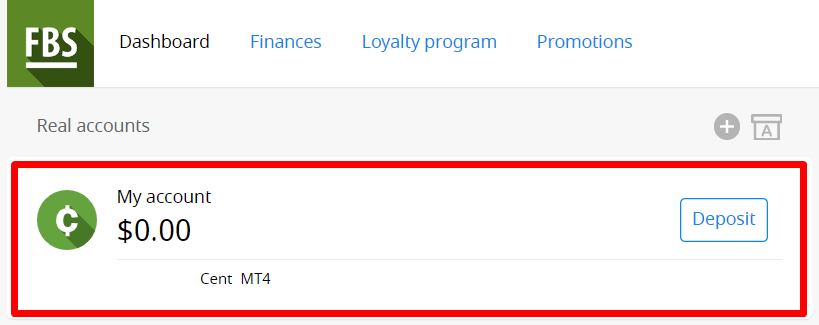
У розділі «Налаштування облікового запису» знайдіть пункт «Кредитне плече» та натисніть на посилання поточного кредитного плеча.

Встановіть потрібне кредитне плече та натисніть кнопку «Підтвердити».
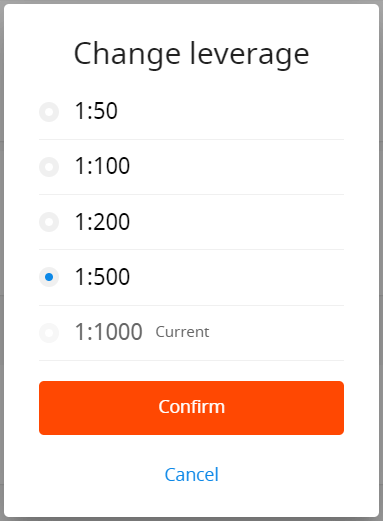
Зверніть увагу, що зміна кредитного плеча можлива лише один раз на 24 години та за умови, що у вас немає відкритих ордерів.
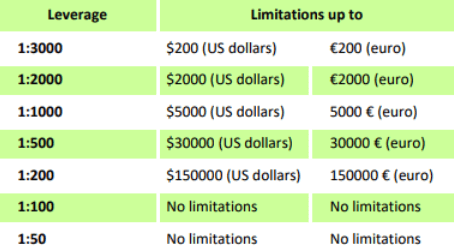
Нагадуємо, що у нас діють спеціальні правила щодо кредитного плеча стосовно суми власного капіталу. Компанія має право застосовувати зміни кредитного плеча як до вже відкритих позицій, так і до повторно відкритих позицій відповідно до цих обмежень.
Я не можу знайти свій обліковий запис
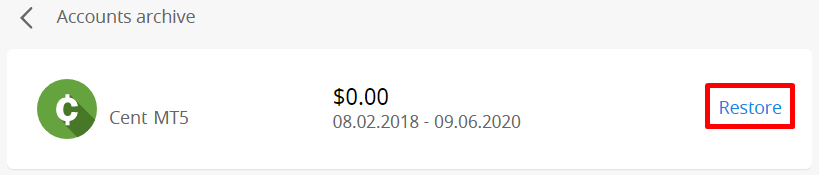
Схоже, ваш обліковий запис архівовано.Зверніть увагу, що реальні рахунки автоматично архівуються після 90 днів бездіяльності.
Щоб відновити свій обліковий запис:
1. Будь ласка, перейдіть до панелі інструментів у вашому Особистому кабінеті.
2. Натисніть на значок квадратика з літерою A.

Виберіть потрібний номер рахунку та натисніть кнопку «Відновити».
Нагадуємо, що демо-рахунки для платформи MetaTrader4 дійсні протягом певного періоду (залежно від типу рахунку), а після цього вони автоматично видаляються .
Термін дії:
| Демо-стандарт | 40 |
| Демо-центр | 40 |
| Демо-транзакція | 45 |
| Демо Нульовий спред | 45 |
| Демо-мікро | 45 |
| Демо-рахунок відкритий безпосередньо з платформи MT4 |
25 |
У такому випадку ми можемо рекомендувати вам відкрити новий демо-рахунок.
Демо-рахунки для платформи MetaTrader5 можна архівувати/видаляти протягом періоду, встановленого на розсуд компанії.
Я хочу змінити тип свого облікового запису в Особистому кабінеті FBS (веб)
На жаль, змінити тип рахунку неможливо. Але ви можете відкрити новий рахунок потрібного типу в межах існуючого Особистого кабінету.
Після цього ви зможете переказати кошти з існуючого рахунку на щойно відкритий за допомогою Внутрішнього переказу в Особистому кабінеті.
Що таке особистий кабінет (веб) FBS?
Особистий кабінет FBS – це персональний профіль, в якому клієнт може керувати власними торговими рахунками та взаємодіяти з FBS. Особистий кабінет FBS має на меті надати клієнту всі дані, необхідні для управління рахунком, зібрані в одному місці. За допомогою Особистого кабінету FBS ви можете вносити та знімати кошти на/з своїх рахунків MetaTrader, керувати своїми торговими рахунками, змінювати налаштування профілю та завантажувати потрібну торгову платформу лише за кілька кліків!
В Особистому кабінеті FBS ви можете створити рахунок будь-якого типу (Стандартний, Мікро, Центовий, Зульовий спред, ECN), налаштувати кредитне плече та продовжити фінансові операції.
Якщо у вас виникнуть запитання, Особистий кабінет FBS пропонує зручні способи зв'язку з нашою службою підтримки клієнтів, яку можна знайти внизу сторінки:
Як вивести гроші з FBS
Як я можу зняти кошти?
Відео
Виведення коштів на комп’ютерВиведення коштів на мобільний пристрій
Важлива інформація! Зверніть увагу, що згідно з Угодою клієнта, клієнт може виводити кошти зі свого рахунку лише на ті платіжні системи, які були використані для депозиту.
Крок за кроком
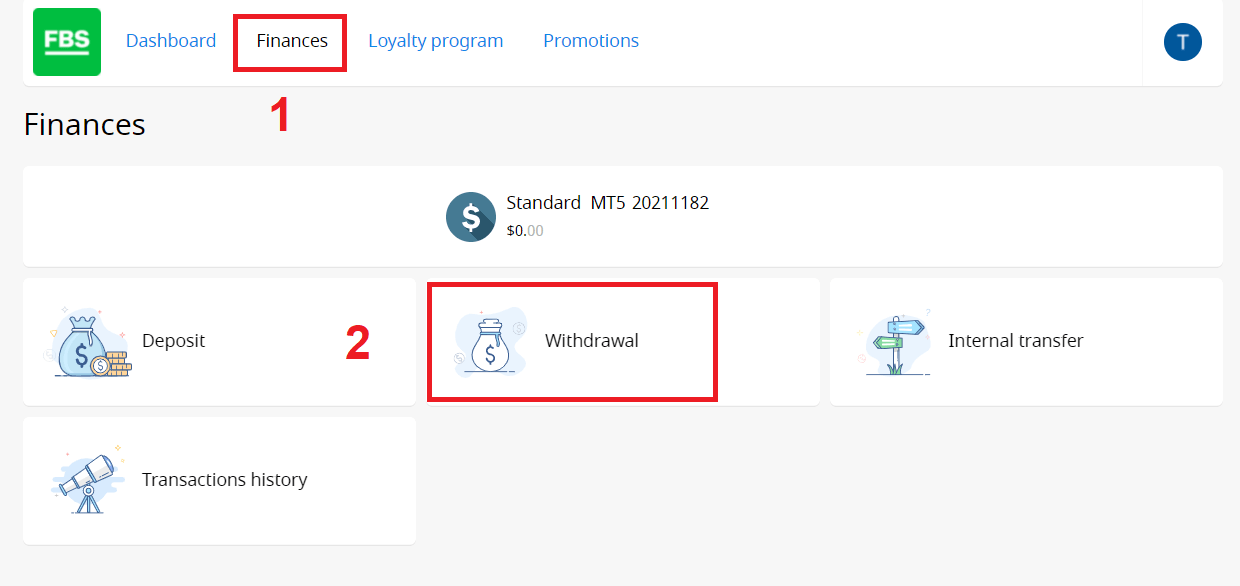
Ви можете вивести гроші зі свого рахунку в Особистому кабінеті. 1. Натисніть на "Фінанси" в меню у верхній частині сторінки. Виберіть "Виведення".
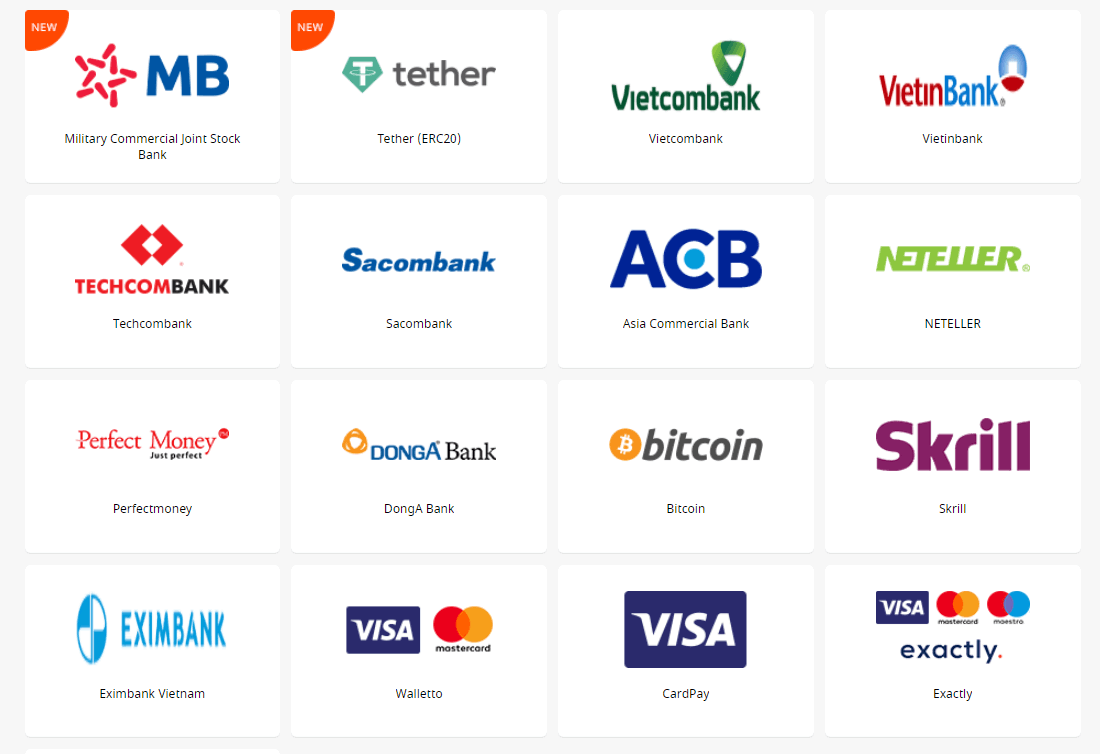
2. Виберіть відповідну платіжну систему та натисніть на неї.
3. Вкажіть торговий рахунок, з якого ви хочете вивести кошти.
4. Вкажіть інформацію про ваш електронний гаманець або рахунок платіжної системи.
5. Для виведення коштів через картку натисніть на знак "+", щоб завантажити зворотну та лицьову сторони копії вашої картки.
6. Введіть суму грошей, яку ви хочете вивести.
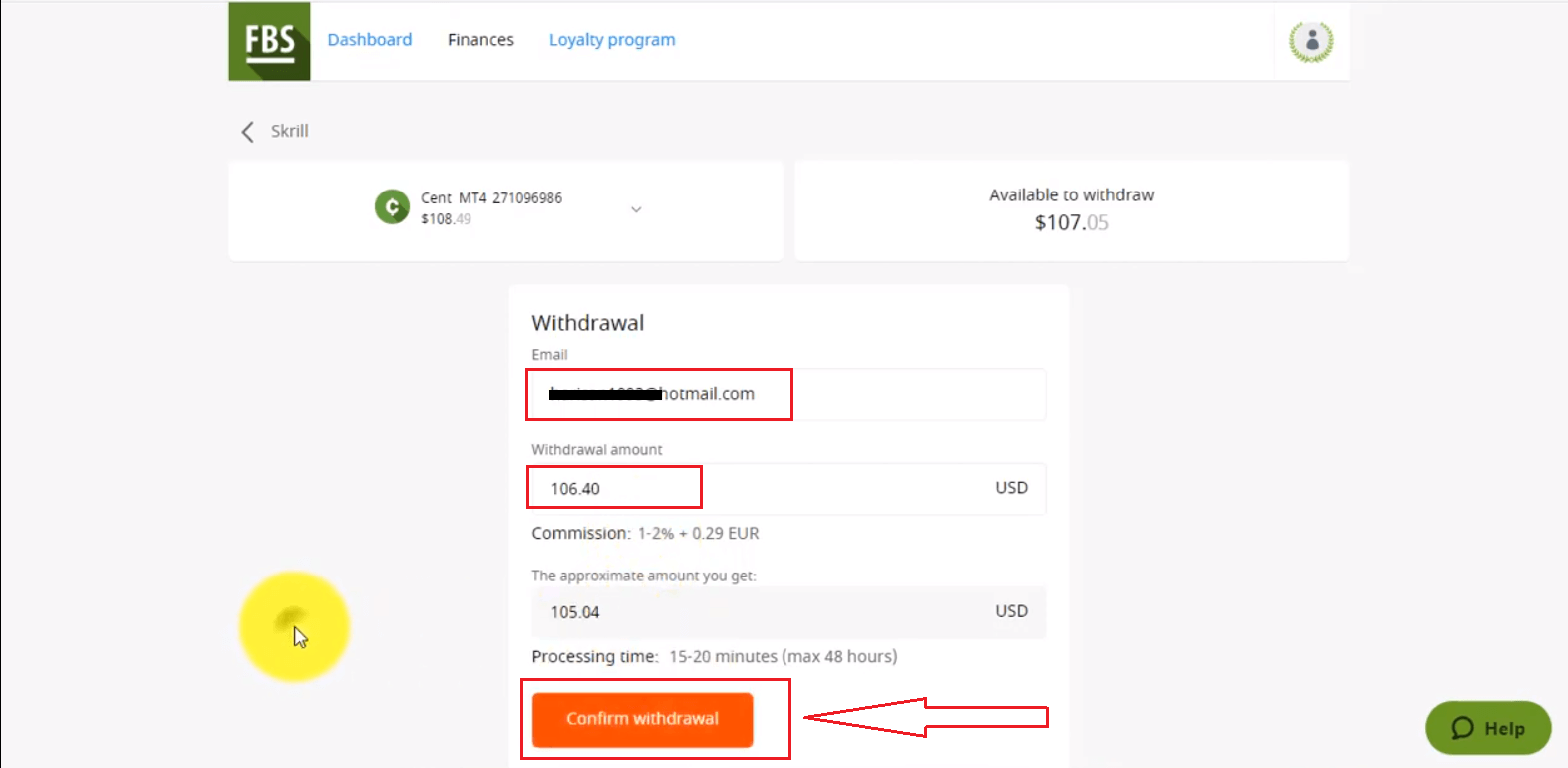
7. Натисніть кнопку "Підтвердити виведення".
Будь ласка, врахуйте, що комісія за виведення залежить від обраної вами платіжної системи.
Час обробки виведення також залежить від платіжної системи.
Ви зможете відстежувати статус своїх фінансових запитів в історії транзакцій.
Будь ласка, зверніть увагу, що згідно з Угодою клієнта:
- 5.2.7. Якщо рахунок було поповнено за допомогою дебетової або кредитної картки, для обробки зняття коштів потрібна копія картки. Копія повинна містити перші 6 цифр та останні 4 цифри номера картки, ім'я власника картки, термін дії та підпис власника картки.
- Вам слід закрити свій CVV-код на звороті картки; нам він не потрібен.
- На звороті вашої картки нам потрібен лише ваш підпис, який підтверджує дійсність картки.
Найчастіші питання щодо виведення коштів
Скільки часу потрібно для обробки мого виведення коштів?
Будь ласка, врахуйте, що фінансовий відділ компанії зазвичай обробляє запити клієнтів на виведення коштів у порядку живої черги.Щойно наш фінансовий відділ схвалить ваш запит на виведення, кошти надсилаються з нашого боку, але далі платіжна система займається їх обробкою.
- Виведення коштів через електронні платіжні системи (такі як Skrill, Perfect Money тощо) має бути зараховано негайно, але іноді це може зайняти до 30 хвилин.
- У разі зняття коштів з вашої картки, будь ласка, пам’ятайте, що в середньому зарахування коштів займає 3-4 робочих дні.
- Що стосується банківських переказів, то зняття коштів зазвичай обробляється протягом 7-10 робочих днів.
- Виведення коштів на біткоїн-гаманець може тривати від кількох хвилин до кількох днів, оскільки всі біткоїн-транзакції по всьому світу обробляються разом. Чим більше людей запитують перекази одночасно, тим дорожче займає переказ.
Усі платежі обробляються відповідно до робочих годин Фінансового відділу.
Робочі години фінансового відділу FBS: з 19:00 (GMT+3) у неділю до 22:00 (GMT+3) у п'ятницю та з 08:00 (GMT+3) до 17:00 (GMT+3) у суботу.
Чи можу я вивести 140 доларів з бонусу за підвищення рівня?
Бонус за підвищення рівня – це чудовий спосіб розпочати свою торговельну кар'єру. Ви не можете вивести сам бонус, але можете вивести прибуток, отриманий від торгівлі з його допомогою, якщо ви виконуєте необхідні умови:
- Підтвердьте свою адресу електронної пошти
- Отримайте бонус у своєму особистому кабінеті безкоштовно на суму $70 або скористайтеся застосунком FBS – Trading Broker, щоб отримати безкоштовні $140 для торгівлі
- Підключіть свій обліковий запис Facebook до Особистого кабінету
- Пройдіть короткий курс з трейдингу та складіть простий тест
- Торгуйте протягом щонайменше 20 активних торгових днів з пропущеними днями не більше п'яти
Успіх! Тепер ви можете вивести прибуток, отриманий з бонусом за підвищення рівня у розмірі 140 доларів.
Я вніс депозит за допомогою картки. Як я можу вивести кошти зараз?
Нагадуємо, що Visa/Mastercard – це платіжна система, яка дозволяє лише повернення внесених коштів. Це означає, що ви можете вивести на картку лише суму, що не перевищує суми вашого депозиту (до 100% початкового депозиту можна вивести назад на картку).
Суму понад початковий депозит (прибуток) можна вивести на інші платіжні системи.
Також це означає, що виведення коштів має оброблятися пропорційно до внесених сум.
Наприклад:
Ви внесли на кредитну/дебетову картку 10 доларів США, потім 20 доларів США, потім 30 доларів США.
Вам потрібно буде вивести на цю картку 10 доларів США + комісія за виведення, потім 20 доларів США + комісія за виведення, потім 30 доларів США + комісія за виведення.
Будь ласка, зверніть увагу, що якщо ви внесли кошти на кредитну/дебетову картку та через іншу платіжну систему, вам потрібно спочатку вивести кошти назад на картку:
Виведення коштів на картку має головний пріоритет.
Я вніс депозит за допомогою віртуальної картки. Як я можу вивести кошти?
Перш ніж вивести кошти на віртуальну картку, з якої ви внесли депозит, вам потрібно підтвердити, що ваша картка може приймати міжнародні перекази.
Необхідно офіційне підтвердження з номером картки.
Ми вважаємо підтвердженням:
- Виписка з вашого банківського рахунку, яка підтверджує отримання вами переказів від третіх осіб на вашу картку раніше.
Якщо у виписці вказано лише банківський рахунок, додайте підтвердження того, що відповідна картка пов’язана з цим банківським рахунком.
- Будь-яке SMS-сповіщення, електронний лист, офіційний лист або скріншот живого чату з вашим банківським менеджером, у якому зазначено точний номер картки та зазначено, що ця картка може отримувати перекази;
Що робити, якщо моя картка не приймає вхідні кошти?
У цьому випадку, згідно з вищезазначеними інструкціями, вам потрібно буде надати нам підтвердження того, що картка не приймає вхідні кошти. Після успішного прийняття підтвердження з нашого боку ви зможете вивести кошти (внесені кошти + прибуток) через будь-яку електронну платіжну систему, доступну у вашій країні.
Чому мій запит на виведення коштів було відхилено?
Будь ласка, врахуйте, що згідно з Угодою клієнта, клієнт може виводити кошти зі свого рахунку лише на ті платіжні системи, які використовувалися для депозиту.
Якщо ви зробили запит на виведення коштів через платіжну систему, яка відрізняється від платіжної системи, яку ви використовували для депозиту, ваш запит на виведення коштів буде відхилено.
Також, будь ласка, нагадуємо, що ви можете відстежувати статус своїх фінансових запитів в Історії транзакцій. Там ви також можете побачити причину відхилення.
Зверніть увагу, що якщо під час подання запиту на виведення у вас є відкриті ордери, ваш запит буде автоматично відхилено з коментарем «Недостатньо коштів».
Я ще не отримав(-ла) повідомлення про зняття коштів з моєї картки
Нагадуємо, що Visa/Mastercard – це платіжна система, яка дозволяє лише повернення внесених коштів.
Це означає, що ви можете зняти на картку лише суму вашого депозиту.
Однією з ключових причин, чому повернення коштів на картку займає стільки часу, є кількість кроків, необхідних для цього процесу. Коли ви ініціюєте повернення коштів, наприклад, коли ви повертаєте товар у магазин, продавець запитує повернення коштів, розпочинаючи новий запит на транзакцію в мережі картки. Компанія-емітент картки повинна отримати цю інформацію, перевірити її з історією ваших покупок, підтвердити запит продавця, здійснити повернення коштів у своєму банку та переказати кошти на ваш рахунок. Потім відділ виставлення рахунків картки повинен видати виписку, яка показує повернення коштів як кредит, що є останнім кроком у процесі. Кожен крок є можливістю для затримок через людську чи комп'ютерну помилку, або через очікування закінчення розрахункового циклу. Ось чому іноді повернення коштів займає більше 1 місяця!
Зверніть увагу, що зазвичай зняття коштів на картку обробляється протягом 3-4 днів.
Якщо ви не отримали свої кошти протягом цього періоду, ви можете зв'язатися з нами в чаті або електронною поштою та запросити підтвердження виведення коштів.
Чому було зменшено суму мого виведення?
Найімовірніше, сума вашого виведення була зменшена до суми депозиту.
Нагадуємо, що Visa/Mastercard – це платіжна система, яка дозволяє лише повернення внесених коштів.
Це означає, що виведення коштів має здійснюватися пропорційно до внесених сум.
Наприклад:
Ви внесли кошти за допомогою кредитної/дебетової картки на $10, потім $20, потім $30.
Вам потрібно буде вивести кошти назад на цю картку на $10 + комісія за зняття, потім на $20 + комісія за зняття, потім на $30 + комісія за зняття.
Ви можете вивести суму, що перевищує загальну суму депозиту, внесеного за допомогою картки (ваш прибуток), на будь-яку електронну платіжну систему, доступну у вашому Особистому кабінеті.
Якщо ваш баланс став меншим за загальну суму депозиту на картці під час торгівлі, не хвилюйтеся - ви все одно зможете вивести свої кошти. У цьому випадку один з ваших депозитів на картці буде частково повернено.
Я бачу коментар «Недостатньо коштів»
Зверніть увагу, що якщо під час подання запиту на виведення коштів у вас є відкриті угоди, а ваш капітал менший за суму виведення, ваш запит буде автоматично відхилено з коментарем «Недостатньо коштів».
Висновок: Почніть впевнено торгувати з FBS
Відкриття рахунку та зняття грошей у FBS розроблено таким чином, щоб бути простим, безпечним та ефективним. Дотримуючись описаних кроків, трейдери можуть налаштувати свої рахунки за лічені хвилини та впевнено керувати своїми коштами.
Завдяки надійним протоколам безпеки, різноманітним варіантам зняття коштів та глобальній підтримці, FBS дозволяє трейдерам зосередитися на найважливішому — збільшенні свого портфеля в надійному торговому середовищі.