FBS မှ အကောင့်ဖွင့်နည်းနှင့် ငွေထုတ်နည်း
ဤလမ်းညွှန်ချက်သည် FBS တွင် မှတ်ပုံတင်နည်းနှင့် ရန်ပုံငွေများကို ဘေးကင်းစွာ ထုတ်ယူနည်း အဆင့်ဆင့်ကို ခွဲခြမ်းစိတ်ဖြာပြီး သင်၏ ကုန်သွယ်မှုလမ်းကို ယုံကြည်မှုနှင့် လွယ်ကူစွာ စီမံခန့်ခွဲနိုင်ရန် ကူညီပေးပါသည်။
FBS မှာ အကောင့်ဖွင့်နည်း
အကောင့်ဖွင့်နည်း
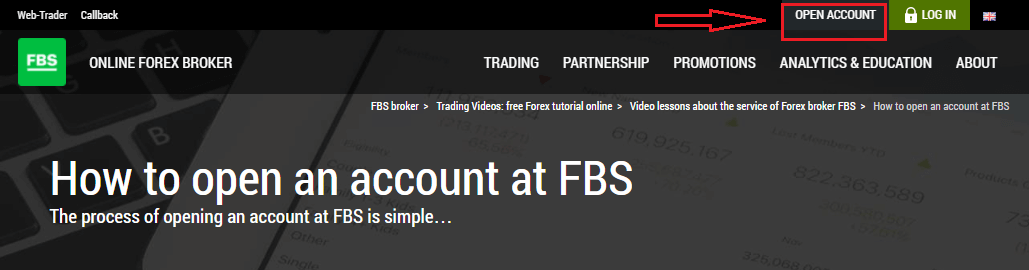
FBS မှာ အကောင့်ဖွင့်တဲ့ လုပ်ငန်းစဉ်က ရိုးရှင်းပါတယ်။- fbs.com ဝက်ဘ်ဆိုက်သို့ ဝင်ရောက်ကြည့်ရှုပါ သို့မဟုတ် ဤနေရာကို နှိပ်ပါ
- ဝက်ဘ်ဆိုက်ရဲ့ ညာဘက်အပေါ်ထောင့်မှာရှိတဲ့ "အကောင့်ဖွင့်ရန် " ခလုတ်ကို နှိပ်ပါ ။ မှတ်ပုံတင်ခြင်းလုပ်ငန်းစဉ်ကို ဖြတ်သန်းပြီး ကိုယ်ရေးကိုယ်တာနေရာတစ်ခု ရယူဖို့ လိုအပ်ပါတယ်။
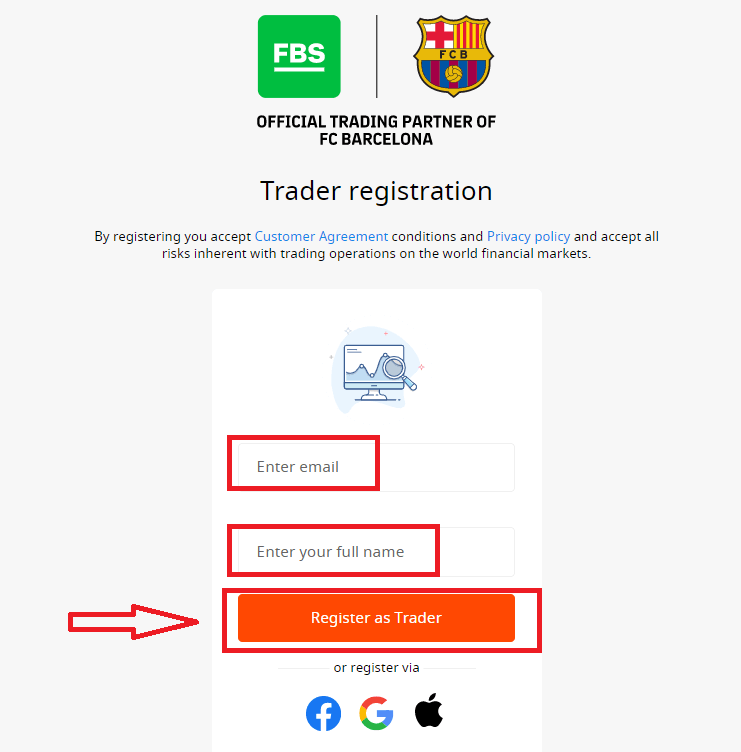
- လူမှုကွန်ရက်မှတစ်ဆင့် မှတ်ပုံတင်နိုင်သည် သို့မဟုတ် အကောင့်မှတ်ပုံတင်ရန် လိုအပ်သောဒေတာကို ကိုယ်တိုင်ထည့်သွင်းနိုင်သည်။
သင့်ရဲ့ တရားဝင် အီးမေးလ်နဲ့ အမည်အပြည့်အစုံကို ရိုက်ထည့်ပါ။ အချက်အလက်တွေ မှန်ကန်ကြောင်း သေချာစစ်ဆေးပါ။ အတည်ပြုချက်နဲ့ ငွေထုတ်ယူမှု ချောမွေ့စေဖို့အတွက် လိုအပ်ပါလိမ့်မယ်။ ပြီးရင် “Register as Trader” ခလုတ်ကို နှိပ်ပါ။
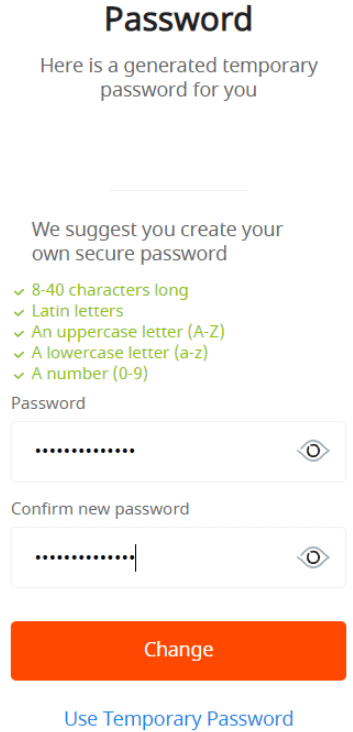
ထုတ်ပေးထားတဲ့ ယာယီစကားဝှက်ကို ပြသပေးပါလိမ့်မယ်။ ဆက်လက်အသုံးပြုနိုင်ပေမယ့် စကားဝှက်ကို ဖန်တီးဖို့ အကြံပြုလိုပါတယ်။
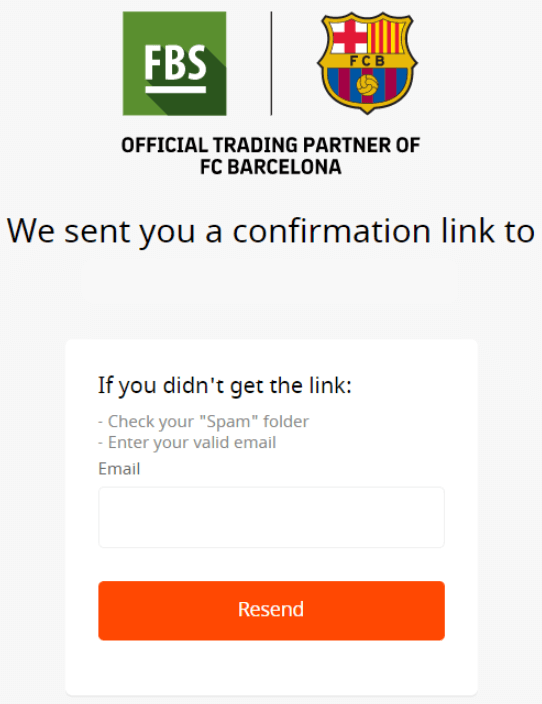
အီးမေးလ်အတည်ပြုလင့်ခ်ကို သင့်ရဲ့ အီးမေးလ်လိပ်စာကို ပေးပို့ပါမယ်။ သင်ဖွင့်ထားတဲ့ Personal Area နဲ့ တူညီတဲ့ browser မှာ လင့်ခ်ကို ဖွင့်ဖို့ သေချာပါစေ။
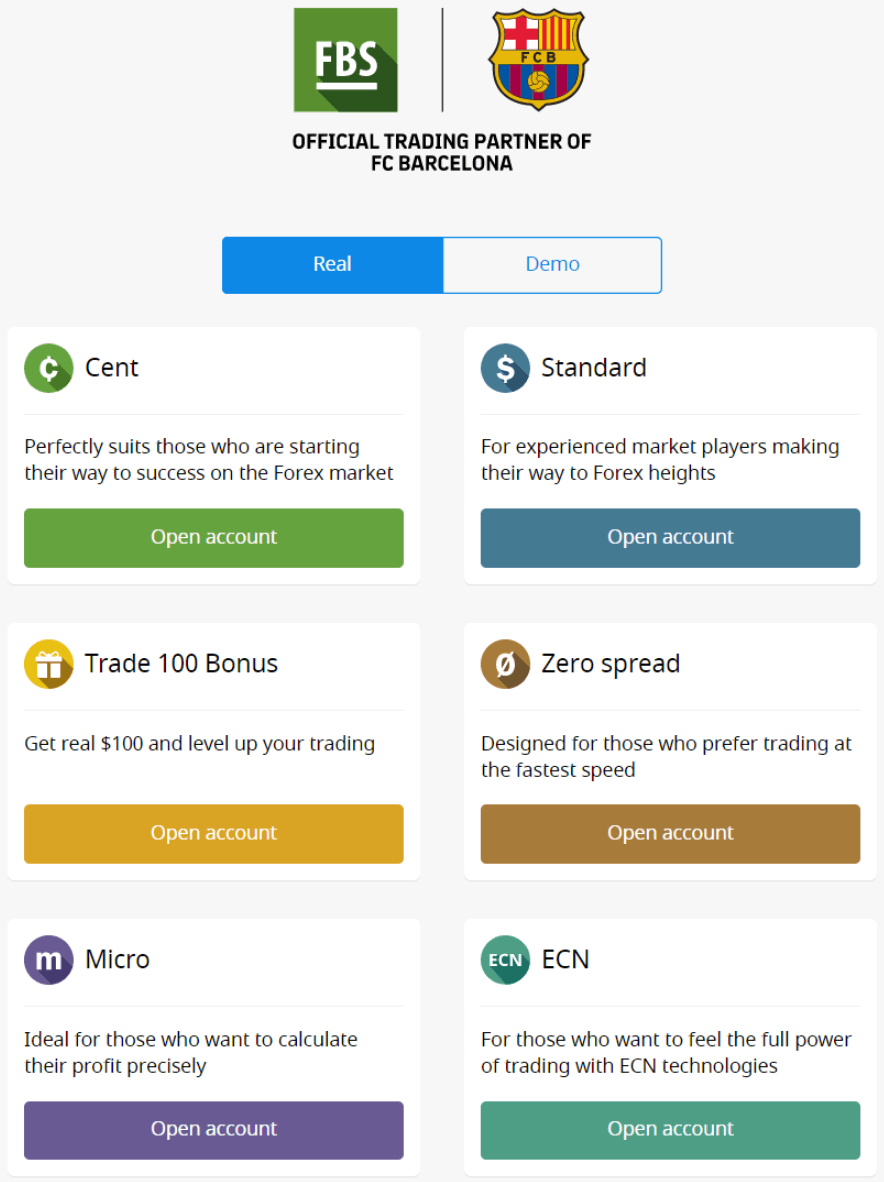
သင့်ရဲ့ အီးမေးလ်လိပ်စာ အတည်ပြုပြီးတာနဲ့ သင့်ရဲ့ ပထမဆုံး ကုန်သွယ်မှုအကောင့်ကို ဖွင့်နိုင်ပါပြီ။ Real အကောင့် ဒါမှမဟုတ် Demo အကောင့်ကို ဖွင့်နိုင်ပါတယ်။
ဒုတိယရွေးချယ်မှုကို ကြည့်ကြရအောင်။ ပထမဦးစွာ အကောင့်အမျိုးအစားကို ရွေးချယ်ဖို့ လိုအပ်ပါတယ်။ FBS က အကောင့်အမျိုးအစား အမျိုးမျိုးကို ပေးဆောင်ပါတယ်။
- သင်ဟာ အတွေ့အကြုံမရှိသေးဘူးဆိုရင် ဈေးကွက်ကို သိလာတာနဲ့အမျှ ငွေပမာဏနည်းနည်းနဲ့ ရောင်းဝယ်ဖောက်ကားဖို့ cent ဒါမှမဟုတ် micro အကောင့်ကို ရွေးချယ်ပါ။
- Forex အရောင်းအဝယ်အတွေ့အကြုံရှိပြီးသားဆိုရင် standard၊ zero spread ဒါမှမဟုတ် unlimited account ကို ရွေးချယ်ချင်ပါလိမ့်မယ်။
အကောင့်အမျိုးအစားများအကြောင်း ပိုမိုသိရှိလိုပါက FBS ၏ ကုန်သွယ်မှုကဏ္ဍကို ကြည့်ရှုပါ။
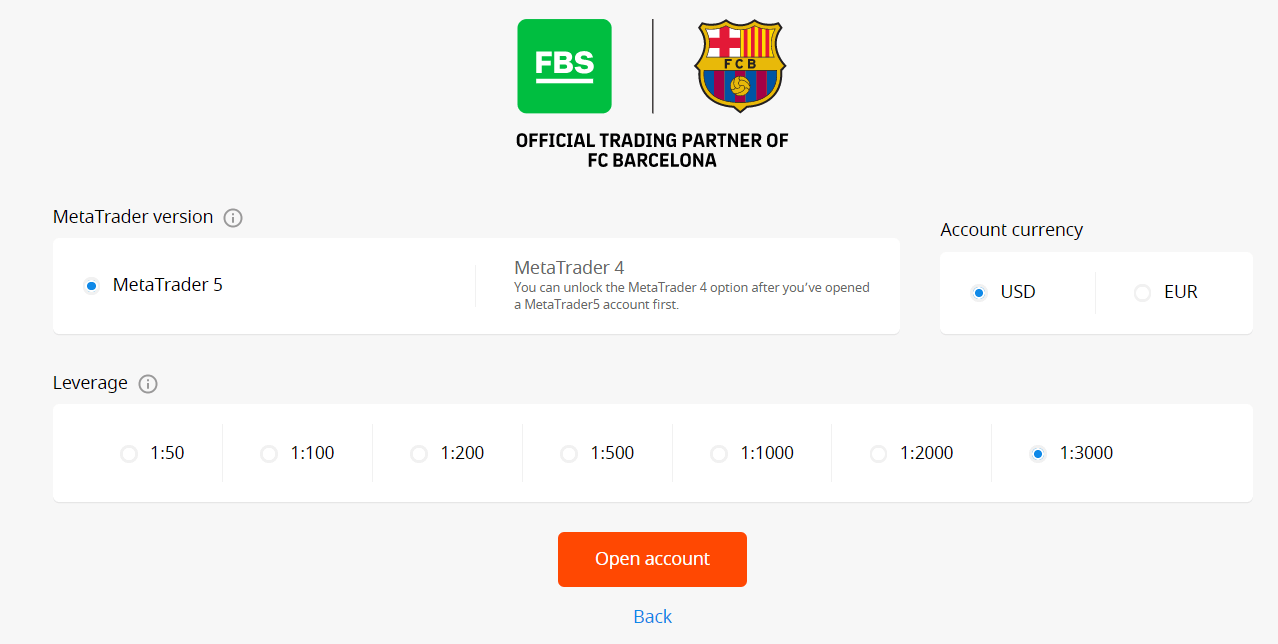
အကောင့်အမျိုးအစားပေါ် မူတည်၍ MetaTrader ဗားရှင်း၊ အကောင့်ငွေကြေးနှင့် leverage ကိုရွေးချယ်နိုင်ပါသည်။
ဂုဏ်ယူပါတယ်။ သင့်မှတ်ပုံတင်ခြင်း ပြီးဆုံးပါပြီ။
သင့်အကောင့်အချက်အလက်များကို သင်တွေ့မြင်ရပါမည်။ ၎င်းကို သိမ်းဆည်းပြီး လုံခြုံသောနေရာတွင် သိမ်းဆည်းထားကြောင်း သေချာပါစေ။ ကုန်သွယ်မှုစတင်ရန် သင့်အကောင့်နံပါတ် (MetaTrader login)၊ ကုန်သွယ်မှုစကားဝှက် (MetaTrader စကားဝှက်) နှင့် MetaTrader4 သို့မဟုတ် MetaTrader5 သို့ MetaTrader server ကို ရိုက်ထည့်ရန် လိုအပ်ကြောင်း သတိပြုပါ။ သင့်အကောင့်
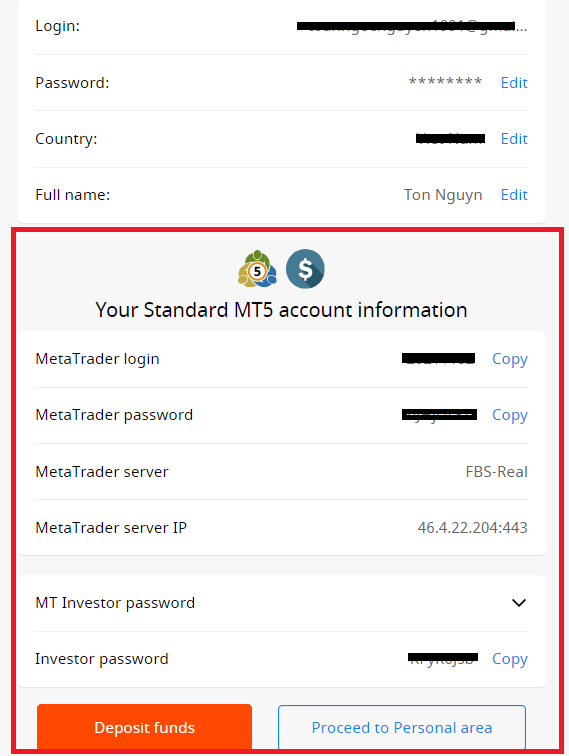
မှ ငွေထုတ်ယူနိုင်ရန် ဦးစွာ သင့်ပရိုဖိုင်ကို အတည်ပြုရန် လိုအပ်ကြောင်း မမေ့ပါနှင့်။
၁၁၁၁၁-၁၁၁၁၁-၁၁၁၁၁-၂၂၂၂၂-၃၃၃၃၃-၄၄၄၄၄
ဖေ့စ်ဘွတ်ခ်အကောင့်နဲ့ ဘယ်လိုဖွင့်ရမလဲ
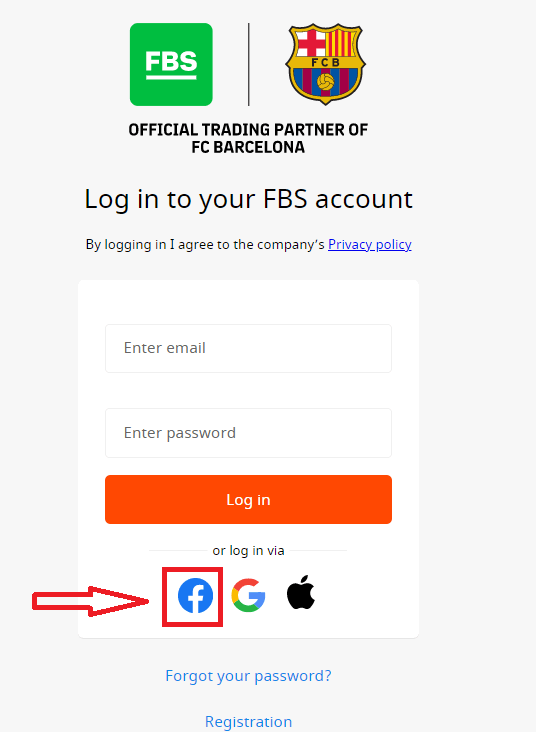
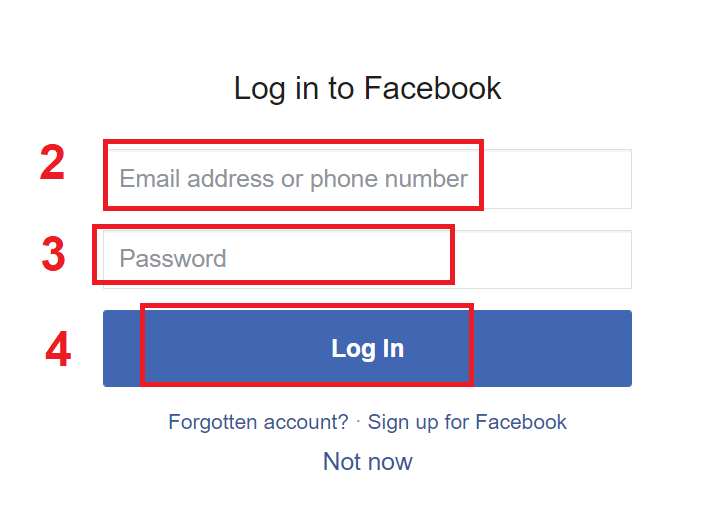
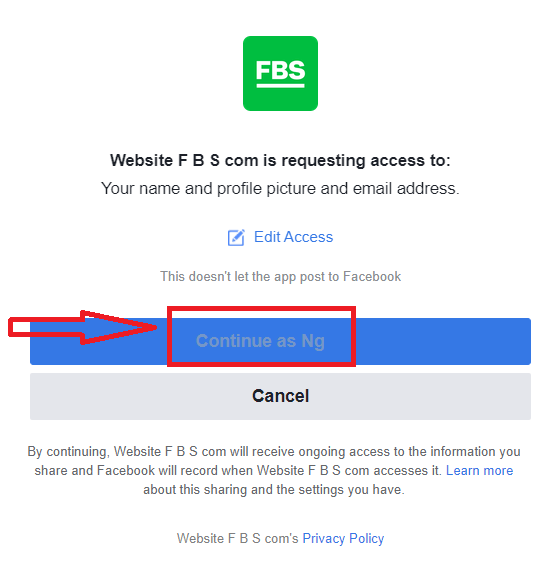
ထို့အပြင်၊ Facebook မှတစ်ဆင့် ဝဘ်မှတစ်ဆင့် သင့်အကောင့်ကို ဖွင့်ရန် ရွေးချယ်ခွင့်ရှိပြီး ၎င်းကို ရိုးရှင်းသော အဆင့်အနည်းငယ်ဖြင့် လုပ်ဆောင်နိုင်သည်- ၁။ မှတ်ပုံတင်စာမျက်နှာရှိ Facebook ခလုတ်ကို နှိပ်ပါ ။ ၂။ Facebook login window ပွင့်လာမည်ဖြစ်ပြီး၊ ထိုနေရာတွင် သင် Facebook တွင် မှတ်ပုံတင်ရန် အသုံးပြုခဲ့သော သင့်အီးမေးလ်လိပ်စာကို ရိုက်ထည့်ရန် လိုအပ်မည်ဖြစ်သည်။ ၃။ သင့် Facebook အကောင့်မှ စကားဝှက်ကို ရိုက်ထည့်ပါ ။ ၄။ “Log In” ခလုတ်ကို နှိပ်ပြီး သည် နှင့် FBS သည် အောက်ပါတို့ကို ဝင်ရောက်ခွင့် တောင်းဆိုနေပါသည်- သင့်အမည်၊ ပရိုဖိုင်ပုံနှင့် အီးမေးလ်လိပ်စာ။ Continue... ကိုနှိပ်ပါ။ ထို့နောက်၊ သင့်အား FBS ပလက်ဖောင်းသို့ အလိုအလျောက် ပြန်ညွှန်းပေးပါမည်။
Google+ အကောင့်နဲ့ ဘယ်လိုဖွင့်ရမလဲ
၁။ Google+ အကောင့်ဖြင့် အကောင့်ဖွင့်ရန်၊ မှတ်ပုံတင်ပုံစံရှိ သက်ဆိုင်ရာခလုတ်ကို နှိပ်ပါ။ 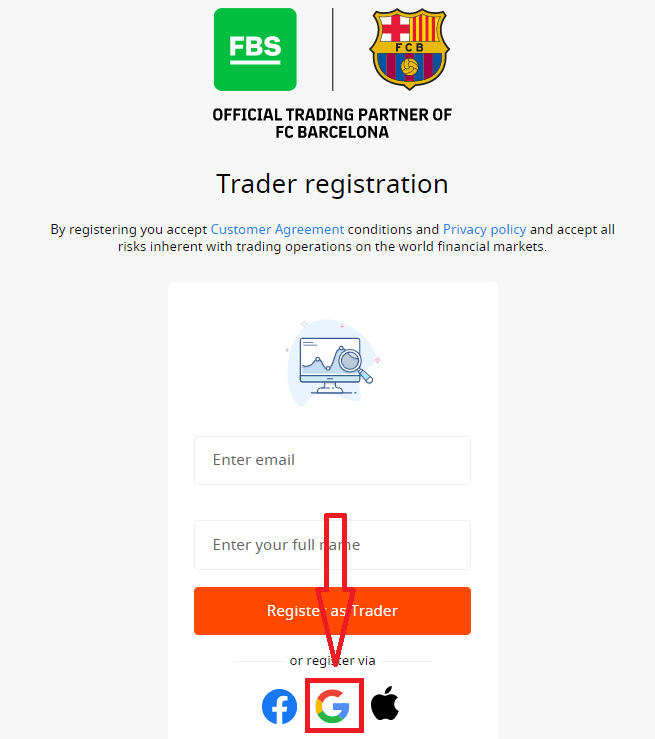
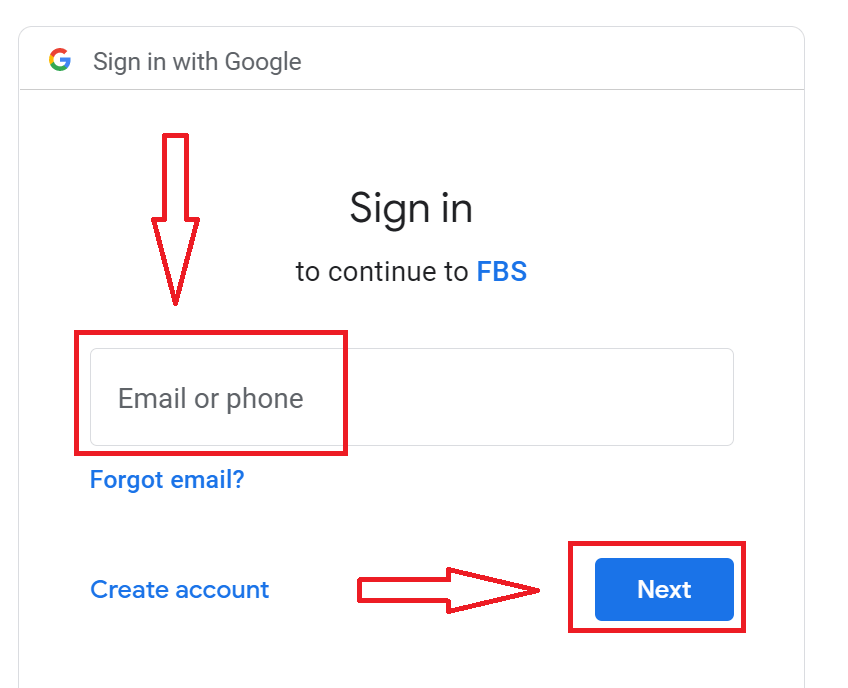
၂။ ပေါ်လာသော ဝင်းဒိုးအသစ်တွင်၊ သင့်ဖုန်းနံပါတ် သို့မဟုတ် အီးမေးလ်ကို ရိုက်ထည့်ပြီး “Next” ကိုနှိပ်ပါ။
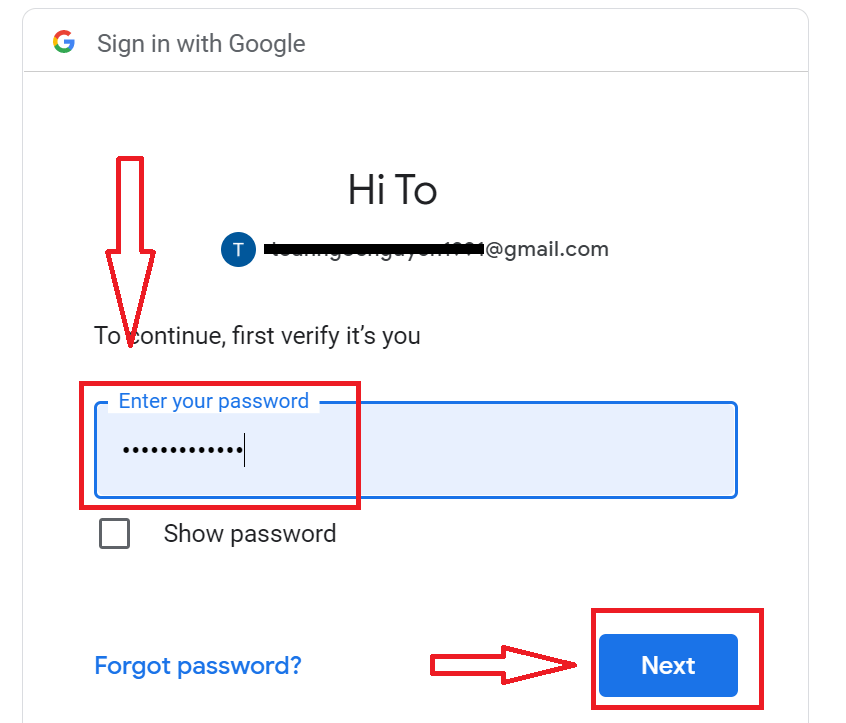
၃။ ထို့နောက် သင့် Google အကောင့်အတွက် စကားဝှက်ကို ရိုက်ထည့်ပြီး “Next” ကိုနှိပ်ပါ။
ထို့နောက် ဝန်ဆောင်မှုမှ သင့်အီးမေးလ်လိပ်စာသို့ ပေးပို့သော ညွှန်ကြားချက်များကို လိုက်နာပါ။
၁၁၁၁၁-၁၁၁၁၁-၁၁၁၁၁-၂၂၂၂၂-၃၃၃၃၃-၄၄၄၄၄
Apple ID နဲ့ ဘယ်လိုဖွင့်ရမလဲ
၁။ Apple ID ဖြင့် အကောင့်ဖွင့်ရန် မှတ်ပုံတင်ဖောင်ရှိ သက်ဆိုင်ရာခလုတ်ကို နှိပ်ပါ။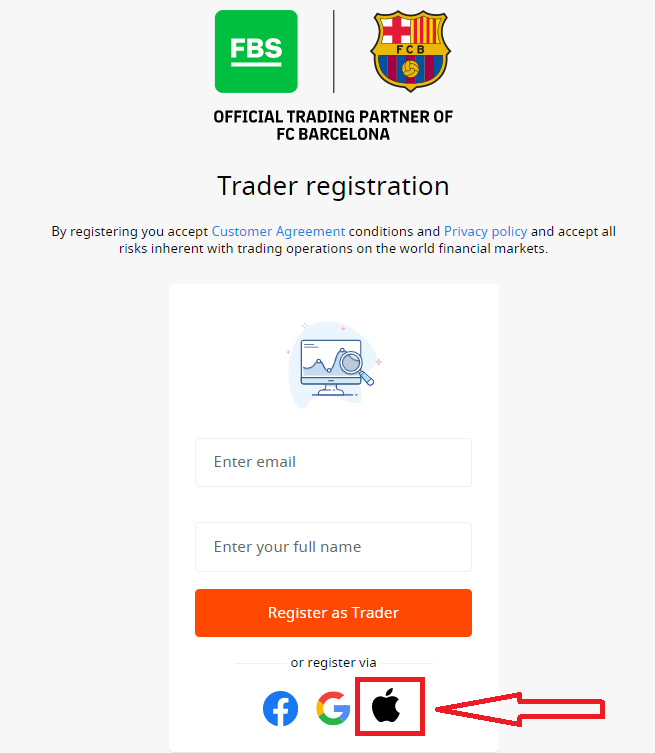
၂။ ပေါ်လာသော ဝင်းဒိုးအသစ်တွင် သင့် Apple ID ကို ရိုက်ထည့်ပြီး “Next” ကိုနှိပ်ပါ။
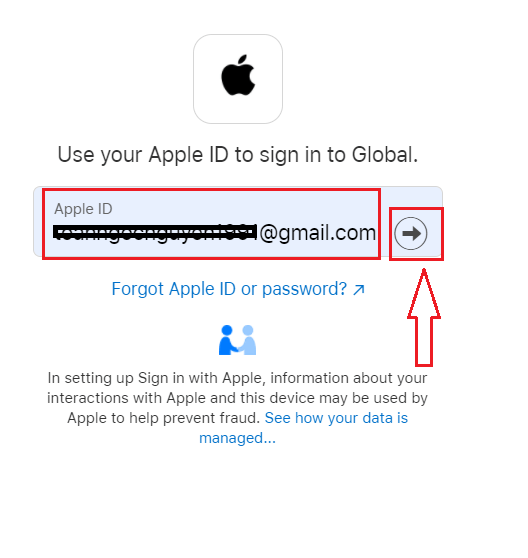
၃။ ထို့နောက် သင့် Apple ID အတွက် စကားဝှက်ကို ရိုက်ထည့်ပြီး “Next” ကိုနှိပ်ပါ။
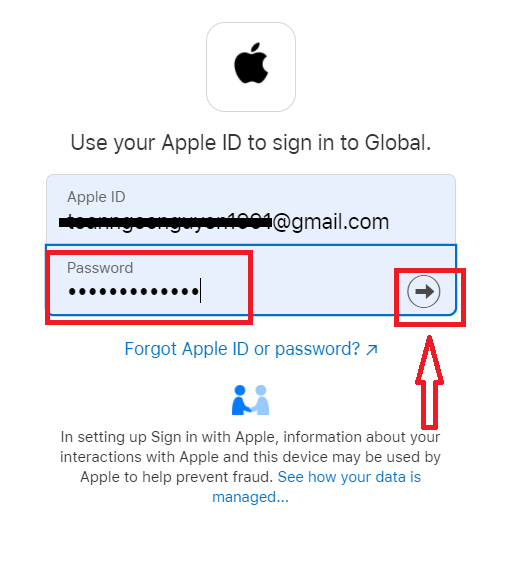
ထို့နောက် ဝန်ဆောင်မှုမှ သင့် Apple ID သို့ ပေးပို့သော ညွှန်ကြားချက်များကို လိုက်နာပါ။
FBS အန်းဒရွိုက် အက်ပ်
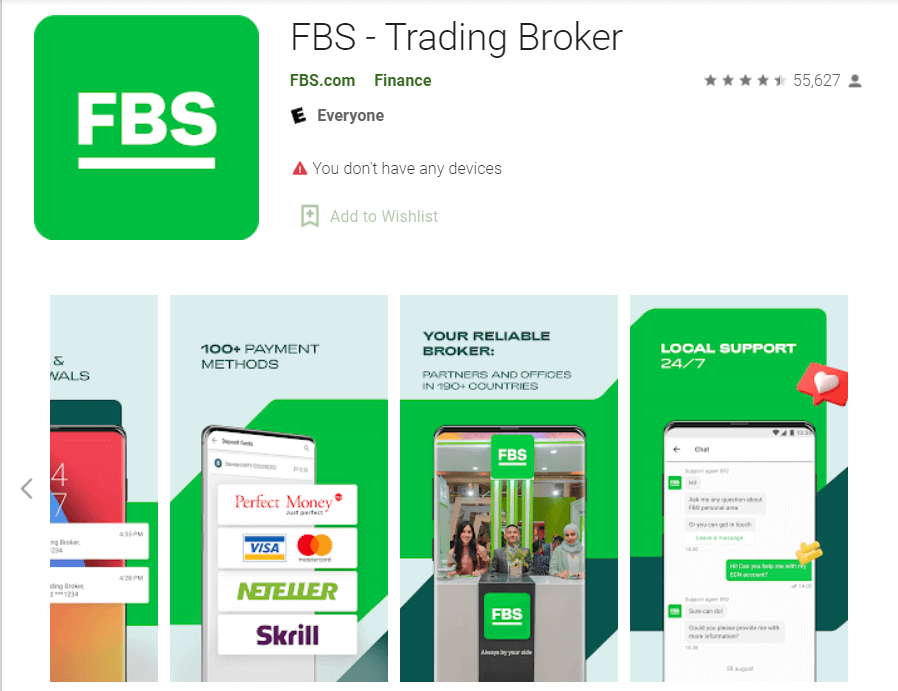
Android မိုဘိုင်းစက်ပစ္စည်းတစ်ခုရှိပါက Google Play သို့မဟုတ် ဤနေရာမှ တရားဝင် FBS မိုဘိုင်းအက်ပ်ကို ဒေါင်းလုဒ်လုပ်ရန် လိုအပ်ပါသည် ။ “FBS – Trading Broker” အက်ပ်ကို ရှာဖွေပြီး သင့်စက်ပစ္စည်းတွင် ဒေါင်းလုဒ်လုပ်ရုံသာဖြစ်သည်။
ကုန်သွယ်မှုပလက်ဖောင်း၏ မိုဘိုင်းဗားရှင်းသည် ဝဘ်ဗားရှင်းနှင့် တစ်ထပ်တည်းကျပါသည်။ ထို့ကြောင့် ကုန်သွယ်မှုနှင့် ရန်ပုံငွေလွှဲပြောင်းခြင်းတွင် မည်သည့်ပြဿနာမျှ ရှိမည်မဟုတ်ပါ။ ထို့အပြင်၊ Android အတွက် FBS ကုန်သွယ်မှုအက်ပ်သည် အွန်လိုင်းကုန်သွယ်မှုအတွက် အကောင်းဆုံးအက်ပ်အဖြစ် သတ်မှတ်ခံရသည်။ ထို့ကြောင့် ၎င်းသည် စတိုးဆိုင်တွင် အဆင့်သတ်မှတ်ချက်မြင့်မားသည်။
FBS iOS အက်ပ်
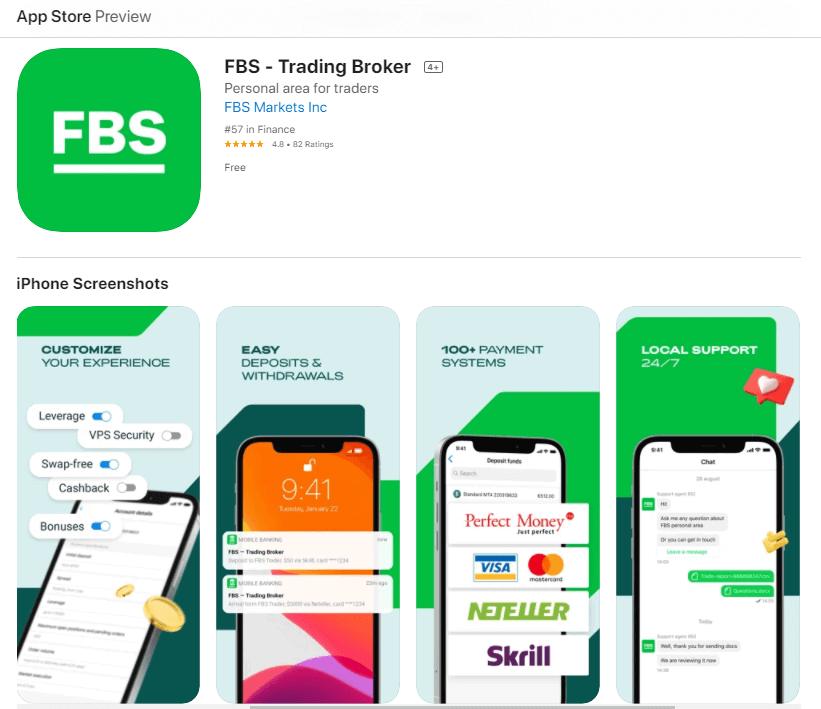
iOS မိုဘိုင်းစက်ပစ္စည်းတစ်ခုရှိပါက App Store သို့မဟုတ် ဤနေရာမှ တရားဝင် FBS မိုဘိုင်းအက်ပ်ကို ဒေါင်းလုဒ်လုပ်ရန် လိုအပ်ပါသည် ။ “FBS – Trading Broker” အက်ပ်ကို ရှာဖွေပြီး သင့် iPhone သို့မဟုတ် iPad တွင် ဒေါင်းလုဒ်လုပ်ရုံသာဖြစ်သည်။
ကုန်သွယ်မှုပလက်ဖောင်း၏ မိုဘိုင်းဗားရှင်းသည် ၎င်း၏ ဝဘ်ဗားရှင်းနှင့် တစ်ထပ်တည်းကျပါသည်။ ထို့ကြောင့် ကုန်သွယ်မှုနှင့် ရန်ပုံငွေလွှဲပြောင်းခြင်းတွင် မည်သည့်ပြဿနာမျှ ရှိမည်မဟုတ်ပါ။ ထို့အပြင် IOS အတွက် FBS ကုန်သွယ်မှုအက်ပ်သည် အွန်လိုင်းကုန်သွယ်မှုအတွက် အကောင်းဆုံးအက်ပ်အဖြစ် သတ်မှတ်ခံရသည်။ ထို့ကြောင့် ၎င်းသည် စတိုးဆိုင်တွင် အဆင့်သတ်မှတ်ချက်မြင့်မားသည်။
၁၁၁၁၁-၁၁၁၁၁-၁၁၁၁၁-၂၂၂၂၂-၃၃၃၃၃-၄၄၄၄၄
အကောင့်ဖွင့်ခြင်းဆိုင်ရာ မကြာခဏမေးလေ့ရှိသောမေးခွန်းများ
FBS ကိုယ်ရေးကိုယ်တာဧရိယာ (ဝဘ်) မှာ Demo အကောင့်တစ်ခု စမ်းသုံးကြည့်ချင်ပါတယ်။
Forex မှာ ကိုယ်ပိုင်ငွေကို ချက်ချင်းသုံးစွဲစရာမလိုပါဘူး။ ကျွန်ုပ်တို့မှာ လက်တွေ့သရုပ်ပြအကောင့်တွေ ရှိပါတယ်၊ အဲဒါက တကယ့်ဈေးကွက်ဒေတာကို အသုံးပြုပြီး virtual ငွေကြေးနဲ့ Forex ဈေးကွက်ကို စမ်းသပ်နိုင်စေမှာပါ။သရုပ်ပြအကောင့်ကို အသုံးပြုခြင်းဟာ ကုန်သွယ်မှုလုပ်နည်းကို သင်ယူဖို့ အကောင်းဆုံးနည်းလမ်းတစ်ခုပါ။ ခလုတ်တွေကို နှိပ်ခြင်းအားဖြင့် လေ့ကျင့်နိုင်ပြီး ကိုယ်ပိုင်ရန်ပုံငွေတွေ ဆုံးရှုံးမှာကို မကြောက်ဘဲ အရာအားလုံးကို ပိုမိုမြန်ဆန်စွာ နားလည်နိုင်ပါလိမ့်မယ်။
FBS မှာ အကောင့်ဖွင့်တဲ့ လုပ်ငန်းစဉ်က ရိုးရှင်းပါတယ်။
၂။ "Demo အကောင့်များ" အပိုင်းကို ရှာပြီး အပေါင်းလက္ခဏာကို နှိပ်ပါ။

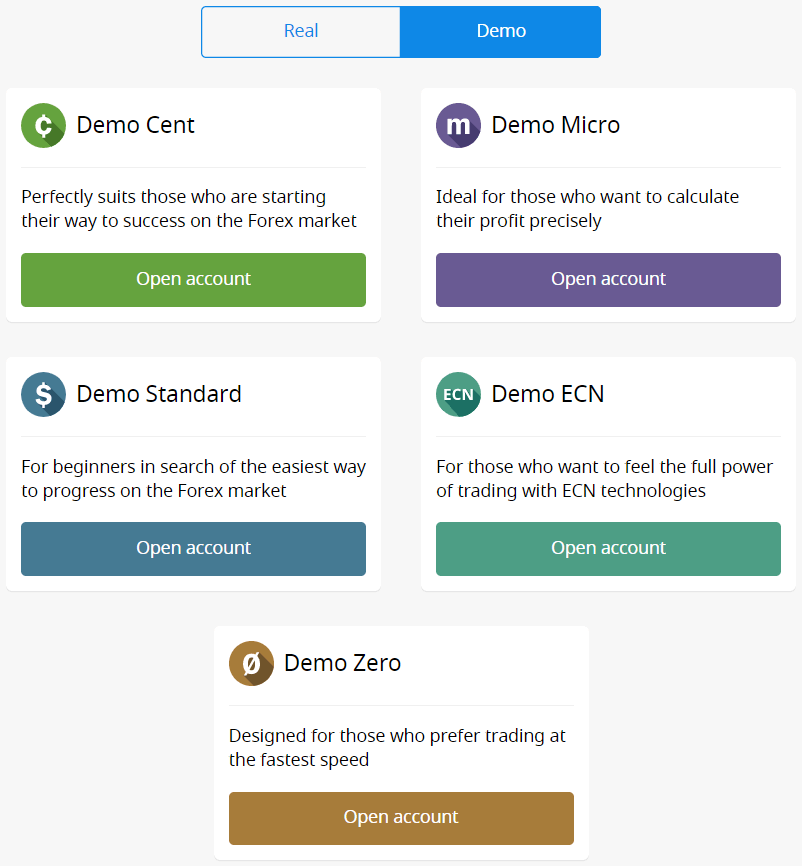
၅။ အကောင့်အမျိုးအစားပေါ် မူတည်၍ MetaTrader ဗားရှင်း၊ အကောင့်ငွေကြေး၊ leverage နှင့် ကနဦးလက်ကျန်ငွေကို ရွေးချယ်နိုင်သည်။
၆။ "အကောင့်ဖွင့်ရန်" ခလုတ်ကို နှိပ်ပါ။
အကောင့်ဘယ်နှစ်ခုဖွင့်လို့ရလဲ။
အောက်ပါအခြေအနေ ၂ ခုနှင့် ကိုက်ညီပါက ကိုယ်ရေးကိုယ်တာဧရိယာတစ်ခုအတွင်း အမျိုးအစားတစ်ခုစီ၏ ကုန်သွယ်မှုအကောင့် ၁၀ ခုအထိ ဖွင့်လှစ်နိုင်ပါသည်-
- သင့်ရဲ့ ကိုယ်ရေးကိုယ်တာဧရိယာကို အတည်ပြုပြီးပါပြီ။
- သင့်အကောင့်အားလုံးသို့ စုစုပေါင်းငွေသွင်းငွေမှာ $100 သို့မဟုတ် ထို့ထက်ပိုပါသည်။
ဖောက်သည်တစ်ဦးလျှင် ကိုယ်ရေးကိုယ်တာဧရိယာတစ်ခုသာ မှတ်ပုံတင်နိုင်ကြောင်း သတိပြုပါ။
ဘယ်အကောင့်ကို ရွေးရမလဲ။
ကျွန်ုပ်တို့မှာ အကောင့်အမျိုးအစား ၅ မျိုး ရှိပါတယ်၊ ကျွန်ုပ်တို့ရဲ့ ဆိုက်မှာ ကြည့်ရှုနိုင်ပါတယ် - Standard၊ Cent၊ Micro၊ Zero spread နဲ့ ECN အကောင့်။ Standard အကောင့်မှာ floating spread ရှိပေမယ့် ကော်မရှင် မရှိပါဘူး။ Standard အကောင့်နဲ့ဆိုရင် အမြင့်ဆုံး leverage (1:3000) ကို အသုံးပြုပြီး ရောင်းဝယ်နိုင်ပါတယ်။
Cent အကောင့်မှာလည်း floating spread ရှိပြီး ကော်မရှင် မရှိပါဘူး၊ ဒါပေမယ့် Cent အကောင့်မှာ cent နဲ့ ရောင်းဝယ်တယ်ဆိုတာ သတိရပါ။ ဥပမာအားဖြင့် Cent အကောင့်ထဲကို $10 ထည့်ရင် ရောင်းဝယ်ရေးပလက်ဖောင်းမှာ 1000 အဖြစ် မြင်ရမှာဖြစ်ပြီး 1000 cents နဲ့ ရောင်းဝယ်ရမှာ ဖြစ်ပါတယ်။ Cent အကောင့်အတွက် အများဆုံး leverage က 1:1000 ဖြစ်ပါတယ်။
Cent အကောင့်ဟာ အစပြုသူတွေအတွက် အကောင်းဆုံး ရွေးချယ်မှုပါ။ ဒီအကောင့်အမျိုးအစားနဲ့ဆိုရင် ရင်းနှီးမြှုပ်နှံမှု အနည်းငယ်နဲ့ တကယ့်ရောင်းဝယ်မှုကို စတင်နိုင်ပါတယ်။ ဒါ့အပြင် ဒီအကောင့်က scalping အတွက် သင့်တော်ပါတယ်။
ECN အကောင့်မှာ spread အနိမ့်ဆုံးရှိပြီး အမြန်ဆုံး order execution ကို ပေးစွမ်းပြီး ရောင်းဝယ်တဲ့ lot တစ်ခုလျှင် $6 ပုံသေကော်မရှင် ရှိပါတယ်။ ECN အကောင့်အတွက် အများဆုံး leverage က 1:500 ဖြစ်ပါတယ်။ ဒီအကောင့်အမျိုးအစားဟာ အတွေ့အကြုံရှိ ကုန်သည်တွေအတွက် အကောင်းဆုံးရွေးချယ်မှုဖြစ်ပြီး scalping trading strategy အတွက် အကောင်းဆုံးအလုပ်လုပ်ပါတယ်။
micro အကောင့်မှာ fixed spread ရှိပြီး ကော်မရှင်မရှိပါဘူး။ အမြင့်ဆုံး leverage 1:3000 လည်းရှိပါတယ်။
A.
Zero spread အကောင့်မှာ spread မရှိဘဲ ကော်မရှင်သာရှိပါတယ်။ lot တစ်ခုလျှင် $20 မှစတင်ပြီး ကုန်သွယ်မှုတူရိယာပေါ် မူတည်၍ ကွဲပြားပါတယ်။ Zero Spread အကောင့်အတွက် အများဆုံး leverage ကလည်း 1:3000 ဖြစ်ပါတယ်။
ဒါပေမယ့် Customer Agreement (စာ-၃.၃.၈) အရ fixed spread သို့မဟုတ် fixed commission ရှိတဲ့ တူရိယာတွေအတွက် အခြေခံစာချုပ်မှာ spread ဟာ fixed spread ရဲ့ အရွယ်အစားထက် ကျော်လွန်သွားရင် ကုမ္ပဏီက spread ကို တိုးမြှင့်ပိုင်ခွင့်ရှိပါတယ်။
အောင်မြင်တဲ့ ကုန်သွယ်မှုကို ကျွန်ုပ်တို့ ဆုတောင်းပေးပါတယ်။
၁၁၁၁၁-၁၁၁၁၁-၁၁၁၁၁-၂၂၂၂၂-၃၃၃၃၃-၄၄၄၄၄
ကျွန်ုပ်၏ အကောင့် leverage ကို မည်သို့ပြောင်းလဲနိုင်မည်နည်း။
ကျေးဇူးပြု၍ သင်၏ Personal Area အကောင့်ဆက်တင်များစာမျက်နှာတွင် သင်၏ leverage ကို ပြောင်းလဲနိုင်ကြောင်း အသိပေးအပ်ပါသည်။သင်လုပ်ဆောင်နိုင်သည့်နည်းလမ်းမှာ အောက်ပါအတိုင်းဖြစ်သည်-
၁။ Dashboard ရှိ လိုအပ်သောအကောင့်ကို နှိပ်ခြင်းဖြင့် အကောင့်ဆက်တင်များကို ဖွင့်ပါ။
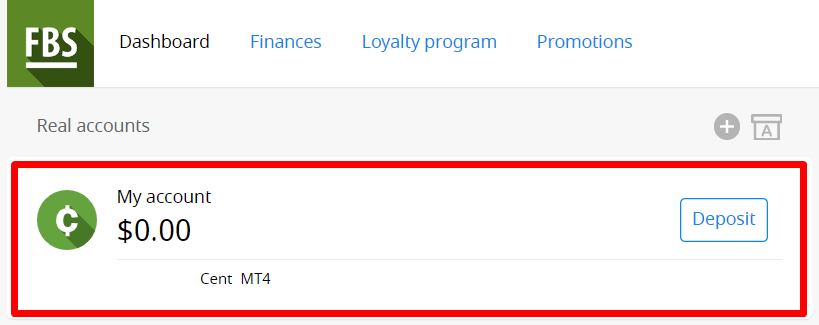
"အကောင့်ဆက်တင်များ" အပိုင်းရှိ "Leverage" ကိုရှာပြီး လက်ရှိ leverage လင့်ခ်ကို နှိပ်ပါ။

လိုအပ်သော leverage ကို သတ်မှတ်ပြီး "Confirm" ခလုတ်ကို နှိပ်ပါ။
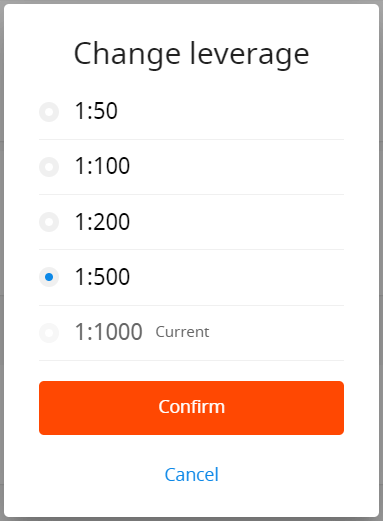
leverage ပြောင်းလဲမှုကို ၂၄ နာရီလျှင် တစ်ကြိမ်သာ ပြုလုပ်နိုင်ပြီး သင်တွင် open order များမရှိပါက ပြုလုပ်နိုင်ကြောင်း ကျေးဇူးပြု၍ သတိပြုပါ။
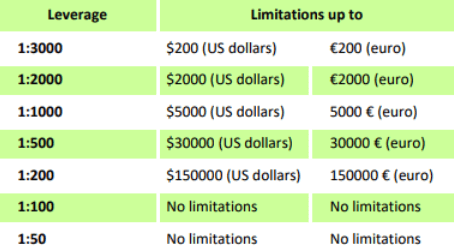
equity ပမာဏနှင့် ဆက်စပ်သော leverage အတွက် ကျွန်ုပ်တို့တွင် သီးခြားစည်းမျဉ်းများရှိကြောင်း သတိပေးလိုပါသည်။ ကုမ္ပဏီသည် ဤကန့်သတ်ချက်များအရ ဖွင့်လှစ်ထားသော ရာထူးများအပြင် ပြန်လည်ဖွင့်လှစ်ထားသော ရာထူးများအတွက်ပါ leverage ပြောင်းလဲမှုများကို အသုံးချခွင့်ရှိသည်။
ကျွန်တော့်အကောင့်ကို ရှာမတွေ့ဘူး
သင့်အကောင့်ကို archive လုပ်ထားပြီးပုံပေါ်ပါတယ်။အကောင့်အစစ်အမှန်များကို အသုံးမပြုဘဲ ရက် ၉၀ ကြာပြီးနောက် အလိုအလျောက် archive လုပ်မည်ဖြစ်ကြောင်း အသိပေးအပ်ပါသည်။
သင့်အကောင့်ကို ပြန်လည်ရယူရန်-
၁။ သင့်ကိုယ်ရေးကိုယ်တာဧရိယာရှိ Dashboard သို့သွားပါ။
၂။ A စာလုံးပါသော အကွက်၏ အိုင်ကွန်ကို နှိပ်ပါ။

လိုအပ်သော အကောင့်နံပါတ်ကို ရွေးချယ်ပြီး "Restore" ခလုတ်ကို နှိပ်ပါ။ MetaTrader4 ပလက်ဖောင်းအတွက် demo အကောင့်များသည် ကာလတစ်ခုအတွက် (အကောင့်အမျိုးအစားပေါ် မူတည်၍) အကျုံးဝင်ပြီး ထို့နောက်တွင် ၎င်းတို့ကို အလိုအလျောက် ဖျက်ပစ်မည်ဖြစ်ကြောင်း
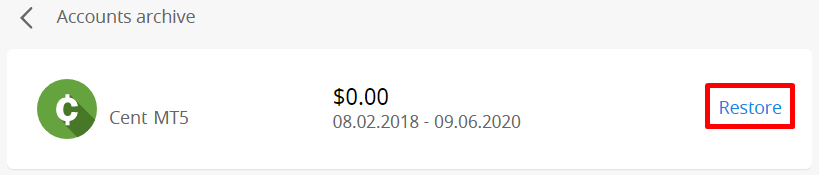
သတိပေးလိုပါသည် ။ သက်တမ်းကာလ-
| သရုပ်ပြစံနှုန်း | ၄၀ |
| သရုပ်ပြစင်တာ | ၄၀ |
| သရုပ်ပြ အက်ကနက် | ၄၅ |
| သရုပ်ပြ သုည ပျံ့နှံ့မှု | ၄၅ |
| သရုပ်ပြ မိုက်ခရို | ၄၅ |
|
MT4 ပလက်ဖောင်းမှ တိုက်ရိုက်ဖွင့်လှစ်ထားသော Demo အကောင့် |
၂၅ |
ဤကိစ္စတွင်၊ ကျွန်ုပ်တို့သည် သင့်အား demo အကောင့်အသစ်တစ်ခုဖွင့်ရန် အကြံပြုနိုင်ပါသည်။
MetaTrader5 ပလက်ဖောင်းအတွက် demo အကောင့်များကို ကုမ္ပဏီ၏ဆုံးဖြတ်ချက်အရ သတ်မှတ်ထားသောကာလအတွင်း မော်ကွန်းတင်/ဖျက်ပစ်နိုင်ပါသည်။
FBS ကိုယ်ရေးကိုယ်တာဧရိယာ (ဝဘ်) မှာ ကျွန်တော့်ရဲ့ အကောင့်အမျိုးအစားကို ပြောင်းလဲချင်ပါတယ်။
ကံမကောင်းစွာပဲ၊ အကောင့်အမျိုးအစားကို ပြောင်းလဲဖို့ မဖြစ်နိုင်ပါဘူး။ ဒါပေမယ့် ရှိပြီးသား Personal Area အတွင်းမှာ လိုချင်တဲ့ အကောင့်အမျိုးအစားအသစ်ကို ဖွင့်နိုင်ပါတယ်။
အဲဒီနောက်မှာ Personal Area မှာရှိတဲ့ Internal Transfer မှတစ်ဆင့် ရှိပြီးသားအကောင့်ကနေ အသစ်ဖွင့်ထားတဲ့ အကောင့်ထဲကို ငွေလွှဲနိုင်ပါတယ်။
FBS ကိုယ်ရေးကိုယ်တာဧရိယာ (ဝဘ်) ဆိုတာဘာလဲ။
FBS ကိုယ်ရေးကိုယ်တာဧရိယာဆိုသည်မှာ ဖောက်သည်သည် ၎င်းတို့၏ကိုယ်ပိုင်ကုန်သွယ်မှုအကောင့်များကို စီမံခန့်ခွဲနိုင်ပြီး FBS နှင့် အပြန်အလှန်ဆက်သွယ်နိုင်သည့် ကိုယ်ရေးကိုယ်တာပရိုဖိုင်တစ်ခုဖြစ်သည်။ FBS ကိုယ်ရေးကိုယ်တာဧရိယာသည် အကောင့်ကို စီမံခန့်ခွဲရန် လိုအပ်သောဒေတာအားလုံးကို ဖောက်သည်အား တစ်နေရာတည်းတွင် စုဆောင်းပေးရန် ရည်ရွယ်ပါသည်။ FBS ကိုယ်ရေးကိုယ်တာဧရိယာဖြင့် သင်၏ MetaTrader အကောင့်များသို့/မှ ရန်ပုံငွေများထည့်သွင်းခြင်းနှင့် ထုတ်ယူခြင်း၊ သင်၏ကုန်သွယ်မှုအကောင့်များကို စီမံခန့်ခွဲခြင်း၊ ပရိုဖိုင်ဆက်တင်များကို ပြောင်းလဲခြင်းနှင့် လိုအပ်သောကုန်သွယ်မှုပလက်ဖောင်းကို ဒေါင်းလုဒ်လုပ်ခြင်းတို့ကို ကလစ်အနည်းငယ်နှိပ်ရုံဖြင့် ပြုလုပ်နိုင်သည်။
FBS ကိုယ်ရေးကိုယ်တာဧရိယာတွင် သင်လိုချင်သော မည်သည့်အမျိုးအစားမဆို (Standard၊ Micro၊ Cent၊ Zero Spread၊ ECN) အကောင့်တစ်ခု ဖန်တီးနိုင်သည်၊ leverage ကို ချိန်ညှိနိုင်ပြီး ငွေကြေးဆိုင်ရာလုပ်ငန်းများကို ဆက်လက်လုပ်ဆောင်နိုင်သည်။
မေးခွန်းများရှိပါက FBS ကိုယ်ရေးကိုယ်တာဧရိယာသည် ကျွန်ုပ်တို့၏ဖောက်သည်ပံ့ပိုးမှုကို ဆက်သွယ်ရန် အဆင်ပြေသောနည်းလမ်းများကို ပေးဆောင်ထားပြီး စာမျက်နှာ၏အောက်ခြေတွင် တွေ့ရှိနိုင်သည်-
FBS မှ ငွေထုတ်ယူနည်း
ဘယ်လို ငွေထုတ်လို့ရမလဲ။
ဗီဒီယို
ဒက်စ်တော့တွင် ငွေထုတ်ယူခြင်းမိုဘိုင်းတွင် ငွေထုတ်ယူခြင်း
အရေးကြီးသော အချက်အလက်များ! ဖောက်သည် သဘောတူညီချက်အရ ဖောက်သည်သည် ၎င်းတို့၏အကောင့်မှ ငွေသွင်းရန်အတွက် အသုံးပြုခဲ့သော ငွေပေးချေမှုစနစ်များသို့သာ ငွေထုတ်ယူနိုင်ကြောင်း ကျေးဇူးပြု၍ သတိပြုပါ။
တစ်ဆင့်ပြီးတစ်ဆင့်
သင့်အကောင့်မှ ငွေထုတ်ယူနိုင်ပါသည်။ ၁။ စာမျက်နှာ၏ထိပ်ရှိ မီနူးရှိ "ဘဏ္ဍာရေး" ကို နှိပ်ပါ။ "ငွေထုတ်ခြင်း" ကို ရွေးချယ်ပါ။
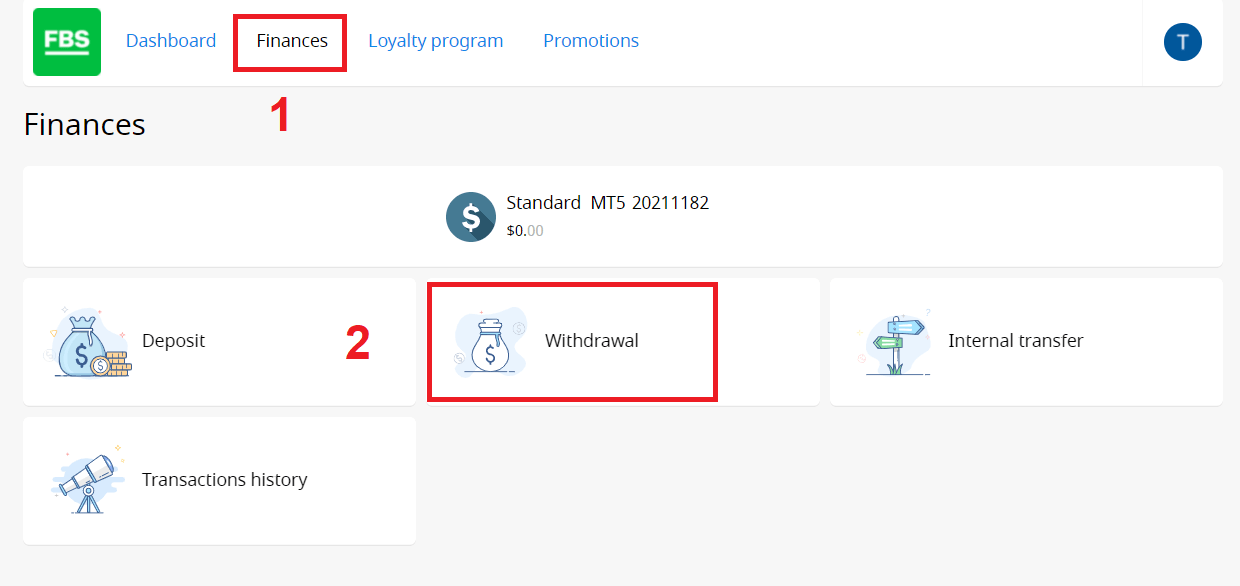
၂။ သင့်လျော်သော ငွေပေးချေမှုစနစ်ကို ရွေးချယ်ပြီး ၎င်းကို နှိပ်ပါ။
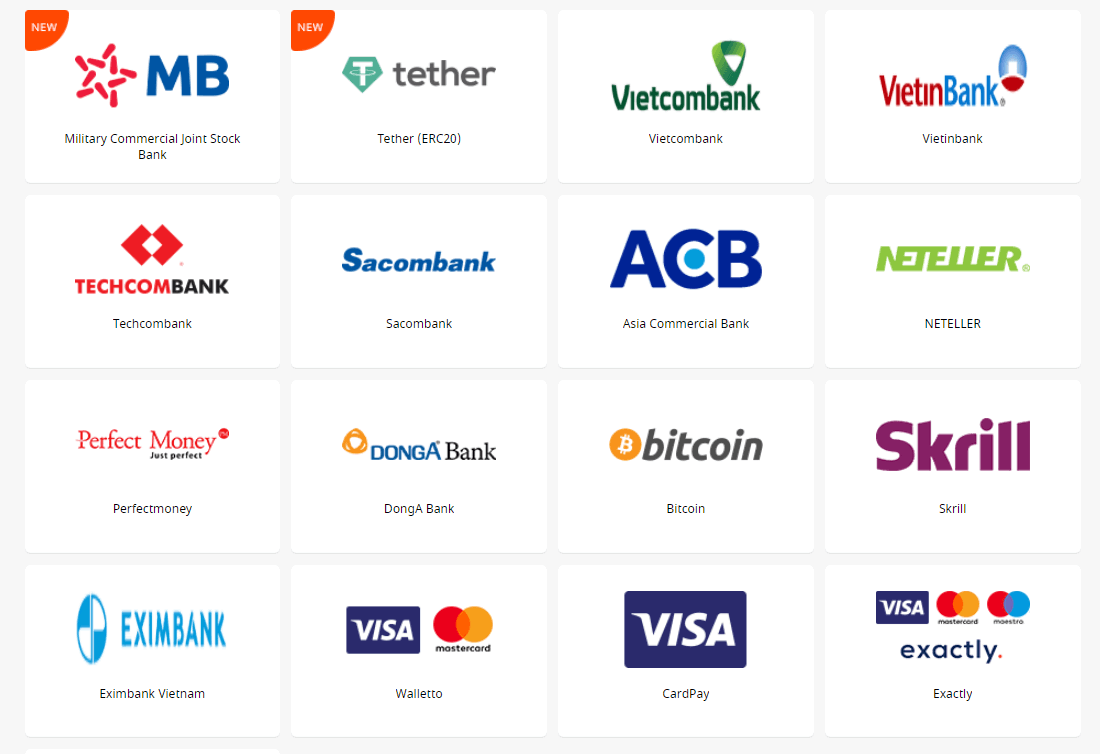
၃။ သင်ထုတ်ယူလိုသော ကုန်သွယ်မှုအကောင့်ကို သတ်မှတ်ပါ။
၄။ သင့် e-wallet သို့မဟုတ် ငွေပေးချေမှုစနစ်အကောင့်အကြောင်း အချက်အလက်များကို သတ်မှတ်ပါ။
၅။ ကတ်မှတစ်ဆင့် ငွေထုတ်ယူရန်အတွက် သင့်ကတ်မိတ္တူ၏ နောက်ကျောနှင့် ရှေ့ဘက်များကို အပ်လုဒ်လုပ်ရန် "+" လက္ခဏာကို နှိပ်ပါ။
၆။ သင်ထုတ်ယူလိုသော ငွေပမာဏကို ရိုက်ထည့်ပါ။
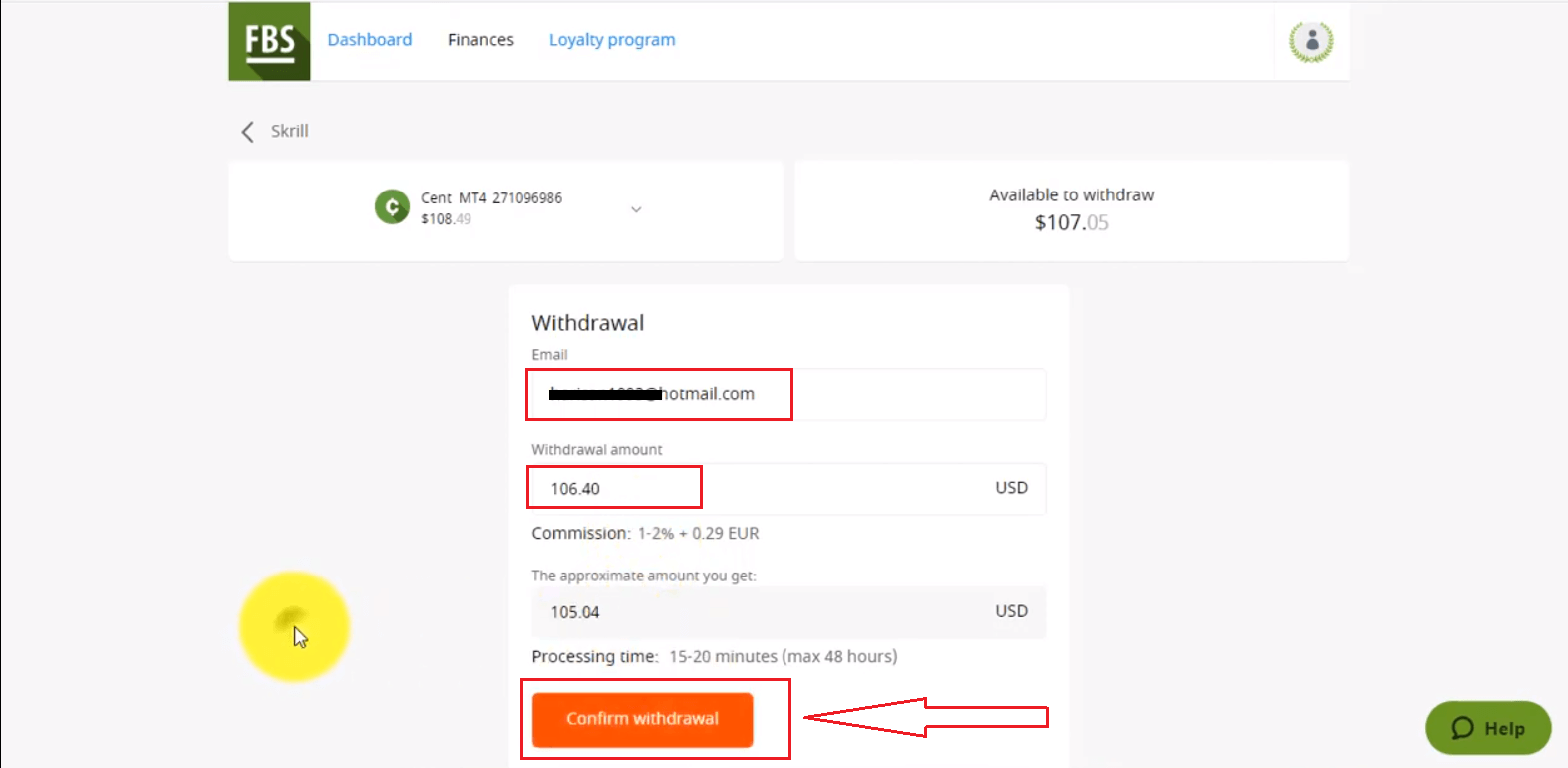
၇။ "ငွေထုတ်ခြင်းအတည်ပြုပါ" ခလုတ်ကို နှိပ်ပါ။
ငွေထုတ်ယူခြင်းကော်မရှင်သည် သင်ရွေးချယ်သော ငွေပေးချေမှုစနစ်ပေါ်တွင် မူတည်ကြောင်း ကျေးဇူးပြု၍ ထည့်သွင်းစဉ်းစားပါ။
ငွေထုတ်ခြင်းလုပ်ငန်းစဉ်အချိန်သည် ငွေပေးချေမှုစနစ်ပေါ်တွင်လည်း မူတည်ပါသည်။
ငွေပေးငွေယူမှတ်တမ်းတွင် သင်၏ဘဏ္ဍာရေးတောင်းဆိုမှုများ၏ အခြေအနေကို စောင့်ကြည့်နိုင်မည်ဖြစ်သည်။
ဖောက်သည်သဘောတူညီချက်အရ-
- ၅.၂.၇။ အကောင့်တစ်ခုကို ဒက်ဘစ်ကတ် သို့မဟုတ် ခရက်ဒစ်ကတ်မှတစ်ဆင့် ငွေသွင်းထားပါက ငွေထုတ်ယူခြင်းကို လုပ်ဆောင်ရန်အတွက် ကတ်မိတ္တူတစ်စောင် လိုအပ်ပါသည်။ မိတ္တူတွင် ကတ်နံပါတ်၏ ပထမ ဂဏန်း ၆ လုံးနှင့် နောက်ဆုံး ဂဏန်း ၄ လုံး၊ ကတ်ကိုင်ဆောင်သူ၏ အမည်၊ သက်တမ်းကုန်ဆုံးရက်နှင့် ကတ်ကိုင်ဆောင်သူ၏ လက်မှတ် ပါဝင်ရမည်။
- ကတ်ရဲ့နောက်ကျောမှာ CVV ကုဒ်ကို ဖုံးထားသင့်ပါတယ်။ ကျွန်တော်တို့ မလိုအပ်ပါဘူး။
- သင့်ကတ်၏နောက်ကျောတွင် ကတ်သက်တမ်းကို အတည်ပြုသည့် သင့်လက်မှတ်ကိုသာ ကျွန်ုပ်တို့ လိုအပ်ပါသည်။
၁၁၁၁၁-၁၁၁၁၁-၁၁၁၁၁-၂၂၂၂၂-၃၃၃၃၃-၄၄၄၄၄
ငွေထုတ်ယူခြင်းဆိုင်ရာ မကြာခဏမေးလေ့ရှိသောမေးခွန်းများ
ကျွန်ုပ်၏ ငွေထုတ်ယူမှုကို စီမံဆောင်ရွက်ရန် အချိန်မည်မျှကြာမည်နည်း။
ကုမ္ပဏီ၏ ဘဏ္ဍာရေးဌာနသည် ပုံမှန်အားဖြင့် ဖောက်သည်များ၏ ငွေထုတ်ယူရန် တောင်းဆိုမှုများကို ရှေ့ရောက်သူဦးစားပေးစနစ်ဖြင့် စီမံဆောင်ရွက်လေ့ရှိကြောင်း ကျေးဇူးပြု၍ သတိပြုပါ။ကျွန်ုပ်တို့၏ ဘဏ္ဍာရေးဌာနမှ သင်၏ ငွေထုတ်ယူရန် တောင်းဆိုမှုကို အတည်ပြုပြီးသည်နှင့် ငွေများကို ကျွန်ုပ်တို့ဘက်မှ ပေးပို့မည်ဖြစ်သော်လည်း ထို့နောက် ၎င်းကို ဆက်လက်လုပ်ဆောင်ရန်မှာ ငွေပေးချေမှုစနစ်၏ တာဝန်ဖြစ်သည်။
- အီလက်ထရွန်းနစ်ငွေပေးချေမှုစနစ်များမှ ငွေထုတ်ယူမှုများ (Skrill၊ Perfect Money စသည်) ကို ချက်ချင်းထည့်သွင်းသင့်သော်လည်း တစ်ခါတစ်ရံတွင် မိနစ် ၃၀ အထိ ကြာနိုင်သည်။
- သင့်ကတ်မှ ငွေထုတ်ယူပါက ငွေများထည့်သွင်းရန် ပျမ်းမျှအားဖြင့် လုပ်ငန်းရက် ၃-၄ ရက်ကြာကြောင်း သတိပြုပါ။
- ဘဏ်ငွေလွှဲခြင်းနှင့်ပတ်သက်လျှင် ငွေထုတ်ယူမှုများကို ပုံမှန်အားဖြင့် ၇ ရက်မှ ၁၀ ရက်အတွင်း စီမံဆောင်ရွက်ပါသည်။
- ကမ္ဘာတစ်ဝှမ်းရှိ bitcoin ငွေပေးငွေယူအားလုံးကို အတူတကွ လုပ်ဆောင်သောကြောင့် bitcoin ပိုက်ဆံအိတ်ထဲသို့ ငွေထုတ်ယူခြင်းသည် မိနစ်အနည်းငယ်မှ ရက်အနည်းငယ်အထိ ကြာနိုင်သည်။ လူများ တစ်ပြိုင်နက်တည်း ငွေလွှဲပြောင်းမှုများ တောင်းဆိုလေ၊ ငွေလွှဲပြောင်းမှု ပိုမိုကြာလေဖြစ်သည်။
ငွေပေးချေမှုအားလုံးကို ဘဏ္ဍာရေးဌာန၏ လုပ်ငန်းချိန်အတိုင်း လုပ်ဆောင်နေပါသည်။
FBS ဘဏ္ဍာရေးဌာနများ၏ လုပ်ငန်းချိန်များမှာ- တနင်္ဂနွေနေ့တွင် ၁၉:၀၀ (GMT+၃) မှ သောကြာနေ့တွင် ၂၂:၀၀ (GMT +၃) အထိ နှင့် စနေနေ့တွင် ၀၈:၀၀ (GMT+၃) မှ ၁၇:၀၀ (GMT+၃) အထိ ဖြစ်သည်။
Level Up Bonus ကနေ $140 ထုတ်ယူလို့ရပါသလား။
Level Up Bonus သည် သင်၏ ကုန်သွယ်မှုအသက်မွေးဝမ်းကျောင်းလုပ်ငန်းကို စတင်ရန် အကောင်းဆုံးနည်းလမ်းတစ်ခုဖြစ်သည်။ သင်သည် ဘောနပ်စ်ကို ကိုယ်တိုင်ထုတ်ယူ၍မရသော်လည်း၊ လိုအပ်သော စည်းကမ်းချက်များနှင့် ကိုက်ညီပါက ၎င်းဖြင့် ကုန်သွယ်မှုမှ ရရှိသော အမြတ်ကို ထုတ်ယူနိုင်ပါသည်-
- သင့်အီးမေးလ်လိပ်စာကို အတည်ပြုပါ
- သင့်ရဲ့ Web Personal Area မှာ အခမဲ့ $70 ဘောနပ်စ်ရယူလိုက်ပါ၊ ဒါမှမဟုတ် FBS – Trading Broker app ကိုသုံးပြီး အရောင်းအဝယ်အတွက် အခမဲ့ $140 ရယူလိုက်ပါ။
- သင့်ရဲ့ Facebook အကောင့်ကို Personal Area နဲ့ ချိတ်ဆက်ပါ
- ကုန်သွယ်မှုသင်တန်းတိုတစ်ခုကို ပြီးမြောက်ပြီး ရိုးရှင်းသောစာမေးပွဲကို အောင်မြင်ပါ
- အနည်းဆုံး အရောင်းအဝယ်ရက် ၂၀ ရှိပြီး ငါးရက်ထက်မပိုသော အရောင်းအဝယ်ရက်များကို အရောင်းအဝယ်လုပ်ပါ
အောင်မြင်ပါပြီ။ ယခု $140 Level Up Bonus ဖြင့် ရရှိသော အမြတ်ငွေကို ထုတ်ယူနိုင်ပါပြီ။
ကတ်နဲ့ ငွေသွင်းပြီးပါပြီ။ အခု ဘယ်လို ငွေထုတ်ယူလို့ရမလဲ။
Visa/Mastercard သည် အပ်နှံထားသောငွေများကိုသာ ပြန်အမ်းခွင့်ပြုသည့် ငွေပေးချေမှုစနစ်တစ်ခုဖြစ်ကြောင်း သတိပေးလိုပါသည်။ ဆိုလိုသည်မှာ သင်၏အပ်နှံငွေပမာဏထက် မပိုသောပမာဏကိုသာ ကတ်ဖြင့် ထုတ်ယူနိုင်သည် (ကနဦးအပ်နှံငွေ၏ ၁၀၀% အထိ ကတ်သို့ ပြန်လည်ထုတ်ယူနိုင်သည်)။ က
နဦးအပ်နှံငွေ (အမြတ်) ထက်ကျော်လွန်သောပမာဏကို အခြားငွေပေးချေမှုစနစ်များသို့ ထုတ်ယူနိုင်သည်။
ထို့အပြင်၊ ငွေထုတ်ယူမှုများကို အပ်နှံထားသောပမာဏနှင့် အချိုးကျလုပ်ဆောင်သင့်သည်ဟု ဆိုလိုသည်။
ဥပမာ-
သင်သည် ခရက်ဒစ်/ဒက်ဘစ်ကတ်ဖြင့် $၁၀၊ ထို့နောက် $၂၀၊ ထို့နောက် $၃၀ ဖြင့် ငွေသွင်းခဲ့သည်။
သင်သည် ဤကတ်သို့ $၁၀ + ငွေထုတ်ခ၊ $၂၀ + ငွေထုတ်ခ၊ ထို့နောက် $၃၀ + ငွေထုတ်ခ ပြန်လည်ထုတ်ယူရန် လိုအပ်ပါသည်။
ခရက်ဒစ်/ဒက်ဘစ်ကတ်ဖြင့် အခြားငွေပေးချေမှုစနစ်မှတစ်ဆင့် ငွေသွင်းပါက ဦးစွာကတ်သို့ ပြန်လည်ထုတ်ယူရန် လိုအပ်ကြောင်း ကျေးဇူးပြု၍ သတိပြုပါ-
ကတ်ဖြင့် ငွေထုတ်ယူခြင်းသည် အဓိကဦးစားပေးဖြစ်သည်။
virtual card ကနေ ငွေသွင်းပြီးပါပြီ။ ဘယ်လိုထုတ်ယူရမလဲ။
သင်ထည့်သွင်းထားသော virtual card သို့ ငွေပြန်မထုတ်ယူမီ၊ သင့်ကတ်သည် နိုင်ငံတကာငွေလွှဲမှုများကို လက်ခံနိုင်ကြောင်း အတည်ပြုရန် လိုအပ်ပါသည်။
ကတ်နံပါတ်ပါ တရားဝင်အတည်ပြုချက် လိုအပ်ပါသည်။
အတည်ပြုချက်အဖြစ် ကျွန်ုပ်တို့ ယူဆပါသည်-
- ယခင်က ပြင်ပအဖွဲ့အစည်းများမှ သင့်ကတ်သို့ ငွေလွှဲပြောင်းမှုများ လက်ခံရရှိခဲ့ကြောင်း ပြသသည့် သင့်ဘဏ်စာရင်းရှင်းတမ်း။
စာရင်းရှင်းတမ်းတွင် ဘဏ်အကောင့်ကိုသာ ပြသထားပါက သက်ဆိုင်ရာကတ်သည် ဤဘဏ်အကောင့်နှင့် ချိတ်ဆက်ထားကြောင်း သက်သေအထောက်အထား ပူးတွဲပါ။
- ကတ်နံပါတ်အတိအကျကို ဖော်ပြထားပြီး ဤကတ်သည် ငွေလွှဲပြောင်းမှုများကို လက်ခံနိုင်ကြောင်း ဖော်ပြထားသည့် သင့်ဘဏ်မန်နေဂျာနှင့် တိုက်ရိုက်စကားပြောဆိုမှု၏ မည်သည့် SMS အကြောင်းကြားချက်၊ အီးမေးလ်၊ တရားဝင်စာ သို့မဟုတ် ဖန်သားပြင်ဓာတ်ပုံ။
ကျွန်တော့်ကတ်က ငွေဝင်လာတာကို လက်မခံရင် ဘယ်လိုလုပ်မလဲ။
ဤကိစ္စတွင်၊ အထက်ဖော်ပြပါ ညွှန်ကြားချက်များအရ၊ ကတ်သည် ဝင်လာသောငွေများကို လက်မခံကြောင်း အတည်ပြုချက် ပေးရန် လိုအပ်ပါသည်။ ကျွန်ုပ်တို့ဘက်မှ အတည်ပြုချက်ကို အောင်မြင်စွာ လက်ခံပြီးသည်နှင့်၊ သင့်နိုင်ငံတွင် ရရှိနိုင်သော မည်သည့် အီလက်ထရွန်းနစ် ငွေပေးချေမှုစနစ်မှတစ်ဆင့်မဆို ရန်ပုံငွေများ (ထည့်သွင်းငွေ + အမြတ်) ကို ထုတ်ယူနိုင်မည်ဖြစ်သည်။
ကျွန်တော့်ရဲ့ ငွေထုတ်ယူခွင့် တောင်းဆိုချက်ကို ဘာကြောင့် ငြင်းပယ်ခံခဲ့ရတာလဲ။
ကျေးဇူးပြု၍ ဖောက်သည်သဘောတူညီချက်အရ ဖောက်သည်တစ်ဦးသည် ၎င်း၏အကောင့်မှ ငွေသွင်းရန်အတွက် အသုံးပြုခဲ့သော ငွေပေးချေမှုစနစ်များသို့သာ ငွေထုတ်ယူနိုင်ကြောင်း သတိပြုပါ။
သင်ငွေသွင်းရန်အတွက် အသုံးပြုခဲ့သော ငွေပေးချေမှုစနစ်နှင့် မတူညီသော ငွေပေးချေမှုစနစ်မှတစ်ဆင့် ငွေထုတ်ယူရန် တောင်းဆိုမှုပြုလုပ်ပါက သင်၏ငွေထုတ်ယူမှုကို ငြင်းပယ်ပါမည်။
ထို့အပြင်၊ သင်၏ငွေကြေးဆိုင်ရာ တောင်းဆိုမှုများ၏ အခြေအနေကို ငွေပေးငွေယူမှတ်တမ်းတွင် စောင့်ကြည့်နိုင်ကြောင်း ကျေးဇူးပြု၍ သတိပေးအပ်ပါသည်။ ထိုနေရာတွင် ငြင်းပယ်ရသည့် အကြောင်းရင်းကိုလည်း သင်တွေ့မြင်နိုင်ပါသည်။
ငွေထုတ်ယူရန် တောင်းဆိုနေစဉ်တွင် မှာယူမှုများ ပွင့်နေပါက "ရန်ပုံငွေမလုံလောက်" ဟူသော မှတ်ချက်ဖြင့် သင်၏တောင်းဆိုမှုကို အလိုအလျောက် ငြင်းပယ်မည်ဖြစ်ကြောင်း ကျေးဇူးပြု၍ သတိပြုပါ။
ကျွန်တော့်ကတ်ထုတ်ယူမှုကို မရရှိသေးပါ
Visa/Mastercard သည် အပ်နှံထားသောငွေများကိုသာ ပြန်အမ်းခွင့်ပြုသည့် ငွေပေးချေမှုစနစ်တစ်ခုဖြစ်ကြောင်း သတိပေးလိုပါသည်။
ဆိုလိုသည်မှာ သင်၏အပ်နှံငွေပမာဏကိုသာ ကတ်ဖြင့် ထုတ်ယူနိုင်ပါသည်။
ကတ်ဖြင့် ပြန်အမ်းငွေယူရန် အချိန်ကြာမြင့်ရခြင်း၏ အဓိကအကြောင်းရင်းတစ်ခုမှာ ပြန်အမ်းငွေလုပ်ငန်းစဉ်တွင် ပါဝင်သော အဆင့်အရေအတွက်ဖြစ်သည်။ သင်ကုန်ပစ္စည်းများကို စတိုးဆိုင်သို့ ပြန်ပို့သည့်အခါကဲ့သို့ ပြန်အမ်းငွေစတင်သည့်အခါ ရောင်းချသူသည် ကတ်ကွန်ရက်တွင် ငွေပေးငွေယူတောင်းဆိုမှုအသစ်တစ်ခု စတင်ခြင်းဖြင့် ပြန်အမ်းငွေကို တောင်းဆိုပါသည်။ ကတ်ကုမ္ပဏီသည် ဤအချက်အလက်ကို လက်ခံရရှိပြီး သင်၏ဝယ်ယူမှုမှတ်တမ်းနှင့် စစ်ဆေးရမည်၊ ကုန်သည်၏တောင်းဆိုမှုကို အတည်ပြုရမည်၊ ၎င်း၏ဘဏ်နှင့် ပြန်အမ်းငွေကို ရှင်းလင်းရမည်၊ ထို့နောက် ခရက်ဒစ်ကို သင့်အကောင့်သို့ လွှဲပြောင်းပေးရမည်။ ကတ်များ၏ ငွေတောင်းခံဌာနသည် ပြန်အမ်းငွေကို ခရက်ဒစ်အဖြစ်ပြသသည့် ထုတ်ပြန်ချက်တစ်ခု ထုတ်ပြန်ရမည်ဖြစ်ပြီး ၎င်းသည် လုပ်ငန်းစဉ်၏ နောက်ဆုံးအဆင့်အဖြစ် ဆောင်ရွက်ပါသည်။ အဆင့်တိုင်းသည် လူ သို့မဟုတ် ကွန်ပျူတာအမှားကြောင့် သို့မဟုတ် ငွေတောင်းခံမှုစက်ဝန်းကုန်ဆုံးရန် စောင့်ဆိုင်းရခြင်းကြောင့် နှောင့်နှေးမှုများ ဖြစ်ပေါ်လာနိုင်သည့် အခွင့်အရေးတစ်ခုဖြစ်သည်။ ထို့ကြောင့် တစ်ခါတစ်ရံတွင် ပြန်အမ်းငွေများသည် ၁ လထက်ပို၍ ကြာတတ်ပါသည်။ ကတ်ဖြင့် ငွေထုတ်ယူမှုများကို ပုံမှန်အားဖြင့် ၃-၄ ရက်အတွင်း
စီမံဆောင်ရွက်လေ့ရှိကြောင်း ကျေးဇူးပြု၍ အသိပေးအပ်ပါသည် ။
ဤကာလအတွင်း ငွေမရရှိပါက ချက်တင် သို့မဟုတ် အီးမေးလ်မှတစ်ဆင့် ကျွန်ုပ်တို့ထံ ဆက်သွယ်ပြီး ငွေထုတ်ယူမှု အတည်ပြုချက်ကို တောင်းဆိုနိုင်ပါသည်။
ကျွန်တော့်ရဲ့ ငွေထုတ်ယူမှုပမာဏ ဘာကြောင့် လျော့နည်းသွားတာလဲ။
ဖြစ်နိုင်ခြေအများဆုံးကတော့ သင့်ရဲ့ငွေထုတ်ယူမှုကို အပ်ငွေပမာဏနဲ့ ကိုက်ညီအောင် လျှော့ချလိုက်ပါပြီ။
Visa/Mastercard ဟာ အပ်ငွေတွေကိုသာ ပြန်အမ်းခွင့်ပြုတဲ့ ငွေပေးချေမှုစနစ်တစ်ခုဖြစ်တယ်ဆိုတာ သတိပေးလိုပါတယ်။
ဆိုလိုတာက ငွေထုတ်ယူမှုကို အပ်ငွေပမာဏနဲ့ အချိုးကျလုပ်ဆောင်သင့်ပါတယ်။
ဥပမာ-
ခရက်ဒစ်/ဒက်ဘစ်ကတ်မှတစ်ဆင့် ဒေါ်လာ ၁၀၊ ထို့နောက် ဒေါ်လာ ၂၀၊ ထို့နောက် ဒေါ်လာ ၃၀ ဖြင့် ငွေသွင်းခဲ့သည်။
ဤကတ်သို့ ဒေါ်လာ ၁၀ + ငွေထုတ်ခ၊ ဒေါ်လာ ၂၀ + ငွေထုတ်ခ၊ ထို့နောက် ဒေါ်လာ ၃၀ + ငွေထုတ်ခ ပြန်ထုတ်ယူရန် လိုအပ်ပါသည်။
ကတ်မှတစ်ဆင့် ငွေသွင်းငွေစုစုပေါင်း (သင့်အမြတ်) ထက်ကျော်လွန်သော ပမာဏကို သင့်ကိုယ်ရေးကိုယ်တာဧရိယာတွင် ရရှိနိုင်သော အီလက်ထရွန်းနစ်ငွေပေးချေမှုစနစ်သို့ ထုတ်ယူနိုင်ပါသည်။
ကုန်သွယ်မှုအတွင်း သင့်လက်ကျန်ငွေသည် သင့်ကတ်ထည့်သွင်းငွေပမာဏထက် နည်းသွားပါက စိတ်မပူပါနှင့် - သင့်ရန်ပုံငွေများကို ထုတ်ယူနိုင်ဆဲဖြစ်သည်။ ဤကိစ္စတွင် သင့်ကတ်ထည့်သွင်းငွေများထဲမှ တစ်ခုကို တစ်စိတ်တစ်ပိုင်း ပြန်အမ်းပေးပါမည်။
"ရန်ပုံငွေမလုံလောက်" မှတ်ချက်ကို ကျွန်တော်/ကျွန်မ မြင်ပါတယ်
ငွေထုတ်ယူရန် တောင်းဆိုနေစဉ် အရောင်းအဝယ်များ ပွင့်နေပြီး သင့်ရှယ်ယာသည် ထုတ်ယူသည့်ပမာဏထက် နည်းနေပါက "ရန်ပုံငွေမလုံလောက်" ဟူသော မှတ်ချက်ဖြင့် သင့်တောင်းဆိုမှုကို အလိုအလျောက် ငြင်းပယ်မည်ဖြစ်ကြောင်း ကျေးဇူးပြု၍ သတိပြုပါ။
နိဂုံးချုပ်- FBS ဖြင့် ယုံကြည်မှုရှိရှိ ရောင်းဝယ်မှု စတင်လိုက်ပါ။
FBS မှာ အကောင့်ဖွင့်ပြီး ငွေထုတ်ယူခြင်းကို ရိုးရှင်းလွယ်ကူ၊ လုံခြုံစိတ်ချရပြီး ထိရောက်မှုရှိအောင် ဒီဇိုင်းထုတ်ထားပါတယ်။ ဖော်ပြထားတဲ့ အဆင့်တွေကို လိုက်နာခြင်းအားဖြင့် ကုန်သည်တွေဟာ သူတို့ရဲ့အကောင့်တွေကို မိနစ်ပိုင်းအတွင်း တည်ဆောက်နိုင်ပြီး သူတို့ရဲ့ရန်ပုံငွေတွေကို ယုံကြည်မှုရှိရှိ စီမံခန့်ခွဲနိုင်ပါတယ်။
ခိုင်မာတဲ့ လုံခြုံရေးပရိုတိုကောတွေ၊ ကွဲပြားတဲ့ ငွေထုတ်ရွေးချယ်စရာတွေနဲ့ ကမ္ဘာလုံးဆိုင်ရာ ပံ့ပိုးမှုတွေကြောင့် FBS ဟာ ကုန်သည်တွေကို အရေးကြီးဆုံးအရာဖြစ်တဲ့ ယုံကြည်စိတ်ချရတဲ့ ကုန်သွယ်မှုပတ်ဝန်းကျင်မှာ သူတို့ရဲ့ ရင်းနှီးမြှုပ်နှံမှုတွေကို တိုးချဲ့ခြင်းဆိုတဲ့အပေါ် အာရုံစိုက်နိုင်အောင် စွမ်းဆောင်ပေးပါတယ်။