FBS-Anmeldung und Handel – Greifen Sie auf Ihr Konto zu und handeln Sie mit Forex
Geschrieben von

Forscher für Online-Handelsplattformen und Autor von Leitfäden
Erforscht Brokerplattformen und HandelskontoSysteme.
Der sichere Zugriff auf Ihren Handelsarbeitsbereich ist der wesentliche Schritt, bevor Sie Live-Forex-Bestellungen aufgeben. Viele Händler verlieren Handelsmöglichkeiten aufgrund von Zwei-Faktor-Eingabeaufforderungen, vergessenen Passwörtern, Sitzungszeitüberschreitungen oder Verwechslungen zwischen Demo- und Live-Umgebungen. Diese Einführung konzentriert sich auf praktische Maßnahmen zur Lösung gängiger Anmeldeblocker, zur Bestätigung der Kontobereitschaft und zur Reduzierung von Zugriffsproblemen, damit Ihr Markteintritt zuverlässig und wiederholbar ist. Außerdem erfahren Sie, wie Sie häufige Fehlermeldungen interpretieren und wann Sie den Support kontaktieren müssen.
Nachdem wir uns mit der sicheren Anmeldung und Passwortwiederherstellung befasst haben, führt Sie der Artikel durch den schnellsten Weg zur Platzierung eines Forex-Handels über Web- und mobile Plattformen: Auswahl des richtigen Kontos (Demo oder Live), Auswahl eines Instruments, Auswahl eines Auftragstyps und Anwendung grundlegender Risikokontrollen wie Stop-Loss und Positionsgröße. Es enthält außerdem Schnellprüfungen für die Kontofinanzierung und den Demomodus, sodass Sie üben können, ohne Kapital zu riskieren, sowie eine kurze Erinnerung an Marge, Hebelwirkung und verantwortungsvolles Risikomanagement vor dem Live-Handel.
Nachdem wir uns mit der sicheren Anmeldung und Passwortwiederherstellung befasst haben, führt Sie der Artikel durch den schnellsten Weg zur Platzierung eines Forex-Handels über Web- und mobile Plattformen: Auswahl des richtigen Kontos (Demo oder Live), Auswahl eines Instruments, Auswahl eines Auftragstyps und Anwendung grundlegender Risikokontrollen wie Stop-Loss und Positionsgröße. Es enthält außerdem Schnellprüfungen für die Kontofinanzierung und den Demomodus, sodass Sie üben können, ohne Kapital zu riskieren, sowie eine kurze Erinnerung an Marge, Hebelwirkung und verantwortungsvolles Risikomanagement vor dem Live-Handel.
So melden Sie sich bei FBS an
Wie meldet man sich beim FBS-Konto an?
- Gehen Sie zur mobilen FBS-App oder zur Website .
- Klicken Sie auf „Anmelden“.
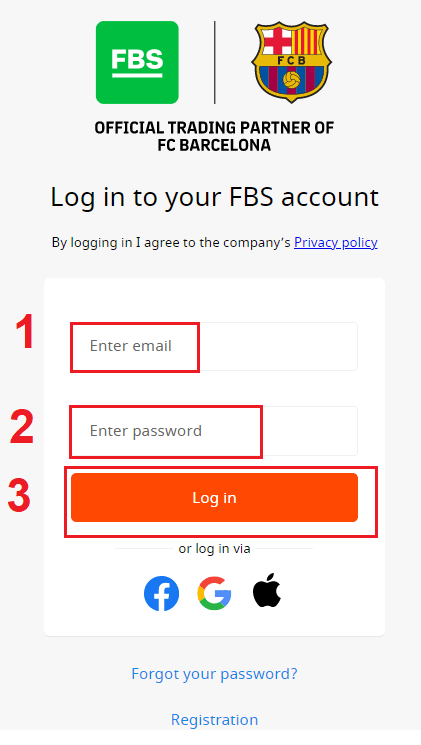
- Geben Sie Ihre E-Mail-Adresse und Ihr Passwort ein.
- Klicken Sie auf den orangefarbenen Button „Anmelden“.
- Klicken Sie auf „Facebook“, „Gmail“ oder „Apple“, um sich über das soziale Netzwerk anzumelden.
- Falls Sie Ihr Passwort vergessen haben, klicken Sie auf „ Passwort vergessen “.
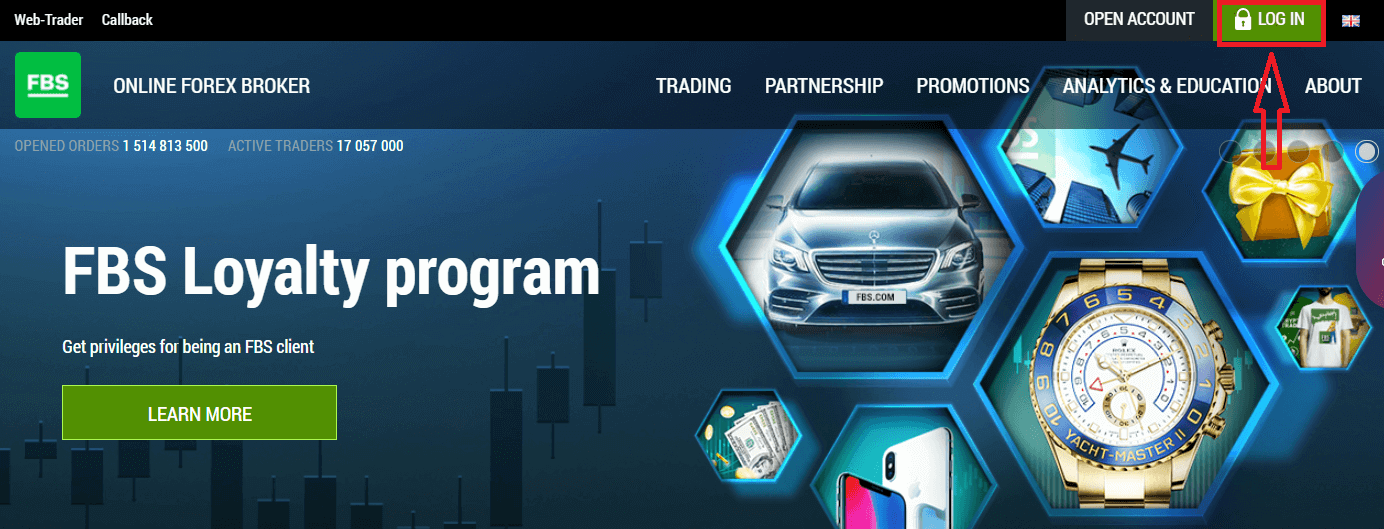
Um sich bei FBS anzumelden, rufen Sie die Handelsplattform-App oder -Website auf . Klicken Sie auf der Startseite auf „ANMELDEN“, um sich in Ihr persönliches Konto einzuloggen. Geben Sie anschließend Ihre bei der Registrierung festgelegte E-Mail-Adresse und Ihr Passwort ein.
Wie meldet man sich mit Facebook bei FBS an?
Sie können sich auch mit Ihrem persönlichen Facebook-Konto auf der Website anmelden, indem Sie auf das Facebook-Logo klicken. Ihr Facebook-Konto kann sowohl im Web als auch in mobilen Apps verwendet werden.1. Klicken Sie auf den Facebook-Button
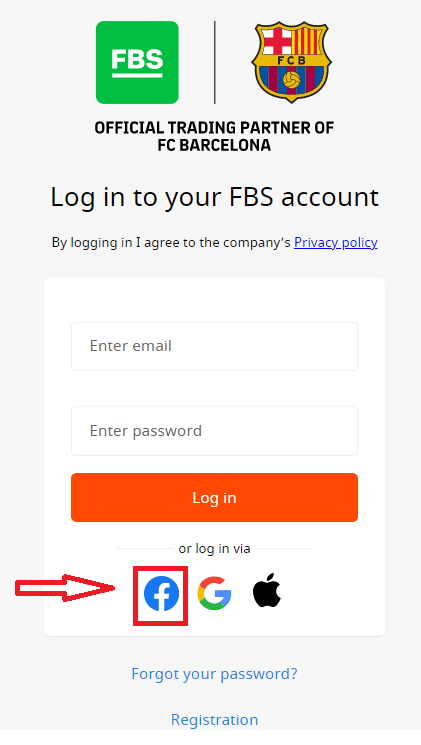
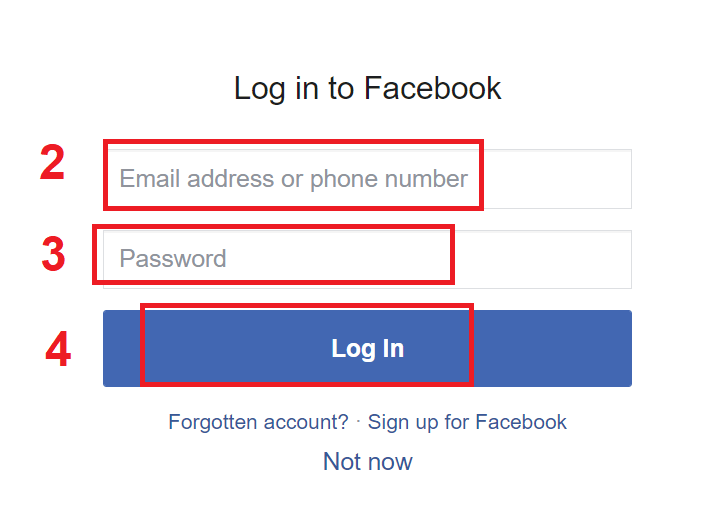
. 2. Das Facebook-Anmeldefenster öffnet sich. Geben Sie dort die E-Mail-Adresse ein, mit der Sie sich bei Facebook registriert haben.
3. Geben Sie Ihr Facebook-Passwort ein.
4. Klicken Sie auf „Anmelden“.
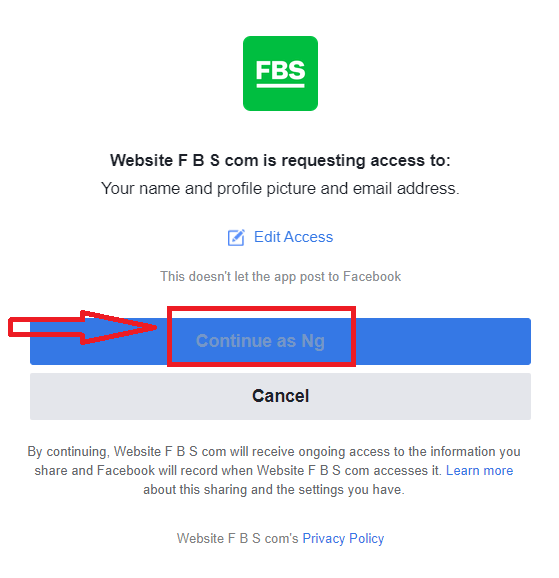
Nach dem Klick auf „Anmelden“ benötigt FBS Zugriff auf Ihren Namen, Ihr Profilbild und Ihre E-Mail-Adresse. Klicken Sie auf „Weiter…“.
Anschließend werden Sie automatisch zur FBS-Plattform weitergeleitet.
Wie meldet man sich mit Gmail bei FBS an?
1. Zur Autorisierung über Ihr Gmail-Konto klicken Sie auf das Google-Logo.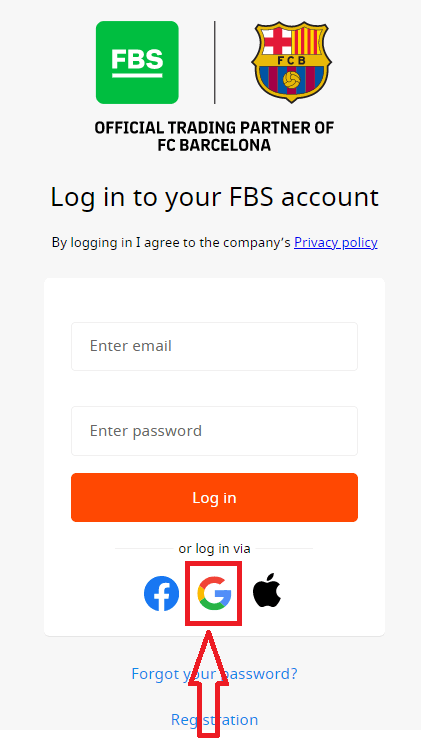
2. Geben Sie im neuen Fenster Ihre Telefonnummer oder E-Mail-Adresse ein und klicken Sie auf „Weiter“.
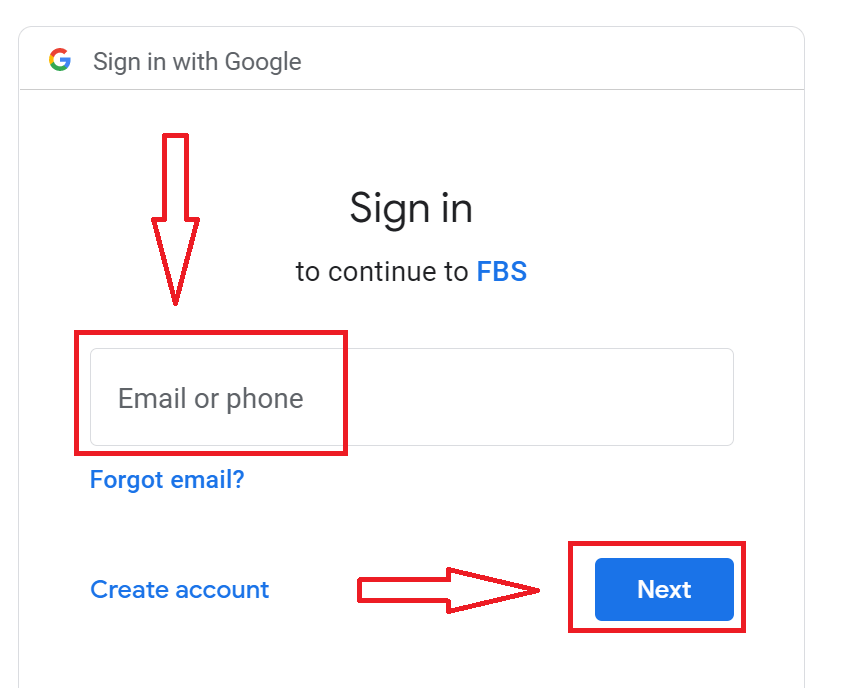
3. Geben Sie anschließend Ihr Google-Passwort ein und klicken Sie auf „Weiter“.
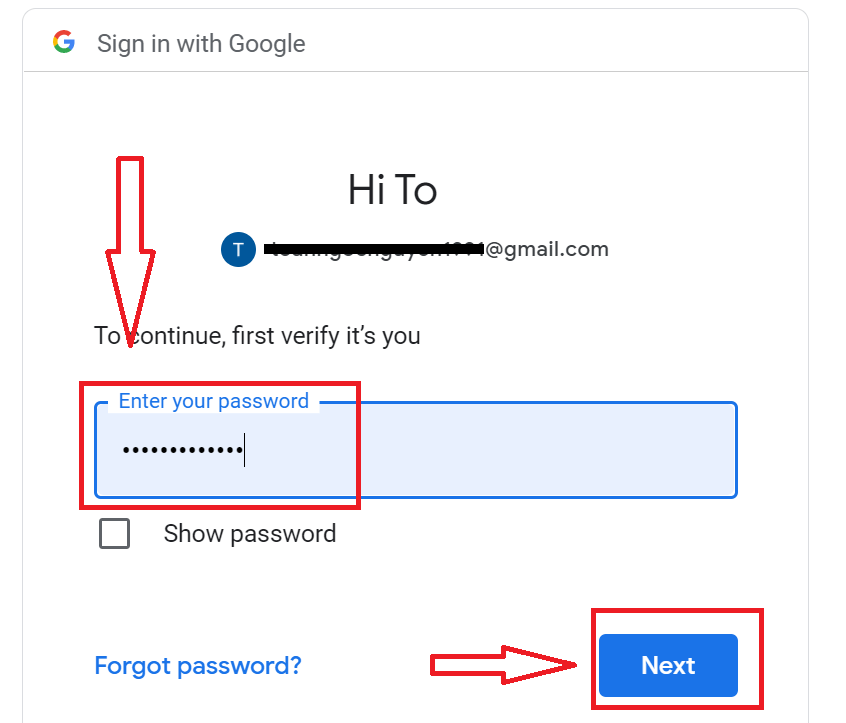
Folgen Sie danach den Anweisungen, die Ihnen per E-Mail zugesendet werden. Sie werden dann zu Ihrem persönlichen FBS-Konto weitergeleitet.
Wie meldet man sich mit einer Apple-ID bei FBS an?
1. Klicken Sie zur Autorisierung über Ihr Apple-ID-Konto auf das Apple-Logo. 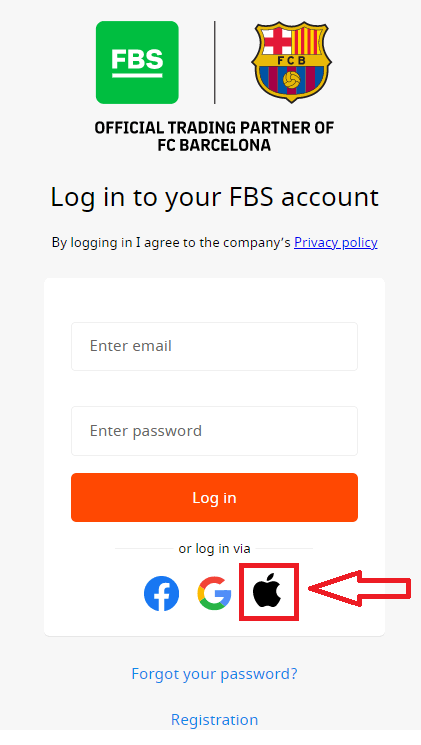
2. Geben Sie im neuen Fenster Ihre Apple-ID ein und klicken Sie auf „Weiter“.
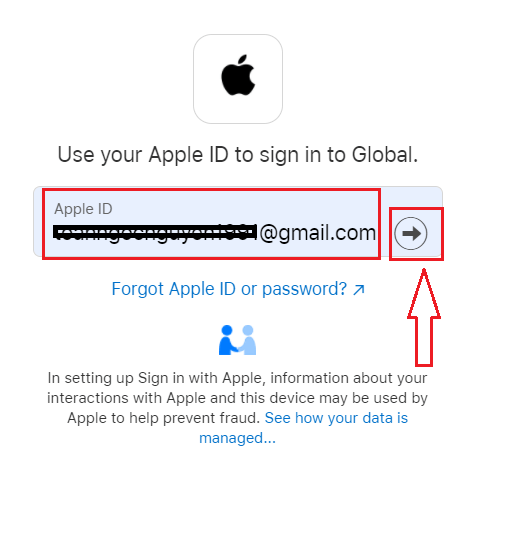
3. Geben Sie anschließend Ihr Apple-ID-Passwort ein und klicken Sie auf „Weiter“. Folgen Sie nun den Anweisungen, die Ihnen
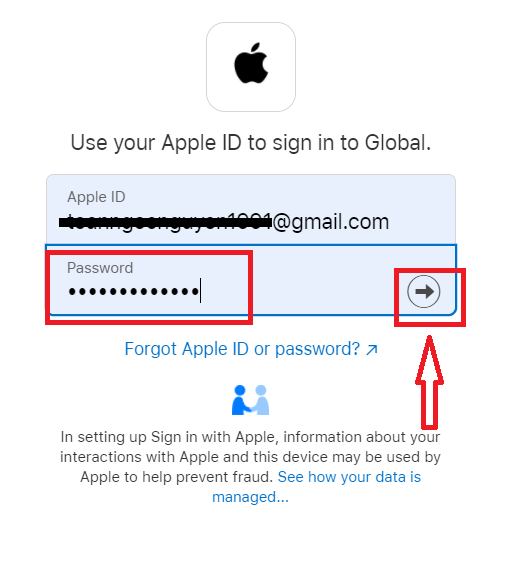
der Dienst an Ihre Apple-ID sendet. Sie werden zu Ihrem persönlichen FBS-Konto weitergeleitet.
Ich habe mein Passwort für den persönlichen Bereich bei FBS vergessen.
Um Ihr Passwort für Ihren persönlichen Bereich wiederherzustellen, folgen Sie bitte dem Link .Geben Sie dort die E-Mail-Adresse ein, mit der Ihr persönlicher Bereich registriert ist, und klicken Sie auf „Bestätigen“.
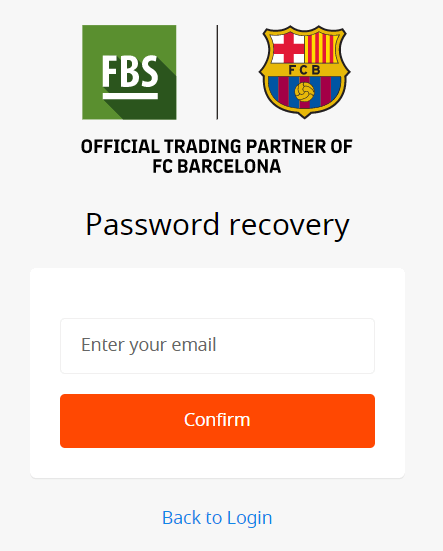
Anschließend erhalten Sie eine E-Mail mit einem Link zur Passwortwiederherstellung. Klicken Sie bitte auf diesen Link.
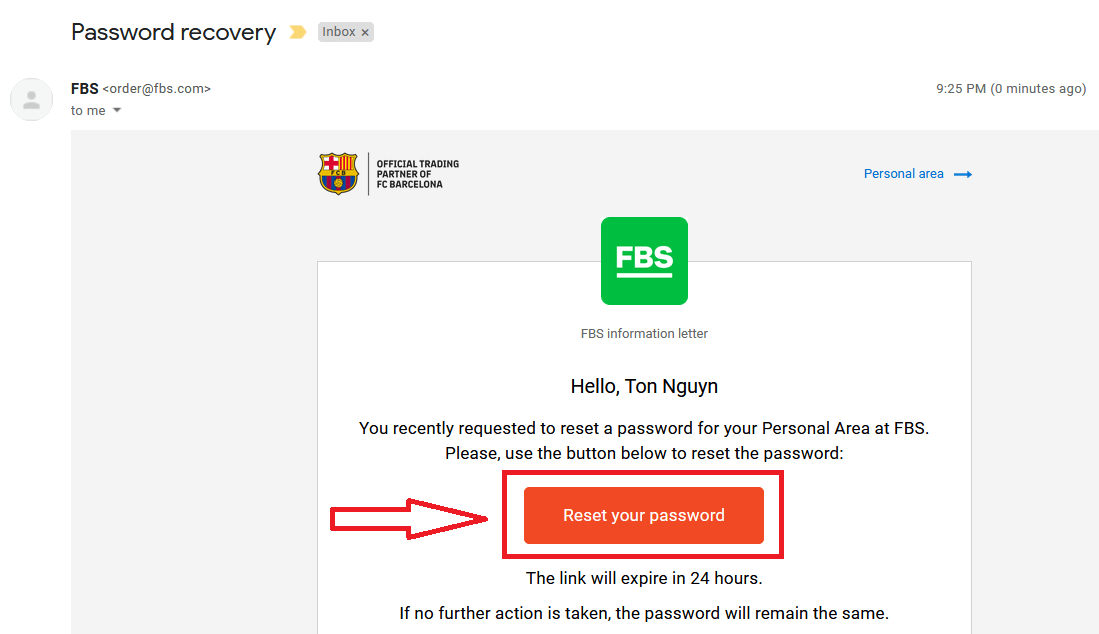
Sie werden auf eine Seite weitergeleitet, auf der Sie Ihr neues Passwort für Ihren persönlichen Bereich eingeben und bestätigen können.
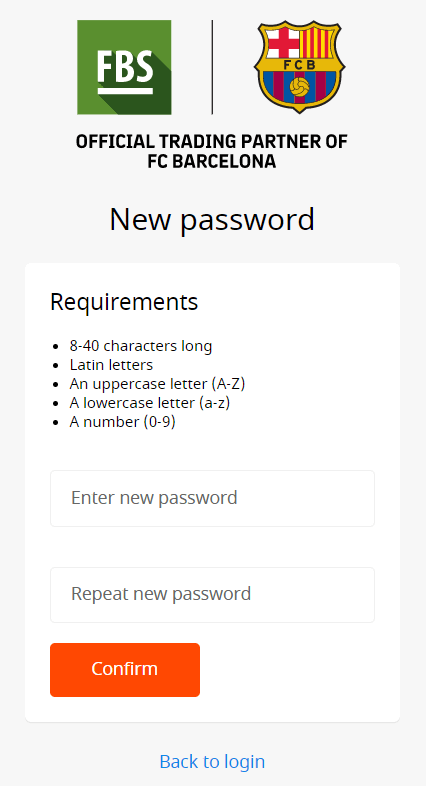
Klicken Sie anschließend auf „Bestätigen“. Ihr Passwort für Ihren persönlichen Bereich wurde geändert! Sie können sich nun in Ihrem persönlichen Bereich anmelden.
Wie meldet man sich bei der FBS Android-App an?
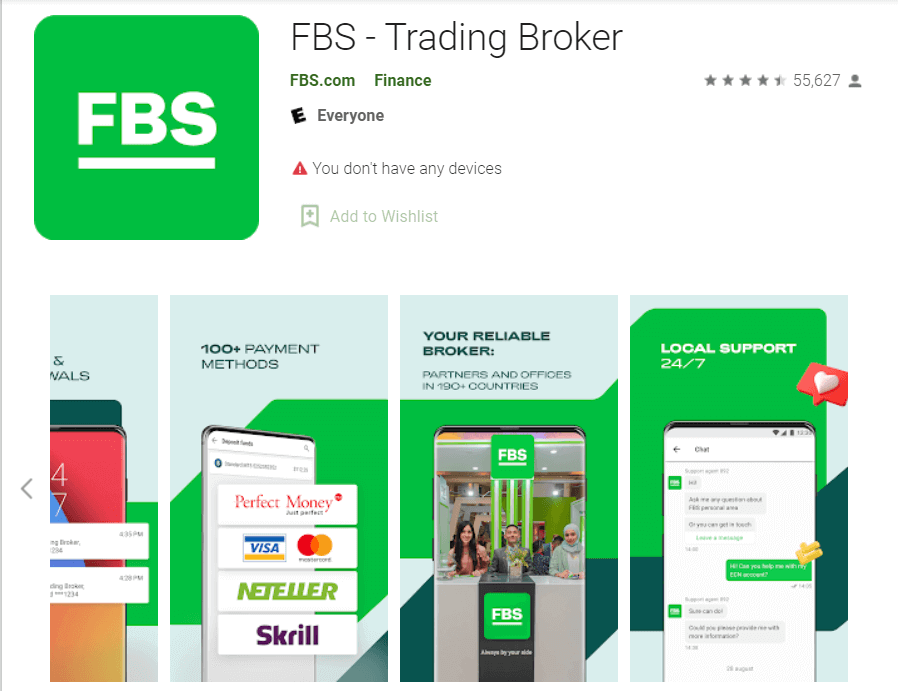
Die Autorisierung auf der Android-Plattform erfolgt analog zur Autorisierung auf der FBS-Website. Sie können die App über den Google Play Store auf Ihr Gerät herunterladen oder hier klicken . Geben Sie im Suchfeld einfach „FBS“ ein und klicken Sie auf „Installieren“. Nach der Installation und dem Start können Sie sich mit Ihrer E-Mail-Adresse, Ihrem Facebook-, Gmail- oder Apple-ID in der FBS-Android-App anmelden.
Wie meldet man sich bei der FBS iOS-App an?
Sie müssen den App Store (iTunes) besuchen und in der Suche nach „FBS“ suchen oder hier klicken . Anschließend müssen Sie die FBS-App aus dem App Store installieren. Nach der Installation und dem Start können Sie sich mit Ihrer E-Mail-Adresse, Ihrem Facebook-, Gmail- oder Apple-ID-Konto bei der FBS iOS-App anmelden. 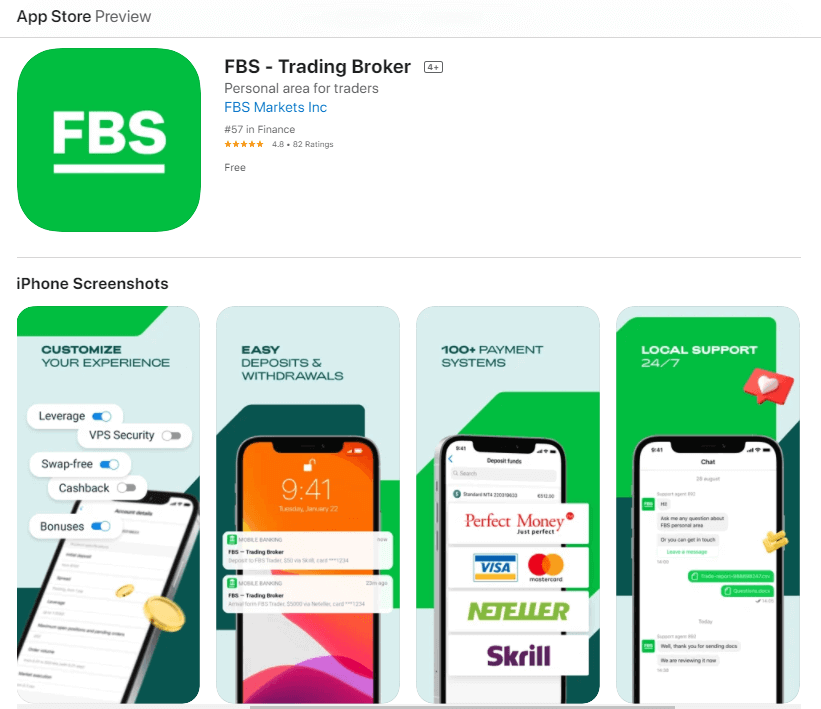
Wie man Forex in FBS handelt
So platzieren Sie eine neue Order in FBS MT4
1. Nach dem Öffnen der Anwendung erscheint ein Anmeldeformular, das Sie mit Ihrem Benutzernamen und Passwort ausfüllen müssen. Wählen Sie den Echtgeldserver für Ihr Echtgeldkonto und den Demoserver für Ihr Demokonto.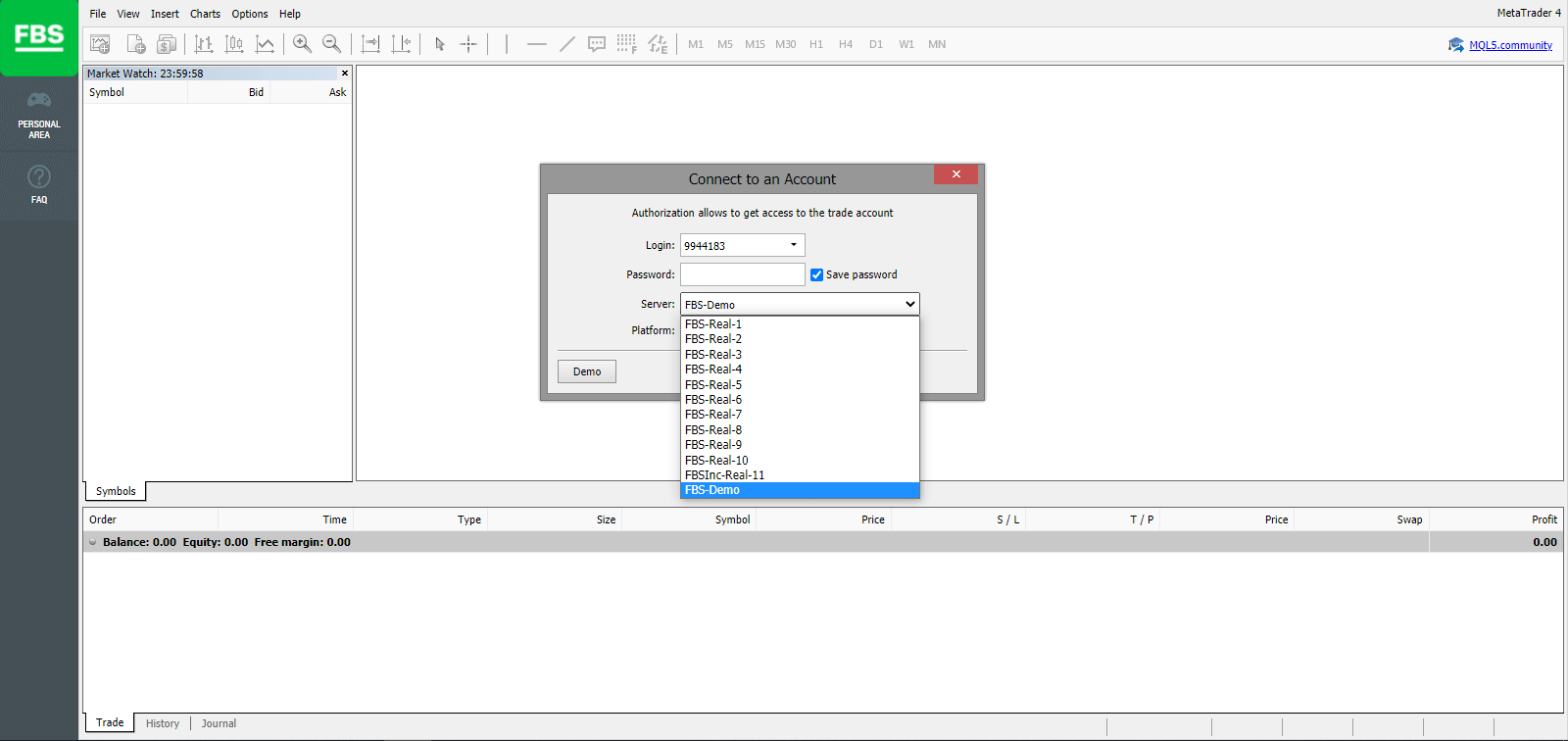
2. Bitte beachten Sie: Jedes Mal, wenn Sie ein neues Konto eröffnen, erhalten Sie eine E-Mail (oder Sie finden die Zugangsdaten unter „Kontoeinstellungen“ im persönlichen Bereich) mit Ihrer Kontonummer und Ihrem Passwort.
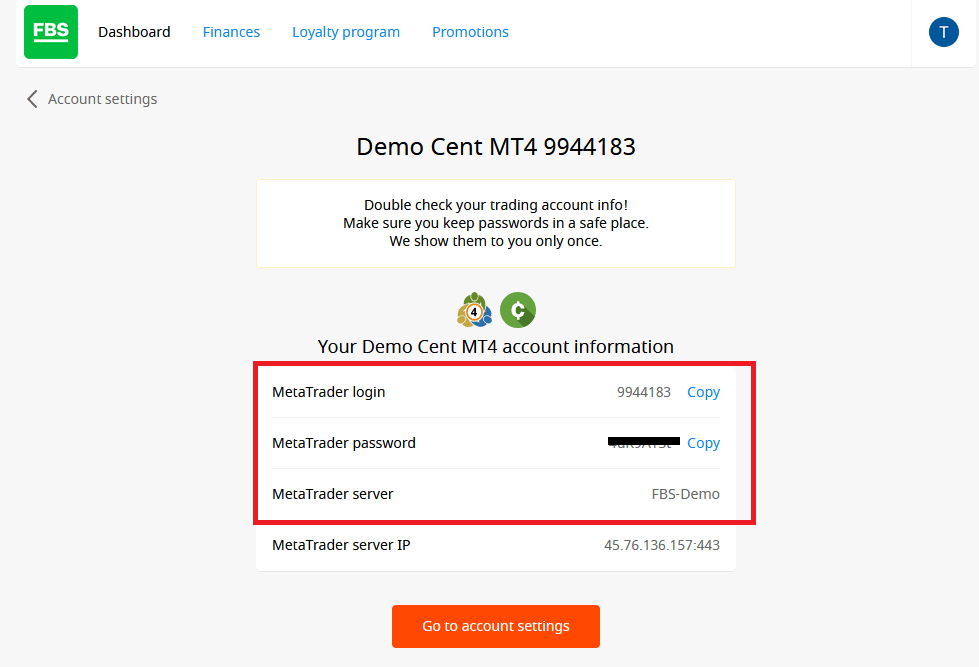
Nach der Anmeldung werden Sie zur MetaTrader-Plattform weitergeleitet. Dort sehen Sie ein großes Chart mit einem bestimmten Währungspaar.
3. Am oberen Bildschirmrand befinden sich ein Menü und eine Symbolleiste. Über die Symbolleiste können Sie Aufträge erstellen, Zeitrahmen ändern und auf Indikatoren zugreifen.
MetaTrader 4 Menüleiste
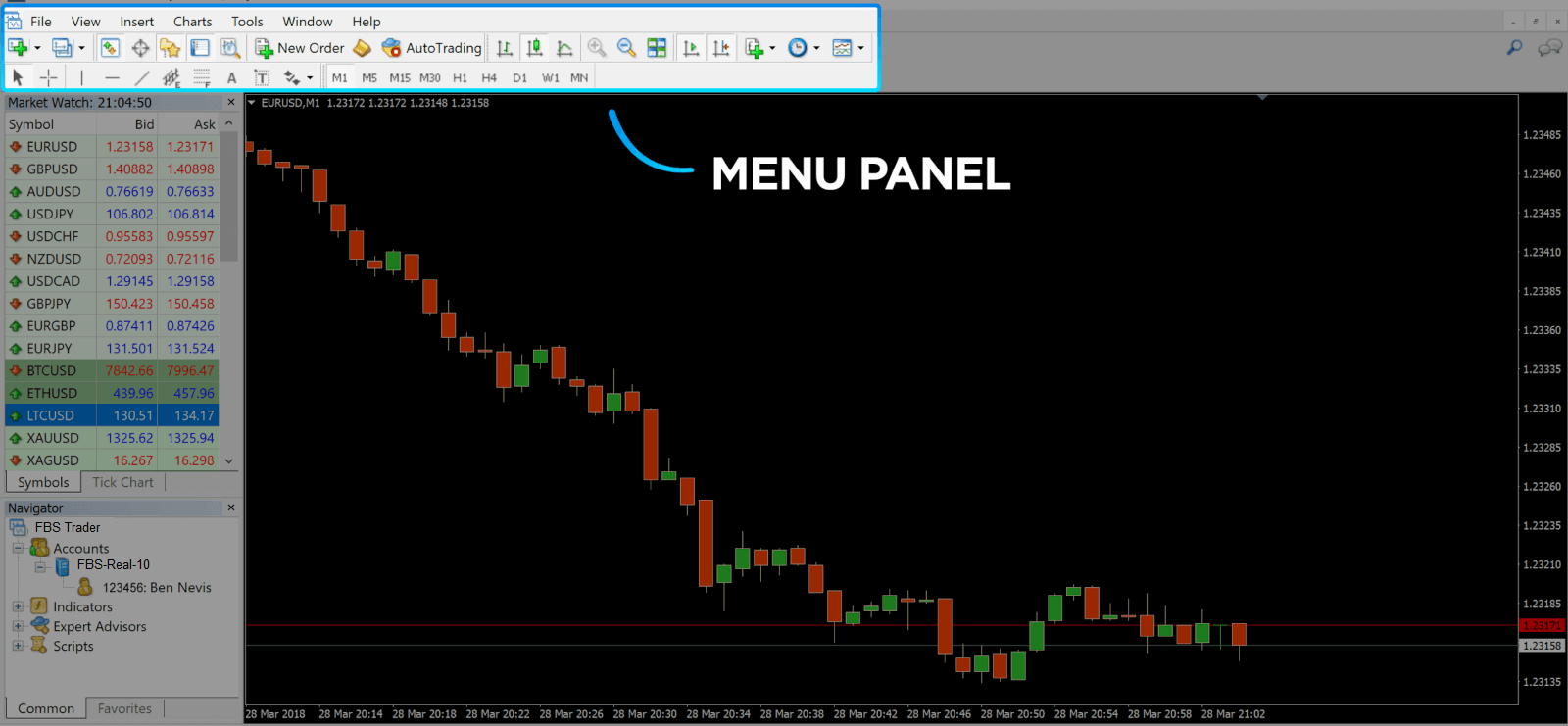
4. Die Marktübersicht befindet sich auf der linken Seite. Hier werden verschiedene Währungspaare mit ihren Geld- und Briefkursen aufgelistet.
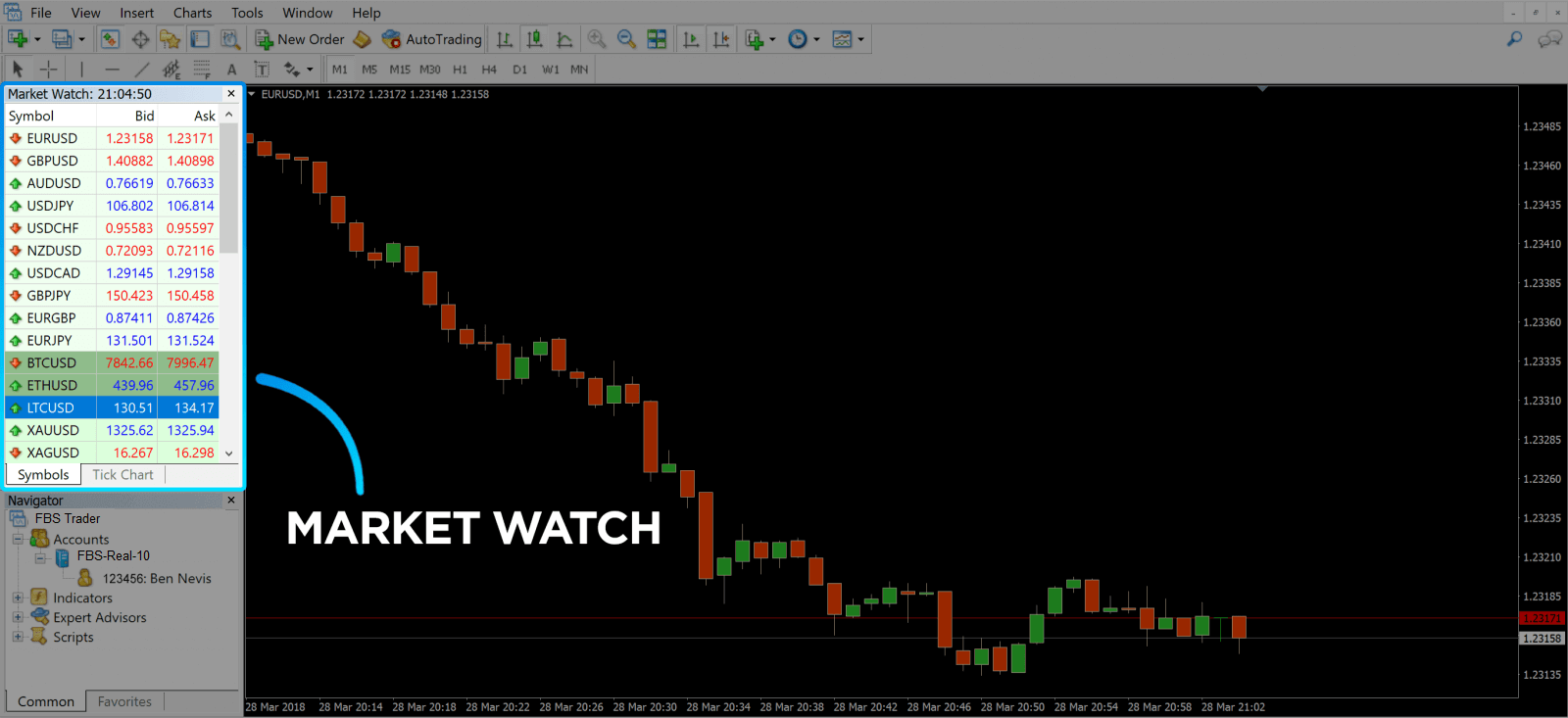
5. Der Briefkurs dient zum Kauf einer Währung, der Geldkurs zum Verkauf. Unterhalb des Briefkurses finden Sie den Navigator . Hier können Sie Ihre Konten verwalten und Indikatoren, Expert Advisors und Skripte hinzufügen.
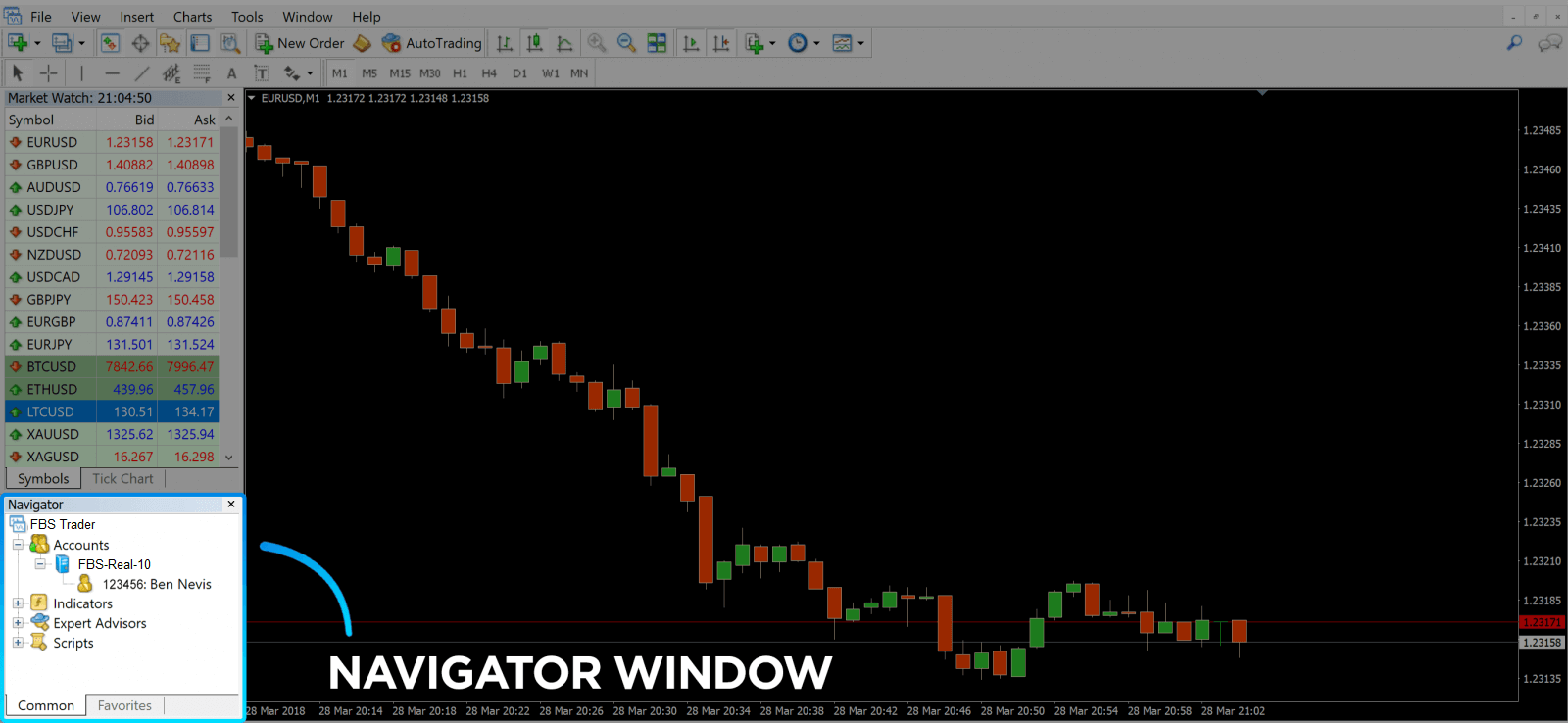
MetaTrader Navigator
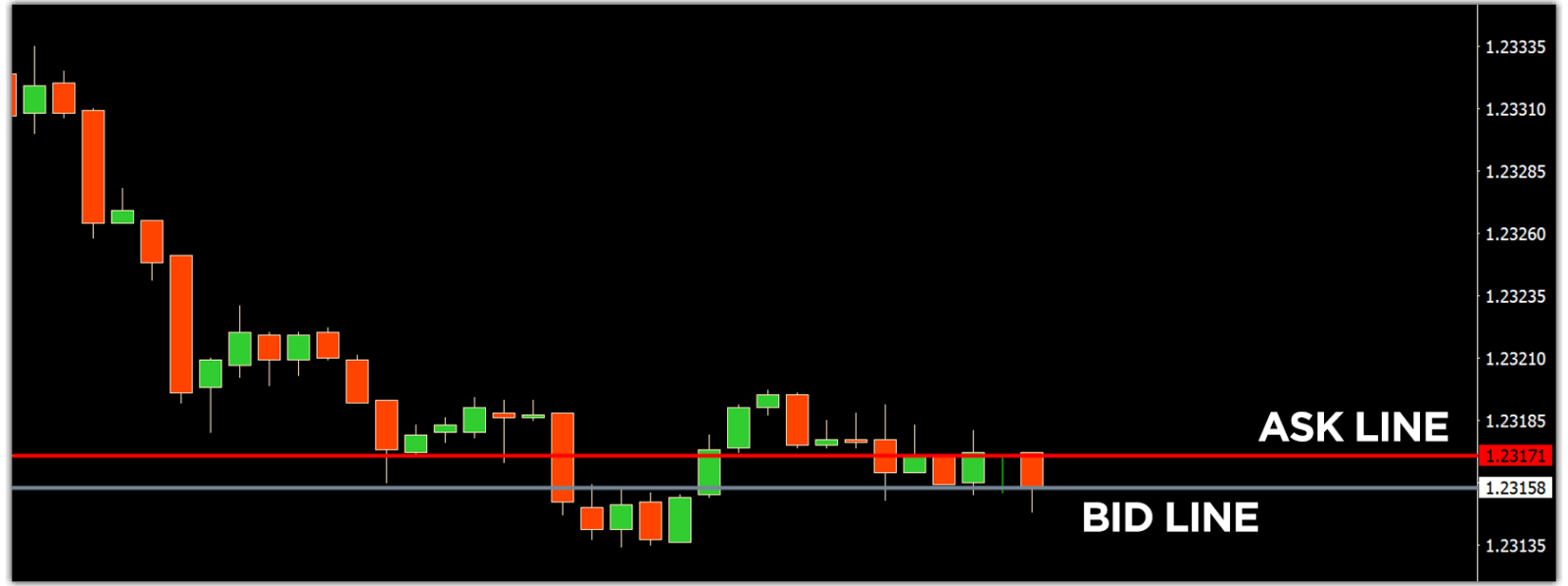
MetaTrader 4 Navigator für Geld- und Briefkurse
6. Am unteren Bildschirmrand befindet sich das Terminal mit verschiedenen Registerkarten, die Ihnen helfen, die letzten Aktivitäten im Blick zu behalten, darunter „Handel“, „Kontoverlauf“, „Benachrichtigungen“, „Postfach“, „Experten“, „Journal“ usw. Auf der Registerkarte „Handel“ sehen Sie beispielsweise Ihre offenen Aufträge, einschließlich Symbol, Einstiegskurs, Stop-Loss- und Take-Profit-Niveaus, Schlusskurs und Gewinn oder Verlust. Die Registerkarte „Kontoverlauf“ erfasst Daten zu vergangenen Aktivitäten, einschließlich geschlossener Aufträge.
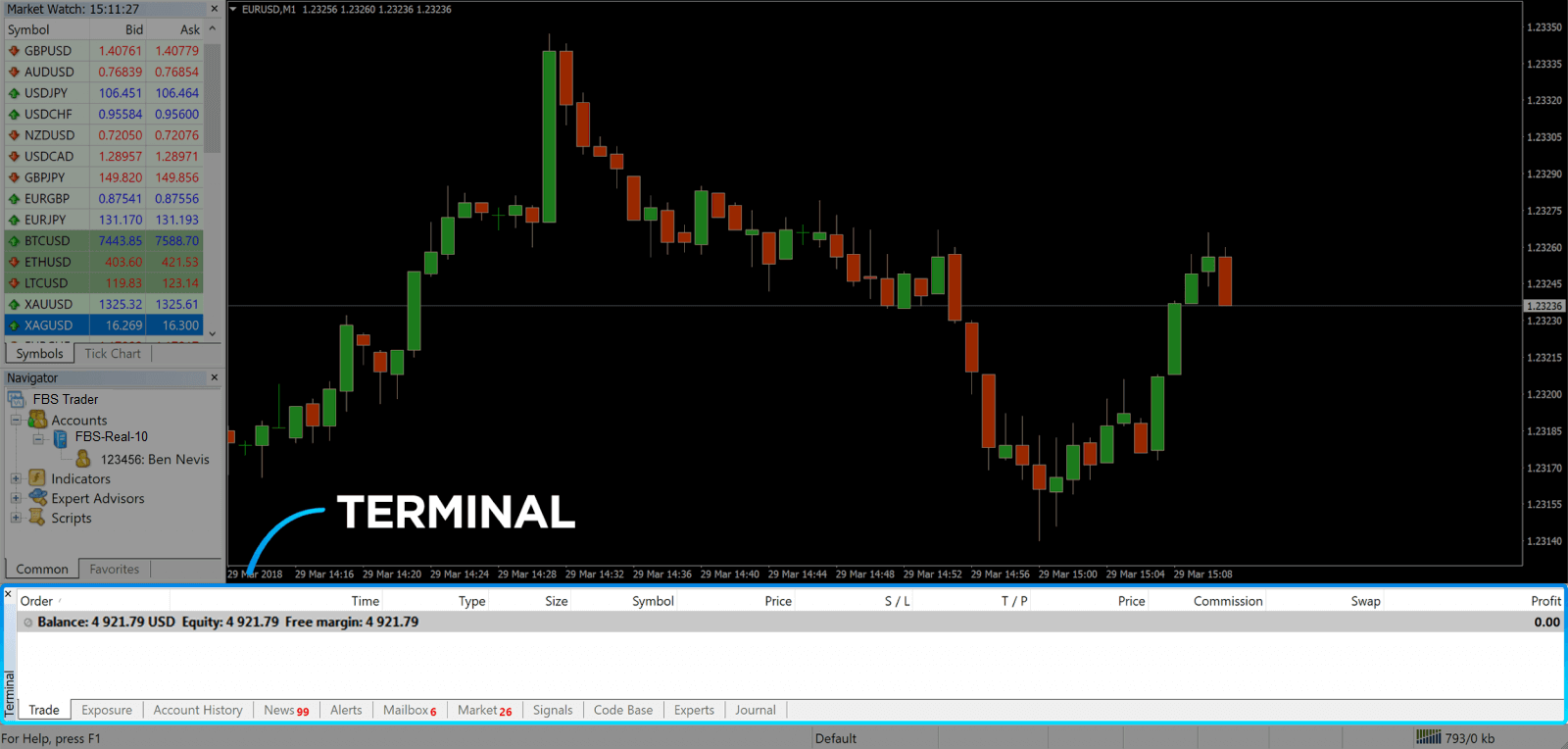
7. Das Chartfenster zeigt den aktuellen Marktstatus sowie die Geld- und Briefkurse an. Um einen Auftrag zu eröffnen, klicken Sie auf die Schaltfläche „Neuer Auftrag“ in der Symbolleiste oder wählen Sie im Marktübersichtsfenster „Neuer Auftrag“.
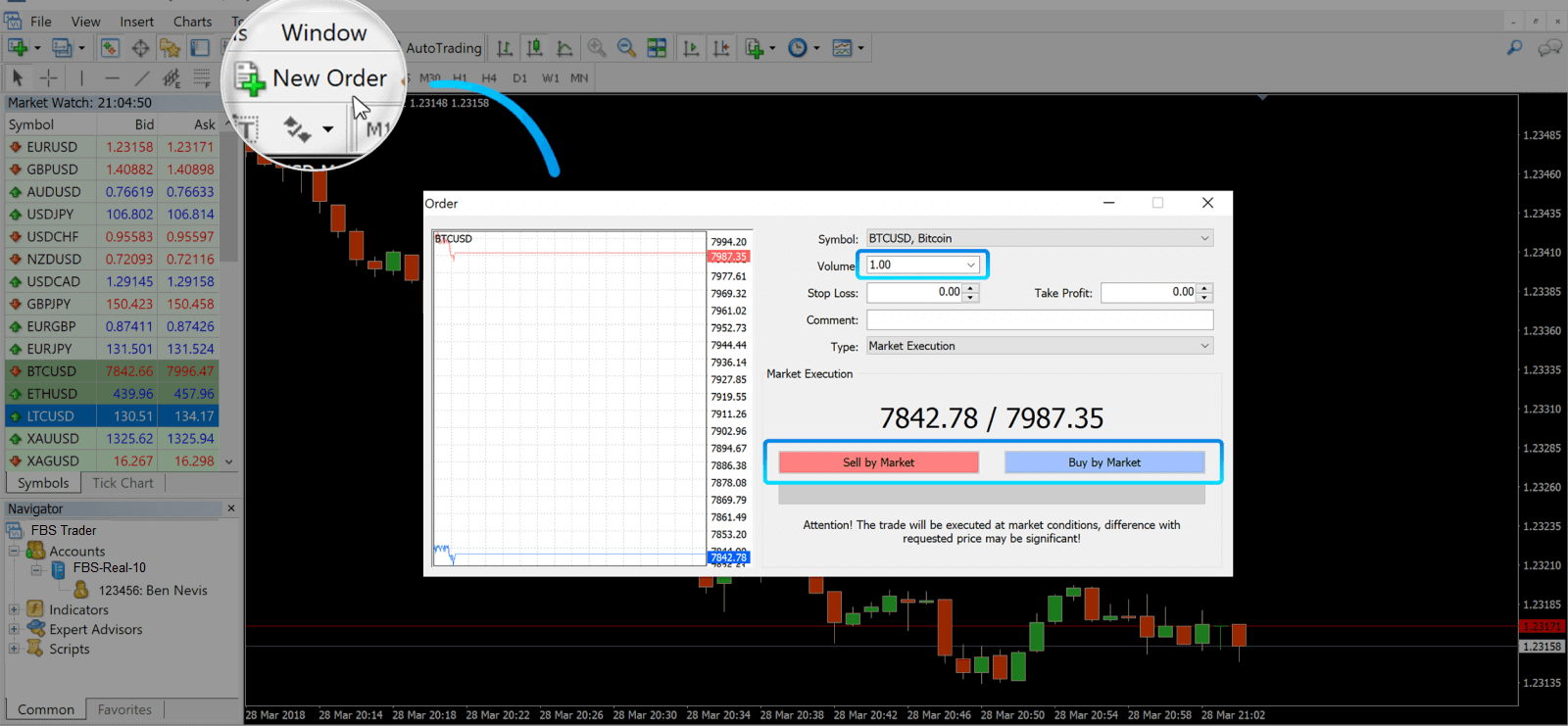
Im sich öffnenden Fenster sehen Sie Folgendes:
- Das Symbol wird automatisch auf den im Chart angezeigten Vermögenswert eingestellt. Um einen anderen Vermögenswert auszuwählen, wählen Sie diesen bitte aus der Dropdown-Liste aus. Erfahren Sie mehr über Forex-Handelssitzungen.
- Volumen , das die Losgröße angibt. 1,0 entspricht 1 Los oder 100.000 Einheiten – Gewinnrechner von FBS.
- Sie können Stop-Loss und Take-Profit auf einmal festlegen oder den Trade später anpassen.
- Bei der Auftragsart kann es sich entweder um eine Marktausführung (eine Marktorder) oder um eine ausstehende Order handeln, bei der der Händler den gewünschten Einstiegspreis festlegen kann.
- Um einen Trade zu eröffnen, müssen Sie entweder auf die Schaltfläche " Verkaufen nach Markt" oder "Kaufen nach Markt" klicken .
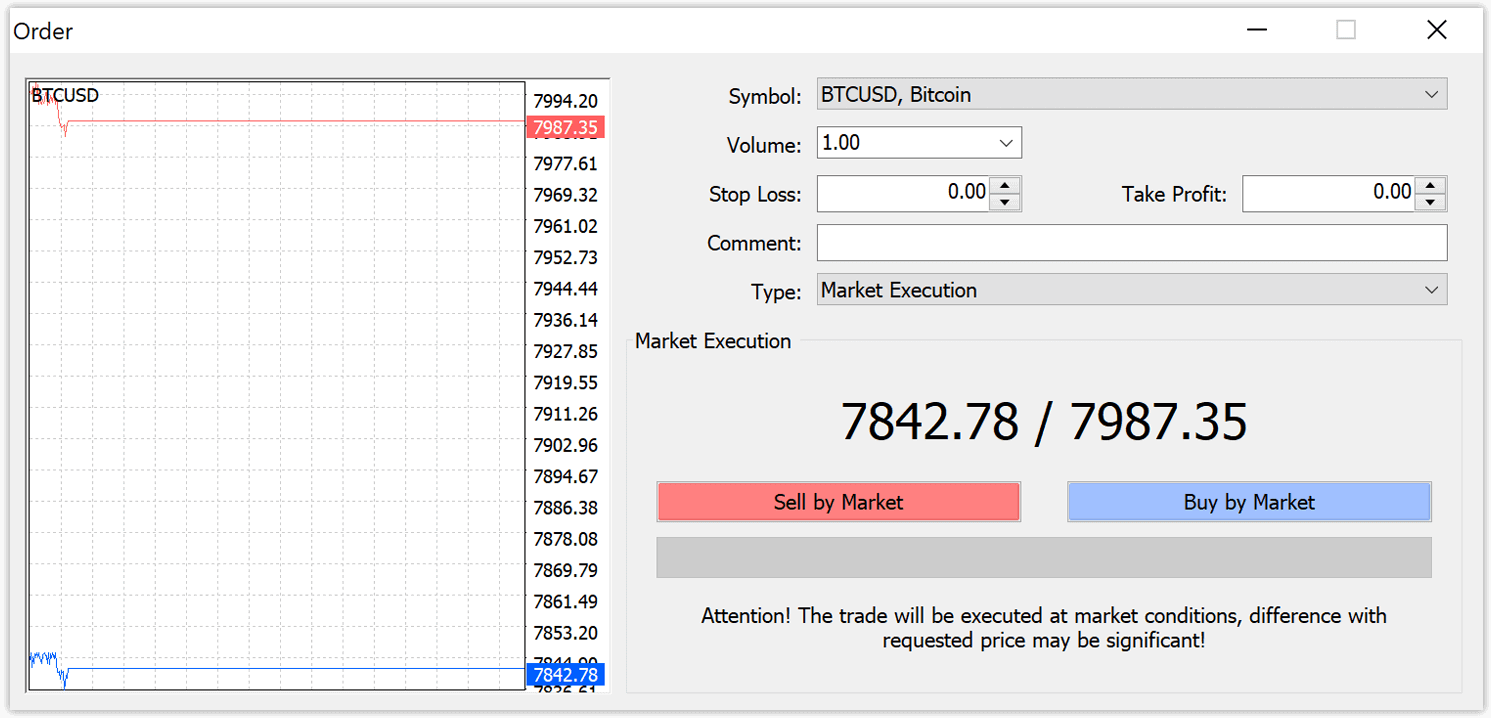
- Kaufaufträge werden zum Briefkurs (rote Linie) eröffnet und zum Geldkurs (blaue Linie) geschlossen. Händler kaufen günstiger und möchten teurer verkaufen. Verkaufsaufträge werden zum Geldkurs eröffnet und zum Briefkurs geschlossen. Sie verkaufen teurer und möchten günstiger kaufen. Sie können den eröffneten Auftrag im Terminalfenster unter dem Reiter „Handel“ einsehen. Um den Auftrag zu schließen, klicken Sie auf den Auftrag und wählen Sie „Auftrag schließen“. Ihre geschlossenen Aufträge finden Sie unter dem Reiter „Kontohistorie“.
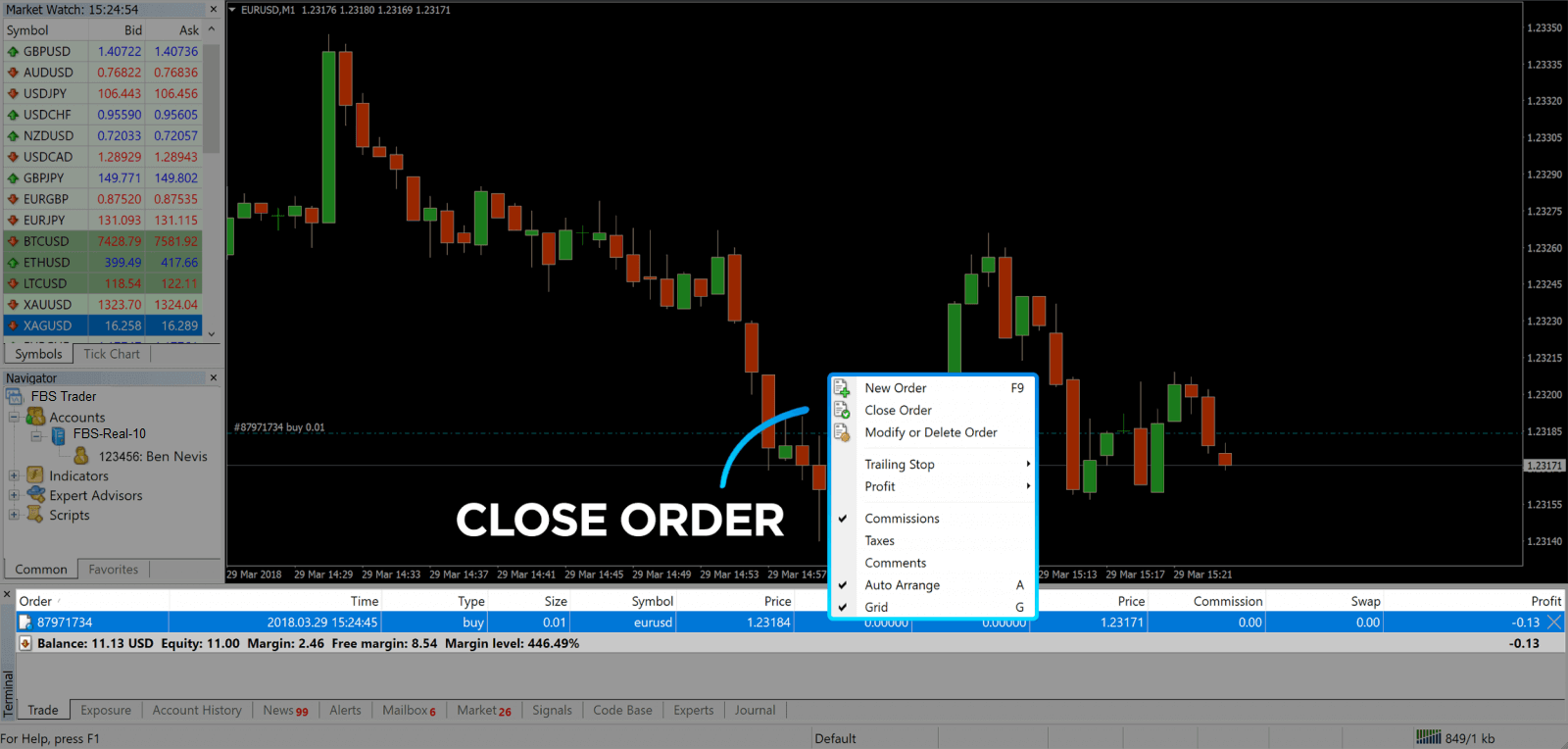
So können Sie einen Trade auf MetaTrader 4 eröffnen. Sobald Sie die Funktion der einzelnen Schaltflächen kennen, wird Ihnen das Handeln auf der Plattform leicht fallen. MetaTrader 4 bietet Ihnen zahlreiche technische Analysetools, mit denen Sie wie ein Profi am Forex-Markt handeln können.
So geben Sie eine vorläufige Bestellung auf
Wie viele offene Aufträge gibt es im FBS MT4?
Im Gegensatz zu Sofortaufträgen, bei denen ein Handel zum aktuellen Marktpreis ausgeführt wird, ermöglichen Pending Orders die Festlegung von Aufträgen, die erst dann ausgeführt werden, wenn der Preis ein von Ihnen festgelegtes, relevantes Niveau erreicht. Es gibt vier Arten von Pending Orders, die sich jedoch in zwei Haupttypen unterteilen lassen:- Aufträge, die erwarten, ein bestimmtes Marktniveau zu überschreiten
- Es wird erwartet, dass sich die Auftragslage von einem bestimmten Marktniveau aus erholt.
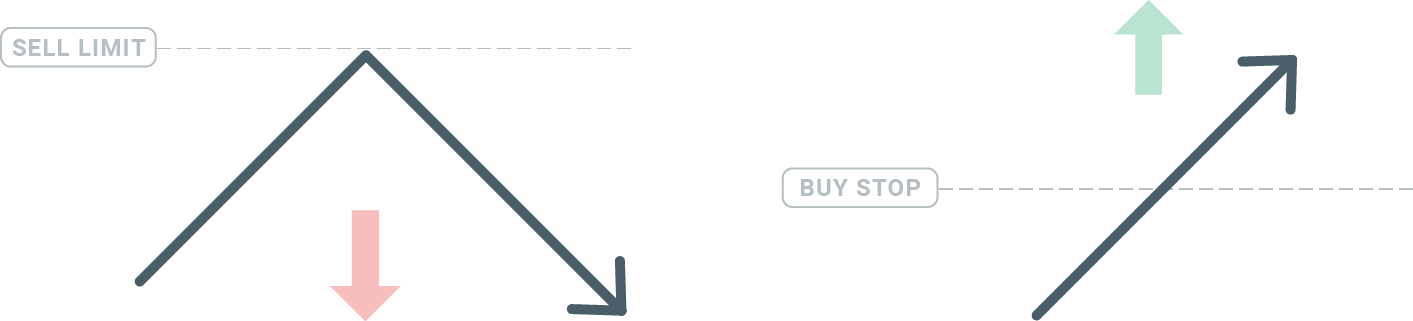
Kaufen Sie Stop
Mit einer Buy-Stop-Order können Sie einen Kaufauftrag oberhalb des aktuellen Marktpreises platzieren. Das bedeutet: Beträgt der aktuelle Marktpreis beispielsweise 20 $ und Ihr Buy-Stop-Limit 22 $, wird eine Kauf- oder Long-Position eröffnet, sobald der Markt diesen Preis erreicht.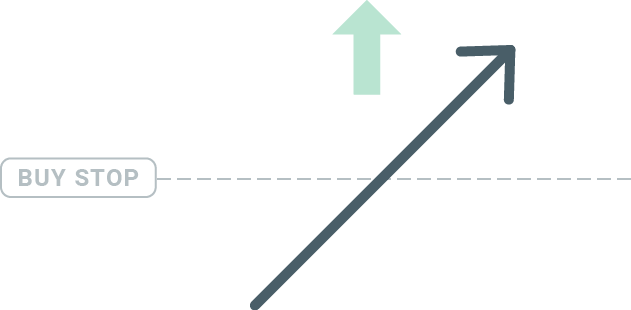
Verkauf Stopp
Mit einer Sell-Stop-Order können Sie einen Verkaufsauftrag unterhalb des aktuellen Marktpreises platzieren. Beträgt der aktuelle Marktpreis beispielsweise 20 $ und Ihr Sell-Stop-Preis 18 $, wird eine Verkaufs- oder Short-Position eröffnet, sobald der Markt diesen Preis erreicht.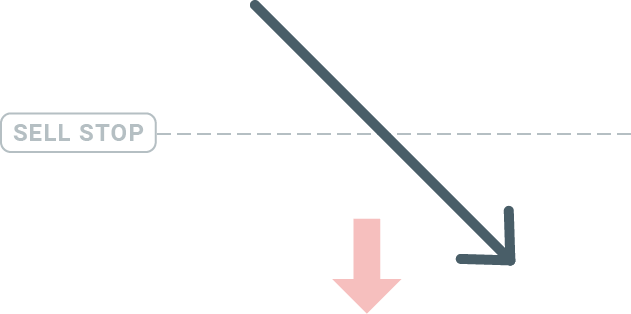
Kauflimit
Im Gegensatz zu einer Stop-Buy-Order ermöglicht Ihnen die Limit-Buy-Order, einen Kaufauftrag unterhalb des aktuellen Marktpreises zu platzieren. Das bedeutet: Beträgt der aktuelle Marktpreis beispielsweise 20 $ und Ihr Limit-Buy-Preis 18 $, wird eine Kaufposition eröffnet, sobald der Markt diesen Preis erreicht.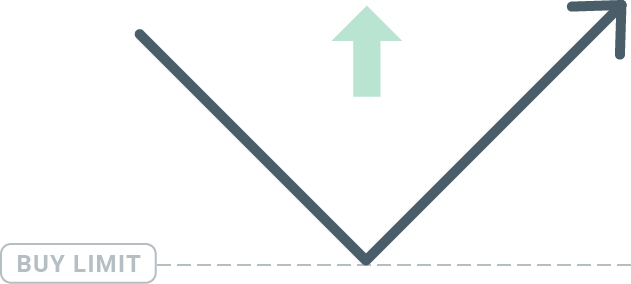
Verkaufslimit
Mit einer Limit-Verkaufsorder können Sie einen Verkaufsauftrag oberhalb des aktuellen Marktpreises platzieren. Beträgt der aktuelle Marktpreis beispielsweise 20 $ und der festgelegte Limit-Verkaufspreis 22 $, wird beim Erreichen dieses Niveaus automatisch eine Verkaufsposition eröffnet.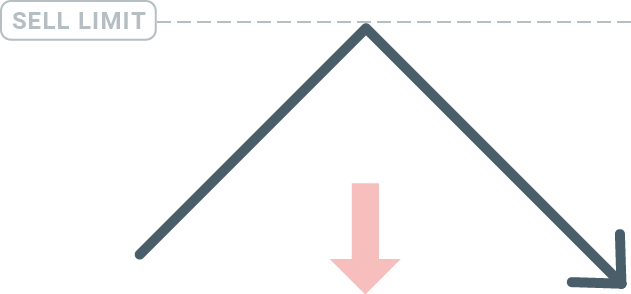
Eröffnung ausstehender Aufträge
Sie können eine neue Pending Order eröffnen, indem Sie einfach im Marktübersichtsmodul auf den Namen des Marktes doppelklicken. Daraufhin öffnet sich das Fenster für die neue Order, in dem Sie den Ordertyp auf „Pending Order“ ändern können.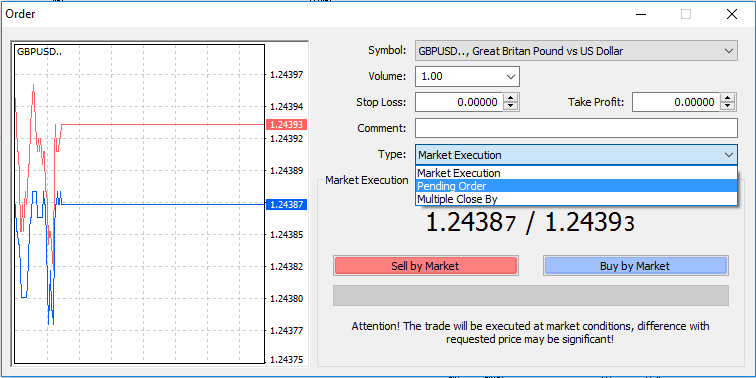
Wählen Sie anschließend das Marktniveau aus, auf dem die Pending Order aktiviert werden soll. Legen Sie außerdem die Positionsgröße basierend auf dem Volumen fest.
Bei Bedarf können Sie ein Ablaufdatum („Ablauf“) festlegen. Sobald alle Parameter eingestellt sind, wählen Sie den gewünschten Ordertyp (Long oder Short, Stop oder Limit) und klicken Sie auf „Platzieren“.
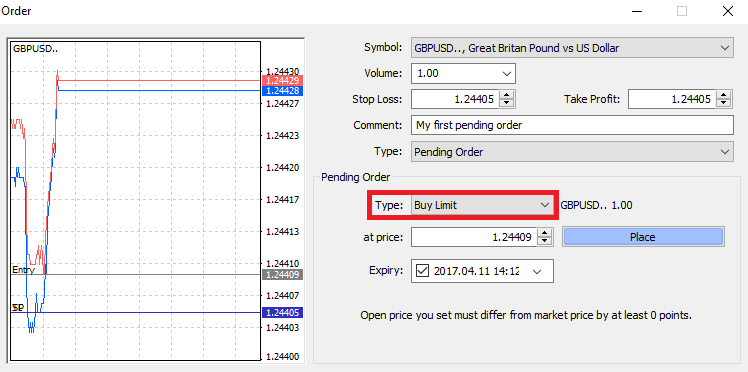
Wie Sie sehen, sind Pending Orders eine sehr leistungsstarke Funktion von MT4. Sie sind besonders nützlich, wenn Sie den Markt nicht ständig beobachten können, um den optimalen Einstiegspunkt zu finden, oder wenn sich der Preis eines Instruments schnell ändert und Sie keine Gelegenheit verpassen möchten
.
So schließen Sie Aufträge in FBS MT4
Um eine offene Position zu schließen, klicken Sie im Terminalfenster auf das „x“ im Tab „Handel“.
Alternativ können Sie mit der rechten Maustaste auf die Order im Chart klicken und „Schließen“ auswählen.
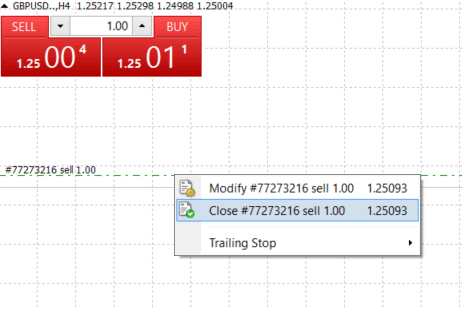
Wenn Sie nur einen Teil der Position schließen möchten, klicken Sie mit der rechten Maustaste auf die offene Order und wählen Sie „Ändern“. Wählen Sie anschließend im Feld „Typ“ die Option „Sofortausführung“ und den zu schließenden Teil der Position aus.
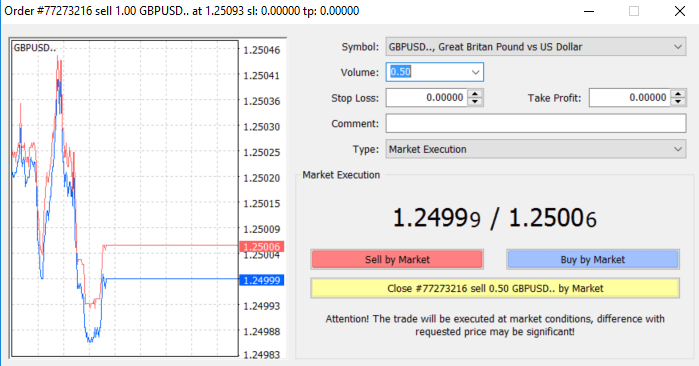
Wie Sie sehen, ist das Öffnen und Schließen von Trades auf MT4 sehr intuitiv und erfordert buchstäblich nur einen Klick.
Verwendung von Stop-Loss, Take-Profit und Trailing-Stop in FBS MT4
Einer der Schlüssel zum langfristigen Erfolg an den Finanzmärkten ist ein umsichtiges Risikomanagement. Deshalb sollten Stop-Loss- und Take-Profit-Orders fester Bestandteil Ihrer Handelsstrategie sein. Sehen wir uns also an, wie Sie diese auf unserer MT4-Plattform einsetzen, damit Sie Ihr Risiko begrenzen und Ihr Handelspotenzial optimal ausschöpfen können.
Stop-Loss und Take-Profit festlegen
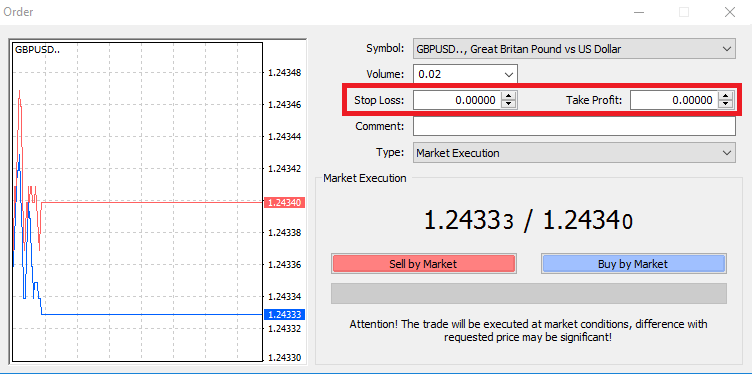
Geben Sie dazu einfach Ihr gewünschtes Kursniveau in die entsprechenden Felder ein. Beachten Sie, dass ein Stop-Loss automatisch ausgeführt wird, sobald sich der Markt entgegen Ihrer Position entwickelt (daher der Name). Take-Profit-Orders werden automatisch ausgeführt, sobald der Kurs Ihr festgelegtes Gewinnziel erreicht. Sie können Ihren Stop-Loss also unterhalb und Ihren Take-Profit oberhalb des aktuellen Marktpreises platzieren. Wichtig:
Ein Stop-Loss (SL) oder Take-Profit (TP) ist immer mit einer offenen Position oder einer Pending Order verknüpft. Sie können beides anpassen, sobald Ihr Trade eröffnet ist und Sie den Markt beobachten. Es handelt sich um eine Absicherung Ihrer Marktposition, aber natürlich ist es nicht notwendig, dafür eine neue Position zu eröffnen. Sie können Stop-Loss und Take-Profit auch später hinzufügen. Wir empfehlen jedoch dringend, Ihre Positionen stets abzusichern*.
Hinzufügen von Stop-Loss- und Take-Profit-Levels
Am einfachsten fügen Sie Ihrer bestehenden Position Stop-Loss-/Take-Profit-Levels (SL/TP) hinzu, indem Sie eine Handelslinie im Chart verwenden. Ziehen Sie die Handelslinie dazu einfach per Drag Drop auf das gewünschte Level.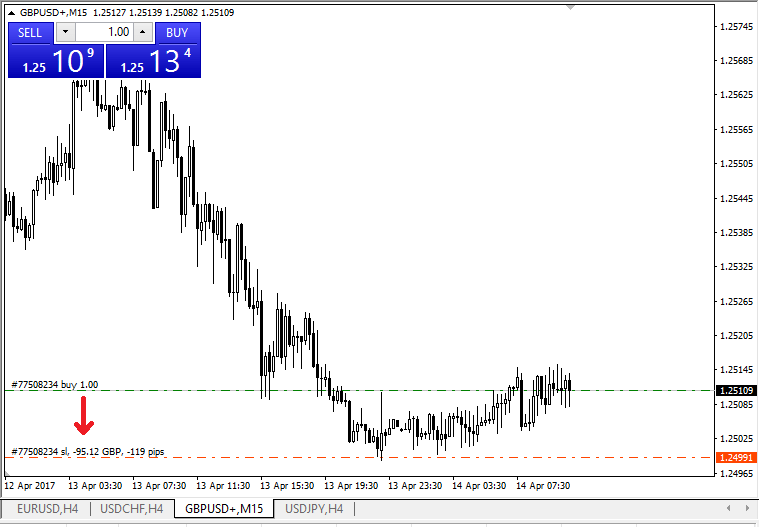
Sobald Sie die SL/TP-Level eingegeben haben, werden diese im Chart angezeigt. So können Sie die SL/TP-Level auch schnell und einfach anpassen. Alternativ
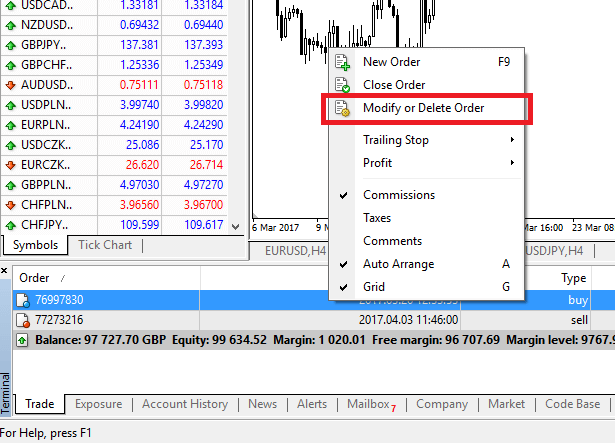
können Sie dies auch über das Terminal-Modul unten tun. Um SL/TP-Level hinzuzufügen oder zu ändern, klicken Sie mit der rechten Maustaste auf Ihre offene Position oder Ihren Pending Order und wählen Sie „Order bearbeiten oder löschen“.
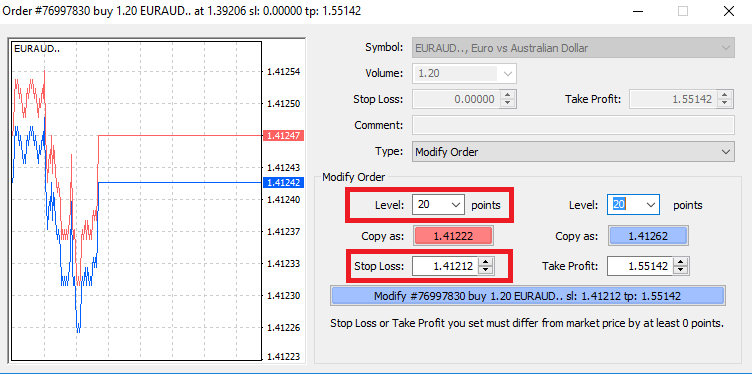
Das Fenster zur Orderbearbeitung öffnet sich. Hier können Sie SL/TP entweder anhand des genauen Marktniveaus oder durch Definition des Bereichs um den aktuellen Marktpreis festlegen.
Trailing Stop
Stop-Loss-Orders dienen dazu, Verluste zu begrenzen, wenn sich der Markt gegen Ihre Position entwickelt. Sie können aber auch helfen, Ihre Gewinne zu sichern.
Das mag zunächst etwas kontraintuitiv klingen, ist aber eigentlich ganz einfach zu verstehen und anzuwenden.
Angenommen, Sie haben eine Long-Position eröffnet und der Markt bewegt sich in die gewünschte Richtung, sodass Ihr Trade aktuell profitabel ist. Ihr ursprünglicher Stop-Loss, der unter Ihrem Eröffnungskurs platziert wurde, kann nun auf Ihren Eröffnungskurs (um die Gewinnschwelle zu erreichen) oder darüber (um einen garantierten Gewinn zu erzielen) verschoben werden.
Um diesen Vorgang zu automatisieren, können Sie einen Trailing-Stop verwenden. Dies ist ein sehr nützliches Instrument für Ihr Risikomanagement, insbesondere bei schnellen Kursänderungen oder wenn Sie den Markt nicht ständig beobachten können.
Sobald die Position profitabel wird, folgt Ihr Trailing-Stop automatisch dem Kurs und hält den zuvor festgelegten Abstand ein.
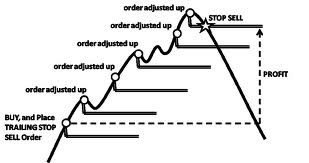
Beachten Sie jedoch, dass Ihr Trade einen ausreichend hohen Gewinn erzielen muss, damit der Trailing-Stop über Ihren Eröffnungskurs verschoben werden kann und Ihr Gewinn garantiert ist.
Trailing Stops (TS) werden an Ihre offenen Positionen angehängt. Wichtig: Wenn Sie in MT4 einen Trailing Stop verwenden, muss die Plattform geöffnet sein, damit dieser erfolgreich ausgeführt wird.
Um einen Trailing Stop zu setzen, klicken Sie im Terminalfenster mit der rechten Maustaste auf die offene Position und geben Sie im Menü „Trailing Stop“ den gewünschten Pip-Wert für den Abstand zwischen dem Take-Profit-Level und dem aktuellen Kurs an.
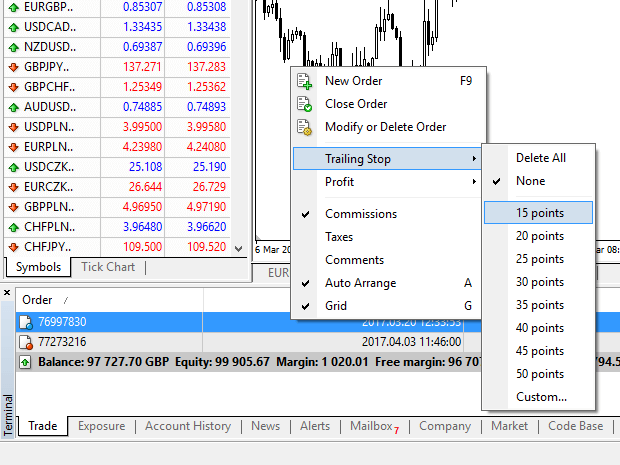
Ihr Trailing Stop ist nun aktiv. Das bedeutet: Wenn sich der Kurs in die Gewinnzone bewegt, passt sich der Trailing Stop automatisch an den Kurs an.
Sie können Ihren Trailing Stop ganz einfach deaktivieren, indem Sie im Menü „Trailing Stop“ die Option „Keine“ auswählen. Um ihn schnell für alle offenen Positionen zu deaktivieren, wählen Sie einfach „Alle löschen“.
Wie Sie sehen, bietet Ihnen MT4 zahlreiche Möglichkeiten, Ihre Positionen in wenigen Augenblicken abzusichern.
*Stop-Loss-Orders sind zwar eine der besten Methoden, um Ihr Risiko zu managen und potenzielle Verluste auf ein akzeptables Niveau zu begrenzen, bieten aber keine hundertprozentige Sicherheit.
Stop-Loss-Orders sind kostenlos und schützen Ihr Konto vor negativen Marktbewegungen. Bitte beachten Sie jedoch, dass sie Ihre Position nicht immer garantieren können. Sollte der Markt plötzlich volatil werden und einen Kurssprung über Ihre Stop-Loss-Marke hinaus (ohne Zwischenhandel), kann es vorkommen, dass Ihre Position zu einem ungünstigeren Kurs als gewünscht geschlossen wird. Dies wird als Kursrutsch bezeichnet.
Garantierte Stop-Loss-Orders, die kein Slippage-Risiko aufweisen und sicherstellen, dass die Position auch bei einer ungünstigen Marktentwicklung auf dem von Ihnen festgelegten Stop-Loss-Niveau geschlossen wird, sind im Basiskonto kostenlos verfügbar.
Häufig gestellte Fragen zu MetaTrader
Wie kann ich mich in mein Handelskonto einloggen?
So richten Sie die Verbindung ein, falls in MetaTrader die Fehlermeldung „KEINE VERBINDUNG“ angezeigt wird:1. Klicken Sie in MetaTrader auf „Datei“ (oben links).
2. Wählen Sie „Ins Handelskonto einloggen“.
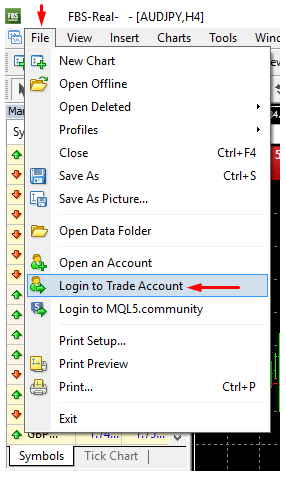
3. Geben Sie im Feld „Anmelden“ Ihre Kontonummer ein.
4. Geben Sie im Feld „Passwort“ ein Handelspasswort (zum Handeln) oder ein Anlegerpasswort (nur zur Beobachtung der Aktivitäten; die Orderaufgabe ist deaktiviert) ein.
5. Wählen Sie im Feld „Server“ den passenden Servernamen aus der Liste aus.
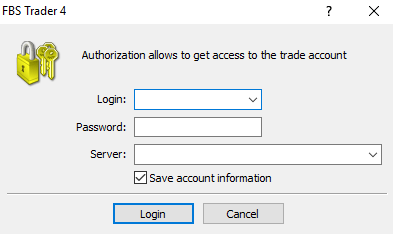
Bitte beachten Sie, dass Ihnen die Servernummer bei der Kontoeröffnung mitgeteilt wurde. Falls Sie Ihre Servernummer vergessen haben, können Sie diese bei der Wiederherstellung Ihres Handelspassworts überprüfen.
Alternativ können Sie die Serveradresse auch manuell eingeben.
Wie melde ich mich bei der mobilen MetaTrader4-Anwendung an? (Android)
Wir empfehlen Ihnen dringend, die MetaTrader4-App direkt von unserer Website herunterzuladen. So können Sie sich ganz einfach bei FBS anmelden. Um sich über die mobile App in Ihr MT4-Konto einzuloggen, gehen Sie bitte wie folgt vor:
1. Klicken Sie auf der Startseite („Konten“) auf das „+“-Zeichen.
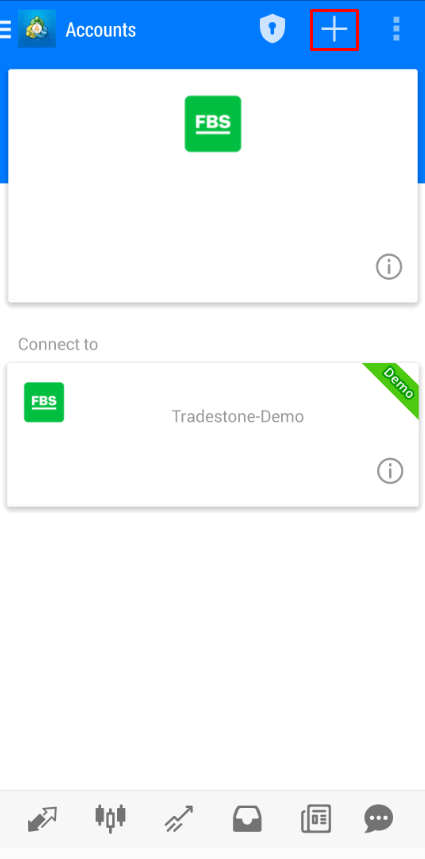
2. Klicken Sie im geöffneten Fenster auf „Bei bestehendem Konto anmelden“.
3. Wenn Sie die Plattform von unserer Website heruntergeladen haben, wird „FBS Inc.“ automatisch in der Brokerliste angezeigt. Sie müssen jedoch Ihren Kontoserver angeben:
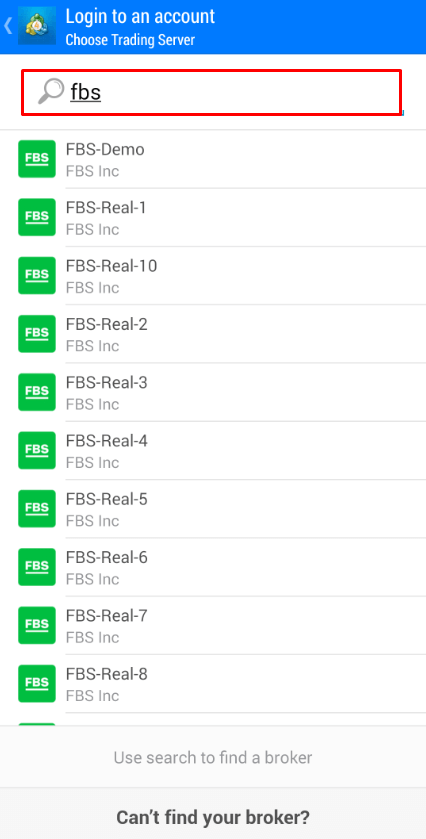
Die Anmeldedaten, einschließlich des Kontoservers, wurden Ihnen bei der Kontoeröffnung mitgeteilt. Falls Sie die Servernummer nicht mehr wissen, finden Sie diese in den Kontoeinstellungen, indem Sie in Ihrem Web- oder App-Bereich „FBS Personal Area“ auf Ihre Handelskontonummer klicken.
4. Geben Sie nun Ihre Kontodaten ein. Geben Sie im Feld „Anmelden“ Ihre Kontonummer und im Feld „Passwort“ das Passwort ein, das Sie bei der Kontoeröffnung erhalten haben.
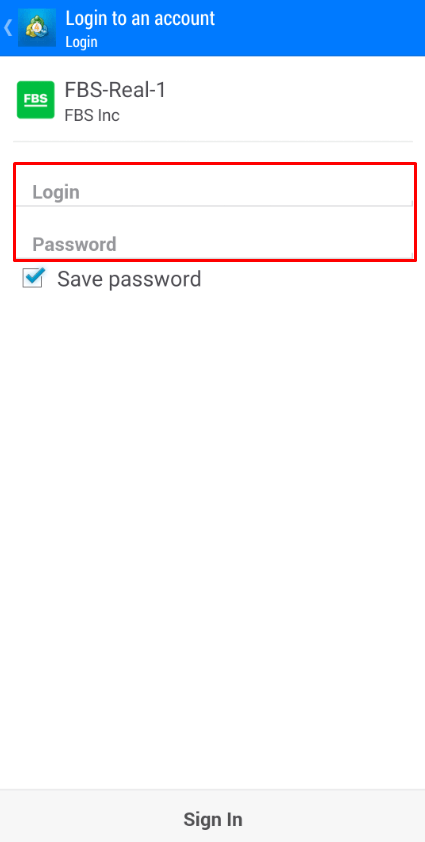
5. Klicken Sie auf „Anmelden“.
Falls Sie Schwierigkeiten beim Einloggen haben, generieren Sie bitte ein neues Handelspasswort in Ihrem persönlichen Bereich und versuchen Sie, sich mit dem neuen Passwort einzuloggen.
Wie melde ich mich bei der mobilen MetaTrader5-Anwendung an? (Android)
Wir empfehlen Ihnen dringend, die MetaTrader 5-App direkt von unserer Website herunterzuladen. So können Sie sich ganz einfach bei FBS anmelden.Um sich über die mobile App in Ihr MT5-Konto einzuloggen, gehen Sie bitte wie folgt vor:
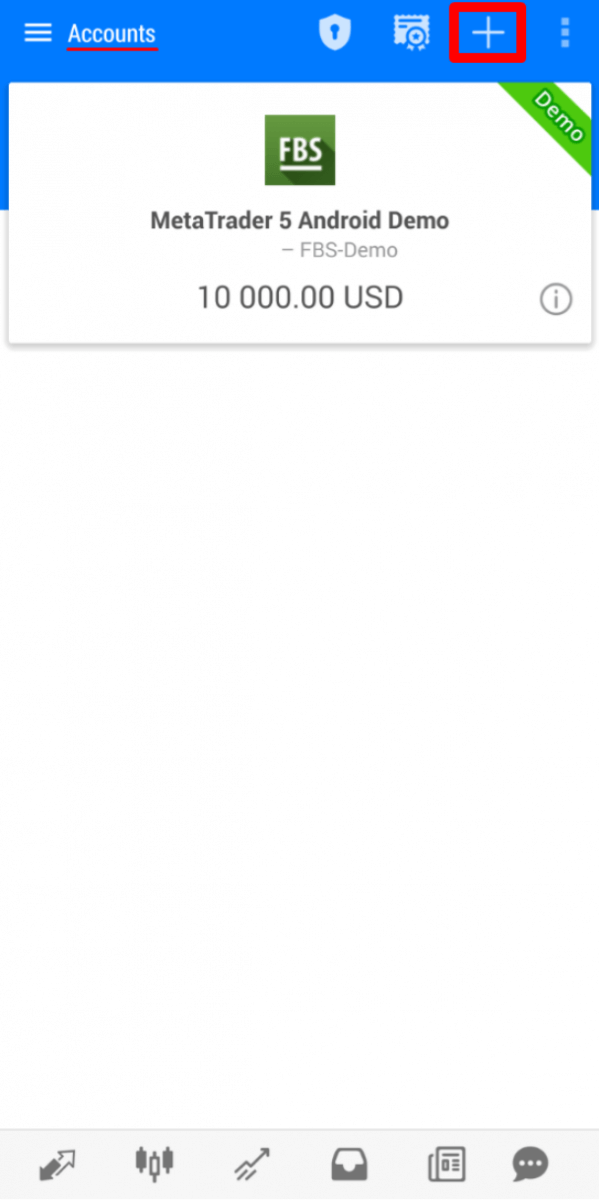
1. Klicken Sie auf der Startseite („Konten“) auf das „+“-Symbol.
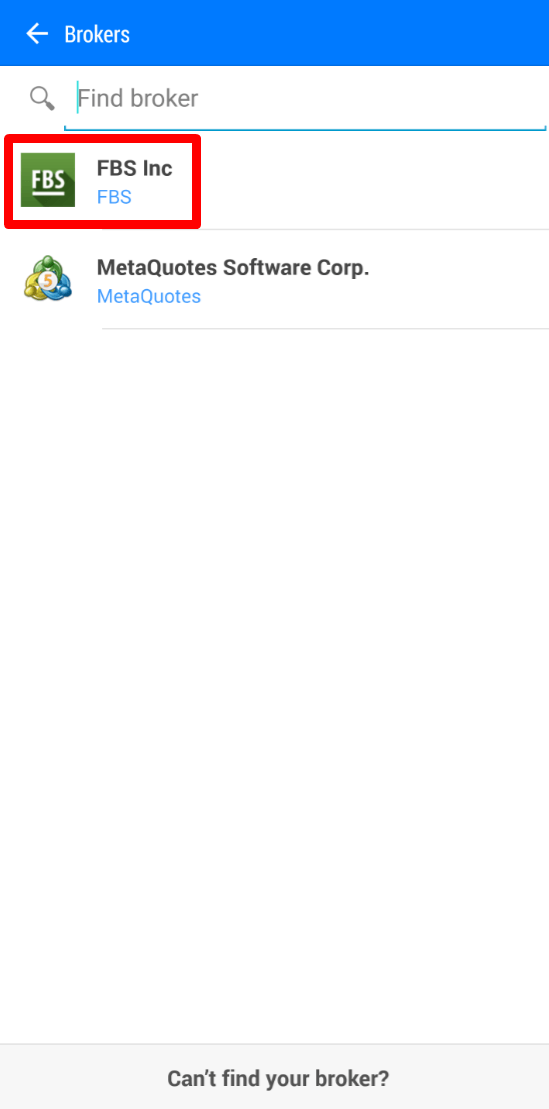
2. Wenn Sie die Plattform von unserer Website heruntergeladen haben, wird „FBS Inc.“ automatisch in der Brokerliste angezeigt. Klicken Sie darauf.
3. Wählen Sie im Feld „Anmeldung bei einem bestehenden Konto“ den gewünschten Server (Echtgeld oder Demo) aus. Geben Sie im Feld „Anmelden“ Ihre Kontonummer und im Feld „Passwort“ das Passwort ein, das Ihnen bei der Kontoeröffnung zugewiesen wurde.
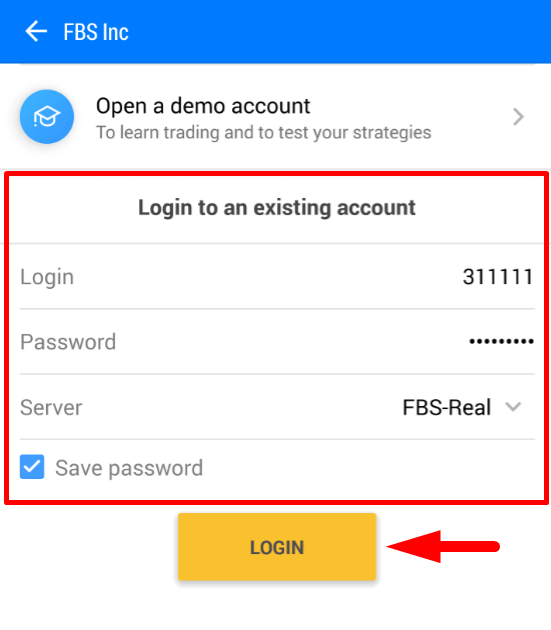
4. Klicken Sie auf „Anmelden“.
Sollten Sie Probleme beim Anmelden haben, generieren Sie bitte in Ihrem persönlichen Bereich ein neues Handelspasswort und versuchen Sie, sich damit anzumelden.
Wie melde ich mich bei der mobilen MetaTrader5-Anwendung an? (iOS)
Wir empfehlen Ihnen dringend, die MetaTrader 5-App direkt von unserer Website herunterzuladen. So können Sie sich ganz einfach bei FBS anmelden. Um sich über die mobile App in Ihr MT5-Konto einzuloggen, gehen Sie bitte wie folgt vor:
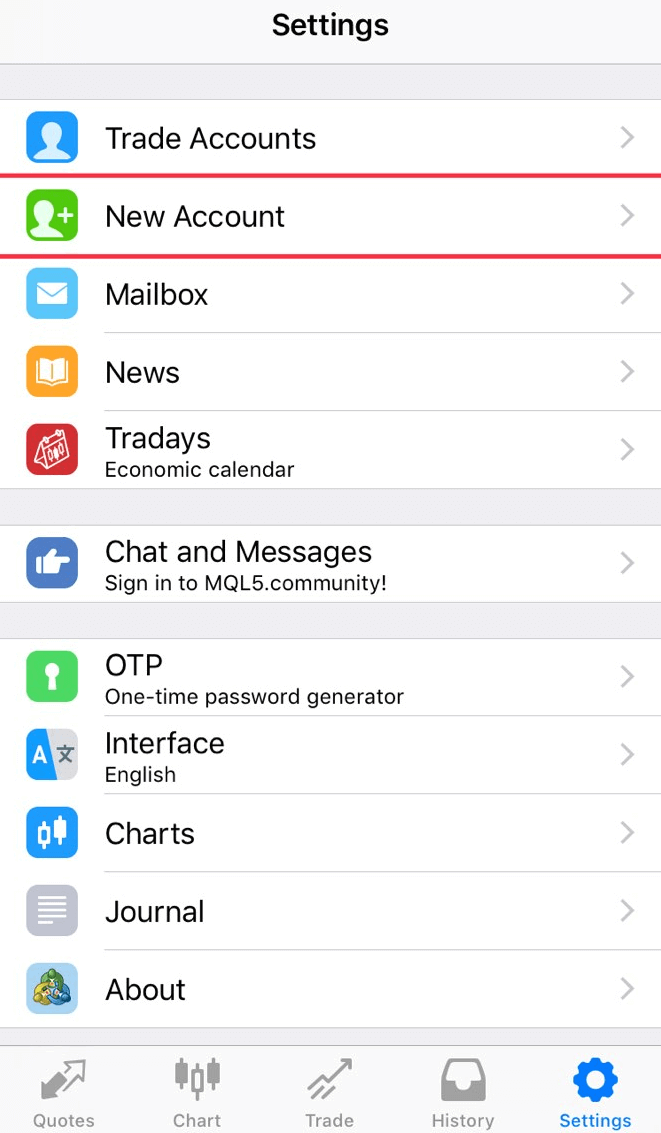
1. Klicken Sie unten rechts auf „Einstellungen“.

2. Klicken Sie oben auf „Neues Konto“.
3. Wenn Sie die Plattform von unserer Website heruntergeladen haben, wird „FBS Inc.“ automatisch in der Brokerliste angezeigt. Klicken Sie darauf.
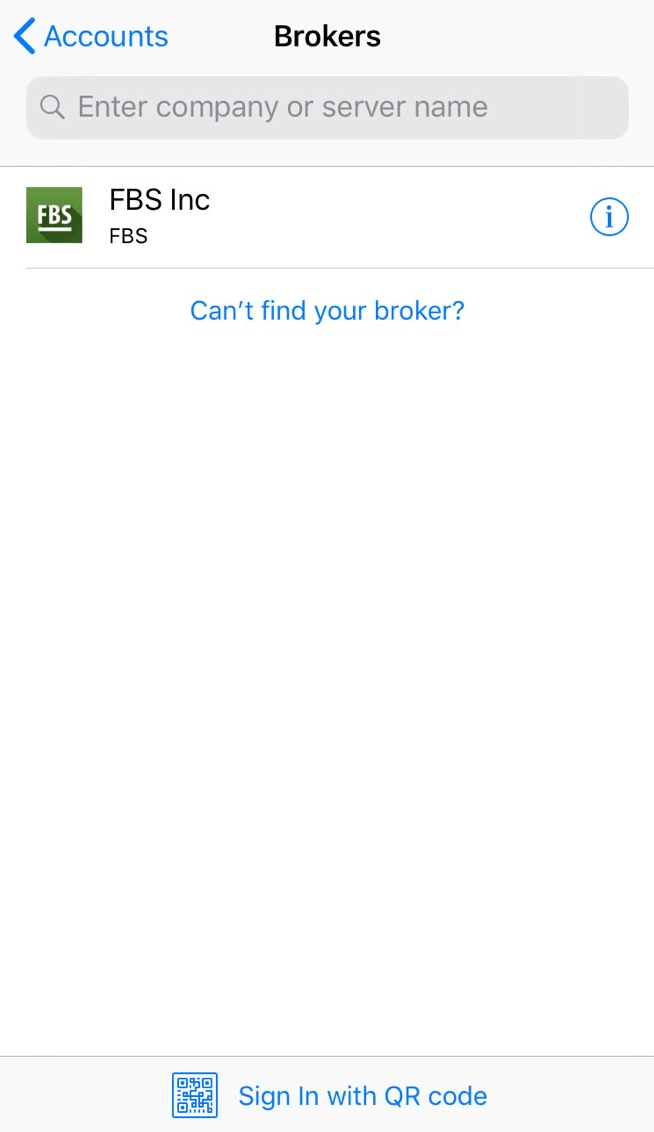
4. Wählen Sie im Feld „Bestehendes Konto verwenden“ den gewünschten Server (Echtgeld oder Demo) aus. Geben Sie im Feld „Anmelden“ Ihre Kontonummer und im Feld „Passwort“ das Passwort ein, das Ihnen bei der Kontoeröffnung zugewiesen wurde.
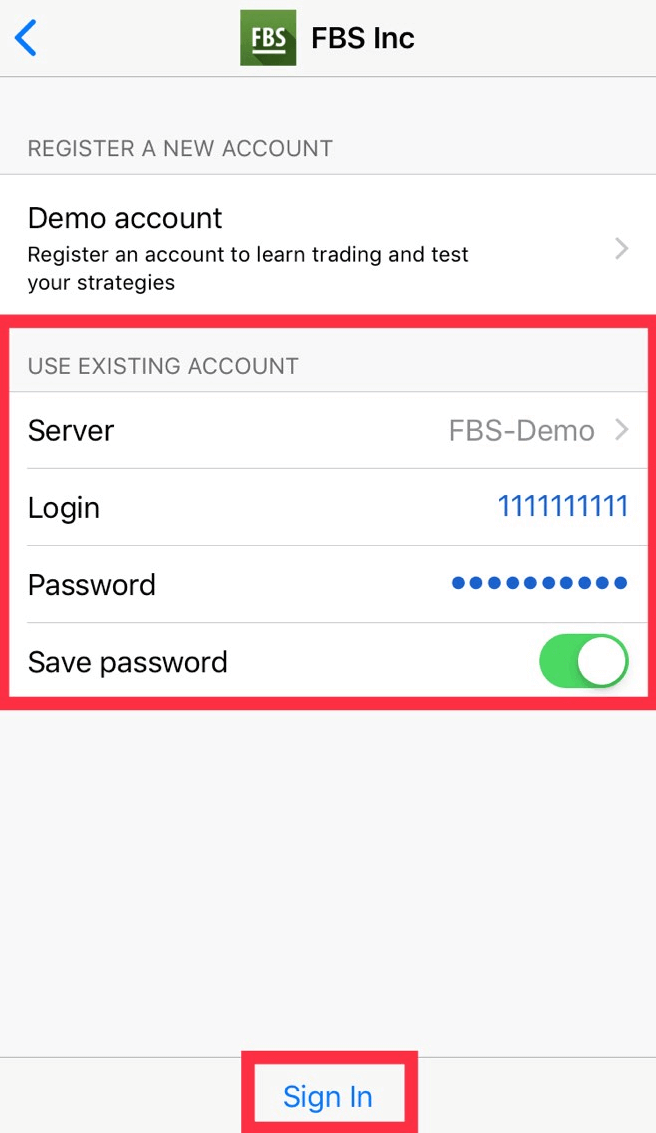
5. Klicken Sie auf „Anmelden“.
Sollten Sie Probleme beim Anmelden haben, generieren Sie bitte in Ihrem persönlichen Bereich ein neues Handelspasswort und versuchen Sie, sich damit anzumelden.
Worin besteht der Unterschied zwischen MT4 und MT5?
Viele mögen zwar denken, dass MetaTrader 5 lediglich eine verbesserte Version von MetaTrader 4 ist, doch die beiden Plattformen unterscheiden sich und eignen sich jeweils besser für bestimmte Zwecke.Vergleichen wir die beiden Plattformen:
MetaTrader4 |
MetaTrader5 |
|
Sprache |
MQL4 |
MQL5 |
Expertenberater |
✓ |
✓ |
Arten von ausstehenden Aufträgen |
4 |
6 |
Zeitrahmen |
9 |
21 |
Eingebaute Anzeigen |
30 |
38 |
Eingebauter Wirtschaftskalender |
✗ |
✓ |
Benutzerdefinierte Symbole für die Analyse |
✗ |
✓ |
Details und Handelsfenster in der Marktübersicht |
✗ |
✓ |
Tickdatenexport |
✗ |
✓ |
Mehrfädig |
✗ |
✓ |
64-Bit-Architektur für EAs |
✗ |
✓ |
Die Handelsplattform MetaTrader 4 bietet eine einfache und intuitive Benutzeroberfläche und wird hauptsächlich für den Devisenhandel genutzt.
MetaTrader 5 hingegen verfügt über eine etwas andere Oberfläche und ermöglicht den Handel mit Aktien und Futures.
Im Vergleich zu MT4 bietet sie eine detailliertere Tick- und Charthistorie. Mit dieser Plattform können Trader Python für die Marktanalyse nutzen und sich sogar im persönlichen Bereich anmelden, um Finanztransaktionen (Ein- und Auszahlungen, interne Überweisungen) durchzuführen, ohne die Plattform zu verlassen. Darüber hinaus entfällt bei MT5 die Servernummer: Es gibt nur zwei Server – Echtgeld- und Demo-Server.
Welcher MetaTrader ist der richtige für Sie? Das müssen Sie selbst entscheiden.
Wenn Sie noch am Anfang Ihrer Trading-Karriere stehen, empfehlen wir Ihnen aufgrund der Einfachheit die MetaTrader 4-Plattform.
Sind Sie hingegen ein erfahrener Trader, der beispielsweise mehr Analysefunktionen benötigt, ist MetaTrader 5 die optimale Lösung.
Wir wünschen Ihnen viel Erfolg beim Trading!
Ich möchte den Briefkurs im Chart sehen.
Standardmäßig wird in den Charts nur der Geldkurs (Bid) angezeigt. Wenn Sie jedoch auch den Briefkurs (Ask) anzeigen lassen möchten, können Sie dies mit wenigen Klicks gemäß den folgenden Anweisungen aktivieren:
- Desktop;
- Mobil (iOS);
- Mobil (Android).
Desktop:
Melden Sie sich zunächst bei MetaTrader an.
Wählen Sie dann im Menü „Charts“ die Option
„Eigenschaften“.
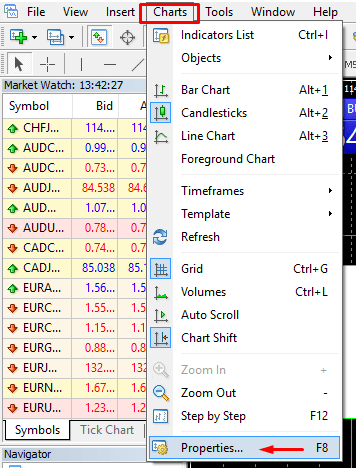
Alternativ können Sie die Taste F8 auf Ihrer Tastatur drücken.
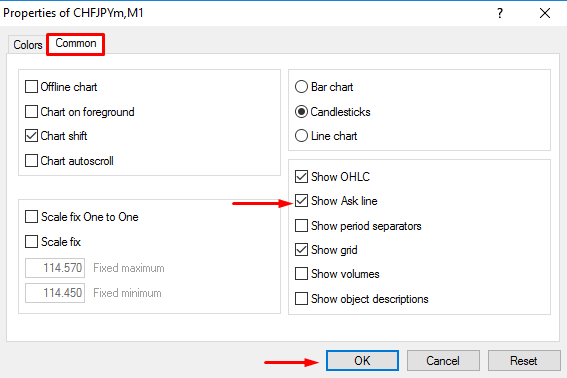
Wählen Sie im geöffneten Fenster den Tab „Allgemein“ und aktivieren Sie die Option „Ask-Linie anzeigen“. Klicken Sie anschließend auf „OK“.
Mobil (iOS):
Um die Ask-Linie in iOS MT4 und MT5 zu aktivieren, müssen Sie sich zunächst erfolgreich anmelden. Gehen Sie anschließend wie folgt vor:
1. Öffnen Sie die Einstellungen der MetaTrader-Plattform.
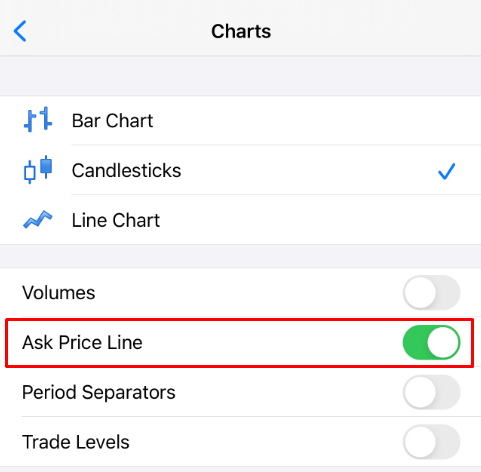
2. Klicken Sie auf den Tab „Charts“.
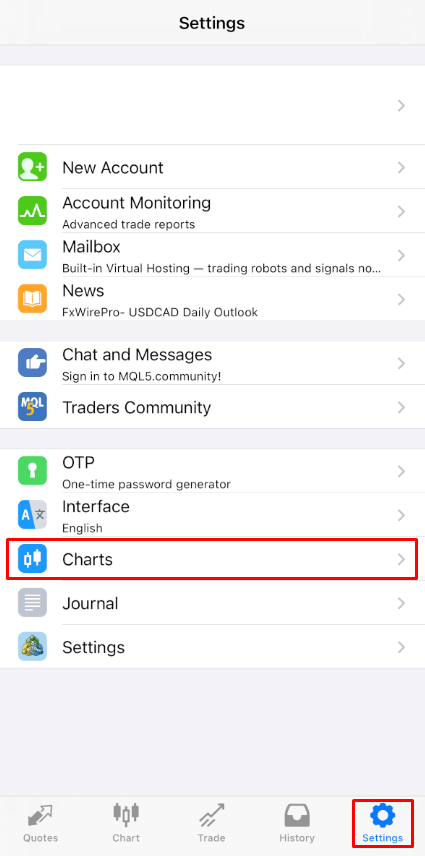
Klicken Sie auf die Schaltfläche neben der Ask-Linie, um sie zu aktivieren. Um sie wieder zu deaktivieren, klicken Sie erneut auf dieselbe Schaltfläche.
Mobil (Android):
Für die Android-Apps MT4 und MT5 folgen Sie bitte den unten stehenden Schritten.
- Klicken Sie auf die Registerkarte „Diagramm“.
- Klicken Sie nun an eine beliebige Stelle im Diagramm, um das Kontextmenü zu öffnen.
- Suchen Sie das Symbol „Einstellungen“ und klicken Sie darauf.
- Aktivieren Sie das Kontrollkästchen für die Zeile „Ask-Preis“, um diese Funktion zu aktivieren.
Kann ich einen Expert Advisor nutzen?
FBS bietet Ihnen optimale Handelsbedingungen für nahezu alle Handelsstrategien ohne Einschränkungen. Sie können automatisierten Handel mit Expert Advisors (EAs), Scalping (Pipsing), Hedging usw. nutzen.
Bitte beachten Sie jedoch gemäß Kundenvereinbarung
Punkt 3.2.13: Die Nutzung von Arbitrage-Strategien auf verbundenen Märkten (z. B. Währungs-Futures und Spot-Währungen) ist nicht gestattet. Sollte ein Kunde Arbitrage – ob offen oder verdeckt – nutzen, behält sich das Unternehmen das Recht vor, entsprechende Aufträge zu stornieren.
Bitte beachten Sie außerdem, dass FBS keine Expert Advisors bereitstellt, obwohl der Handel mit EAs erlaubt ist. Die Ergebnisse des Handels mit Expert Advisors liegen in Ihrer Verantwortung.
Wir wünschen Ihnen viel Erfolg beim Trading!
Fazit: Ihr erster Schritt zum Erfolg im Forex-Handel
Die Anmeldung und der Einstieg in den Forex-Handel bei FBS sind ein unkomplizierter und sicherer Prozess, der sowohl Einsteiger als auch erfahrene Trader unterstützt. Mit benutzerfreundlichen Tools, flexiblen Kontooptionen und einer professionellen Handelsumgebung bietet Ihnen FBS alles, was Sie für einen sicheren Handel benötigen. Folgen Sie diesen Schritten und Sie sind auf dem besten Weg zu einer erfolgreichen Trading-Karriere am globalen Forex-Markt.
FAQs
Verwenden Sie den Link „Passwort vergessen“ auf der FBS-Anmeldeseite, um eine E-Mail zum Zurücksetzen anzufordern, prüfen Sie die Spam-Ordner und folgen Sie dem Link zum Zurücksetzen. Wenn die Zwei-Faktor-Authentifizierung aktiviert ist, müssen Sie darauf vorbereitet sein, die Bestätigung über Ihre Authentifizierungs-App oder SMS vorzunehmen. Wenn Sie die registrierte E-Mail-Adresse oder Telefonnummer nicht mehr kontrollieren, wenden Sie sich mit einem Identitätsnachweis an den FBS-Support. erwarten Sie Verifizierungsschritte zum Schutz Ihres Kontos.
Öffnen Sie die mobile FBS-App, geben Sie Ihre Anmeldeinformationen ein oder verwenden Sie die biometrische Anmeldung, sofern aktiviert, und wählen Sie dann Demo- oder Live-Konto. Bestätigen Sie Ihren Kontostand, wählen Sie ein Währungspaar aus, öffnen Sie den Chart, wählen Sie Markt- oder Pending-Order, legen Sie Volumen fest, Stop-Loss und Take-Profit, prüfen Sie die Margin-Anforderungen und senden Sie den Auftrag ab. Überwachen Sie die Ausführung auf der Registerkarte „Orders“ oder „Trade“ und passen Sie die Risikokontrollen nach Bedarf an.
FBS erfordert in der Regel eine Identitäts- und Adressverifizierung, um die Limits aufzuheben und vollen Zugriff auf Live-Handel und Auszahlungen zu ermöglichen. Bereiten Sie einen amtlichen Ausweis (Reisepass oder Personalausweis) und eine aktuelle Stromrechnung oder einen Kontoauszug als Adressnachweis vor. Einige Gerichtsbarkeiten verlangen auch ein Selfie für den Gesichtsabgleich. Die Überprüfungszeiten variieren; Während der Überprüfung der Dokumente ist möglicherweise ein teilweiser Zugriff möglich.
Aufträge können aus mehreren Gründen abgelehnt oder verzögert werden: unzureichende Marge, falsche Losgröße, Handel außerhalb der Marktzeiten, Aussetzung des Instruments, Hebel- oder Kontotypbeschränkungen, Preislücken oder vorübergehende Konnektivitäts-/Serverprobleme. Beginnen Sie mit der Fehlerbehebung, indem Sie die Marge und die freie Marge, die Handelszeiten des Instruments, die Auftragsparameter und Ihre Internetverbindung überprüfen. Wenn das Problem weiterhin besteht, erfassen Sie die Bestell-ID und wenden Sie sich mit Screenshots und Zeitstempeln an den Support.
Die Mindesteinzahlungsbeträge variieren je nach Kontotyp – bei einigen FBS-Kontotypen können Sie mit nur wenigen Einheiten Ihrer Währung beginnen, während andere höhere Mindestbeträge erfordern. Öffnen Sie nach der Anmeldung den Abschnitt „Einzahlung“, wählen Sie Ihr Konto und die bevorzugte Zahlungsmethode (Karten, E-Wallets, lokale Überweisungen), folgen Sie den Schritten des Anbieters und bestätigen Sie die Gutschrift auf Ihrem FBS-Guthaben. Nutzen Sie zum Üben vor der Einzahlung ein Demokonto und überprüfen Sie immer die Einzahlungsgrenzen und Gebühren für Ihre Zahlungsmethode.