اکانت FBS

اگر در تجارت تازه کار هستید، درک نحوه شروع صحیح برای ایجاد اعتماد و اجتناب از اشتباهات رایج ضروری است. این راهنما مراحل کلیدی را برای مبتدیان برای شروع تجارت در FBS به طور موثر و مسئولانه تشریح می کند.

نحوه ثبت حساب کاربری در FBS
نحوه ثبت حساب کاربری
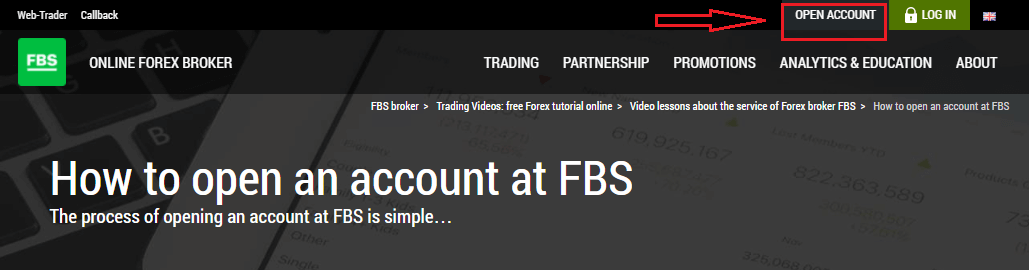
روند افتتاح حساب در FBS ساده است.- به وبسایت fbs.com مراجعه کنید یا اینجا کلیک کنید
- روی دکمه «افتتاح حساب » در گوشه سمت راست بالای وبسایت کلیک کنید . باید مراحل ثبتنام را طی کنید و یک بخش شخصی دریافت کنید.
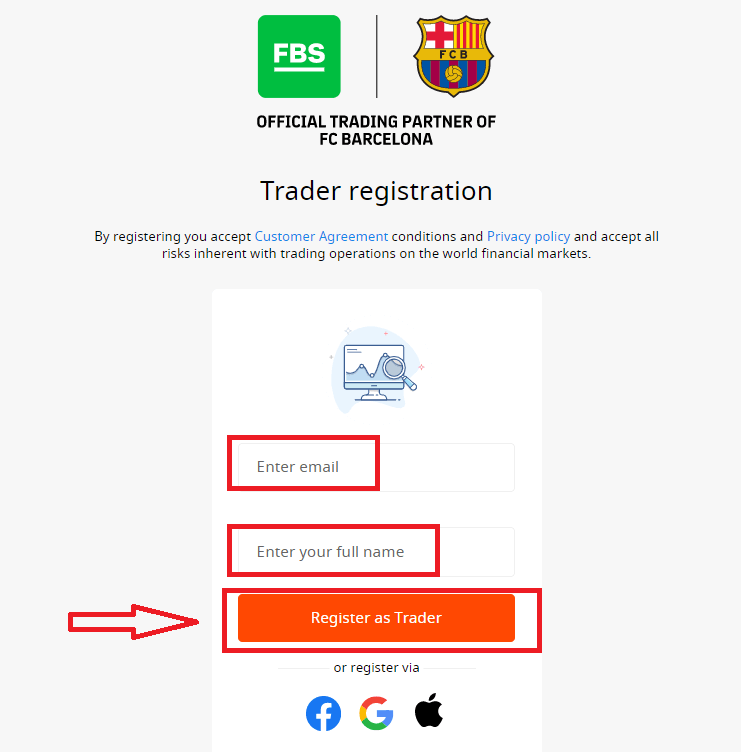
- میتوانید از طریق یک شبکه اجتماعی ثبت نام کنید یا اطلاعات مورد نیاز برای ثبت حساب را به صورت دستی وارد کنید.
ایمیل معتبر و نام کامل خود را وارد کنید. مطمئن شوید که دادهها صحیح هستند؛ این اطلاعات برای تأیید و فرآیند برداشت روان مورد نیاز است. سپس روی دکمه «ثبت نام به عنوان معاملهگر» کلیک کنید.
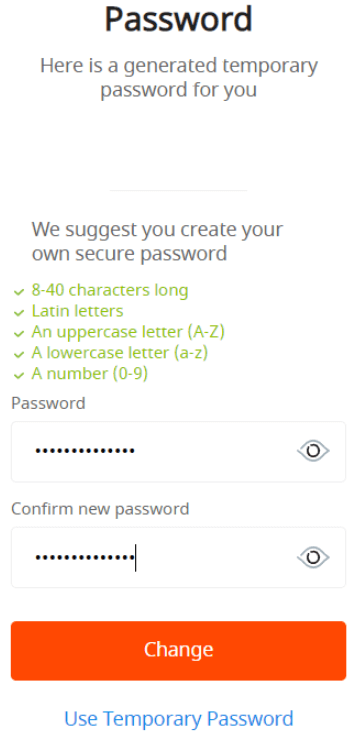
یک رمز عبور موقت ایجاد شده به شما نشان داده میشود. میتوانید به استفاده از آن ادامه دهید، اما توصیه میکنیم رمز عبور خود را ایجاد کنید.
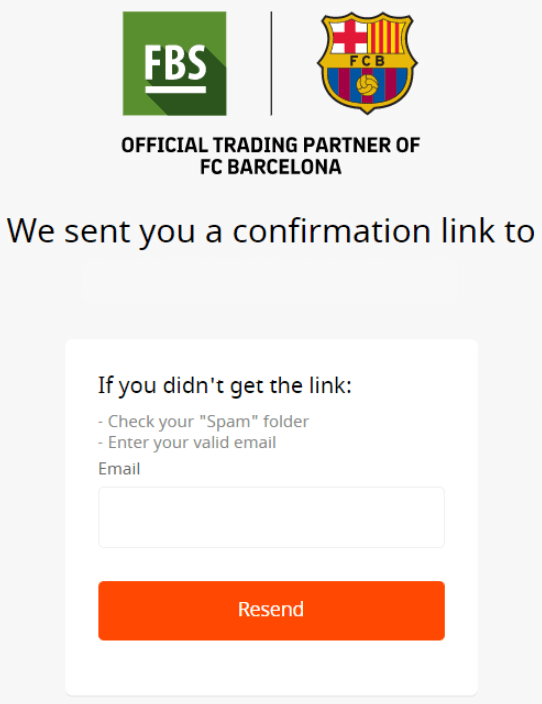
یک لینک تأیید ایمیل به آدرس ایمیل شما ارسال خواهد شد. حتماً لینک را در همان مرورگری که ناحیه شخصی باز شما در آن قرار دارد، باز کنید.
به محض تأیید آدرس ایمیل شما، میتوانید اولین حساب معاملاتی خود را باز کنید. میتوانید یک حساب واقعی یا یک حساب آزمایشی (دمو) باز کنید.
بیایید گزینه دوم را بررسی کنیم. در مرحله اول، باید نوع حساب را انتخاب کنید. FBS انواع مختلفی از حسابها را ارائه میدهد.
- اگر تازهکار هستید، یک حساب سنت یا میکرو انتخاب کنید تا با مبالغ کمتر و با آشنایی بیشتر با بازار، معامله کنید.
- اگر از قبل تجربه معاملات فارکس دارید، ممکن است بخواهید یک حساب استاندارد، بدون اسپرد یا نامحدود را انتخاب کنید.
برای کسب اطلاعات بیشتر در مورد انواع حساب، بخش معاملاتی FBS را بررسی کنید.
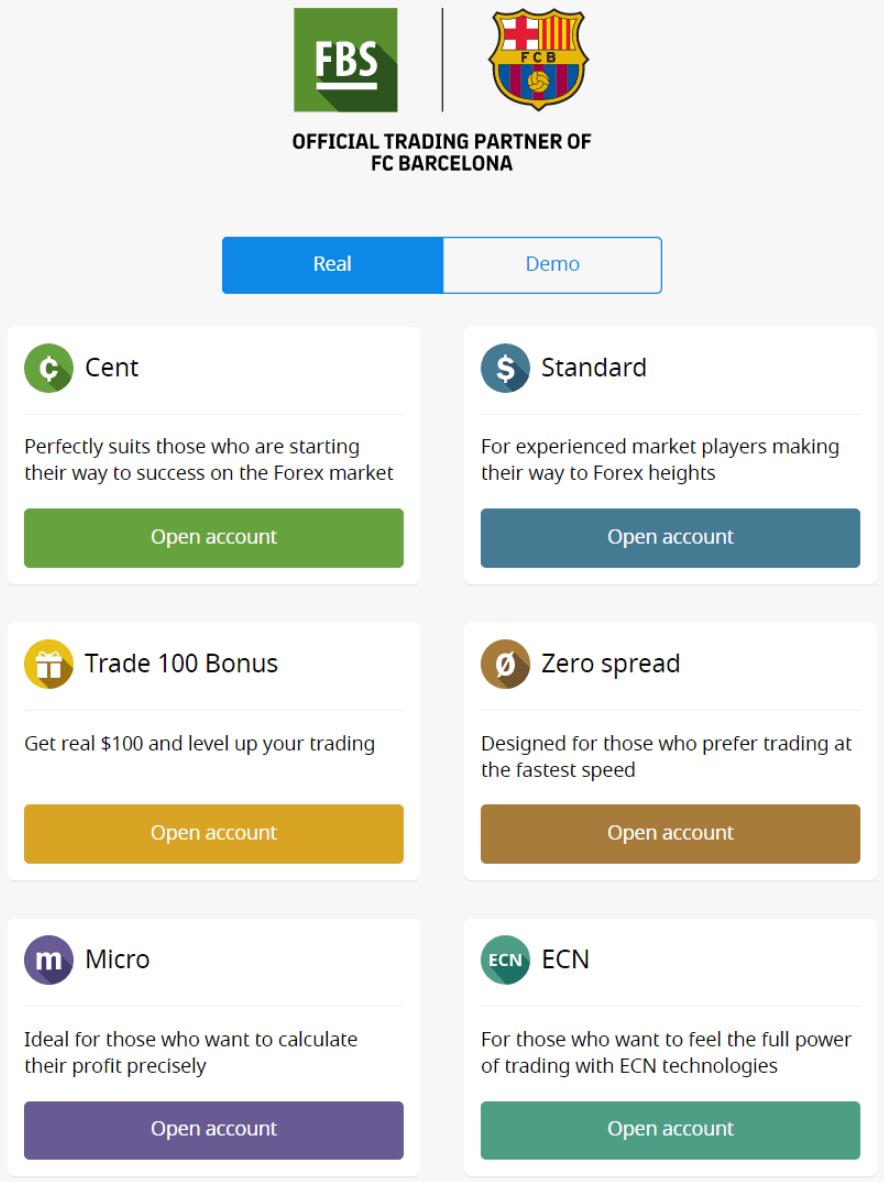
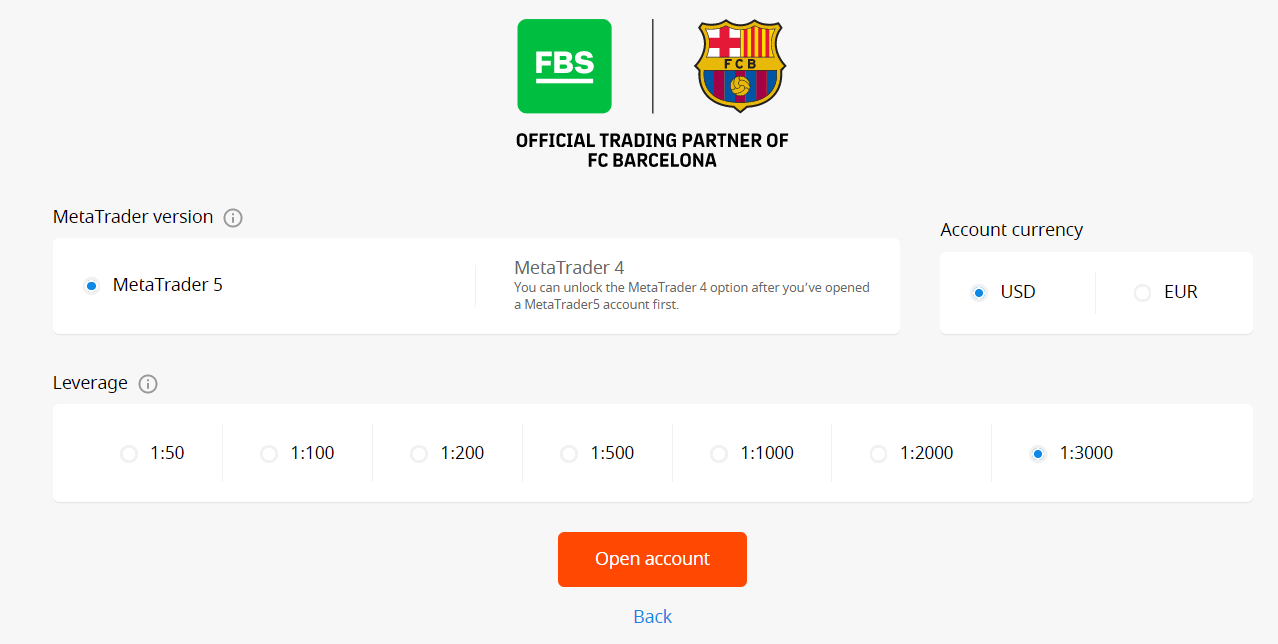
بسته به نوع حساب، ممکن است امکان انتخاب نسخه MetaTrader، ارز حساب و اهرم برای شما فراهم باشد.
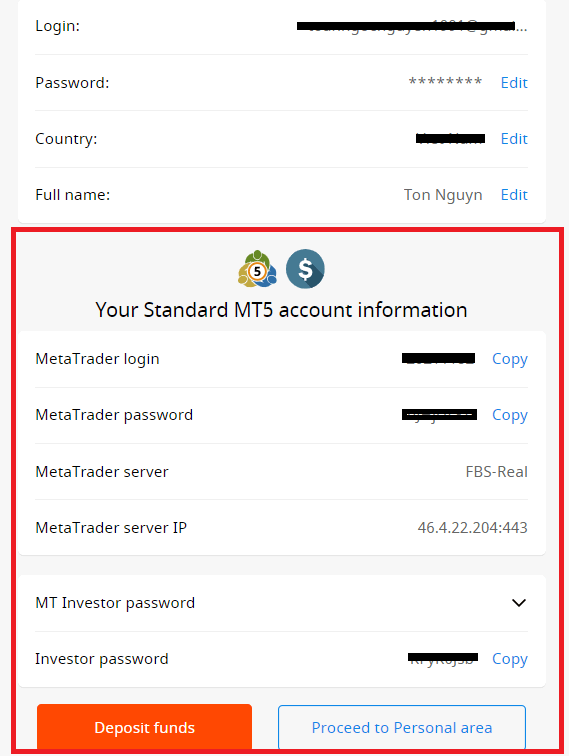
تبریک! ثبت نام شما به پایان رسید!
اطلاعات حساب خود را مشاهده خواهید کرد. حتماً آن را ذخیره کرده و در جای امنی نگه دارید. توجه داشته باشید که برای شروع معاملات باید شماره حساب (ورود به MetaTrader)، رمز عبور معاملاتی (رمز عبور MetaTrader) و سرور MetaTrader خود را در MetaTrader4 یا MetaTrader5 وارد کنید.
فراموش نکنید که برای برداشت پول از حساب خود، ابتدا باید پروفایل خود را تأیید کنید.
۱۱۱۱۱-۱۱۱۱۱-۱۱۱۱۱-۲۲۲۲-۳۳۳۳۳-۴۴۴۴
نحوه ثبت نام با حساب فیسبوک
همچنین، شما میتوانید حساب خود را از طریق وب و از طریق فیسبوک باز کنید و میتوانید این کار را تنها در چند مرحله ساده انجام دهید:۱. روی دکمه فیسبوک در صفحه ثبت نام
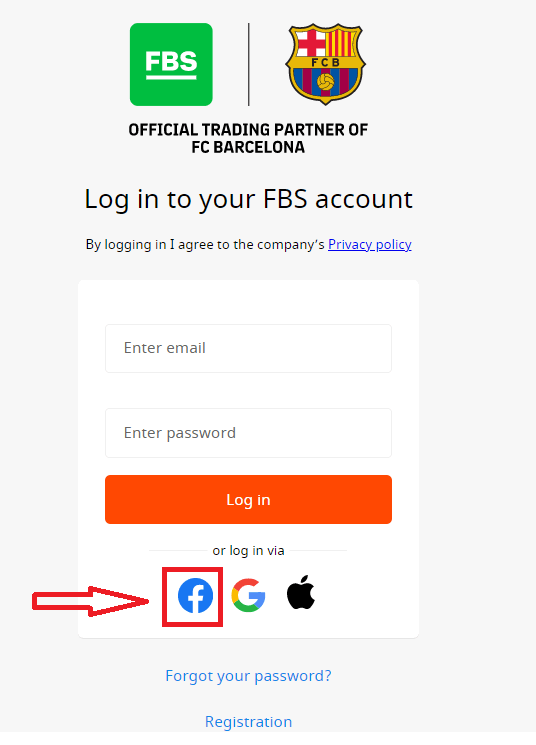
کلیک کنید . ۲. پنجره ورود به فیسبوک باز خواهد شد، جایی که باید آدرس ایمیل خود را که برای ثبت نام در فیسبوک استفاده کردهاید وارد کنید
. ۳. رمز عبور حساب فیسبوک خود را وارد کنید.
۴. روی «ورود» کلیک کنید.
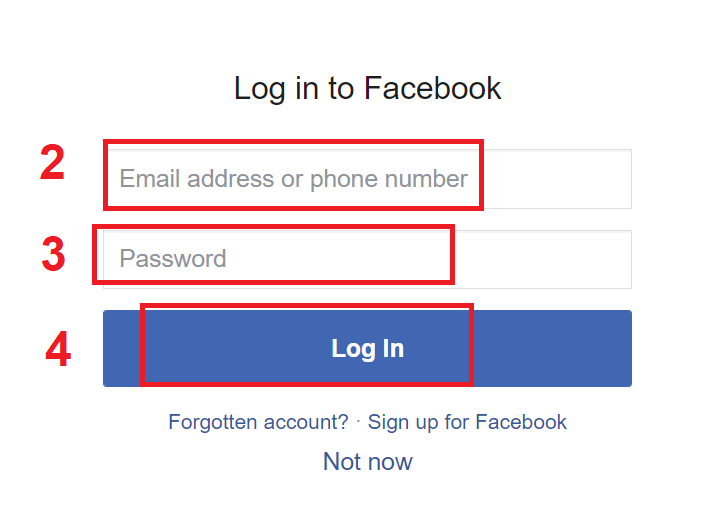
پس از کلیک روی دکمه «ورود» ، FBS درخواست دسترسی به موارد زیر را دارد: نام، تصویر پروفایل و آدرس ایمیل شما. روی ادامه کلیک کنید...
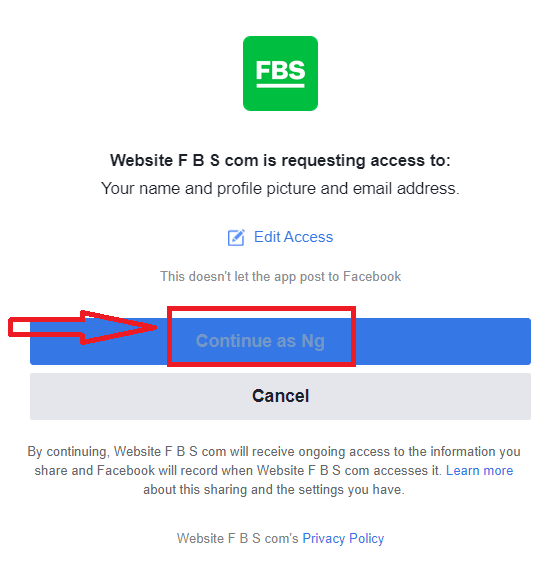
پس از آن، به طور خودکار به پلتفرم FBS هدایت خواهید شد.
نحوه ثبت نام با حساب Google+
۱. برای ثبت نام با حساب گوگل پلاس، روی دکمه مربوطه در فرم ثبت نام کلیک کنید. 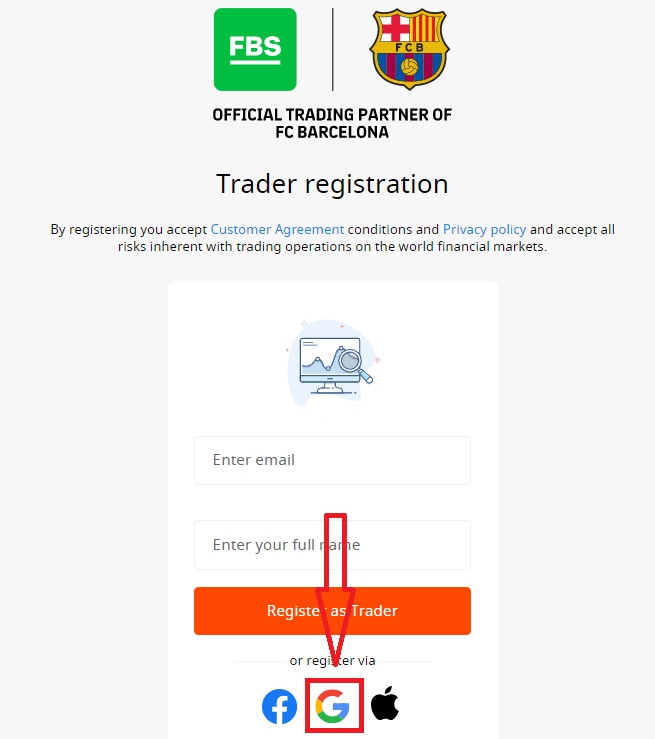
۲. در پنجره جدیدی که باز میشود، شماره تلفن یا ایمیل خود را وارد کرده و روی «بعدی» کلیک کنید.
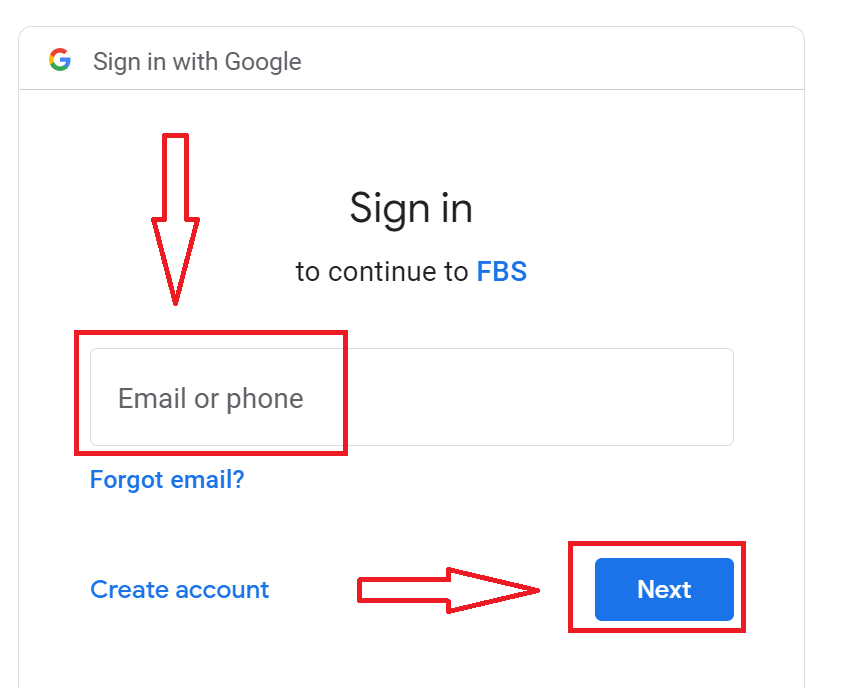
۳. سپس رمز عبور حساب گوگل خود را وارد کرده و روی «بعدی» کلیک کنید.
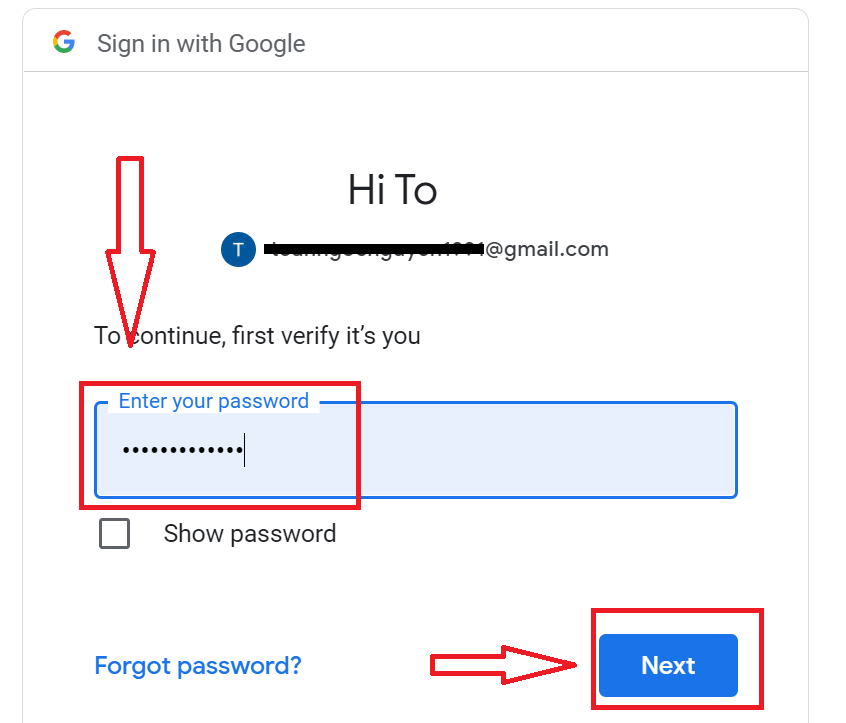
پس از آن، دستورالعملهای ارسال شده از سرویس به آدرس ایمیل خود را دنبال کنید.
۱۱۱۱۱-۱۱۱۱۱-۱۱۱۱۱-۲۲۲۲-۳۳۳۳۳-۴۴۴۴
نحوه ثبت نام با اپل آیدی
۱. برای ثبت نام با Apple ID، روی دکمه مربوطه در فرم ثبت نام کلیک کنید.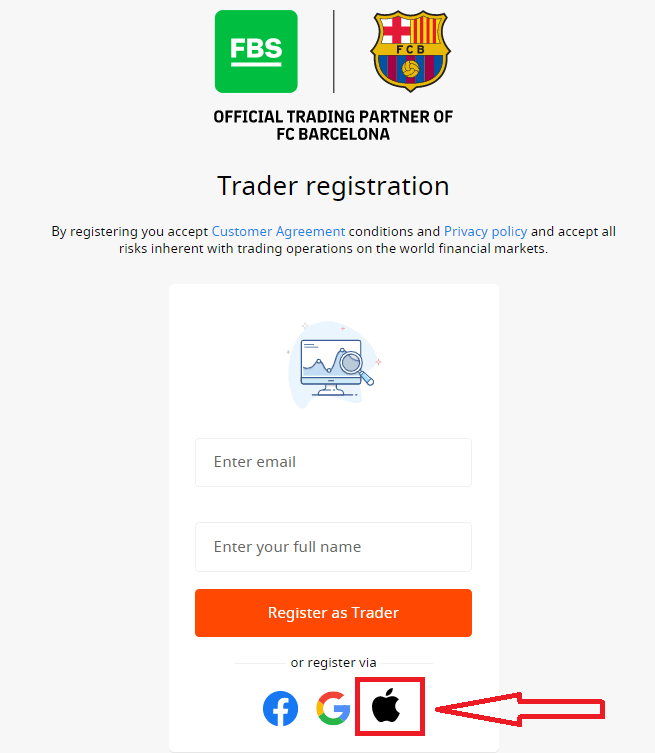
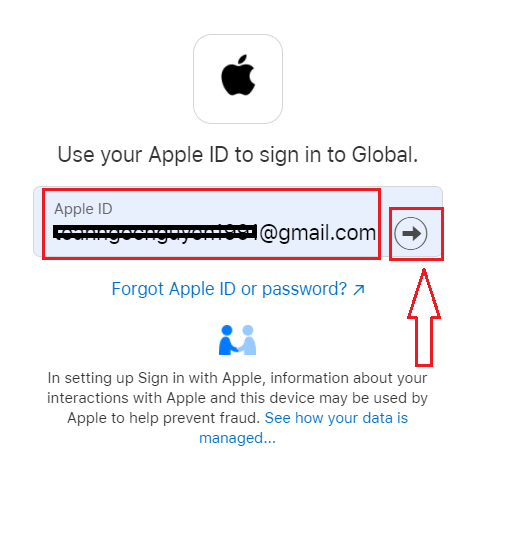
۲. در پنجره جدیدی که باز میشود، Apple ID خود را وارد کرده و روی «بعدی» کلیک کنید.
۳. سپس رمز عبور Apple ID خود را وارد کرده و روی «بعدی» کلیک کنید.
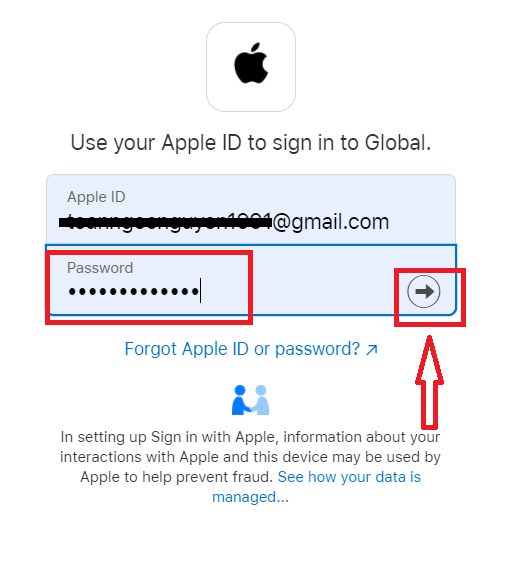
پس از آن، دستورالعملهای ارسال شده از سرویس به Apple ID خود را دنبال کنید.
اپلیکیشن اندروید FBS
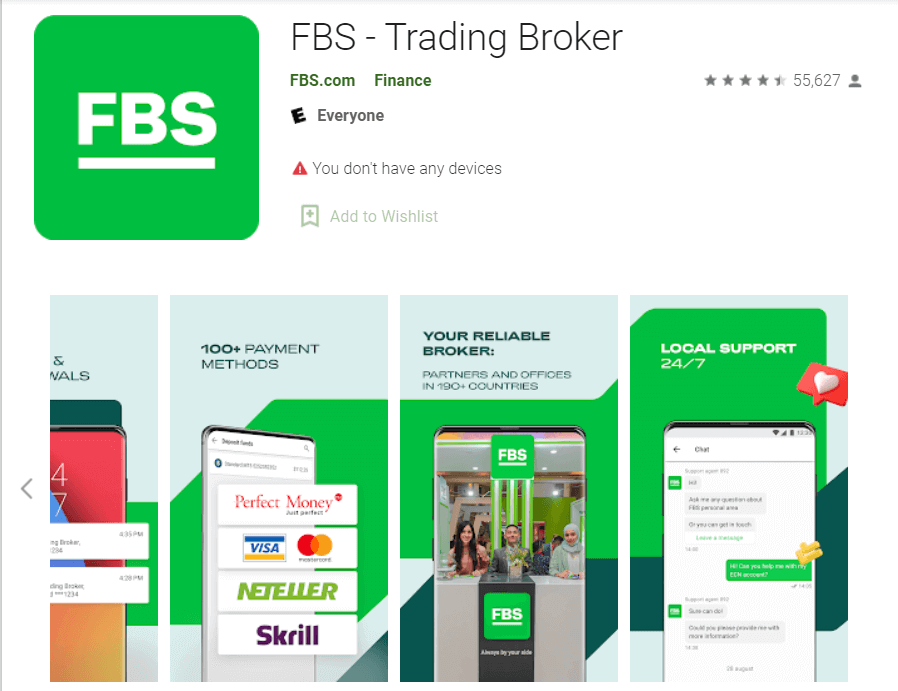
اگر دستگاه تلفن همراه اندروید دارید، باید برنامه رسمی موبایل FBS را از Google Play یا اینجا دانلود کنید . کافیست برنامه "FBS – Trading Broker" را جستجو کرده و آن را در دستگاه خود دانلود کنید.
نسخه موبایل پلتفرم معاملاتی دقیقاً مشابه نسخه وب آن است. در نتیجه، هیچ مشکلی در معامله و انتقال وجه وجود نخواهد داشت. علاوه بر این، برنامه معاملاتی FBS برای اندروید بهترین برنامه برای معاملات آنلاین محسوب میشود. بنابراین، رتبه بالایی در فروشگاه دارد.
اپلیکیشن iOS افبیاس
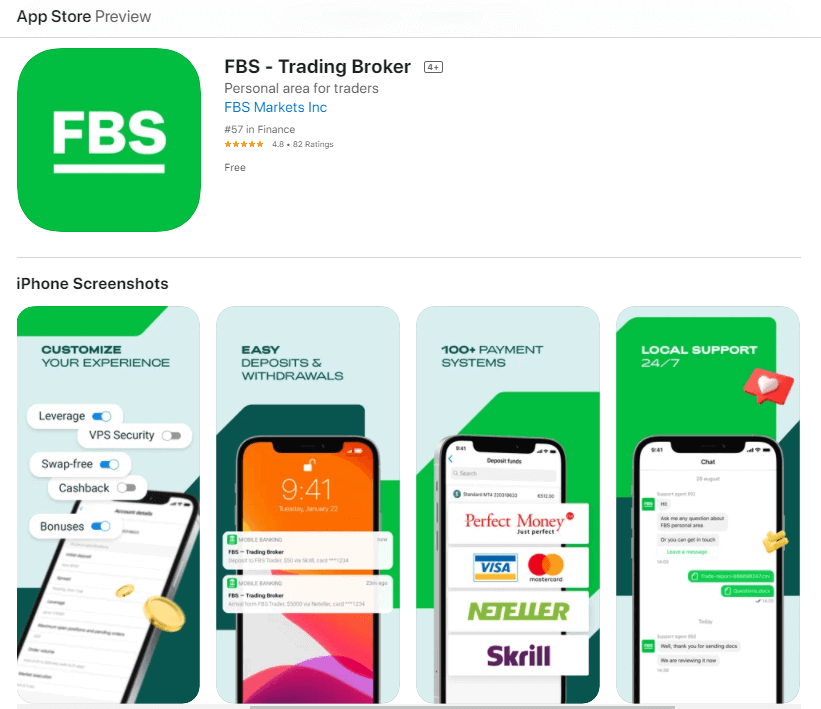
اگر دستگاه تلفن همراه شما iOS است، باید برنامه رسمی موبایل FBS را از اپ استور یا اینجا دانلود کنید . کافیست برنامه "FBS – Trading Broker" را جستجو کرده و آن را در آیفون یا آیپد خود دانلود کنید.
نسخه موبایل پلتفرم معاملاتی دقیقاً مشابه نسخه وب آن است. در نتیجه، هیچ مشکلی در معامله و انتقال وجه وجود نخواهد داشت. علاوه بر این، برنامه معاملاتی FBS برای IOS بهترین برنامه برای معاملات آنلاین محسوب میشود. بنابراین، رتبه بالایی در فروشگاه دارد.
۱۱۱۱۱-۱۱۱۱۱-۱۱۱۱۱-۲۲۲۲-۳۳۳۳۳-۴۴۴۴
نحوه تایید حساب کاربری در FBS
نحوه تأیید پروفایل در FBS
تأیید برای ایمنی کار، جلوگیری از دسترسی غیرمجاز به اطلاعات شخصی و وجوه ذخیره شده در حساب FBS شما و برداشت روان وجه ضروری است.
چگونه میتوانم شماره تلفن خود را تأیید کنم؟
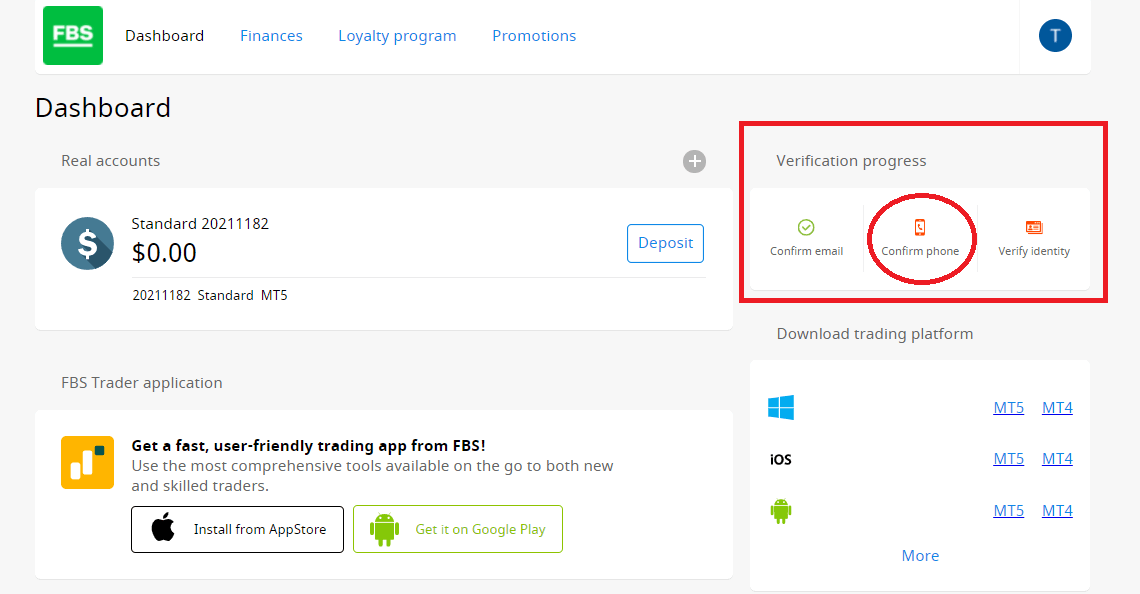
لطفاً توجه داشته باشید که فرآیند تأیید تلفن اختیاری است، بنابراین ممکن است در تأیید ایمیل بمانید و از تأیید شماره تلفن خود صرف نظر کنید. با این حال، اگر میخواهید شماره را به «ناحیه شخصی» خود پیوست کنید، وارد «ناحیه شخصی» خود شوید و روی دکمه «تأیید تلفن» در ابزارک «پیشرفت تأیید» کلیک کنید.
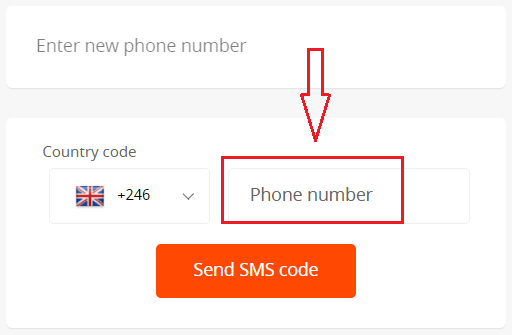
شماره تلفن خود را وارد کنید و روی دکمه «ارسال کد پیامکی» کلیک کنید.
پس از آن، یک کد پیامکی دریافت خواهید کرد که باید در فیلد ارائه شده وارد کنید.
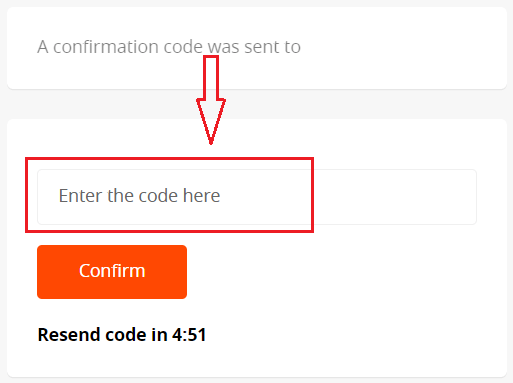
در صورتی که در تأیید تلفن با مشکل مواجه شدید، ابتدا لطفاً صحت شماره تلفنی را که وارد کردهاید بررسی کنید.
در اینجا چند نکته برای در نظر گرفتن وجود دارد:
- لازم نیست در ابتدای شماره تلفن خود «0» وارد کنید؛
- لازم نیست کد کشور را به صورت دستی وارد کنید. سیستم به محض اینکه کشور صحیح را در منوی کشویی انتخاب کنید (که با پرچمها در مقابل فیلد شماره تلفن نشان داده شده است)، به طور خودکار تنظیم میشود.
- برای دریافت کد باید حداقل ۵ دقیقه صبر کنید.
اگر مطمئن هستید که همه کارها را به درستی انجام دادهاید اما هنوز کد پیامکی را دریافت نمیکنید، پیشنهاد میکنیم شماره تلفن دیگری را امتحان کنید. مشکل میتواند از طرف ارائه دهنده خدمات شما باشد. برای این منظور، شماره تلفن دیگری را در فیلد وارد کنید و کد تأیید را درخواست کنید.
همچنین، میتوانید کد را از طریق تأیید صوتی درخواست کنید.
برای انجام این کار، باید 5 دقیقه از درخواست کد صبر کنید، سپس روی دکمه "درخواست تماس مجدد برای دریافت تماس صوتی با کد تأیید" کلیک کنید. صفحه به این شکل خواهد بود:
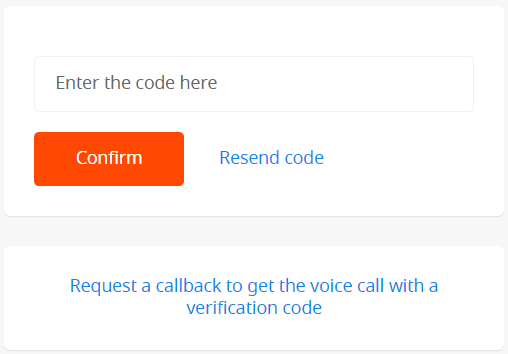
لطفاً توجه داشته باشید که فقط در صورت تأیید پروفایل خود میتوانید کد صوتی درخواست کنید.
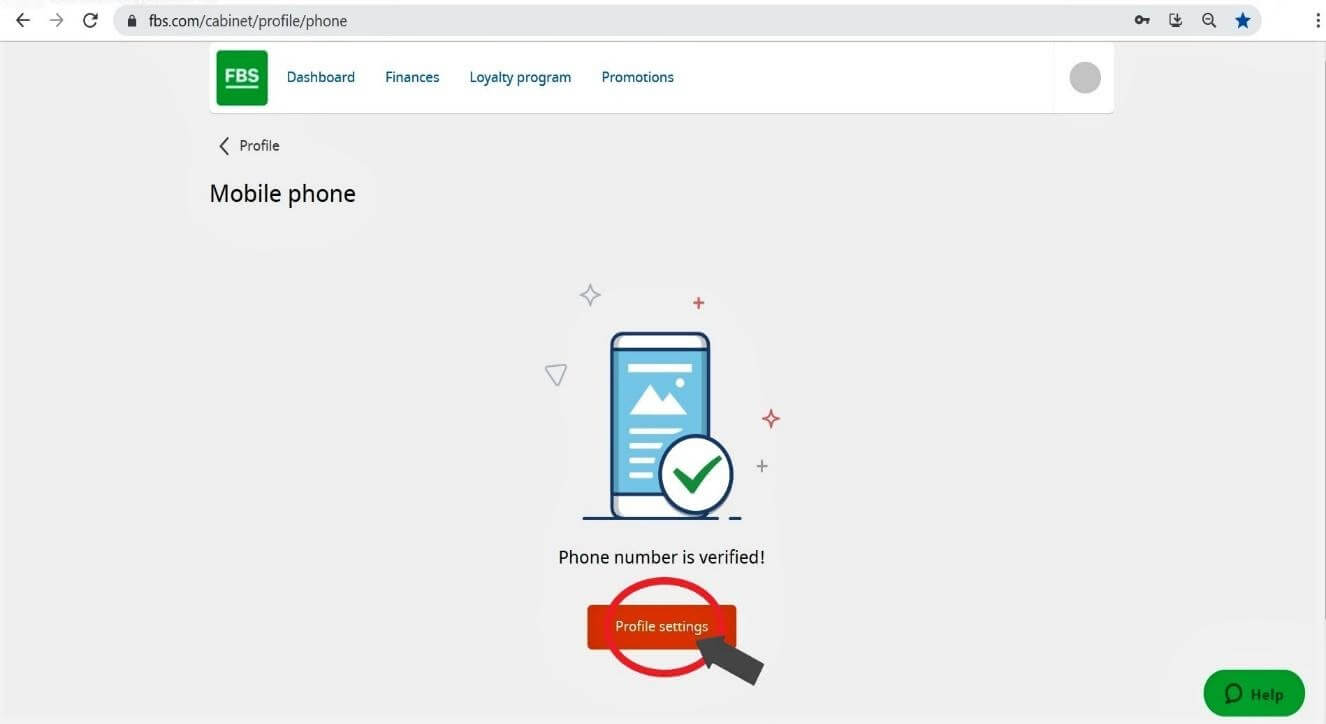
شماره تلفن شما اکنون تأیید شده است.
چگونه میتوانم ناحیه شخصی خود را تأیید کنم؟
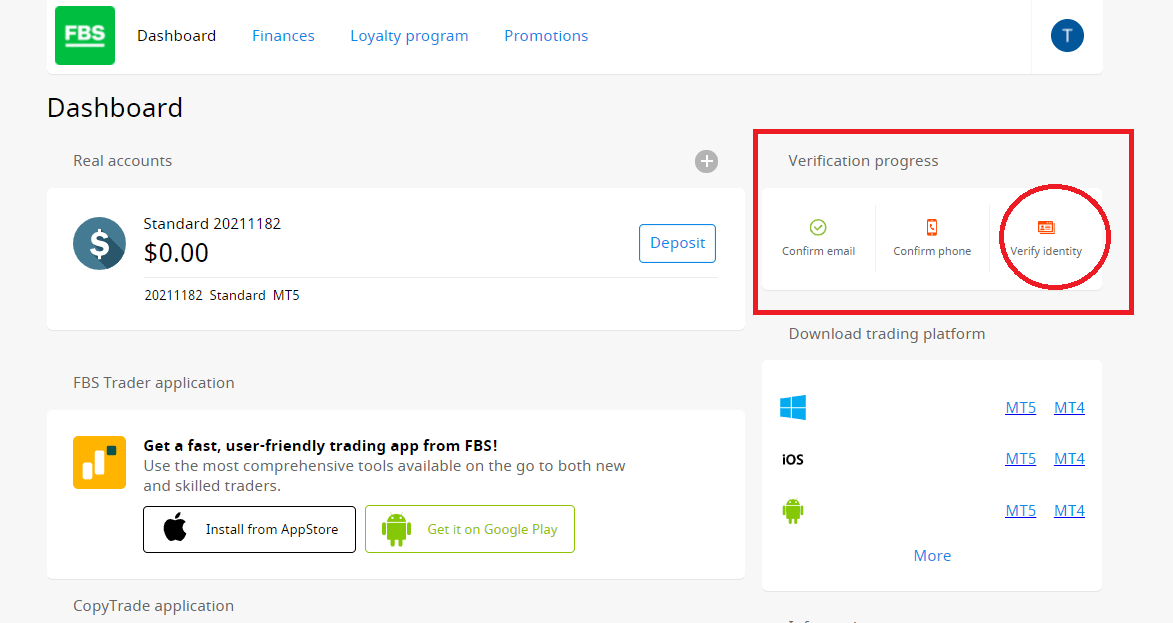
یا روی لینک «تأیید هویت» کلیک کنید. تأیید هویت برای اثبات هویت شماست.
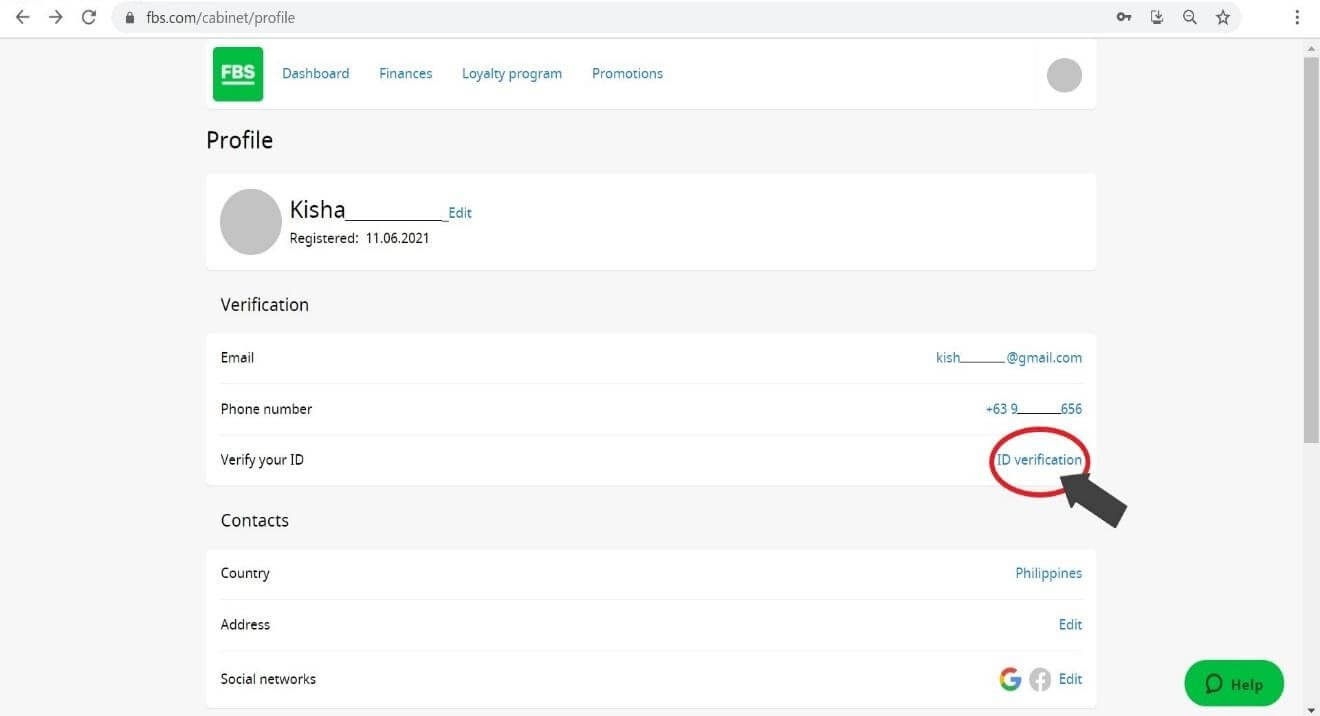
فیلدهای لازم را پر کنید. لطفاً اطلاعات صحیح و دقیقاً مطابق با مدارک رسمی خود وارد کنید.
کپیهای رنگی گذرنامه یا کارت شناسایی صادر شده توسط دولت خود را به همراه عکس و مدرک آدرس خود در قالب JPEG، PNG، BMP یا PDF با حجم کلی حداکثر ۵ مگابایت آپلود کنید.
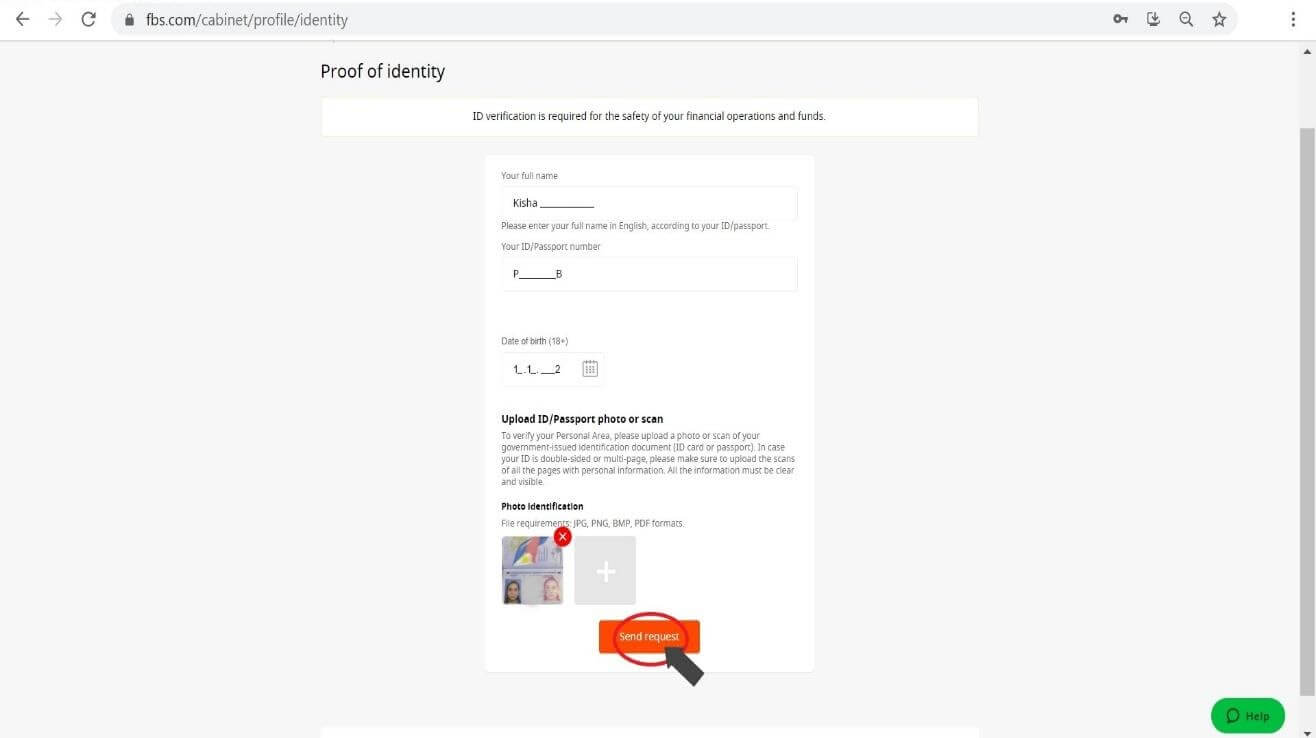
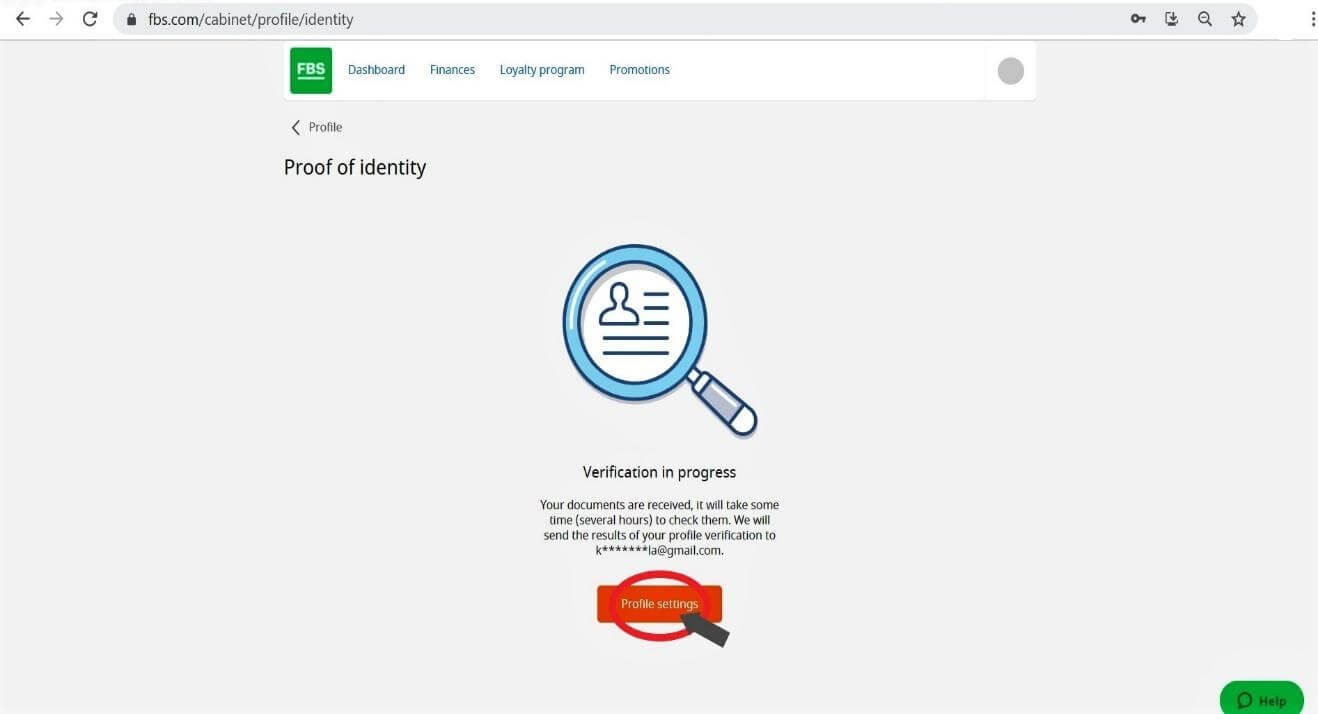
تأیید اکنون در حال انجام است. سپس، روی «تنظیمات پروفایل» کلیک کنید.
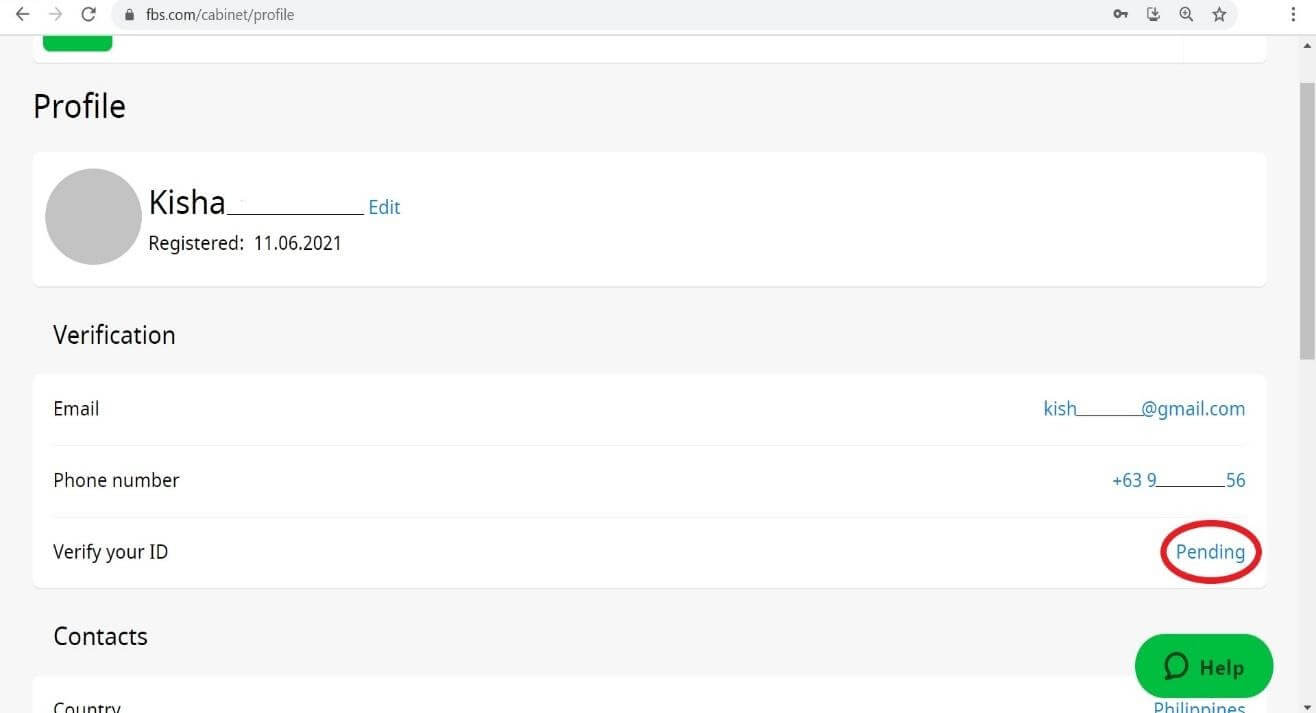
تأیید هویت شما اکنون در وضعیت «در انتظار» است. لطفاً چند ساعت صبر کنید تا FBS درخواست شما را بررسی کند. به محض پذیرش یا رد درخواست شما، وضعیت درخواست شما تغییر خواهد کرد.
لطفاً پس از انجام تأیید، منتظر دریافت ایمیل در صندوق ورودی ایمیل خود باشید. از صبر و درک شما سپاسگزاریم.
۱۱۱۱۱-۱۱۱۱۱-۱۱۱۱۱-۲۲۲۲-۳۳۳۳۳-۴۴۴۴
نحوه واریز وجه در FBS
چگونه میتوانم واریز کنم؟
شما میتوانید در قسمت حساب شخصی خود، پول را به حساب خود واریز کنید.۱. در منوی بالای صفحه روی «امور مالی» کلیک کنید.

یا
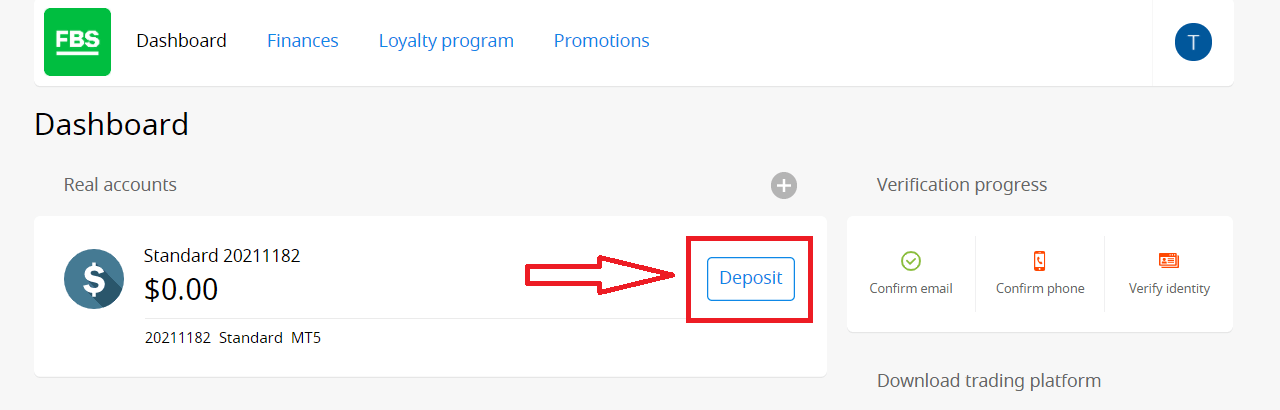
۲. «واریز وجه» را انتخاب کنید.
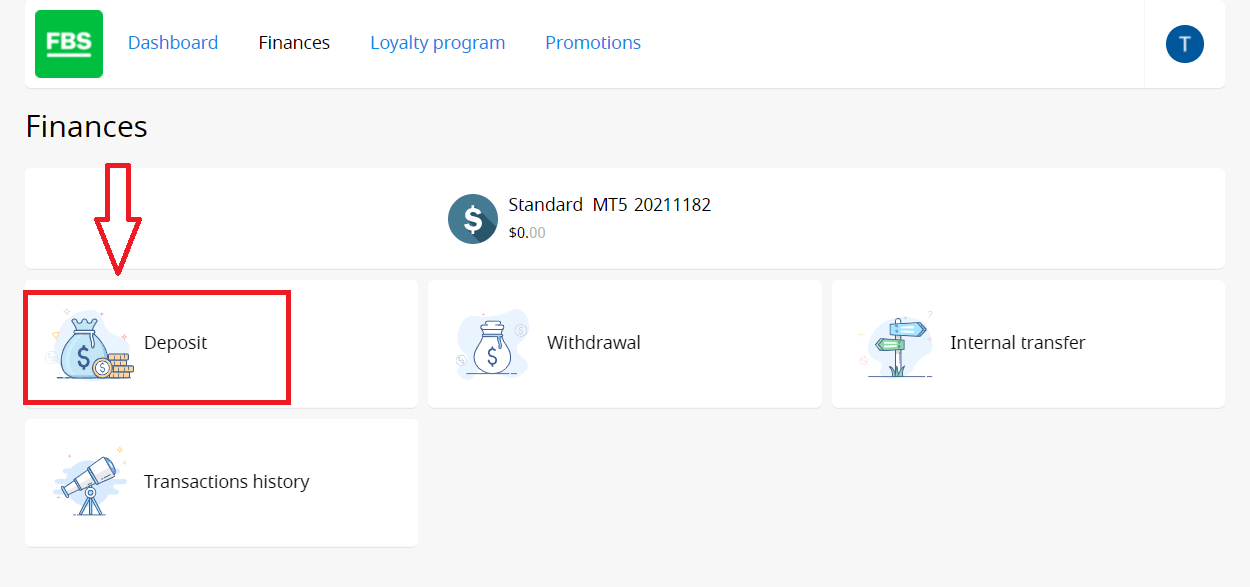
۳. یک سیستم پرداخت مناسب را انتخاب کرده و روی آن کلیک کنید.
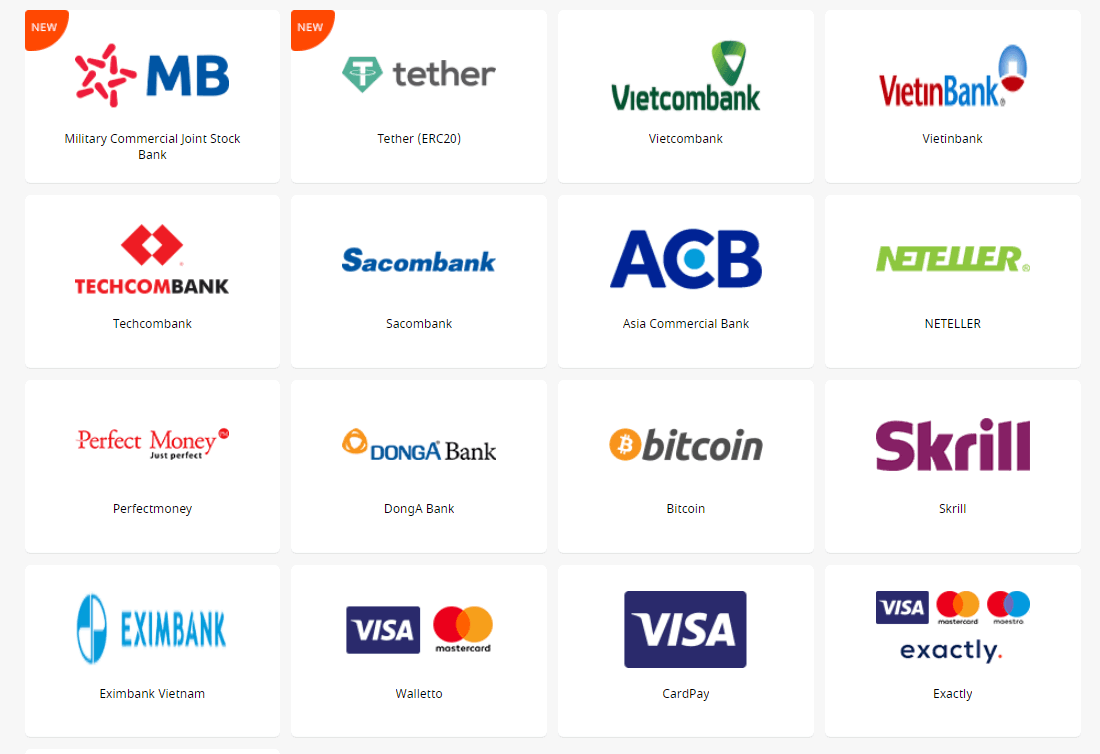
۴. حساب معاملاتی که میخواهید به آن واریز کنید را مشخص کنید.
۵. در صورت نیاز، اطلاعات مربوط به کیف پول الکترونیکی یا حساب سیستم پرداخت خود را مشخص کنید.
۶. مبلغ پولی را که میخواهید واریز کنید تایپ کنید.
۷. ارز را انتخاب کنید.
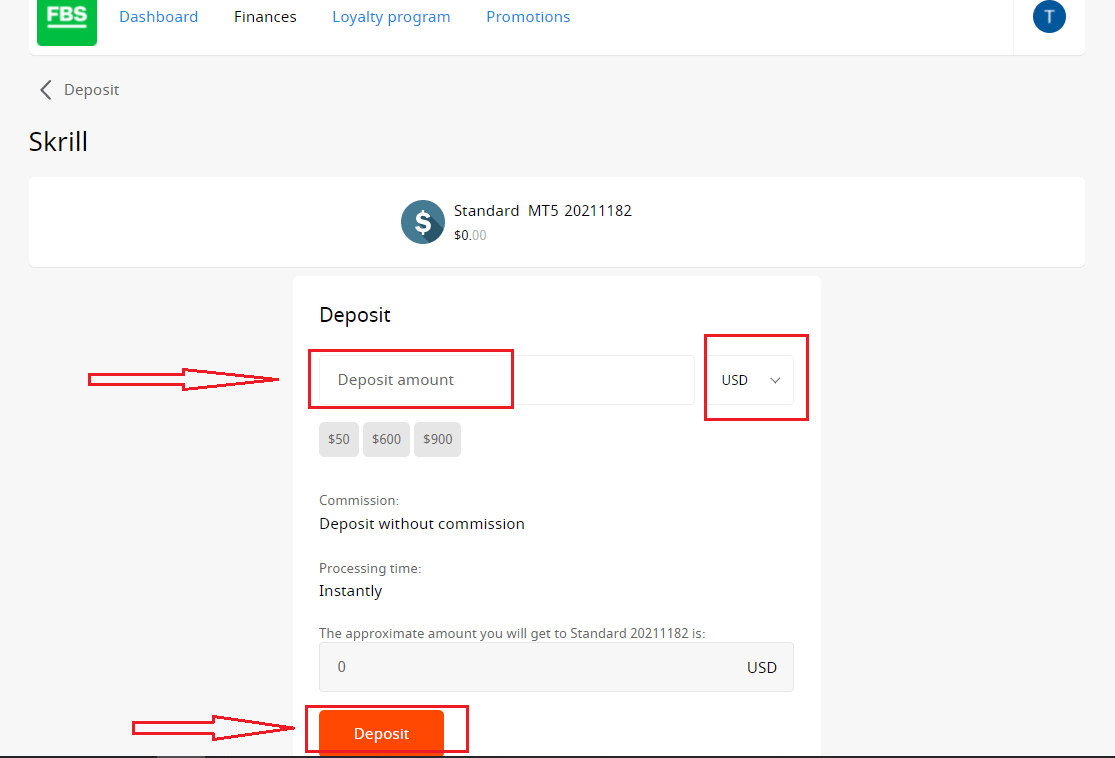
۸. روی دکمه «واریز وجه» کلیک کنید.
برداشتها و انتقالهای داخلی به همین ترتیب انجام میشوند.
شما میتوانید وضعیت درخواستهای مالی خود را در تاریخچه تراکنشها مشاهده کنید.
اطلاعات مهم! لطفاً توجه داشته باشید که طبق توافقنامه مشتری، مشتری فقط میتواند وجه را از حساب خود به سیستمهای پرداختی که برای واریز وجه استفاده شدهاند، برداشت کند.
لطفاً توجه داشته باشید که برای واریز وجه به برنامههای FBS مانند FBS Trader یا FBS CopyTrade، باید درخواست واریز وجه را مستقیماً در برنامه مورد نیاز ثبت کنید. انتقال وجه بین حسابهای MetaTrader و حسابهای FBS CopyTrade / FBS Trader شما امکانپذیر نیست.
۱۱۱۱۱-۱۱۱۱۱-۱۱۱۱۱-۲۲۲۲-۳۳۳۳۳-۴۴۴۴
نحوه معامله فارکس در برنامه FBS Trader
چگونه میتوانم با FBS Trader معامله کنم؟
تنها کاری که برای شروع معامله باید انجام دهید این است که به صفحه «معاملات» بروید و جفت ارزی را که میخواهید با آن معامله کنید انتخاب کنید.
با کلیک روی علامت «i» مشخصات قرارداد را بررسی کنید. در پنجره باز شده میتوانید دو نوع نمودار و اطلاعات مربوط به این جفت ارز را مشاهده کنید.
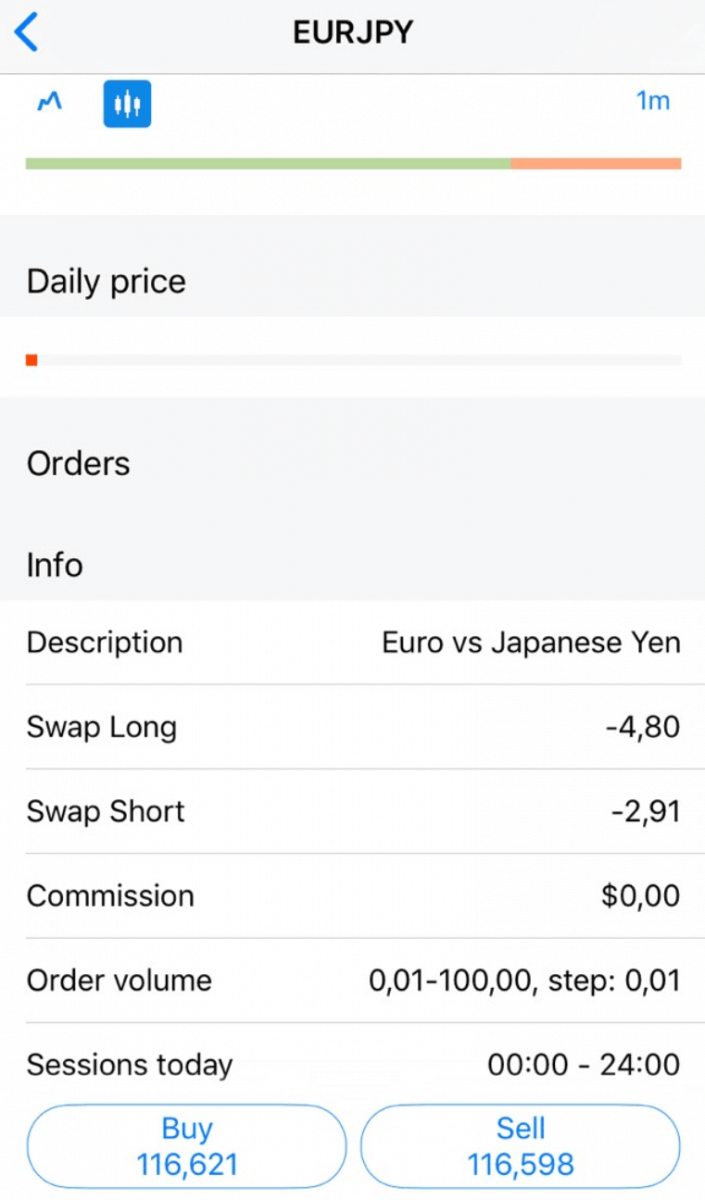
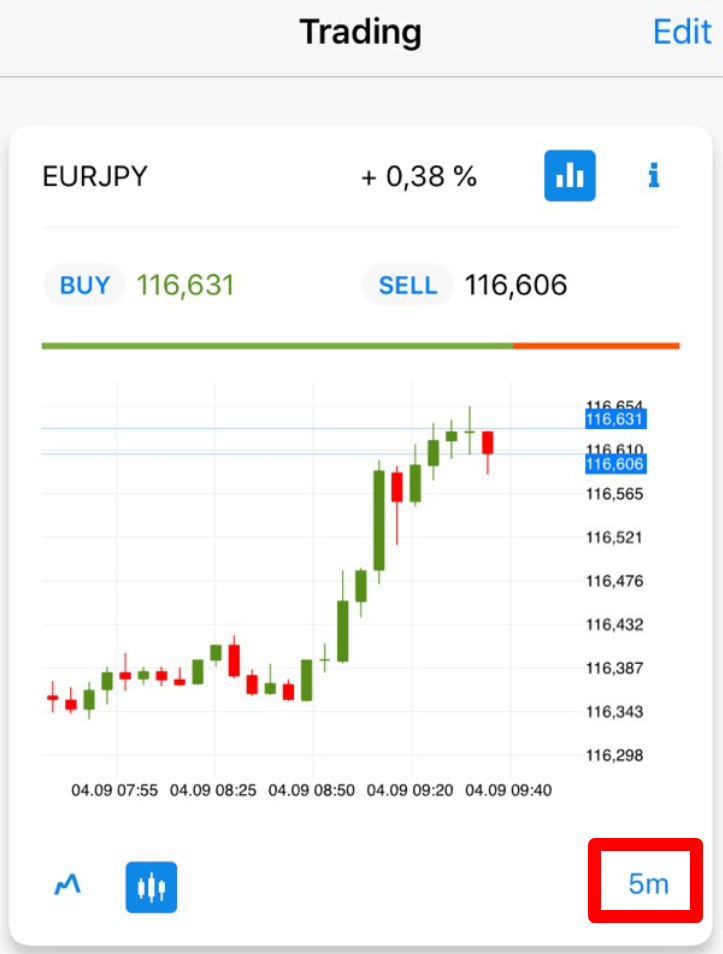
برای بررسی نمودار شمعی این جفت ارز، روی علامت نمودار کلیک کنید.
میتوانید بازه زمانی نمودار شمعی را از ۱ دقیقه تا ۱ ماه انتخاب کنید تا روند را تحلیل کنید.
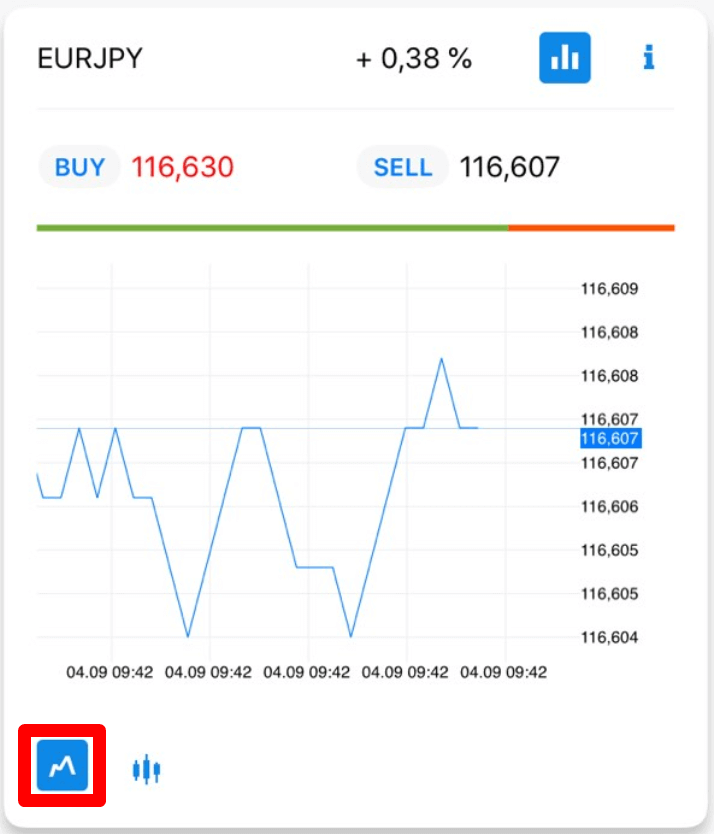
با کلیک روی علامت زیر، میتوانید نمودار تیک را مشاهده کنید.
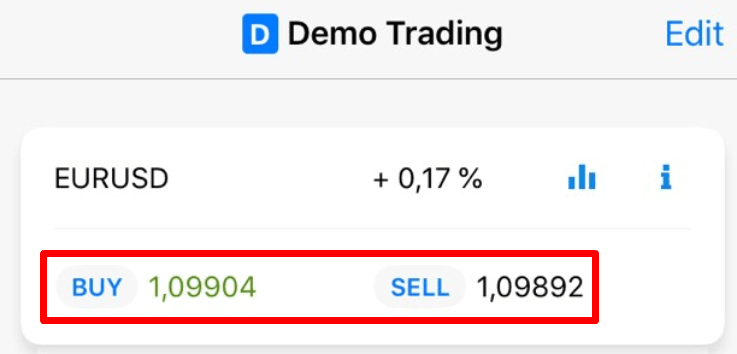
برای باز کردن یک سفارش، روی دکمه «خرید» یا «فروش» کلیک کنید.
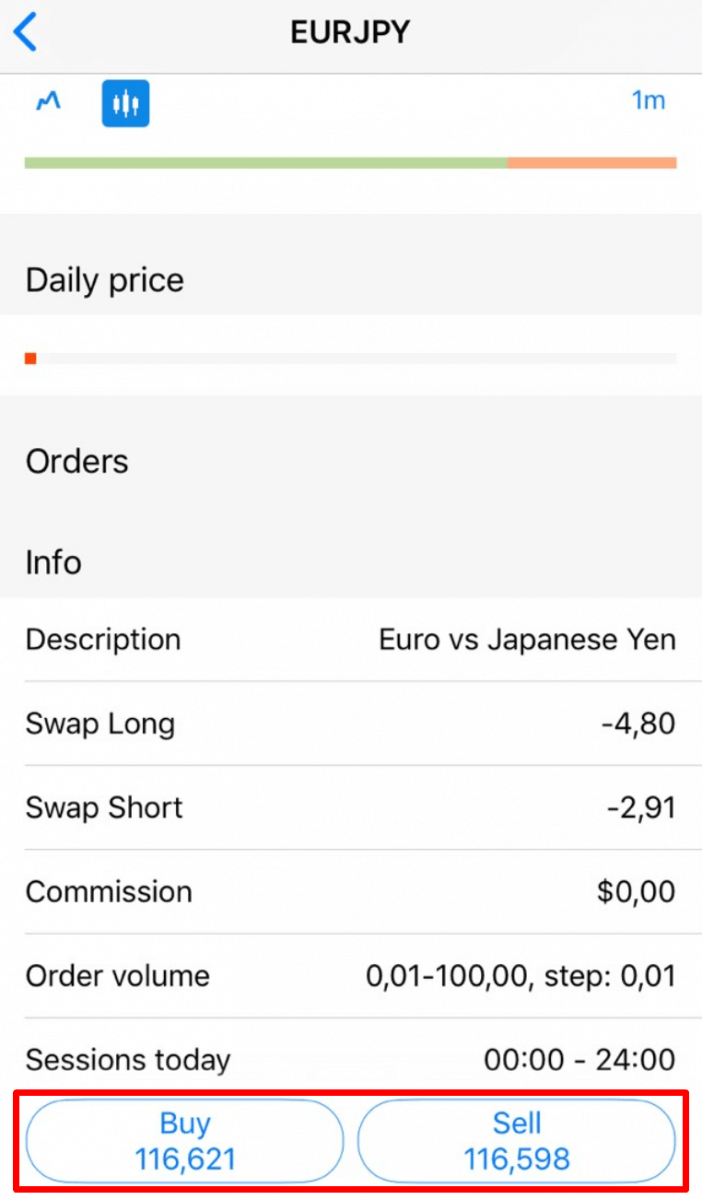
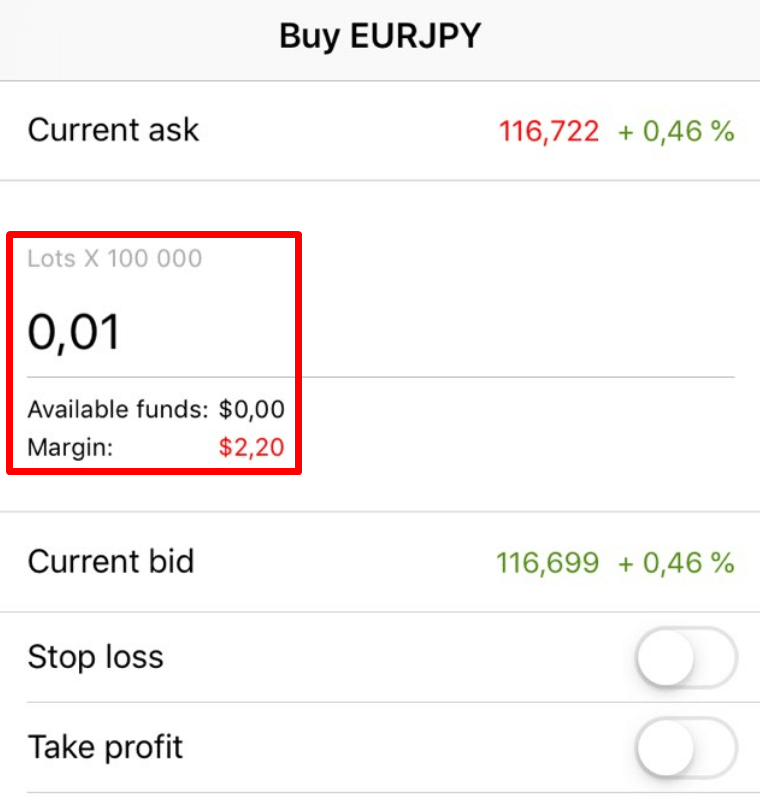
در پنجره باز شده، لطفاً حجم سفارش خود (یعنی تعداد لاتهایی که قرار است معامله کنید) را مشخص کنید. در زیر فیلد لاتها، میتوانید وجوه موجود و میزان مارجین مورد نیاز برای باز کردن سفارش با چنین حجمی را مشاهده کنید.
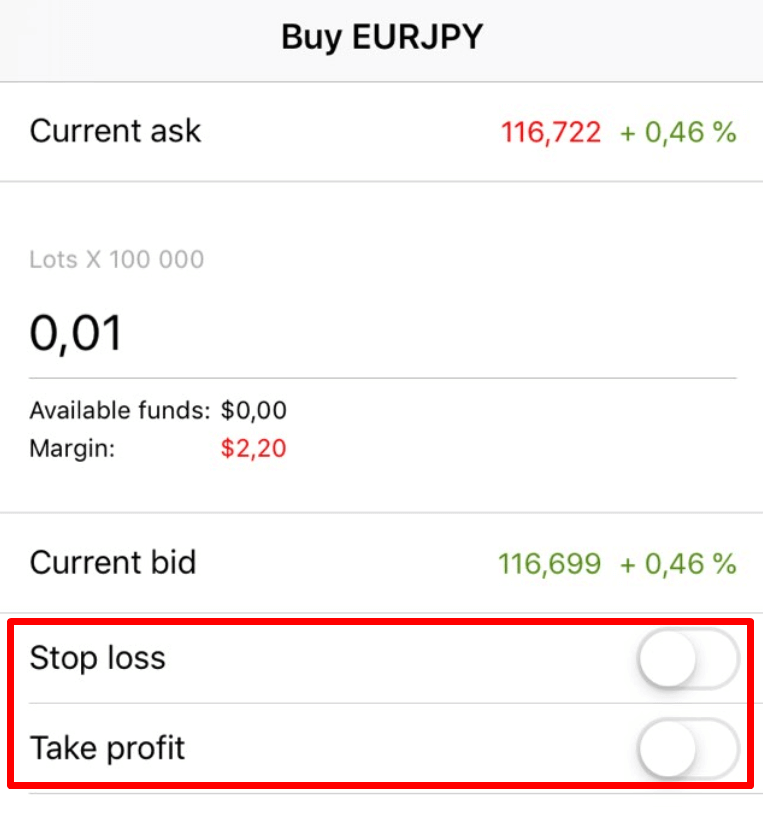
همچنین میتوانید سطوح توقف ضرر و برداشت سود را برای سفارش خود تنظیم کنید.
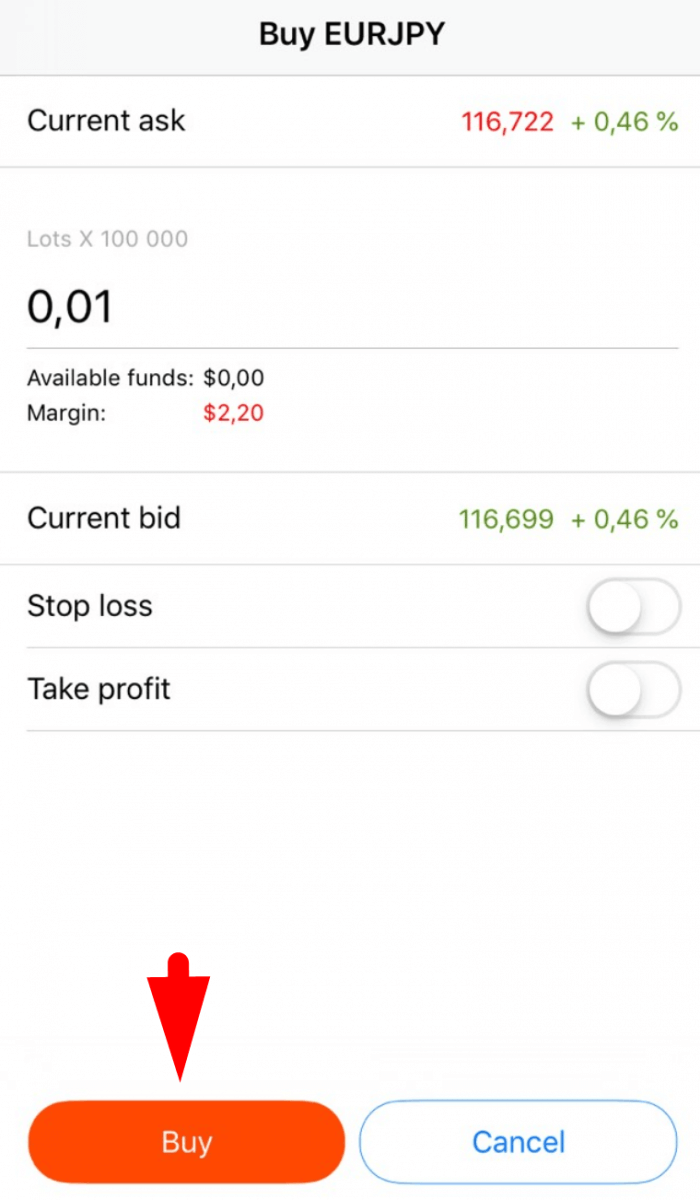
به محض تنظیم شرایط سفارش خود، روی دکمه قرمز «فروش» یا «خرید» (بسته به نوع سفارش خود) کلیک کنید. سفارش بلافاصله باز میشود.
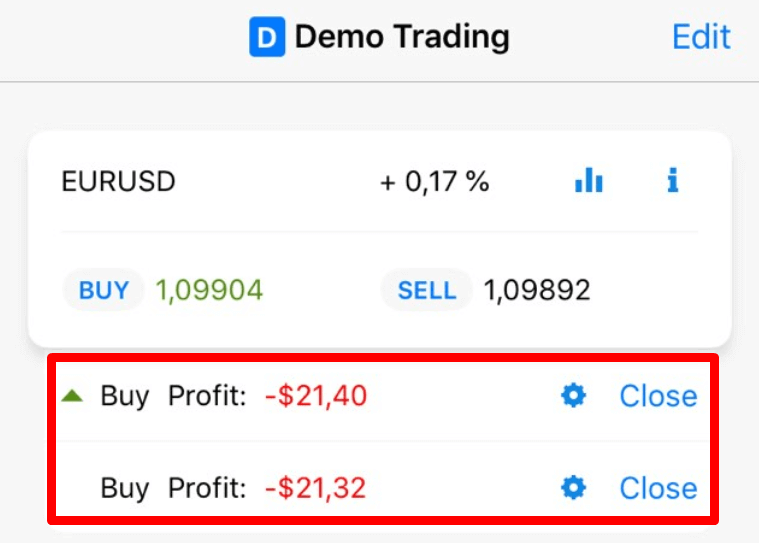
اکنون در صفحه «معاملات»، میتوانید وضعیت سفارش فعلی و سود را مشاهده کنید.
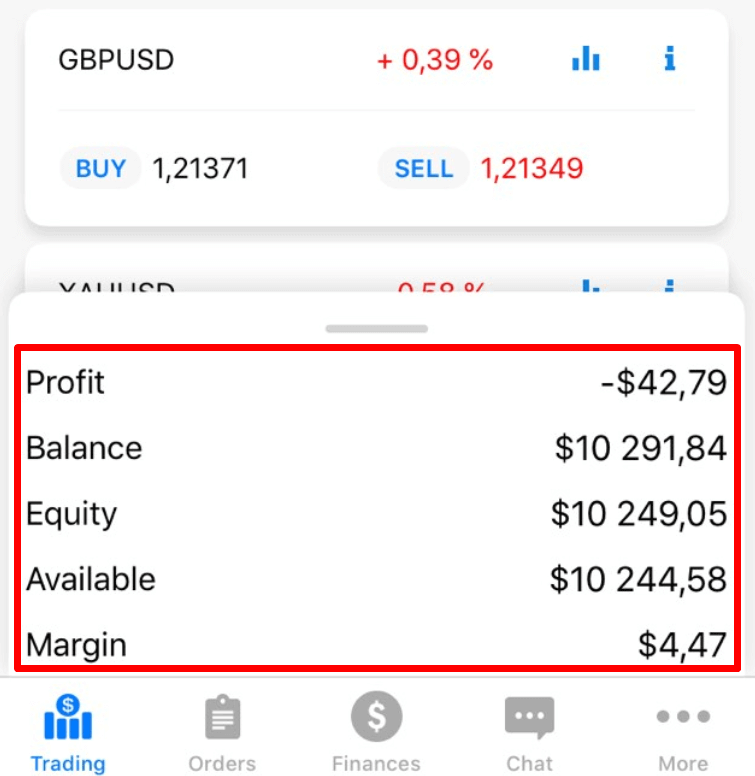
با بالا کشیدن برگه «سود»، میتوانید سود فعلی، موجودی، موجودی خالص، مارجینی که قبلاً استفاده کردهاید و مارجین موجود را مشاهده کنید.
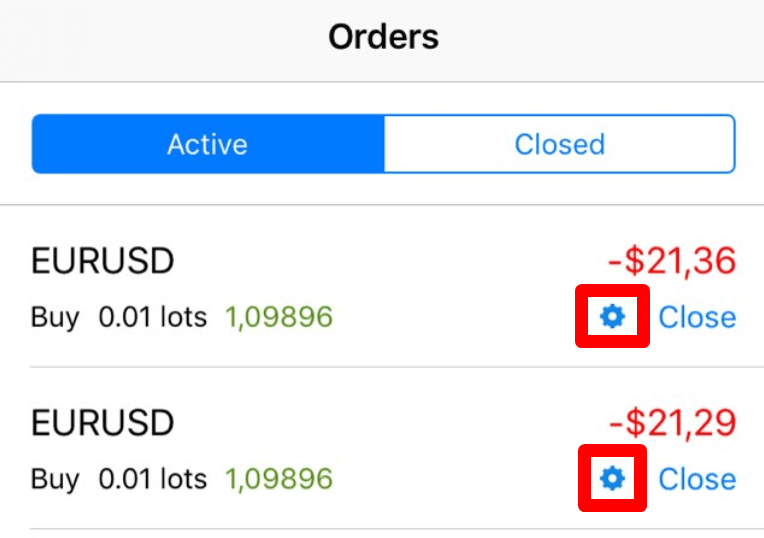
میتوانید یک سفارش را یا در صفحه «معاملات» یا در صفحه «سفارشها» به سادگی با کلیک روی نماد چرخ دنده تغییر دهید.
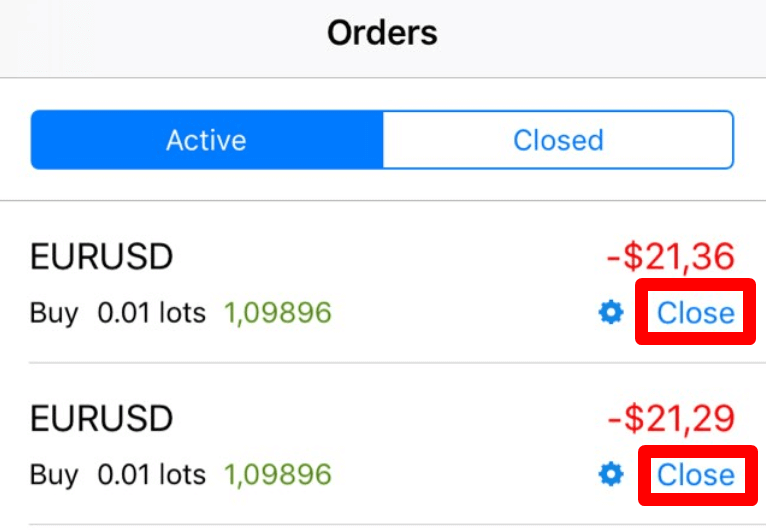
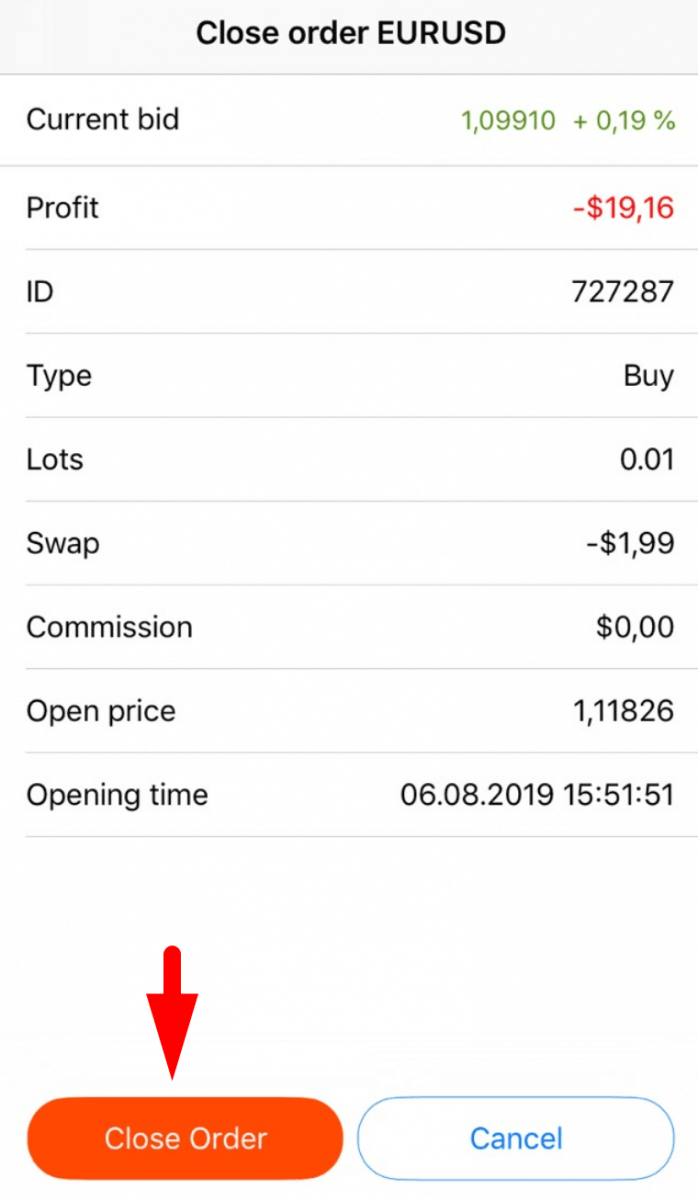
میتوانید یک سفارش را یا در صفحه «معاملات» یا در صفحه «سفارشها» با کلیک روی دکمه «بستن» ببندید: در پنجره باز شده میتوانید تمام اطلاعات مربوط به این سفارش را مشاهده کنید و با کلیک روی دکمه «بستن سفارش» آن را ببندید.
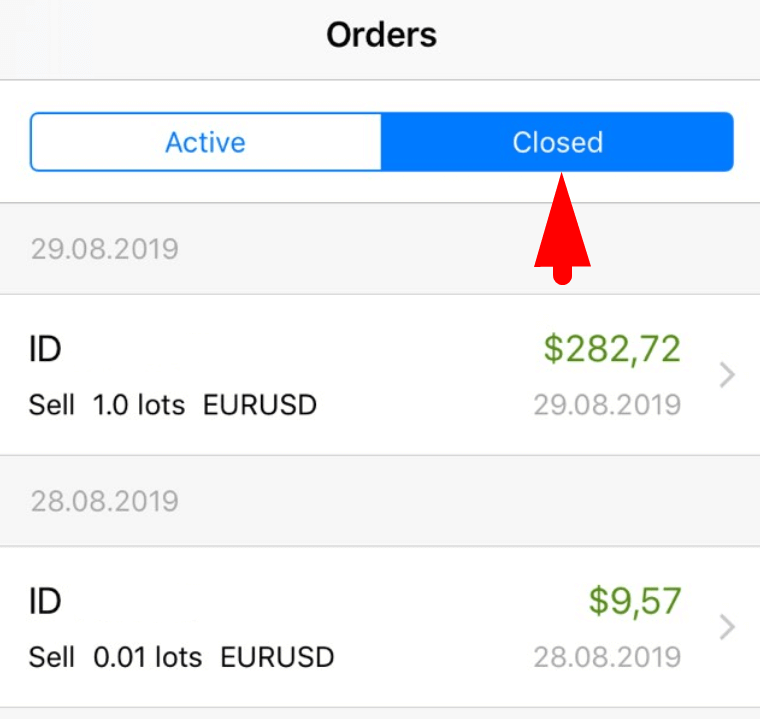
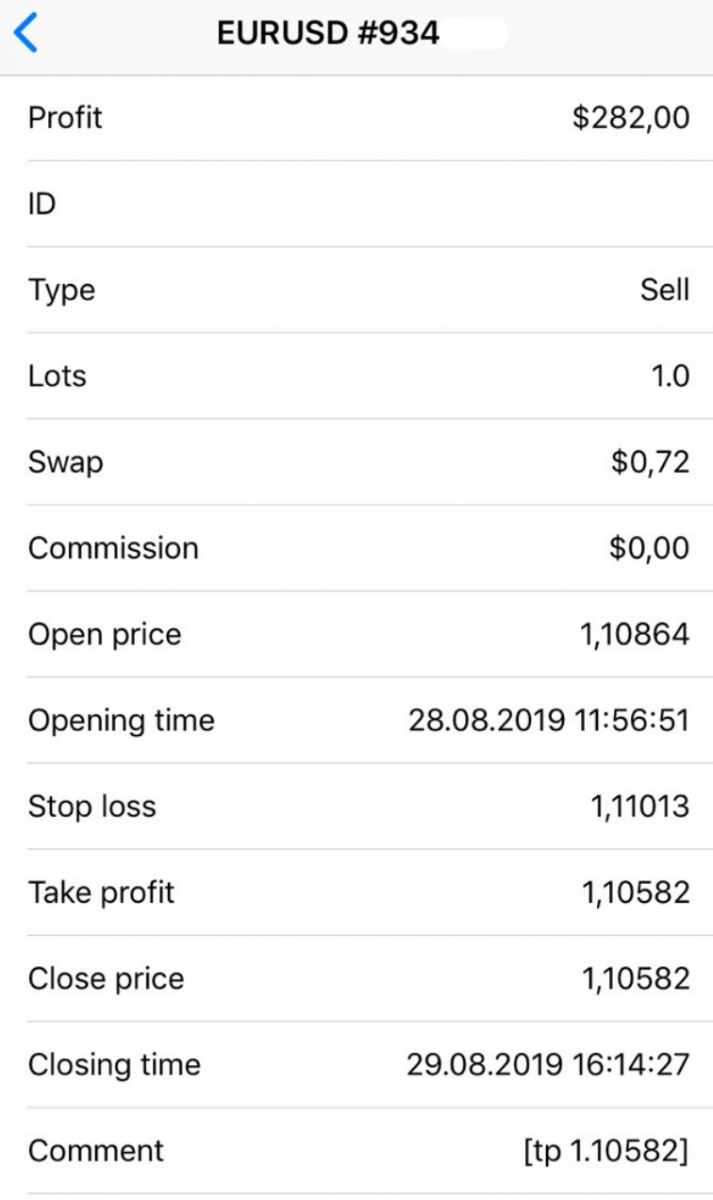
در صورت نیاز به اطلاعات مربوط به سفارشهای بسته شده، دوباره به صفحه «سفارشها» بروید و پوشه «بسته شده» را انتخاب کنید - با کلیک روی سفارش مورد نظر، میتوانید تمام اطلاعات مربوط به آن را مشاهده کنید.
۱۱۱۱۱-۱۱۱۱۱-۱۱۱۱۱-۲۲۲۲-۳۳۳۳۳-۴۴۴۴
نحوه معامله فارکس در FBS MT4/MT5
نحوه ثبت سفارش جدید در FBS MT4
۱. پس از باز کردن برنامه، یک فرم ورود به سیستم مشاهده خواهید کرد که باید با استفاده از نام کاربری و رمز عبور خود آن را تکمیل کنید. برای ورود به حساب واقعی خود، سرور واقعی و برای حساب آزمایشی خود، سرور آزمایشی را انتخاب کنید.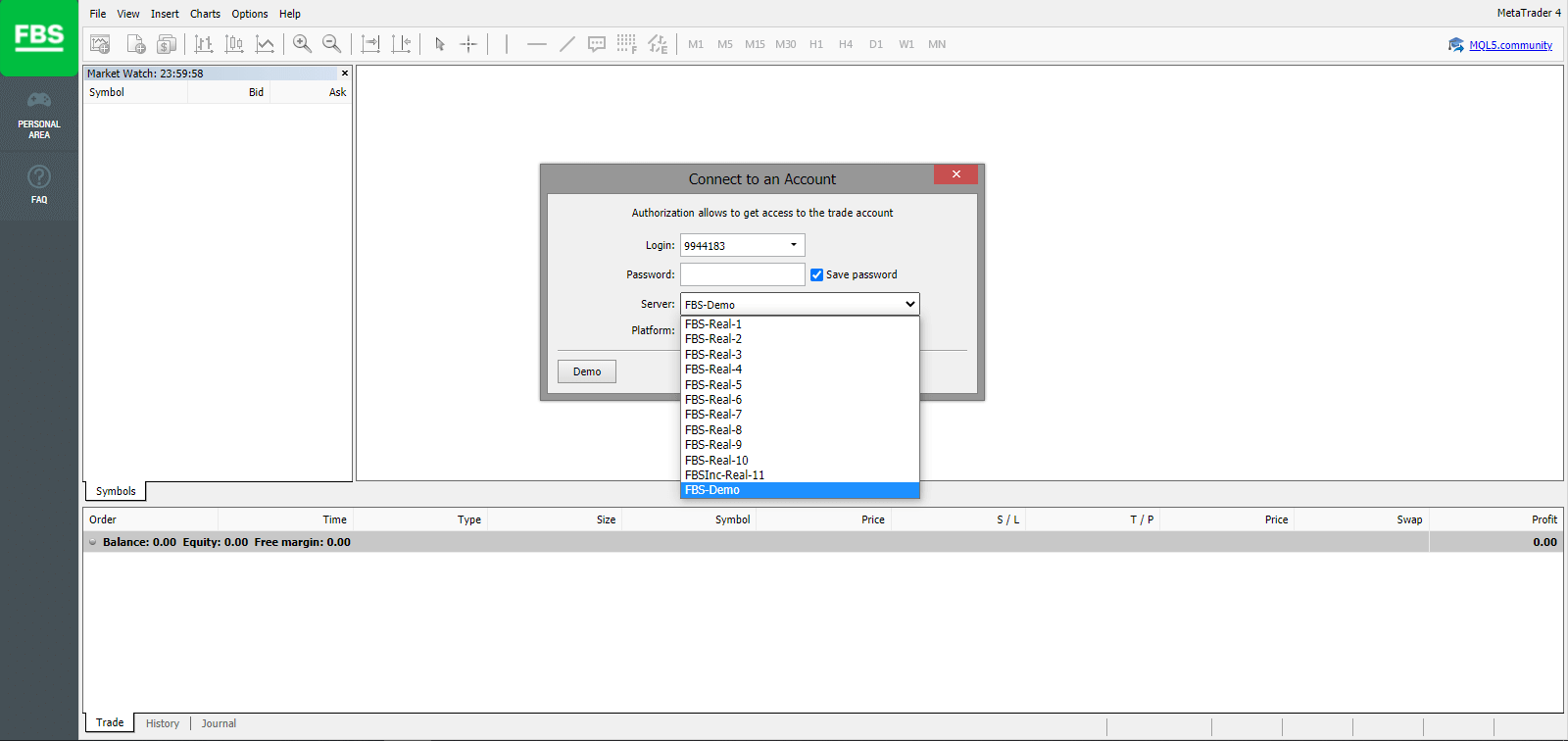
۲. لطفاً توجه داشته باشید که هر بار که یک حساب جدید باز میکنید، یک ایمیل حاوی نام کاربری (شماره حساب) و رمز عبور آن حساب برای شما ارسال شود (یا به تنظیمات حساب در قسمت شخصی بروید).
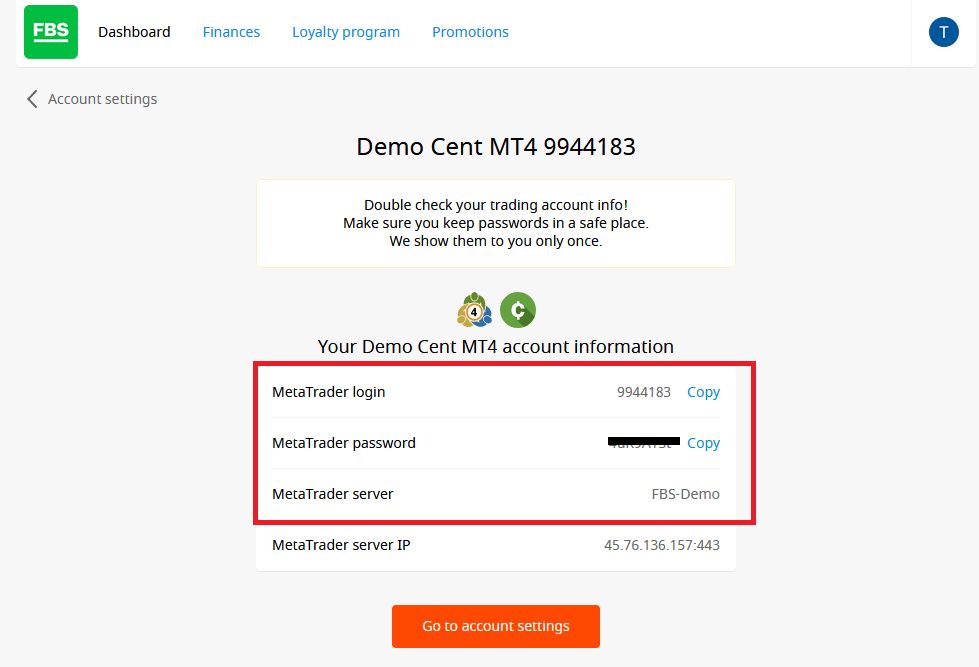
پس از ورود به سیستم، به پلتفرم MetaTrader هدایت میشوید. یک نمودار بزرگ خواهید دید که یک جفت ارز خاص را نشان میدهد.
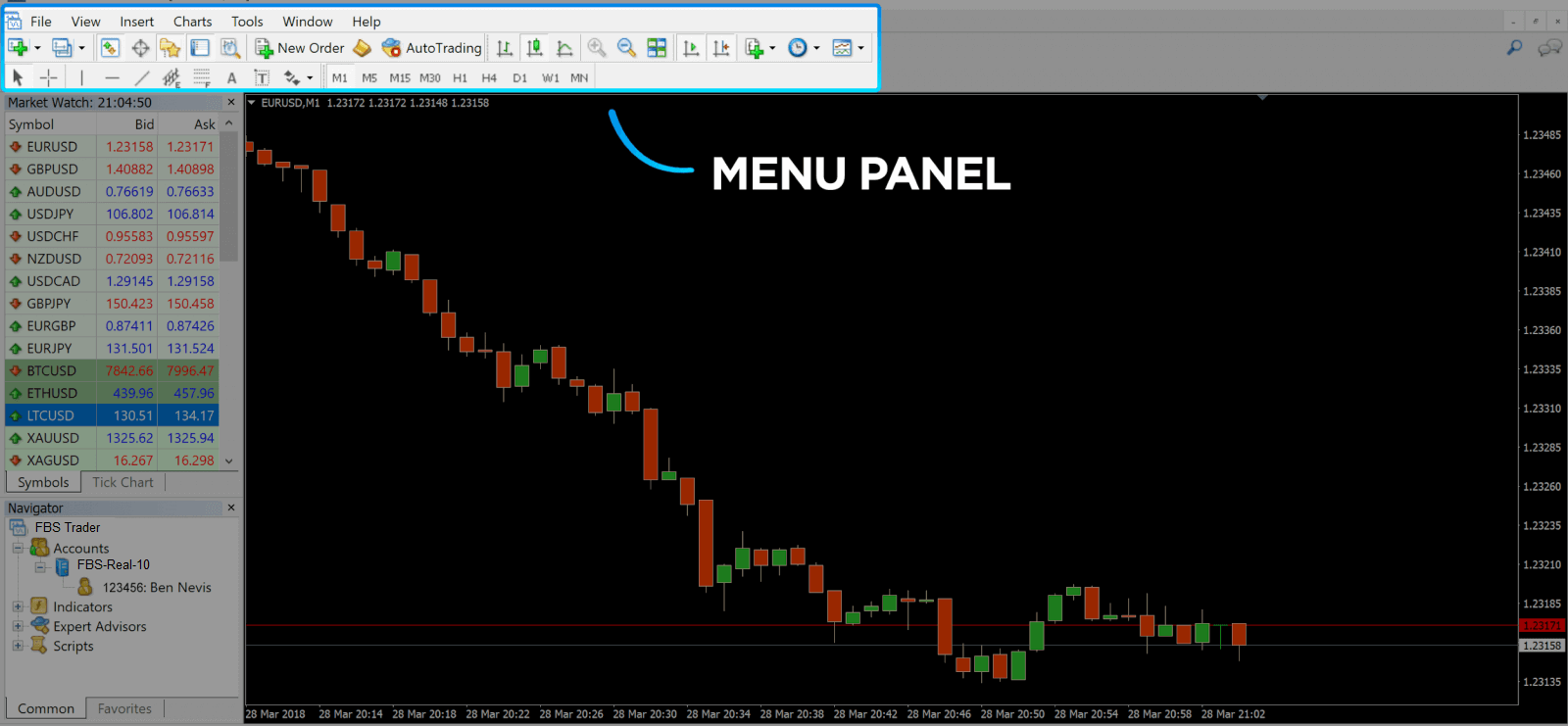
۳. در بالای صفحه، یک منو و یک نوار ابزار پیدا خواهید کرد. از نوار ابزار برای ایجاد سفارش، تغییر بازههای زمانی و دسترسی به شاخصها استفاده کنید.
پنل منوی MetaTrader 4
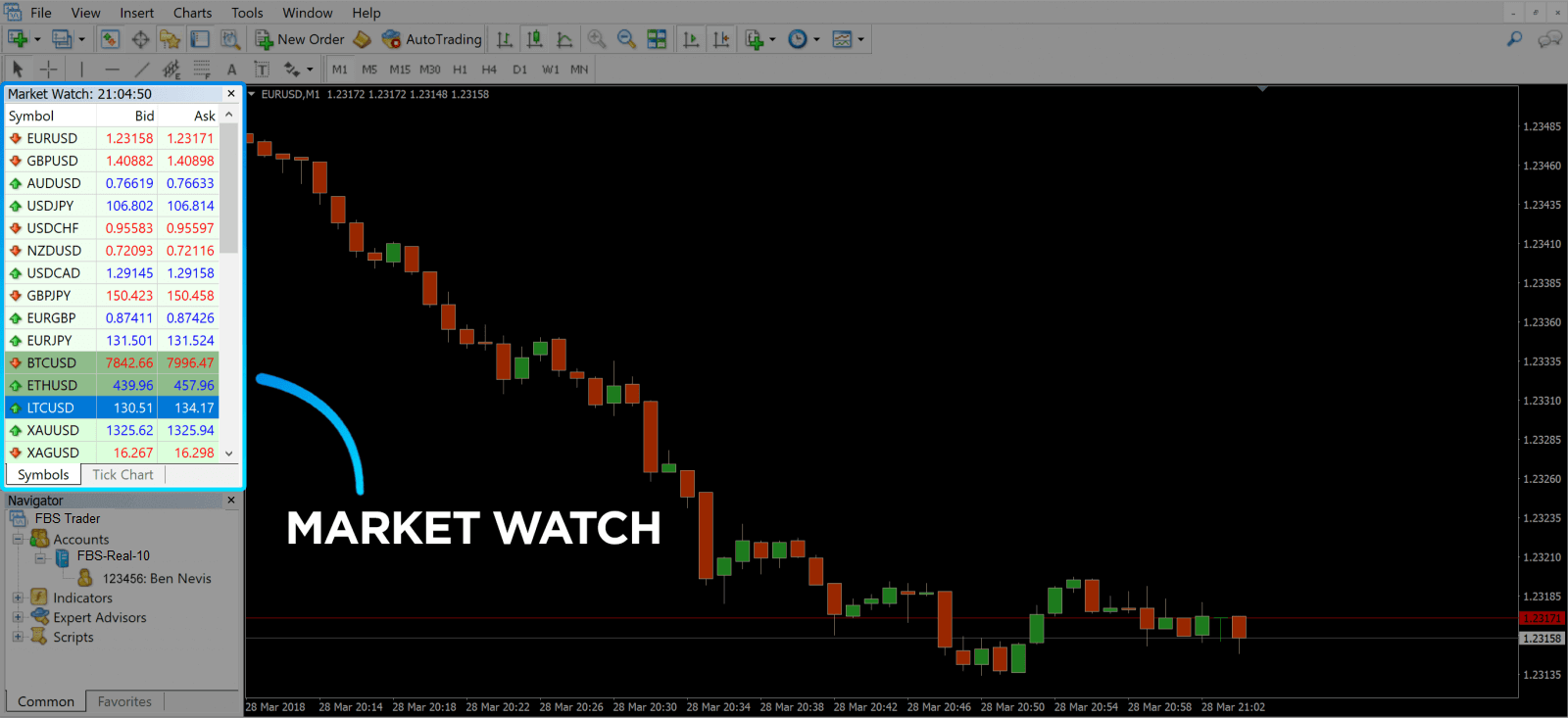
۴. Market Watch را میتوانید در سمت چپ پیدا کنید که جفت ارزهای مختلف را با قیمتهای پیشنهادی و درخواستی آنها فهرست میکند.
۵. قیمت پیشنهادی برای خرید یک ارز و قیمت پیشنهادی برای فروش استفاده میشود. در زیر قیمت پیشنهادی، ناوبر را مشاهده خواهید کرد ، جایی که میتوانید حسابهای خود را مدیریت کرده و شاخصها، مشاوران متخصص و اسکریپتها را اضافه کنید.
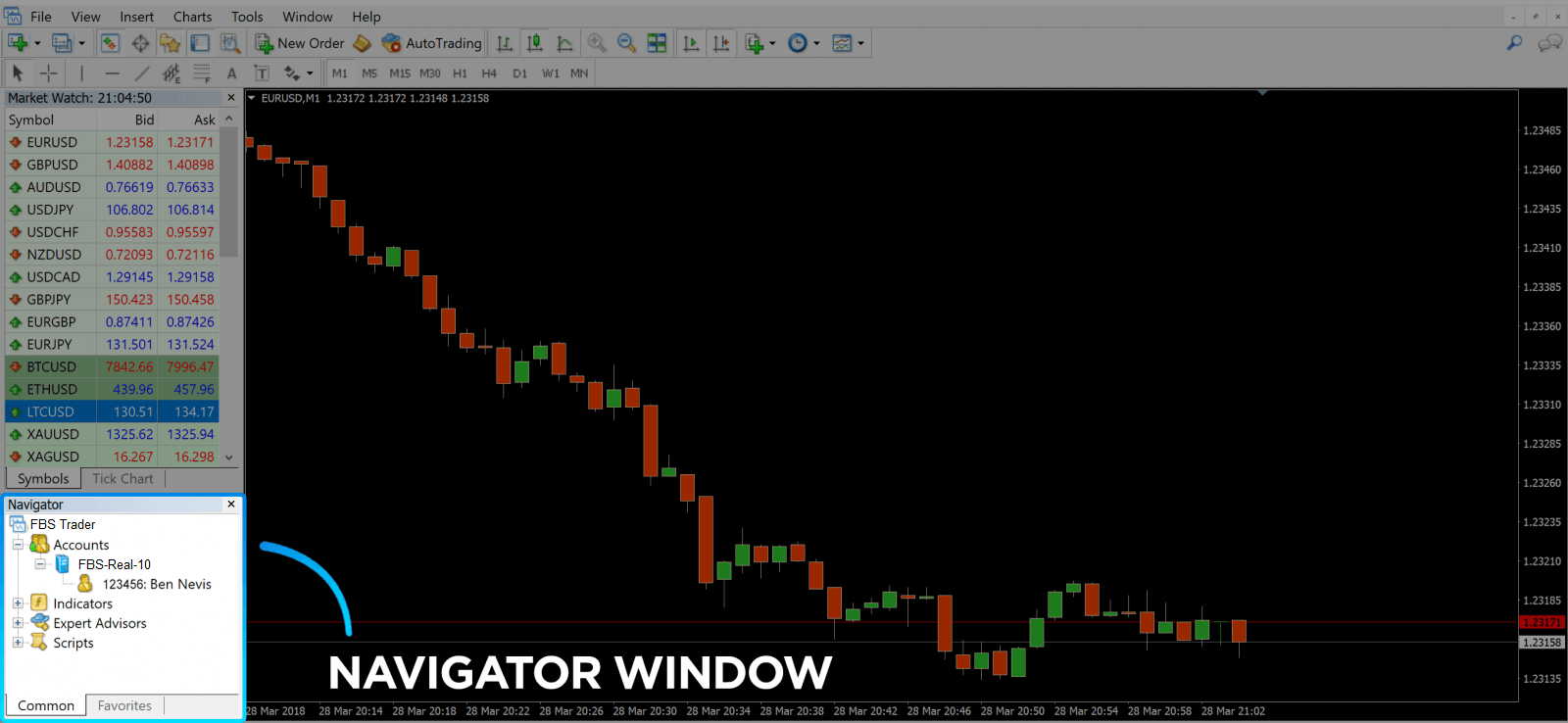
ناوبر متاتریدر،
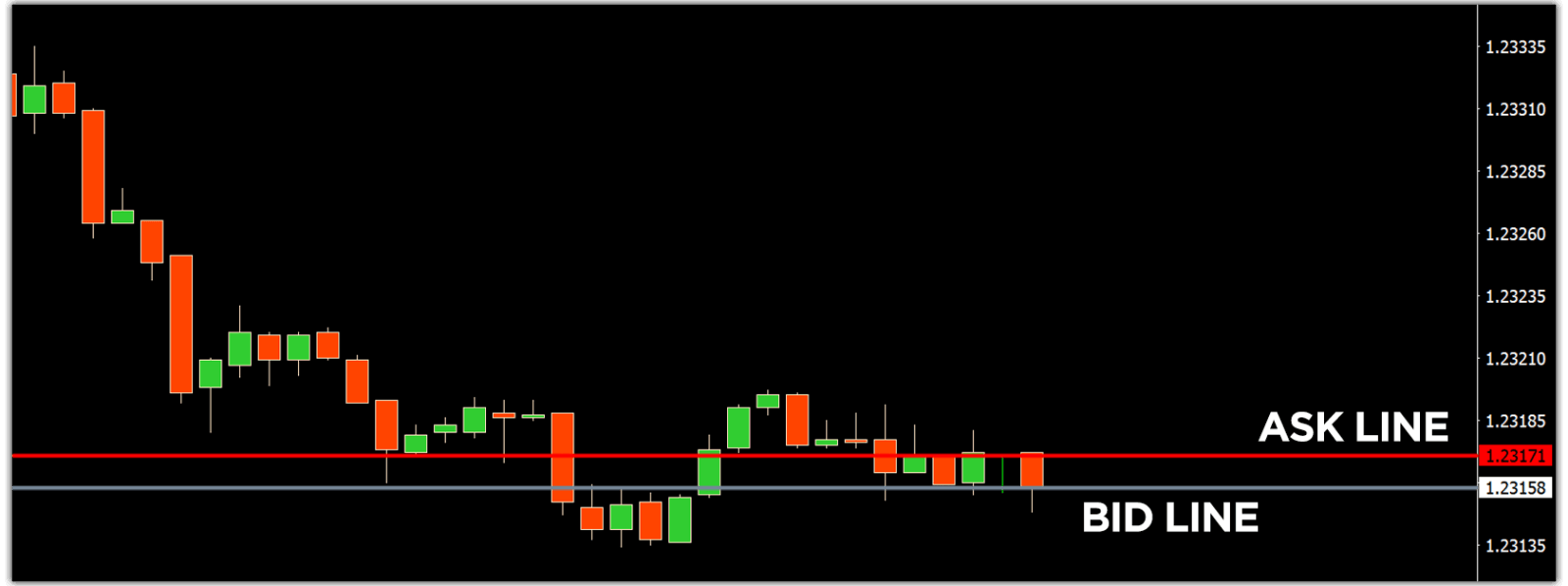
ناوبر متاتریدر ۴ برای خطوط درخواست و پیشنهاد
۶. در پایین صفحه، ترمینال (Terminal ) قرار دارد که دارای چندین تب است تا به شما در پیگیری جدیدترین فعالیتها، از جمله معامله (Trade)، تاریخچه حساب (Account History)، هشدارها (Alerts)، صندوق پستی (Mailbox)، کارشناسان (Experts)، دفتر روزنامه (Journal) و غیره، کمک کند. به عنوان مثال، میتوانید سفارشهای باز شده خود را در تب معامله (Trade)، از جمله نماد، قیمت ورود به معامله، سطوح توقف ضرر (Stop Loss)، سطوح دریافت سود (Take Profit)، قیمت پایانی و سود یا زیان، مشاهده کنید. تب تاریخچه حساب (Account History)، دادههای مربوط به فعالیتهای انجام شده، از جمله سفارشهای بسته شده را جمعآوری میکند.
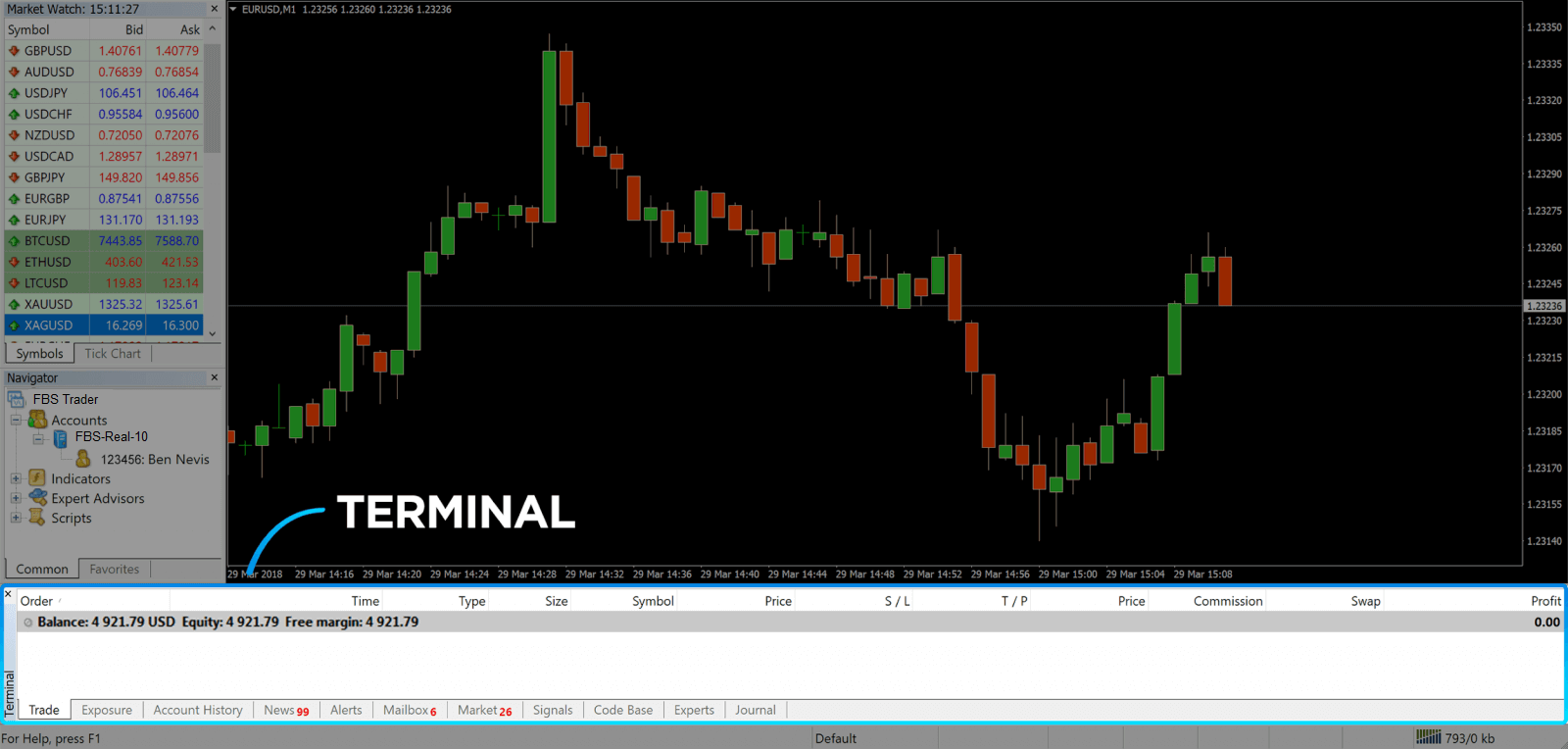
۷. پنجره نمودار، وضعیت فعلی بازار و خطوط درخواست (Ask) و پیشنهاد (Bid) را نشان میدهد. برای باز کردن یک سفارش، باید دکمه سفارش جدید (New Order) را در نوار ابزار فشار دهید یا جفت Market Watch را فشار داده و سفارش جدید (New Order) را انتخاب کنید.
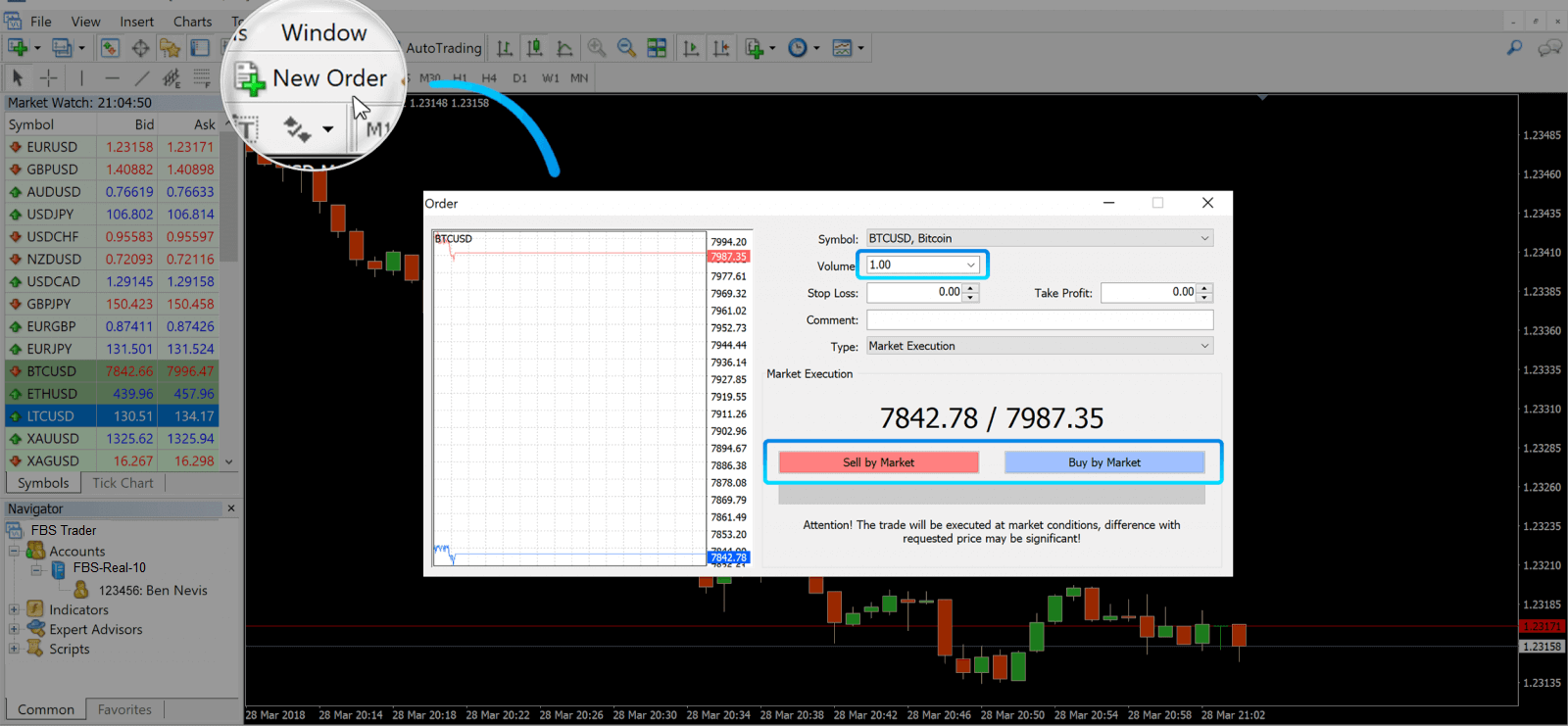
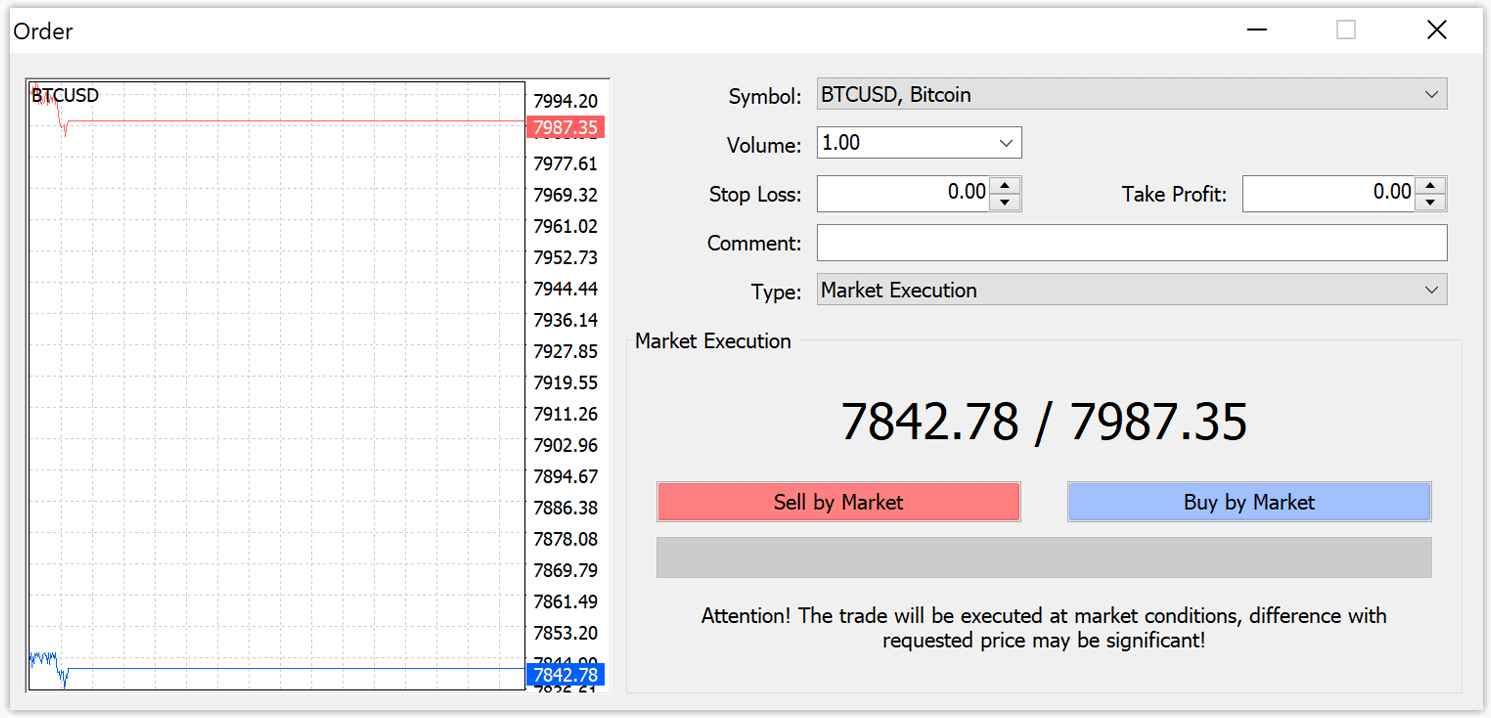
در پنجرهای که باز میشود، موارد زیر را مشاهده خواهید کرد:
- نماد ، به طور خودکار روی دارایی معاملاتی ارائه شده در نمودار تنظیم میشود. برای انتخاب دارایی دیگر، باید یکی را از لیست کشویی انتخاب کنید. درباره جلسات معاملاتی فارکس بیشتر بدانید.
- حجم ، که نشان دهنده اندازه لات است. ۱.۰ برابر با ۱ لات یا ۱۰۰۰۰۰ واحد است - محاسبهگر سود از FBS.
- شما میتوانید حد ضرر (Stop Loss) و حد سود (Take Profit) را یکجا تنظیم کنید یا بعداً معامله را تغییر دهید.
- نوع سفارش میتواند یا اجرای بازار (سفارش بازار) یا سفارش در حال انتظار باشد، که در آن معاملهگر میتواند قیمت ورودی مورد نظر را مشخص کند.
- برای باز کردن یک معامله، باید روی دکمههای « فروش بر اساس بازار» یا «خرید بر اساس بازار» کلیک کنید.
- سفارشهای خرید با قیمت فروش (خط قرمز) باز میشوند و با قیمت پیشنهاد (خط آبی) بسته میشوند. معاملهگران با قیمت کمتر میخرند و میخواهند با قیمت بیشتری بفروشند. سفارشهای فروش با قیمت پیشنهاد باز میشوند و با قیمت درخواست بسته میشوند. شما با قیمت بیشتر میفروشید و میخواهید با قیمت کمتر بخرید. میتوانید سفارش باز شده را در پنجره ترمینال با فشار دادن روی برگه تجارت (Trade) مشاهده کنید. برای بستن سفارش، باید سفارش را فشار داده و بستن سفارش (Close Order) را انتخاب کنید. میتوانید سفارشهای بسته شده خود را در برگه تاریخچه حساب (Account History) مشاهده کنید.
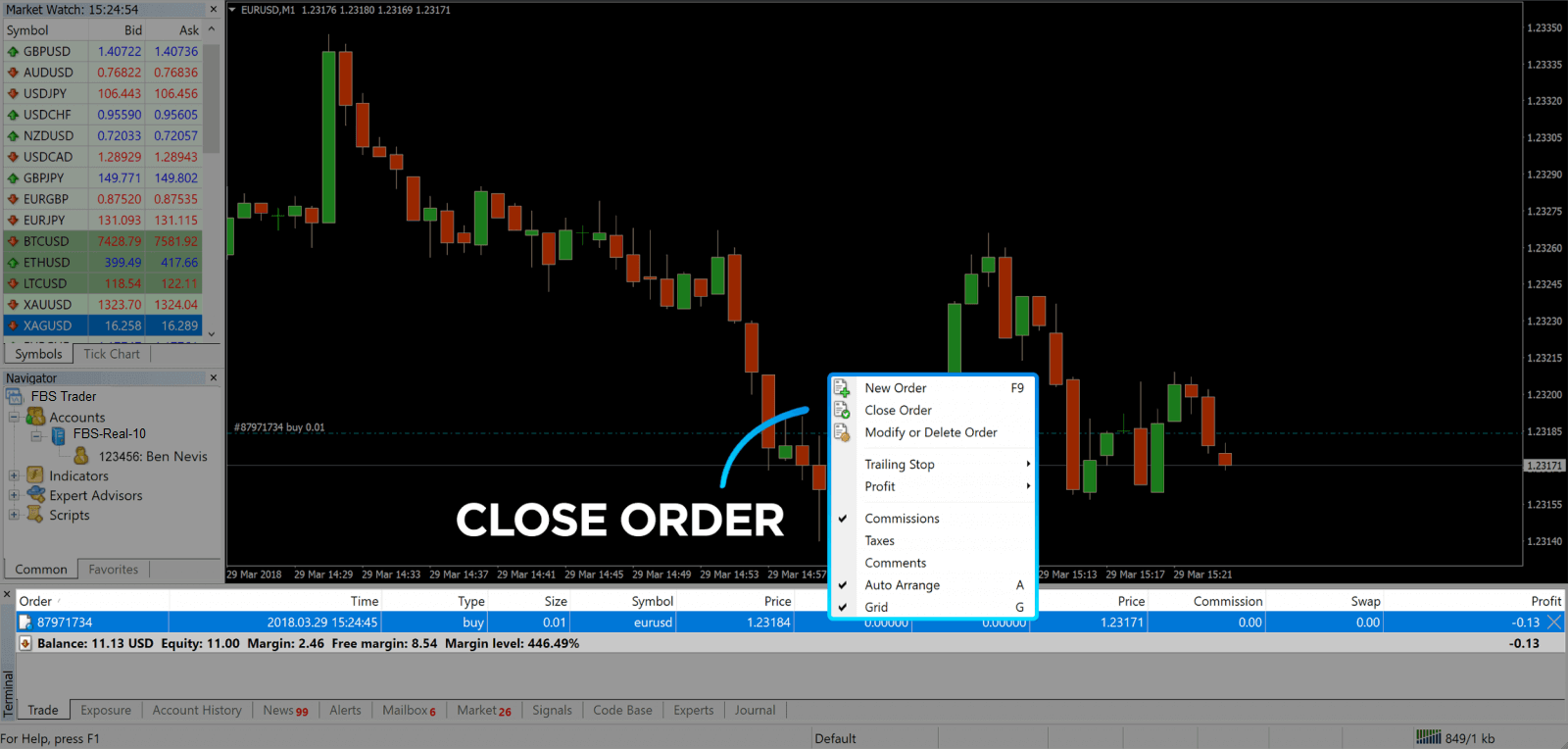
به این ترتیب، میتوانید در متاتریدر ۴ معاملهای باز کنید. وقتی هدف هر دکمه را بدانید، معامله در این پلتفرم برای شما آسان خواهد بود. متاتریدر ۴ ابزارهای تحلیل تکنیکال زیادی را در اختیار شما قرار میدهد که به شما کمک میکند مانند یک متخصص در بازار فارکس معامله کنید.
۱۱۱۱۱-۱۱۱۱۱-۱۱۱۱۱-۲۲۲۲-۳۳۳۳۳-۴۴۴۴
نحوه ثبت سفارش در حال انتظار
تعداد سفارشات در حال انتظار در FBS MT4
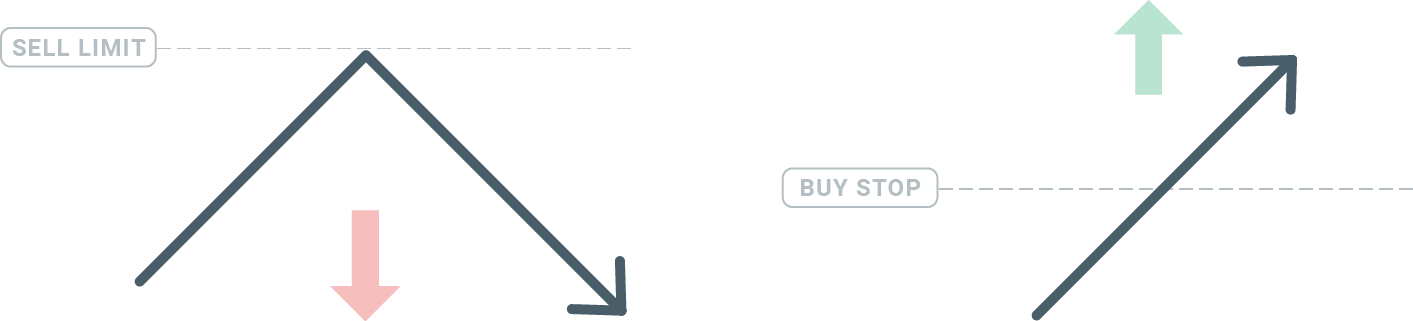
برخلاف سفارشهای اجرای فوری، که در آن معامله با قیمت فعلی بازار انجام میشود، سفارشهای در حال انتظار به شما این امکان را میدهند که سفارشهایی را تنظیم کنید که پس از رسیدن قیمت به سطح مربوطه، که توسط شما انتخاب شده است، باز شوند. چهار نوع سفارش در حال انتظار وجود دارد، اما میتوانیم آنها را فقط به دو نوع اصلی گروهبندی کنیم:- سفارشهایی که انتظار دارند سطح بازار خاصی را بشکنند
- انتظار میرود سفارشات از سطح مشخصی از بازار به حالت اولیه خود بازگردند.
توقف خرید
دستور Buy Stop به شما امکان میدهد سفارش خریدی بالاتر از قیمت فعلی بازار تعیین کنید. این بدان معناست که اگر قیمت فعلی بازار 20 دلار و دستور Buy Stop شما 22 دلار باشد، به محض رسیدن بازار به آن قیمت، یک موقعیت خرید یا لانگ (خرید) باز میشود.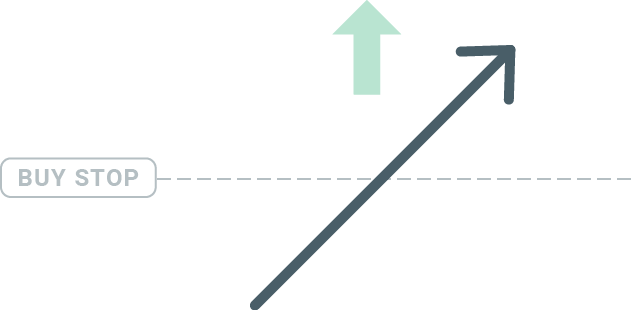
فروش را متوقف کنید
دستور Sell Stop به شما امکان میدهد سفارش فروشی پایینتر از قیمت فعلی بازار تعیین کنید. بنابراین اگر قیمت فعلی بازار 20 دلار و قیمت Sell Stop شما 18 دلار باشد، به محض رسیدن بازار به آن قیمت، یک موقعیت فروش یا «شورت» باز میشود.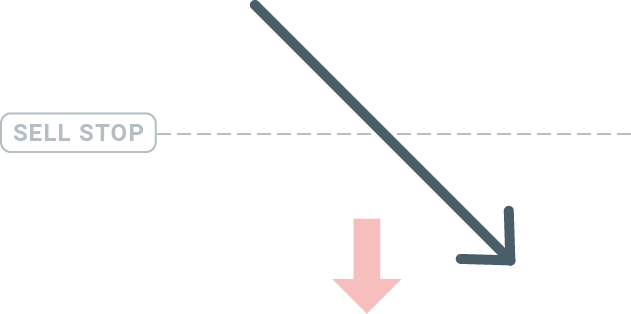
محدودیت خرید
برخلاف سفارش خرید با حد ضرر (buy stop)، سفارش خرید با حد ضرر (Buy Limit) به شما این امکان را میدهد که سفارش خریدی پایینتر از قیمت فعلی بازار تعیین کنید. این بدان معناست که اگر قیمت فعلی بازار 20 دلار و قیمت خرید با حد ضرر شما 18 دلار باشد، به محض اینکه بازار به سطح قیمت 18 دلار برسد، یک موقعیت خرید باز میشود.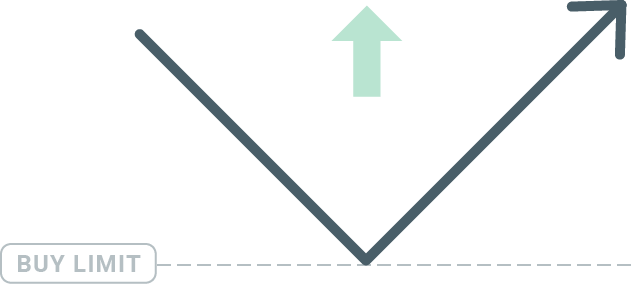
محدودیت فروش
در نهایت، سفارش Sell Limit به شما امکان میدهد سفارش فروشی بالاتر از قیمت فعلی بازار تعیین کنید. بنابراین اگر قیمت فعلی بازار 20 دلار و قیمت Sell Limit تعیین شده 22 دلار باشد، پس از رسیدن بازار به سطح قیمت 22 دلار، یک موقعیت فروش در این بازار باز میشود.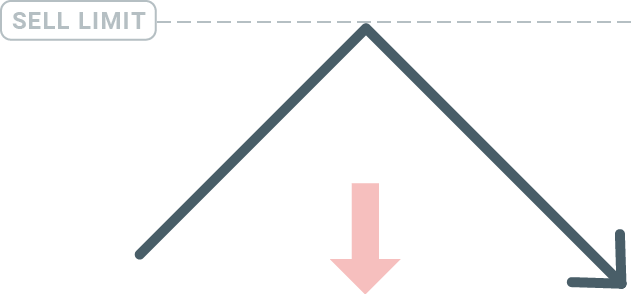
باز کردن سفارشات در حال انتظار
شما میتوانید به سادگی با دوبار کلیک کردن روی نام بازار در ماژول Market Watch، یک سفارش در حال انتظار جدید باز کنید. پس از انجام این کار، پنجره سفارش جدید باز میشود و میتوانید نوع سفارش را به سفارش در حال انتظار تغییر دهید.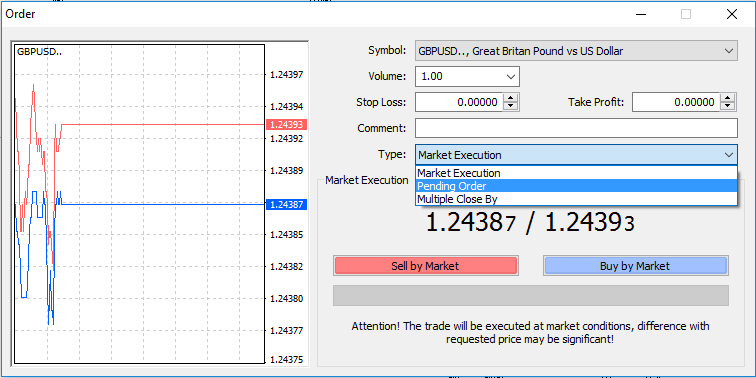
در مرحله بعد، سطح بازاری را که سفارش در حال انتظار در آن فعال میشود، انتخاب کنید. همچنین باید اندازه موقعیت را بر اساس حجم انتخاب کنید.
در صورت لزوم، میتوانید تاریخ انقضا ('انقضا') را تعیین کنید. پس از تنظیم همه این پارامترها، بسته به اینکه آیا میخواهید خرید یا فروش انجام دهید، نوع سفارش دلخواه خود را انتخاب کنید و دکمه 'Place' را بزنید.
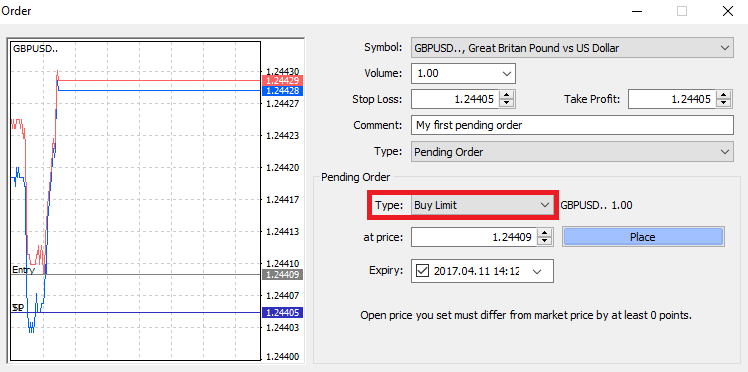
همانطور که میبینید، سفارشهای در حال انتظار از ویژگیهای بسیار قدرتمند MT4 هستند. آنها زمانی مفیدتر هستند که نمیتوانید دائماً بازار را برای نقطه ورود خود زیر نظر داشته باشید، یا اگر قیمت یک ابزار به سرعت تغییر میکند و نمیخواهید فرصت را از دست بدهید.
نحوه بستن سفارشات در FBS MT4
برای بستن یک موقعیت باز، روی علامت «x» در تب «Trade» در پنجره «Terminal» کلیک کنید.
یا روی سفارش خطی روی نمودار کلیک راست کرده و «close» را انتخاب کنید.
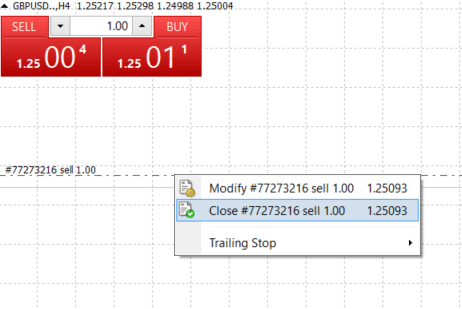
اگر میخواهید فقط بخشی از موقعیت را ببندید، روی سفارش باز کلیک راست کرده و «Modify» را انتخاب کنید. سپس، در قسمت «Type»، اجرای فوری را انتخاب کنید و انتخاب کنید که میخواهید کدام بخش از موقعیت را ببندید.
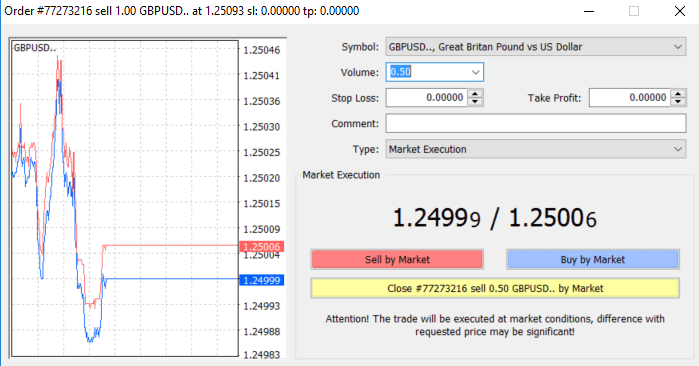
همانطور که میبینید، باز کردن و بستن معاملات در MT4 بسیار آسان است و به معنای واقعی کلمه فقط با یک کلیک انجام میشود.
استفاده از حد ضرر (Stop Loss)، حد سود (Take Profit) و حد ضرر متحرک (Trailing Stop) در FBS MT4
یکی از کلیدهای دستیابی به موفقیت در بازارهای مالی در درازمدت، مدیریت ریسک محتاطانه است. به همین دلیل است که حد ضرر و حد سود باید بخش جداییناپذیر معاملات شما باشند.بنابراین بیایید نگاهی به نحوه استفاده از آنها در پلتفرم MT4 بیندازیم تا مطمئن شویم که میدانید چگونه ریسک خود را محدود کرده و پتانسیل معاملاتی خود را به حداکثر برسانید.
تنظیم حد ضرر (Stop Loss) و حد سود (Take Profit)
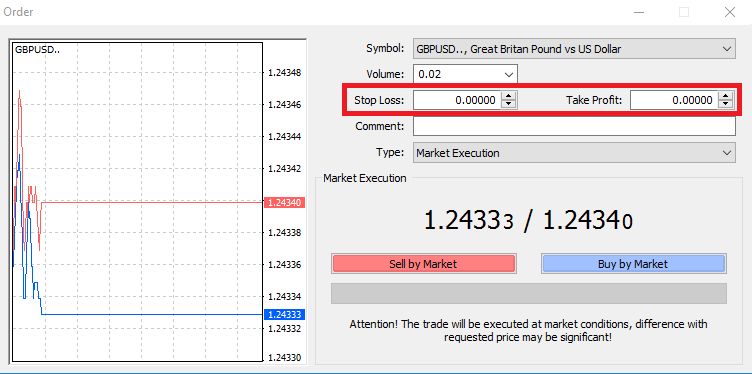
برای انجام این کار، کافیست سطح قیمت خاص خود را در فیلدهای حد ضرر (Stop Loss) یا حد سود (Take Profit) وارد کنید. به یاد داشته باشید که حد ضرر (Stop Loss) به طور خودکار زمانی اجرا میشود که بازار در خلاف جهت موقعیت شما حرکت کند (از این رو نام آن: حد ضرر (stop loss) است) و سطوح حد سود (Take Profit) نیز زمانی که قیمت به هدف سود مشخص شده شما میرسد، به طور خودکار اجرا میشوند. این بدان معناست که شما میتوانید سطح حد ضرر
(Stop Loss) خود را پایینتر از قیمت فعلی بازار و سطح حد سود (Take Profit) را بالاتر از قیمت فعلی بازار تنظیم کنید. مهم است به یاد داشته باشید که حد ضرر (SL) یا حد سود (TP) همیشه به یک موقعیت باز یا یک سفارش در حال انتظار (pending order) متصل هستند. میتوانید هر دو را پس از باز شدن معامله و نظارت بر بازار تنظیم کنید. این یک دستور محافظتی برای موقعیت بازار شماست، اما البته لازم نیست یک موقعیت جدید باز کنید. همیشه میتوانید آنها را بعداً اضافه کنید، اما اکیداً توصیه میکنیم همیشه از موقعیتهای خود محافظت کنید*.
۱۱۱۱۱-۱۱۱۱۱-۱۱۱۱۱-۲۲۲۲-۳۳۳۳۳-۴۴۴۴
اضافه کردن سطوح توقف ضرر و کسب سود
سادهترین راه برای اضافه کردن سطوح SL/TP به موقعیت از قبل باز شده شما، استفاده از یک خط معامله روی نمودار است. برای انجام این کار، کافیست خط معامله را به بالا یا پایین تا یک سطح خاص بکشید و رها کنید.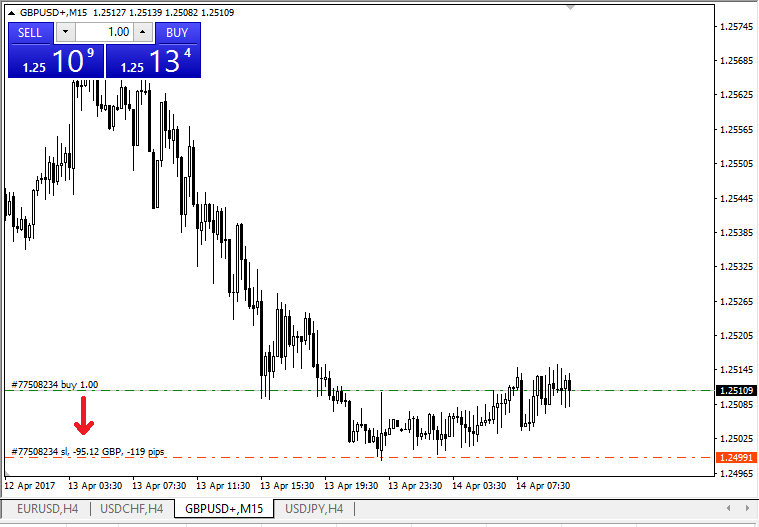
پس از وارد کردن سطوح SL/TP، خطوط SL/TP روی نمودار ظاهر میشوند. به این ترتیب میتوانید سطوح SL/TP را نیز به سادگی و به سرعت تغییر دهید.
همچنین میتوانید این کار را از ماژول پایین «ترمینال» انجام دهید. برای اضافه کردن یا تغییر سطوح SL/TP، کافیست روی موقعیت باز یا سفارش در حال انتظار خود کلیک راست کرده و «اصلاح یا حذف سفارش» را انتخاب کنید.
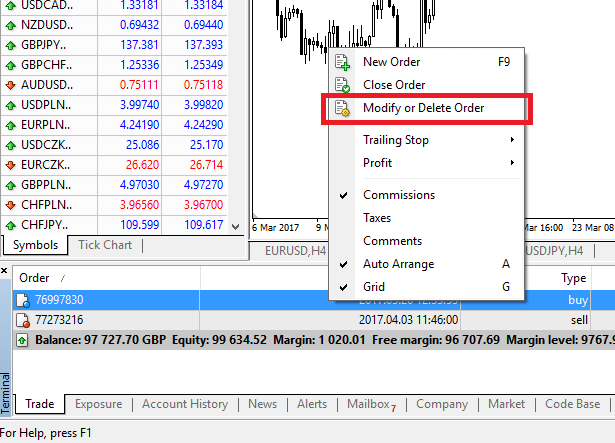
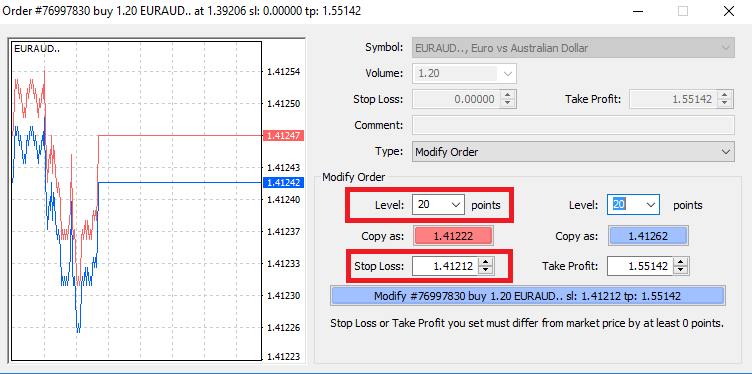
پنجره اصلاح سفارش ظاهر میشود و اکنون میتوانید SL/TP را با سطح دقیق بازار یا با تعریف محدوده امتیاز از قیمت فعلی بازار وارد/اصلاح کنید.
حد ضرر متحرک
حد ضرر برای کاهش ضررها در زمانی که بازار خلاف جهت موقعیت شما حرکت میکند، در نظر گرفته شده است، اما میتواند به شما در حفظ سودتان نیز کمک کند.
اگرچه در ابتدا ممکن است کمی غیرمنطقی به نظر برسد، اما در واقع درک و تسلط بر آن بسیار آسان است.
فرض کنید یک موقعیت خرید (long) باز کردهاید و بازار در جهت درست حرکت میکند و معامله شما را در حال حاضر سودآور میکند. حد ضرر اصلی شما که در سطحی پایینتر از قیمت باز شدن شما قرار داده شده بود، اکنون میتواند به قیمت باز شدن شما (بنابراین میتوانید به نقطه سربهسر برسید) یا بالاتر از قیمت باز شدن (بنابراین سود شما تضمین شده است) منتقل شود.
برای خودکار کردن این فرآیند، میتوانید از حد ضرر متحرک ( Trailing Stop) استفاده کنید. این میتواند ابزاری واقعاً مفید برای مدیریت ریسک شما باشد، به خصوص زمانی که تغییرات قیمت سریع هستند یا زمانی که نمیتوانید به طور مداوم بازار را رصد کنید.
به محض اینکه موقعیت سودآور شود، حد ضرر متحرک شما به طور خودکار از قیمت پیروی میکند و فاصله قبلی تعیین شده را حفظ میکند.
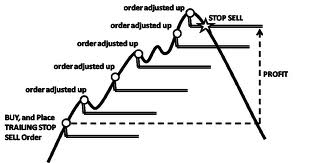
با این حال، طبق مثال بالا، لطفاً در نظر داشته باشید که معامله شما باید به اندازه کافی سود داشته باشد تا حد ضرر متحرک بتواند بالاتر از قیمت باز شدن شما حرکت کند، قبل از اینکه سود شما تضمین شود.
حد ضرر متحرک (TS) به موقعیتهای باز شما متصل است، اما مهم است به یاد داشته باشید که اگر در MT4 حد ضرر متحرک دارید، برای اجرای موفقیتآمیز آن باید پلتفرم را باز کنید.
برای تنظیم حد ضرر متحرک، روی موقعیت باز در پنجره «ترمینال» کلیک راست کرده و مقدار پیپ مورد نظر خود را برای فاصله بین سطح TP و قیمت فعلی در منوی حد ضرر متحرک مشخص کنید.
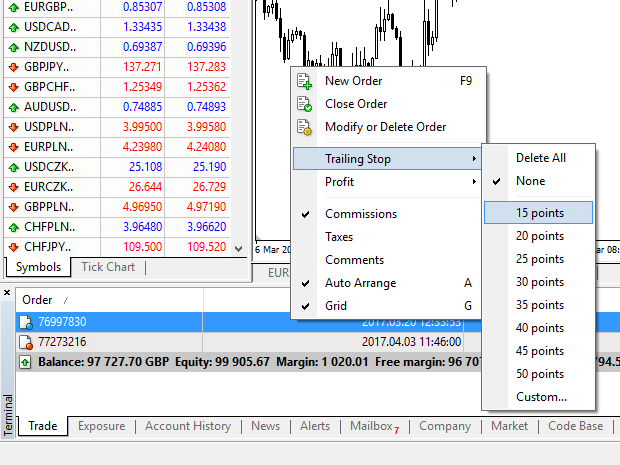
حد ضرر متحرک شما اکنون فعال است. این بدان معناست که اگر قیمتها به سمت سودآور بازار تغییر کنند، حد ضرر متحرک تضمین میکند که سطح حد ضرر به طور خودکار از قیمت پیروی میکند.
حد ضرر متحرک شما را میتوان به راحتی با تنظیم «هیچکدام» در منوی حد ضرر متحرک غیرفعال کرد. اگر میخواهید به سرعت آن را در همه موقعیتهای باز غیرفعال کنید، کافیست «حذف همه» را انتخاب کنید.
همانطور که میبینید، MT4 روشهای زیادی را برای محافظت از موقعیتهای شما تنها در چند لحظه ارائه میدهد.
*در حالی که سفارشات حد ضرر یکی از بهترین راهها برای اطمینان از مدیریت ریسک و حفظ ضررهای احتمالی در سطوح قابل قبول هستند، اما امنیت ۱۰۰٪ را ارائه نمیدهند.
استفاده از حد ضرر رایگان است و از حساب شما در برابر حرکات نامطلوب بازار محافظت میکند، اما لطفاً توجه داشته باشید که آنها نمیتوانند موقعیت شما را همیشه تضمین کنند. اگر بازار ناگهان بیثبات شود و فراتر از سطح حد ضرر شما شکاف ایجاد کند (از یک قیمت به قیمت دیگر بدون معامله در سطوح بین آنها جهش کند)، ممکن است موقعیت شما در سطح بدتری از آنچه درخواست کردهاید بسته شود. این به عنوان لغزش قیمت شناخته میشود.
حد ضرر تضمینی، که هیچ خطر لغزش قیمتی ندارد و تضمین میکند که موقعیت در سطح حد ضرر درخواستی شما بسته شود، حتی اگر بازار علیه شما حرکت کند، به صورت رایگان با یک حساب پایه در دسترس است.
سوالات متداول (FAQ) در FBS
ثبت نام
میخواهم یک حساب آزمایشی (دمو) را در ناحیه شخصی FBS (وب) امتحان کنم.
لازم نیست فوراً پول خودتان را در فارکس خرج کنید. ما حسابهای آزمایشی تمرینی ارائه میدهیم که به شما امکان میدهد بازار فارکس را با پول مجازی و با استفاده از دادههای واقعی بازار آزمایش کنید.استفاده از یک حساب آزمایشی راهی عالی برای یادگیری نحوه معامله است. شما میتوانید با فشار دادن دکمهها تمرین کنید و همه چیز را خیلی سریعتر و بدون ترس از دست دادن سرمایه خود درک کنید.
فرآیند افتتاح حساب در FBS ساده است.
۲. بخش «حسابهای آزمایشی» را پیدا کنید و روی علامت مثبت کلیک کنید.

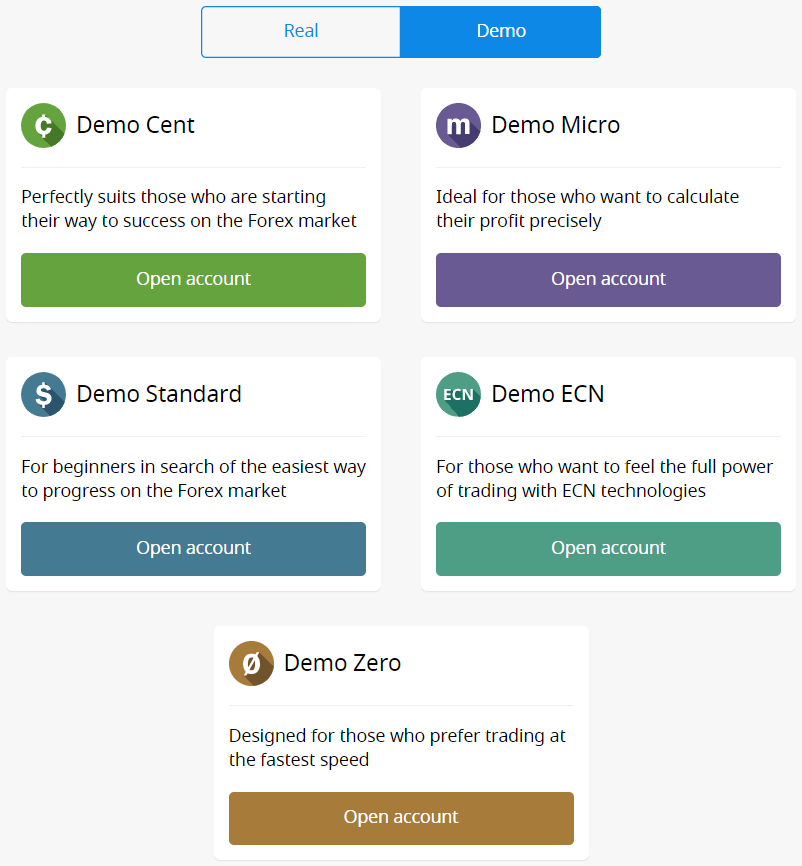
۵. بسته به نوع حساب، میتوانید نسخه MetaTrader، ارز حساب، اهرم و موجودی اولیه را انتخاب کنید.
۶. روی دکمه «افتتاح حساب» کلیک کنید.
چند حساب میتوانم باز کنم؟
در صورت برآورده شدن دو شرط، میتوانید تا 10 حساب معاملاتی از هر نوع را در یک ناحیه شخصی افتتاح کنید:
- ناحیه شخصی شما تأیید شده است.
- مجموع واریز به تمام حسابهای شما ۱۰۰ دلار یا بیشتر است.
لطفاً توجه داشته باشید که هر مشتری فقط میتواند یک حساب کاربری شخصی ثبت کند.
کدام حساب را انتخاب کنیم؟
ما 5 نوع حساب ارائه میدهیم که میتوانید در سایت ما مشاهده کنید : حساب استاندارد، سنت، میکرو، اسپرد صفر و ECN. حساب استاندارد دارای اسپرد شناور است اما بدون کمیسیون. با یک حساب استاندارد، میتوانید با بالاترین اهرم (1:3000) معامله کنید.
حساب سنت نیز دارای اسپرد شناور و بدون کمیسیون است، اما به خاطر داشته باشید که در حساب سنت، شما با سنت معامله میکنید! بنابراین، به عنوان مثال، اگر 10 دلار در حساب سنت واریز کنید، آن را در پلتفرم معاملاتی 1000 خواهید دید، به این معنی که با 1000 سنت معامله خواهید کرد. حداکثر اهرم برای حساب سنت 1:1000 است.
حساب سنت انتخاب مناسبی برای مبتدیان است. با این نوع حساب، میتوانید معاملات واقعی را با سرمایهگذاریهای کوچک شروع کنید. همچنین، این حساب برای اسکالپینگ مناسب است.
حساب ECN کمترین اسپرد را دارد، سریعترین اجرای سفارش را ارائه میدهد و کمیسیون ثابت 6 دلار برای هر لات معامله شده دارد. حداکثر اهرم برای حساب ECN 1:500 است. این نوع حساب، گزینهای ایدهآل برای معاملهگران باتجربه است و برای استراتژی معاملاتی اسکالپینگ بهترین عملکرد را دارد.
حساب میکرو دارای اسپرد ثابت و بدون کمیسیون است. همچنین بالاترین اهرم ۱:۳۰۰۰ را دارد.
حساب
Zero Spread هیچ اسپردی ندارد اما کمیسیون دارد. از ۲۰ دلار به ازای هر ۱ لات شروع میشود و بسته به ابزار معاملاتی متفاوت است. حداکثر اهرم برای حساب Zero Spread نیز ۱:۳۰۰۰ است.
اما لطفاً توجه داشته باشید که طبق توافقنامه مشتری (صفحه ۳.۳.۸)، برای ابزارهایی با اسپرد ثابت یا کمیسیون ثابت، شرکت حق دارد در صورتی که اسپرد قرارداد پایه از اندازه اسپرد ثابت بیشتر شود، اسپرد را افزایش دهد.
برای شما معاملات موفقی آرزومندیم!
۱۱۱۱۱-۱۱۱۱۱-۱۱۱۱۱-۲۲۲۲-۳۳۳۳۳-۴۴۴۴
چگونه میتوانم اهرم حساب خود را تغییر دهم؟
لطفاً توجه داشته باشید که میتوانید اهرم خود را در صفحه تنظیمات حساب کاربری خود تغییر دهید.نحوه انجام این کار به شرح زیر است:
۱. با کلیک روی حساب مورد نظر در داشبورد، تنظیمات حساب را باز کنید.
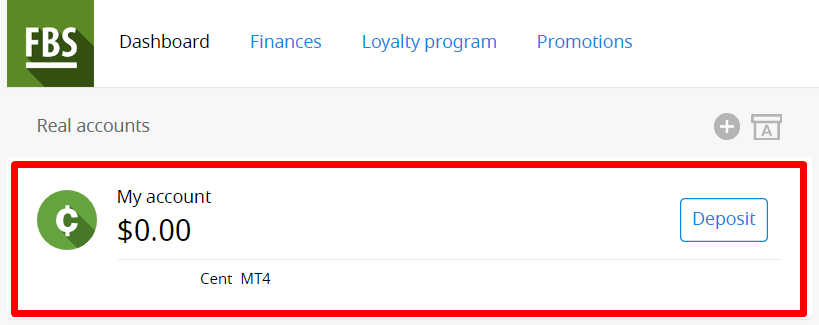
در بخش «تنظیمات حساب» «اهرم» را پیدا کنید و روی پیوند اهرم فعلی کلیک کنید.

اهرم مورد نیاز را تنظیم کرده و دکمه «تأیید» را فشار دهید.
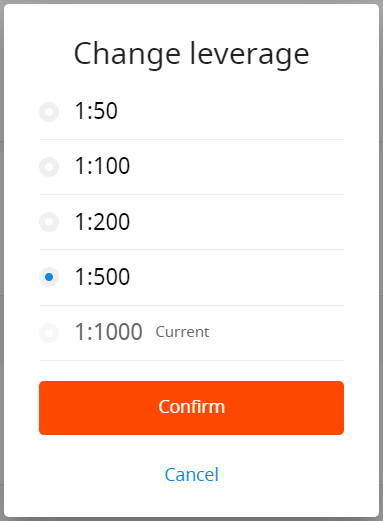
لطفاً توجه داشته باشید که تغییر اهرم فقط یک بار در ۲۴ ساعت و در صورتی که هیچ سفارش بازی نداشته باشید، امکانپذیر است.
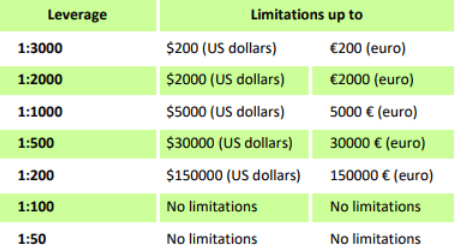
یادآوری میکنیم که ما مقررات خاصی در مورد اهرم در رابطه با مجموع موجودی داریم. شرکت حق دارد تغییرات اهرم را برای موقعیتهای از قبل باز شده و همچنین موقعیتهای بازگشایی شده طبق این محدودیتها اعمال کند.
نمیتوانم حساب کاربریام را پیدا کنم
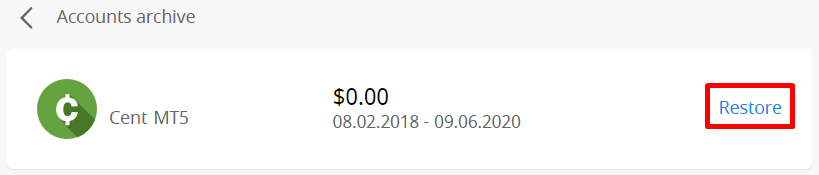
به نظر میرسد حساب شما بایگانی شده است. لطفاً، لطفاً توجه داشته باشید که حسابهای واقعی پس از ۹۰ روز عدم فعالیت، به طور خودکار بایگانی میشوند.
برای بازیابی حساب خود:
۱. لطفاً به داشبورد در ناحیه شخصی خود بروید.
۲. روی نماد کادر با حرف A کلیک کنید.

شماره حساب مورد نظر را انتخاب کرده و روی دکمه "بازیابی" کلیک کنید.
یادآوری میکنیم که حسابهای آزمایشی برای پلتفرم MetaTrader4 برای یک دوره زمانی (بسته به نوع حساب) معتبر هستند و پس از آن، به طور خودکار حذف میشوند .
دوره اعتبار:
| نسخه آزمایشی استاندارد | ۴۰ |
| نسخه آزمایشی | ۴۰ |
| نسخه آزمایشی Ecn | ۴۵ |
| نسخه آزمایشی بدون اسپرد | ۴۵ |
| نسخه آزمایشی میکرو | ۴۵ |
| حساب آزمایشی (دمو) مستقیماً از پلتفرم MT4 افتتاح شد |
۲۵ |
در این صورت، ممکن است به شما توصیه کنیم که یک حساب آزمایشی جدید باز کنید.
حسابهای آزمایشی برای پلتفرم MetaTrader5 را میتوان در دورهای که به صلاحدید شرکت تعیین میشود، بایگانی/حذف کرد.
میخواهم نوع حساب کاربریام را در ناحیه شخصی FBS (وب) تغییر دهم.
متأسفانه، تغییر نوع حساب غیرممکن است. اما میتوانید یک حساب جدید از نوع مورد نظر را در داخل «ناحیه شخصی» موجود باز کنید.
پس از آن، میتوانید از طریق «انتقال داخلی» در «ناحیه شخصی» وجه را از حساب موجود به حساب جدید باز شده منتقل کنید.
ناحیه شخصی FBS (وب) چیست؟
بخش شخصی FBS یک پروفایل شخصی است که در آن مشتری میتواند حسابهای معاملاتی خود را مدیریت کرده و با FBS تعامل داشته باشد. بخش شخصی FBS با هدف ارائه تمام دادههای لازم برای مدیریت حساب، که در یک مکان جمعآوری شدهاند، به مشتری ارائه میشود. با بخش شخصی FBS، میتوانید تنها با چند کلیک، به حسابهای MetaTrader خود وجه واریز و برداشت کنید، حسابهای معاملاتی خود را مدیریت کنید، تنظیمات پروفایل را تغییر دهید و پلتفرم معاملاتی مورد نیاز را دانلود کنید!
در بخش شخصی FBS، میتوانید حسابی از هر نوع که میخواهید (استاندارد، میکرو، سنت، بدون اسپرد، ECN) ایجاد کنید، اهرم را تنظیم کنید و به عملیات مالی خود ادامه دهید.
در صورت داشتن هرگونه سؤال، بخش شخصی FBS روشهای مناسبی برای تماس با پشتیبانی مشتری ما ارائه میدهد که میتوانید در پایین صفحه پیدا کنید:
واریز
پردازش درخواست واریز/برداشت چقدر طول میکشد؟
واریز وجه از طریق سیستمهای پرداخت الکترونیکی فوراً پردازش میشود. درخواستهای واریز وجه از طریق سایر سیستمهای پرداخت، ظرف ۱-۲ ساعت توسط بخش مالی FBS پردازش میشوند. بخش مالیFBS
به صورت ۲۴ ساعته و ۷ روز هفته فعالیت میکند. حداکثر زمان پردازش درخواست واریز/برداشت از طریق سیستم پرداخت الکترونیکی ۴۸ ساعت از زمان ایجاد آن است. پردازش حوالههای بانکی تا ۵-۷ روز کاری طول میکشد.
آیا میتوانم به پول ملی خودم واریز کنم؟
بله، میتوانید. در این صورت، مبلغ واریزی طبق نرخ رسمی ارز در روز انجام واریز، به دلار آمریکا/یورو تبدیل میشود.
چگونه میتوانم به حسابم وجه واریز کنم؟
- واریز را در بخش امور مالی در ناحیه شخصی خود باز کنید.
- روش واریز دلخواه خود را انتخاب کنید، پرداخت آفلاین یا آنلاین را انتخاب کنید و روی دکمه واریز کلیک کنید.
- حسابی را که میخواهید وجه به آن واریز شود انتخاب کنید و مبلغ واریزی را وارد کنید.
- جزئیات واریز خود را در صفحه بعد تأیید کنید.
از چه روشهای پرداختی میتوانم برای اضافه کردن وجه به حسابم استفاده کنم؟
FBS روشهای مختلفی برای تأمین مالی ارائه میدهد، از جمله سیستمهای پرداخت الکترونیکی متعدد، کارتهای اعتباری و نقدی، حوالههای بانکی و صرافیها. FBS هیچ هزینه سپرده یا کمیسیونی برای واریز به حسابهای معاملاتی دریافت نمیکند.
حداقل مبلغ واریز در حساب شخصی FBS (وب) چقدر است؟
لطفاً توصیههای سپردهگذاری زیر را برای انواع حسابهای مختلف به ترتیب در نظر بگیرید:
- برای حساب "Cent"، حداقل سپرده 1 دلار آمریکا است.
- برای حساب "میکرو" - 5 دلار آمریکا؛
- برای حساب "استاندارد" - 100 دلار آمریکا؛
- برای حساب "بدون اسپرد" - 500 دلار آمریکا؛
- برای حساب "ECN" - 1000 دلار آمریکا.
لطفاً توجه داشته باشید که این موارد صرفاً توصیه هستند. حداقل مبلغ سپرده، به طور کلی، ۱ دلار است. لطفاً در نظر داشته باشید که حداقل سپرده برای برخی از سیستمهای پرداخت الکترونیکی مانند نتلر، اسکریل یا پرفکت مانی ۱۰ دلار است. همچنین، در مورد روش پرداخت بیتکوین، حداقل سپرده توصیه شده ۵ دلار است. یادآوری میکنیم که سپردهها برای مبالغ کمتر به صورت دستی پردازش میشوند و ممکن است بیشتر طول بکشد.
برای اطلاع از مبلغ مورد نیاز برای باز کردن سفارش در حساب خود، میتوانید از ماشین حساب معاملهگران در وبسایت ما استفاده کنید.
چگونه میتوانم به حساب متاتریدر خود وجه واریز کنم؟
حسابهای MetaTrader و FBS همگامسازی میشوند، بنابراین برای انتقال مستقیم وجه از FBS به MetaTrader نیازی به مراحل اضافی ندارید. فقط کافیست وارد MetaTrader شوید و مراحل زیر را دنبال کنید:
- متاتریدر ۴ یا متاتریدر ۵ را دانلود کنید .
- نام کاربری و رمز عبور متاتریدر خود را که هنگام ثبت نام در FBS دریافت کردهاید، وارد کنید. اگر اطلاعات خود را ذخیره نکردهاید، در قسمت شخصی خود یک نام کاربری و رمز عبور جدید دریافت کنید.
- متاتریدر را نصب و باز کنید و پنجره بازشو را با اطلاعات ورود به سیستم پر کنید.
- تمام شد! شما با حساب FBS خود وارد MetaTrader شدهاید و میتوانید با استفاده از وجوهی که واریز کردهاید، معامله را شروع کنید.
چگونه میتوانم واریز و برداشت وجه انجام دهم؟
شما میتوانید از طریق بخش «عملیات مالی» و با انتخاب هر یک از سیستمهای پرداخت موجود، در بخش شخصی خود، به حساب خود وجه واریز کنید. برداشت از حساب معاملاتی میتواند در بخش شخصی شما و از طریق همان سیستم پرداختی که برای واریز استفاده شده است، انجام شود. در صورتی که حساب از طریق روشهای مختلف واریز شده باشد، برداشت از طریق همان روشها و با نسبت مبلغ واریز شده انجام میشود. 11111-11111-11111-22222-33333-4444
تأیید
چرا نمیتوانم ناحیه شخصی دوم (وب) خود را تأیید کنم؟
لطفاً توجه داشته باشید که شما فقط میتوانید یک حساب شخصی تأیید شده در FBS داشته باشید.اگر به حساب قدیمی خود دسترسی ندارید، میتوانید با پشتیبانی مشتری ما تماس بگیرید و تأیید کنید که دیگر نمیتوانید از حساب قدیمی استفاده کنید. ما حساب شخصی قدیمی را از حالت تأیید خارج کرده و بلافاصله حساب جدید را تأیید خواهیم کرد.
اگر در دو حساب شخصی واریز کرده باشم، چه میشود؟
مشتری به دلایل امنیتی نمیتواند از یک حساب شخصی تأیید نشده برداشت کند.
در صورتی که در دو حساب شخصی وجه دارید، لازم است مشخص کنید که ترجیح میدهید از کدام یک از آنها برای معاملات و تراکنشهای مالی بیشتر استفاده کنید. برای انجام این کار، لطفاً از طریق ایمیل یا چت زنده با پشتیبانی مشتری ما تماس بگیرید و مشخص کنید که ترجیح میدهید از کدام حساب استفاده کنید:
به محض اینکه تمام وجه را از آن حساب برداشت کنید، آن حساب از حالت تأیید خارج میشود.
۲. اگر مایل به استفاده از ناحیه شخصی تأیید نشده هستید، ابتدا باید از ناحیه شخصی تأیید شده وجه برداشت کنید. پس از آن، میتوانید درخواست عدم تأیید آن را بدهید و به ترتیب ناحیه شخصی دیگر خود را تأیید کنید.
چه زمانی ناحیه شخصی (وب) من تأیید میشود؟
لطفاً، لطفاً توجه داشته باشید که میتوانید وضعیت درخواست تأیید خود را در صفحه تأیید در ناحیه شخصی خود بررسی کنید. به محض پذیرش یا رد درخواست شما، وضعیت درخواست شما تغییر خواهد کرد. لطفاً، پس از انجام تأیید، منتظر دریافت ایمیل در صندوق ورودی ایمیل خود باشید. از صبر و درک شما سپاسگزاریم.
چگونه میتوانم آدرس ایمیل خود را در ناحیه شخصی FBS (وب) تأیید کنم؟
لطفاً توجه داشته باشید که پس از ثبت حساب، یک ایمیل ثبت نام دریافت خواهید کرد. لطفاً برای تأیید آدرس ایمیل خود و تکمیل ثبت نام، روی دکمه «تأیید ایمیل» در نامه کلیک کنید.
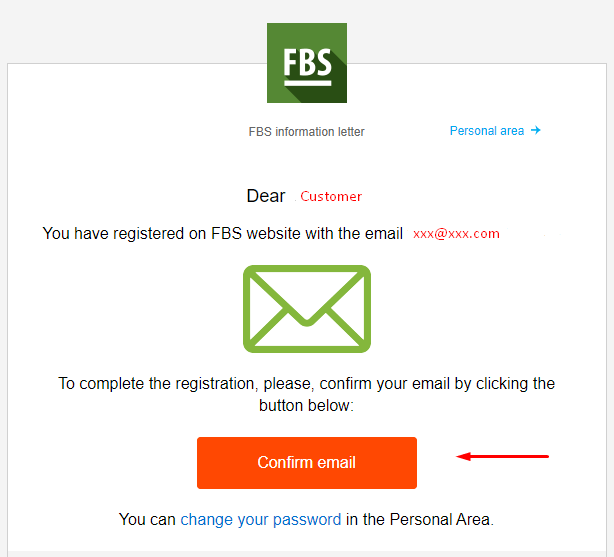
لینک تأیید ایمیلم را دریافت نکردم (بخش شخصی FBS تحت وب)
در صورتی که اعلانی مبنی بر ارسال لینک تأیید به ایمیل شما مشاهده کردید، اما ایمیلی دریافت نکردید، لطفاً:
- صحت ایمیل خود را بررسی کنید - مطمئن شوید که هیچ غلط املایی وجود ندارد.
- پوشه SPAM را در صندوق پستی خود بررسی کنید - نامه ممکن است به آنجا رفته باشد.
- حافظه صندوق پستی خود را بررسی کنید - اگر پر باشد، نامههای جدید نمیتوانند به شما برسند.
- ۳۰ دقیقه صبر کنید - نامه میتواند کمی دیرتر برسد.
- سعی کنید ظرف 30 دقیقه درخواست لینک تأیید دیگری بدهید.
من نمیتونم ایمیلم رو تایید کنم
ابتدا باید وارد ناحیه شخصی خود شوید و سپس لطفاً دوباره سعی کنید لینک ایمیل را از ایمیل خود باز کنید. لطفاً، لطفاً به خاطر داشته باشید که ناحیه شخصی و ایمیل شما هر دو باید در یک مرورگر باز شوند. اگر چندین بار درخواست لینک تأیید کردهاید، توصیه میکنیم مدتی (حدود ۱ ساعت) صبر کنید، سپس دوباره درخواست لینک دهید و از لینکی که پس از آخرین درخواست برای شما ارسال میشود استفاده کنید.
اگر مشکل همچنان ادامه داشت، لطفاً مطمئن شوید که حافظه پنهان و کوکیهای خود را از قبل پاک کردهاید. یا میتوانید از مرورگر دیگری استفاده کنید.
کد پیامکی را در قسمت حساب شخصی FBS (وب) دریافت نکردم.
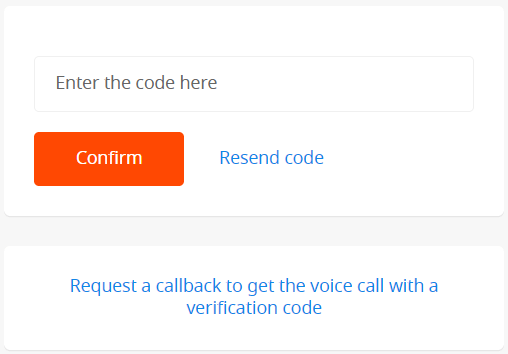
اگر میخواهید شماره را به ناحیه شخصی خود اضافه کنید و در دریافت کد پیامکی خود با مشکل مواجه هستید، میتوانید کد را از طریق تأیید صوتی نیز درخواست کنید. برای انجام این کار، باید 5 دقیقه از درخواست کد منتظر بمانید، سپس روی دکمه «درخواست تماس مجدد برای دریافت تماس صوتی با کد تأیید» کلیک کنید. صفحه به این شکل خواهد بود:
میخواهم «ناحیه شخصی» خود را به عنوان یک شخص حقوقی تأیید کنم
یک ناحیه شخصی میتواند به عنوان یک نهاد قانونی تأیید شود. برای انجام این کار، مشتری باید مدارک زیر را آپلود کند:
- گذرنامه یا کارت ملی مدیرعامل؛
- مدرکی که اختیارات مدیرعامل را اثبات کند و مهر شرکت را داشته باشد.
- اساسنامه شرکت (AoA)؛
اساسنامه را میتوان از طریق ایمیل به [email protected] ارسال کرد.
«ناحیه شخصی» باید نام شرکت را داشته باشد.
کشور ذکر شده در تنظیمات نمایه «ناحیه شخصی» باید توسط کشور ثبت شرکت تعریف شود.
واریز و برداشت فقط از طریق حسابهای شرکتی امکانپذیر است. واریز و برداشت از طریق حسابهای شخصی مدیرعامل امکانپذیر نیست.
معاملهگر افبیاس
محدودیتهای اهرم برای FBS Trader چیست؟
وقتی با مارجین معامله میکنید، از اهرم استفاده میکنید: میتوانید موقعیتهایی را با مبالغ قابل توجهی بیشتر از آنچه در حساب خود دارید، باز کنید.
به عنوان مثال، اگر ۱ لات استاندارد (۱۰۰۰۰۰ دلار) معامله کنید در حالی که فقط ۱۰۰۰ دلار دارید،
از اهرم ۱:۱۰۰ استفاده میکنید.
حداکثر اهرم در FBS Trader 1:1000 است.
یادآوری میکنیم که ما مقررات خاصی در مورد اهرم در رابطه با مجموع سرمایه داریم. شرکت حق دارد تغییر اهرم را برای موقعیتهای از قبل باز شده و همچنین موقعیتهای بازگشایی شده، طبق این محدودیتها اعمال کند: 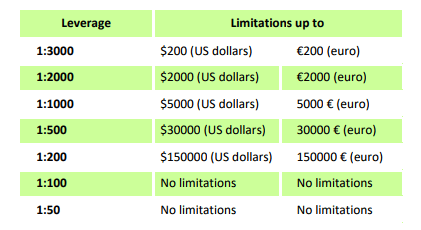
لطفاً حداکثر اهرم را برای ابزارهای زیر بررسی کنید:
| شاخصها و انرژیها | XBRUSD | ۱:۳۳ |
| XNGUSD | ||
| XTIUSD | ||
| AU200 | ||
| دی ای ۳۰ | ||
| ایاس۳۵ | ||
| اتحادیه اروپا50 | ||
| FR40 | ||
| HK50 | ||
| جیپی۲۲۵ | ||
| بریتانیا100 | ||
| ۱۰۰ دلار آمریکا | ||
| ایالات متحده30 | ||
| US500 | ||
| ویکس | ||
| کی ال آی | ||
| ویروس برونشیت عفونی (IBV) | ||
| ان کی دی | ۱:۱۰ | |
| سهام | ۱:۱۰۰ | |
| فلزات | XAUUSD، XAGUSD | ۱:۳۳۳ |
| پالادیوم، پلاتین | ۱:۱۰۰ | |
| کریپتو (FBS Trader) | ۱:۵ | |
همچنین، لطفاً توجه داشته باشید که اهرم فقط یک بار در روز قابل تغییر است.
برای شروع معامله در FBS Trader چقدر پول لازم دارم؟
برای اطلاع از میزان مورد نیاز برای باز کردن یک سفارش در حساب خود:
1. در صفحه معاملات، جفت ارزی را که میخواهید معامله کنید انتخاب کنید و بسته به اهداف معاملاتی خود روی «خرید» یا «فروش» کلیک کنید؛ 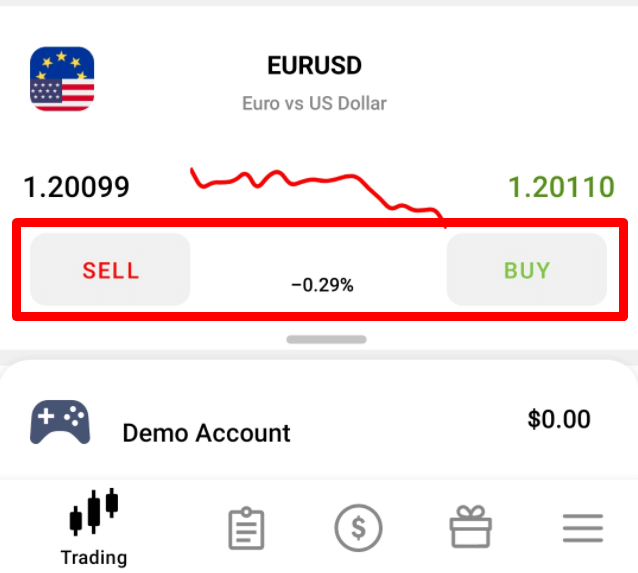
2. در صفحه باز شده، حجم لات مورد نظر برای باز کردن سفارش را تایپ کنید؛
3. در بخش «حاشیه»، حاشیه مورد نیاز برای این حجم سفارش را مشاهده خواهید کرد.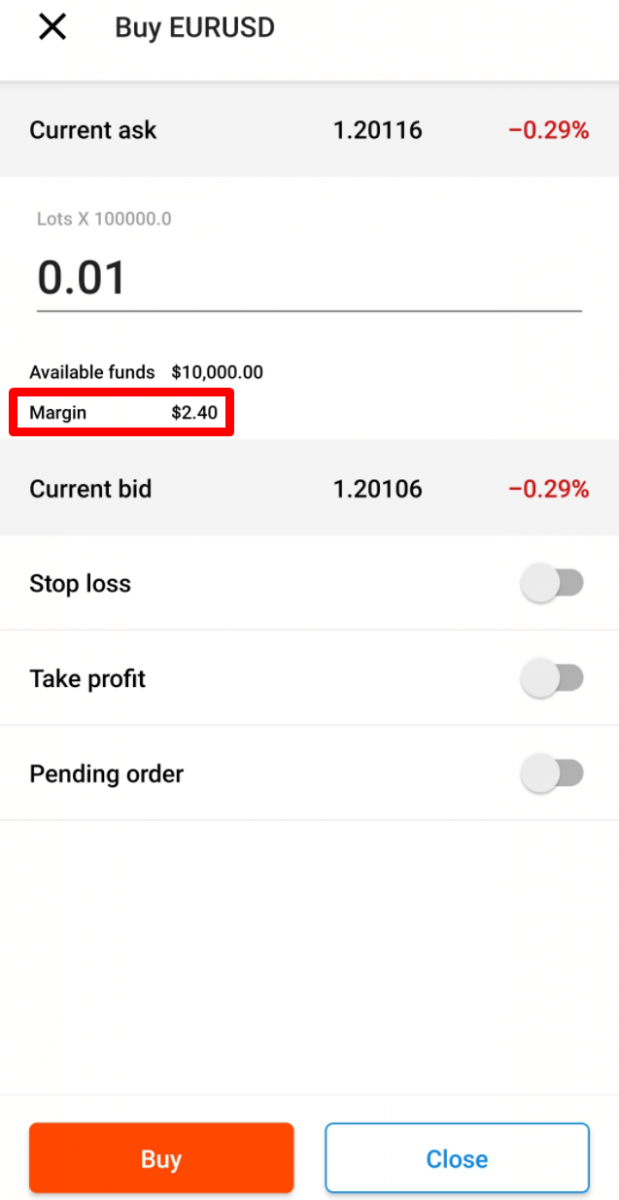
میخواهم یک حساب آزمایشی (دمو) را در اپلیکیشن FBS Trader امتحان کنم.
لازم نیست فوراً پول خودتان را در فارکس خرج کنید. ما حسابهای آزمایشی تمرینی ارائه میدهیم که به شما امکان میدهد بازار فارکس را با پول مجازی و با استفاده از دادههای بازار واقعی آزمایش کنید.
استفاده از یک حساب آزمایشی راهی عالی برای یادگیری نحوه معامله است. شما قادر خواهید بود با فشار دادن دکمهها تمرین کنید و همه چیز را خیلی سریعتر و بدون ترس از دست دادن سرمایه خود درک کنید.
روند افتتاح حساب در FBS Trader ساده است.
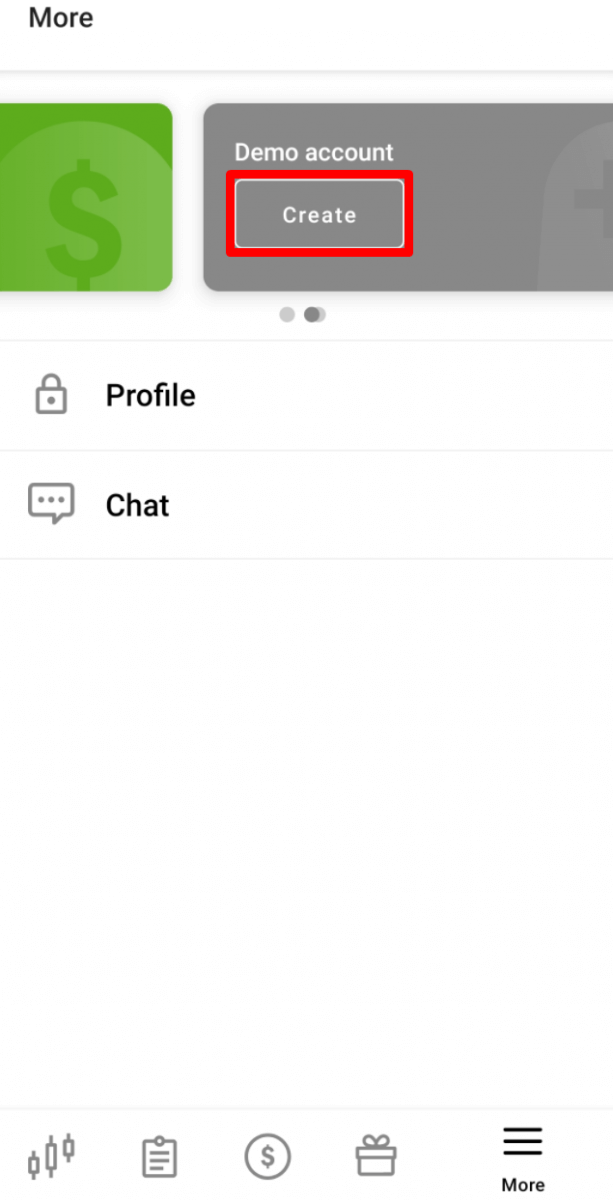
- به صفحه «بیشتر» بروید.
- برگه «حساب واقعی» را به چپ بکشید.
- در تب «حساب آزمایشی» روی «ایجاد» کلیک کنید.
من یک حساب بدون سواپ میخواهم
تغییر وضعیت حساب به بدون سوآپ فقط برای شهروندان کشورهایی که یکی از ادیان رسمی (و غالب) آنها اسلام است، در تنظیمات حساب موجود است.
چگونه میتوانید حساب خود را به بدون سوآپ تغییر دهید:
۱. با کلیک بر روی دکمه «تنظیمات» در صفحه «بیشتر»، تنظیمات حساب را باز کنید. 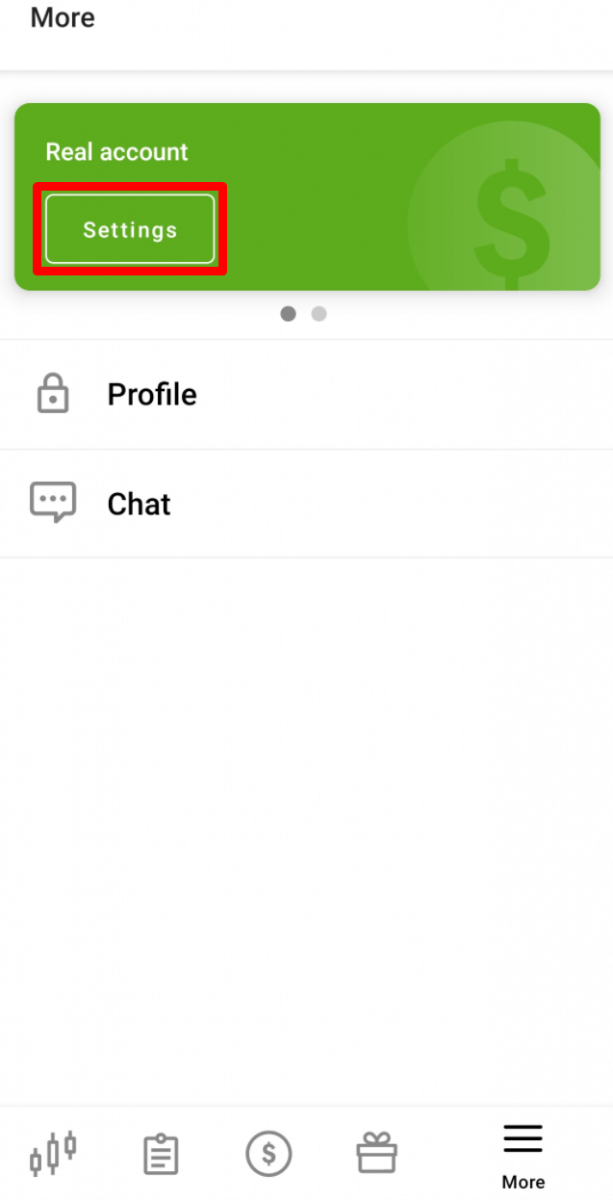
۲. «بدون سوآپ» را پیدا کنید و برای فعال کردن این گزینه، روی دکمه کلیک کنید. 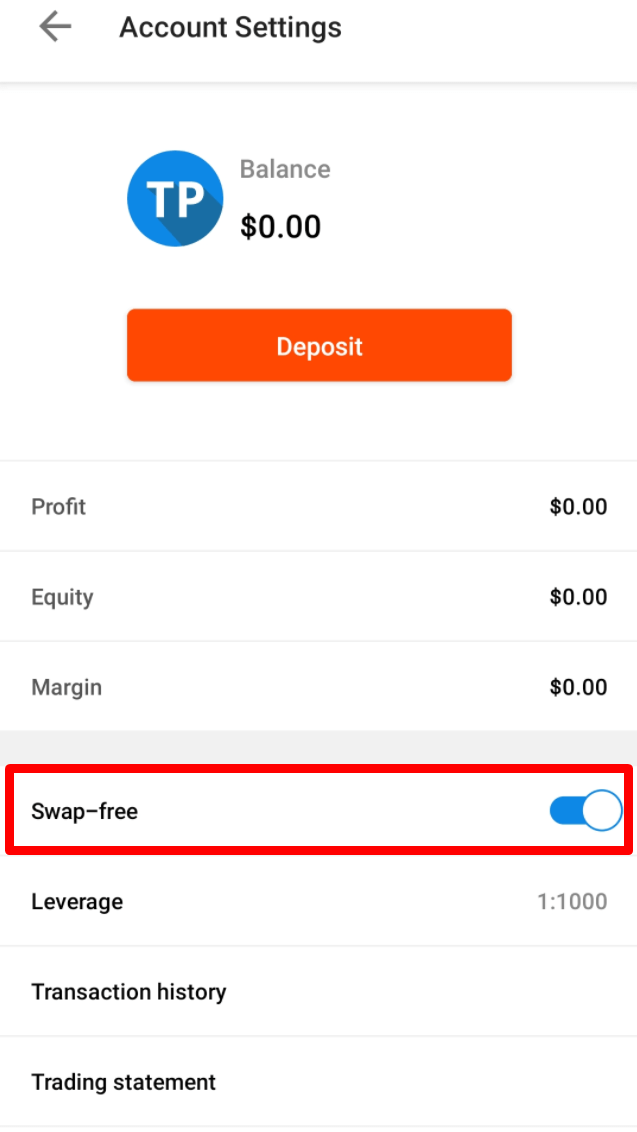 گزینه
گزینه
بدون سوآپ برای معاملات «فارکس اگزاتیک»، ابزارهای شاخص، انرژیها و ارزهای دیجیتال در دسترس نیست.
لطفاً، لطفاً به خاطر داشته باشید که طبق توافقنامه مشتری:
برای استراتژیهای بلندمدت (معاملهای که بیش از ۲ روز باز است)، FBS ممکن است برای کل روزهایی که سفارش باز بوده است، هزینه ثابتی دریافت کند. این هزینه ثابت است و به عنوان ارزش ۱ امتیاز معامله به دلار آمریکا ضرب در اندازه امتیاز سوآپ جفت ارز سفارش تعیین میشود. این هزینه سود محسوب نمیشود و به باز بودن سفارش برای خرید یا فروش بستگی دارد.
با افتتاح حساب بدون سوآپ در FBS، مشتری موافقت میکند که شرکت میتواند در هر زمان کارمزد را از حساب معاملاتی او کسر کند.
اسپرد چیست؟
دو نوع قیمت ارز در فارکس وجود دارد - قیمت خرید (Bid) و قیمت فروش (Ask). قیمتی که برای خرید جفت ارز پرداخت میکنیم، قیمت فروش (Ask) نامیده میشود. قیمتی که با آن جفت ارز را میفروشیم، قیمت فروش (Bid) نامیده میشود.
اسپرد، تفاوت بین این دو قیمت است. به عبارت دیگر، این کمیسیونی است که شما برای هر معامله به کارگزار خود پرداخت میکنید.
اسپرد = قیمت فروش (ASK) – قیمت فروش (BID)
. نوع شناور اسپرد در FBS Trader استفاده میشود:
- اسپرد شناور - تفاوت بین قیمتهای ASK و BID با توجه به شرایط بازار نوسان میکند.
- اسپردهای شناور معمولاً در طول اخبار مهم اقتصادی و تعطیلات بانکی که میزان نقدینگی در بازار کاهش مییابد، افزایش مییابند. وقتی بازار آرام است، اسپردها میتوانند کمتر از اسپردهای ثابت باشند.
آیا میتوانم از حساب FBS Trader در متاتریدر استفاده کنم؟
هنگام ثبت نام در برنامه FBS Trader، یک حساب معاملاتی به طور خودکار برای شما باز میشود. میتوانید از آن مستقیماً در برنامه FBS Trader استفاده کنید.
یادآوری میکنیم که FBS Trader یک پلتفرم معاملاتی مستقل است که توسط FBS ارائه میشود.
لطفاً توجه داشته باشید که نمیتوانید با حساب FBS Trader خود در پلتفرم MetaTrader معامله کنید.
اگر میخواهید در پلتفرم MetaTrader معامله کنید، میتوانید یک حساب MetaTrader4 یا MetaTrader5 را در قسمت شخصی خود (برنامه وب یا موبایل) باز کنید.
چگونه میتوانم اهرم حساب را در برنامه FBS Trader تغییر دهم؟
لطفاً توجه داشته باشید که حداکثر اهرم موجود برای حساب FBS Trader، 1:1000 است. برای تغییر اهرم حساب خود:
1. به صفحه «بیشتر» بروید؛

2. روی «تنظیمات» کلیک کنید؛
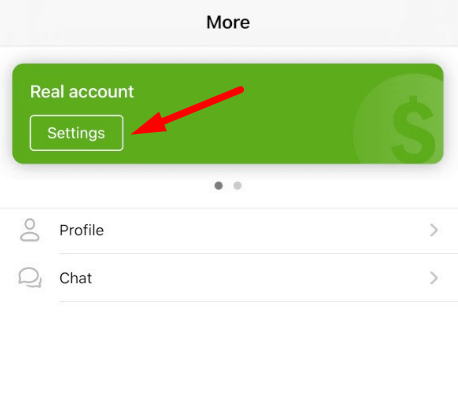
3. روی «اهرم» کلیک کنید؛
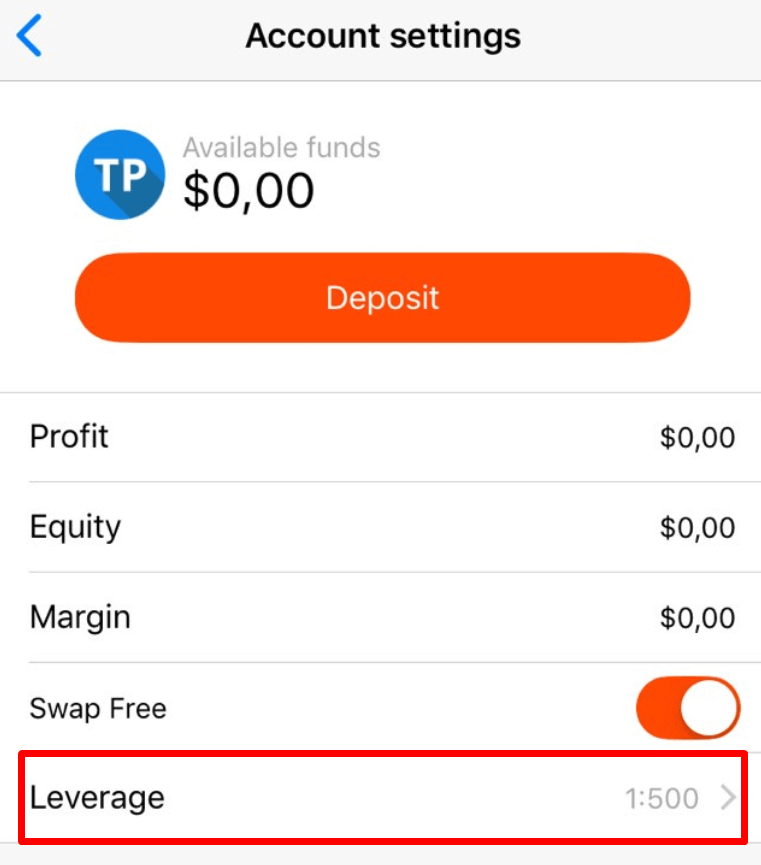
4. اهرم مورد نظر را انتخاب کنید.
5. روی دکمه «تأیید» کلیک کنید.
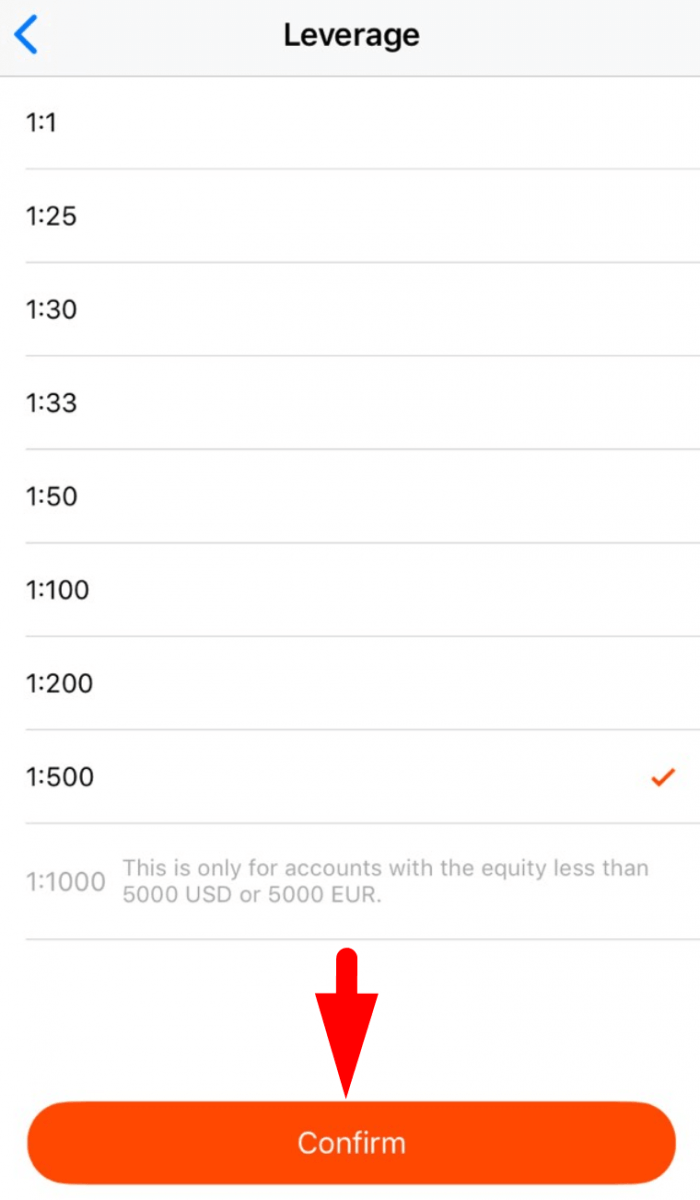
یادآوری میکنیم که ما مقررات خاصی در مورد اهرم در رابطه با مجموع سرمایه داریم. شرکت حق دارد تغییر اهرم را برای موقعیتهای از قبل باز شده و همچنین موقعیتهای بازگشایی شده طبق این محدودیتها اعمال کند:
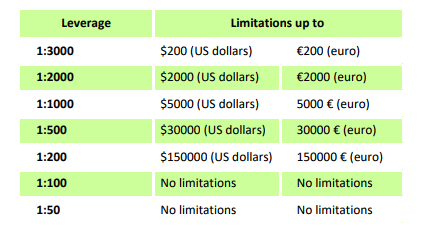
لطفا حداکثر اهرم را برای ابزارهای زیر بررسی کنید:
| شاخصها و انرژیها | XBRUSD | ۱:۳۳ |
| XNGUSD | ||
| XTIUSD | ||
| AU200 | ||
| دی ای ۳۰ | ||
| ایاس۳۵ | ||
| اتحادیه اروپا50 | ||
| FR40 | ||
| HK50 | ||
| جیپی۲۲۵ | ||
| بریتانیا100 | ||
| ۱۰۰ دلار آمریکا | ||
| ایالات متحده30 | ||
| US500 | ||
| ویکس | ||
| کی ال آی | ||
| ویروس برونشیت عفونی (IBV) | ||
| ان کی دی | ۱:۱۰ | |
| سهام | ۱:۱۰۰ | |
| فلزات | XAUUSD، XAGUSD | ۱:۳۳۳ |
| پالادیوم، پلاتین | ۱:۱۰۰ | |
| کریپتو (FBS Trader) | ۱:۵ | |
همچنین، لطفاً توجه داشته باشید که اهرم فقط یک بار در روز قابل تغییر است
از کدام استراتژی معاملاتی میتوانم با FBS Trader استفاده کنم؟
شما میتوانید آزادانه از استراتژیهای معاملاتی مانند پوشش ریسک (هجینگ)، اسکالپینگ یا معاملات خبری استفاده کنید. اگرچه لطفاً توجه داشته باشید که نمیتوانید از مشاوران متخصص استفاده کنید - بنابراین، برنامه بیش از حد بارگذاری نمیشود و سریع و کارآمد عمل میکند.
متاتریدر
چگونه وارد حساب معاملاتی خود شوم؟
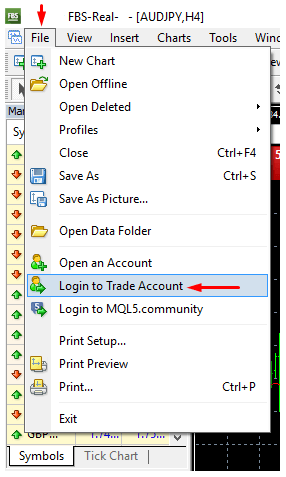
نحوه تنظیم اتصال در صورت بروز خطای "NO CONNECTION" در متاتریدر:۱. روی "File" (گوشه بالا سمت چپ در متاتریدر) کلیک کنید.
۲.
"Login to Trade Account" را انتخاب کنید.
۳. شماره حساب را در بخش "Login" وارد کنید.
۴. یک رمز عبور معاملاتی (برای امکان معامله) یا رمز عبور سرمایهگذار (فقط برای مشاهده فعالیت؛ گزینه ثبت سفارش غیرفعال خواهد بود) را در بخش "Password" وارد کنید.
۵. نام سرور مناسب را از لیست پیشنهادی در بخش "Server" انتخاب کنید.
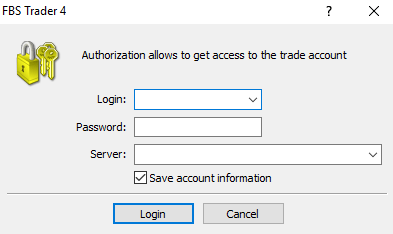
لطفاً توجه داشته باشید که شماره سرور در هنگام افتتاح حساب به شما داده شده است. اگر شماره سرور خود را به خاطر ندارید، میتوانید هنگام بازیابی رمز عبور معاملاتی خود، آن را بررسی کنید.
همچنین، میتوانید به جای انتخاب آن، آدرس سرور را به صورت دستی وارد کنید.
چگونه وارد برنامه موبایل MetaTrader4 شویم؟ (اندروید)
اکیداً توصیه میکنیم که برنامه MetaTrader4 را برای دستگاه خود مستقیماً از سایت ما دانلود کنید. این برنامه به شما کمک میکند تا به راحتی با FBS وارد شوید. برای ورود به حساب MT4 خود از طریق برنامه تلفن همراه، لطفاً مراحل زیر را دنبال کنید:
1. در صفحه اول ("حسابها") روی علامت "+" کلیک کنید:
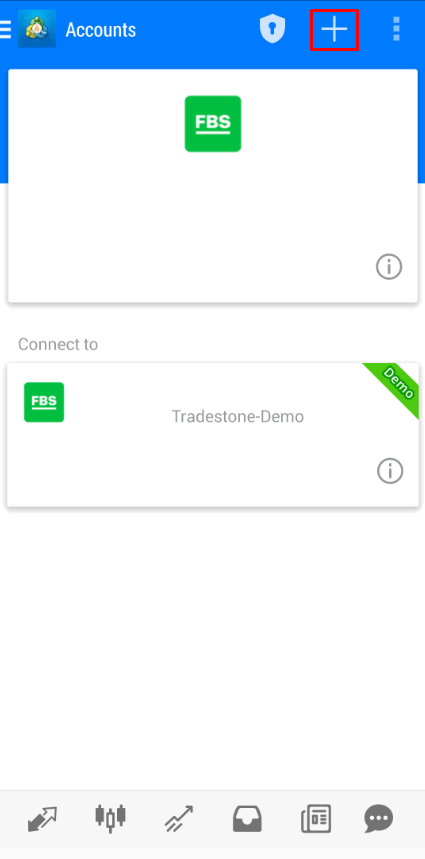
2. در پنجره باز شده، روی دکمه "ورود به یک حساب موجود" کلیک کنید.
3. اگر پلتفرم را از وبسایت ما دانلود کردهاید، به طور خودکار "FBS Inc" را در لیست کارگزاران مشاهده خواهید کرد. با این حال، باید سرور حساب خود را مشخص کنید:
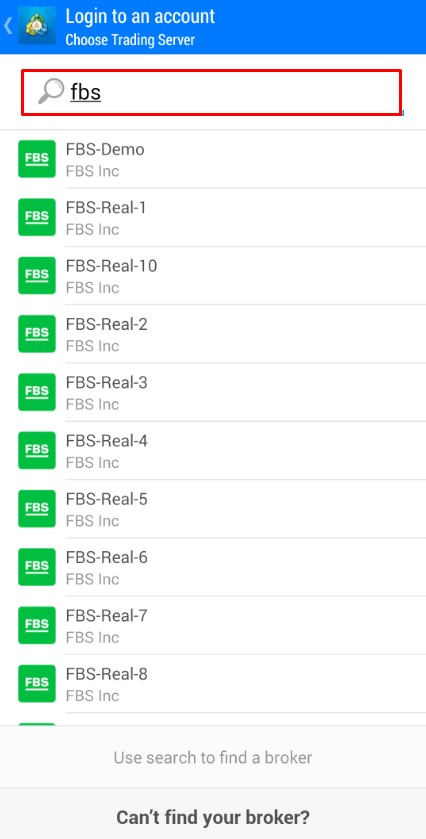
اطلاعات ورود، از جمله سرور حساب، هنگام افتتاح حساب به شما ارائه شده است. اگر شماره سرور را به خاطر ندارید، میتوانید آن را در تنظیمات حساب با کلیک بر روی شماره حساب معاملاتی خود در قسمت شخصی وب یا برنامه شخصی FBS پیدا کنید:
4. اکنون، جزئیات حساب را وارد کنید. در قسمت "ورود"، شماره حساب خود را تایپ کنید و در قسمت "رمز عبور"، رمز عبوری را که هنگام ثبت نام حساب برای شما ایجاد شده است، تایپ کنید:
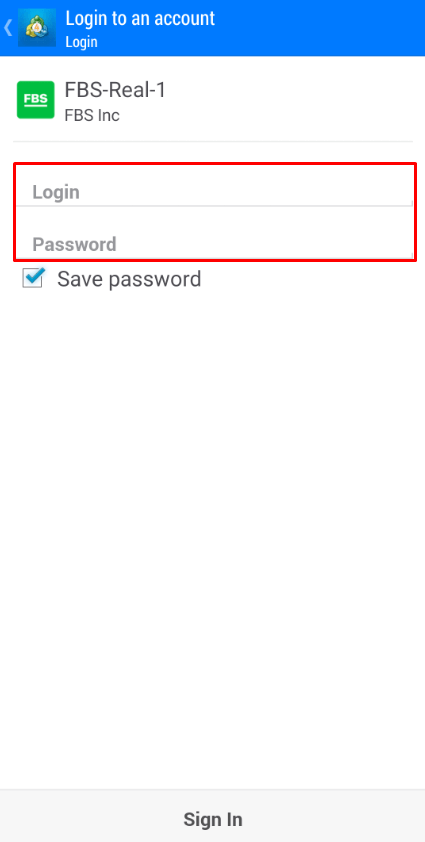
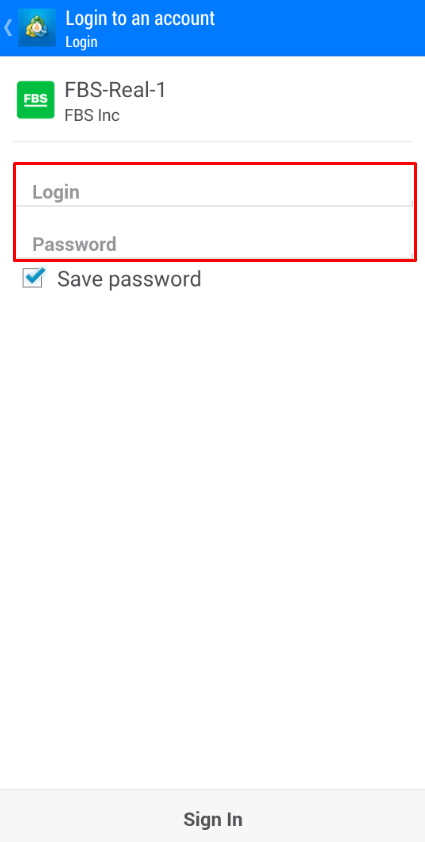
5. روی "ورود" کلیک کنید.
اگر در ورود به سیستم مشکلی دارید، لطفاً یک رمز عبور معاملاتی جدید در ناحیه شخصی خود ایجاد کنید و سعی کنید با رمز عبور جدید وارد شوید.
چگونه وارد برنامه موبایل MetaTrader5 شویم؟ (اندروید)
اکیداً توصیه میکنیم برنامه MetaTrader5 را برای دستگاه خود مستقیماً از سایت ما دانلود کنید. این برنامه به شما کمک میکند تا به راحتی با FBS وارد شوید.برای ورود به حساب MT5 خود از طریق برنامه تلفن همراه، لطفاً این مراحل را دنبال کنید:
1. در صفحه اول ("حسابها") روی علامت "+" کلیک کنید.
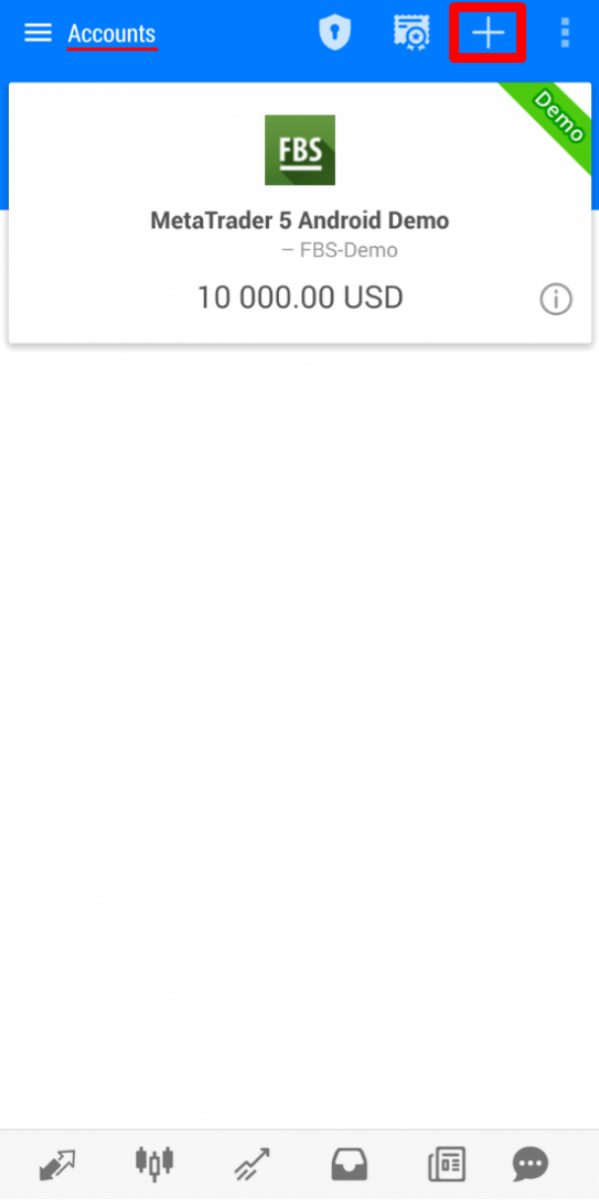
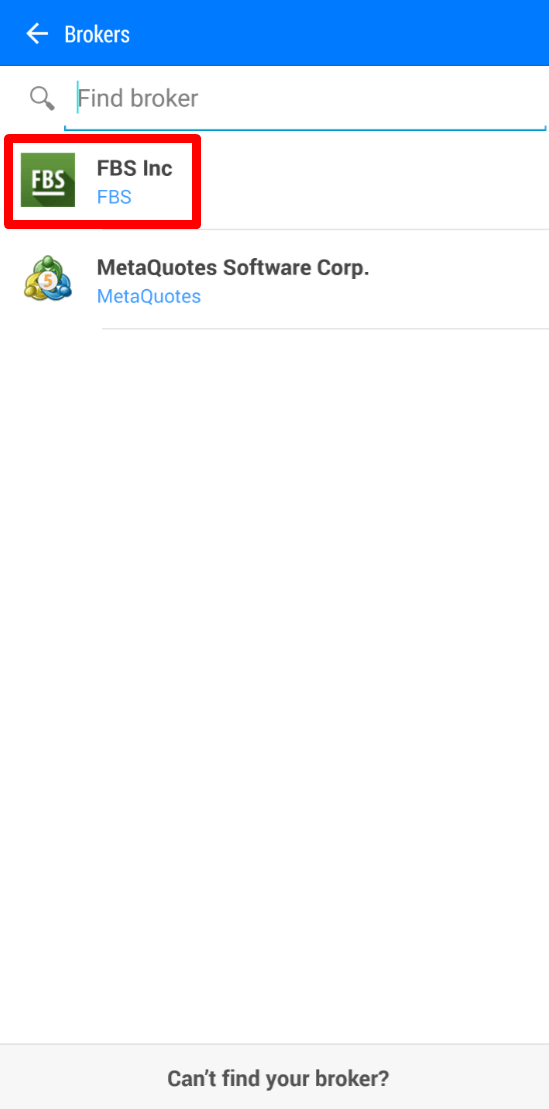
2. اگر پلتفرم را از وبسایت ما دانلود کردهاید، به طور خودکار "FBS Inc" را در لیست کارگزاران مشاهده خواهید کرد. روی آن کلیک کنید.
3. در قسمت "ورود به حساب موجود"، سرور مورد نیاز خود (واقعی یا آزمایشی) را انتخاب کنید، در قسمت "ورود"، لطفاً شماره حساب خود را وارد کنید و در قسمت "رمز عبور"، رمز عبوری را که هنگام ثبت نام حساب برای شما ایجاد شده است، وارد کنید.
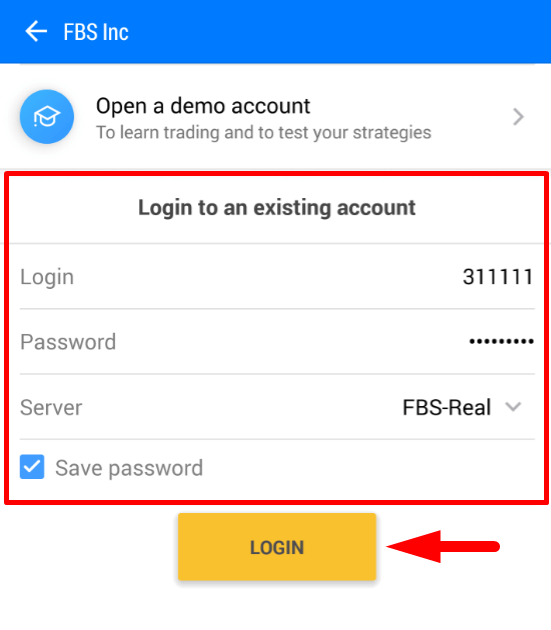
4. روی "ورود" کلیک کنید.
در صورت بروز مشکل در ورود به سیستم، لطفاً یک رمز عبور معاملاتی جدید در قسمت شخصی خود ایجاد کنید و سعی کنید با رمز عبور جدید وارد شوید.
چگونه وارد برنامه موبایل MetaTrader5 شویم؟ (iOS)
اکیداً توصیه میکنیم که برنامه MetaTrader5 را برای دستگاه خود مستقیماً از سایت ما دانلود کنید. این برنامه به شما کمک میکند تا به راحتی با FBS وارد شوید. برای ورود به حساب MT5 خود از طریق برنامه تلفن همراه، لطفاً این مراحل را دنبال کنید:
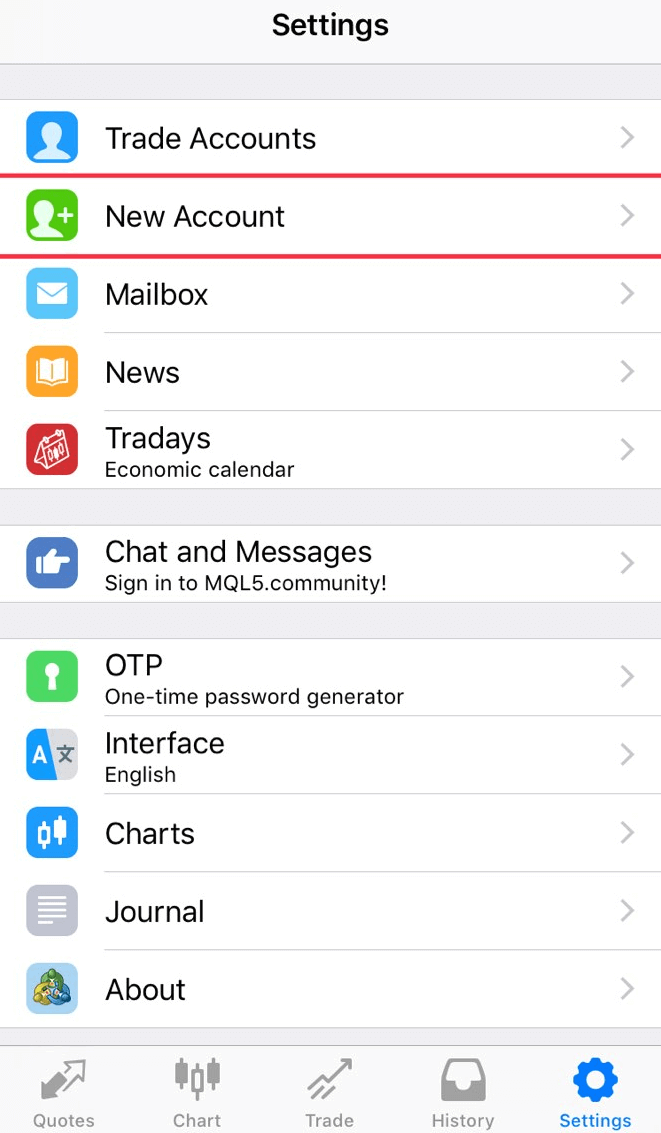
1. روی «تنظیمات» در قسمت پایین سمت راست صفحه کلیک کنید.

2 در بالای صفحه، لطفاً روی «حساب جدید» کلیک کنید.
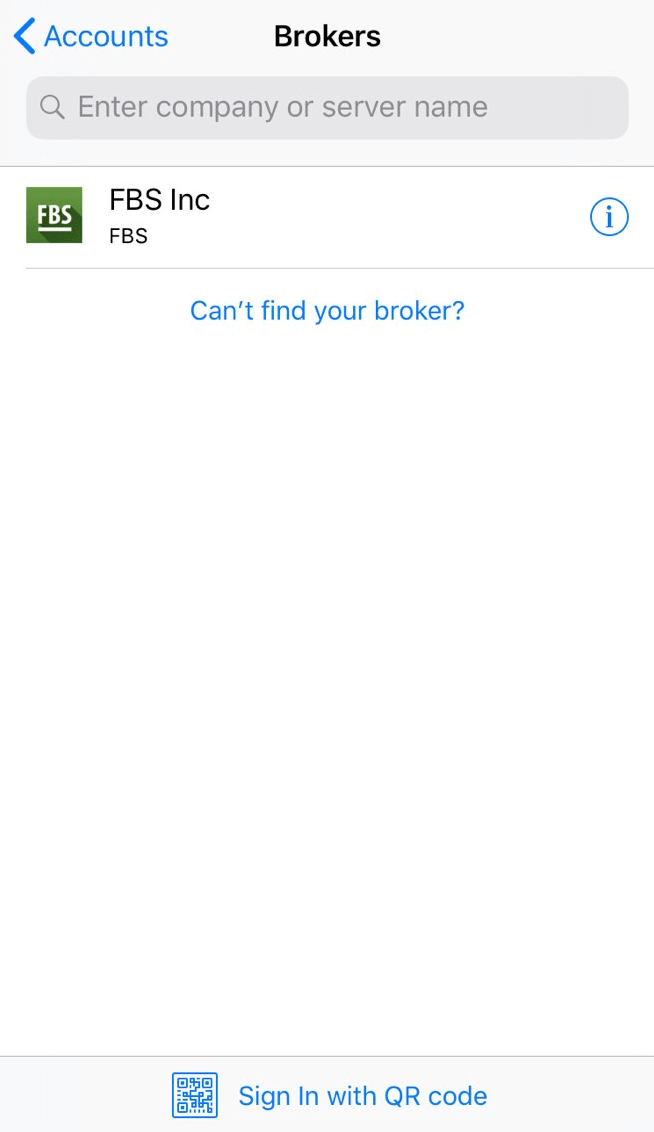
3 اگر پلتفرم را از وبسایت ما دانلود کردهاید، به طور خودکار «FBS Inc» را در لیست کارگزاران مشاهده خواهید کرد. روی آن کلیک کنید.
4 در قسمت «استفاده از حساب موجود» سرور مورد نیاز خود (واقعی یا آزمایشی) را انتخاب کنید، در قسمت «ورود»، لطفاً شماره حساب خود را وارد کنید و در قسمت «رمز عبور»، رمز عبوری را که هنگام ثبت نام حساب برای شما ایجاد شده است، وارد کنید.
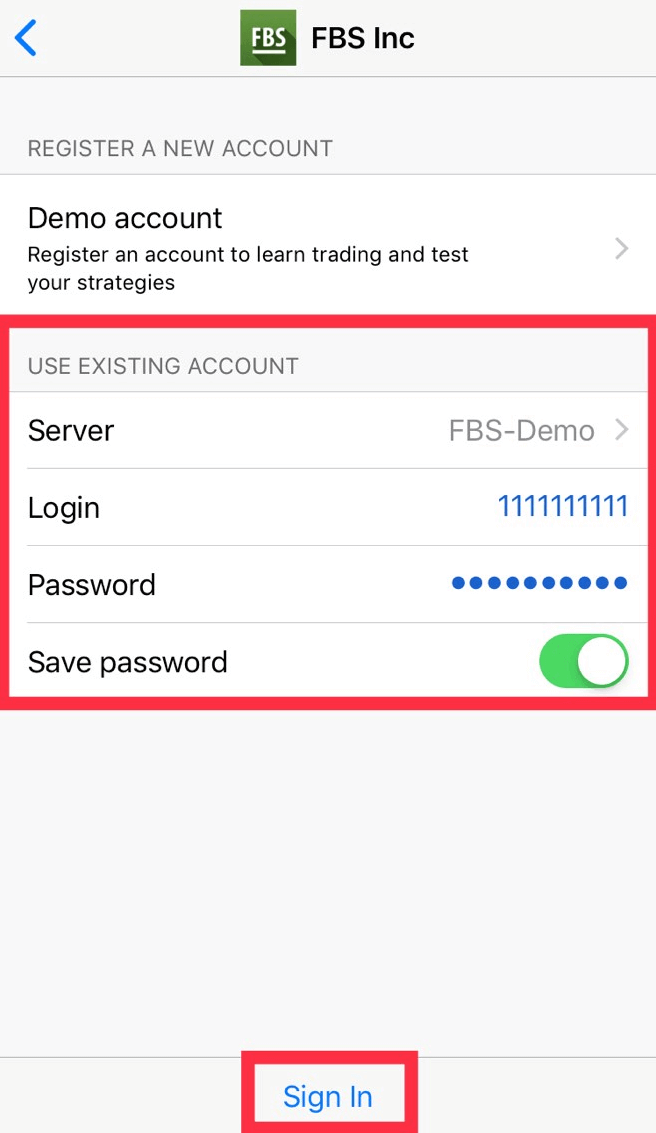
5. روی «ورود به سیستم» کلیک کنید.
در صورت بروز مشکل در ورود به سیستم، لطفاً یک رمز عبور معاملاتی جدید در قسمت شخصی خود ایجاد کنید و سعی کنید با رمز عبور جدید وارد شوید.
تفاوت بین MT4 و MT5 چیست؟
اگرچه بسیاری ممکن است فکر کنند که MetaTrader5 فقط یک نسخه ارتقا یافته از MetaTrader4 است، اما این دو پلتفرم متفاوت هستند و هر کدام اهداف خاصی را بهتر برآورده میکنند.بیایید این دو پلتفرم را با هم مقایسه کنیم:
متاتریدر 4 |
متاتریدر5 |
|
زبان |
MQL4 |
MQL5 |
مشاور متخصص |
✓ |
✓ |
انواع سفارشات در حال انتظار |
۴ |
۶ |
بازههای زمانی |
۹ |
۲۱ |
شاخصهای داخلی |
۳۰ |
۳۸ |
تقویم اقتصادی داخلی |
✗ |
✓ |
نمادهای سفارشی برای تحلیل |
✗ |
✓ |
جزئیات و پنجره معاملات در Market Watch |
✗ |
✓ |
صادرات داده تیک |
✗ |
✓ |
چند رشتهای |
✗ |
✓ |
معماری ۶۴ بیتی برای EAها |
✗ |
✓ |
پلتفرم معاملاتی MetaTrader4 رابط کاربری ساده و قابل فهمی دارد و بیشتر برای معاملات فارکس استفاده میشود.
پلتفرم معاملاتی MetaTrader5 رابط کاربری کمی متفاوتی دارد و امکان معامله سهام و معاملات آتی را فراهم میکند.
در مقایسه با MT4، تاریخچه تیک و نمودار عمیقتری دارد. با این پلتفرم، یک معاملهگر میتواند از پایتون برای تحلیل بازار استفاده کند و حتی وارد قسمت شخصی شود و عملیات مالی (واریز، برداشت، انتقال داخلی) را بدون ترک پلتفرم انجام دهد. علاوه بر این، نیازی به به خاطر سپردن شماره سرور در MT5 نیست: فقط دو سرور دارد - واقعی و آزمایشی.
کدام MetaTrader بهتر است؟ میتوانید خودتان تصمیم بگیرید.
اگر تازه در ابتدای راه خود به عنوان یک معاملهگر هستید، به دلیل سادگی آن، توصیه میکنیم با پلتفرم معاملاتی MetaTrader4 شروع کنید.
اما اگر یک معاملهگر باتجربه هستید که به عنوان مثال به ویژگیهای بیشتری برای تجزیه و تحلیل نیاز دارید، MetaTrader5 بیشتر مناسب شماست.
برای شما معاملات موفقی آرزو میکنم!
میخواهم قیمت فروش (Ask) را روی نمودار ببینم
به طور پیشفرض، فقط میتوانید قیمت Bid را در نمودارها مشاهده کنید. با این حال، اگر میخواهید قیمت Ask نیز نمایش داده شود، میتوانید با دنبال کردن دستورالعملهای زیر، آن را با چند کلیک فعال کنید:
- دسکتاپ؛
- موبایل (iOS)؛
- موبایل (اندروید).
دسکتاپ:
ابتدا، لطفاً وارد متاتریدر خود شوید.
سپس منوی "نمودارها" را انتخاب کنید.
در منوی کشویی، لطفاً روی "ویژگیها" کلیک کنید.
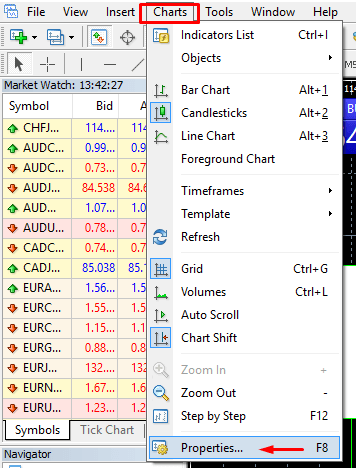
یا میتوانید به سادگی کلید F8 را روی صفحه کلید خود فشار دهید.
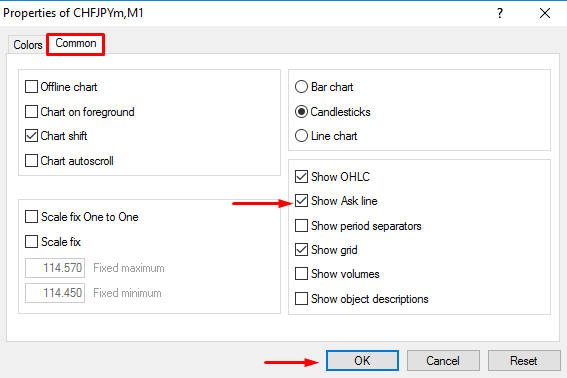
در پنجره باز شده، برگه "مشترک" را انتخاب کنید و گزینه "نمایش خط درخواست" را علامت بزنید. سپس روی "تأیید" کلیک کنید.
موبایل (iOS):
برای فعال کردن خط درخواست در iOS MT4 و MT5، ابتدا باید با موفقیت وارد سیستم شوید. پس از آن، لطفاً:
1. به تنظیمات پلتفرم متاتریدر بروید.
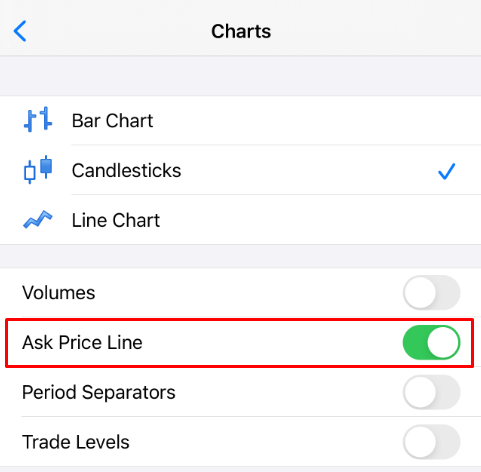
2. روی برگه نمودارها کلیک کنید:
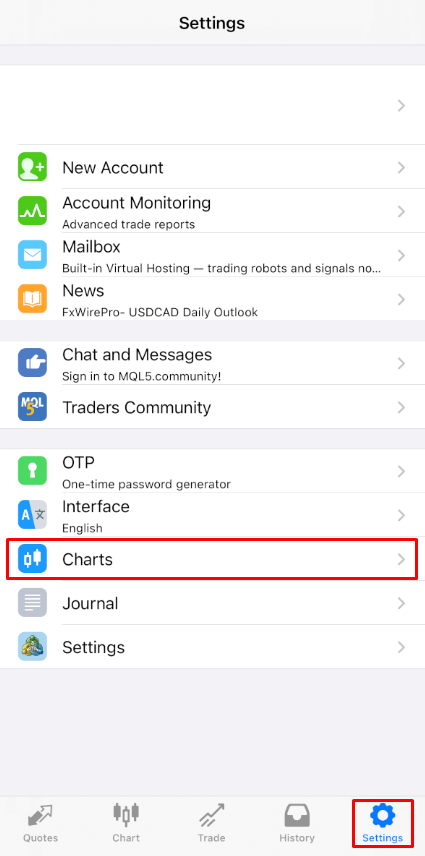
برای روشن کردن آن، روی دکمه کنار خط قیمت درخواست کلیک کنید. برای خاموش کردن دوباره آن، روی همان دکمه کلیک کنید:
موبایل (اندروید):
برای برنامههای اندروید MT4 و MT5، لطفاً مراحل زیر را دنبال کنید:
- روی برگه نمودار کلیک کنید.
- حالا، باید روی هر جایی از نمودار کلیک کنید تا منوی زمینهای باز شود.
- آیکون تنظیمات را پیدا کنید و روی آن کلیک کنید.
- برای فعال کردن آن، کادر انتخاب خط قیمت درخواست (Ask price line) را علامت بزنید.
آیا میتوانم از مشاور متخصص استفاده کنم؟
FBS مطلوبترین شرایط معاملاتی را برای استفاده از تقریباً همه استراتژیهای معاملاتی بدون هیچ محدودیتی ارائه میدهد. شما میتوانید از معاملات خودکار با کمک مشاوران متخصص (EA)، اسکالپینگ (پیپسینگ)، پوشش ریسک و غیره استفاده کنید.
اگرچه، لطفاً توجه داشته باشید که طبق توافقنامه مشتری:
3.2.13. شرکت اجازه استفاده از استراتژیهای آربیتراژ را در بازارهای متصل (مثلاً معاملات آتی ارز و ارزهای لحظهای) نمیدهد. در صورتی که مشتری به صورت آشکار یا پنهان از آربیتراژ استفاده کند، شرکت حق لغو چنین سفارشاتی را برای خود محفوظ میدارد.
لطفاً در نظر داشته باشید که اگرچه معامله با مشاوران متخصص مجاز است، FBS هیچ مشاور متخصصی ارائه نمیدهد. نتایج معامله با هر مشاور متخصصی بر عهده شماست.
ما برای شما معاملات موفقی آرزو میکنیم!
نتیجهگیری: با معاملات هوشمند در FBS، قوی شروع کنید
معامله در FBS به لطف ابزارهای شهودی، پشتیبانی آموزشی و طیف گستردهای از گزینههای حساب، برای مبتدیان قابل دسترسی و مناسب است. با صرف وقت برای درک اصول اولیه و تمرین در یک محیط بدون ریسک، میتوانید پایه و اساس معاملاتی محکمی بسازید. با طرز فکر درست و مدیریت ریسک مناسب، مبتدیان میتوانند با اطمینان در بازارها حرکت کنند و سفر معاملاتی خود را با FBS با پای راست آغاز کنند.