FBS кіру және сауда - Тіркелгіңізге қол жеткізіңіз және Forex саудасы
Жазған

Онлайн сауда платформасының зерттеушісі және нұсқаулық жазушысы
Брокерлік платформалар мен сауда шоттарының жүйелерін зерттейді.
Сауда-саттық жұмыс кеңістігіңізге қауіпсіз қол жеткізу - тікелей Forex тапсырыстарын орналастыру алдындағы маңызды қадам. Көптеген трейдерлер екі факторлы шақырулар, ұмытылған құпия сөздер, сеанс күту уақыттары немесе демонстрация мен тірі орталар арасындағы шатасушылық салдарынан сауда мүмкіндіктерін жоғалтады. Бұл кіріспе жалпы кіру блокаторларын шешу, тіркелгі дайындығын растау және нарыққа кіруіңіз сенімді және қайталанатын болуы үшін қолжетімділікті азайту үшін практикалық әрекеттерге бағытталған. Сіз сондай-ақ жалпы қате туралы хабарларды қалай түсіндіру керектігін және қолдау қызметіне қашан хабарласу керектігін үйренесіз.
Қауіпсіз логин мен құпия сөзді қалпына келтіруді қарастырғаннан кейін, мақала сізді веб және мобильді платформалардан Forex саудасын орналастырудың ең жылдам жолы арқылы көрсетеді: дұрыс есептік жазбаны таңдау (көрсетілімге қарсы тікелей эфир), құралды таңдау, тапсырыс түрін таңдау және тоқтату жоғалту және позиция өлшемі сияқты негізгі тәуекелді бақылауды қолдану. Сондай-ақ, ол шотты қаржыландыруды және демонстрациялық режимді жылдам тексеруді қамтиды, осылайша сіз капиталды тәуекел етпестен тәжірибе жасай аласыз, сонымен қатар тікелей сауда жасамас бұрын маржа, левередж және жауапты тәуекелдерді басқару туралы қысқаша ескерту.
Қауіпсіз логин мен құпия сөзді қалпына келтіруді қарастырғаннан кейін, мақала сізді веб және мобильді платформалардан Forex саудасын орналастырудың ең жылдам жолы арқылы көрсетеді: дұрыс есептік жазбаны таңдау (көрсетілімге қарсы тікелей эфир), құралды таңдау, тапсырыс түрін таңдау және тоқтату жоғалту және позиция өлшемі сияқты негізгі тәуекелді бақылауды қолдану. Сондай-ақ, ол шотты қаржыландыруды және демонстрациялық режимді жылдам тексеруді қамтиды, осылайша сіз капиталды тәуекел етпестен тәжірибе жасай аласыз, сонымен қатар тікелей сауда жасамас бұрын маржа, левередж және жауапты тәуекелдерді басқару туралы қысқаша ескерту.
FBS-ке қалай кіруге болады
FBS тіркелгісіне қалай кіруге болады?
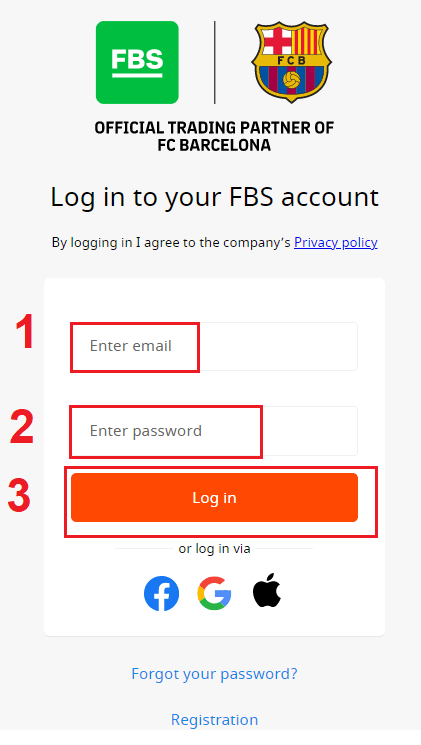
- Мобильді FBS қолданбасына немесе веб-сайтына өтіңіз .
- «Кіру» түймесін басыңыз.
- Электрондық поштаңыз бен құпия сөзіңізді енгізіңіз.
- «Кіру» қызғылт сары түймесін басыңыз.
- Әлеуметтік желі арқылы кіру үшін «Facebook», «Gmail» немесе «Apple» сілтемелерін басыңыз.
- Егер құпия сөзіңізді ұмытып қалсаңыз, « Құпия сөзіңізді ұмытып қалдыңыз ба ?» түймесін басыңыз .
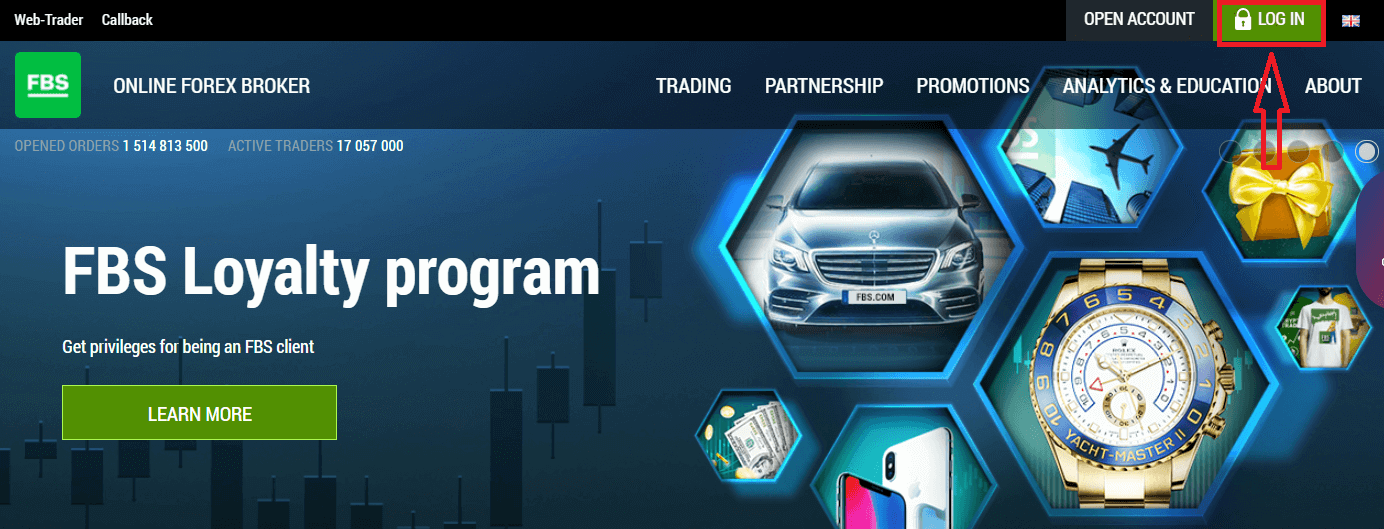
FBS-ке кіру үшін сауда платформасының қосымшасына немесе веб-сайтына өту керек . Жеке кабинетіңізге кіру (кіру) үшін «Кіру» түймесін басу керек. Сайттың басты бетінде тіркелу кезінде көрсеткен логин (электрондық пошта) мен құпия сөзді енгізу керек.
Facebook арқылы FBS-ке қалай кіруге болады?
Сондай-ақ, веб-сайтқа Facebook логотипін басу арқылы жеке Facebook аккаунтыңызды пайдаланып кіруге болады. Facebook әлеуметтік желісін веб-және мобильді қолданбаларда пайдалануға болады.1. Facebook түймесін басыңыз
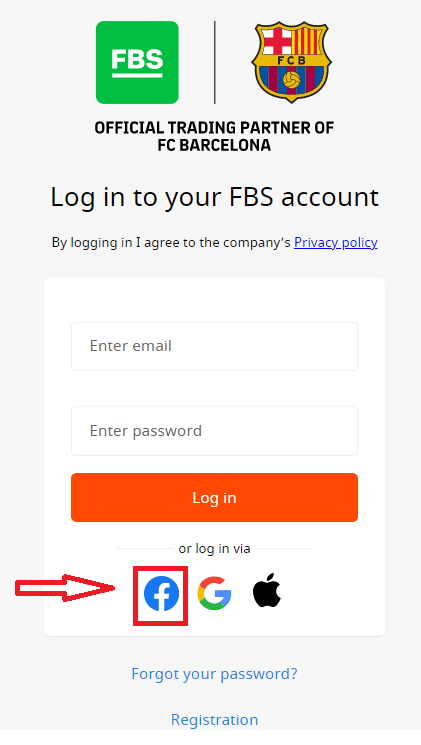
2. Facebook кіру терезесі ашылады, онда сізге Facebook-те тіркелу үшін пайдаланған электрондық пошта мекенжайыңызды енгізу қажет болады
3. Facebook аккаунтыңыздан құпия сөзді енгізіңіз
4. «Кіру» түймесін басыңыз. «Кіру» түймесін басқаннан
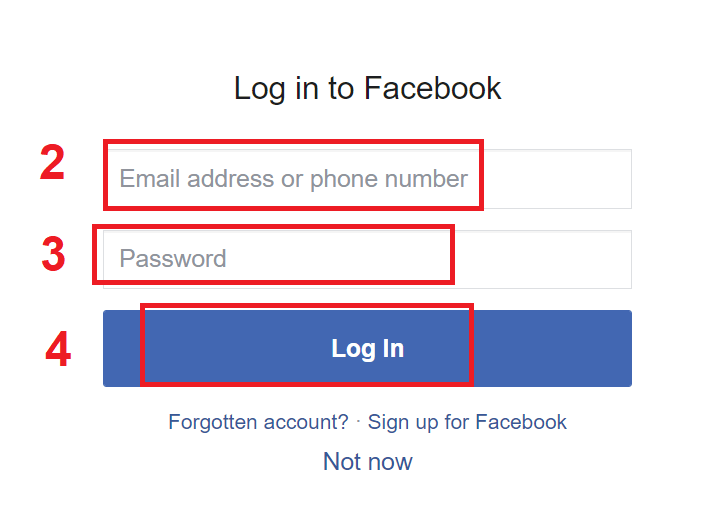
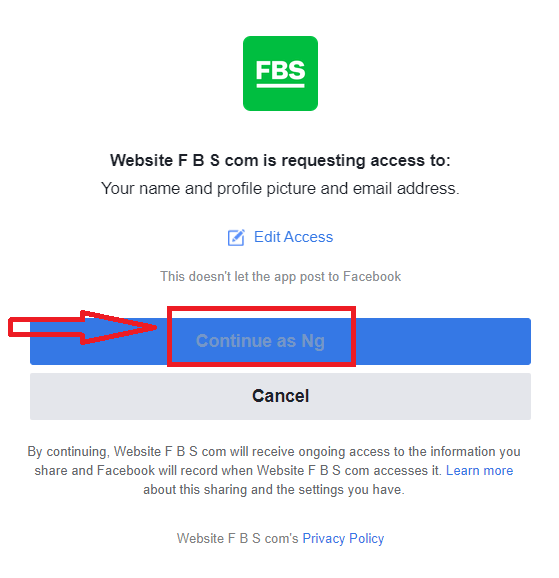
кейін , FBS келесілерге кіруді сұрайды: Сіздің аты-жөніңіз бен профиль суретіңіз және электрондық пошта мекенжайыңыз. «Жалғастыру» түймесін басыңыз... Осыдан кейін сіз автоматты түрде FBS платформасына қайта бағытталасыз.
Gmail арқылы FBS-ке қалай кіруге болады?
1. Gmail тіркелгіңіз арқылы авторизациялау үшін Google логотипін басуыңыз керек.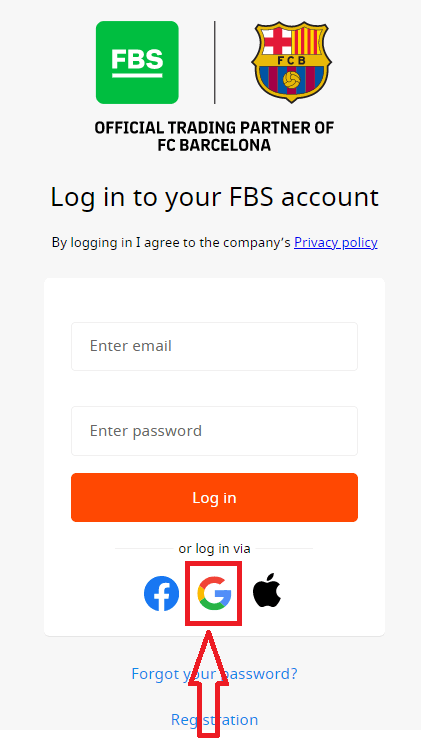
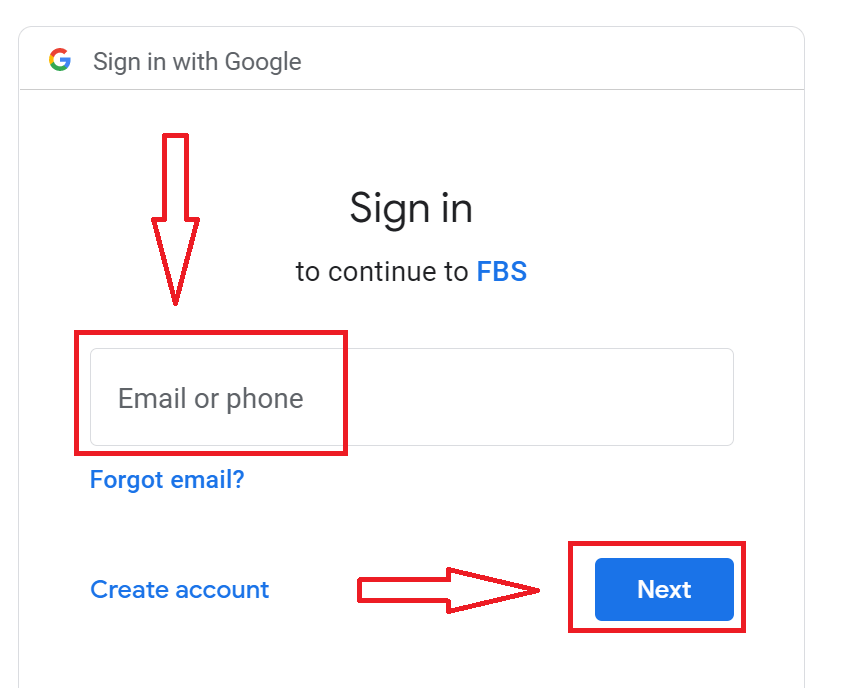
2. Ашылған жаңа терезеде телефон нөміріңізді немесе электрондық поштаңызды енгізіп, «Келесі» түймесін басыңыз.
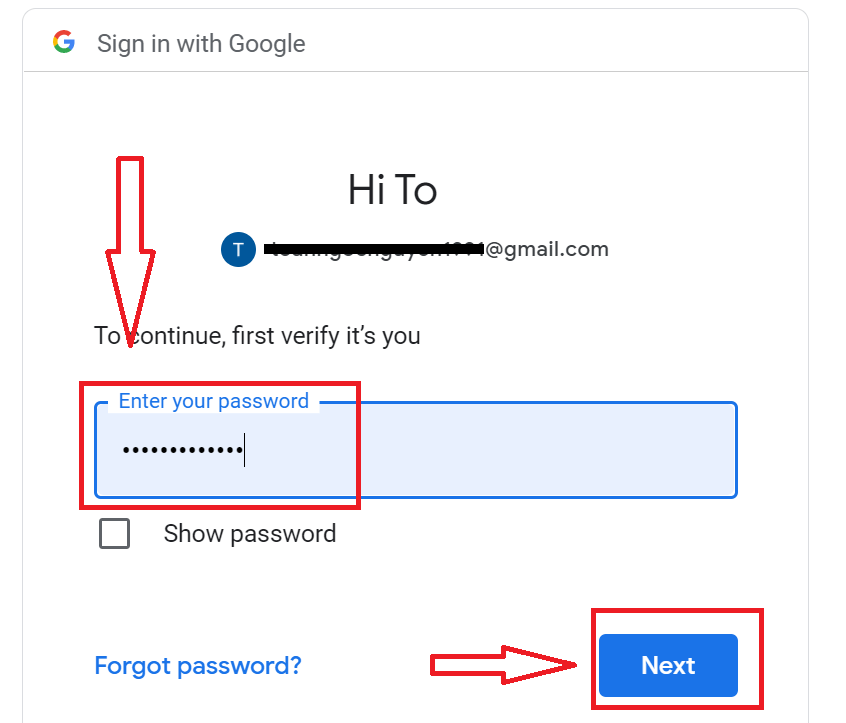
3. Содан кейін Google тіркелгіңіздің құпия сөзін енгізіп, «Келесі» түймесін басыңыз.
Осыдан кейін қызметтен электрондық пошта мекенжайыңызға жіберілген нұсқауларды орындаңыз. Сіз өзіңіздің жеке FBS тіркелгіңізге өтесіз.
Apple ID арқылы FBS-ке қалай кіруге болады?
1. Apple ID тіркелгіңіз арқылы авторизациялау үшін Apple логотипін басуыңыз керек. 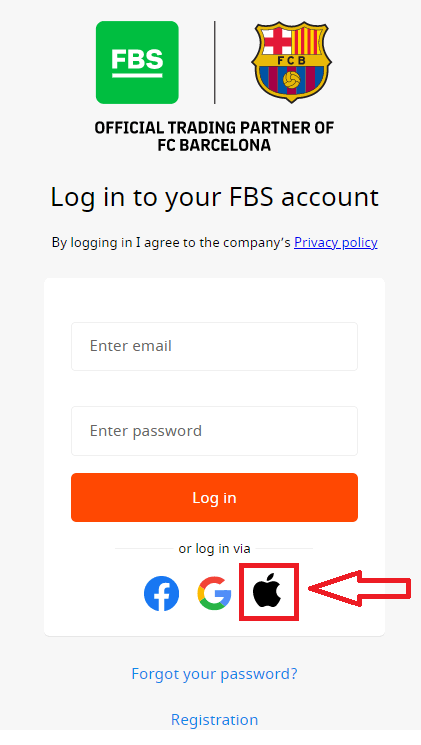
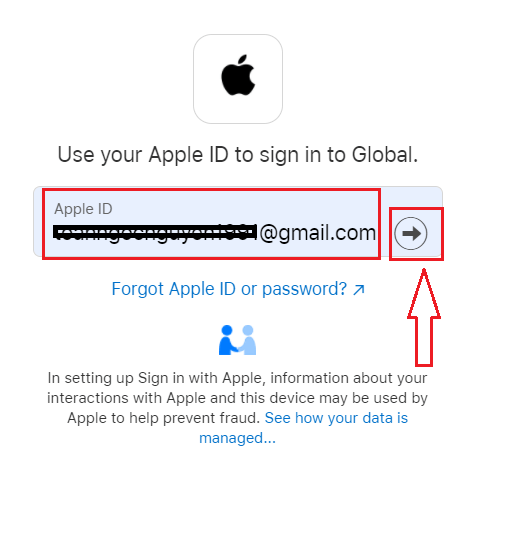
2. Ашылған жаңа терезеде Apple ID енгізіп, «Келесі» түймесін басыңыз.
3. Содан кейін Apple ID құпия сөзін енгізіп, «Келесі» түймесін басыңыз.
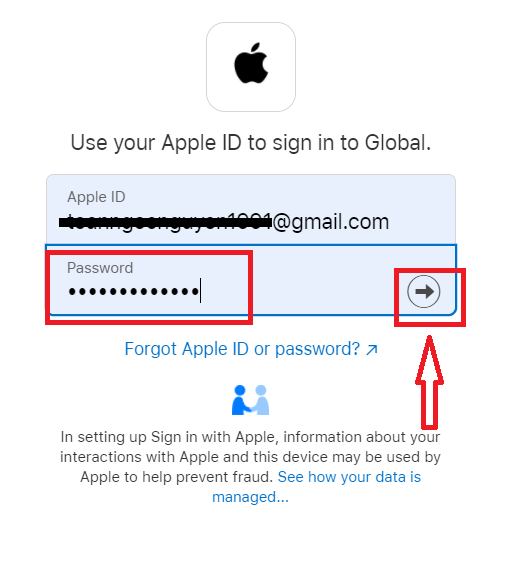
Осыдан кейін қызметтен Apple ID-ге жіберілген нұсқауларды орындаңыз. Сіз өзіңіздің жеке FBS тіркелгіңізге өтесіз.
Мен FBS-тен жеке кабинетімнің құпия сөзін ұмытып қалдым
Жеке кабинетіңіздің құпия сөзін қалпына келтіру үшін сілтемені басыңыз .Онда жеке кабинетіңіз тіркелген электрондық пошта мекенжайын енгізіп, «Растау» түймесін басыңыз:
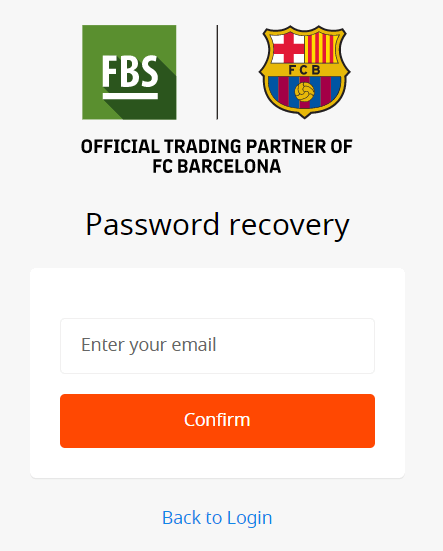
Осыдан кейін сізге құпия сөзді қалпына келтіру сілтемесі бар электрондық хат келеді. Сол сілтемені басыңыз.
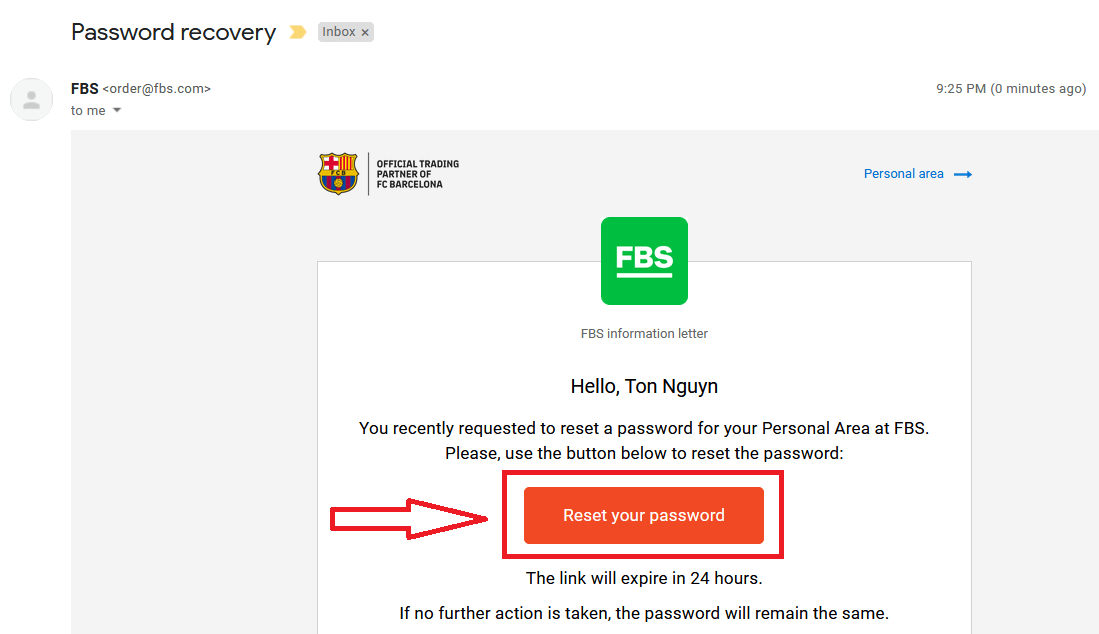
Сіз жаңа жеке кабинетіңіздің құпия сөзін енгізіп, оны растауға болатын бетке бағытталасыз.
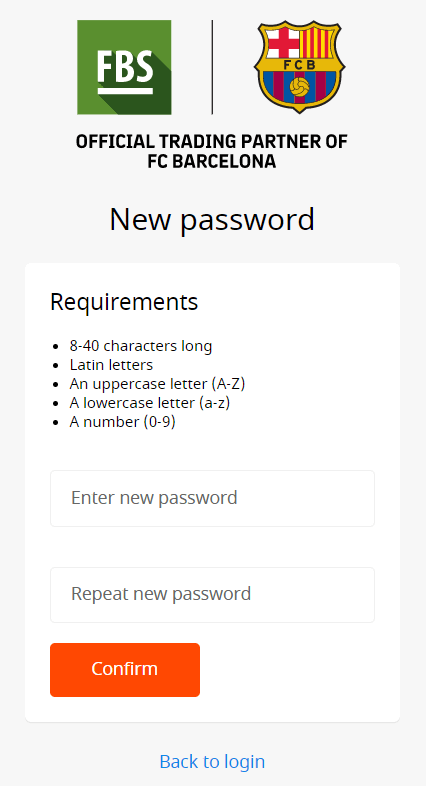
«Растау» түймесін басыңыз. Жеке кабинетіңіздің құпия сөзі өзгертілді! Енді сіз өзіңіздің жеке кабинетіңізге кіре аласыз.
FBS Android қолданбасына қалай кіруге болады?
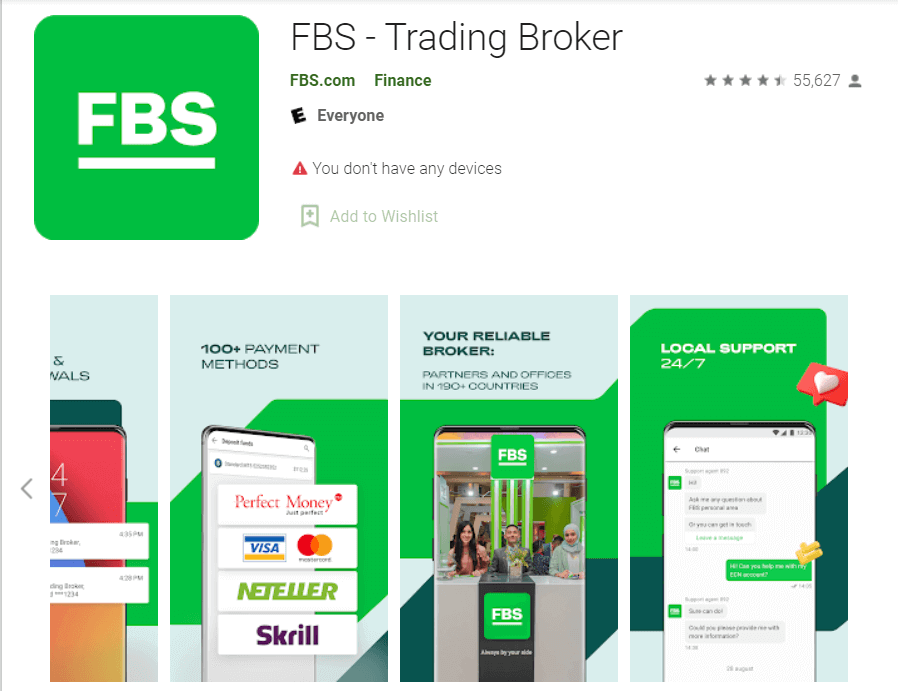
Android мобильді платформасында авторизациялау FBS веб-сайтындағы авторизациялауға ұқсас жүзеге асырылады. Қолданбаны құрылғыңыздағы Google Play Store арқылы жүктеп алуға немесе осы жерді басыңыз . Іздеу терезесінде FBS енгізіп, «Орнату» түймесін басыңыз. Орнатып, іске қосқаннан кейін FBS Android мобильді қолданбасына электрондық пошта, Facebook, Gmail, l немесе Apple ID арқылы кіре аласыз.
FBS iOS қолданбасына қалай кіруге болады?
Сіз App Store дүкеніне (iTunes) кіріп, іздеуде FBS пернесін пайдаланып, осы қолданбаны табуыңыз керек немесе осы жерді басыңыз . Сондай-ақ, FBS қолданбасын App Store дүкенінен орнатуыңыз керек. Орнатып, іске қосқаннан кейін, электрондық поштаңызды, Facebook, Gmail немесе Apple ID арқылы FBS iOS мобильді қолданбасына кіре аласыз. 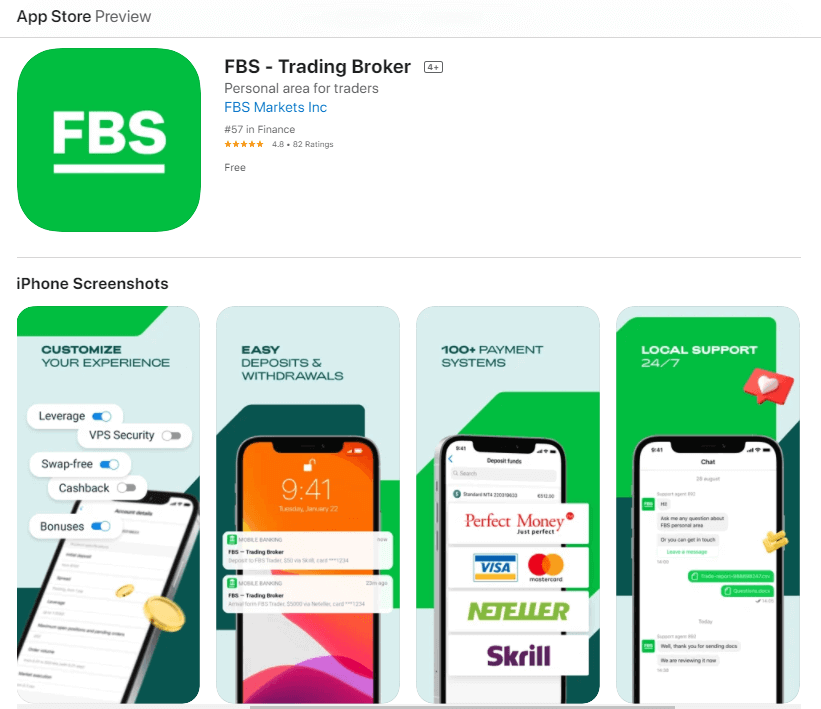
FBS-те Forex саудасын қалай жүргізуге болады
FBS MT4-те жаңа тапсырысты қалай орналастыруға болады
1. Қолданбаны ашқаннан кейін, сіз логин мен құпия сөзді пайдаланып толтыруыңыз керек кіру формасын көресіз. Нақты тіркелгіңізге кіру үшін Real server-ді, ал демо тіркелгіңіз үшін Demo серверін таңдаңыз.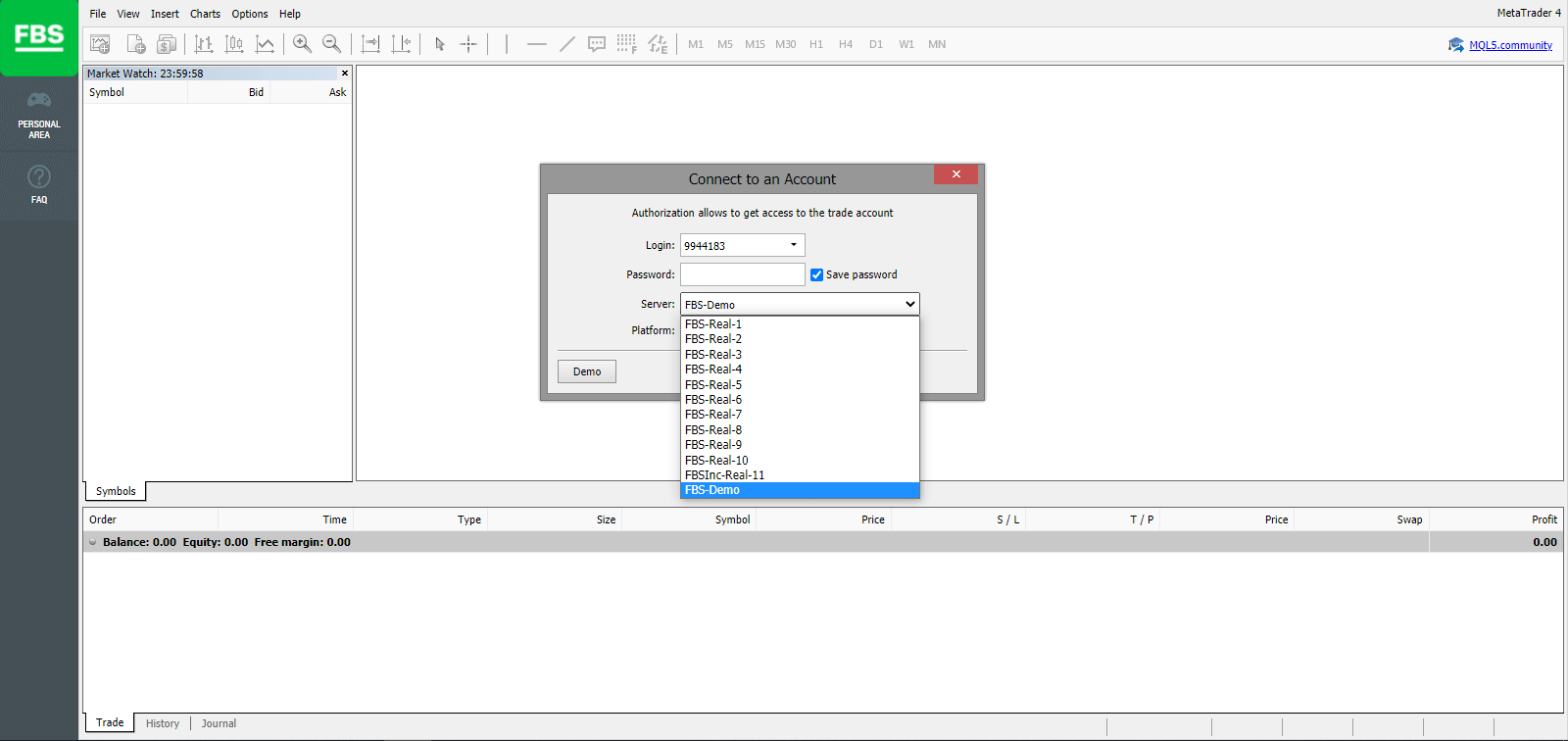
2. Жаңа тіркелгі ашқан сайын сізге сол тіркелгі логині (шот нөмірі) мен құпия сөзі бар электрондық пошта жіберіңіз (немесе Жеке аймақтағы Тіркелгі параметрлеріне өтіңіз).
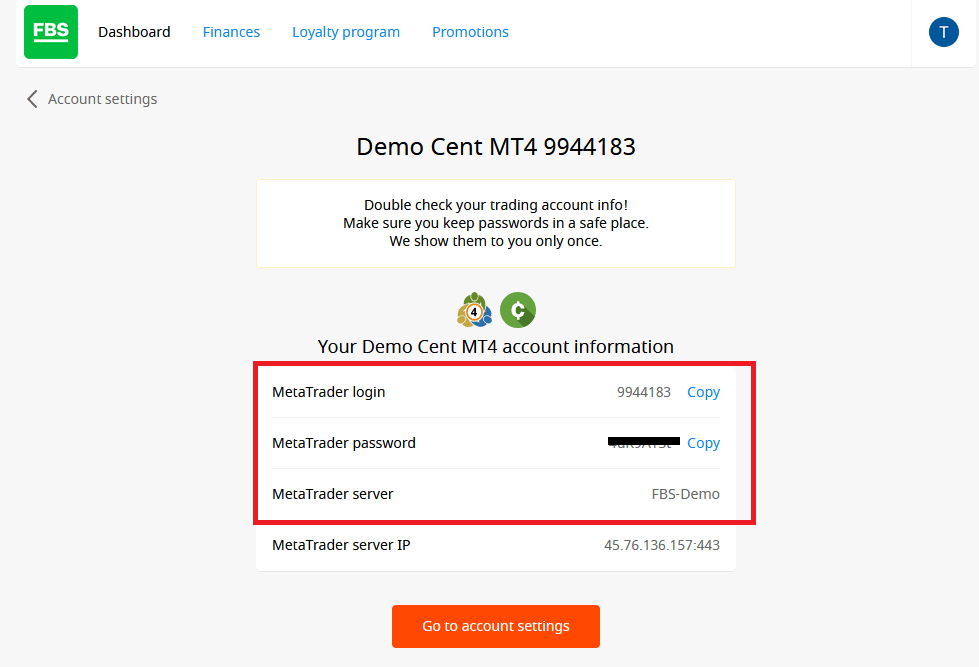
Жүйеге кіргеннен кейін сіз MetaTrader платформасына қайта бағытталасыз. Белгілі бір валюта жұбын көрсететін үлкен диаграмманы көресіз.
3. Экранның жоғарғы жағында мәзір мен құралдар тақтасын табасыз. Тапсырыс жасау, уақыт аралықтарын өзгерту және индикаторларға кіру үшін құралдар тақтасын пайдаланыңыз.
MetaTrader 4 мәзір тақтасы
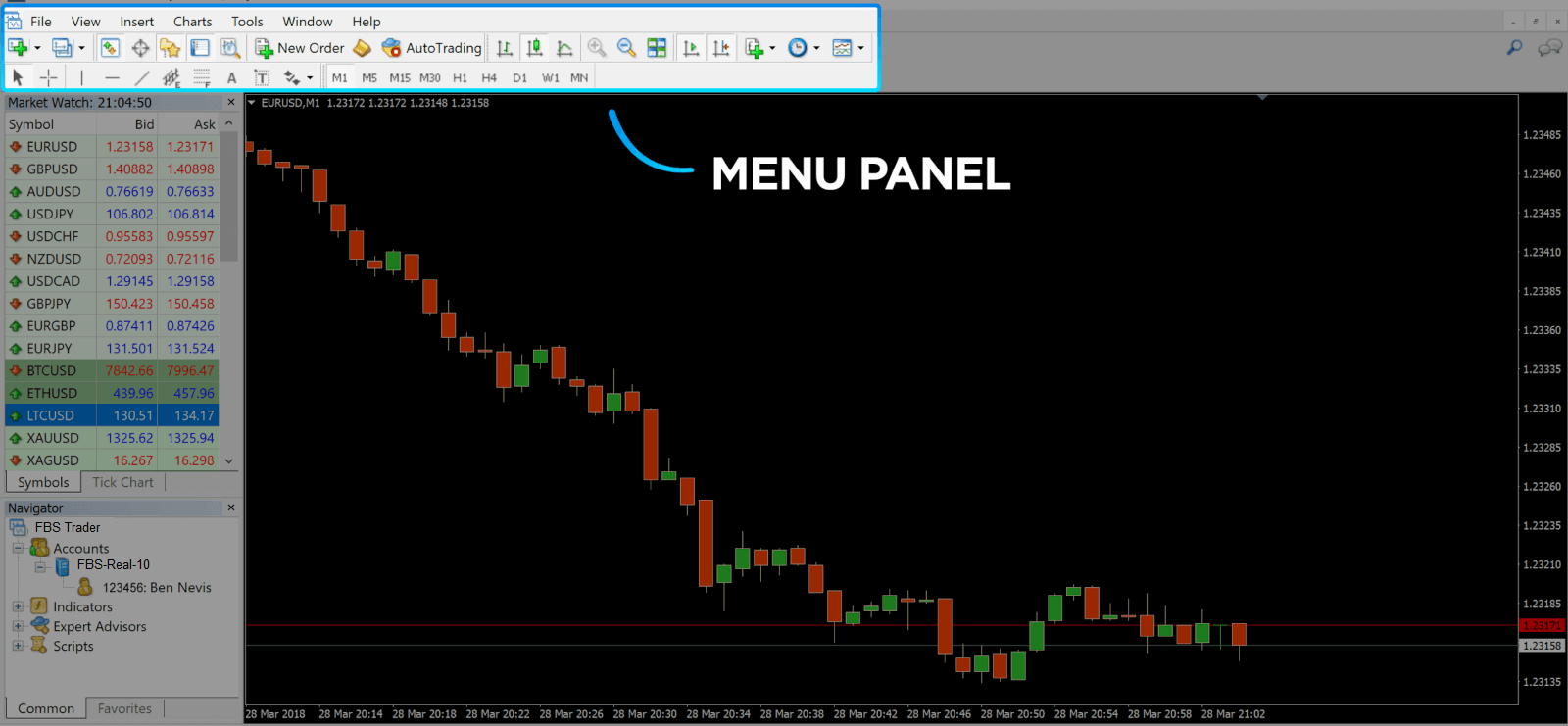
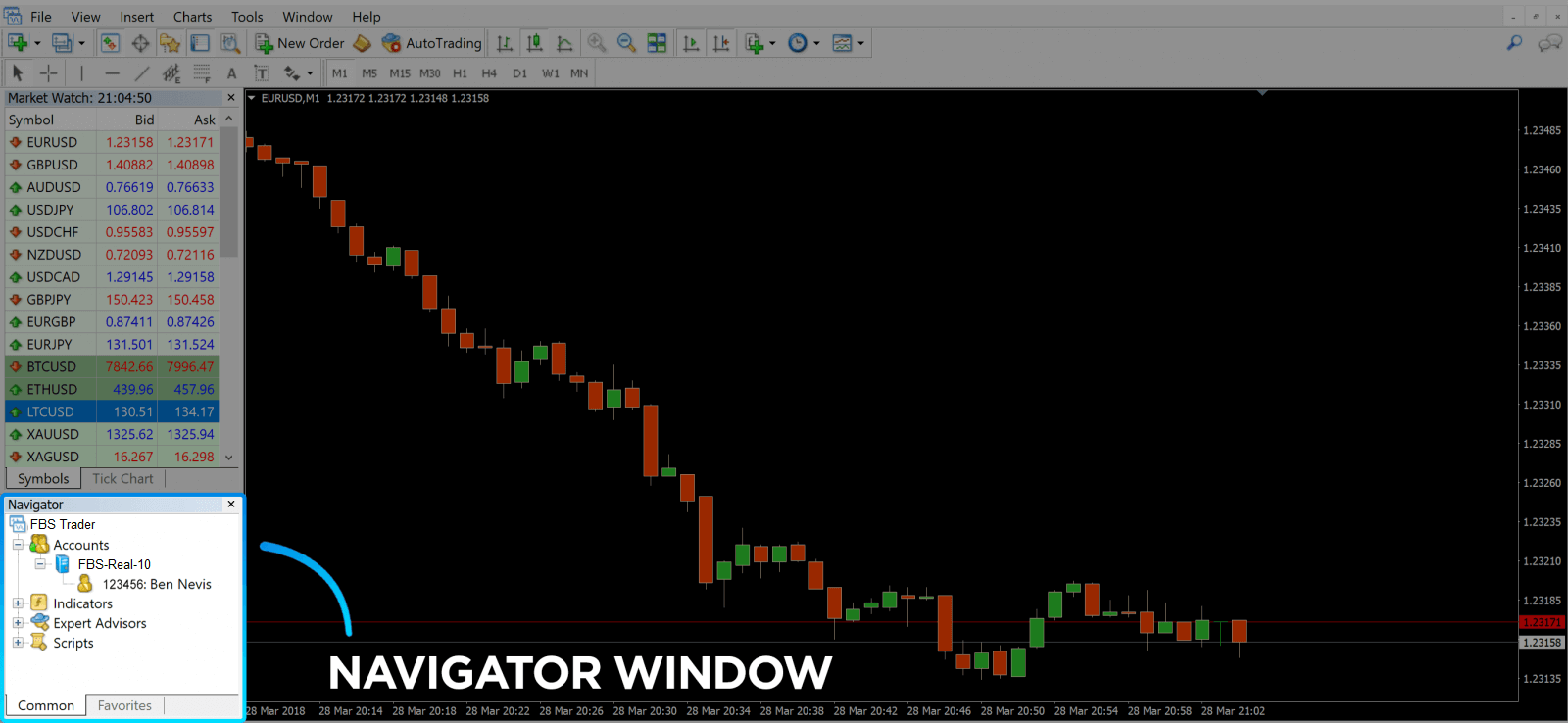
4. Нарықты бақылауды сол жақта табуға болады, онда әртүрлі валюта жұптары олардың ұсыныс және ұсыныс бағаларымен тізімделген. 5. Сұрау бағасы валюта сатып алу үшін, ал ұсыныс сату үшін қолданылады. Сұрау бағасының астында сіз тіркелгілеріңізді басқара алатын және индикаторларды, сарапшы кеңесшілерді және сценарийлерді қоса алатын Навигаторды
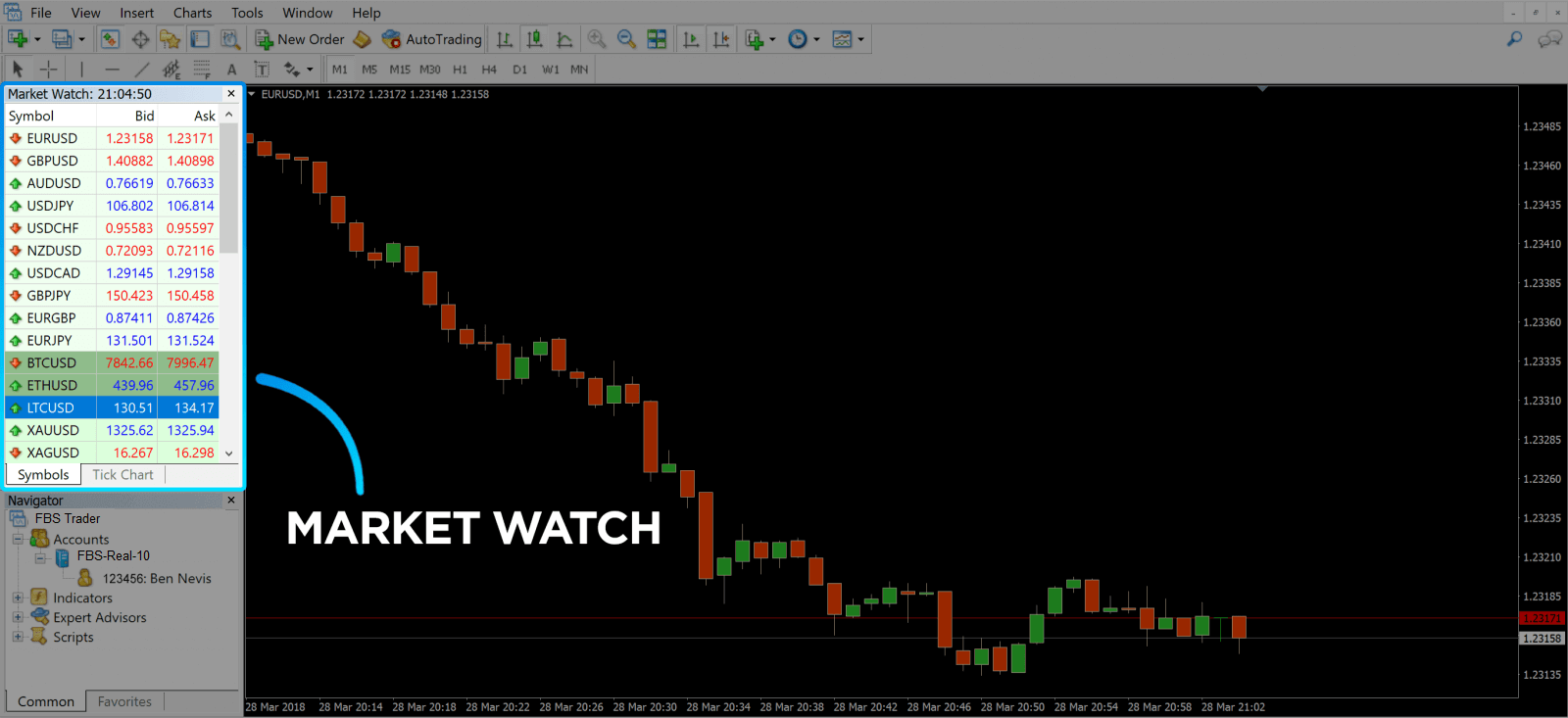
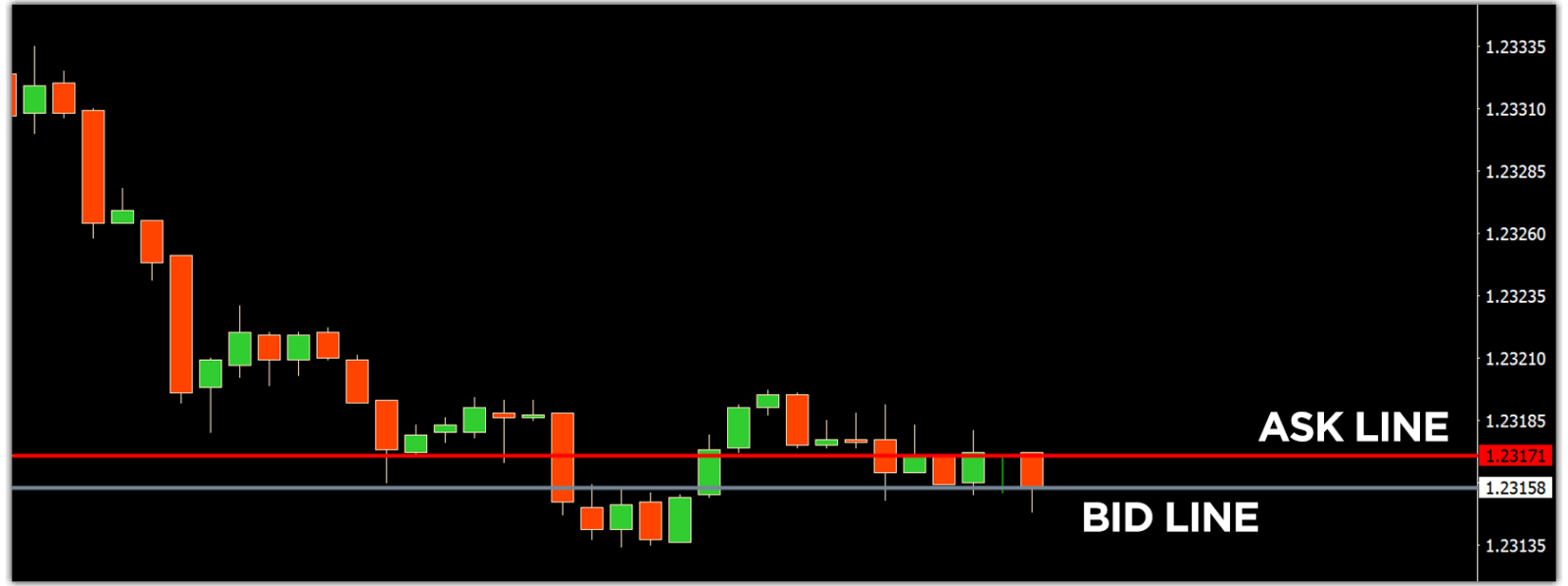
көресіз . MetaTrader навигаторы Сұрау және баға ұсыныстары үшін MetaTrader 4 навигаторы
6. Экранның төменгі жағында « Терминал» орналасқан , онда сауда, тіркелгі тарихы, ескертулер, пошта жәшігі, сарапшылар, журнал және т.б. сияқты соңғы әрекеттерді бақылауға көмектесетін бірнеше қойынды бар . Мысалы, сіз «Сауда» қойындысында ашылған тапсырыстарыңызды, соның ішінде символды, саудаға кіру бағасын, стоп-лосс деңгейлерін, тейк пайда деңгейлерін, жабылу бағасын және пайда немесе шығынды көре аласыз. «Тіркелгі тарихы» қойындысы жабық тапсырыстарды қоса алғанда, орын алған әрекеттерден деректерді жинайды.
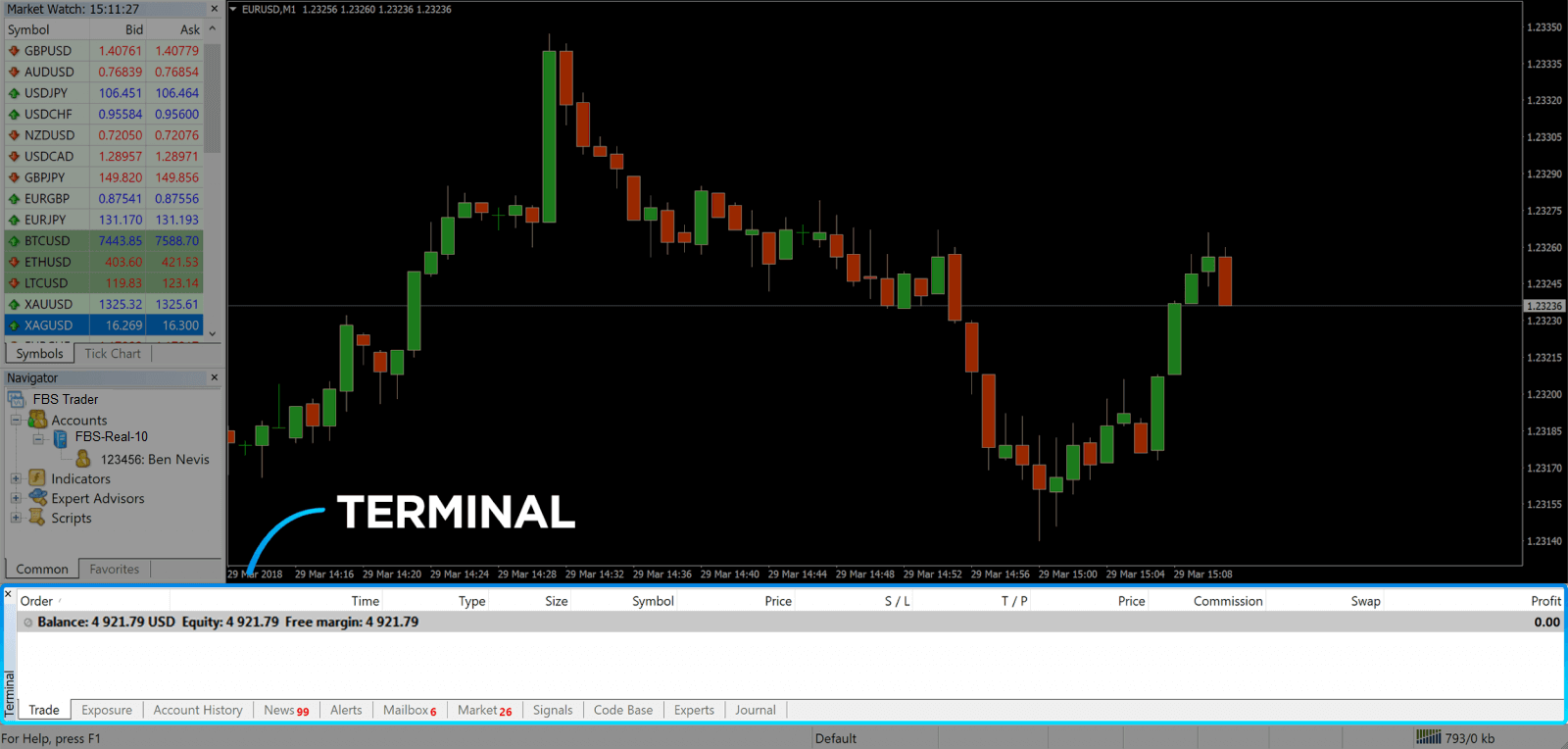
7. Диаграмма терезесінде нарықтың ағымдағы жағдайы және сұраныс пен ұсыныс жолдары көрсетілген. Тапсырысты ашу үшін құралдар тақтасындағы «Жаңа тапсырыс» түймесін басу немесе «Нарықты бақылау» жұбын басып, «Жаңа тапсырыс» таңдау керек.
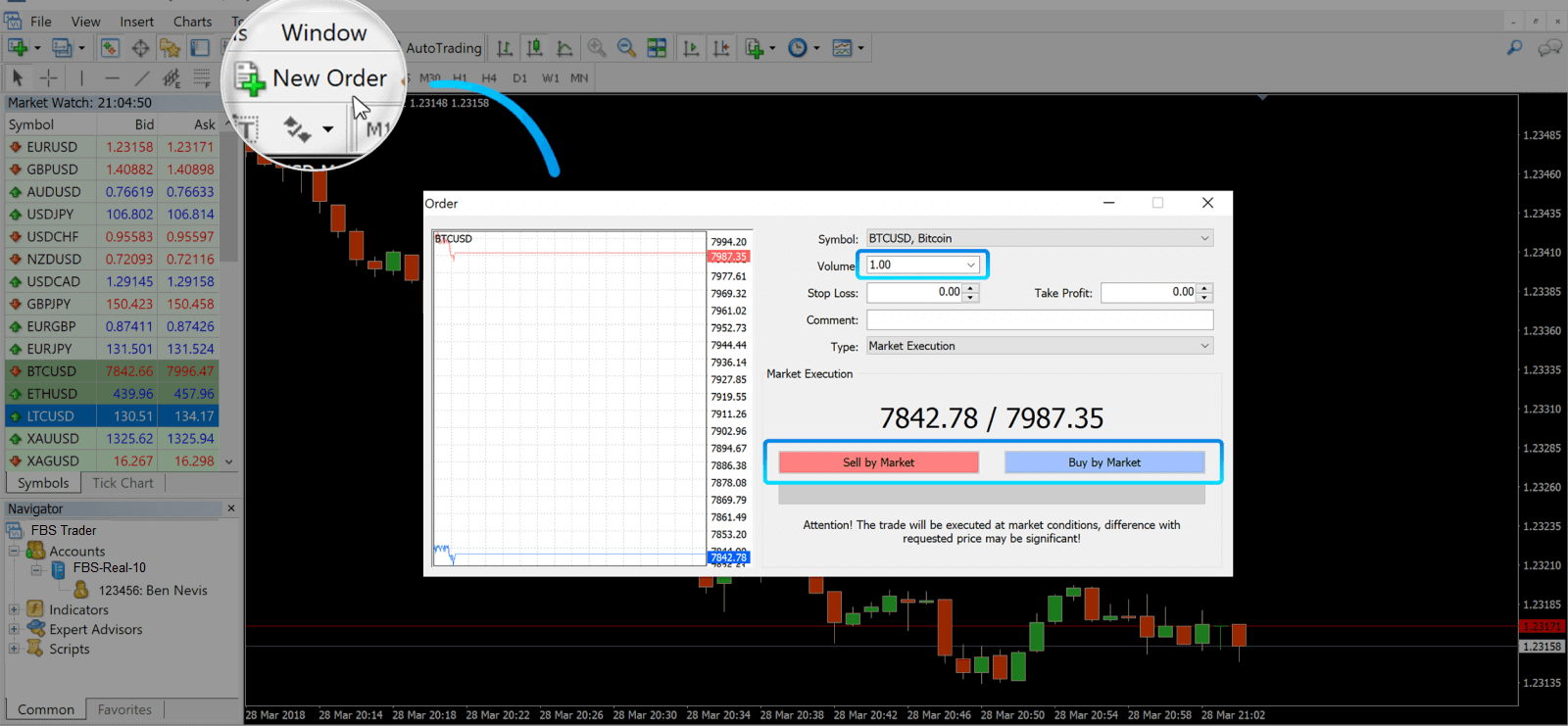
Ашылған терезеде сіз мыналарды көресіз:
- Белгісі диаграммада көрсетілген сауда активіне автоматты түрде орнатылады. Басқа активті таңдау үшін ашылмалы тізімнен біреуін таңдауыңыз керек. Forex сауда сессиялары туралы көбірек біліңіз.
- Көлемі , лот көлемін білдіреді. 1.0 1 лотқа немесе 100 000 бірлікке тең — FBS-тен алынған пайда калькуляторы.
- Сіз Stop Loss және Take Profit параметрлерін бірден орната аласыз немесе сауданы кейінірек өзгерте аласыз.
- Тапсырыс түрі нарықтық орындау (нарықтық тапсырыс) немесе күтудегі тапсырыс болуы мүмкін, мұнда трейдер қажетті кіру бағасын көрсете алады.
- Сауданы ашу үшін сіз «Нарық бойынша сату» немесе «Нарық бойынша сатып алу» түймелерінің бірін басуыңыз керек .
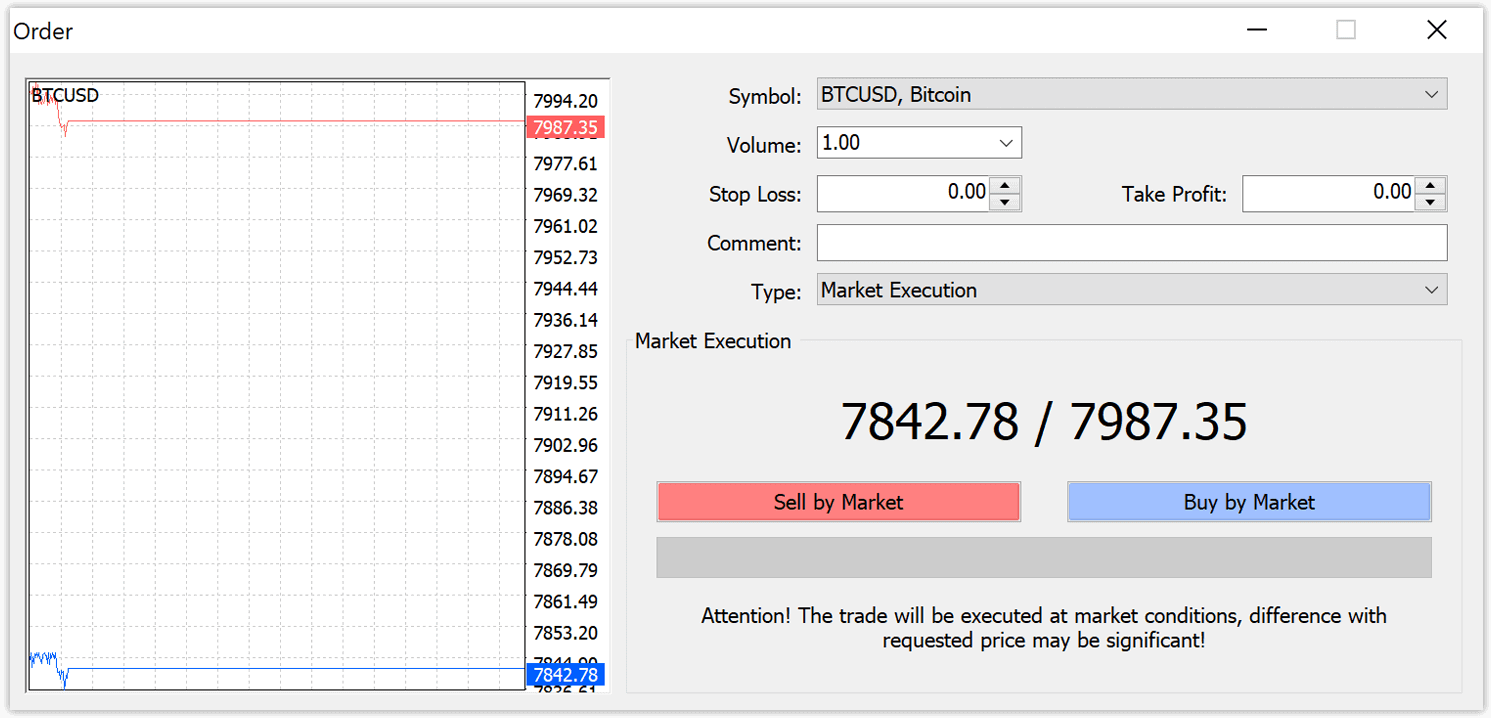
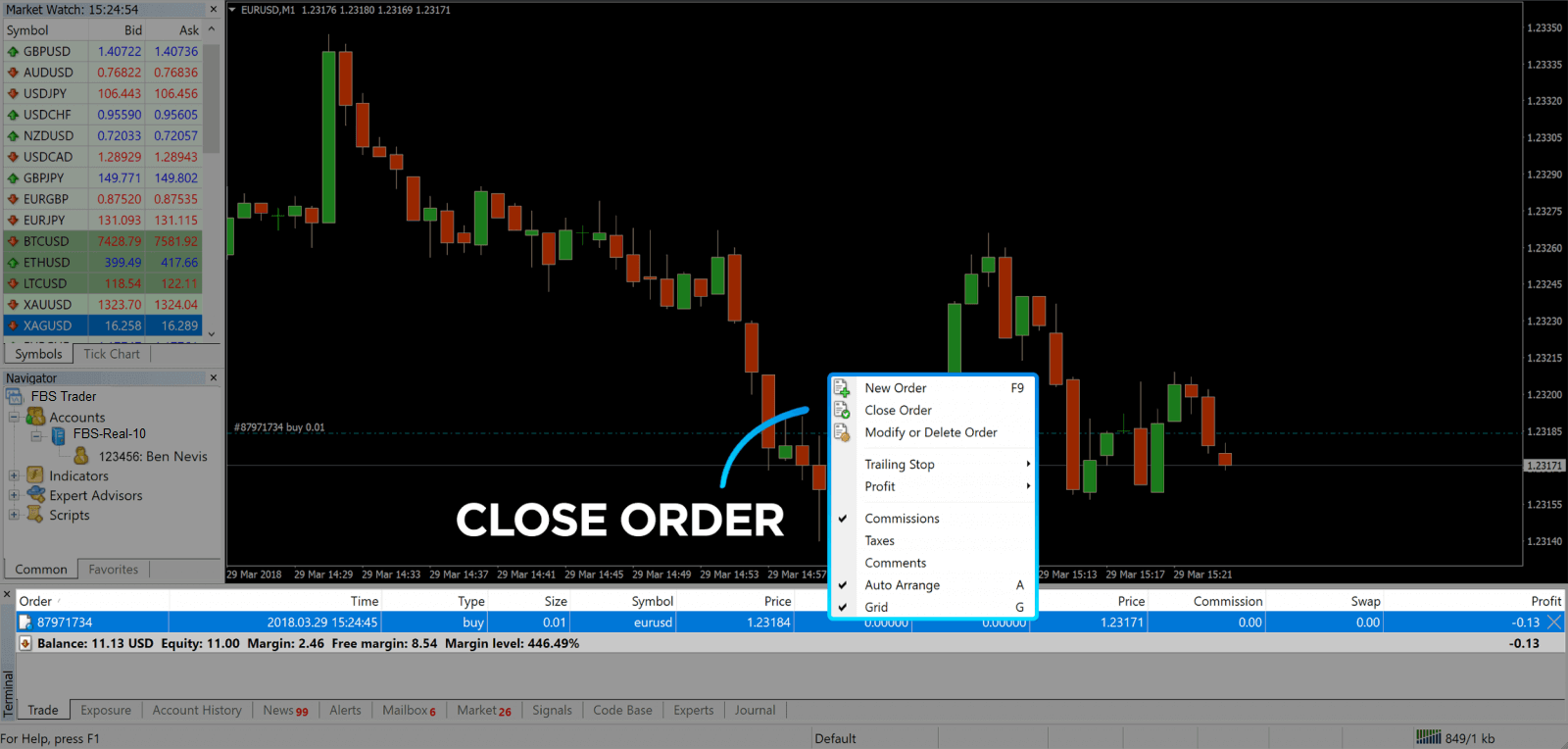
- Сұрау бағасымен (қызыл сызық) ашылатын және ұсыныс бағасымен жабылатын тапсырыстарды сатып алыңыз (көк сызық). Трейдерлер арзанырақ сатып алады және қымбатырақ сатқысы келеді. Сататын тапсырыстарды ұсыныс бағасымен ашылатын және сұраныс бағасымен жабылатын етіп сатыңыз. Сіз қымбатырақ сатасыз және арзанырақ сатып алғыңыз келеді. Терминал терезесінде «Сауда» қойындысын басу арқылы ашылған тапсырысты көре аласыз. Тапсырысты жабу үшін тапсырысты басып, «Тапсырысты жабу» таңдауыңыз керек. Жабылған тапсырыстарыңызды «Тіркелгі тарихы» қойындысынан көре аласыз.
Осылайша, сіз MetaTrader 4-те сауда жасай аласыз. Әрбір түйменің мақсатын білгеннен кейін, платформада сауда жасау оңай болады. MetaTrader 4 сізге Forex нарығында сарапшы сияқты сауда жасауға көмектесетін көптеген техникалық талдау құралдарын ұсынады.
Күтудегі тапсырысты қалай орналастыруға болады
FBS MT4 жүйесінде қанша күтіп тұрған тапсырыс бар?
Жедел орындалатын тапсырыстардан айырмашылығы, сауда ағымдағы нарықтық бағамен орналастырылады, күтудегі тапсырыстар сізге баға тиісті деңгейге жеткеннен кейін ашылатын тапсырыстарды орнатуға мүмкіндік береді, сіз таңдаған. Күтудегі тапсырыстардың төрт түрі бар, бірақ біз оларды тек екі негізгі түрге топтастыра аламыз:- Белгілі бір нарық деңгейін бұзуды күтетін тапсырыстар
- Тапсырыстар белгілі бір нарық деңгейінен қайта көтеріледі деп күтілуде
Сатып алу аялдамасы
Сатып алуды тоқтату тапсырысы сізге сатып алу тапсырысын ағымдағы нарықтық бағадан жоғары орнатуға мүмкіндік береді. Бұл дегеніміз, егер ағымдағы нарықтық баға $20 болса және сіздің Сатып алуды тоқтату тапсырысыңыз $22 болса, нарық сол бағаға жеткенде сатып алу немесе ұзақ позиция ашылады.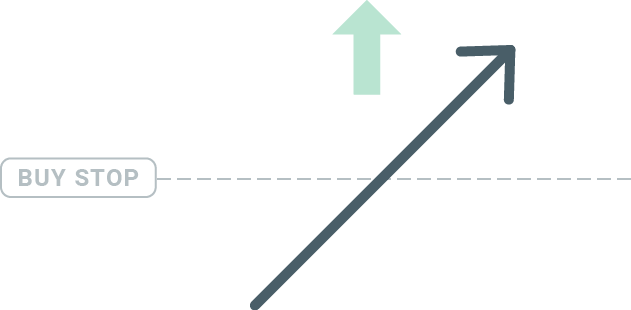
Сатуды тоқтату
Сатуды тоқтату бұйрығы сізге сату бұйрығын ағымдағы нарықтық бағадан төмен орнатуға мүмкіндік береді. Сондықтан, егер ағымдағы нарықтық баға $20 болса және сіздің Сатуды тоқтату бағаңыз $18 болса, нарық сол бағаға жеткенде сату немесе «қысқа» позиция ашылады.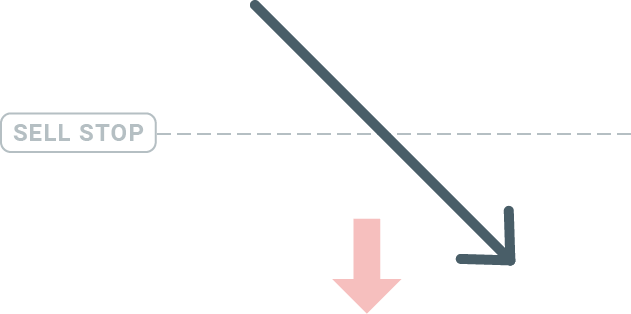
Сатып алу лимиті
Сатып алуды тоқтатудың керісінше, Сатып алу лимиті тапсырысы сізге ағымдағы нарықтық бағадан төмен сатып алу тапсырысын орнатуға мүмкіндік береді. Бұл дегеніміз, егер ағымдағы нарықтық баға $20 болса және сіздің Сатып алу лимитіңіз $18 болса, онда нарық $18 баға деңгейіне жеткенде, сатып алу позициясы ашылады.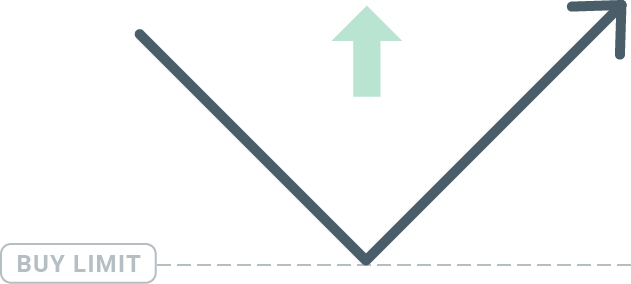
Сату лимиті
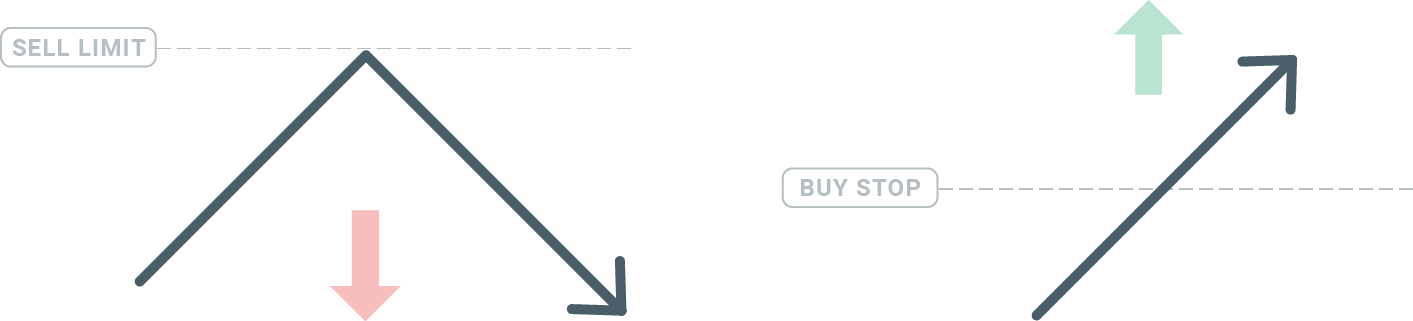
Соңында, Сату лимиті бұйрығы сізге сату бұйрығын ағымдағы нарықтық бағадан жоғары орнатуға мүмкіндік береді. Сонымен, егер ағымдағы нарықтық баға $20 және белгіленген Сату лимиті бағасы $22 болса, онда нарық $22 баға деңгейіне жеткенде, осы нарықта сату позициясы ашылады.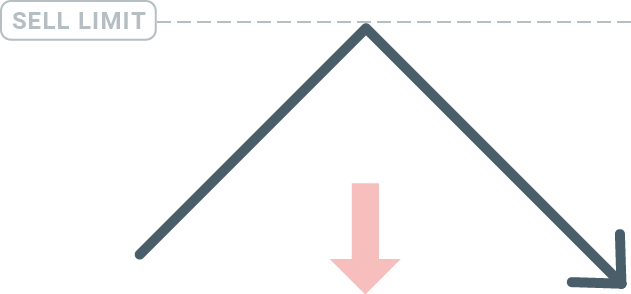
Күтілетін тапсырыстарды ашу
Сіз жаңа күтудегі тапсырысты Market Watch модулінде нарық атауын екі рет басу арқылы аша аласыз. Осыны орындағаннан кейін жаңа тапсырыс терезесі ашылады және сіз тапсырыс түрін Күтудегі тапсырысқа өзгерте аласыз.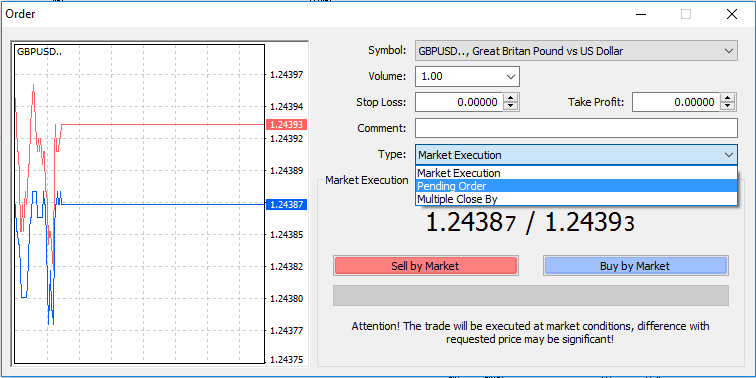
Әрі қарай, күтудегі тапсырыс іске қосылатын нарық деңгейін таңдаңыз. Сондай-ақ, көлемге негізделген позицияның өлшемін таңдауыңыз керек.
Қажет болса, жарамдылық мерзімін белгілей аласыз («Мерзімі аяқталады»). Осы параметрлердің барлығы орнатылғаннан кейін, ұзын немесе қысқа мерзімге барғыңыз келетініне және тоқтатқыңыз келетініне немесе шектегіңіз келетініне байланысты қажетті тапсырыс түрін таңдап, «Орналастыру» түймесін таңдаңыз.
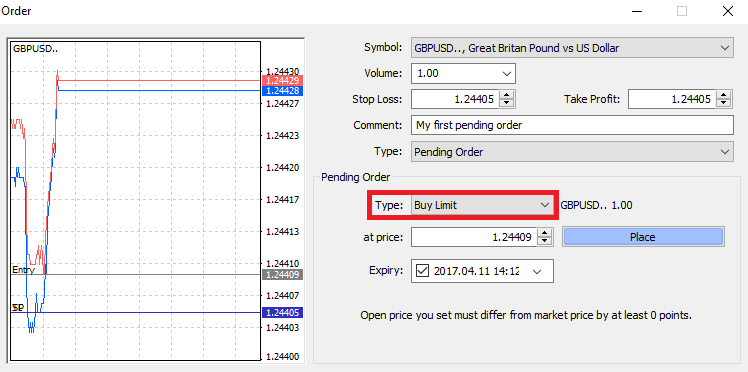
Көріп отырғаныңыздай, күтудегі тапсырыстар MT4-тің өте қуатты мүмкіндіктері болып табылады. Олар кіру нүктесі үшін нарықты үнемі бақылай алмаған кезде немесе құралдың бағасы тез өзгерген кезде және мүмкіндікті жіберіп алғыңыз келмеген кезде өте пайдалы.
FBS MT4-те тапсырыстарды қалай жабуға болады
Ашық позицияны жабу үшін Терминал терезесіндегі Сауда қойындысындағы 'x' белгісін басыңыз.
Немесе диаграммадағы сызықтық ретті тінтуірдің оң жақ түймешігімен басып, 'жабу' таңдаңыз.
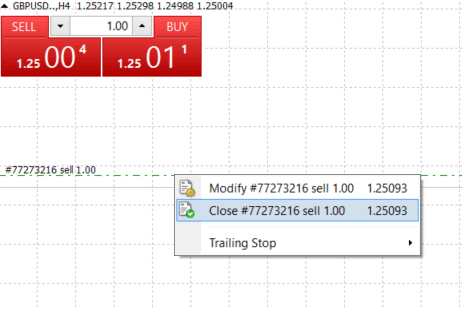
Егер сіз позицияның тек бір бөлігін жапқыңыз келсе, ашық ордерді тінтуірдің оң жақ түймешігімен басып, 'Өзгерту' таңдаңыз. Содан кейін, Түр өрісінде лезде орындауды таңдап, позицияның қай бөлігін жапқыңыз келетінін таңдаңыз.
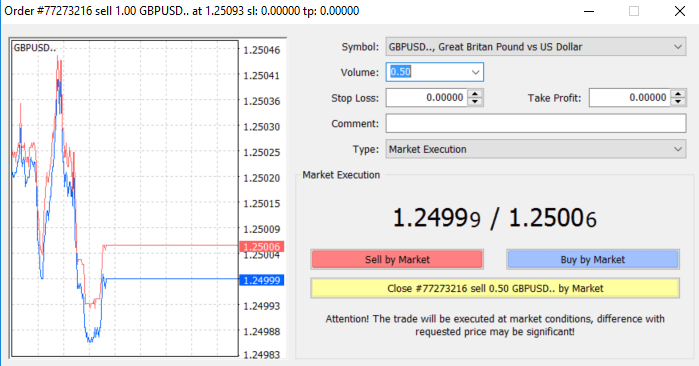
Көріп отырғаныңыздай, MT4-те саудаларды ашу және жабу өте интуитивті және бұл тек бір рет басу арқылы жүзеге асады.
FBS MT4 жүйесінде Stop Loss, Take Profit және Trailing Stop операцияларын пайдалану
Қаржы нарықтарында ұзақ мерзімді перспективада табысқа жетудің кілттерінің бірі - тәуекелдерді ақылмен басқару. Сондықтан стоп-лосс және пайда алу сіздің саудаңыздың ажырамас бөлігі болуы керек. Ендеше, тәуекеліңізді қалай шектеу керектігін және сауда әлеуетіңізді барынша арттыру керектігін білу үшін оларды MT4 платформамызда қалай пайдалану керектігін қарастырайық.
Stop Loss және Take Profit орнату
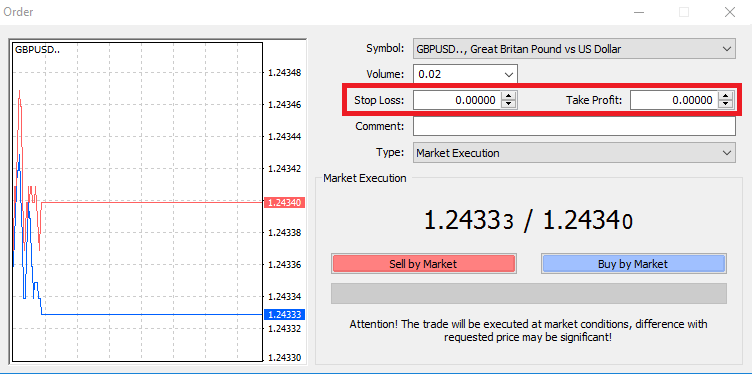
Ол үшін Stop Loss немесе Take Profit өрістеріне өзіңіздің нақты баға деңгейіңізді енгізіңіз. Нарық сіздің позицияңызға қарсы қозғалған кезде Stop Loss автоматты түрде орындалатынын (сондықтан атауы: stop loss), ал Take Profit деңгейлері баға көрсетілген пайда мақсатына жеткенде автоматты түрде орындалатынын есте сақтаңыз. Бұл Stop Loss деңгейіңізді ағымдағы нарықтық бағадан төмен, ал Take Profit деңгейін ағымдағы нарықтық бағадан жоғары орната алатыныңызды білдіреді.
Stop Loss (SL) немесе Take Profit (TP) әрқашан ашық позицияға немесе күтудегі тапсырысқа байланысты екенін есте ұстаған жөн. Саудаңыз ашылғаннан кейін және нарықты бақылап отырғаннан кейін екеуін де реттей аласыз. Бұл сіздің нарықтағы позицияңыз үшін қорғаныс бұйрығы, бірақ әрине, жаңа позиция ашудың қажеті жоқ. Оларды кейінірек қосуға болады, бірақ біз әрқашан позицияларыңызды қорғауды ұсынамыз*.
Stop Loss және Take Profit деңгейлерін қосу
SL/TP деңгейлерін бұрыннан ашылған позицияңызға қосудың ең оңай жолы - диаграммадағы сауда сызығын пайдалану. Ол үшін сауда сызығын белгілі бір деңгейге дейін жоғары немесе төмен сүйреп апарыңыз.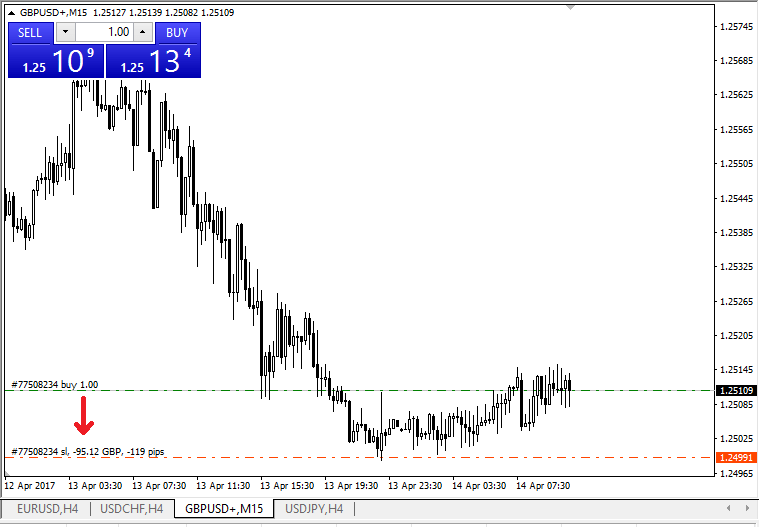
SL/TP деңгейлерін енгізгеннен кейін, диаграммада SL/TP сызықтары пайда болады. Осылайша сіз SL/TP деңгейлерін оңай және тез өзгерте аласыз.
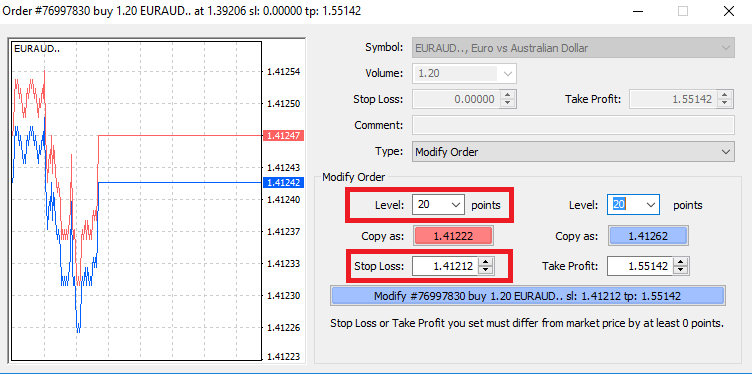
Мұны төменгі «Терминал» модулінен де жасай аласыз. SL/TP деңгейлерін қосу немесе өзгерту үшін ашық позицияңызды немесе күтудегі тапсырысыңызды тінтуірдің оң жақ түймешігімен басып, «Тапсырысты өзгерту немесе жою» тармағын таңдаңыз.
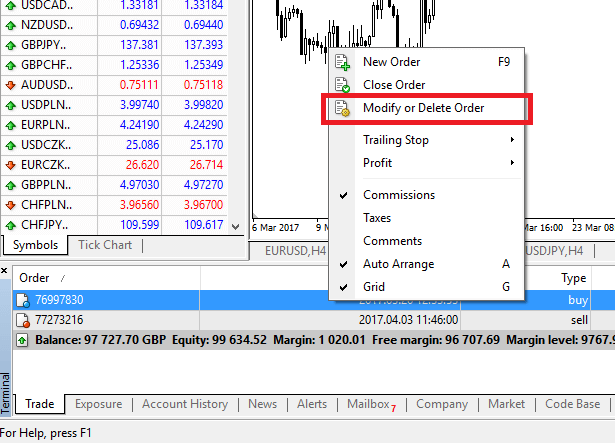
Тапсырысты өзгерту терезесі пайда болады, енді сіз SL/TP-ді нақты нарық деңгейі бойынша немесе ағымдағы нарықтық бағадан ұпайлар диапазонын анықтау арқылы енгізе/өзгерте аласыз.
Іздеу тоқтауы
Stop Loss нарық сіздің позицияңызға қарсы қозғалған кезде шығындарды азайтуға арналған, бірақ олар сізге пайдаңызды бекітуге де көмектеседі.
Алғашында бұл сәл қарама-қайшы болып көрінуі мүмкін, бірақ іс жүзінде оны түсіну және меңгеру өте оңай.
Айталық, сіз ұзақ позиция аштыңыз және нарық дұрыс бағытта қозғалады, бұл сіздің саудаңызды қазіргі уақытта тиімді етеді. Ашық бағадан төмен деңгейде орналастырылған бастапқы Stop Loss енді ашық бағаңызға (шын мәнінде сіз шығынсыздықты теңестіре аласыз) немесе ашық бағадан жоғары (шын мәнінде сізге пайда кепілдендірілген) жылжытылуы мүмкін.
Бұл процесті автоматты ету үшін сіз Trailing Stop пайдалана аласыз. Бұл тәуекелдерді басқару үшін өте пайдалы құрал болуы мүмкін, әсіресе бағаның өзгеруі тез болған кезде немесе нарықты үнемі бақылай алмаған кезде.
Позиция пайдалы болғаннан кейін, сіздің Trailing Stop бағаны автоматты түрде бақылап, бұрын белгіленген қашықтықты сақтайды.
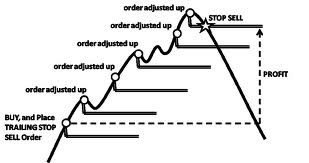
Дегенмен, жоғарыдағы мысалға сүйене отырып, пайдаңызға кепілдік берілмес бұрын, Trailing Stop ашық бағадан жоғары қозғалуы үшін саудаңыз жеткілікті үлкен пайда әкелуі керек екенін ескеріңіз.
Трейлинг-стоптар (ТС) сіздің ашық позицияларыңызға бекітілген, бірақ егер сізде MT4-те трейлинг-стоп болса, оны сәтті орындау үшін платформа ашық болуы керек екенін есте ұстаған жөн.
Трейлинг-стопты орнату үшін «Терминал» терезесінде ашық позицияны тінтуірдің оң жақ түймешігімен басып, Трейлинг-стоп мәзірінде ТС деңгейі мен ағымдағы баға арасындағы қашықтықтың қажетті пип мәнін көрсетіңіз.
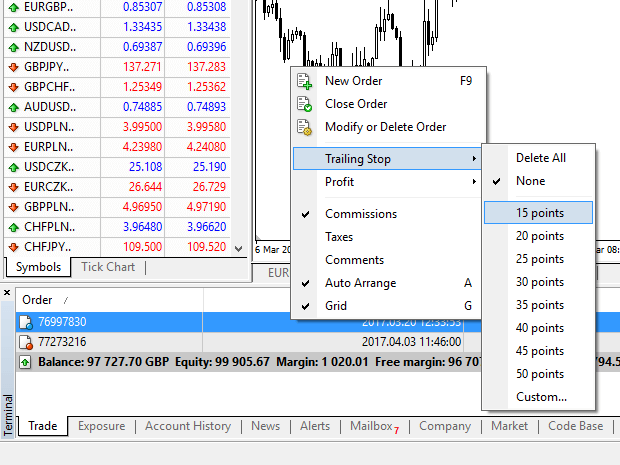
Сіздің Трейлинг-стопыңыз енді белсенді. Бұл дегеніміз, егер бағалар тиімді нарық жағына өзгерсе, ТС стоп-лосс деңгейінің бағаға автоматты түрде сәйкес келетінін қамтамасыз етеді.
Трейлинг-стопыңызды Трейлинг-стоп мәзірінде «Жоқ» параметрін орнату арқылы оңай өшіруге болады. Егер сіз оны барлық ашық позицияларда тез өшіргіңіз келсе, «Барлығын жою» таңдаңыз.
Көріп отырғаныңыздай, MT4 сізге позицияларыңызды бірнеше минут ішінде қорғаудың көптеген жолдарын ұсынады.
*Стоп-лосс тапсырыстары сіздің тәуекеліңізді басқаруды және ықтимал шығындарды қолайлы деңгейде ұстауды қамтамасыз етудің ең жақсы тәсілдерінің бірі болғанымен, олар 100% қауіпсіздікті қамтамасыз етпейді.
Stop-loss тегін пайдалануға болады және олар сіздің шотыңызды нарықтың қолайсыз қозғалыстарынан қорғайды, бірақ олар сіздің позицияңызға әрқашан кепілдік бере алмайтынын ескеріңіз. Егер нарық кенеттен тұрақсыз болып, сіздің stop деңгейіңізден асып кетсе (аралық деңгейлерде сауда жасамай, бір бағадан екіншісіне секірсе), сіздің позицияңыз сұралғаннан да нашар деңгейде жабылуы мүмкін. Бұл бағаның төмендеуі деп аталады.
Кепілдендірілген стоп-лосстар, тайып кету қаупі жоқ және нарық сізге қарсы қозғалса да, позицияның сіз сұраған стоп-лосс деңгейінде жабылуын қамтамасыз етеді, негізгі есептік жазбамен тегін қолжетімді.
MetaTrader туралы жиі қойылатын сұрақтар
Сауда шотыма қалай кіруге болады?
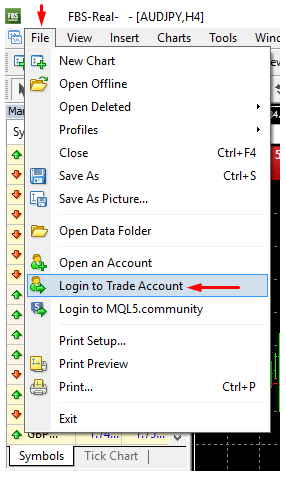
MetaTrader жүйесінде "БАЙЛАНЫС ЖОҚ" қатесі пайда болған жағдайда қосылымды қалай орнатуға болады:1 "Файл" түймесін басыңыз (MetaTrader жүйесіндегі жоғарғы сол жақ бұрыш).
2 "Сауда шотына кіру" тармағын таңдаңыз.
3 "Кіру" бөліміне шот нөмірін енгізіңіз.
4 "Құпия сөз" бөліміне сауда құпия сөзін (сауда жасау үшін) немесе инвестор құпия сөзін (тек белсенділікті бақылау үшін; тапсырыс беру опциясы өшірілген) енгізіңіз.
5 "Сервер" бөлімінде ұсынылған тізімнен тиісті сервер атауын таңдаңыз.
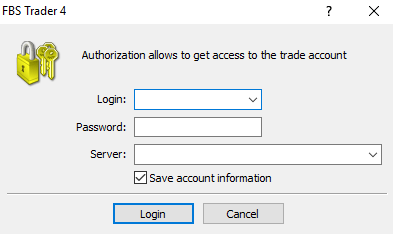
Сервер нөмірі сізге шот ашылған кезде берілгенін хабарлаймыз. Егер сіз өзіңіздің серверіңіздің нөмірін есіңізде сақтамасаңыз, сауда құпия сөзіңізді қалпына келтіру кезінде оны тексере аласыз.
Сондай-ақ, сервер мекенжайын таңдаудың орнына қолмен енгізе аласыз.
MetaTrader4 мобильді қосымшасына қалай кіруге болады? (Android)
Құрылғыңызға арналған MetaTrader4 қолданбасын біздің сайттан тікелей жүктеп алуды ұсынамыз. Бұл сізге FBS арқылы оңай кіруге көмектеседі. Мобильді қосымшадан MT4 тіркелгіңізге кіру үшін төмендегі қадамдарды орындаңыз:
1. Бірінші бетте («Тіркелгілер») «+» белгісін басыңыз:
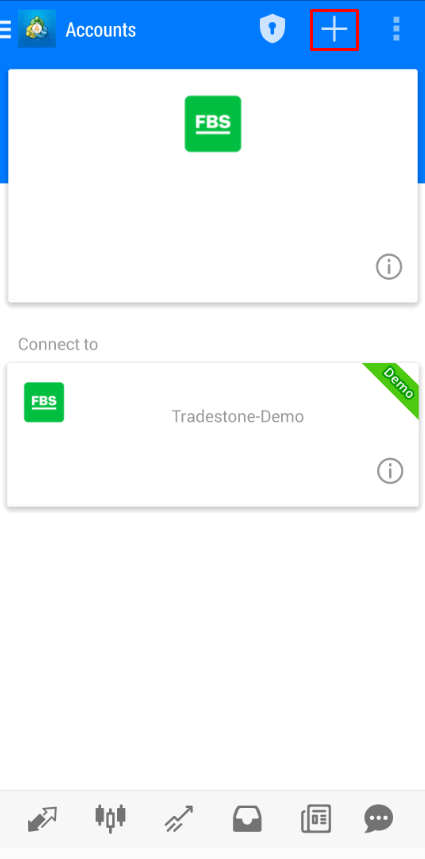
2 Ашылған терезеде «Бар тіркелгіге кіру» түймесін басыңыз.
3 Егер сіз платформаны біздің веб-сайттан жүктеп алған болсаңыз, брокерлер тізімінде автоматты түрде «FBS Inc» көресіз. Дегенмен, тіркелгі серверіңізді көрсетуіңіз керек:
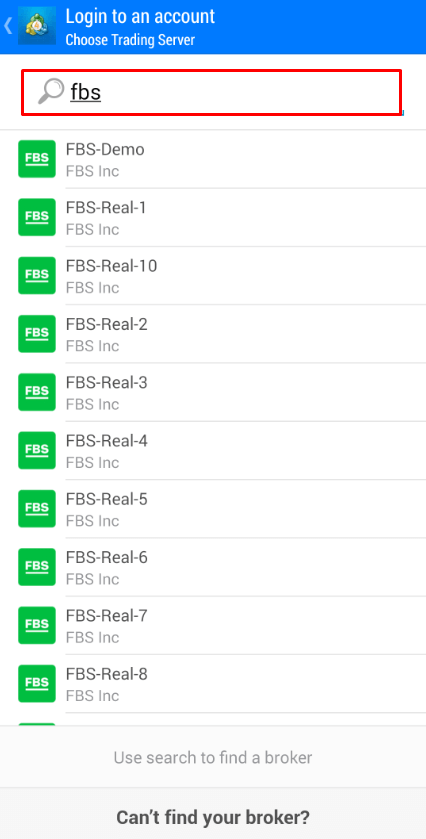
Тіркелгі серверін қоса алғанда, кіру деректері сізге тіркелгі ашу кезінде берілген. Егер сіз сервер нөмірін есіңізде сақтамасаңыз, оны тіркелгі параметрлерінде веб-жеке кабинетте немесе FBS жеке кабинеті қолданбасында сауда шотыңыздың нөмірін басу арқылы таба аласыз:
4 Енді тіркелгі мәліметтерін енгізіңіз. «Кіру» аймағына тіркелгі нөміріңізді теріңіз, ал «Құпия сөз» аймағына тіркелгіні тіркеу кезінде сіз үшін жасалған құпия сөзді теріңіз:
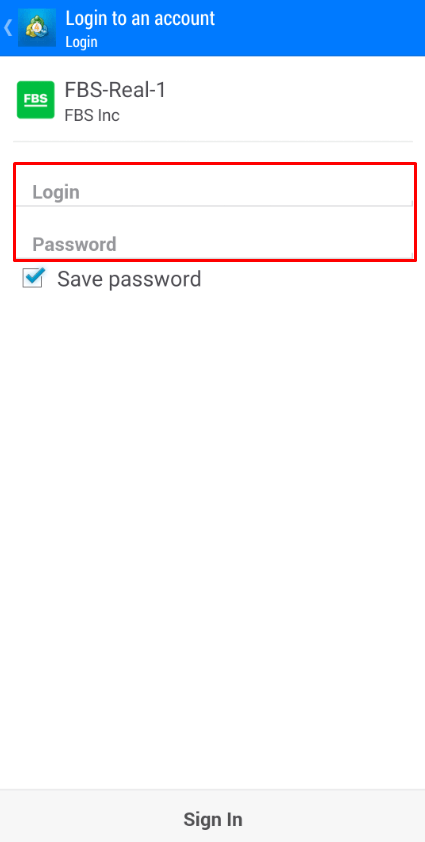
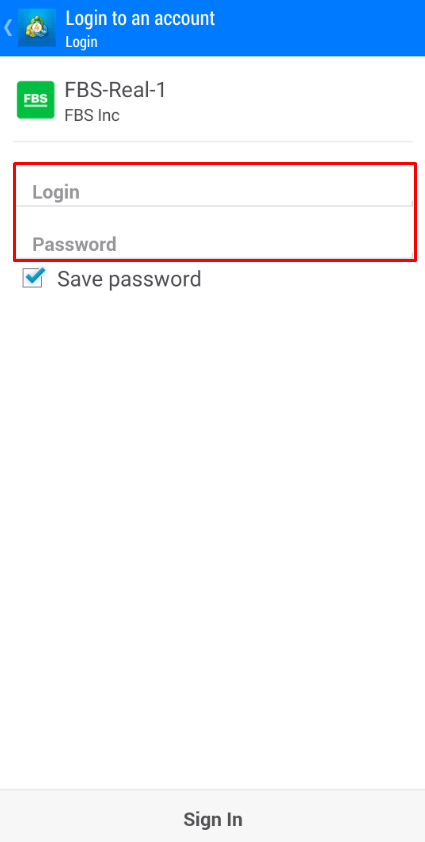
5. «Кіру» түймесін басыңыз.
Егер сізде жүйеге кіру кезінде қиындықтар туындаса, Жеке кабинетіңізде жаңа сауда құпия сөзін жасап, жаңасымен кіруге тырысыңыз.
MetaTrader5 мобильді қосымшасына қалай кіруге болады? (Android)
Құрылғыңызға арналған MetaTrader5 қолданбасын біздің сайттан тікелей жүктеп алуды ұсынамыз. Бұл сізге FBS арқылы оңай кіруге көмектеседі.Мобильді қосымшадан MT5 тіркелгіңізге кіру үшін келесі қадамдарды орындаңыз:
1 Бірінші бетте («Тіркелгілер») «+» белгісін басыңыз.
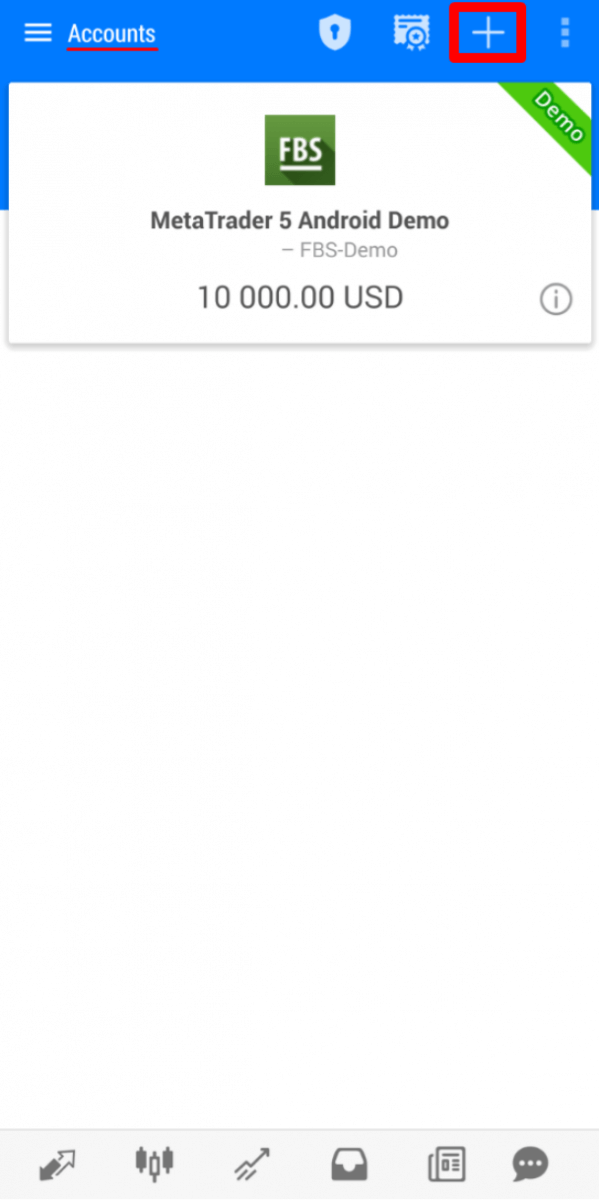
2 Егер сіз платформаны біздің веб-сайттан жүктеп алған болсаңыз, брокерлер тізімінде автоматты түрде «FBS Inc» көресіз. Оны басыңыз.
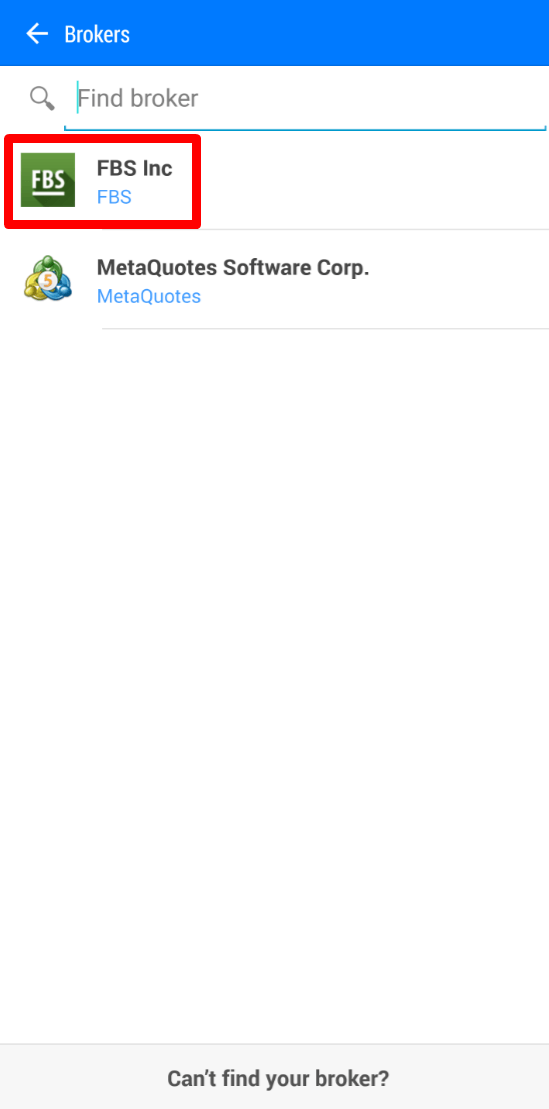
3 «Бар тіркелгіге кіру» өрісінде қажетті серверді (нақты немесе демо) таңдаңыз, «Кіру» аймағында тіркелгі нөміріңізді теріңіз және «Құпия сөз» аймағында тіркелгіні тіркеу кезінде сіз үшін жасалған құпия сөзді теріңіз.
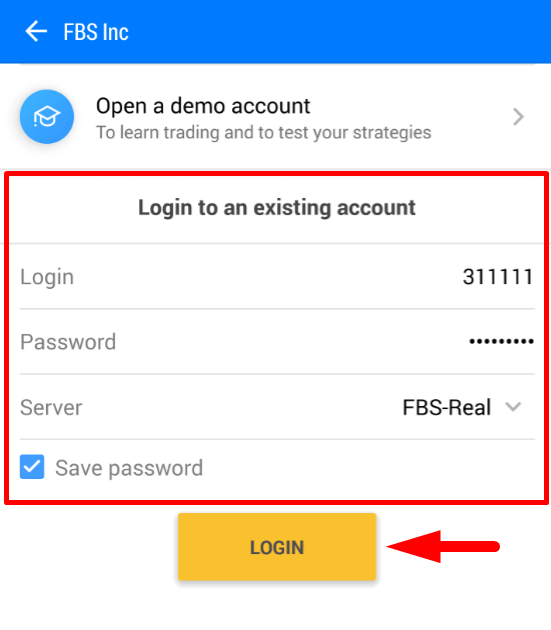
4. «Кіру» түймесін басыңыз.
Жүйеге кіруде қиындықтар туындаған жағдайда, Жеке кабинетіңізде жаңа сауда құпия сөзін жасап, жаңасымен кіріп көріңіз.
MetaTrader5 мобильді қосымшасына қалай кіруге болады? (iOS)
Құрылғыңызға арналған MetaTrader5 қолданбасын біздің сайттан тікелей жүктеп алуды ұсынамыз. Бұл сізге FBS арқылы оңай кіруге көмектеседі. Мобильді қосымшадан MT5 тіркелгіңізге кіру үшін келесі қадамдарды орындаңыз:
1. Экранның төменгі оң жақ бөлігіндегі «Параметрлер» түймесін басыңыз.

2 Экранның жоғарғы жағында «Жаңа тіркелгі» түймесін басыңыз.
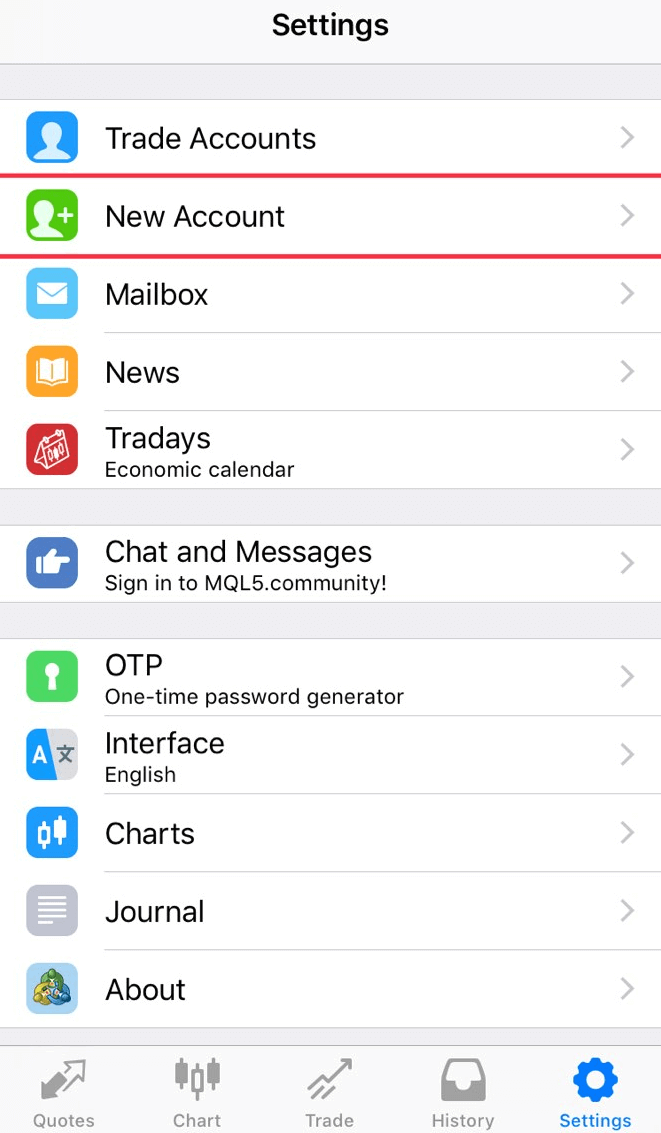
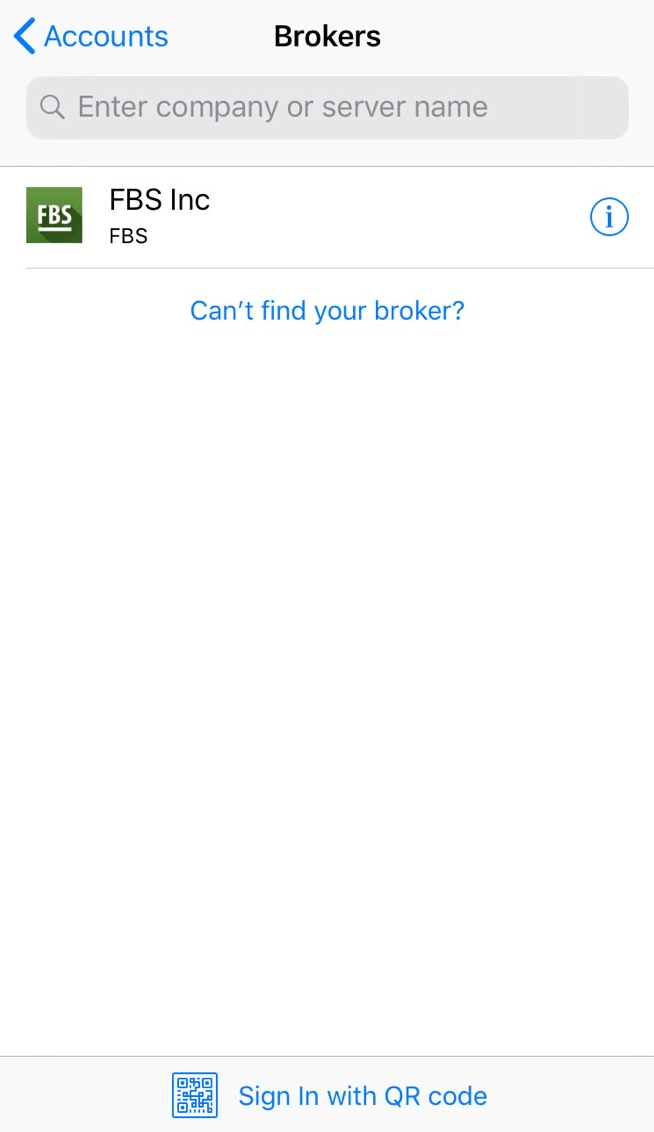
3 Егер сіз платформаны біздің веб-сайттан жүктеп алған болсаңыз, брокерлер тізімінде автоматты түрде «FBS Inc» көресіз. Оны басыңыз.
4 «Бар тіркелгіні пайдалану» өрісінде қажетті серверді (нақты немесе демо) таңдаңыз, «Кіру» аймағында тіркелгі нөміріңізді теріңіз және «Құпия сөз» аймағында тіркелгіні тіркеу кезінде сіз үшін жасалған құпия сөзді теріңіз.
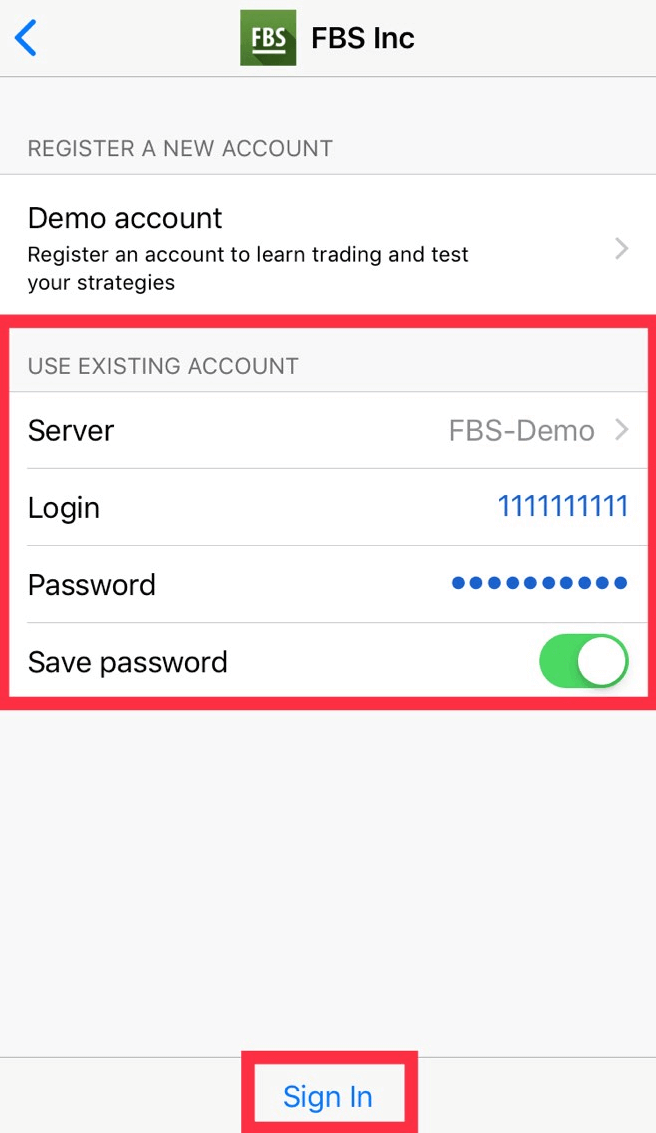
5. «Кіру» түймесін басыңыз.
Жүйеге кіруде қиындықтар туындаған жағдайда, Жеке кабинетіңізде жаңа сауда құпия сөзін жасап, жаңасымен кіріп көріңіз.
MT4 және MT5 арасындағы айырмашылық неде?
Көпшілік MetaTrader5 тек MetaTrader4-тің жаңартылған нұсқасы деп ойлауы мүмкін, бірақ бұл екі платформа әртүрлі және әрқайсысы белгілі бір мақсаттарға қызмет етеді.Осы екі платформаны салыстырайық:
MetaTr ader4 |
MetaTrader5 |
|
Тіл |
MQL4 |
MQL5 |
Сарапшы кеңесші |
✓ |
✓ |
Күтудегі тапсырыстардың түрлері |
4 |
6 |
Уақыт аралықтары |
9 |
21 |
Кіріктірілген индикаторлар |
30 |
38 |
Кіріктірілген экономикалық күнтізбе |
✗ |
✓ |
Талдауға арналған арнайы таңбалар |
✗ |
✓ |
Market Watch бағдарламасындағы мәліметтер және сауда терезесі |
✗ |
✓ |
Деректерді экспорттауды белгілейді |
✗ |
✓ |
Көп ағынды |
✗ |
✓ |
EA үшін 64-биттік архитектура |
✗ |
✓ |
MetaTrader4 сауда платформасы қарапайым және оңай түсінікті сауда интерфейсіне ие және көбінесе Forex саудасы үшін қолданылады.
MetaTrader5 сауда платформасының интерфейсі сәл өзгеше және акциялар мен фьючерстермен сауда жасау мүмкіндігін ұсынады.
MT4-пен салыстырғанда, оның тереңірек белгісі мен диаграмма тарихы бар. Бұл платформа арқылы трейдер нарықты талдау үшін Python тілін пайдалана алады, тіпті Жеке кабинетке кіріп, платформадан шықпай-ақ қаржылық операцияларды (салым салу, алу, ішкі аударым) орындай алады. Сонымен қатар, MT5-те сервер нөмірін есте сақтаудың қажеті жоқ: оның тек екі сервері бар - Real және Demo.
Қай MetaTrader жақсырақ? Оны өзіңіз шеше аласыз.
Егер сіз трейдер ретінде жолыңыздың басында болсаңыз, оның қарапайымдылығына байланысты MetaTrader4 сауда платформасынан бастауды ұсынамыз.
Бірақ егер сіз, мысалы, талдау үшін көбірек мүмкіндіктерді қажет ететін тәжірибелі трейдер болсаңыз, MetaTrader5 сізге ең қолайлы.
Сізге сәтті сауда тілеймін!
Мен диаграммадан Ask бағасын көргім келеді
Әдепкі бойынша, диаграммаларда тек ұсыныс бағасын ғана көре аласыз. Дегенмен, егер сіз сұрау бағасының да көрсетілуін қаласаңыз, төмендегі нұсқауларды орындау арқылы оны бірнеше рет басу арқылы қосуға болады:
- Жұмыс үстелі;
- Ұялы телефон (iOS);
- Мобильді (Android).
Жұмыс үстелі:
Алдымен MetaTrader жүйесіне кіріңіз.
Содан кейін «Диаграммалар» мәзірін таңдаңыз.
Ашылмалы мәзірде «Сипаттар
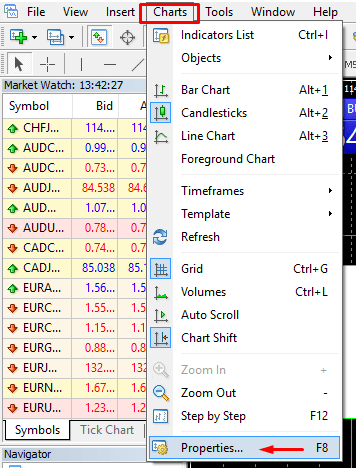
Немесе пернетақтадағы F8 пернесін басуға болады.
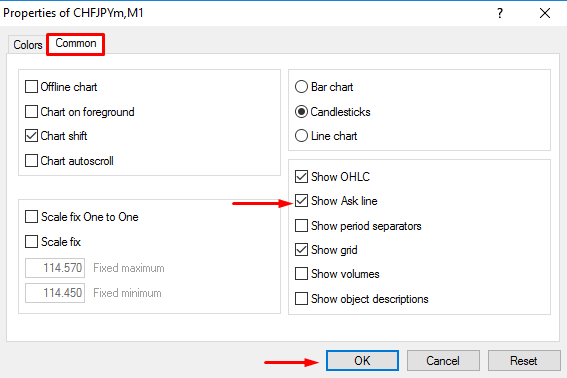
Ашылған терезеде «Жалпы» қойындысын таңдап, «Сұрау жолын көрсету» опциясын белгілеңіз. Содан кейін «ОК» түймесін басыңыз.
Мобильді (iOS):
iOS MT4 және MT5 жүйелерінде сұрау жолын қосу үшін алдымен жүйеге сәтті кіруіңіз керек. Осыдан кейін:
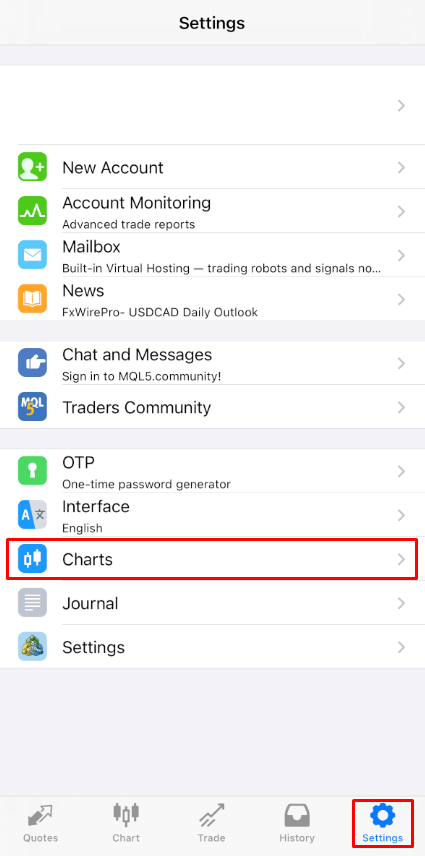
1. MetaTrader платформасының параметрлеріне өтіңіз;
2. Диаграммалар қойындысын басыңыз:
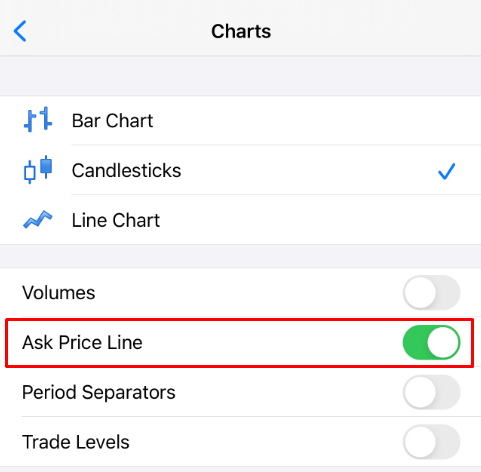
Оны қосу үшін «Сұрау бағасы жолының» жанындағы түймені басыңыз. Оны қайтадан өшіру үшін сол түймені басыңыз:
Мобильді (Android):
Android MT4 және MT5 қолданбаларына келетін болсақ, төмендегі қадамдарды орындаңыз:
- Диаграмма қойындысын басыңыз.
- Енді контекстік мәзірді ашу үшін диаграмманың кез келген жерін басу керек.
- «Параметрлер» белгішесін тауып, оны басыңыз.
- Оны қосу үшін «Баға жолын сұрау» құсбелгісін қойыңыз.
Сарапшы кеңесшісін пайдалана аламын ба?
FBS кез келген шектеусіз барлық дерлік сауда стратегияларын пайдалану үшін ең қолайлы сауда шарттарын ұсынады. Сіз сарапшы кеңесшілердің (EA) көмегімен автоматтандырылған сауданы, скальпингті (пипсинг), хеджирлеуді және т.б. пайдалана аласыз.
Дегенмен, Клиент келісіміне сәйкес:
3.2.13. Компания байланысты нарықтарда (мысалы, валюталық фьючерстер және спот валюталары) арбитраж стратегияларын пайдалануға рұқсат бермейтінін ескеріңіз. Клиент арбитражды анық немесе жасырын түрде пайдаланған жағдайда, Компания мұндай тапсырыстарды болдырмау құқығын өзіне қалдырады.
EA-мен сауда жасауға рұқсат етілгенімен, FBS ешқандай сарапшы кеңесшілерді ұсынбайтынын ескеріңіз. Кез келген сарапшы кеңесшімен сауда нәтижелері сіздің жауапкершілігіңізде.
Сізге сәтті сауда тілейміз!
Қорытынды: Forex саудасында табысқа жетудің алғашқы қадамы
FBS жүйесінде кіру және форекс саудасын бастау - жаңа және тәжірибелі трейдерлердің мүмкіндіктерін кеңейтуге арналған жеңілдетілген және қауіпсіз процесс. Пайдаланушыға ыңғайлы құралдармен, икемді шот опцияларымен және кәсіби сауда ортасымен FBS сізге сенімді сауда жасау үшін қажеттінің бәрін ұсынады. Осы қадамдарды орындау арқылы сіз жаһандық форекс нарығында сәтті сауда сапарын құру жолындасыз.
ЖҚС
Электрондық поштаны қалпына келтіруді сұрау, спам қалталарын тексеру және қалпына келтіру сілтемесін орындау үшін FBS кіру бетіндегі Құпия сөзді ұмыттым сілтемесін пайдаланыңыз. Екі факторлы аутентификация қосылса, аутентификация қолданбасы немесе SMS арқылы растауға дайын болыңыз. Тіркелген электрондық поштаны немесе телефонды бұдан былай басқармайтын болсаңыз, жеке басын куәландыратын құжатпен FBS қолдау қызметіне хабарласыңыз; тіркелгіңізді қорғау үшін растау қадамдарын күтіңіз.
FBS мобильді қолданбасын ашыңыз, тіркелгі деректеріңізді енгізіңіз немесе қосылған болса, биометриялық логинді пайдаланыңыз, содан кейін демонстрацияны немесе тікелей тіркелгіні таңдаңыз. Есептік жазбаның балансын растаңыз, валюта жұбын таңдаңыз, диаграмманы ашыңыз, нарықты немесе күтудегі тапсырысты таңдаңыз, көлемді орнатыңыз, жоғалтуды тоқтатыңыз және пайда алыңыз, маржа талаптарын қарап шығыңыз және тапсырысты жіберіңіз. Тапсырыстар немесе Сауда қойындысында орындалуды бақылаңыз және қажет болған жағдайда тәуекелді бақылауды реттеңіз.
FBS әдетте шектеулерді алып тастау және тікелей саудаға және ақшаны алуға толық қол жеткізуге мүмкіндік беру үшін жеке басын куәландыратын және мекенжайды растауды талап етеді. Мекенжайды растау үшін мемлекеттік жеке куәлікті (төлқұжат немесе жеке куәлік) және соңғы коммуналдық төлемді немесе банк үзіндісін дайындаңыз; кейбір юрисдикциялар да face match үшін селфи сұрайды. Тексеру уақыты әртүрлі; Құжаттар қаралып жатқанда ішінара қолжетімділік қолжетімді болуы мүмкін.
Тапсырыстар бірнеше себептер бойынша қабылданбауы немесе кешіктірілуі мүмкін: жеткіліксіз маржа, қате лот мөлшері, нарықтық уақыттан тыс сауда, құралды уақытша тоқтату, левередж немесе шот түріндегі шектеулер, баға алшақтықтары немесе уақытша қосылу/сервер мәселелері. Маржа мен бос маржаны, құралды сату сағаттарын, тапсырыс параметрлерін және интернет қосылымын тексеру арқылы ақаулықтарды жоюды бастаңыз. Мәселе шешілмесе, тапсырыс идентификаторын жазып алыңыз және скриншоттар мен уақыт белгілерімен қолдау қызметіне хабарласыңыз.
Депозиттің ең төменгі сомалары шот түріне байланысты өзгереді - кейбір FBS шот түрлері сіздің валютаңыздың бірнеше бірлігінен бастауға мүмкіндік береді, ал басқалары үлкенірек минимумдарды талап етеді. Жүйеге кіргеннен кейін «Депозит» бөлімін ашыңыз, есептік жазбаңызды және қалаған төлем әдісін таңдаңыз (карталар, электрондық әмияндар, жергілікті аударымдар), провайдер қадамдарын орындаңыз және FBS балансындағы несиені растаңыз. Қаржыландыру алдында тәжірибе жасау үшін демонстрациялық есептік жазбаны пайдаланыңыз және әрқашан төлеу әдісіңіз үшін қаржыландыру лимиттері мен алымдарын тексеріңіз.