FBS Personal Area (Mobile) សំណួរគេសួរញឹកញាប់ — ការចូលប្រើគណនី និងបញ្ហាទូទៅ

បណ្តុំសំណួរដែលសួរញឹកញាប់នេះផ្តោតលើសកម្មភាព និងបញ្ហាដែលទាក់ទងនឹងទូរសព្ទទូទៅទូទៅបំផុត៖ ការបង្ហោះឯកសារផ្ទៀងផ្ទាត់ ពិនិត្យមើលស្ថានភាពដាក់ប្រាក់ និងដកប្រាក់ ស្ដារការចូលប្រើ គ្រប់គ្រងការកំណត់សុវត្ថិភាព និងការបង្កើត ឬប្តូរគណនីជួញដូរ។ ចម្លើយនីមួយៗផ្តល់ការណែនាំច្បាស់លាស់ ផ្អែកលើជំហាន និងកំណត់ចំណាំលើដែនកំណត់ ភាពយឺតយ៉ាវក្នុងដំណើរការ និងការត្រួតពិនិត្យសុវត្ថិភាព ដូច្នេះអ្នកអាចដោះស្រាយបញ្ហាបានលឿនជាងមុន ឬដឹងថាពេលណាត្រូវទាក់ទងផ្នែកជំនួយ។
ការផ្ទៀងផ្ទាត់
ហេតុអ្វីបានជាខ្ញុំមិនអាចផ្ទៀងផ្ទាត់តំបន់ផ្ទាល់ខ្លួនទីពីររបស់ខ្ញុំ (ទូរស័ព្ទចល័ត)?
សូមចំណាំថា អ្នកអាចមានតំបន់ផ្ទាល់ខ្លួនដែលបានផ្ទៀងផ្ទាត់តែមួយនៅក្នុង FBS ប៉ុណ្ណោះ។ប្រសិនបើអ្នកមិនមានសិទ្ធិចូលប្រើគណនីចាស់របស់អ្នកទេ អ្នកអាចទាក់ទងផ្នែកជំនួយអតិថិជនរបស់យើង ហើយផ្តល់ឱ្យយើងនូវការបញ្ជាក់ថាអ្នកមិនអាចប្រើប្រាស់គណនីចាស់បានទៀតទេ។ យើងនឹងដកការផ្ទៀងផ្ទាត់តំបន់ផ្ទាល់ខ្លួនចាស់ ហើយផ្ទៀងផ្ទាត់គណនីថ្មីភ្លាមៗបន្ទាប់ពីនោះ។
ចុះប្រសិនបើខ្ញុំដាក់ប្រាក់ចូលទៅក្នុងតំបន់ផ្ទាល់ខ្លួនពីរ?
អតិថិជនមិនអាចដកប្រាក់ពីតំបន់ផ្ទាល់ខ្លួនដែលមិនទាន់បានផ្ទៀងផ្ទាត់បានទេ ដោយសារហេតុផលសុវត្ថិភាព។
ក្នុងករណីដែលអ្នកមានប្រាក់នៅក្នុងតំបន់ផ្ទាល់ខ្លួនពីរ ចាំបាច់ត្រូវបញ្ជាក់ឱ្យច្បាស់ថាតំបន់មួយណាដែលអ្នកចង់ប្រើសម្រាប់ការជួញដូរ និងប្រតិបត្តិការហិរញ្ញវត្ថុបន្ថែមទៀត។ ដើម្បីធ្វើដូច្នេះ សូមទាក់ទងផ្នែកជំនួយអតិថិជនរបស់យើងតាមរយៈអ៊ីមែល ឬក្នុងការជជែកផ្ទាល់ ហើយបញ្ជាក់ថាគណនីមួយណាដែលអ្នកចង់ប្រើ៖
ដរាបណាអ្នកដកប្រាក់ទាំងអស់ចេញពីគណនីនោះ វានឹងមិនត្រូវបានផ្ទៀងផ្ទាត់ទេ។
២. ប្រសិនបើអ្នកចង់ប្រើប្រាស់តំបន់ផ្ទាល់ខ្លួនដែលមិនទាន់បានផ្ទៀងផ្ទាត់ ដំបូងអ្នកនឹងត្រូវដកប្រាក់ពីគណនីដែលបានផ្ទៀងផ្ទាត់។ បន្ទាប់ពីនោះ អ្នកអាចស្នើសុំការលុបចោលការផ្ទៀងផ្ទាត់វា ហើយផ្ទៀងផ្ទាត់តំបន់ផ្ទាល់ខ្លួនផ្សេងទៀតរបស់អ្នករៀងៗខ្លួន។
តើតំបន់ផ្ទាល់ខ្លួន (ទូរសព្ទចល័ត) របស់ខ្ញុំនឹងត្រូវបានផ្ទៀងផ្ទាត់នៅពេលណា?
សូមជម្រាបជូនថា អ្នកអាចពិនិត្យមើលស្ថានភាពនៃសំណើផ្ទៀងផ្ទាត់របស់អ្នកនៅលើទំព័រ "ការផ្ទៀងផ្ទាត់អត្តសញ្ញាណ" នៅក្នុងការកំណត់ប្រវត្តិរូបរបស់អ្នក។ ដរាបណាសំណើរបស់អ្នកត្រូវបានទទួលយក ឬបដិសេធ ស្ថានភាពនៃសំណើរបស់អ្នកនឹងផ្លាស់ប្តូរ។ សូមរង់ចាំការជូនដំណឹងតាមអ៊ីមែលនៅក្នុងប្រអប់សំបុត្រអ៊ីមែលរបស់អ្នក នៅពេលដែលការផ្ទៀងផ្ទាត់ត្រូវបានបញ្ចប់។ យើងសូមកោតសរសើរចំពោះការអត់ធ្មត់ និងការយោគយល់របស់អ្នក។
តើខ្ញុំអាចផ្ទៀងផ្ទាត់តំបន់ផ្ទាល់ខ្លួនរបស់ខ្ញុំ (ទូរស័ព្ទចល័ត) ដោយរបៀបណា?
ការផ្ទៀងផ្ទាត់គឺចាំបាច់សម្រាប់សុវត្ថិភាពការងារ ការបង្ការការចូលប្រើប្រាស់ទិន្នន័យផ្ទាល់ខ្លួន និងថវិកាដែលរក្សាទុកក្នុងគណនី FBS របស់អ្នកដោយគ្មានការអនុញ្ញាត និងការដកប្រាក់ដោយរលូន។ ខាងក្រោមនេះជាជំហានទាំងបួនដើម្បីផ្ទៀងផ្ទាត់តំបន់ផ្ទាល់ខ្លួនរបស់អ្នក៖
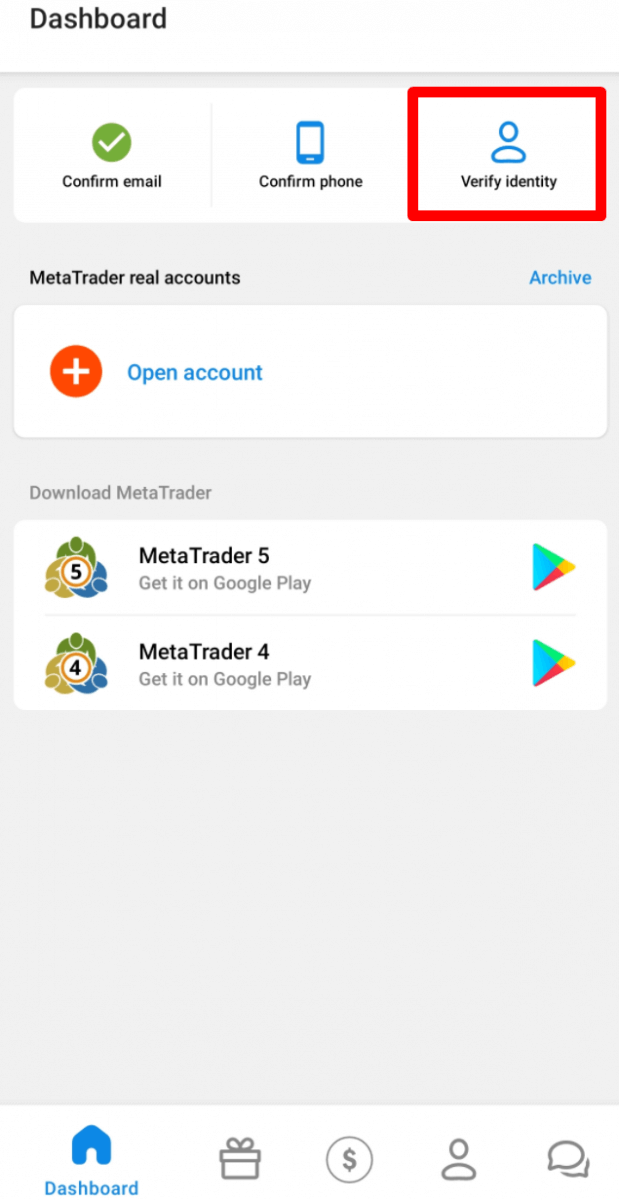
១. ចូលទៅក្នុងតំបន់ផ្ទាល់ខ្លួនរបស់អ្នក ហើយចុចលើប៊ូតុង "ផ្ទៀងផ្ទាត់អត្តសញ្ញាណ" នៅក្នុងផ្ទាំងគ្រប់គ្រង។
២. បំពេញក្នុងវាលចាំបាច់។ សូមបញ្ចូលទិន្នន័យត្រឹមត្រូវ ដែលត្រូវគ្នានឹងឯកសារផ្លូវការរបស់អ្នក។
៣. ផ្ទុកឡើងច្បាប់ចម្លងពណ៌នៃលិខិតឆ្លងដែន ឬអត្តសញ្ញាណប័ណ្ណដែលចេញដោយរដ្ឋាភិបាលរបស់អ្នក ជាមួយនឹងរូបថត និងភស្តុតាងអាសយដ្ឋានរបស់អ្នកជាទម្រង់ jpeg, png, bmp ឬ pdf ដែលមានទំហំសរុបមិនលើសពី 5 Mb។
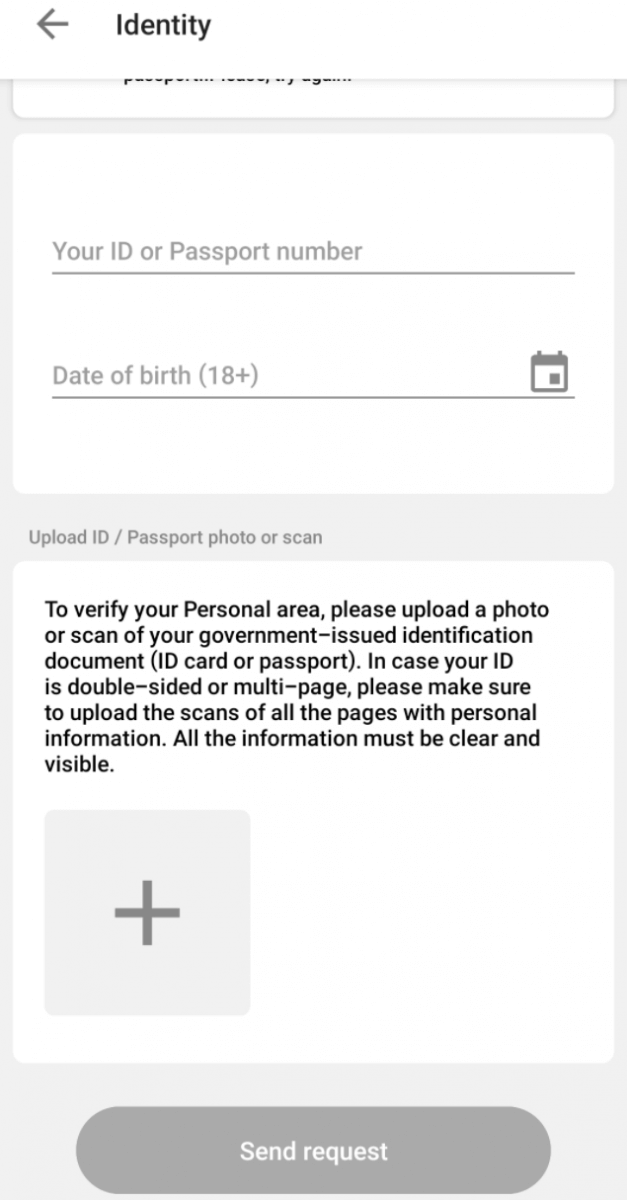
៤. ចុចប៊ូតុង "ផ្ញើសំណើ"។ វានឹងត្រូវបានពិចារណាភ្លាមៗបន្ទាប់ពីនោះ។
សូមជ្រាបថា អ្នកអាចពិនិត្យមើលស្ថានភាពនៃសំណើផ្ទៀងផ្ទាត់របស់អ្នកនៅលើទំព័រផ្ទៀងផ្ទាត់នៅក្នុងការកំណត់ប្រវត្តិរូបរបស់អ្នក។ ដរាបណាសំណើរបស់អ្នកត្រូវបានទទួលយក ឬបដិសេធ ស្ថានភាពរបស់វានឹងផ្លាស់ប្តូរ។
សូមរង់ចាំការជូនដំណឹងតាមអ៊ីមែលនៅក្នុងប្រអប់សំបុត្រអ៊ីមែលរបស់អ្នក នៅពេលដែលការផ្ទៀងផ្ទាត់ត្រូវបានបញ្ចប់។ យើងសូមកោតសរសើរចំពោះការអត់ធ្មត់ និងការយោគយល់ដ៏សប្បុរសរបស់អ្នក។
១១១១១-១១១១១-១១១១១-២២២២២-៣៣៣៣-៤៤៤៤៤
តើខ្ញុំអាចផ្ទៀងផ្ទាត់អាសយដ្ឋានអ៊ីមែលរបស់ខ្ញុំនៅក្នុងតំបន់ផ្ទាល់ខ្លួនរបស់ FBS (ទូរស័ព្ទចល័ត) យ៉ាងដូចម្តេច?
ខាងក្រោមនេះជាជំហានមួយចំនួនដើម្បីផ្ទៀងផ្ទាត់អ៊ីមែលរបស់អ្នក៖១. បើកកម្មវិធី FBS Personal Area។
២. ចូលទៅកាន់ “Dashboard”;
៣. នៅជ្រុងខាងលើខាងឆ្វេង អ្នកអាចរកឃើញប៊ូតុង “Confirm email”៖
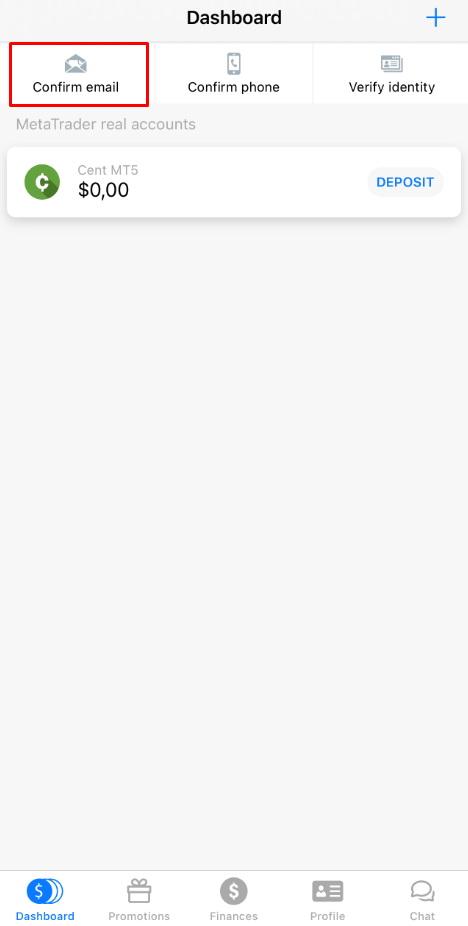
៤. ពេលចុចលើវា អ្នកនឹងត្រូវបញ្ជាក់អាសយដ្ឋានអ៊ីមែលរបស់អ្នក ដើម្បីទទួលបានតំណភ្ជាប់បញ្ជាក់។
សូមប្រាកដថាអាសយដ្ឋានត្រូវបានសរសេរត្រឹមត្រូវ និងមិនមានកំហុសវាយអក្សរ។
៥. ចុចលើ “Send”;
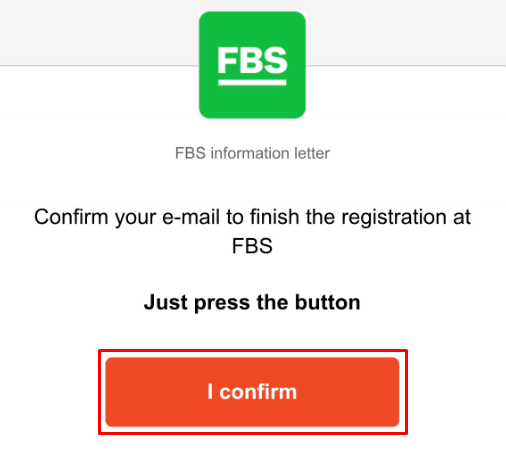
៦. បន្ទាប់ពីនោះ អ្នកនឹងទទួលបានអ៊ីមែលបញ្ជាក់។ សូមបើកវានៅលើឧបករណ៍របស់អ្នក ហើយចុចលើប៊ូតុង “I confirm” នៅក្នុងលិខិតដើម្បីបញ្ចប់ការចុះឈ្មោះ៖
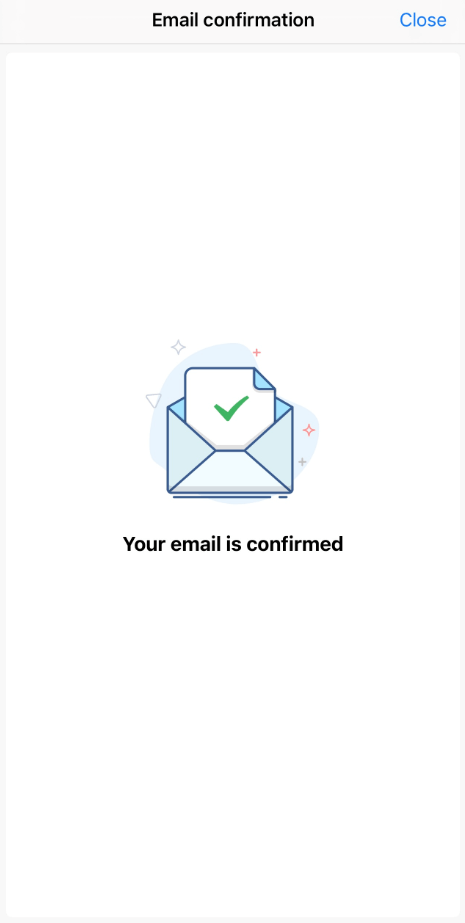
៧. ជាចុងក្រោយ អ្នកនឹងត្រូវបានបញ្ជូនបន្តទៅកម្មវិធី FBS Personal Area វិញ៖
ចុះបើខ្ញុំឃើញកំហុស “ Oops !” នៅពេលចុចលើប៊ូតុង “I confirm”?
វាមើលទៅដូចជាអ្នកកំពុងព្យាយាមបើកតំណភ្ជាប់តាមរយៈកម្មវិធីរុករក។ សូមប្រាកដថាអ្នកបើកវាតាមរយៈកម្មវិធី។ ក្នុងករណីដែលការបញ្ជូនបន្តទៅកាន់កម្មវិធីរុករកត្រូវបានដំណើរការដោយស្វ័យប្រវត្តិ សូមអនុវត្តតាមការណែនាំខាងក្រោម៖
- បើក ការកំណត់។
- ស្វែងរកបញ្ជីកម្មវិធី និងកម្មវិធី FBS នៅក្នុងនោះ។
- នៅក្នុងការកំណត់លំនាំដើម ត្រូវប្រាកដថាកម្មវិធី FBS ត្រូវបានកំណត់ជាកម្មវិធីលំនាំដើមដើម្បីបើកតំណភ្ជាប់ដែលគាំទ្រ។
ឥឡូវនេះ អ្នកអាចចុចលើប៊ូតុង “ខ្ញុំបញ្ជាក់” ម្តងទៀត ដើម្បីផ្ទៀងផ្ទាត់អ៊ីមែល។ ក្នុងករណីដែលតំណភ្ជាប់ផុតកំណត់ សូមបង្កើតតំណភ្ជាប់ថ្មីដោយផ្ទៀងផ្ទាត់អ៊ីមែលរបស់អ្នកម្តងទៀត។
តើខ្ញុំអាចផ្ទៀងផ្ទាត់លេខទូរស័ព្ទរបស់ខ្ញុំដោយរបៀបណា?
សូមចងចាំថាដំណើរការផ្ទៀងផ្ទាត់លេខទូរស័ព្ទគឺជាជម្រើស ដូច្នេះអ្នកអាចនឹងបន្តការបញ្ជាក់តាមអ៊ីមែល ហើយរំលងការផ្ទៀងផ្ទាត់លេខទូរស័ព្ទរបស់អ្នក។ ទោះជាយ៉ាងណាក៏ដោយ ប្រសិនបើអ្នកចង់ភ្ជាប់លេខទៅតំបន់ផ្ទាល់ខ្លួនរបស់អ្នក សូមចូលទៅក្នុងតំបន់ផ្ទាល់ខ្លួនរបស់អ្នក ហើយចុចលើប៊ូតុង "បញ្ជាក់លេខទូរស័ព្ទ" នៅក្នុងផ្ទាំងគ្រប់គ្រង។
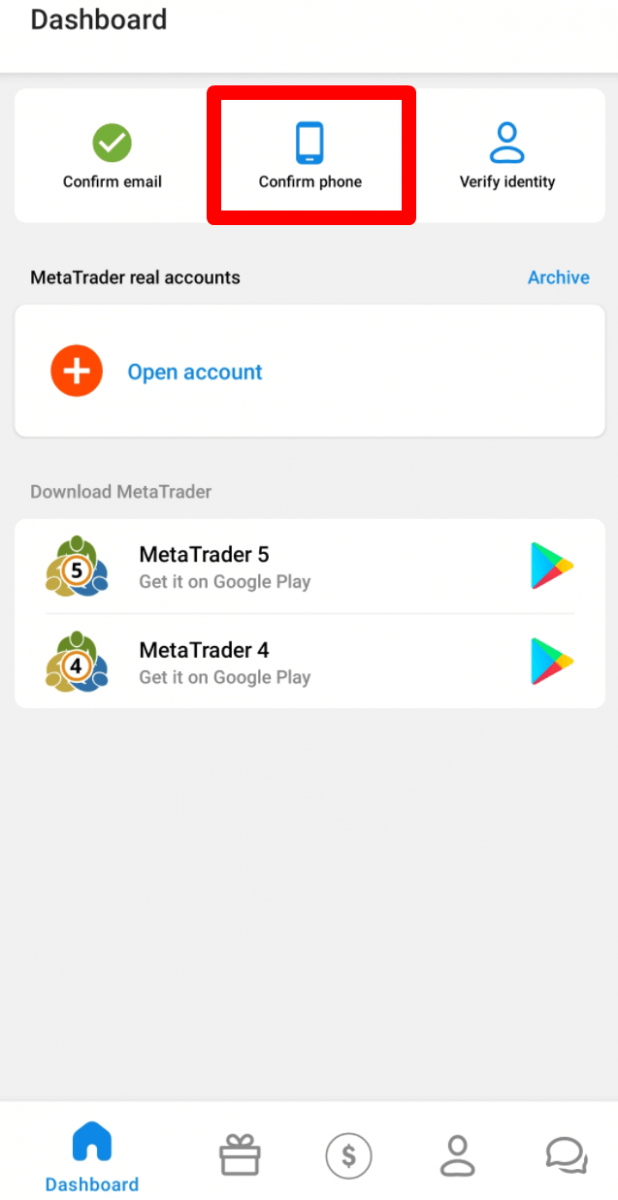
បញ្ចូលលេខទូរស័ព្ទរបស់អ្នកជាមួយលេខកូដប្រទេស ហើយចុចលើប៊ូតុង "ស្នើសុំលេខកូដ"។
បន្ទាប់ពីនោះ អ្នកនឹងទទួលបានលេខកូដសារ SMS ដែលអ្នកគួរតែបញ្ចូលក្នុងវាលដែលបានផ្តល់ជូន ហើយចុចលើប៊ូតុង "បញ្ជាក់"។
ក្នុងករណីដែលអ្នកកំពុងជួបប្រទះការលំបាកជាមួយនឹងការផ្ទៀងផ្ទាត់លេខទូរស័ព្ទ ជាដំបូង សូមពិនិត្យមើលភាពត្រឹមត្រូវនៃលេខទូរស័ព្ទដែលអ្នកបានបញ្ចូល។
ខាងក្រោមនេះជាគន្លឹះមួយចំនួនដែលត្រូវពិចារណា៖
- អ្នកមិនចាំបាច់បញ្ចូល "0" នៅដើមលេខទូរស័ព្ទរបស់អ្នកទេ។
- អ្នកត្រូវរង់ចាំយ៉ាងហោចណាស់ ៥ នាទីដើម្បីឱ្យលេខកូដមកដល់។
អ្នកក៏អាចស្នើសុំលេខកូដតាមរយៈការបញ្ជាក់សំឡេងផងដែរ។
ដើម្បីធ្វើដូច្នេះ អ្នកត្រូវរង់ចាំ 5 នាទីគិតចាប់ពីពេលស្នើសុំលេខកូដ បន្ទាប់មកចុចលើប៊ូតុង "ស្នើសុំការហៅត្រឡប់មកវិញដើម្បីទទួលបានលេខកូដសំឡេង"។ ទំព័រនឹងមើលទៅដូចនេះ៖
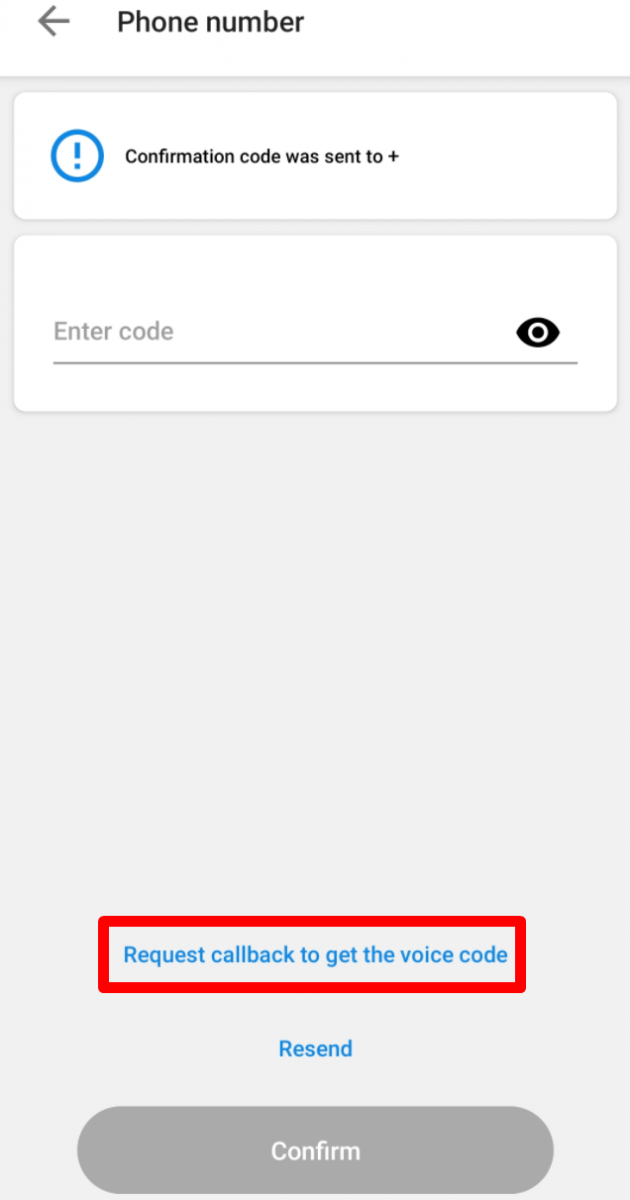
សូមពិចារណាថាអ្នកអាចស្នើសុំលេខកូដសំឡេងបានលុះត្រាតែប្រវត្តិរូបរបស់អ្នកត្រូវបានផ្ទៀងផ្ទាត់។
ខ្ញុំមិនបានទទួលតំណភ្ជាប់បញ្ជាក់តាមអ៊ីមែលរបស់ខ្ញុំទេ (តំបន់ផ្ទាល់ខ្លួន FBS ចល័ត)
ក្នុងករណីដែលអ្នកឃើញការជូនដំណឹងថាតំណភ្ជាប់បញ្ជាក់ត្រូវបានផ្ញើទៅកាន់អ៊ីមែលរបស់អ្នក ប៉ុន្តែអ្នកមិនបានទទួលទេ សូម៖
ពិនិត្យមើលភាពត្រឹមត្រូវនៃអ៊ីមែលរបស់អ្នក - ត្រូវប្រាកដថាមិនមានកំហុសវាយអក្សរទេ។
សូមពិនិត្យមើលថតឯកសារ SPAM នៅក្នុងប្រអប់សំបុត្ររបស់អ្នក - សំបុត្រអាចចូលទៅក្នុងនោះ។
សូមពិនិត្យមើលអង្គចងចាំប្រអប់សំបុត្ររបស់អ្នក - ប្រសិនបើវាពេញ សំបុត្រថ្មីនឹងមិនអាចទៅដល់អ្នកបានទេ។
រង់ចាំរយៈពេល 30 នាទី - លិខិតអាចមកយឺតបន្តិច;
សាកល្បងស្នើសុំតំណភ្ជាប់បញ្ជាក់មួយផ្សេងទៀតក្នុងរយៈពេល 30 នាទី។
ប្រសិនបើអ្នកនៅតែមិនទាន់ទទួលបានតំណភ្ជាប់ទេ សូមជូនដំណឹងដល់ផ្នែកគាំទ្រអតិថិជនរបស់យើងអំពីបញ្ហានេះ (កុំភ្លេចពិពណ៌នាអំពីសកម្មភាពទាំងអស់ដែលអ្នកបានធ្វើរួចហើយនៅក្នុងសារ!)។
ខ្ញុំមិនបានទទួលលេខកូដ SMS នៅក្នុងតំបន់ផ្ទាល់ខ្លួន FBS (ទូរស័ព្ទចល័ត) ទេ។
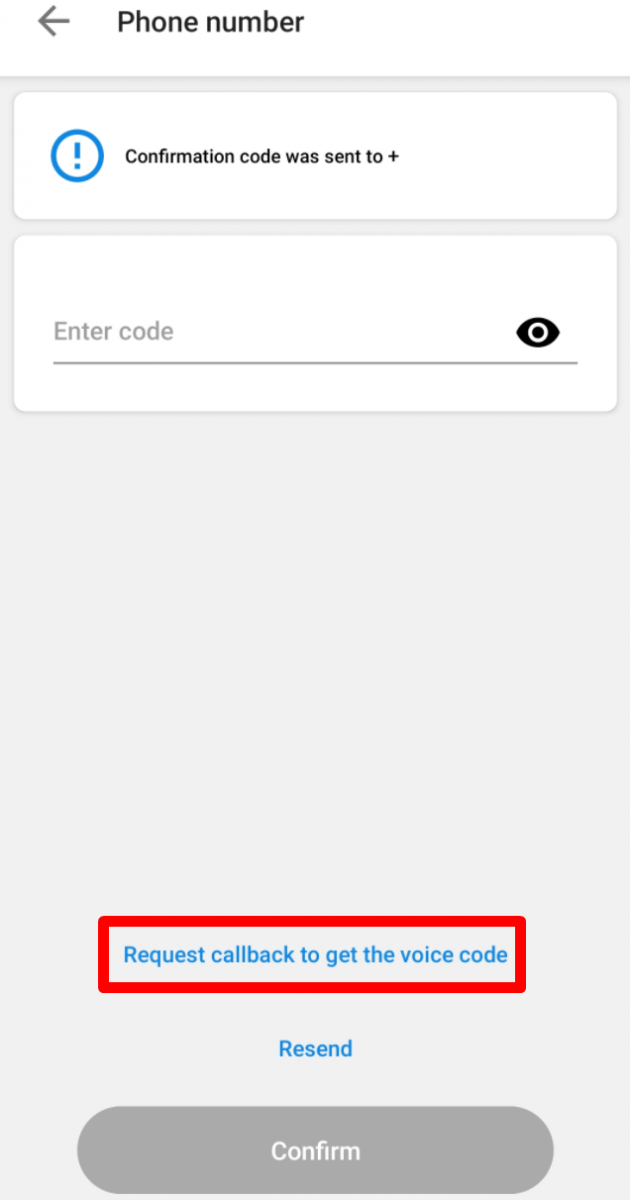
ប្រសិនបើអ្នកចង់ភ្ជាប់លេខនេះទៅតំបន់ផ្ទាល់ខ្លួនរបស់អ្នក ហើយជួបប្រទះការលំបាកមួយចំនួនជាមួយនឹងការទទួលបានលេខកូដសារ SMS របស់អ្នក អ្នកក៏អាចស្នើសុំលេខកូដតាមរយៈការបញ្ជាក់សំឡេងផងដែរ។
ដើម្បីធ្វើដូច្នេះ អ្នកត្រូវរង់ចាំរយៈពេល 5 នាទីគិតចាប់ពីពេលស្នើសុំលេខកូដ បន្ទាប់មកចុចលើប៊ូតុង "ស្នើសុំការហៅត្រឡប់មកវិញដើម្បីទទួលបានលេខកូដសំឡេង"។ ទំព័រនឹងមើលទៅដូចនេះ៖
ខ្ញុំចង់ផ្ទៀងផ្ទាត់តំបន់ផ្ទាល់ខ្លួនរបស់ខ្ញុំជានីតិបុគ្គល
តំបន់ផ្ទាល់ខ្លួនអាចត្រូវបានផ្ទៀងផ្ទាត់ជានីតិបុគ្គល។ ដើម្បីធ្វើដូច្នេះ អតិថិជនត្រូវបញ្ចូលឯកសារដូចខាងក្រោម៖
លិខិតឆ្លងដែន ឬអត្តសញ្ញាណប័ណ្ណរបស់នាយកប្រតិបត្តិ;
ឯកសារដែលបញ្ជាក់ពីសិទ្ធិអំណាចរបស់នាយកប្រតិបត្តិ ដែលត្រូវបានបញ្ជាក់ដោយត្រារបស់ក្រុមហ៊ុន;
លក្ខន្តិកៈក្រុមហ៊ុន (AoA);
ឯកសារពីរដំបូងត្រូវតែផ្ញើតាមរយៈទំព័រផ្ទៀងផ្ទាត់នៅក្នុងតំបន់ផ្ទាល់ខ្លួន។
លក្ខន្តិកៈអាចផ្ញើតាមអ៊ីមែលទៅកាន់ [email protected]។
តំបន់ផ្ទាល់ខ្លួនត្រូវតែដាក់ឈ្មោះតាមឈ្មោះក្រុមហ៊ុន។
ប្រទេសដែលបានបញ្ជាក់នៅក្នុងការកំណត់ប្រវត្តិរូបនៃតំបន់ផ្ទាល់ខ្លួនគួរតែត្រូវបានកំណត់ដោយប្រទេសនៃការចុះឈ្មោះក្រុមហ៊ុន។
វាអាចធ្វើទៅបានតែក្នុងការដាក់ប្រាក់ និងដកប្រាក់តាមរយៈគណនីសាជីវកម្មប៉ុណ្ណោះ។ ការដាក់ប្រាក់ និងដកប្រាក់តាមរយៈគណនីផ្ទាល់ខ្លួនរបស់នាយកប្រតិបត្តិគឺមិនអាចទៅរួចទេ។
ការដាក់ប្រាក់ និងការដកប្រាក់
តើចំនួនទឹកប្រាក់ដាក់ប្រាក់អប្បបរមានៅក្នុងតំបន់ផ្ទាល់ខ្លួនរបស់ FBS (ទូរស័ព្ទ) គឺជាអ្វី?
សូមពិចារណាលើការណែនាំអំពីការដាក់ប្រាក់ដូចខាងក្រោមសម្រាប់ប្រភេទគណនីផ្សេងៗគ្នារៀងៗខ្លួន៖
សម្រាប់គណនី "សេន" ប្រាក់បញ្ញើអប្បបរមាគឺ 1 ដុល្លារអាមេរិក;
សម្រាប់គណនី "មីក្រូ" - ៥ ដុល្លារអាមេរិក;
សម្រាប់គណនី "ស្តង់ដារ" - 100 ដុល្លារអាមេរិក;
សម្រាប់គណនី "Zero Spread" – 500 ដុល្លារអាមេរិក;
សម្រាប់គណនី "ECN" - 1000 ដុល្លារអាមេរិក។
សូមជម្រាបជូនថា ទាំងនេះគ្រាន់តែជាការណែនាំប៉ុណ្ណោះ។ ជាទូទៅ ចំនួនទឹកប្រាក់ដាក់ប្រាក់អប្បបរមាគឺ ១ ដុល្លារ។ សូមពិចារណាថា ចំនួនទឹកប្រាក់ដាក់ប្រាក់អប្បបរមាសម្រាប់ប្រព័ន្ធទូទាត់អេឡិចត្រូនិកមួយចំនួនដូចជា Neteller, Skrill ឬ Perfect Money គឺ ១០ ដុល្លារ។ ដូចគ្នានេះដែរ ចំពោះវិធីសាស្ត្រទូទាត់ bitcoin ចំនួនទឹកប្រាក់ដាក់ប្រាក់អប្បបរមាដែលបានណែនាំគឺ ៥ ដុល្លារ។ យើងចង់រំលឹកអ្នកថា ចំនួនទឹកប្រាក់ដាក់ប្រាក់សម្រាប់ចំនួនទឹកប្រាក់តិចជាងនេះត្រូវបានដំណើរការដោយដៃ ហើយអាចចំណាយពេលយូរជាងនេះ។
ដើម្បីដឹងថាត្រូវការប៉ុន្មានដើម្បីបើកការបញ្ជាទិញនៅក្នុងគណនីរបស់អ្នក អ្នកអាចប្រើ Traders Calculator នៅលើគេហទំព័ររបស់យើង។
តើខ្ញុំអាចដាក់ប្រាក់ចូលទៅក្នុងតំបន់ផ្ទាល់ខ្លួនរបស់ FBS ដោយរបៀបណា?
អ្នកអាចដាក់ប្រាក់ចូលទៅក្នុងគណនី FBS Personal Area របស់អ្នកដោយគ្រាន់តែចុចពីរបីដងប៉ុណ្ណោះ។
ដើម្បីធ្វើវា៖
១. ចូលទៅកាន់ទំព័រ “ហិរញ្ញវត្ថុ”;
២. ចុចលើ “ដាក់ប្រាក់”;
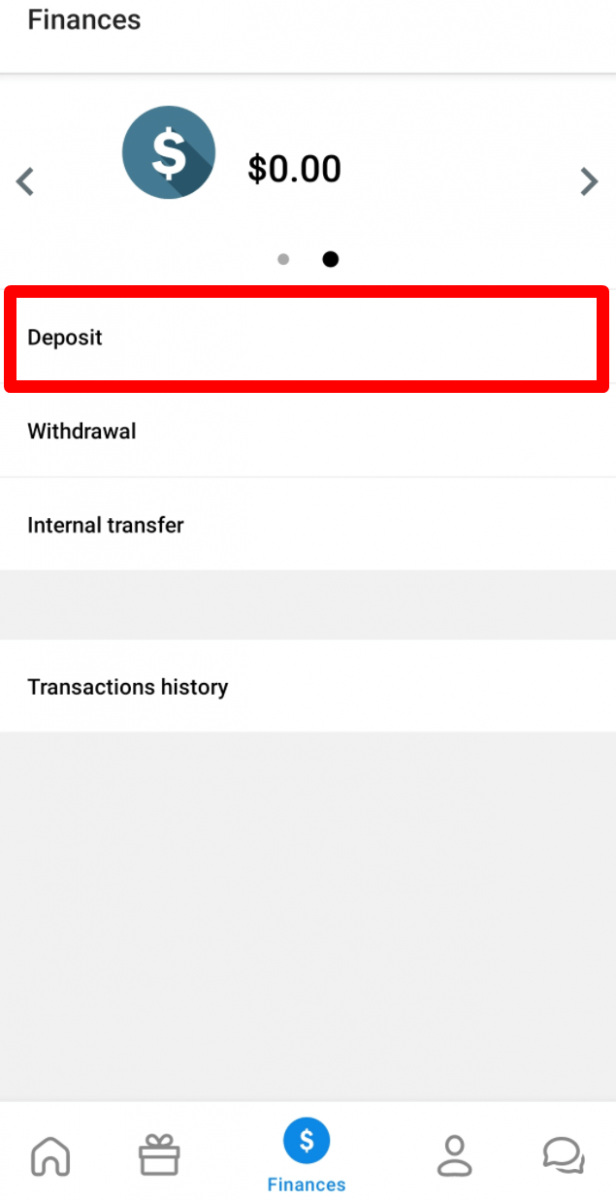
៣. ជ្រើសរើសប្រព័ន្ធទូទាត់ដែលអ្នកពេញចិត្ត។
៤. បញ្ចូលព័ត៌មានចាំបាច់អំពីការទូទាត់របស់អ្នក។
៥. ចុចលើ “បញ្ជាក់ការទូទាត់”។ អ្នកនឹងត្រូវបានបញ្ជូនបន្តទៅកាន់ទំព័រប្រព័ន្ធទូទាត់។
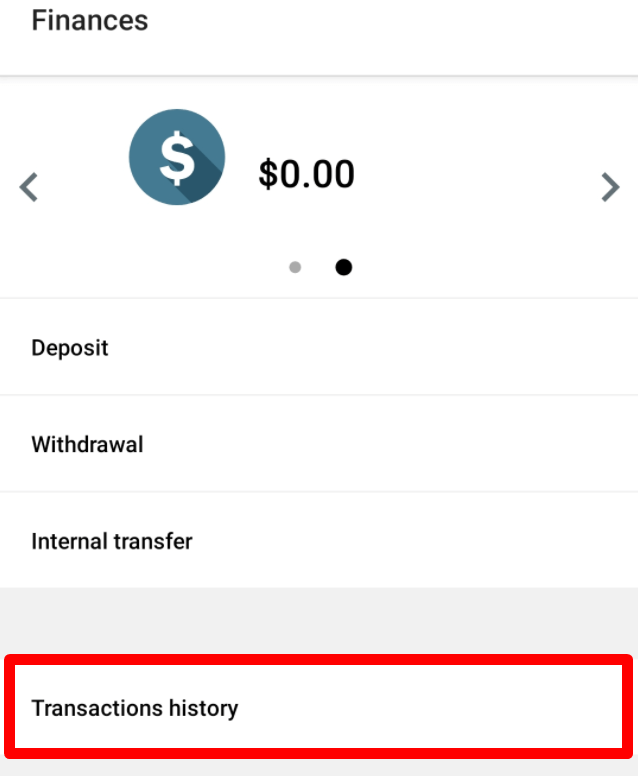
អ្នកអាចមើលឃើញស្ថានភាពនៃប្រតិបត្តិការដាក់ប្រាក់របស់អ្នកនៅក្នុង “ប្រវត្តិប្រតិបត្តិការ”។
តើខ្ញុំអាចផ្ទេរប្រាក់រវាងគណនីរបស់ខ្ញុំដោយរបៀបណា?
អ្នកអាចផ្ទេរប្រាក់ពីគណនីមួយរបស់អ្នកទៅគណនីមួយទៀតនៅក្នុងតំបន់ផ្ទាល់ខ្លួនមួយ។
១. ចូលទៅកាន់ទំព័រ “ហិរញ្ញវត្ថុ”;
២. ជ្រើសរើសគណនីដែលអ្នកចង់ផ្ទេរប្រាក់ពី។
៣. ជ្រើសរើស “ការផ្ទេរផ្ទៃក្នុង”;
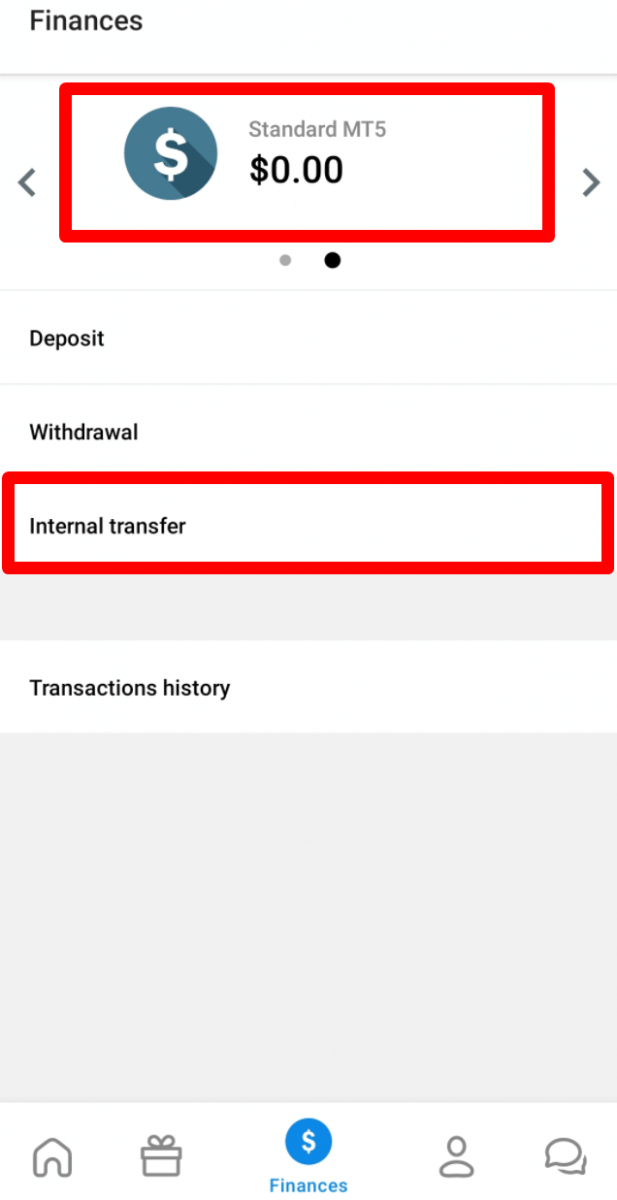
៤. ជ្រើសរើសគណនីដែលអ្នកចង់ផ្ទេរប្រាក់ទៅ។
៥. បញ្ចូលចំនួនទឹកប្រាក់;
៦. ចុចលើប៊ូតុង "ផ្ទេរ"។
សូមចងចាំថាមានតែការផ្ទេរប្រាក់ផ្ទៃក្នុងដប់លើកដំបូងក្នុងមួយថ្ងៃប៉ុណ្ណោះដែលត្រូវបានដំណើរការដោយស្វ័យប្រវត្តិ។ ប្រតិបត្តិការបន្ថែមទៀតនឹងត្រូវបានដំណើរការដោយដៃដោយនាយកដ្ឋានហិរញ្ញវត្ថុ ហើយអាចចំណាយពេលយូរ។
តើខ្ញុំអាចដកខ្លួនចេញពីតំបន់ផ្ទាល់ខ្លួនរបស់ FBS ដោយរបៀបណា?
អ្នកអាចដកប្រាក់ពីតំបន់ផ្ទាល់ខ្លួន FBS របស់អ្នកដោយគ្រាន់តែចុចពីរបីដងប៉ុណ្ណោះ។
ដើម្បីធ្វើវា៖
១. ចូលទៅកាន់ទំព័រ “ហិរញ្ញវត្ថុ”;
២. ចុចលើ “ការដកប្រាក់”;
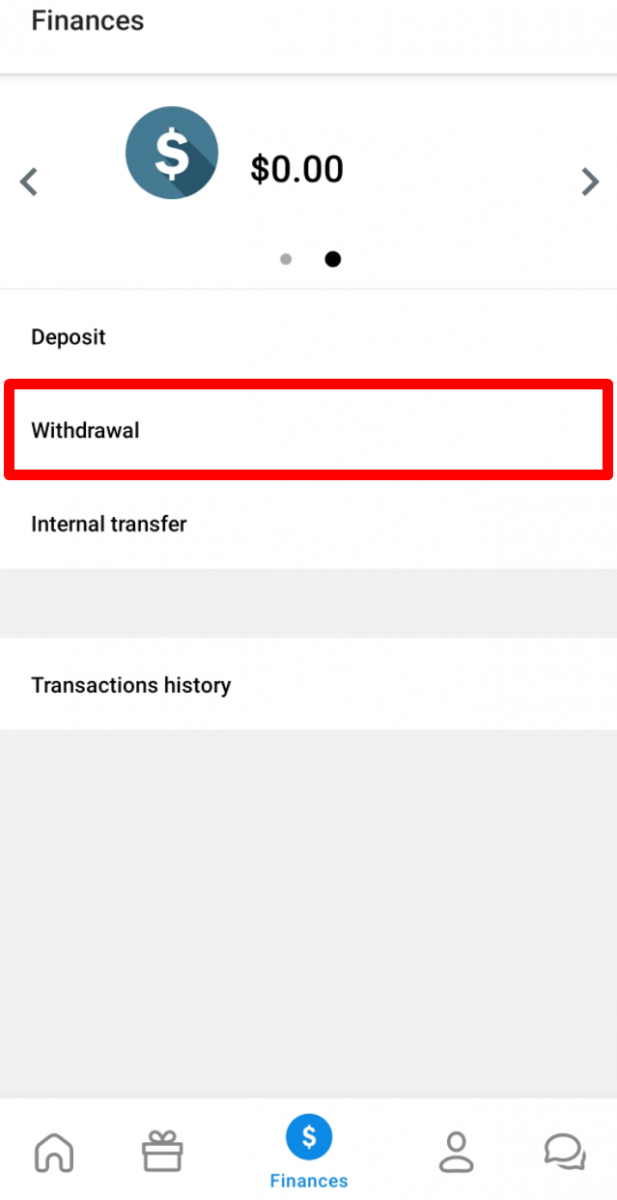
៣. ជ្រើសរើសប្រព័ន្ធទូទាត់ដែលអ្នកត្រូវការ។
សូមមេត្តាពិចារណាថាអ្នកអាចដកប្រាក់តាមរយៈប្រព័ន្ធទូទាត់ទាំងនោះដែលត្រូវបានប្រើប្រាស់សម្រាប់ការដាក់ប្រាក់។
៤. បញ្ចូលព័ត៌មានដែលត្រូវការសម្រាប់ប្រតិបត្តិការ។
៥. ចុចលើ “បញ្ជាក់ការទូទាត់”។ អ្នកនឹងត្រូវបានបញ្ជូនបន្តទៅកាន់ទំព័រប្រព័ន្ធទូទាត់។
អ្នកអាចមើលឃើញស្ថានភាពនៃប្រតិបត្តិការដកប្រាក់របស់អ្នកនៅក្នុង “ប្រវត្តិប្រតិបត្តិការ”។
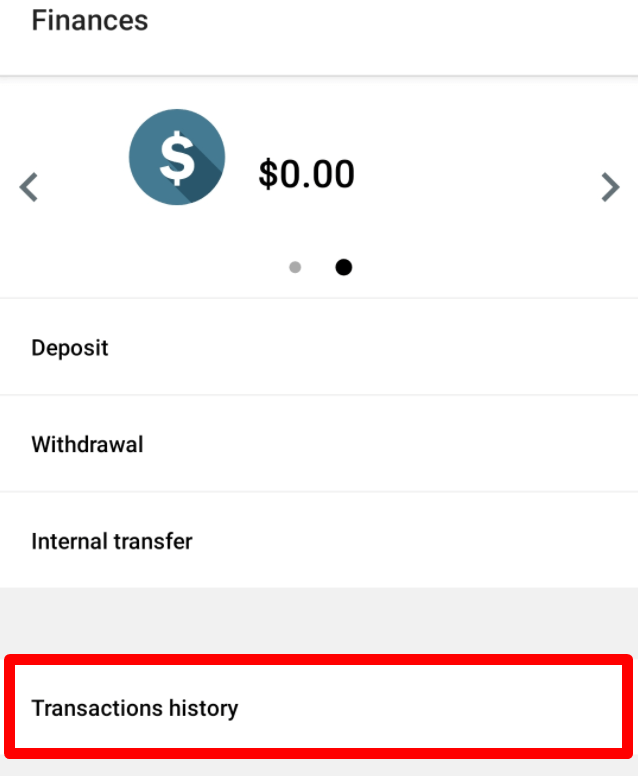
សូមមេត្តាពិចារណាថា កម្រៃជើងសារសម្រាប់ការដកប្រាក់អាស្រ័យលើប្រព័ន្ធទូទាត់ដែលអ្នកជ្រើសរើស។
សូមមេត្តារំលឹកអ្នកថា យោងតាមកិច្ចព្រមព្រៀងអតិថិជន៖
៥.២.៧។ ប្រសិនបើគណនីមួយត្រូវបានផ្តល់មូលនិធិតាមរយៈកាតឥណពន្ធ ឬកាតឥណទាន ច្បាប់ចម្លងកាតត្រូវបានទាមទារដើម្បីដំណើរការដកប្រាក់។ ច្បាប់ចម្លងត្រូវតែមានលេខ ៦ ខ្ទង់ដំបូង និង ៤ ខ្ទង់ចុងក្រោយនៃលេខកាត ឈ្មោះម្ចាស់កាត កាលបរិច្ឆេទផុតកំណត់ និងហត្ថលេខារបស់ម្ចាស់កាត។
អ្នកគួរតែបិទបាំងលេខកូដ CVV របស់អ្នកនៅខាងក្រោយកាត។ យើងមិនត្រូវការវាទេ។ នៅខាងក្រោយកាតរបស់អ្នក យើងគ្រាន់តែត្រូវការមើលហត្ថលេខារបស់អ្នកប៉ុណ្ណោះ ដែលបញ្ជាក់ពីសុពលភាពកាត។
ការជួញដូរ
ខ្ញុំភ្លេចពាក្យសម្ងាត់ជួញដូររបស់ខ្ញុំ (តំបន់ផ្ទាល់ខ្លួនលើទូរស័ព្ទ)
ដើម្បីសង្គ្រោះពាក្យសម្ងាត់គណនីជួញដូររបស់អ្នក សូមចុចលើគណនីជួញដូររបស់អ្នកនៅក្នុងតារាងផ្ទាំងគ្រប់គ្រង។
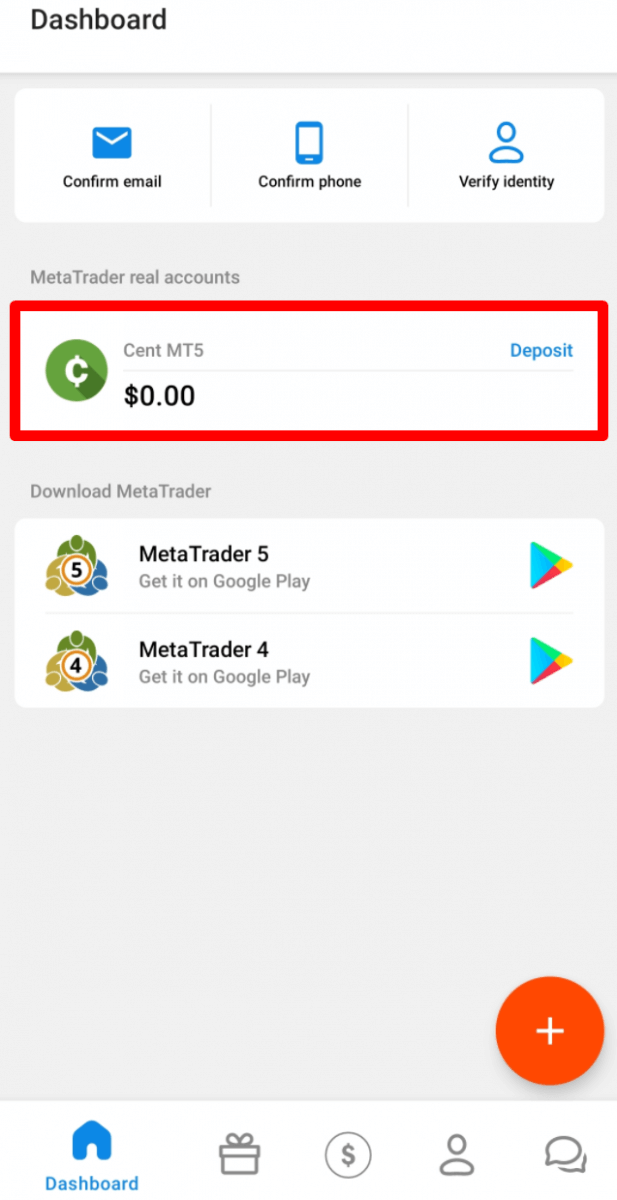
នៅក្នុងទំព័រការកំណត់គណនីដែលបានបើក អ្នកនឹងឃើញប៊ូតុង "ផ្លាស់ប្តូរពាក្យសម្ងាត់ MetaTrader" នៅក្នុងផ្នែក "ការកំណត់ MetaTrader"។
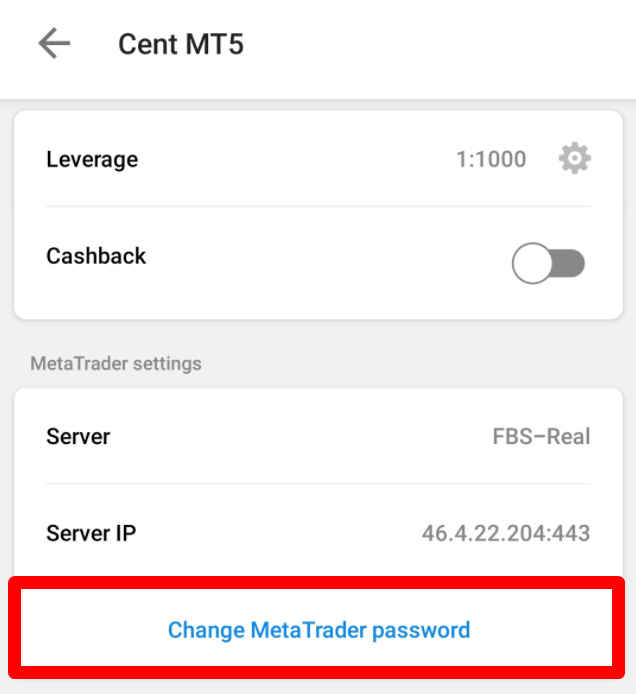
ពេលចុចប៊ូតុងនេះ អ្នកនឹងឃើញបង្អួចព្រមានលេចឡើង។ ចុចលើប៊ូតុង "យល់ព្រម" ប្រសិនបើអ្នកប្រាកដថាអ្នកចង់បង្កើតពាក្យសម្ងាត់ជួញដូរថ្មីសម្រាប់គណនីនេះ។
អ្នកនឹងឃើញទំព័រដែលមានព័ត៌មានគណនីជួញដូរថ្មី។
ខ្ញុំភ្លេចពាក្យសម្ងាត់តំបន់ផ្ទាល់ខ្លួនរបស់ខ្ញុំ
ដើម្បីស្ដារពាក្យសម្ងាត់តំបន់ផ្ទាល់ខ្លួនរបស់អ្នកឡើងវិញ សូមចុចលើតំណភ្ជាប់ "សង្គ្រោះពាក្យសម្ងាត់"។
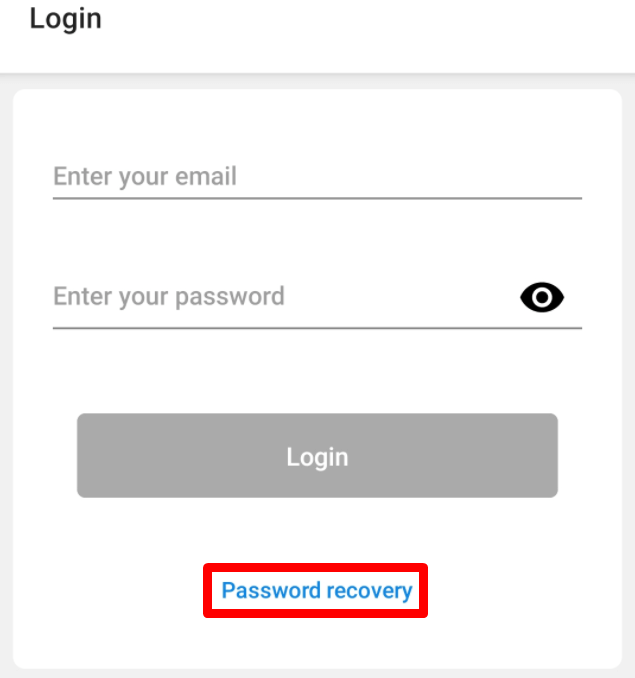
នៅទីនោះ សូមបញ្ចូលអាសយដ្ឋានអ៊ីមែលដែលតំបន់ផ្ទាល់ខ្លួនរបស់អ្នកបានចុះឈ្មោះ ហើយចុចប៊ូតុង "ទទួលបានអ៊ីមែលសង្គ្រោះ"។
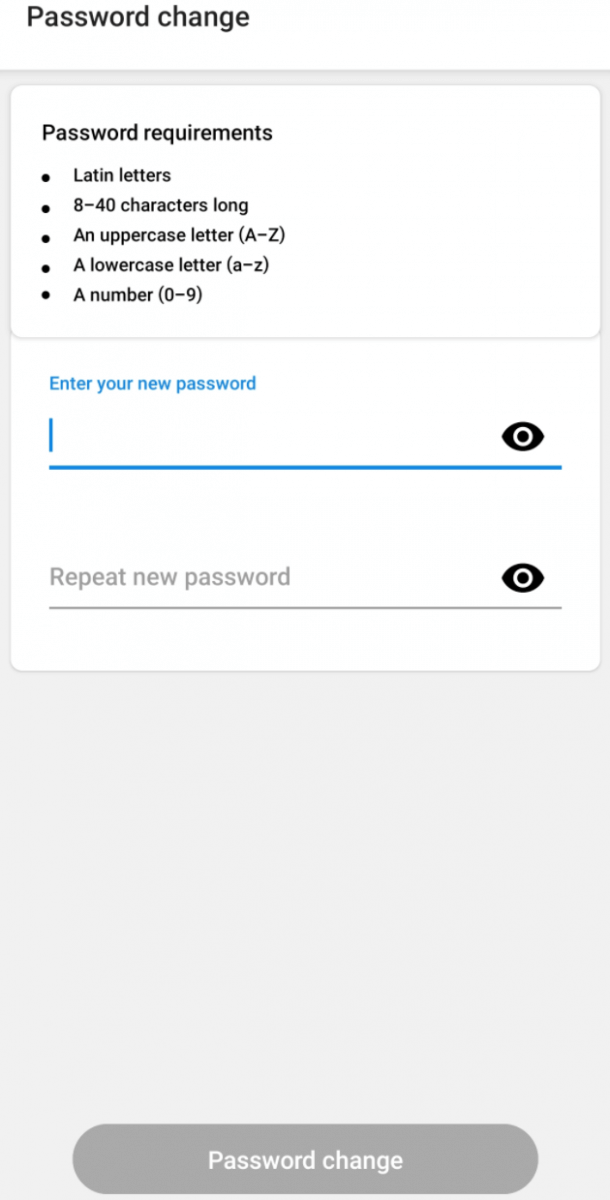
បន្ទាប់ពីនោះ អ្នកនឹងទទួលបានអ៊ីមែលដែលមានតំណភ្ជាប់សង្គ្រោះពាក្យសម្ងាត់។ សូមចុចលើតំណភ្ជាប់នោះ។ អ្នកនឹងត្រូវបានបញ្ជូនបន្តទៅកាន់ទំព័រដែលអ្នកអាចបញ្ចូលពាក្យសម្ងាត់តំបន់ផ្ទាល់ខ្លួនថ្មីរបស់អ្នក ហើយបន្ទាប់មកបញ្ជាក់វា។
ខ្ញុំភ្លេចលេខកូដ PIN របស់ខ្ញុំសម្រាប់កម្មវិធី FBS Personal Area
ក្នុងករណីដែលអ្នកភ្លេចលេខកូដ PIN របស់អ្នក អ្នកអាចចូលទៅក្នុងគណនីរបស់អ្នកតាមរយៈអ៊ីមែល និងពាក្យសម្ងាត់គណនី FBS ក្នុងជំហានមួយចំនួន។ សូមចំណាំថា ដោយសារតែវិធានការសុវត្ថិភាព យើងមិនរក្សាទុកពាក្យសម្ងាត់ ឬលេខកូដ PIN ណាមួយឡើយ។ ទោះជាយ៉ាងណាក៏ដោយ អ្នកអាចបង្កើតថ្មីមួយបាន។
ដើម្បីធ្វើដូច្នេះ សូមអនុវត្តតាមជំហានទាំងនេះ៖
១. បើកកម្មវិធីតំបន់ផ្ទាល់ខ្លួន FBS។
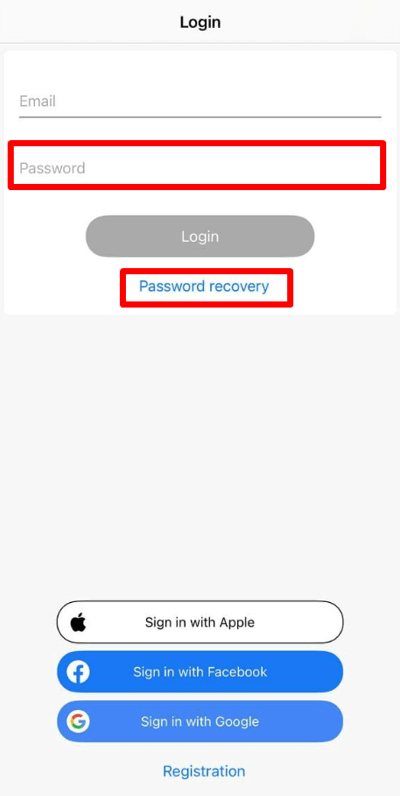
២. ចុចលើប៊ូតុងនៅជ្រុងខាងក្រោមឆ្វេងដូចបង្ហាញក្នុងរូបថតអេក្រង់ខាងក្រោម៖
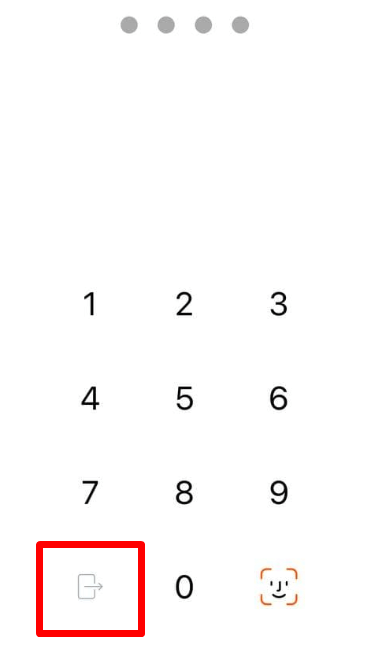
៣. អ្នកនឹងត្រូវបានបញ្ជូនបន្តទៅកាន់បង្អួចចូល។
៤. នៅទីនោះ អ្នកអាចបញ្ចូលពាក្យសម្ងាត់គណនី FBS របស់អ្នក ឬសង្គ្រោះពាក្យសម្ងាត់គណនី FBS ដោយចុចលើប៊ូតុង "សង្គ្រោះពាក្យសម្ងាត់"។

១១១១១-១១១១១-១១១១១-២២២២២-៣៣៣៣-៤៤៤៤៤
ខ្ញុំចង់បើកគណនីថ្មីនៅក្នុងតំបន់ផ្ទាល់ខ្លួន FBS (ទូរស័ព្ទ)
អ្នកអាចបើកគណនីថ្មីនៅក្នុងផ្ទាំងគ្រប់គ្រងរបស់អ្នក។
ដើម្បីធ្វើដូច្នេះ សូមស្វែងរកប៊ូតុងសកម្មភាពអណ្តែត "បូក" នៅផ្នែកខាងស្តាំខាងក្រោមនៃអេក្រង់សម្រាប់ប្រព័ន្ធប្រតិបត្តិការ Android ឬប៊ូតុង "បូក" នៅជ្រុងខាងស្តាំខាងលើនៃអេក្រង់នៅក្នុងប្រព័ន្ធប្រតិបត្តិការ iOS។
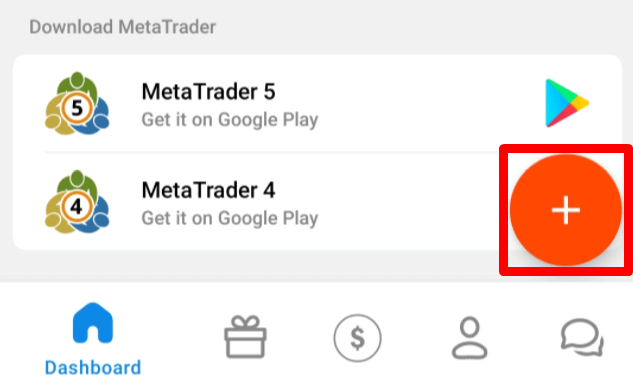
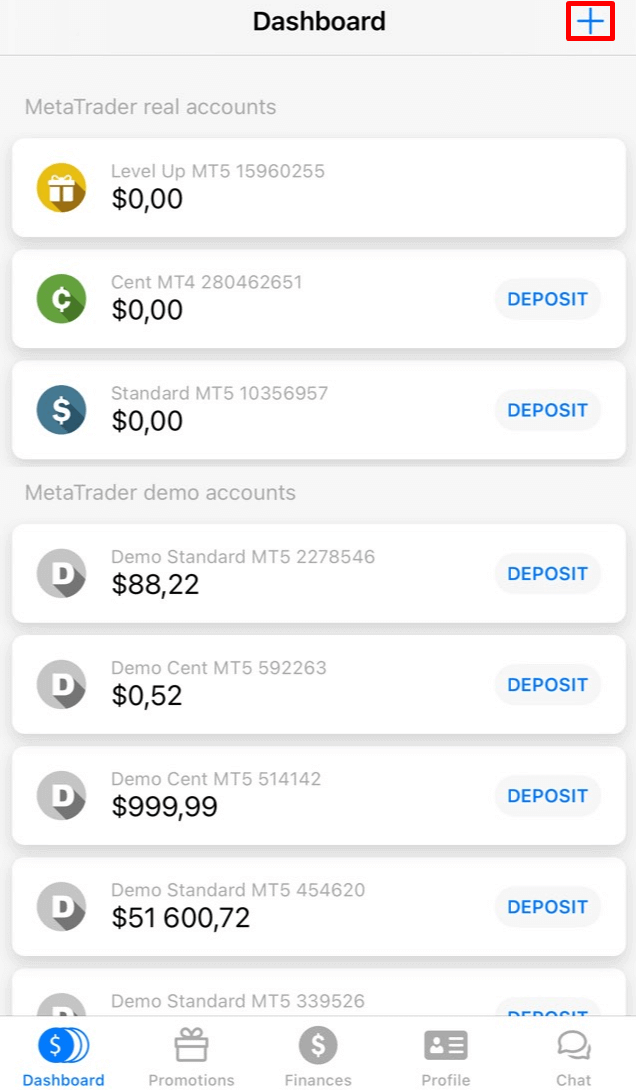
នៅលើទំព័រដែលបានបើក សូមជ្រើសរើសផ្នែក Real ឬ Demo ជាមុនសិន។ បន្ទាប់មកជ្រើសរើសប្រភេទគណនី។
អ្នកនឹងត្រូវបានផ្ទេរទៅទំព័របើកគណនី។ អាស្រ័យលើប្រភេទគណនី អ្នកអាចជ្រើសរើសកំណែ MetaTrader រូបិយប័ណ្ណគណនី អានុភាព និងសមតុល្យដំបូង (សម្រាប់គណនីសាកល្បង)។ ពេលកំណត់គណនីរួច សូមចុចលើប៊ូតុង "បង្កើតគណនី"។
សូមមេត្តាជ្រាបថា អ្នកអាចបើកគណនីរហូតដល់ 10 គណនីនៃប្រភេទនីមួយៗនៅក្នុងតំបន់ផ្ទាល់ខ្លួនមួយ ប្រសិនបើលក្ខខណ្ឌពីរត្រូវបានបំពេញ៖
តំបន់ផ្ទាល់ខ្លួនរបស់អ្នកត្រូវបានផ្ទៀងផ្ទាត់។
ចំនួនទឹកប្រាក់ដាក់ប្រាក់សរុបទៅក្នុងគណនីរបស់អ្នកទាំងអស់គឺ ១០០ ដុល្លារ ឬច្រើនជាងនេះ។
ខ្ញុំចង់សាកល្បងគណនីសាកល្បងនៅក្នុងតំបន់ផ្ទាល់ខ្លួនរបស់ FBS (ទូរស័ព្ទ)
អ្នកអាចបើកគណនីសាកល្បងនៅក្នុងផ្ទាំងគ្រប់គ្រងរបស់អ្នក។
ដើម្បីធ្វើដូច្នេះ សូមស្វែងរកប៊ូតុងសកម្មភាពអណ្តែត "បូក" នៅផ្នែកខាងស្តាំខាងក្រោមនៃអេក្រង់សម្រាប់ប្រព័ន្ធប្រតិបត្តិការ Android ឬប៊ូតុង "បូក" នៅជ្រុងខាងស្តាំខាងលើនៃអេក្រង់នៅក្នុង iOS។
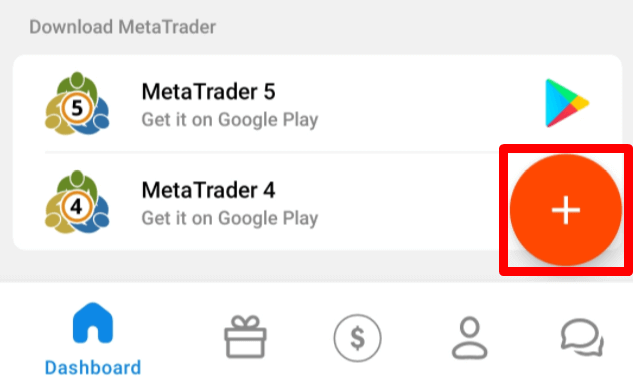
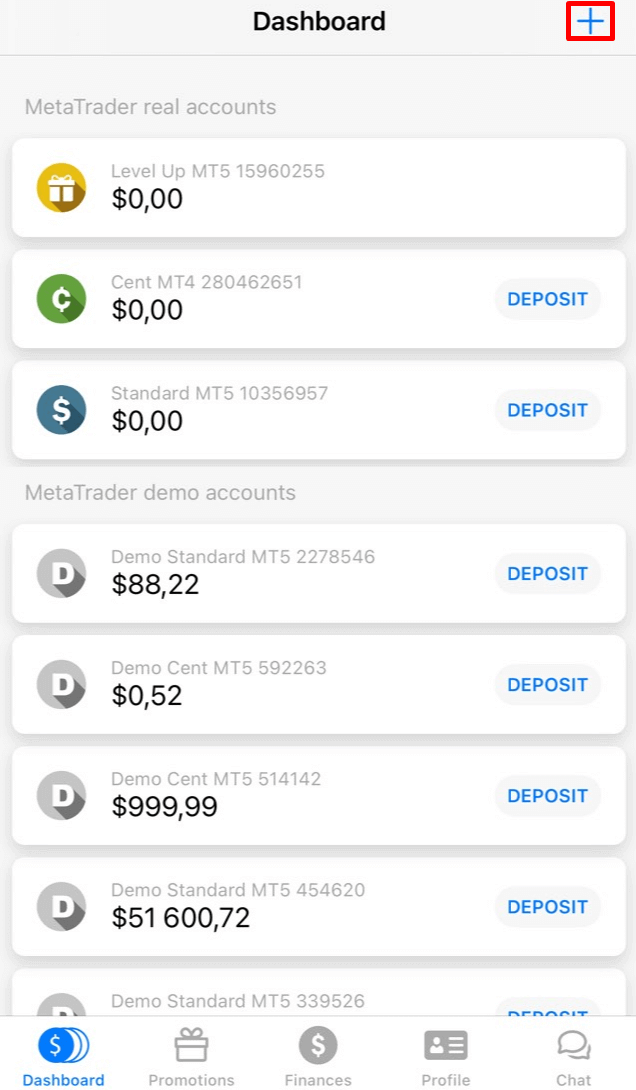
នៅលើទំព័រដែលបានបើក សូមជ្រើសរើសផ្នែកសាកល្បងជាមុនសិន។ បន្ទាប់មកជ្រើសរើសប្រភេទគណនី។
អ្នកនឹងត្រូវបានផ្ទេរទៅទំព័របើកគណនី។ អាស្រ័យលើប្រភេទគណនី វាអាចមានសម្រាប់អ្នកក្នុងការជ្រើសរើសកំណែ MetaTrader អានុភាព និងសមតុល្យដំបូង។ ពេលកំណត់គណនីរួច សូមចុចលើប៊ូតុង "បង្កើតគណនី"។
១១១១១-១១១១១-១១១១១-២២២២២-៣៣៣៣-៤៤៤៤៤
តើខ្ញុំអាចបើកគណនីបានប៉ុន្មាន?
អ្នកអាចបើកគណនីជួញដូររហូតដល់ 10 គណនីនៃប្រភេទនីមួយៗនៅក្នុងតំបន់ផ្ទាល់ខ្លួនមួយ ប្រសិនបើលក្ខខណ្ឌចំនួន 2 ត្រូវបានបំពេញ៖
តំបន់ផ្ទាល់ខ្លួនរបស់អ្នកត្រូវបានផ្ទៀងផ្ទាត់។
ចំនួនទឹកប្រាក់ដាក់ប្រាក់សរុបទៅក្នុងគណនីរបស់អ្នកទាំងអស់គឺ ១០០ ដុល្លារ ឬច្រើនជាងនេះ។
បើមិនដូច្នោះទេ អ្នកអាចបើកគណនីបានតែមួយប្រភេទប៉ុណ្ណោះ (Cent, Micro, Standard, Zero Spread, ECN)។
សូមចងចាំថា អតិថិជនម្នាក់ៗអាចចុះឈ្មោះតំបន់ផ្ទាល់ខ្លួនបានតែមួយប៉ុណ្ណោះ។
តើគណនីមួយណាដែលត្រូវជ្រើសរើស?
យើងខ្ញុំផ្តល់ជូនគណនីចំនួន ៥ ប្រភេទ ដែលអ្នកអាចមើលឃើញនៅលើគេហទំព័ររបស់យើង៖ គណនីស្តង់ដារ (Standard), គណនីសេន (Cent), គណនីមីក្រូ (Micro), គណនីសូន្យ (Zero Spread) និងគណនី ECN។
គណនីស្តង់ដារមាន Spread អណ្តែត (Floating Spread) ប៉ុន្តែគ្មានកម្រៃជើងសារ។ ជាមួយនឹងគណនីស្តង់ដារ អ្នកអាចជួញដូរដោយប្រើ Leverage ខ្ពស់បំផុត (1:3000)។
គណនីសេន (Cent) ក៏មានការ Spread អណ្តែត (Floating Spread) ដែរ ហើយគ្មានកម្រៃជើងសារ ប៉ុន្តែត្រូវចងចាំថា នៅលើគណនីសេន (Cent) អ្នកជួញដូរជាមួយសេន (Cent)! ដូច្នេះ ជាឧទាហរណ៍ ប្រសិនបើអ្នកដាក់ប្រាក់ចំនួន ១០ ដុល្លារទៅក្នុងគណនីសេន (Cent) អ្នកនឹងឃើញវាជា ១០០០ នៅក្នុងវេទិកាជួញដូរ ដែលមានន័យថាអ្នកនឹងជួញដូរជាមួយ ១០០០ សេន។ Leverage អតិបរមាសម្រាប់គណនីសេន (Cent) គឺ ១:១០០០។
គណនីសេន គឺជាជម្រើសដ៏ល្អឥតខ្ចោះសម្រាប់អ្នកចាប់ផ្តើមដំបូង។ ជាមួយនឹងប្រភេទគណនីនេះ អ្នកនឹងអាចចាប់ផ្តើមជួញដូរពិតប្រាកដជាមួយនឹងការវិនិយោគតិចតួច។ ដូចគ្នានេះដែរ គណនីនេះសាកសមល្អសម្រាប់ការជួញដូរ Scalping។
គណនី ECN មាន Spread ទាបបំផុត ផ្តល់នូវការប្រតិបត្តិបញ្ជាទិញលឿនបំផុត និងមានកម្រៃជើងសារថេរចំនួន ៦ ដុល្លារក្នុង ១ Lot ដែលត្រូវបានជួញដូរ។ Leverage អតិបរមាសម្រាប់គណនី ECN គឺ ១:៥០០។ ប្រភេទគណនីនេះគឺជាជម្រើសដ៏ល្អឥតខ្ចោះសម្រាប់អ្នកជួញដូរដែលមានបទពិសោធន៍ ហើយវាដំណើរការល្អបំផុតសម្រាប់យុទ្ធសាស្ត្រជួញដូរ Scalping។
គណនីមីក្រូមានការរីករាលដាលថេរ ហើយក៏គ្មានកម្រៃជើងសារដែរ។ វាក៏មានអានុភាពខ្ពស់បំផុត 1:3000 ផងដែរ។ គណនី
Zero
Spread មិនមានការរីករាលដាលទេ ប៉ុន្តែមានកម្រៃជើងសារ។ វាចាប់ផ្តើមពី $20 ក្នុង 1 ឡូត ហើយខុសគ្នាអាស្រ័យលើឧបករណ៍ជួញដូរ។ អានុភាពអតិបរមាសម្រាប់គណនី Zero Spread ក៏មាន 1:3000 ដែរ។
ប៉ុន្តែ សូមពិចារណាដោយសប្បុរសថា យោងតាមកិច្ចព្រមព្រៀងអតិថិជន (ទំព័រ 3.3.8) សម្រាប់ឧបករណ៍ដែលមានការរីករាលដាលថេរ ឬកម្រៃជើងសារថេរ ក្រុមហ៊ុនរក្សាសិទ្ធិក្នុងការបង្កើនការរីករាលដាល ក្នុងករណីដែលការរីករាលដាលលើកិច្ចសន្យាមូលដ្ឋានលើសពីទំហំនៃការរីករាលដាលថេរ។
យើងសូមជូនពរឱ្យអ្នកទទួលបានជោគជ័យក្នុងការជួញដូរ!
តើខ្ញុំអាចផ្លាស់ប្តូរអានុភាពគណនីរបស់ខ្ញុំដោយរបៀបណា?
សូមជម្រាបជូនថា អ្នកអាចផ្លាស់ប្តូរអានុភាពរបស់អ្នកនៅក្នុងទំព័រការកំណត់គណនីតំបន់ផ្ទាល់ខ្លួនរបស់អ្នក។
នេះជារបៀបដែលអ្នកអាចធ្វើវាបាន៖
១. បើកការកំណត់គណនីដោយចុចលើគណនីដែលត្រូវការនៅក្នុងផ្ទាំងគ្រប់គ្រង។
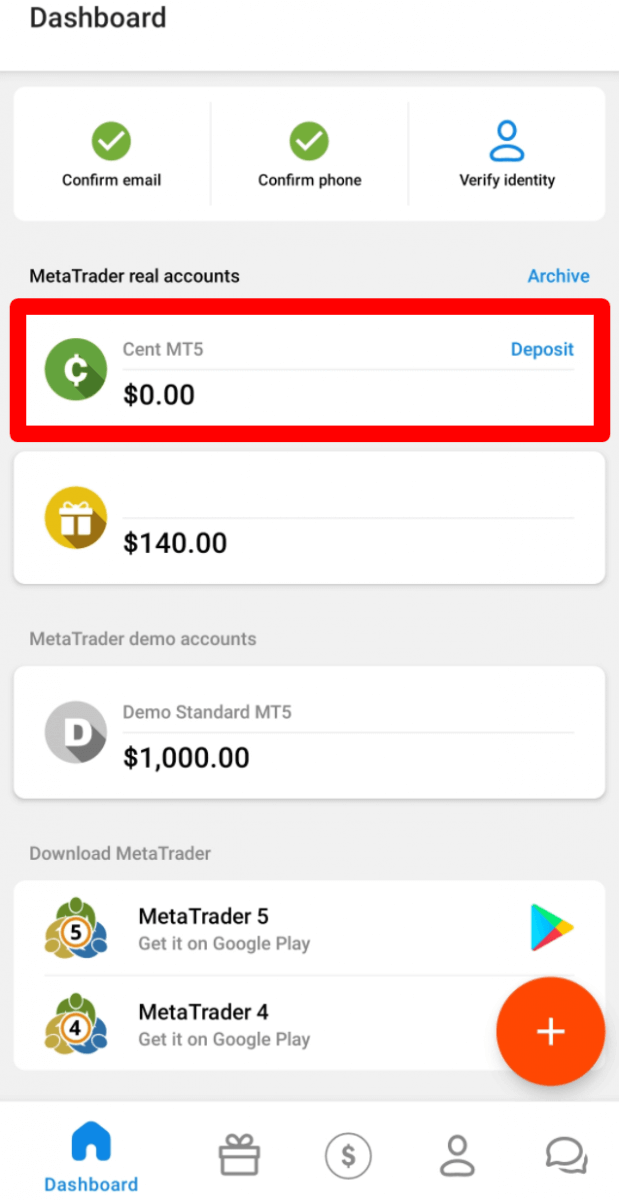
ស្វែងរក "Leverage" នៅក្នុងផ្នែក "ការកំណត់គណនី" ហើយចុចលើតំណភ្ជាប់ leverage បច្ចុប្បន្ន។
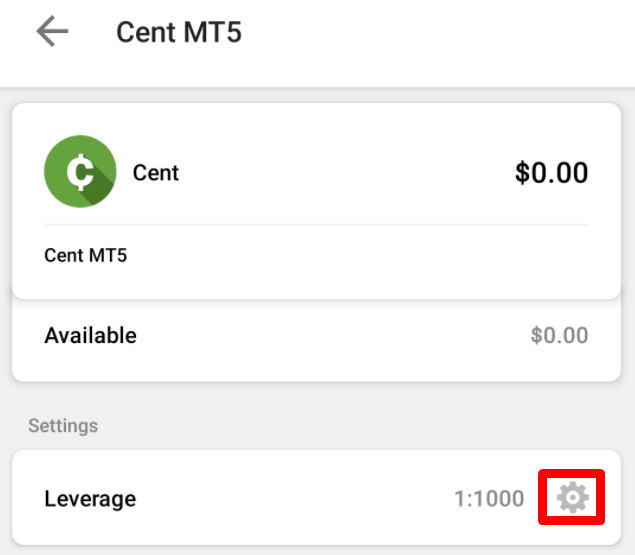
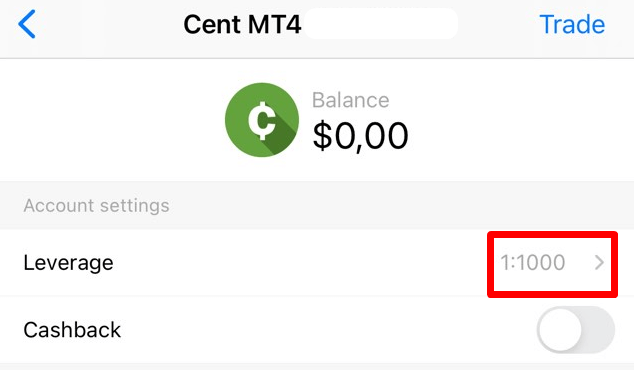
កំណត់អានុភាពចាំបាច់ ហើយចុចប៊ូតុង "បញ្ជាក់"។
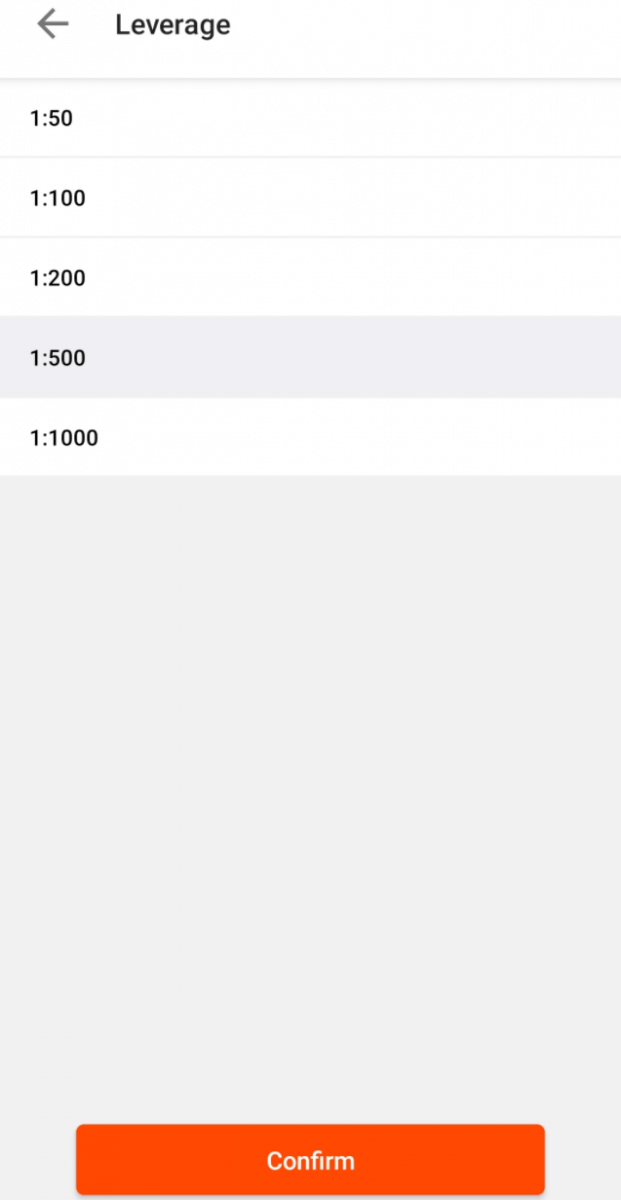
សូមចំណាំថា ការផ្លាស់ប្តូរ leverage គឺអាចធ្វើទៅបានតែម្តងក្នុងរយៈពេល 24 ម៉ោង និងក្នុងករណីដែលអ្នកមិនមានការបញ្ជាទិញបើកចំហ។
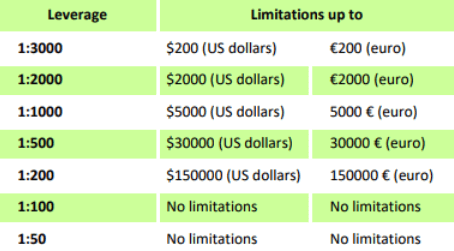
យើងខ្ញុំចង់រំលឹកអ្នកថា យើងមានបទប្បញ្ញត្តិជាក់លាក់ស្តីពីអានុភាពទាក់ទងនឹងផលបូកនៃភាគហ៊ុន។ ក្រុមហ៊ុនមានសិទ្ធិអនុវត្តការផ្លាស់ប្តូរអានុភាពចំពោះមុខតំណែងដែលបានបើករួចហើយ ក៏ដូចជាចំពោះមុខតំណែងដែលបានបើកឡើងវិញ ស្របតាមដែនកំណត់ទាំងនេះ។
ខ្ញុំចង់ផ្លាស់ប្តូរអ៊ីមែលតំបន់ផ្ទាល់ខ្លួនរបស់ខ្ញុំ
អ្នកអាចផ្លាស់ប្តូរអ៊ីមែលតំបន់ផ្ទាល់ខ្លួនរបស់អ្នកបានលុះត្រាតែវាមិនទាន់ត្រូវបានបញ្ជាក់នៅឡើយ។ ក្នុងករណីនេះ អ៊ីមែលចុះឈ្មោះថ្មីនឹងត្រូវបានផ្ញើទៅកាន់អាសយដ្ឋានអ៊ីមែលថ្មី។
សូមជម្រាបជូនថា ជាអកុសល ជម្រើសនៃការផ្លាស់ប្តូរអាសយដ្ឋានអ៊ីមែលរបស់អ្នកមិនមាននៅក្នុងប្រព័ន្ធតំបន់ផ្ទាល់ខ្លួនទេ ប្រសិនបើអត្តសញ្ញាណរបស់អ្នកត្រូវបានបញ្ជាក់រួចហើយ។
យើងអាចផ្លាស់ប្តូរអ៊ីមែលរបស់អ្នកដោយដៃ ភាគច្រើនក្នុងករណីមានកំហុសវាយអក្សរដោយចៃដន្យ។
បើមិនដូច្នោះទេ ប្រសិនបើអ្នកមិនចង់ប្រើអ៊ីមែលបច្ចុប្បន្នរបស់អ្នកទេ ឧទាហរណ៍ អ្នកអាចបើកតំបន់ផ្ទាល់ខ្លួនថ្មីក្រោមអាសយដ្ឋានអ៊ីមែលផ្សេង ដើម្បីអាចបន្តប្រើប្រាស់មុខងារទាំងអស់នៃការគ្រប់គ្រងគណនីរបស់អ្នកតាមរយៈតំបន់ផ្ទាល់ខ្លួនរបស់អតិថិជន។
ក្នុងករណីដែលអ្នកត្រូវការផ្លាស់ប្តូរអាសយដ្ឋានអ៊ីមែលរបស់អ្នក សូមផ្ញើសំណើសុំការផ្លាស់ប្តូរអ៊ីមែលមកយើងជាមួយនឹងព័ត៌មានដូចខាងក្រោម៖
ឈ្មោះពេញរបស់អ្នក;
លេខគណនីរបស់អ្នក។
អ៊ីមែលតំបន់ផ្ទាល់ខ្លួនបច្ចុប្បន្នរបស់អ្នក;
អ៊ីមែលត្រឹមត្រូវរបស់អ្នក;
មូលហេតុពិតប្រាកដដែលអ្នកចង់ផ្លាស់ប្តូរអាសយដ្ឋានអ៊ីមែលរបស់អ្នក។
ការបញ្ជាក់ថាអ្នកមិនអាចប្រើប្រាស់អ៊ីមែលដែលមានស្រាប់របស់អ្នកបានទៀតទេ (ប្រសិនបើអ៊ីមែលបច្ចុប្បន្នរបស់អ្នកត្រូវបានបិទ);
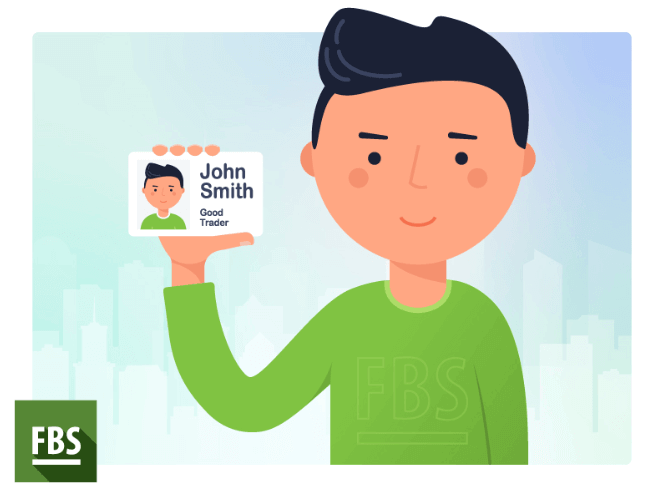
រូបថតដែលអ្នកកាន់លិខិតឆ្លងដែន/អត្តសញ្ញាណប័ណ្ណ (ឬឯកសារផ្សេងទៀតដែលប្រើសម្រាប់ផ្ទៀងផ្ទាត់តំបន់ផ្ទាល់ខ្លួនរបស់អ្នក) នៅជិតមុខរបស់អ្នក។ ដូចនេះ៖
ខ្ញុំរកមិនឃើញគណនីរបស់ខ្ញុំទេ
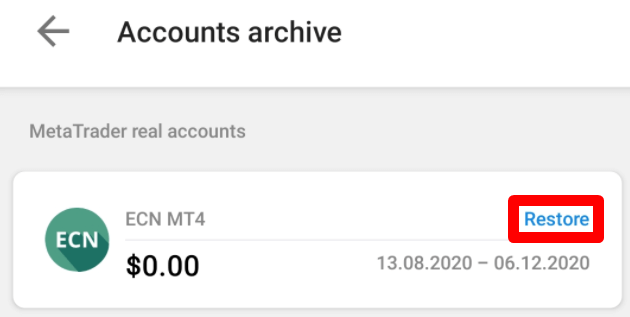
វាហាក់ដូចជាគណនីរបស់អ្នកត្រូវបានរក្សាទុកក្នុងប័ណ្ណសារ។
សូមជ្រាបថា គណនីពិតត្រូវបានរក្សាទុកដោយស្វ័យប្រវត្តិបន្ទាប់ពីអសកម្មរយៈពេល 90 ថ្ងៃ។
ដើម្បីស្ដារគណនីរបស់អ្នកឡើងវិញ៖
1. សូមចូលទៅកាន់ប័ណ្ណសារនៅក្នុងផ្ទាំងគ្រប់គ្រង។
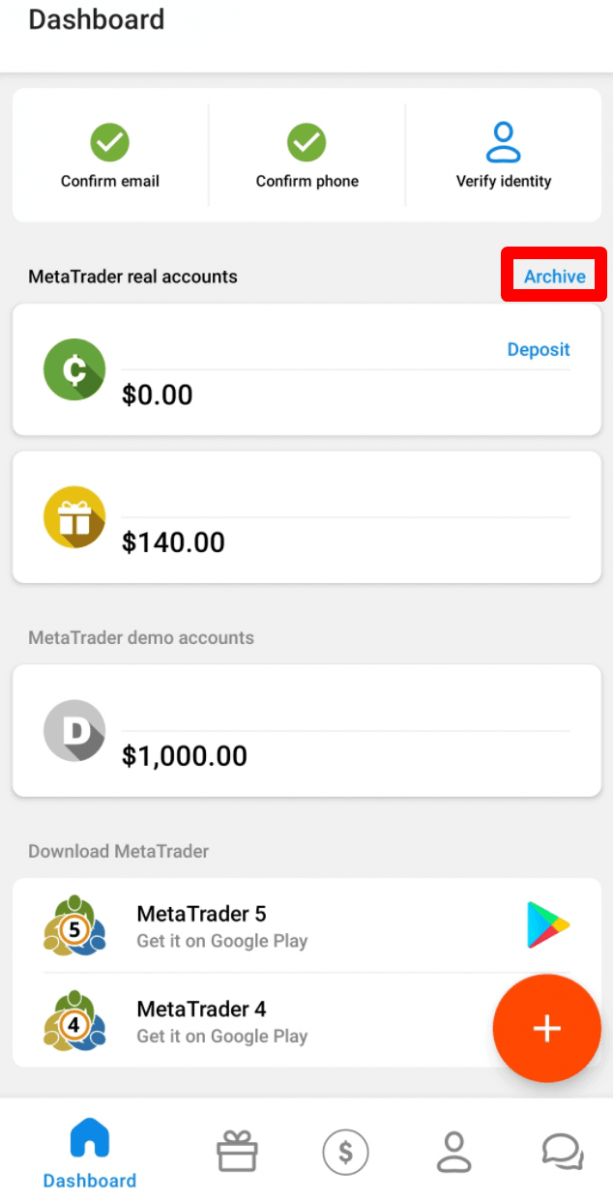
2. ជ្រើសរើសលេខគណនីដែលត្រូវការ ហើយចុចប៊ូតុង "ស្តារ"។
យើងចង់រំលឹកអ្នកថា គណនីសាកល្បងសម្រាប់វេទិកា MetaTrader4 មានសុពលភាពសម្រាប់រយៈពេលមួយចំនួន (អាស្រ័យលើប្រភេទគណនី) ហើយបន្ទាប់មក ពួកវានឹងត្រូវបាន លុបដោយស្វ័យប្រវត្តិ។
រយៈពេលសុពលភាព៖
ស្តង់ដារសាកល្បង |
៤០ |
មជ្ឈមណ្ឌលសាកល្បង |
៤០ |
អេឡិចត្រូនិកសាកល្បង |
៤៥ |
ការបង្ហាញការរីករាលដាលសូន្យ |
៤៥ |
មីក្រូសាកល្បង |
៤៥ |
គណនីសាកល្បង |
២៥ |
ក្នុងករណីនេះ យើងអាចណែនាំអ្នកឱ្យបើកគណនីសាកល្បងថ្មីមួយ។
គណនីសាកល្បងសម្រាប់ វេទិកា MetaTrader5 អាចត្រូវបានរក្សាទុក/លុបចេញក្នុងរយៈពេលដែលកំណត់តាមការសំរេចចិត្តរបស់ក្រុមហ៊ុន។
ខ្ញុំចង់ផ្លាស់ប្តូរប្រភេទគណនីរបស់ខ្ញុំនៅក្នុងតំបន់ផ្ទាល់ខ្លួន FBS (គេហទំព័រ)
ជាអកុសល វាមិនអាចទៅរួចទេក្នុងការផ្លាស់ប្តូរប្រភេទគណនី។
ប៉ុន្តែអ្នកអាចបើកគណនីថ្មីនៃប្រភេទដែលចង់បាននៅក្នុងតំបន់ផ្ទាល់ខ្លួនដែលមានស្រាប់។
បន្ទាប់ពីនោះ អ្នកនឹងអាចផ្ទេរប្រាក់ពីគណនីដែលមានស្រាប់ទៅគណនីដែលទើបបើកថ្មីតាមរយៈការផ្ទេរប្រាក់ផ្ទៃក្នុងនៅក្នុងតំបន់ផ្ទាល់ខ្លួន។
ខ្ញុំចង់លុបគណនីរបស់ខ្ញុំ
សូមជ្រាបថា FBS មិនបិទគណនីណាមួយដើម្បីឱ្យអ្នកអាចស្តារការចូលប្រើគណនីទាំងនោះឡើងវិញនៅពេលណាមួយឡើយ។ ប្រសិនបើអ្នកលែងត្រូវការគណនីរបស់អ្នកទៀតហើយ អ្នកអាចឈប់ប្រើប្រាស់វាបាន - វានឹងត្រូវបានរក្សាទុកបន្ទាប់ពីអសកម្មរយៈពេល 90 ថ្ងៃ។
យើងចង់រំលឹកអ្នកថា គណនីសាកល្បងសម្រាប់វេទិកា MetaTrader4 មានសុពលភាពសម្រាប់រយៈពេលមួយ (អាស្រ័យលើប្រភេទគណនី) ហើយបន្ទាប់មក ពួកវានឹងត្រូវបានលុបដោយស្វ័យប្រវត្តិ។
រយៈពេលសុពលភាព៖
ស្តង់ដារសាកល្បង |
៤០ |
មជ្ឈមណ្ឌលសាកល្បង |
៤០ |
អេឡិចត្រូនិកសាកល្បង |
៤៥ |
ការបង្ហាញការរីករាលដាលសូន្យ |
៤៥ |
មីក្រូសាកល្បង |
៤៥ |
គណនីសាកល្បង |
២៥ |
ក្នុងករណីនេះ យើងអាចណែនាំអ្នកឱ្យបើកគណនីសាកល្បងថ្មីមួយ។
គណនីសាកល្បងសម្រាប់ វេទិកា MetaTrader5 អាចត្រូវបានរក្សាទុក/លុបចេញក្នុងរយៈពេលដែលកំណត់តាមការសំរេចចិត្តរបស់ក្រុមហ៊ុន។
សេចក្តីសន្និដ្ឋាន៖ ដៃគូជួញដូរចល័តរបស់អ្នក ធ្វើឱ្យសាមញ្ញ
កម្មវិធីទូរស័ព្ទ FBS Personal Area ត្រូវបានរចនាឡើងដើម្បីផ្តល់នូវភាពបត់បែន ល្បឿន និងការគ្រប់គ្រងសម្រាប់ពាណិជ្ជករដែលត្រូវការគ្រប់គ្រងគណនីរបស់ពួកគេនៅពេលធ្វើដំណើរ។
តាមរយៈការឆ្លើយសំណួរអ្នកប្រើប្រាស់ទូទៅ សំណួរដែលសួរញឹកញាប់នេះមានគោលបំណងធានាថាអ្នកមានចំណេះដឹង និងទំនុកចិត្តក្នុងការរុករកកម្មវិធីប្រកបដោយប្រសិទ្ធភាព។ ជាមួយនឹងមុខងាររឹងមាំ និងសុវត្ថិភាពរឹងមាំ FBS ជួយអ្នកឱ្យភ្ជាប់ទៅគណនីជួញដូររបស់អ្នកគ្រប់ពេលវេលា គ្រប់ទីកន្លែង។