Preguntas frecuentes sobre el área personal de FBS (móvil): acceso a la cuenta y problemas comunes

Esta colección de preguntas frecuentes se centra en las acciones y los problemas más comunes específicos de los dispositivos móviles: cargar archivos de verificación, verificar el estado de los depósitos y retiros, recuperar el acceso de inicio de sesión, administrar la configuración de seguridad y crear o cambiar de cuentas comerciales. Cada respuesta brinda instrucciones claras, basadas en pasos, y notas sobre límites, retrasos en el procesamiento y controles de seguridad para que pueda resolver problemas más rápido o saber cuándo comunicarse con el soporte.
Verificación
¿Por qué no puedo verificar mi segunda Área Personal (móvil)?
Tenga en cuenta que solo puede tener un Área Personal verificada en FBS.Si no tiene acceso a su antigua cuenta, puede contactar con nuestro servicio de atención al cliente y confirmar que ya no puede utilizarla. Deshabilitaremos la verificación de su antigua Área Personal y verificaremos la nueva inmediatamente.
¿Qué ocurre si deposité fondos en dos Áreas Personales?
Por motivos de seguridad, un cliente no puede realizar retiros de un Área Personal no verificada.
Si tiene fondos en dos Áreas Personales, es necesario que nos indique cuál prefiere utilizar para futuras operaciones y transacciones financieras. Para ello, póngase en contacto con nuestro servicio de atención al cliente por correo electrónico o mediante el chat en directo e indique qué cuenta prefiere utilizar.
Tan pronto como retire todos los fondos de esa cuenta, se desverificará.
2. Si desea utilizar un Área Personal no verificada, primero deberá retirar fondos de la verificada. Posteriormente, podrá solicitar que se desverifique y verificar su otra Área Personal.
¿Cuándo se verificará mi Área Personal (móvil)?
Le informamos que puede consultar el estado de su solicitud de verificación en la página "Verificación de identidad" de su perfil. El estado de su solicitud cambiará en cuanto sea aceptada o rechazada. Le rogamos que espere a recibir la notificación por correo electrónico una vez finalizada la verificación. Agradecemos su paciencia y comprensión.
¿Cómo puedo verificar mi Área Personal (móvil)?
La verificación es necesaria para la seguridad laboral, la prevención del acceso no autorizado a los datos personales y fondos almacenados en su cuenta FBS, y para realizar retiros sin problemas. A continuación, se detallan cuatro pasos para verificar su Área Personal:
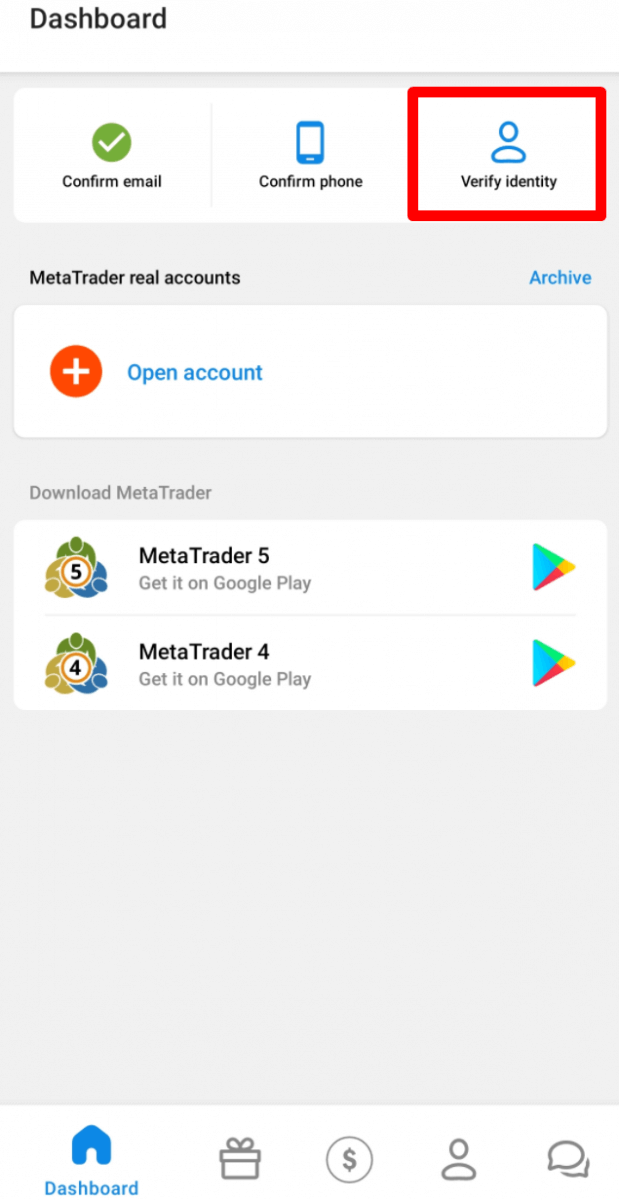
1. Inicie sesión en su Área Personal y haga clic en el botón "Verificar identidad" en el Panel de Control.
2. Complete los campos necesarios. Por favor, ingrese los datos correctos, que coincidan exactamente con sus documentos oficiales.
3. Cargue copias a color de su pasaporte o documento de identidad emitido por el gobierno con su foto y comprobante de domicilio en formato jpeg, png, bmp o pdf, con un tamaño total que no exceda los 5 Mb.
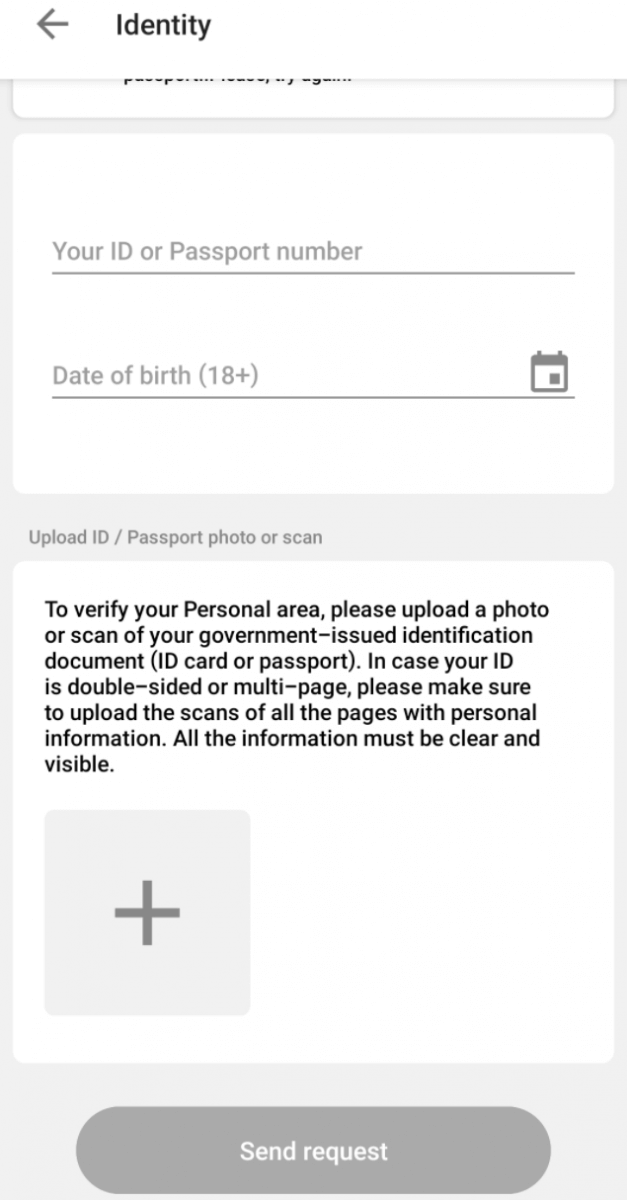
4. Haga clic en el botón "Enviar solicitud". Su solicitud será procesada en breve.
Le informamos que puede consultar el estado de su solicitud de verificación en la página de Verificación en la configuración de su perfil. Su estado cambiará una vez que su solicitud sea aceptada o rechazada.
Por favor, espere la notificación por correo electrónico en su bandeja de entrada una vez que se haya completado la verificación. Agradecemos su paciencia y comprensión.
¿Cómo puedo verificar mi dirección de correo electrónico en el Área Personal de FBS (móvil)?
Aquí tienes algunos pasos para verificar tu correo electrónico:1. Abre la aplicación Área Personal de FBS.
2. Ve al "Panel de Control".
3. En la esquina superior izquierda, encontrarás un botón que dice "Confirmar correo electrónico".
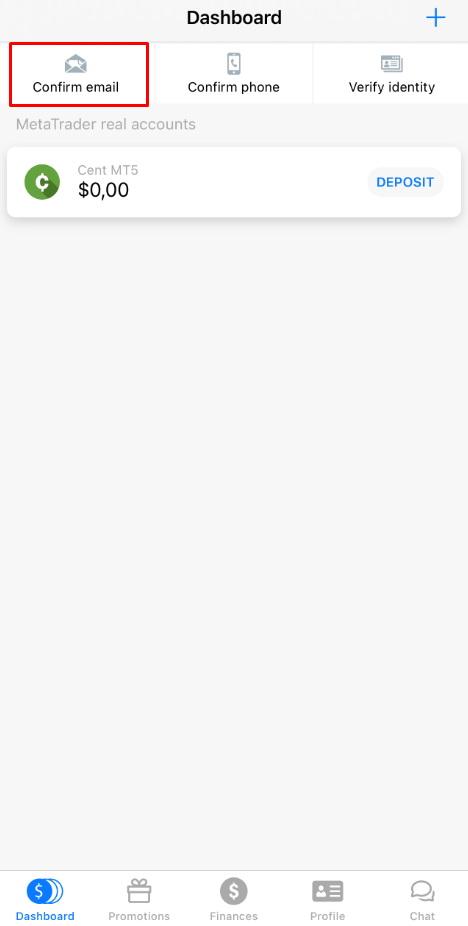
4. Al hacer clic en él, deberás confirmar tu dirección de correo electrónico para recibir el enlace de confirmación.
Asegúrate de que la dirección esté escrita correctamente y no contenga errores tipográficos.
5. Haz clic en "Enviar".
6. Después, recibirás un correo electrónico de confirmación. Ábrelo en tu dispositivo y haz clic en el botón "Confirmo" para completar el registro.
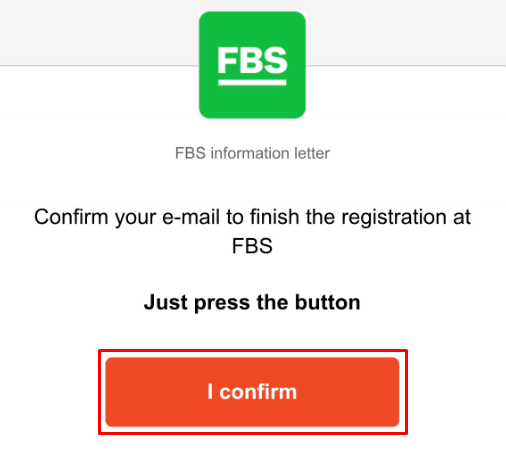
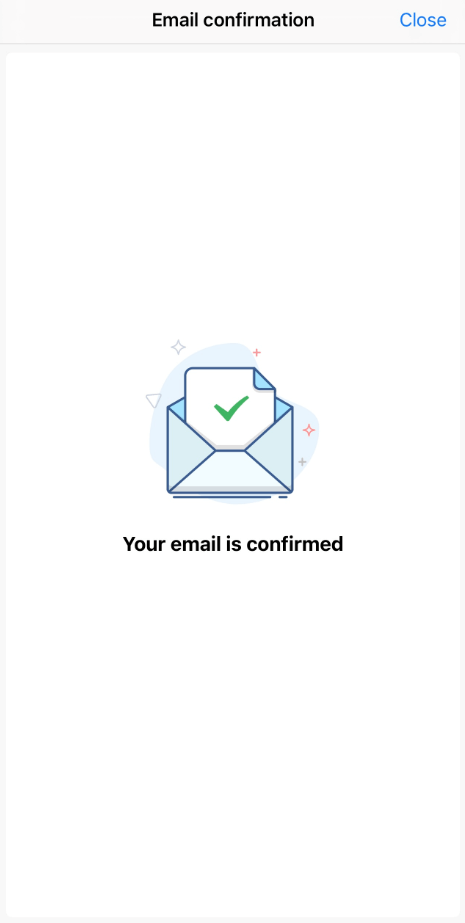
7. Finalmente, serás redirigido de nuevo a la aplicación Área Personal de FBS.
¿Qué ocurre si veo el error " ¡ Ups !" al hacer clic en el botón "Confirmo"?
Parece que estás intentando abrir el enlace a través del navegador. Asegúrate de abrirlo a través de la aplicación. Si la redirección al navegador se procesa automáticamente, sigue las instrucciones a continuación:
- Abre la configuración.
- Encuentra la lista de aplicaciones y la aplicación FBS en ella.
- En la configuración predeterminada, asegúrese de que la aplicación FBS esté configurada como aplicación predeterminada para abrir los enlaces compatibles.
Ahora puede hacer clic en el botón "Confirmo" para verificar su correo electrónico. Si el enlace ha caducado, genere uno nuevo verificando su correo electrónico nuevamente.
¿Cómo puedo verificar mi número de teléfono?
Tenga en cuenta que la verificación telefónica es opcional, por lo que puede optar por la confirmación por correo electrónico y omitir la verificación de su número de teléfono. Sin embargo, si desea vincular el número a su Área Personal, inicie sesión y haga clic en el botón "Confirmar teléfono" en el Panel de Control.
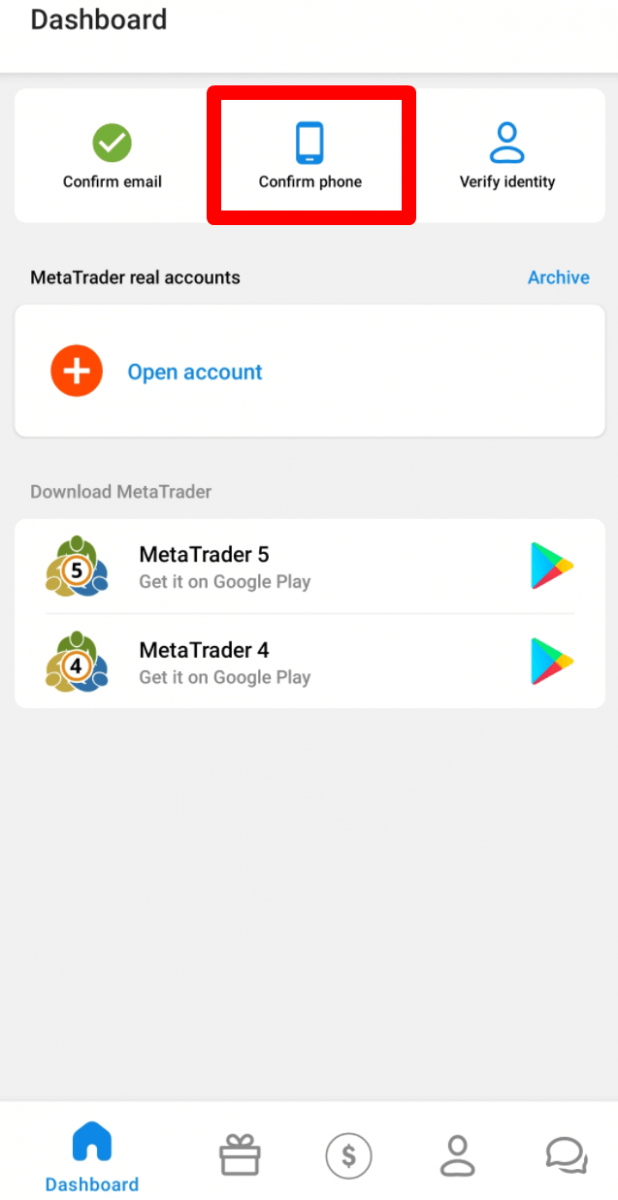
Ingrese su número de teléfono con el código de país y haga clic en el botón "Solicitar código".
A continuación, recibirá un código SMS que deberá ingresar en el campo correspondiente y hacer clic en el botón "Confirmar".
Si tiene dificultades con la verificación telefónica, primero verifique que el número de teléfono que ingresó sea correcto.
Aquí tiene algunos consejos a tener en cuenta:
- No es necesario introducir "0" al principio de su número de teléfono;
- Debes esperar al menos 5 minutos para que llegue el código.
También puede solicitar el código mediante confirmación por voz.
Para ello, espere 5 minutos desde la solicitud del código y haga clic en el botón "Solicitar devolución de llamada para obtener el código por voz". La página se verá así:
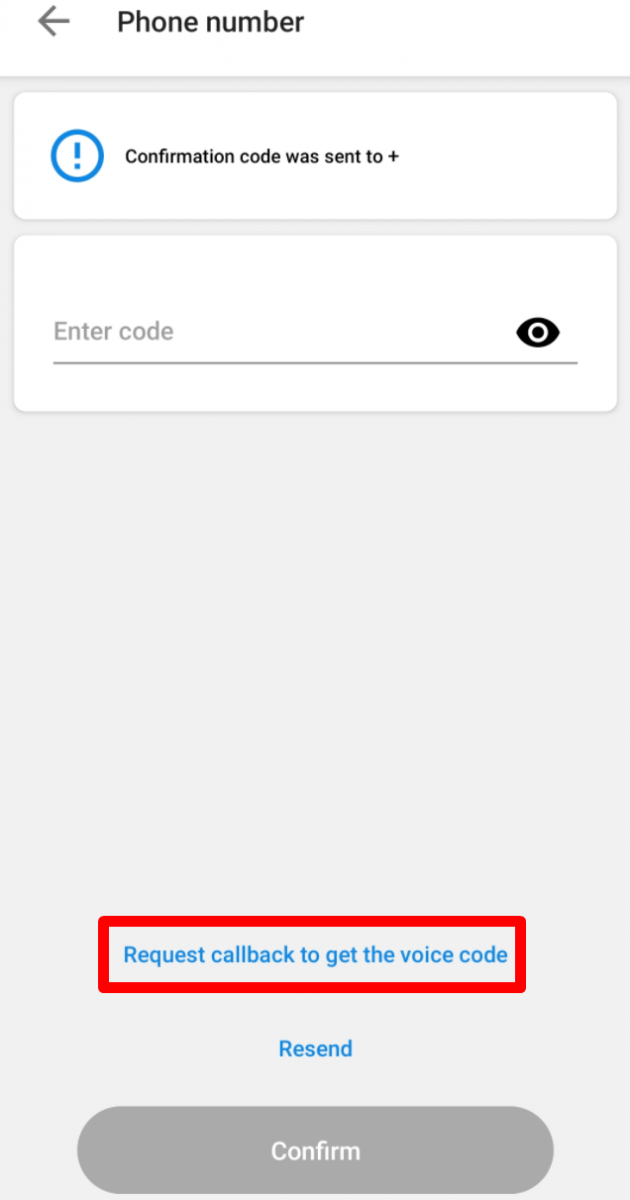
Tenga en cuenta que solo puede solicitar un código por voz si su perfil está verificado.
No recibí el enlace de confirmación por correo electrónico (Área personal de FBS móvil).
En caso de que vea la notificación de que se ha enviado el enlace de confirmación a su correo electrónico, pero no lo haya recibido, por favor:
Comprueba que tu correo electrónico sea correcto; asegúrate de que no haya errores tipográficos.
Revisa la carpeta de correo no deseado (SPAM) de tu bandeja de entrada; es posible que la carta haya llegado allí.
Comprueba la memoria de tu buzón de correo; si está llena, no podrás recibir nuevas cartas.
Espere 30 minutos; la carta puede llegar un poco más tarde.
Intenta solicitar otro enlace de confirmación en 30 minutos.
Si aún no ha recibido el enlace, informe a nuestro servicio de atención al cliente sobre el problema (¡no olvide describir en el mensaje todas las acciones que ya ha realizado!).
No recibí el código SMS en el Área Personal de FBS (móvil).
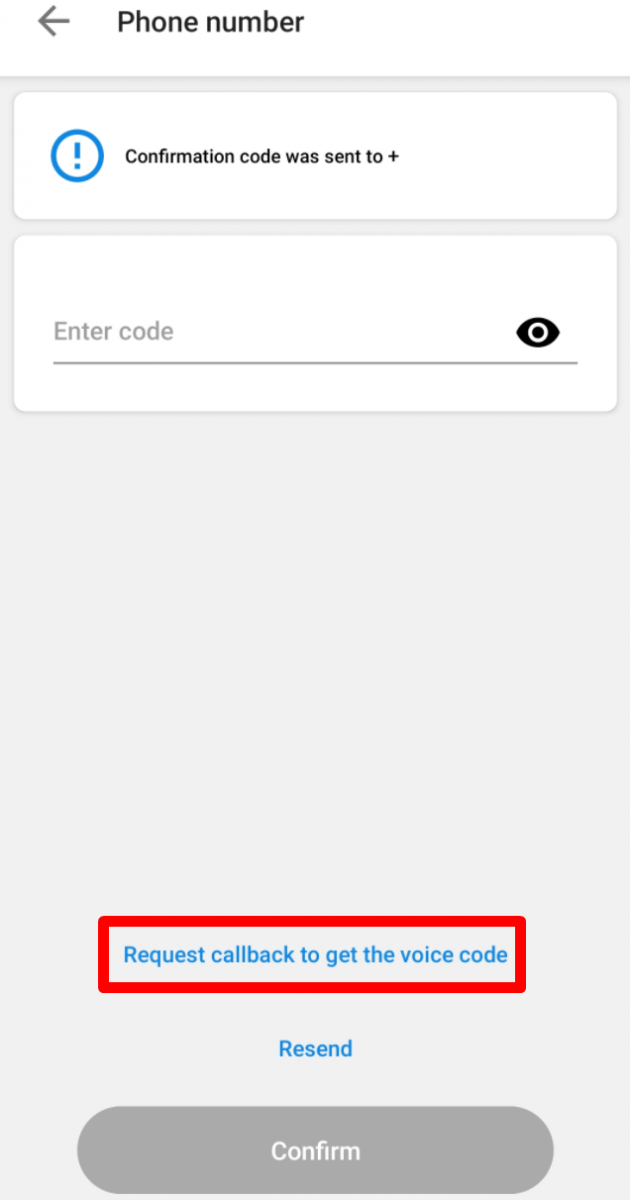
Si deseas vincular el número a tu Área Personal y tienes dificultades para obtener el código SMS, también puedes solicitarlo mediante confirmación por voz.
Para ello, debes esperar 5 minutos desde la solicitud del código y luego hacer clic en el botón "Solicitar devolución de llamada para obtener el código por voz". La página se verá así:
Quiero verificar mi Área Personal como entidad legal.
Un Área Personal puede ser verificada como una entidad legal. Para ello, el cliente debe cargar los siguientes documentos:
Pasaporte o documento nacional de identidad del director ejecutivo;
Un documento que acredite la autoridad del director ejecutivo, certificado con el sello de la empresa;
Estatutos de la empresa (AoA);
Los dos primeros documentos deben enviarse a través de la página de verificación en el Área Personal.
Los Estatutos pueden enviarse por correo electrónico a [email protected].
El Área Personal debe llevar el nombre de la empresa.
El país indicado en la configuración del perfil del Área Personal debe coincidir con el país de registro de la empresa.
Solo es posible depositar y retirar fondos a través de cuentas corporativas. No es posible depositar ni retirar fondos a través de las cuentas personales del director ejecutivo.
Depósito y retiro
¿Cuál es el monto mínimo de depósito en el Área Personal de FBS (móvil)?
Por favor, tenga en cuenta las siguientes recomendaciones de depósito para los diferentes tipos de cuenta, respectivamente:
Para la cuenta "Cent", el depósito mínimo es de 1 USD;
Para la cuenta "Micro": 5 USD;
Para la cuenta "Estándar": 100 USD;
Para la cuenta "Zero Spread" – 500 USD;
Para la cuenta "ECN": 1000 USD.
Por favor, tenga en cuenta que estas son recomendaciones. El depósito mínimo, en general, es de $1. Tenga en cuenta que el depósito mínimo para algunos sistemas de pago electrónico como Neteller, Skrill o Perfect Money es de $10. Asimismo, para el método de pago con Bitcoin, el depósito mínimo recomendado es de $5. Le recordamos que los depósitos de cantidades menores se procesan manualmente y pueden tardar más.
Para saber cuánto necesita para abrir una orden en su cuenta, puede usar la Calculadora para Traders en nuestro sitio web.
¿Cómo puedo realizar un depósito en el Área Personal de FBS?
Puedes depositar fondos en tu cuenta del Área Personal de FBS en unos pocos clics.
Para hacerlo:
1. Ve a la página “Finanzas”;
2. Haz clic en “Depositar”;
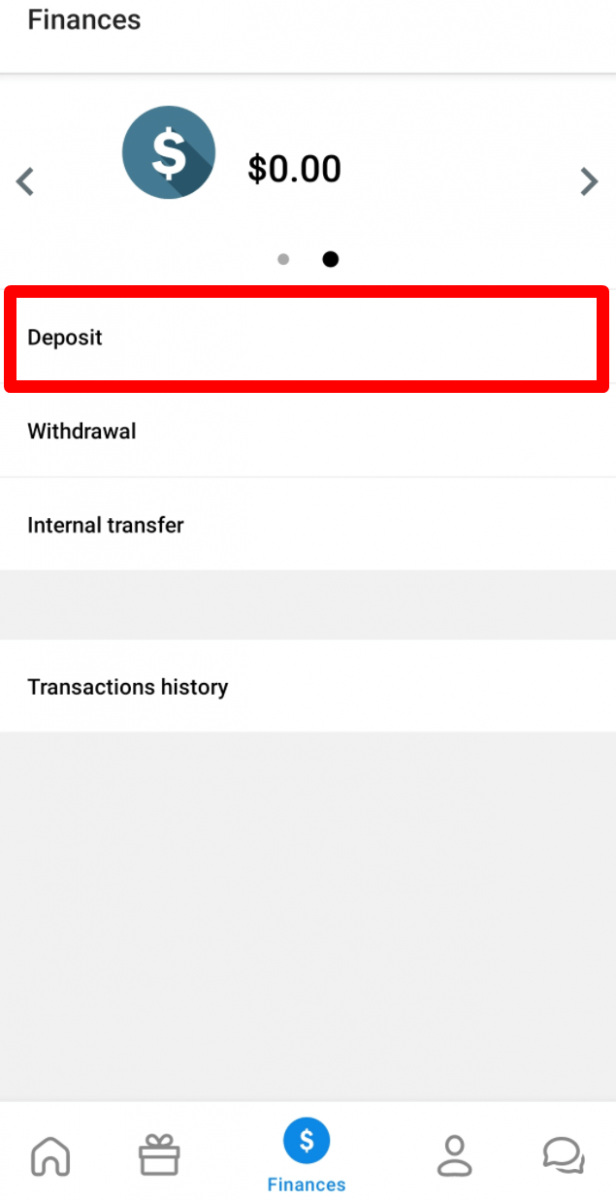
3. Seleccione el sistema de pago que prefiera.
4. Ingrese la información necesaria sobre su pago.
5. Haga clic en «Confirmar pago». Será redirigido a la página del sistema de pago.
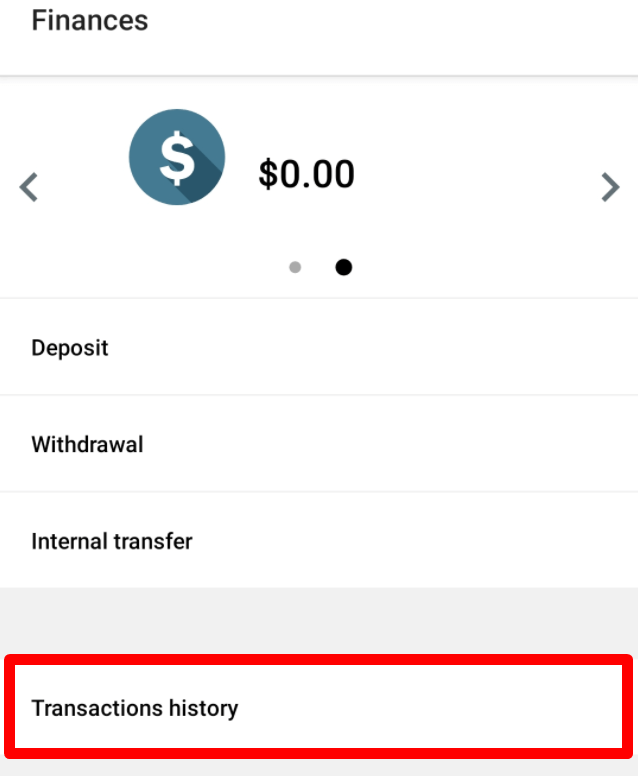
Podrá consultar el estado de su transacción de depósito en el «Historial de transacciones».
¿Cómo puedo transferir fondos entre mis cuentas?
Puedes transferir dinero de una de tus cuentas a otra dentro de tu Área Personal.
1. Ve a la página “Finanzas”;
2. Elige la cuenta desde la que quieres transferir fondos.
3. Elige “Transferencia interna”;
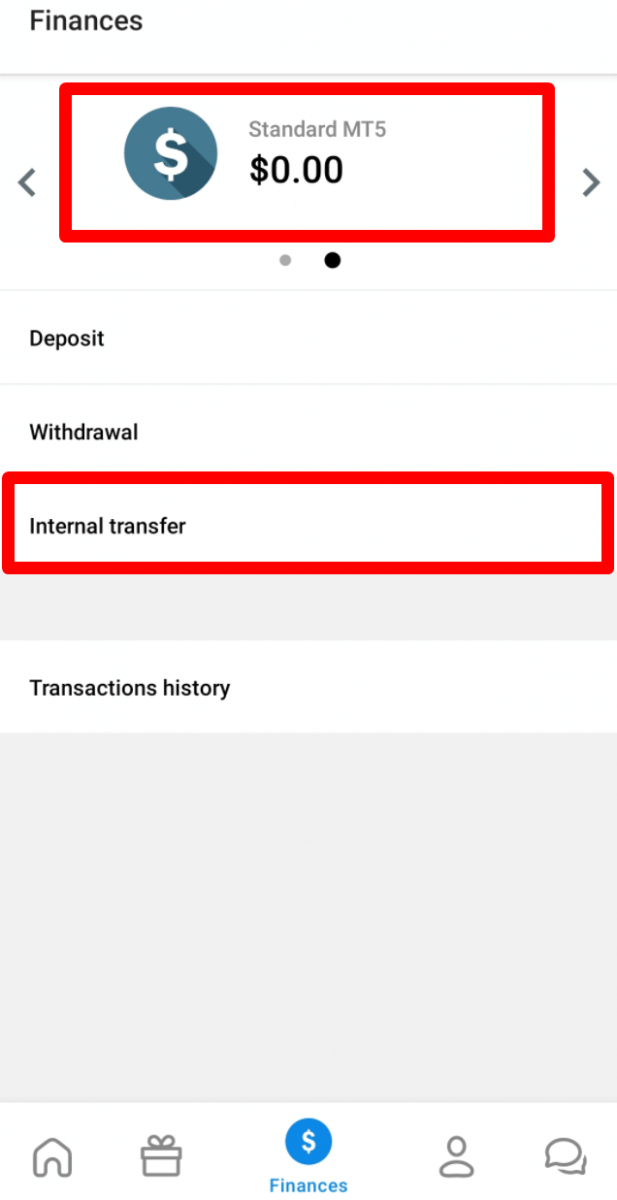
4. Seleccione la cuenta a la que desea transferir fondos.
5. Ingrese el monto.
6. Haga clic en el botón “Transferir”.
Tenga en cuenta que solo las primeras diez transferencias internas diarias se procesan automáticamente. Las transacciones posteriores serán procesadas manualmente por el Departamento Financiero y pueden demorar.
¿Cómo puedo darme de baja del Área Personal de FBS?
Puedes retirar fondos de tu Área Personal de FBS en unos pocos clics.
Para hacerlo:
1. Ve a la página “Finanzas”;
2. Haz clic en “Retirar”;
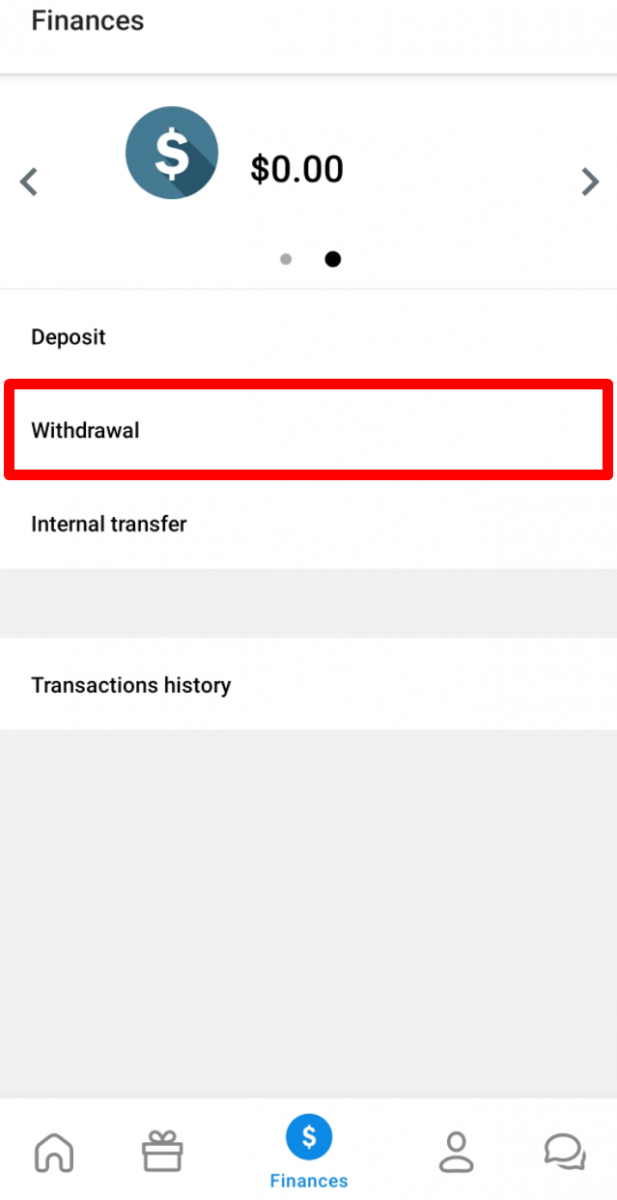
3. Seleccione el sistema de pago que prefiera.
Tenga en cuenta que puede retirar fondos mediante los mismos sistemas que utilizó para el depósito.
4. Ingrese la información necesaria para la transacción.
5. Haga clic en «Confirmar pago». Será redirigido a la página del sistema de pago.
Podrá consultar el estado de su retiro en el «Historial de transacciones».
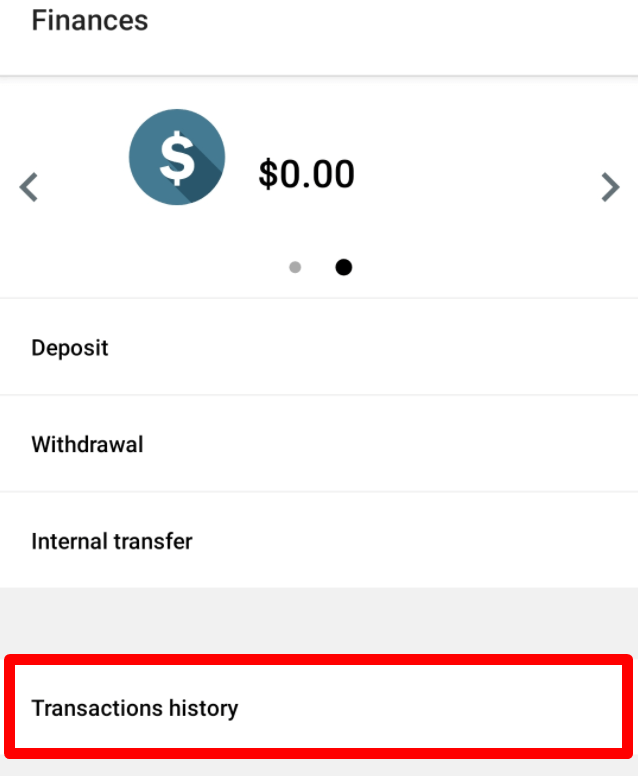
Por favor, tenga en cuenta que la comisión por retiro depende del sistema de pago que elija.
Le recordamos que, según el Contrato de Cliente:
5.2.7. Si una cuenta se financió mediante tarjeta de débito o crédito, se requiere una copia de la tarjeta para procesar un retiro. La copia debe contener los primeros 6 dígitos y los últimos 4 dígitos del número de tarjeta, el nombre del titular, la fecha de vencimiento y la firma del titular.
Debe cubrir el código CVV en el reverso de la tarjeta; no lo necesitamos. En el reverso de su tarjeta, solo necesitamos ver su firma, que confirma la validez de la tarjeta.
Comercio
Olvidé mi contraseña de trading (Área personal móvil)
Para recuperar la contraseña de su cuenta de trading, haga clic en su cuenta de trading en la tabla del Panel de control.
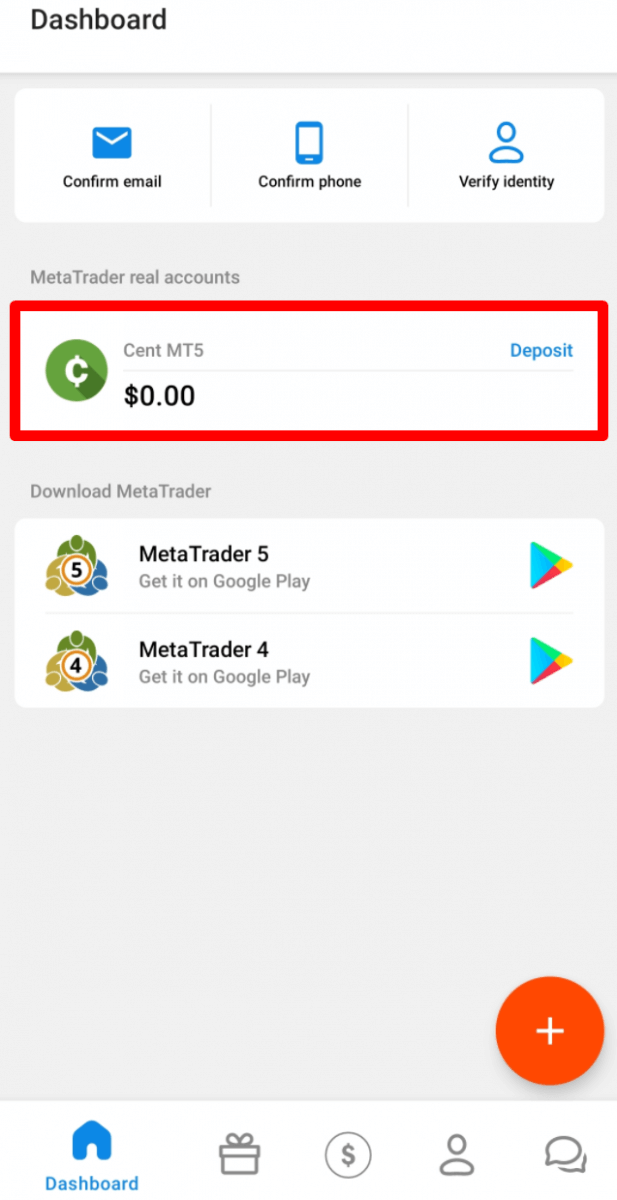
En la página de configuración de la cuenta que se abre, verá el botón "Cambiar contraseña de MetaTrader" en la sección "Configuración de MetaTrader".
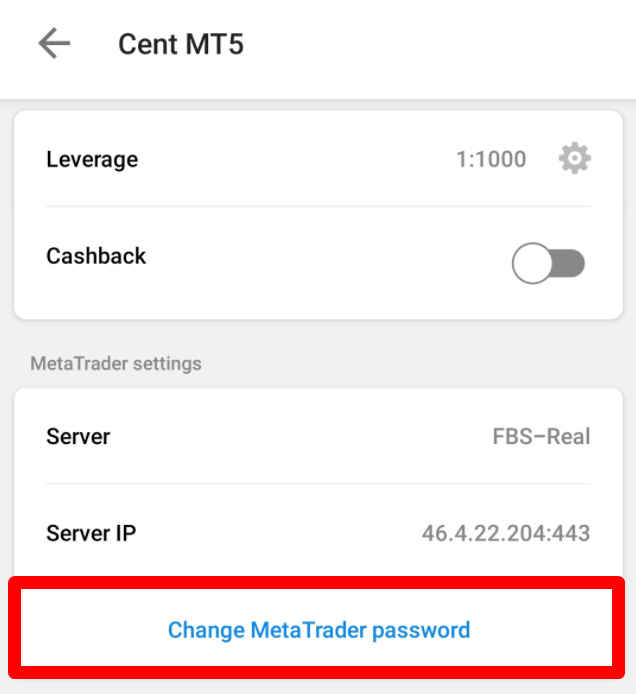
Al hacer clic en el botón, verá una ventana emergente de advertencia. Haga clic en el botón "Aceptar" si está seguro de que desea generar una nueva contraseña de trading para esta cuenta.
Verá la página con la información de la nueva cuenta de trading.
Olvidé mi contraseña del Área Personal.
Para recuperar la contraseña de su Área Personal, haga clic en el enlace "Recuperación de contraseña".
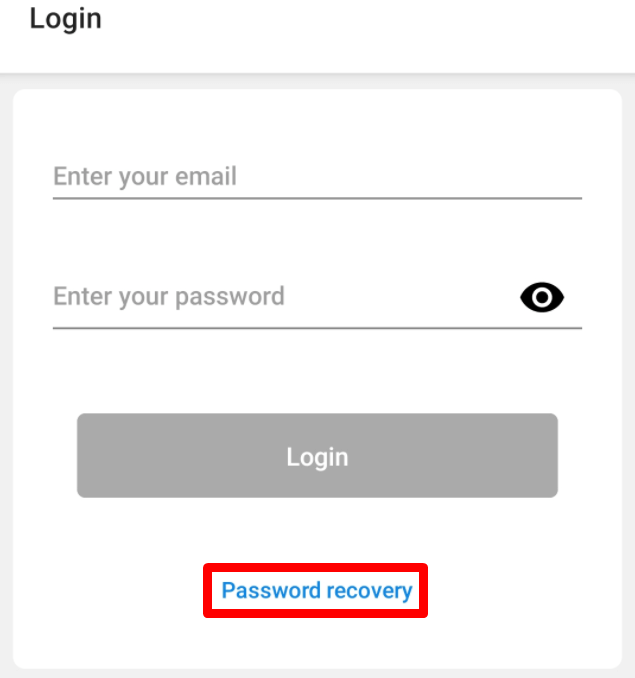
Por favor, introduzca la dirección de correo electrónico asociada a su Área Personal y haga clic en el botón «Recibir correo electrónico de recuperación».
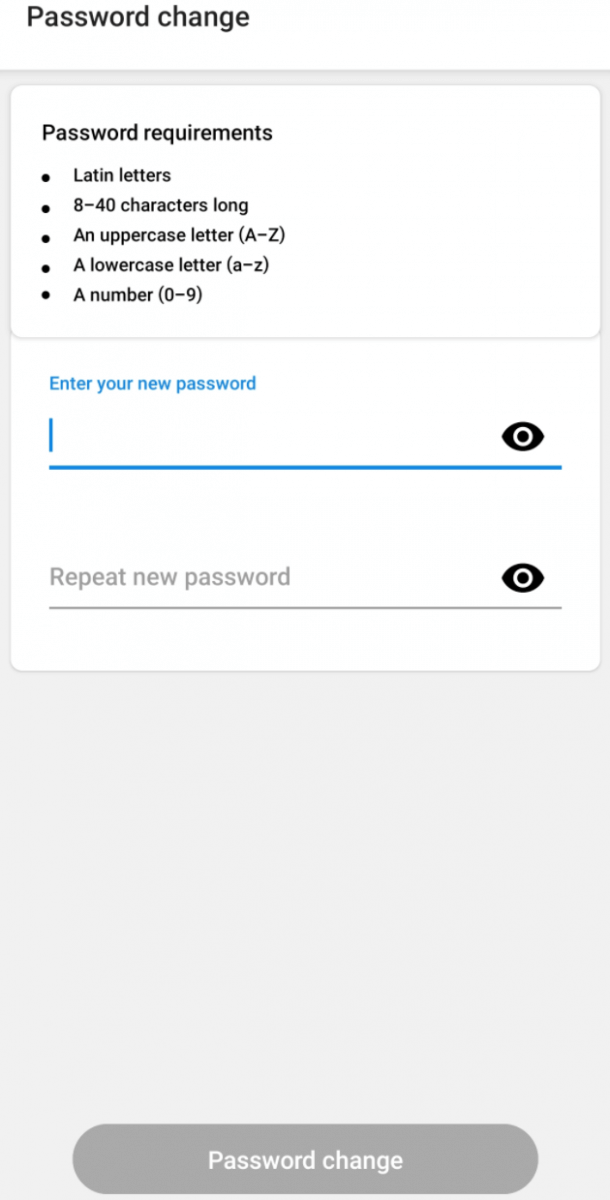
A continuación, recibirá un correo electrónico con un enlace para recuperar su contraseña. Haga clic en dicho enlace. Se le redirigirá a la página donde podrá introducir su nueva contraseña del Área Personal y confirmarla.
Olvidé mi código PIN para la aplicación Área Personal de FBS.
En caso de que hayas olvidado tu código PIN, puedes iniciar sesión en tu cuenta con tu correo electrónico y la contraseña de tu cuenta FBS en unos pocos pasos. Ten en cuenta que, por motivos de seguridad, no almacenamos contraseñas ni códigos PIN. Sin embargo, puedes crear uno nuevo.
Para ello, sigue estos pasos:
1. Abre la aplicación del área personal de FBS.
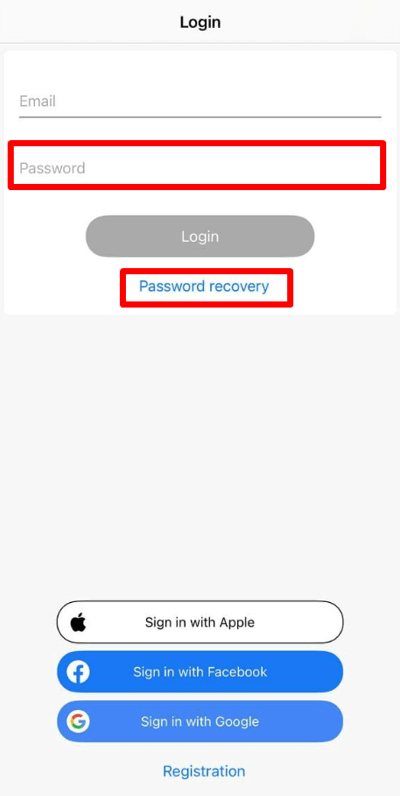
2. Haz clic en el botón de la esquina inferior izquierda, como se muestra en la captura de pantalla a continuación:
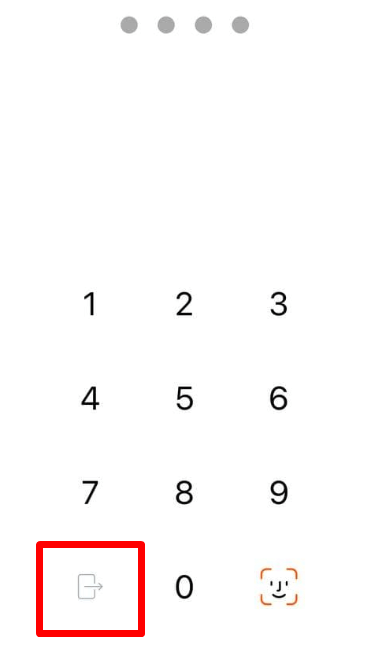
3. Se le redirigirá a la ventana de inicio de sesión;
4. Allí, podrá introducir la contraseña de su cuenta FBS o recuperarla haciendo clic en el botón "Recuperar contraseña".
Quiero abrir una nueva cuenta en el Área Personal de FBS (móvil).
Puedes abrir una nueva cuenta en tu Panel de control.
Para ello, busca el botón flotante con el signo "+" en la parte inferior derecha de la pantalla en Android o el botón con el signo "+" en la esquina superior derecha de la pantalla en iOS.
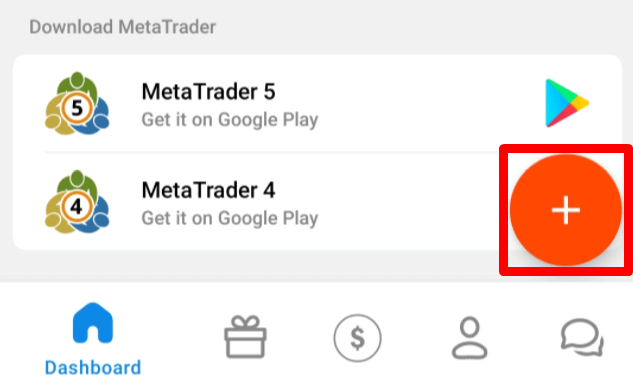
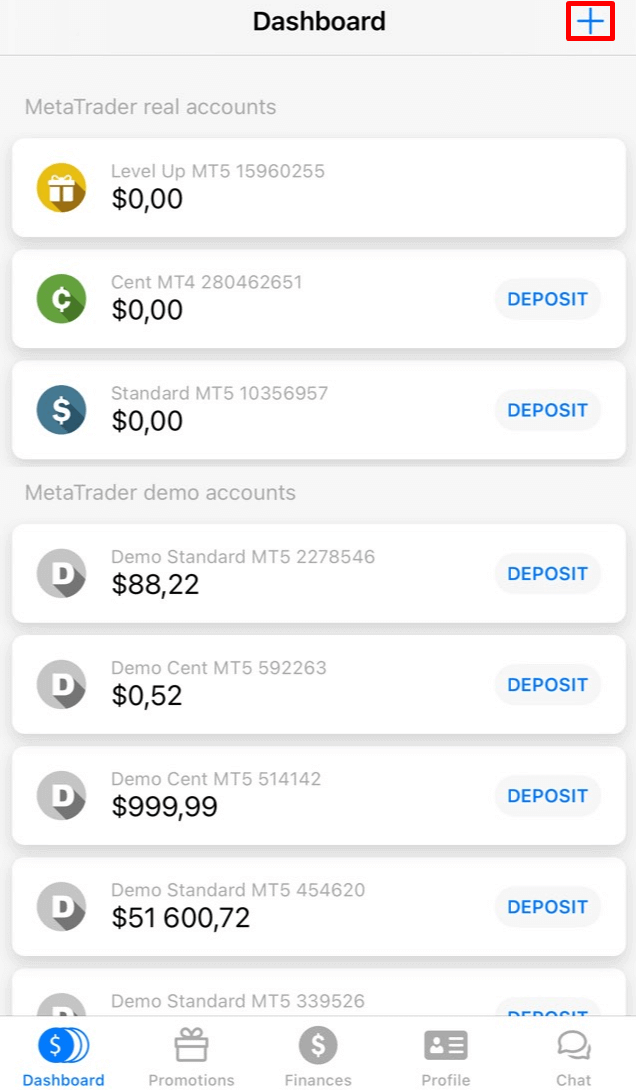
En la página que se abre, seleccione primero la sección Real o Demo. A continuación, elija el tipo de cuenta.
Se le redirigirá a la página de apertura de cuenta. Según el tipo de cuenta, es posible que pueda elegir la versión de MetaTrader, la divisa, el apalancamiento y el saldo inicial (para cuentas demo). Una vez configurada la cuenta, haga clic en el botón "Crear cuenta".
Recuerde que puede abrir hasta 10 cuentas de cada tipo en su Área Personal si se cumplen dos condiciones:
Tu Área Personal ha sido verificada.
El depósito total en todas sus cuentas es de $100 o más.
Quiero probar una cuenta demo en el Área Personal de FBS (móvil).
Puedes abrir una cuenta demo en tu panel de control.
Para ello, busca el botón flotante con el signo "+" en la parte inferior derecha de la pantalla en Android o el botón con el signo "+" en la esquina superior derecha de la pantalla en iOS.
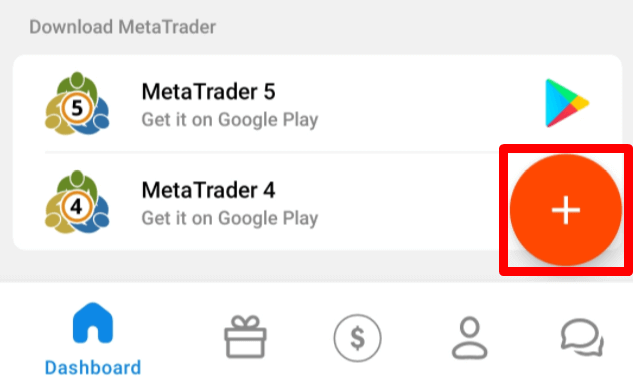
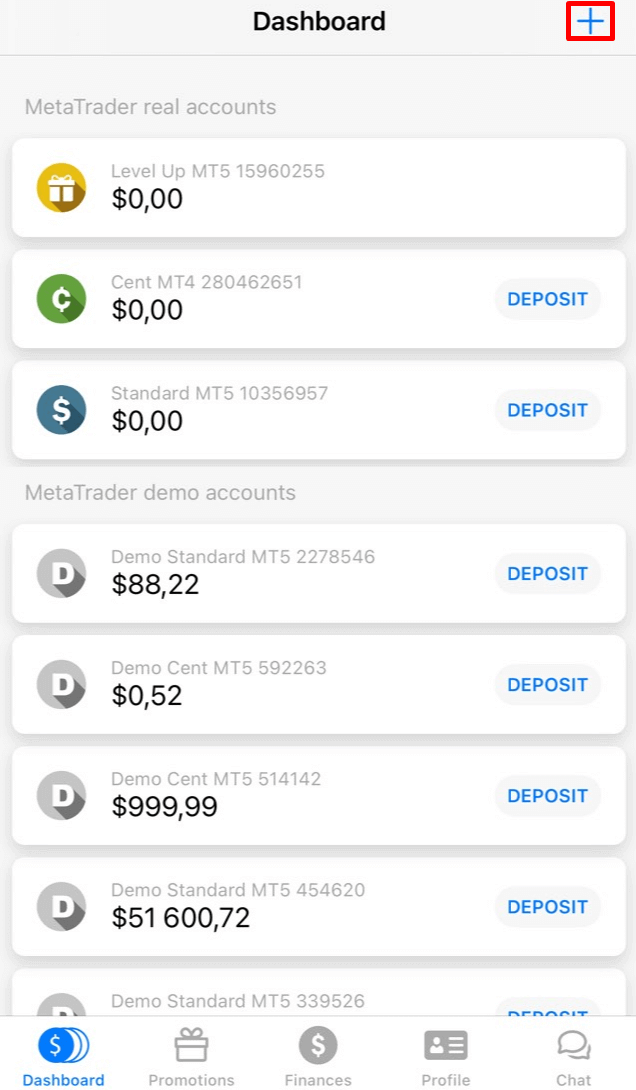
En la página que se abre, seleccione primero la sección Demo. A continuación, elija el tipo de cuenta.
Se le redirigirá a la página de apertura de cuenta. Según el tipo de cuenta, podrá seleccionar la versión de MetaTrader, el apalancamiento y el saldo inicial. Una vez configurada la cuenta, haga clic en el botón "Crear cuenta".
¿Cuántas cuentas puedo abrir?
Puedes abrir hasta 10 cuentas de trading de cada tipo dentro de un Área Personal si se cumplen 2 condiciones:
Tu Área Personal ha sido verificada.
El depósito total en todas sus cuentas es de $100 o más.
De lo contrario, solo podrá abrir una cuenta de cada tipo (Cent, Micro, Estándar, Zero Spread, ECN).
Tenga en cuenta que cada cliente solo puede registrar un Área Personal.
¿Qué cuenta elegir?
Ofrecemos 5 tipos de cuentas, que puede ver en nuestro sitio: Estándar, Cent, Micro, Spread Cero y Cuenta ECN.
La cuenta Estándar tiene un spread flotante pero no tiene comisión. Con una cuenta Estándar, puede operar utilizando el apalancamiento más alto (1:3000).
La cuenta Cent también tiene un spread flotante y no tiene comisión, pero tenga en cuenta que en la cuenta Cent, ¡opera con centavos! Por ejemplo, si deposita $10 en la cuenta Cent, lo verá como 1000 en la plataforma de trading, lo que significa que operará con 1000 centavos. El apalancamiento máximo para la cuenta Cent es 1:1000.
La cuenta Cent es la opción perfecta para principiantes; con este tipo de cuenta, podrá comenzar a operar real con pequeñas inversiones. Además, esta cuenta es ideal para scalping.
La cuenta ECN tiene los spreads más bajos, ofrece la ejecución de órdenes más rápida y tiene una comisión fija de $6 por lote operado. El apalancamiento máximo para la cuenta ECN es 1:500. Este tipo de cuenta es la opción perfecta para operadores experimentados y funciona mejor con una estrategia de scalping.
Una cuenta micro tiene un spread fijo y no tiene comisiones. Además, cuenta con un apalancamiento máximo de 1:3000.
Una
cuenta Zero Spread no tiene spread, pero sí una comisión. Esta comienza en $20 por lote y varía según el instrumento de negociación. El apalancamiento máximo para la cuenta Zero Spread también es de 1:3000.
Sin embargo, tenga en cuenta que, según el Contrato de Cliente (pág. 3.3.8), para instrumentos con spread fijo o comisión fija, la Compañía se reserva el derecho de aumentar el spread si el spread del contrato base supera el tamaño del spread fijo. ¡
Le deseamos éxito en sus operaciones!
¿Cómo puedo cambiar el apalancamiento de mi cuenta?
Por favor, tenga en cuenta que puede cambiar su nivel de apalancamiento en la página de configuración de su cuenta del Área Personal.
Así es como puede hacerlo:
1. Abra la configuración de la cuenta haciendo clic en la cuenta deseada en el Panel de Control.
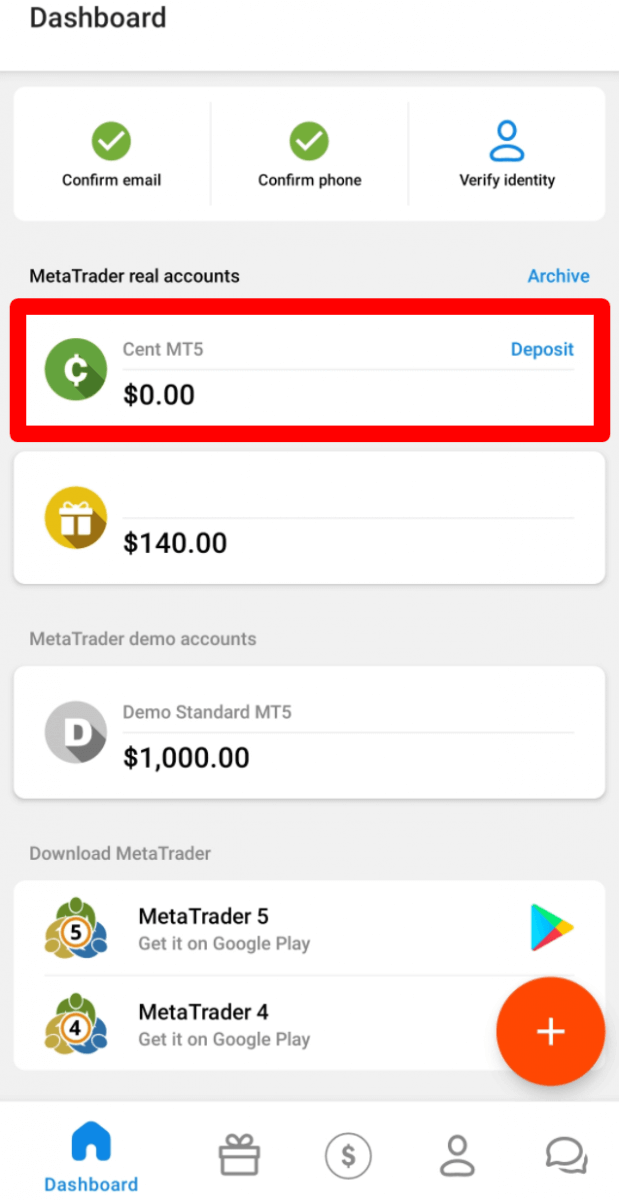
Busque "Apalancamiento" en la sección "Configuración de la cuenta" y haga clic en el enlace de apalancamiento actual.
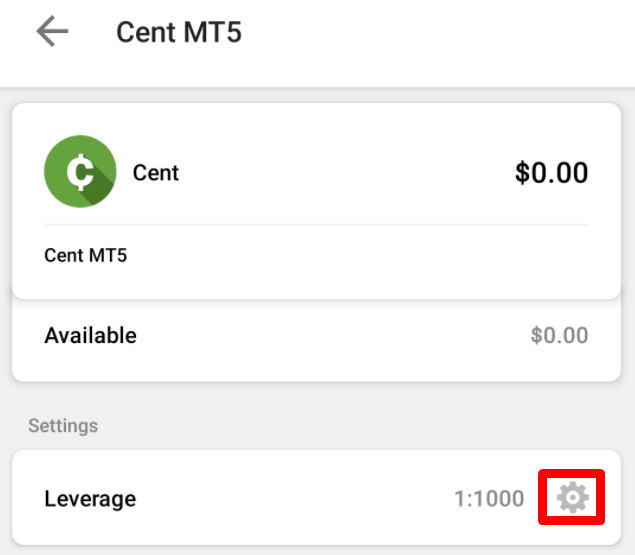
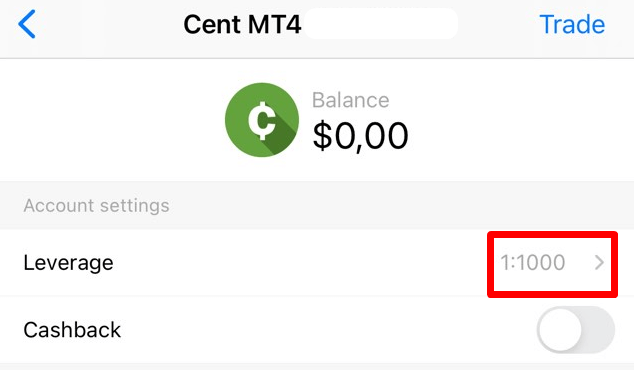
Ajuste el apalancamiento necesario y pulse el botón "Confirmar".
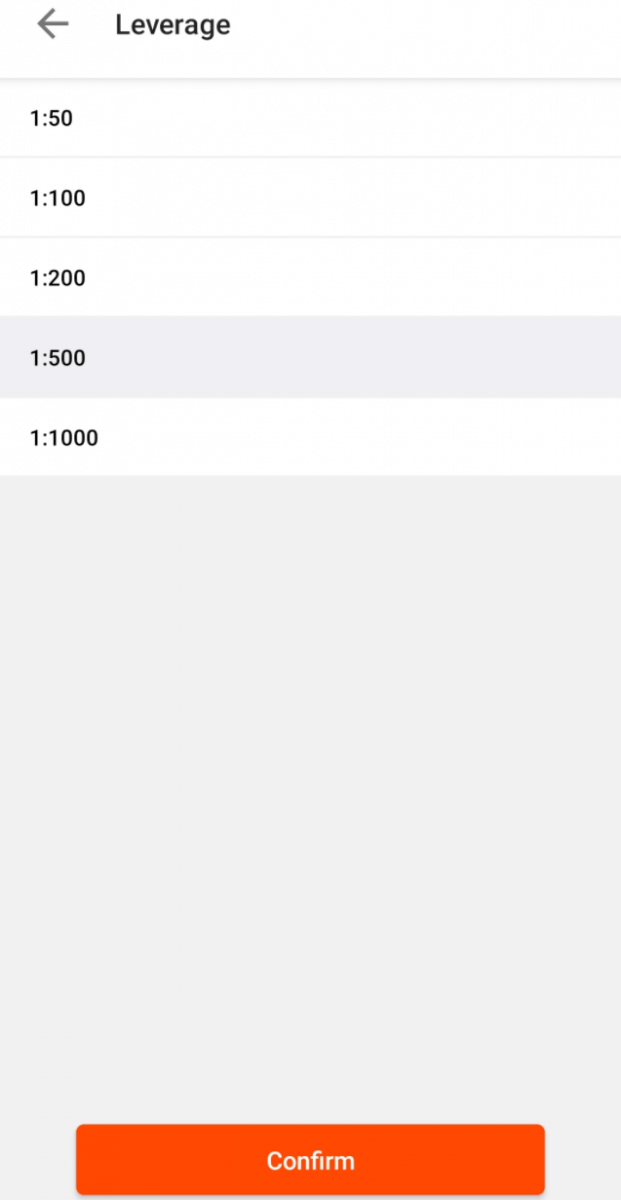
Tenga en cuenta que el cambio de apalancamiento solo es posible una vez cada 24 horas y en caso de que no tenga ninguna orden abierta.
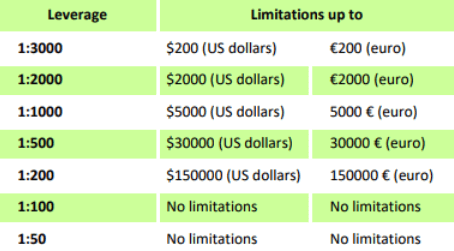
Queremos recordarles que contamos con regulaciones específicas sobre el apalancamiento en relación con el patrimonio neto. La Compañía tiene derecho a aplicar cambios en el apalancamiento tanto a las posiciones ya abiertas como a las que se reabran, de acuerdo con estas limitaciones.
Quiero cambiar mi correo electrónico del Área Personal
Solo puedes cambiar tu correo electrónico del Área Personal si aún no ha sido confirmado. En ese caso, se enviará un nuevo correo electrónico de registro a la nueva dirección.
Te informamos que, lamentablemente, la opción de cambiar tu correo electrónico no está disponible en el sistema del Área Personal si tu identidad ya ha sido confirmada.
Podemos cambiar tu correo electrónico manualmente, principalmente si se trata de un error tipográfico accidental.
Si no deseas usar tu correo electrónico actual, por ejemplo, puedes abrir una nueva Área Personal con una dirección de correo electrónico diferente para seguir utilizando todas las funciones de gestión de tu cuenta a través del Área Personal de un cliente.
Si necesitas cambiar tu correo electrónico, envíanos la solicitud de cambio con la siguiente información:
Su nombre completo;
Su número de cuenta.
Su correo electrónico actual del Área Personal;
Su correo electrónico correcto;
El motivo exacto por el que quieres cambiar tu dirección de correo electrónico.
La confirmación de que ya no puede utilizar su correo electrónico actual (si su correo electrónico actual ha sido cerrado);
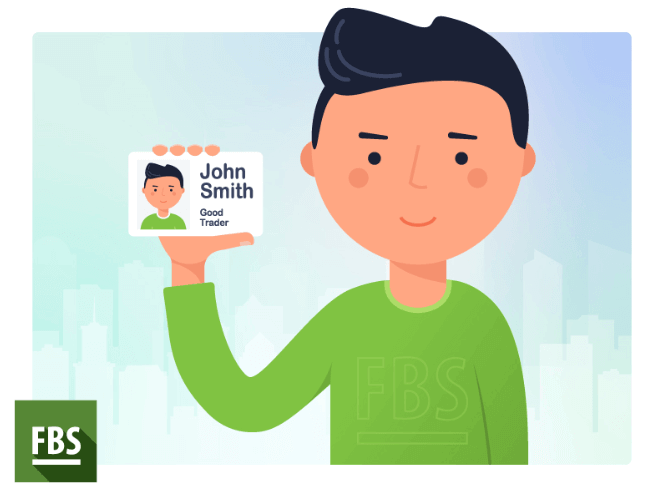
Una foto donde sostienes tu pasaporte/documento de identidad (o cualquier otro documento utilizado para la verificación de tu área personal) cerca de tu rostro. Así:
No puedo encontrar mi cuenta.
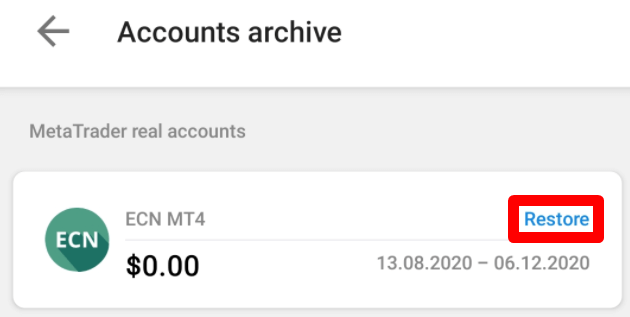
Parece que tu cuenta ha sido archivada.
Te informamos que las cuentas reales se archivan automáticamente después de 90 días de inactividad.
Para restaurar tu cuenta:
1. Ve a Archivo en el Panel de control.
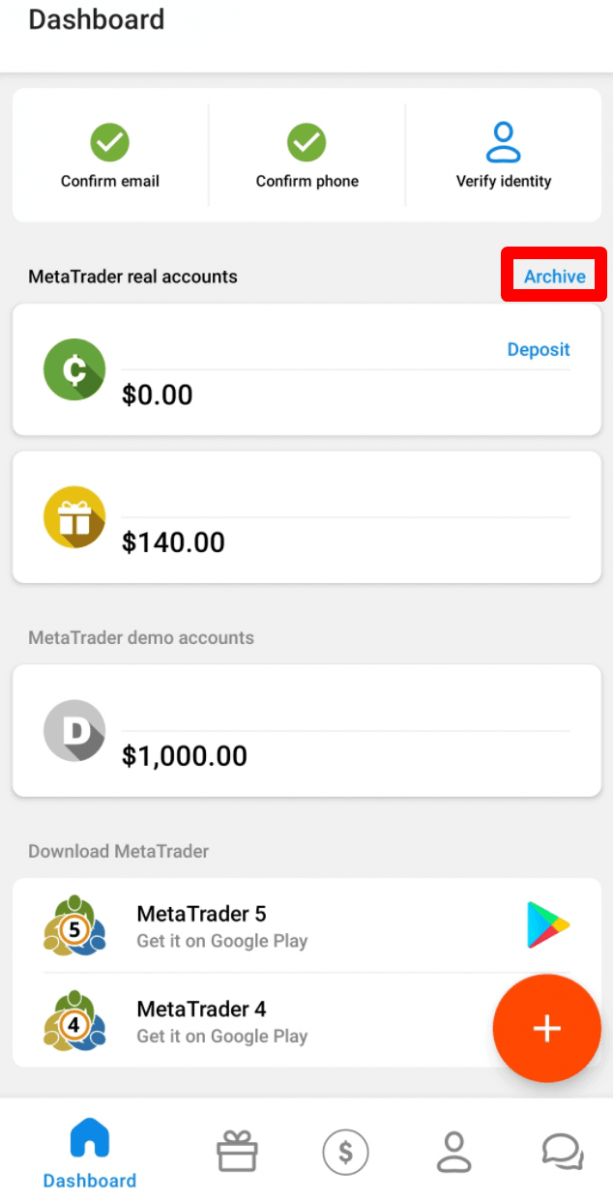
2. Seleccione el número de cuenta necesario y haga clic en el botón "Restaurar".
Queremos recordarles que las cuentas demo para la plataforma MetaTrader4 tienen una validez limitada (dependiendo del tipo de cuenta) y, posteriormente, se eliminan automáticamente.
Periodo de validez:
Estándar de demostración |
40 |
Centro de demostración |
40 |
Demo Ecn |
45 |
Demo Cero propagación |
45 |
Microdemo |
45 |
Cuenta demo |
25 |
En este caso, le recomendamos abrir una nueva cuenta demo.
Las cuentas demo de la plataforma MetaTrader5 pueden archivarse o eliminarse en un plazo que la empresa determine.
Quiero cambiar mi tipo de cuenta en el Área Personal de FBS (web).
Lamentablemente, no es posible cambiar el tipo de cuenta.
Sin embargo, puede abrir una nueva cuenta del tipo que desee dentro de su Área Personal.
Posteriormente, podrá transferir fondos de su cuenta actual a la nueva mediante la opción de Transferencia Interna en su Área Personal.
Quiero eliminar mi cuenta
Por favor, tenga en cuenta que FBS no cierra ninguna cuenta para que pueda recuperar el acceso a ella en cualquier momento. Si ya no necesita su cuenta, puede dejar de usarla; se archivará después de 90 días de inactividad.
Le recordamos que las cuentas demo para la plataforma MetaTrader4 tienen una validez limitada (según el tipo de cuenta) y, posteriormente, se eliminan automáticamente.
Periodo de validez:
Estándar de demostración |
40 |
Centro de demostración |
40 |
Demo Ecn |
45 |
Demo Cero propagación |
45 |
Microdemo |
45 |
Cuenta demo |
25 |
En este caso, le recomendamos que abra una nueva cuenta demo.
Las cuentas demo de la plataforma MetaTrader5 pueden archivarse o eliminarse en un plazo que la empresa determine a su discreción.
Conclusión: Tu compañero de trading móvil, simplificado al máximo.
La aplicación móvil FBS Personal Area está diseñada para ofrecer flexibilidad, rapidez y control a los operadores que necesitan gestionar sus cuentas desde cualquier lugar.
Al responder a las preguntas más frecuentes de los usuarios, esta sección de preguntas frecuentes busca garantizar que usted cuente con el conocimiento y la confianza necesarios para navegar por la aplicación de manera eficiente. Con funciones robustas y una seguridad sólida, FBS le ayuda a mantenerse conectado a su cuenta de trading en cualquier momento y lugar.