របៀបចុះឈ្មោះ និងចូលគណនីនៅលើ FBS
FBS គឺជាឈ្មួញកណ្តាល Forex និង CFD ដែលអាចជឿទុកចិត្តបានទូទាំងពិភពលោក ដោយផ្តល់ជូននូវឧបករណ៍ជួញដូរដ៏ធំទូលាយ ធនធានអប់រំ និងវេទិកាសុវត្ថិភាពសម្រាប់ពាណិជ្ជករថ្មី និងបទពិសោធន៍។
ដើម្បីចាប់ផ្តើមធ្វើពាណិជ្ជកម្មជាមួយ FBS អ្នកប្រើប្រាស់ត្រូវតែចុះឈ្មោះសម្រាប់គណនីមួយជាមុនសិន ហើយចូលដើម្បីចូលទៅកាន់ផ្ទាំងគ្រប់គ្រងផ្ទាល់ខ្លួនរបស់ពួកគេ។ មគ្គុទ្ទេសក៍វិជ្ជាជីវៈនេះផ្តល់នូវដំណើរការមួយជំហានម្តង ៗ យ៉ាងច្បាស់លាស់ដើម្បីជួយអ្នកចុះឈ្មោះ និងចូលគណនី FBS របស់អ្នកប្រកបដោយសុវត្ថិភាព និងប្រសិទ្ធភាព។
ដើម្បីចាប់ផ្តើមធ្វើពាណិជ្ជកម្មជាមួយ FBS អ្នកប្រើប្រាស់ត្រូវតែចុះឈ្មោះសម្រាប់គណនីមួយជាមុនសិន ហើយចូលដើម្បីចូលទៅកាន់ផ្ទាំងគ្រប់គ្រងផ្ទាល់ខ្លួនរបស់ពួកគេ។ មគ្គុទ្ទេសក៍វិជ្ជាជីវៈនេះផ្តល់នូវដំណើរការមួយជំហានម្តង ៗ យ៉ាងច្បាស់លាស់ដើម្បីជួយអ្នកចុះឈ្មោះ និងចូលគណនី FBS របស់អ្នកប្រកបដោយសុវត្ថិភាព និងប្រសិទ្ធភាព។
របៀបចុះឈ្មោះគណនីនៅលើ FBS
របៀបចុះឈ្មោះគណនី
ដំណើរការនៃការបើកគណនីនៅ FBS គឺសាមញ្ញ។- ចូលទៅកាន់គេហទំព័រ fbs.com ឬចុច ទីនេះ
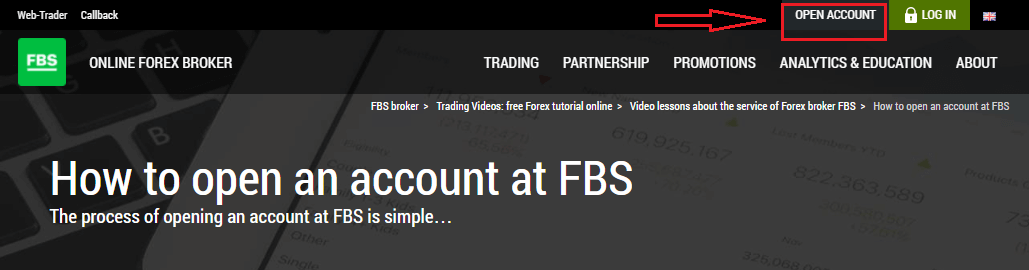
- ចុច ប៊ូតុង "បើកគណនី " នៅជ្រុងខាងស្តាំខាងលើនៃគេហទំព័រ។ អ្នកនឹងត្រូវឆ្លងកាត់នីតិវិធីចុះឈ្មោះ ហើយទទួលបានតំបន់ផ្ទាល់ខ្លួន។
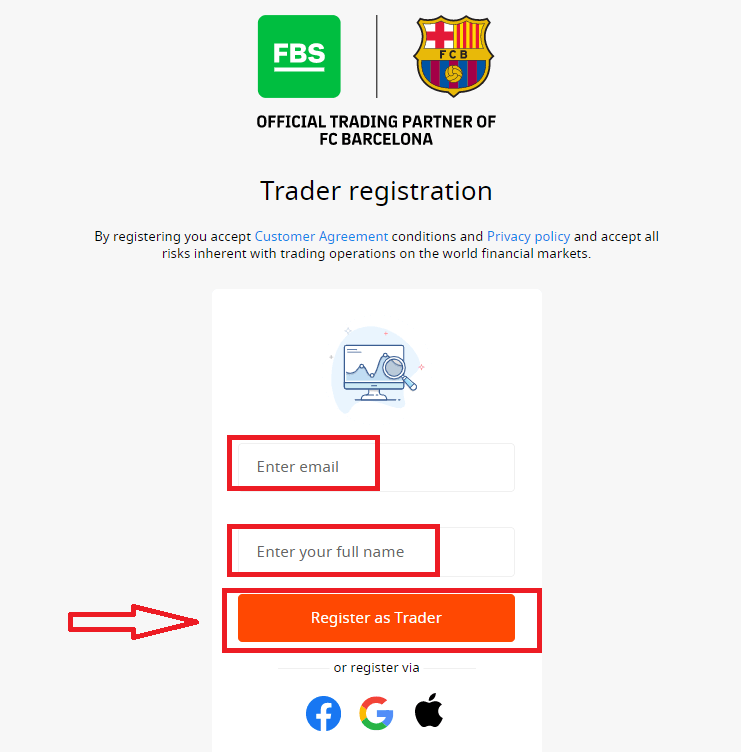
- អ្នកអាចចុះឈ្មោះតាមរយៈបណ្តាញសង្គម ឬបញ្ចូលទិន្នន័យដែលត្រូវការសម្រាប់ការចុះឈ្មោះគណនីដោយដៃ។
សូមបញ្ចូលអ៊ីមែល និងឈ្មោះពេញដែលមានសុពលភាពរបស់អ្នក។ ត្រូវប្រាកដថាពិនិត្យមើលថាទិន្នន័យត្រឹមត្រូវ; វានឹងត្រូវបានត្រូវការសម្រាប់ការផ្ទៀងផ្ទាត់ និងដំណើរការដកប្រាក់ដោយរលូន។ បន្ទាប់មកចុចលើប៊ូតុង "ចុះឈ្មោះជាពាណិជ្ជករ"។
អ្នកនឹងឃើញពាក្យសម្ងាត់បណ្ដោះអាសន្នដែលបានបង្កើត។ អ្នកអាចបន្តប្រើប្រាស់វាបាន ប៉ុន្តែយើងសូមណែនាំឱ្យអ្នកបង្កើតពាក្យសម្ងាត់របស់អ្នក។
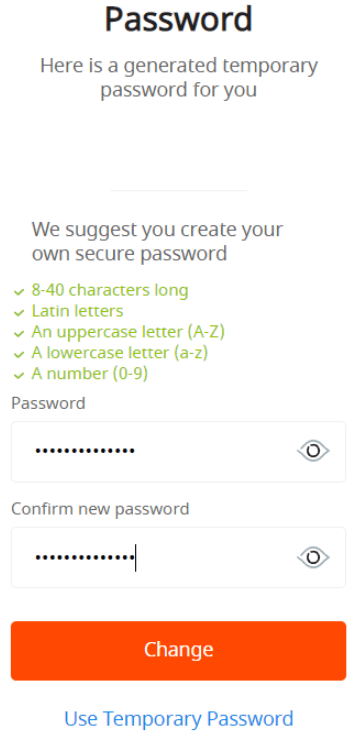
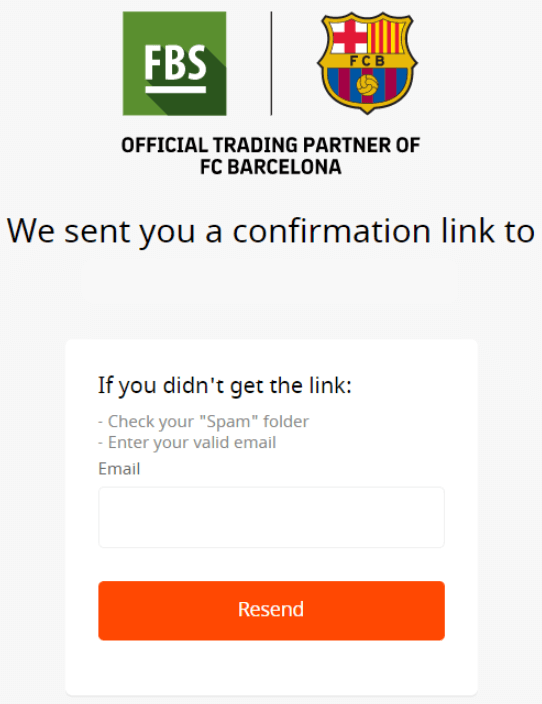
តំណភ្ជាប់បញ្ជាក់អ៊ីមែលនឹងត្រូវបានផ្ញើទៅកាន់អាសយដ្ឋានអ៊ីមែលរបស់អ្នក។ ត្រូវប្រាកដថាបើកតំណភ្ជាប់នៅក្នុងកម្មវិធីរុករកដូចគ្នានឹងតំបន់ផ្ទាល់ខ្លួនដែលអ្នកបើក។
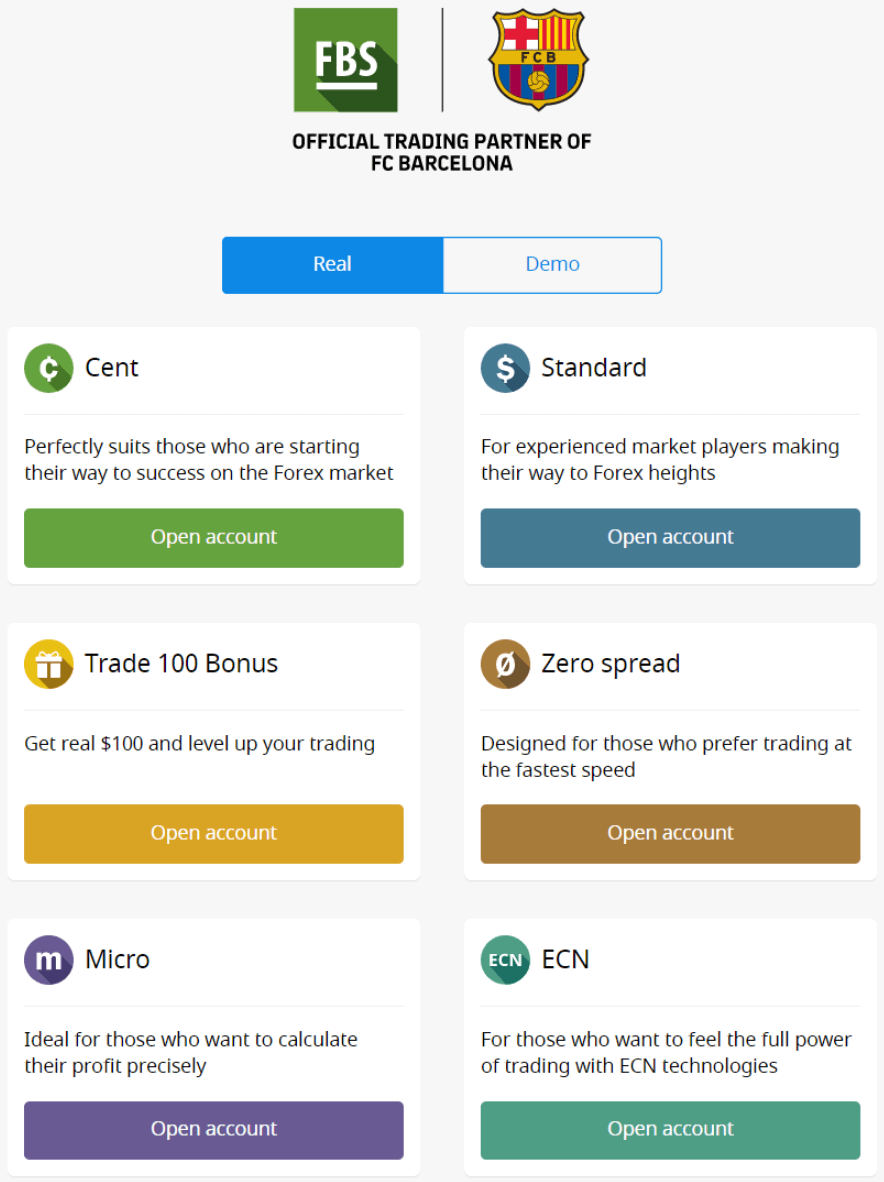
ដរាបណាអាសយដ្ឋានអ៊ីមែលរបស់អ្នកត្រូវបានបញ្ជាក់ អ្នកនឹងអាចបើកគណនីជួញដូរដំបូងរបស់អ្នក។ អ្នកអាចបើកគណនីពិត ឬគណនីសាកល្បង។
ចូរយើងពិនិត្យមើលជម្រើសទីពីរ។ ទីមួយ អ្នកនឹងត្រូវជ្រើសរើសប្រភេទគណនី។ FBS ផ្តល់ជូននូវប្រភេទគណនីជាច្រើន។
- ប្រសិនបើអ្នកជាអ្នកចំណូលថ្មី សូមជ្រើសរើសគណនីសេន ឬមីក្រូ ដើម្បីធ្វើពាណិជ្ជកម្មជាមួយនឹងចំនួនទឹកប្រាក់តិចជាងមុន នៅពេលអ្នកស្គាល់ទីផ្សារ។
- ប្រសិនបើអ្នកមានបទពិសោធន៍ជួញដូរ Forex រួចហើយ អ្នកប្រហែលជាចង់ជ្រើសរើសគណនីស្តង់ដារ គណនីគ្មានដែនកំណត់ ឬគណនីគ្មានដែនកំណត់។
ដើម្បីស្វែងយល់បន្ថែមអំពីប្រភេទគណនី សូមពិនិត្យមើលផ្នែកជួញដូររបស់ FBS។
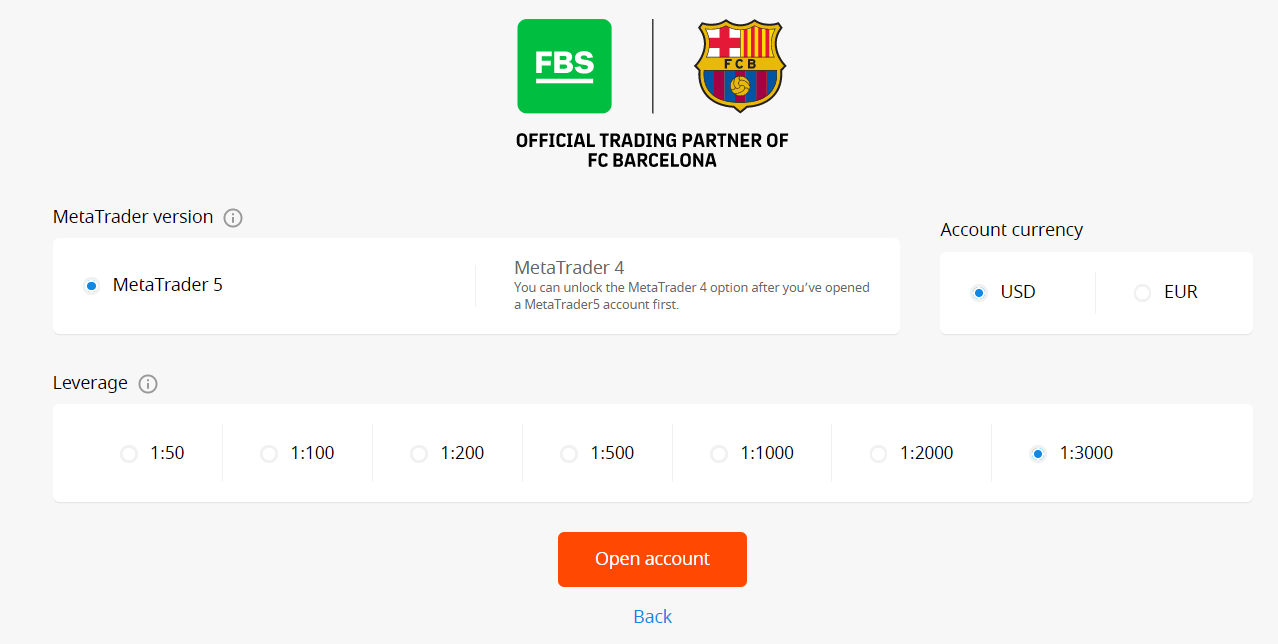
អាស្រ័យលើប្រភេទគណនី វាអាចមានសម្រាប់អ្នកក្នុងការជ្រើសរើសកំណែ MetaTrader រូបិយប័ណ្ណគណនី និងអានុភាព។
សូមអបអរសាទរ! ការចុះឈ្មោះរបស់អ្នកបានបញ្ចប់ហើយ!
អ្នកនឹងឃើញព័ត៌មានគណនីរបស់អ្នក។ ត្រូវប្រាកដថារក្សាទុកវា ហើយរក្សាទុកវានៅកន្លែងដែលមានសុវត្ថិភាព។ ចំណាំថាអ្នកនឹងត្រូវបញ្ចូលលេខគណនីរបស់អ្នក (ការចូល MetaTrader) ពាក្យសម្ងាត់ជួញដូរ (ពាក្យសម្ងាត់ MetaTrader) និងម៉ាស៊ីនមេ MetaTrader ទៅ MetaTrader4 ឬ MetaTrader5 ដើម្បីចាប់ផ្តើមការជួញដូរ។
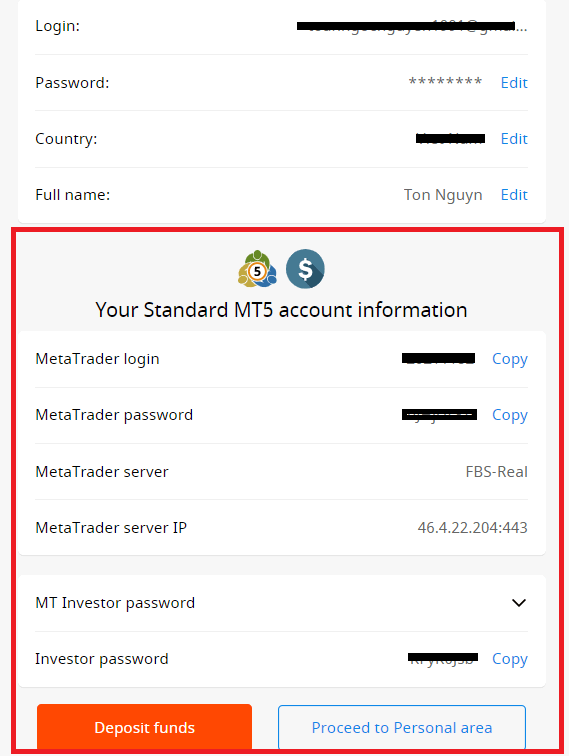
កុំភ្លេចថា ដើម្បីអាចដកប្រាក់ពីគណនីរបស់អ្នក អ្នកត្រូវផ្ទៀងផ្ទាត់ប្រវត្តិរូបរបស់អ្នកជាមុនសិន។
១១១១១-១១១១១-១១១១១-២២២២២-៣៣៣៣-៤៤៤៤៤
របៀបចុះឈ្មោះជាមួយគណនីហ្វេសប៊ុក
ម្យ៉ាងទៀត អ្នកមានជម្រើសក្នុងការបើកគណនីរបស់អ្នកតាមរយៈគេហទំព័រតាមរយៈហ្វេសប៊ុក ហើយអ្នកអាចធ្វើវាបានដោយគ្រាន់តែធ្វើតាមជំហានសាមញ្ញមួយចំនួនប៉ុណ្ណោះ៖១. ចុចលើប៊ូតុងហ្វេសប៊ុកនៅលើ ទំព័រចុះឈ្មោះ
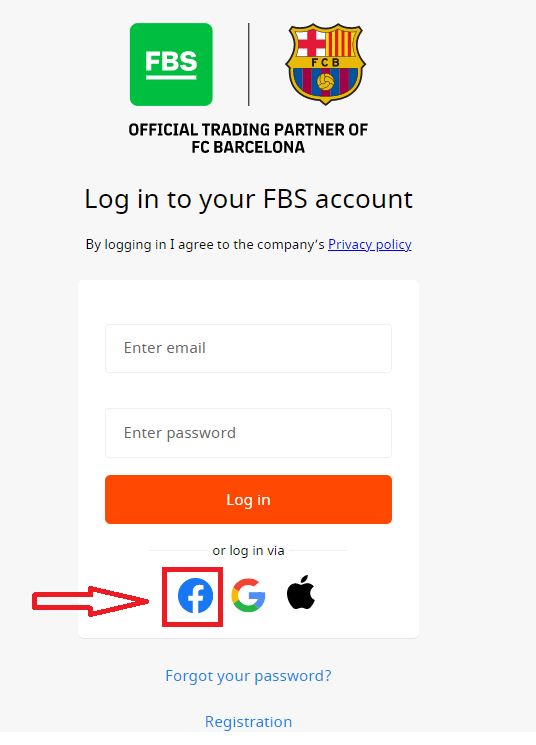
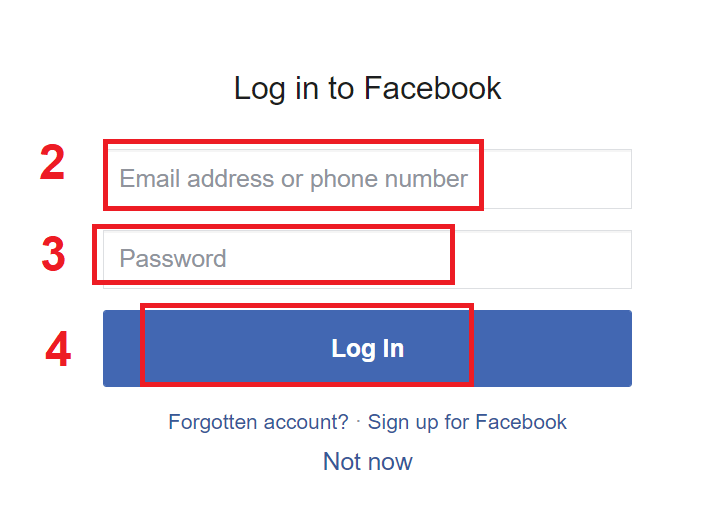
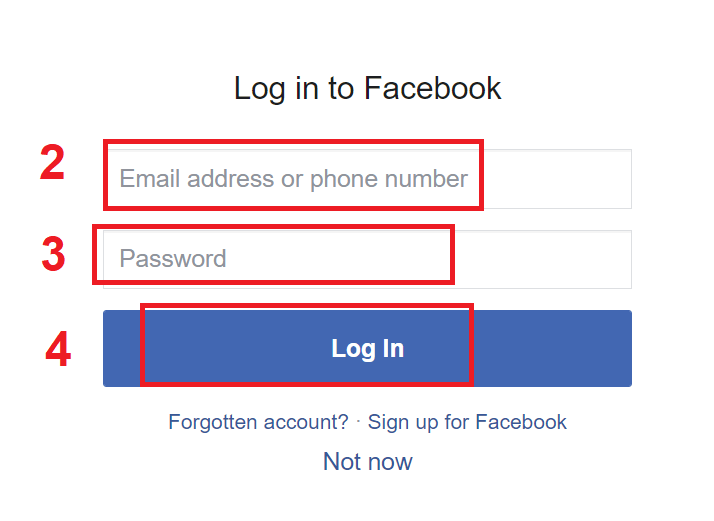
២. បង្អួចចូលហ្វេសប៊ុកនឹងត្រូវបានបើក ដែលអ្នកនឹងត្រូវបញ្ចូលអាសយដ្ឋានអ៊ីមែលរបស់អ្នកដែលអ្នកបានប្រើដើម្បីចុះឈ្មោះនៅលើហ្វេសប៊ុក
៣. បញ្ចូលពាក្យសម្ងាត់ពីគណនីហ្វេសប៊ុករបស់អ្នក
៤. ចុចលើ “ចូល”។
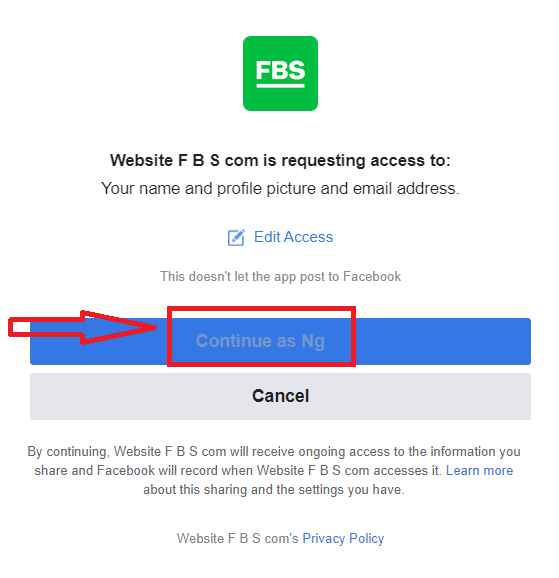
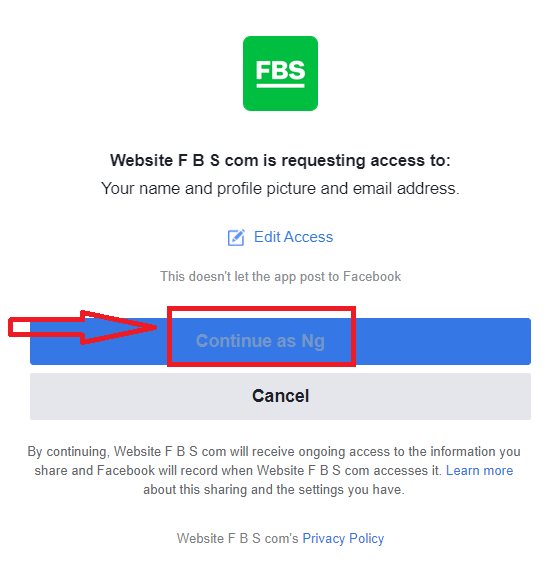
នៅពេលដែលអ្នក ចុចលើប៊ូតុង “ចូល” FBS កំពុង ស្នើសុំសិទ្ធិចូលប្រើ៖ ឈ្មោះ រូបភាពប្រវត្តិរូប និងអាសយដ្ឋានអ៊ីមែលរបស់អ្នក។ ចុចបន្ត...
បន្ទាប់ពីនោះ អ្នកនឹងត្រូវបានបញ្ជូនបន្តដោយស្វ័យប្រវត្តិទៅកាន់វេទិកា FBS។
របៀបចុះឈ្មោះជាមួយគណនី Google+
១. ដើម្បីចុះឈ្មោះជាមួយគណនី Google+ សូមចុចលើប៊ូតុងដែលត្រូវគ្នានៅក្នុងទម្រង់ចុះឈ្មោះ។ 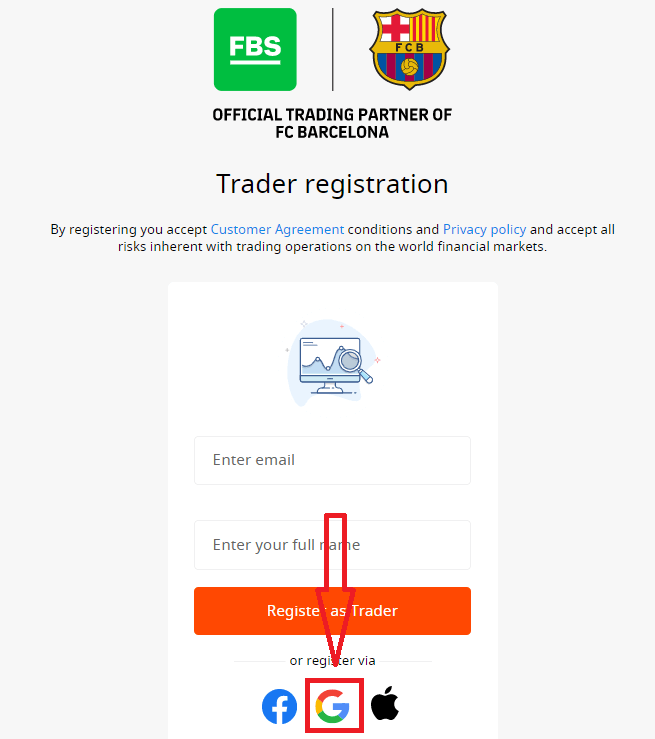
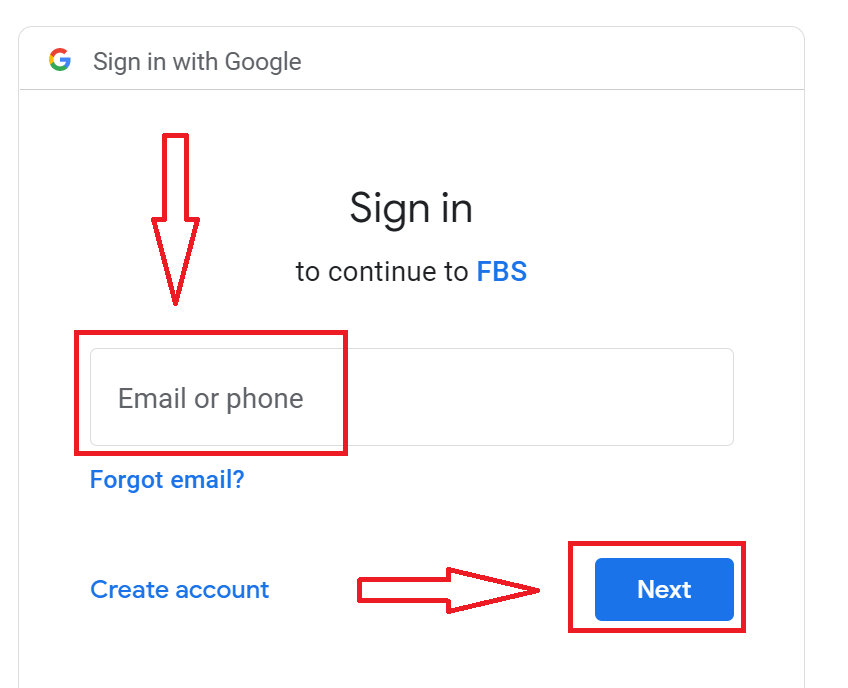
២. នៅក្នុងបង្អួចថ្មីដែលបើក សូមបញ្ចូលលេខទូរស័ព្ទ ឬអ៊ីមែលរបស់អ្នក ហើយចុច “បន្ទាប់”។
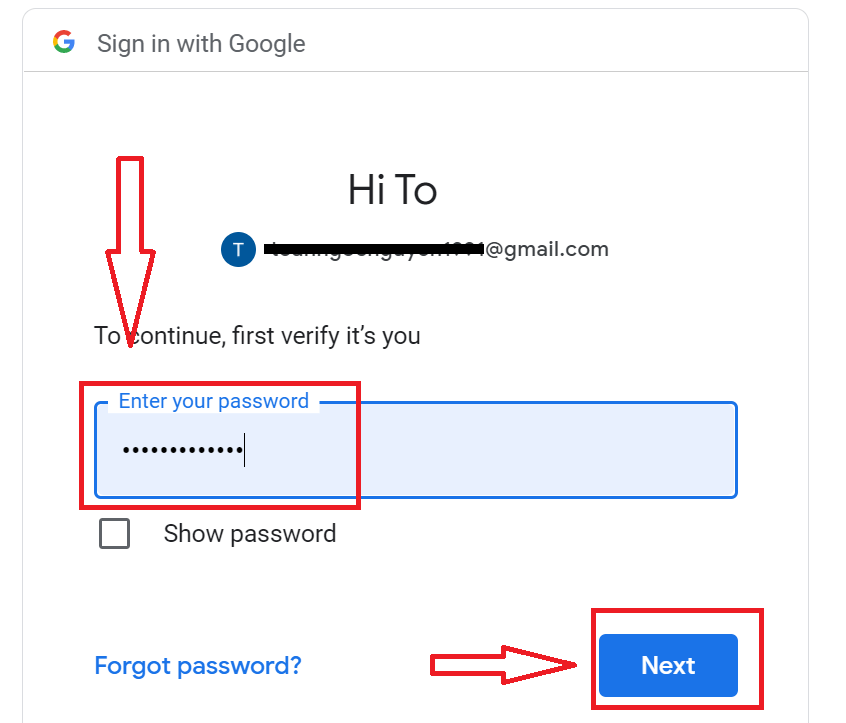
៣. បន្ទាប់មកបញ្ចូលពាក្យសម្ងាត់សម្រាប់គណនី Google របស់អ្នក ហើយចុច “បន្ទាប់”។
បន្ទាប់ពីនោះ សូមអនុវត្តតាមការណែនាំដែលបានផ្ញើពីសេវាកម្មទៅកាន់អាសយដ្ឋានអ៊ីមែលរបស់អ្នក។
១១១១១-១១១១១-១១១១១-២២២២២-៣៣៣៣-៤៤៤៤៤
របៀបចុះឈ្មោះជាមួយ Apple ID
១. ដើម្បីចុះឈ្មោះជាមួយ Apple ID សូមចុចលើប៊ូតុងដែលត្រូវគ្នានៅក្នុងទម្រង់ចុះឈ្មោះ។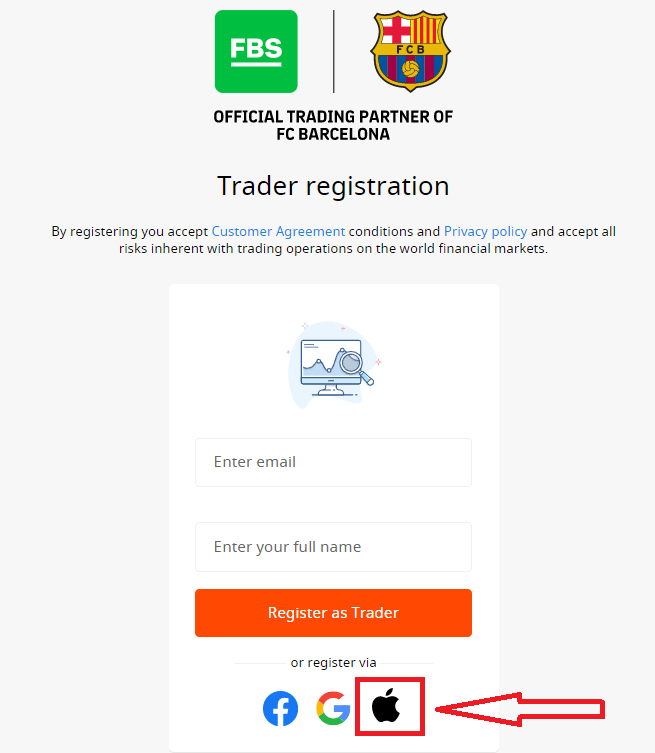
២. នៅក្នុងបង្អួចថ្មីដែលបើក សូមបញ្ចូល Apple ID របស់អ្នក ហើយចុច “បន្ទាប់”។
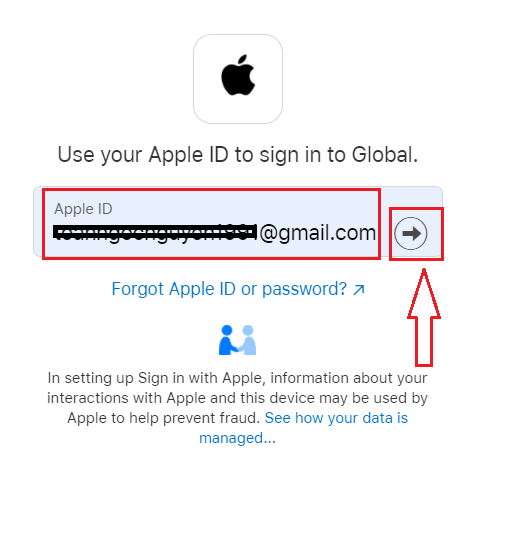
៣. បន្ទាប់មកបញ្ចូលពាក្យសម្ងាត់សម្រាប់ Apple ID របស់អ្នក ហើយចុច “បន្ទាប់”។
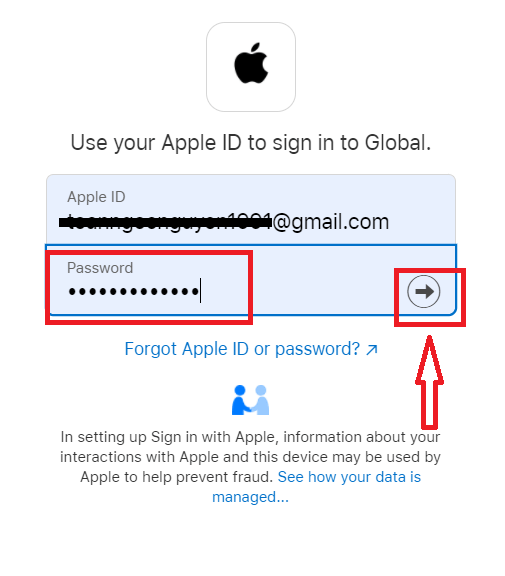
បន្ទាប់ពីនោះ សូមអនុវត្តតាមការណែនាំដែលបានផ្ញើពីសេវាកម្មទៅកាន់ Apple ID របស់អ្នក។
កម្មវិធី FBS សម្រាប់ប្រព័ន្ធប្រតិបត្តិការ Android
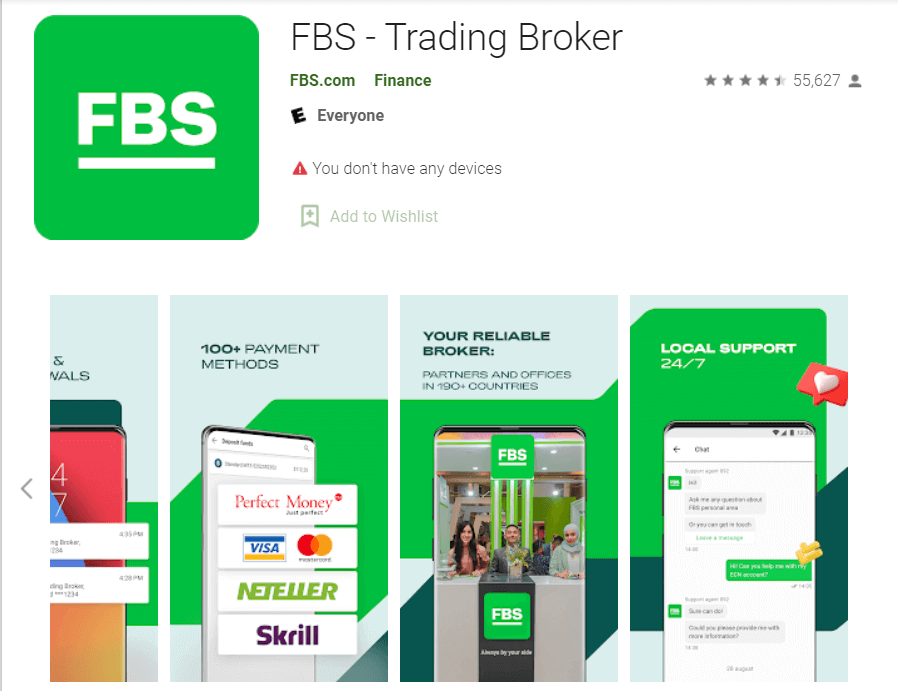
ប្រសិនបើអ្នកមានឧបករណ៍ចល័ត Android អ្នកនឹងត្រូវទាញយកកម្មវិធីទូរស័ព្ទ FBS ផ្លូវការពី Google Play ឬ នៅទីនេះ ។ គ្រាន់តែស្វែងរកកម្មវិធី "FBS – Trading Broker" ហើយទាញយកវានៅលើឧបករណ៍របស់អ្នក។
កំណែទូរស័ព្ទនៃវេទិកាជួញដូរគឺដូចគ្នាបេះបិទទៅនឹងកំណែគេហទំព័ររបស់វា។ ជាលទ្ធផល នឹងមិនមានបញ្ហាអ្វីជាមួយនឹងការជួញដូរ និងការផ្ទេរប្រាក់នោះទេ។ លើសពីនេះ កម្មវិធីជួញដូរ FBS សម្រាប់ Android ត្រូវបានចាត់ទុកថាជាកម្មវិធីដ៏ល្អបំផុតសម្រាប់ការជួញដូរតាមអ៊ីនធឺណិត។ ដូច្នេះ វាមានចំណាត់ថ្នាក់ខ្ពស់នៅក្នុងហាង។
កម្មវិធី FBS សម្រាប់ iOS
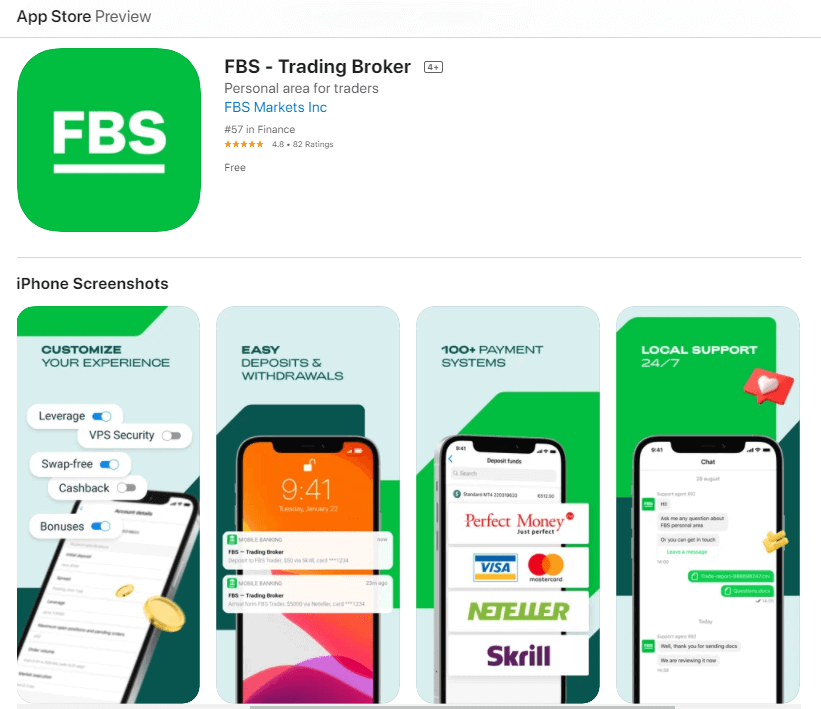
ប្រសិនបើអ្នកមានឧបករណ៍ចល័ត iOS អ្នកនឹងត្រូវទាញយកកម្មវិធីទូរស័ព្ទ FBS ផ្លូវការពី App Store ឬ នៅទីនេះ ។ គ្រាន់តែស្វែងរកកម្មវិធី "FBS – Trading Broker" ហើយទាញយកវានៅលើ iPhone ឬ iPad របស់អ្នក។
កំណែទូរស័ព្ទនៃវេទិកាជួញដូរគឺដូចគ្នាបេះបិទទៅនឹងកំណែគេហទំព័ររបស់វា។ ជាលទ្ធផល នឹងមិនមានបញ្ហាអ្វីជាមួយនឹងការជួញដូរ និងការផ្ទេរប្រាក់នោះទេ។ លើសពីនេះ កម្មវិធីជួញដូរ FBS សម្រាប់ IOS ត្រូវបានចាត់ទុកថាជាកម្មវិធីដ៏ល្អបំផុតសម្រាប់ការជួញដូរតាមអ៊ីនធឺណិត។ ដូច្នេះ វាមានចំណាត់ថ្នាក់ខ្ពស់នៅក្នុងហាង។
១១១១១-១១១១១-១១១១១-២២២២២-៣៣៣៣-៤៤៤៤៤
សំណួរដែលសួរញឹកញាប់អំពីការចុះឈ្មោះគណនី
ខ្ញុំចង់សាកល្បងគណនីសាកល្បងនៅក្នុងតំបន់ផ្ទាល់ខ្លួនរបស់ FBS (គេហទំព័រ)
អ្នកមិនចាំបាច់ចំណាយប្រាក់ផ្ទាល់ខ្លួនរបស់អ្នកលើ Forex ភ្លាមៗនោះទេ។ យើងផ្តល់ជូនគណនីសាកល្បងអនុវត្ត ដែលនឹងអនុញ្ញាតឱ្យអ្នកសាកល្បងទីផ្សារ Forex ជាមួយនឹងប្រាក់និម្មិតដោយប្រើទិន្នន័យទីផ្សារពិតប្រាកដ។ការប្រើប្រាស់គណនីសាកល្បងគឺជាមធ្យោបាយដ៏ល្អមួយដើម្បីរៀនពីរបៀបជួញដូរ។ អ្នកនឹងអាចអនុវត្តដោយចុចប៊ូតុង ហើយយល់អ្វីៗគ្រប់យ៉ាងបានលឿនជាងមុនដោយមិនខ្លាចបាត់បង់មូលនិធិផ្ទាល់ខ្លួនរបស់អ្នក។
ដំណើរការនៃការបើកគណនីនៅ FBS គឺសាមញ្ញ។
១. បើកតំបន់ផ្ទាល់ខ្លួនរបស់អ្នក។
២. ស្វែងរកផ្នែក "គណនីសាកល្បង" ហើយចុចលើសញ្ញាបូក។
២. ស្វែងរកផ្នែក "គណនីសាកល្បង" ហើយចុចលើសញ្ញាបូក។

៣. នៅលើទំព័រដែលបានបើក សូមជ្រើសរើសប្រភេទគណនី។
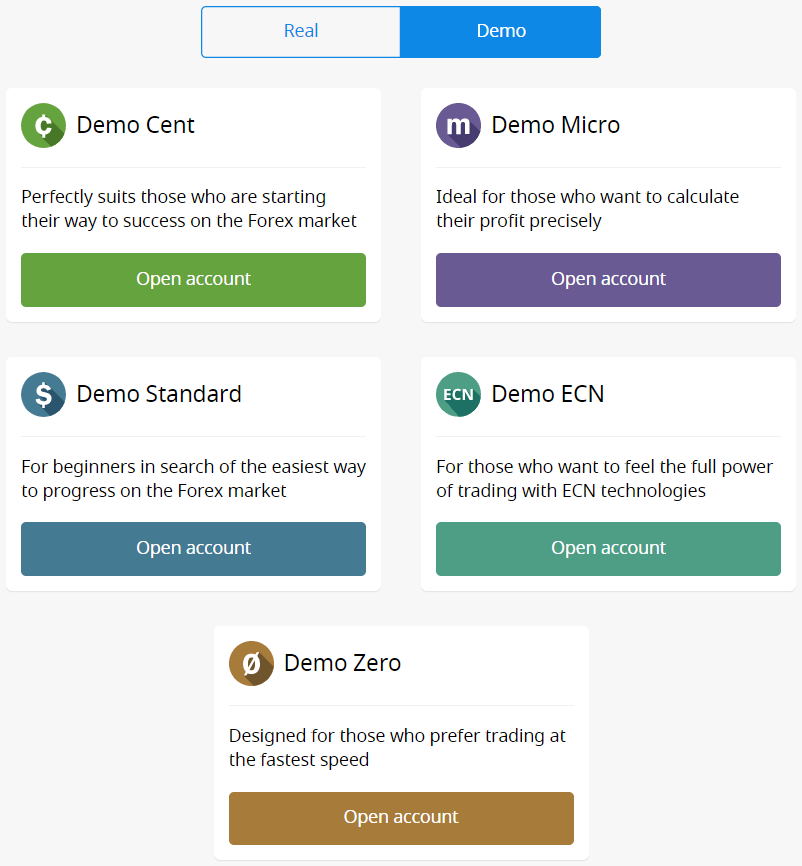
៤. ចុចលើប៊ូតុង "បើកគណនី"។
៥. អាស្រ័យលើប្រភេទគណនី អ្នកអាចជ្រើសរើសកំណែ MetaTrader រូបិយប័ណ្ណគណនី អានុភាព និងសមតុល្យដំបូង។
៦. ចុចលើប៊ូតុង "បើកគណនី"។
៥. អាស្រ័យលើប្រភេទគណនី អ្នកអាចជ្រើសរើសកំណែ MetaTrader រូបិយប័ណ្ណគណនី អានុភាព និងសមតុល្យដំបូង។
៦. ចុចលើប៊ូតុង "បើកគណនី"។
តើខ្ញុំអាចបើកគណនីបានប៉ុន្មាន?
អ្នកអាចបើកគណនីជួញដូររហូតដល់ 10 គណនីនៃប្រភេទនីមួយៗនៅក្នុងតំបន់ផ្ទាល់ខ្លួនមួយ ប្រសិនបើលក្ខខណ្ឌចំនួន 2 ត្រូវបានបំពេញ៖
- តំបន់ផ្ទាល់ខ្លួនរបស់អ្នកត្រូវបានផ្ទៀងផ្ទាត់។
- ចំនួនទឹកប្រាក់ដាក់ប្រាក់សរុបទៅក្នុងគណនីរបស់អ្នកទាំងអស់គឺ ១០០ ដុល្លារ ឬច្រើនជាងនេះ។
សូមចងចាំថា អតិថិជនម្នាក់ៗអាចចុះឈ្មោះតំបន់ផ្ទាល់ខ្លួនបានតែមួយប៉ុណ្ណោះ។
តើគណនីមួយណាដែលត្រូវជ្រើសរើស?
យើងខ្ញុំផ្តល់ជូនគណនីចំនួន ៥ ប្រភេទ ដែលអ្នកអាចមើលឃើញនៅលើ គេហទំព័រ របស់យើងខ្ញុំ ៖ គណនីស្តង់ដារ (Standard), គណនីសេន (Cent), គណនីមីក្រូ (Micro), គណនីសូន្យ (Zero Spread) និងគណនី ECN។ គណនីស្តង់ដារមាន Spread អណ្តែត (Floating Spread) ប៉ុន្តែគ្មានកម្រៃជើងសារ។ ជាមួយនឹងគណនីស្តង់ដារ អ្នកអាចជួញដូរដោយប្រើ Leverage ខ្ពស់បំផុត (1:3000)។
គណនីសេន (Cent) ក៏មានការ Spread អណ្តែត (Floating Spread) ដែរ ហើយគ្មានកម្រៃជើងសារ ប៉ុន្តែត្រូវចងចាំថា នៅលើគណនីសេន (Cent) អ្នកជួញដូរជាមួយសេន (cents)! ដូច្នេះ ជាឧទាហរណ៍ ប្រសិនបើអ្នកដាក់ប្រាក់ចំនួន ១០ ដុល្លារទៅក្នុងគណនីសេន (Cent) អ្នកនឹងឃើញវាជា ១០០០ នៅក្នុងវេទិកាជួញដូរ ដែលមានន័យថាអ្នកនឹងជួញដូរជាមួយ ១០០០ សេន។ Leverage អតិបរមាសម្រាប់គណនីសេន (Cent) គឺ ១:១០០០។
គណនីសេន គឺជាជម្រើសដ៏ល្អឥតខ្ចោះសម្រាប់អ្នកចាប់ផ្តើមដំបូង។ ជាមួយនឹងប្រភេទគណនីនេះ អ្នកនឹងអាចចាប់ផ្តើមជួញដូរពិតប្រាកដជាមួយនឹងការវិនិយោគតិចតួច។ ដូចគ្នានេះដែរ គណនីនេះសាកសមល្អសម្រាប់ការជួញដូរ Scalping។
គណនី ECN មាន Spread ទាបបំផុត ផ្តល់នូវការប្រតិបត្តិបញ្ជាទិញលឿនបំផុត និងមានកម្រៃជើងសារថេរចំនួន ៦ ដុល្លារក្នុង ១ Lot ដែលត្រូវបានជួញដូរ។ Leverage អតិបរមាសម្រាប់គណនី ECN គឺ ១:៥០០។ ប្រភេទគណនីនេះគឺជាជម្រើសដ៏ល្អឥតខ្ចោះសម្រាប់អ្នកជួញដូរដែលមានបទពិសោធន៍ ហើយវាដំណើរការល្អបំផុតសម្រាប់យុទ្ធសាស្ត្រជួញដូរ Scalping។
គណនីមីក្រូមានការរីករាលដាលថេរ និងគ្មានកម្រៃជើងសារ។ វាក៏មានអានុភាពខ្ពស់បំផុត 1:3000 ផងដែរ។
គណនី
Zero Spread មិនមានការរីករាលដាលទេ ប៉ុន្តែមានកម្រៃជើងសារ។ វាចាប់ផ្តើមពី $20 ក្នុង 1 ឡូត ហើយខុសគ្នាអាស្រ័យលើឧបករណ៍ជួញដូរ។ អានុភាពអតិបរមាសម្រាប់គណនី Zero Spread ក៏មាន 1:3000 ផងដែរ។
ប៉ុន្តែ សូមពិចារណាដោយសប្បុរសថា យោងតាមកិច្ចព្រមព្រៀងអតិថិជន (ទំព័រ 3.3.8) សម្រាប់ឧបករណ៍ដែលមានការរីករាលដាលថេរ ឬកម្រៃជើងសារថេរ ក្រុមហ៊ុនរក្សាសិទ្ធិក្នុងការបង្កើនការរីករាលដាល ក្នុងករណីដែលការរីករាលដាលលើកិច្ចសន្យាមូលដ្ឋានលើសពីទំហំនៃការរីករាលដាលថេរ។
យើងសូមជូនពរឱ្យអ្នកទទួលបានជោគជ័យក្នុងការជួញដូរ!
១១១១១-១១១១១-១១១១១-២២២២២-៣៣៣៣-៤៤៤៤៤
តើខ្ញុំអាចផ្លាស់ប្តូរអានុភាពគណនីរបស់ខ្ញុំដោយរបៀបណា?
សូមជម្រាបជូនថា អ្នកអាចផ្លាស់ប្តូរអានុភាពរបស់អ្នកនៅក្នុងទំព័រការកំណត់គណនីតំបន់ផ្ទាល់ខ្លួនរបស់អ្នក។នេះជារបៀបដែលអ្នកអាចធ្វើវាបាន៖
១. បើកការកំណត់គណនីដោយចុចលើគណនីដែលត្រូវការនៅក្នុងផ្ទាំងគ្រប់គ្រង។
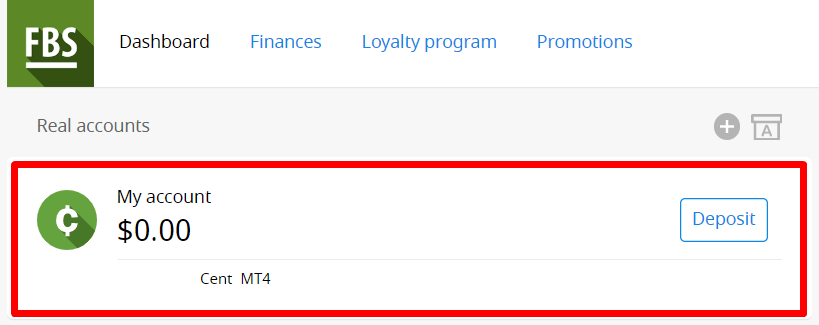
ស្វែងរក "អានុភាព" នៅក្នុងផ្នែក "ការកំណត់គណនី" ហើយចុចលើតំណភ្ជាប់អានុភាពបច្ចុប្បន្ន។

កំណត់អានុភាពចាំបាច់ ហើយចុចប៊ូតុង "បញ្ជាក់"។
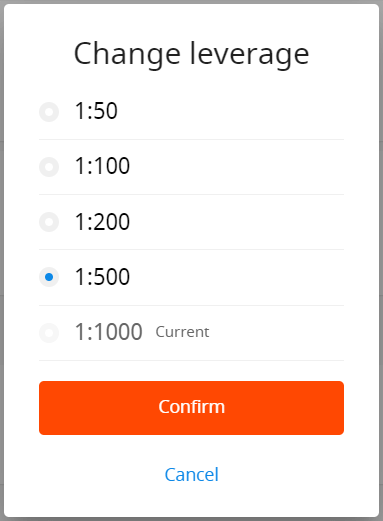
សូមចំណាំថា ការផ្លាស់ប្តូរអានុភាពអាចធ្វើទៅបានតែម្តងក្នុងរយៈពេល 24 ម៉ោង និងក្នុងករណីដែលអ្នកមិនមានការបញ្ជាទិញបើកចំហ។
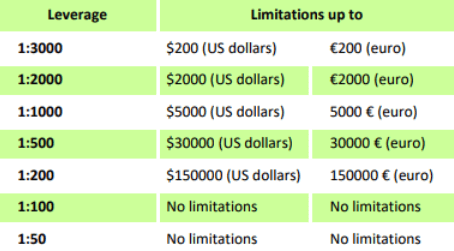
យើងចង់រំលឹកអ្នកថា យើងមានបទប្បញ្ញត្តិជាក់លាក់លើអានុភាពដែលទាក់ទងនឹងផលបូកនៃភាគហ៊ុន។ ក្រុមហ៊ុនមានសិទ្ធិអនុវត្តការផ្លាស់ប្តូរអានុភាពចំពោះមុខតំណែងដែលបានបើករួចហើយ ក៏ដូចជាមុខតំណែងដែលបានបើកឡើងវិញ ស្របតាមដែនកំណត់ទាំងនេះ។
ខ្ញុំរកមិនឃើញគណនីរបស់ខ្ញុំទេ
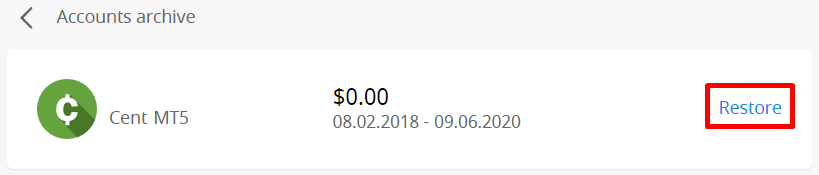
វាហាក់ដូចជាគណនីរបស់អ្នកត្រូវបានរក្សាទុកក្នុងប័ណ្ណសារ។ សូមជ្រាបថា គណនីពិតត្រូវបានរក្សាទុកដោយស្វ័យប្រវត្តិបន្ទាប់ពីអសកម្មរយៈពេល 90 ថ្ងៃ។
ដើម្បីស្ដារគណនីរបស់អ្នកឡើងវិញ៖
1. សូមចូលទៅកាន់ផ្ទាំងគ្រប់គ្រងនៅក្នុងតំបន់ផ្ទាល់ខ្លួនរបស់អ្នក។
2. ចុចលើរូបតំណាងប្រអប់ដែលមានអក្សរ A។

ជ្រើសរើសលេខគណនីដែលត្រូវការ ហើយចុចប៊ូតុង "ស្ដារឡើងវិញ"។
យើងចង់រំលឹកអ្នកថា គណនីសាកល្បងសម្រាប់ វេទិកា MetaTrader4 មានសុពលភាពសម្រាប់រយៈពេលមួយ (អាស្រ័យលើប្រភេទគណនី) ហើយបន្ទាប់មក ពួកវានឹងត្រូវបានលុបដោយស្វ័យប្រវត្តិ ។
រយៈពេលសុពលភាព៖
| ស្តង់ដារសាកល្បង | ៤០ |
| មជ្ឈមណ្ឌលសាកល្បង | ៤០ |
| អេឡិចត្រូនិកសាកល្បង | ៤៥ |
| ការបង្ហាញការរីករាលដាលសូន្យ | ៤៥ |
| មីក្រូសាកល្បង | ៤៥ |
| គណនីសាកល្បង ត្រូវបានបើកដោយផ្ទាល់ ពីវេទិកា MT4 |
២៥ |
ក្នុងករណីនេះ យើងអាចណែនាំអ្នកឱ្យបើកគណនីសាកល្បងថ្មីមួយ។
គណនីសាកល្បងសម្រាប់ វេទិកា MetaTrader5 អាចត្រូវបានរក្សាទុក/លុបចេញក្នុងរយៈពេលដែលកំណត់តាមការសំរេចចិត្តរបស់ក្រុមហ៊ុន។
ខ្ញុំចង់ផ្លាស់ប្តូរប្រភេទគណនីរបស់ខ្ញុំនៅក្នុងតំបន់ផ្ទាល់ខ្លួន FBS (គេហទំព័រ)
ជាអកុសល វាមិនអាចទៅរួចទេក្នុងការផ្លាស់ប្តូរប្រភេទគណនី។ ប៉ុន្តែអ្នកអាចបើកគណនីថ្មីនៃប្រភេទដែលចង់បាននៅក្នុងតំបន់ផ្ទាល់ខ្លួនដែលមានស្រាប់។
បន្ទាប់ពីនោះ អ្នកនឹងអាចផ្ទេរប្រាក់ពីគណនីដែលមានស្រាប់ទៅគណនីដែលទើបបើកថ្មីតាមរយៈការផ្ទេរប្រាក់ផ្ទៃក្នុងនៅក្នុងតំបន់ផ្ទាល់ខ្លួន។
តើតំបន់ផ្ទាល់ខ្លួនរបស់ FBS (គេហទំព័រ) ជាអ្វី?
តំបន់ផ្ទាល់ខ្លួនរបស់ FBS គឺជាប្រវត្តិរូបផ្ទាល់ខ្លួនដែលអតិថិជនអាចគ្រប់គ្រងគណនីជួញដូរផ្ទាល់ខ្លួនរបស់ពួកគេ និងធ្វើអន្តរកម្មជាមួយ FBS។ តំបន់ផ្ទាល់ខ្លួនរបស់ FBS មានគោលបំណងផ្តល់ជូនអតិថិជននូវទិន្នន័យចាំបាច់ទាំងអស់ដើម្បីគ្រប់គ្រងគណនី ដែលប្រមូលបាននៅកន្លែងតែមួយ។ ជាមួយនឹងតំបន់ផ្ទាល់ខ្លួនរបស់ FBS អ្នកអាចដាក់ប្រាក់ និងដកប្រាក់ទៅ/មកពីគណនី MetaTrader របស់អ្នក គ្រប់គ្រងគណនីជួញដូររបស់អ្នក ផ្លាស់ប្តូរការកំណត់ប្រវត្តិរូប និងទាញយកវេទិកាជួញដូរដែលត្រូវការដោយគ្រាន់តែចុចពីរបីដងប៉ុណ្ណោះ!
នៅក្នុងតំបន់ផ្ទាល់ខ្លួនរបស់ FBS អ្នកអាចបង្កើតគណនីប្រភេទណាមួយដែលអ្នកចង់បាន (ស្តង់ដារ មីក្រូ សេន សូន្យស្ព្រាយ ECN) កែសម្រួលអានុភាព និងបន្តប្រតិបត្តិការហិរញ្ញវត្ថុ។
ក្នុងករណីដែលអ្នកមានសំណួរណាមួយ តំបន់ផ្ទាល់ខ្លួនរបស់ FBS ផ្តល់ជូននូវវិធីងាយស្រួលក្នុងការទាក់ទងផ្នែកជំនួយអតិថិជនរបស់យើង ដែលអាចរកបាននៅផ្នែកខាងក្រោមនៃទំព័រ៖
របៀបចូលទៅក្នុង FBS
តើអ្នកចូលទៅក្នុងគណនី FBS យ៉ាងដូចម្តេច?
- ចូលទៅកាន់កម្មវិធី ឬ គេហទំព័រ FBS លើទូរសព្ទ ។
- ចុចលើ "ចូល"។
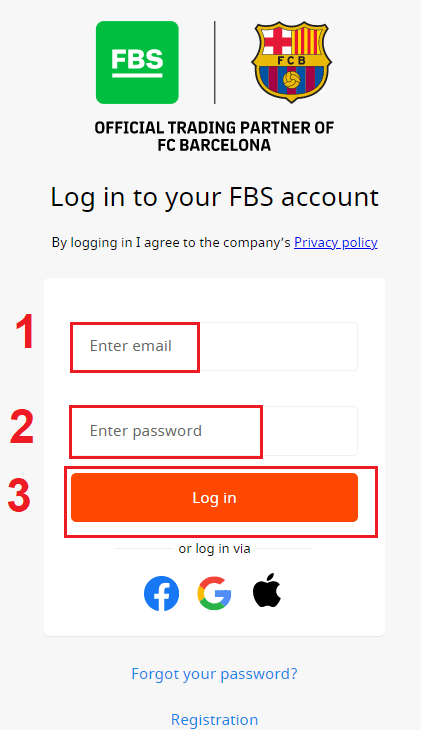
- បញ្ចូលអ៊ីមែល និងពាក្យសម្ងាត់របស់អ្នក។
- ចុចលើប៊ូតុងពណ៌ទឹកក្រូច "ចូល"។
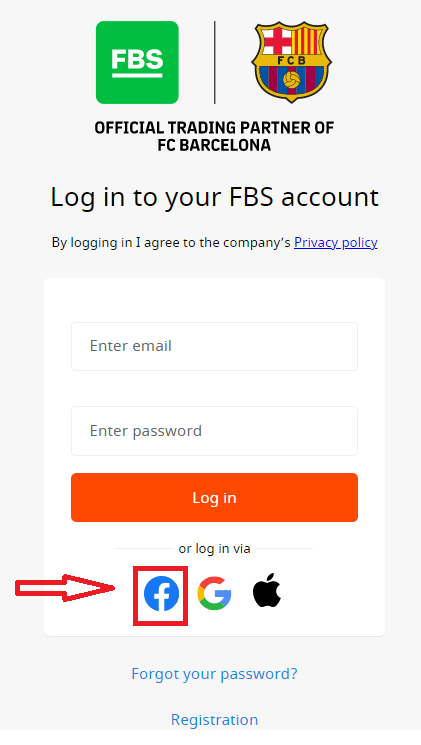
- ចុចលើ “Facebook,” “Gmail,” ឬ “Apple” ដើម្បីចូលតាមរយៈបណ្តាញសង្គម។
- ប្រសិនបើអ្នកភ្លេចពាក្យសម្ងាត់របស់អ្នក សូមចុចលើ " ភ្លេចពាក្យសម្ងាត់របស់អ្នក "។
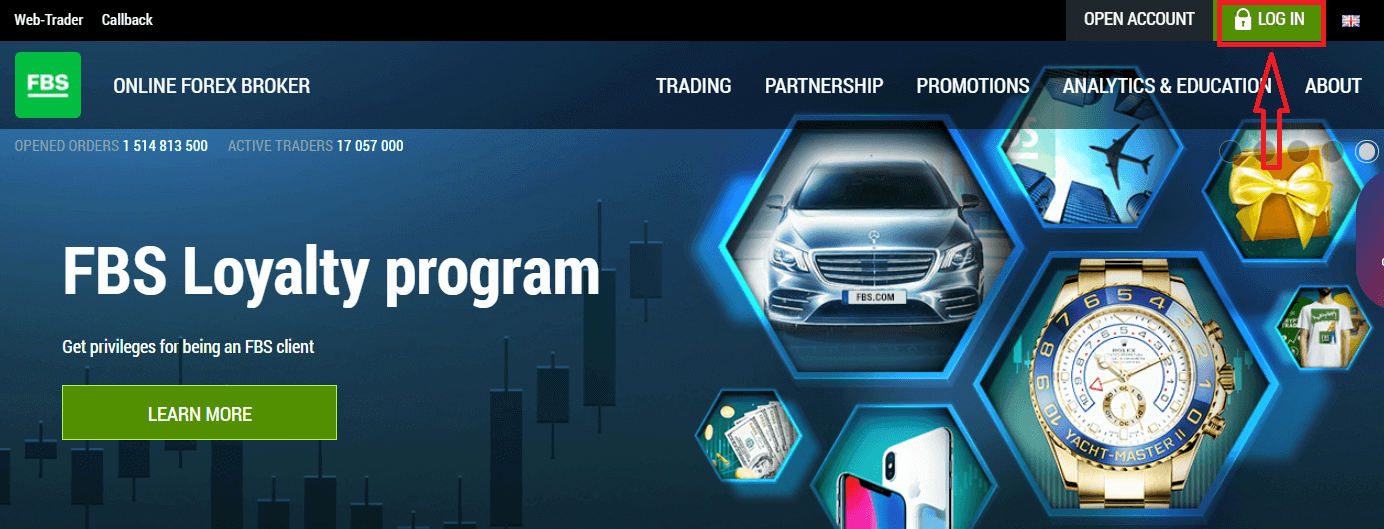
ដើម្បីចូលទៅក្នុង FBS អ្នកត្រូវចូលទៅកាន់កម្មវិធី ឬ គេហទំព័រ វេទិកាជួញដូរ ។ ដើម្បីចូលទៅក្នុងគណនីផ្ទាល់ខ្លួនរបស់អ្នក (ចូល) អ្នកត្រូវតែចុចលើ «ចូល»។ នៅលើទំព័រមេនៃគេហទំព័រ ហើយបញ្ចូលឈ្មោះអ្នកប្រើប្រាស់ (អ៊ីមែល) និងពាក្យសម្ងាត់ដែលអ្នកបានបញ្ជាក់ក្នុងអំឡុងពេលចុះឈ្មោះ។
តើអ្នកចូលទៅក្នុង FBS ដោយប្រើ Facebook យ៉ាងដូចម្តេច?
អ្នកក៏អាចចូលទៅក្នុងគេហទំព័រដោយប្រើគណនីហ្វេសប៊ុកផ្ទាល់ខ្លួនរបស់អ្នកដោយចុចលើឡូហ្គោហ្វេសប៊ុក។ គណនីសង្គមហ្វេសប៊ុកអាចត្រូវបានប្រើនៅលើគេហទំព័រ និងកម្មវិធីទូរស័ព្ទ។1. ចុចលើប៊ូតុងហ្វេសប៊ុក
2. បង្អួចចូលហ្វេសប៊ុកនឹងត្រូវបានបើក ដែលអ្នកនឹងត្រូវបញ្ចូលអាសយដ្ឋានអ៊ីមែលរបស់អ្នកដែលអ្នកបានប្រើដើម្បីចុះឈ្មោះក្នុងហ្វេសប៊ុក
3. បញ្ចូលពាក្យសម្ងាត់ពីគណនីហ្វេសប៊ុករបស់អ្នក
4. ចុចលើ "ចូល"។
នៅពេលដែលអ្នក ចុចលើប៊ូតុង "ចូល" FBS កំពុង ស្នើសុំសិទ្ធិចូលប្រើ៖ ឈ្មោះ និងរូបភាពប្រវត្តិរូបរបស់អ្នក និងអាសយដ្ឋានអ៊ីមែល។ ចុចបន្ត...
បន្ទាប់ពីនោះ អ្នកនឹងត្រូវបានបញ្ជូនបន្តដោយស្វ័យប្រវត្តិទៅកាន់វេទិកា FBS។
១១១១១-១១១១១-១១១១១-២២២២២-៣៣៣៣-៤៤៤៤៤
តើអ្នកចូលទៅក្នុង FBS ដោយប្រើ Gmail យ៉ាងដូចម្តេច?
១. សម្រាប់ការអនុញ្ញាតតាមរយៈគណនី Gmail របស់អ្នក អ្នកត្រូវចុចលើឡូហ្គោ Google។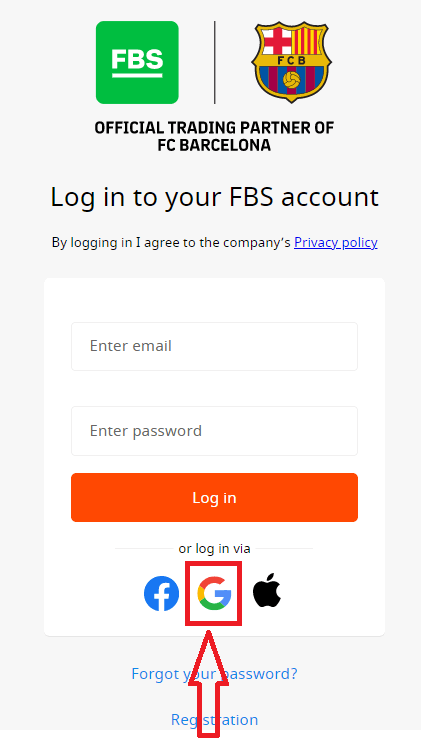
២. នៅក្នុងបង្អួចថ្មីដែលបើក សូមបញ្ចូលលេខទូរស័ព្ទ ឬអ៊ីមែលរបស់អ្នក ហើយចុច “បន្ទាប់”។
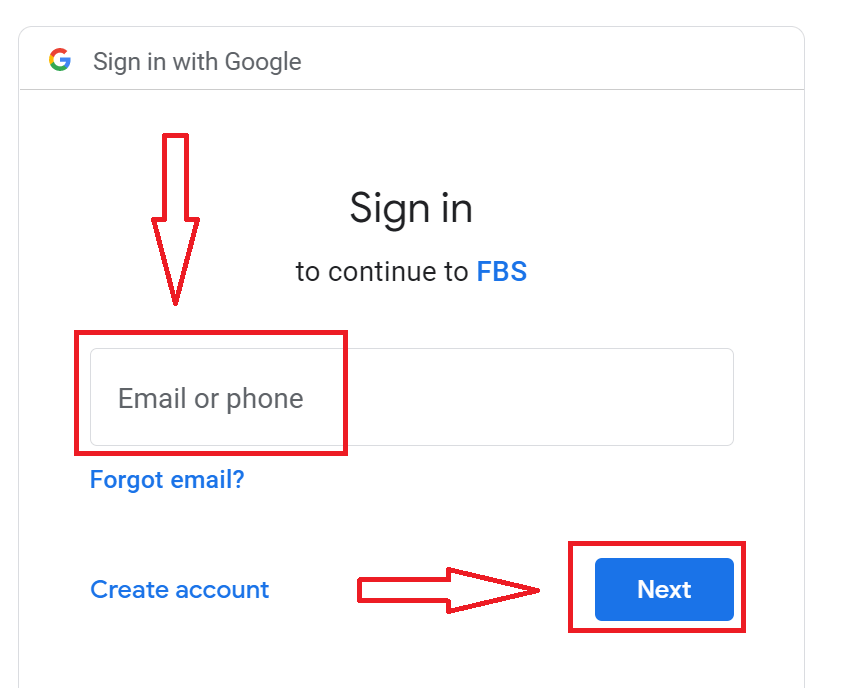
៣. បន្ទាប់មកបញ្ចូលពាក្យសម្ងាត់សម្រាប់គណនី Google របស់អ្នក ហើយចុច “បន្ទាប់”។
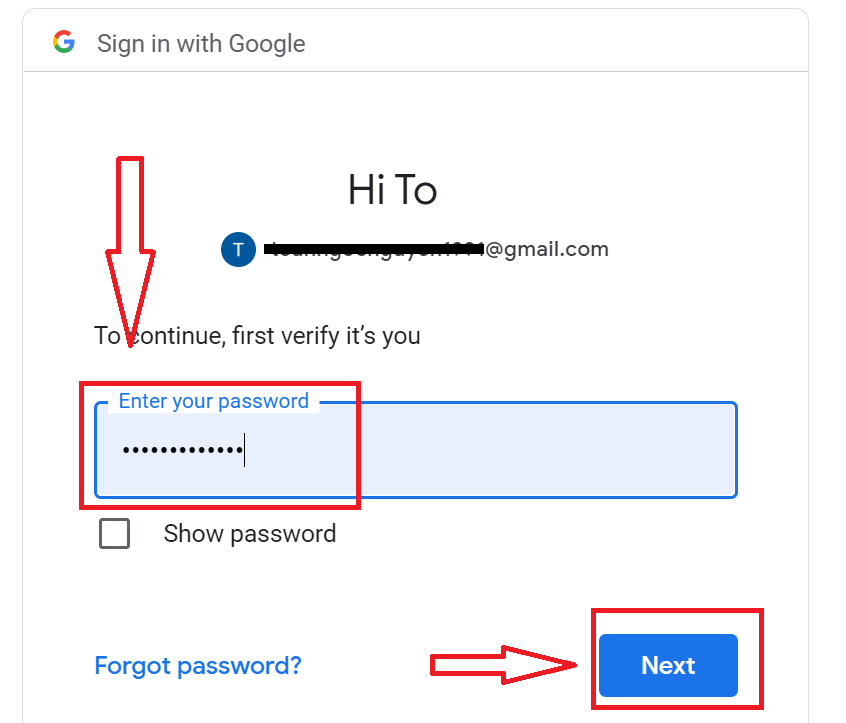
បន្ទាប់ពីនោះ សូមអនុវត្តតាមការណែនាំដែលបានផ្ញើពីសេវាកម្មទៅកាន់អាសយដ្ឋានអ៊ីមែលរបស់អ្នក។ អ្នកនឹងត្រូវបាននាំទៅកាន់គណនី FBS ផ្ទាល់ខ្លួនរបស់អ្នក។
តើអ្នកចូលទៅក្នុង FBS ដោយប្រើ Apple ID យ៉ាងដូចម្តេច?
១. សម្រាប់ការអនុញ្ញាតតាមរយៈគណនី Apple ID របស់អ្នក អ្នកត្រូវចុចលើឡូហ្គោ Apple។ 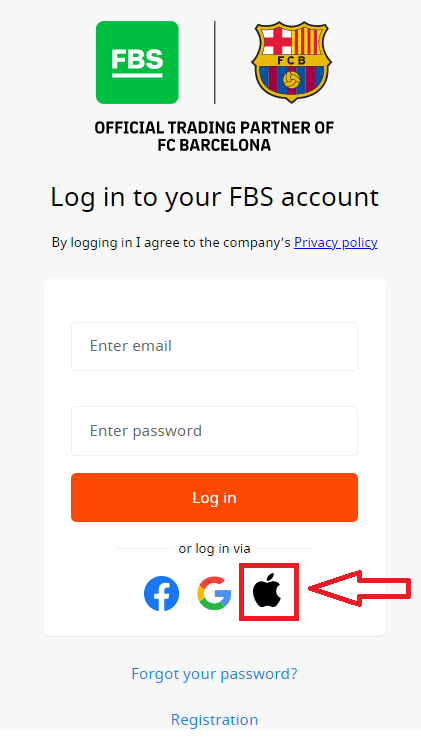
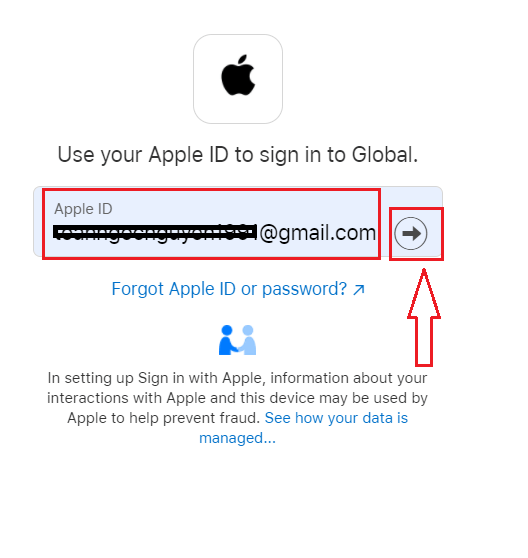
២. នៅក្នុងបង្អួចថ្មីដែលបើក សូមបញ្ចូល Apple ID របស់អ្នក ហើយចុច “បន្ទាប់”។
៣. បន្ទាប់មកបញ្ចូលពាក្យសម្ងាត់សម្រាប់ Apple ID របស់អ្នក ហើយចុច “បន្ទាប់”។
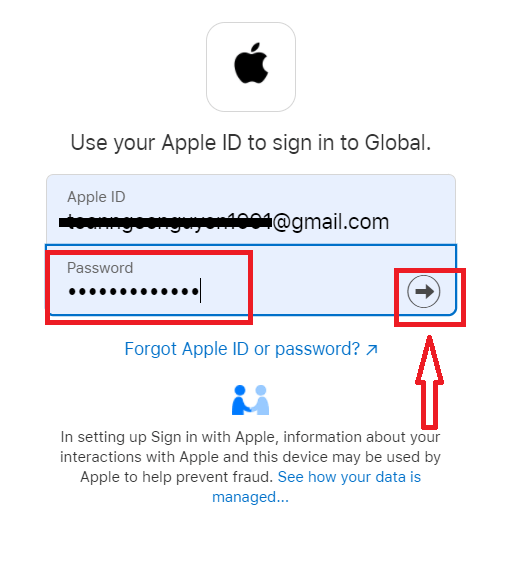
បន្ទាប់ពីនោះ សូមអនុវត្តតាមការណែនាំដែលបានផ្ញើពីសេវាកម្មទៅកាន់ Apple ID របស់អ្នក។ អ្នកនឹងត្រូវបាននាំទៅកាន់គណនី FBS ផ្ទាល់ខ្លួនរបស់អ្នក។
១១១១១-១១១១១-១១១១១-២២២២២-៣៣៣៣៣-៤៤៤៤៤
ខ្ញុំភ្លេចពាក្យសម្ងាត់តំបន់ផ្ទាល់ខ្លួនរបស់ខ្ញុំពី FBS
ដើម្បីស្ដារពាក្យសម្ងាត់តំបន់ផ្ទាល់ខ្លួនរបស់អ្នកឡើងវិញ សូមចូលទៅកាន់ តំណភ្ជាប់ ។នៅទីនោះ សូមបញ្ចូលអាសយដ្ឋានអ៊ីមែលដែលតំបន់ផ្ទាល់ខ្លួនរបស់អ្នកបានចុះឈ្មោះ ហើយចុចប៊ូតុង "បញ្ជាក់"៖
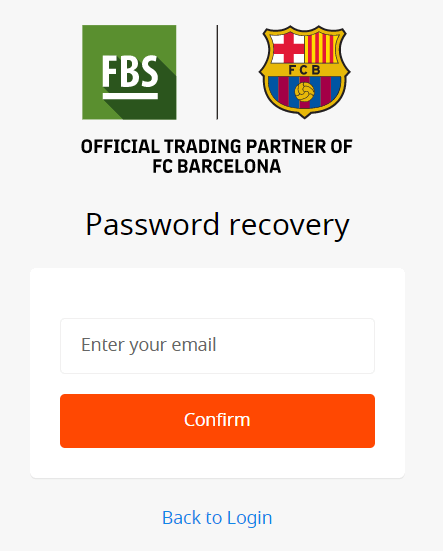
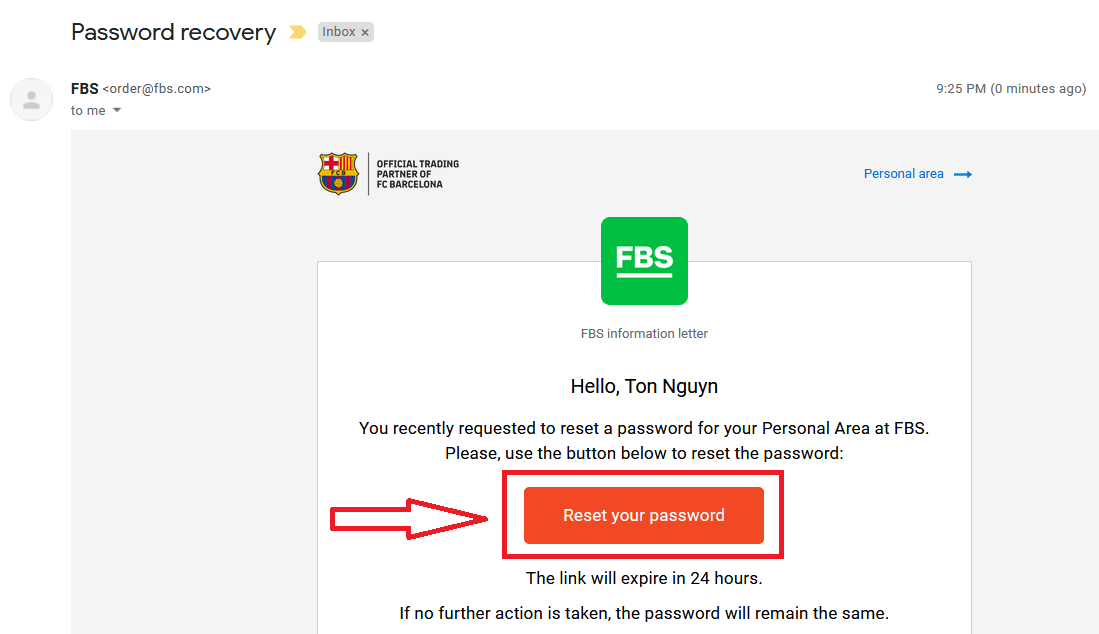
បន្ទាប់ពីនោះ អ្នកនឹងទទួលបានអ៊ីមែលដែលមានតំណភ្ជាប់សង្គ្រោះពាក្យសម្ងាត់។ សូមចុចលើតំណភ្ជាប់នោះ។
អ្នកនឹងត្រូវបានបញ្ជូនបន្តទៅកាន់ទំព័រដែលអ្នកអាចបញ្ចូលពាក្យសម្ងាត់តំបន់ផ្ទាល់ខ្លួនថ្មីរបស់អ្នក ហើយបន្ទាប់មកបញ្ជាក់វា។
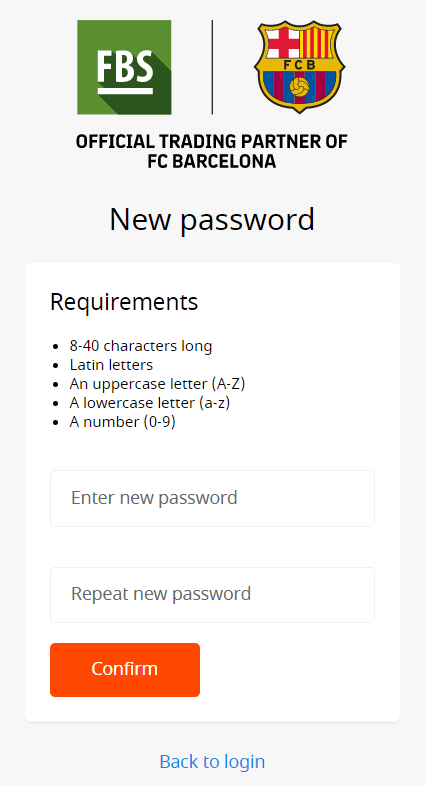
ចុចប៊ូតុង "បញ្ជាក់"។ ពាក្យសម្ងាត់តំបន់ផ្ទាល់ខ្លួនរបស់អ្នកត្រូវបានផ្លាស់ប្តូរ! ឥឡូវនេះអ្នកអាចចូលទៅក្នុងតំបន់ផ្ទាល់ខ្លួនរបស់អ្នកបាន។
តើអ្នកចូលទៅក្នុងកម្មវិធី FBS Android ដោយរបៀបណា?
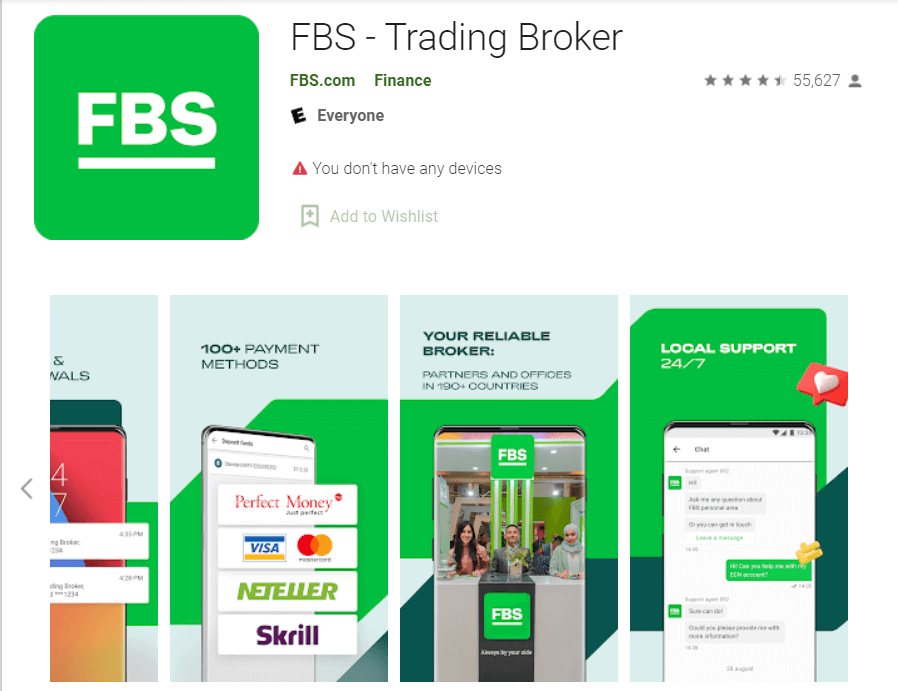
ការអនុញ្ញាតនៅលើវេទិកាទូរស័ព្ទ Android ត្រូវបានអនុវត្តស្រដៀងគ្នាទៅនឹងការអនុញ្ញាតនៅលើគេហទំព័រ FBS។ កម្មវិធីអាចទាញយកបានតាមរយៈ Google Play Store នៅលើឧបករណ៍របស់អ្នក ឬចុច នៅទីនេះ ។ នៅក្នុងបង្អួចស្វែងរក គ្រាន់តែបញ្ចូល FBS ហើយចុច «ដំឡើង»។ បន្ទាប់ពីការដំឡើង និងបើកដំណើរការ អ្នកអាចចូលទៅក្នុងកម្មវិធីទូរស័ព្ទ FBS Android ដោយប្រើអ៊ីមែល ហ្វេសប៊ុក ជីម៉ែល ឬ Apple ID របស់អ្នក។
តើអ្នកចូលទៅក្នុងកម្មវិធី FBS iOS យ៉ាងដូចម្តេច?
អ្នកត្រូវចូលទៅកាន់ App Store (iTunes) ហើយក្នុងការស្វែងរក សូមប្រើគ្រាប់ចុច FBS ដើម្បីស្វែងរកកម្មវិធីនេះ ឬចុច នៅទីនេះ ។ ដូចគ្នានេះដែរ អ្នកក៏ត្រូវដំឡើងកម្មវិធី FBS ពី App Store ផងដែរ។ បន្ទាប់ពីដំឡើង និងបើកដំណើរការរួច អ្នកអាចចូលទៅក្នុងកម្មវិធីទូរស័ព្ទ FBS iOS ដោយប្រើអ៊ីមែល ហ្វេសប៊ុក ជីម៉ែល ឬ Apple ID របស់អ្នក។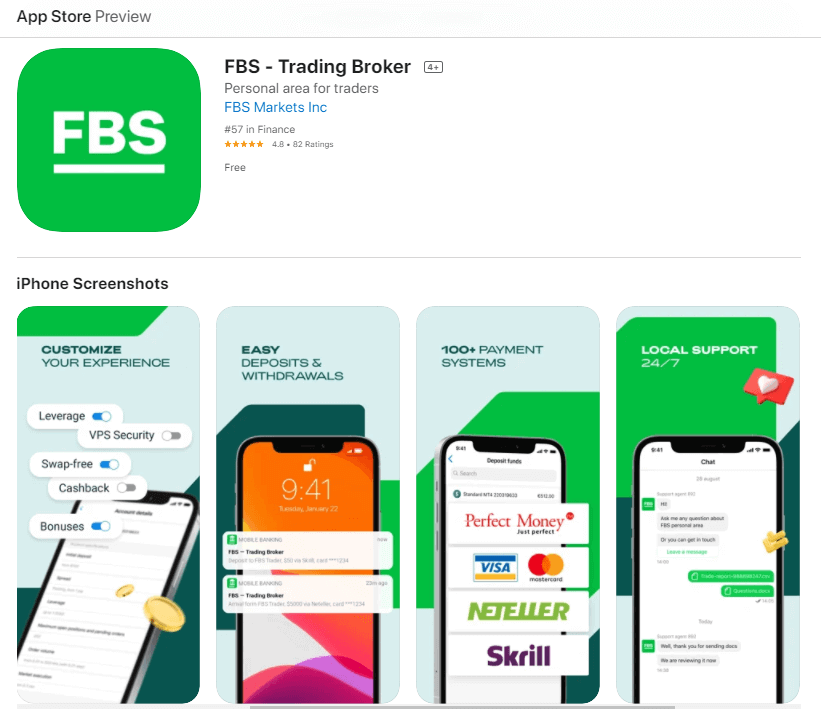
សេចក្តីសន្និដ្ឋាន៖ ចាប់ផ្តើមជួញដូរដោយមានទំនុកចិត្តលើ FBS
ការចុះឈ្មោះ និងការចូលទៅក្នុងគណនី FBS របស់អ្នក គឺជាដំណើរការសាមញ្ញ និងមានសុវត្ថិភាព ដែលត្រូវបានរចនាឡើង ដើម្បីជួយអ្នកឱ្យចាប់ផ្តើម និងដំណើរការបានយ៉ាងឆាប់រហ័ស។ ដោយអនុវត្តតាមជំហានដែលបានគូសបញ្ជាក់ និងប្រើប្រាស់មុខងារសុវត្ថិភាពដែលបានណែនាំ ដូចជាការផ្ទៀងផ្ទាត់ពីរកត្តា អ្នកអាចធានាបាននូវសុវត្ថិភាពនៃគណនីរបស់អ្នក ខណៈពេលកំពុងចូលប្រើឧបករណ៍ និងមុខងារដែល FBS ផ្តល់ជូន។ ជាមួយនឹងការបង្កើតគណនីរបស់អ្នក អ្នករួចរាល់ហើយ ដើម្បីស្វែងយល់ពីពិភពនៃការជួញដូរតាមអ៊ីនធឺណិតជាមួយឈ្មួញកណ្តាលដែលអាចទុកចិត្តបំផុតមួយរបស់ឧស្សាហកម្ម។