Kaip užsiregistruoti ir prisijungti prie FBS paskyros
FBS yra visame pasaulyje patikimas Forex ir CFD brokeris, siūlantis platų prekybos įrankių, mokymo išteklių ir saugių platformų asortimentą tiek naujiems, tiek patyrusiems prekiautojams.
Norėdami pradėti prekiauti su FBS, vartotojai pirmiausia turi užsiregistruoti paskyrai ir prisijungti, kad pasiektų savo asmeninę informacijos suvestinę. Šiame profesionaliame vadove pateikiamas aiškus žingsnis po žingsnio procesas, padedantis saugiai ir efektyviai užsiregistruoti ir prisijungti prie FBS paskyros.
Norėdami pradėti prekiauti su FBS, vartotojai pirmiausia turi užsiregistruoti paskyrai ir prisijungti, kad pasiektų savo asmeninę informacijos suvestinę. Šiame profesionaliame vadove pateikiamas aiškus žingsnis po žingsnio procesas, padedantis saugiai ir efektyviai užsiregistruoti ir prisijungti prie FBS paskyros.
Kaip užregistruoti paskyrą FBS platformoje
Kaip užregistruoti paskyrą
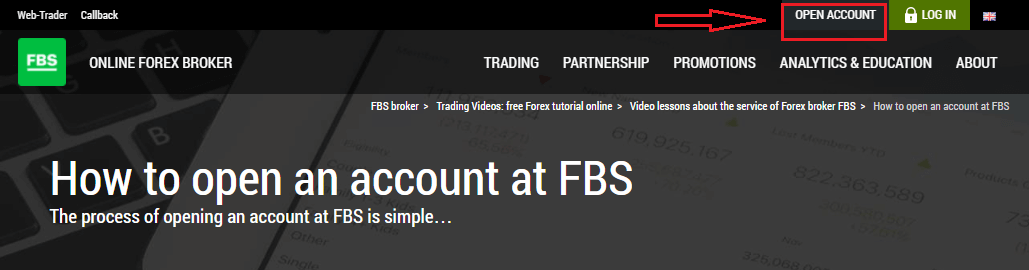
Sąskaitos atidarymo FBS sistemoje procesas yra paprastas.- Apsilankykite svetainėje fbs.com arba spustelėkite čia
- Viršutiniame dešiniajame svetainės kampe spustelėkite mygtuką „Atidaryti sąskaitą “. Turėsite atlikti registracijos procedūrą ir gauti asmeninę zoną.
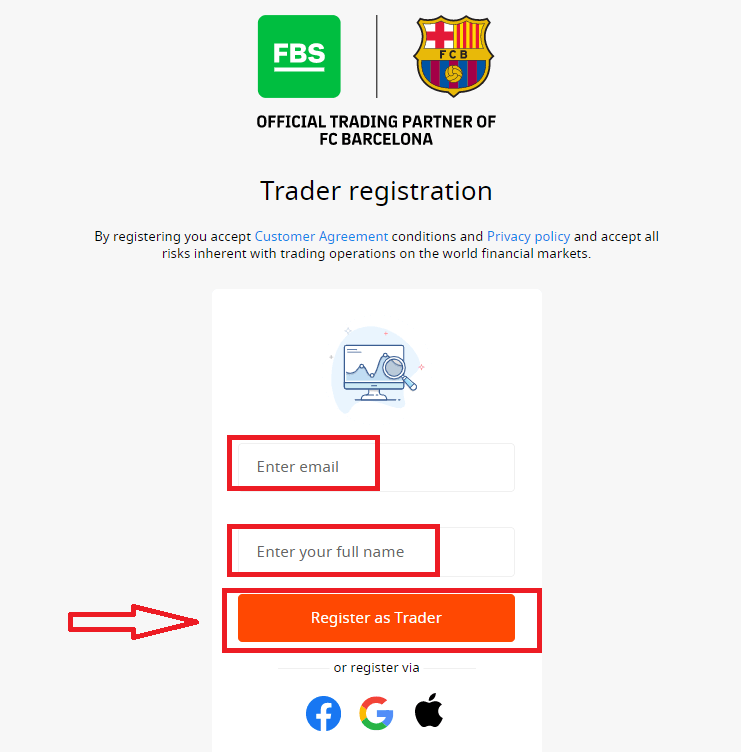
- Galite registruotis per socialinį tinklą arba rankiniu būdu įvesti paskyros registracijai reikalingus duomenis.
Įveskite galiojantį el. pašto adresą ir vardą bei pavardę. Būtinai patikrinkite, ar duomenys teisingi; jie bus reikalingi patvirtinimui ir sklandžiam pinigų išėmimo procesui. Tada spustelėkite mygtuką „Registruotis kaip prekiautojas“.
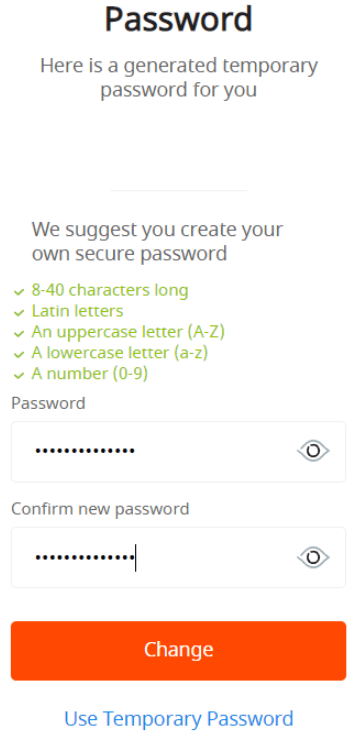
Jums bus parodytas sugeneruotas laikinas slaptažodis. Galite toliau jį naudoti, tačiau rekomenduojame susikurti slaptažodį.
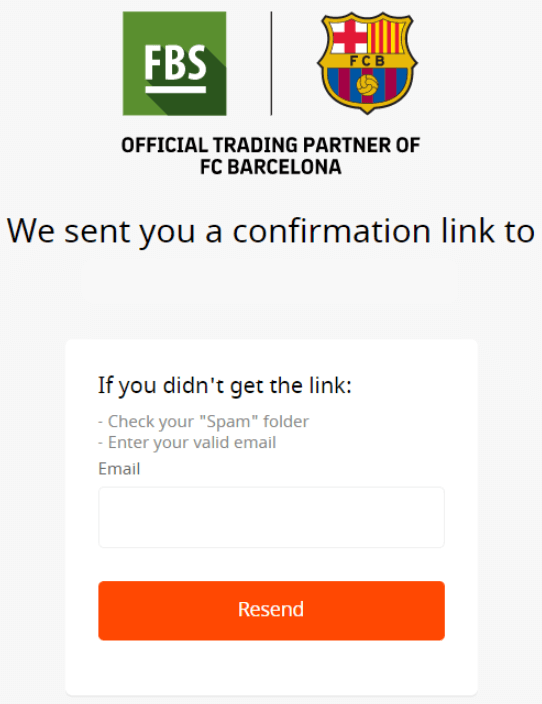
Jūsų el. pašto adresu bus išsiųsta patvirtinimo nuoroda. Būtinai atidarykite nuorodą toje pačioje naršyklėje, kurioje atidarėte savo asmeninę paskyrą.
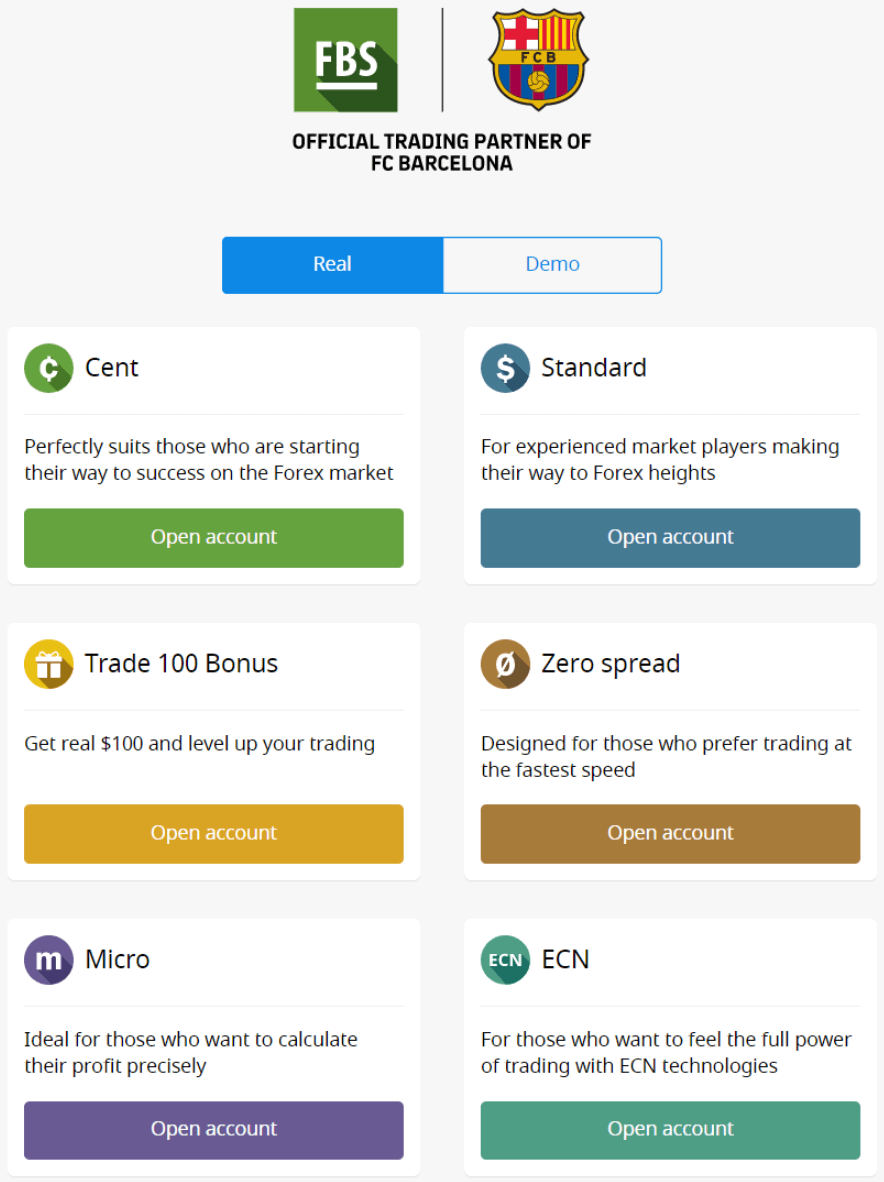
Kai tik jūsų el. pašto adresas bus patvirtintas, galėsite atidaryti savo pirmąją prekybos sąskaitą. Galite atidaryti tikrą arba demonstracinę sąskaitą.
Peržiūrėkime antrąjį variantą. Pirmiausia turėsite pasirinkti sąskaitos tipą. FBS siūlo įvairių tipų sąskaitas.
- Jei esate naujokas, rinkitės cento arba mikro sąskaitą, kad galėtumėte prekiauti mažesnėmis pinigų sumomis, kol geriau susipažinsite su rinka.
- Jei jau turite Forex prekybos patirties, galite rinktis standartinę, nulinio spredo arba neribotą sąskaitą.
Norėdami sužinoti daugiau apie sąskaitų tipus, peržiūrėkite FBS prekybos skyrių.
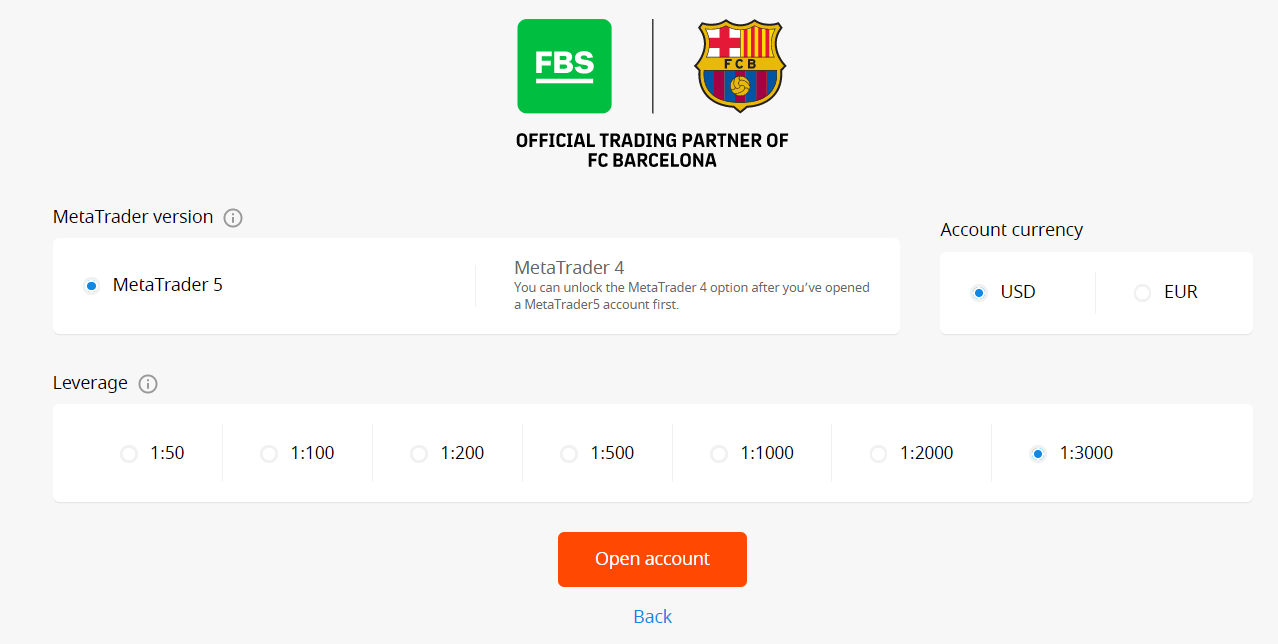
Priklausomai nuo sąskaitos tipo, galite pasirinkti „MetaTrader“ versiją, sąskaitos valiutą ir svertą.
Sveikiname! Jūsų registracija baigta!
Matysite savo sąskaitos informaciją. Būtinai išsaugokite ją saugioje vietoje. Atminkite, kad norėdami pradėti prekiauti, „MetaTrader4“ arba „MetaTrader5“ turėsite įvesti savo sąskaitos numerį („MetaTrader“ prisijungimo vardas), prekybos slaptažodį („MetaTrader“ slaptažodis) ir „MetaTrader“ serverį. Nepamirškite,
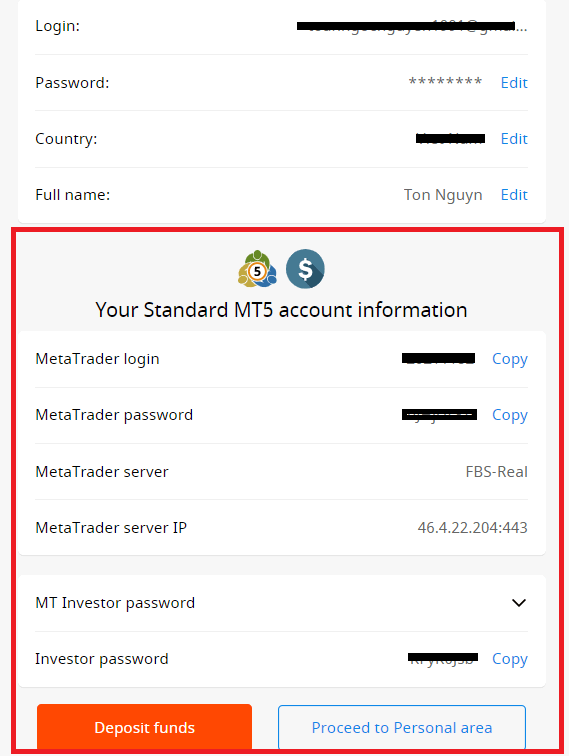
kad norėdami išsiimti pinigus iš savo sąskaitos, pirmiausia turite patvirtinti savo profilį.
Kaip užsiregistruoti naudojant „Facebook“ paskyrą
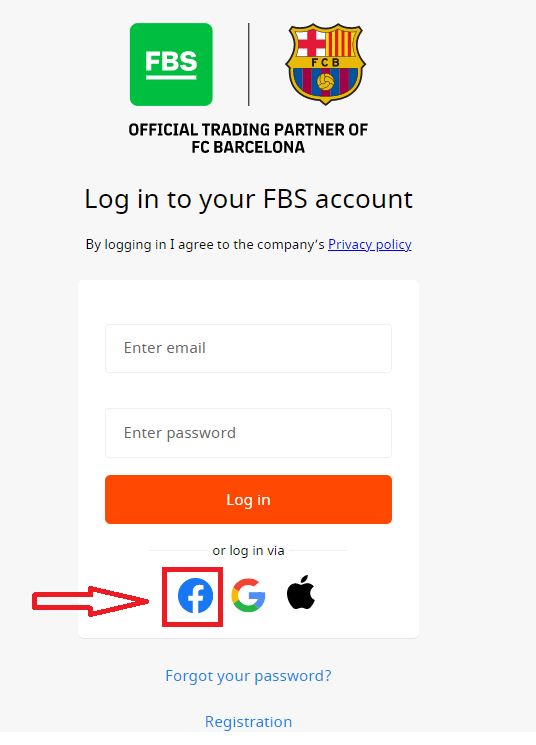
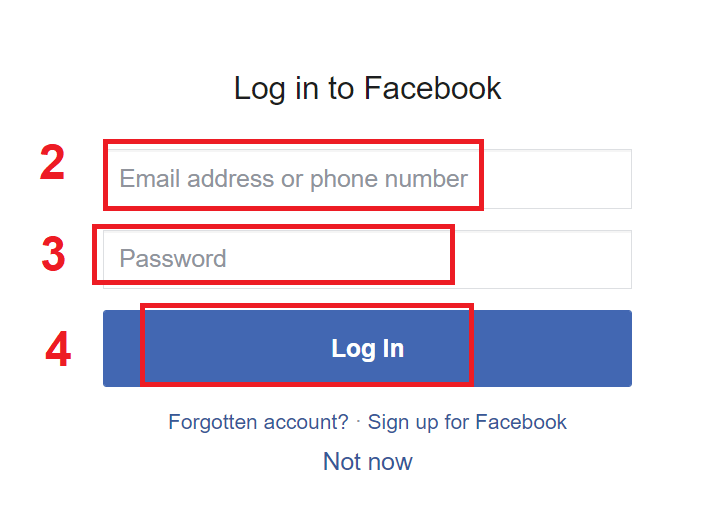
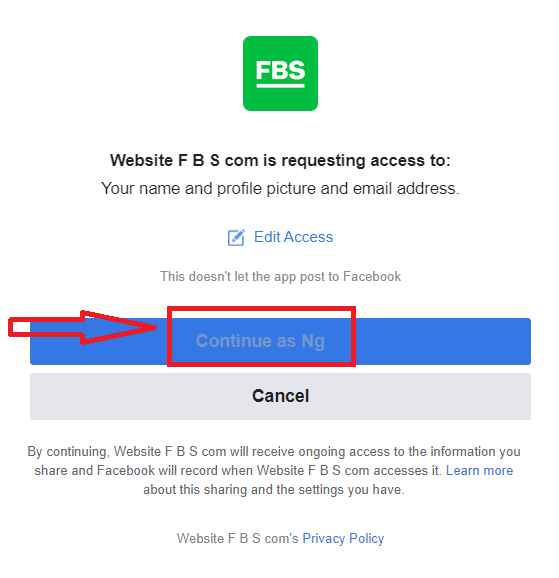
Taip pat galite atidaryti paskyrą žiniatinklyje per „Facebook“ vos keliais paprastais veiksmais: 1. Registracijos puslapyjespustelėkite „Facebook“ mygtuką. 2. Atsidarys „Facebook“ prisijungimo langas, kuriame turėsite įvesti savo el. pašto adresą, kurį naudojote registruodamiesi „Facebook“. 3. Įveskite slaptažodį iš savo „Facebook“ paskyros. 4. Spustelėkite „Prisijungti“. Spustelėjus mygtuką „Prisijungti“ , FBS paprašys prieigos prie: jūsų vardo, profilio nuotraukos ir el. pašto adreso. Spustelėkite „Tęsti...“. Po to būsite automatiškai nukreipti į FBS platformą.
Kaip užsiregistruoti naudojant „Google+“ paskyrą
1. Norėdami prisiregistruoti naudodami „Google+“ paskyrą, spustelėkite atitinkamą mygtuką registracijos formoje. 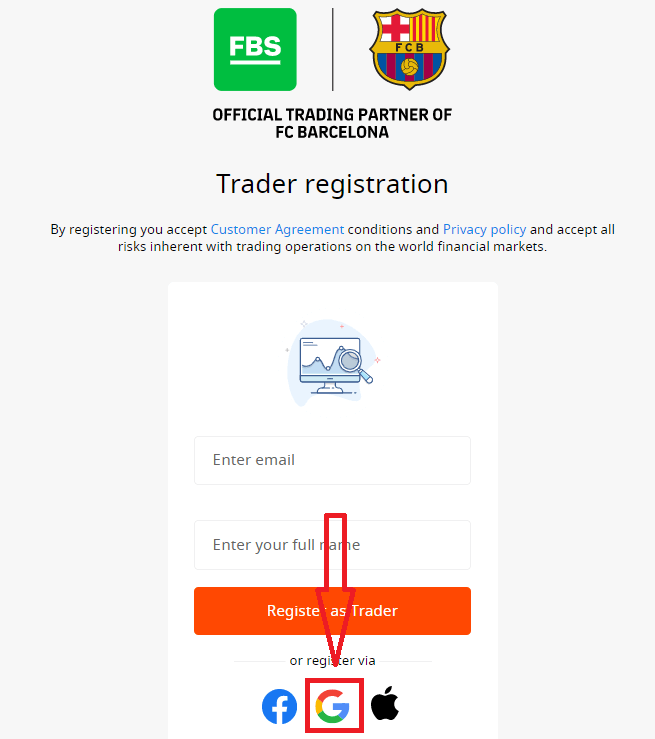
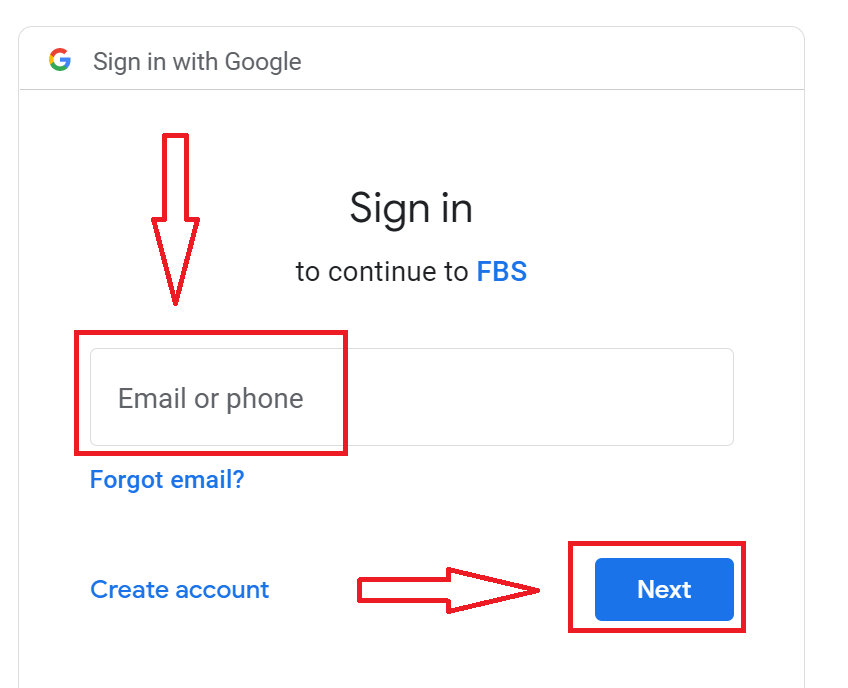
2. Atsidariusiame naujame lange įveskite savo telefono numerį arba el. pašto adresą ir spustelėkite „Toliau“.
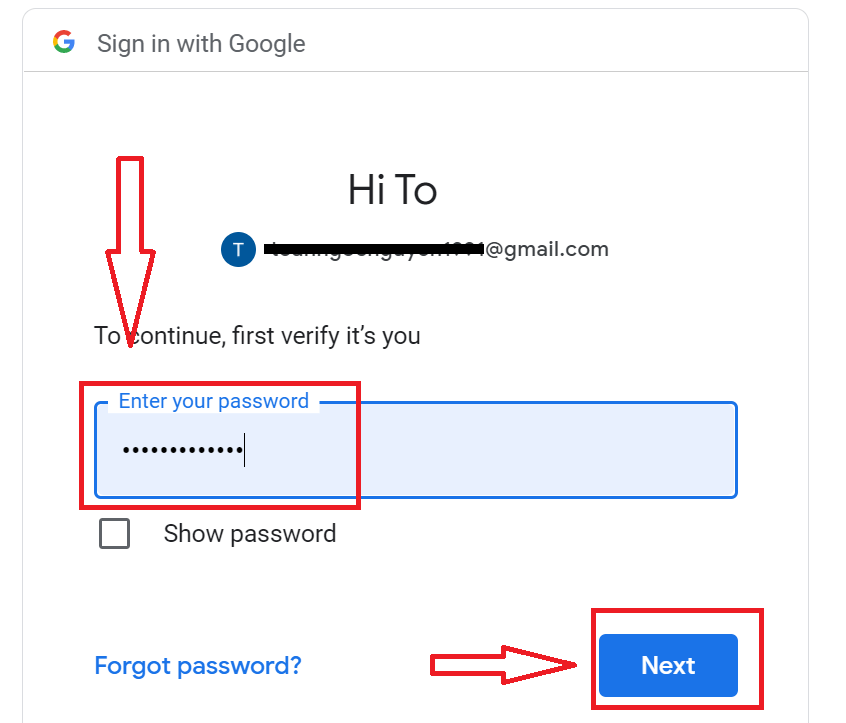
3. Tada įveskite savo „Google“ paskyros slaptažodį ir spustelėkite „Toliau“.
Po to vykdykite paslaugos jūsų el. pašto adresu atsiųstas instrukcijas.
Kaip užsiregistruoti naudojant „Apple ID“
1. Norėdami užsiregistruoti naudodami „Apple ID“, spustelėkite atitinkamą mygtuką registracijos formoje.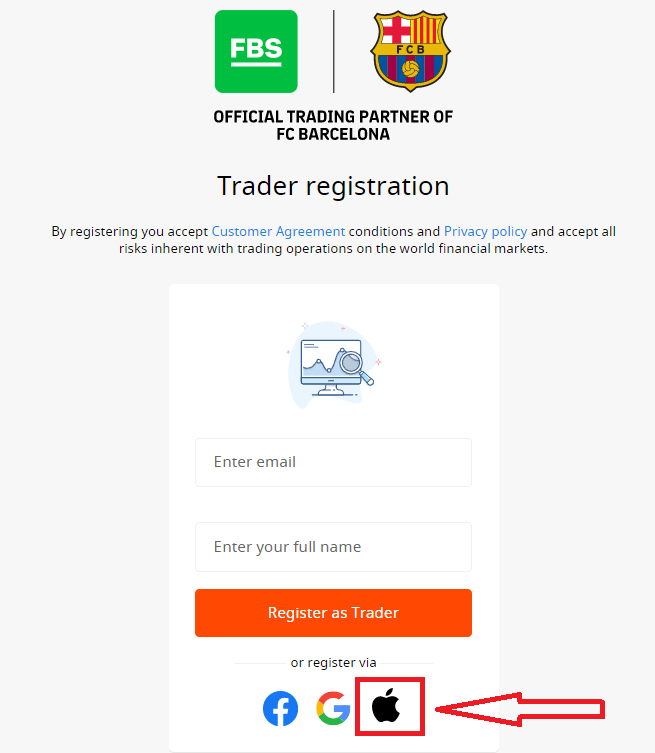
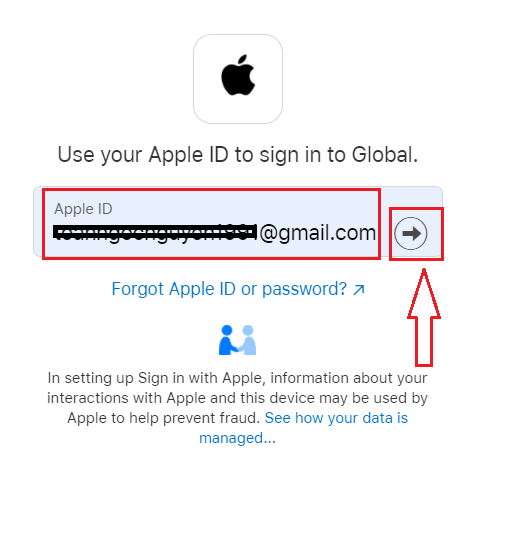
2. Naujai atsidariusiame lange įveskite savo „Apple ID“ ir spustelėkite „Toliau“.
3. Tada įveskite savo „Apple ID“ slaptažodį ir spustelėkite „Toliau“.
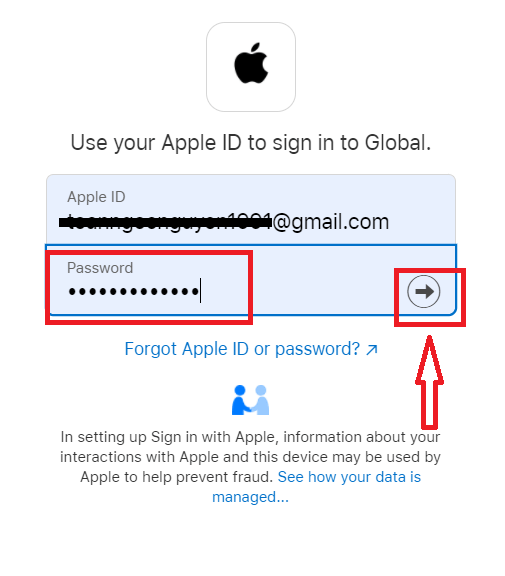
Po to vykdykite paslaugos atsiųstus nurodymus į jūsų „Apple ID“.
FBS „Android“ programėlė
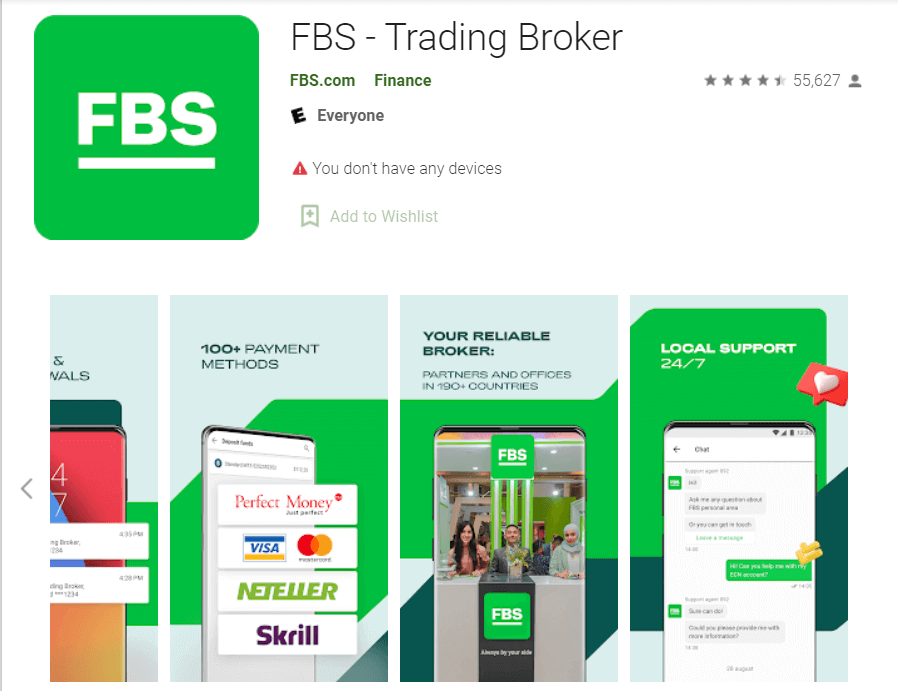
Jei turite „Android“ mobilųjį įrenginį, turėsite atsisiųsti oficialią FBS mobiliąją programėlę iš „Google Play“ arba čia . Tiesiog susiraskite programėlę „FBS – Trading Broker“ ir atsisiųskite ją į savo įrenginį.
Mobilioji prekybos platformos versija yra visiškai tokia pati kaip ir žiniatinklio versija. Todėl nekils jokių problemų prekiaujant ir pervedant lėšas. Be to, „Android“ skirta FBS prekybos programėlė laikoma geriausia internetinės prekybos programėle. Todėl parduotuvėje ji turi aukštą įvertinimą.
FBS iOS programėlė
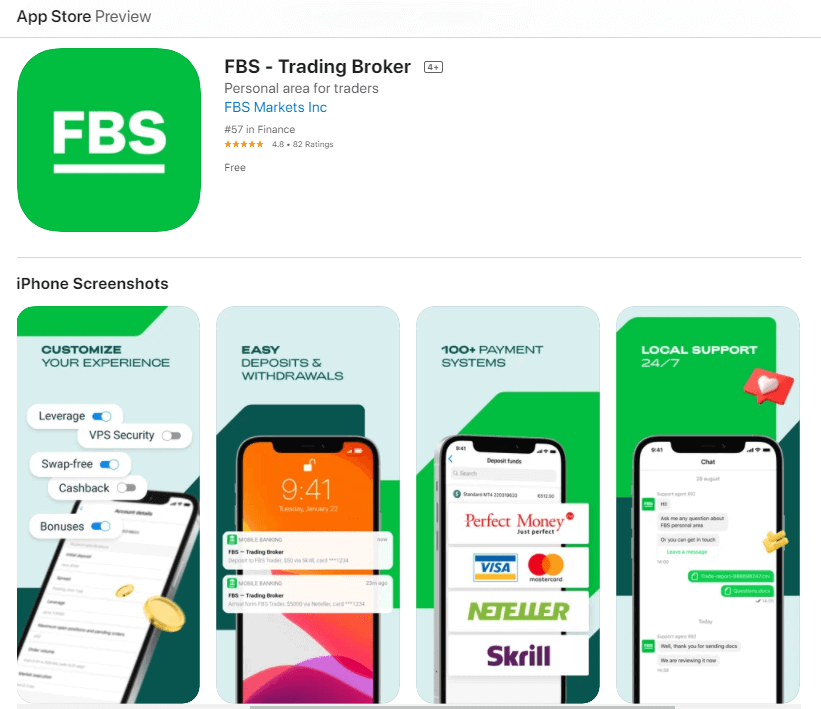
Jei turite „iOS“ mobilųjį įrenginį, turėsite atsisiųsti oficialią FBS mobiliąją programėlę iš „App Store“ arba čia . Tiesiog susiraskite programėlę „FBS – Trading Broker“ ir atsisiųskite ją į savo „iPhone“ arba „iPad“.
Mobilioji prekybos platformos versija yra visiškai tokia pati kaip ir žiniatinklio versija. Todėl nekils jokių problemų prekiaujant ir pervedant lėšas. Be to, FBS prekybos programėlė, skirta „IOS“, laikoma geriausia internetinės prekybos programėle. Todėl parduotuvėje ji turi aukštą įvertinimą.
Paskyros registracijos DUK
Noriu išbandyti demonstracinę sąskaitą FBS asmeninėje zonoje (internete)
Jums nereikia iš karto leisti savo pinigų Forex prekybai. Mes siūlome demonstracines sąskaitas, kurios leis jums išbandyti Forex rinką virtualiais pinigais, naudojant realius rinkos duomenis.Demonstracinės sąskaitos naudojimas yra puikus būdas išmokti prekiauti. Galėsite praktikuotis spausdami mygtukus ir viską perprasti daug greičiau, nebijodami prarasti savo lėšų.
Sąskaitos atidarymo FBS procesas yra paprastas.
1. Atidarykite savo asmeninę paskyrą.
2. Raskite skyrių „Demonstracinės sąskaitos“ ir spustelėkite pliuso ženklą.
2. Raskite skyrių „Demonstracinės sąskaitos“ ir spustelėkite pliuso ženklą.

3. Atsidariusiame puslapyje pasirinkite paskyros tipą.
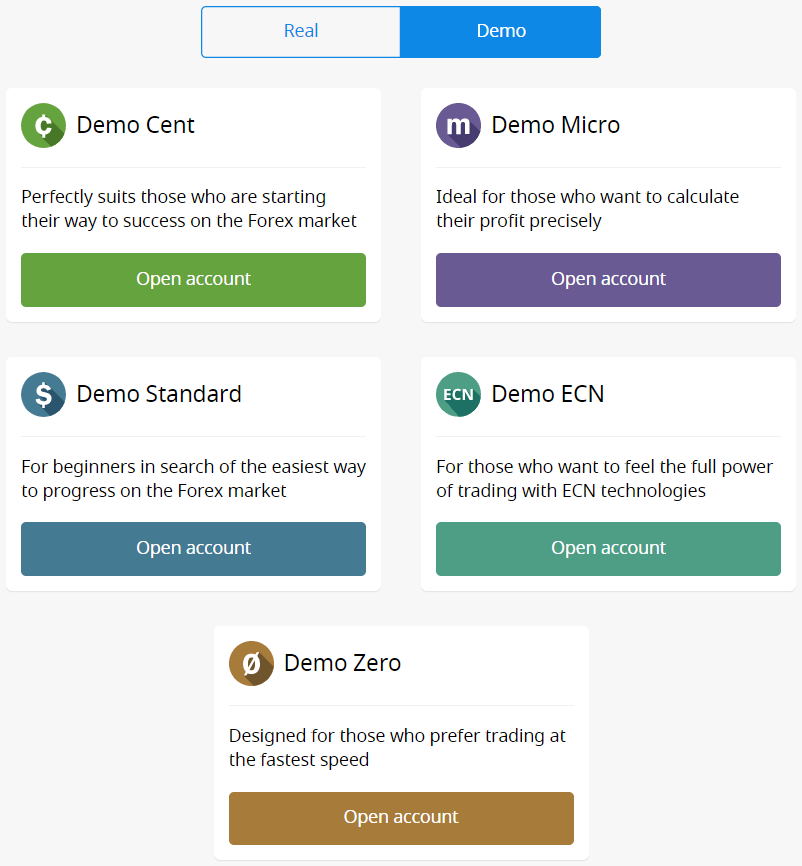
4. Spustelėkite mygtuką „Atidaryti sąskaitą“.
5. Priklausomai nuo sąskaitos tipo, galite pasirinkti „MetaTrader“ versiją, sąskaitos valiutą, svertą ir pradinį likutį.
6. Spustelėkite mygtuką „Atidaryti sąskaitą“.
5. Priklausomai nuo sąskaitos tipo, galite pasirinkti „MetaTrader“ versiją, sąskaitos valiutą, svertą ir pradinį likutį.
6. Spustelėkite mygtuką „Atidaryti sąskaitą“.
Kiek sąskaitų galiu atidaryti?
Vienoje asmeninėje zonoje galite atidaryti iki 10 kiekvieno tipo prekybos sąskaitų, jei įvykdomos 2 sąlygos:
- Jūsų asmeninė paskyra patvirtinta.
- Bendra įmoka į visas jūsų sąskaitas yra 100 USD ar daugiau.
Atkreipkite dėmesį, kad kiekvienas klientas gali užregistruoti tik vieną asmeninę paskyrą.
Kurią sąskaitą pasirinkti?
Siūlome 5 tipų sąskaitas, kurias galite peržiūrėti mūsų svetainėje : standartinę, centinę, mikro, nulinio spredo ir ECN sąskaitą. Standartinė sąskaita turi kintamą spredą, bet be komisinių. Su standartine sąskaita galite prekiauti naudodami didžiausią svertą (1:3000).
Cent sąskaita taip pat turi kintamą spredą ir be komisinių, tačiau atminkite, kad Cent sąskaitoje prekiaujate centais! Pavyzdžiui, jei įnešite 10 USD į Cent sąskaitą, prekybos platformoje tai matysite kaip 1000, o tai reiškia, kad prekiausite su 1000 centų. Didžiausias Cent sąskaitos svertas yra 1:1000.
Cent sąskaita yra puikus pasirinkimas pradedantiesiems; su šio tipo sąskaita galėsite pradėti realią prekybą su mažomis investicijomis. Be to, ši sąskaita puikiai tinka skalpingui.
ECN sąskaita turi mažiausius spredus, siūlo greičiausią pavedimų vykdymą ir fiksuotą 6 USD komisinį mokestį už 1 prekiaujamą lotą. Didžiausias ECN sąskaitos svertas yra 1:500. Šis sąskaitos tipas puikiai tinka patyrusiems prekiautojams ir geriausiai tinka prekybos strategijai su skalpingu.
Mikro sąskaita turi fiksuotą spredą ir be komisinių. Ji taip pat turi didžiausią svertą – 1:3000.
Nulinio
spredo sąskaita neturi spredo, bet turi komisinį mokestį. Jis prasideda nuo 20 USD už 1 lotą ir skiriasi priklausomai nuo prekybos priemonės. Maksimalus nulinio spredo sąskaitos svertas taip pat yra 1:3000.
Tačiau prašome atkreipti dėmesį, kad pagal Kliento sutartį (3.3.8 psl.) instrumentams su fiksuotu spredu arba fiksuotu komisiniu mokesčiu Bendrovė pasilieka teisę padidinti spredą, jei bazinės sutarties spredas viršija fiksuoto spredo dydį.
Linkime sėkmingos prekybos!
Kaip galiu pakeisti savo sąskaitos svertą?
Informuojame, kad galite pakeisti savo svertą asmeninės paskyros nustatymų puslapyje.Štai kaip tai padaryti:
1. Atidarykite paskyros nustatymus spustelėdami reikiamą sąskaitą valdymo skydelyje. Skiltyje
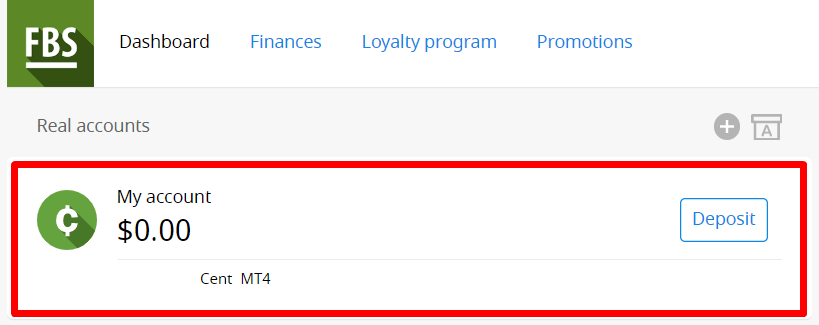
„Paskyros nustatymai“ raskite „Svertas“ ir spustelėkite nuorodą „Dabartinis svertas“.

Nustatykite reikiamą svertą ir paspauskite mygtuką „Patvirtinti“.
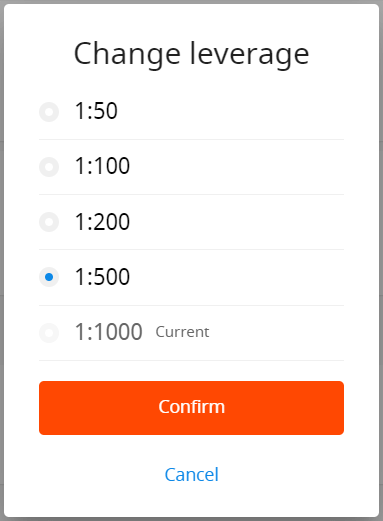
Atkreipkite dėmesį, kad sverto keitimas galimas tik kartą per 24 valandas ir tuo atveju, jei neturite jokių atvirų pavedimų. Primename,
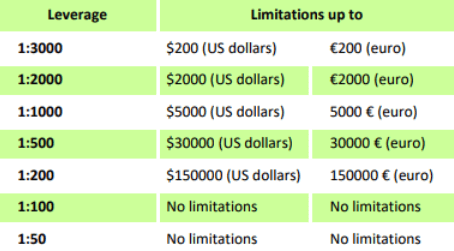
kad taikome specialius sverto reglamentus, susijusius su nuosavo kapitalo suma. Bendrovė turi teisę taikyti sverto pakeitimus jau atidarytoms pozicijoms, taip pat ir atnaujintoms pozicijoms, atsižvelgdama į šiuos apribojimus.
Nerandu savo paskyros
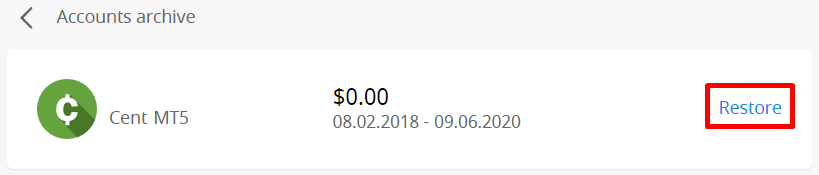
Panašu , kad jūsų paskyra buvo archyvuota. Informuojame, kad realios sąskaitos automatiškai archyvuojamos po 90 dienų neaktyvumo.
Norėdami atkurti paskyrą:
1. Eikite į valdymo skydą savo asmeninėje zonoje.
2. Spustelėkite langelio su raide A piktogramą.

Pasirinkite reikiamą sąskaitos numerį ir spustelėkite mygtuką „Atkurti“.
Norime priminti, kad demonstracinės sąskaitos „MetaTrader4“ platformoje galioja tam tikrą laikotarpį (priklausomai nuo sąskaitos tipo), o po to jos automatiškai ištrinamos .
Galiojimo laikotarpis:
| Demonstracinė standartinė versija | 40 |
| Demonstracinis centas | 40 |
| Demonstracinė ekonominė sistema | 45 |
| Demonstracinė nulinio spredo sistema | 45 |
| Demonstracinė mikroprograma | 45 |
| Demonstracinė sąskaita atidaryta tiesiai iš MT4 platformos |
25 |
Tokiu atveju galime rekomenduoti jums atidaryti naują demonstracinę sąskaitą.
„MetaTrader5“ platformos demonstracinės sąskaitos gali būti archyvuojamos / ištrinamos per įmonės nuožiūra nustatytą laikotarpį.
Noriu pakeisti savo paskyros tipą FBS asmeninėje zonoje (internete)
Deja, sąskaitos tipo pakeisti neįmanoma. Tačiau galite atidaryti naują norimo tipo sąskaitą esamoje asmeninėje paskyroje.
Po to galėsite pervesti lėšas iš esamos sąskaitos į naujai atidarytą atlikdami vidinį pavedimą asmeninėje paskyroje.
Kas yra FBS asmeninė zona (internetinė)?
FBS asmeninė zona – tai asmeninis profilis, kuriame klientas gali valdyti savo prekybos sąskaitas ir bendrauti su FBS. FBS asmeninė zona skirta suteikti klientui visus sąskaitos valdymui reikalingus duomenis, surinktus vienoje vietoje. Naudodamiesi FBS asmenine zona, galite įnešti ir išsiimti lėšas į savo „MetaTrader“ sąskaitas ir iš jų, valdyti savo prekybos sąskaitas, keisti profilio nustatymus ir vos keliais paspaudimais atsisiųsti reikiamą prekybos platformą!
FBS asmeninėje zonoje galite susikurti bet kokio tipo sąskaitą (standartinę, mikro, centų, nulinio spredo, ECN), koreguoti svertą ir tęsti finansines operacijas.
Jei turite klausimų, FBS asmeninė zona siūlo patogius būdus susisiekti su mūsų klientų aptarnavimo tarnyba, kuriuos rasite puslapio apačioje:
Kaip prisijungti prie FBS
Kaip prisijungti prie FBS paskyros?
- Eikite į mobiliąją FBS programėlę arba svetainę .
- Spustelėkite „Prisijungti“.
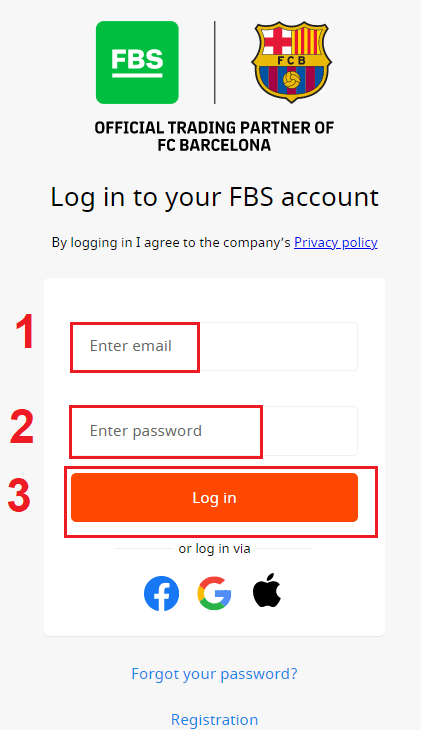
- Įveskite savo el. pašto adresą ir slaptažodį.
- Spustelėkite oranžinį mygtuką „Prisijungti“.
- Norėdami prisijungti per socialinį tinklą, spustelėkite „Facebook“, „Gmail“ arba „Apple“.
- Jei pamiršote slaptažodį, spustelėkite „ Pamiršote slaptažodį “.
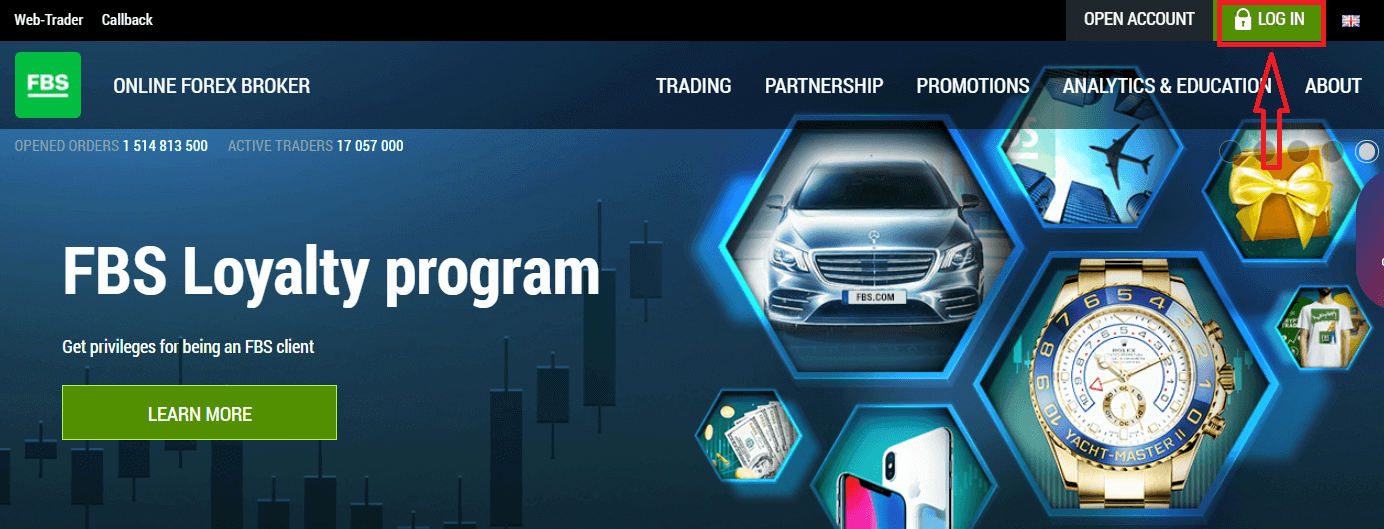
Norėdami prisijungti prie FBS, turite apsilankyti prekybos platformos programoje arba svetainėje . Norėdami prisijungti prie savo asmeninės paskyros, turite spustelėti „PRISIJUNGTI“. Pagrindiniame svetainės puslapyje įveskite prisijungimo vardą (el. pašto adresą) ir slaptažodį, kuriuos nurodėte registracijos metu.
Kaip prisijungti prie FBS naudojant „Facebook“?
Taip pat galite prisijungti prie svetainės naudodami asmeninę „Facebook“ paskyrą, spustelėdami „Facebook“ logotipą. „Facebook“ socialinės paskyros paskyrą galima naudoti žiniatinklio ir mobiliosiose programėlėse.1. Spustelėkite „Facebook“ mygtuką
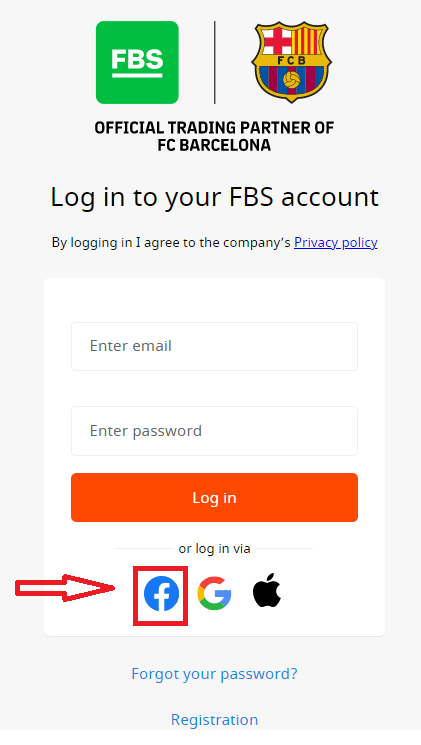
. 2. Atsidarys „Facebook“ prisijungimo langas, kuriame turėsite įvesti el. pašto adresą, kurį naudojote registruodamiesi „Facebook“.
3. Įveskite slaptažodį iš „Facebook“ paskyros
. 4. Spustelėkite „Prisijungti“.
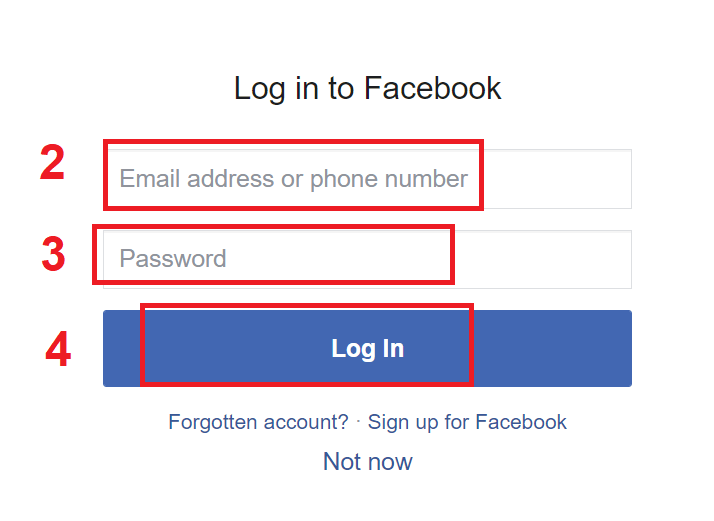
Spustelėjus mygtuką „Prisijungti“ , FBS paprašys prieigos prie: Jūsų vardo, profilio nuotraukos ir el. pašto adreso. Spustelėkite „Tęsti...“.
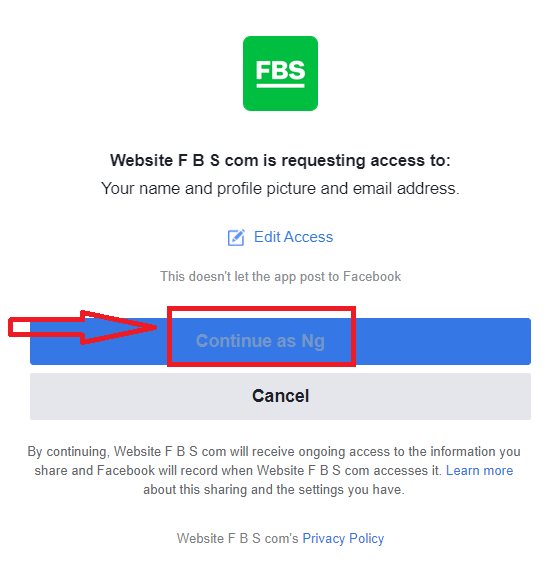
Po to būsite automatiškai nukreipti į FBS platformą.
Kaip prisijungti prie FBS naudojant „Gmail“?
1. Norėdami autorizuotis per „Gmail“ paskyrą, turite spustelėti „Google“ logotipą.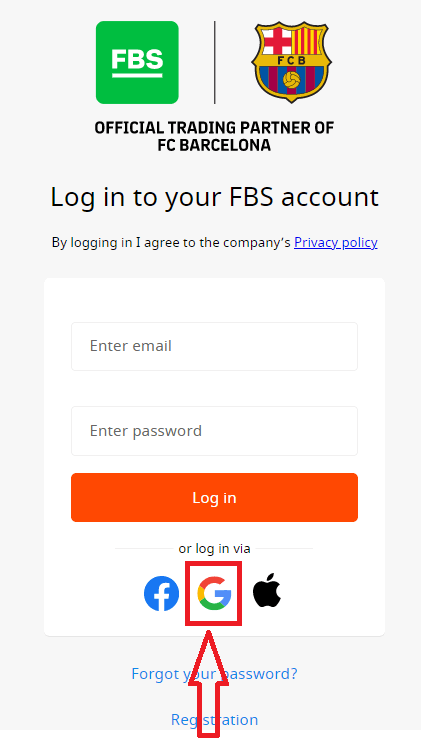
2. Atsidariusiame naujame lange įveskite savo telefono numerį arba el. pašto adresą ir spustelėkite „Toliau“.
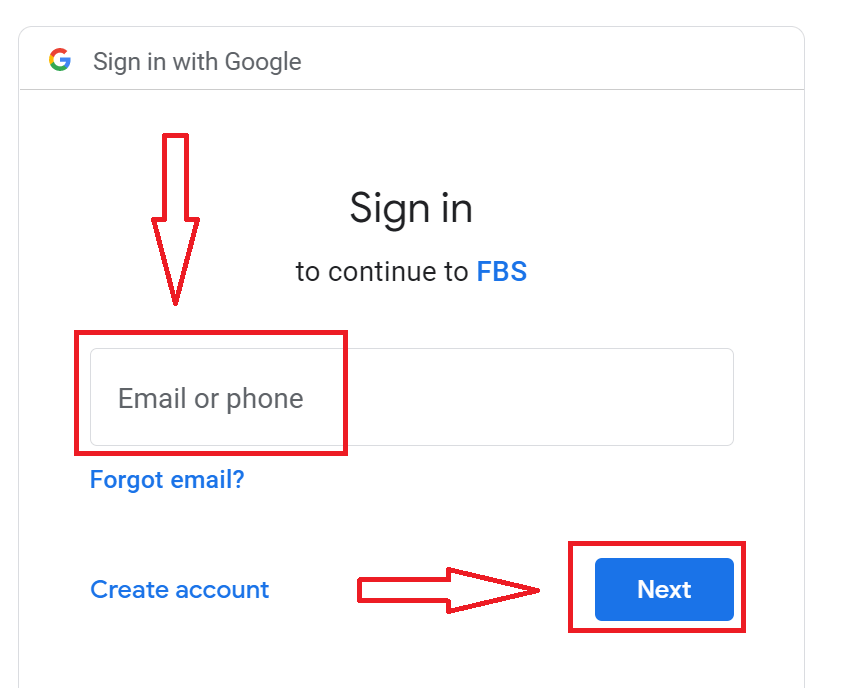
3. Tada įveskite „Google“ paskyros slaptažodį ir spustelėkite „Toliau“.
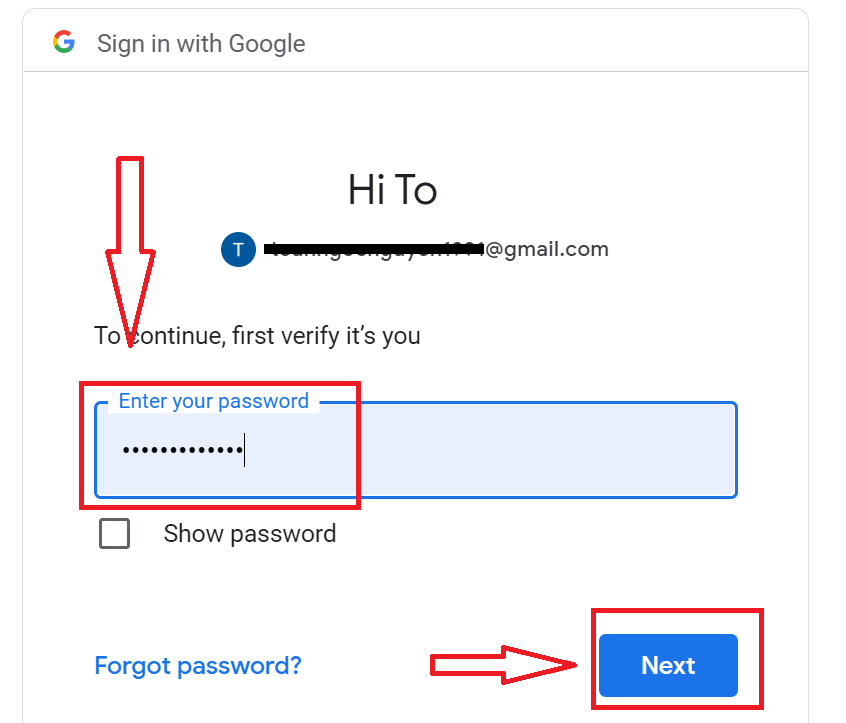
Po to vykdykite instrukcijas, atsiųstas iš paslaugos į jūsų el. pašto adresą. Būsite nukreipti į savo asmeninę FBS paskyrą.
Kaip prisijungti prie FBS naudojant „Apple ID“?
1. Norėdami autorizuotis per „Apple ID“ paskyrą, turite spustelėti „Apple“ logotipą. 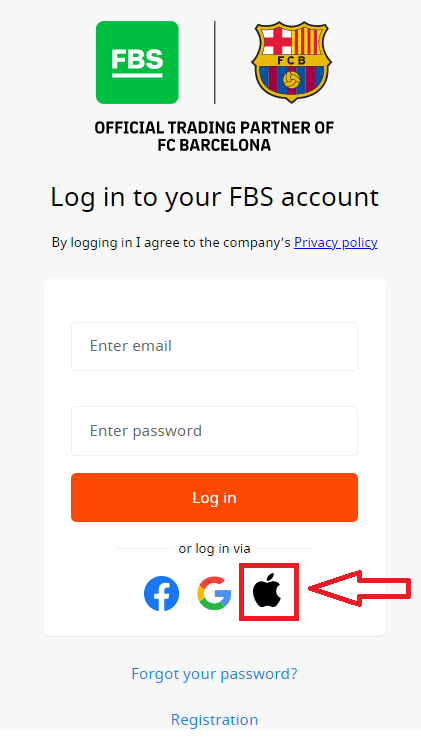
2. Atsidariusiame naujame lange įveskite savo „Apple ID“ ir spustelėkite „Toliau“.
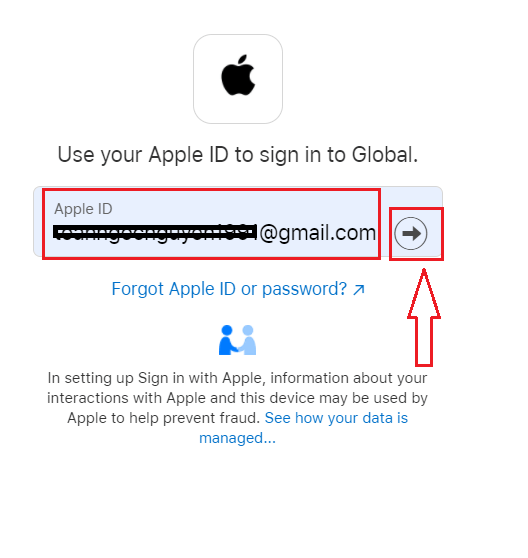
3. Tada įveskite savo „Apple ID“ slaptažodį ir spustelėkite „Toliau“.
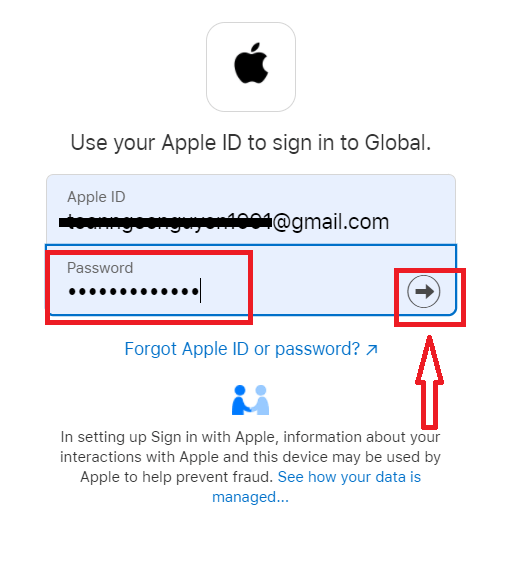
Po to vykdykite paslaugos atsiųstus nurodymus į jūsų „Apple ID“. Būsite nukreipti į savo asmeninę FBS paskyrą.
Pamiršau savo asmeninės paskyros slaptažodį iš FBS
Norėdami atkurti asmeninės paskyros slaptažodį, spustelėkite nuorodą . Tenįveskite el. pašto adresą, kuriuo esate registruoti savo asmeninėje paskyroje, ir spustelėkite mygtuką „Patvirtinti“.
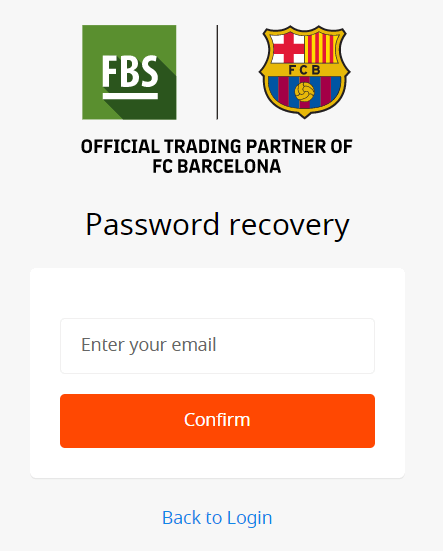
Po to gausite el. laišką su slaptažodžio atkūrimo nuoroda. Prašome spustelėti šią nuorodą.
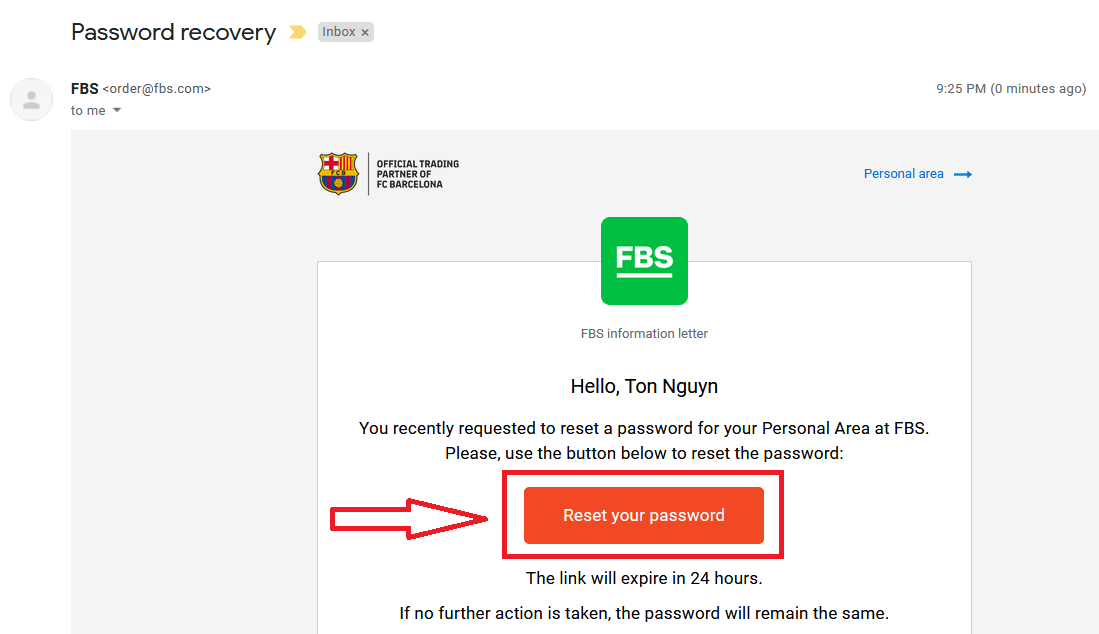
Būsite nukreipti į puslapį, kuriame galėsite įvesti naują asmeninės paskyros slaptažodį ir jį patvirtinti.
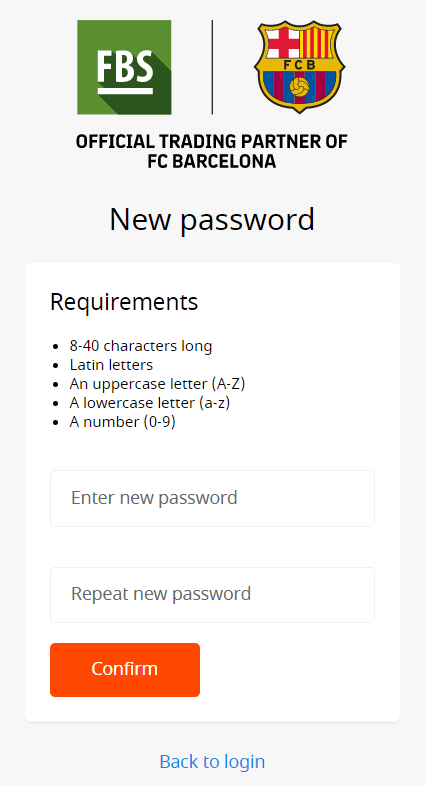
Spustelėkite mygtuką „Patvirtinti“. Jūsų asmeninės paskyros slaptažodis pakeistas! Dabar galite prisijungti prie savo asmeninės paskyros.
Kaip prisijungti prie FBS programėlės, skirtos „Android“?
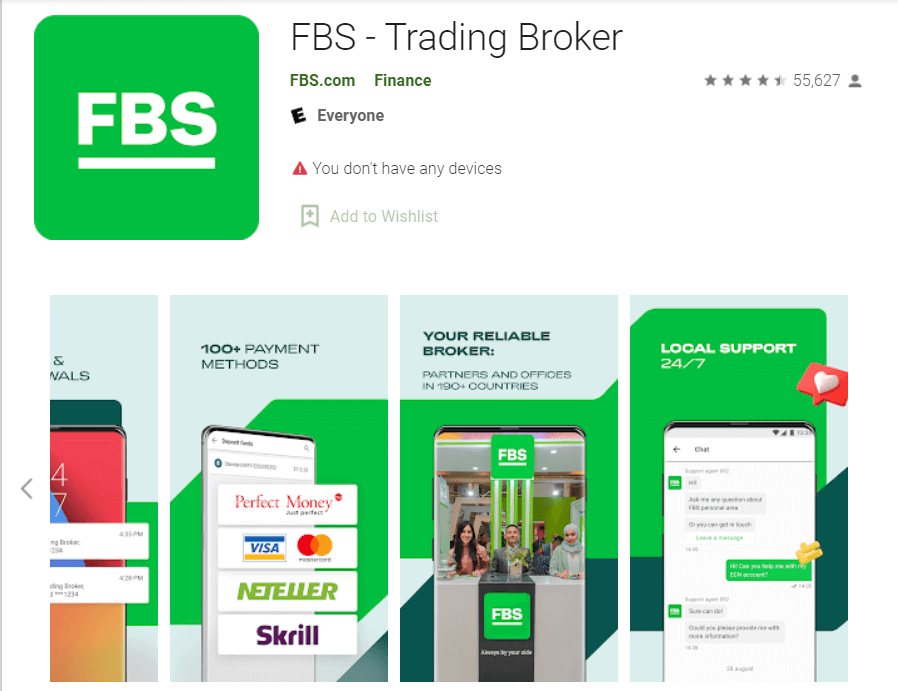
Autorizacija „Android“ mobiliojoje platformoje atliekama panašiai kaip autorizacija FBS svetainėje. Programėlę galite atsisiųsti iš „Google Play“ parduotuvės į savo įrenginį arba spustelėti čia . Paieškos lange tiesiog įveskite FBS ir spustelėkite „Įdiegti“. Įdiegę ir paleidę, galite prisijungti prie FBS „Android“ mobiliosios programėlės naudodami savo el. pašto adresą, „Facebook“, „Gmail“ arba „Apple ID“.
Kaip prisijungti prie FBS iOS programėlės?
Turite apsilankyti „App Store“ („iTunes“) ir paieškoje naudoti raktą FBS, kad rastumėte šią programėlę, arba spustelėkite čia . Taip pat turite įdiegti FBS programėlę iš „App Store“. Įdiegę ir paleidę, galite prisijungti prie FBS iOS mobiliosios programėlės naudodami savo el. pašto adresą, „Facebook“, „Gmail“ arba „Apple ID“.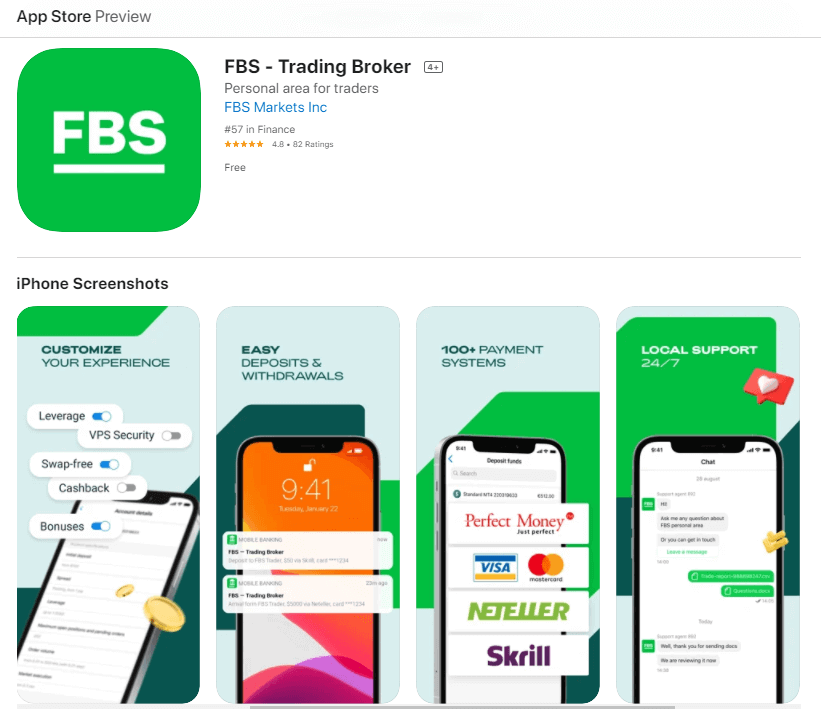
Išvada: pradėkite prekiauti užtikrintai FBS
Registracija ir prisijungimas prie FBS paskyros yra paprastas ir saugus procesas, skirtas greitai pradėti naudotis paslauga. Vadovaudamiesi nurodytais veiksmais ir naudodami rekomenduojamas saugumo funkcijas, tokias kaip dviejų veiksnių autentifikavimas, galite užtikrinti savo paskyros saugumą, kai naudojatės FBS siūlomais įrankiais ir funkcijomis. Sukūrę paskyrą, būsite pasiruošę tyrinėti internetinės prekybos pasaulį su vienu patikimiausių brokerių pramonėje.