FBS இல் கணக்கை பதிவு செய்து உள்நுழைவது எப்படி
FBS என்பது உலகளவில் நம்பகமான அந்நிய செலாவணி மற்றும் CFD தரகர், புதிய மற்றும் அனுபவம் வாய்ந்த வர்த்தகர்களுக்கு பரந்த அளவிலான வர்த்தக கருவிகள், கல்வி வளங்கள் மற்றும் பாதுகாப்பான தளங்களை வழங்குகிறது.
FBS உடன் வர்த்தகத்தைத் தொடங்க, பயனர்கள் முதலில் ஒரு கணக்கைப் பதிவுசெய்து, அவர்களின் தனிப்பட்ட டாஷ்போர்டை அணுக உள்நுழைய வேண்டும். இந்த தொழில்முறை வழிகாட்டியானது, உங்கள் FBS கணக்கில் பாதுகாப்பாகவும் திறமையாகவும் பதிவு செய்து உள்நுழைய உதவும் தெளிவான படிப்படியான செயல்முறையை வழங்குகிறது.
FBS உடன் வர்த்தகத்தைத் தொடங்க, பயனர்கள் முதலில் ஒரு கணக்கைப் பதிவுசெய்து, அவர்களின் தனிப்பட்ட டாஷ்போர்டை அணுக உள்நுழைய வேண்டும். இந்த தொழில்முறை வழிகாட்டியானது, உங்கள் FBS கணக்கில் பாதுகாப்பாகவும் திறமையாகவும் பதிவு செய்து உள்நுழைய உதவும் தெளிவான படிப்படியான செயல்முறையை வழங்குகிறது.
FBS இல் கணக்கைப் பதிவு செய்வது எப்படி
ஒரு கணக்கை எவ்வாறு பதிவு செய்வது
FBS-ல் கணக்கைத் திறப்பதற்கான செயல்முறை எளிது.- fbs.com வலைத்தளத்தைப் பார்வையிடவும் அல்லது இங்கே கிளிக் செய்யவும்
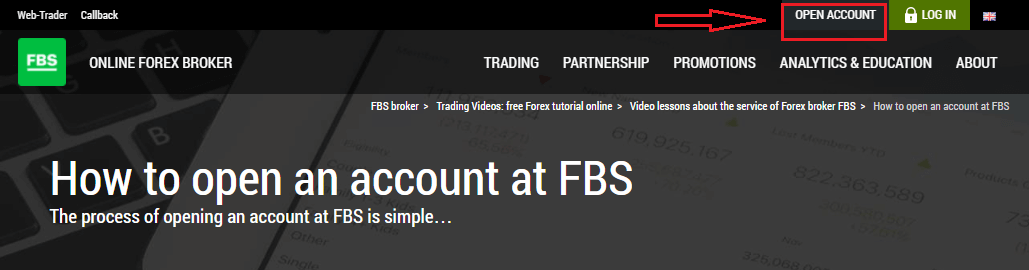
- வலைத்தளத்தின் மேல் வலது மூலையில் உள்ள "கணக்கைத் திற " பொத்தானைக் கிளிக் செய்யவும் . நீங்கள் பதிவு நடைமுறையைப் பயன்படுத்தி தனிப்பட்ட பகுதியைப் பெற வேண்டும்.
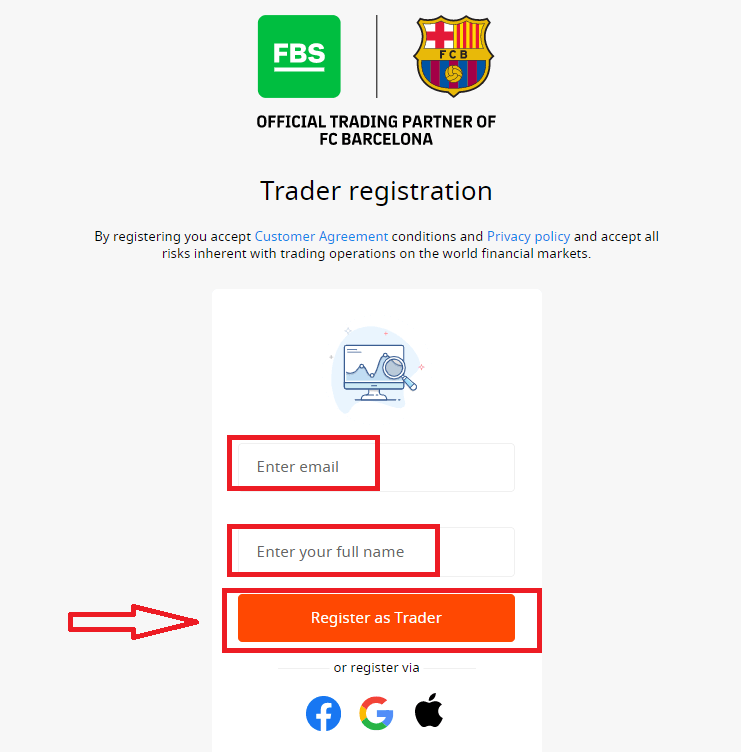
- நீங்கள் ஒரு சமூக வலைப்பின்னல் வழியாக பதிவு செய்யலாம் அல்லது கணக்கு பதிவுக்குத் தேவையான தரவை கைமுறையாக உள்ளிடலாம்.
உங்கள் செல்லுபடியாகும் மின்னஞ்சல் முகவரி மற்றும் முழுப் பெயரை உள்ளிடவும். தரவு சரியாக உள்ளதா என்பதைச் சரிபார்க்கவும்; சரிபார்ப்பு மற்றும் மென்மையான திரும்பப் பெறும் செயல்முறைக்கு இது தேவைப்படும். பின்னர் "வர்த்தகராகப் பதிவுசெய்க" பொத்தானைக் கிளிக் செய்யவும்.
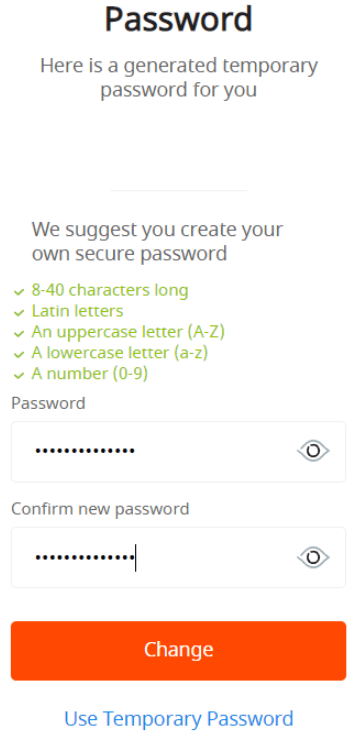
உருவாக்கப்பட்ட தற்காலிக கடவுச்சொல் உங்களுக்குக் காண்பிக்கப்படும். நீங்கள் அதைத் தொடர்ந்து பயன்படுத்தலாம், ஆனால் உங்கள் கடவுச்சொல்லை உருவாக்க நாங்கள் பரிந்துரைக்கிறோம்.
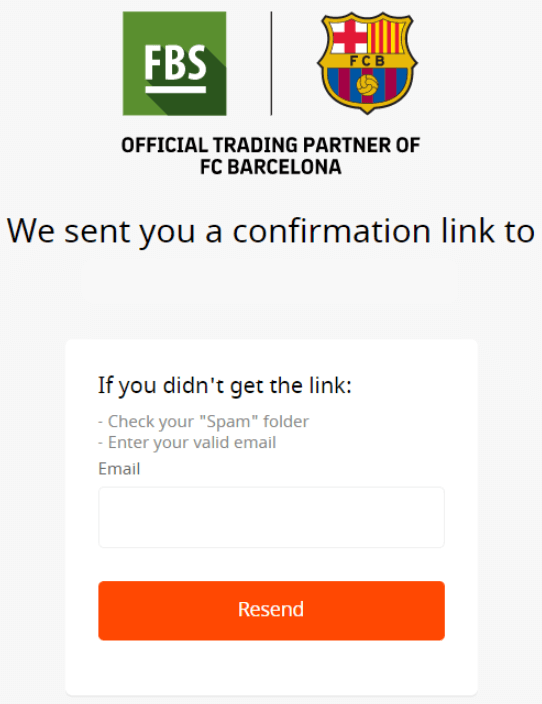
உங்கள் மின்னஞ்சல் முகவரிக்கு ஒரு மின்னஞ்சல் உறுதிப்படுத்தல் இணைப்பு அனுப்பப்படும். உங்கள் திறந்த தனிப்பட்ட பகுதி இருக்கும் அதே உலாவியில் இணைப்பைத் திறக்கவும்.
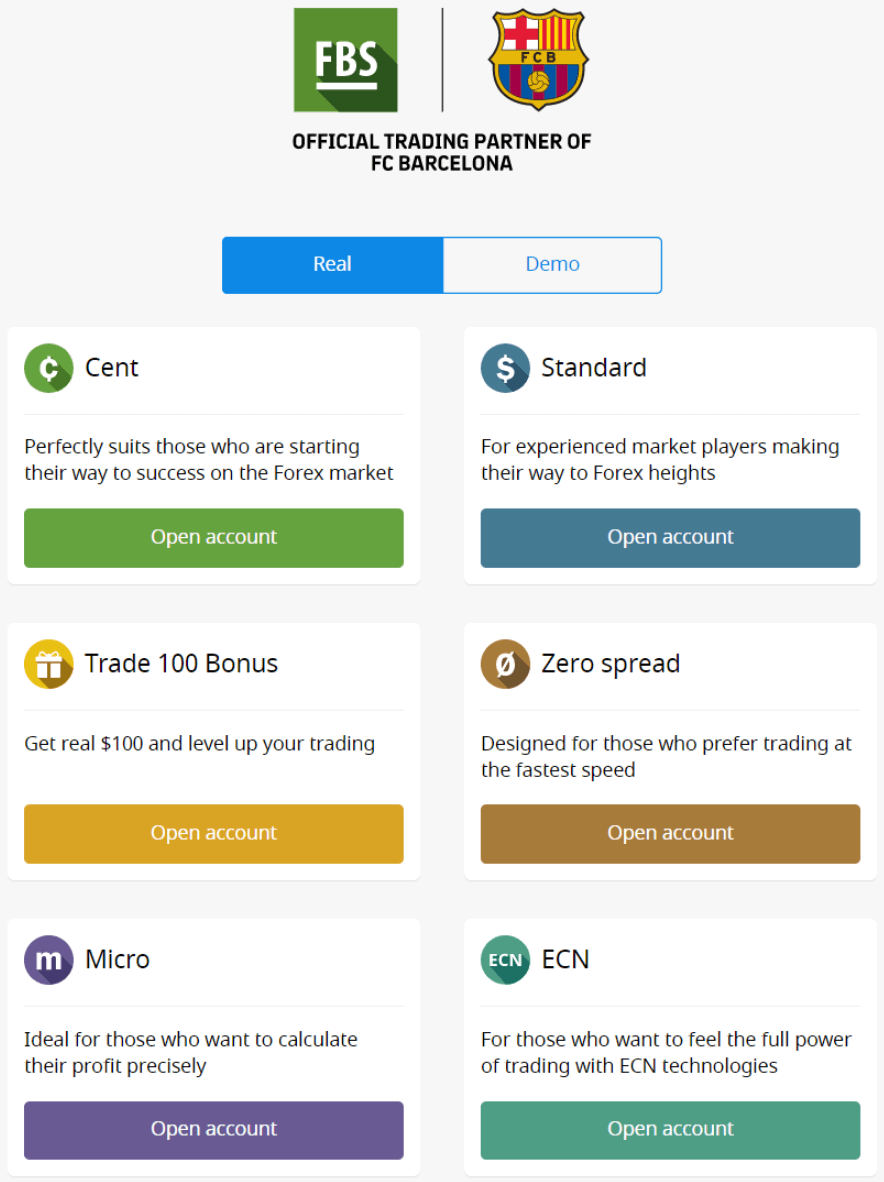
உங்கள் மின்னஞ்சல் முகவரி உறுதிப்படுத்தப்பட்டவுடன், உங்கள் முதல் வர்த்தகக் கணக்கைத் திறக்க முடியும். நீங்கள் ஒரு உண்மையான கணக்கு அல்லது டெமோ கணக்கைத் திறக்கலாம்.
இரண்டாவது விருப்பத்தைப் பார்ப்போம். முதலில், நீங்கள் ஒரு கணக்கு வகையைத் தேர்வு செய்ய வேண்டும். FBS பல்வேறு கணக்கு வகைகளை வழங்குகிறது.
- நீங்கள் ஒரு புதியவராக இருந்தால், சந்தையை நீங்கள் அறிந்துகொள்ளும்போது சிறிய அளவிலான பணத்துடன் வர்த்தகம் செய்ய ஒரு சென்ட் அல்லது மைக்ரோ கணக்கைத் தேர்வு செய்யவும்.
- உங்களிடம் ஏற்கனவே அந்நிய செலாவணி வர்த்தக அனுபவம் இருந்தால், நீங்கள் ஒரு நிலையான, பூஜ்ஜிய பரவல் அல்லது வரம்பற்ற கணக்கைத் தேர்வுசெய்ய விரும்பலாம்.
கணக்கு வகைகளைப் பற்றி மேலும் அறிய, FBS இன் வர்த்தகப் பிரிவைச் சரிபார்க்கவும்.
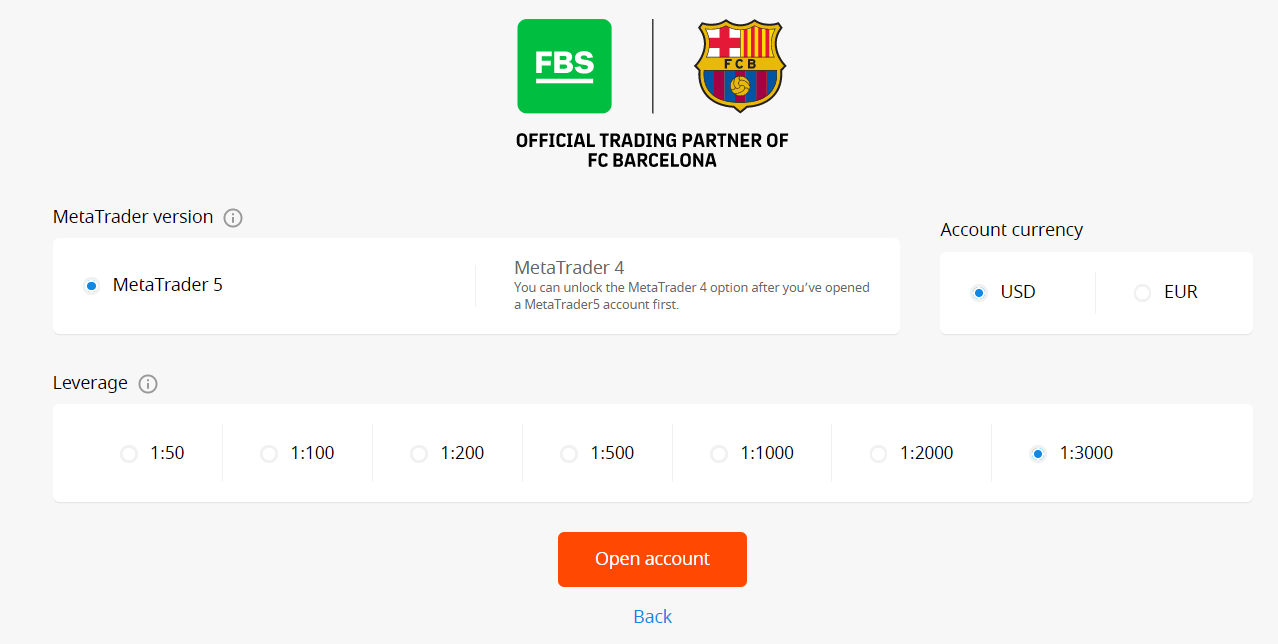
கணக்கு வகையைப் பொறுத்து, MetaTrader பதிப்பு, கணக்கு நாணயம் மற்றும் அந்நியச் செலாவணி ஆகியவற்றைத் தேர்வுசெய்ய உங்களுக்குக் கிடைக்கலாம்.
வாழ்த்துக்கள்! உங்கள் பதிவு முடிந்தது!
உங்கள் கணக்குத் தகவலை நீங்கள் காண்பீர்கள். அதைச் சேமித்து பாதுகாப்பான இடத்தில் வைத்திருப்பதை உறுதிசெய்யவும். வர்த்தகத்தைத் தொடங்க உங்கள் கணக்கு எண் (MetaTrader உள்நுழைவு), வர்த்தக கடவுச்சொல் (MetaTrader கடவுச்சொல்) மற்றும் MetaTrader சேவையகத்தை MetaTrader4 அல்லது MetaTrader5 இல் உள்ளிட வேண்டும் என்பதை நினைவில் கொள்ளவும்.
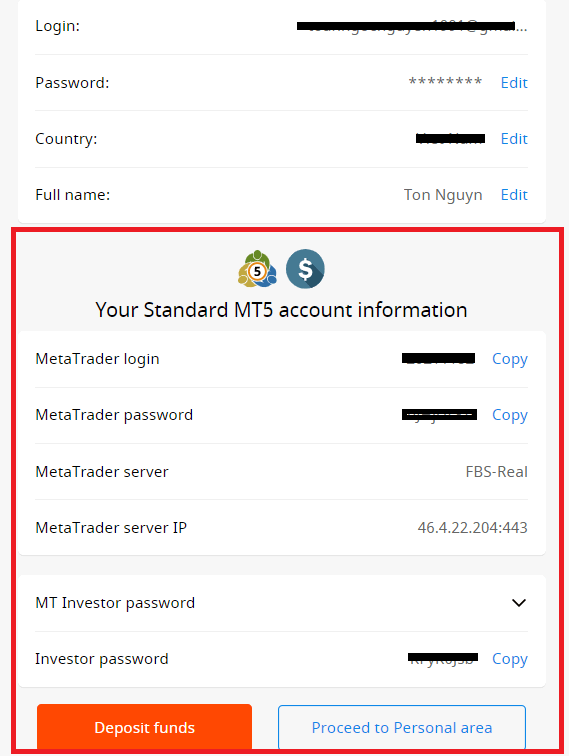
உங்கள் கணக்கிலிருந்து பணத்தை எடுக்க, முதலில் உங்கள் சுயவிவரத்தைச் சரிபார்க்க வேண்டும் என்பதை மறந்துவிடாதீர்கள்.
பேஸ்புக் கணக்கில் பதிவு செய்வது எப்படி
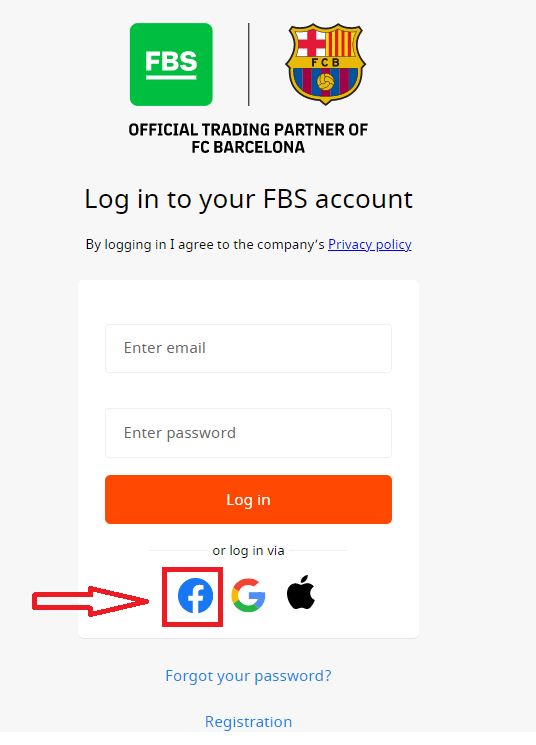
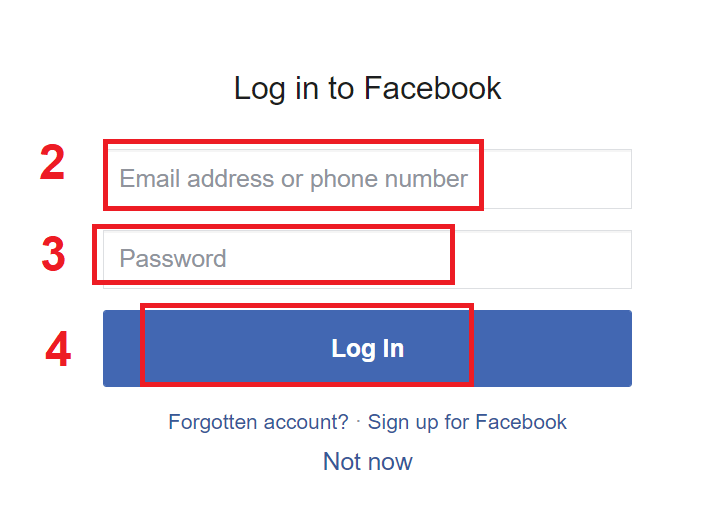
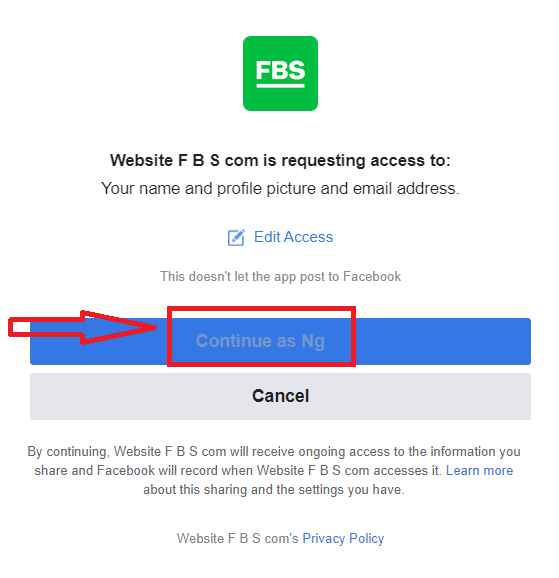
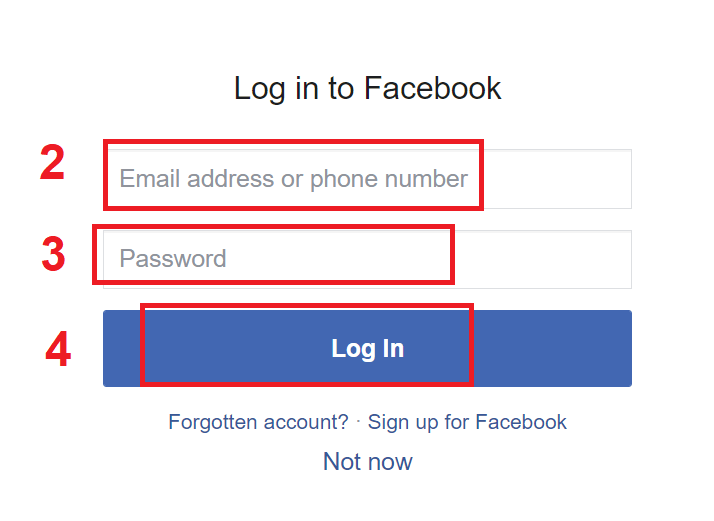
மேலும், பேஸ்புக் மூலம் இணையம் வழியாக உங்கள் கணக்கைத் திறக்க உங்களுக்கு ஒரு விருப்பம் உள்ளது, மேலும் நீங்கள் அதை ஒரு சில எளிய படிகளில் செய்யலாம்: 1. பதிவு பக்கத்தில்உள்ள பேஸ்புக் பொத்தானைக் கிளிக் செய்யவும் 2. பேஸ்புக் உள்நுழைவு சாளரம் திறக்கும், அங்கு நீங்கள் பேஸ்புக்கில் பதிவு செய்யப் பயன்படுத்திய உங்கள் மின்னஞ்சல் முகவரியை உள்ளிட வேண்டும் 3. உங்கள் பேஸ்புக் கணக்கிலிருந்து கடவுச்சொல்லை உள்ளிடவும் 4. "உள்நுழை" என்பதைக் கிளிக் செய்யவும். நீங்கள் "உள்நுழை" பொத்தானைக் கிளிக் செய்தவுடன் , FBS பின்வருவனவற்றை அணுகக் கோருகிறது: உங்கள் பெயர் மற்றும் சுயவிவரப் படம் மற்றும் மின்னஞ்சல் முகவரி. தொடரவும் என்பதைக் கிளிக் செய்யவும்... அதன் பிறகு, நீங்கள் தானாகவே FBS தளத்திற்கு திருப்பி விடப்படுவீர்கள்.
Google+ கணக்கில் பதிவு செய்வது எப்படி
1. Google+ கணக்கில் பதிவு செய்ய, பதிவு படிவத்தில் தொடர்புடைய பொத்தானைக் கிளிக் செய்யவும். 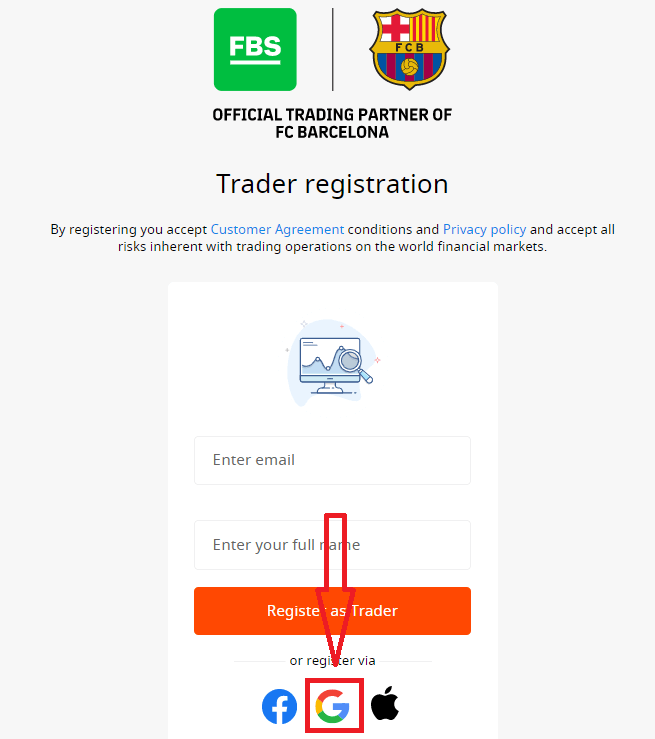
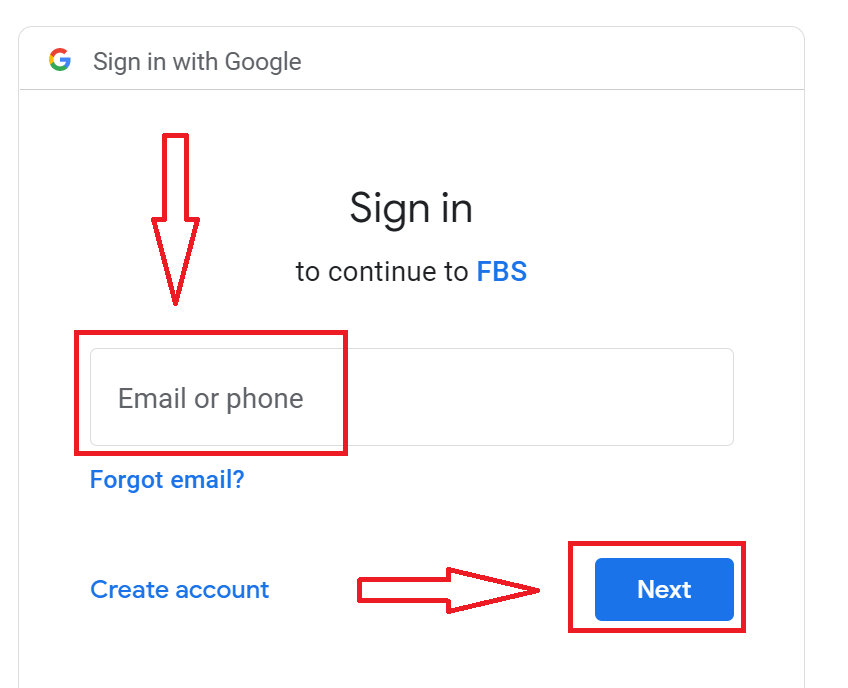
2. திறக்கும் புதிய சாளரத்தில், உங்கள் தொலைபேசி எண் அல்லது மின்னஞ்சலை உள்ளிட்டு "அடுத்து" என்பதைக் கிளிக் செய்யவும்.
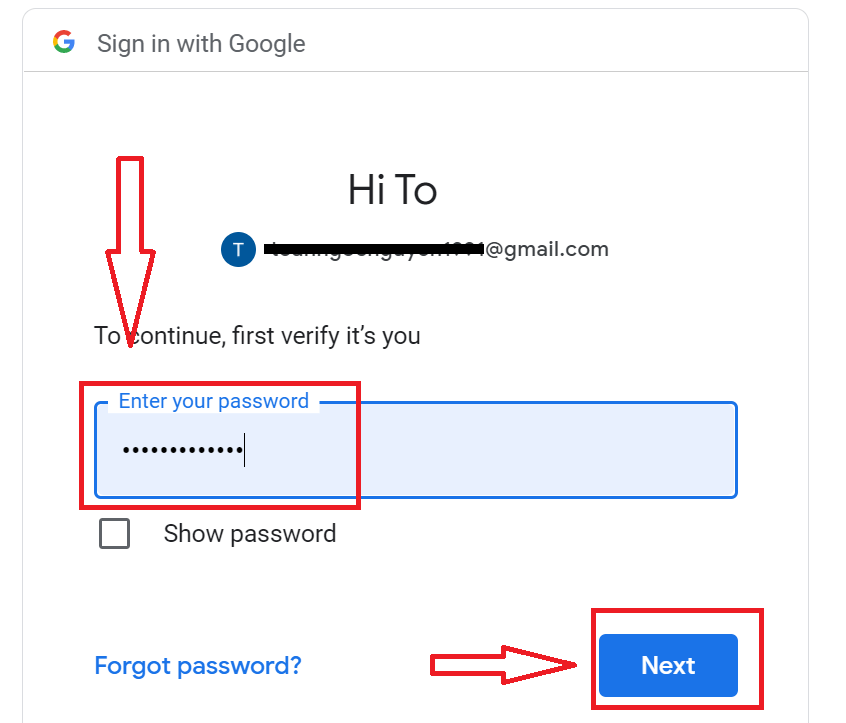
3. பின்னர் உங்கள் Google கணக்கிற்கான கடவுச்சொல்லை உள்ளிட்டு "அடுத்து" என்பதைக் கிளிக் செய்யவும்.
அதன் பிறகு, சேவையிலிருந்து உங்கள் மின்னஞ்சல் முகவரிக்கு அனுப்பப்பட்ட வழிமுறைகளைப் பின்பற்றவும்.
ஆப்பிள் ஐடியுடன் பதிவு செய்வது எப்படி
1. ஆப்பிள் ஐடியுடன் பதிவு செய்ய, பதிவு படிவத்தில் தொடர்புடைய பொத்தானைக் கிளிக் செய்யவும்.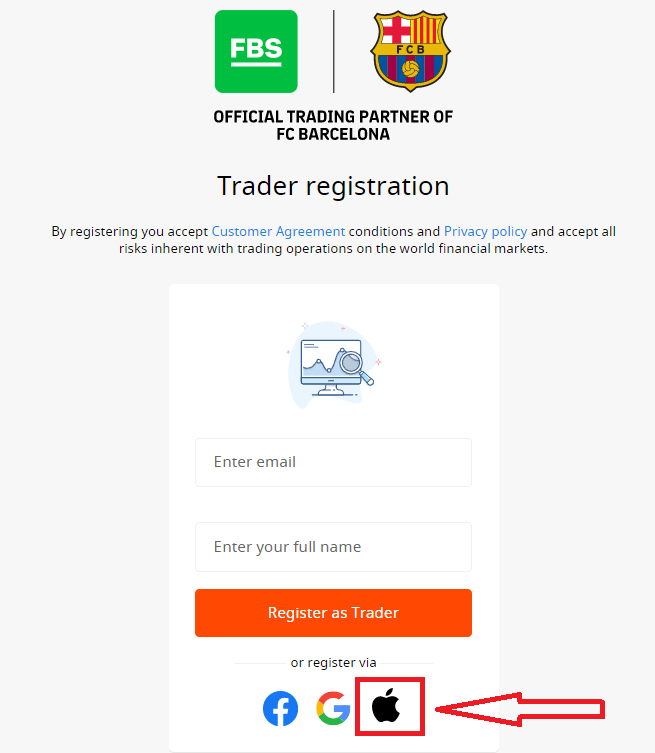
2. திறக்கும் புதிய சாளரத்தில், உங்கள் ஆப்பிள் ஐடியை உள்ளிட்டு "அடுத்து" என்பதைக் கிளிக் செய்யவும்.
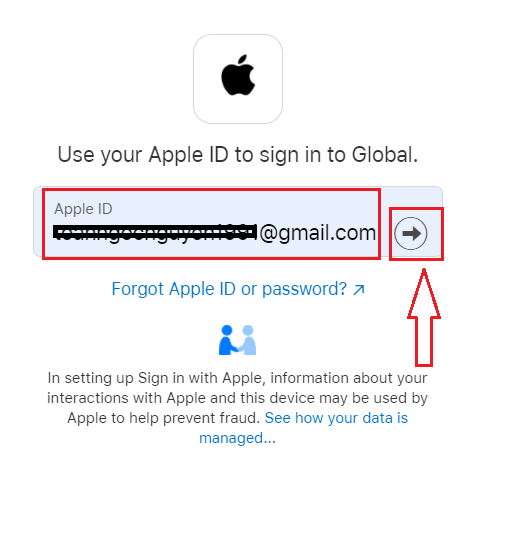
3. பின்னர் உங்கள் ஆப்பிள் ஐடிக்கான கடவுச்சொல்லை உள்ளிட்டு "அடுத்து" என்பதைக் கிளிக் செய்யவும்.
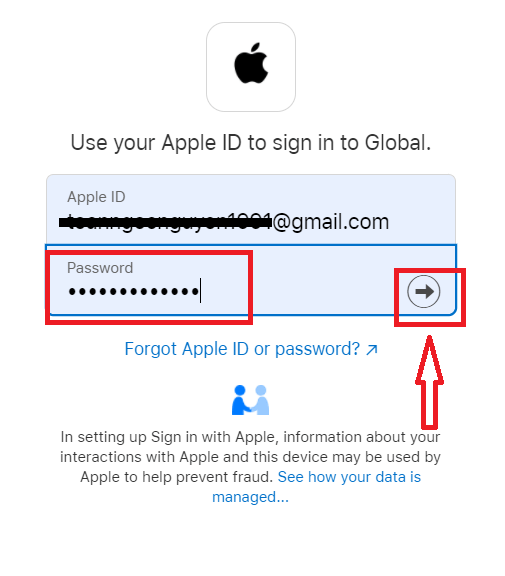
அதன் பிறகு, சேவையிலிருந்து உங்கள் ஆப்பிள் ஐடிக்கு அனுப்பப்பட்ட வழிமுறைகளைப் பின்பற்றவும்.
FBS ஆண்ட்ராய்டு ஆப்
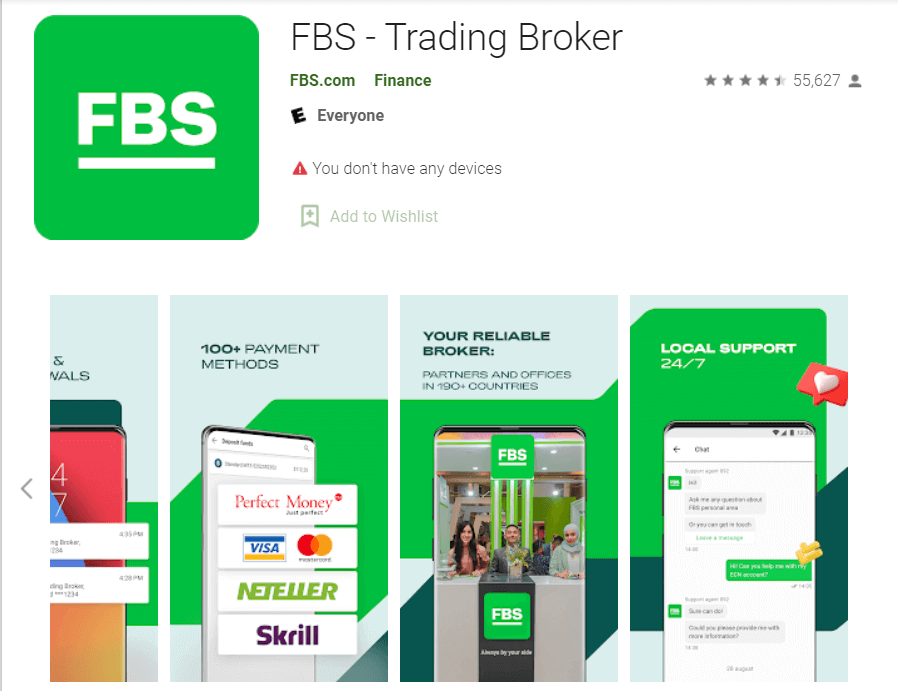
உங்களிடம் ஆண்ட்ராய்டு மொபைல் சாதனம் இருந்தால், அதிகாரப்பூர்வ FBS மொபைல் செயலியை Google Play அல்லது இங்கே இருந்து பதிவிறக்கம் செய்ய வேண்டும் . “FBS – டிரேடிங் ப்ரோக்கர்” செயலியைத் தேடி உங்கள் சாதனத்தில் பதிவிறக்கவும்.
வர்த்தக தளத்தின் மொபைல் பதிப்பு அதன் வலை பதிப்பைப் போலவே உள்ளது. இதன் விளைவாக, வர்த்தகம் மற்றும் நிதி பரிமாற்றத்தில் எந்தப் பிரச்சினையும் இருக்காது. மேலும், ஆண்ட்ராய்டுக்கான FBS வர்த்தக செயலி ஆன்லைன் வர்த்தகத்திற்கான சிறந்த செயலியாகக் கருதப்படுகிறது. இதனால், இது கடையில் அதிக மதிப்பீட்டைக் கொண்டுள்ளது.
FBS iOS செயலி
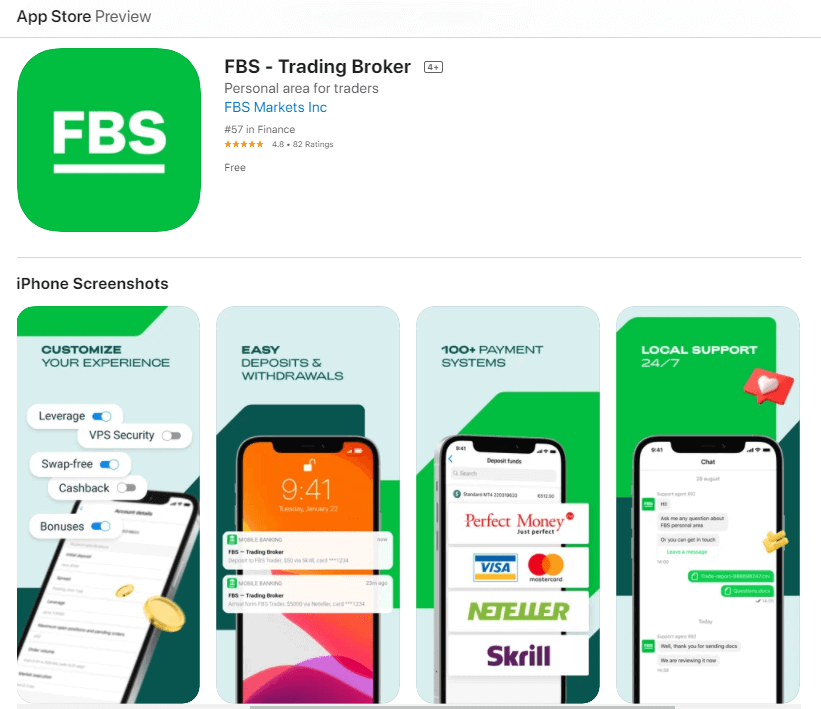
உங்களிடம் iOS மொபைல் சாதனம் இருந்தால், அதிகாரப்பூர்வ FBS மொபைல் செயலியை ஆப் ஸ்டோரிலிருந்து அல்லது இங்கே பதிவிறக்கம் செய்ய வேண்டும் . “FBS – டிரேடிங் ப்ரோக்கர்” செயலியைத் தேடி, அதை உங்கள் iPhone அல்லது iPad இல் பதிவிறக்கவும்.
வர்த்தக தளத்தின் மொபைல் பதிப்பு அதன் வலை பதிப்பைப் போலவே உள்ளது. இதன் விளைவாக, வர்த்தகம் மற்றும் நிதி பரிமாற்றத்தில் எந்தப் பிரச்சினையும் இருக்காது. மேலும், IOS-க்கான FBS வர்த்தக செயலி ஆன்லைன் வர்த்தகத்திற்கான சிறந்த செயலியாகக் கருதப்படுகிறது. இதனால், இது கடையில் அதிக மதிப்பீட்டைக் கொண்டுள்ளது.
கணக்குப் பதிவின் அடிக்கடி கேட்கப்படும் கேள்விகள்
நான் FBS தனிப்பட்ட பகுதியில் (வலை) ஒரு டெமோ கணக்கை முயற்சிக்க விரும்புகிறேன்.
நீங்கள் உடனடியாக Forex-இல் உங்கள் சொந்த பணத்தை செலவிட வேண்டியதில்லை. நாங்கள் பயிற்சி டெமோ கணக்குகளை வழங்குகிறோம், இது உண்மையான சந்தை தரவைப் பயன்படுத்தி மெய்நிகர் பணத்துடன் Forex சந்தையை சோதிக்க உங்களை அனுமதிக்கும்.டெமோ கணக்கைப் பயன்படுத்துவது வர்த்தகம் செய்வது எப்படி என்பதைக் கற்றுக்கொள்ள ஒரு சிறந்த வழியாகும். பொத்தான்களை அழுத்துவதன் மூலம் நீங்கள் பயிற்சி செய்ய முடியும் மற்றும் உங்கள் சொந்த நிதியை இழக்க நேரிடும் என்ற பயம் இல்லாமல் எல்லாவற்றையும் மிக வேகமாகப் புரிந்துகொள்ள முடியும்.
FBS-இல் ஒரு கணக்கைத் திறக்கும் செயல்முறை எளிமையானது.
1. உங்கள் தனிப்பட்ட பகுதியைத் திறக்கவும்.
2. "டெமோ கணக்குகள்" பகுதியைக் கண்டுபிடித்து கூட்டல் குறியைக் கிளிக் செய்யவும்.
2. "டெமோ கணக்குகள்" பகுதியைக் கண்டுபிடித்து கூட்டல் குறியைக் கிளிக் செய்யவும்.

3. திறக்கும் பக்கத்தில், கணக்கு வகையைத் தேர்ந்தெடுக்கவும்.
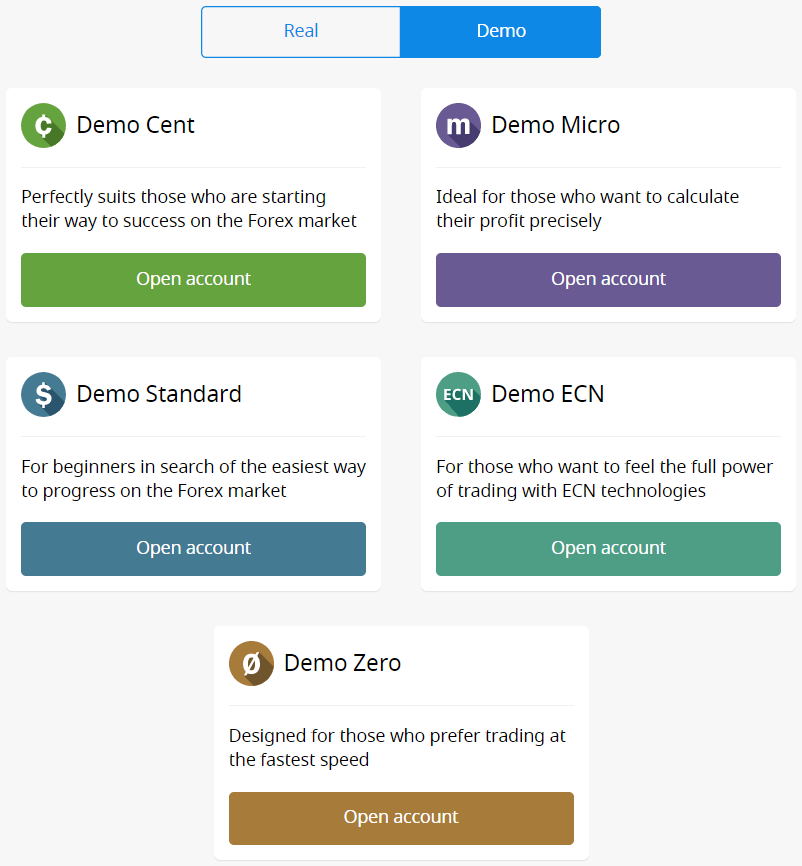
4. "கணக்கைத் திற" பொத்தானைக் கிளிக் செய்யவும்.
5. கணக்கு வகையைப் பொறுத்து, நீங்கள் MetaTrader பதிப்பு, கணக்கு நாணயம், அந்நியச் செலாவணி மற்றும் ஆரம்ப இருப்பு ஆகியவற்றைத் தேர்வுசெய்யலாம்.
6. "கணக்கைத் திற" பொத்தானைக் கிளிக் செய்யவும்.
5. கணக்கு வகையைப் பொறுத்து, நீங்கள் MetaTrader பதிப்பு, கணக்கு நாணயம், அந்நியச் செலாவணி மற்றும் ஆரம்ப இருப்பு ஆகியவற்றைத் தேர்வுசெய்யலாம்.
6. "கணக்கைத் திற" பொத்தானைக் கிளிக் செய்யவும்.
நான் எத்தனை கணக்குகளைத் திறக்க முடியும்?
2 நிபந்தனைகள் பூர்த்தி செய்யப்பட்டால், ஒரு தனிப்பட்ட பகுதிக்குள் ஒவ்வொரு வகையிலும் 10 வர்த்தகக் கணக்குகள் வரை நீங்கள் திறக்கலாம்:
- உங்கள் தனிப்பட்ட பகுதி சரிபார்க்கப்பட்டது.
- உங்கள் அனைத்து கணக்குகளுக்கும் மொத்த வைப்புத்தொகை $100 அல்லது அதற்கு மேல்.
ஒவ்வொரு வாடிக்கையாளரும் ஒரு தனிப்பட்ட பகுதியை மட்டுமே பதிவு செய்ய முடியும் என்பதை நினைவில் கொள்ளவும்.
எந்த கணக்கை தேர்வு செய்வது?
எங்கள் தளத்தில் நீங்கள் காணக்கூடிய 5 வகையான கணக்குகளை நாங்கள் வழங்குகிறோம் : ஸ்டாண்டர்ட், சென்ட், மைக்ரோ, ஜீரோ ஸ்ப்ரெட் மற்றும் ECN கணக்கு. ஸ்டாண்டர்ட் கணக்கில் மிதக்கும் ஸ்ப்ரெட் உள்ளது, ஆனால் கமிஷன் இல்லை. ஸ்டாண்டர்ட் கணக்கில், நீங்கள் அதிக லீவரேஜ் (1:3000) பயன்படுத்தி வர்த்தகம் செய்யலாம்.
சென்ட் கணக்கிலும் மிதக்கும் ஸ்ப்ரெட் உள்ளது மற்றும் கமிஷன் இல்லை, ஆனால் சென்ட் கணக்கில், நீங்கள் சென்ட்களுடன் வர்த்தகம் செய்கிறீர்கள் என்பதை நினைவில் கொள்ளுங்கள்! எனவே, எடுத்துக்காட்டாக, நீங்கள் சென்ட் கணக்கில் $10 டெபாசிட் செய்தால், அதை வர்த்தக தளத்தில் 1000 ஆகக் காண்பீர்கள், அதாவது நீங்கள் 1000 சென்ட்களுடன் வர்த்தகம் செய்வீர்கள். சென்ட் கணக்கிற்கான அதிகபட்ச லீவரேஜ் 1:1000 ஆகும்.
சென்ட் கணக்கு தொடக்கநிலையாளர்களுக்கு சரியான தேர்வாகும்; இந்தக் கணக்கு வகையுடன், சிறிய முதலீடுகளுடன் உண்மையான வர்த்தகத்தைத் தொடங்க முடியும். மேலும், இந்தக் கணக்கு ஸ்கால்பிங்கிற்கு மிகவும் பொருத்தமானது.
ECN கணக்கு மிகக் குறைந்த ஸ்ப்ரெட்களைக் கொண்டுள்ளது, வேகமான ஆர்டர் செயல்படுத்தலை வழங்குகிறது மற்றும் வர்த்தகம் செய்யப்படும் 1 லாட்டுக்கு $6 நிலையான கமிஷனைக் கொண்டுள்ளது. ECN கணக்கிற்கான அதிகபட்ச லீவரேஜ் 1:500 ஆகும். இந்த கணக்கு வகை அனுபவம் வாய்ந்த வர்த்தகர்களுக்கு சரியான தேர்வாகும், மேலும் இது ஸ்கால்பிங் வர்த்தக உத்திக்கு சிறப்பாக செயல்படுகிறது.
ஒரு மைக்ரோ கணக்கில் நிலையான பரவல் உள்ளது மற்றும் கமிஷன் இல்லை. இது 1:3000 என்ற அதிகபட்ச அந்நியச் செலாவணியையும் கொண்டுள்ளது.
ஒரு
ஜீரோ ஸ்ப்ரெட் கணக்கில் பரவல் இல்லை, ஆனால் கமிஷன் உள்ளது. இது 1 லாட்டுக்கு $20 இல் இருந்து தொடங்குகிறது மற்றும் வர்த்தக கருவியைப் பொறுத்து மாறுபடும். ஜீரோ ஸ்ப்ரெட் கணக்கிற்கான அதிகபட்ச அந்நியச் செலாவணியும் 1:3000 ஆகும்.
ஆனால், வாடிக்கையாளர் ஒப்பந்தத்தின்படி (ப.3.3.8), நிலையான பரவல் அல்லது நிலையான கமிஷன் கொண்ட கருவிகளுக்கு, அடிப்படை ஒப்பந்தத்தில் பரவல் நிலையான பரவலின் அளவை விட அதிகமாக இருந்தால், பரவலை அதிகரிக்கும் உரிமையை நிறுவனம் கொண்டுள்ளது என்பதை தயவுசெய்து கருத்தில் கொள்ளவும்.
நீங்கள் வெற்றிகரமாக வர்த்தகம் செய்ய வாழ்த்துகிறோம்!
எனது கணக்கு லிவரேஜை எவ்வாறு மாற்றுவது?
உங்கள் தனிப்பட்ட பகுதி கணக்கு அமைப்புகள் பக்கத்தில் உங்கள் அந்நியச் செலாவணியை மாற்றலாம் என்பதை தயவுசெய்து தெரிவித்துக் கொள்கிறோம்.இதை நீங்கள் எப்படிச் செய்யலாம்:
1. டாஷ்போர்டில் உள்ள தேவையான கணக்கைக் கிளிக் செய்வதன் மூலம் கணக்கு அமைப்புகளைத் திறக்கவும்.
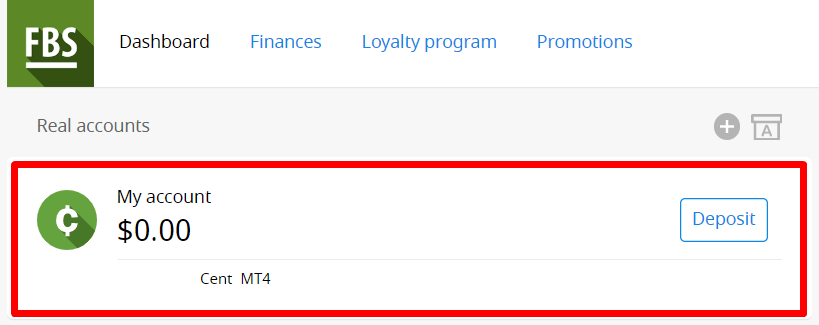
"கணக்கு அமைப்புகள்" பிரிவில் "அந்நிய செலாவணி" என்பதைக் கண்டுபிடித்து தற்போதைய அந்நியச் செலாவணி இணைப்பைக் கிளிக் செய்யவும்.

தேவையான அந்நியச் செலாவணியை அமைத்து "உறுதிப்படுத்து" பொத்தானை அழுத்தவும்.
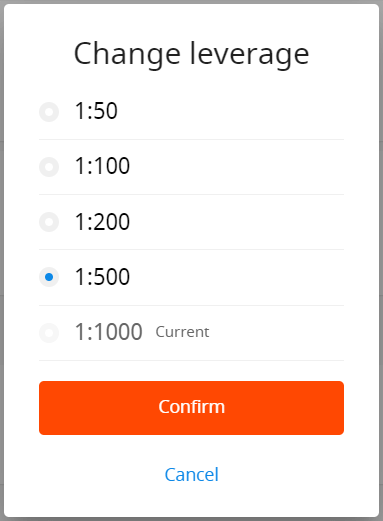
தயவுசெய்து கவனிக்கவும், அந்நியச் செலாவணி மாற்றம் 24 மணி நேரத்திற்கு ஒரு முறை மட்டுமே சாத்தியமாகும், மேலும் உங்களிடம் எந்த திறந்த ஆர்டர்களும் இல்லையென்றால்.
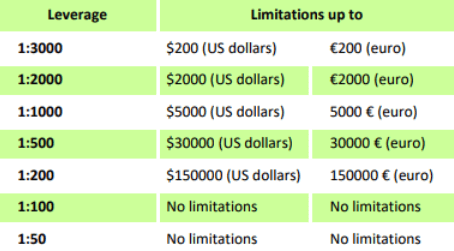
ஈக்விட்டி தொகையுடன் தொடர்புடைய அந்நியச் செலாவணியில் எங்களிடம் குறிப்பிட்ட விதிமுறைகள் உள்ளன என்பதை நாங்கள் உங்களுக்கு நினைவூட்ட விரும்புகிறோம். இந்த வரம்புகளுக்கு ஏற்ப ஏற்கனவே திறக்கப்பட்ட நிலைகளுக்கும் மீண்டும் திறக்கப்பட்ட நிலைகளுக்கும் அந்நியச் செலாவணி மாற்றங்களைப் பயன்படுத்த நிறுவனத்திற்கு உரிமை உண்டு.
எனது கணக்கைக் கண்டுபிடிக்க முடியவில்லை.
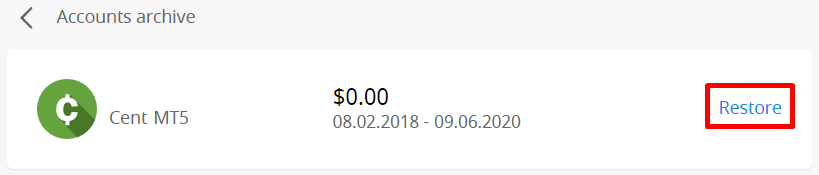
உங்கள் கணக்கு காப்பகப்படுத்தப்பட்டுள்ளது போல் தெரிகிறது. 90 நாட்கள் செயலற்ற நிலைக்குப் பிறகு உண்மையான கணக்குகள் தானாகவே காப்பகப்படுத்தப்படும் என்பதை தயவுசெய்து தெரிவித்துக் கொள்கிறோம்.
உங்கள் கணக்கை மீட்டெடுக்க:
1. தயவுசெய்து, உங்கள் தனிப்பட்ட பகுதியில் உள்ள டாஷ்போர்டுக்குச் செல்லவும்.
2. A எழுத்துடன் கூடிய பெட்டியின் ஐகானைக் கிளிக் செய்யவும்.

தேவையான கணக்கு எண்ணைத் தேர்ந்தெடுத்து "மீட்டமை" பொத்தானைக் கிளிக் செய்யவும். MetaTrader4 தளத்திற்கான டெமோ கணக்குகள் ஒரு காலத்திற்கு (கணக்கு வகையைப் பொறுத்து) செல்லுபடியாகும், அதன் பிறகு, அவை தானாகவே நீக்கப்படும் என்பதை
நாங்கள் உங்களுக்கு நினைவூட்ட விரும்புகிறோம் . செல்லுபடியாகும் காலம்:
| டெமோ தரநிலை | 40 |
| டெமோ சென்ட் | 40 |
| டெமோ ஈசிஎன் | 45 |
| டெமோ ஜீரோ ஸ்ப்ரெட் | 45 |
| டெமோ மைக்ரோ | 45 |
|
MT4 தளத்திலிருந்து நேரடியாக டெமோ கணக்கு திறக்கப்பட்டது. |
25 |
இந்த சூழ்நிலையில், நீங்கள் ஒரு புதிய டெமோ கணக்கைத் திறக்குமாறு நாங்கள் பரிந்துரைக்கலாம்.
MetaTrader5 தளத்திற்கான டெமோ கணக்குகளை நிறுவனத்தின் விருப்பப்படி நிர்ணயிக்கப்பட்ட காலத்திற்குள் காப்பகப்படுத்தலாம்/நீக்கலாம்.
FBS தனிப்பட்ட பகுதியில் (வலை) எனது கணக்கு வகையை மாற்ற விரும்புகிறேன்.
துரதிர்ஷ்டவசமாக, கணக்கின் வகையை மாற்றுவது சாத்தியமில்லை. ஆனால், ஏற்கனவே உள்ள தனிப்பட்ட பகுதிக்குள் நீங்கள் விரும்பும் வகையின் புதிய கணக்கைத் திறக்கலாம்.
அதன் பிறகு, தனிப்பட்ட பகுதியில் உள்ள உள் பரிமாற்றம் மூலம் ஏற்கனவே உள்ள கணக்கிலிருந்து புதிதாகத் திறக்கப்பட்ட கணக்கிற்கு நிதியை மாற்ற முடியும்.
அது என்ன FBS தனிப்பட்ட பகுதி (வலை)?
FBS தனிப்பட்ட பகுதி என்பது ஒரு தனிப்பட்ட சுயவிவரமாகும், இதில் வாடிக்கையாளர் தங்கள் சொந்த வர்த்தக கணக்குகளை நிர்வகிக்கவும் FBS உடன் தொடர்பு கொள்ளவும் முடியும். FBS தனிப்பட்ட பகுதி, கணக்கை நிர்வகிக்க தேவையான அனைத்து தரவையும் ஒரே இடத்தில் சேகரிக்கப்பட்டு, வாடிக்கையாளருக்கு வழங்குவதை நோக்கமாகக் கொண்டுள்ளது. FBS தனிப்பட்ட பகுதி மூலம், உங்கள் MetaTrader கணக்குகளுக்கு/அதிலிருந்து நிதிகளை டெபாசிட் செய்யலாம் மற்றும் திரும்பப் பெறலாம், உங்கள் வர்த்தக கணக்குகளை நிர்வகிக்கலாம், சுயவிவர அமைப்புகளை மாற்றலாம் மற்றும் தேவையான வர்த்தக தளத்தை ஒரு சில கிளிக்குகளில் பதிவிறக்கலாம்!
FBS தனிப்பட்ட பகுதியில், நீங்கள் விரும்பும் எந்த வகையிலும் (ஸ்டாண்டர்ட், மைக்ரோ, சென்ட், ஜீரோ ஸ்ப்ரெட், ECN) ஒரு கணக்கை உருவாக்கலாம், அந்நியச் செலாவணியை சரிசெய்யலாம் மற்றும் நிதி நடவடிக்கைகளுடன் தொடரலாம்.
உங்களுக்கு ஏதேனும் கேள்விகள் இருந்தால், FBS தனிப்பட்ட பகுதி எங்கள் வாடிக்கையாளர் ஆதரவைத் தொடர்புகொள்வதற்கான வசதியான வழிகளை வழங்குகிறது, அதை பக்கத்தின் கீழே காணலாம்:
FBS இல் உள்நுழைவது எப்படி
FBS கணக்கில் எப்படி உள்நுழைவது?
- மொபைல் FBS செயலி அல்லது வலைத்தளத்திற்குச் செல்லவும் .
- "உள்நுழை" என்பதைக் கிளிக் செய்யவும்.
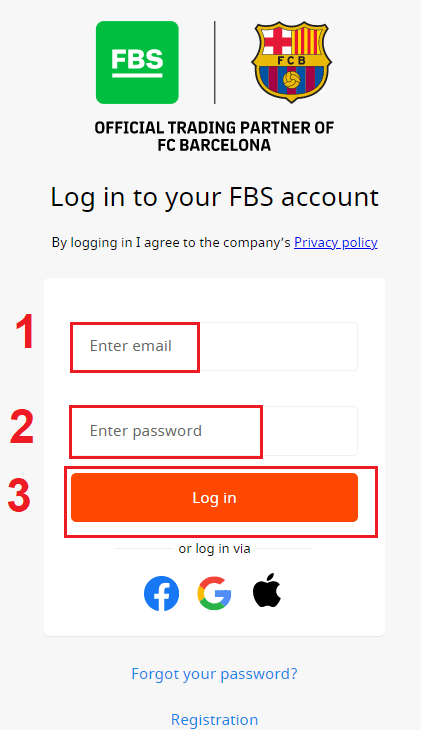
- உங்கள் மின்னஞ்சல் முகவரி மற்றும் கடவுச்சொல்லை உள்ளிடவும்.
- "உள்நுழை" ஆரஞ்சு பொத்தானைக் கிளிக் செய்யவும்.
- சமூக வலைப்பின்னல் வழியாக உள்நுழைய “Facebook,” “Gmail,” அல்லது “Apple” என்பதைக் கிளிக் செய்யவும்.
- உங்கள் கடவுச்சொல்லை மறந்துவிட்டால், " உங்கள் கடவுச்சொல்லை மறந்துவிட்டீர்களா " என்பதைக் கிளிக் செய்யவும்.
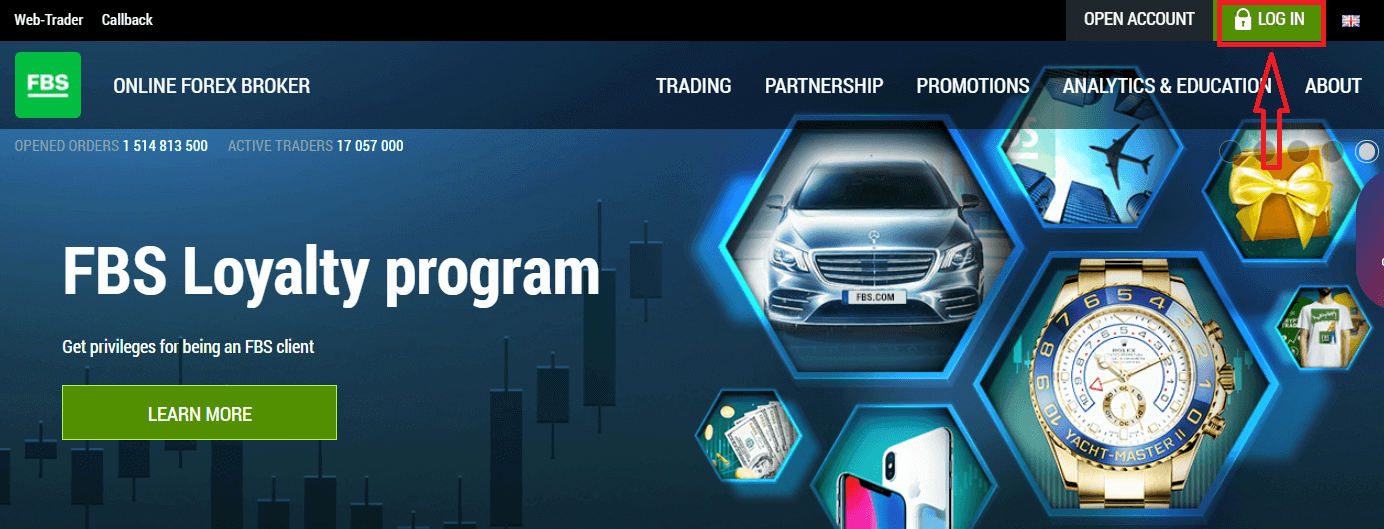
FBS இல் உள்நுழைய, நீங்கள் வர்த்தக தள பயன்பாடு அல்லது வலைத்தளத்திற்குச் செல்ல வேண்டும் . உங்கள் தனிப்பட்ட கணக்கை உள்ளிட (உள்நுழை), நீங்கள் «உள்நுழை» என்பதைக் கிளிக் செய்ய வேண்டும். தளத்தின் பிரதான பக்கத்தில், பதிவின் போது நீங்கள் குறிப்பிட்ட உள்நுழைவு (மின்னஞ்சல்) மற்றும் கடவுச்சொல்லை உள்ளிடவும்.
Facebook ஐப் பயன்படுத்தி FBS-இல் எப்படி உள்நுழைவது?
உங்கள் தனிப்பட்ட Facebook கணக்கைப் பயன்படுத்தி Facebook லோகோவைக் கிளிக் செய்வதன் மூலம் வலைத்தளத்திலும் உள்நுழையலாம். Facebook சமூகக் கணக்கை இணையம் மற்றும் மொபைல் பயன்பாடுகளில் பயன்படுத்தலாம்.1. Facebook பொத்தானைக் கிளிக் செய்யவும்
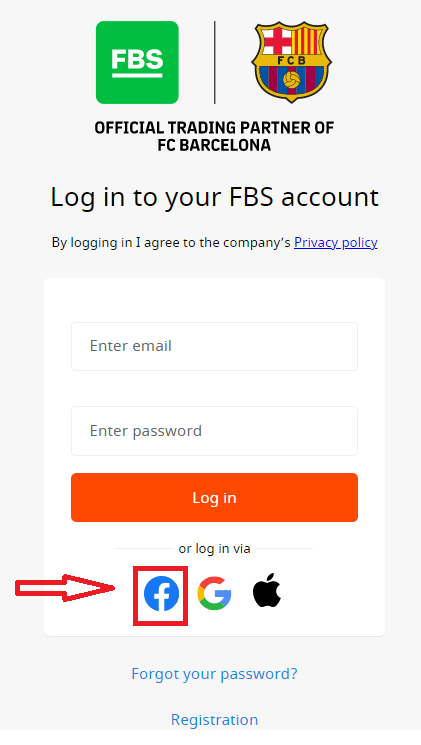
2. Facebook உள்நுழைவு சாளரம் திறக்கும், அங்கு நீங்கள் Facebook இல் பதிவு செய்யப் பயன்படுத்திய உங்கள் மின்னஞ்சல் முகவரியை உள்ளிட வேண்டும்
3. உங்கள் Facebook கணக்கிலிருந்து கடவுச்சொல்லை உள்ளிடவும்
4. "உள்நுழை" என்பதைக் கிளிக் செய்யவும்.
நீங்கள் "உள்நுழை" பொத்தானைக் கிளிக் செய்தவுடன் , FBS பின்வருவனவற்றை அணுகக் கோருகிறது: உங்கள் பெயர் மற்றும் சுயவிவரப் படம் மற்றும் மின்னஞ்சல் முகவரி. தொடரவும் என்பதைக் கிளிக் செய்யவும்...
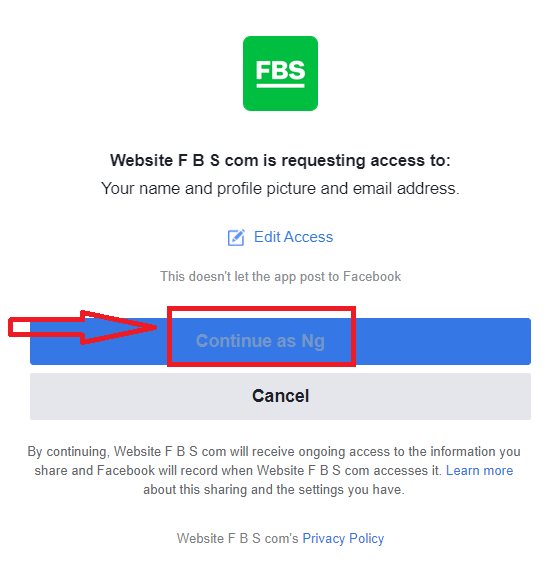
அதன் பிறகு, நீங்கள் தானாகவே FBS தளத்திற்கு திருப்பி விடப்படுவீர்கள்.
ஜிமெயிலைப் பயன்படுத்தி FBS-ல் எப்படி உள்நுழைவது?
1. உங்கள் ஜிமெயில் கணக்கின் மூலம் அங்கீகாரம் பெற, நீங்கள் கூகிள் லோகோவைக் கிளிக் செய்ய வேண்டும்.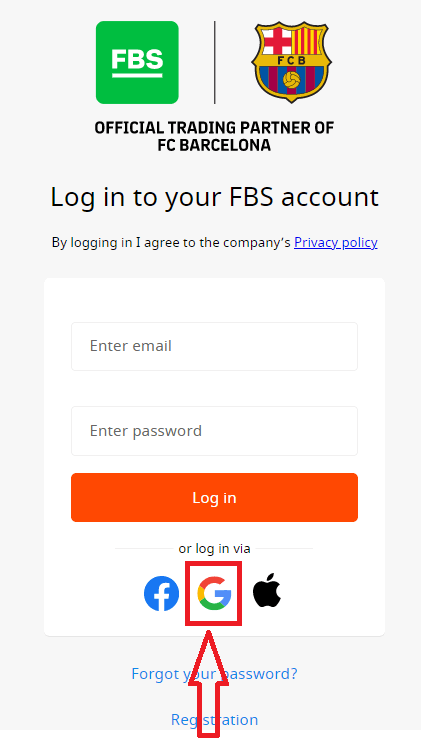
2. திறக்கும் புதிய சாளரத்தில், உங்கள் தொலைபேசி எண் அல்லது மின்னஞ்சலை உள்ளிட்டு "அடுத்து" என்பதைக் கிளிக் செய்யவும்.
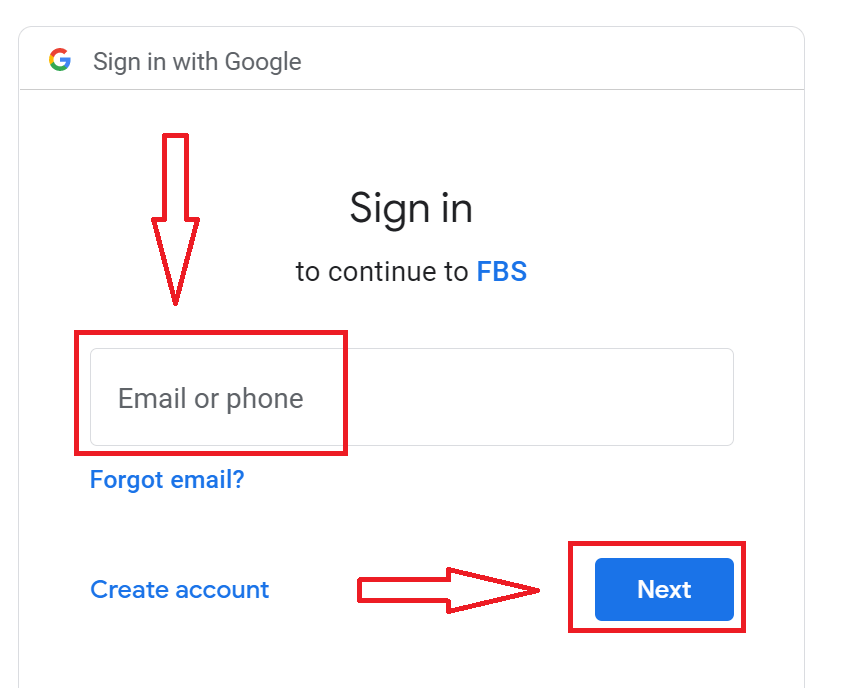
3. பின்னர் உங்கள் கூகிள் கணக்கிற்கான கடவுச்சொல்லை உள்ளிட்டு "அடுத்து" என்பதைக் கிளிக் செய்யவும்.
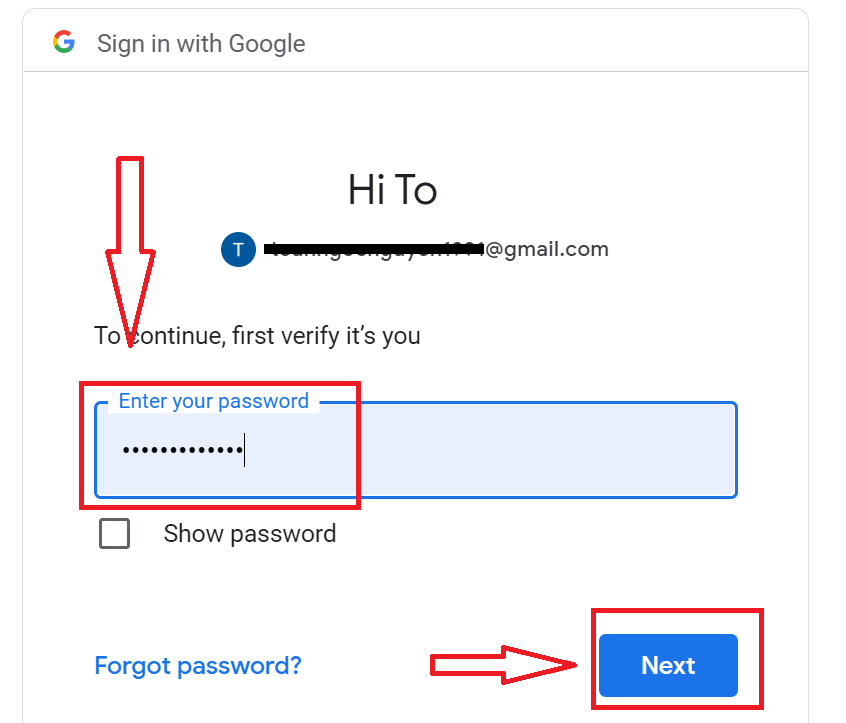
அதன் பிறகு, சேவையிலிருந்து உங்கள் மின்னஞ்சல் முகவரிக்கு அனுப்பப்படும் வழிமுறைகளைப் பின்பற்றவும். நீங்கள் உங்கள் தனிப்பட்ட FBS கணக்கிற்கு அழைத்துச் செல்லப்படுவீர்கள்.
ஆப்பிள் ஐடியைப் பயன்படுத்தி FBS-ல் எப்படி உள்நுழைவது?
1. உங்கள் ஆப்பிள் ஐடி கணக்கின் மூலம் அங்கீகாரம் பெற, நீங்கள் ஆப்பிள் லோகோவைக் கிளிக் செய்ய வேண்டும். 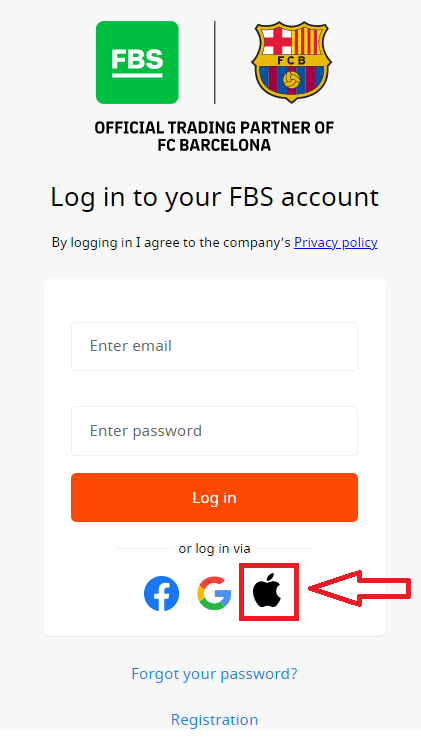
2. திறக்கும் புதிய சாளரத்தில், உங்கள் ஆப்பிள் ஐடியை உள்ளிட்டு "அடுத்து" என்பதைக் கிளிக் செய்யவும்.
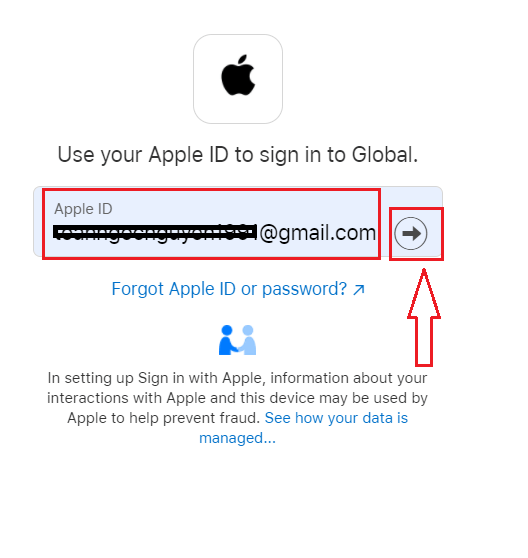
3. பின்னர் உங்கள் ஆப்பிள் ஐடிக்கான கடவுச்சொல்லை உள்ளிட்டு "அடுத்து" என்பதைக் கிளிக் செய்யவும்.
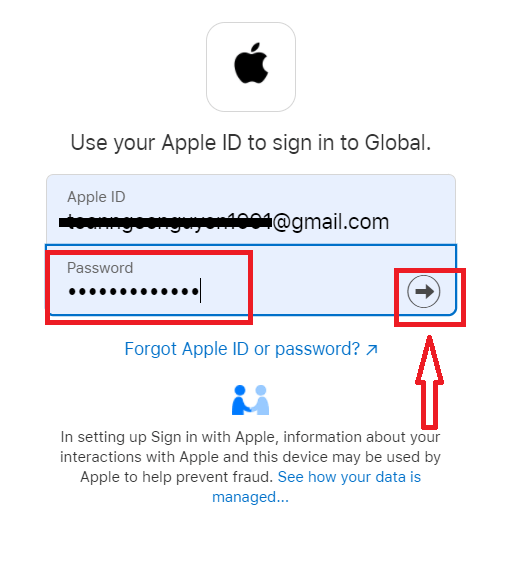
அதன் பிறகு, சேவையிலிருந்து உங்கள் ஆப்பிள் ஐடிக்கு அனுப்பப்படும் வழிமுறைகளைப் பின்பற்றவும். நீங்கள் உங்கள் தனிப்பட்ட FBS கணக்கிற்கு அழைத்துச் செல்லப்படுவீர்கள்.
FBS-ல இருந்து என் பெர்சனல் ஏரியா பாஸ்வேர்டை மறந்துட்டேன்.
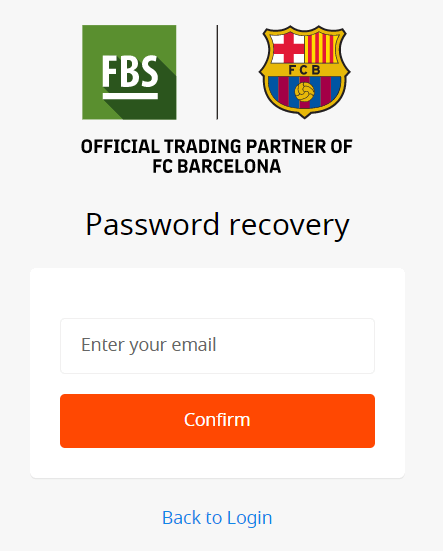
உங்கள் தனிப்பட்ட பகுதி கடவுச்சொல்லை மீட்டெடுக்க, தயவுசெய்து இணைப்பைப் பின்தொடரவும் .அங்கு, உங்கள் தனிப்பட்ட பகுதி பதிவுசெய்யப்பட்ட மின்னஞ்சல் முகவரியை உள்ளிட்டு "உறுதிப்படுத்து" பொத்தானைக் கிளிக் செய்யவும்:
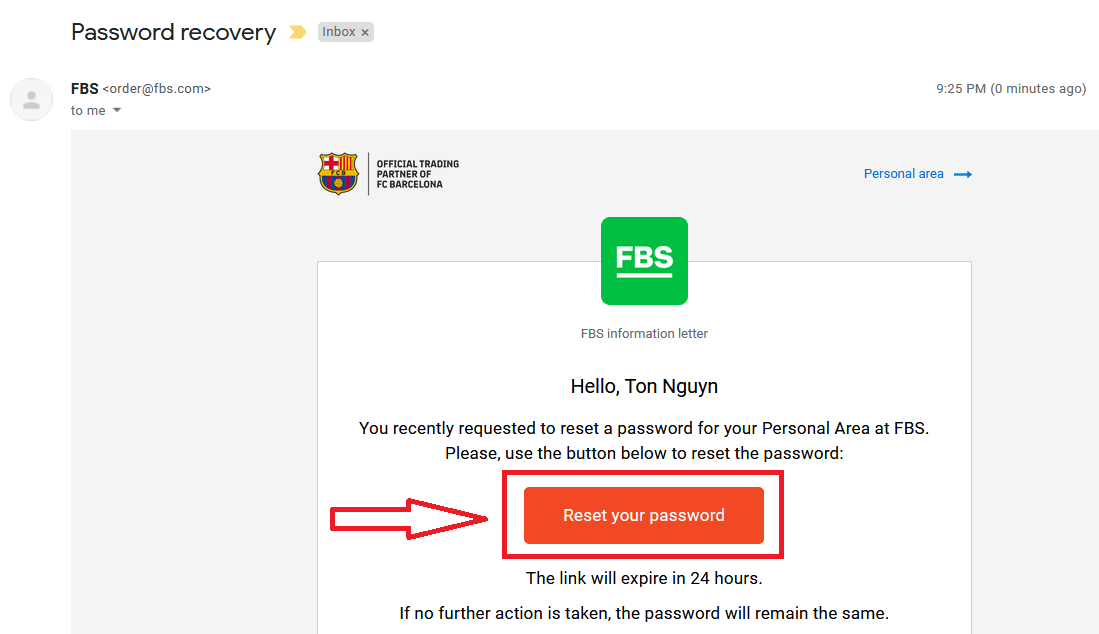
அதன் பிறகு, கடவுச்சொல் மீட்பு இணைப்புடன் மின்னஞ்சலைப் பெறுவீர்கள். தயவுசெய்து, அந்த இணைப்பைக் கிளிக் செய்யவும்.
உங்கள் புதிய தனிப்பட்ட பகுதி கடவுச்சொல்லை உள்ளிட்டு அதை உறுதிப்படுத்தக்கூடிய பக்கத்திற்கு நீங்கள் திருப்பி விடப்படுவீர்கள்.
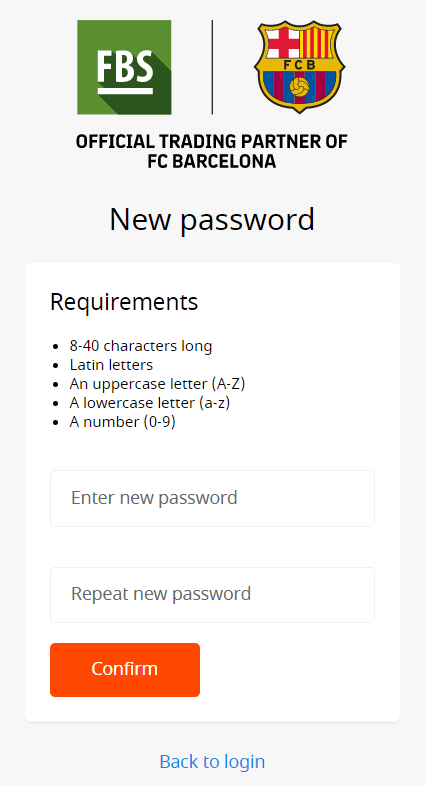
"உறுதிப்படுத்து" பொத்தானைக் கிளிக் செய்யவும். உங்கள் தனிப்பட்ட பகுதி கடவுச்சொல் மாற்றப்பட்டுள்ளது! இப்போது நீங்கள் உங்கள் தனிப்பட்ட பகுதியில் உள்நுழையலாம்.
FBS ஆண்ட்ராய்டு செயலியில் எப்படி உள்நுழைவது?
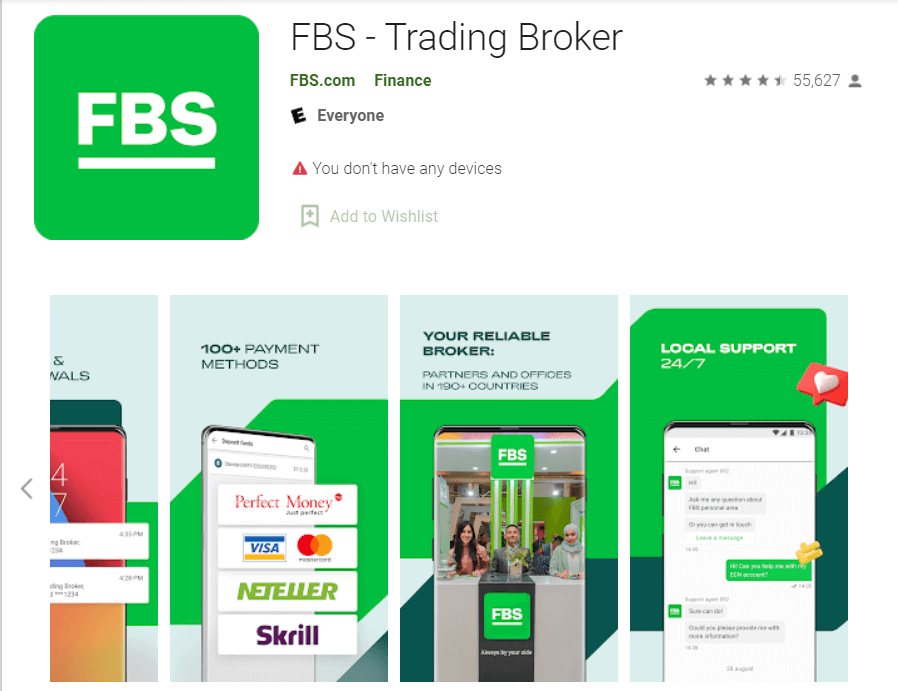
ஆண்ட்ராய்டு மொபைல் இயங்குதளத்தில் அங்கீகாரம் FBS வலைத்தளத்தில் அங்கீகாரத்தைப் போலவே மேற்கொள்ளப்படுகிறது. பயன்பாட்டை உங்கள் சாதனத்தில் உள்ள Google Play Store மூலம் பதிவிறக்கம் செய்யலாம் அல்லது இங்கே கிளிக் செய்யவும் . தேடல் சாளரத்தில், FBS ஐ உள்ளிட்டு «நிறுவு» என்பதைக் கிளிக் செய்யவும். நிறுவி துவக்கிய பிறகு, உங்கள் மின்னஞ்சல், Facebook, Gmail, l அல்லது Apple ID ஐப் பயன்படுத்தி FBS Android மொபைல் பயன்பாட்டில் உள்நுழையலாம்.
FBS iOS செயலியில் எப்படி உள்நுழைவது?
நீங்கள் ஆப் ஸ்டோருக்கு (ஐடியூன்ஸ்) சென்று தேடலில் FBS விசையைப் பயன்படுத்தி இந்த செயலியைக் கண்டுபிடிக்க வேண்டும், அல்லது இங்கே கிளிக் செய்யவும் . மேலும், நீங்கள் ஆப் ஸ்டோரிலிருந்து FBS செயலியை நிறுவ வேண்டும். நிறுவி துவக்கிய பிறகு, உங்கள் மின்னஞ்சல், பேஸ்புக், ஜிமெயில் அல்லது ஆப்பிள் ஐடியைப் பயன்படுத்தி FBS iOS மொபைல் செயலியில் உள்நுழையலாம்.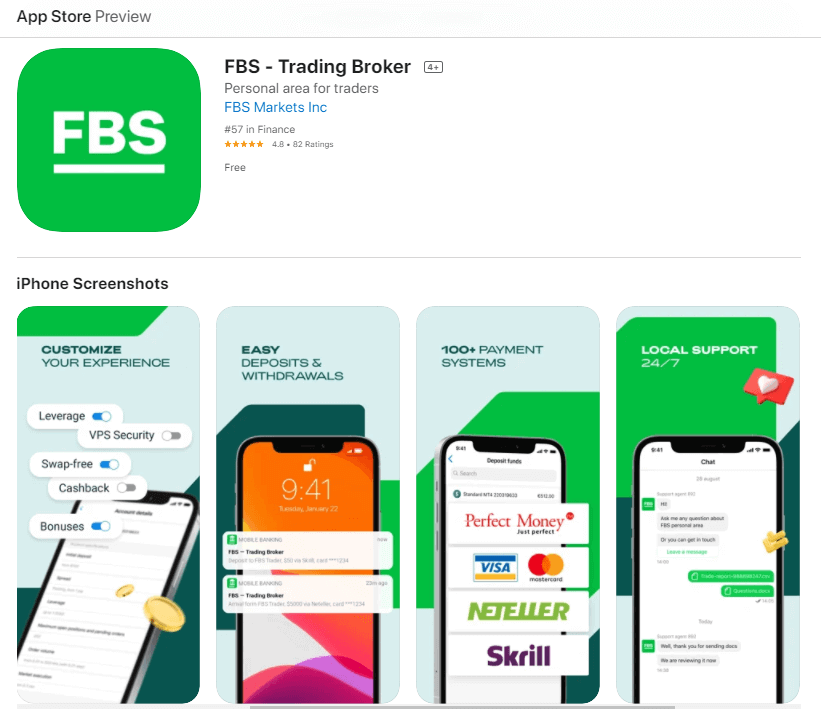
முடிவு: FBS இல் நம்பிக்கையுடன் வர்த்தகத்தைத் தொடங்குங்கள்.
உங்கள் FBS கணக்கில் பதிவுசெய்து உள்நுழைவது என்பது உங்களை விரைவாக இயக்குவதற்காக வடிவமைக்கப்பட்ட ஒரு எளிய மற்றும் பாதுகாப்பான செயல்முறையாகும். கோடிட்டுக் காட்டப்பட்டுள்ள படிகளைப் பின்பற்றுவதன் மூலமும், இரண்டு காரணி அங்கீகாரம் போன்ற பரிந்துரைக்கப்பட்ட பாதுகாப்பு அம்சங்களைப் பயன்படுத்துவதன் மூலமும், FBS வழங்கும் கருவிகள் மற்றும் அம்சங்களை அணுகும்போது உங்கள் கணக்கின் பாதுகாப்பை உறுதிசெய்யலாம். உங்கள் கணக்கு அமைக்கப்பட்டவுடன், தொழில்துறையின் மிகவும் நம்பகமான தரகர்களில் ஒருவருடன் ஆன்லைன் வர்த்தக உலகத்தை ஆராய நீங்கள் தயாராக உள்ளீர்கள்.