FBS Жеке Аймак (Мобилдик) FAQ — Каттоо эсебине кирүү жана жалпы маселелер

Бул көп берилүүчү суроолор жыйнагы мобилдик телефонго тиешелүү эң кеңири таралган аракеттерге жана каталарга багытталган: текшерүү файлдарын жүктөө, депозиттик жана акча каражаттарын алуу статусун текшерүү, кирүү мүмкүнчүлүгүн калыбына келтирүү, коопсуздук жөндөөлөрүн башкаруу жана соода эсептерин түзүү же алмаштыруу. Ар бир жооп так, кадамдарга негизделген нускамаларды жана чектөөлөр, кайра иштетүү кечигүүлөрү жана коопсуздук текшерүүлөрү боюнча эскертүүлөрдү берет, андыктан маселелерди тезирээк чечип же колдоо кызматына качан кайрылууну билесиз.
Текшерүү
Эмне үчүн мен экинчи жеке аккаунтумду (мобилдик) текшере албай жатам?
Сураныч, FBSте бир гана текшерилген Жеке Аянтчаңыз болушу мүмкүн экенин эске алыңыз.Эгерде сизде эски аккаунтуңузга кирүү мүмкүнчүлүгү жок болсо, биздин кардарларды колдоо кызматына кайрылып, эски аккаунтту мындан ары колдоно албай турганыңызды тастыктай аласыз. Биз эски Жеке Аянтты текшербей туруп, жаңысын текшеребиз.
Эгерде мен эки Жеке Аянтка акча салсамчы?
Коопсуздук максатында кардар текшерилбеген Жеке Аянттан акча ала албайт.
Эгерде сизде эки Жеке Аянтта каражат болсо, анда андан ары соода жана каржылык бүтүмдөр үчүн кайсынысын колдонууну каалаарыңызды тактап алышыңыз керек. Ал үчүн, электрондук почта же түз баарлашуу аркылуу кардарларды колдоо кызматына кайрылып, кайсы аккаунтту колдонууну каалаарыңызды көрсөтүңүз:
Ал аккаунттан бардык каражаттарды алгандан кийин, ал текшерилбей калат.
2. Эгер сиз текшерилбеген Жеке аккаунтуңузду колдонгуңуз келсе, алгач текшерилген аккаунттан каражаттарды алышыңыз керек болот. Андан кийин, сиз аны текшерүүдөн чыгарууну суранып, тиешелүүлүгүнө жараша башка Жеке аккаунтуңузду текшере аласыз.
Менин жеке аккаунтум (мобилдик) качан текшерилет?
Сураныч, текшерүү өтүнүчүңүздүн абалын профилиңиздин жөндөөлөрүндөгү "ID текшерүү" барагынан текшере алаарыңызды билдиребиз. Өтүнүчүңүз кабыл алынгандан же четке кагылгандан кийин, өтүнүчүңүздүн абалы өзгөрөт. Текшерүү аяктагандан кийин электрондук почтаңызга электрондук почта аркылуу билдирүү жөнөтүлүшүн күтүңүз. Чыдамкайлыгыңыз жана түшүнүүңүз үчүн ыраазычылык билдиребиз.
Жеке аккаунтумду (мобилдик) кантип текшерсем болот?
Текшерүү жумуш коопсуздугу, FBS аккаунтуңузда сакталган жеке маалыматтарга жана каражаттарга уруксатсыз кирүүнүн алдын алуу жана акча каражаттарын оңой алуу үчүн зарыл. Жеке аккаунтуңузду текшерүүнүн төрт кадамы:
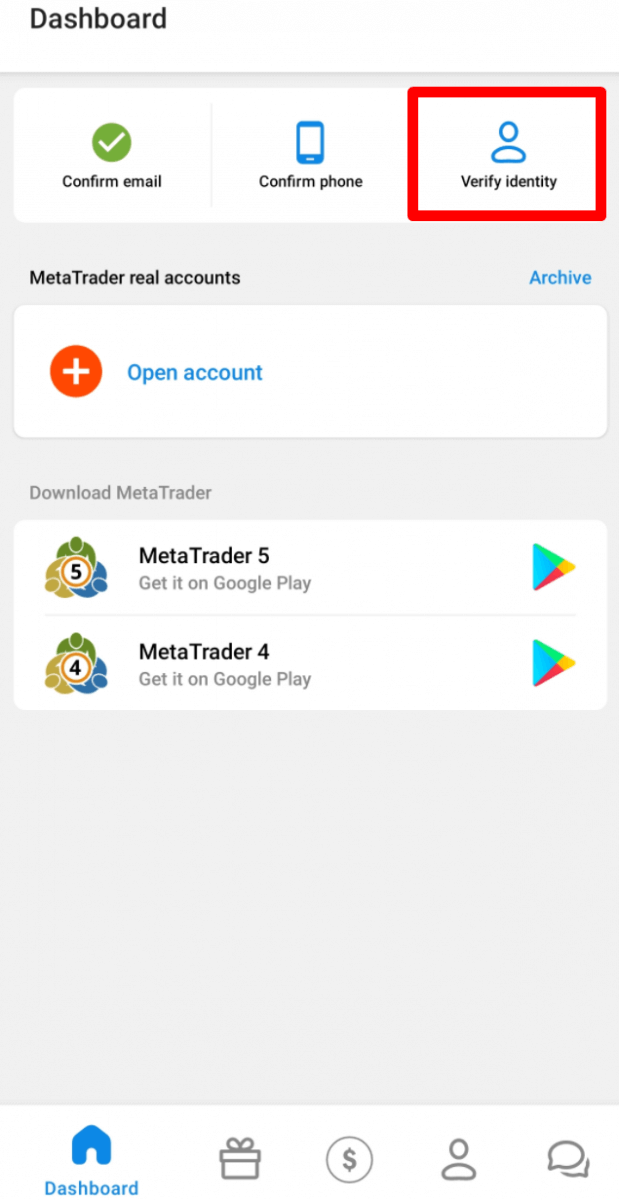
1. Жеке аккаунтуңузга кирип, Башкаруу панелиндеги "Инсандыгыңызды текшерүү" баскычын басыңыз.
2. Керектүү талааларды толтуруңуз. Сураныч, расмий документтериңизге дал келген туура маалыматтарды киргизиңиз.
3. Паспортуңуздун же өкмөт тарабынан берилген инсандыгыңызды тастыктаган документтин түстүү көчүрмөлөрүн сүрөтүңүз жана дарегиңизди тастыктаган документ менен бирге jpeg, png, bmp же pdf форматында, жалпы көлөмү 5 Мб ашпаган түрдө жүктөңүз.
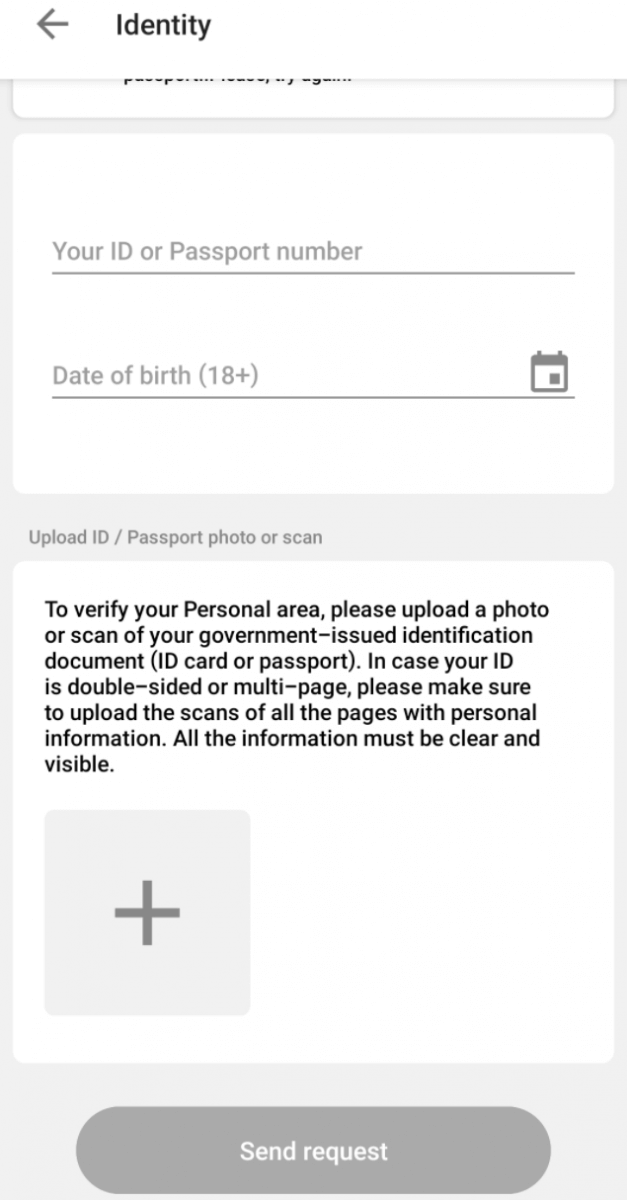
4. "Сурам жөнөтүү" баскычын басыңыз. Ал бир аздан кийин каралат.
Текшерүү сурамыңыздын абалын профилиңиздин жөндөөлөрүндөгү Текшерүү барагынан текшере алаарыңызды билдиребиз. Суранычыңыз кабыл алынгандан же четке кагылгандан кийин, анын абалы өзгөрөт.
Текшерүү аяктагандан кийин электрондук почта кутучаңызга электрондук почта аркылуу билдирүү жөнөтүлүшүн күтүңүз. Чыдамкайлыгыңыз жана түшүнүүңүз үчүн ыраазычылык билдиребиз.
FBS Жеке бөлүмүндө (мобилдик) электрондук почта дарегимди кантип текшерсем болот?
Электрондук почтаңызды текшерүүнүн бир нече кадамдары:1. FBS Жеке мейкиндик тиркемесин ачыңыз.
2. "Башкаруу тактасына" өтүңүз;
3. Сол жактагы жогорку бурчта "Электрондук почтаны ырастоо" баскычын таба аласыз:
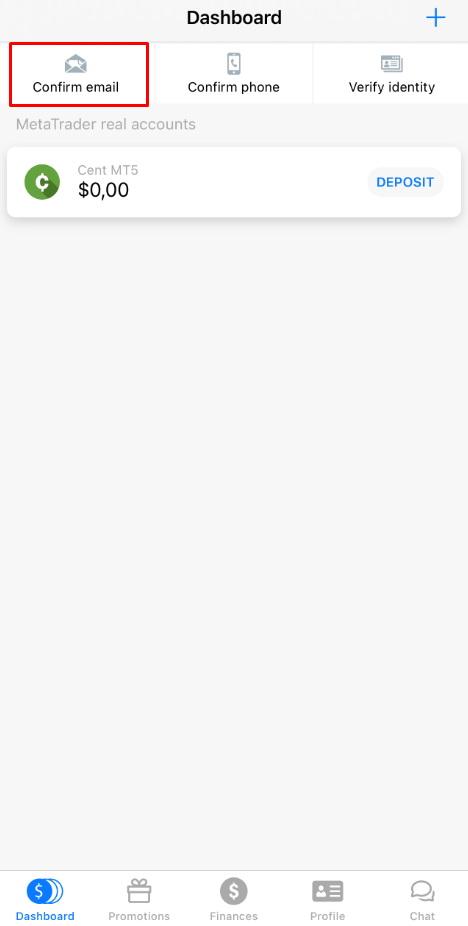
4. Аны басканда, ырастоо шилтемесин алуу үчүн электрондук почта дарегиңизди ырастооңуз керек болот;
Дарек туура жазылганын жана эч кандай каталар жок экенин текшериңиз.
5. "Жөнөтүү" баскычын басыңыз;
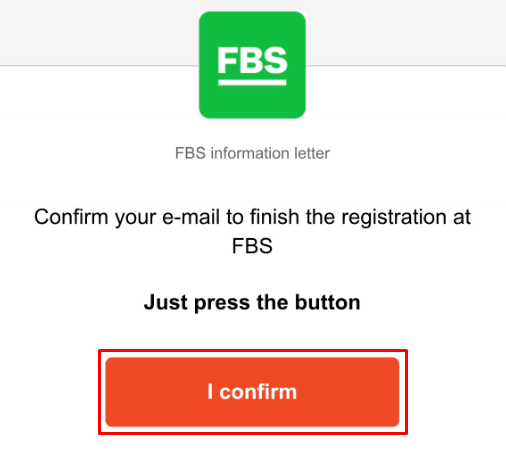
6. Андан кийин сизге ырастоо электрондук каты келет. Сураныч, аны түзмөгүңүздө ачып, каттоону аяктоо үчүн каттагы "Мен ырастайм" баскычын басыңыз:
7. Акырында, сиз FBS Жеке мейкиндик тиркемесине кайра багытталасыз: "Мен ырастайм" баскычын басканда "Ой!" катасын көрсөм
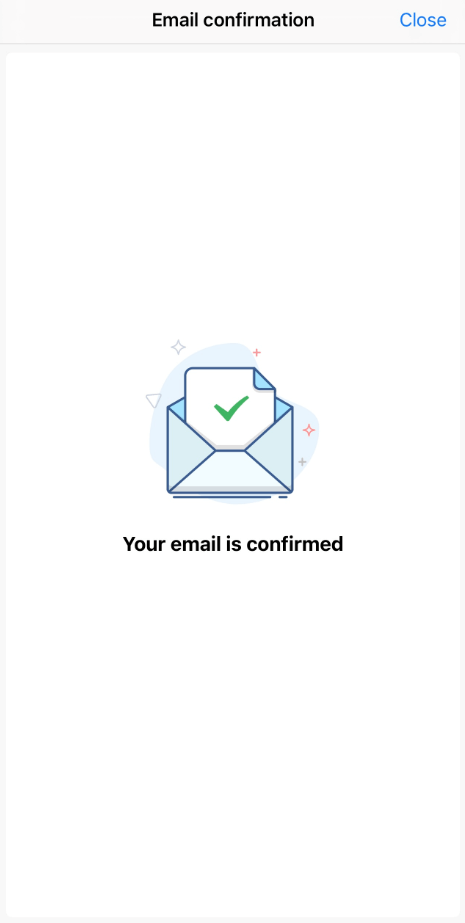
эмне болот ? Сиз шилтемени браузер аркылуу ачууга аракет кылып жаткандайсыз. Сураныч, аны тиркеме аркылуу ачканыңызды текшериңиз. Эгерде браузерге багыттоо автоматтык түрдө иштетилсе, төмөнкү көрсөтмөлөрдү аткарыңыз:
- Жөндөөлөрдү ачыңыз.
- Колдонмолордун тизмесин жана андагы FBS тиркемесин табыңыз.
- Демейки жөндөөлөрдө, колдоого алынган шилтемелерди ачуу үчүн FBS колдонмосу демейки колдонмо катары коюлганын текшериңиз.
Эми электрондук почтаны ырастоо үчүн "Мен ырастайм" баскычын дагы бир жолу бассаңыз болот. Эгерде шилтеменин мөөнөтү бүтүп калса, электрондук почтаңызды дагы бир жолу ырастоо менен жаңы шилтеме түзүңүз.
Телефон номеримди кантип текшерсем болот?
Сураныч, телефонду текшерүү процесси милдеттүү эмес экенин эске алыңыз, андыктан электрондук почта аркылуу ырастоону улантып, телефон номериңизди текшерүүнү өткөрүп жиберишиңиз мүмкүн. Бирок, эгер сиз номерди Жеке кабинетиңизге тиркөөнү кааласаңыз, Жеке кабинетиңизге кирип, Башкаруу панелинен "Телефонду ырастоо" баскычын чыкылдатыңыз.
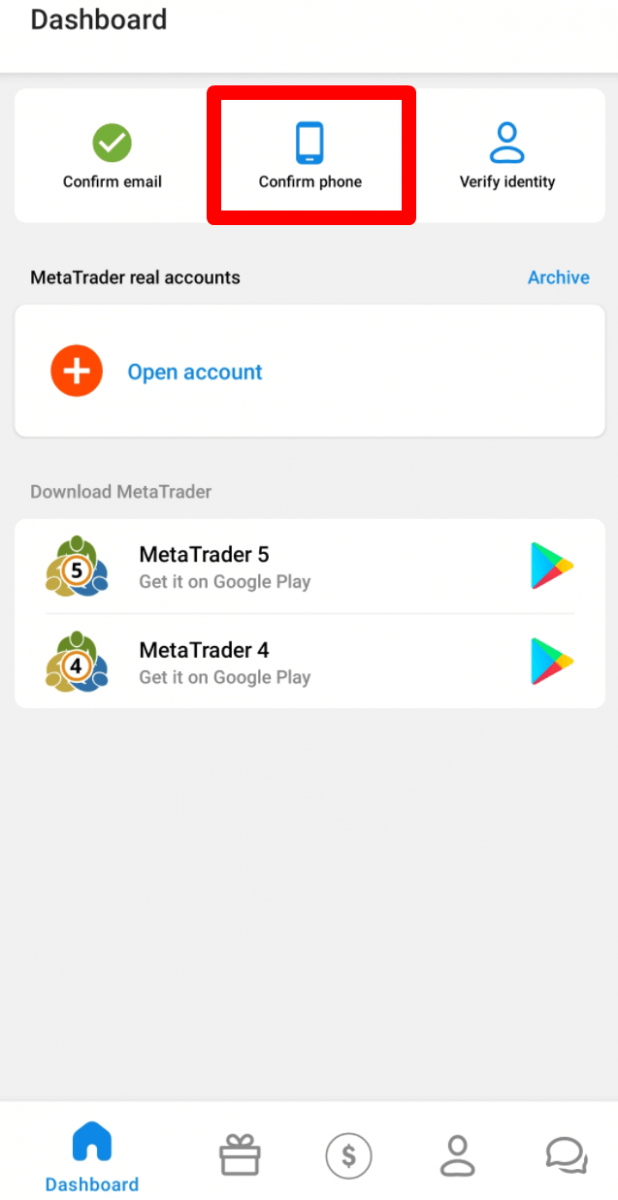
Телефон номериңизди өлкө коду менен киргизип, "Код сура" баскычын чыкылдатыңыз.
Андан кийин, сиз берилген талаага киргизишиңиз керек болгон SMS кодду аласыз жана "Ырастоо" баскычын чыкылдатыңыз.
Эгерде сиз телефонду ырастоодо кыйынчылыктарга туш болуп жатсаңыз, биринчи кезекте, киргизген телефон номериңиздин тууралыгын текшериңиз.
Эске алуу керек болгон бир нече кеңештер:
- телефон номериңиздин башына "0" санын киргизүүнүн кажети жок;
- коддун келиши үчүн кеминде 5 мүнөт күтүшүңүз керек.
Ошондой эле, кодду үн менен ырастоо аркылуу сурасаңыз болот.
Ал үчүн код суралгандан кийин 5 мүнөт күтүшүңүз керек, андан кийин "Үн кодун алуу үчүн кайра чалуу сураңыз" баскычын чыкылдатыңыз. Барак төмөнкүдөй көрүнөт:
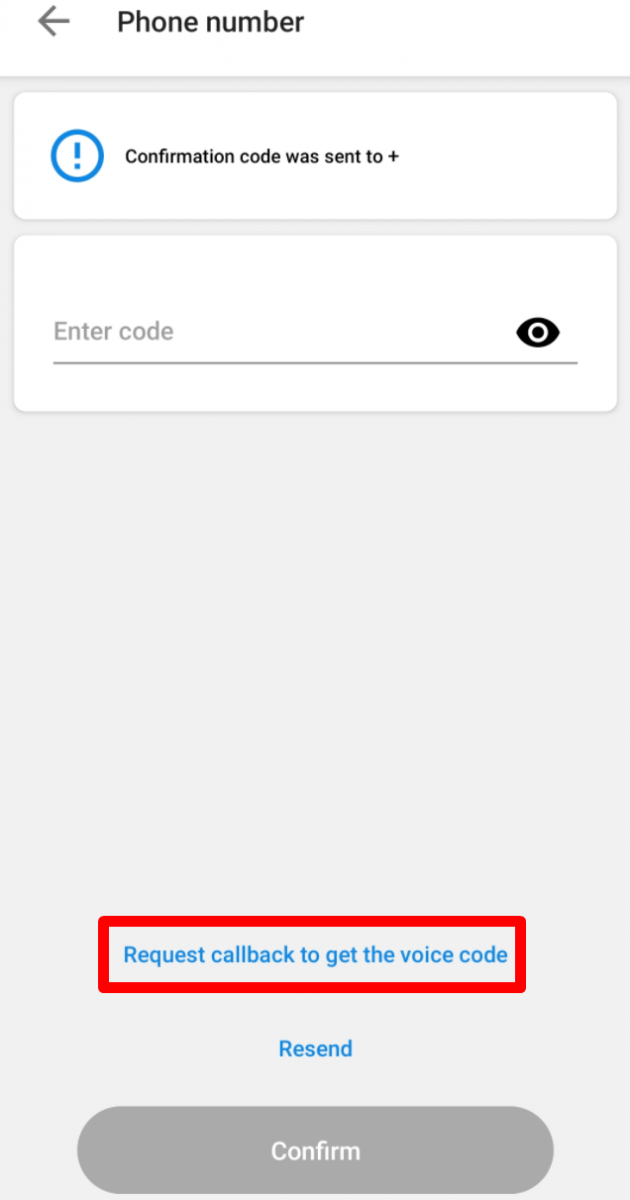
Сураныч, үн кодун профилиңиз текшерилгенде гана сурай алаарыңызды эске алыңыз.
Мага электрондук почта аркылуу ырастоо шилтемеси (мобилдик FBS жеке аккаунту) келген жок.
Эгерде сиз электрондук почтаңызга ырастоо шилтемеси жөнөтүлгөнү тууралуу билдирүүнү көрүп, бирок эч нерсе албасаңыз, анда:
Электрондук почтаңыздын тууралыгын текшериңиз - каталар жок экенине ынаныңыз.
Почта кутучаңыздагы SPAM папкасын текшериңиз - кат ал жакка түшүп калышы мүмкүн.
Почта кутучаңыздын эс тутумун текшериңиз - эгер ал толуп калса, жаңы каттар сизге жете албайт.
30 мүнөт күтө туруңуз - кат бир аз кечирээк келиши мүмкүн;
30 мүнөттөн кийин дагы бир ырастоо шилтемесин сурап көрүңүз.
Эгер сиз дагы эле шилтемени ала элек болсоңуз, көйгөй тууралуу кардарларды колдоо кызматыбызга кабарлаңыз (билдирүүдө сиз буга чейин жасаган бардык аракеттерди сүрөттөп берүүнү унутпаңыз!).
Мен FBS Жеке бөлүмүнөн (мобилдик) SMS кодду алган жокмун
Эгер сиз номерди Жеке кабинетиңизге тиркегиңиз келсе жана SMS кодуңузду алууда кыйынчылыктарга туш болсоңуз, кодду үн менен ырастоо аркылуу да сурасаңыз болот.
Ал үчүн код суралгандан кийин 5 мүнөт күтүшүңүз керек, андан кийин "Үн кодун алуу үчүн кайра чалуу суранычы" баскычын чыкылдатыңыз. Барак төмөнкүдөй болот:
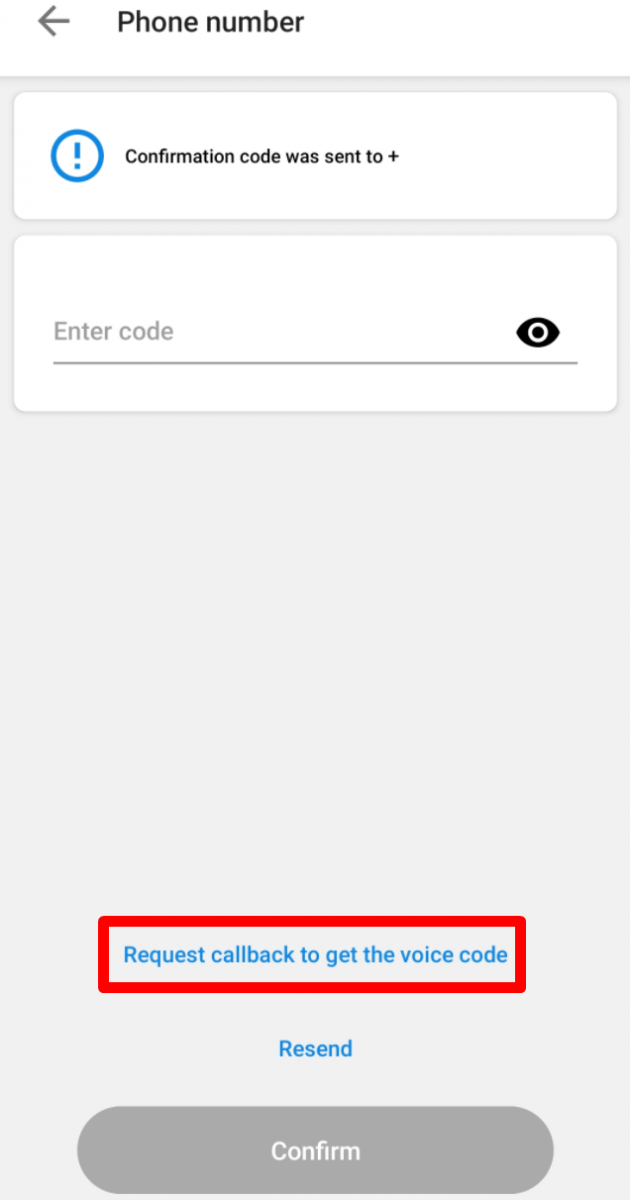
Мен жеке аймагымды юридикалык жак катары текшергим келет
Жеке кабинет юридикалык жак катары текшерилиши мүмкүн. Ал үчүн кардар төмөнкү документтерди жүктөшү керек:
Башкы директордун паспорту же улуттук инсандыгын тастыктаган документ;
Башкы директордун ыйгарым укуктарын тастыктаган, компаниянын мөөрү менен күбөлөндүрүлгөн документ;
Компаниянын уставы (AoA);
Алгачкы эки документ Жеке бөлүмдөгү текшерүү барагы аркылуу жөнөтүлүшү керек.
Уставды [email protected] электрондук почтасына жөнөтсө болот.
Жеке бөлүм компаниянын аталышы менен аталышы керек.
Жеке бөлүмдүн профилинин жөндөөлөрүндө көрсөтүлгөн өлкө компания катталган өлкө менен аныкталышы керек. Акчаны
корпоративдик эсептер аркылуу гана салууга жана алууга болот. Башкы директордун жеке эсептери аркылуу салууга жана алууга мүмкүн эмес.
Депозит жана акча алуу
FBS жеке кабинетинде (мобилдик) минималдуу депозиттин суммасы канча?
Сураныч, ар кандай эсеп түрлөрү үчүн төмөнкү депозиттик сунуштарды эске алыңыз:
"Cent" эсеби үчүн минималдуу депозит 1 АКШ долларын түзөт;
"Микро" эсеп үчүн - 5 АКШ доллары;
"Стандарттык" эсеп үчүн - 100 АКШ доллары;
"Нөлдүк спрэд" эсеби үчүн – 500 АКШ доллары;
"ECN" эсеби үчүн - 1000 АКШ доллары.
Сураныч, булар сунуш экенин билдирип коюңуз. Жалпысынан минималдуу депозиттин суммасы 1 долларды түзөт. Neteller, Skrill же Perfect Money сыяктуу айрым электрондук төлөм системалары үчүн минималдуу депозит 10 доллар экенин эске алыңыз. Ошондой эле, биткойн менен төлөө ыкмасына келсек, сунушталган минималдуу депозит 5 долларды түзөт. Эскерте кетсек, кичирээк суммадагы депозиттер кол менен иштетилет жана көбүрөөк убакытты талап кылышы мүмкүн.
Эсебиңизде буйрутма ачуу үчүн канча сумма керек экенин билүү үчүн, биздин веб-сайттагы Traders Calculator колдонсоңуз болот.
FBSтин жеке кабинетине кантип акча салсам болот?
Сиз FBS жеке аккаунтуңузга бир нече чыкылдатуу менен акча сала аласыз.
Ал үчүн:
1. "Каржы" барагына өтүңүз;
2. "Депозит" баскычын басыңыз;
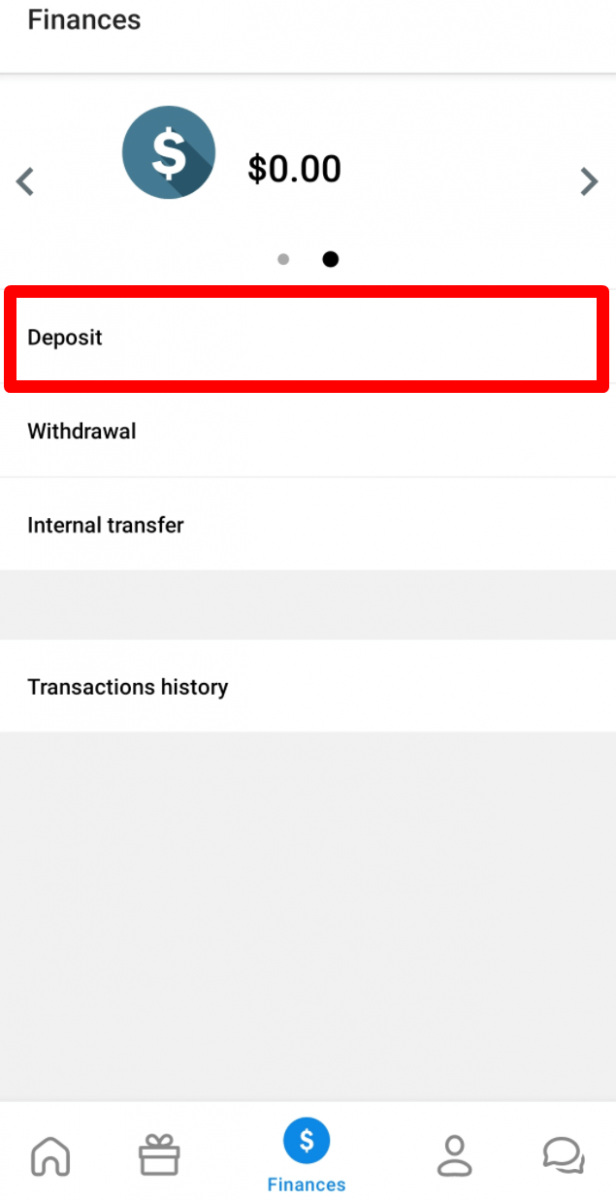
3. Каалаган төлөм системасын тандаңыз.
4. Төлөмүңүз тууралуу керектүү маалыматты киргизиңиз.
5. "Төлөмдү ырастоо" баскычын чыкылдатыңыз. Сиз төлөм системасы барагына багытталасыз.
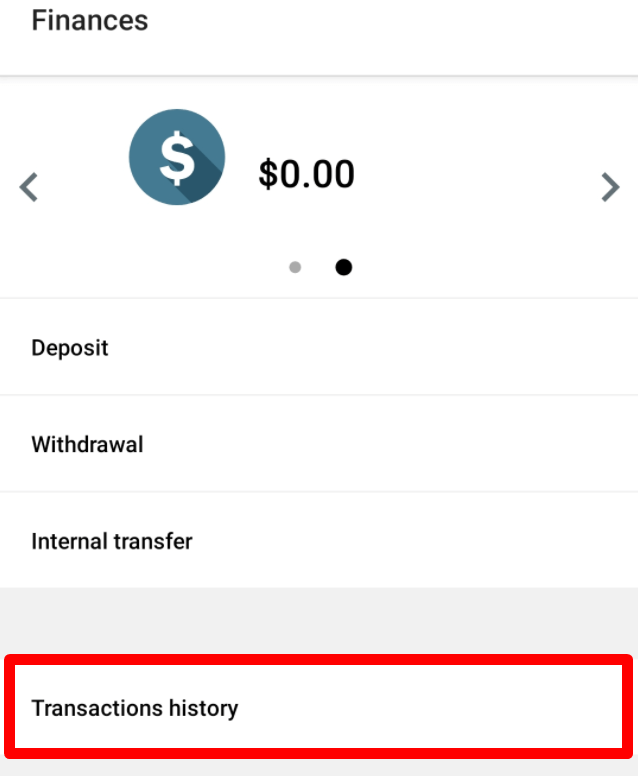
Депозиттик транзакцияңыздын абалын "Транзакция тарыхынан" көрө аласыз.
Эсептеримдин ортосунда кантип каражат которо алам?
Сиз бир Жеке аймактын ичинде бир эсептериңизден экинчисине акча которо аласыз.
1. “Каржы” барагына өтүңүз;
2. Каражаттарды которгуңуз келген эсепти тандаңыз.
3. "Ички которууну" тандаңыз;
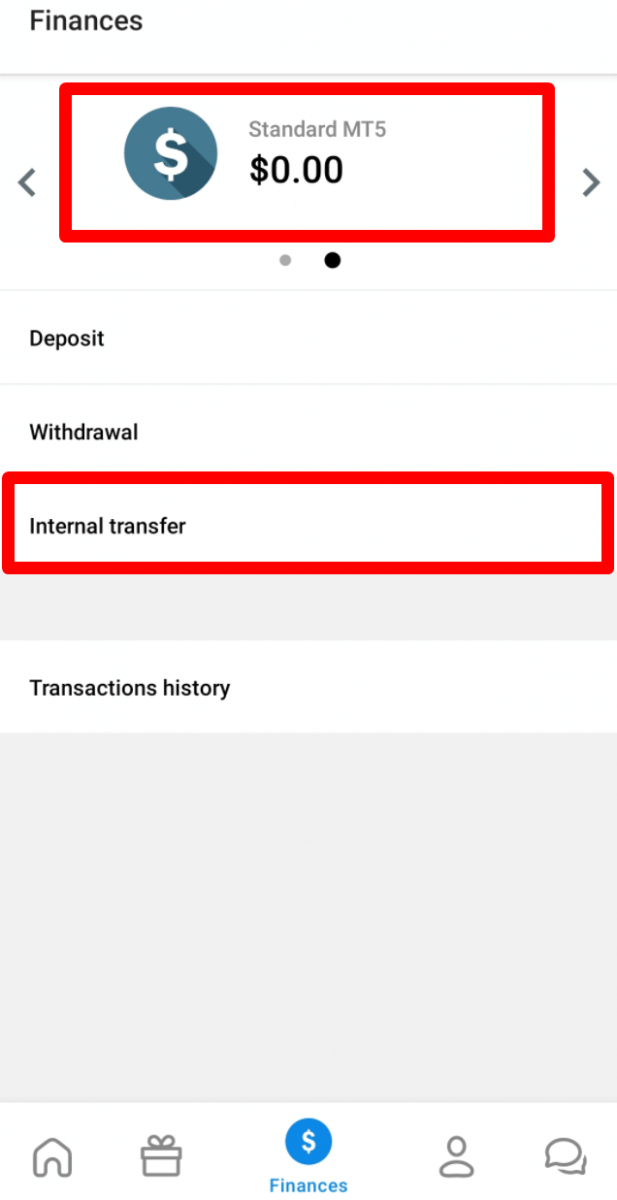
4. Каражаттарды которууну каалаган эсепти тандаңыз.
5. Сумманы киргизиңиз;
6. "Которуу" баскычын басыңыз.
Сураныч, күнүнө алгачкы он ички которуу гана автоматтык түрдө иштетилерин эске алыңыз. Андан аркы транзакциялар Финансы бөлүмү тарабынан кол менен иштетилет жана бул убакытты талап кылышы мүмкүн.
FBSтин жеке аймагынан кантип чыксам болот?
Сиз FBS Жеке бөлүмүңүздөн бир нече чыкылдатуу менен каражаттарды ала аласыз.
Ал үчүн:
1. "Каржы" барагына өтүңүз;
2. "Акча алуу" баскычын басыңыз;
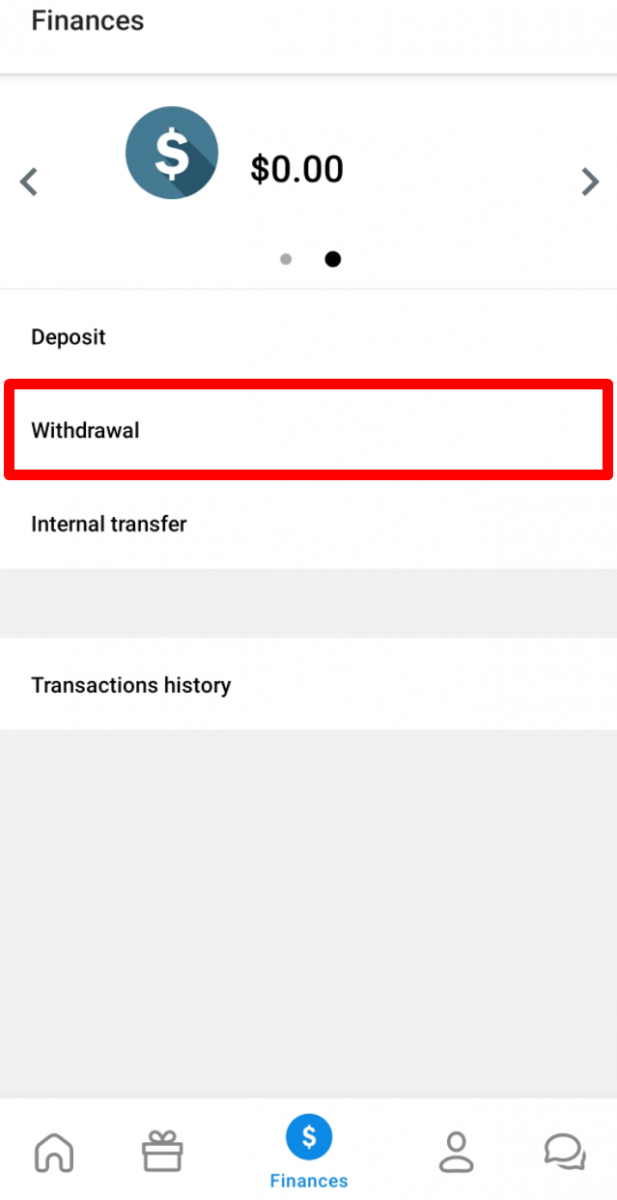
3. Керектүү төлөм системасын тандаңыз;
Сураныч, депозит үчүн колдонулган төлөм системалары аркылуу акча ала аларыңызды эске алыңыз.
4. Транзакция үчүн керектүү маалыматты киргизиңиз.
5. "Төлөмдү ырастоо" баскычын чыкылдатыңыз. Сиз төлөм системасы барагына багытталасыз.
Акча алуу транзакцияңыздын абалын "Транзакция тарыхынан" көрө аласыз.
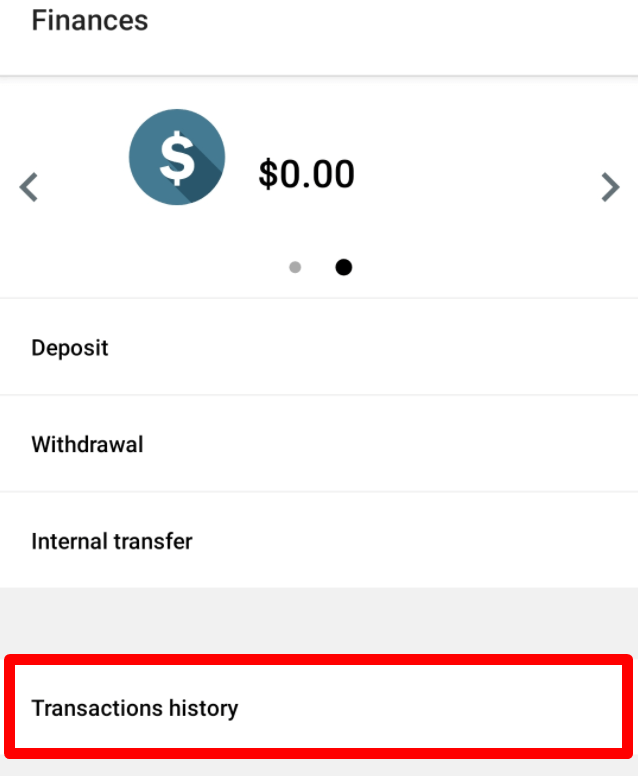
Сураныч, акча каражаттарын алуу комиссиясы сиз тандаган төлөм системасына жараша болорун эске алыңыз.
Кардар менен түзүлгөн келишимге ылайык, төмөнкүлөрдү эске сала кетели:
5.2.7. Эгерде эсеп дебеттик же кредиттик карта аркылуу каржыланган болсо, акча каражаттарын алуу үчүн картанын көчүрмөсү талап кылынат. Көчүрмөдө картанын номеринин алгачкы 6 жана акыркы 4 саны, карта ээсинин аты-жөнү, жарактуулук мөөнөтү жана карта ээсинин колу камтылышы керек.
CVV кодуңузду картанын арткы бетине жаап коюшуңуз керек; бизге анын кереги жок. Картаңыздын арткы бетинде биз картанын жарактуулугун тастыктаган колуңузду гана көрүшүбүз керек.
Соода
Мен соода сырсөзүмдү унутуп калдым (мобилдик жеке кабинет)
Соода эсебиңиздин сырсөзүн калыбына келтирүү үчүн, сураныч, Башкаруу панелинин таблицасындагы соода эсебиңизди чыкылдатыңыз.
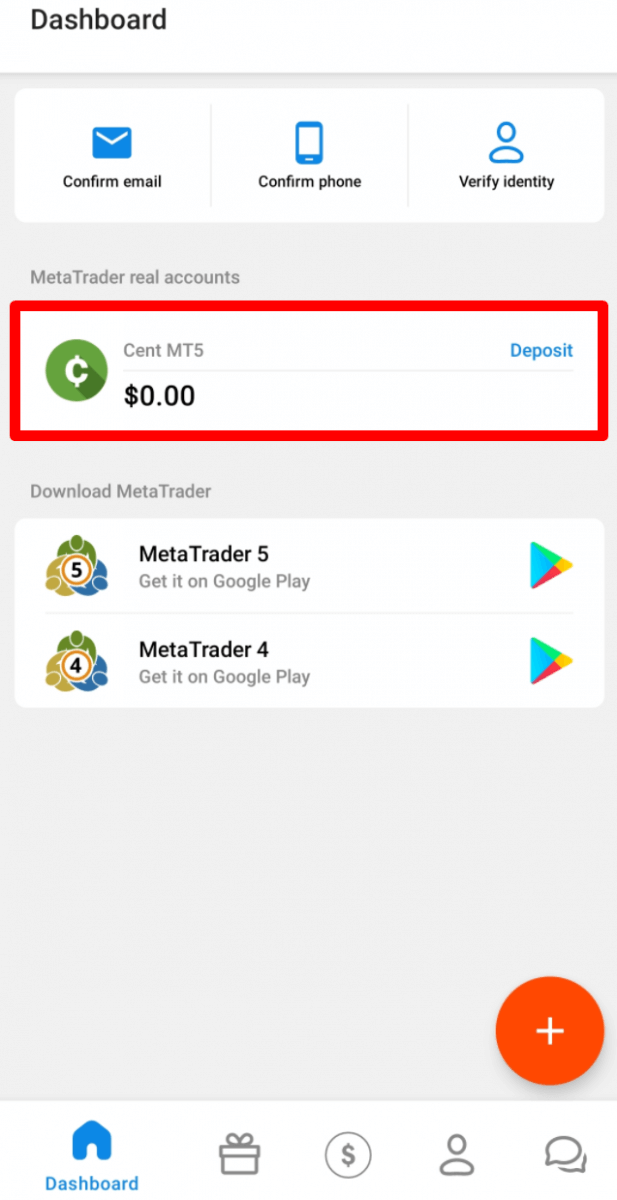
Ачылган аккаунт жөндөөлөрү барагында, сиз "MetaTrader жөндөөлөрү" бөлүмүндө "MetaTrader сырсөзүн өзгөртүү" баскычын көрөсүз.
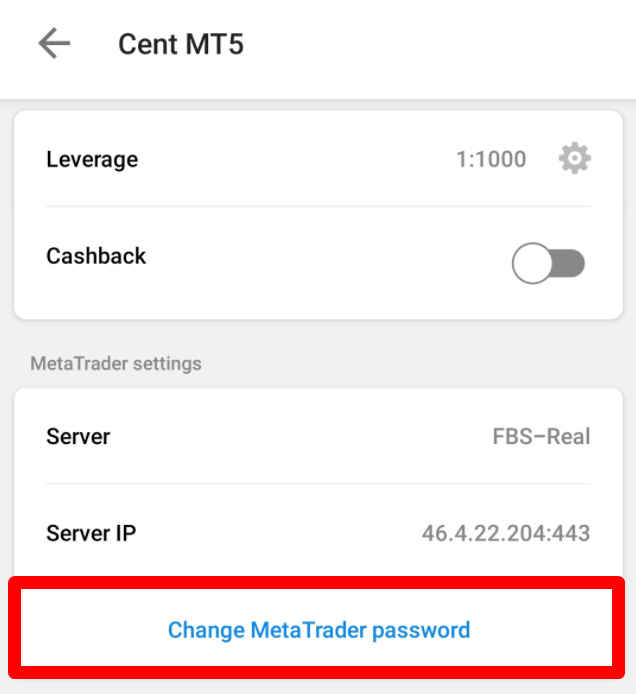
Баскычты басканда, сиз эскертүүчү калкып чыгуучу терезени көрөсүз. Эгер сиз бул эсеп үчүн жаңы соода сырсөзүн түзгүңүз келерине ишенсеңиз, "ОК" баскычын басыңыз.
Сиз жаңы соода эсебинин маалыматы бар баракчаны көрөсүз.
Мен Жеке кабинетимдин сырсөзүн унутуп калдым .
Жеке кабинетиңиздин сырсөзүн калыбына келтирүү үчүн, "Сырсөздү калыбына келтирүү" шилтемесин басыңыз.
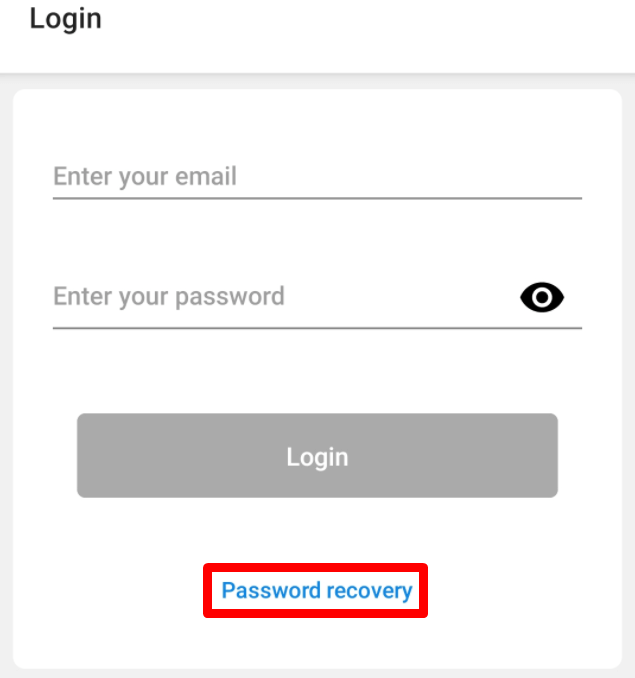
Ал жерге, сураныч, Жеке кабинетиңиз катталган электрондук почта дарегин киргизип, "Калыбына келтирүүчү электрондук почтаны алуу" баскычын басыңыз.
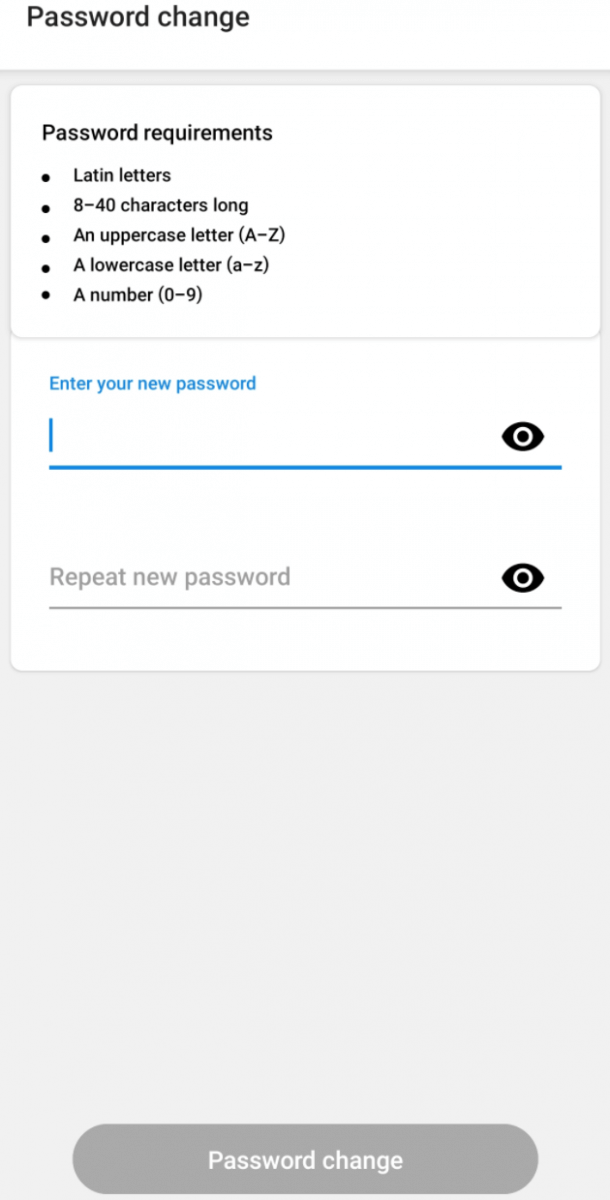
Андан кийин, сиз сырсөздү калыбына келтирүү шилтемеси бар электрондук кат аласыз. Сураныч, ошол шилтемени басыңыз. Сиз жаңы Жеке кабинетиңиздин сырсөзүн киргизип, андан кийин аны ырастай турган баракчага багытталасыз.
Мен FBS Жеке Аймак колдонмосунун PIN кодун унутуп калдым
Эгер сиз PIN кодуңузду унутуп калсаңыз, электрондук почта жана FBS аккаунтунун сырсөзү аркылуу аккаунтуңузга бир нече кадам менен кире аласыз. Коопсуздук чараларына байланыштуу биз эч кандай сырсөздөрдү же PIN коддорду сактабай турганыбызды эске алыңыз. Бирок, сиз жаңысын түзө аласыз.
Ал үчүн төмөнкү кадамдарды аткарыңыз:
1. FBS жеке аймагы тиркемесин ачыңыз.
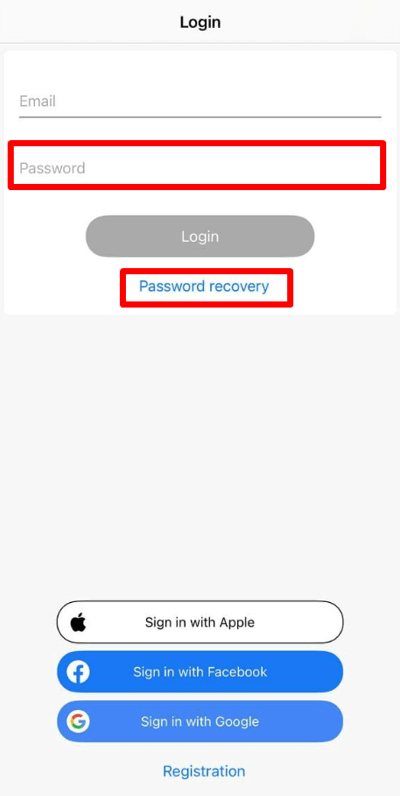
2. Төмөнкү скриншотто көрсөтүлгөндөй, төмөнкү сол бурчтагы баскычты чыкылдатыңыз:
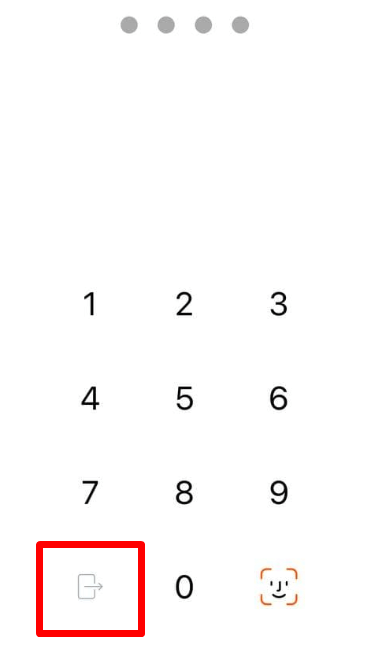
3. Сиз кирүү терезесине багытталасыз;
4. Ал жерде сиз FBS аккаунтуңуздун сырсөзүн киргизе аласыз же "Сырсөздү калыбына келтирүү" баскычын чыкылдатуу менен FBS аккаунтунун сырсөзүн калыбына келтире аласыз.
Мен FBS Жеке бөлүмүндө (мобилдик) жаңы аккаунт ачкым келет
Сиз башкаруу панелиңизден жаңы аккаунт ача аласыз.
Ал үчүн, Android үчүн экрандын төмөнкү оң жагындагы "плюс" калкып жүрүүчү аракет баскычын же iOS үчүн экрандын оң жогорку бурчундагы "плюс" баскычын табыңыз.
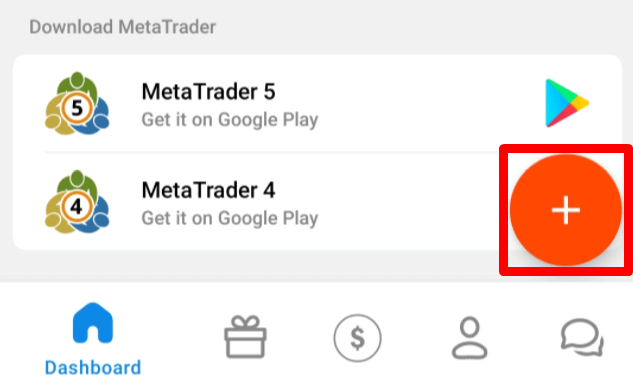
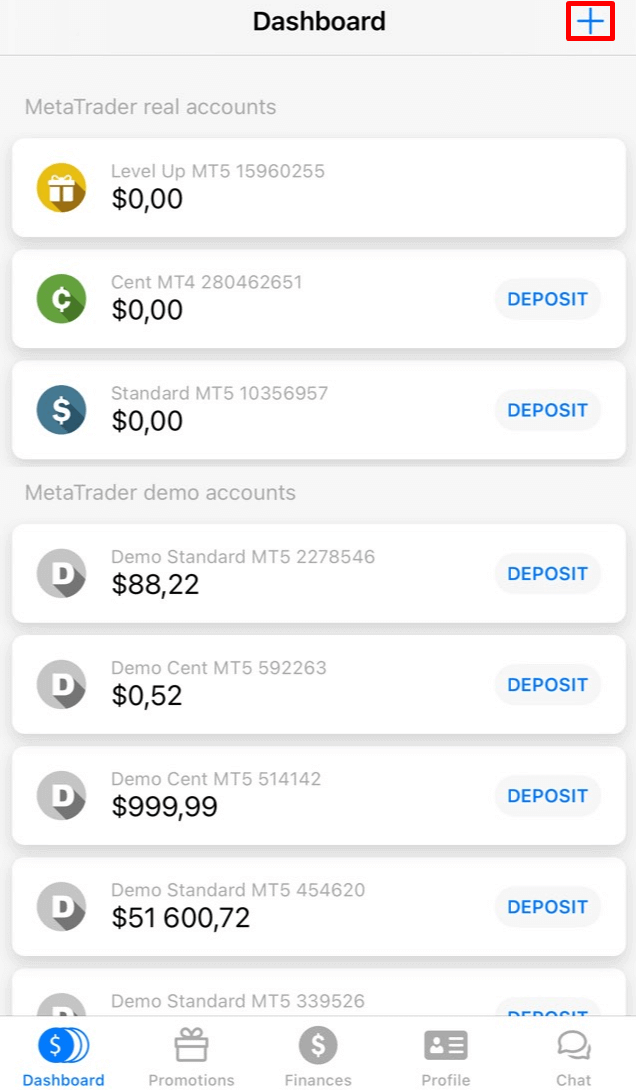
Ачылган барактан алгач "Реалдуу" же "Демо" бөлүмүн тандаңыз. Андан кийин эсептин түрүн тандаңыз.
Сиз эсеп ачуу барагына өтөсүз. Эсептин түрүнө жараша MetaTrader версиясын, эсептин валютасын, кредиттик рычагды жана баштапкы балансты (демо эсептер үчүн) тандай аласыз. Эсепти орноткондон кийин, "Эсеп түзүү" баскычын чыкылдатыңыз.
Эскерте кетсек, эки шарт аткарылса, бир Жеке аймакта ар бир түрдөгү 10го чейин эсеп ача аласыз:
Жеке аймагыңыз текшерилди.
Бардык эсептериңизге салынган жалпы депозит 100 доллар же андан көп.
Мен FBS жеке кабинетинде (мобилдик) демо аккаунтун колдонуп көргүм келет
Сиз Башкаруу панелиңизден демо аккаунт ача аласыз.
Ал үчүн, Android үчүн экрандын төмөнкү оң жагындагы "плюс" калкып жүрүүчү аракет баскычын же iOS үчүн экрандын оң жогорку бурчундагы "плюс" баскычын табыңыз.
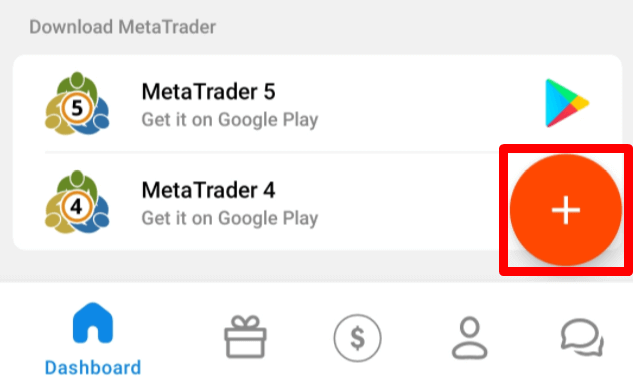
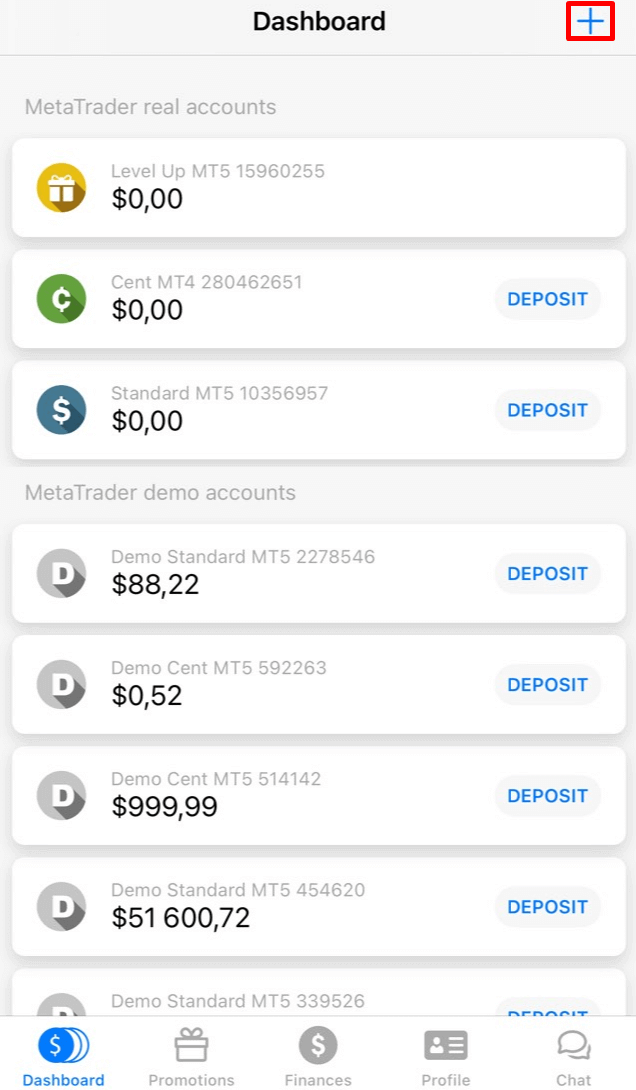
Ачылган баракчадан алгач Демо бөлүмүн тандаңыз. Андан кийин эсептин түрүн тандаңыз.
Сиз эсеп ачуу барагына өтөсүз. Эсептин түрүнө жараша MetaTrader версиясын, кредиттик рычагды жана баштапкы балансты тандай аласыз. Эсепти орноткондон кийин, "Эсеп түзүү" баскычын чыкылдатыңыз.
Канча эсеп ача алам?
Эгерде 2 шарт аткарылса, бир Жеке аймакта ар бир түрдөгү 10го чейин соода эсебин ача аласыз:
Жеке аймагыңыз текшерилди.
Бардык эсептериңизге салынган жалпы депозит 100 доллар же андан көп.
Болбосо, сиз ар бир түрдөгү бир гана эсеп ача аласыз (Cent, Micro, Standard, Zero Spread, ECN).
Ар бир кардар бир гана Жеке кабинетти каттай аларын эске алыңыз.
Кайсы аккаунтту тандоо керек?
Биз 5 түрдүү эсеп сунуштайбыз, аларды биздин сайттан көрө аласыз: Стандарттык, Cent, Micro, Zero спреди жана ECN эсеби.
Стандарттык эсеп калкып жүрүүчү спредге ээ, бирок комиссиясыз. Стандарттык эсеп менен сиз эң жогорку левереджди (1:3000) колдонуп соода кыла аласыз.
Cent эсебинде дагы калкып жүрүүчү спред бар жана комиссиясыз, бирок Cent эсебинде сиз цент менен соода кыла турганыңызды эске алыңыз! Мисалы, эгер сиз Cent эсебине 10 доллар салсаңыз, аны соода платформасында 1000 катары көрөсүз, демек, сиз 1000 цент менен соода кыласыз. Cent эсебинин максималдуу левереджи 1:1000.
Cent эсеби башталгычтар үчүн эң сонун тандоо; бул эсеп түрү менен сиз чакан инвестициялар менен чыныгы сооданы баштай аласыз. Ошондой эле, бул эсеп скальпинг үчүн жакшы ылайыктуу.
ECN эсебинин спреддери эң төмөнкү, эң тез буйрутмаларды аткарууну сунуштайт жана соодаланган 1 лот үчүн 6 доллар белгиленген комиссияга ээ. ECN эсебинин максималдуу левереджи 1:500. Бул эсеп түрү тажрыйбалуу трейдерлер үчүн эң сонун вариант болуп саналат жана скальпинг соода стратегиясы үчүн эң жакшы иштейт.
Микроэсептин туруктуу спреди жана комиссиясы жок. Ошондой эле, анын эң жогорку левереджи 1:3000.
Нөлдүк
спрэд эсебинин спреди жок, бирок комиссиясы бар. Ал 1 лот үчүн 20 доллардан башталат жана соода инструментине жараша өзгөрөт. Нөлдүк спрэд эсебинин максималдуу левереджи да 1:3000.
Бирок, Кардар келишимине ылайык (3.3.8-п.), туруктуу спреди же туруктуу комиссиясы бар инструменттер үчүн, Компания негизги келишим боюнча спред туруктуу спреддин өлчөмүнөн ашып кеткен учурда спредди көбөйтүү укугун өзүнө калтыраарын эске алыңыз.
Ийгиликтүү соода каалайбыз!
Эсебимди кантип рычаг менен өзгөртө алам?
Сураныч, Жеке аккаунтуңуздун жөндөөлөрү барагында кредиттик рычагыңызды өзгөртө алаарыңызды билдиребиз.
Муну кантип жасай аласыз:
1. Башкаруу панелинен керектүү аккаунтту чыкылдатуу менен аккаунт жөндөөлөрүн ачыңыз.
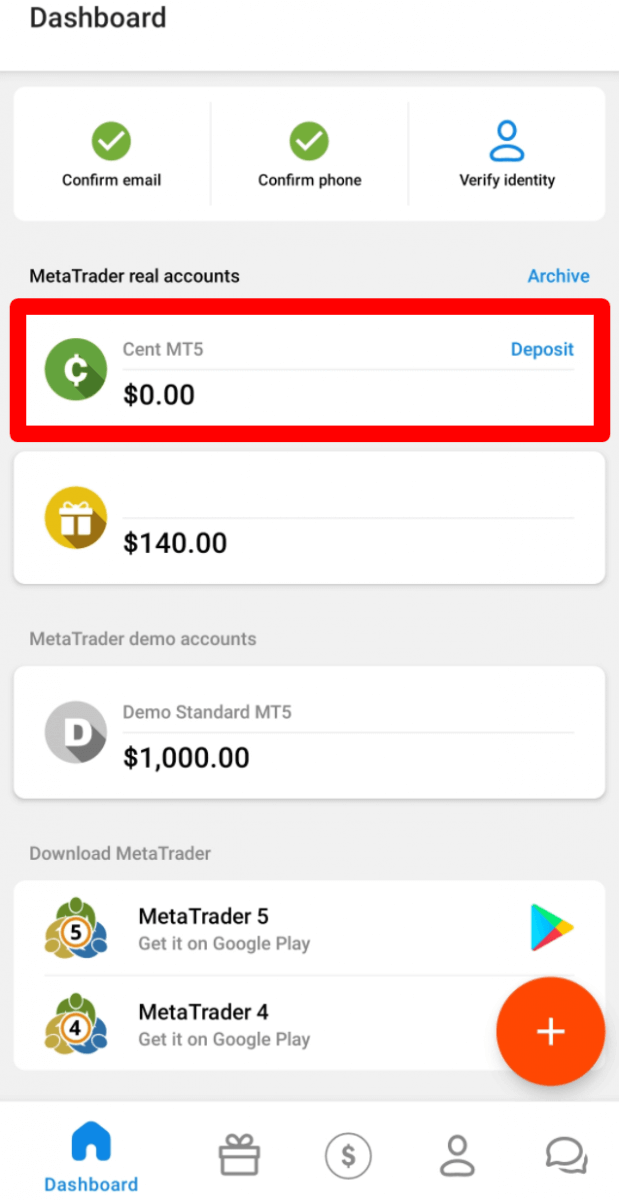
"Эсеп жөндөөлөрү" бөлүмүнөн "Левереджди" таап, учурдагы левередж шилтемесин чыкылдатыңыз.
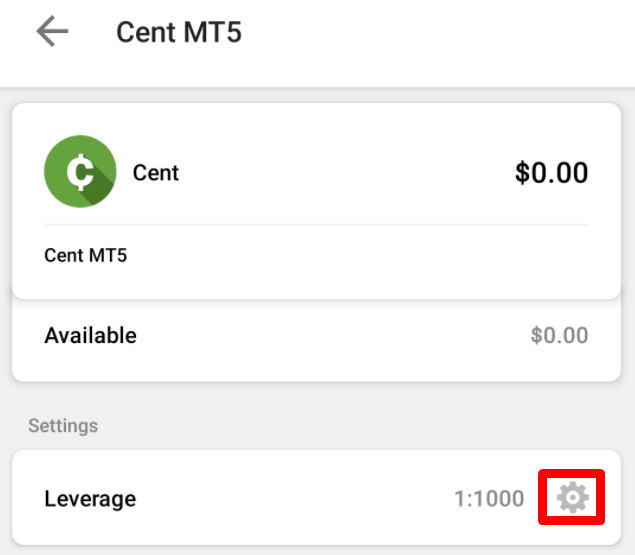
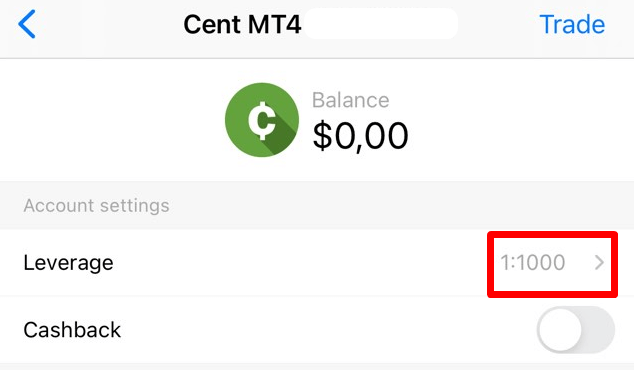
Керектүү рычагды коюп, "Ырастоо" баскычын басыңыз.
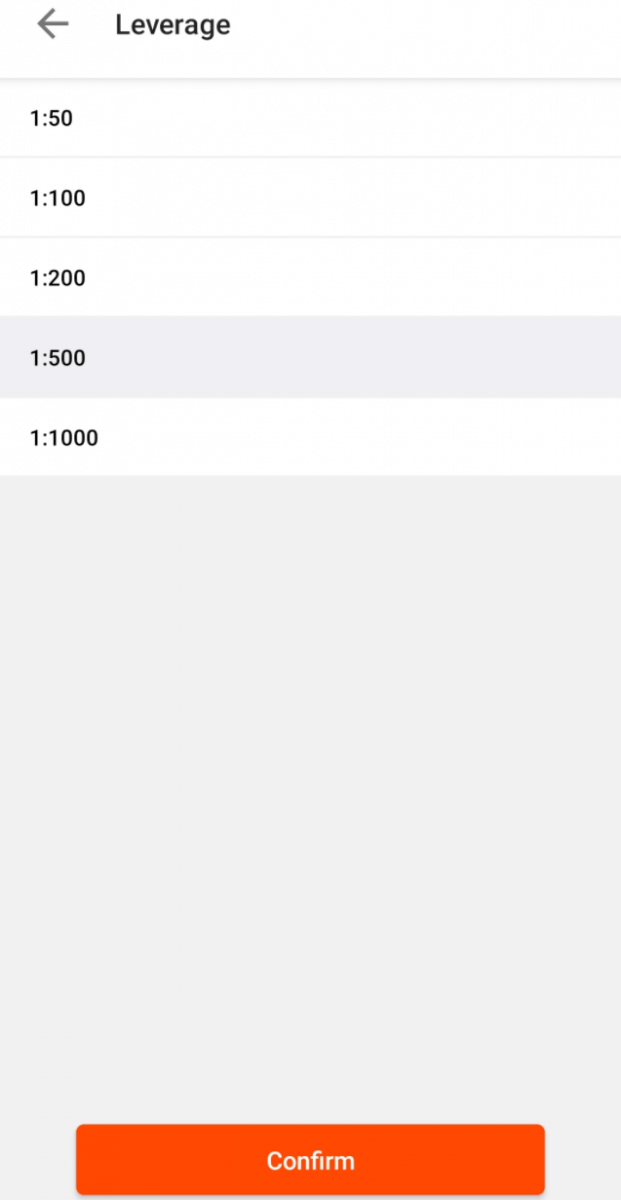
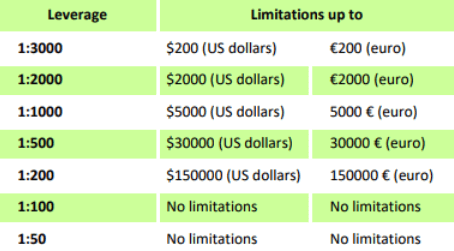
Эске алыңыз, рычагды өзгөртүү 24 сааттын ичинде бир гана жолу жана сизде ачык буйрутмалар жок болгон учурда мүмкүн.
Бизде капиталдын суммасына карата левередж боюнча атайын эрежелер бар экенин эскерте кеткибиз келет. Компания ушул чектөөлөргө ылайык, буга чейин ачылган позицияларга да, кайра ачылган позицияларга да левередждин өзгөрүшүн колдонууга укуктуу.
Мен жеке электрондук почта дарегимди өзгөрткүм келет
Жеке электрондук почтаңыздын дареги тастыктала элек болсо гана өзгөртө аласыз. Бул учурда, жаңы электрондук почта дарегине жаңы каттоо электрондук каты жөнөтүлөт.
Тилекке каршы, эгерде сиздин инсандыгыңыз тастыкталган болсо, Жеке электрондук почта системасында электрондук почта дарегиңизди өзгөртүү мүмкүнчүлүгү жок экенин билдиребиз. Электрондук почтаңызды
кол менен өзгөртө алабыз, көбүнчө анда кокустан ката кетирилген учурда.
Болбосо, эгер сиз учурдагы электрондук почтаңызды колдонгуңуз келбесе, мисалы, кардардын Жеке электрондук почтасы аркылуу аккаунтуңузду башкаруунун бардык функцияларын колдонууну улантуу үчүн башка электрондук почта дареги астында жаңы Жеке электрондук почта ачсаңыз болот.
Эгерде сизге электрондук почта дарегиңизди өзгөртүү керек болсо, төмөнкү маалымат менен электрондук почтаны өзгөртүү өтүнүчүн бизге жөнөтүңүз:
Толук аты-жөнүңүз;
Сиздин эсеп номериңиз.
Жеке кабинетиңиздеги учурдагы электрондук почта дарегиңиз;
Туура электрондук почтаңыз;
Электрондук почта дарегиңизди эмне үчүн өзгөрткүңүз келгенинин так себеби.
Эгерде учурдагы электрондук почтаңыз жабылган болсо, анда сиз мындан ары учурдагы электрондук почтаңызды колдоно албай турганыңызды ырастоо;
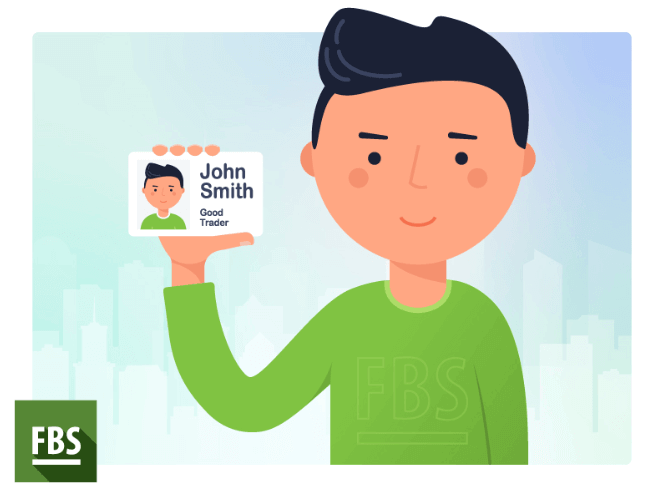
Паспортуңузду/ID картаңызды (же Жеке маалыматыңызды текшерүү үчүн колдонулган башка документти) бетиңизге жакын кармап турган сүрөт. Мисалы:
Мен аккаунтумду таба албай жатам
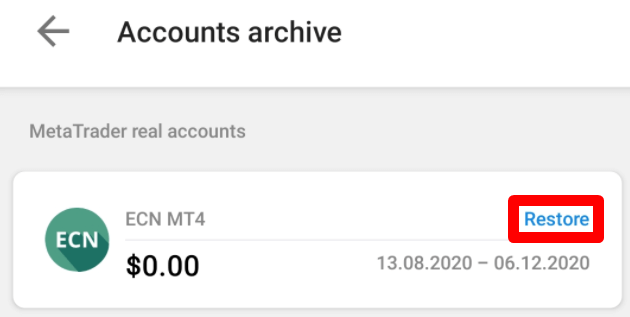
Аккаунтуңуз архивделген окшойт.
Сураныч, 90 күндүк аракетсиздиктен кийин Реал аккаунттар автоматтык түрдө архивделерин билдиребиз.
Аккаунтуңузду калыбына келтирүү үчүн:
1. Сураныч, Башкаруу панелиндеги "Архив" бөлүмүнө өтүңүз.
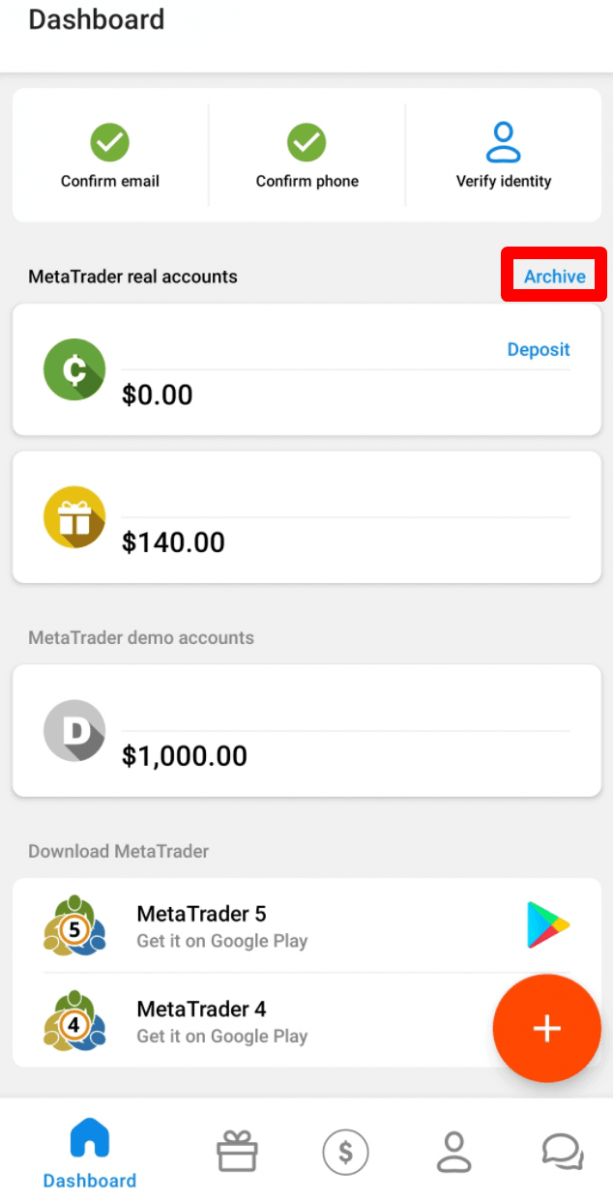
2. Керектүү эсеп номерин тандап, "Калыбына келтирүү" баскычын чыкылдатыңыз.
MetaTrader4 платформасы үчүн демо эсептер белгилүү бир мөөнөткө чейин жарактуу экенин (эсептин түрүнө жараша) жана андан кийин алар автоматтык түрдө өчүрүлөрүн эскертебиз .
Жарактуулук мөөнөтү:
Демо Стандарты |
40 |
Демо борбор |
40 |
Демо экн |
45 |
Демо нөлдүк жайылуу |
45 |
Демо Микро |
45 |
Демо аккаунт
MT4 платформасынан |
25 |
Мындай учурда, биз сизге жаңы демо эсеп ачууну сунуштайбыз.
MetaTrader5 платформасы үчүн демо эсептер компаниянын каалоосу боюнча белгиленген мөөнөттө архивделиши/өчүрүлүшү мүмкүн.
Мен FBS Жеке Аймагындагы (веб) аккаунтумдун түрүн өзгөрткүм келет
Тилекке каршы, эсептин түрүн өзгөртүү мүмкүн эмес.
Бирок сиз учурдагы Жеке аймактын ичинде каалаган түрдөгү жаңы эсеп ача аласыз.
Андан кийин, сиз Жеке аймактагы Ички которуу аркылуу учурдагы эсептен жаңы ачылган эсепке каражаттарды которо аласыз.
Мен аккаунтумду жок кылгым келет
Сураныч, FBS сиз каалаган убакта аларга кирүү мүмкүнчүлүгүн калыбына келтирүү үчүн эч кандай аккаунттарды жаппаарын эске алыңыз. Эгер сизге аккаунтуңуздун кереги жок болсо, аны колдонууну токтотсоңуз болот - ал 90 күндүк аракетсиздиктен кийин архивделет.
MetaTrader4 платформасы үчүн демо аккаунттар белгилүү бир мөөнөткө жарактуу экенин (эсептин түрүнө жараша) жана андан кийин алар автоматтык түрдө өчүрүлөрүн эскертебиз.
Жарактуулук мөөнөтү:
Демо Стандарт |
40 |
Демо борбор |
40 |
Демо экн |
45 |
Демо нөлдүк жайылуу |
45 |
Демо Микро |
45 |
Демо аккаунт
MT4 платформасынан |
25 |
Бул учурда, биз сизге жаңы демо эсеп ачууну сунуштайбыз.
MetaTrader5 платформасы үчүн демо эсептер компаниянын каалоосу боюнча белгиленген мөөнөттө архивделиши/өчүрүлүшү мүмкүн.
Жыйынтык: Сиздин мобилдик соода өнөктөшүңүз, жөнөкөйлөштүрүлгөн
FBS Жеке Аймак мобилдик тиркемеси эсептерин жолдо башкарышы керек болгон соодагерлер үчүн ийкемдүүлүктү, ылдамдыкты жана көзөмөлдү сунуштоо үчүн иштелип чыккан.
Колдонуучулардын кеңири тараган суроолоруна жооп берүү менен, бул Көп берилүүчү суроолор тиркемени натыйжалуу башкаруу үчүн билимиңизге жана ишенимиңизге ээ болушуңузга кепилдик берет. Күчтүү функциялары жана күчтүү коопсуздугу менен FBS сизге каалаган убакта, каалаган жерде соода эсебиңизге туташып турууга жардам берет.