FBS အကောင့်ဖွင့်ပြီး ငွေသွင်းခြင်း — သင့်အကောင့်ကို ဖန်တီးပြီး ရန်ပုံငွေရှာရန် အဆင့်များ

လမ်းကြောင်းသည် ရိုးရှင်းသည်- အထောက်အထားများကို ဖန်တီးပါ၊ အဆက်အသွယ်အသေးစိတ်များကို အတည်ပြုပါ၊ ကုန်သွယ်မှုအကောင့်တစ်ခုကို ရွေးချယ်ပါ၊ မည်သည့် KYC စစ်ဆေးမှုများကို ဖြည့်စွက်ပါ၊ ထို့နောက် သင့်ငွေကြေးနှင့် မြန်နှုန်းလိုအပ်ချက်များနှင့် ကိုက်ညီသော ငွေသွင်းနည်းလမ်းကို ရွေးချယ်ပါ။ ကတ်နှင့် အီး-ပိုက်ဆံအိတ် လွှဲပြောင်းမှုများသည် အများအားဖြင့် အမြန်ဆန်ဆုံးဖြစ်ပြီး ဘဏ်ဝိုင်ယာကြိုးများ ပိုကြာကာ အချို့နည်းလမ်းများတွင် ငွေပေးချေမှု အထောက်အထား ထပ်မံလိုအပ်သည်။ ဤဆောင်းပါးတွင် အကောင့်ဖွင့်ပြီး ငွေသွင်းခြင်းကို မြန်မြန်ဆန်ဆန်နှင့် အနှောင့်အယှက်နည်းနည်းဖြင့် ပြီးမြောက်စေရန်အတွက် ဤဆောင်းပါးတွင် အဆင့်လိုက်အလုပ်အသွားအလာ၊ ဘုံငွေပေးချေမှုရွေးချယ်စရာများ၊ မျှော်မှန်းချက်များကို လုပ်ဆောင်ခြင်းနှင့် လက်တွေ့ကျသော လုံခြုံရေးစစ်ဆေးမှုများကို အကြမ်းဖျင်းဖော်ပြထားပါသည်။
FBS မှာ ဘယ်လိုစာရင်းသွင်းရမလဲ
အကောင့်တစ်ခု ဘယ်လိုစာရင်းသွင်းရမလဲ
FBS မှာ အကောင့်ဖွင့်တဲ့ လုပ်ငန်းစဉ်က ရိုးရှင်းပါတယ်။- fbs.com ဝက်ဘ်ဆိုက်သို့ ဝင်ရောက်ကြည့်ရှုပါ သို့မဟုတ် ဤနေရာကို နှိပ်ပါ
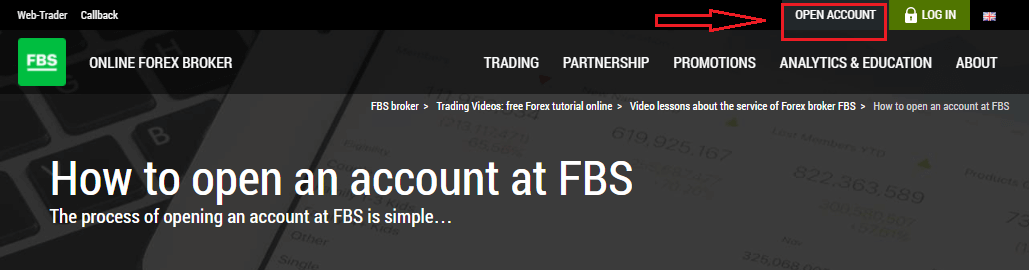
- ဝက်ဘ်ဆိုက်ရဲ့ ညာဘက်အပေါ်ထောင့်မှာရှိတဲ့ "အကောင့်ဖွင့်ရန် " ခလုတ်ကို နှိပ်ပါ ။ မှတ်ပုံတင်ခြင်းလုပ်ငန်းစဉ်ကို ဖြတ်သန်းပြီး ကိုယ်ရေးကိုယ်တာနေရာတစ်ခု ရယူဖို့ လိုအပ်ပါတယ်။
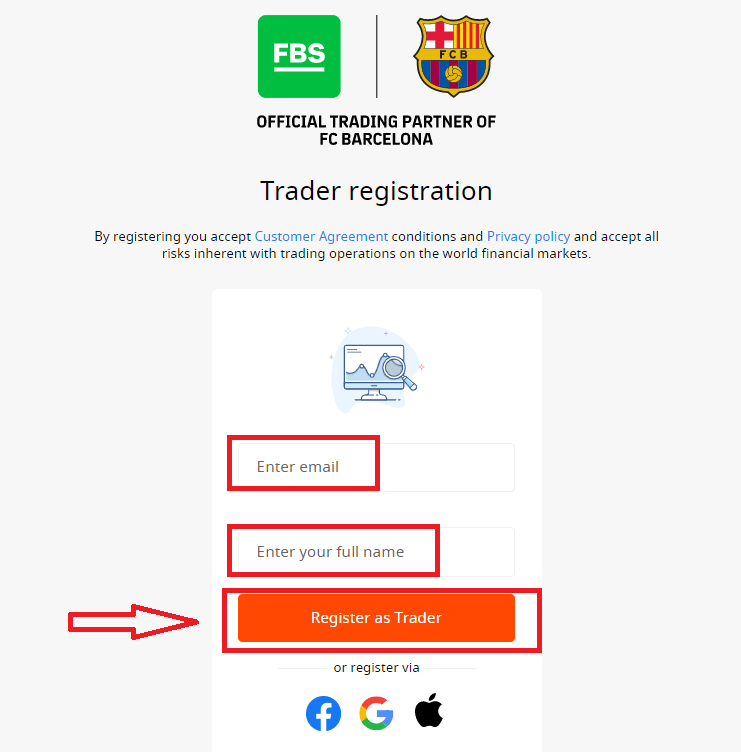
- လူမှုကွန်ရက်မှတစ်ဆင့် မှတ်ပုံတင်နိုင်သည် သို့မဟုတ် အကောင့်မှတ်ပုံတင်ရန် လိုအပ်သောဒေတာကို ကိုယ်တိုင်ထည့်သွင်းနိုင်သည်။
သင့်ရဲ့ တရားဝင် အီးမေးလ်နဲ့ အမည်အပြည့်အစုံကို ရိုက်ထည့်ပါ။ အချက်အလက်တွေ မှန်ကန်ကြောင်း သေချာစစ်ဆေးပါ။ အတည်ပြုချက်နဲ့ ငွေထုတ်ယူမှု ချောမွေ့စေဖို့အတွက် လိုအပ်ပါလိမ့်မယ်။ ပြီးရင် “Register as Trader” ခလုတ်ကို နှိပ်ပါ။
ထုတ်ပေးထားတဲ့ ယာယီစကားဝှက်ကို ပြသပေးပါလိမ့်မယ်။ ဆက်လက်အသုံးပြုနိုင်ပေမယ့် စကားဝှက်ကို ဖန်တီးဖို့ အကြံပြုလိုပါတယ်။
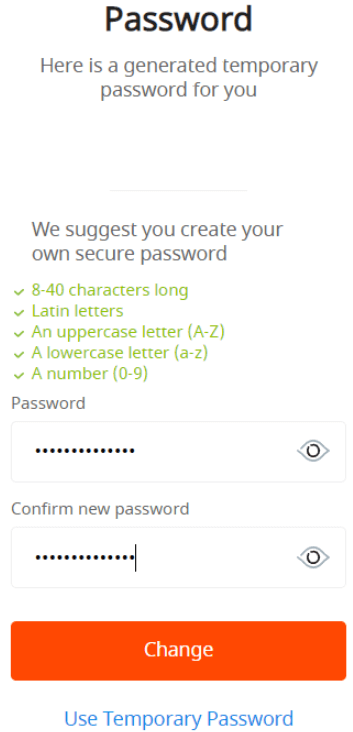
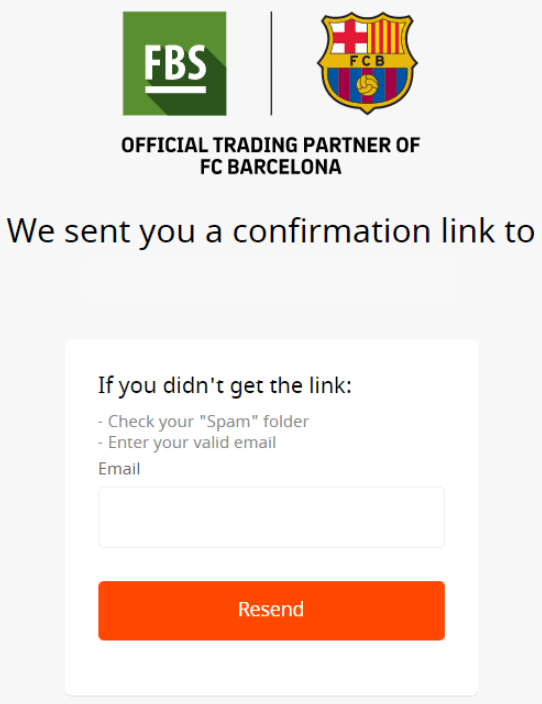
အီးမေးလ်အတည်ပြုလင့်ခ်ကို သင့်ရဲ့ အီးမေးလ်လိပ်စာကို ပေးပို့ပါမယ်။ သင်ဖွင့်ထားတဲ့ Personal Area နဲ့ တူညီတဲ့ browser မှာ လင့်ခ်ကို ဖွင့်ဖို့ သေချာပါစေ။
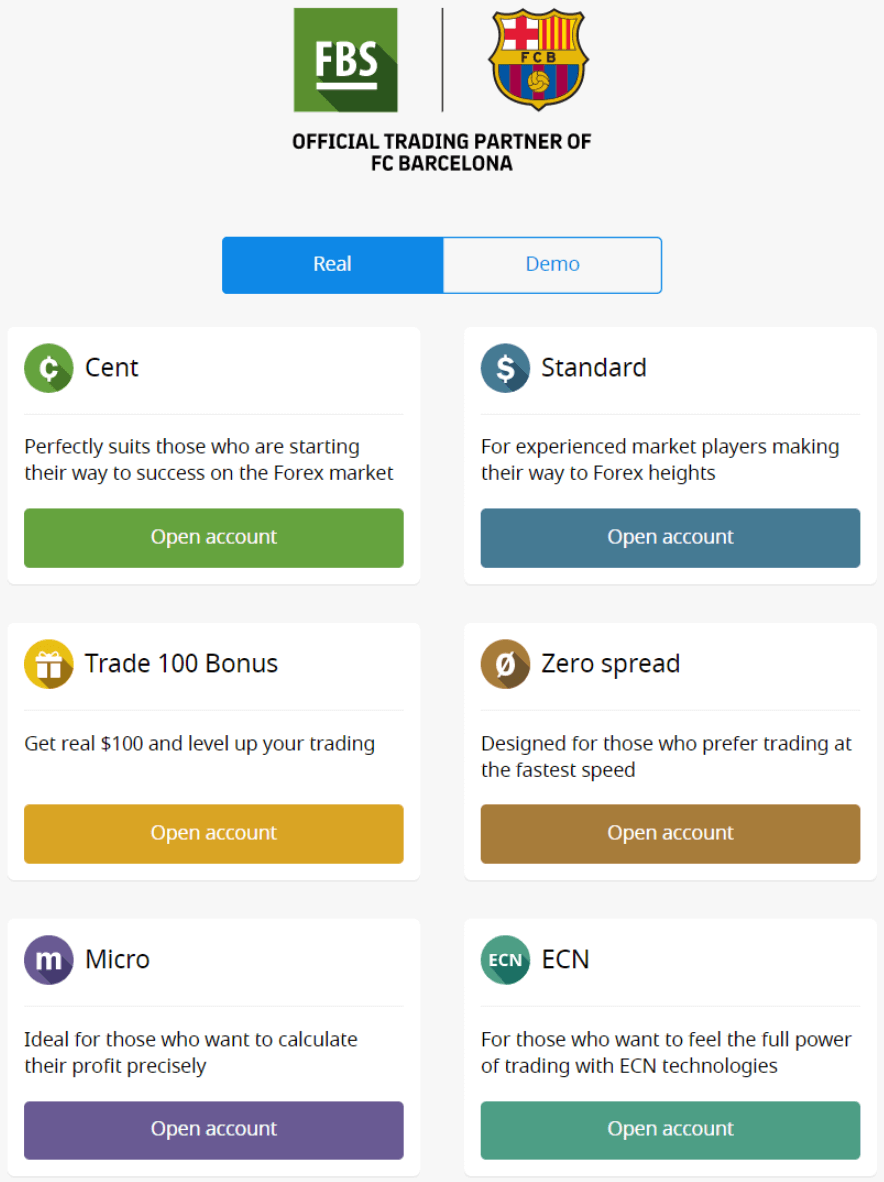
သင့်ရဲ့ အီးမေးလ်လိပ်စာ အတည်ပြုပြီးတာနဲ့ သင့်ရဲ့ ပထမဆုံး ကုန်သွယ်မှုအကောင့်ကို ဖွင့်နိုင်ပါပြီ။ Real အကောင့် ဒါမှမဟုတ် Demo အကောင့်ကို ဖွင့်နိုင်ပါတယ်။
ဒုတိယရွေးချယ်မှုကို ကြည့်ကြရအောင်။ ပထမဦးစွာ အကောင့်အမျိုးအစားကို ရွေးချယ်ဖို့ လိုအပ်ပါတယ်။ FBS က အကောင့်အမျိုးအစား အမျိုးမျိုးကို ပေးဆောင်ပါတယ်။
- သင်ဟာ အတွေ့အကြုံမရှိသေးဘူးဆိုရင် ဈေးကွက်ကို သိလာတာနဲ့အမျှ ငွေပမာဏနည်းနည်းနဲ့ ရောင်းဝယ်ဖောက်ကားဖို့ cent ဒါမှမဟုတ် micro အကောင့်ကို ရွေးချယ်ပါ။
- Forex အရောင်းအဝယ်အတွေ့အကြုံရှိပြီးသားဆိုရင် standard၊ zero spread ဒါမှမဟုတ် unlimited account ကို ရွေးချယ်ချင်ပါလိမ့်မယ်။
အကောင့်အမျိုးအစားများအကြောင်း ပိုမိုသိရှိလိုပါက FBS ၏ ကုန်သွယ်မှုကဏ္ဍကို ကြည့်ရှုပါ။
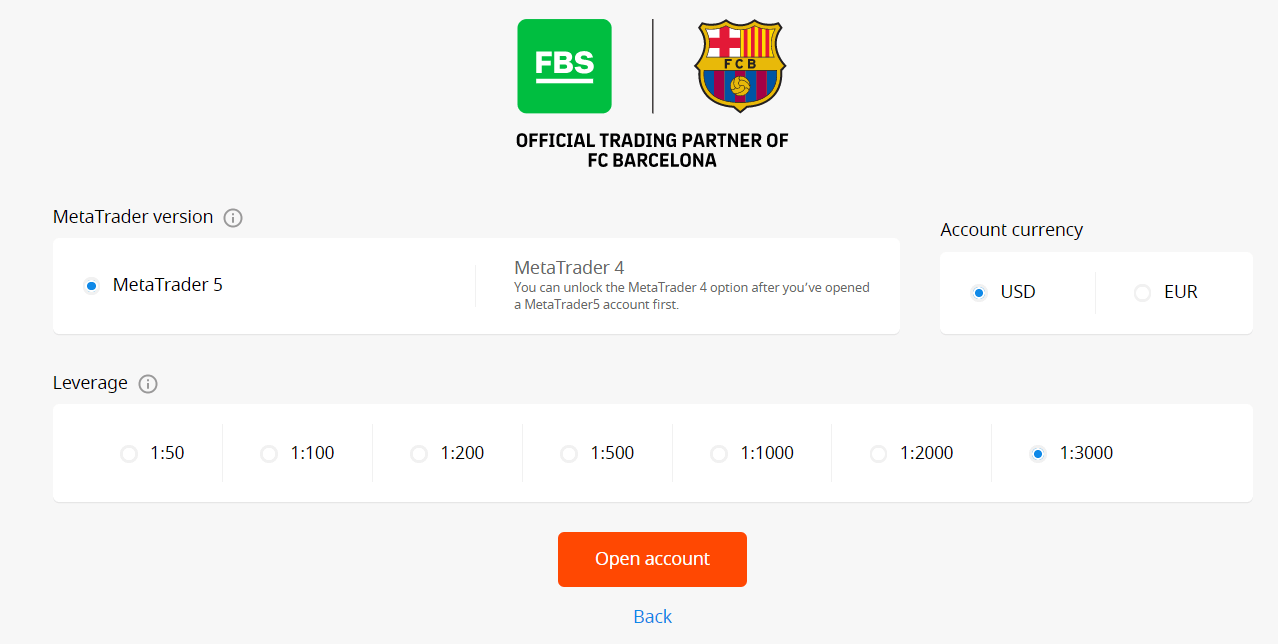
အကောင့်အမျိုးအစားပေါ် မူတည်၍ MetaTrader ဗားရှင်း၊ အကောင့်ငွေကြေးနှင့် leverage ကိုရွေးချယ်နိုင်ပါသည်။
ဂုဏ်ယူပါတယ်။ သင့်မှတ်ပုံတင်ခြင်း ပြီးဆုံးပါပြီ။
သင့်အကောင့်အချက်အလက်များကို သင်တွေ့မြင်ရပါမည်။ ၎င်းကို သိမ်းဆည်းပြီး လုံခြုံသောနေရာတွင် သိမ်းဆည်းထားကြောင်း သေချာပါစေ။ ကုန်သွယ်မှုစတင်ရန် သင့်အကောင့်နံပါတ် (MetaTrader login)၊ ကုန်သွယ်မှုစကားဝှက် (MetaTrader စကားဝှက်) နှင့် MetaTrader4 သို့မဟုတ် MetaTrader5 သို့ MetaTrader server ကို ရိုက်ထည့်ရန် လိုအပ်ကြောင်း သတိပြုပါ။ သင့်အကောင့်
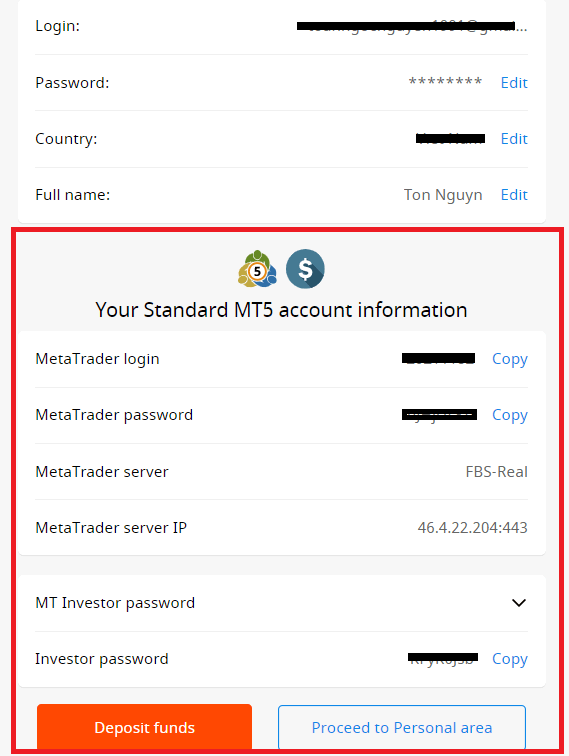
မှ ငွေထုတ်ယူနိုင်ရန် ဦးစွာ သင့်ပရိုဖိုင်ကို အတည်ပြုရန် လိုအပ်ကြောင်း မမေ့ပါနှင့်။
၁၁၁၁၁-၁၁၁၁၁-၁၁၁၁၁-၂၂၂၂၂-၃၃၃၃၃-၄၄၄၄၄
Facebook အကောင့်နဲ့ ဘယ်လို Sign Up လုပ်ရမလဲ
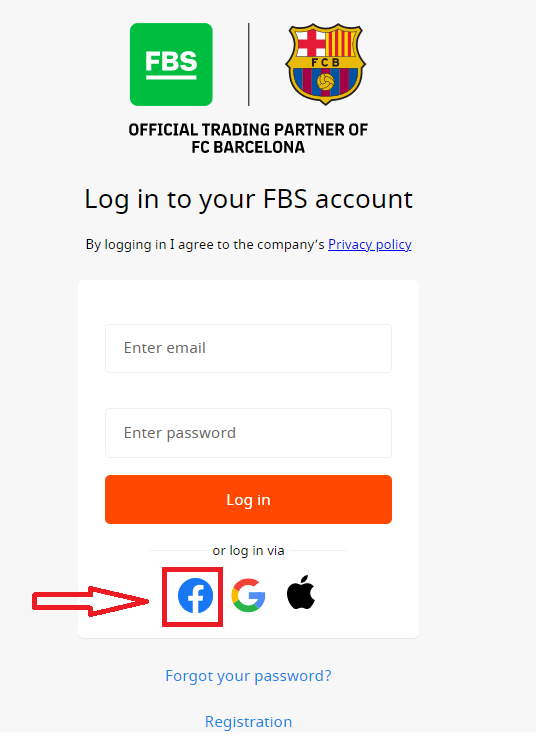
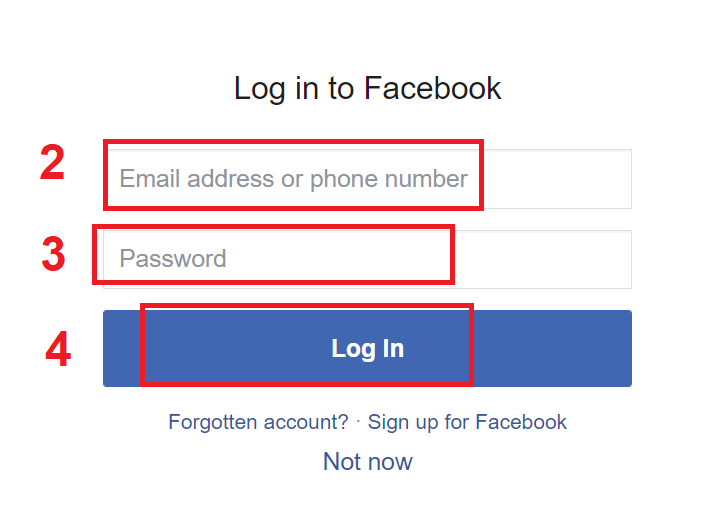
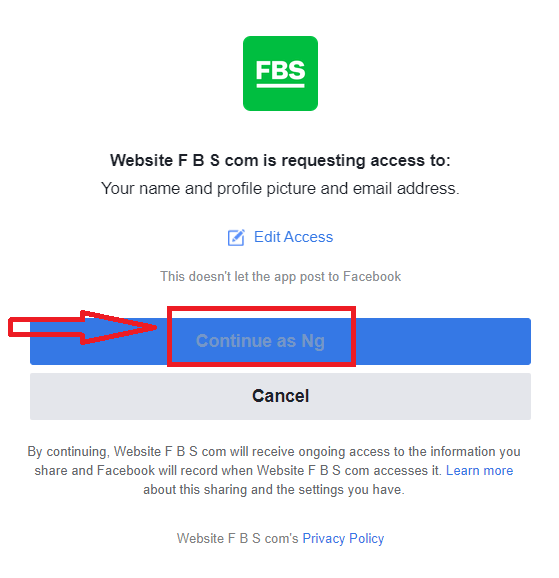
ထို့အပြင်၊ Facebook မှတစ်ဆင့် ဝဘ်မှတစ်ဆင့် သင့်အကောင့်ကို ဖွင့်ရန် ရွေးချယ်ခွင့်ရှိပြီး ၎င်းကို ရိုးရှင်းသော အဆင့်အနည်းငယ်ဖြင့် လုပ်ဆောင်နိုင်သည်- ၁။ မှတ်ပုံတင်စာမျက်နှာရှိ Facebook ခလုတ်ကို နှိပ်ပါ ။ ၂။ Facebook login window ပွင့်လာမည်ဖြစ်ပြီး၊ ထိုနေရာတွင် သင် Facebook တွင် မှတ်ပုံတင်ရန် အသုံးပြုခဲ့သော သင့်အီးမေးလ်လိပ်စာကို ရိုက်ထည့်ရန် လိုအပ်မည်ဖြစ်သည်။ ၃။ သင့် Facebook အကောင့်မှ စကားဝှက်ကို ရိုက်ထည့်ပါ ။ ၄။ “Log In” ခလုတ်ကို နှိပ်ပြီး သည် နှင့် FBS သည် အောက်ပါတို့ကို ဝင်ရောက်ခွင့် တောင်းဆိုနေပါသည်- သင့်အမည်၊ ပရိုဖိုင်ပုံနှင့် အီးမေးလ်လိပ်စာ။ Continue... ကိုနှိပ်ပါ။ ထို့နောက်၊ သင့်အား FBS ပလက်ဖောင်းသို့ အလိုအလျောက် ပြန်ညွှန်းပေးပါမည်။
Google+ အကောင့်နဲ့ ဘယ်လိုစာရင်းသွင်းရမလဲ
၁။ Google+ အကောင့်ဖြင့် အကောင့်ဖွင့်ရန်၊ မှတ်ပုံတင်ပုံစံရှိ သက်ဆိုင်ရာခလုတ်ကို နှိပ်ပါ။ 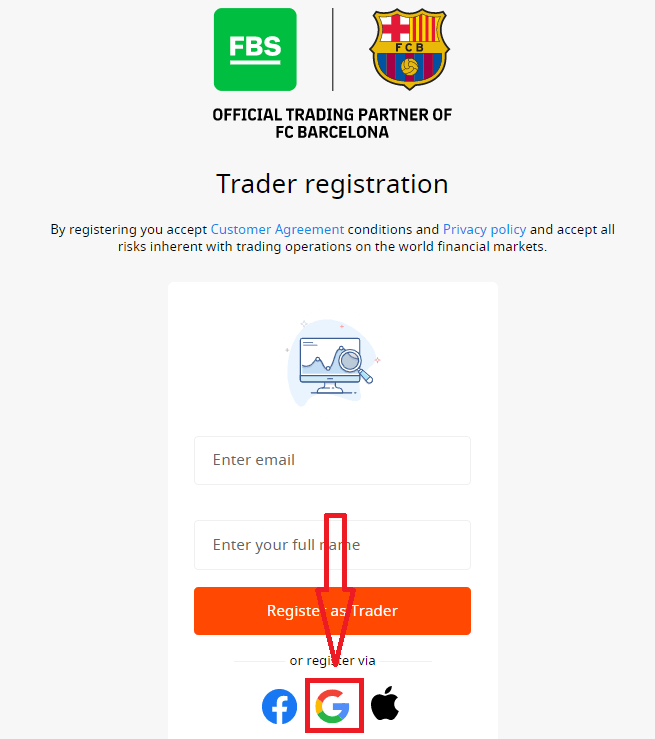
၂။ ပေါ်လာသော ဝင်းဒိုးအသစ်တွင်၊ သင့်ဖုန်းနံပါတ် သို့မဟုတ် အီးမေးလ်ကို ရိုက်ထည့်ပြီး “Next” ကိုနှိပ်ပါ။
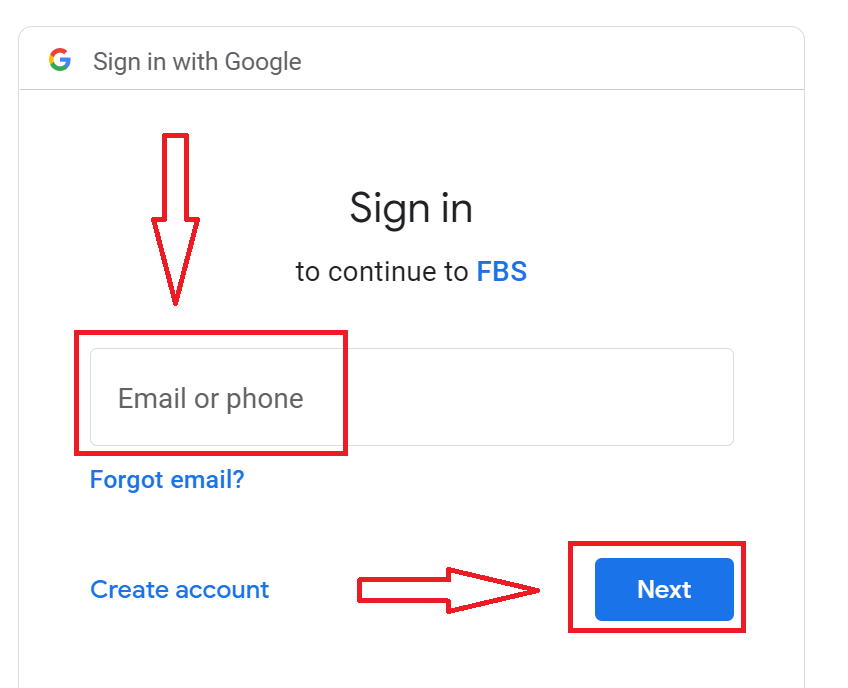
၃။ ထို့နောက် သင့် Google အကောင့်အတွက် စကားဝှက်ကို ရိုက်ထည့်ပြီး “Next” ကိုနှိပ်ပါ။
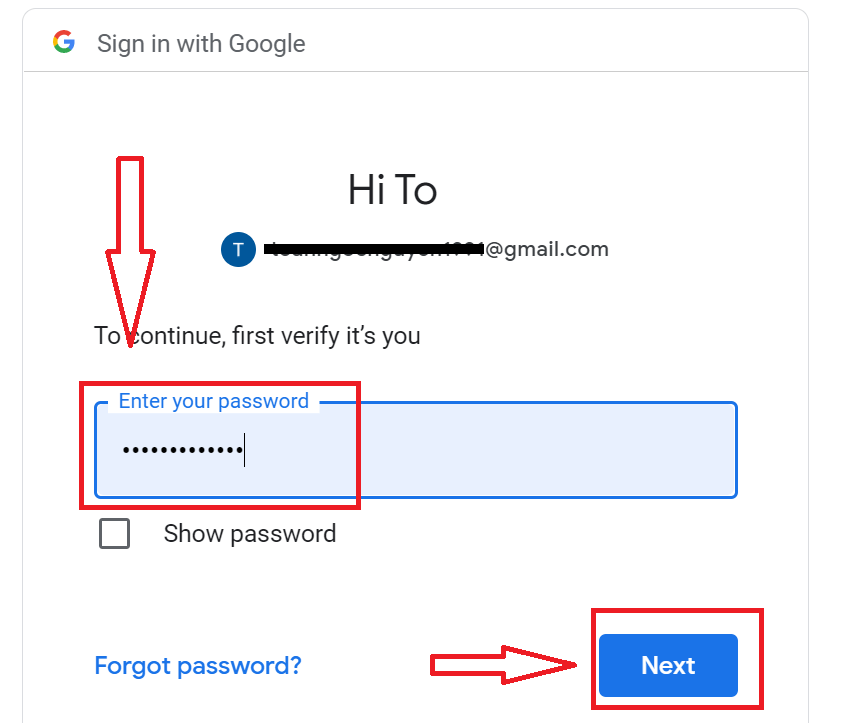
ထို့နောက် ဝန်ဆောင်မှုမှ သင့်အီးမေးလ်လိပ်စာသို့ ပေးပို့သော ညွှန်ကြားချက်များကို လိုက်နာပါ။
၁၁၁၁၁-၁၁၁၁၁-၁၁၁၁၁-၂၂၂၂၂-၃၃၃၃၃-၄၄၄၄၄
Apple ID နဲ့ ဘယ်လို Sign Up လုပ်ရမလဲ
၁။ Apple ID ဖြင့် အကောင့်ဖွင့်ရန် မှတ်ပုံတင်ဖောင်ရှိ သက်ဆိုင်ရာခလုတ်ကို နှိပ်ပါ။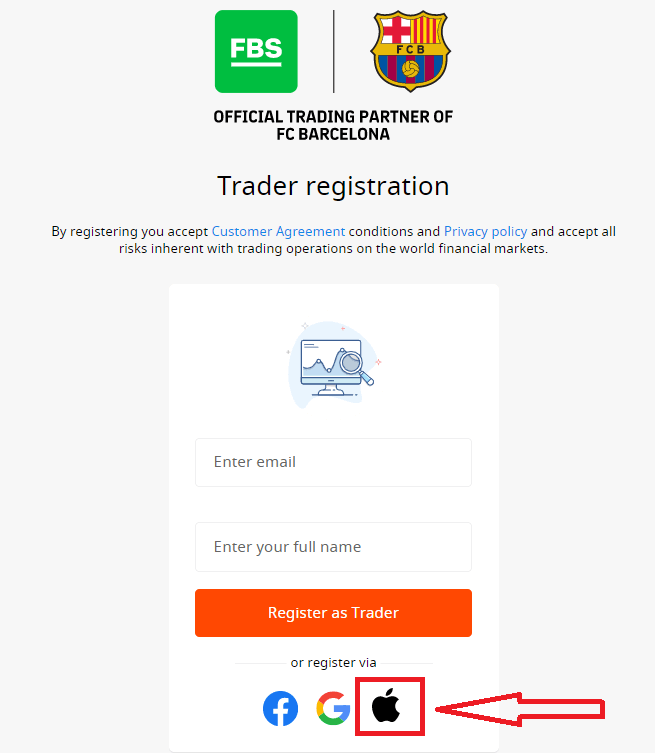
၂။ ပေါ်လာသော ဝင်းဒိုးအသစ်တွင် သင့် Apple ID ကို ရိုက်ထည့်ပြီး “Next” ကိုနှိပ်ပါ။
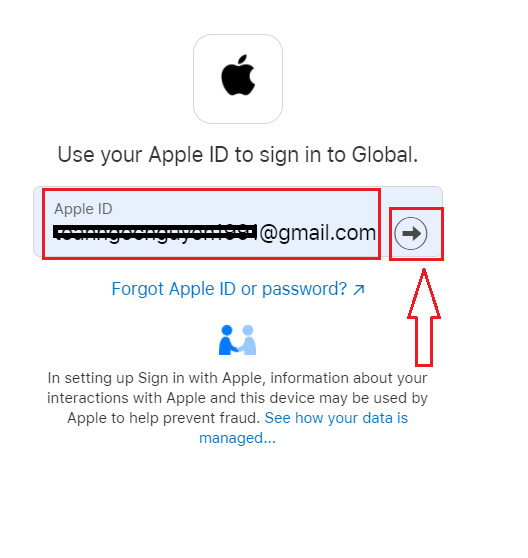
၃။ ထို့နောက် သင့် Apple ID အတွက် စကားဝှက်ကို ရိုက်ထည့်ပြီး “Next” ကိုနှိပ်ပါ။
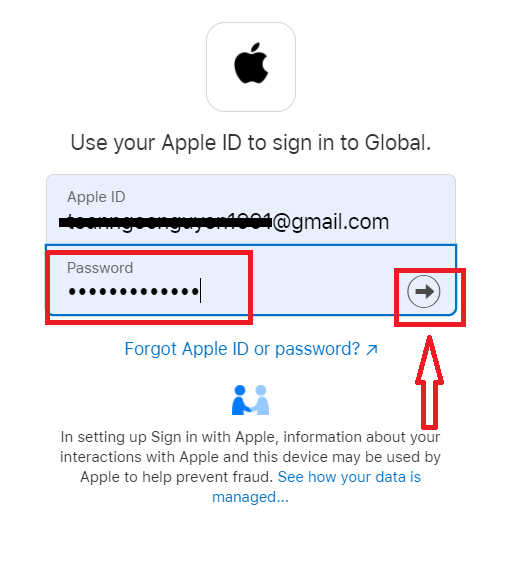
ထို့နောက် ဝန်ဆောင်မှုမှ သင့် Apple ID သို့ ပေးပို့သော ညွှန်ကြားချက်များကို လိုက်နာပါ။
FBS အန်းဒရွိုက် အက်ပ်
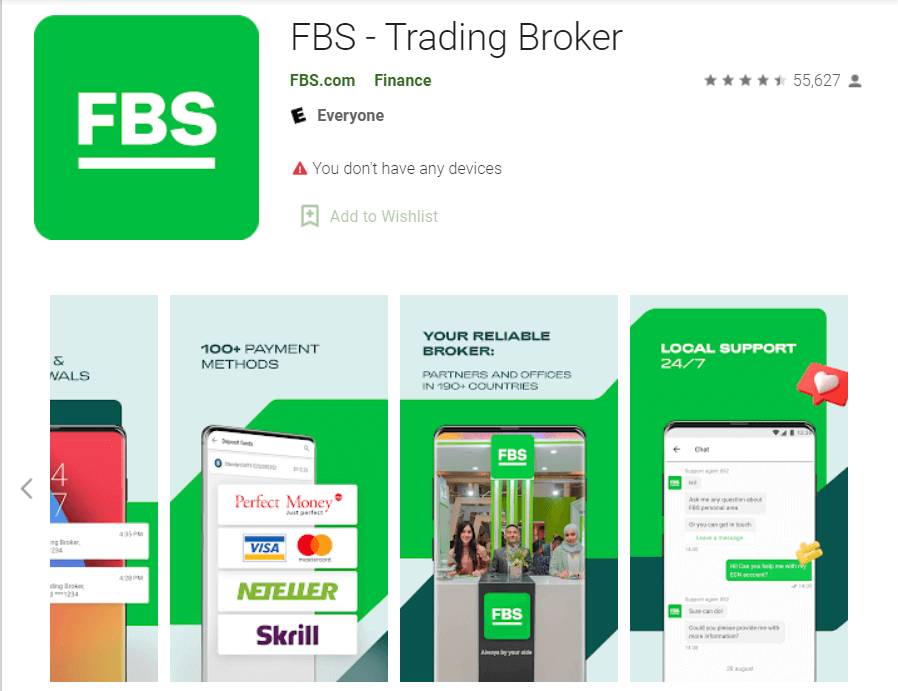
Android မိုဘိုင်းစက်ပစ္စည်းတစ်ခုရှိပါက Google Play သို့မဟုတ် ဤနေရာမှ တရားဝင် FBS မိုဘိုင်းအက်ပ်ကို ဒေါင်းလုဒ်လုပ်ရန် လိုအပ်ပါသည် ။ “FBS – Trading Broker” အက်ပ်ကို ရှာဖွေပြီး သင့်စက်ပစ္စည်းတွင် ဒေါင်းလုဒ်လုပ်ရုံသာဖြစ်သည်။
ကုန်သွယ်မှုပလက်ဖောင်း၏ မိုဘိုင်းဗားရှင်းသည် ဝဘ်ဗားရှင်းနှင့် တစ်ထပ်တည်းကျပါသည်။ ထို့ကြောင့် ကုန်သွယ်မှုနှင့် ရန်ပုံငွေလွှဲပြောင်းခြင်းတွင် မည်သည့်ပြဿနာမျှ ရှိမည်မဟုတ်ပါ။ ထို့အပြင်၊ Android အတွက် FBS ကုန်သွယ်မှုအက်ပ်သည် အွန်လိုင်းကုန်သွယ်မှုအတွက် အကောင်းဆုံးအက်ပ်အဖြစ် သတ်မှတ်ခံရသည်။ ထို့ကြောင့် ၎င်းသည် စတိုးဆိုင်တွင် အဆင့်သတ်မှတ်ချက်မြင့်မားသည်။
FBS iOS အက်ပ်
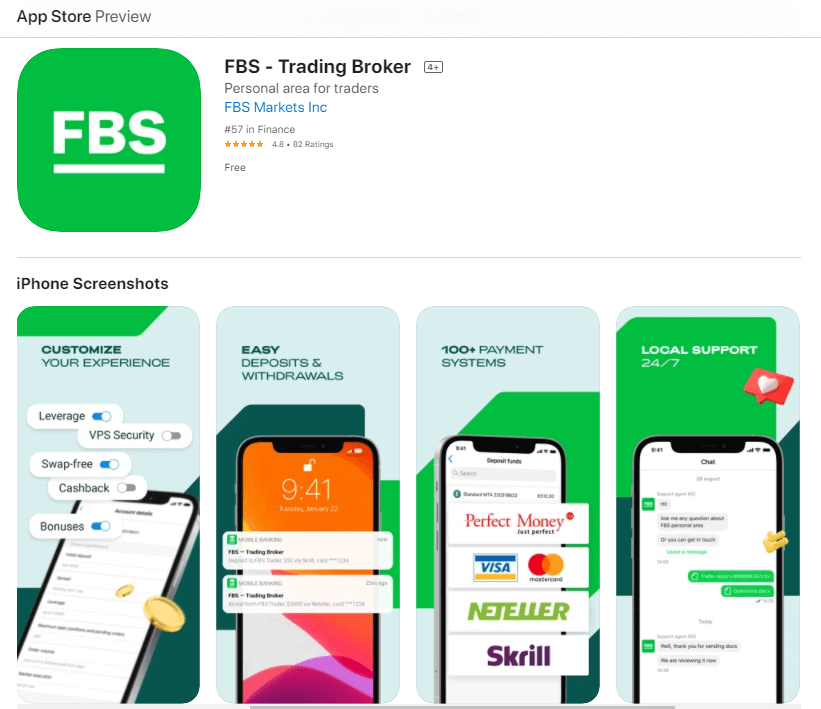
iOS မိုဘိုင်းစက်ပစ္စည်းတစ်ခုရှိပါက App Store သို့မဟုတ် ဤနေရာမှ တရားဝင် FBS မိုဘိုင်းအက်ပ်ကို ဒေါင်းလုဒ်လုပ်ရန် လိုအပ်ပါသည် ။ “FBS – Trading Broker” အက်ပ်ကို ရှာဖွေပြီး သင့် iPhone သို့မဟုတ် iPad တွင် ဒေါင်းလုဒ်လုပ်ရုံသာဖြစ်သည်။
ကုန်သွယ်မှုပလက်ဖောင်း၏ မိုဘိုင်းဗားရှင်းသည် ၎င်း၏ ဝဘ်ဗားရှင်းနှင့် တစ်ထပ်တည်းကျပါသည်။ ထို့ကြောင့် ကုန်သွယ်မှုနှင့် ရန်ပုံငွေလွှဲပြောင်းခြင်းတွင် မည်သည့်ပြဿနာမျှ ရှိမည်မဟုတ်ပါ။ ထို့အပြင် IOS အတွက် FBS ကုန်သွယ်မှုအက်ပ်သည် အွန်လိုင်းကုန်သွယ်မှုအတွက် အကောင်းဆုံးအက်ပ်အဖြစ် သတ်မှတ်ခံရသည်။ ထို့ကြောင့် ၎င်းသည် စတိုးဆိုင်တွင် အဆင့်သတ်မှတ်ချက်မြင့်မားသည်။
၁၁၁၁၁-၁၁၁၁၁-၁၁၁၁၁-၂၂၂၂၂-၃၃၃၃၃-၄၄၄၄၄
အကောင့်ဖွင့်ခြင်းဆိုင်ရာ မကြာခဏမေးလေ့ရှိသောမေးခွန်းများ
FBS ကိုယ်ရေးကိုယ်တာဧရိယာ (ဝဘ်) မှာ Demo အကောင့်တစ်ခု စမ်းသုံးကြည့်ချင်ပါတယ်။
Forex မှာ ကိုယ်ပိုင်ငွေကို ချက်ချင်းသုံးစွဲစရာမလိုပါဘူး။ ကျွန်ုပ်တို့မှာ လက်တွေ့သရုပ်ပြအကောင့်တွေ ရှိပါတယ်၊ အဲဒါက တကယ့်ဈေးကွက်ဒေတာကို အသုံးပြုပြီး virtual ငွေကြေးနဲ့ Forex ဈေးကွက်ကို စမ်းသပ်နိုင်စေမှာပါ။သရုပ်ပြအကောင့်ကို အသုံးပြုခြင်းဟာ ကုန်သွယ်မှုလုပ်နည်းကို သင်ယူဖို့ အကောင်းဆုံးနည်းလမ်းတစ်ခုပါ။ ခလုတ်တွေကို နှိပ်ခြင်းအားဖြင့် လေ့ကျင့်နိုင်ပြီး ကိုယ်ပိုင်ရန်ပုံငွေတွေ ဆုံးရှုံးမှာကို မကြောက်ဘဲ အရာအားလုံးကို ပိုမိုမြန်ဆန်စွာ နားလည်နိုင်ပါလိမ့်မယ်။
FBS မှာ အကောင့်ဖွင့်တဲ့ လုပ်ငန်းစဉ်က ရိုးရှင်းပါတယ်။
၂။ "Demo အကောင့်များ" အပိုင်းကို ရှာပြီး အပေါင်းလက္ခဏာကို နှိပ်ပါ။

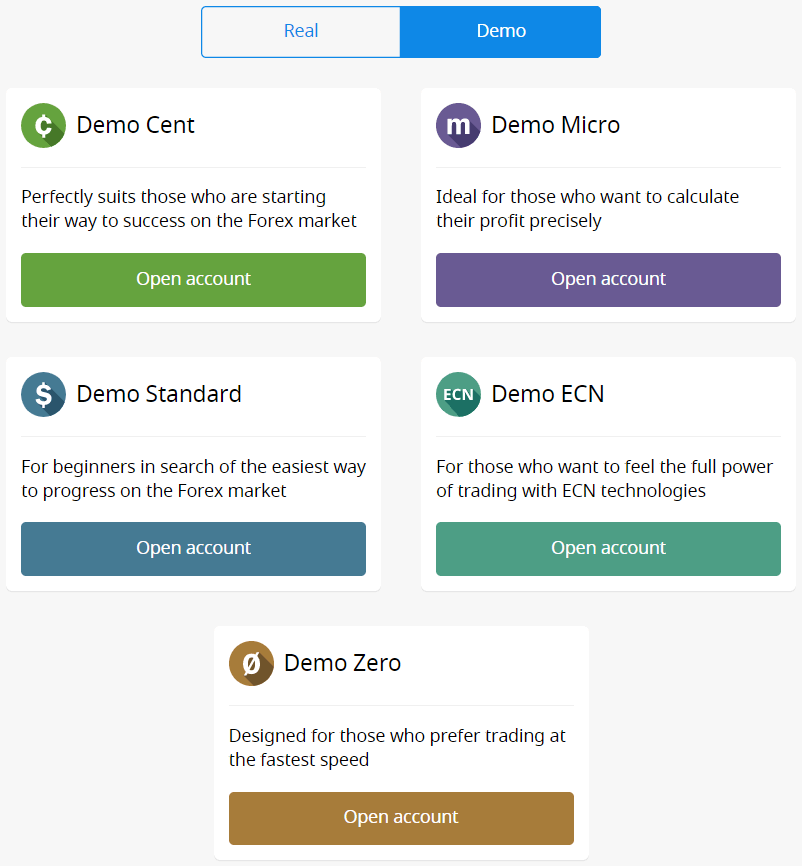
၅။ အကောင့်အမျိုးအစားပေါ် မူတည်၍ MetaTrader ဗားရှင်း၊ အကောင့်ငွေကြေး၊ leverage နှင့် ကနဦးလက်ကျန်ငွေကို ရွေးချယ်နိုင်သည်။
၆။ "အကောင့်ဖွင့်ရန်" ခလုတ်ကို နှိပ်ပါ။
အကောင့်ဘယ်နှစ်ခုဖွင့်လို့ရလဲ။
အောက်ပါအခြေအနေ ၂ ခုနှင့် ကိုက်ညီပါက ကိုယ်ရေးကိုယ်တာဧရိယာတစ်ခုအတွင်း အမျိုးအစားတစ်ခုစီ၏ ကုန်သွယ်မှုအကောင့် ၁၀ ခုအထိ ဖွင့်လှစ်နိုင်ပါသည်-
- သင့်ရဲ့ ကိုယ်ရေးကိုယ်တာဧရိယာကို အတည်ပြုပြီးပါပြီ။
- သင့်အကောင့်အားလုံးသို့ စုစုပေါင်းငွေသွင်းငွေမှာ $100 သို့မဟုတ် ထို့ထက်ပိုပါသည်။
ဖောက်သည်တစ်ဦးလျှင် ကိုယ်ရေးကိုယ်တာဧရိယာတစ်ခုသာ မှတ်ပုံတင်နိုင်ကြောင်း သတိပြုပါ။
ဘယ်အကောင့်ကို ရွေးရမလဲ။
ကျွန်ုပ်တို့မှာ အကောင့်အမျိုးအစား ၅ မျိုး ရှိပါတယ်၊ ကျွန်ုပ်တို့ရဲ့ ဆိုက်မှာ ကြည့်ရှုနိုင်ပါတယ် - Standard၊ Cent၊ Micro၊ Zero spread နဲ့ ECN အကောင့်။ Standard အကောင့်မှာ floating spread ရှိပေမယ့် ကော်မရှင် မရှိပါဘူး။ Standard အကောင့်နဲ့ဆိုရင် အမြင့်ဆုံး leverage (1:3000) ကို အသုံးပြုပြီး ရောင်းဝယ်နိုင်ပါတယ်။
Cent အကောင့်မှာလည်း floating spread ရှိပြီး ကော်မရှင် မရှိပါဘူး၊ ဒါပေမယ့် Cent အကောင့်မှာ cent နဲ့ ရောင်းဝယ်တယ်ဆိုတာ သတိရပါ။ ဥပမာအားဖြင့် Cent အကောင့်ထဲကို $10 ထည့်ရင် ရောင်းဝယ်ရေးပလက်ဖောင်းမှာ 1000 အဖြစ် မြင်ရမှာဖြစ်ပြီး 1000 cents နဲ့ ရောင်းဝယ်ရမှာ ဖြစ်ပါတယ်။ Cent အကောင့်အတွက် အများဆုံး leverage က 1:1000 ဖြစ်ပါတယ်။
Cent အကောင့်ဟာ အစပြုသူတွေအတွက် အကောင်းဆုံး ရွေးချယ်မှုပါ။ ဒီအကောင့်အမျိုးအစားနဲ့ဆိုရင် ရင်းနှီးမြှုပ်နှံမှု အနည်းငယ်နဲ့ တကယ့်ရောင်းဝယ်မှုကို စတင်နိုင်ပါတယ်။ ဒါ့အပြင် ဒီအကောင့်က scalping အတွက် သင့်တော်ပါတယ်။
ECN အကောင့်မှာ spread အနိမ့်ဆုံးရှိပြီး အမြန်ဆုံး order execution ကို ပေးစွမ်းပြီး ရောင်းဝယ်တဲ့ lot တစ်ခုလျှင် $6 ပုံသေကော်မရှင် ရှိပါတယ်။ ECN အကောင့်အတွက် အများဆုံး leverage က 1:500 ဖြစ်ပါတယ်။ ဒီအကောင့်အမျိုးအစားဟာ အတွေ့အကြုံရှိ ကုန်သည်တွေအတွက် အကောင်းဆုံးရွေးချယ်မှုဖြစ်ပြီး scalping ကုန်သွယ်မှုဗျူဟာအတွက် အကောင်းဆုံးအလုပ်လုပ်ပါတယ်။
micro အကောင့်မှာ fixed spread ရှိပြီး ကော်မရှင်မရှိပါဘူး။ အမြင့်ဆုံး leverage 1:3000 လည်းရှိပါတယ်။ Zero Spread
အကောင့်
မှာ spread မရှိပေမယ့် ကော်မရှင်ရှိပါတယ်။ lot တစ်ခုလျှင် $20 မှစတင်ပြီး ကုန်သွယ်မှုတူရိယာပေါ် မူတည်ပြီး ကွဲပြားပါတယ်။ Zero Spread အကောင့်အတွက် အများဆုံး leverage ကလည်း 1:3000 ဖြစ်ပါတယ်။
ဒါပေမယ့် Customer Agreement (စာ-၃.၃.၈) အရ fixed spread သို့မဟုတ် fixed commission ရှိတဲ့ တူရိယာတွေအတွက် အခြေခံစာချုပ်မှာ spread ဟာ fixed spread ရဲ့ အရွယ်အစားထက် ကျော်လွန်သွားရင် ကုမ္ပဏီက spread ကို တိုးမြှင့်ပိုင်ခွင့်ရှိပါတယ်။
အောင်မြင်တဲ့ ကုန်သွယ်မှုကို ကျွန်ုပ်တို့ ဆုတောင်းပေးပါတယ်။
၁၁၁၁၁-၁၁၁၁၁-၁၁၁၁၁-၂၂၂၂၂-၃၃၃၃၃-၄၄၄၄၄
ကျွန်ုပ်၏ အကောင့် leverage ကို မည်သို့ပြောင်းလဲနိုင်မည်နည်း။
သင့်ရဲ့ Personal Area အကောင့်ဆက်တင်စာမျက်နှာမှာ leverage ကို ပြောင်းလဲနိုင်ကြောင်း အသိပေးအကြောင်းကြားအပ်ပါတယ်။ဒီလိုလုပ်ဆောင်နိုင်ပါတယ်။
၁။ Dashboard မှာ လိုအပ်တဲ့အကောင့်ကို နှိပ်ပြီး အကောင့်ဆက်တင်ကို ဖွင့်ပါ။
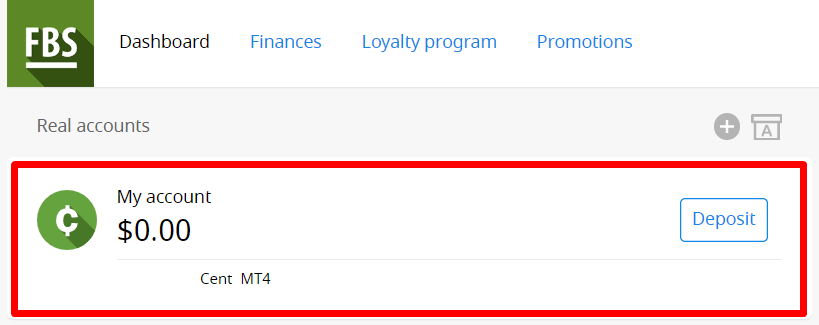
"အကောင့်ဆက်တင်" အပိုင်းမှာ "Leverage" ကိုရှာပြီး လက်ရှိ leverage လင့်ခ်ကို နှိပ်ပါ။

လိုအပ်တဲ့ leverage ကို သတ်မှတ်ပြီး "Confirm" ခလုတ်ကို နှိပ်ပါ။
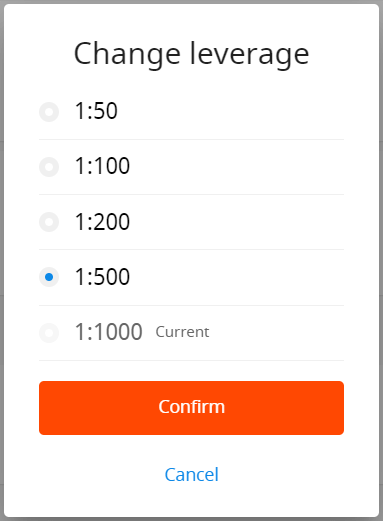
leverage ပြောင်းလဲမှုကို ၂၄ နာရီအတွင်း တစ်ကြိမ်သာ ပြုလုပ်နိုင်ပြီး open order များ မရှိပါက ပြုလုပ်နိုင်ကြောင်း ကျေးဇူးပြု၍ သတိပြုပါ။
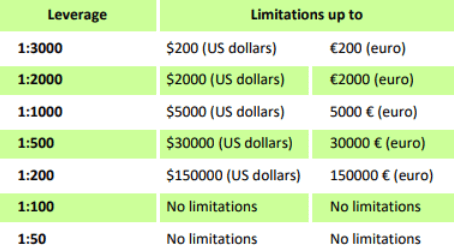
equity ပမာဏနှင့် ဆက်စပ်၍ leverage အတွက် ကျွန်ုပ်တို့တွင် သီးခြားစည်းမျဉ်းများရှိကြောင်း သတိပေးလိုပါသည်။ ကုမ္ပဏီသည် ဤကန့်သတ်ချက်များအရ ဖွင့်လှစ်ထားသော ရာထူးများအပြင် ပြန်လည်ဖွင့်လှစ်ထားသော ရာထူးများအတွက်ပါ leverage ပြောင်းလဲမှုများကို အသုံးချခွင့်ရှိသည်။
ကျွန်တော့်အကောင့်ကို ရှာမတွေ့ဘူး
သင့်အကောင့်ကို archive လုပ်ထားပြီးပုံပေါ်ပါတယ်။ အကောင့်အစစ်အမှန်များကို အသုံးမပြုဘဲ ရက် ၉၀ ကြာပြီးနောက် အလိုအလျောက် archive လုပ်မည်ဖြစ်ကြောင်း အသိပေးအပ်ပါသည်။
သင့်အကောင့်ကို ပြန်လည်ရယူရန်-
၁။ သင့်ကိုယ်ရေးကိုယ်တာဧရိယာရှိ Dashboard သို့သွားပါ။
၂။ A စာလုံးပါသော အကွက်၏ အိုင်ကွန်ကို နှိပ်ပါ။

လိုအပ်သော အကောင့်နံပါတ်ကို ရွေးချယ်ပြီး "Restore" ခလုတ်ကို နှိပ်ပါ။ MetaTrader4 ပလက်ဖောင်းအတွက် demo အကောင့်များသည် ကာလတစ်ခုအတွက် (အကောင့်အမျိုးအစားပေါ် မူတည်၍) အကျုံးဝင်ပြီး ထို့နောက်တွင် ၎င်းတို့ကို အလိုအလျောက် ဖျက်ပစ်မည်ဖြစ်ကြောင်း
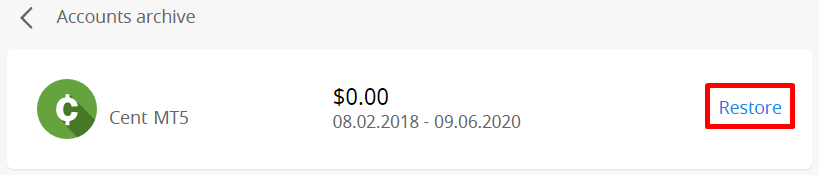
သတိပေးလိုပါသည် ။ သက်တမ်းကာလ-
| သရုပ်ပြစံနှုန်း | ၄၀ |
| သရုပ်ပြစင်တာ | ၄၀ |
| သရုပ်ပြ အက်ကနက် | ၄၅ |
| သရုပ်ပြ သုည ပျံ့နှံ့မှု | ၄၅ |
| သရုပ်ပြ မိုက်ခရို | ၄၅ |
|
MT4 ပလက်ဖောင်းမှ တိုက်ရိုက်ဖွင့်လှစ်ထားသော Demo အကောင့် |
၂၅ |
ဤကိစ္စတွင်၊ ကျွန်ုပ်တို့သည် သင့်အား demo အကောင့်အသစ်တစ်ခုဖွင့်ရန် အကြံပြုနိုင်ပါသည်။
MetaTrader5 ပလက်ဖောင်းအတွက် demo အကောင့်များကို ကုမ္ပဏီ၏ဆုံးဖြတ်ချက်အရ သတ်မှတ်ထားသောကာလအတွင်း မော်ကွန်းတင်/ဖျက်ပစ်နိုင်ပါသည်။
FBS ကိုယ်ရေးကိုယ်တာဧရိယာ (ဝဘ်) မှာ ကျွန်တော့်ရဲ့ အကောင့်အမျိုးအစားကို ပြောင်းလဲချင်ပါတယ်။
ကံမကောင်းစွာပဲ၊ အကောင့်အမျိုးအစားကို ပြောင်းလဲဖို့ မဖြစ်နိုင်ပါဘူး။ ဒါပေမယ့် ရှိပြီးသား Personal Area အတွင်းမှာ လိုချင်တဲ့ အကောင့်အမျိုးအစားအသစ်ကို ဖွင့်နိုင်ပါတယ်။
အဲဒီနောက်မှာ Personal Area မှာရှိတဲ့ Internal Transfer မှတစ်ဆင့် ရှိပြီးသားအကောင့်ကနေ အသစ်ဖွင့်ထားတဲ့ အကောင့်ထဲကို ငွေလွှဲနိုင်ပါတယ်။
FBS ကိုယ်ရေးကိုယ်တာဧရိယာ (ဝဘ်) ဆိုတာဘာလဲ။
FBS ကိုယ်ရေးကိုယ်တာဧရိယာဆိုသည်မှာ ဖောက်သည်သည် ၎င်းတို့၏ကိုယ်ပိုင်ကုန်သွယ်မှုအကောင့်များကို စီမံခန့်ခွဲနိုင်ပြီး FBS နှင့် အပြန်အလှန်ဆက်သွယ်နိုင်သည့် ကိုယ်ရေးကိုယ်တာပရိုဖိုင်တစ်ခုဖြစ်သည်။ FBS ကိုယ်ရေးကိုယ်တာဧရိယာသည် အကောင့်ကို စီမံခန့်ခွဲရန် လိုအပ်သောဒေတာအားလုံးကို ဖောက်သည်အား တစ်နေရာတည်းတွင် စုဆောင်းပေးရန် ရည်ရွယ်ပါသည်။ FBS ကိုယ်ရေးကိုယ်တာဧရိယာဖြင့် သင်၏ MetaTrader အကောင့်များသို့/မှ ရန်ပုံငွေများထည့်သွင်းခြင်းနှင့် ထုတ်ယူခြင်း၊ သင်၏ကုန်သွယ်မှုအကောင့်များကို စီမံခန့်ခွဲခြင်း၊ ပရိုဖိုင်ဆက်တင်များကို ပြောင်းလဲခြင်းနှင့် လိုအပ်သောကုန်သွယ်မှုပလက်ဖောင်းကို ဒေါင်းလုဒ်လုပ်ခြင်းတို့ကို ကလစ်အနည်းငယ်နှိပ်ရုံဖြင့် ပြုလုပ်နိုင်သည်။
FBS ကိုယ်ရေးကိုယ်တာဧရိယာတွင် သင်လိုချင်သော မည်သည့်အမျိုးအစားမဆို (Standard၊ Micro၊ Cent၊ Zero Spread၊ ECN) အကောင့်တစ်ခု ဖန်တီးနိုင်သည်၊ leverage ကို ချိန်ညှိနိုင်ပြီး ငွေကြေးဆိုင်ရာလုပ်ငန်းများကို ဆက်လက်လုပ်ဆောင်နိုင်သည်။
မေးခွန်းများရှိပါက FBS ကိုယ်ရေးကိုယ်တာဧရိယာသည် ကျွန်ုပ်တို့၏ဖောက်သည်ပံ့ပိုးမှုကို ဆက်သွယ်ရန် အဆင်ပြေသောနည်းလမ်းများကို ပေးဆောင်ထားပြီး စာမျက်နှာ၏အောက်ခြေတွင် တွေ့ရှိနိုင်သည်-
FBS မှာ ငွေသွင်းနည်း
ဘယ်လိုငွေသွင်းရမလဲ
သင့်ရဲ့ Personal Area မှာ သင့်အကောင့်ထဲကို ငွေသွင်းနိုင်ပါတယ်။၁။ စာမျက်နှာရဲ့ အပေါ်ဆုံးမှာရှိတဲ့ မီနူးထဲက "Finances" ကို နှိပ်ပါ။

ဒါမှမဟုတ်
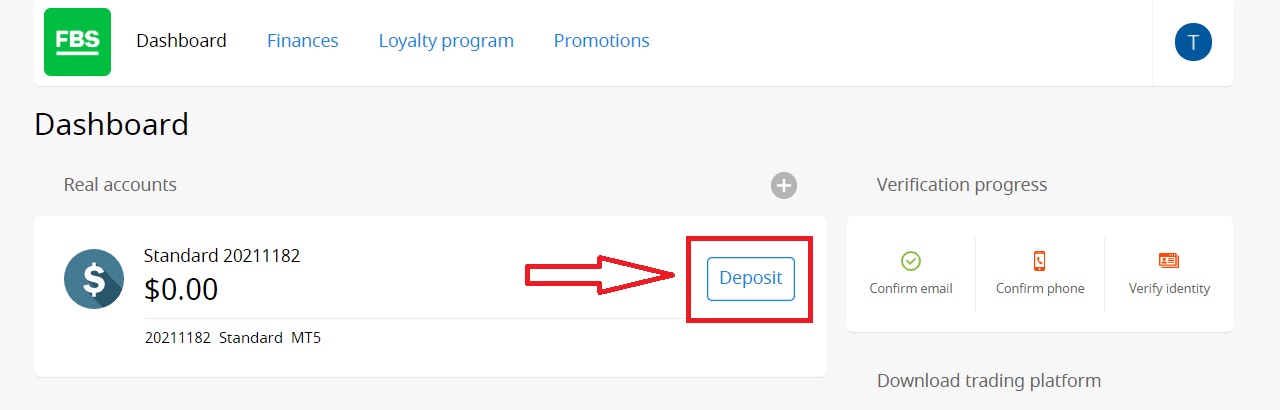
၂။ "Deposit" ကို ရွေးပါ။
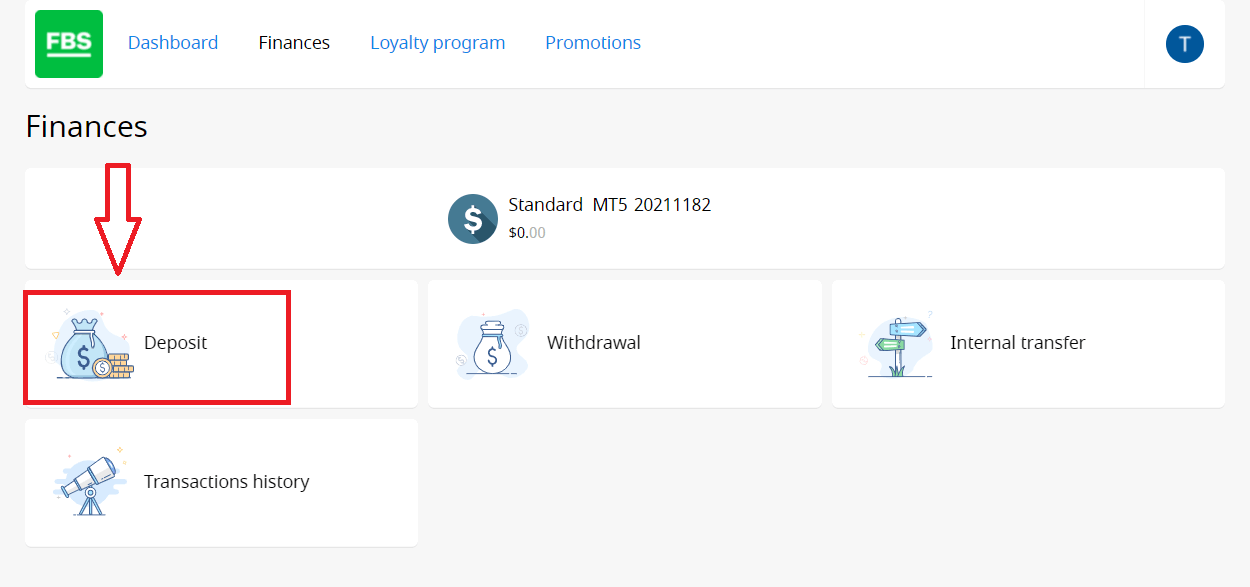
၃။ သင့်တော်တဲ့ ငွေပေးချေမှုစနစ်ကို ရွေးချယ်ပြီး နှိပ်ပါ။
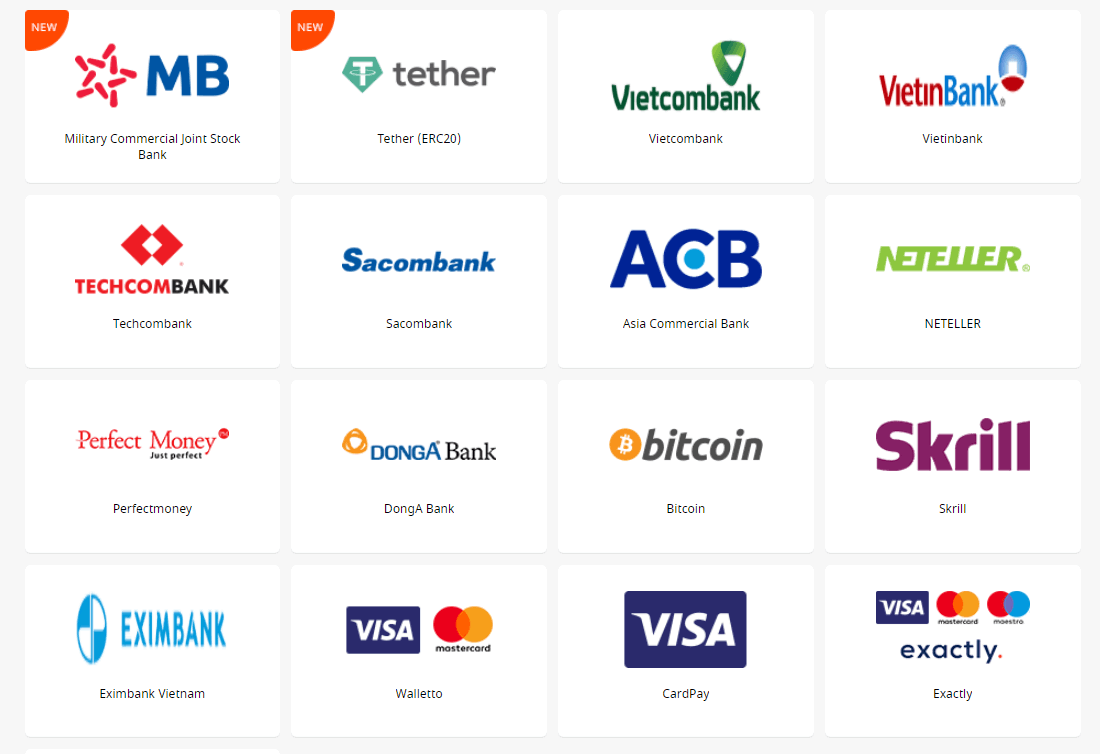
၄။ ငွေသွင်းချင်တဲ့ ကုန်သွယ်မှုအကောင့်ကို သတ်မှတ်ပါ။
၅။ လိုအပ်ရင် သင့်ရဲ့ e-wallet ဒါမှမဟုတ် ငွေပေးချေမှုစနစ်အကောင့်အကြောင်း အချက်အလက်များကို သတ်မှတ်ပါ။
၆။ ငွေသွင်းချင်တဲ့ ငွေပမာဏကို ရိုက်ထည့်ပါ။
၇။ ငွေကြေးကို ရွေးချယ်ပါ။
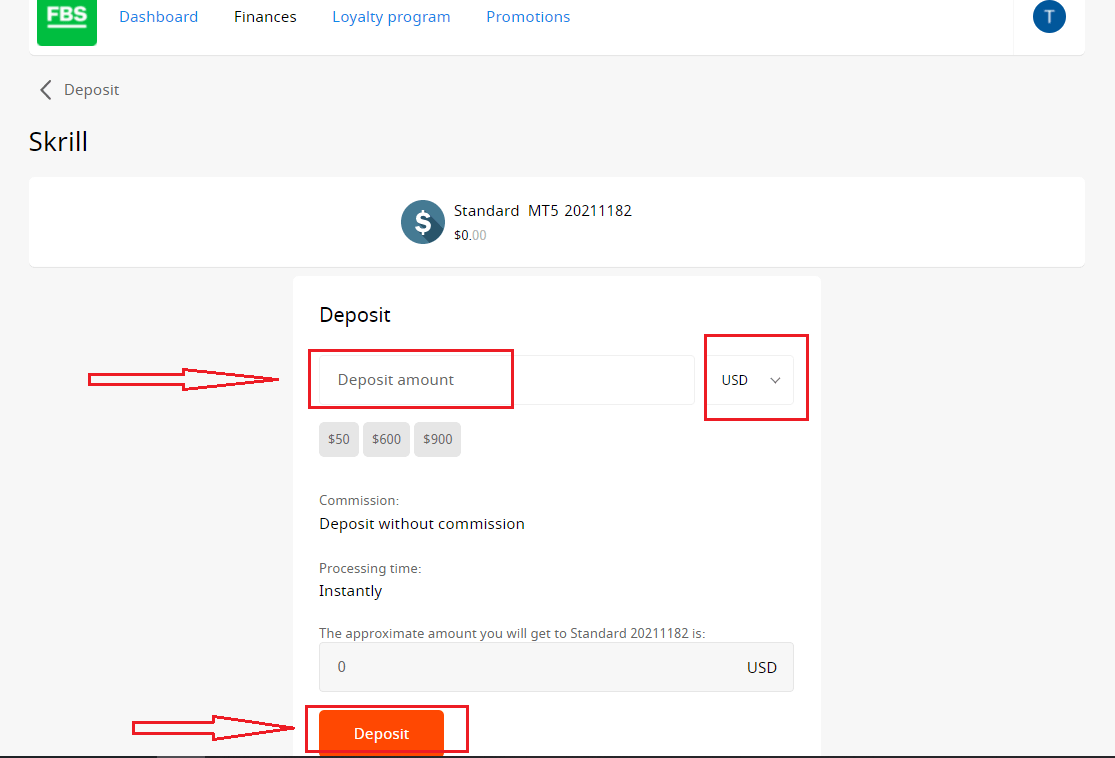
၈။ "Deposit" ခလုတ်ကို နှိပ်ပါ။
ငွေထုတ်ယူခြင်းနဲ့ ပြည်တွင်းငွေလွှဲခြင်းတွေကို အတူတူပဲ လုပ်ဆောင်ပါတယ်။
Transaction History မှာ သင့်ရဲ့ ငွေကြေးဆိုင်ရာ တောင်းဆိုချက်တွေရဲ့ အခြေအနေကို စောင့်ကြည့်နိုင်ပါလိမ့်မယ်။
အရေးကြီး အချက်အလက်တွေ! Customer Agreement အရ client ဟာ သူတို့ရဲ့အကောင့်ကနေ ငွေသွင်းဖို့အတွက် အသုံးပြုခဲ့တဲ့ ငွေပေးချေမှုစနစ်တွေကိုပဲ ငွေထုတ်ယူနိုင်တယ်ဆိုတာ ထည့်သွင်းစဉ်းစားပါ။
FBS Trader ဒါမှမဟုတ် FBS CopyTrade လို FBS အပလီကေးရှင်းတွေမှာ ငွေသွင်းဖို့အတွက် လိုအပ်တဲ့ အပလီကေးရှင်းမှာ ငွေသွင်းတောင်းဆိုမှု ပြုလုပ်ဖို့ လိုအပ်တယ်ဆိုတာ အသိပေးအကြောင်းကြားပေးပါ။ သင့် MetaTrader အကောင့်များနှင့် FBS CopyTrade / FBS Trader အကောင့်များအကြား ရန်ပုံငွေလွှဲပြောင်းခြင်းကို မဖြစ်နိုင်ပါ။
၁၁၁၁၁-၁၁၁၁၁-၁၁၁၁၁-၂၂၂၂၂-၃၃၃၃၃-၄၄၄၄၄
ငွေသွင်းခြင်းဆိုင်ရာ မကြာခဏမေးလေ့ရှိသောမေးခွန်းများ
ငွေသွင်း/ငွေထုတ် တောင်းဆိုချက်ကို စီမံဆောင်ရွက်ရန် အချိန်မည်မျှကြာသနည်း။
အီလက်ထရွန်းနစ်ငွေပေးချေမှုစနစ်များမှတစ်ဆင့် ငွေသွင်းမှုများကို ချက်ချင်းလုပ်ဆောင်ပါသည်။ အခြားငွေပေးချေမှုစနစ်များမှတစ်ဆင့် ငွေသွင်းတောင်းဆိုမှုများကို FBS ငွေကြေးဌာနမှ ၁-၂ နာရီအတွင်း လုပ်ဆောင်ပါသည်။FBS
ငွေကြေးဌာနသည် ၂၄/၇ အလုပ်လုပ်ပါသည်။ အီလက်ထရွန်းနစ်ငွေပေးချေမှုစနစ်မှတစ်ဆင့် ငွေသွင်း/ငွေထုတ်တောင်းဆိုမှုကို လုပ်ဆောင်ရန် အများဆုံးအချိန်သည် ၎င်းကိုဖန်တီးချိန်မှ ၄၈ နာရီဖြစ်သည်။ ဘဏ်ဝါယာကြိုးငွေလွှဲမှုများသည် လုပ်ဆောင်ရန် ၅-၇ ရက်အထိ ကြာမြင့်ပါသည်။
ကျွန်တော့်ရဲ့ နိုင်ငံသုံးငွေကြေးနဲ့ ငွေသွင်းလို့ရပါသလား။
ဟုတ်ကဲ့၊ လုပ်နိုင်ပါတယ်။ ဤကိစ္စတွင်၊ အပ်ငွေပမာဏကို အပ်ငွေပြုလုပ်သည့်နေ့၏ လက်ရှိတရားဝင်ငွေလဲနှုန်းအရ USD/EUR သို့ပြောင်းလဲပါမည်။
ID က ကျွန်တော့်အကောင့်ထဲကို ဘယ်လို ငွေသွင်းနိုင်မလဲ။
- သင့်ကိုယ်ရေးကိုယ်တာဧရိယာရှိ ဘဏ္ဍာရေးကဏ္ဍအတွင်းရှိ အပ်ငွေကို ဖွင့်ပါ။
- နှစ်သက်ရာ ငွေသွင်းနည်းလမ်းကို ရွေးချယ်ပါ၊ အော့ဖ်လိုင်း သို့မဟုတ် အွန်လိုင်းငွေပေးချေမှုကို ရွေးချယ်ပါ၊ ထို့နောက် ငွေသွင်းခလုတ်ကို နှိပ်ပါ။
- ငွေသွင်းလိုသော အကောင့်ကို ရွေးချယ်ပြီး ငွေသွင်းပမာဏကို ရိုက်ထည့်ပါ။
- နောက်စာမျက်နှာတွင် သင်၏ငွေသွင်းအသေးစိတ်အချက်အလက်များကို အတည်ပြုပါ။
ကျွန်တော့်အကောင့်ထဲကို ငွေထည့်ဖို့ ဘယ်လိုငွေပေးချေမှုနည်းလမ်းတွေကို အသုံးပြုလို့ရလဲ။
FBS သည် အီလက်ထရွန်းနစ်ငွေပေးချေမှုစနစ်များစွာ၊ ခရက်ဒစ်နှင့် ဒက်ဘစ်ကတ်များ၊ ဘဏ်ဝါယာကြိုးငွေလွှဲခြင်းနှင့် ငွေလဲလှယ်ခြင်းအပါအဝင် ရန်ပုံငွေရှာဖွေမှုနည်းလမ်းများကို ပေးဆောင်ပါသည်။ ကုန်သွယ်မှုအကောင့်များထဲသို့ ငွေသွင်းခြင်းအတွက် FBS မှ အပ်ငွေခ သို့မဟုတ် ကော်မရှင်များ ကောက်ခံခြင်း မရှိပါ။
FBS ကိုယ်ရေးကိုယ်တာဧရိယာ (ဝဘ်) မှာ အနည်းဆုံး ငွေသွင်းရမယ့်ပမာဏက ဘယ်လောက်လဲ။
အကောင့်အမျိုးအစားအလိုက် အောက်ပါငွေသွင်းခြင်းဆိုင်ရာ အကြံပြုချက်များကို ထည့်သွင်းစဉ်းစားပေးပါ။
- "Cent" အကောင့်အတွက် အနည်းဆုံး ငွေသွင်းရမည့်ပမာဏမှာ ၁ ဒေါ်လာ ဖြစ်သည်။
- "မိုက်ခရို" အကောင့်အတွက် - ၅ ဒေါ်လာ။
- "Standard" အကောင့်အတွက် - ၁၀၀ အမေရိကန်ဒေါ်လာ;
- "Zero Spread" အကောင့်အတွက် – ၅၀၀ အမေရိကန်ဒေါ်လာ။
- "ECN" အကောင့်အတွက် - 1000 USD။
ကျေးဇူးပြု၍ ၎င်းတို့သည် အကြံပြုချက်များဖြစ်ကြောင်း အသိပေးအပ်ပါသည်။ အနည်းဆုံးငွေသွင်းပမာဏမှာ ယေဘုယျအားဖြင့် $1 ဖြစ်သည်။ Neteller၊ Skrill သို့မဟုတ် Perfect Money ကဲ့သို့သော အီလက်ထရွန်းနစ်ငွေပေးချေမှုစနစ်အချို့အတွက် အနည်းဆုံးငွေသွင်းပမာဏမှာ $10 ဖြစ်ကြောင်း ကျေးဇူးပြု၍ သတိပြုပါ။ ထို့အပြင်၊ bitcoin ငွေပေးချေမှုနည်းလမ်းအတွက် အနည်းဆုံးအကြံပြုထားသော ငွေသွင်းပမာဏမှာ $5 ဖြစ်သည်။ ပမာဏအနည်းငယ်အတွက် ငွေသွင်းမှုများကို ကိုယ်တိုင်လုပ်ဆောင်ပြီး အချိန်ပိုကြာနိုင်ကြောင်း သတိပေးလိုပါသည်။
သင့်အကောင့်တွင် အော်ဒါတစ်ခုဖွင့်ရန် မည်မျှလိုအပ်သည်ကို သိရှိရန် ကျွန်ုပ်တို့၏ ဝဘ်ဆိုက်ရှိ Traders Calculator ကို အသုံးပြုနိုင်ပါသည်။
ကျွန်ုပ်၏ MetaTrader အကောင့်ထဲသို့ ငွေမည်သို့ထည့်သွင်းရမည်နည်း။
MetaTrader နှင့် FBS အကောင့်များသည် တစ်ပြိုင်တည်းချိန်ကိုက်သောကြောင့် FBS မှ MetaTrader သို့ ငွေများကို တိုက်ရိုက်လွှဲပြောင်းရန် အပိုအဆင့်များ မလိုအပ်ပါ။ MetaTrader ထဲသို့ ဝင်ရောက်ပြီး အောက်ပါအဆင့်များကို လိုက်နာပါ။
- MetaTrader 4 သို့မဟုတ် MetaTrader 5 ကို ဒေါင်းလုဒ်လုပ်ပါ ။
- FBS မှာ မှတ်ပုံတင်စဉ်က ရရှိခဲ့တဲ့ MetaTrader login နဲ့ password ကို ရိုက်ထည့်ပါ။ သင့်ရဲ့ data ကို မသိမ်းဆည်းထားဘူးဆိုရင် သင့်ရဲ့ Personal area မှာ login နဲ့ password အသစ်တစ်ခု ရယူပါ။
- MetaTrader ကို ထည့်သွင်းပြီး ဖွင့်ပါ၊ ထို့နောက် pop-up window တွင် login အသေးစိတ်အချက်အလက်များကို ဖြည့်ပါ။
- ပြီးပါပြီ။ သင့်ရဲ့ FBS အကောင့်နဲ့ MetaTrader ထဲကို ဝင်ရောက်ပြီးဖြစ်ပြီး သင်ထည့်သွင်းထားတဲ့ ရန်ပုံငွေတွေကို အသုံးပြုပြီး ကုန်သွယ်မှုစတင်နိုင်ပါပြီ။
ငွေသွင်းပြီး ငွေထုတ်ယူဖို့ ဘယ်လိုလုပ်ဆောင်နိုင်မလဲ။
သင့်ကိုယ်ပိုင်ဧရိယာရှိ "ဘဏ္ဍာရေးဆိုင်ရာလုပ်ငန်းများ" အပိုင်းတွင် ရရှိနိုင်သောငွေပေးချေမှုစနစ်များထဲမှ တစ်ခုခုကို ရွေးချယ်၍ သင့်အကောင့်ကို ငွေသွင်းနိုင်ပါသည်။ ကုန်သွယ်မှုအကောင့်မှ ငွေထုတ်ယူခြင်းကို သင့်ကိုယ်ပိုင်ဧရိယာရှိ ငွေသွင်းရန်အတွက် အသုံးပြုခဲ့သည့် ငွေပေးချေမှုစနစ်ဖြင့် လုပ်ဆောင်နိုင်ပါသည်။ အကောင့်ကို နည်းလမ်းအမျိုးမျိုးဖြင့် ငွေသွင်းခဲ့ပါက ငွေသွင်းထားသောပမာဏအလိုက် အချိုးကျနည်းလမ်းများဖြင့် ငွေထုတ်ယူခြင်းကို လုပ်ဆောင်ပါသည်။
နိဂုံးချုပ်- FBS မှာ ယုံကြည်မှုနဲ့ စတင်ခြင်း
သင့် FBS အကောင့်ထဲသို့ စာရင်းသွင်းပြီး ငွေသွင်းခြင်းသည် မြန်ဆန်မှု၊ လုံခြုံရေးနှင့် အသုံးပြုသူအဆင်ပြေမှုအတွက် ဒီဇိုင်းထုတ်ထားသော ရိုးရှင်းသောလုပ်ငန်းစဉ်တစ်ခုဖြစ်သည်။ မှတ်ပုံတင်ခြင်းအဆင့်များကို ဂရုတစိုက်လိုက်နာခြင်းနှင့် မှန်ကန်သောငွေသွင်းနည်းလမ်းကို ရွေးချယ်ခြင်းဖြင့် အွန်လိုင်းကုန်သွယ်မှုလောကသို့ ချောမွေ့စွာဝင်ရောက်နိုင်မည်ဖြစ်သည်။ သင့်အကောင့်ကို ရန်ပုံငွေထောက်ပံ့ပြီး အဆင်သင့်ဖြစ်သည်နှင့် ကုန်သွယ်မှုများကို ယုံကြည်စိတ်ချစွာ စတင်လုပ်ဆောင်နိုင်ပြီး FBS ပလက်ဖောင်း၏ အလားအလာအပြည့်အဝကို စူးစမ်းလေ့လာနိုင်ပါသည်။