FBS Trader FAQ- အကောင့်ဝင်ရောက်မှု၊ ကုန်သွယ်မှု၊ အပ်ငွေများနှင့် ငွေထုတ်မှုများ

အဖြေများသည် အက်ပ်အတွင်း၌ သင်လုပ်ဆောင်နိုင်သည့် လက်တွေ့ကျသောအဆင့်များကို အာရုံစိုက်သည် — SL/TP သတ်မှတ်ရန်နှင့် စျေးကွက်အတွင်း သို့မဟုတ် ဆိုင်းငံ့ထားသောအမိန့်စာများမှ မည်သည့်စာရွက်စာတမ်းများကို အတည်ပြုခြင်းအရှိန်မြှင့်ရန်နှင့် အပ်ငွေနှောင့်နှေးစေသည့်အရာများအထိ။ လုံခြုံရေးနှင့် စွန့်စားရမှုဆိုင်ရာ အကြံပြုချက်များတွင် သက်ဆိုင်ရာ၊ အက်ပ်ပျက်ကျမှု၊ ဇယားပြဿနာများနှင့် အကောင့်ပြန်လည်ရယူခြင်းအတွက် အတိုချုံးဖြေရှင်းခြင်းလုပ်ငန်းအသွားအလာများ ပါ၀င်သည်

အတည်ပြုခြင်း
ကျွန်တော့်ရဲ့ ဒုတိယ ကိုယ်ရေးကိုယ်တာဧရိယာ (မိုဘိုင်း) ကို ဘာကြောင့် အတည်ပြုလို့မရတာလဲ။
FBS မှာ အတည်ပြုထားတဲ့ ကိုယ်ရေးကိုယ်တာဧရိယာ တစ်ခုတည်းသာ ရှိနိုင်ကြောင်း ကျေးဇူးပြု၍ သတိပြုပါ။သင့်အကောင့်ဟောင်းကို ဝင်ရောက်ခွင့်မရှိပါက ကျွန်ုပ်တို့၏ ဖောက်သည်ပံ့ပိုးမှုဌာနသို့ ဆက်သွယ်ပြီး အကောင့်ဟောင်းကို သင်ဆက်လက်အသုံးမပြုနိုင်တော့ကြောင်း အတည်ပြုချက်ပေးနိုင်ပါသည်။ ကျွန်ုပ်တို့သည် အဟောင်းကိုယ်ရေးကိုယ်တာဧရိယာကို အတည်ပြုခြင်းမှ ပယ်ဖျက်ပြီး အသစ်ကို ချက်ချင်းအတည်ပြုပေးပါမည်။
ကိုယ်ရေးကိုယ်တာဧရိယာနှစ်ခုတွင် ငွေသွင်းပါက မည်သို့ဖြစ်မည်နည်း။
လုံခြုံရေးအကြောင်းပြချက်များကြောင့် ဖောက်သည်တစ်ဦးသည် အတည်မပြုရသေးသော ကိုယ်ရေးကိုယ်တာဧရိယာမှ ငွေထုတ်ယူ၍မရပါ။
ကိုယ်ရေးကိုယ်တာဧရိယာနှစ်ခုတွင် ရန်ပုံငွေများရှိပါက နောက်ထပ်ကုန်သွယ်မှုနှင့် ငွေကြေးလွှဲပြောင်းမှုများအတွက် ၎င်းတို့ထဲမှ မည်သည့်အရာကို အသုံးပြုလိုသည်ကို ရှင်းလင်းစွာဖော်ပြရန် လိုအပ်ပါသည်။ ထိုသို့ပြုလုပ်ရန် ကျေးဇူးပြု၍ အီးမေးလ် သို့မဟုတ် live chat မှတစ်ဆင့် ကျွန်ုပ်တို့၏ ဖောက်သည်ပံ့ပိုးမှုဌာနသို့ ဆက်သွယ်ပြီး မည်သည့်အကောင့်ကို အသုံးပြုလိုသည်ကို သတ်မှတ်ပေးပါ။
ထိုအကောင့်မှ ငွေအားလုံးကို ထုတ်ယူပြီးသည်နှင့် ၎င်းကို အတည်ပြုခြင်း မပြုတော့ပါ။
၂။ အတည်မပြုရသေးသော ကိုယ်ရေးကိုယ်တာဧရိယာကို အသုံးပြုလိုပါက၊ ဦးစွာ အတည်ပြုပြီးသားအကောင့်မှ ငွေထုတ်ယူရန် လိုအပ်ပါသည်။ ထို့နောက်၊ ၎င်းကို အတည်ပြုခြင်း မပြုရန် တောင်းဆိုနိုင်ပြီး သင်၏ အခြား ကိုယ်ရေးကိုယ်တာဧရိယာကို အသီးသီး အတည်ပြုနိုင်ပါသည်။
ကျွန်တော့်ရဲ့ FBS Trader အကောင့်ကို ဘယ်အချိန်မှာ အတည်ပြုမှာလဲ။
သင့်ပရိုဖိုင်ဆက်တင်များရှိ "ID အတည်ပြုခြင်း" စာမျက်နှာတွင် သင့်အတည်ပြုချက်တောင်းဆိုမှု၏ အခြေအနေကို စစ်ဆေးနိုင်ကြောင်း အသိပေးအပ်ပါသည်။ သင့်တောင်းဆိုမှုကို လက်ခံခြင်း သို့မဟုတ် ငြင်းပယ်ခြင်းခံရသည်နှင့် သင့်တောင်းဆိုမှုအခြေအနေ ပြောင်းလဲသွားပါမည်။
အတည်ပြုပြီးသည်နှင့် သင့်အီးမေးလ်ဝင်စာပုံးတွင် အီးမေးလ်အကြောင်းကြားချက်ကို စောင့်ပါ။ စိတ်ရှည်သည်းခံပေးခြင်းနှင့် နားလည်ပေးမှုအတွက် ကျေးဇူးတင်ပါသည်။
FBS Trader ပရိုဖိုင်ကို ဘယ်လို အတည်ပြုနိုင်မလဲ။
FBS Trader အပလီကေးရှင်းမှ အမြတ်ငွေထုတ်ယူနိုင်ရန်အတွက် သင့်ပရိုဖိုင်ကို အတည်ပြုရန် လိုအပ်ပါသည်။ ထိုသို့ပြုလုပ်ရန် သင်လုပ်ဆောင်ရမည့်အရာများမှာ-
၁။ “နောက်ထပ်” စာမျက်နှာသို့သွားပါ။ 
၂။ “ပရိုဖိုင်” ကိုနှိပ်ပါ။ 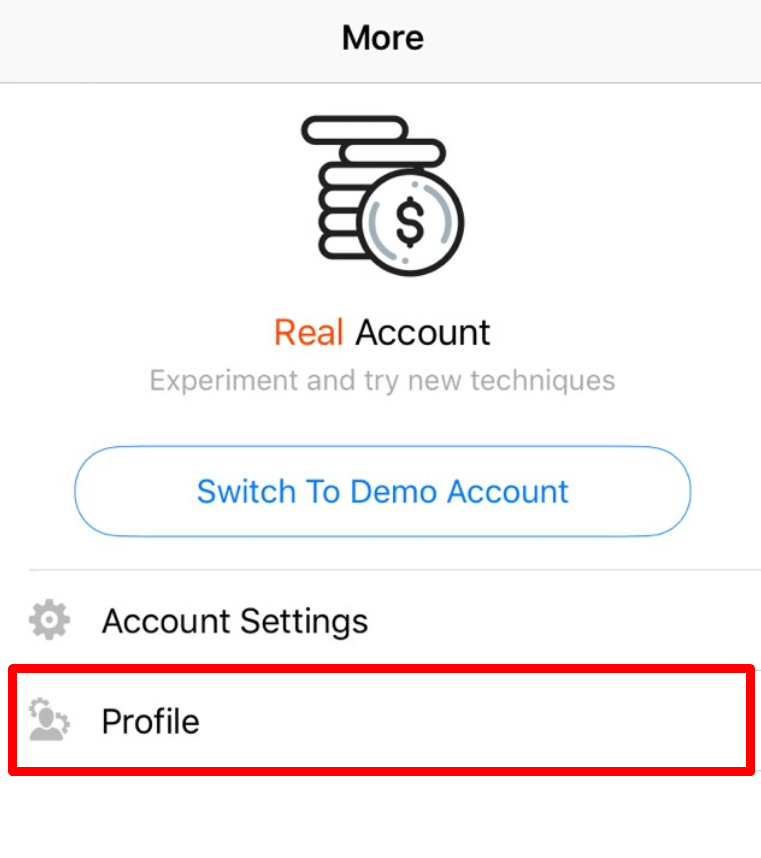
၃။ “ID အတည်ပြုချက်” ကိုနှိပ်ပါ။ 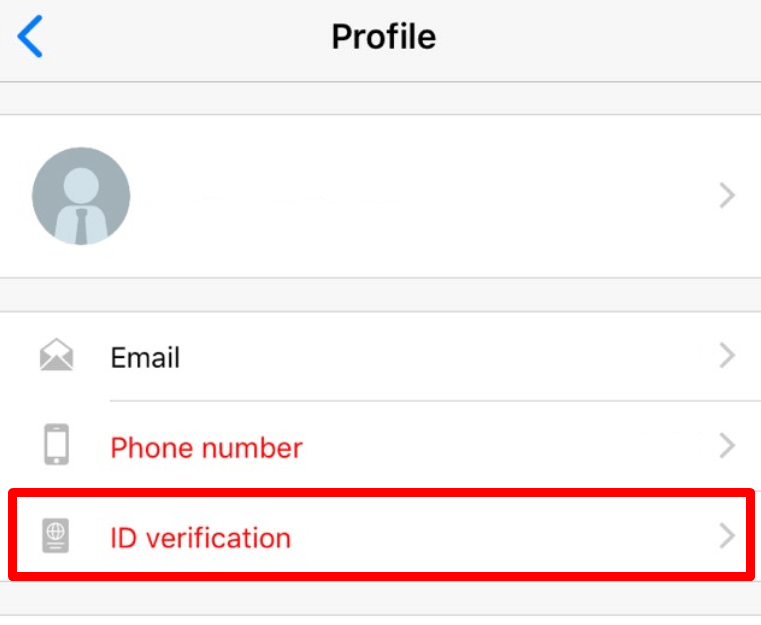
၄။ သင့် ID သို့မဟုတ် နိုင်ငံကူးလက်မှတ်နံပါတ်ကို ရိုက်ထည့်ပါ။
၅။ သင့်မွေးသက္ကရာဇ်ကို ရိုက်ထည့်ပါ။
၆။ သင့်နိုင်ငံကူးလက်မှတ် သို့မဟုတ် အစိုးရထုတ်ပေးသော ID ၏ ရောင်စုံမိတ္တူများကို jpeg သို့မဟုတ် png ဖော်မတ်ဖြင့် စုစုပေါင်းအရွယ်အစား 5 Mb ထက်မပိုသော သင့်ဓာတ်ပုံနှင့် လိပ်စာအထောက်အထားပါရှိသော အပ်လုဒ်လုပ်ရန် “+” လက္ခဏာကို နှိပ်ပါ။ လိုအပ်သော စာမျက်နှာအားလုံး သို့မဟုတ် သင့် ID ကတ်၏ နှစ်ဖက်စလုံးကို အပ်လုဒ်လုပ်ရန် သေချာပါစေ။
၇။ “တောင်းဆိုချက်ပေးပို့ရန်” ခလုတ်ကို နှိပ်ပါ။ မကြာမီ စဉ်းစားပေးပါမည်။ 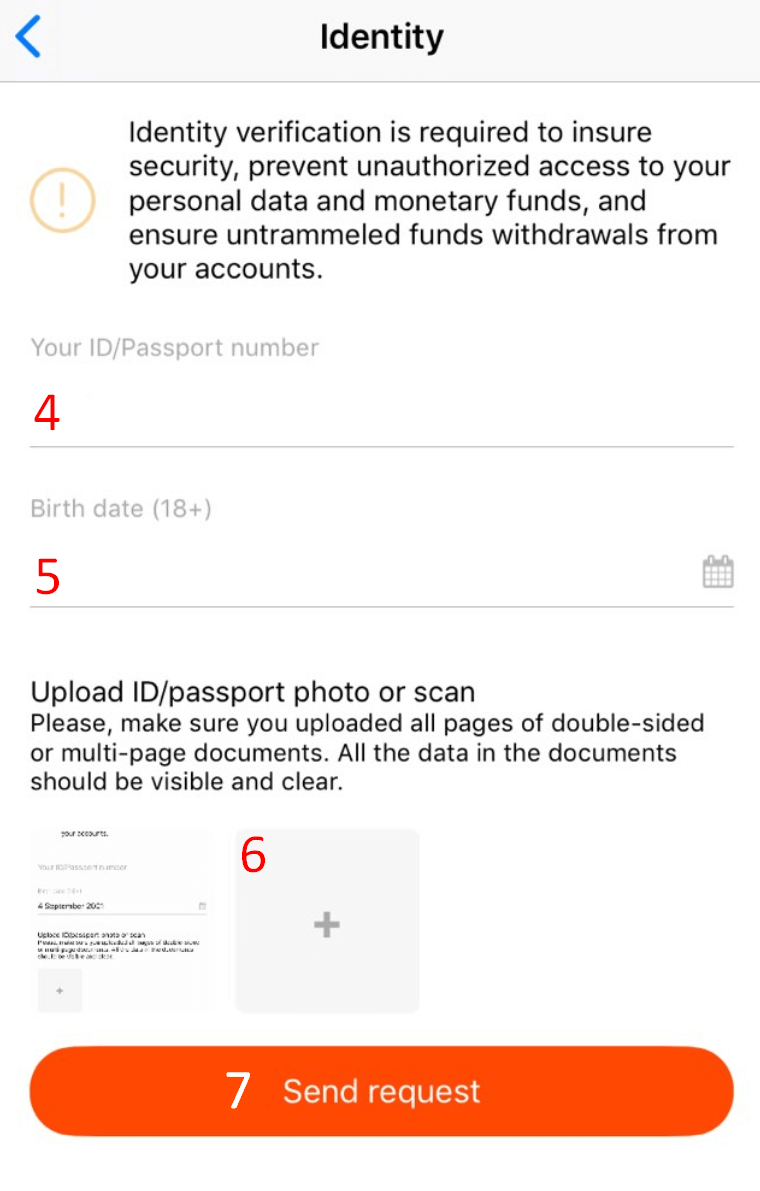
သင့်ပရိုဖိုင်ရှိ အတည်ပြုချက်စာမျက်နှာတွင် သင့်အတည်ပြုချက်တောင်းဆိုချက်၏ အခြေအနေကို စစ်ဆေးနိုင်ကြောင်း အသိပေးအပ်ပါသည်။ သင့်တောင်းဆိုချက်ကို လက်ခံခြင်း သို့မဟုတ် ငြင်းပယ်ခြင်းခံရသည်နှင့် သင့်တောင်းဆိုချက်၏ အခြေအနေ ပြောင်းလဲသွားပါမည်။
သင့်တောင်းဆိုချက်ကို ငြင်းပယ်ပါက သင့်အီးမေးလ်လိပ်စာသို့ အကြောင်းကြားချက်တစ်ခု လက်ခံရရှိပါမည်။ ငြင်းပယ်ရသည့် အကြောင်းရင်းကိုလည်း သင့်ပရိုဖိုင်တွင် ဖော်ပြပါမည်။ 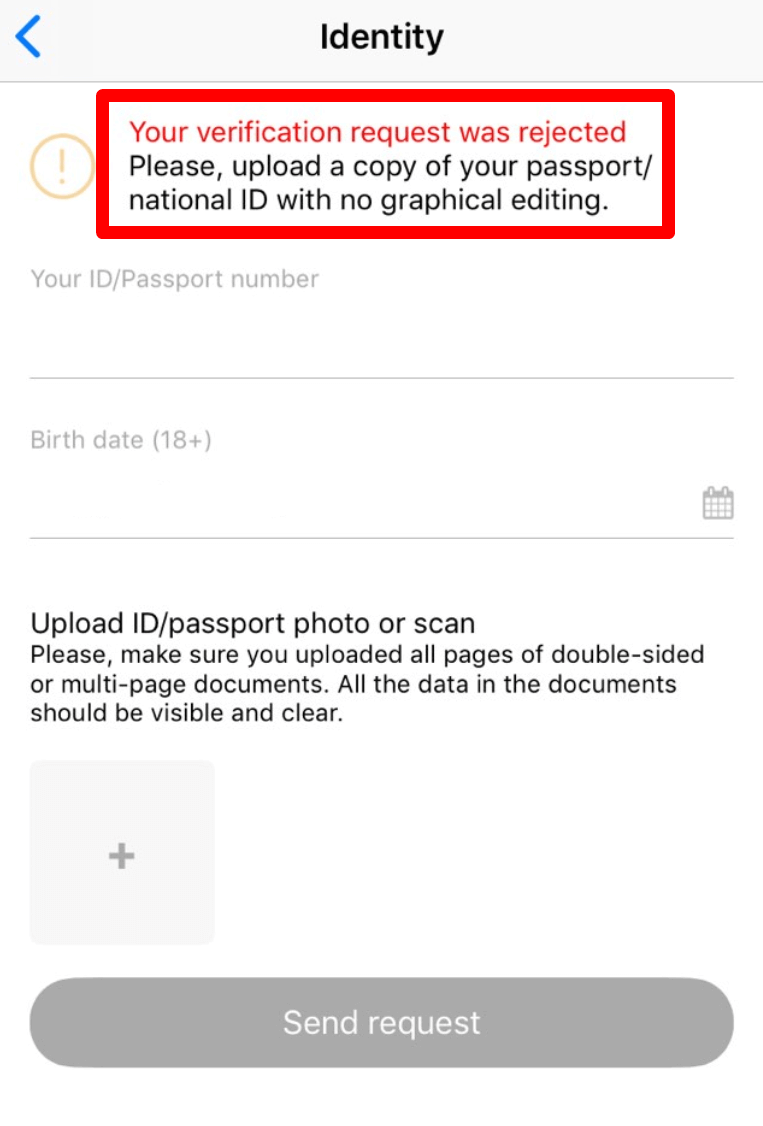
အတည်ပြုချက်ပြီးသည်နှင့် သင့်အီးမေးလ် inbox တွင် အီးမေးလ်အကြောင်းကြားချက်ကို စောင့်ပါ။ စိတ်ရှည်သည်းခံပေးမှုအတွက် ကျေးဇူးတင်ပါသည်။
၁၁၁၁၁-၁၁၁၁၁-၁၁၁၁၁-၂၂၂၂၂-၃၃၃၃၃-၄၄၄၄၄
FBS Trader အက်ပ်မှာ ကျွန်တော့်ရဲ့ အီးမေးလ်လိပ်စာကို ဘယ်လို အတည်ပြုရမလဲ။
သင့်အီးမေးလ်ကို အတည်ပြုရန် အဆင့်အနည်းငယ်မှာ အောက်ပါအတိုင်းဖြစ်သည်-
၁။ FBS Trader ပလက်ဖောင်းကို ဖွင့်ပါ။
၂။ “ပရိုဖိုင်” ကို နှိပ်ရန် “နောက်ထပ်” တက်ဘ်သို့ သွားပါ။ 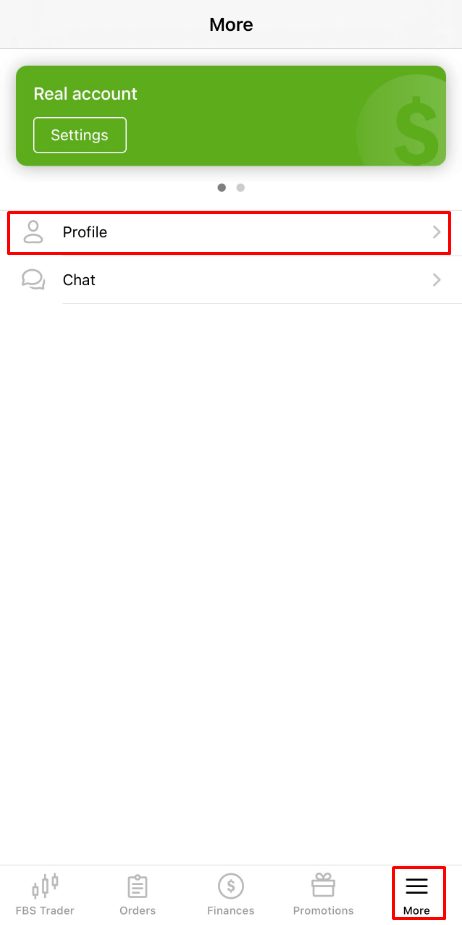
၃။ “အီးမေးလ်” ကို နှိပ်ပါ။
၄။ ၎င်းကို နှိပ်လိုက်သည်နှင့် အတည်ပြုလင့်ခ်ကို လက်ခံရရှိရန် သင့်အီးမေးလ်လိပ်စာကို သတ်မှတ်ရန် လိုအပ်ပါသည်။
၅။ “ပေးပို့ရန်” ကို နှိပ်ပါ။
၆။ ထို့နောက် အတည်ပြုအီးမေးလ်တစ်စောင် ရရှိပါမည်။ သင့်အီးမေးလ်လိပ်စာကို အတည်ပြုပြီး မှတ်ပုံတင်ခြင်းကို ပြီးမြောက်စေရန် စာတွင်ပါရှိသော "ကျွန်ုပ်အတည်ပြုပါသည်" ခလုတ်ကို နှိပ်ပါ။ 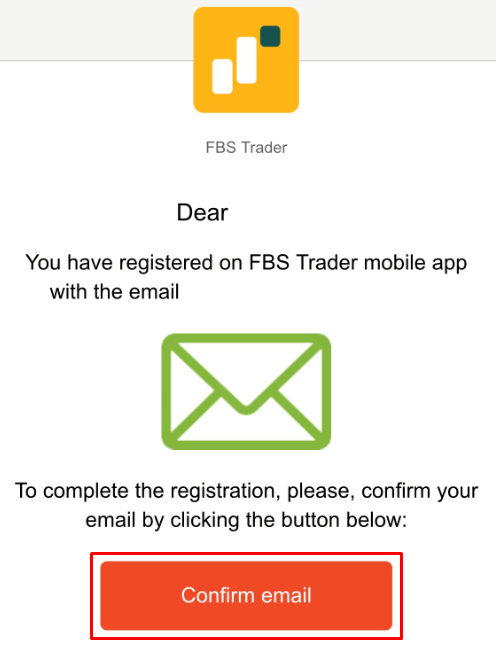
၇။ နောက်ဆုံးတွင်၊ သင့်အား FBS Trader ပလက်ဖောင်းသို့ ပြန်လည်ညွှန်ပြပေးပါမည်။ 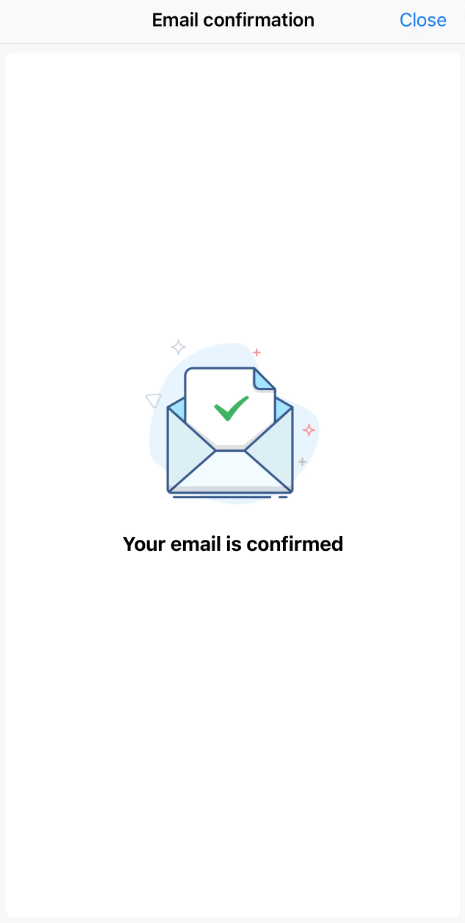
"ကျွန်ုပ်အတည်ပြုပါသည်" ခလုတ်ကို နှိပ်သောအခါ "အိုး!" အမှားတစ်ခုကို ကျွန်ုပ်တွေ့ရှိပါက မည်သို့ပြုလုပ်ရမည်နည်း။
ဘရောက်ဆာမှတစ်ဆင့် လင့်ခ်ကို ဖွင့်ရန် ကြိုးစားနေပုံရသည်။ အပလီကေးရှင်းမှတစ်ဆင့် ၎င်းကို ဖွင့်ထားကြောင်း သေချာပါစေ။ ဘရောက်ဆာသို့ ပြန်လည်ညွှန်ပြခြင်းကို အလိုအလျောက် လုပ်ဆောင်ပါက အောက်ပါညွှန်ကြားချက်များကို လိုက်နာပါ။
- ဆက်တင်များကို ဖွင့်ပါ။
- အက်ပ်များစာရင်းနှင့် FBS အပလီကေးရှင်းကို ၎င်းတွင်ရှာပါ။
- Default setting မှာ၊ support လုပ်ထားတဲ့ link တွေကိုဖွင့်ဖို့ FBS app ကို default app အနေနဲ့ သတ်မှတ်ထားကြောင်း သေချာအောင်လုပ်ပါ။
အီးမေးလ်တစ်စောင်ကို အတည်ပြုရန် “I confirm” ခလုတ်ကို ထပ်မံနှိပ်နိုင်ပါပြီ။ လင့်ခ်သက်တမ်းကုန်ဆုံးသွားပါက သင့်အီးမေးလ်ကို ထပ်မံအတည်ပြုခြင်းဖြင့် အသစ်တစ်ခုထုတ်ပေးပါ။
ကျွန်တော့်ရဲ့ အီးမေးလ် အတည်ပြုချက်လင့်ခ် (FBS Trader) ကို မရခဲ့ပါဘူး။
သင့်အီးမေးလ်သို့ အတည်ပြုလင့်ခ်ပေးပို့ပြီးဖြစ်ကြောင်း အကြောင်းကြားချက်ကို သင်တွေ့မြင်ရသော်လည်း မရရှိပါက-
- သင့်အီးမေးလ်၏ မှန်ကန်မှုကို စစ်ဆေးပါ - စာလုံးပေါင်းအမှားများ မရှိကြောင်း သေချာပါစေ။
- သင့်စာတိုက်ပုံးထဲက SPAM ဖိုင်တွဲကို စစ်ဆေးကြည့်ပါ - စာက အဲဒီထဲကို ဝင်သွားနိုင်ပါတယ်။
- သင့်စာတိုက်ပုံးမှတ်ဉာဏ်ကို စစ်ဆေးပါ - ပြည့်နေပါက စာအသစ်များ သင့်ထံရောက်ရှိနိုင်မည်မဟုတ်ပါ။
- မိနစ် ၃၀ စောင့်ပါ - စာက နည်းနည်းနောက်ကျနိုင်ပါတယ်။
- မိနစ် ၃၀ အတွင်း နောက်ထပ် အတည်ပြုချက်လင့်ခ်တစ်ခု တောင်းဆိုကြည့်ပါ။
လင့်ခ်ကို မရရှိသေးပါက ကျွန်ုပ်တို့၏ ဖောက်သည်ဝန်ဆောင်မှုဌာနသို့ ဤပြဿနာအကြောင်း အကြောင်းကြားပေးပါ (သင်လုပ်ဆောင်ပြီးသော လုပ်ဆောင်ချက်အားလုံးကို မက်ဆေ့ချ်တွင် ဖော်ပြရန် မမေ့ပါနှင့်!)။
ကျွန်ုပ်၏ ဖုန်းနံပါတ်ကို မည်သို့ အတည်ပြုနိုင်မည်နည်း။
ဖုန်းအတည်ပြုခြင်းလုပ်ငန်းစဉ်သည် ရွေးချယ်နိုင်သောကြောင့် အီးမေးလ်အတည်ပြုခြင်းကို ဆက်လက်လုပ်ဆောင်ပြီး သင့်ဖုန်းနံပါတ်ကို အတည်ပြုခြင်းကို ကျော်သွားနိုင်ပါသည်။
သို့သော်၊ သင့် FBS Trader နှင့် နံပါတ်ကို ပူးတွဲလိုပါက "နောက်ထပ်" စာမျက်နှာသို့သွားပြီး "ပရိုဖိုင်" ခလုတ်ကို နှိပ်ပါ။ 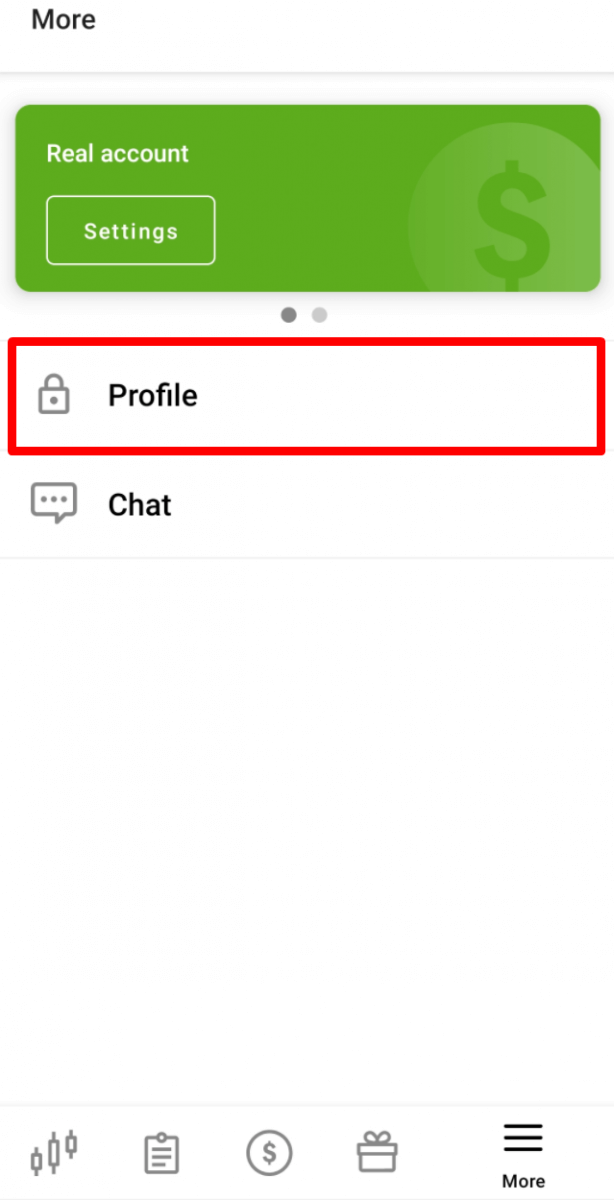
"အတည်ပြုခြင်း" အပိုင်းတွင် "ဖုန်း" ကို နှိပ်ပါ။
နိုင်ငံကုဒ်ပါသော သင့်ဖုန်းနံပါတ်ကို ရိုက်ထည့်ပြီး "ကုဒ်တောင်းဆိုခြင်း" ခလုတ်ကို နှိပ်ပါ။
ထို့နောက် ပေးထားသောအကွက်တွင် ထည့်သွင်းရမည့် SMS ကုဒ်တစ်ခုကို သင်လက်ခံရရှိမည်ဖြစ်ပြီး "အတည်ပြုခြင်း" ခလုတ်ကို နှိပ်ပါ။
ဖုန်းအတည်ပြုခြင်းနှင့် ပတ်သက်၍ အခက်အခဲများ ကြုံတွေ့နေရပါက ၊ ပထမဦးစွာ သင်ထည့်သွင်းထားသော ဖုန်းနံပါတ်၏ မှန်ကန်မှုကို စစ်ဆေးပါ။
ထည့်သွင်းစဉ်းစားရမည့် အကြံပြုချက်အချို့ကို ဤနေရာတွင် ဖော်ပြထားပါသည်။
- သင့်ဖုန်းနံပါတ်ရဲ့အစမှာ "0" ကို ရိုက်ထည့်စရာမလိုပါဘူး။
- ကုဒ်ရောက်ဖို့ အနည်းဆုံး ၅ မိနစ်စောင့်ရပါမယ်။
အရာအားလုံးကို မှန်ကန်စွာလုပ်ဆောင်ပြီးဖြစ်ကြောင်း သေချာသော်လည်း SMS ကုဒ်ကို မရရှိသေးပါက အခြားဖုန်းနံပါတ်တစ်ခုကို စမ်းကြည့်ရန် အကြံပြုအပ်ပါသည်။ ပြဿနာသည် သင့်ဝန်ဆောင်မှုပေးသူဘက်တွင် ရှိနိုင်ပါသည်။ ထိုကိစ္စအတွက်၊ နေရာတွင် အခြားဖုန်းနံပါတ်တစ်ခုကို ရိုက်ထည့်ပြီး အတည်ပြုကုဒ်ကို တောင်းဆိုပါ။ ထို့အပြင်၊ အသံအတည်ပြုချက်
မှတစ်ဆင့် ကုဒ်ကို တောင်းဆိုနိုင်ပါသည် ။
ထိုသို့ပြုလုပ်ရန်၊ ကုဒ်တောင်းဆိုမှုမှ မိနစ် ၅ မိနစ်စောင့်ပြီးနောက် "အသံကုဒ်ရယူရန် ပြန်လည်ခေါ်ဆိုရန် တောင်းဆိုပါ" ခလုတ်ကို နှိပ်ရန် လိုအပ်ပါသည်။ စာမျက်နှာသည် ဤကဲ့သို့ ပေါ်လာမည်ဖြစ်သည်- သင့်ပရိုဖိုင်ကို အတည်ပြုပြီးမှသာ အသံကုဒ်ကို တောင်းဆိုနိုင်ကြောင်း ကျေးဇူးပြု၍ ထည့်သွင်းစဉ်းစားပါ။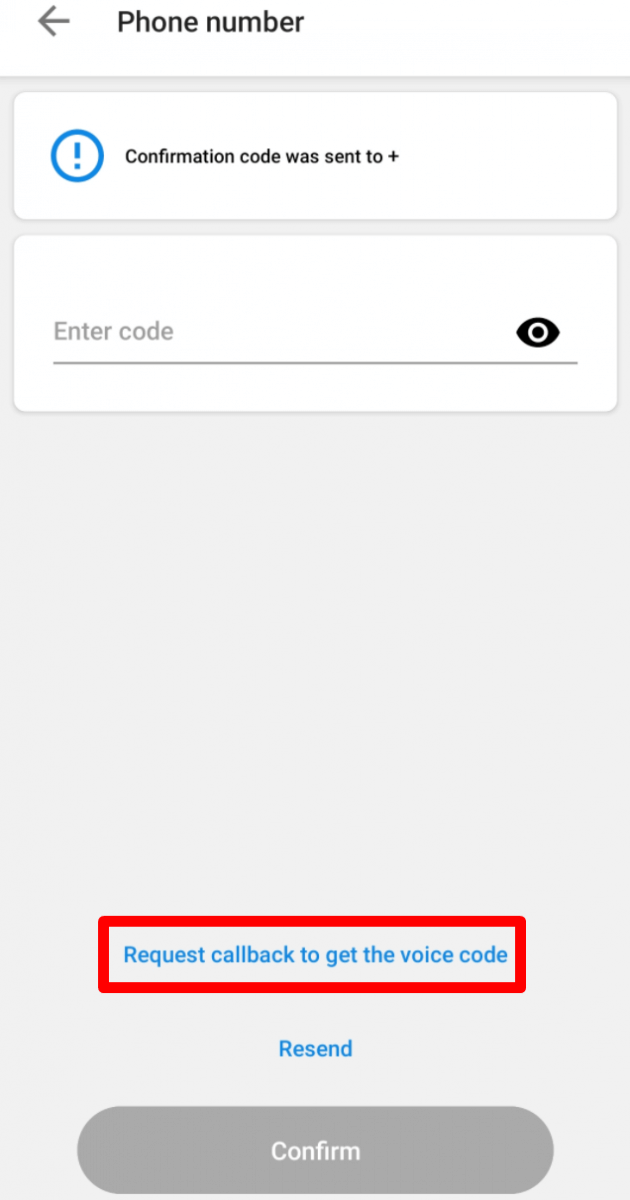
FBS Trader အက်ပ်မှာ SMS ကုဒ် မရခဲ့ဘူး။
သင့်ပရိုဖိုင်တွင် နံပါတ်ကို ပူးတွဲလိုပါက SMS ကုဒ်ရယူရာတွင် အခက်အခဲအချို့နှင့် ရင်ဆိုင်ရပါက အသံအတည်ပြုချက်မှတစ်ဆင့် ကုဒ်ကို တောင်းဆိုနိုင်ပါသည်။
ထိုသို့ပြုလုပ်ရန် ကုဒ်တောင်းဆိုမှုမှ မိနစ် ၅ မိနစ်စောင့်ပြီးနောက် "အသံကုဒ်ရယူရန် ပြန်လည်ခေါ်ဆိုရန် တောင်းဆိုပါ" ခလုတ်ကို နှိပ်ပါ။ စာမျက်နှာသည် ဤကဲ့သို့ဖြစ်လိမ့်မည်- 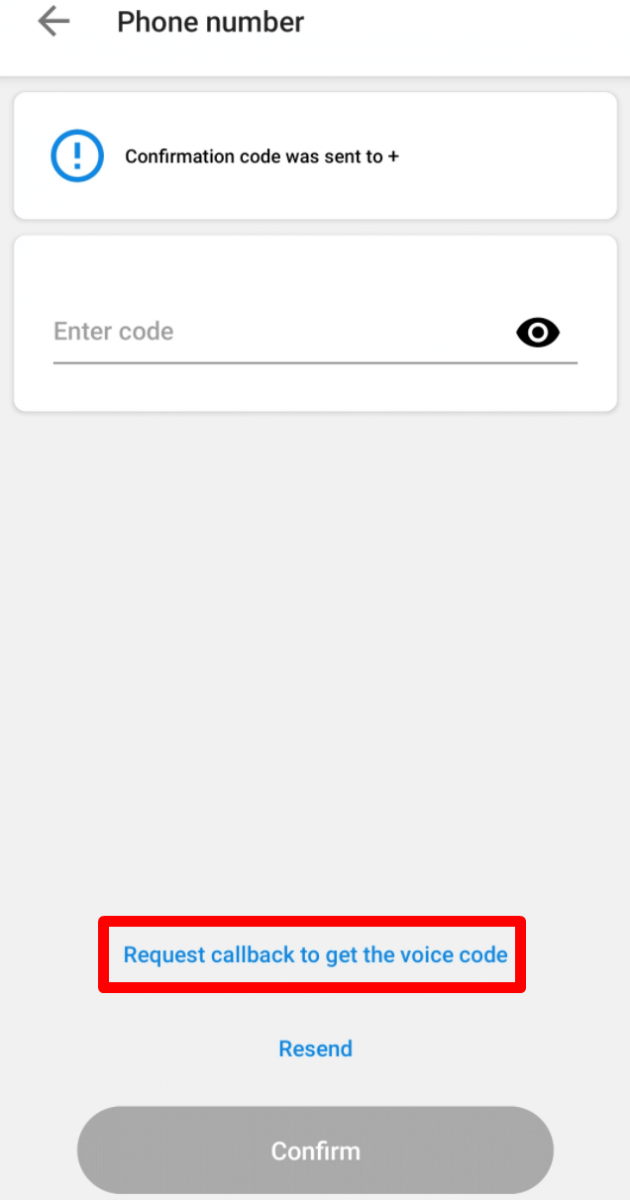
ငွေသွင်းခြင်းနှင့် ငွေထုတ်ယူခြင်း
FBS Trader အက်ပ်မှာ အနည်းဆုံး ငွေသွင်းရမယ့် ပမာဏက ဘယ်လောက်လဲ။
FBS Trader အကောင့်နဲ့ အဆင်ပြေစွာ ရောင်းဝယ်ဖောက်ကားနိုင်ဖို့အတွက် $100 ထည့်သွင်းဖို့ အကြံပြုလိုပါတယ်။
ဒါတွေက အကြံပြုချက်တွေသာဖြစ်ကြောင်း အသိပေးအကြောင်းကြားပေးပါ။ အနည်းဆုံးထည့်သွင်းငွေပမာဏက ယေဘုယျအားဖြင့် $1 ဖြစ်ပါတယ်။ Neteller၊ Skrill ဒါမှမဟုတ် Perfect Money လိုမျိုး အီလက်ထရွန်းနစ်ငွေပေးချေမှုစနစ်တွေအတွက် အနည်းဆုံးထည့်သွင်းငွေက $10 ဖြစ်ကြောင်း ကျေးဇူးပြု၍ သတိပြုပါ။ ဒါ့အပြင် bitcoin ငွေပေးချေမှုနည်းလမ်းအတွက် အနည်းဆုံးအကြံပြုထားတဲ့ အပ်ငွေက $5 ဖြစ်ပါတယ်။ ပမာဏနည်းနည်းအတွက် အပ်ငွေတွေကို ကိုယ်တိုင်လုပ်ဆောင်ပြီး ပိုကြာနိုင်ကြောင်း သတိပေးလိုပါတယ်။
FBS Trader မှာ ဘယ်လိုငွေသွင်းရမလဲ။
သင့်ရဲ့ FBS Trader အကောင့်ထဲကို ကလစ်အနည်းငယ်နှိပ်ရုံနဲ့ ငွေသွင်းနိုင်ပါတယ်။
ဒီလိုလုပ်ဖို့-
၁။ “ဘဏ္ဍာရေး” စာမျက်နှာကိုသွားပါ။ 
၂။ “ငွေသွင်း” ကို နှိပ်ပါ။ 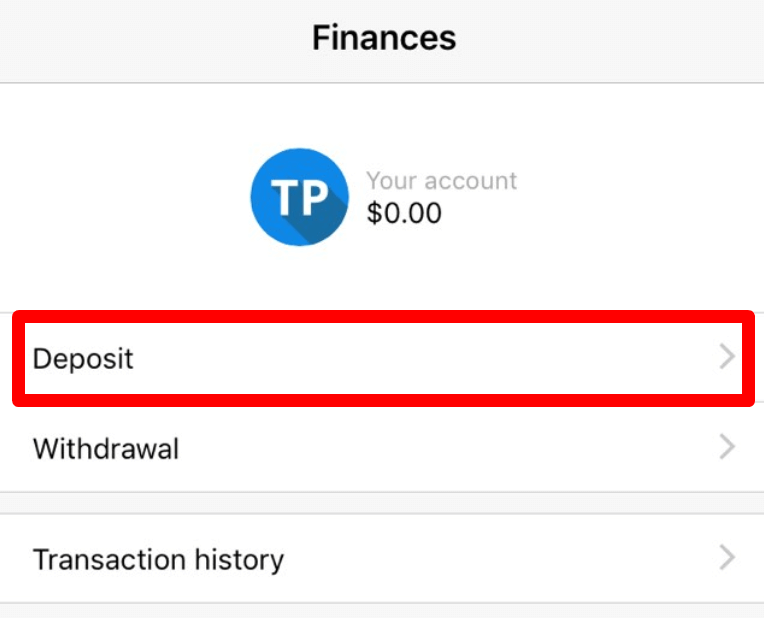
၃။ သင်နှစ်သက်ရာ ငွေပေးချေမှုစနစ်ကို ရွေးချယ်ပါ။ 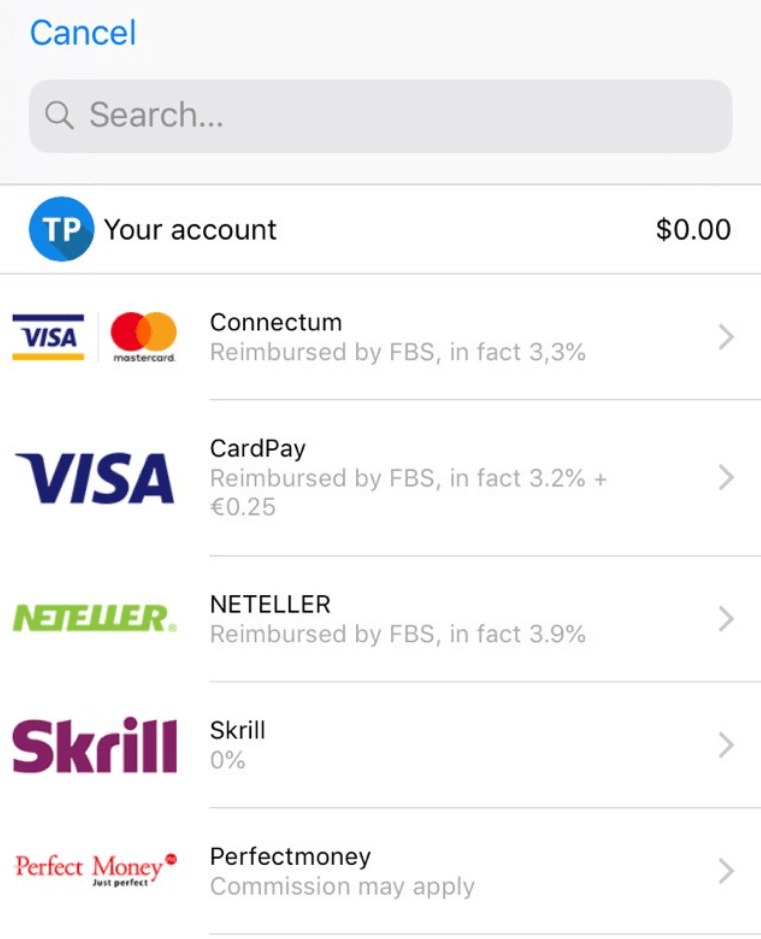
၄။ သင့်ရဲ့ငွေပေးချေမှုနဲ့ပတ်သက်တဲ့ လိုအပ်တဲ့အချက်အလက်တွေကို ရိုက်ထည့်ပါ။
၅။ “ငွေပေးချေမှုအတည်ပြုပါ” ကို နှိပ်ပါ။ ငွေပေးချေမှုစနစ်စာမျက်နှာကို ပို့ပေးပါလိမ့်မယ်။ 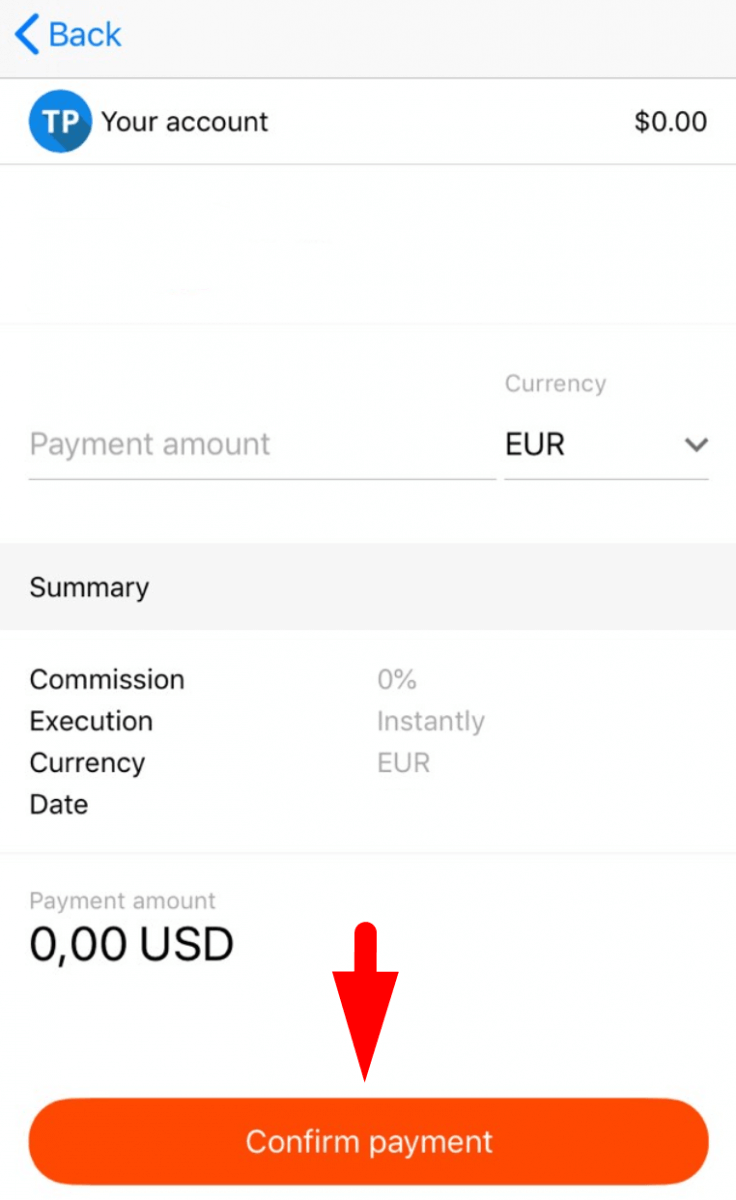
“ငွေသွင်းမှတ်တမ်း” မှာ သင့်ရဲ့ငွေသွင်းငွေထုတ်အခြေအနေကို ကြည့်ရှုနိုင်ပါတယ်။ 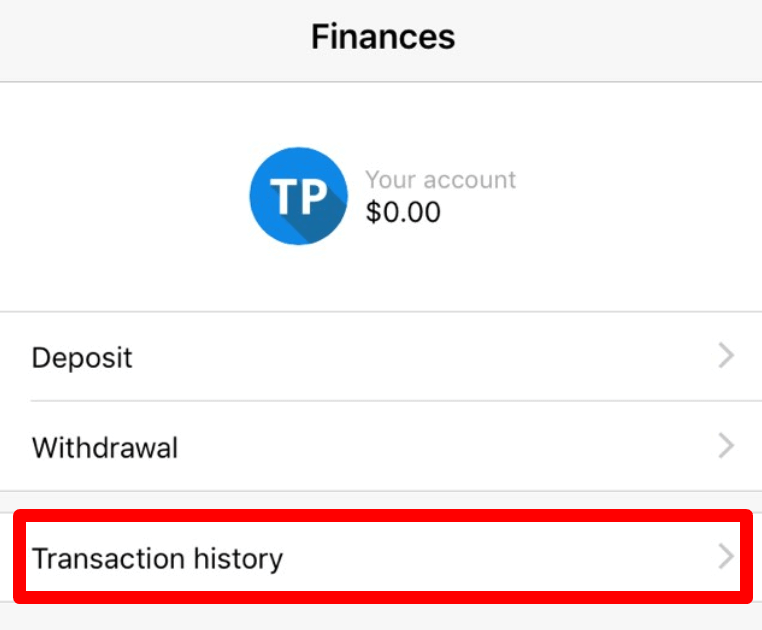
၁၁၁၁၁-၁၁၁၁၁-၁၁၁၁၁-၂၂၂၂၂-၃၃၃၃-၄၄၄၄၄
FBS Trader ကနေ ဘယ်လိုငွေထုတ်နိုင်မလဲ။
သင့်ရဲ့ FBS Trader အကောင့်ကနေ ကလစ်အနည်းငယ်နှိပ်ရုံနဲ့ ငွေထုတ်ယူနိုင်ပါတယ်။
ဒီလိုလုပ်ဖို့-
၁။ “ဘဏ္ဍာရေး” စာမျက်နှာကိုသွားပါ။ 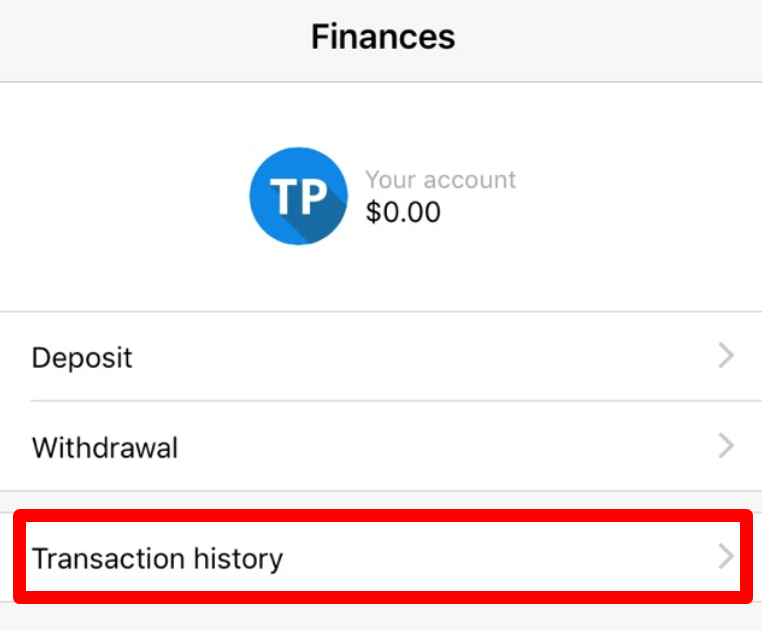
၂။ “ငွေထုတ်ခြင်း” ကိုနှိပ်ပါ။ 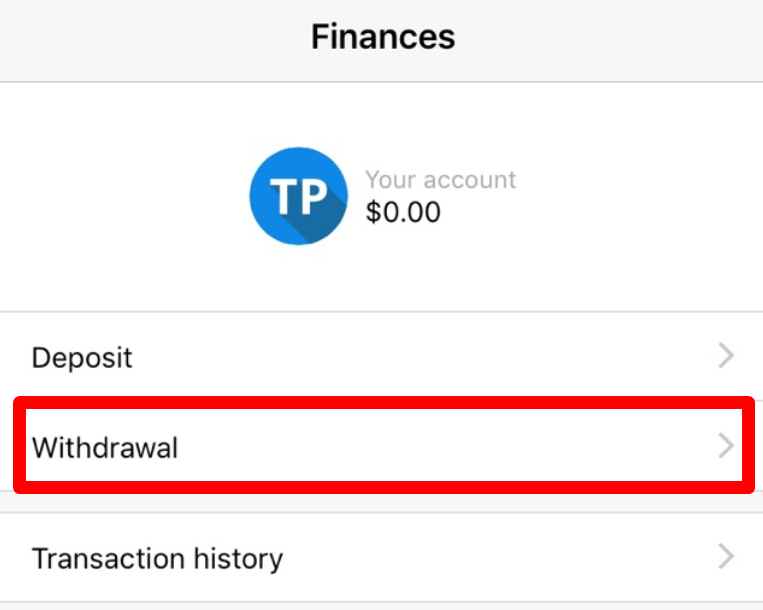
၃။ သင်လိုအပ်တဲ့ ငွေပေးချေမှုစနစ်ကို ရွေးချယ်ပါ။
ငွေသွင်းဖို့အတွက် အသုံးပြုခဲ့တဲ့ ငွေပေးချေမှုစနစ်တွေကနေတစ်ဆင့် ငွေထုတ်ယူနိုင်တယ်ဆိုတာကို ကျေးဇူးပြု၍ ထည့်သွင်းစဉ်းစားပေးပါ။ 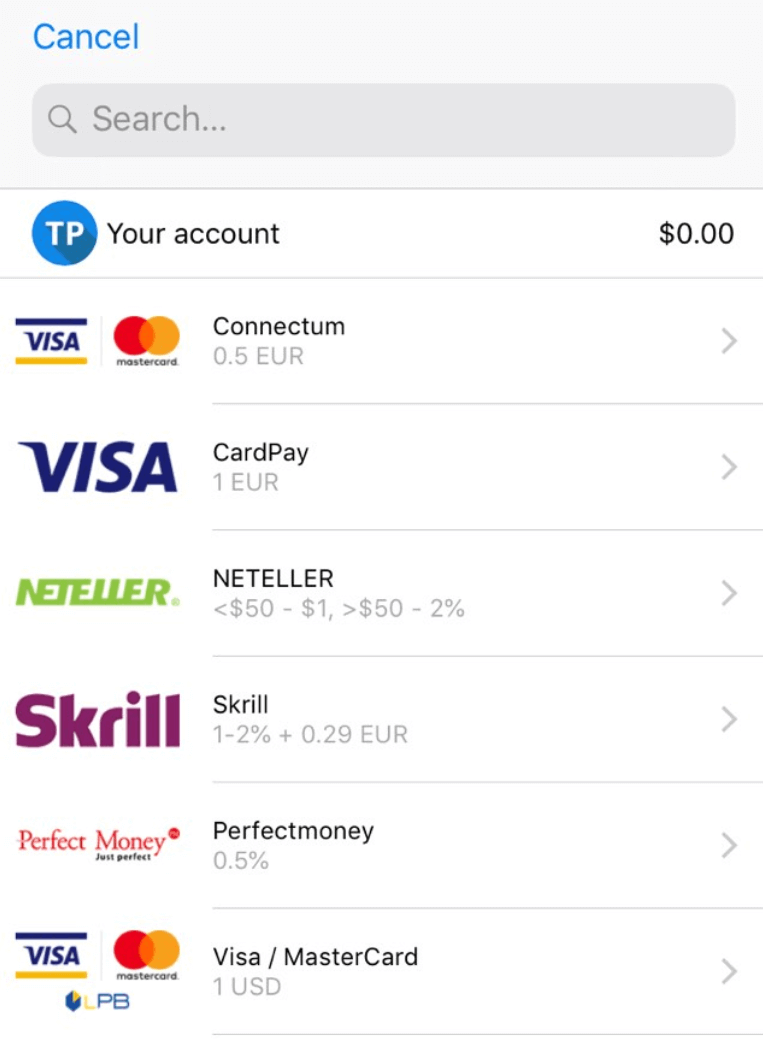
၄။ ငွေပေးငွေယူအတွက် လိုအပ်တဲ့ အချက်အလက်တွေကို ရိုက်ထည့်ပါ။
၅။ “ငွေပေးချေမှုကို အတည်ပြုပါ” ကို နှိပ်ပါ။ ငွေပေးချေမှုစနစ်စာမျက်နှာကို ပို့ပေးပါလိမ့်မယ်။ 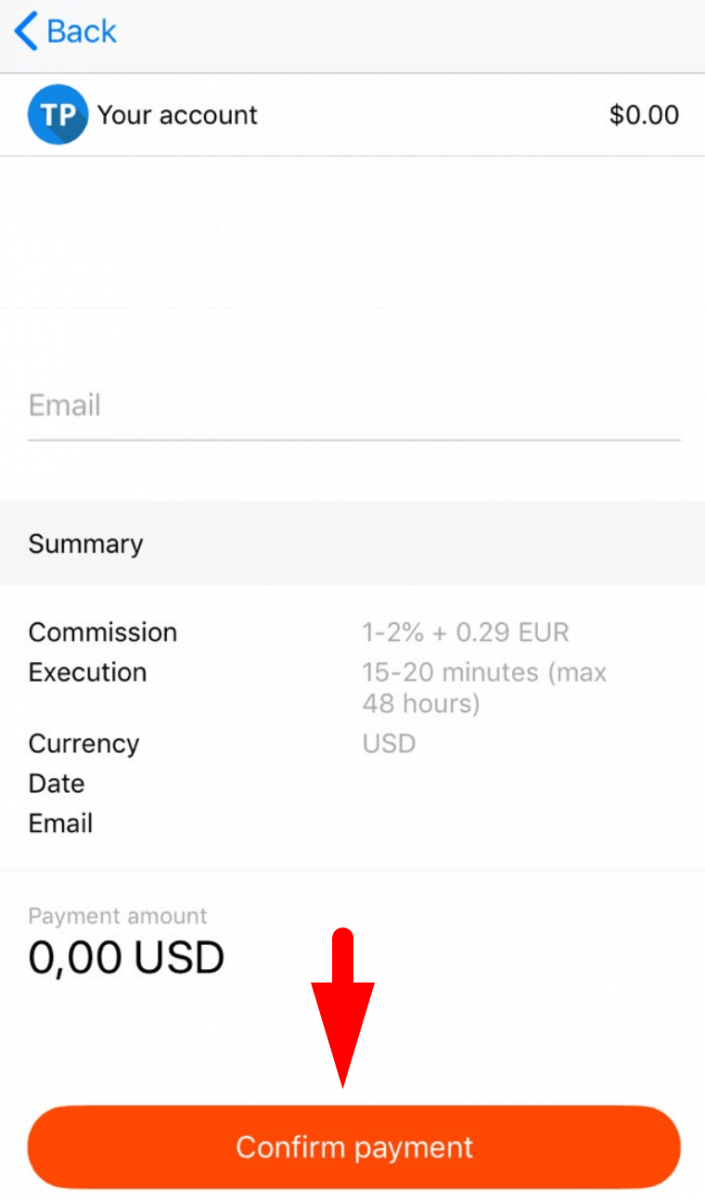
“ငွေပေးငွေယူမှတ်တမ်း” မှာ သင့်ရဲ့ ငွေထုတ်ငွေယူအခြေအနေကို ကြည့်ရှုနိုင်ပါတယ်။ 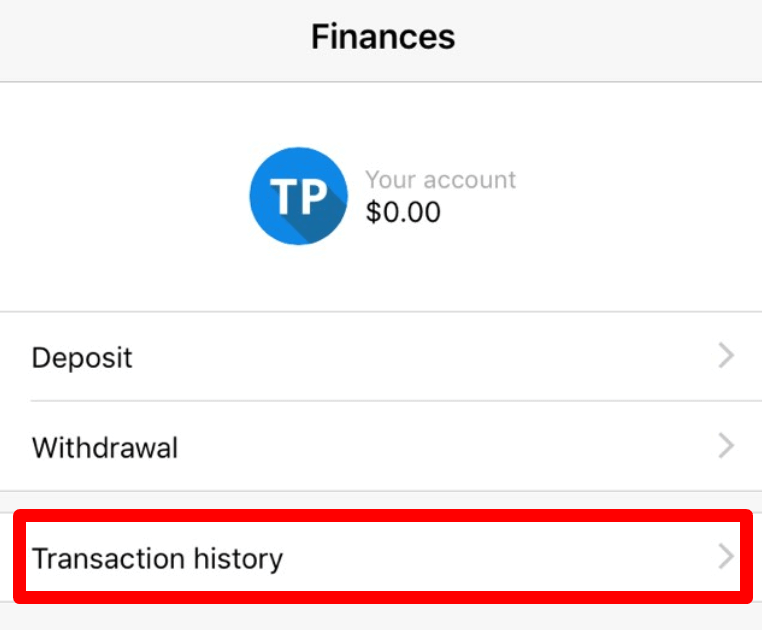
ငွေထုတ်ကော်မရှင်ဟာ သင်ရွေးချယ်တဲ့ ငွေပေးချေမှုစနစ်ပေါ်မှာ မူတည်တယ်ဆိုတာ ကျေးဇူးပြု၍ ထည့်သွင်း
စဉ်းစားပေးပါ။ Customer Agreement အရ-
- ၅.၂.၇။ အကောင့်တစ်ခုကို ဒက်ဘစ်ကတ် သို့မဟုတ် ခရက်ဒစ်ကတ်မှတစ်ဆင့် ငွေသွင်းထားပါက ငွေထုတ်ယူခြင်းကို လုပ်ဆောင်ရန်အတွက် ကတ်မိတ္တူတစ်စောင် လိုအပ်ပါသည်။ မိတ္တူတွင် ကတ်နံပါတ်၏ ပထမ ဂဏန်း ၆ လုံးနှင့် နောက်ဆုံး ဂဏန်း ၄ လုံး၊ ကတ်ကိုင်ဆောင်သူ၏ အမည်၊ သက်တမ်းကုန်ဆုံးရက်နှင့် ကတ်ကိုင်ဆောင်သူ၏ လက်မှတ် ပါဝင်ရမည်။
ကတ်ရဲ့နောက်ကျောမှာ CVV ကုဒ်ကို ဖုံးအုပ်ထားသင့်ပါတယ်။ ကျွန်တော်တို့ မလိုအပ်ပါဘူး။ ကတ်ရဲ့နောက်ကျောမှာ ကတ်သက်တမ်းကို အတည်ပြုတဲ့ သင့်လက်မှတ်ကိုပဲ ကျွန်တော်တို့ မြင်ဖို့ လိုအပ်ပါတယ်။
MetaTrader အကောင့်မှ FBS Trader သို့ ငွေလွှဲနိုင်ပါသလား၊ FBS Trader သို့ ငွေလွှဲနိုင်ပါသလား။
သင်အသုံးပြုသော FBS ဝန်ဆောင်မှုအားလုံး (ဥပမာ FBS Trader ပလက်ဖောင်း၊ FBS ကိုယ်ရေးကိုယ်တာဧရိယာ ဝက်ဘ်ဆိုက်/အပလီကေးရှင်း၊ CopyTrade အပလီကေးရှင်း) ကို အီးမေးလ်လိပ်စာနှင့် စကားဝှက်တစ်ခုတည်းဖြင့် အသုံးပြုကြောင်း ကျွန်ုပ်တို့ ကြင်နာစွာ သတိပေးလိုပါသည်။ ထို့အပြင်၊ သင်ပေးသော ကိုယ်ရေးကိုယ်တာအချက်အလက်များ (အတည်ပြုရန်အတွက် စာရွက်စာတမ်းများအပါအဝင်) ကို ထပ်တူပြုလုပ်ထားပါသည်။
သို့သော်၊ သင်အသုံးပြုလိုသော အပလီကေးရှင်းရှိ ငွေကြေးဆိုင်ရာ လုပ်ဆောင်ချက်အားလုံးကို လုပ်ဆောင်ရန် လိုအပ်ပါသည်။
ဝမ်းနည်းစရာကောင်းတာက၊ သင့်ရဲ့ FBS MetaTrader အကောင့်မှ FBS Trader အကောင့်သို့ ရန်ပုံငွေများကို တိုက်ရိုက်လွှဲပြောင်းရန် မဖြစ်နိုင်ပါဘူး။
ဤကိစ္စတွင်၊ သင်သည် FBS MetaTrader မှ ရန်ပုံငွေများကို ထုတ်ယူပြီးနောက် သင့် FBS Trader အကောင့်သို့ ပြန်လည်ထည့်သွင်းသင့်သည်။ သို့မဟုတ် ပြောင်းပြန်အားဖြင့်။
၁၁၁၁၁-၁၁၁၁၁-၁၁၁၁၁-၂၂၂၂၂-၃၃၃၃၃-၄၄၄၄၄
ရောင်းဝယ်ရေး
FBS Trader နဲ့ ဘယ်လို ရောင်းဝယ်ဖောက်ကားနိုင်မလဲ။
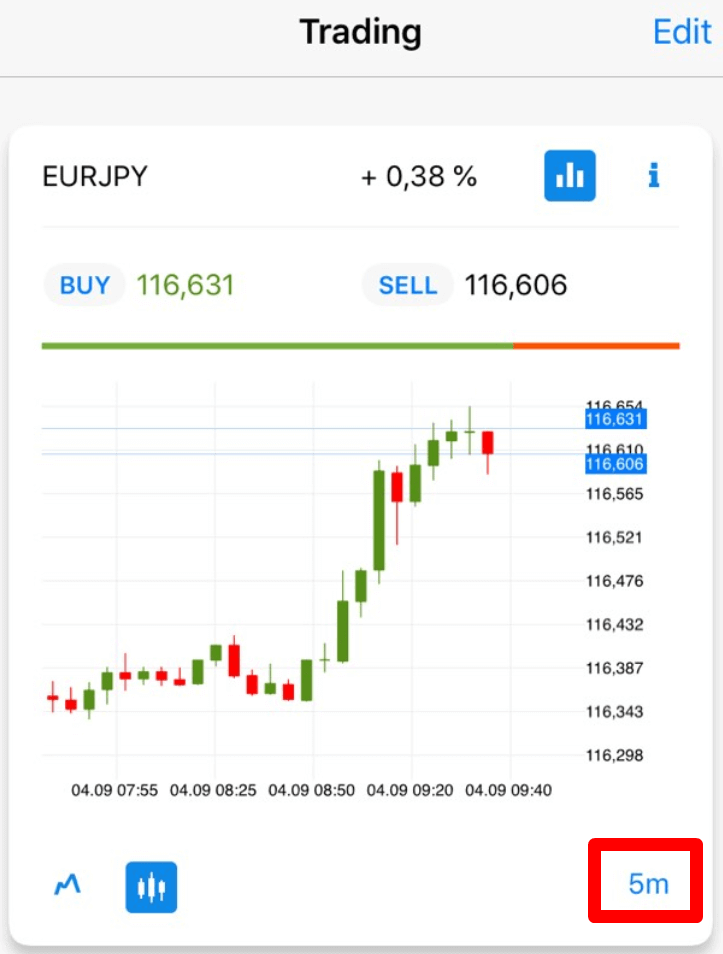
ကုန်သွယ်မှုစတင်ရန် လိုအပ်သည်မှာ “ကုန်သွယ်မှု” စာမျက်နှာသို့သွားပြီး သင်ကုန်သွယ်မှုပြုလုပ်လိုသော ငွေကြေးအတွဲကို ရွေးချယ်ရန်သာဖြစ်သည်။
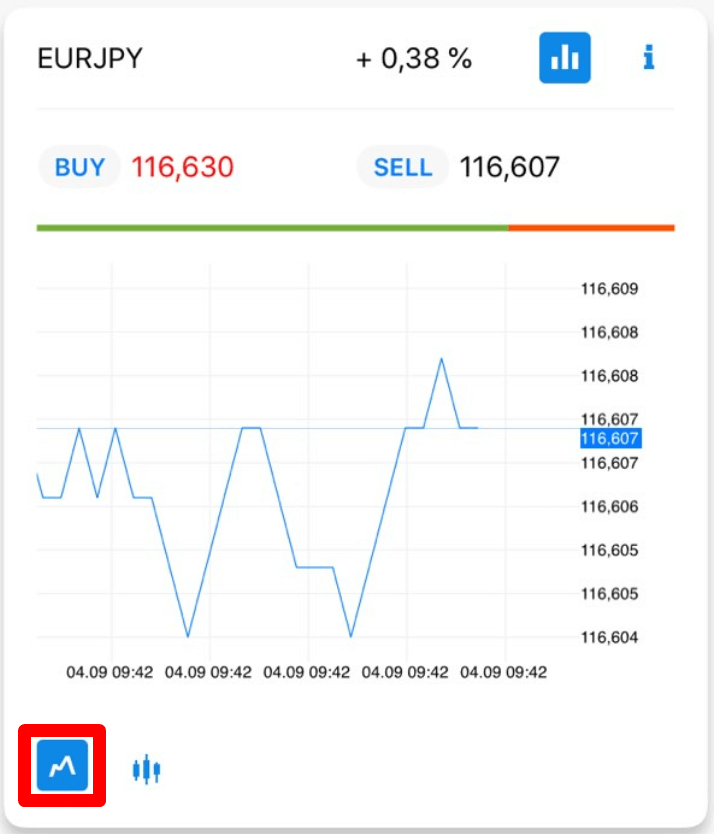
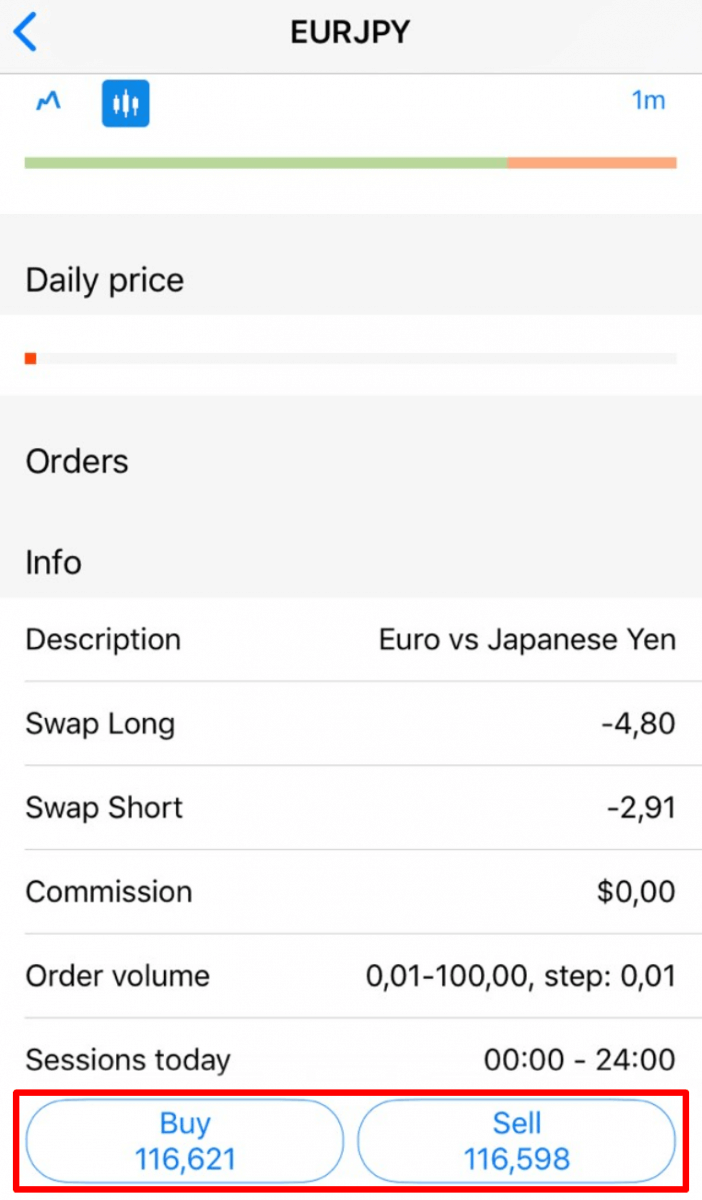
"i" လက္ခဏာကို နှိပ်ခြင်းဖြင့် စာချုပ်သတ်မှတ်ချက်များကို စစ်ဆေးပါ။ ဖွင့်လှစ်ထားသော ဝင်းဒိုးတွင် ဇယားအမျိုးအစားနှစ်မျိုးနှင့် ဤငွေကြေးအတွဲအကြောင်း အချက်အလက်များကို သင်မြင်တွေ့နိုင်မည်ဖြစ်သည်။ ဤငွေကြေးအတွဲ၏ ဖယောင်းတိုင်ဇယားကို
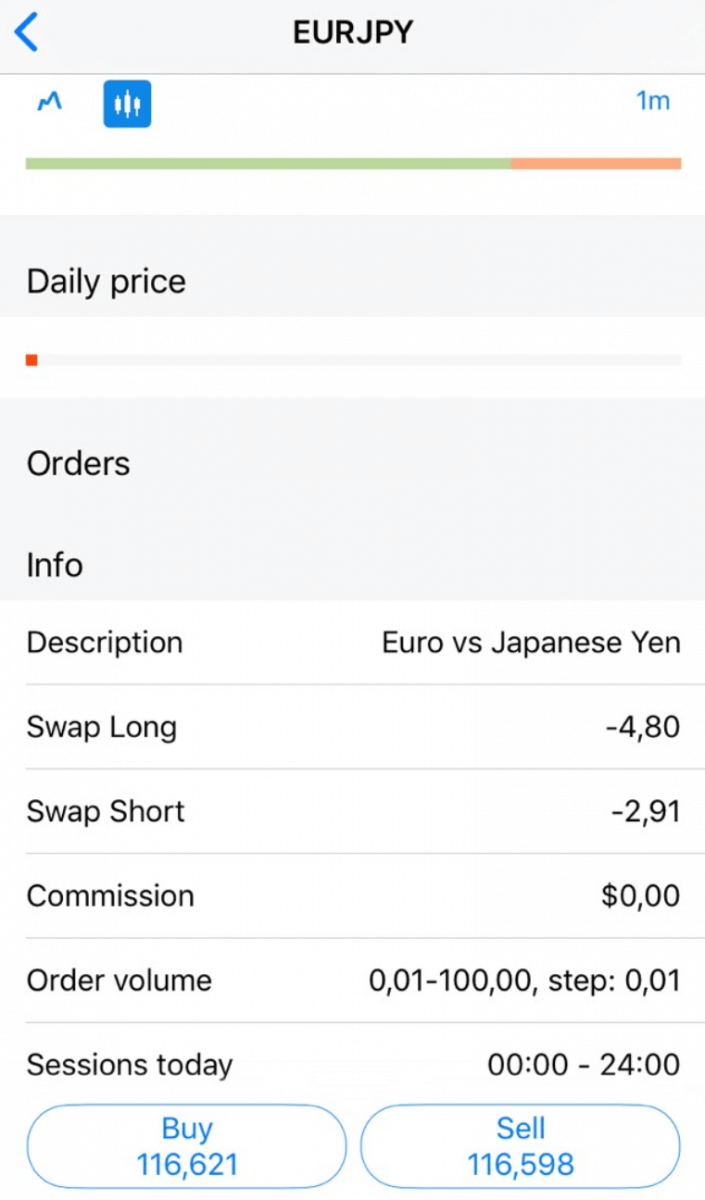
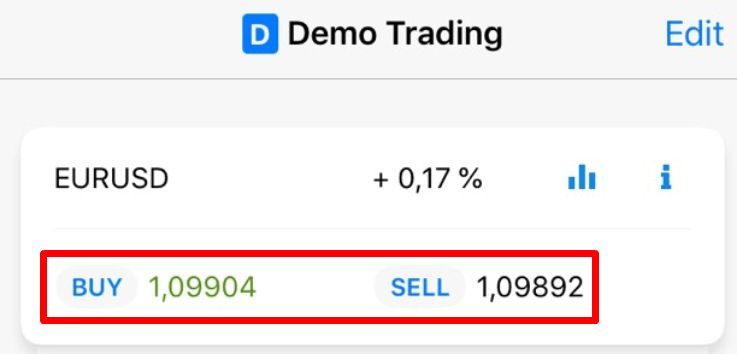
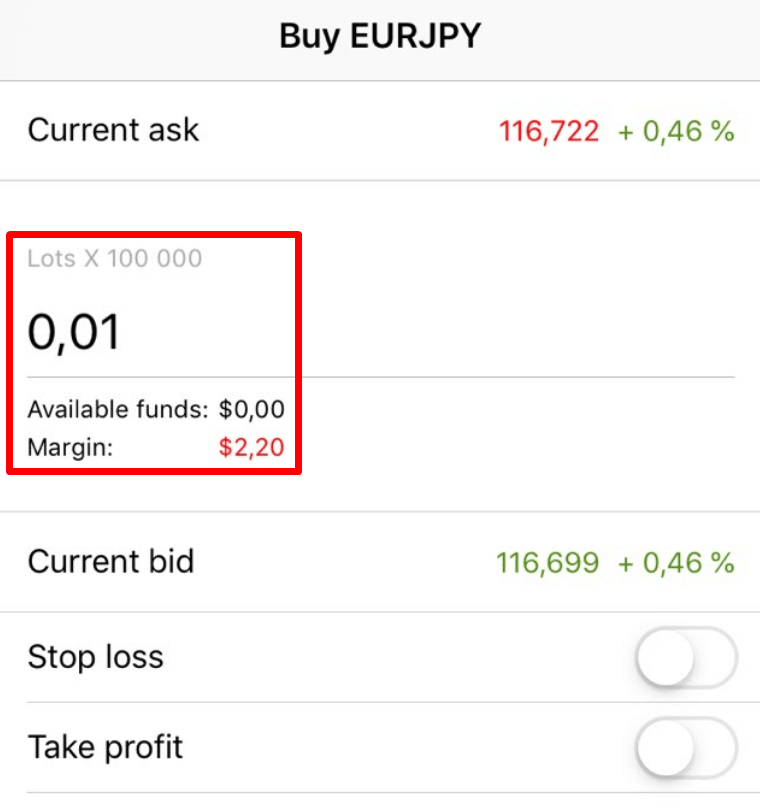
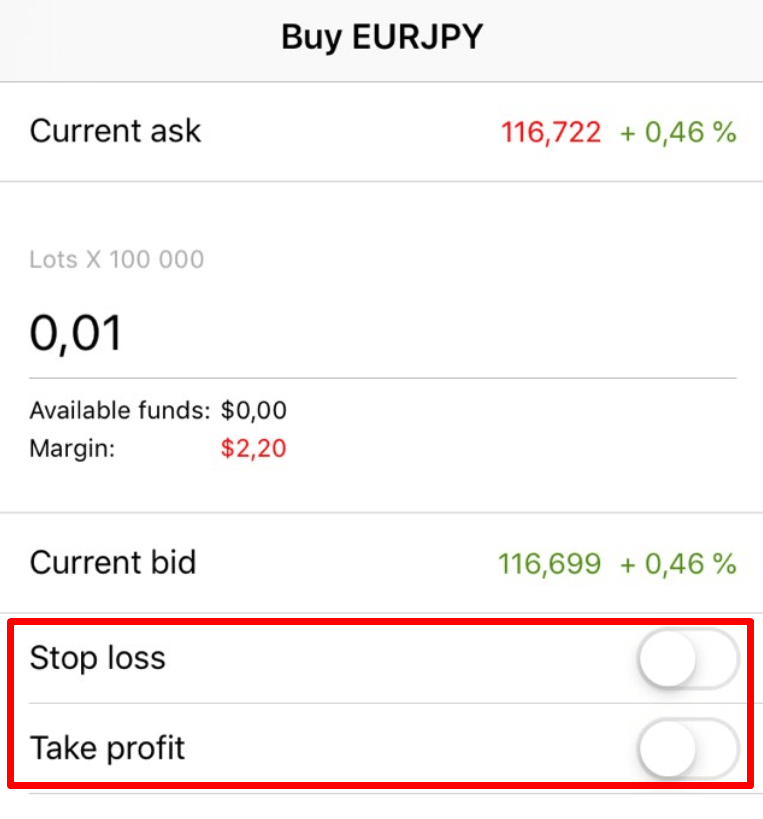
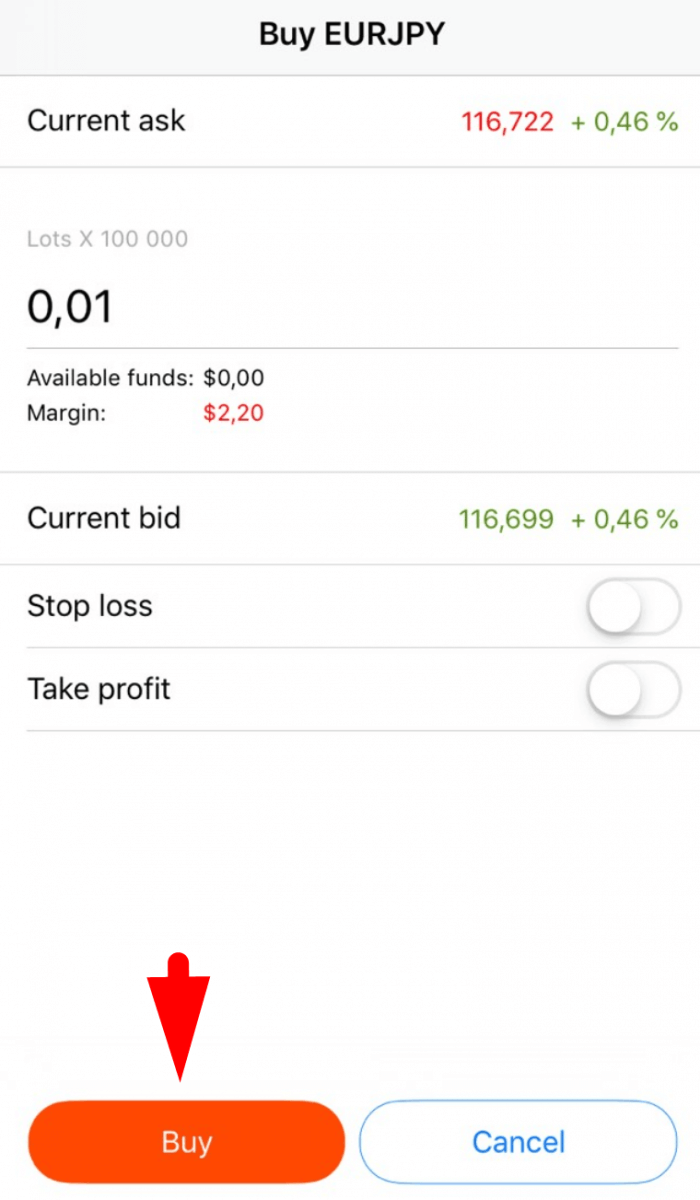
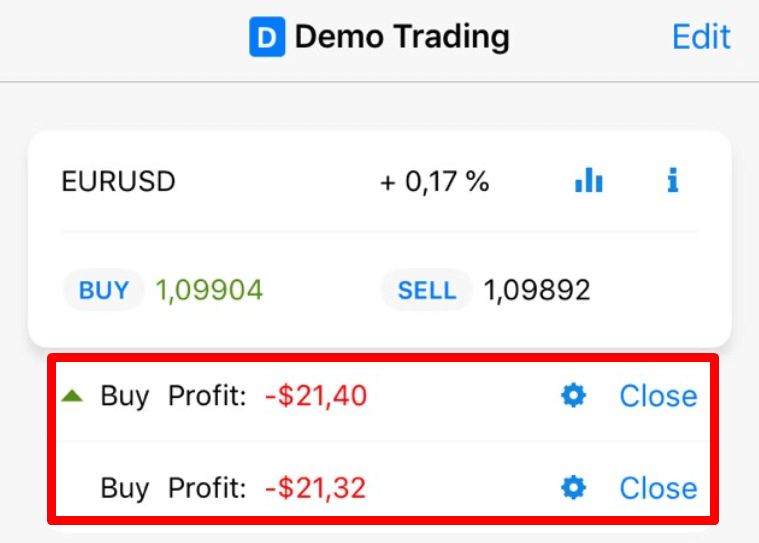
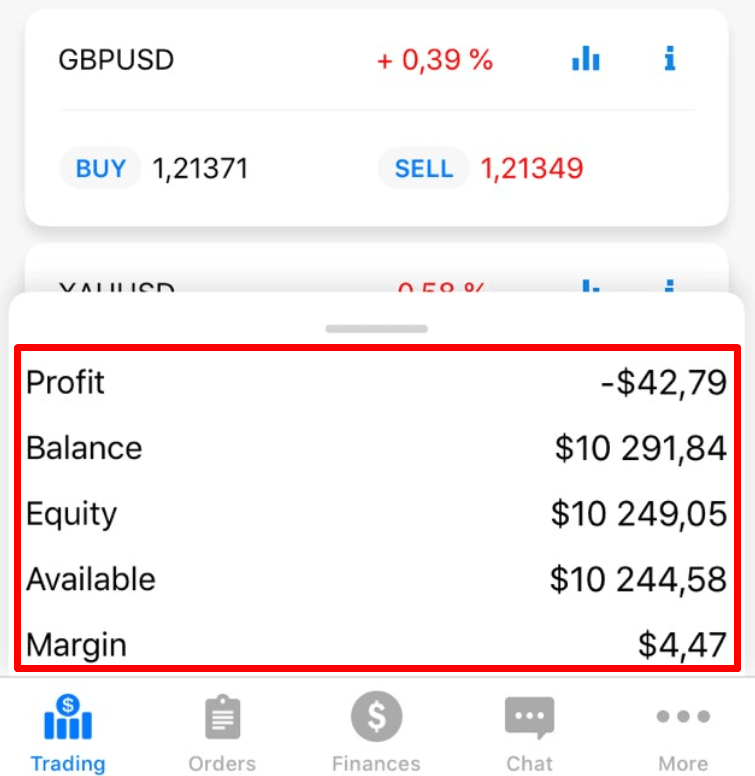
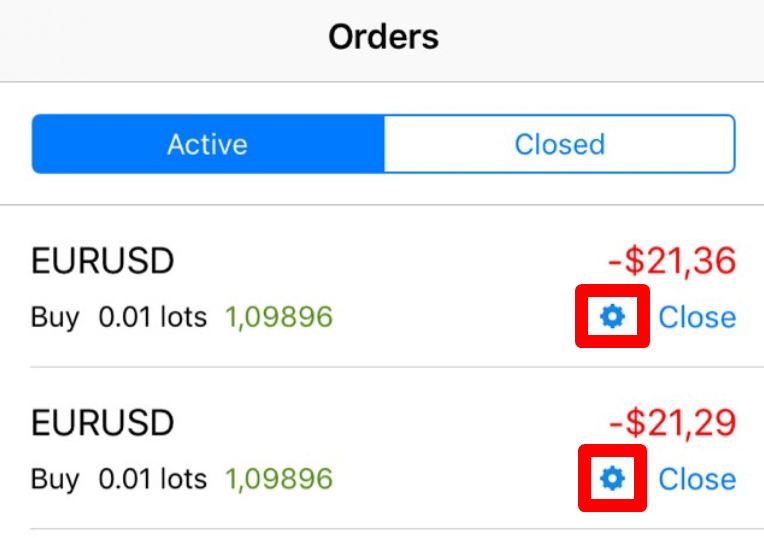
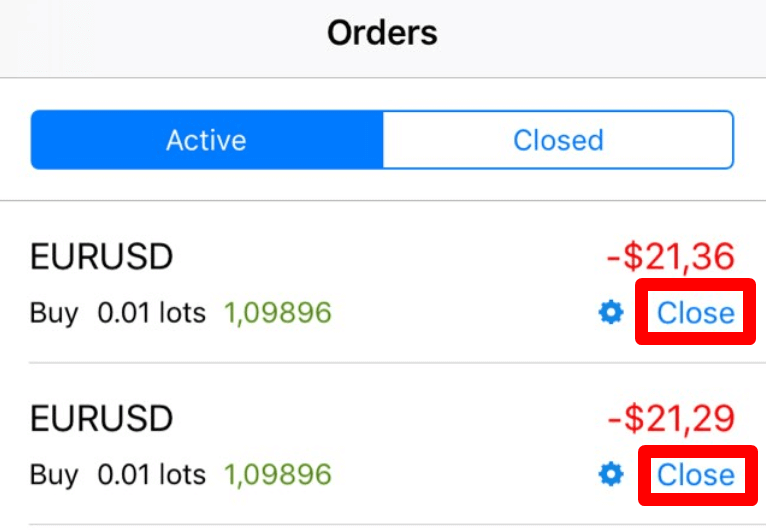
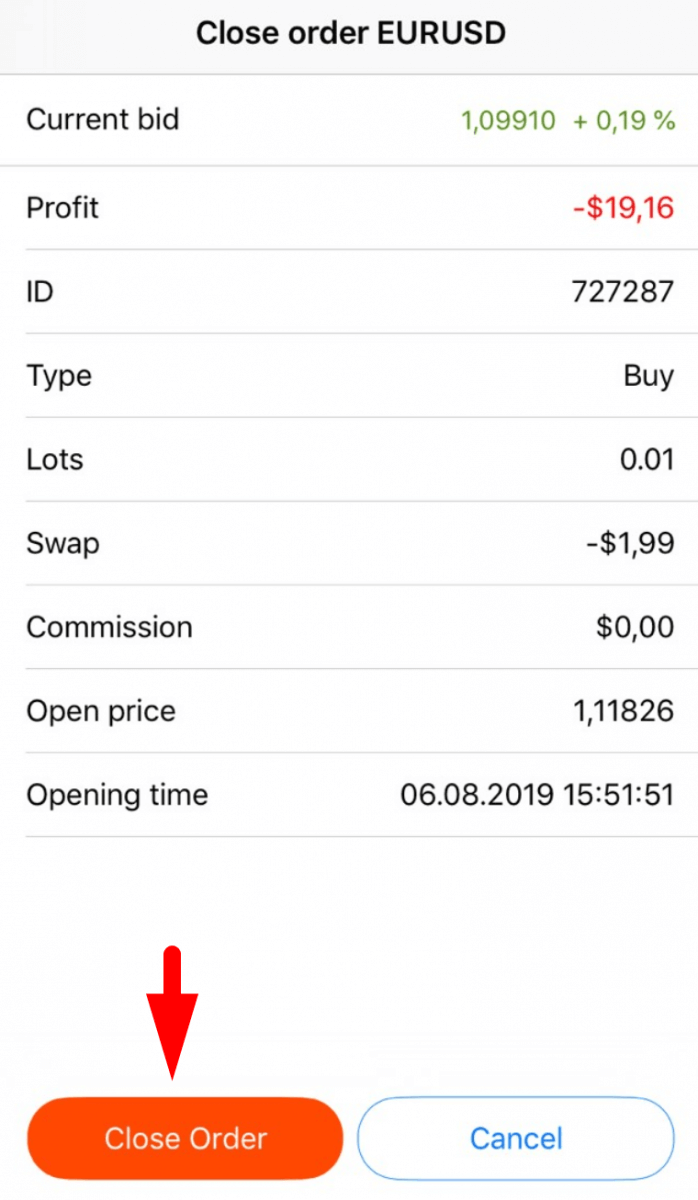
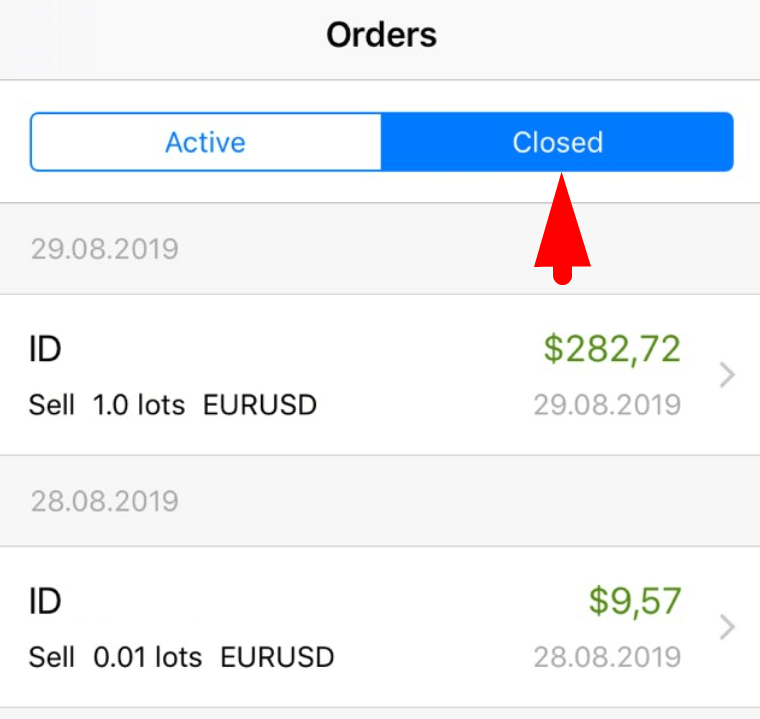
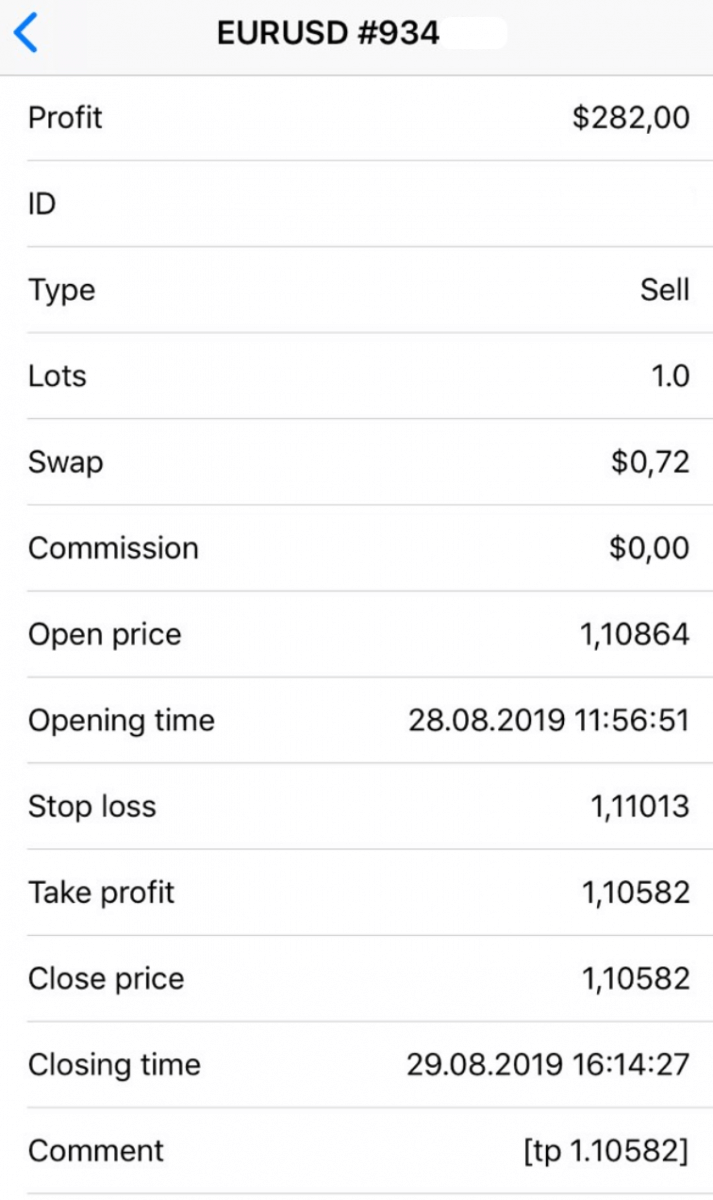
စစ်ဆေးရန် ဇယားလက္ခဏာကို နှိပ်ပါ။ လမ်းကြောင်းကို ခွဲခြမ်းစိတ်ဖြာရန် ဖယောင်းတိုင်ဇယား၏ အချိန်ကာလကို ၁ မိနစ်မှ ၁ လအထိ ရွေးချယ်နိုင်သည် ။ အောက်ပါလက္ခဏာကို နှိပ်ခြင်းဖြင့် အမှန်ခြစ်ဇယားကို သင်မြင်တွေ့နိုင်မည်ဖြစ်သည်။ အော်ဒါတစ်ခုဖွင့်ရန် “ဝယ်ယူရန်” သို့မဟုတ် “ရောင်းချရန်” ခလုတ်ကို နှိပ်ပါ။ ဖွင့်လှစ်ထားသော ဝင်းဒိုးတွင် သင့်အော်ဒါ၏ ပမာဏ (ဆိုလိုသည်မှာ သင်ကုန်သွယ်မှုပြုလုပ်မည့် lot အရေအတွက်) ကို သတ်မှတ်ပါ။ lots ကွက်လပ်အောက်တွင် ရရှိနိုင်သော ရန်ပုံငွေများနှင့် ထိုပမာဏဖြင့် အော်ဒါဖွင့်လှစ်ရန် လိုအပ်သော margin ပမာဏကို သင်မြင်တွေ့နိုင်မည်ဖြစ်သည်။ သင့်အော်ဒါအတွက် Stop Loss နှင့် Take Profit အဆင့်များကိုလည်း သတ်မှတ်နိုင်သည် ။ သင့်အော်ဒါအခြေအနေများကို ချိန်ညှိပြီးသည်နှင့် အနီရောင် “ရောင်းချရန်” သို့မဟုတ် “ဝယ်ယူရန်” ခလုတ်ကို နှိပ်ပါ (သင့်အော်ဒါအမျိုးအစားပေါ် မူတည်၍)။ အော်ဒါကို ချက်ချင်းဖွင့်လှစ်ပေးပါမည်။ ယခု “Trading” စာမျက်နှာတွင်၊ လက်ရှိအော်ဒါအခြေအနေနှင့် အမြတ်အစွန်းကို သင်မြင်တွေ့နိုင်ပါသည်။ “Profit” tab ကို အပေါ်သို့ လျှောချခြင်းဖြင့် သင်၏လက်ရှိအမြတ်၊ သင်၏လက်ကျန်ငွေ၊ Equity၊ သင်အသုံးပြုပြီးသော Margin နှင့် Available margin တို့ကို သင်မြင်တွေ့နိုင်ပါသည်။ “Trading” စာမျက်နှာ သို့မဟုတ် “Orders” စာမျက်နှာတွင် ဂီယာဘီးအိုင်ကွန်ကို နှိပ်ခြင်းဖြင့် အော်ဒါတစ်ခုကို ပြင်ဆင်နိုင်ပါသည်။ “Trading” စာမျက်နှာ သို့မဟုတ် “Orders” စာမျက်နှာတွင် “Close” ခလုတ်ကို နှိပ်ခြင်းဖြင့် အော်ဒါတစ်ခုကို ပိတ် နိုင်သည် - ပွင့်လာသော ဝင်းဒိုးတွင် ဤအော်ဒါနှင့်ပတ်သက်သည့် အချက်အလက် အားလုံးကို သင်မြင်တွေ့နိုင်ပြီး “Close order” ခလုတ်ကို နှိပ်ခြင်းဖြင့် ၎င်းကို ပိတ်နိုင်သည်။ ပိတ်လိုက်သော အော်ဒါများအကြောင်း အချက်အလက်များကို သင်လိုအပ်ပါက “Orders” စာမျက်နှာသို့ ပြန်သွားပြီး “Closed” folder ကို ရွေးချယ်ပါ - လိုအပ်သော အော်ဒါကို နှိပ်ခြင်းဖြင့် ၎င်းနှင့်ပတ်သက်သည့် အချက်အလက်အားလုံးကို သင်မြင်တွေ့နိုင်မည်ဖြစ်သည်။
၁၁၁၁၁-၁၁၁၁၁-၁၁၁၁၁-၂၂၂၂၂-၃၃၃၃၃-၄၄၄၄၄
FBS Trader အတွက် leverage ကန့်သတ်ချက်တွေက ဘာတွေလဲ။
မာဂျင်နဲ့ ရောင်းဝယ်တဲ့အခါ leverage ကိုသုံးပါတယ်- သင့်အကောင့်မှာရှိတာထက် ပိုသိသာတဲ့ပမာဏနဲ့ ရာထူးတွေကို ဖွင့်နိုင်ပါတယ်။
ဥပမာအားဖြင့်၊ သင်ဟာ standard lot ၁ ခု ($100 000) ကို $1 000 သာရှိနေချိန်မှာ ရောင်းဝယ်မယ်ဆိုရင်
1:100 leverage ကိုသုံးနေတာပါ။
FBS Trader မှာ အများဆုံး leverage က 1:1000 ဖြစ်ပါတယ်။
equity ရဲ့ပမာဏနဲ့ ဆက်စပ်နေတဲ့ leverage အတွက် ကျွန်ုပ်တို့မှာ သီးခြားစည်းမျဉ်းတွေရှိကြောင်း သတိပေးလိုပါတယ်။ ကုမ္ပဏီဟာ ဒီကန့်သတ်ချက်တွေအရ ဖွင့်လှစ်ပြီးသား ရာထူးတွေအတွက်ရော ပြန်လည်ဖွင့်လှစ်ထားတဲ့ ရာထူးတွေအတွက်ပါ leverage ပြောင်းလဲခွင့်ရှိပါတယ်။ 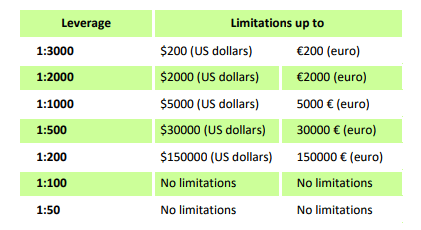
အောက်ပါတူရိယာတွေအတွက် အများဆုံး leverage ကို စစ်ဆေးပါ။
| အညွှန်းကိန်းများနှင့် စွမ်းအင်များ | XBRUSD | ၁:၃၃ |
| XNGUSD | ||
| XTIUSD | ||
| AU200 | ||
| DE30 | ||
| ES35 | ||
| EU50 | ||
| FR40 | ||
| ဟောင်ကောင် ၅၀ | ||
| JP225 | ||
| UK100 | ||
| US100 | ||
| US30 | ||
| အမေရိကန် ၅၀၀ | ||
| VIX | ||
| KLI | ||
| အိုင်ဗီရောဂါ | ||
| NKD | ၁:၁၀ | |
| စတော့ရှယ်ယာများ | ၁:၁၀၀ | |
| သတ္တုများ | XAUUSD၊ XAGUSD | ၁:၃၃၃ |
| ပလေဒီယမ်၊ ပလက်တီနမ် | ၁:၁၀၀ | |
| CRYPTO (FBS ကုန်သည်) | ၁:၅ | |
ထို့အပြင်၊ leverage ကို တစ်နေ့လျှင် တစ်ကြိမ်သာ ပြောင်းလဲနိုင်ကြောင်း ကျေးဇူးပြု၍ သတိပြုပါ။
FBS Trader မှာ အရောင်းအဝယ်စလုပ်ဖို့ ဘယ်လောက်လိုအပ်လဲ။
သင့်အကောင့်တွင် အော်ဒါတစ်ခုဖွင့်ရန် မည်မျှလိုအပ်သည်ကို သိရှိရန်-
၁။ ကုန်သွယ်မှုစာမျက်နှာတွင်၊ သင်ရောင်းဝယ်လိုသော ငွေကြေးအတွဲကို ရွေးချယ်ပြီး သင်၏ ကုန်သွယ်မှုရည်ရွယ်ချက်ပေါ်မူတည်၍ "ဝယ်ယူရန်" သို့မဟုတ် "ရောင်းချရန်" ကို နှိပ်ပါ။ 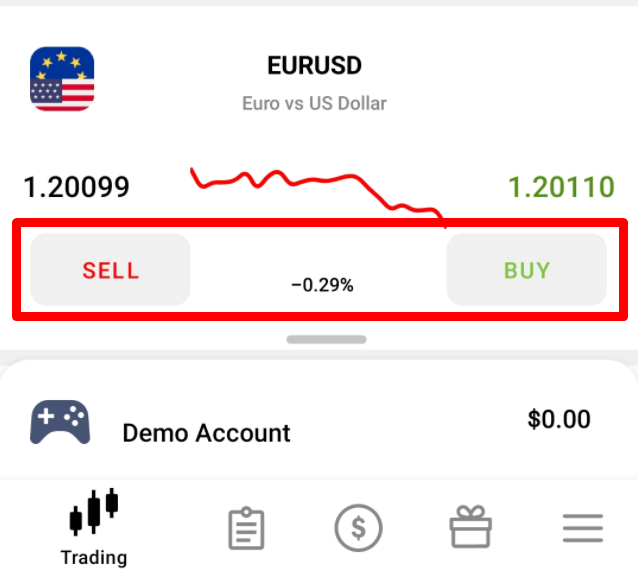
၂။ ဖွင့်လှစ်ထားသော စာမျက်နှာတွင်၊ သင်အော်ဒါတစ်ခုဖွင့်လိုသော lot ပမာဏကို ရိုက်ထည့်ပါ။
၃။ "Margin" အပိုင်းတွင်၊ ဤအော်ဒါပမာဏအတွက် လိုအပ်သော margin ကို သင်တွေ့ရပါမည်။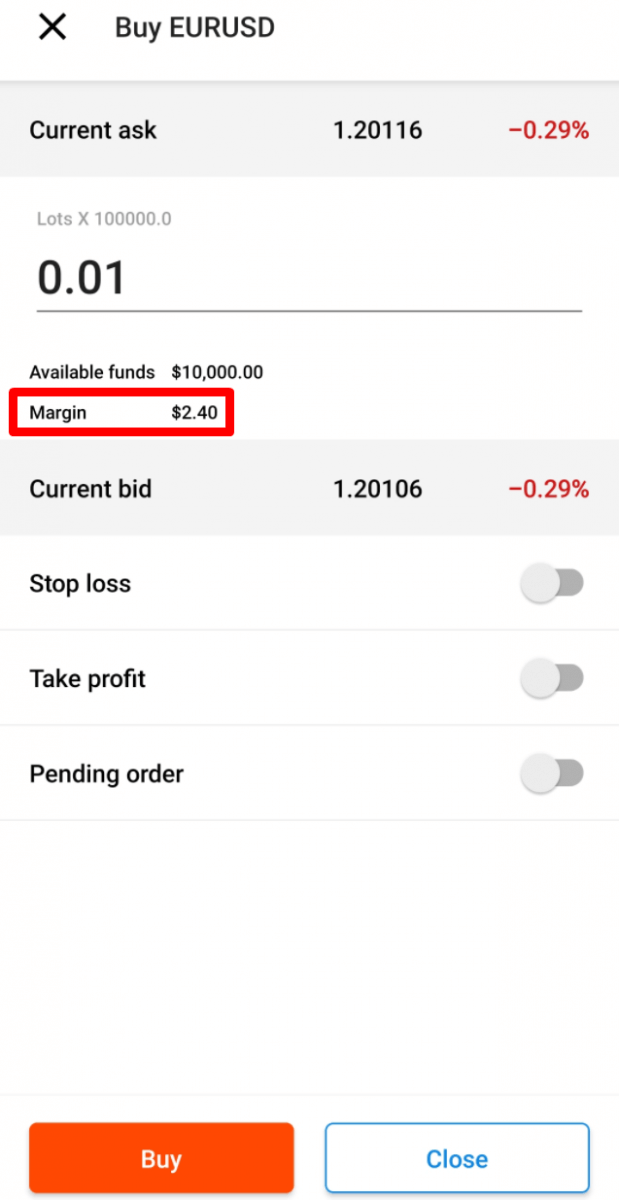
FBS Trader အက်ပ်မှာ Demo အကောင့်တစ်ခု စမ်းသုံးကြည့်ချင်ပါတယ်။
Forex မှာ ကိုယ်ပိုင်ငွေကို ချက်ချင်းသုံးစွဲစရာမလိုပါဘူး။ ကျွန်ုပ်တို့မှာ လက်တွေ့သရုပ်ပြအကောင့်တွေ ရှိပါတယ်၊ အဲဒါက တကယ့်ဈေးကွက်ဒေတာကို အသုံးပြုပြီး virtual ငွေကြေးနဲ့ Forex ဈေးကွက်ကို စမ်းသပ်နိုင်စေမှာပါ။
သရုပ်ပြအကောင့်ကို အသုံးပြုခြင်းဟာ ဘယ်လိုကုန်သွယ်မှုလုပ်ရမလဲဆိုတာ သင်ယူဖို့ အကောင်းဆုံးနည်းလမ်းတစ်ခုပါ။ ခလုတ်တွေကို နှိပ်ခြင်းအားဖြင့် လေ့ကျင့်နိုင်ပြီး ကိုယ်ပိုင်ရန်ပုံငွေတွေ ဆုံးရှုံးမှာကို မကြောက်ဘဲ အရာအားလုံးကို ပိုမိုမြန်ဆန်စွာ နားလည်နိုင်ပါလိမ့်မယ်။
FBS Trader မှာ အကောင့်ဖွင့်တဲ့ လုပ်ငန်းစဉ်က ရိုးရှင်းပါတယ်။
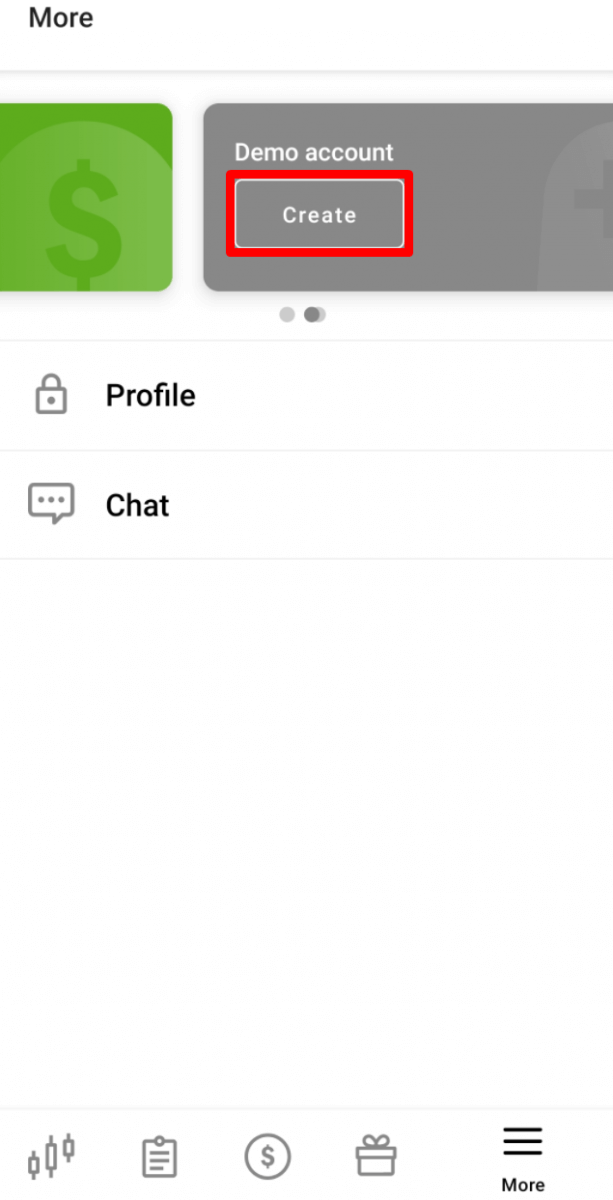
- More စာမျက်နှာသို့ သွားပါ။
- "အစစ်အမှန်အကောင့်" တက်ဘ်ကို ဘယ်ဘက်သို့ ပွတ်ဆွဲပါ။
- "Demo အကောင့်" တက်ဘ်တွင် "Create" ကိုနှိပ်ပါ။
Swap-free အကောင့်တစ်ခု လိုချင်ပါတယ်
အကောင့်အခြေအနေကို Swap-free သို့ပြောင်းလဲခြင်းကို တရားဝင် (နှင့် အဓိက) ဘာသာတစ်ခုဖြစ်သော အစ္စလာမ်ဘာသာရှိသည့် နိုင်ငံများမှ နိုင်ငံသားများအတွက်သာ အကောင့်ဆက်တင်များတွင် ရရှိနိုင်ပါသည်။
သင့်အကောင့်အတွက် Swap-free ကို မည်သို့ဖွင့်နိုင်သည်-
၁။ More စာမျက်နှာရှိ "Settings" ခလုတ်ကို နှိပ်ခြင်းဖြင့် အကောင့်ဆက်တင်များကို ဖွင့်ပါ။ 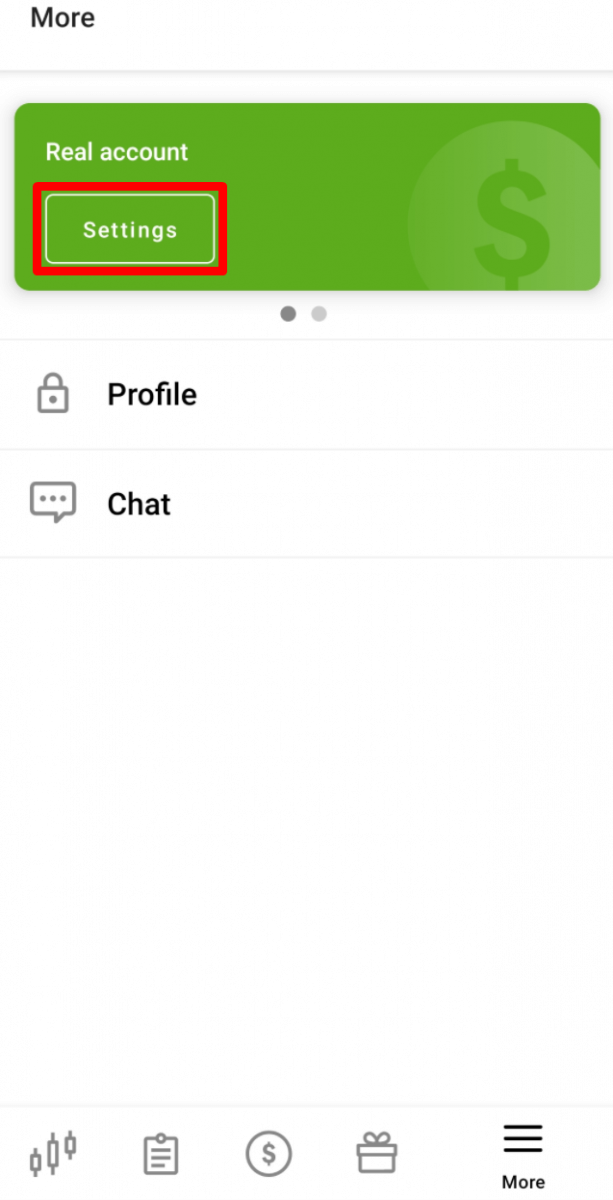
၂။ "Swap-free" ကိုရှာပြီး option ကို အသက်သွင်းရန် ခလုတ်ကို နှိပ်ပါ။ 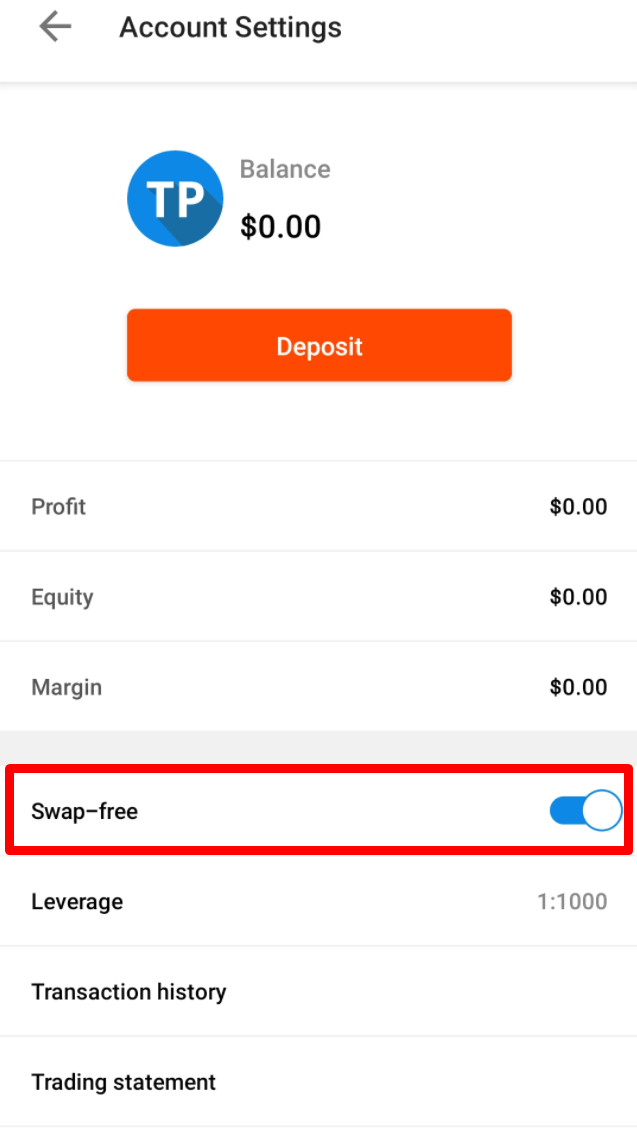
Swap Free option ကို "Forex Exotic", Indices instruments, Energies နှင့် Cryptocurrencies တို့တွင် ရောင်းဝယ်ဖောက်ကားရန်အတွက် မရရှိနိုင်ပါ။
Customer Agreement အရ- ရေရှည်ဗျူဟာများ (၂ ရက်ထက်ပို၍ ဖွင့်လှစ်ထားသော deal) အတွက်၊ FBS သည် အော်ဒါဖွင့်ခဲ့သည့် စုစုပေါင်းရက်အရေအတွက်အတွက် ပုံသေအခကြေးငွေ ကောက်ခံနိုင်ကြောင်း ကျေးဇူးပြု၍ သတိပြုပါ
။ အခကြေးငွေကို ပုံသေဖြစ်ပြီး အမေရိကန်ဒေါ်လာဖြင့် ငွေပေးငွေယူ၏ ၁ မှတ်တန်ဖိုးအဖြစ် သတ်မှတ်ပြီး အော်ဒါ၏ ငွေကြေးအတွဲ swap point အရွယ်အစားဖြင့် မြှောက်သည်။ ဤအခကြေးငွေသည် အတိုးနှုန်းမဟုတ်ဘဲ အော်ဒါသည် ဝယ်ယူရန် သို့မဟုတ် ရောင်းချရန် ဖွင့်လှစ်ထားခြင်း ရှိ၊ မရှိပေါ်တွင် မူတည်ပါသည်။
FBS မှာ Swap-free အကောင့်ဖွင့်ခြင်းအားဖြင့်၊ ကုမ္ပဏီသည် ၎င်း၏ ကုန်သွယ်မှုအကောင့်မှ မည်သည့်အချိန်တွင်မဆို အခကြေးငွေကို နုတ်ယူနိုင်ကြောင်း ဖောက်သည်က သဘောတူပါသည်။
ပျံ့နှံ့မှုဆိုတာ ဘာလဲ။
Forex မှာ ငွေကြေးဈေးနှုန်း အမျိုးအစား ၂ မျိုးရှိပါတယ် - Bid နဲ့ Ask။ ကျွန်တော်တို့ ပေးဆောင်ရတဲ့ ဈေးနှုန်းကို Ask လို့ခေါ်ပါတယ်။ ကျွန်တော်တို့ ရောင်းချတဲ့ ဈေးနှုန်းကို Bid လို့ခေါ်ပါတယ်။
Spread ဆိုတာ ဒီဈေးနှုန်းနှစ်ခုကြားက ကွာခြားချက်ပါ။ တစ်နည်းအားဖြင့် ဒါဟာ ငွေပေးငွေယူတိုင်းအတွက် သင့်ရဲ့ broker ကို ပေးဆောင်ရတဲ့ ကော်မရှင်ပါ။
SPREAD = ASK – BID
FBS Trader မှာ အသုံးပြုတဲ့ floating spread အမျိုးအစားကတော့ -
- Floating spread – ASK နှင့် BID ဈေးနှုန်းများအကြား ကွာခြားချက်သည် ဈေးကွက်အခြေအနေများနှင့် ဆက်စပ်၍ အတက်အကျရှိသည်။
- ဈေးကွက်တွင် ငွေသားစီးဆင်းမှုပမာဏ ကျဆင်းလာသည့်အခါ အရေးကြီးသော စီးပွားရေးသတင်းများနှင့် ဘဏ်ရုံးပိတ်ရက်များအတွင်း floating spread များ မြင့်တက်လာလေ့ရှိသည်။ ဈေးကွက် ငြိမ်သက်နေချိန်တွင် ပုံသေ spread များထက် နိမ့်ကျနိုင်သည်။
MetaTrader မှာ FBS Trader အကောင့်ကို သုံးလို့ရပါသလား။
FBS Trader အပလီကေးရှင်းမှာ မှတ်ပုံတင်တဲ့အခါ၊ သင့်အတွက် ကုန်သွယ်မှုအကောင့်တစ်ခုကို အလိုအလျောက်ဖွင့်ပေးပါလိမ့်မယ်။ FBS Trader အပလီကေးရှင်းမှာ တိုက်ရိုက်အသုံးပြုနိုင်ပါတယ်။
FBS Trader ဟာ FBS မှ ပံ့ပိုးပေးတဲ့ လွတ်လပ်တဲ့ ကုန်သွယ်မှုပလက်ဖောင်းတစ်ခုဖြစ်ကြောင်း ကျွန်ုပ်တို့ သတိပေးလိုပါတယ်။
သင့်ရဲ့ FBS Trader အကောင့်နဲ့ MetaTrader ပလက်ဖောင်းမှာ ကုန်သွယ်မှုလုပ်လို့မရတာကို သတိပြုပါ။
MetaTrader ပလက်ဖောင်းမှာ ကုန်သွယ်မှုလုပ်ချင်ရင် သင့်ရဲ့ Personal Area (ဝဘ် သို့မဟုတ် မိုဘိုင်းအပလီကေးရှင်း) မှာ MetaTrader4 သို့မဟုတ် MetaTrader5 အကောင့်ကို ဖွင့်နိုင်ပါတယ်။
FBS Trader အပလီကေးရှင်းမှာ အကောင့် leverage ကို ဘယ်လိုပြောင်းလဲနိုင်မလဲ။
FBS Trader အကောင့်အတွက် ရရှိနိုင်သော အများဆုံး leverage မှာ 1:1000 ဖြစ်ကြောင်း ကျေးဇူးပြု၍ ထည့်သွင်းစဉ်းစားပါ။ သင့်အကောင့် leverage ကို ပြောင်းလဲရန်-
၁။ “More” စာမျက်နှာသို့ သွားပါ။

၂။ “Settings” ကို နှိပ်ပါ။
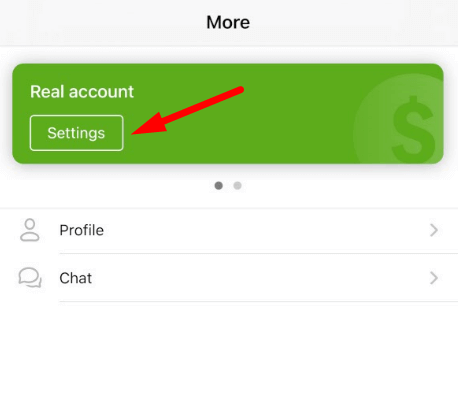
၃။ “Leverage” ကို နှိပ်ပါ။
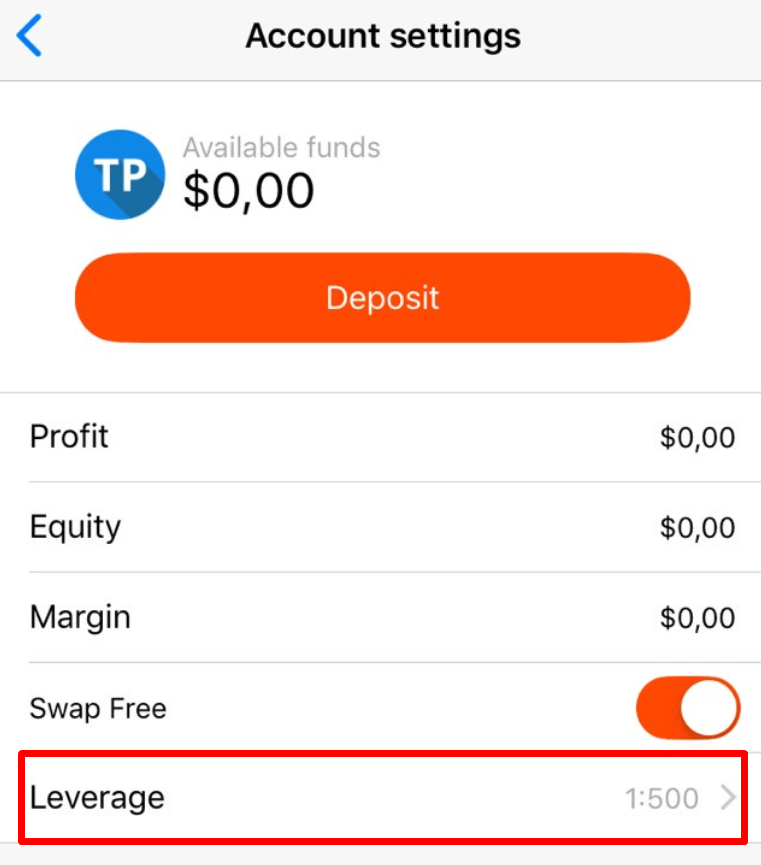
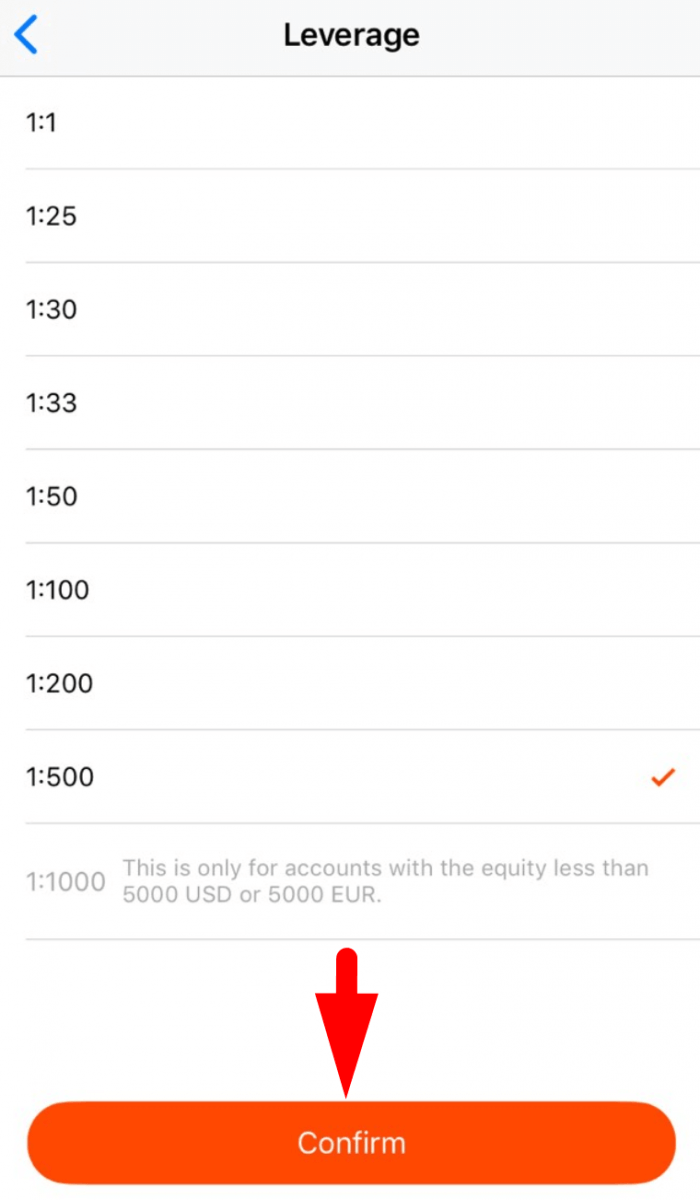
၄။ နှစ်သက်ရာ leverage ကို ရွေးချယ်ပါ။
၅။ “Confirm” ခလုတ်ကို နှိပ်ပါ။
ကျွန်ုပ်တို့တွင် equity ပမာဏနှင့် ဆက်စပ်သော leverage အတွက် သီးခြားစည်းမျဉ်းများ ရှိကြောင်း သတိပေးလိုပါသည်။ ကုမ္ပဏီသည် ဤကန့်သတ်ချက်များအရ ဖွင့်လှစ်ထားပြီးသော ရာထူးများအတွက်သာမက ပြန်လည်ဖွင့်လှစ်ထားသော ရာထူးများအတွက်ပါ leverage ပြောင်းလဲမှုကို ကျင့်သုံးပိုင်ခွင့်ရှိသည်။
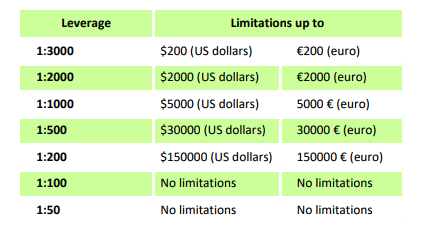
အောက်ပါတူရိယာများအတွက် အများဆုံး leverage ကို စစ်ဆေးပါ။
| s နှင့် စွမ်းအင်များ | XBRUSD | ၁:၃၃ |
| XNGUSD | ||
| XTIUSD | ||
| AU200 | ||
| DE30 | ||
| ES35 | ||
| EU50 | ||
| FR40 | ||
| ဟောင်ကောင် ၅၀ | ||
| JP225 | ||
| UK100 | ||
| US100 | ||
| US30 | ||
| အမေရိကန် ၅၀၀ | ||
| VIX | ||
| KLI | ||
| အိုင်ဗီရောဂါ | ||
| NKD | ၁:၁၀ | |
| စတော့ရှယ်ယာများ | ၁:၁၀၀ | |
| သတ္တုများ | XAUUSD၊ XAGUSD | ၁:၃၃၃ |
| ပလေဒီယမ်၊ ပလက်တီနမ် | ၁:၁၀၀ | |
| CRYPTO (FBS ကုန်သည်) | ၁:၅ | |
ထို့အပြင်၊ leverage ကို တစ်နေ့လျှင် တစ်ကြိမ်သာ ပြောင်းလဲနိုင်ကြောင်း ကျေးဇူးပြု၍ သတိပြုပါ။
FBS Trader နဲ့ ဘယ်လို ကုန်သွယ်မှုဗျူဟာကို အသုံးပြုလို့ရလဲ။
သင်သည် hedging၊ scalping သို့မဟုတ် သတင်းကုန်သွယ်မှုကဲ့သို့သော ကုန်သွယ်မှုဗျူဟာများကို လွတ်လပ်စွာအသုံးပြုနိုင်သည်။ သို့သော် Expert Advisors ကိုသင်အသုံးမပြုနိုင်ကြောင်း ကျေးဇူးပြု၍ သတိပြုပါ - ထို့ကြောင့် အပလီကေးရှင်းသည် အလွန်အကျွံမလုပ်ဆောင်ဘဲ မြန်ဆန်ထိရောက်စွာ အလုပ်လုပ်ပါသည်။
၁၁၁၁၁-၁၁၁၁၁-၁၁၁၁၁-၂၂၂၂၂-၃၃၃၃၃-၄၄၄၄၄
ကုန်သွယ်မှုညွှန်းကိန်းများ
အညွှန်းကိန်းတွေ၊ ဘာအတွက် အသုံးပြုကြလဲ။
FBS Trader အက်ပ်သည် မိုဘိုင်းလ်ဖုန်းဖြင့် ရောင်းဝယ်ဖောက်ကားမှုကို ခြေရာခံနိုင်စေပြီး အကျိုးအမြတ်ရှိသော ရောင်းဝယ်မှုအတွက် အလိုအပ်ဆုံးတူရိယာများကို ပံ့ပိုးပေးသည့် မိုဘိုင်းလ်ပလက်ဖောင်းတစ်ခုဖြစ်သည်။၎င်းတို့ထဲတွင် ပရော်ဖက်ရှင်နယ်ရောင်းဝယ်သူများ၏ မရှိမဖြစ်လိုအပ်သော နည်းပညာဆိုင်ရာ ခွဲခြမ်းစိတ်ဖြာရေးကိရိယာများထဲမှ တစ်ခုဖြစ်သည့် အညွှန်းကိန်းများကို သင်တွေ့နိုင်သည်။
အညွှန်းကိန်းများသည် ဈေးနှုန်းဇယားတွင် ဂရပ်ဖစ်ဖြင့် ကိုယ်စားပြုထားသော သင်္ချာတွက်ချက်မှုများဖြစ်သည်။
အညွှန်းကိန်းများကား အဘယ်နည်း။
အညွှန်းကိန်းများကို သမိုင်းဝင်ရောင်းဝယ်မှုဒေတာများကို ခွဲခြမ်းစိတ်ဖြာရန်နှင့် ဤအကဲဖြတ်ချက်၏ရလဒ်များအပေါ် အခြေခံ၍ ဈေးကွက်ဈေးနှုန်းပြောင်းလဲမှုများကို ခန့်မှန်းရန် အသုံးပြုသည်။
၎င်းတို့တွင် အားသာချက်များစွာရှိသည်-
- ၎င်းတို့ကို အသုံးပြုခြင်းဖြင့် ဈေးကွက်သို့ ဝင်ရောက်/ထွက်ခွာရန် ရှိမရှိနှင့် မည်သည့်အချိန်တွင် ဝင်ရောက်ရမည်ကို သင်ဆုံးဖြတ်နိုင်သည်။
- အညွှန်းကိန်းများသည် သင့်အချိန်ကို သက်သာစေပြီး ဈေးနှုန်းဇယားနှင့်ပတ်သက်သည့် အရေးကြီးသောအရာများကို မြင်ယောင်စေသည်။
- ၎င်းတို့သည် ပိုမိုသိသာထင်ရှားသော အမြတ်အစွန်းအလားအလာနှင့် အန္တရာယ်စီမံခန့်ခွဲမှုအတွက် အခွင့်အလမ်းများပိုမိုရှိသော ပုဂ္ဂိုလ်ရေးကုန်သွယ်မှုအခြေအနေများ ဖွံ့ဖြိုးတိုးတက်စေရန်လည်း ကူညီပေးပါသည်။
ဘယ်လို အညွှန်းကိန်းတွေ ထည့်ရမလဲ။
အညွှန်းကိန်းများကို မိနစ်အနည်းငယ်အတွင်း ဂရပ်သို့ ထည့်သွင်းနိုင်သည်- ၁။ "Trading" tab သို့သွားပြီး မည်သည့်ကုန်သွယ်မှုတူရိယာကိုမဆို နှိပ်ပါ။
၂။ သင့်အား Chart သို့ ရည်ညွှန်းပေးပါမည်။
၃။ ညာဘက်အပေါ်ထောင့်တွင် mceclip1.PNGgraph အိုင်ကွန်ကိုရှာပြီး နှိပ်ပါ-
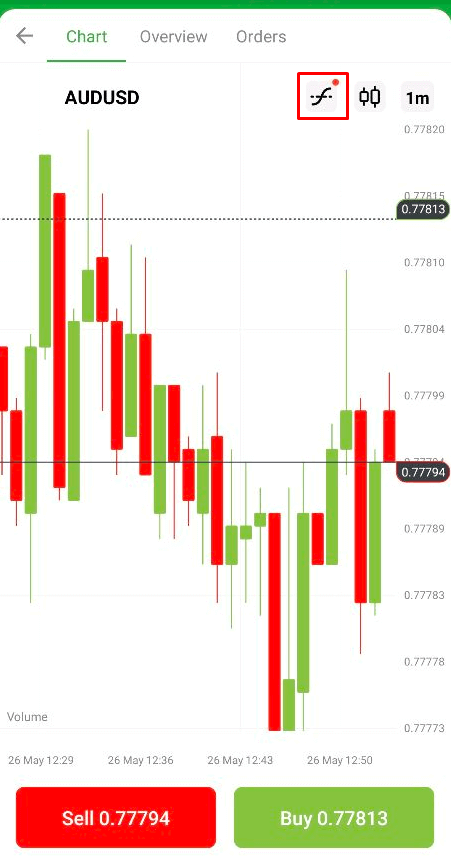
၄။ သင်ထည့်လိုသော အညွှန်းကိန်းတစ်ခုကို ရွေးချယ်ပြီး နှိပ်ပါ။
၅။ ပွင့်လာသော ဝင်းဒိုးတွင် လိုအပ်ပါက parameters များကို ချိန်ညှိနိုင်သည်။
ထို့နောက် အညွှန်းကိန်းတစ်ခုကို ကုန်သွယ်မှုတူရိယာအားလုံး၏ ဂရပ်သို့ အလိုအလျောက်ထည့်သွင်းပေးပါမည်။
demo နဲ့ bonus အကောင့်တွေနဲ့ Indicators တွေကို သုံးလို့ရပါသလား။
ဟုတ်ပါတယ်၊ လုပ်နိုင်ပါတယ်။ အညွှန်းကိန်းကို ဇယားမှာ ထည့်လိုက်တာနဲ့ အကောင့်အမျိုးအစားအားလုံးအတွက် ပြသပေးပါလိမ့်မယ်- အကောင့်အစစ်အမှန်၊ သရုပ်ပြ သို့မဟုတ် ဘောနပ်စ်။
FBS Trader ပလက်ဖောင်းမှာ ပြင်ပအညွှန်းကိန်းတွေကို ထည့်လို့ရပါသလား။
ဝမ်းနည်းစရာကောင်းတာက ပြင်ပအညွှန်းကိန်းတွေကို FBS Trader ပလက်ဖောင်းမှာ ထည့်သွင်းလို့မရပါဘူး။ ဒါပေမယ့် FBS Trader ပလက်ဖောင်းမှာ အတွေ့အကြုံရှိ ကုန်သည်အသစ်တွေအတွက် အထောက်အကူဖြစ်စေမယ့် အရေးအကြီးဆုံးနဲ့ ရေပန်းအစားဆုံး အညွှန်းကိန်းတွေရှိတယ်လို့ ကျွန်တော်တို့ ယုံကြည်ပါတယ်။ ဒါ့အပြင် FBS Trader ပလက်ဖောင်းမှာ သီးခြားအညွှန်းကိန်းတစ်ခု ထည့်သွင်းစေချင်တယ်ဆိုရင်လည်း အီးမေးလ်ကနေတစ်ဆင့် သင့်ရဲ့တုံ့ပြန်ချက်ကို ကျွန်တော်တို့ဆီ အမြဲပေးပို့နိုင်ပါတယ်။ ကျွန်တော်တို့ရဲ့ ဖွံ့ဖြိုးတိုးတက်ရေးအဖွဲ့ကို ဝမ်းမြောက်စွာ ပေးပို့ပေးပါမယ်။
နိဂုံးချုပ်- ပိုမိုကောင်းမွန်သော ကုန်သွယ်မှုအတွေ့အကြုံအတွက် သင့်အမြန်ကိုးကားချက်
FBS Trader FAQ သည် ပလက်ဖောင်းကို ထိရောက်စွာနှင့် ယုံကြည်မှုရှိရှိ လမ်းညွှန်လိုသူများအတွက် ယုံကြည်စိတ်ချရသော အစပြုရာနေရာတစ်ခုအဖြစ် ဆောင်ရွက်ပါသည်။ အဖြစ်အများဆုံး စိုးရိမ်ပူပန်မှုများနှင့် မေးခွန်းများကို ဖြေရှင်းခြင်းဖြင့် ကုန်သည်များသည် နည်းပညာဆိုင်ရာပြဿနာများထက် ဗျူဟာနှင့် စွမ်းဆောင်ရည်ကို ပိုမိုအာရုံစိုက်နိုင်ပါသည်။ သင်သည် ရန်ပုံငွေများထည့်သွင်းနေသည်ဖြစ်စေ၊ ရာထူးတစ်ခုဖွင့်လှစ်နေသည်ဖြစ်စေ၊ အမြတ်ငွေများထုတ်ယူနေသည်ဖြစ်စေ ဤလမ်းညွှန်သည် FBS Trader နှင့်အတူ သင်၏ကုန်သွယ်မှုခရီးကို အကောင်းဆုံးဖြစ်အောင် ကူညီပေးပါသည်။