FBS Inloggen en handelen - Krijg toegang tot uw account en handel in forex
Geschreven door

Online handelsplatformonderzoeker en gidsschrijver
Onderzoekt brokerplatforms en handelsaccountSystemen.
Veilige toegang krijgen tot uw handelswerkruimte is de essentiële stap voordat u live Forex-orders plaatst. Veel handelaren verliezen handelsmogelijkheden vanwege dubbele prompts, vergeten wachtwoorden, sessietime-outs of verwarring tussen demo- en live-omgevingen. Deze introductie richt zich op praktische acties om veelvoorkomende inlogblokkeringen op te lossen, de gereedheid van accounts te bevestigen en toegangsproblemen te verminderen, zodat uw toegang tot de markt betrouwbaar en herhaalbaar is. U leert ook hoe u veelvoorkomende foutmeldingen interpreteert en wanneer u contact kunt opnemen met de ondersteuning.
Na veilige login en wachtwoordherstel te hebben behandeld, leidt het artikel u door de snelste weg naar het plaatsen van een Forex-transactie vanaf web- en mobiele platforms: het selecteren van de juiste account (demo versus live), het kiezen van een instrument, het kiezen van een ordertype en het toepassen van basisrisicocontroles zoals stop loss en positiebepaling. Het bevat ook snelle controles voor accountfinanciering en een demomodus, zodat u kunt oefenen zonder kapitaal te riskeren, plus een korte herinnering over marge, hefboomwerking en verantwoord risicobeheer voordat u live gaat handelen.
Na veilige login en wachtwoordherstel te hebben behandeld, leidt het artikel u door de snelste weg naar het plaatsen van een Forex-transactie vanaf web- en mobiele platforms: het selecteren van de juiste account (demo versus live), het kiezen van een instrument, het kiezen van een ordertype en het toepassen van basisrisicocontroles zoals stop loss en positiebepaling. Het bevat ook snelle controles voor accountfinanciering en een demomodus, zodat u kunt oefenen zonder kapitaal te riskeren, plus een korte herinnering over marge, hefboomwerking en verantwoord risicobeheer voordat u live gaat handelen.
Hoe in te loggen op FBS
Hoe log ik in op het FBS-account?
- Ga naar de mobiele FBS-app of de website .
- Klik op 'Inloggen'.
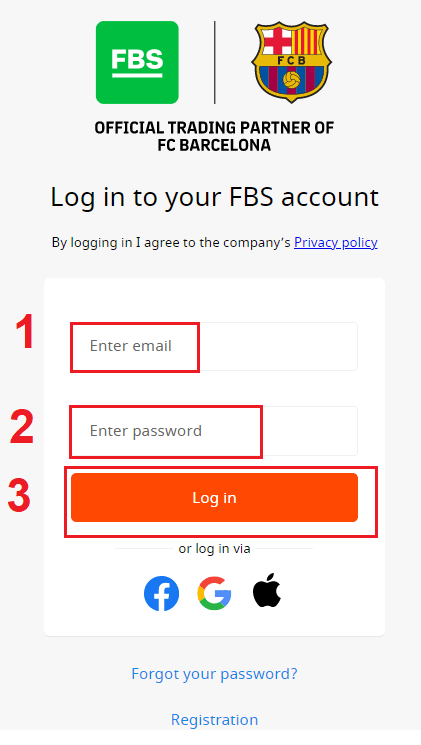
- Voer uw e-mailadres en wachtwoord in.
- Klik op de oranje knop 'Inloggen'.
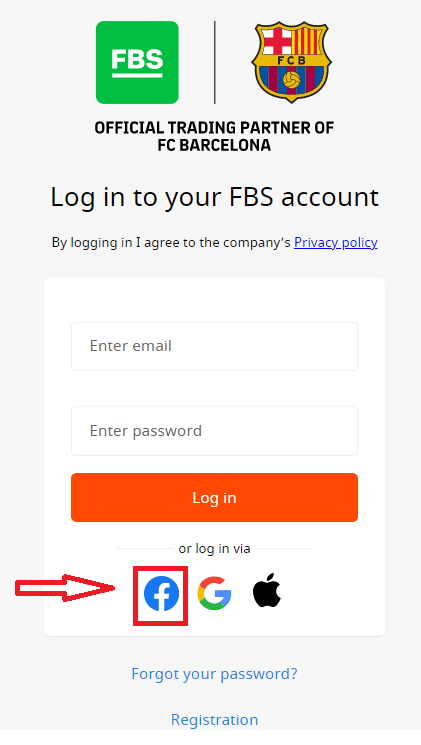
- Klik op 'Facebook', 'Gmail' of 'Apple' om in te loggen via een sociaal netwerk.
- Als u uw wachtwoord bent vergeten, klik dan op ' Wachtwoord vergeten '.
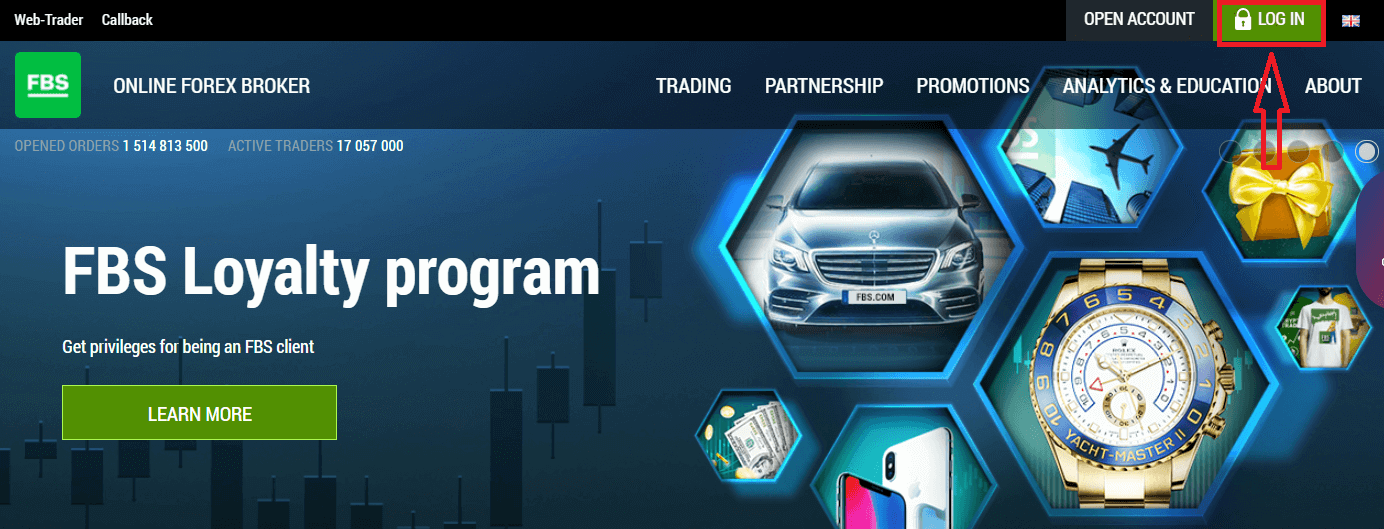
Om in te loggen bij FBS, moet u naar de handelsplatform-app of -website gaan . Om in te loggen op uw persoonlijke account, klikt u op 'INLOGGEN'. Op de hoofdpagina van de site voert u de gebruikersnaam (e-mailadres) en het wachtwoord in die u tijdens de registratie hebt opgegeven.
Hoe log ik in op FBS via Facebook?
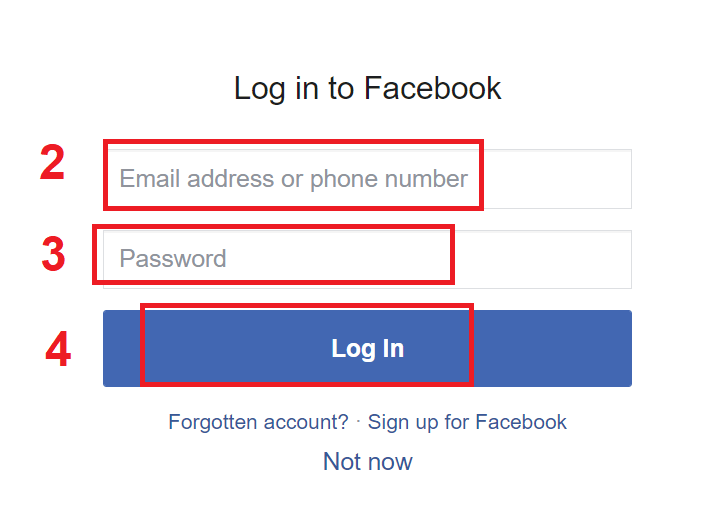
Je kunt ook inloggen op de website met je persoonlijke Facebook-account door op het Facebook-logo te klikken. Je kunt je Facebook-account gebruiken voor zowel de webversie als de mobiele app.1. Klik op de Facebook-knop
. 2. Het Facebook-inlogvenster wordt geopend. Voer hier het e-mailadres in waarmee je je hebt geregistreerd bij Facebook.
3. Voer het wachtwoord van je Facebook-account
in. 4. Klik op 'Inloggen'.
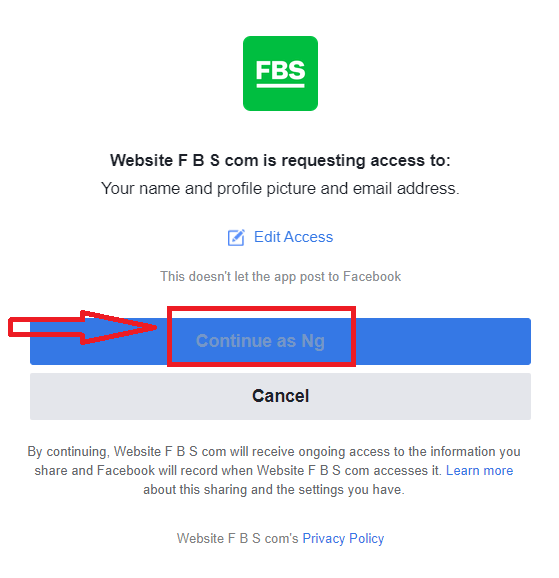
Nadat je op 'Inloggen' hebt geklikt , vraagt FBS toegang tot: je naam, profielfoto en e-mailadres. Klik op 'Doorgaan...'.
Je wordt vervolgens automatisch doorgestuurd naar het FBS-platform.
Hoe log ik in op FBS met Gmail?
1. Om in te loggen via je Gmail-account, klik je op het Google-logo.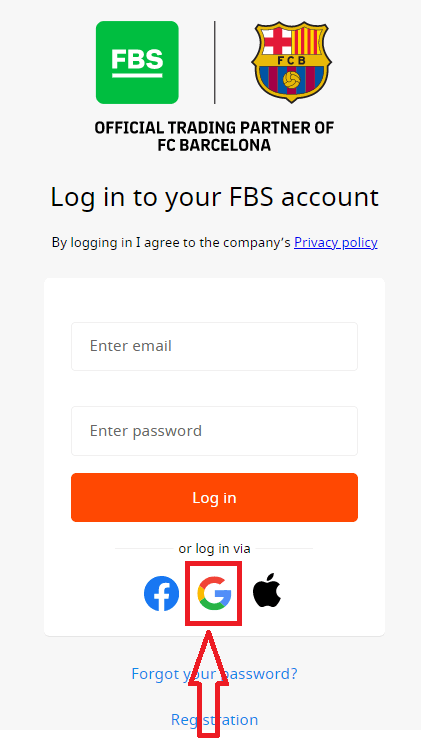
2. In het venster dat verschijnt, voer je je telefoonnummer of e-mailadres in en klik je op 'Volgende'.
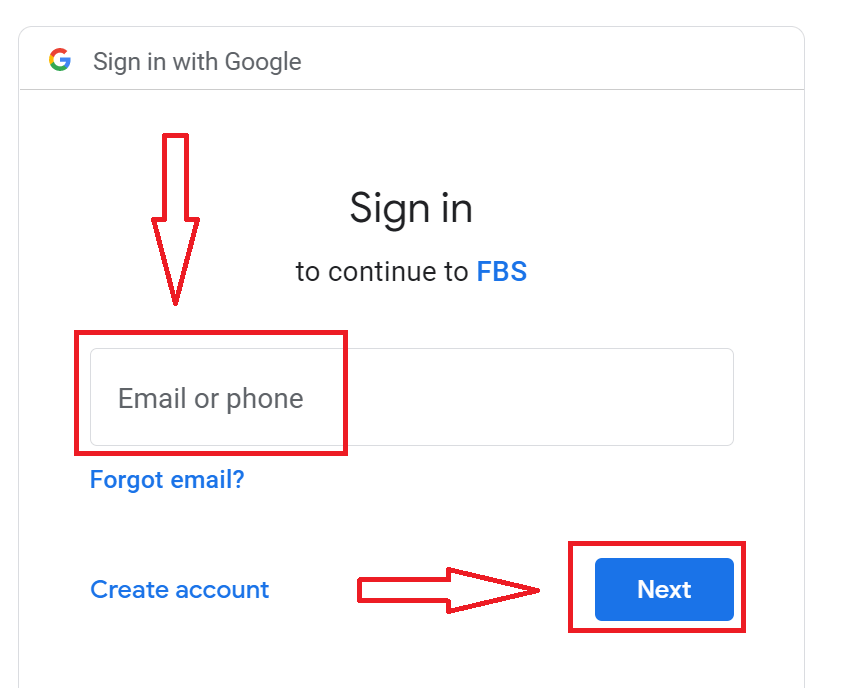
3. Voer vervolgens het wachtwoord van je Google-account in en klik op 'Volgende'.
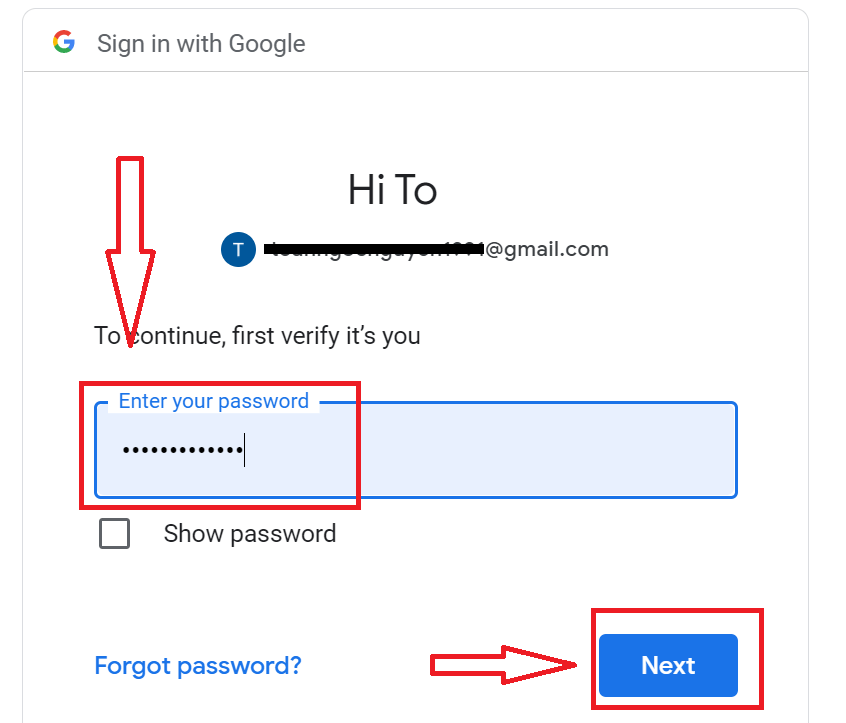
Volg daarna de instructies die de service naar je e-mailadres heeft gestuurd. Je wordt dan doorgestuurd naar je persoonlijke FBS-account.
Hoe log ik in bij FBS met een Apple ID?
1. Om in te loggen via uw Apple ID-account, klikt u op het Apple-logo. 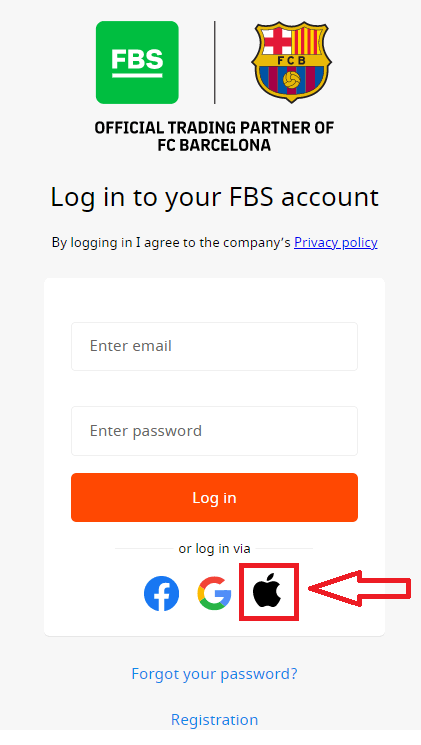
2. Voer in het nieuwe venster dat verschijnt uw Apple ID in en klik op 'Volgende'.
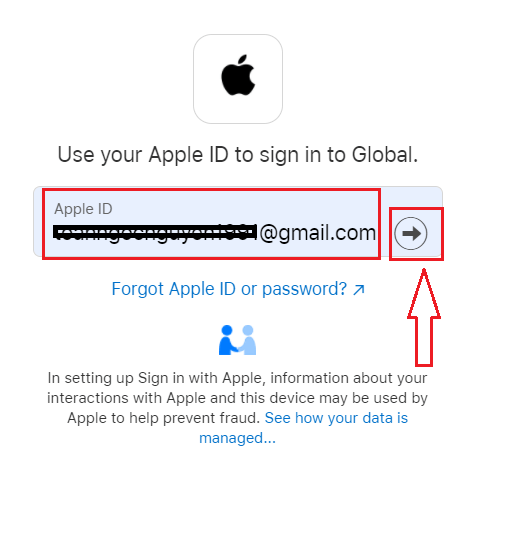
3. Voer vervolgens het wachtwoord van uw Apple ID in en klik op 'Volgende'.
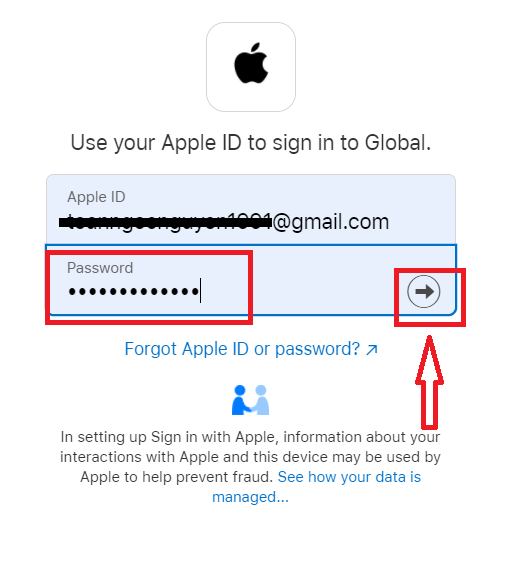
Volg daarna de instructies die de service naar uw Apple ID heeft gestuurd. U wordt doorgestuurd naar uw persoonlijke FBS-account.
Ik ben mijn wachtwoord voor mijn persoonlijke account op FBS vergeten.
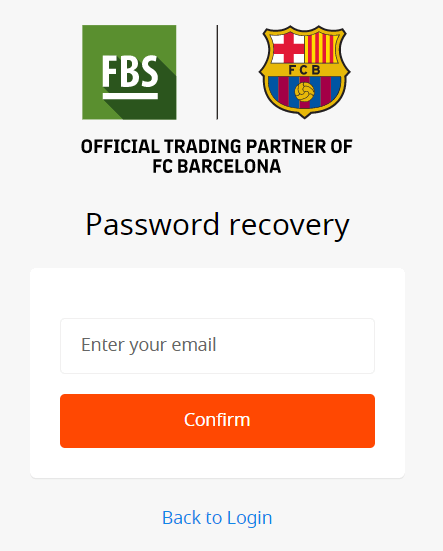
Om uw wachtwoord voor uw persoonlijke account te herstellen, kunt u de volgende link gebruiken .Voer daar het e-mailadres in waarmee uw persoonlijke account is geregistreerd en klik op de knop 'Bevestigen'.
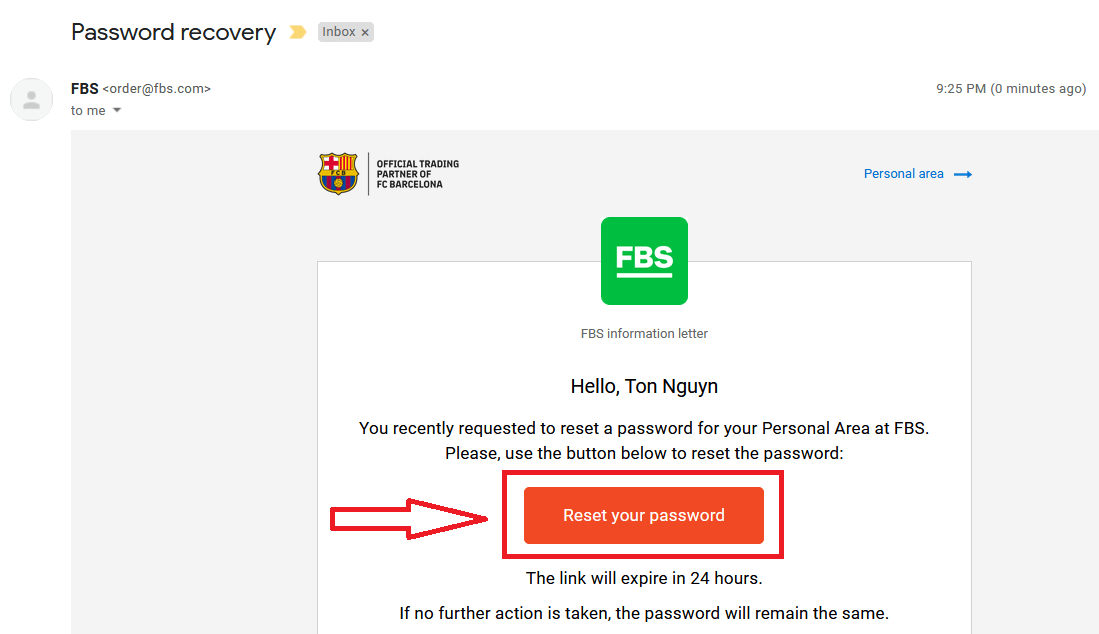
U ontvangt vervolgens een e-mail met een link voor wachtwoordherstel. Klik op deze link.
U wordt doorgestuurd naar een pagina waar u uw nieuwe wachtwoord voor uw persoonlijke account kunt invoeren en bevestigen.
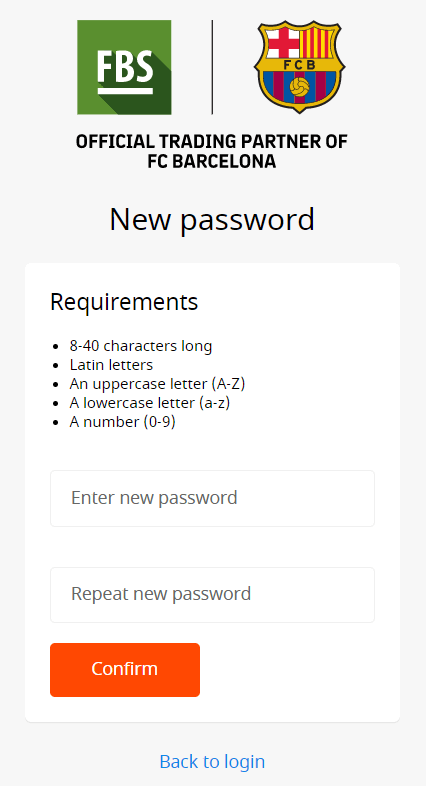
Klik op de knop 'Bevestigen'. Uw wachtwoord voor uw persoonlijke account is gewijzigd! U kunt nu inloggen op uw persoonlijke account.
Hoe log ik in op de FBS Android-app?
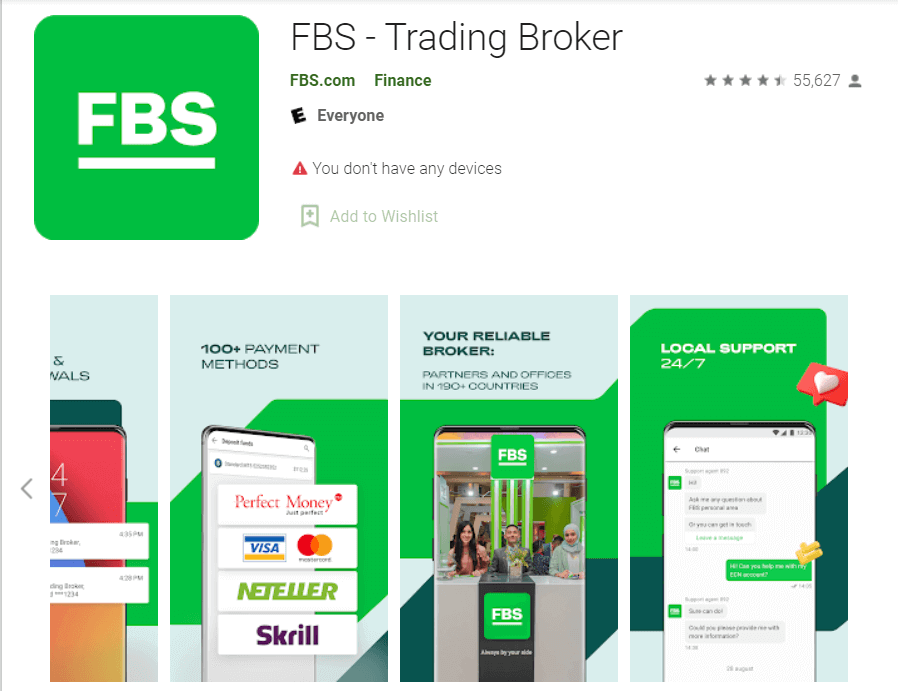
De autorisatie op het Android-platform verloopt op dezelfde manier als op de FBS-website. De app kan worden gedownload via de Google Play Store op uw apparaat, of klik hier . Voer in het zoekvenster FBS in en klik op 'Installeren'. Na installatie en het opstarten kunt u inloggen op de FBS Android-app met uw e-mailadres, Facebook-, Gmail- of Apple ID.
Hoe log ik in op de FBS iOS-app?
Je moet naar de App Store (iTunes) gaan en in de zoekbalk de zoekterm FBS gebruiken om deze app te vinden, of klik hier . Je moet de FBS-app ook vanuit de App Store installeren. Na de installatie en het opstarten kun je inloggen op de FBS iOS-app met je e-mailadres, Facebook-account, Gmail-account of Apple ID. 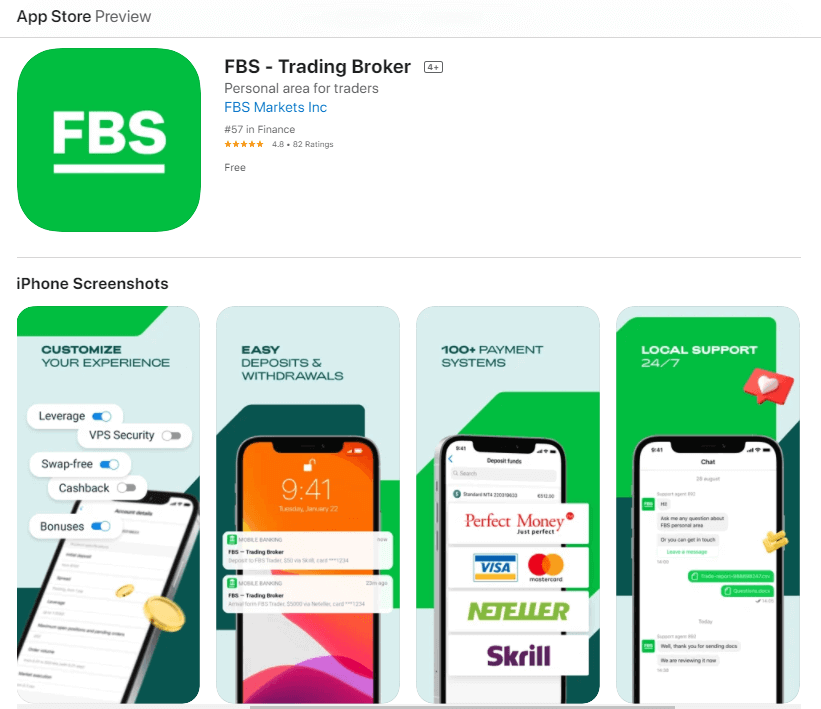
Hoe te handelen in Forex bij FBS
Hoe plaats ik een nieuwe bestelling in FBS MT4?
1. Zodra u de applicatie opent, ziet u een inlogformulier dat u moet invullen met uw gebruikersnaam en wachtwoord. Kies de 'Real server' om in te loggen op uw echte account en de 'Demo server' voor uw demo-account.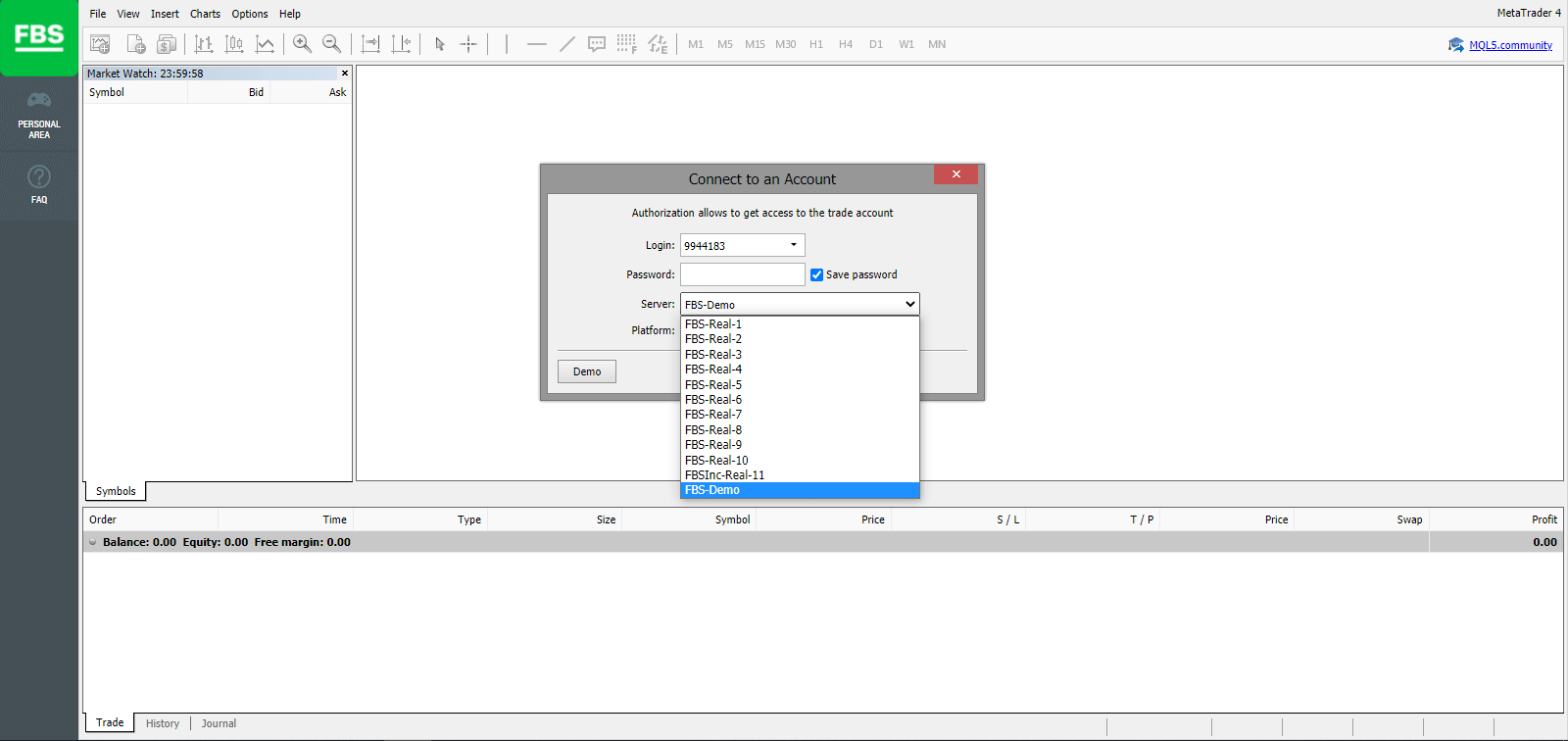
2. Houd er rekening mee dat we u bij elke nieuwe account een e-mail sturen (of u kunt naar 'Accountinstellingen' in uw persoonlijke account gaan) met de inloggegevens (accountnummer) en het wachtwoord van die account.
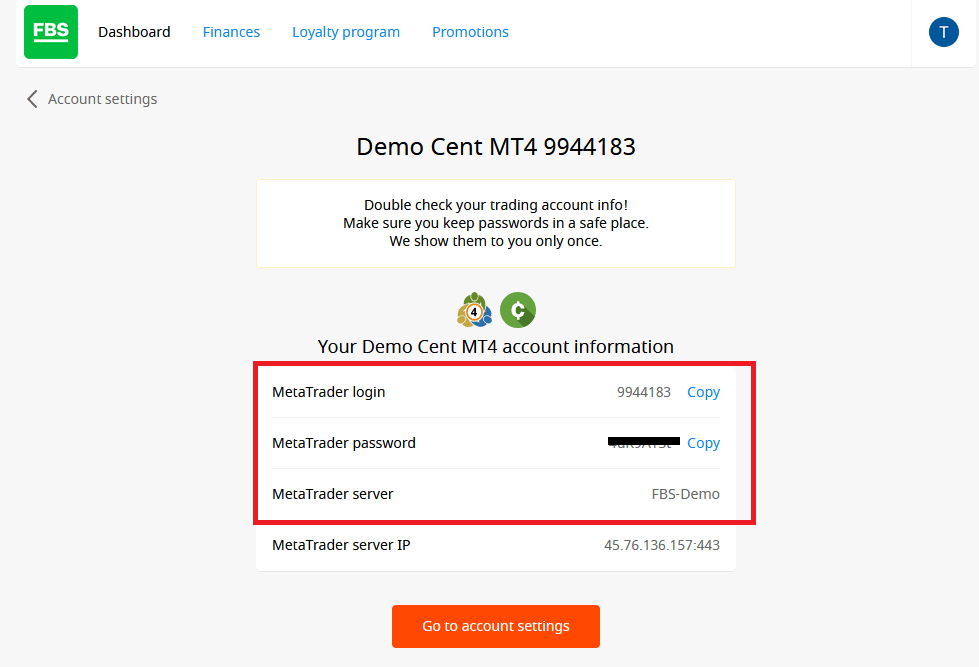
Na het inloggen wordt u doorgestuurd naar het MetaTrader-platform. U ziet een grote grafiek die een specifiek valutapaar weergeeft.
3. Bovenaan het scherm vindt u een menu en een werkbalk. Gebruik de werkbalk om een order te plaatsen, tijdsframes te wijzigen en indicatoren te openen.
MetaTrader 4 Menupaneel
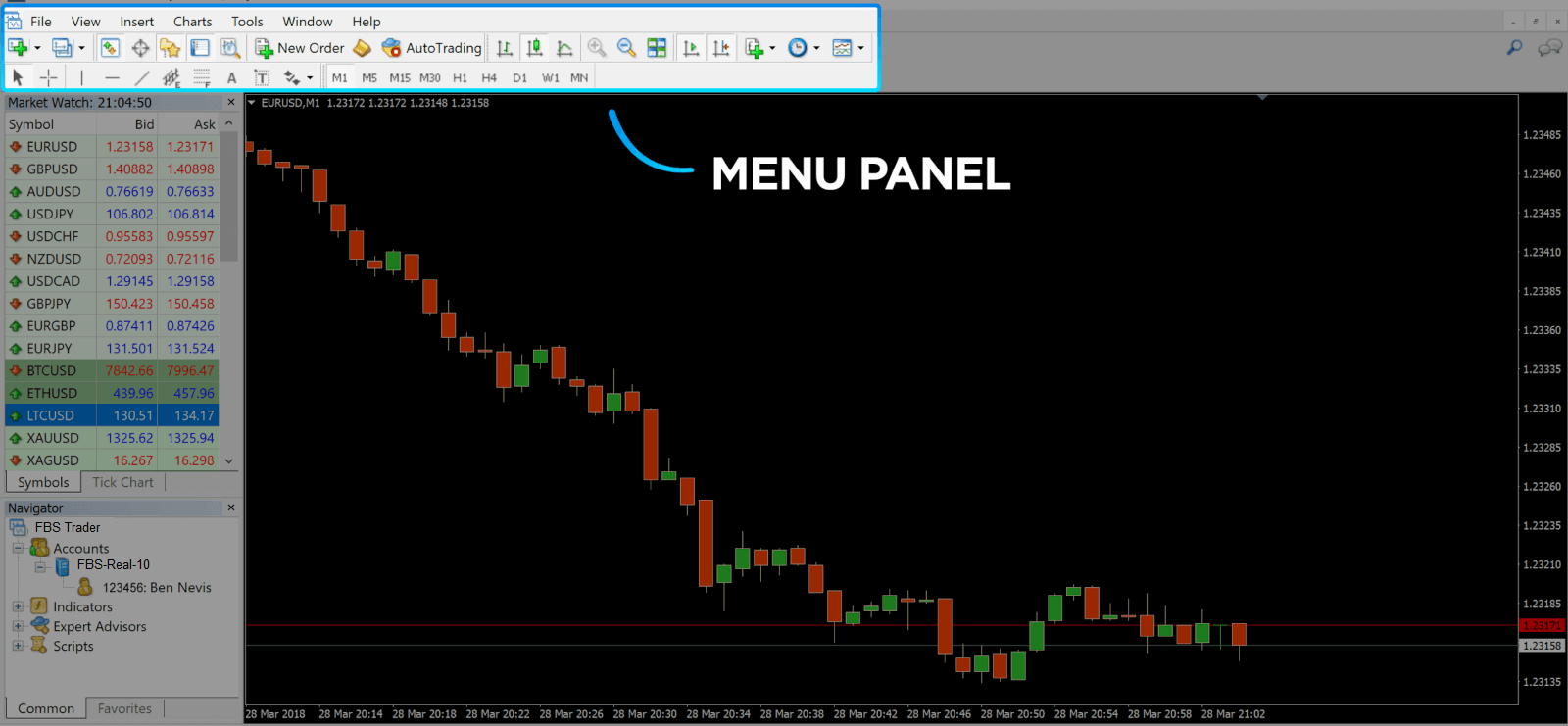
4. Aan de linkerkant vindt u 'Market Watch'
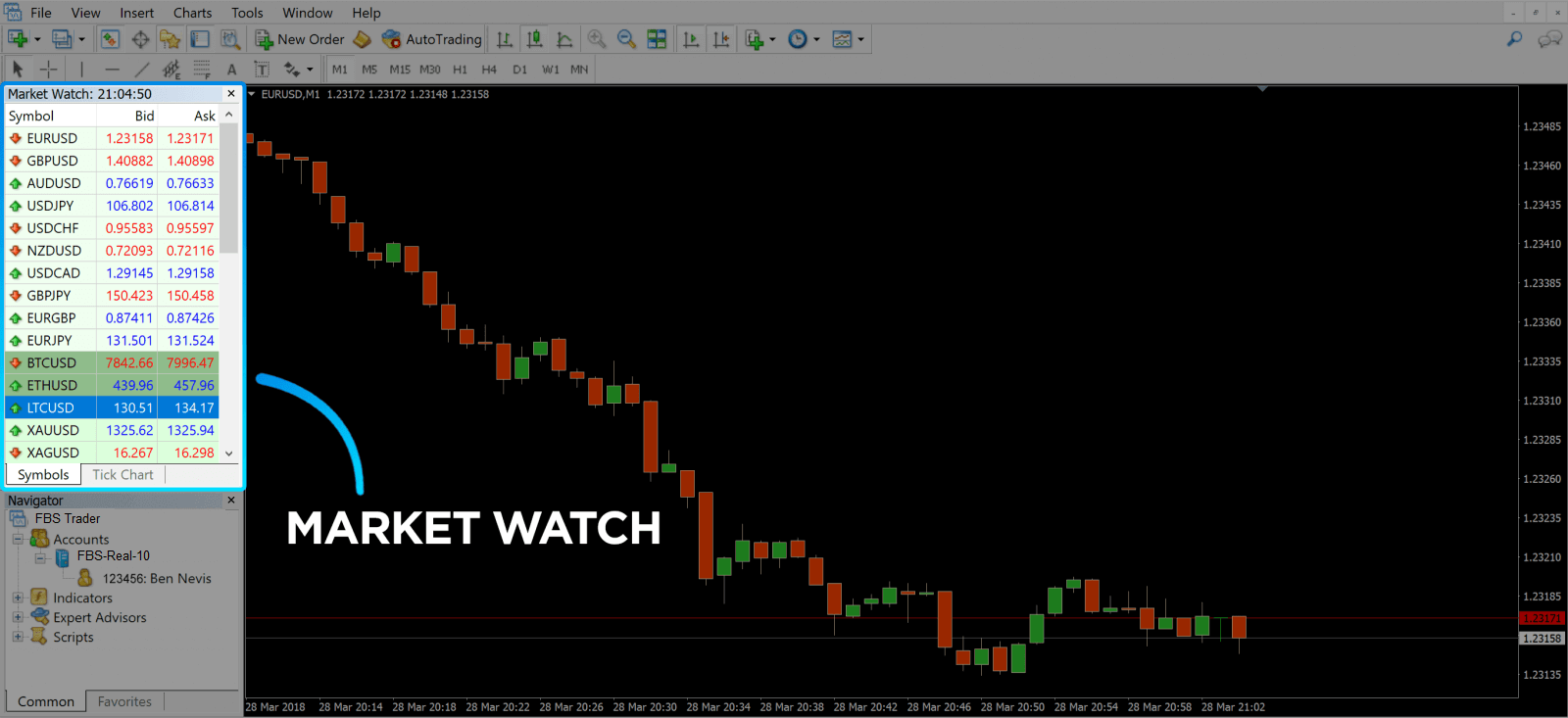
, waar verschillende valutaparen met hun bied- en vraagprijzen worden weergegeven. 5. De vraagprijs wordt gebruikt om een valuta te kopen en de biedprijs om te verkopen. Onder de vraagprijs ziet u de ' Navigator' , waar u uw accounts kunt beheren en indicatoren, expert advisors en scripts kunt toevoegen.
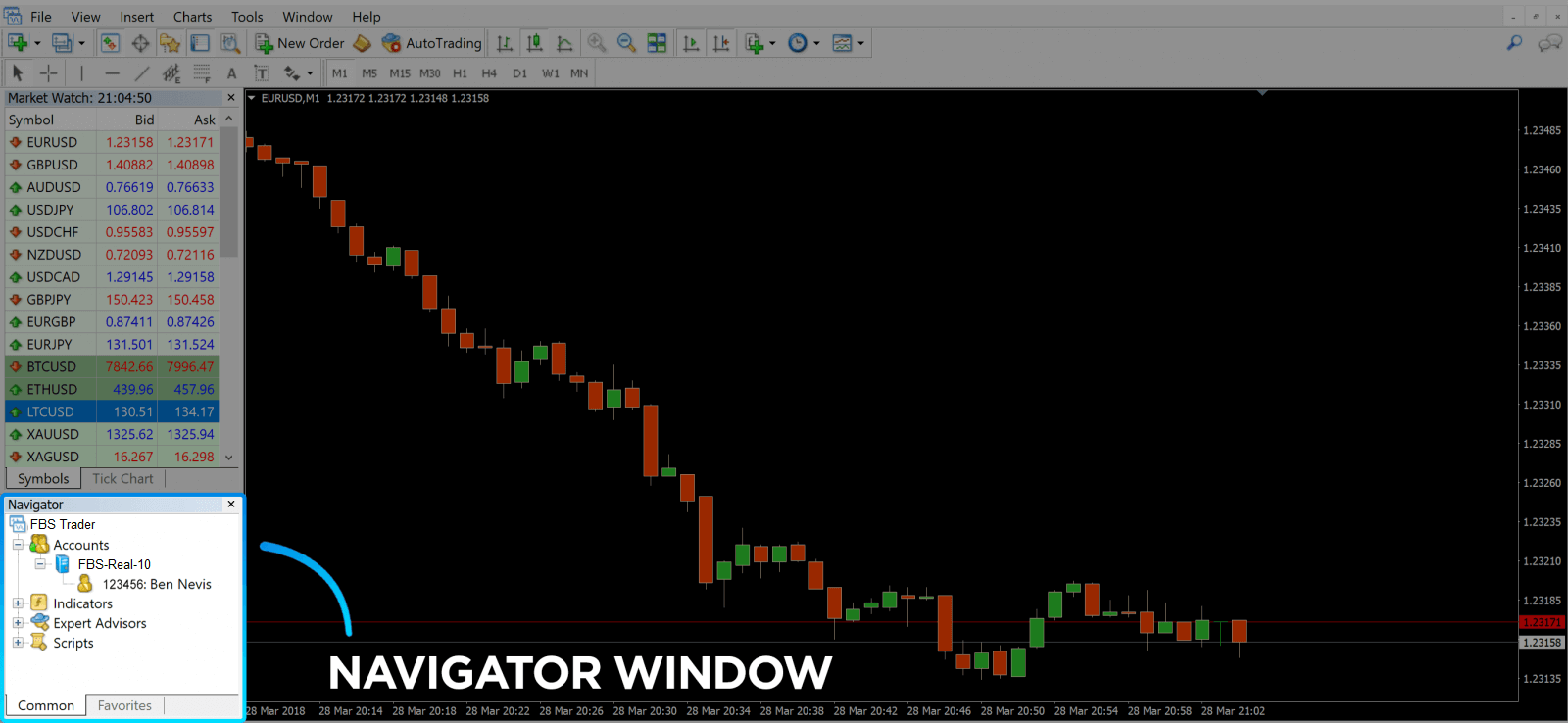
MetaTrader Navigator
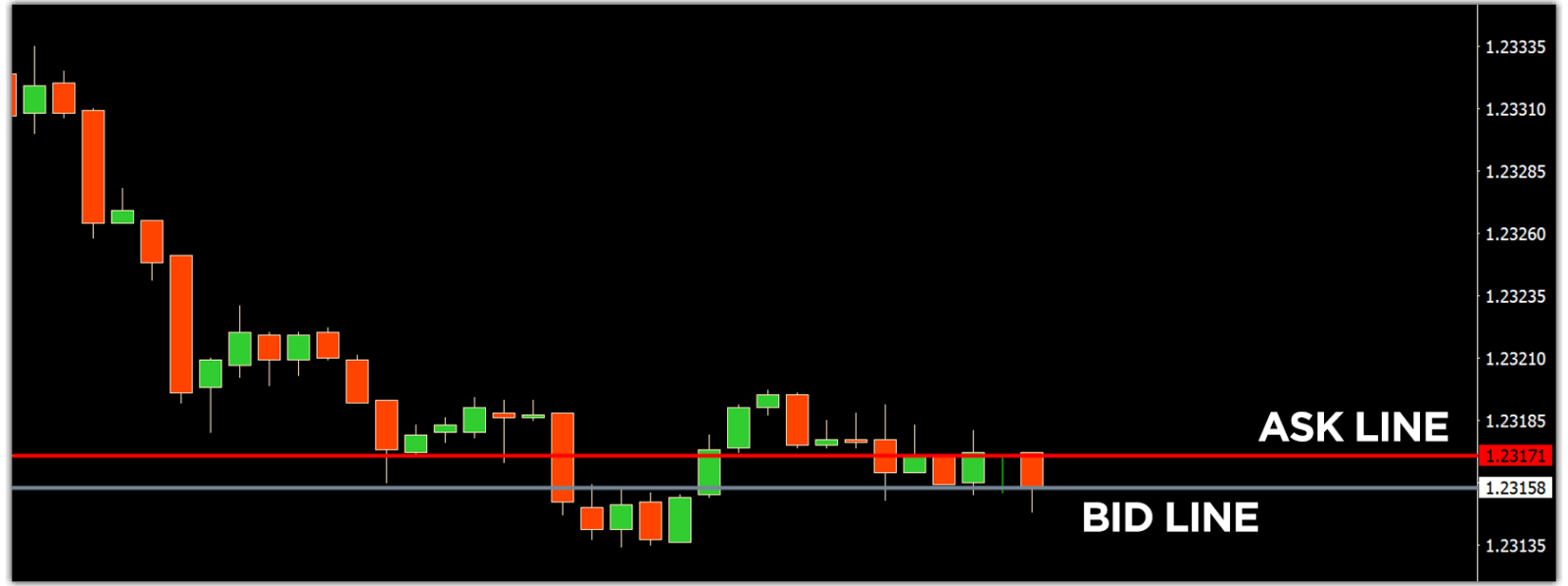
MetaTrader 4 Navigator voor bied- en vraaglijnen
6. Onderaan het scherm vindt u de Terminal , met verschillende tabbladen waarmee u de meest recente activiteiten kunt bijhouden, waaronder Handel, Accountgeschiedenis, Waarschuwingen, Postvak, Experts, Dagboek, enzovoort. Zo kunt u bijvoorbeeld uw geopende orders bekijken in het tabblad Handel, inclusief het symbool, de instapkoers, stop loss-niveaus, take profit-niveaus, de slotkoers en de winst of het verlies. Het tabblad Accountgeschiedenis verzamelt gegevens over uitgevoerde activiteiten, inclusief gesloten orders.
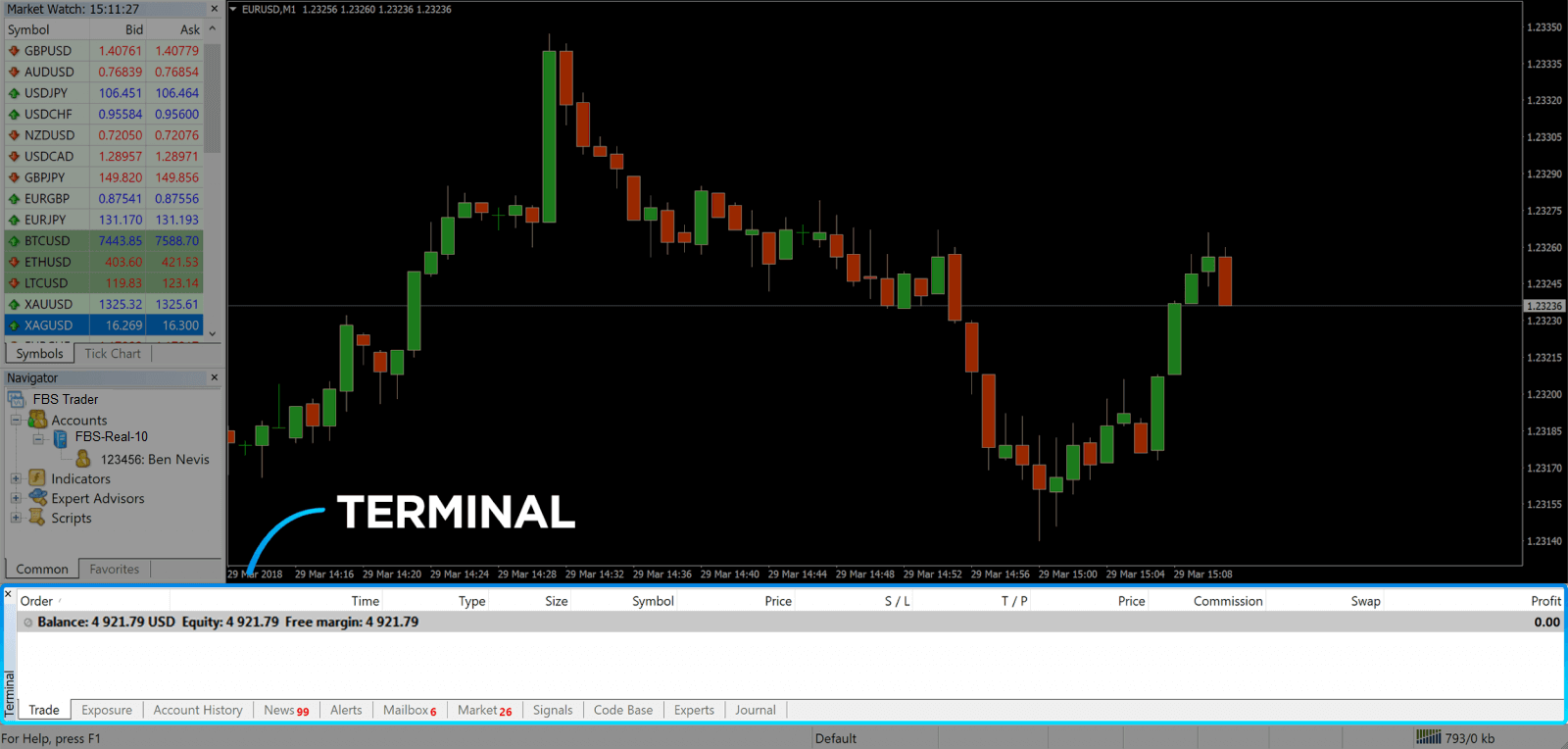
7. Het grafiekvenster toont de huidige marktstatus en de bied- en vraagprijzen. Om een order te openen, klikt u op de knop Nieuwe Order in de werkbalk of selecteert u het valutapaar Marktmonitor en vervolgens Nieuwe Order.
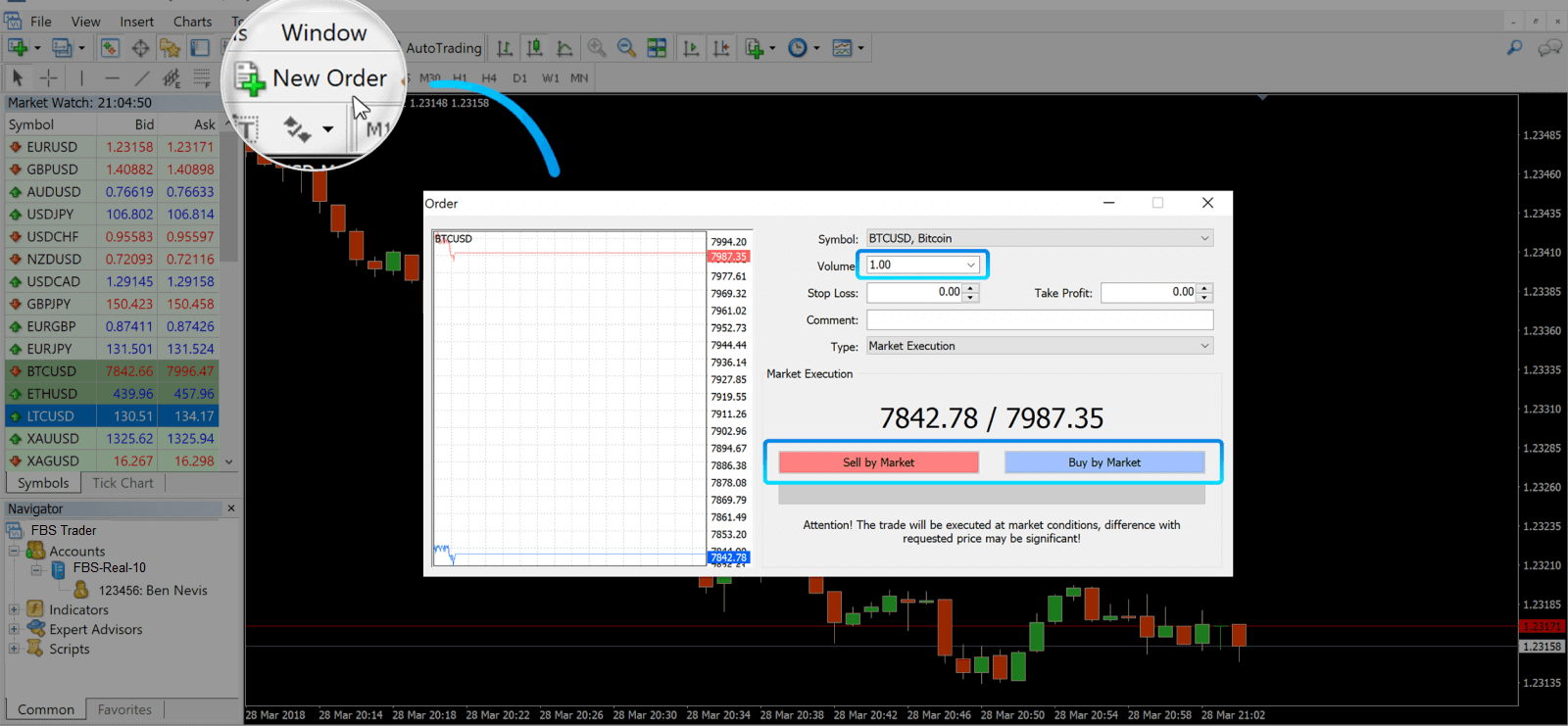
In het venster dat verschijnt, ziet u het volgende:
- Het symbool wordt automatisch ingesteld op het handelsinstrument dat op de grafiek wordt weergegeven. Om een ander instrument te kiezen, moet u er een selecteren uit de下拉lijst. Lees meer over Forex-handelssessies.
- Volume , dat de partijgrootte aangeeft. 1,0 is gelijk aan 1 partij of 100.000 eenheden – winstcalculator van FBS.
- Je kunt de stop loss en take profit tegelijk instellen of de transactie later aanpassen.
- Het ordertype kan ofwel een marktorder (Market Execution ) ofwel een wachtorder (Pending Order) zijn, waarbij de handelaar de gewenste instapprijs kan specificeren.
- Om een transactie te openen, moet u op de knop ' Verkopen via markt' of 'Kopen via markt' klikken .
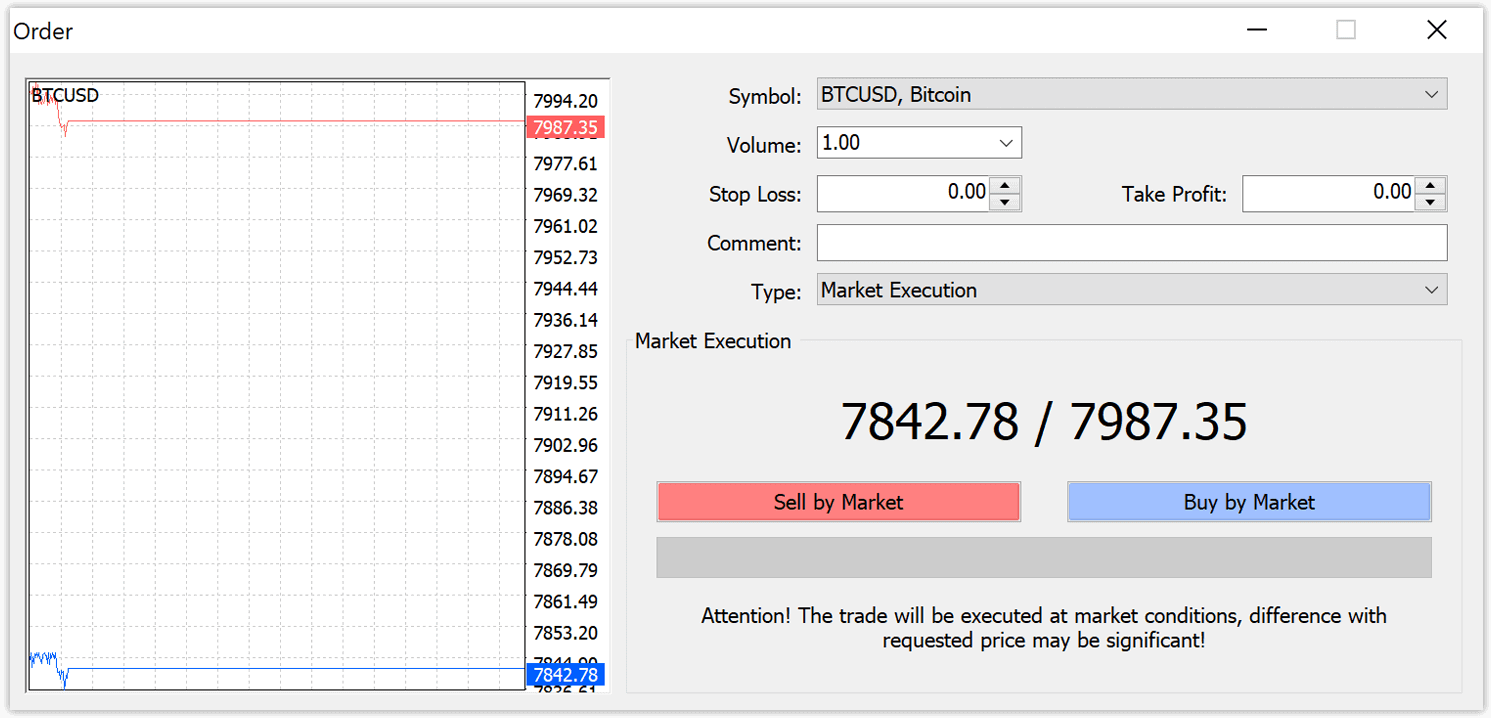
- Kooporders worden geopend bij de vraagprijs (rode lijn) en gesloten bij de biedprijs (blauwe lijn). Traders kopen voor minder en willen verkopen voor meer. Verkooporders worden geopend bij de biedprijs en gesloten bij de vraagprijs. Je verkoopt voor meer en wilt kopen voor minder. Je kunt de geopende order bekijken in het Terminal-venster door op het tabblad 'Handelen' te klikken. Om de order te sluiten, klik je op de order en selecteer je 'Order sluiten'. Je kunt je gesloten orders bekijken onder het tabblad 'Accountgeschiedenis'.
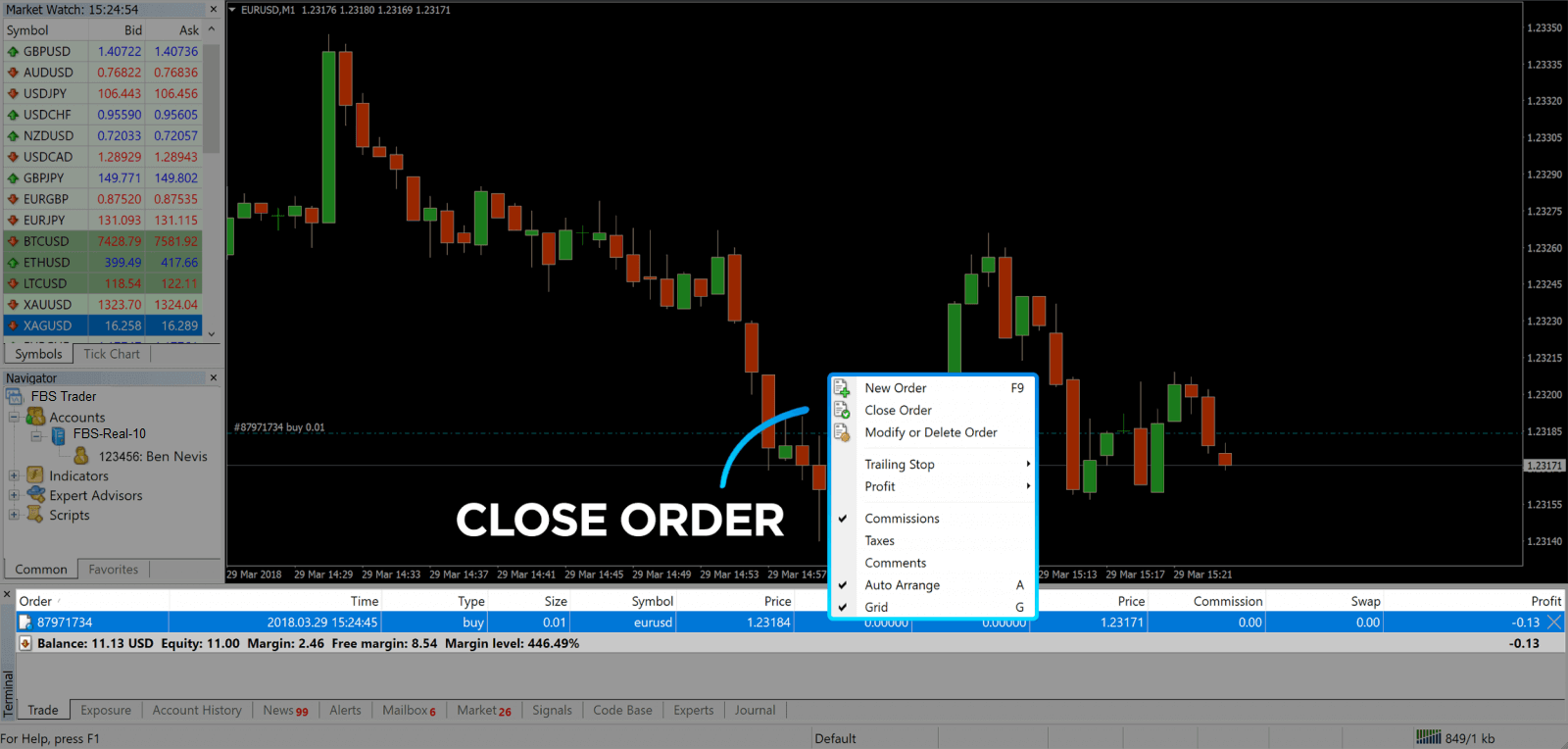
Op deze manier kunt u een transactie openen op MetaTrader 4. Zodra u weet waar elke knop voor dient, kunt u gemakkelijk handelen op het platform. MetaTrader 4 biedt u tal van tools voor technische analyse waarmee u als een expert kunt handelen op de Forex-markt.
Hoe plaats ik een bestelling in afwachting?
Hoeveel openstaande orders zijn er in FBS MT4?
In tegenstelling tot orders met directe uitvoering, waarbij een transactie wordt geplaatst tegen de huidige marktprijs, kunt u met pending orders orders instellen die worden geopend zodra de prijs een door u gekozen niveau bereikt. Er zijn vier soorten pending orders beschikbaar, maar we kunnen ze indelen in twee hoofdcategorieën:- Bestellingen waarvan verwacht wordt dat ze een bepaald marktniveau zullen doorbreken.
- De orders zullen naar verwachting weer aantrekken vanaf een bepaald marktniveau.
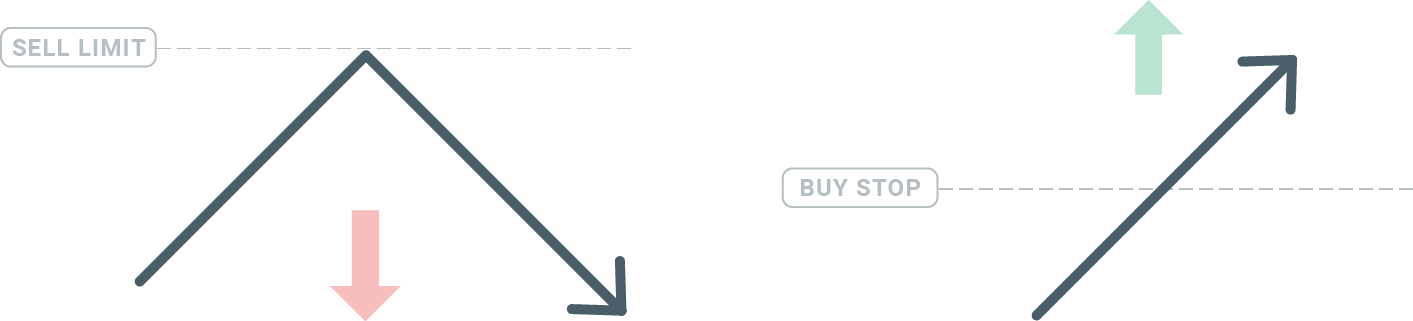
Koop Stop
Met een koopstoporder kunt u een kooporder plaatsen boven de huidige marktprijs. Dit betekent dat als de huidige marktprijs $20 is en uw koopstop op $22 staat, er een koop- of longpositie wordt geopend zodra de markt die prijs bereikt.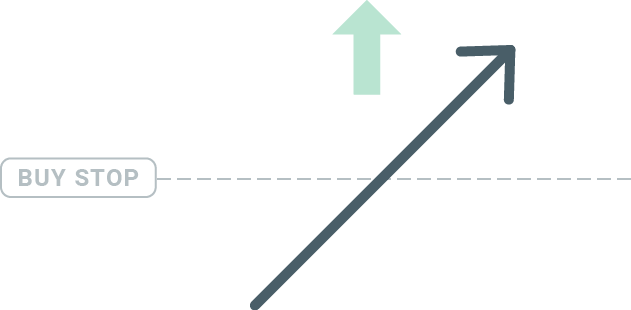
Verkoopstop
Met een verkoopstoporder kunt u een verkooporder plaatsen onder de huidige marktprijs. Dus als de huidige marktprijs $20 is en uw verkoopstopprijs $18, wordt er een verkoop- of 'short'-positie geopend zodra de markt die prijs bereikt.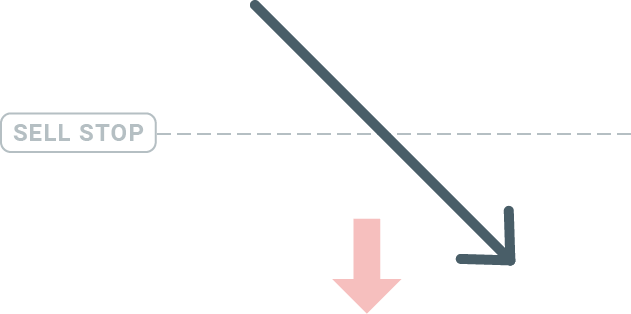
Kooplimiet
Het tegenovergestelde van een koopstoporder is een kooplimietorder. Hiermee kunt u een kooporder plaatsen onder de huidige marktprijs. Dit betekent dat als de huidige marktprijs $20 is en uw kooplimietprijs $18, er een kooporder wordt geopend zodra de marktprijs $18 bereikt.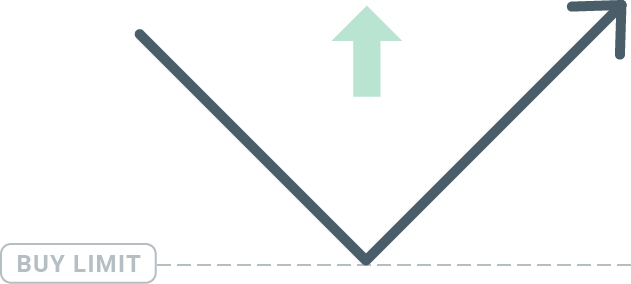
Verkooplimiet
Tot slot kunt u met een verkooplimietorder een verkooporder plaatsen boven de huidige marktprijs. Dus als de huidige marktprijs $20 is en de ingestelde verkooplimietprijs $22, dan wordt er een verkooppositie geopend zodra de marktprijs $22 bereikt.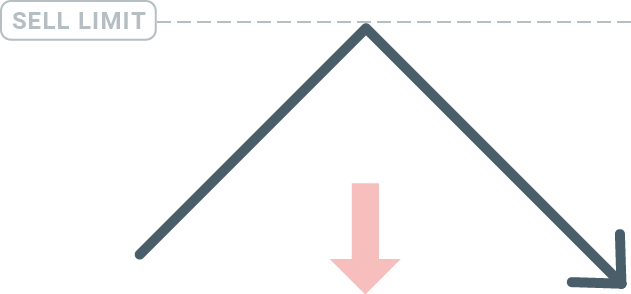
Bestellingen in behandeling openen
U kunt een nieuwe pending order openen door te dubbelklikken op de naam van de markt in de Market Watch-module. Zodra u dit doet, wordt het venster voor nieuwe orders geopend en kunt u het ordertype wijzigen naar 'Pending order'.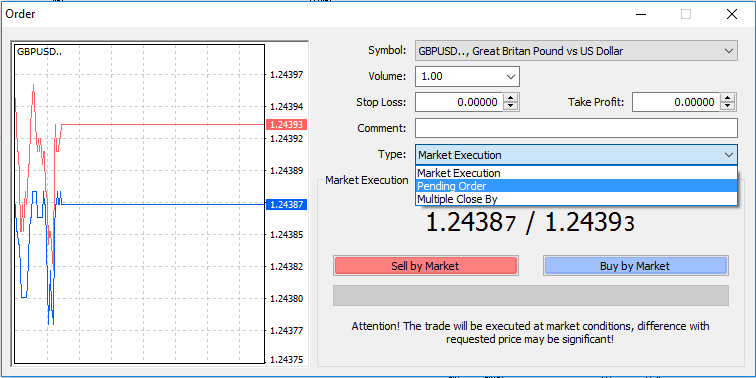
Selecteer vervolgens het marktniveau waarop de pending order wordt geactiveerd. Kies ook de omvang van de positie op basis van het volume.
Indien nodig kunt u een vervaldatum instellen ('Expiry'). Nadat al deze parameters zijn ingesteld, selecteert u het gewenste ordertype, afhankelijk van of u long of short wilt gaan en of u een stop-loss of limietorder wilt plaatsen, en klikt u op de knop 'Plaatsen'.
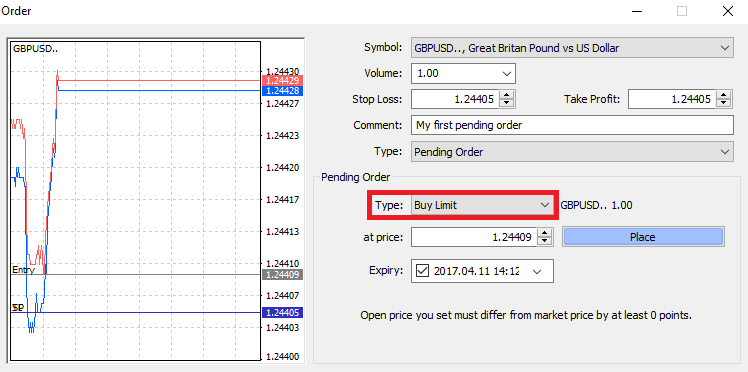
Zoals u ziet, zijn pending orders zeer krachtige functies van MT4. Ze zijn vooral handig wanneer u de markt niet constant in de gaten kunt houden voor uw instapmoment, of wanneer de prijs van een instrument snel verandert en u de kans niet wilt missen.
Hoe orders te sluiten in FBS MT4
Om een open positie te sluiten, klikt u op de 'x' in het tabblad 'Handel' in het Terminal-venster.
Of klik met de rechtermuisknop op de lijnorder in de grafiek en selecteer 'Sluiten'.
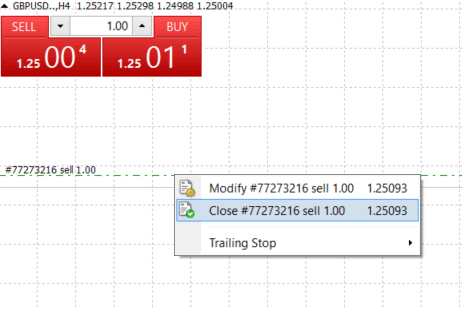
Als u slechts een deel van de positie wilt sluiten, klikt u met de rechtermuisknop op de open order en selecteert u 'Wijzigen'. Selecteer vervolgens in het veld 'Type' de optie 'Directe uitvoering' en kies welk deel van de positie u wilt sluiten.
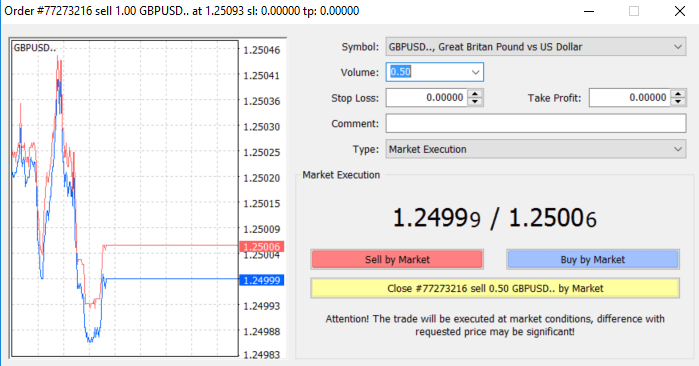
Zoals u ziet, is het openen en sluiten van uw transacties in MT4 zeer intuïtief en kost het letterlijk maar één klik.
Stop Loss, Take Profit en Trailing Stop gebruiken in FBS MT4
Een van de sleutels tot succes op de financiële markten op de lange termijn is verstandig risicomanagement. Daarom zouden stop-losses en take-profits een integraal onderdeel van uw handelsstrategie moeten zijn. Laten we eens kijken hoe u ze kunt gebruiken op ons MT4-platform, zodat u weet hoe u uw risico kunt beperken en uw handelspotentieel kunt maximaliseren.
Stop loss en take profit instellen
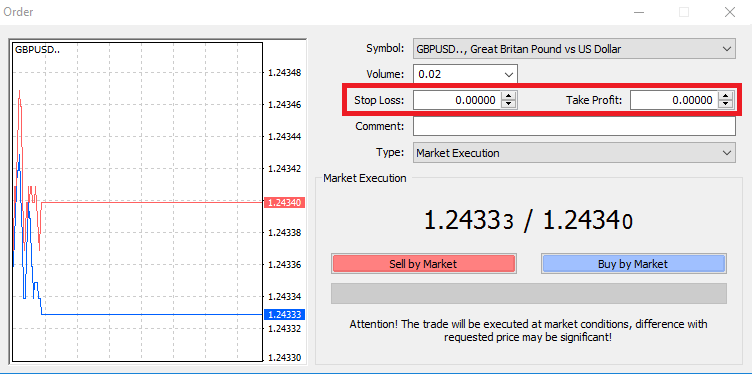
Voer hiervoor simpelweg het gewenste prijsniveau in de velden voor stop loss of take profit in. Houd er rekening mee dat een stop loss automatisch wordt uitgevoerd wanneer de markt zich tegen uw positie in beweegt (vandaar de naam: stop loss), en dat take profits automatisch worden uitgevoerd wanneer de prijs uw opgegeven winstdoel bereikt. Dit betekent dat u uw stop loss onder de huidige marktprijs en uw take profit boven de huidige marktprijs kunt instellen.
Het is belangrijk om te onthouden dat een stop loss (SL) of take profit (TP) altijd gekoppeld is aan een openstaande positie of een lopende order. U kunt beide aanpassen zodra uw transactie is geopend en u de markt in de gaten houdt. Het is een beschermende order voor uw marktpositie, maar het is uiteraard niet nodig om een nieuwe positie te openen. U kunt ze altijd later toevoegen, maar we raden ten zeerste aan om uw posities altijd te beschermen*.
Stop loss- en take profit-niveaus toevoegen
De eenvoudigste manier om SL/TP-niveaus toe te voegen aan een reeds geopende positie is door een handelslijn op de grafiek te gebruiken. Sleep hiervoor de handelslijn omhoog of omlaag naar een specifiek niveau.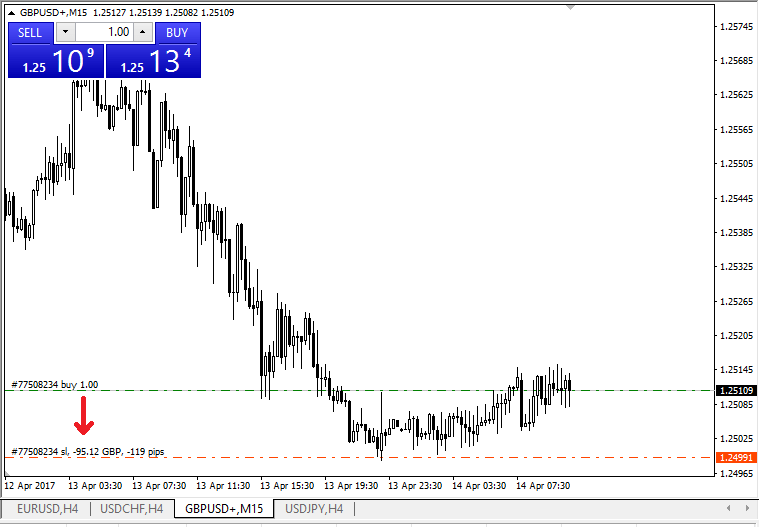
Zodra u SL/TP-niveaus hebt ingevoerd, verschijnen de SL/TP-lijnen op de grafiek. Op deze manier kunt u de SL/TP-niveaus ook eenvoudig en snel aanpassen.
U kunt dit ook doen via de module 'Terminal' onderaan het scherm. Om SL/TP-niveaus toe te voegen of te wijzigen, klikt u met de rechtermuisknop op uw openstaande positie of lopende order en kiest u 'Order wijzigen of verwijderen'.
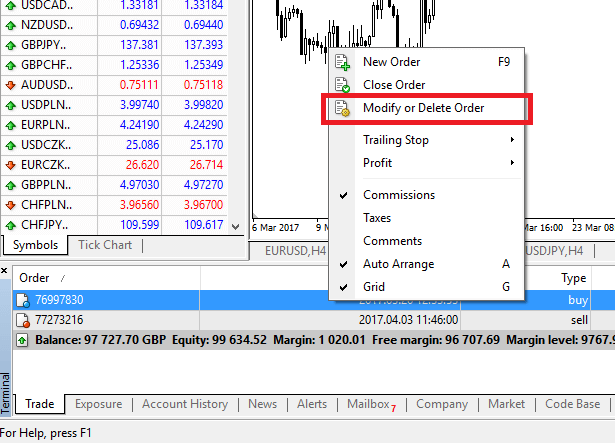
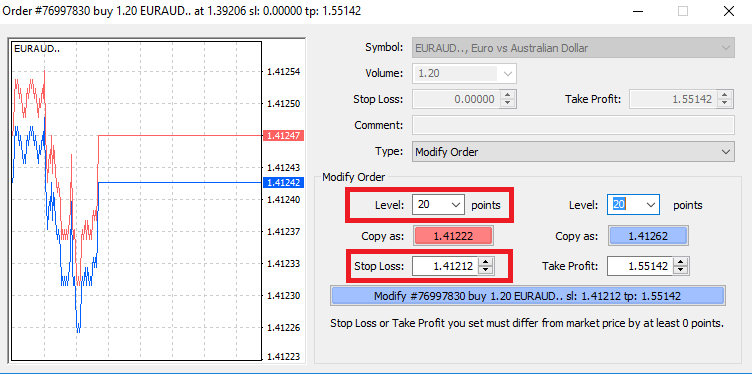
Het venster voor orderwijziging verschijnt en u kunt nu SL/TP-niveaus invoeren/wijzigen op basis van het exacte marktniveau of door een puntenbereik vanaf de huidige marktprijs te definiëren.
Achterstop
Stop-loss orders zijn bedoeld om verliezen te beperken wanneer de markt zich tegen uw positie keert, maar ze kunnen u ook helpen uw winst veilig te stellen.
Hoewel dat in eerste instantie misschien wat tegenstrijdig klinkt, is het eigenlijk heel gemakkelijk te begrijpen en toe te passen.
Stel dat u een longpositie hebt geopend en de markt beweegt in de goede richting, waardoor uw transactie op dit moment winstgevend is. Uw oorspronkelijke stop-loss order, die onder uw openingskoers was geplaatst, kan nu worden verplaatst naar uw openingskoers (zodat u quitte speelt) of erboven (zodat u gegarandeerd winst maakt).
Om dit proces te automatiseren, kunt u een trailing stop gebruiken. Dit kan een zeer nuttig hulpmiddel zijn voor uw risicomanagement, met name wanneer de koers snel verandert of wanneer u de markt niet constant kunt volgen.
Zodra de positie winstgevend wordt, volgt uw trailing stop automatisch de koers en behoudt de eerder ingestelde afstand.
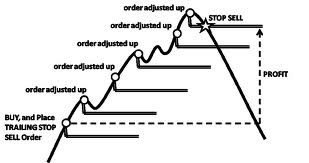
Houd er echter rekening mee dat uw transactie voldoende winst moet opleveren om de trailing stop boven uw openingskoers te verplaatsen, voordat uw winst gegarandeerd is.
Trailing stops (TS) zijn gekoppeld aan uw geopende posities, maar het is belangrijk om te onthouden dat als u een trailing stop in MT4 hebt ingesteld, het platform open moet zijn om deze succesvol te kunnen uitvoeren.
Om een trailing stop in te stellen, klikt u met de rechtermuisknop op de geopende positie in het 'Terminal'-venster en geeft u de gewenste pip-waarde op voor de afstand tussen het TP-niveau en de huidige prijs in het menu 'Trailing Stop'.
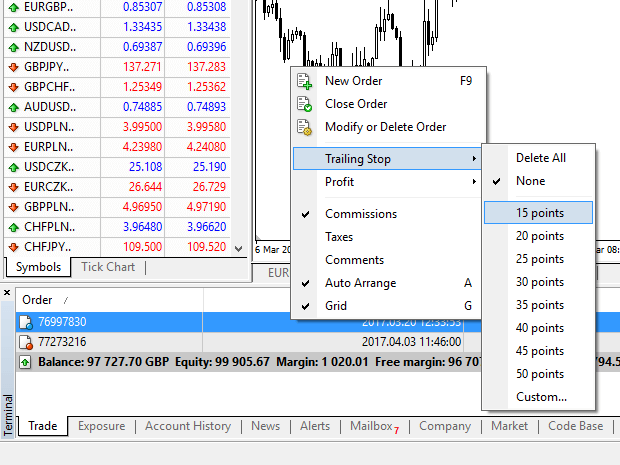
Uw trailing stop is nu actief. Dit betekent dat als de prijzen veranderen in de richting van een winstgevende markt, de TS ervoor zorgt dat het stop loss-niveau de prijs automatisch volgt.
U kunt uw trailing stop eenvoudig uitschakelen door 'Geen' te selecteren in het menu 'Trailing Stop'. Als u deze snel wilt deactiveren voor alle geopende posities, selecteert u 'Alles verwijderen'.
Zoals u ziet, biedt MT4 u tal van manieren om uw posities in slechts enkele ogenblikken te beschermen.
*Hoewel stop loss-orders een van de beste manieren zijn om uw risico te beheersen en potentiële verliezen tot een acceptabel niveau te beperken, bieden ze geen 100% zekerheid.
Stop-loss orders zijn gratis te gebruiken en beschermen uw account tegen ongunstige marktbewegingen, maar houd er rekening mee dat ze uw positie niet altijd kunnen garanderen. Als de markt plotseling volatiel wordt en een sprong maakt voorbij uw stop-loss niveau (van de ene prijs naar de andere springt zonder dat er op de tussenliggende niveaus wordt gehandeld), is het mogelijk dat uw positie op een ongunstiger niveau wordt gesloten dan gewenst. Dit wordt prijsslippage genoemd.
Gegarandeerde stop-loss orders, die geen risico op slippage kennen en ervoor zorgen dat de positie wordt gesloten op het door u ingestelde stop-loss niveau, zelfs als de markt zich tegen u keert, zijn gratis beschikbaar met een basisaccount.
Veelgestelde vragen over MetaTrader
Hoe kan ik inloggen op mijn handelsaccount?
Hoe u de verbinding kunt instellen als u de foutmelding "GEEN VERBINDING" in MetaTrader krijgt:1 Klik op "Bestand" (linksboven in MetaTrader).
2 Selecteer "Inloggen op handelsaccount".
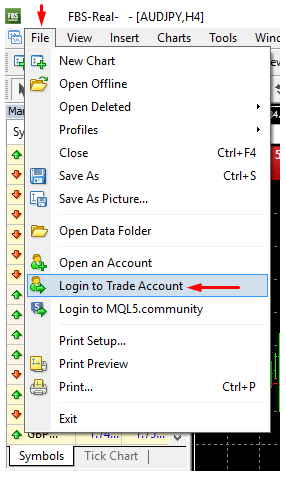
3 Voer het accountnummer in bij "Inloggen".
4 Voer een handelswachtwoord (om te kunnen handelen) of een beleggerswachtwoord (alleen voor het bekijken van activiteiten; de mogelijkheid om orders te plaatsen wordt uitgeschakeld) in bij "Wachtwoord".
5 Selecteer de juiste servernaam uit de lijst bij "Server".
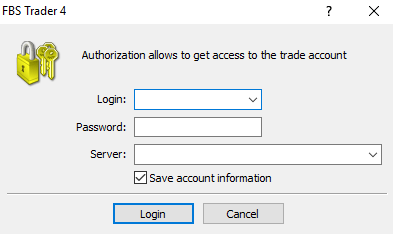
Houd er rekening mee dat het servernummer aan u is verstrekt bij het openen van uw account. Als u het servernummer niet meer weet, kunt u dit opzoeken tijdens het herstellen van uw handelswachtwoord.
U kunt het serveradres ook handmatig invoeren in plaats van het te selecteren.
Hoe log ik in op de MetaTrader4 mobiele app? (Android)
We raden u ten zeerste aan om de MetaTrader4-app voor uw apparaat rechtstreeks van onze website te downloaden. Hiermee kunt u eenvoudig inloggen bij FBS. Volg de onderstaande stappen om in te loggen op uw MT4-account via de mobiele app:
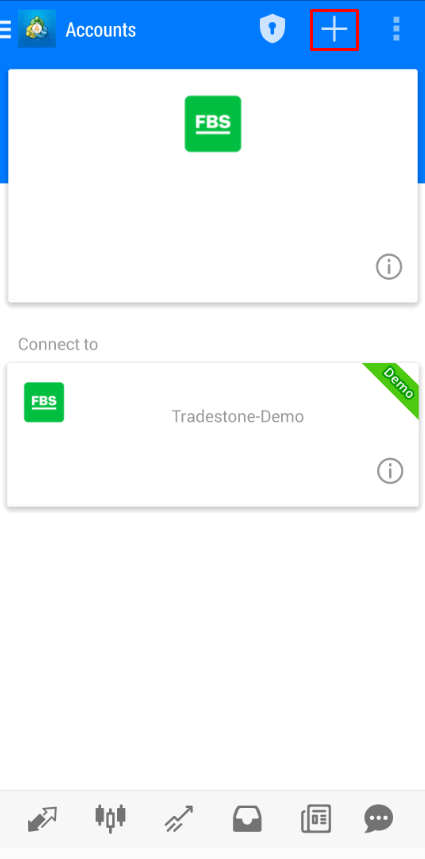
1. Klik op de eerste pagina ("Accounts") op het "+" teken:
2. Klik in het geopende venster op de knop "Inloggen op een bestaand account".
3. Als u het platform van onze website hebt gedownload, ziet u automatisch "FBS Inc" in de lijst met brokers. U moet echter uw accountserver opgeven:
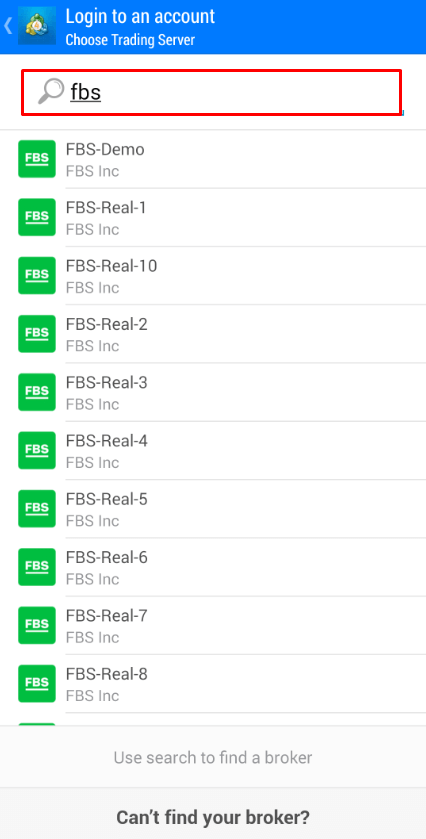
De inloggegevens, inclusief de accountserver, zijn u verstrekt tijdens het openen van uw account. Als u het servernummer niet meer weet, kunt u dit vinden in de accountinstellingen door te klikken op uw handelsaccountnummer in het webgedeelte van uw persoonlijke account of in de FBS Personal Area-app:
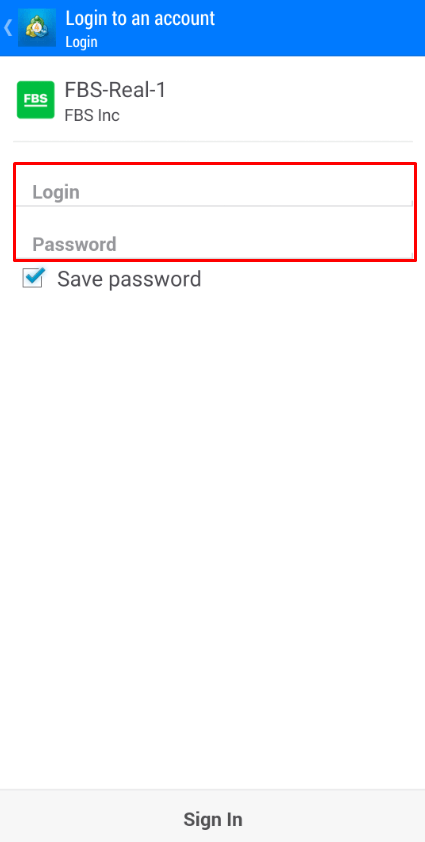
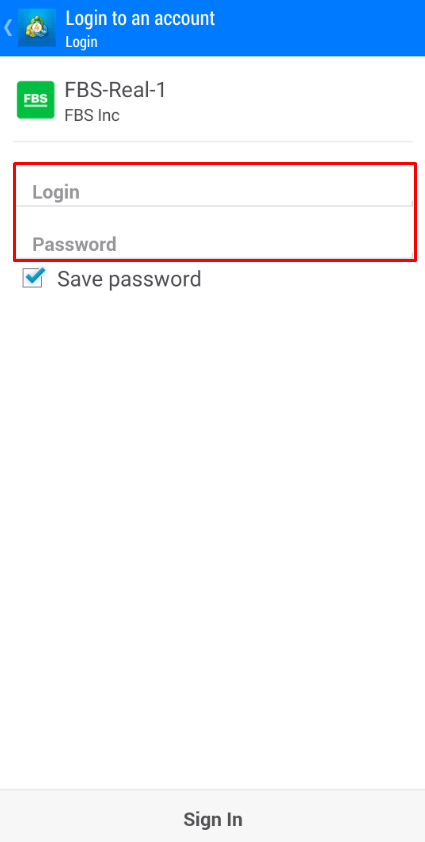
4. Voer nu de accountgegevens in. Typ in het veld "Inloggen" uw accountnummer en in het veld "Wachtwoord" het wachtwoord dat voor u is gegenereerd tijdens de accountregistratie:
5. Klik op "Inloggen".
Mocht u problemen ondervinden bij het inloggen, genereer dan een nieuw handelswachtwoord in uw persoonlijke account en probeer in te loggen met het nieuwe wachtwoord.
Hoe log ik in op de MetaTrader5 mobiele app? (Android)
We raden u ten zeerste aan om de MetaTrader5-app voor uw apparaat rechtstreeks van onze website te downloaden. Hiermee kunt u eenvoudig inloggen bij FBS.Volg deze stappen om in te loggen op uw MT5-account via de mobiele app:
1. Klik op de eerste pagina ("Accounts") op het "+" teken.
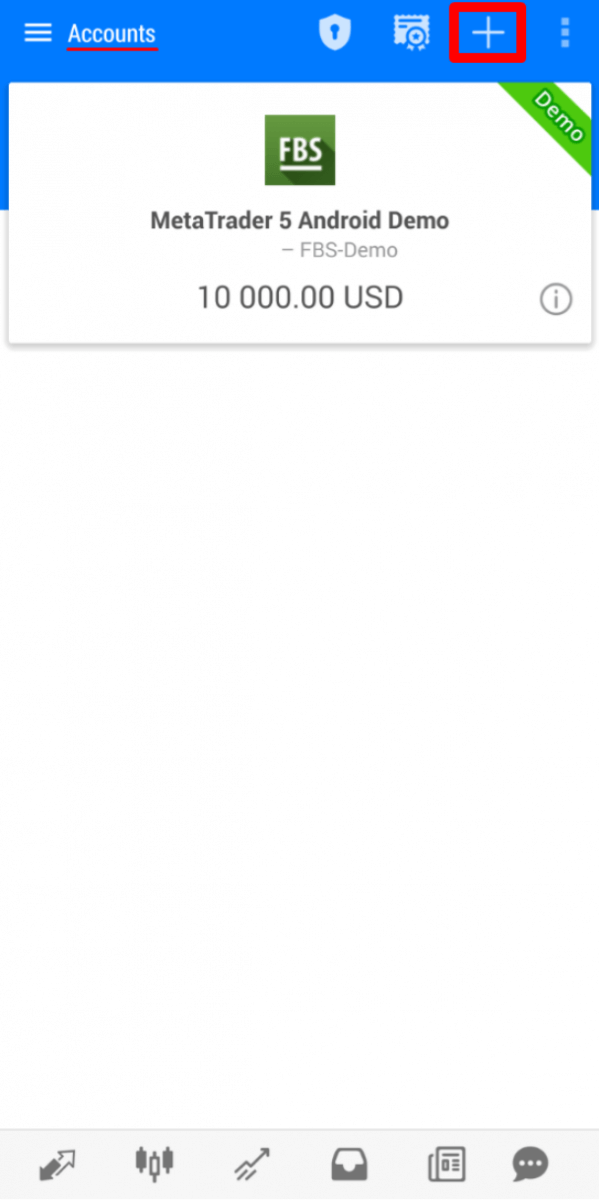
2. Als u het platform van onze website hebt gedownload, ziet u automatisch "FBS Inc" in de lijst met brokers. Klik hierop.
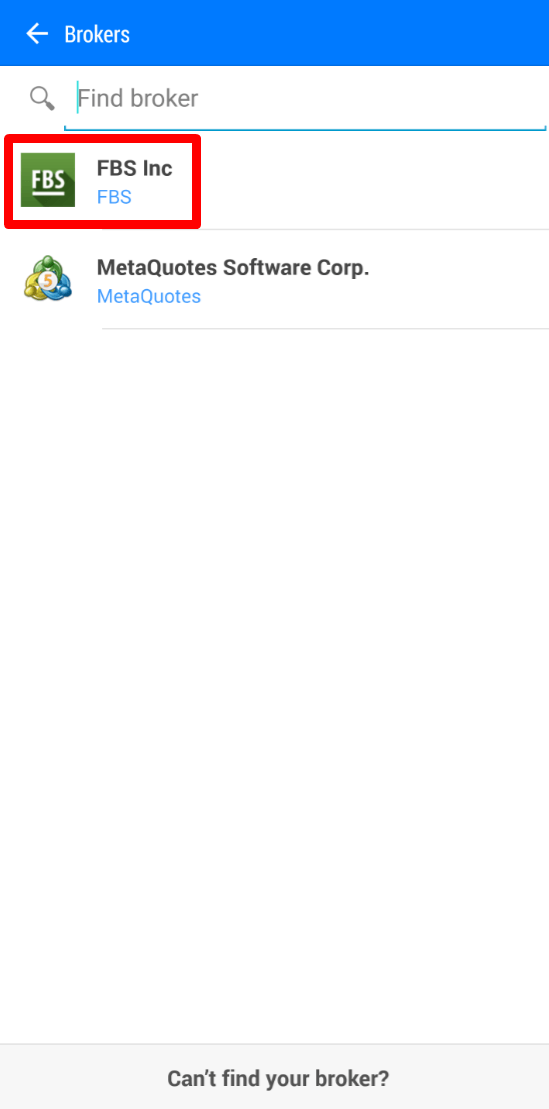
3. Kies in het veld "Inloggen op een bestaand account" de gewenste server (Real of Demo). Voer in het veld "Inloggen" uw accountnummer in en in het veld "Wachtwoord" het wachtwoord dat u tijdens de accountregistratie hebt ontvangen.
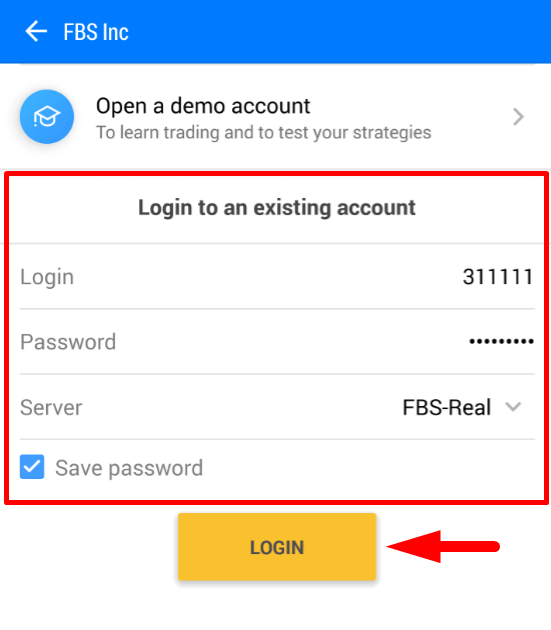
4. Klik op "Inloggen".
Mocht u problemen ondervinden met inloggen, genereer dan een nieuw handelswachtwoord in uw persoonlijke account en probeer in te loggen met het nieuwe wachtwoord.
Hoe log ik in op de MetaTrader5 mobiele app? (iOS)
We raden u ten zeerste aan om de MetaTrader5-app voor uw apparaat rechtstreeks van onze website te downloaden. Hiermee kunt u eenvoudig inloggen bij FBS. Volg deze stappen om in te loggen op uw MT5-account via de mobiele app:
1. Klik op 'Instellingen' rechtsonder in het scherm.

2. Klik bovenaan het scherm op 'Nieuw account'.
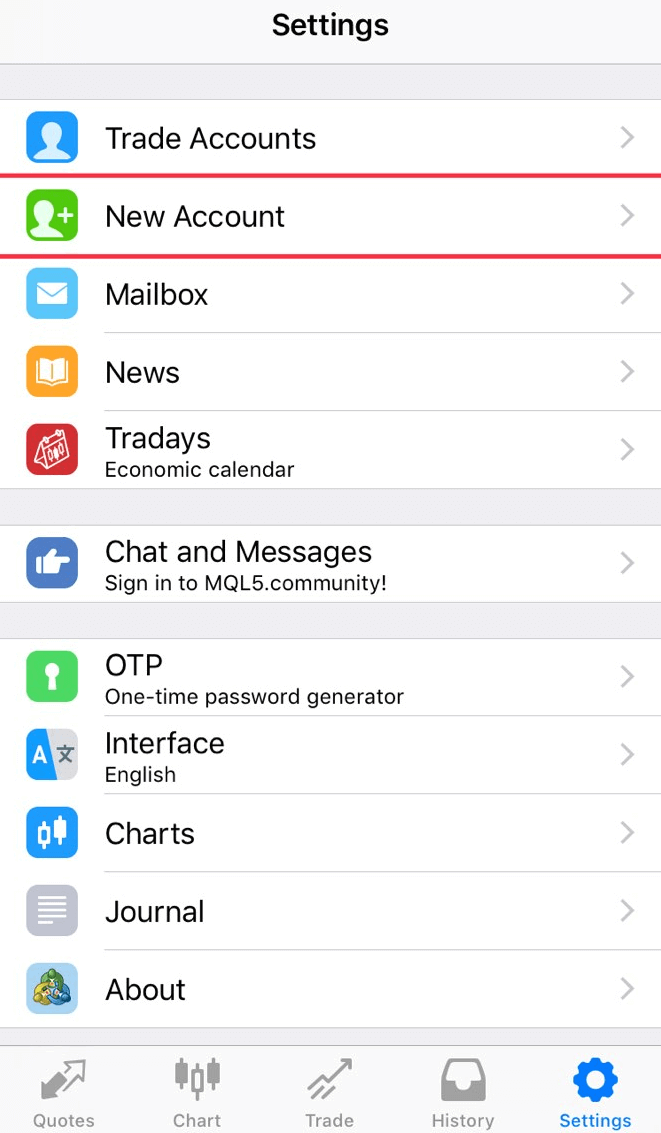
3. Als u het platform van onze website hebt gedownload, ziet u 'FBS Inc' automatisch in de lijst met brokers. Klik hierop.
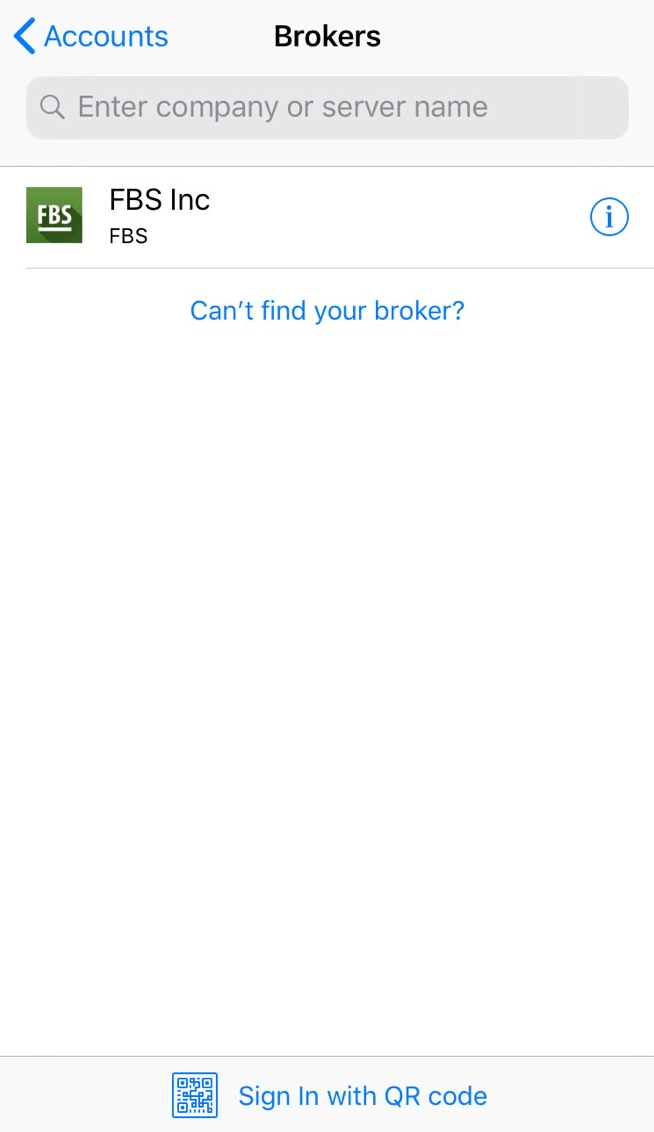
4. Kies in het veld 'Bestaand account gebruiken' de gewenste server (Real of Demo), voer in het veld 'Inloggen' uw accountnummer in en in het veld 'Wachtwoord' het wachtwoord dat u tijdens de accountregistratie hebt ontvangen.
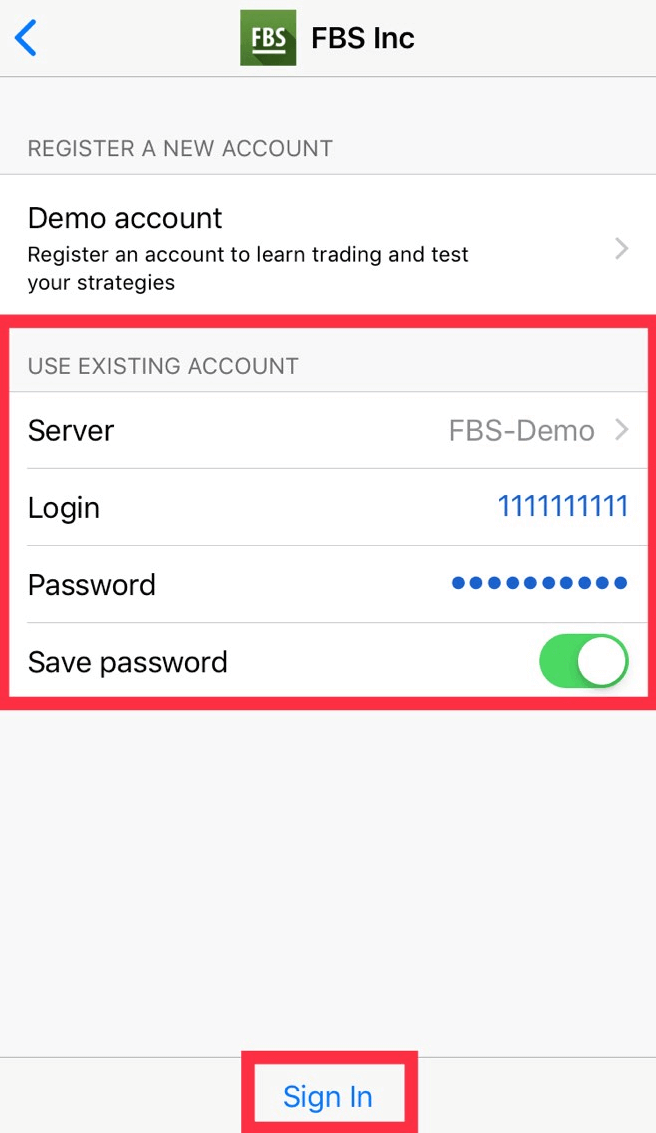
5. Klik op 'Inloggen'.
Als u problemen ondervindt met inloggen, kunt u een nieuw handelswachtwoord aanmaken in uw persoonlijke account en proberen in te loggen met het nieuwe wachtwoord.
Wat is het verschil tussen MT4 en MT5?
Hoewel velen denken dat MetaTrader5 slechts een verbeterde versie van MetaTrader4 is, zijn deze twee platforms verschillend en elk beter geschikt voor specifieke doeleinden.Laten we deze twee platforms eens vergelijken:
MetaTrader4 |
MetaTrader5 |
|
Taal |
MQL4 |
MQL5 |
Deskundig adviseur |
✓ |
✓ |
Soorten lopende bestellingen |
4 |
6 |
Tijdskaders |
9 |
21 |
Ingebouwde indicatoren |
30 |
38 |
Ingebouwde economische kalender |
✗ |
✓ |
Aangepaste symbolen voor analyse |
✗ |
✓ |
Details en handelsvenster in Market Watch |
✗ |
✓ |
Export van vinkjesgegevens |
✗ |
✓ |
Multithreading |
✗ |
✓ |
64-bits architectuur voor EA's |
✗ |
✓ |
Het MetaTrader4-handelsplatform heeft een eenvoudige en gebruiksvriendelijke interface en wordt voornamelijk gebruikt voor forexhandel.
Het MetaTrader5-handelsplatform heeft een iets andere interface en biedt de mogelijkheid om te handelen in aandelen en futures.
In vergelijking met MT4 heeft het een uitgebreidere tick- en grafiekgeschiedenis. Met dit platform kan een handelaar Python gebruiken voor marktanalyse en zelfs inloggen op de persoonlijke omgeving om financiële transacties (storten, opnemen, interne overboekingen) uit te voeren zonder het platform te verlaten. Bovendien hoeft u bij MT5 geen servernummer te onthouden: het heeft slechts twee servers - een echte server en een demoserver.
Welke MetaTrader is beter? Dat kunt u zelf bepalen.
Als u nog maar net begint met handelen, raden we u aan te beginnen met MetaTrader4 vanwege de eenvoud.
Maar als u een ervaren handelaar bent die bijvoorbeeld meer analysefuncties nodig heeft, is MetaTrader5 de beste keuze.
Wij wensen u succesvol handelen!
Ik wil de vraagprijs op de grafiek zien.
Standaard zie je alleen de biedprijs op de grafieken. Wil je echter ook de vraagprijs zien, dan kun je die met een paar klikken inschakelen door de onderstaande instructies te volgen:
- Desktop;
- Mobiel (iOS);
- Mobiel (Android).
Desktop:
Log eerst in op MetaTrader.
Kies vervolgens het menu "Grafieken".
Klik in het下拉菜单 op "Eigenschappen".
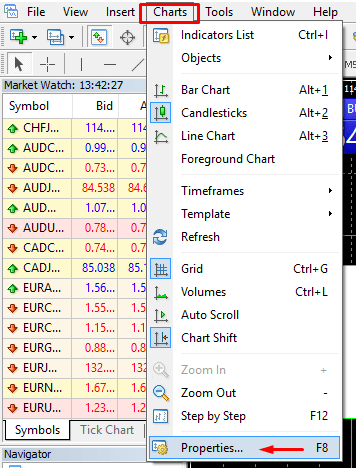
U kunt ook op de F8-toets op uw toetsenbord drukken.
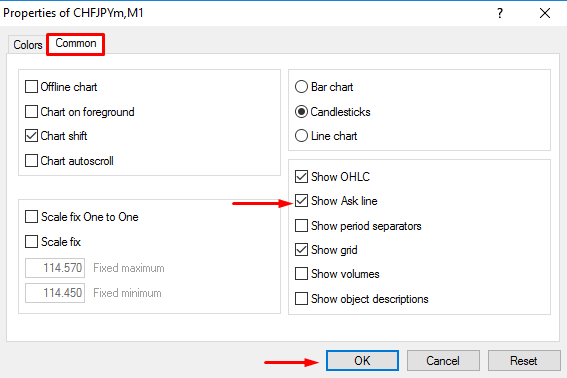
Kies in het geopende venster het tabblad "Algemeen" en vink de optie "Vraaglijn weergeven" aan. Klik vervolgens op "OK".
Mobiel (iOS):
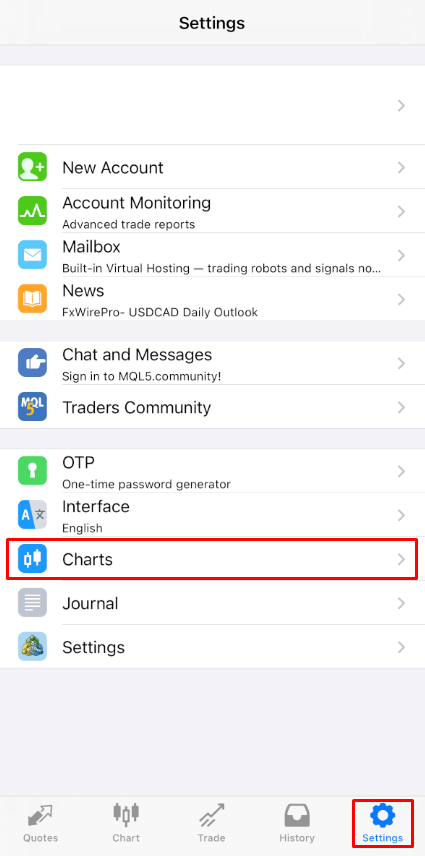
Om de vraaglijn in te schakelen op iOS MT4 en MT5, moet u eerst succesvol inloggen. Ga daarna als volgt te werk:
1. Ga naar de instellingen van het MetaTrader-platform;
2. Klik op het tabblad Grafieken:
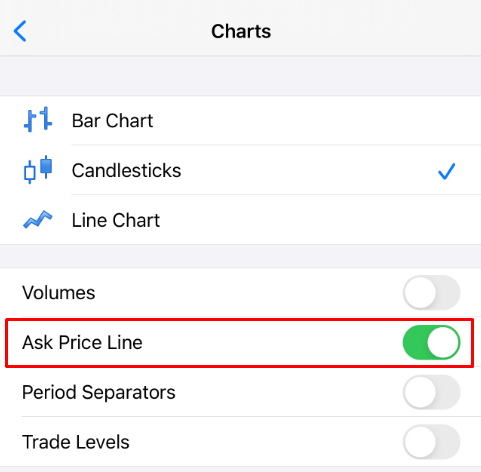
Klik op de knop naast de Vraagprijslijn om deze in te schakelen. Om deze weer uit te schakelen, klikt u op dezelfde knop.
Mobiel (Android):
Volg voor de Android MT4- en MT5-apps de onderstaande stappen:
- Klik op het tabblad Grafiek.
- Nu moet je ergens op de grafiek klikken om het contextmenu te openen.
- Zoek het pictogram Instellingen en klik erop.
- Schakel de optie 'Vraagprijsregel' in door het selectievakje aan te vinken.
Kan ik een expert-adviseur inschakelen?
FBS biedt de meest gunstige handelsvoorwaarden om vrijwel alle handelsstrategieën zonder beperkingen te gebruiken. U kunt geautomatiseerd handelen met behulp van expert advisors (EA's), scalpen (pipsing), hedging, enzovoort.
Houd er echter rekening mee dat, conform de Klantenovereenkomst:
3.2.13, het bedrijf het gebruik van arbitragestrategieën op verbonden markten (bijv. valutafutures en spotvaluta) niet toestaat. Indien de klant arbitrage toepast, openlijk of verborgen, behoudt het bedrijf zich het recht voor dergelijke orders te annuleren.
Houd er rekening mee dat, hoewel handelen met EA's is toegestaan, FBS geen expert advisors levert. De resultaten van het handelen met een expert advisor zijn uw eigen verantwoordelijkheid.
Wij wensen u succesvol handelen!
Conclusie: Jouw eerste stap naar succesvol handelen in Forex
Inloggen en beginnen met forexhandel op FBS is een gestroomlijnd en veilig proces, ontworpen om zowel beginnende als ervaren handelaren te ondersteunen. Met gebruiksvriendelijke tools, flexibele accountopties en een professionele handelsomgeving biedt FBS u alles wat u nodig hebt om vol vertrouwen te handelen. Door deze stappen te volgen, bent u goed op weg naar een succesvolle handelsreis op de wereldwijde forexmarkt.
Veelgestelde vragen
Gebruik de link Wachtwoord vergeten op de FBS-inlogpagina om een reset-e-mail aan te vragen, controleer de spammappen en volg de resetlink. Als tweefactorauthenticatie is ingeschakeld, wees dan voorbereid om te bevestigen via uw authenticator-app of sms. Als u niet langer controle heeft over de geregistreerde e-mail of telefoon, neem dan contact op met FBS-ondersteuning met een identiteitsbewijs; verwacht verificatiestappen om uw account te beschermen.
Open de mobiele FBS-app, voer uw inloggegevens in of gebruik biometrische login, indien ingeschakeld, en kies vervolgens demo of live-account. Bevestig uw rekeningsaldo, selecteer een valutapaar, open de grafiek, kies markt- of lopende bestelling, stel het volume in, stop loss en neem winst, bekijk de margevereisten en dien de bestelling in. Houd toezicht op de uitvoering op het tabblad Orders of Handel en pas indien nodig de risicocontroles aan.
FBS vereist doorgaans identiteits- en adresverificatie om limieten op te heffen en volledige toegang tot live handelen en opnames mogelijk te maken. Zorg voor een identiteitsbewijs (paspoort of identiteitskaart) en een recente energierekening of bankafschrift als bewijs van adres; sommige rechtsgebieden vragen ook om een selfie voor gezichtsmatch. Verificatietijden variëren; gedeeltelijke toegang kan beschikbaar zijn terwijl de documenten worden beoordeeld.
Orders kunnen om verschillende redenen worden afgewezen of uitgesteld: onvoldoende marge, onjuiste lotgrootte, handelen buiten de markturen, opschorting van instrumenten, beperkingen op het gebied van hefboomwerking of accounttype, prijsverschillen of tijdelijke connectiviteits-/serverproblemen. Begin met het oplossen van problemen door de marge en vrije marge, de handelsuren voor instrumenten, orderparameters en uw internetverbinding te controleren. Als het probleem zich blijft voordoen, leg dan de bestellings-ID vast en neem contact op met de ondersteuning met screenshots en tijdstempels.
De minimale stortingsbedragen variëren per accounttype. Bij sommige FBS-accounttypen kun je beginnen met slechts een paar eenheden van je valuta, terwijl bij andere grotere minima vereist zijn. Nadat u bent ingelogd, opent u het gedeelte Storten, kiest u uw account en de gewenste betaalmethode (kaarten, e-wallets, lokale overschrijvingen), volgt u de stappen van de aanbieder en bevestigt u het tegoed op uw FBS-saldo. Gebruik een demo-account om te oefenen voordat u geld stort, en controleer altijd de financieringslimieten en kosten voor uw betalingsmethode.