FBS Personal Area (Mobil) FAQ — Kontoåtkomst och vanliga problem

Denna FAQ-samling fokuserar på de vanligaste mobilspecifika åtgärderna och hickorna: ladda upp verifieringsfiler, kontrollera insättnings- och uttagsstatus, återställa inloggningsåtkomst, hantera säkerhetsinställningar och skapa eller byta handelskonton. Varje svar ger tydliga, stegbaserade instruktioner och anteckningar om gränser, bearbetningsförseningar och säkerhetskontroller så att du kan lösa problem snabbare eller veta när du ska kontakta support.
Kontroll
Varför kan jag inte verifiera mitt andra personliga område (mobil)?
Observera att du bara kan ha ett verifierat personligt område i FBS.Om du inte har tillgång till ditt gamla konto kan du kontakta vår kundsupport och ge oss en bekräftelse på att du inte längre kan använda det gamla kontot. Vi kommer att avverifiera det gamla personliga området och verifiera det nya direkt efteråt.
Vad händer om jag sätter in pengar i två personliga områden?
En kund kan inte göra ett uttag från ett overifierat personligt område av säkerhetsskäl.
Om du har pengar i två personliga områden är det nödvändigt att klargöra vilket av dem du föredrar att använda för vidare handel och finansiella transaktioner. För att göra det, vänligen kontakta vår kundsupport via e-post eller i livechatten och ange vilket konto du föredrar att använda:
Så snart du har tagit ut alla pengar från det kontot kommer det att avverifieras.
2. Om du vill använda ett icke-verifierat personligt område måste du först ta ut pengar från det verifierade. Därefter kan du begära avverifiering av det respektive verifiera ditt andra personliga område.
När kommer mitt personliga område (mobil) att verifieras?
Vänligen observera att du kan kontrollera statusen för din verifieringsbegäran på sidan "ID-verifiering" i dina profilinställningar. Så snart din begäran har godkänts eller avslagits kommer statusen för din begäran att ändras. Vänligen vänta på e-postmeddelandet i din e-postinkorg när verifieringen är klar. Vi uppskattar ditt tålamod och din förståelse.
Hur kan jag verifiera mitt personliga område (mobil)?
Verifiering är nödvändig för arbetssäkerhet, för att förhindra obehörig åtkomst till personuppgifter och medel som lagras på ditt FBS-konto, och för att göra uttag smidiga. Här är fyra steg för att verifiera ditt personliga område:
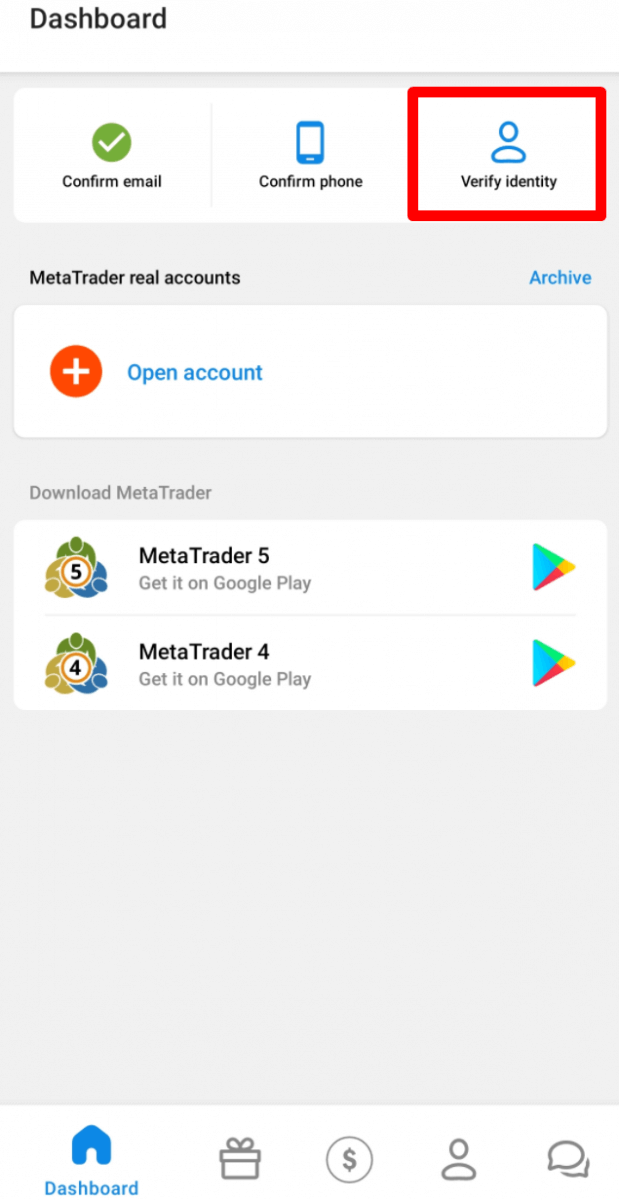
1. Logga in på ditt personliga område och klicka på knappen "Verifiera identitet" i instrumentpanelen.
2. Fyll i de nödvändiga fälten. Ange korrekta uppgifter som exakt matchar dina officiella dokument.
3. Ladda upp färgkopior av ditt pass eller myndighetsutfärdade ID med ditt foto och adressbevis i jpeg-, png-, bmp- eller pdf-format med en total storlek som inte överstiger 5 MB.
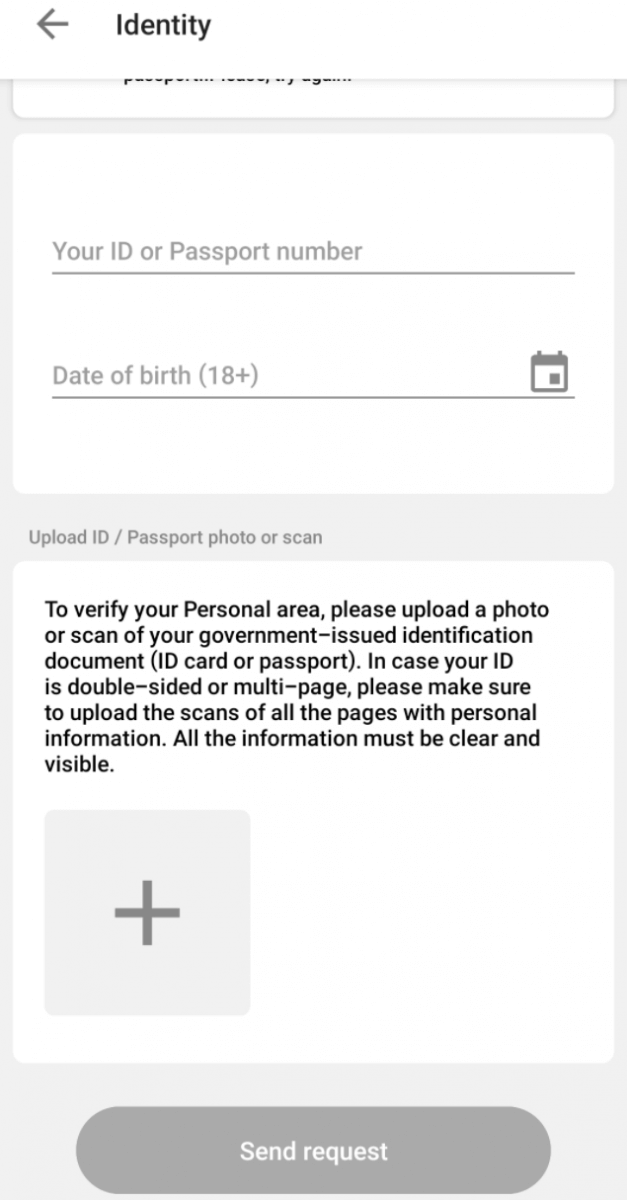
4. Klicka på knappen "Skicka begäran". Den kommer att behandlas inom kort.
Observera att du kan kontrollera statusen för din verifieringsbegäran på verifieringssidan i dina profilinställningar. Så snart din begäran har godkänts eller avslagits kommer dess status att ändras.
Vänligen vänta på e-postmeddelandet i din e-postinkorg när verifieringen är klar. Vi uppskattar ditt tålamod och din förståelse.
Hur kan jag verifiera min e-postadress i FBS personliga område (mobil)?
Här är några steg för att verifiera din e-postadress:1. Öppna FBS Personal Area-applikationen.
2. Gå till "Dashboard";
3. I det övre vänstra hörnet hittar du knappen "Bekräfta e-postadress":
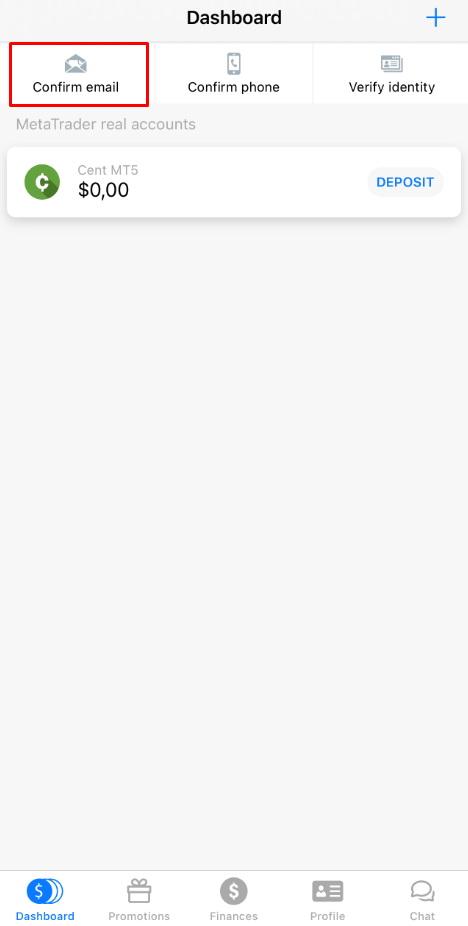
4. När du klickar på den måste du bekräfta din e-postadress för att få bekräftelselänken.
Se till att adressen är korrekt skriven och inte innehåller några stavfel.
5. Klicka på "Skicka".
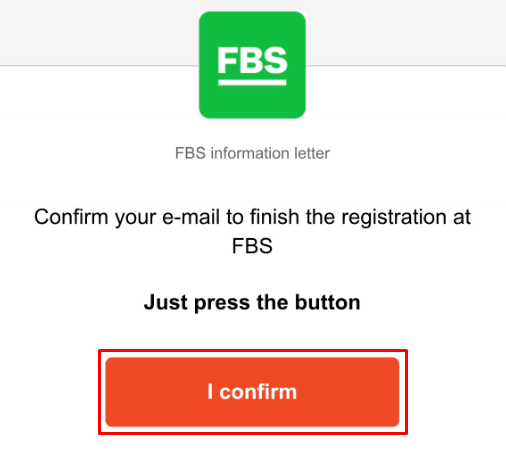
6. Därefter får du ett bekräftelsemejl. Öppna det på din enhet och klicka på knappen "Jag bekräftar" i brevet för att slutföra registreringen:
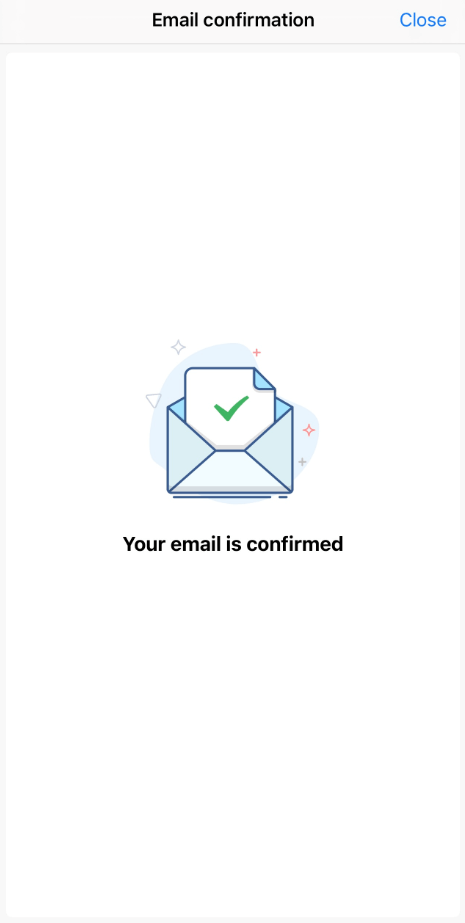
7. Slutligen kommer du att omdirigeras tillbaka till FBS Personal Area-applikationen:
Vad händer om jag ser felmeddelandet " Hoppsan !" när jag klickar på knappen "Jag bekräftar"?
Det verkar som att du försöker öppna länken via webbläsaren. Se till att du öppnar den via applikationen. Om omdirigeringen till webbläsaren behandlas automatiskt, följ instruktionerna nedan:
- Öppna Inställningarna.
- Hitta applistan och FBS-applikationen i den.
- I standardinställningarna, se till att FBS-appen är inställd som standardapp för att öppna de länkar som stöds.
Du kan nu klicka på knappen "Jag bekräftar" igen för att verifiera en e-postadress. Om länken har gått ut, vänligen generera en ny genom att verifiera din e-postadress igen.
Hur kan jag verifiera mitt telefonnummer?
Tänk på att telefonverifieringsprocessen är valfri, så du kan komma att stanna kvar på e-postbekräftelsen och hoppa över verifieringen av ditt telefonnummer. Om du vill koppla numret till ditt personliga område loggar du in på ditt personliga område och klickar på knappen "Bekräfta telefonnummer" i instrumentpanelen.
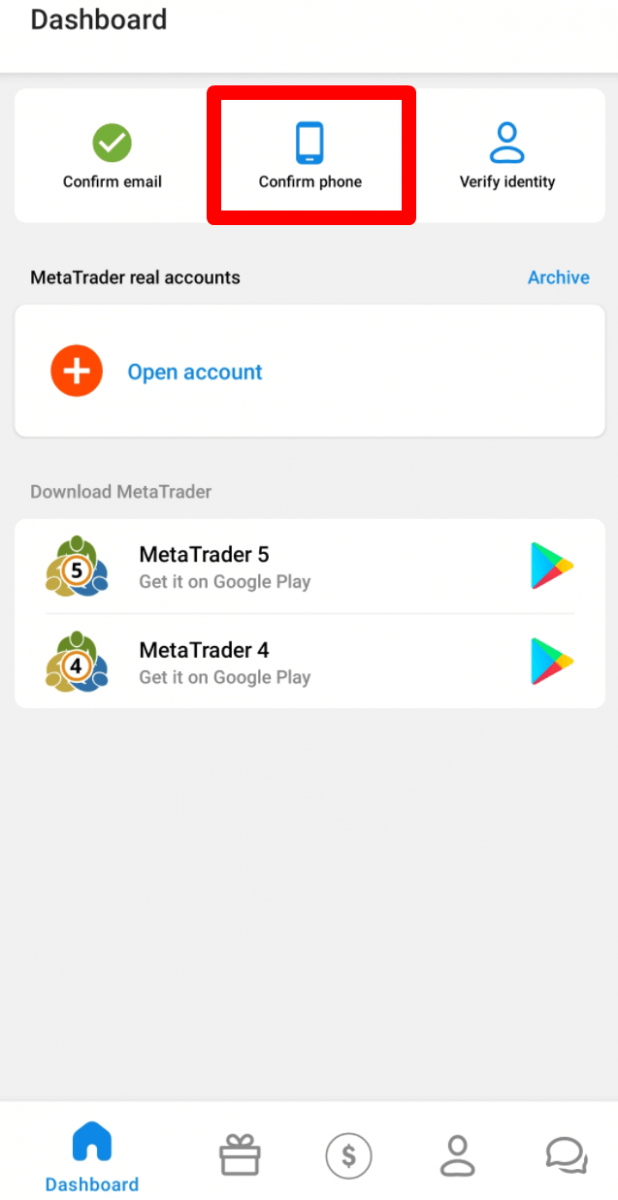
Ange ditt telefonnummer med en landskod och klicka på knappen "Begär en kod".
Därefter får du en SMS-kod som du ska ange i det angivna fältet och klicka på knappen "Bekräfta".
Om du har problem med telefonverifieringen, kontrollera först att telefonnumret du angett är korrekt.
Här är några tips att tänka på:
- du behöver inte ange "0" i början av ditt telefonnummer;
- du måste vänta i minst 5 minuter på att koden ska komma fram.
Du kan också begära koden via röstbekräftelse.
För att göra det måste du vänta i 5 minuter från kodförfrågan och sedan klicka på knappen "Begär återuppringning för att få röstkoden". Sidan skulle se ut så här:
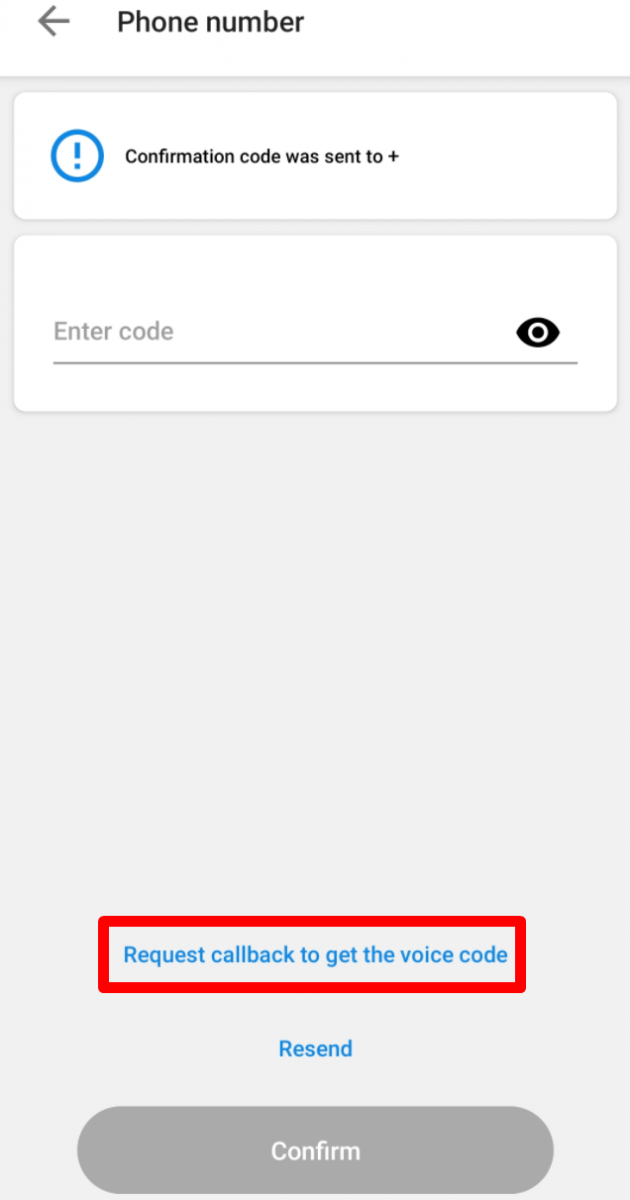
Observera att du bara kan begära en röstkod om din profil är verifierad.
Jag fick inte min bekräftelselänk via e-post (mobilt FBS personligt område)
Om du ser meddelandet om att bekräftelselänken har skickats till din e-postadress, men inte fått någon, vänligen:
Kontrollera att din e-postadress är korrekt – se till att det inte finns några stavfel.
Kontrollera skräppostmappen i din inkorg – brevet kan hamna där.
Kontrollera din brevlådes minne – om det är fullt kommer nya brev inte att nå dig.
vänta i 30 minuter – brevet kan komma lite senare;
Försök att begära en annan bekräftelselänk om 30 minuter.
Om du fortfarande inte har fått länken, vänligen informera vår kundsupport om problemet (glöm inte att beskriva i meddelandet alla åtgärder du redan har vidtagit!).
Jag fick inte SMS-koden i FBS personliga område (mobil)
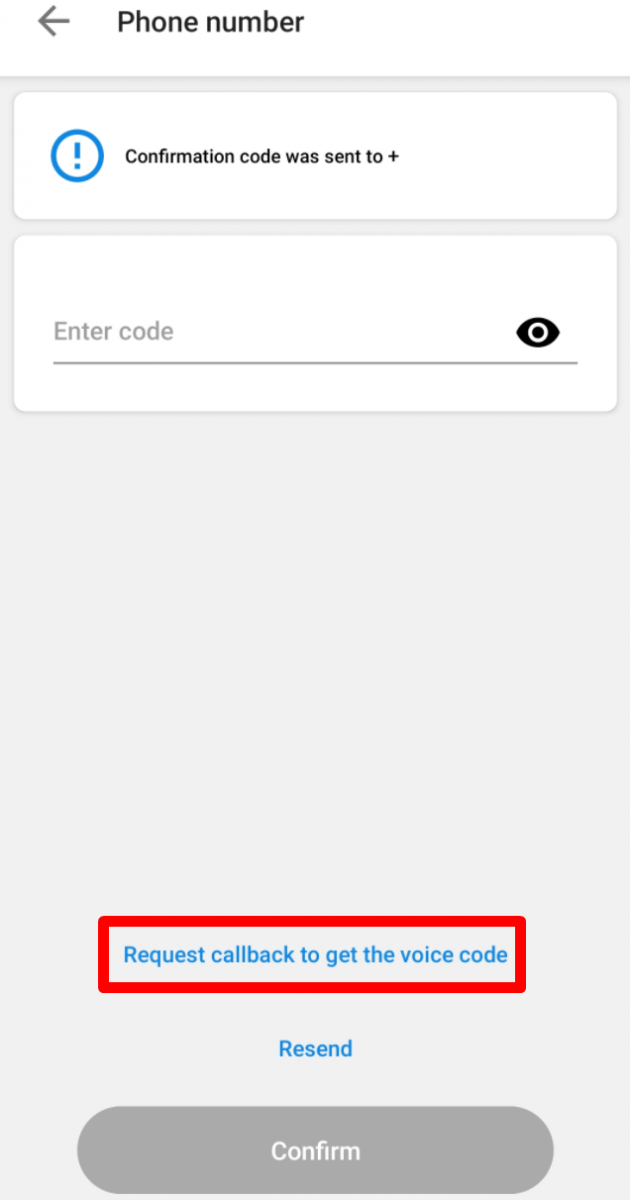
Om du vill koppla numret till ditt personliga område och har problem med att få din SMS-kod kan du också begära koden via röstbekräftelse.
För att göra det måste du vänta i 5 minuter från kodförfrågan och sedan klicka på knappen "Begär återuppringning för att få röstkoden". Sidan skulle se ut så här:
Jag vill verifiera mitt personliga område som en juridisk person
Ett personligt område kan verifieras som en juridisk person. För att göra det måste en klient ladda upp följande dokument:
VD:s pass eller nationellt ID-kort;
Ett dokument som styrker VD:s befogenhet, intygat av företagets sigill;
Bolagsordning (AoA);
De två första dokumenten måste skickas via verifieringssidan i det personliga området.
Bolagsordningen kan skickas via e-post till [email protected]. Det
personliga området måste vara uppkallat efter företagets namn.
Landet som anges i profilinställningarna för det personliga området bör definieras av landet för företagets registrering.
Det är endast möjligt att sätta in och ta ut pengar via företagskonton. Insättningar och uttag via VD:s personliga konton är inte möjliga.
Insättning och uttag
Vad är det lägsta insättningsbeloppet i FBS personliga område (mobil)?
Vänligen beakta följande insättningsrekommendationer för olika kontotyper:
För "Cent"-kontot är den minsta insättningen 1 USD;
för "Mikro"-konto - 5 USD;
för "Standard"-konto - 100 USD;
för kontot "Zero Spread" – 500 USD;
för "ECN"-konto - 1000 USD.
Vänligen observera att detta är rekommendationer. Minsta insättningsbelopp är generellt 1 dollar. Observera att minsta insättning för vissa elektroniska betalningssystem som Neteller, Skrill eller Perfect Money är 10 dollar. För bitcoin-betalningsmetoden är den rekommenderade minsta insättningen 5 dollar. Vi vill påminna dig om att insättningar för mindre belopp behandlas manuellt och kan ta längre tid.
För att veta hur mycket som krävs för att öppna en order på ditt konto kan du använda Traders Calculator på vår webbplats.
Hur kan jag sätta in pengar på FBS personliga område?
Du kan sätta in pengar på ditt FBS Personal Area-konto med några få klick.
Så här gör du:
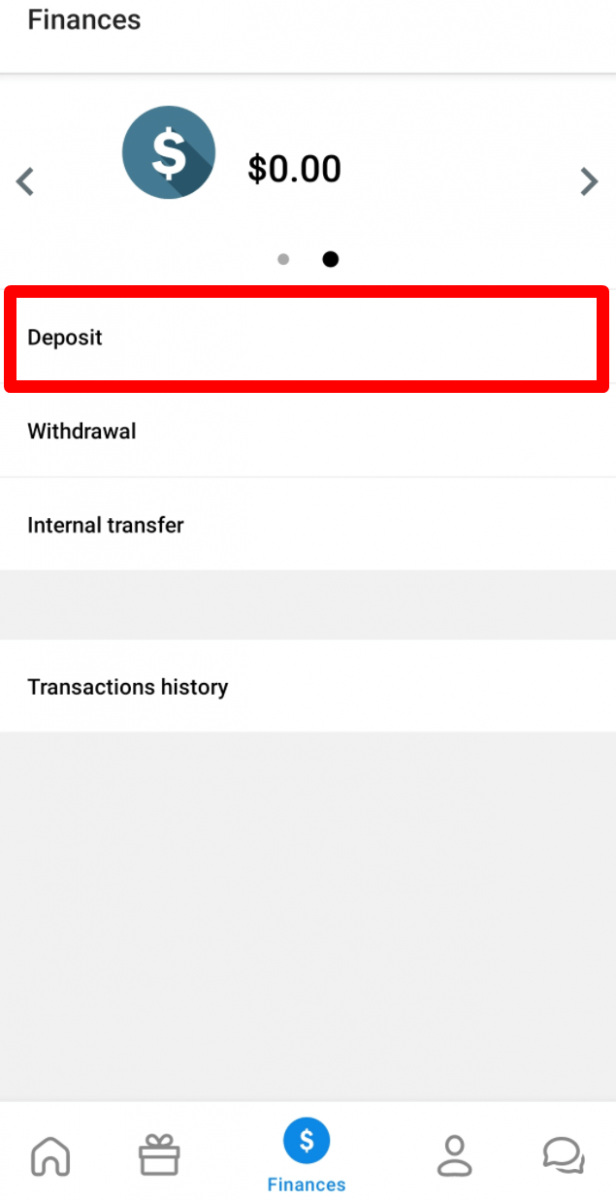
1. Gå till sidan ”Ekonomi”;
2. Klicka på ”Insättning”;
3. Välj det betalningssystem du föredrar.
4. Ange den information som behövs om din betalning.
5. Klicka på "Bekräfta betalning". Du kommer att vidarebefordras till betalningssystemets sida.
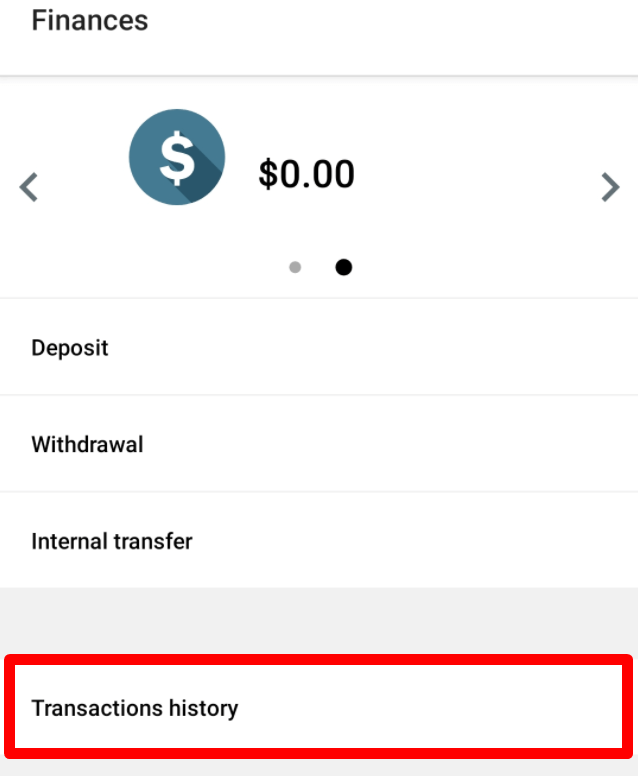
Du kan se statusen för din insättningstransaktion i "Transaktionshistorik".
Hur kan jag överföra pengar mellan mina konton?
Du kan överföra pengar från ett av dina konton till ett annat inom ett personligt område.
1. Gå till sidan ”Ekonomi”.
2. Välj det konto du vill överföra pengar från.
3. Välj ”Intern överföring”.
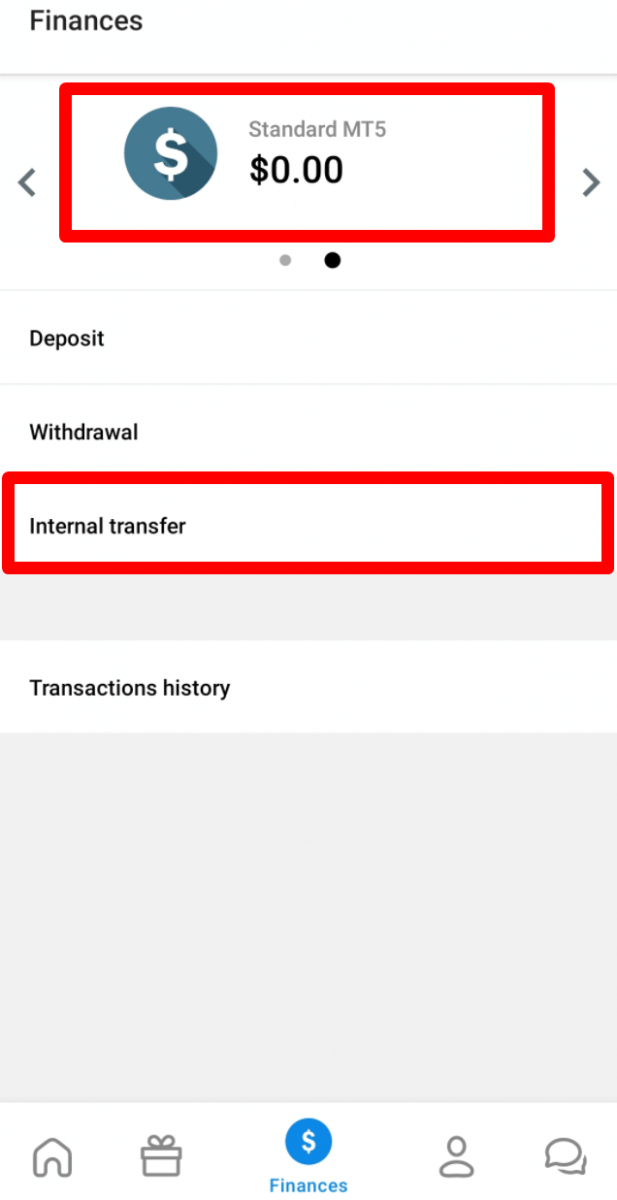
4. Välj det konto du vill överföra pengar till.
5. Ange beloppet.
6. Klicka på knappen ”Överför”.
Tänk på att endast de första tio interna överföringarna per dag behandlas automatiskt. Ytterligare transaktioner kommer att behandlas manuellt av ekonomiavdelningen och kan ta tid.
Hur kan jag göra uttag från FBS personliga område?
Du kan ta ut pengar från ditt FBS personliga område med några få klick.
För att göra det:
1. Gå till sidan "Ekonomi";
2. Klicka på "Uttag";
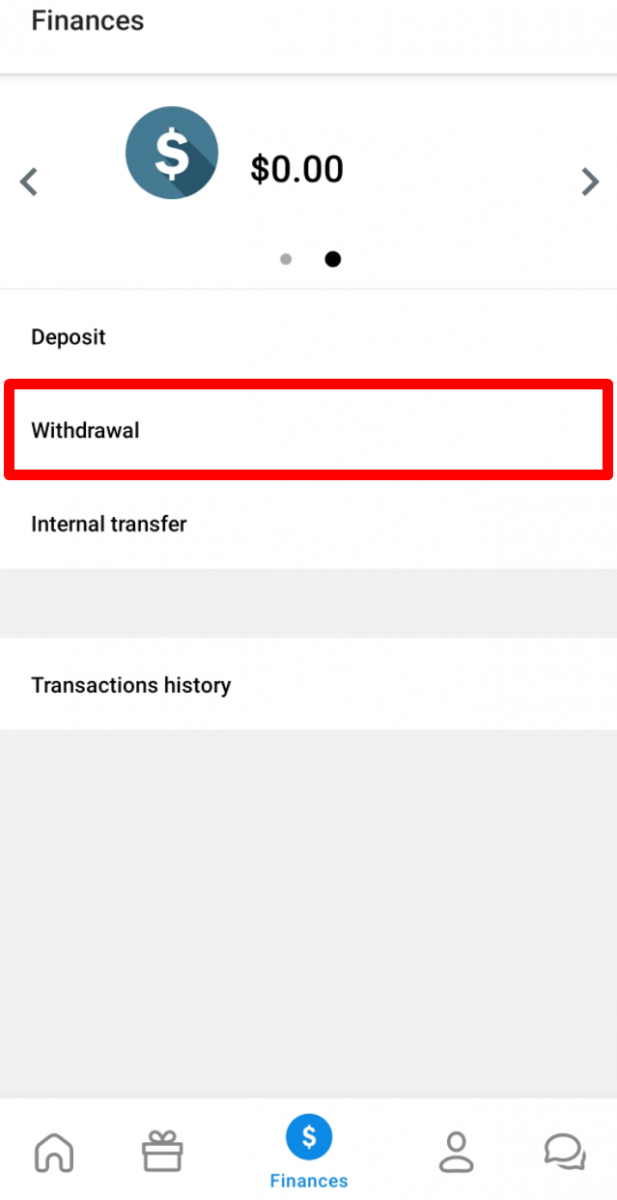
3. Välj det betalningssystem du behöver.
Vänligen observera att du kan göra uttag via de betalningssystem som har använts för insättningen.
4. Ange den information som behövs för transaktionen.
5. Klicka på "Bekräfta betalning". Du kommer att vidarebefordras till betalningssystemets sida.
Du kan se statusen för ditt uttag i "Transaktionshistorik".
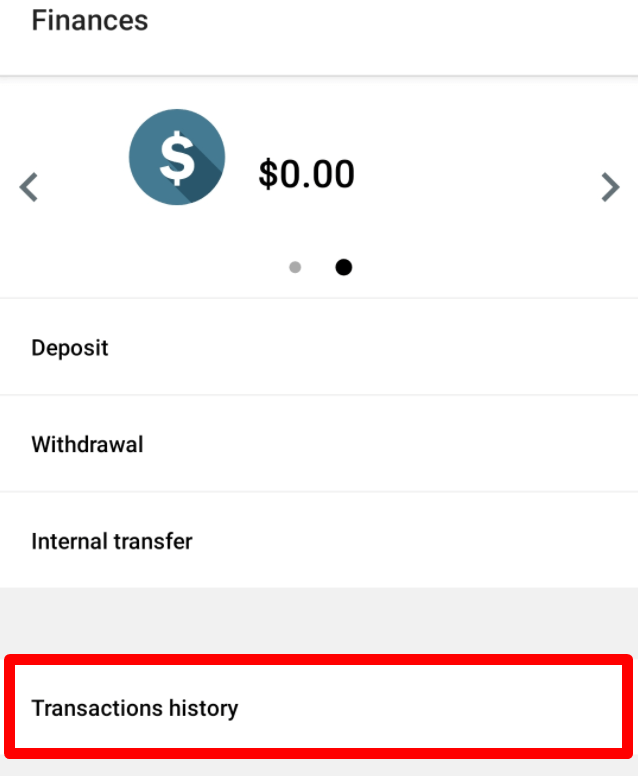
Vänligen observera att uttagsavgiften beror på vilket betalningssystem du väljer.
Vi vill påminna dig om att enligt kundavtalet:
5.2.7. Om ett konto har finansierats med betalkort eller kreditkort krävs en kortkopia för att behandla ett uttag. Kopian måste innehålla de första 6 siffrorna och de sista 4 siffrorna i kortnumret, kortinnehavarens namn, utgångsdatum och kortinnehavarens underskrift.
Du bör täcka din CVV-kod på baksidan av kortet; vi behöver den inte. På baksidan av ditt kort behöver vi bara se din underskrift, vilket bekräftar kortets giltighet.
Handel
Jag har glömt mitt handelslösenord (mobilt personligt område)
För att återställa lösenordet för ditt handelskonto, klicka på ditt handelskonto i instrumentpanelen.
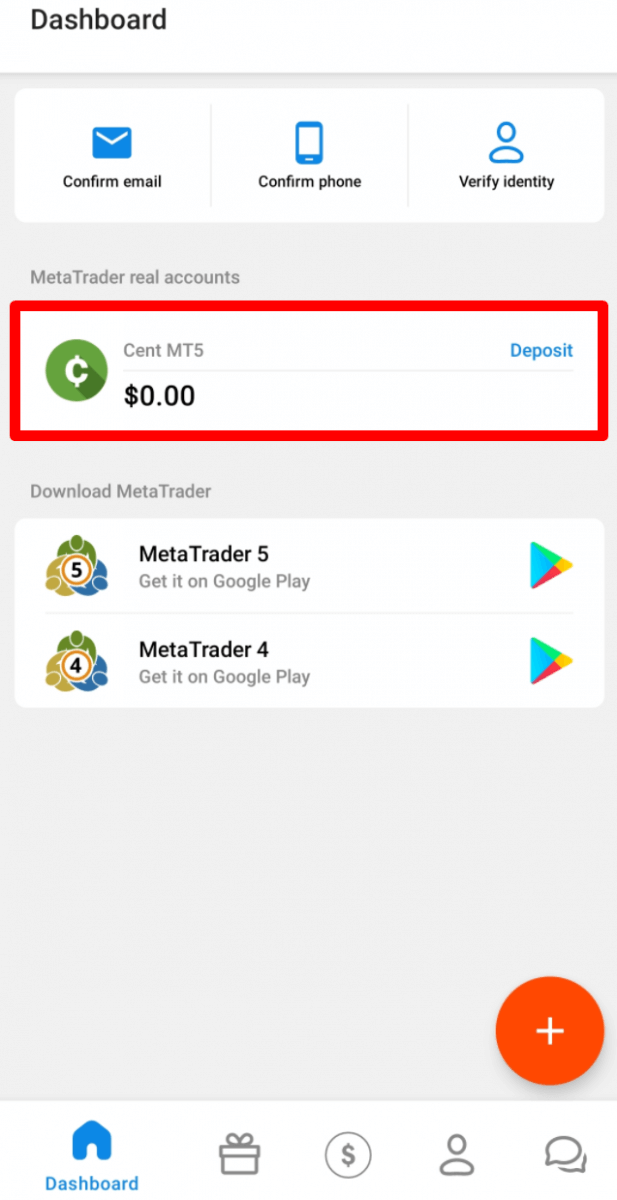
På den öppna sidan för kontoinställningar ser du knappen "Ändra MetaTrader-lösenord" i avsnittet "MetaTrader-inställningar".
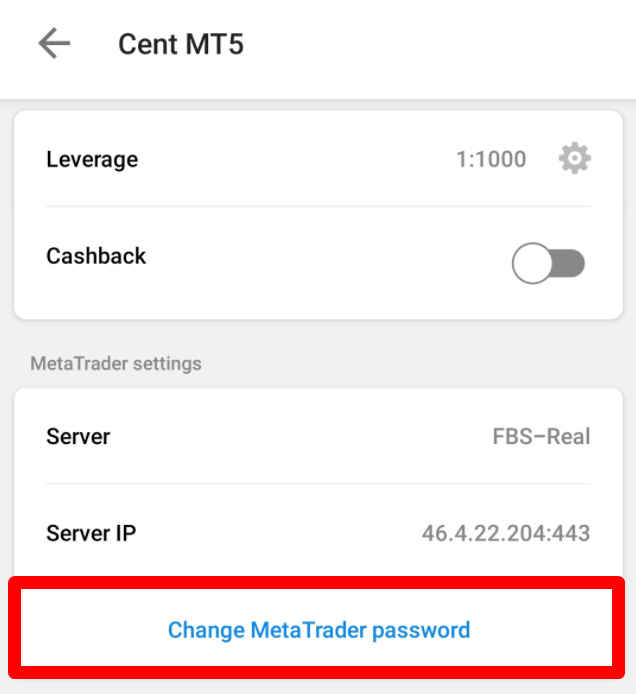
När du klickar på knappen visas ett varningsfönster. Klicka på "OK" om du är säker på att du vill skapa ett nytt handelslösenord för det här kontot.
Du kommer att se sidan med den nya handelskontoinformationen.
Jag har glömt mitt lösenord till det personliga området.
För att återställa ditt lösenord för ditt personliga område, vänligen klicka på länken "Återställning av lösenord".
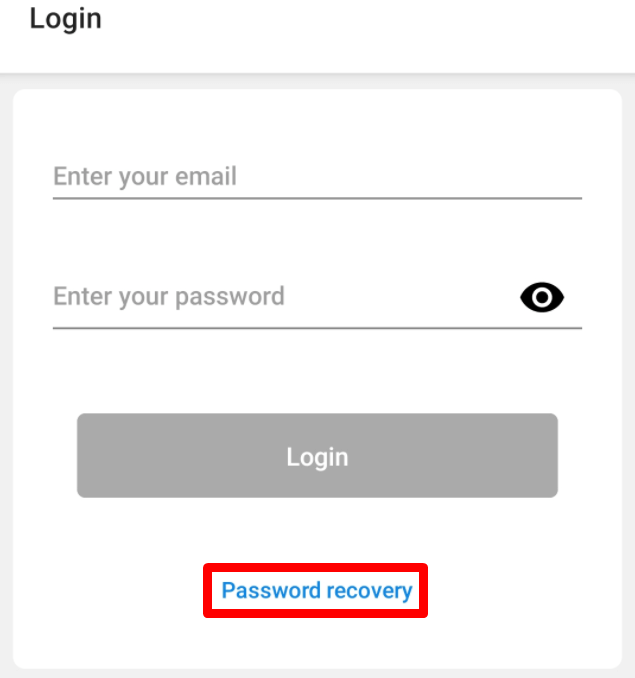
Där anger du den e-postadress som ditt personliga område är registrerat med och klickar på knappen "Hämta återställningsmejl".
Därefter får du ett e-postmeddelande med en länk för lösenordsåterställning. Klicka på länken. Du kommer att vidarebefordras till sidan där du kan ange ditt nya lösenord för ditt personliga område och sedan bekräfta det.
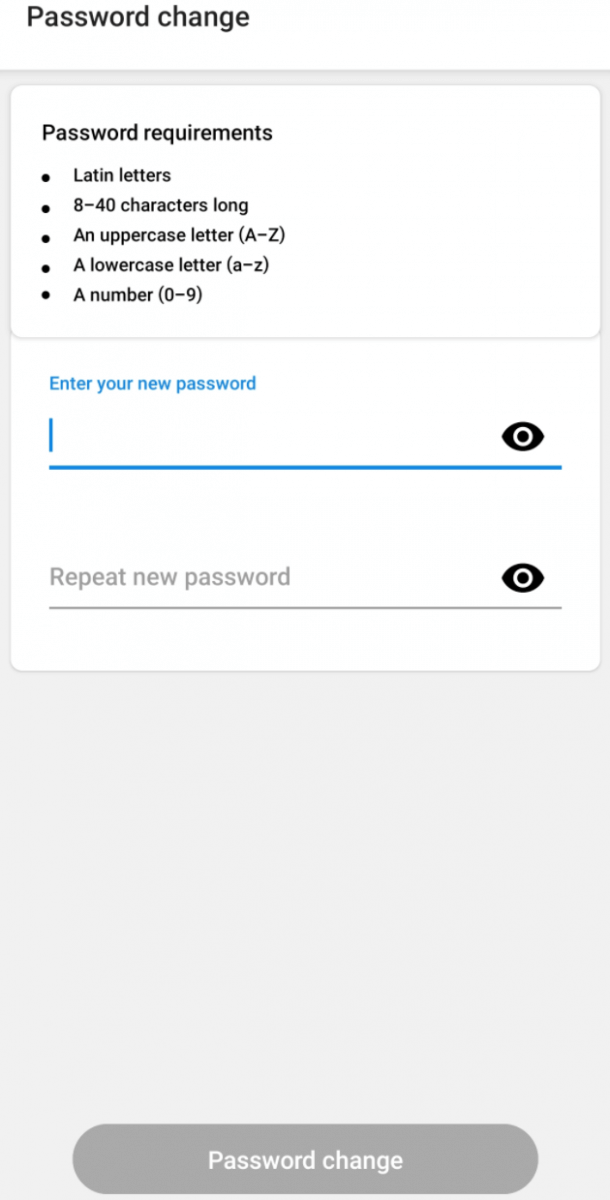
Jag har glömt min PIN-kod för FBS Personal Area-appen
Om du har glömt din PIN-kod kan du logga in på ditt konto via e-post och lösenordet till FBS-kontot med några få steg. Observera att vi av säkerhetsåtgärder inte lagrar några lösenord eller PIN-koder. Du kan dock skapa en ny.
Följ dessa steg:
1. Öppna FBS personliga område.
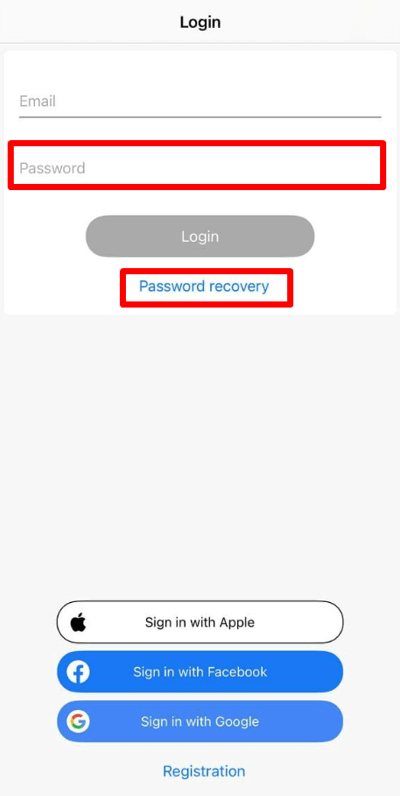
2. Klicka på knappen i det nedre vänstra hörnet som visas på skärmdumpen nedan:
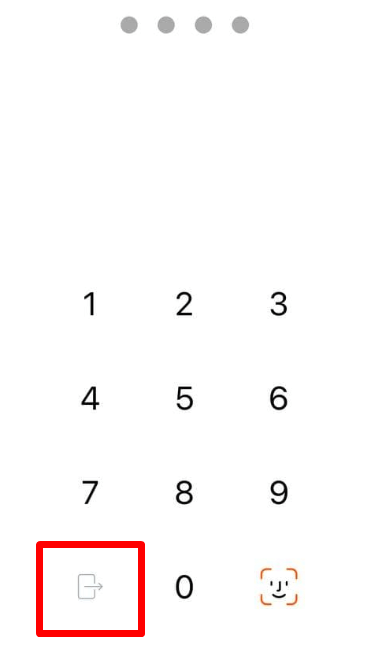
3. Du kommer att omdirigeras till inloggningsfönstret;
4. Där kan du antingen ange ditt FBS-kontolösenord eller återställa FBS-kontolösenordet genom att klicka på knappen "Återställning av lösenord".
Jag vill öppna ett nytt konto i FBS personliga område (mobil)
Du kan öppna ett nytt konto i din instrumentpanel.
För att göra det, hitta den flytande "plus"-knappen längst ner till höger på skärmen för Android eller "plus"-knappen längst upp till höger på skärmen i iOS.
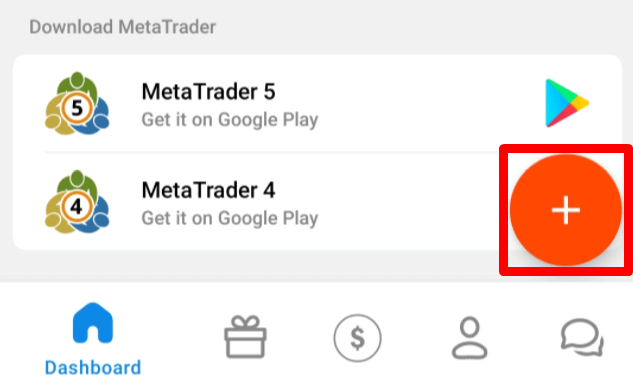
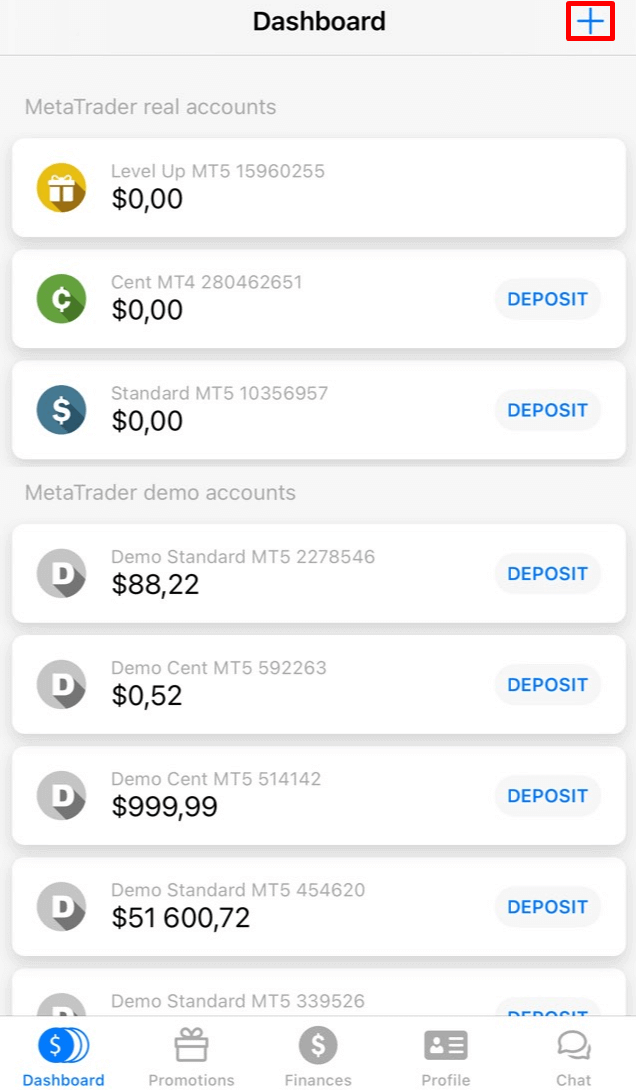
På sidan som öppnas väljer du först avsnittet Real eller Demo. Välj sedan kontotyp.
Du kommer att överföras till sidan för att öppna konto. Beroende på kontotyp kan det vara möjligt för dig att välja MetaTrader-version, kontovaluta, hävstång och initialt saldo (för demokonton). När du har skapat kontot klickar du på knappen "Skapa konto".
Vänligen observera att du kan öppna upp till 10 konton av varje typ inom ett personligt område om två villkor är uppfyllda:
Ditt personliga område är verifierat.
Den totala insättningen till alla dina konton är 100 dollar eller mer.
Jag vill prova ett demokonto i FBS personliga område (mobil)
Du kan öppna ett demokonto i din instrumentpanel.
För att göra det, hitta den flytande "plus"-knappen längst ner till höger på skärmen för Android eller "plus"-knappen längst upp till höger på skärmen i iOS.
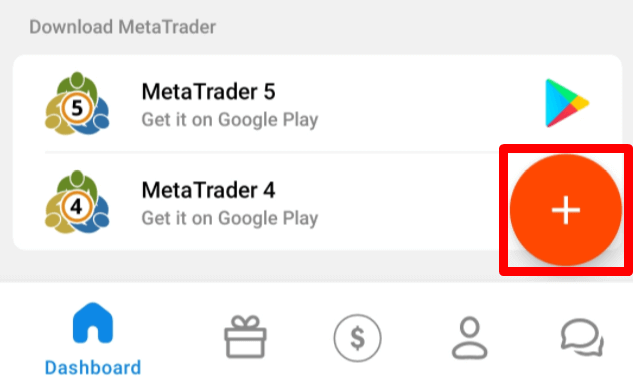
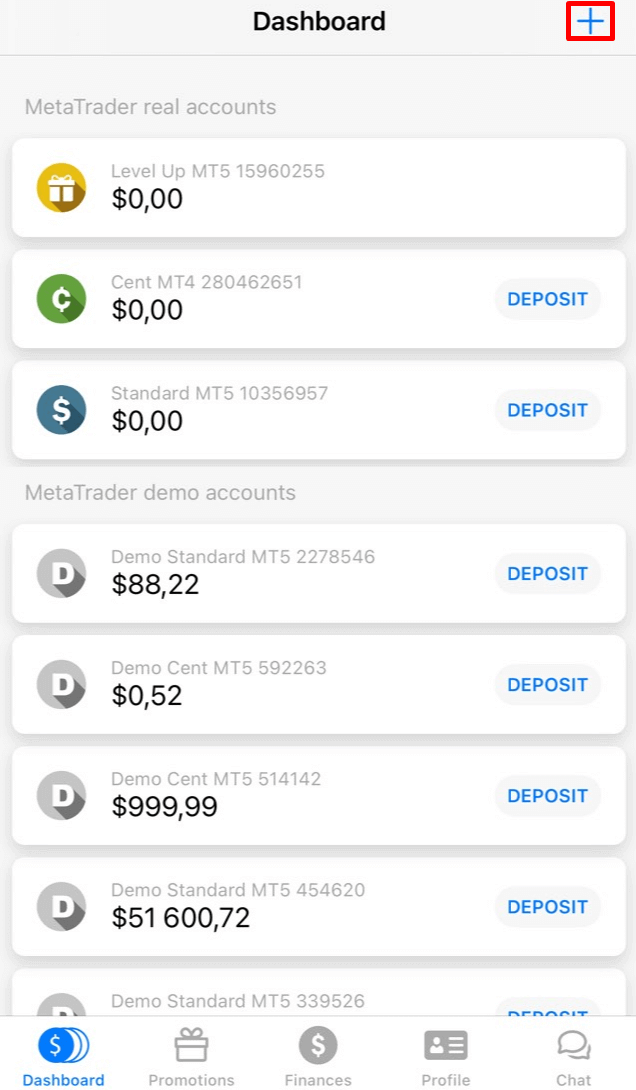
På sidan som öppnas väljer du först Demo-sektionen. Välj sedan kontotyp.
Du kommer att överföras till sidan för kontoöppning. Beroende på kontotyp kan det vara möjligt för dig att välja MetaTrader-version, hävstång och initialt saldo. När du har skapat kontot klickar du på knappen "Skapa konto".
Hur många konton kan jag öppna?
Du kan öppna upp till 10 handelskonton av varje typ inom ett personligt område om två villkor är uppfyllda:
Ditt personliga område är verifierat.
Den totala insättningen till alla dina konton är 100 dollar eller mer.
Annars kan du bara öppna ett konto av varje typ (Cent, Micro, Standard, Zero Spread, ECN).
Tänk på att varje kund bara kan registrera ett personligt område.
Vilket konto ska man välja?
Vi erbjuder 5 typer av konton, som du kan se på vår webbplats: Standard, Cent, Micro, Zero spread och ECN-konto.
Standardkontot har en flytande spread men ingen provision. Med ett standardkonto kan du handla med den högsta hävstången (1:3000).
Cent-kontot har också flytande spread och ingen provision, men kom ihåg att på Cent-kontot handlar du med cent! Så om du till exempel sätter in 10 dollar på Cent-kontot kommer du att se det som 1000 på handelsplattformen, vilket innebär att du kommer att handla med 1000 cent. Den maximala hävstången för Cent-kontot är 1:1000.
Cent-kontot är det perfekta valet för nybörjare; med denna kontotyp kommer du att kunna börja handla riktig med små investeringar. Dessutom passar detta konto bra för scalping.
ECN-kontot har de lägsta spreadarna, erbjuder den snabbaste orderutförandet och har en fast provision på 6 dollar per 1 handlad lot. Den maximala hävstången för ECN-kontot är 1:500. Denna kontotyp är det perfekta alternativet för erfarna handlare, och den fungerar bäst för en scalping-handelsstrategi.
Ett mikrokonto har en fast spread och ingen provision. Det har också den högsta hävstången på 1:3000.
Ett
Zero Spread-konto har ingen spread men har en provision. Den börjar från 20 USD per lot och varierar beroende på handelsinstrumentet. Den maximala hävstången för Zero Spread-kontot är också 1:3000.
Men vänligen observera att enligt kundavtalet (s.3.3.8), för instrument med fast spread eller fast provision, förbehåller sig företaget rätten att öka spreaden om spreaden på grundkontraktet överstiger storleken på den fasta spreaden.
Vi önskar dig lycka till med handeln!
Hur kan jag ändra min kontohävstång?
Observera att du kan ändra din hävstångseffekt på sidan med kontoinställningar i ditt personliga område.
Så här gör du:
1. Öppna kontoinställningarna genom att klicka på önskat konto i instrumentpanelen.
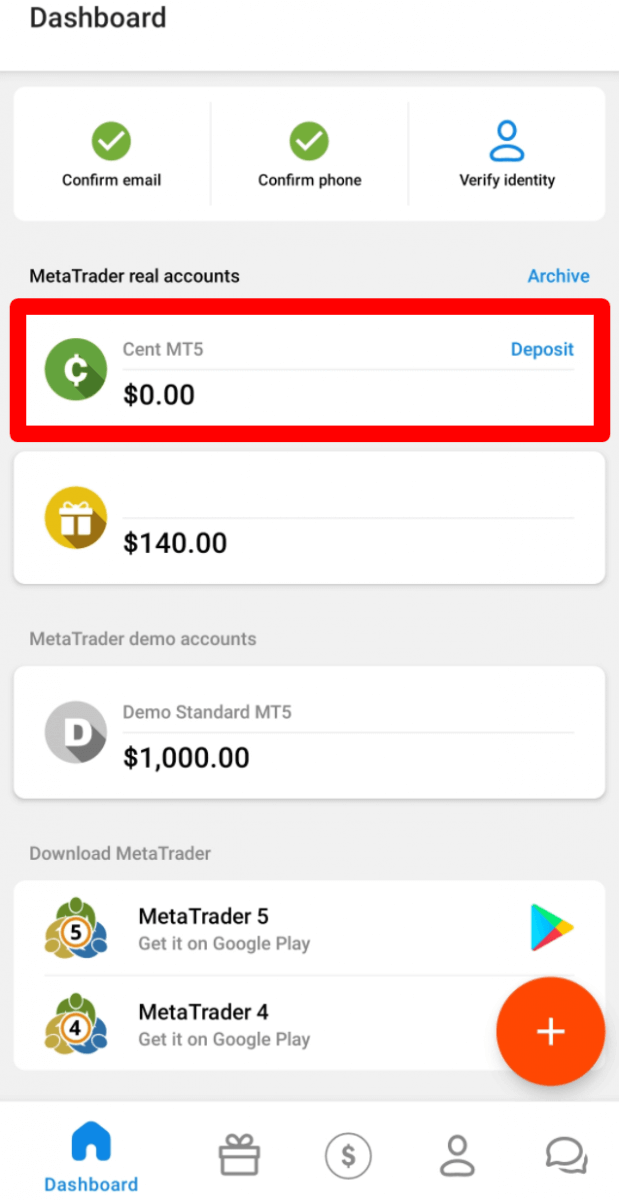
Leta reda på "Hävstångseffekt" i avsnittet "Kontoinställningar" och klicka på den aktuella hävstångslänken.
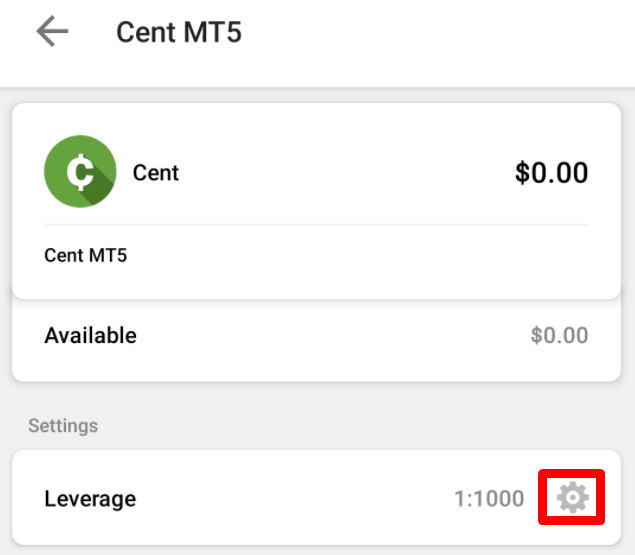
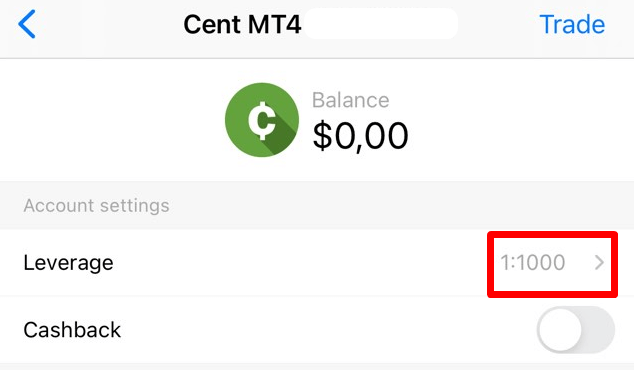
Ställ in nödvändig hävstång och tryck på knappen "Bekräfta".
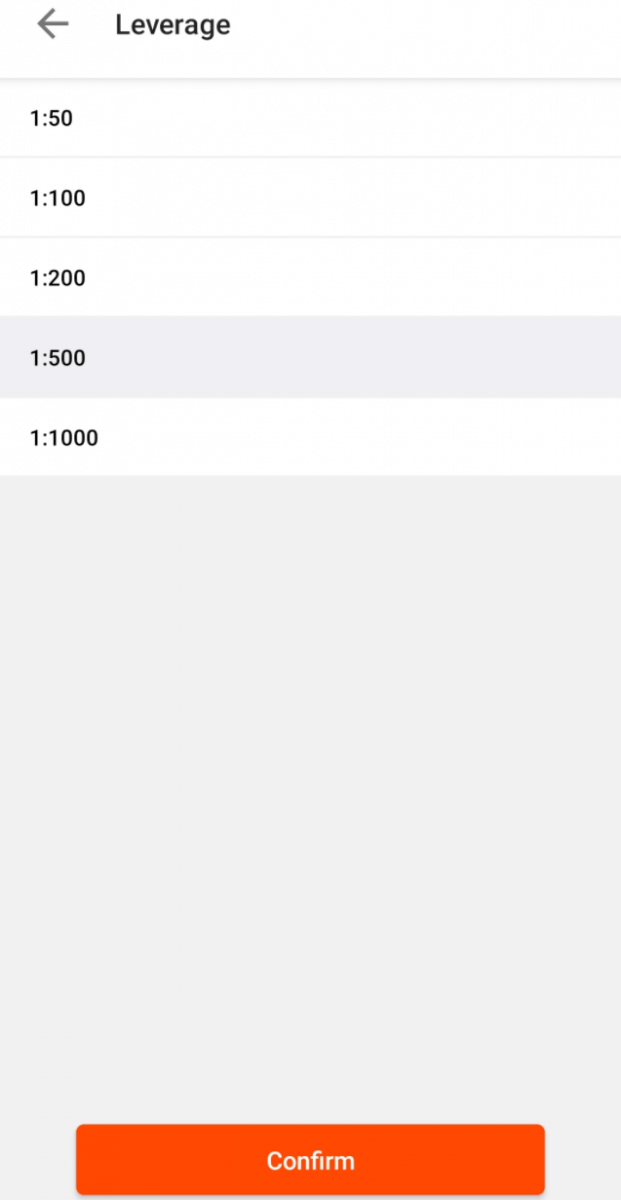
Observera att hävstångsbyte endast är möjligt en gång per 24 timmar och om du inte har några öppna ordrar.
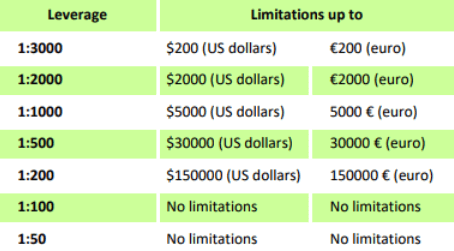
Vi vill påminna er om att vi har specifika regler för hävstång i förhållande till summan av eget kapital. Bolaget har rätt att tillämpa hävstångsändringar på redan öppnade positioner såväl som på återöppnade positioner i enlighet med dessa begränsningar.
Jag vill ändra min e-postadress i mitt personliga område
Du kan bara ändra din e-postadress i det personliga området om den inte ännu har bekräftats. I det här fallet skickas ett nytt registreringsmejl till den nya e-postadressen.
Observera att det tyvärr inte går att ändra din e-postadress i det personliga området om din identitet redan har bekräftats.
Vi kan ändra din e-postadress manuellt, oftast om det har blivit ett skrivfel.
Om du till exempel inte vill använda din nuvarande e-postadress kan du öppna ett nytt personligt område under en annan e-postadress för att kunna fortsätta använda alla funktioner i din kontohantering via en kunds personliga område.
Om du behöver ändra din e-postadress, vänligen skicka oss en begäran om e-postadressändring med följande information:
Ditt fullständiga namn;
Ditt kontonummer.
Din nuvarande e-postadress för ditt personliga område;
Din korrekta e-postadress;
Den exakta anledningen till varför du vill ändra din e-postadress.
Bekräftelsen på att du inte längre kan använda din befintliga e-postadress (om din nuvarande e-postadress har stängts av);
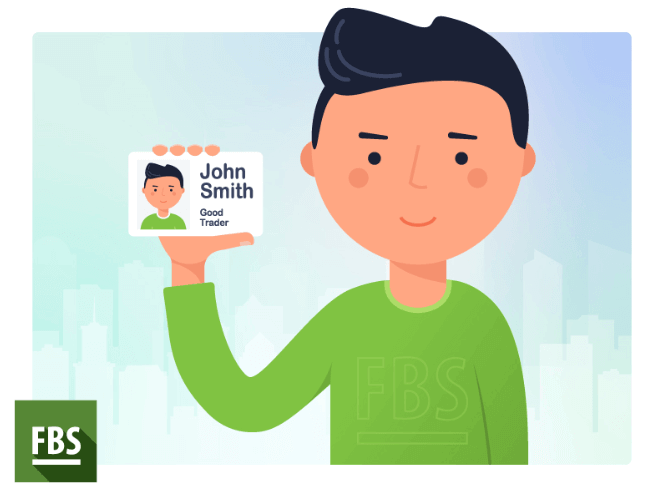
Ett foto där du håller ditt pass/ID-kort (eller något annat dokument som används för verifiering av ditt personliga område) nära ansiktet. Så här:
Jag kan inte hitta mitt konto
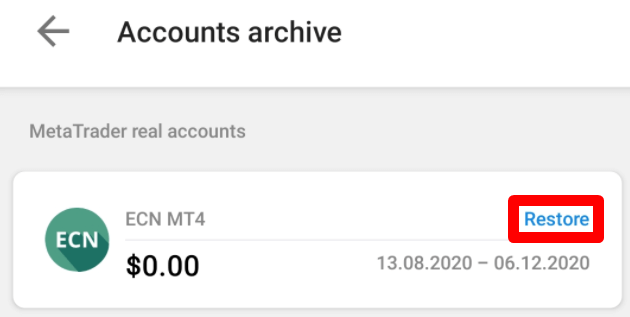
Det verkar som att ditt konto har arkiverats.
Vänligen observera att riktiga konton automatiskt arkiveras efter 90 dagars inaktivitet.
För att återställa ditt konto:
1. Gå till Arkivet i instrumentpanelen.
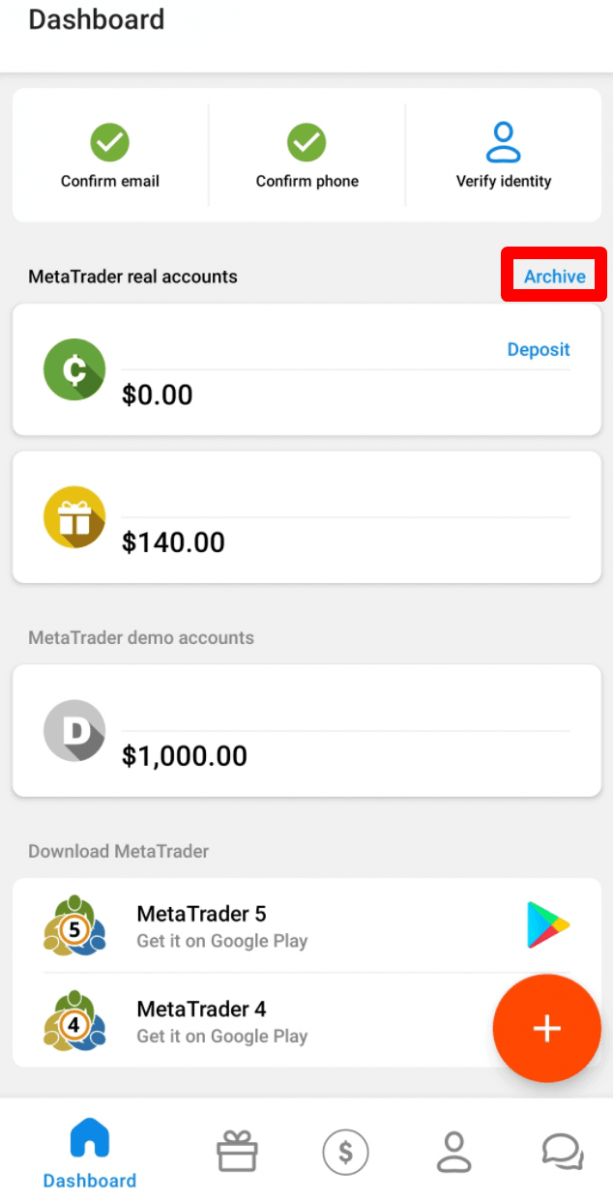
2. Välj önskat kontonummer och klicka på knappen "Återställ".
Vi vill påminna dig om att demokonton för MetaTrader4 -plattformen är giltiga under en viss period (beroende på kontotyp), och därefter raderas de automatiskt.
Giltighetsperiod:
Demostandard |
40 |
Demo Cent |
40 |
Demo-economy |
45 |
Demo Noll spread |
45 |
Demomikro |
45 |
Demokonto |
25 |
I det här fallet kan vi rekommendera att du öppnar ett nytt demokonto.
Demokonton för MetaTrader5 -plattformen kan arkiveras/raderas inom en tidsperiod som företaget bestämmer.
Jag vill ändra min kontotyp i FBS personliga område (webb)
Tyvärr är det omöjligt att ändra kontotyp.
Men du kan öppna ett nytt konto av önskad typ inom det befintliga personliga området.
Därefter kan du överföra pengar från det befintliga kontot till det nyöppnade via Intern överföring i det personliga området.
Jag vill radera mitt konto
Observera att FBS inte stänger några konton så att du kan återställa åtkomsten till dem när som helst. Om du inte längre behöver ditt konto kan du sluta använda det – det kommer att arkiveras efter 90 dagars inaktivitet.
Vi vill påminna dig om att demokonton för MetaTrader4-plattformen är giltiga under en viss period (beroende på kontotyp), och därefter raderas de automatiskt.
Giltighetsperiod:
Demostandard |
40 |
Demo Cent |
40 |
Demo-economy |
45 |
Demo Noll spread |
45 |
Demomikro |
45 |
Demokonto |
25 |
I det här fallet kan vi rekommendera att du öppnar ett nytt demokonto.
Demokonton för MetaTrader5 -plattformen kan arkiveras/raderas inom en tidsperiod som företaget bestämmer.
Slutsats: Din mobila handelspartner, enkelt
Mobilappen FBS Personal Area är utformad för att erbjuda flexibilitet, hastighet och kontroll för handlare som behöver hantera sina konton var de än är.
Genom att ta itu med vanliga användarfrågor syftar denna FAQ till att säkerställa att du har kunskapen och förtroendet för att navigera effektivt i appen. Med robusta funktioner och stark säkerhet hjälper FBS dig att hålla dig uppkopplad till ditt handelskonto – när som helst, var som helst.