FBS தனிப்பட்ட பகுதி (மொபைல்) அடிக்கடி கேட்கப்படும் கேள்விகள் — கணக்கு அணுகல் மற்றும் பொதுவான சிக்கல்கள்

இந்த FAQ சேகரிப்பு மிகவும் பொதுவான மொபைல்-குறிப்பிட்ட செயல்கள் மற்றும் விக்கல்களில் கவனம் செலுத்துகிறது: சரிபார்ப்பு கோப்புகளை பதிவேற்றுதல், வைப்பு மற்றும் திரும்பப் பெறும் நிலையை சரிபார்த்தல், உள்நுழைவு அணுகலை மீட்டெடுத்தல், பாதுகாப்பு அமைப்புகளை நிர்வகித்தல் மற்றும் வர்த்தக கணக்குகளை உருவாக்குதல் அல்லது மாற்றுதல். ஒவ்வொரு பதிலும் தெளிவான, படிப்படியான வழிமுறைகள் மற்றும் வரம்புகள், செயலாக்க தாமதங்கள் மற்றும் பாதுகாப்பு சோதனைகள் பற்றிய குறிப்புகளை வழங்குகிறது, எனவே நீங்கள் சிக்கல்களை விரைவாக தீர்க்கலாம் அல்லது ஆதரவை எப்போது தொடர்பு கொள்ள வேண்டும் என்பதை அறியலாம்.

சரிபார்ப்பு
எனது இரண்டாவது தனிப்பட்ட பகுதியை (மொபைல்) என்னால் ஏன் சரிபார்க்க முடியவில்லை?
FBS-இல் நீங்கள் ஒரே ஒரு சரிபார்க்கப்பட்ட தனிப்பட்ட கணக்கை மட்டுமே வைத்திருக்க முடியும் என்பதைத் தயவுசெய்து கவனத்தில் கொள்ளவும்.உங்கள் பழைய கணக்கை அணுக முடியாவிட்டால், எங்கள் வாடிக்கையாளர் ஆதரவைத் தொடர்புகொண்டு, பழைய கணக்கை இனி பயன்படுத்த முடியாது என்பதற்கான உறுதிப்படுத்தலை எங்களுக்கு வழங்கலாம். நாங்கள் பழைய தனிப்பட்ட கணக்கின் சரிபார்ப்பை நீக்கிவிட்டு, உடனடியாகப் புதிய கணக்கைச் சரிபார்ப்போம்.
நான் இரண்டு தனிப்பட்ட கணக்குகளில் பணம் டெபாசிட் செய்தால் என்ன செய்வது?
பாதுகாப்பு காரணங்களுக்காக, ஒரு வாடிக்கையாளர் சரிபார்க்கப்படாத தனிப்பட்ட கணக்கிலிருந்து பணத்தை எடுக்க முடியாது.
உங்களிடம் இரண்டு தனிப்பட்ட கணக்குகளில் நிதி இருந்தால், மேலதிக வர்த்தகம் மற்றும் நிதிப் பரிவர்த்தனைகளுக்கு அவற்றில் எதைப் பயன்படுத்த விரும்புகிறீர்கள் என்பதைத் தெளிவுபடுத்துவது அவசியம். அவ்வாறு செய்ய, எங்கள் வாடிக்கையாளர் ஆதரவை மின்னஞ்சல் மூலமாகவோ அல்லது நேரலை அரட்டையிலோ தொடர்புகொண்டு, நீங்கள் எந்தக் கணக்கைப் பயன்படுத்த விரும்புகிறீர்கள் என்பதைக் குறிப்பிடவும்:
அந்தக் கணக்கிலிருந்து நீங்கள் எல்லாப் பணத்தையும் எடுத்தவுடன், அது சரிபார்ப்பிலிருந்து நீக்கப்படும்.
2. நீங்கள் சரிபார்க்கப்படாத தனிப்பட்ட கணக்கைப் பயன்படுத்த விரும்பினால், முதலில், சரிபார்க்கப்பட்ட கணக்கிலிருந்து நீங்கள் பணம் எடுக்க வேண்டும். அதன் பிறகு, நீங்கள் அதன் சரிபார்ப்பை நீக்கக் கோரி, உங்கள் மற்ற தனிப்பட்ட கணக்கை முறையே சரிபார்க்கலாம்.
எனது தனிப்பட்ட பகுதி (மொபைல்) எப்போது சரிபார்க்கப்படும்?
உங்கள் சுயவிவர அமைப்புகளில் உள்ள "அடையாளச் சரிபார்ப்பு" பக்கத்தில் உங்கள் சரிபார்ப்புக் கோரிக்கையின் நிலையை நீங்கள் சரிபார்க்கலாம் என்பதைத் தயவுசெய்து கவனத்தில் கொள்ளவும். உங்கள் கோரிக்கை ஏற்றுக்கொள்ளப்பட்டாலோ அல்லது நிராகரிக்கப்பட்டாலோ, அதன் நிலை மாறும். சரிபார்ப்பு முடிந்ததும், உங்கள் மின்னஞ்சல் இன்பாக்ஸில் வரும் மின்னஞ்சல் அறிவிப்புக்காகக் காத்திருக்கவும். உங்கள் பொறுமைக்கும் புரிதலுக்கும் நாங்கள் நன்றி தெரிவிக்கிறோம்.
எனது தனிப்பட்ட பகுதியை (மொபைல்) நான் எவ்வாறு சரிபார்ப்பது?
பணிப் பாதுகாப்பு, உங்கள் FBS கணக்கில் சேமிக்கப்பட்டுள்ள தனிப்பட்ட தரவுகள் மற்றும் நிதிகளுக்கு அங்கீகரிக்கப்படாத அணுகலைத் தடுத்தல், மற்றும் தடையற்ற பணம் எடுத்தல் ஆகியவற்றுக்குச் சரிபார்ப்பு அவசியம். உங்கள் தனிப்பட்ட பகுதியைச் சரிபார்ப்பதற்கான நான்கு படிகள் இங்கே:
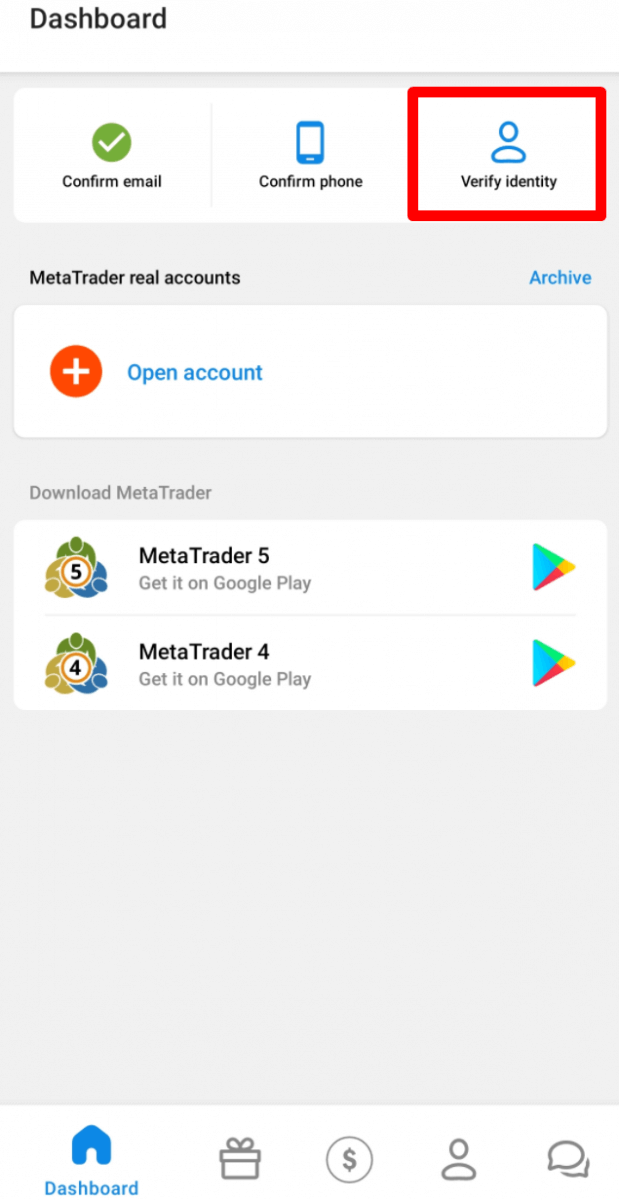
1. உங்கள் தனிப்பட்ட பகுதியில் உள்நுழைந்து, டாஷ்போர்டில் உள்ள "அடையாளத்தைச் சரிபார்க்கவும்" (Verify identity) பொத்தானைக் கிளிக் செய்யவும்.
2. தேவையான புலங்களை நிரப்பவும். தயவுசெய்து, உங்கள் அதிகாரப்பூர்வ ஆவணங்களுடன் சரியாகப் பொருந்தும் சரியான தரவை உள்ளிடவும்.
3. உங்கள் புகைப்படம் மற்றும் முகவரிச் சான்றுடன் கூடிய கடவுச்சீட்டு அல்லது அரசாங்கத்தால் வழங்கப்பட்ட அடையாள அட்டையின் வண்ண நகல்களை, 5 Mb-க்கு மிகாத மொத்த அளவில் jpeg, png, bmp, அல்லது pdf வடிவத்தில் பதிவேற்றவும்.
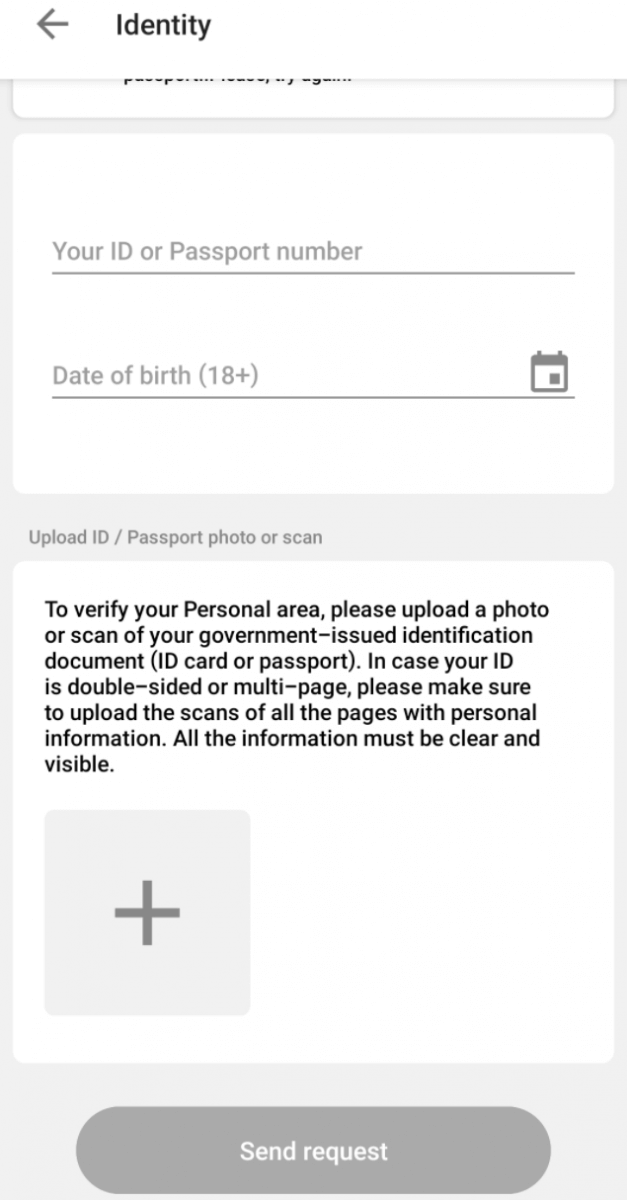
4. “கோரிக்கையை அனுப்பு” (Send request) பொத்தானைக் கிளிக் செய்யவும். அது விரைவில் பரிசீலிக்கப்படும்.
உங்கள் சுயவிவர அமைப்புகளில் உள்ள சரிபார்ப்புப் பக்கத்தில் உங்கள் சரிபார்ப்புக் கோரிக்கையின் நிலையை நீங்கள் சரிபார்க்கலாம் என்பதைத் தயவுசெய்து கவனத்தில் கொள்ளவும். உங்கள் கோரிக்கை ஏற்றுக்கொள்ளப்பட்டாலோ அல்லது நிராகரிக்கப்பட்டாலோ, அதன் நிலை மாறும்.
சரிபார்ப்பு முடிந்ததும், உங்கள் மின்னஞ்சல் இன்பாக்ஸில் வரும் மின்னஞ்சல் அறிவிப்புக்காகக் காத்திருக்கவும். உங்கள் பொறுமைக்கும் புரிதலுக்கும் நாங்கள் நன்றி தெரிவிக்கிறோம்.
FBS தனிப்பட்ட பகுதியில் (மொபைல்) எனது மின்னஞ்சல் முகவரியை நான் எவ்வாறு சரிபார்ப்பது?
உங்கள் மின்னஞ்சலைச் சரிபார்ப்பதற்கான சில வழிமுறைகள் இங்கே:1. FBS பர்சனல் ஏரியா செயலியைத் திறக்கவும்.
2. “டாஷ்போர்டு” (Dashboard) பகுதிக்குச் செல்லவும்;
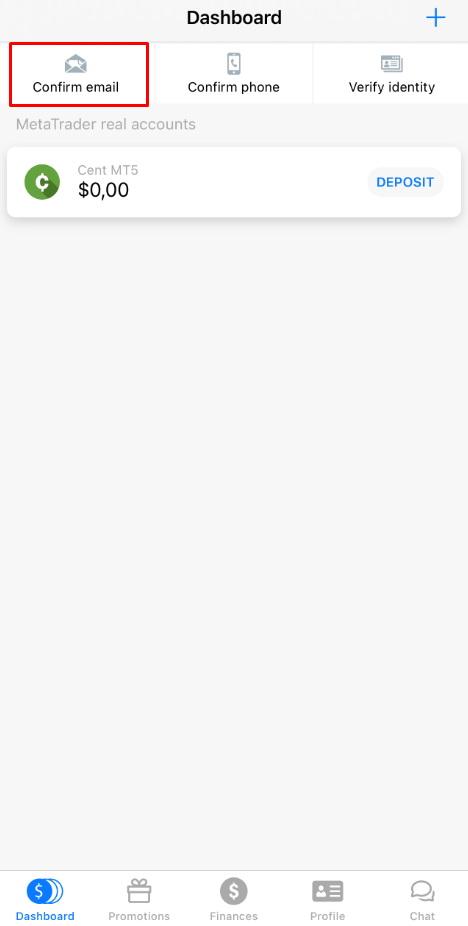
3. மேல் இடது மூலையில், “மின்னஞ்சலை உறுதிப்படுத்து” (Confirm email) என்ற பொத்தானைக் காணலாம்:
4. அதைக் கிளிக் செய்தவுடன், உறுதிப்படுத்தல் இணைப்பைப் பெற உங்கள் மின்னஞ்சல் முகவரியை உறுதிப்படுத்த வேண்டும்;
தயவுசெய்து, முகவரி சரியாக எழுதப்பட்டிருப்பதையும், அதில் எழுத்துப்பிழைகள் எதுவும் இல்லை என்பதையும் உறுதிப்படுத்திக் கொள்ளுங்கள்.
5. “அனுப்பு” (Send) என்பதைக் கிளிக் செய்யவும்;
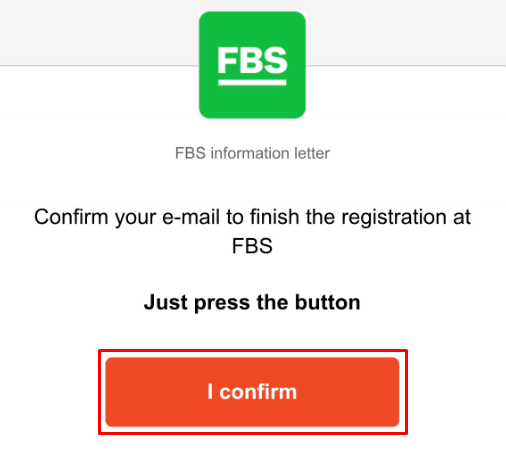
6. அதன் பிறகு, உங்களுக்கு ஒரு உறுதிப்படுத்தல் மின்னஞ்சல் வரும். தயவுசெய்து, அதை உங்கள் சாதனத்தில் திறந்து, பதிவை நிறைவு செய்ய அந்த மின்னஞ்சலில் உள்ள "நான் உறுதிப்படுத்துகிறேன்" (I confirm) பொத்தானைக் கிளிக் செய்யவும்:
7. இறுதியாக, நீங்கள் மீண்டும் FBS பர்சனல் ஏரியா செயலிக்குத் திருப்பி விடப்படுவீர்கள்: "நான் உறுதிப்படுத்துகிறேன்" (I confirm) பொத்தானைக் கிளிக் செய்யும்போது " ஐயோ!" (Oops
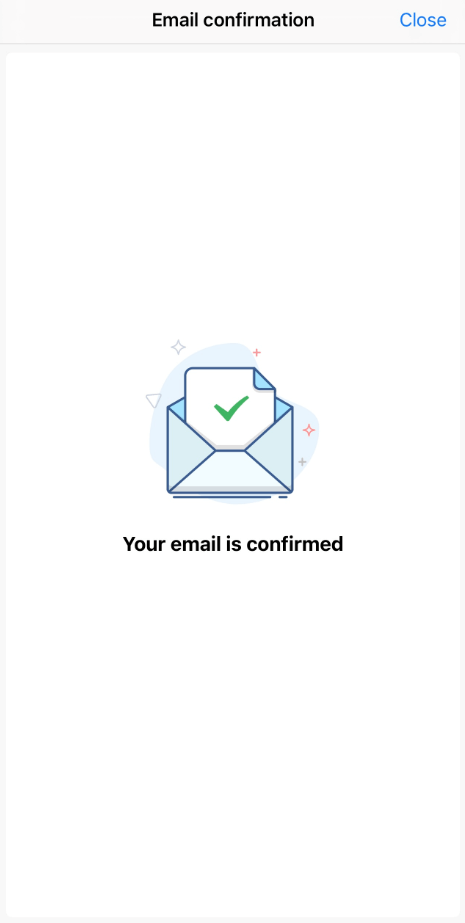
!) என்ற பிழையைக் கண்டால் என்ன செய்வது ? நீங்கள் உலாவி வழியாக இணைப்பைத் திறக்க முயற்சிக்கிறீர்கள் என்று தெரிகிறது. தயவுசெய்து, நீங்கள் அதைச் செயலி வழியாகத் திறப்பதை உறுதிப்படுத்திக் கொள்ளுங்கள். ஒருவேளை உலாவிக்குத் திருப்பி விடுதல் தானாகவே நடந்தால், கீழே உள்ள வழிமுறைகளைப் பின்பற்றவும்:
- அமைப்புகளைத் திறக்கவும்.
- செயலிகளின் பட்டியலையும், அதிலுள்ள FBS விண்ணப்பத்தையும் கண்டறியவும்.
- இயல்புநிலை அமைப்புகளில், ஆதரிக்கப்படும் இணைப்புகளைத் திறப்பதற்கான இயல்புநிலைச் செயலியாக FBS செயலி அமைக்கப்பட்டுள்ளதா என்பதை உறுதிப்படுத்திக்கொள்ளுங்கள்.
மின்னஞ்சலைச் சரிபார்க்க, இப்போது நீங்கள் “நான் உறுதிப்படுத்துகிறேன்” பொத்தானை மீண்டும் ஒருமுறை கிளிக் செய்யலாம். இணைப்பு காலாவதியாகிவிட்ட பட்சத்தில், உங்கள் மின்னஞ்சலை மீண்டும் ஒருமுறை சரிபார்த்து, புதிய இணைப்பை உருவாக்கவும்.
எனது தொலைபேசி எண்ணை நான் எவ்வாறு சரிபார்ப்பது?
தயவுசெய்து கவனத்தில் கொள்ளவும், தொலைபேசி சரிபார்ப்பு செயல்முறை விருப்பத்திற்குட்பட்டது, எனவே நீங்கள் மின்னஞ்சல் உறுதிப்படுத்தலிலேயே இருந்து, உங்கள் தொலைபேசி எண் சரிபார்ப்பைத் தவிர்க்கலாம். இருப்பினும், உங்கள் தனிப்பட்ட பகுதியில் (Personal Area) எண்ணை இணைக்க விரும்பினால், உங்கள் தனிப்பட்ட பகுதியில் உள்நுழைந்து, டாஷ்போர்டில் உள்ள "தொலைபேசியை உறுதிப்படுத்து" (Confirm phone) பொத்தானைக் கிளிக் செய்யவும்.
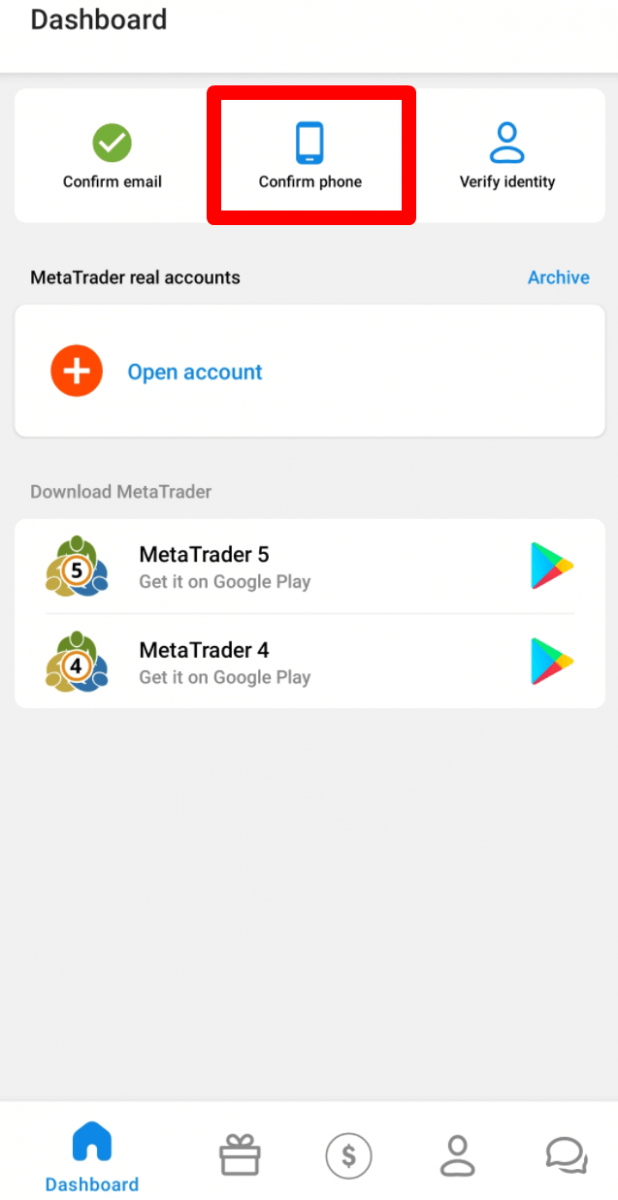
உங்கள் தொலைபேசி எண்ணை நாட்டுக் குறியீட்டுடன் உள்ளிட்டு, "குறியீட்டைக் கோரு" (Request a code) பொத்தானைக் கிளிக் செய்யவும்.
அதன் பிறகு, நீங்கள் ஒரு SMS குறியீட்டைப் பெறுவீர்கள், அதை வழங்கப்பட்ட இடத்தில் உள்ளிட்டு "உறுதிப்படுத்து" (Confirm) பொத்தானைக் கிளிக் செய்ய வேண்டும்.
தொலைபேசி சரிபார்ப்பில் நீங்கள் சிரமங்களை எதிர்கொண்டால், முதலில், நீங்கள் உள்ளிட்டுள்ள தொலைபேசி எண்ணின் சரியான தன்மையைச் சரிபார்க்கவும்.
கவனத்தில் கொள்ள வேண்டிய சில குறிப்புகள் இங்கே:
- உங்கள் தொலைபேசி எண்ணின் தொடக்கத்தில் '0' ஐ உள்ளிட வேண்டிய அவசியமில்லை;
- குறியீடு வந்து சேர நீங்கள் குறைந்தபட்சம் 5 நிமிடங்கள் காத்திருக்க வேண்டும்.
மேலும், குரல்வழி உறுதிப்படுத்தல் மூலமாகவும் நீங்கள் குறியீட்டைக் கோரலாம்.
அவ்வாறு செய்ய, குறியீட்டைக் கோரியதிலிருந்து 5 நிமிடங்கள் காத்திருந்து, பின்னர் "குரல்வழி குறியீட்டைப் பெற மீண்டும் அழைக்குமாறு கோருங்கள்" (Request callback to get the voice code) என்ற பொத்தானை அழுத்தவும். அந்தப் பக்கம் இதுபோன்று தோன்றும்:
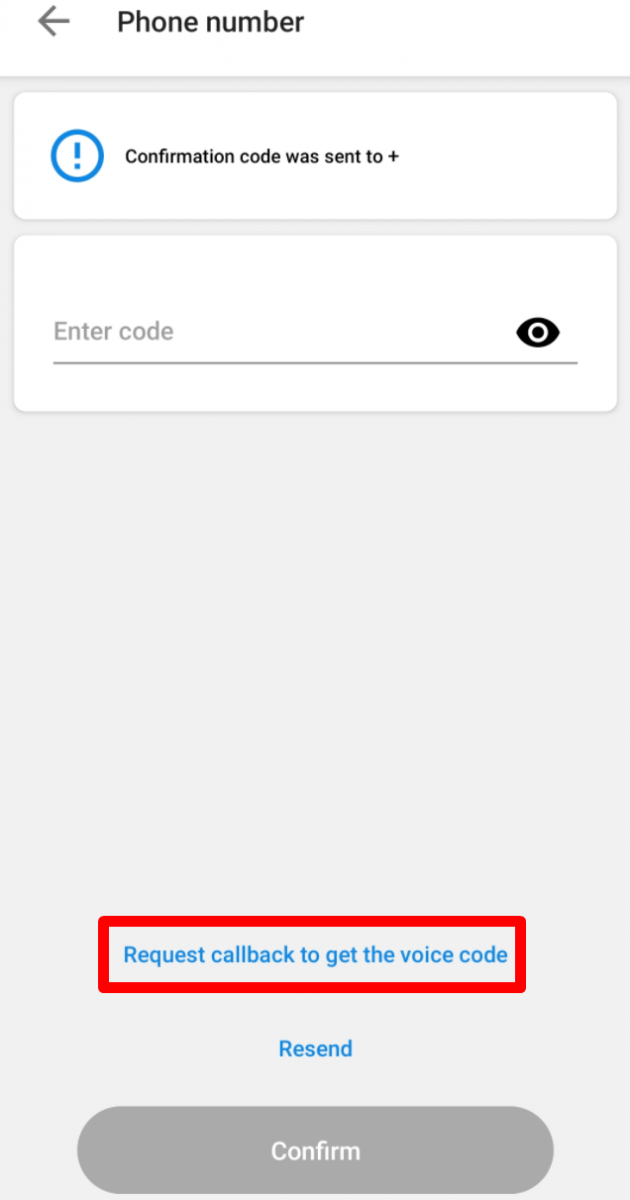
உங்கள் சுயவிவரம் சரிபார்க்கப்பட்டிருந்தால் மட்டுமே நீங்கள் குரல்வழி குறியீட்டைக் கோர முடியும் என்பதைத் தயவுசெய்து கவனத்தில் கொள்ளவும்.
எனக்கு எனது மின்னஞ்சல் உறுதிப்படுத்தல் இணைப்பு கிடைக்கவில்லை (மொபைல் FBS தனிப்பட்ட பகுதி)
உங்கள் மின்னஞ்சலுக்கு உறுதிப்படுத்தல் இணைப்பு அனுப்பப்பட்டுவிட்டது என்ற அறிவிப்பைப் பார்த்தும், உங்களுக்கு அது கிடைக்கவில்லை என்றால், தயவுசெய்து:
உங்கள் மின்னஞ்சலின் சரியான தன்மையைச் சரிபார்க்கவும் - அதில் எழுத்துப்பிழைகள் இல்லை என்பதை உறுதிப்படுத்தவும்.
உங்கள் அஞ்சல் பெட்டியில் உள்ள ஸ்பேம் கோப்புறையைச் சரிபார்க்கவும் - கடிதம் அங்கு சென்றிருக்கலாம்.
உங்கள் அஞ்சல் பெட்டியின் நினைவகத்தைச் சரிபார்க்கவும் - அது நிரம்பியிருந்தால், புதிய கடிதங்கள் உங்களை வந்தடையாது.
30 நிமிடங்கள் காத்திருக்கவும் - கடிதம் சற்று தாமதமாக வரலாம்;
30 நிமிடங்களில் மற்றொரு உறுதிப்படுத்தல் இணைப்பைக் கோர முயற்சிக்கவும்.
உங்களுக்கு இன்னும் இணைப்பு கிடைக்கவில்லை என்றால், தயவுசெய்து எங்கள் வாடிக்கையாளர் சேவைப் பிரிவிடம் இந்தச் சிக்கல் குறித்துத் தெரிவிக்கவும் (நீங்கள் ஏற்கனவே எடுத்துள்ள அனைத்து நடவடிக்கைகளையும் செய்தியில் விவரிக்க மறக்காதீர்கள்!).
FBS தனிப்பட்ட பகுதியில் (மொபைல்) எனக்கு SMS குறியீடு வரவில்லை.
உங்கள் தனிப்பட்ட பகுதியில் எண்ணை இணைக்க விரும்பியும், உங்கள் SMS குறியீட்டைப் பெறுவதில் சில சிரமங்களை எதிர்கொண்டால், குரல் உறுதிப்படுத்தல் மூலமாகவும் நீங்கள் குறியீட்டைக் கோரலாம்.
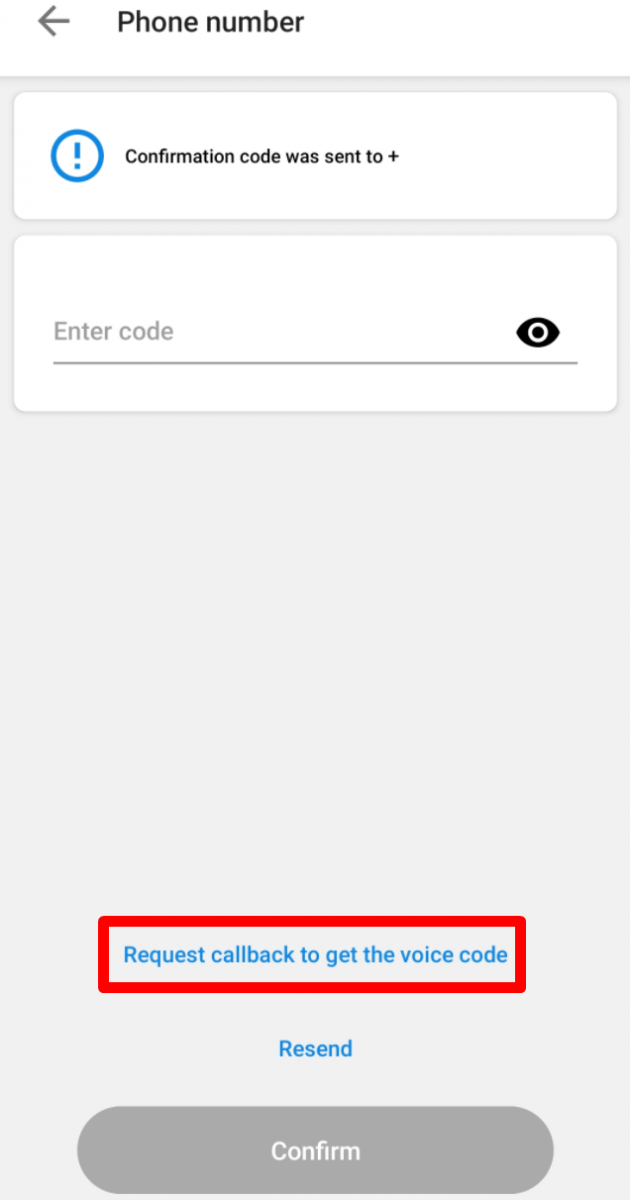
அவ்வாறு செய்ய, குறியீட்டைக் கோரியதிலிருந்து 5 நிமிடங்கள் காத்திருந்து, பின்னர் "குரல் குறியீட்டைப் பெற மீண்டும் அழைக்குமாறு கோருங்கள்" (Request callback to get the voice code) என்ற பொத்தானை அழுத்தவும். அந்தப் பக்கம் பின்வருமாறு தோன்றும்:
எனது தனிப்பட்ட பகுதியை ஒரு சட்டப்பூர்வ நிறுவனமாகச் சரிபார்க்க விரும்புகிறேன்.
ஒரு தனிப்பட்ட பகுதியை ஒரு சட்டப்பூர்வ அமைப்பாகச் சரிபார்க்க முடியும். அதைச் செய்வதற்கு, ஒரு வாடிக்கையாளர் பின்வரும் ஆவணங்களைப் பதிவேற்ற வேண்டும்:
தலைமை நிர்வாக அதிகாரியின் கடவுச்சீட்டு அல்லது தேசிய அடையாள அட்டை;
தலைமை நிர்வாக அதிகாரியின் அதிகாரத்தை நிரூபிக்கும், நிறுவனத்தின் முத்திரையால் சான்றளிக்கப்பட்ட ஓர் ஆவணம்;
நிறுவனத்தின் அமைப்பு விதிகள் (AoA);
முதல் இரண்டு ஆவணங்களையும் தனிப்பட்ட பகுதியிலுள்ள சரிபார்ப்புப் பக்கத்தின் வழியாக அனுப்ப வேண்டும்.
சங்கத்தின் அமைப்பு விதிகளை [email protected] என்ற மின்னஞ்சல் முகவரிக்கு அனுப்பலாம்.
தனிப்பட்ட பகுதிக்கு நிறுவனத்தின் பெயரையே சூட்ட வேண்டும்.
தனிப்பட்ட பகுதியின் சுயவிவர அமைப்புகளில் குறிப்பிடப்பட்டுள்ள நாடு, நிறுவனம் பதிவு செய்யப்பட்ட நாடாக இருக்க வேண்டும்.
நிறுவனக் கணக்குகள் வழியாக மட்டுமே பணம் டெபாசிட் செய்யவும் எடுக்கவும் முடியும். தலைமைச் செயல் அதிகாரியின் தனிப்பட்ட கணக்குகள் வழியாக பணம் டெபாசிட் செய்யவோ எடுக்கவோ முடியாது.
வைப்பு மற்றும் திரும்பப் பெறுதல்
FBS தனிநபர் கணக்குப் பகுதியில் (மொபைல்) குறைந்தபட்ச வைப்புத்தொகை எவ்வளவு?
தயவுசெய்து, வெவ்வேறு கணக்கு வகைகளுக்கான பின்வரும் வைப்புத்தொகை பரிந்துரைகளை முறையே கருத்தில் கொள்ளவும்:
"சென்ட்" கணக்கிற்கு, குறைந்தபட்ச வைப்புத்தொகை 1 அமெரிக்க டாலர் ஆகும்;
"மைக்ரோ" கணக்கிற்கு - 5 அமெரிக்க டாலர்;
"ஸ்டாண்டர்ட்" கணக்கிற்கு - 100 அமெரிக்க டாலர்;
"ஜீரோ ஸ்ப்ரெட்" கணக்கிற்கு – 500 அமெரிக்க டாலர்;
"ECN" கணக்கிற்கு - 1000 அமெரிக்க டாலர்.
தயவுசெய்து கவனிக்கவும், இவை பரிந்துரைகள் மட்டுமே. பொதுவாக, குறைந்தபட்ச வைப்புத்தொகை $1 ஆகும். Neteller, Skrill, அல்லது Perfect Money போன்ற சில மின்னணுப் பணப்பரிவர்த்தனை முறைகளுக்கான குறைந்தபட்ச வைப்புத்தொகை $10 என்பதையும் கவனத்தில் கொள்ளவும். மேலும், பிட்காயின் பணப்பரிவர்த்தனை முறையைப் பொறுத்தவரை, பரிந்துரைக்கப்படும் குறைந்தபட்ச வைப்புத்தொகை $5 ஆகும். சிறிய தொகைகளுக்கான வைப்புத்தொகைகள் கைமுறையாகச் செயல்படுத்தப்படுவதால், அதிக நேரம் ஆகக்கூடும் என்பதை உங்களுக்கு நினைவூட்ட விரும்புகிறோம்.
உங்கள் கணக்கில் ஒரு ஆர்டரைத் தொடங்க எவ்வளவு தேவை என்பதை அறிய, எங்கள் இணையதளத்தில் உள்ள டிரேடர்ஸ் கால்குலேட்டரைப் பயன்படுத்தலாம்.
FBS தனிநபர் கணக்கில் நான் எப்படி பணம் செலுத்துவது?
ஒரு சில கிளிக்குகளில் உங்கள் FBS தனிநபர் கணக்கில் நீங்கள் பணம் செலுத்தலாம்.
அதைச் செய்ய:
1. “நிதி” பக்கத்திற்குச் செல்லவும்;
2. “வைப்புத்தொகை” என்பதைக் கிளிக் செய்யவும்;
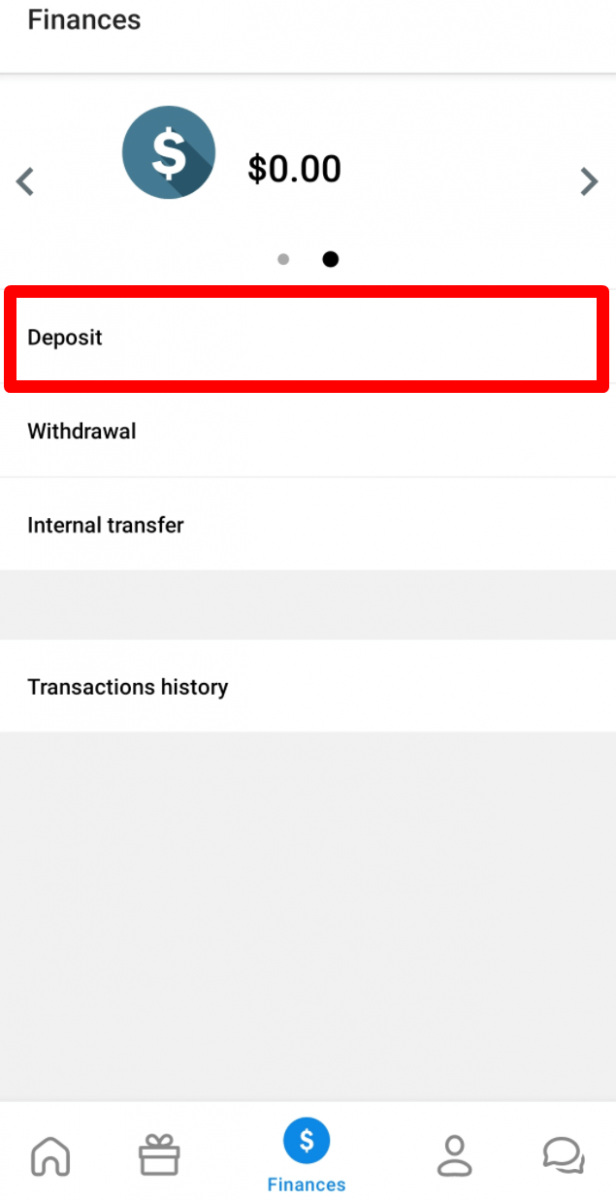
3. நீங்கள் விரும்பும் கட்டண முறையைத் தேர்ந்தெடுக்கவும்.
4. உங்கள் கட்டணம் குறித்த தேவையான தகவல்களை உள்ளிடவும்.
5. “கட்டணத்தை உறுதிப்படுத்து” என்பதைக் கிளிக் செய்யவும். நீங்கள் கட்டண முறைப் பக்கத்திற்கு அனுப்பப்படுவீர்கள்.
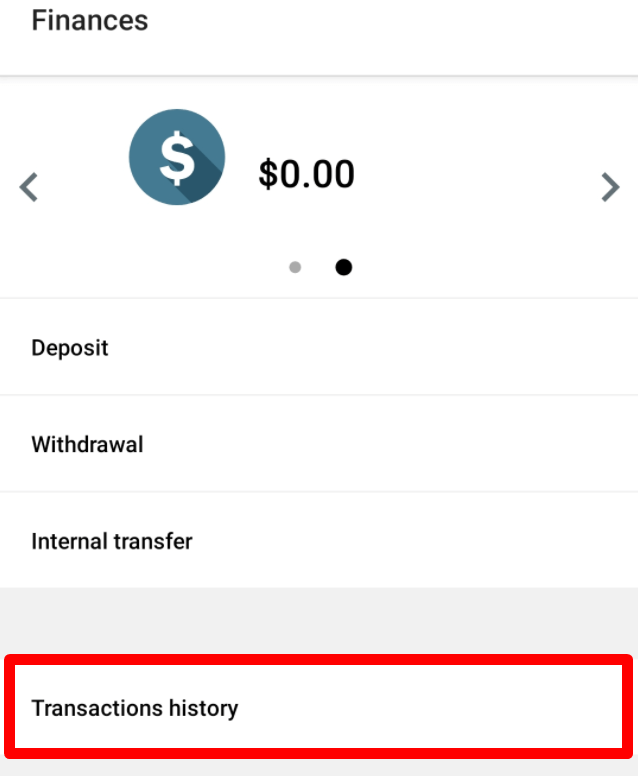
உங்கள் வைப்புப் பரிவர்த்தனையின் நிலையை “பரிவர்த்தனை வரலாறு” என்பதில் காணலாம்.
எனது கணக்குகளுக்கு இடையே நிதியை மாற்றுவது எப்படி?
உங்கள் தனிப்பட்ட பகுதிக்குள், ஒரு கணக்கிலிருந்து மற்றொரு கணக்கிற்குப் பணத்தை மாற்றலாம்.
1. “நிதி” பக்கத்திற்குச் செல்லவும்;
2. நீங்கள் நிதி மாற்ற விரும்பும் கணக்கைத் தேர்ந்தெடுக்கவும்.
3. "உள் பரிமாற்றம்" என்பதைத் தேர்ந்தெடுக்கவும்;
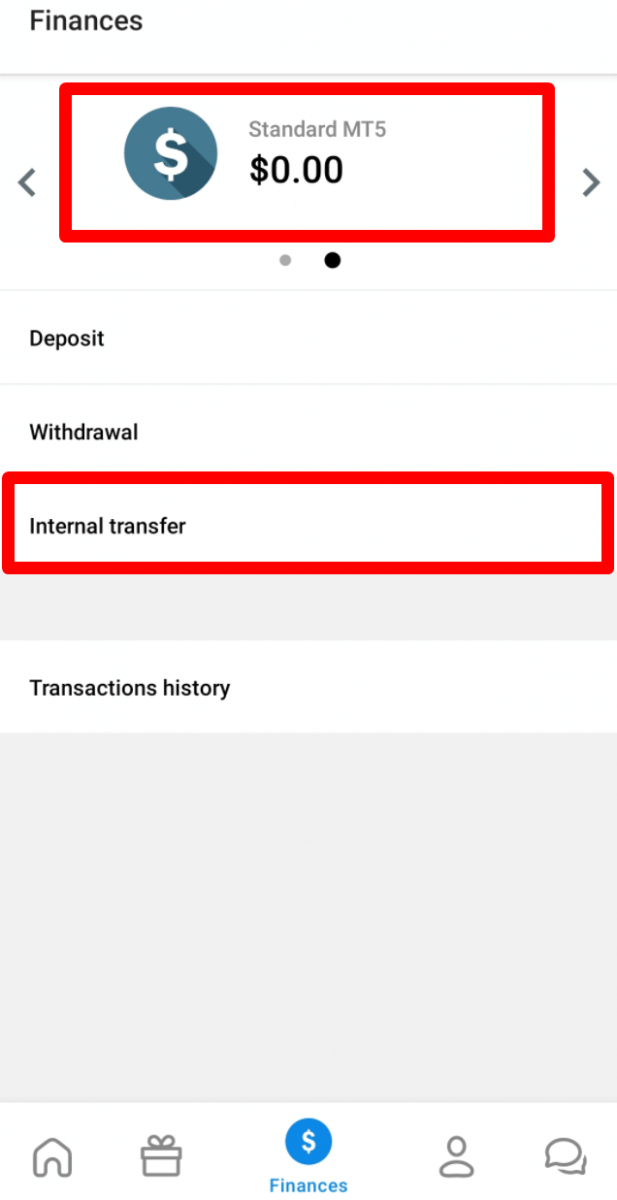
4. நீங்கள் நிதி பரிமாற்றம் செய்ய விரும்பும் கணக்கைத் தேர்ந்தெடுக்கவும்.
5. தொகையை உள்ளிடவும்;
6. “பரிமாற்றம்” (Transfer) பொத்தானைக் கிளிக் செய்யவும்.
ஒரு நாளைக்கு முதல் பத்து உள்ளகப் பரிமாற்றங்கள் மட்டுமே தானாகவே செயல்படுத்தப்படும் என்பதை நினைவில் கொள்ளவும். அதற்குப் பிறகான பரிவர்த்தனைகள் நிதித் துறையால் கைமுறையாகச் செயல்படுத்தப்படும், இதற்கு நேரம் ஆகலாம்.
FBS தனிப்பட்ட பகுதியிலிருந்து நான் எப்படி வெளியேறுவது?
உங்கள் FBS தனிப்பட்ட கணக்கிலிருந்து சில கிளிக்குகளில் நிதியை எடுக்கலாம்.
அதைச் செய்ய:
1. “நிதி” பக்கத்திற்குச் செல்லவும்;
2. “திரும்பப் பெறுதல்” என்பதைக் கிளிக் செய்யவும்;
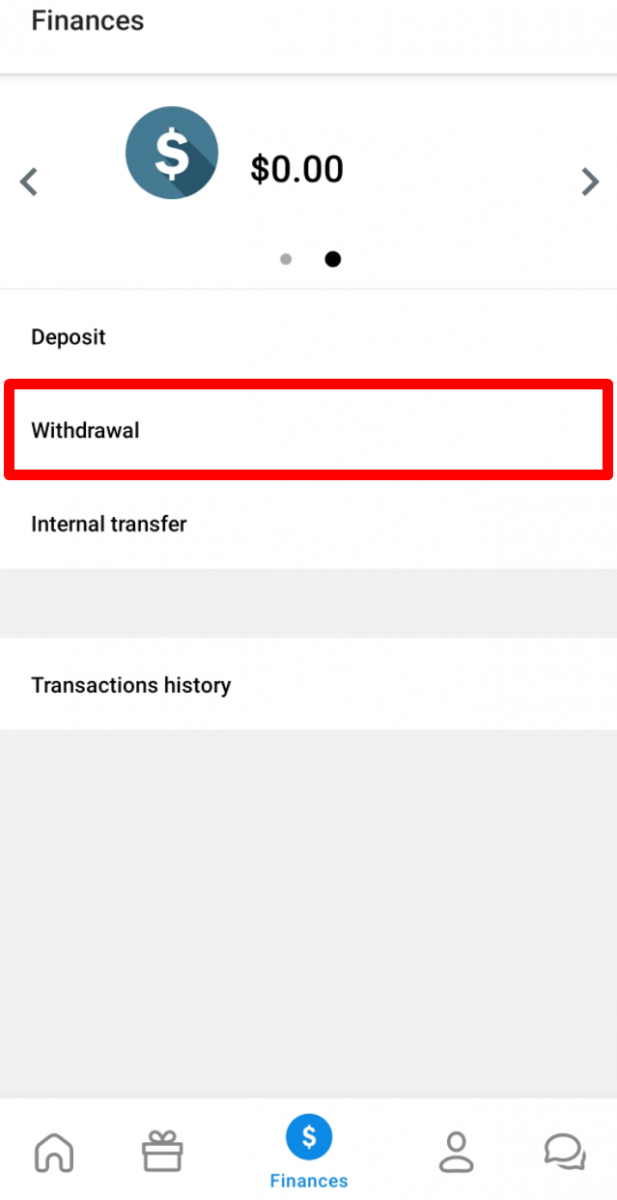
3. உங்களுக்குத் தேவையான கட்டண முறையைத் தேர்ந்தெடுக்கவும்;
வைப்புத்தொகைக்கு பயன்படுத்தப்பட்ட கட்டண முறைகள் வழியாகவே நீங்கள் பணத்தை எடுக்கலாம் என்பதை தயவுசெய்து கவனத்தில் கொள்ளவும்.
4. பரிவர்த்தனைக்குத் தேவையான தகவல்களை உள்ளிடவும்.
5. “கட்டணத்தை உறுதிப்படுத்து” என்பதைக் கிளிக் செய்யவும். நீங்கள் கட்டண முறைப் பக்கத்திற்கு அனுப்பப்படுவீர்கள்.
உங்கள் பணம் எடுக்கும் பரிவர்த்தனையின் நிலையை “பரிவர்த்தனை வரலாறு” என்பதில் காணலாம்.
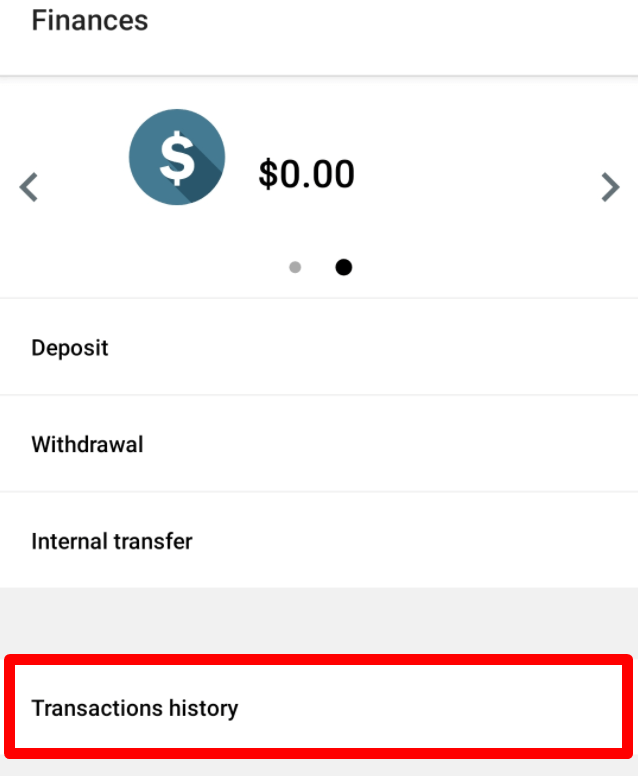
பணம் எடுப்பதற்கான கட்டணம் நீங்கள் தேர்ந்தெடுக்கும் பணம் செலுத்தும் முறையைப் பொறுத்தது என்பதைத் தயவுசெய்து கவனத்தில் கொள்ளவும்.
வாடிக்கையாளர் ஒப்பந்தத்தின்படி: 5.2.7-ஐ உங்களுக்கு நினைவூட்டுகிறோம்
. ஒரு கணக்கில் பற்று அட்டை அல்லது கடன் அட்டை மூலம் பணம் செலுத்தப்பட்டிருந்தால், பணம் எடுப்பதற்கு அட்டையின் நகல் தேவைப்படும். அந்த நகலில் அட்டை எண்ணின் முதல் 6 இலக்கங்கள் மற்றும் கடைசி 4 இலக்கங்கள், அட்டைதாரரின் பெயர், காலாவதி தேதி மற்றும் அட்டைதாரரின் கையொப்பம் ஆகியவை இருக்க வேண்டும்.
அட்டையின் பின்புறத்தில் உள்ள உங்கள் CVV குறியீட்டை நீங்கள் மறைக்க வேண்டும்; அது எங்களுக்குத் தேவையில்லை. உங்கள் அட்டையின் பின்புறத்தில், அட்டையின் செல்லுபடியை உறுதிப்படுத்தும் உங்கள் கையொப்பத்தை மட்டும் நாங்கள் பார்த்தால் போதும்.
வர்த்தகம்
நான் எனது வர்த்தக கடவுச்சொல்லை மறந்துவிட்டேன் (மொபைல் தனிப்பட்ட பகுதி)
உங்கள் வர்த்தகக் கணக்கின் கடவுச்சொல்லை மீட்டெடுக்க, டாஷ்போர்டு அட்டவணையில் உள்ள உங்கள் வர்த்தகக் கணக்கைக் கிளிக் செய்யவும்.
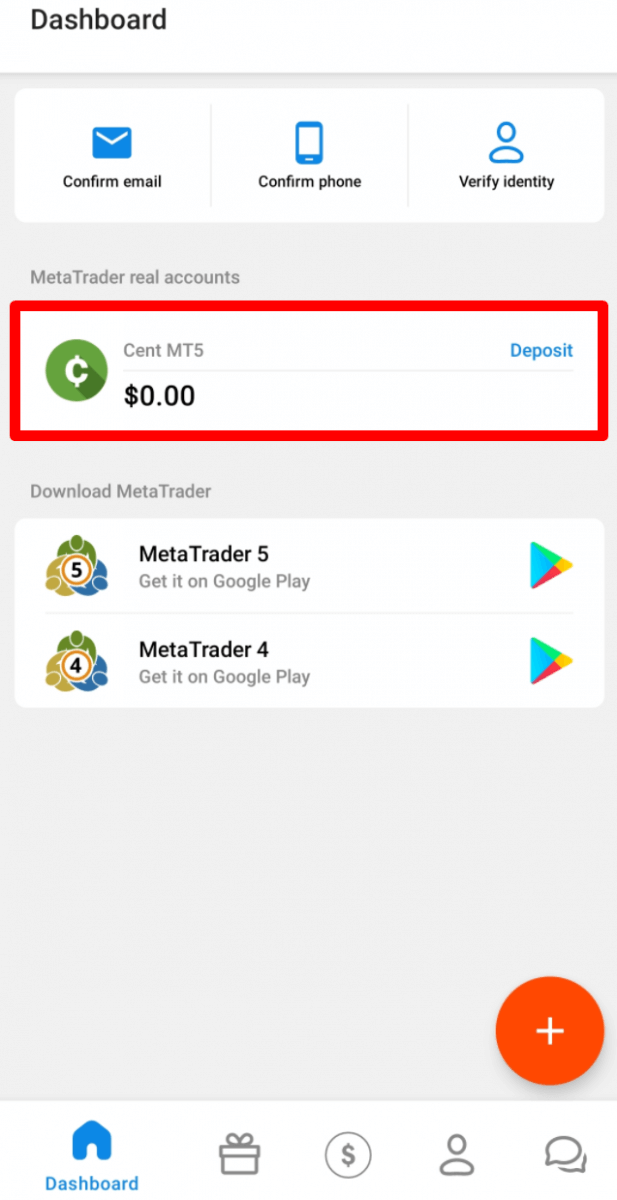
திறக்கப்பட்ட கணக்கு அமைப்புகள் பக்கத்தில், 'மெட்டாட்ரேடர் அமைப்புகள்' பிரிவில் 'மெட்டாட்ரேடர் கடவுச்சொல்லை மாற்றவும்' என்ற பொத்தானைக் காண்பீர்கள்.
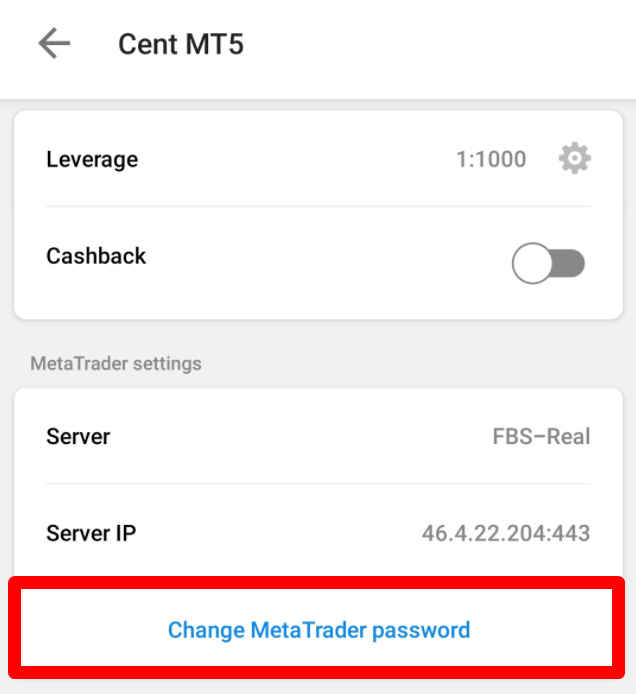
பொத்தானைக் கிளிக் செய்தவுடன், ஒரு எச்சரிக்கை பாப்-அப் சாளரம் தோன்றும். இந்தக் கணக்கிற்கு ஒரு புதிய வர்த்தகக் கடவுச்சொல்லை உருவாக்க நீங்கள் உறுதியாக விரும்பினால், "சரி" (OK) பொத்தானைக் கிளிக் செய்யவும்.
புதிய வர்த்தகக் கணக்குத் தகவல்களுடன் கூடிய பக்கத்தை நீங்கள் காண்பீர்கள்.
நான் எனது தனிப்பட்ட பகுதி கடவுச்சொல்லை மறந்துவிட்டேன்.
உங்கள் தனிப்பட்ட பகுதி கடவுச்சொல்லை மீட்டெடுக்க, தயவுசெய்து "கடவுச்சொல் மீட்பு" இணைப்பைக் கிளிக் செய்யவும்.
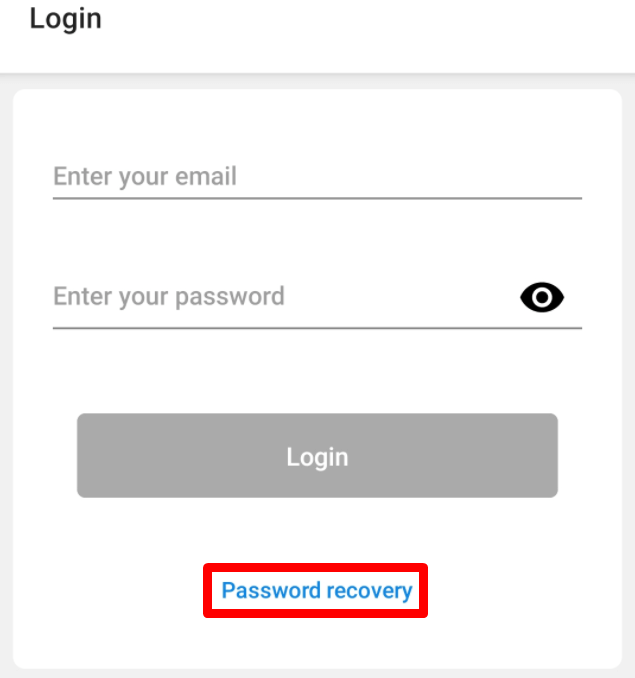
அங்கே, உங்கள் தனிப்பட்ட பகுதி பதிவுசெய்யப்பட்டுள்ள மின்னஞ்சல் முகவரியை உள்ளிட்டு, "மீட்பு மின்னஞ்சலைப் பெறு" (Get recovery email) பொத்தானைக் கிளிக் செய்யவும்.
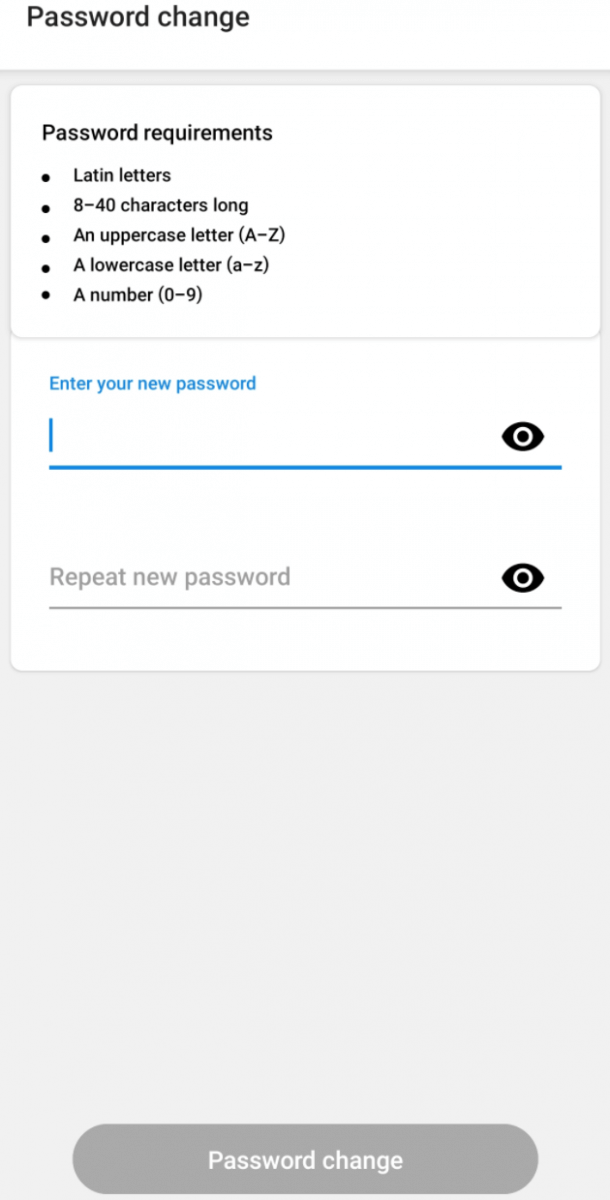
அதன்பிறகு, கடவுச்சொல் மீட்பு இணைப்புடன் கூடிய மின்னஞ்சலைப் பெறுவீர்கள். தயவுசெய்து அந்த இணைப்பைக் கிளிக் செய்யவும். உங்கள் புதிய தனிப்பட்ட பகுதி கடவுச்சொல்லை உள்ளிட்டு அதை உறுதிசெய்யக்கூடிய பக்கத்திற்கு நீங்கள் அனுப்பப்படுவீர்கள்.
FBS பர்சனல் ஏரியா செயலிக்கான எனது PIN குறியீட்டை நான் மறந்துவிட்டேன்.
உங்கள் PIN குறியீட்டை நீங்கள் மறந்துவிட்டால், சில எளிய வழிமுறைகளில் உங்கள் மின்னஞ்சல் மற்றும் FBS கணக்கு கடவுச்சொல்லைப் பயன்படுத்தி உங்கள் கணக்கில் உள்நுழையலாம். பாதுகாப்பு நடவடிக்கைகளின் காரணமாக, நாங்கள் எந்த கடவுச்சொற்களையும் அல்லது PIN குறியீடுகளையும் சேமிப்பதில்லை என்பதை கவனத்தில் கொள்ளவும். இருப்பினும், நீங்கள் ஒரு புதிய கடவுச்சொற்களை உருவாக்கலாம்.
அவ்வாறு செய்ய, பின்வரும் வழிமுறைகளைப் பின்பற்றவும்:
1. FBS தனிப்பட்ட பகுதி செயலியைத் திறக்கவும்.
2. கீழே உள்ள ஸ்கிரீன்ஷாட்டில் காட்டப்பட்டுள்ளபடி, கீழ் இடது மூலையில் உள்ள பொத்தானைக் கிளிக் செய்யவும்:
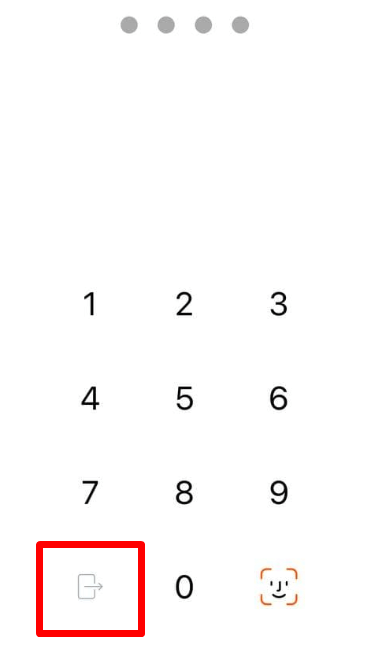
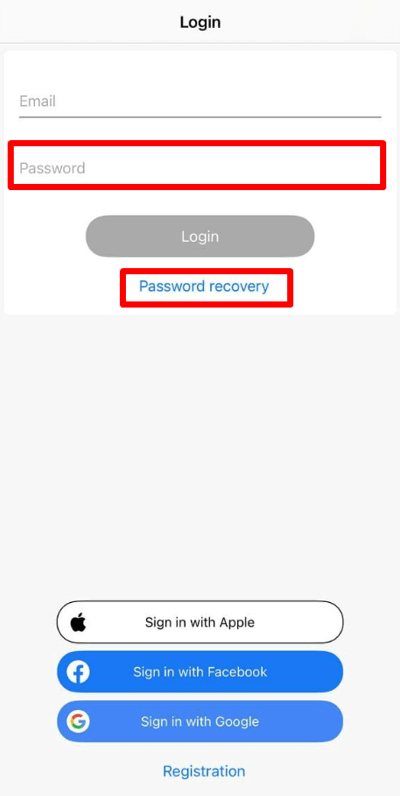
3. நீங்கள் உள்நுழைவு சாளரத்திற்குத் திருப்பி விடப்படுவீர்கள்;
4. அங்கே, உங்கள் FBS கணக்கு கடவுச்சொல்லை உள்ளிடலாம் அல்லது "கடவுச்சொல் மீட்பு" பொத்தானைக் கிளிக் செய்வதன் மூலம் FBS கணக்கு கடவுச்சொல்லை மீட்டெடுக்கலாம்.
நான் FBS தனிநபர் பகுதியில் (மொபைல்) ஒரு புதிய கணக்கைத் திறக்க விரும்புகிறேன்.
உங்கள் டாஷ்போர்டில் ஒரு புதிய கணக்கைத் திறக்கலாம்.
அவ்வாறு செய்ய, ஆண்ட்ராய்டில் திரையின் கீழ் வலது பகுதியில் உள்ள 'பிளஸ்' மிதக்கும் பொத்தானையோ அல்லது iOS-இல் திரையின் மேல் வலது மூலையில் உள்ள 'பிளஸ்' பொத்தானையோ கண்டறியவும்.
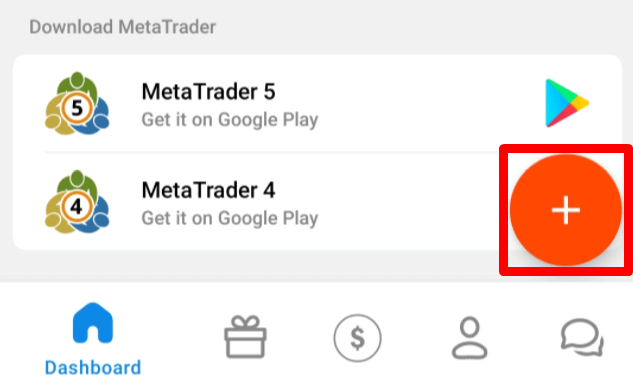
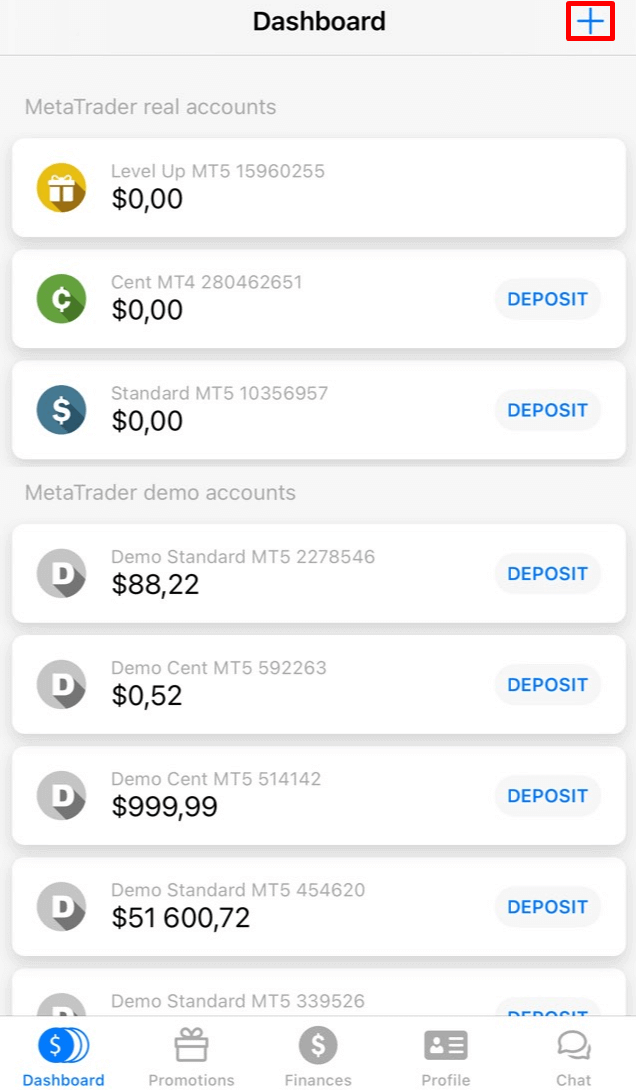
திறக்கப்பட்ட பக்கத்தில், முதலில் 'ரியல்' அல்லது 'டெமோ' பகுதியைத் தேர்ந்தெடுக்கவும். பின்னர் கணக்கு வகையைத் தேர்ந்தெடுக்கவும்.
நீங்கள் கணக்கு தொடங்கும் பக்கத்திற்கு அழைத்துச் செல்லப்படுவீர்கள். கணக்கு வகையைப் பொறுத்து, மெட்டாட்ரேடர் பதிப்பு, கணக்கு நாணயம், லீவரேஜ் மற்றும் ஆரம்ப இருப்பு (டெமோ கணக்குகளுக்கு) ஆகியவற்றைத் தேர்ந்தெடுக்கும் வாய்ப்பு உங்களுக்குக் கிடைக்கலாம். கணக்கை அமைத்தவுடன், "கணக்கை உருவாக்கு" (Create account) பொத்தானைக் கிளிக் செய்யவும்.
இரண்டு நிபந்தனைகள் பூர்த்தி செய்யப்பட்டால், ஒரு தனிப்பட்ட பகுதிக்குள் ஒவ்வொரு வகையிலும் 10 கணக்குகள் வரை நீங்கள் திறக்கலாம் என்பதை அன்புடன் நினைவில் கொள்ளவும்:
உங்கள் தனிப்பட்ட பகுதி சரிபார்க்கப்பட்டுள்ளது.
உங்கள் அனைத்து கணக்குகளிலும் உள்ள மொத்த வைப்புத்தொகை $100 அல்லது அதற்கு மேல் உள்ளது.
நான் FBS தனிநபர் பகுதியில் (மொபைல்) ஒரு டெமோ கணக்கை முயற்சித்துப் பார்க்க விரும்புகிறேன்.
உங்கள் டாஷ்போர்டில் ஒரு டெமோ கணக்கைத் திறக்கலாம்.
அவ்வாறு செய்ய, ஆண்ட்ராய்டில் திரையின் கீழ் வலது பகுதியில் உள்ள 'பிளஸ்' மிதக்கும் பொத்தானையோ அல்லது iOS-இல் திரையின் மேல் வலது மூலையில் உள்ள 'பிளஸ்' பொத்தானையோ கண்டறியவும்.
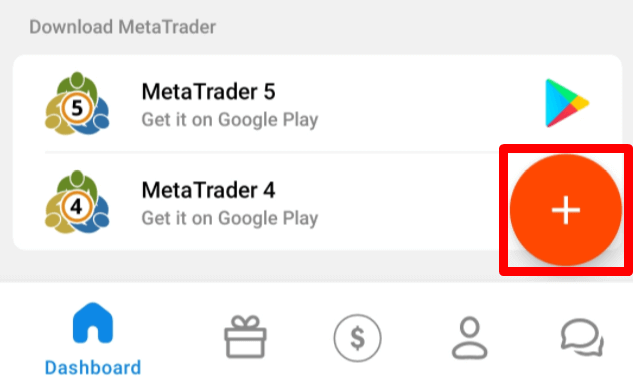
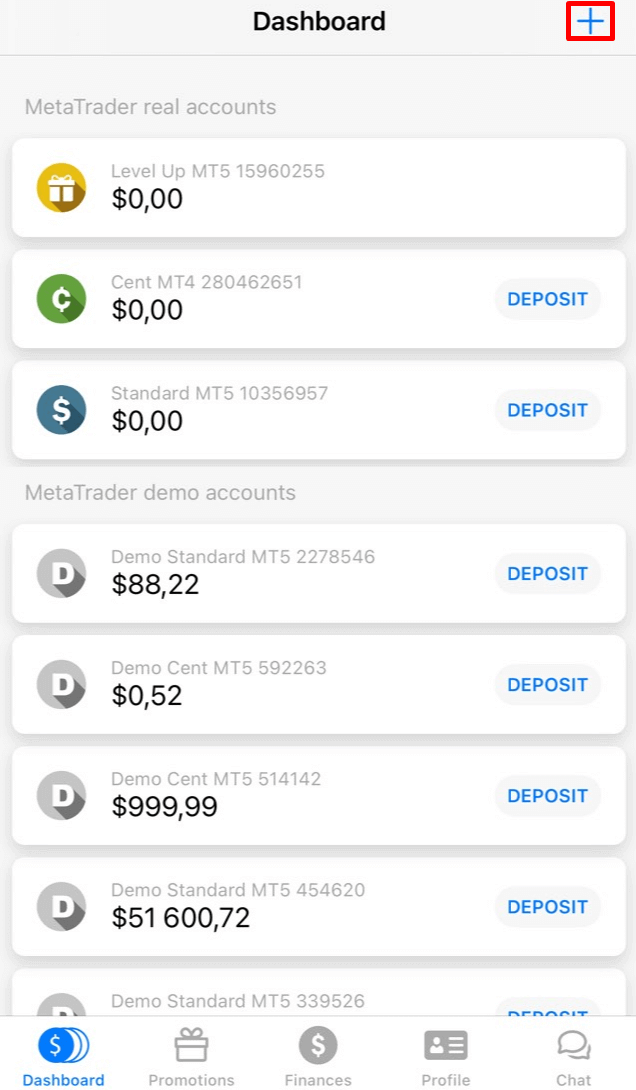
திறக்கப்பட்ட பக்கத்தில், முதலில் டெமோ பகுதியைத் தேர்ந்தெடுக்கவும். பின்னர் கணக்கு வகையைத் தேர்ந்தெடுக்கவும்.
நீங்கள் கணக்கு தொடங்கும் பக்கத்திற்கு அழைத்துச் செல்லப்படுவீர்கள். கணக்கு வகையைப் பொறுத்து, மெட்டாட்ரேடர் பதிப்பு, லீவரேஜ் மற்றும் ஆரம்ப இருப்பு ஆகியவற்றைத் தேர்ந்தெடுக்கும் வாய்ப்பு உங்களுக்குக் கிடைக்கலாம். கணக்கை அமைத்தவுடன், "கணக்கை உருவாக்கு" (Create account) பொத்தானைக் கிளிக் செய்யவும்.
நான் எத்தனை கணக்குகளைத் திறக்கலாம்?
2 நிபந்தனைகள் பூர்த்தி செய்யப்பட்டால், ஒரு தனிப்பட்ட பகுதிக்குள் ஒவ்வொரு வகையிலும் 10 வர்த்தகக் கணக்குகள் வரை நீங்கள் திறக்கலாம்:
உங்கள் தனிப்பட்ட பகுதி சரிபார்க்கப்பட்டுள்ளது.
உங்கள் அனைத்து கணக்குகளிலும் உள்ள மொத்த வைப்புத்தொகை $100 அல்லது அதற்கு மேல் உள்ளது.
இல்லையெனில், நீங்கள் ஒவ்வொரு வகையிலும் (சென்ட், மைக்ரோ, ஸ்டாண்டர்ட், ஜீரோ ஸ்ப்ரெட், ECN) ஒரே ஒரு கணக்கை மட்டுமே திறக்க முடியும்.
ஒவ்வொரு வாடிக்கையாளரும் ஒரே ஒரு தனிப்பட்ட கணக்கை மட்டுமே பதிவு செய்ய முடியும் என்பதை நினைவில் கொள்ளவும்.
எந்தக் கணக்கைத் தேர்ந்தெடுப்பது?
நாங்கள் 5 வகையான கணக்குகளை வழங்குகிறோம், அவற்றை எங்கள் தளத்தில் நீங்கள் காணலாம்: ஸ்டாண்டர்ட், சென்ட், மைக்ரோ, ஜீரோ ஸ்ப்ரெட் மற்றும் ECN கணக்கு.
ஸ்டாண்டர்ட் கணக்கில் மிதக்கும் ஸ்ப்ரெட் உள்ளது, ஆனால் கமிஷன் இல்லை. ஒரு ஸ்டாண்டர்ட் கணக்குடன், நீங்கள் மிக உயர்ந்த லெவரேஜைப் (1:3000) பயன்படுத்தி வர்த்தகம் செய்யலாம்.
சென்ட் கணக்கிலும் மிதக்கும் ஸ்ப்ரெட் மற்றும் கமிஷன் இல்லை, ஆனால் சென்ட் கணக்கில் நீங்கள் சென்ட்களைக் கொண்டு வர்த்தகம் செய்கிறீர்கள் என்பதை நினைவில் கொள்ளுங்கள்! எனவே, உதாரணமாக, நீங்கள் சென்ட் கணக்கில் $10 டெபாசிட் செய்தால், வர்த்தக தளத்தில் அதை 1000 ஆகக் காண்பீர்கள், அதாவது நீங்கள் 1000 சென்ட்களுடன் வர்த்தகம் செய்வீர்கள். சென்ட் கணக்கிற்கான அதிகபட்ச லெவரேஜ் 1:1000 ஆகும்.
சென்ட் கணக்கு ஆரம்பநிலையாளர்களுக்கு ஒரு சரியான தேர்வாகும்; இந்த கணக்கு வகை மூலம், நீங்கள் சிறிய முதலீடுகளுடன் உண்மையான வர்த்தகத்தைத் தொடங்க முடியும். மேலும், இந்தக் கணக்கு ஸ்கேல்பிங்கிற்கும் நன்றாகப் பொருந்துகிறது.
ECN கணக்கு மிகக் குறைந்த ஸ்ப்ரெட்களைக் கொண்டுள்ளது, மிக வேகமான ஆர்டர் செயலாக்கத்தை வழங்குகிறது, மேலும் வர்த்தகம் செய்யப்படும் ஒவ்வொரு லாட்டிற்கும் $6 என்ற நிலையான கமிஷனைக் கொண்டுள்ளது. ECN கணக்கிற்கான அதிகபட்ச லெவரேஜ் 1:500 ஆகும். இந்தக் கணக்கு வகை, அனுபவம் வாய்ந்த வர்த்தகர்களுக்கு ஒரு சரியான தேர்வாகும், மேலும் இது ஸ்கேல்பிங் வர்த்தக உத்திக்கு மிகச் சிறப்பாகச் செயல்படுகிறது.
ஒரு மைக்ரோ கணக்கில் நிலையான ஸ்ப்ரெட் மற்றும் கமிஷன் எதுவும் இல்லை. மேலும், இதில் 1:3000 என்ற மிக உயர்ந்த லெவரேஜ் உள்ளது.
ஒரு
ஜீரோ ஸ்ப்ரெட் கணக்கில் ஸ்ப்ரெட் இல்லை, ஆனால் கமிஷன் உண்டு. இது 1 லாட்டிற்கு $20-இல் இருந்து தொடங்குகிறது மற்றும் வர்த்தகக் கருவியைப் பொறுத்து மாறுபடும். ஜீரோ ஸ்ப்ரெட் கணக்கிற்கான அதிகபட்ச லெவரேஜும் 1:3000 ஆகும்.
ஆனால், வாடிக்கையாளர் ஒப்பந்தத்தின்படி (பக்கம் 3.3.8), நிலையான ஸ்ப்ரெட் அல்லது நிலையான கமிஷன் கொண்ட கருவிகளுக்கு, அடிப்படை ஒப்பந்தத்தின் மீதான ஸ்ப்ரெட், நிலையான ஸ்ப்ரெட்டின் அளவைத் தாண்டும் பட்சத்தில், ஸ்ப்ரெட்டை அதிகரிக்கும் உரிமையை நிறுவனம் கொண்டுள்ளது என்பதைத் தயவுசெய்து கவனத்தில் கொள்ளவும்.
உங்கள் வர்த்தகம் வெற்றிகரமாக அமைய வாழ்த்துகிறோம்!
எனது கணக்கின் லீவரேஜை நான் எப்படி மாற்றுவது?
உங்கள் தனிப்பட்ட கணக்கு அமைப்புகள் பக்கத்தில் உங்கள் லீவரேஜ்-ஐ மாற்றிக்கொள்ளலாம் என்பதைத் தயவுசெய்து கவனத்தில் கொள்ளவும்.
அதைச் செய்வதற்கான வழிமுறை பின்வருமாறு:
1. டாஷ்போர்டில் தேவையான கணக்கைக் கிளிக் செய்வதன் மூலம் கணக்கு அமைப்புகளைத் திறக்கவும்.
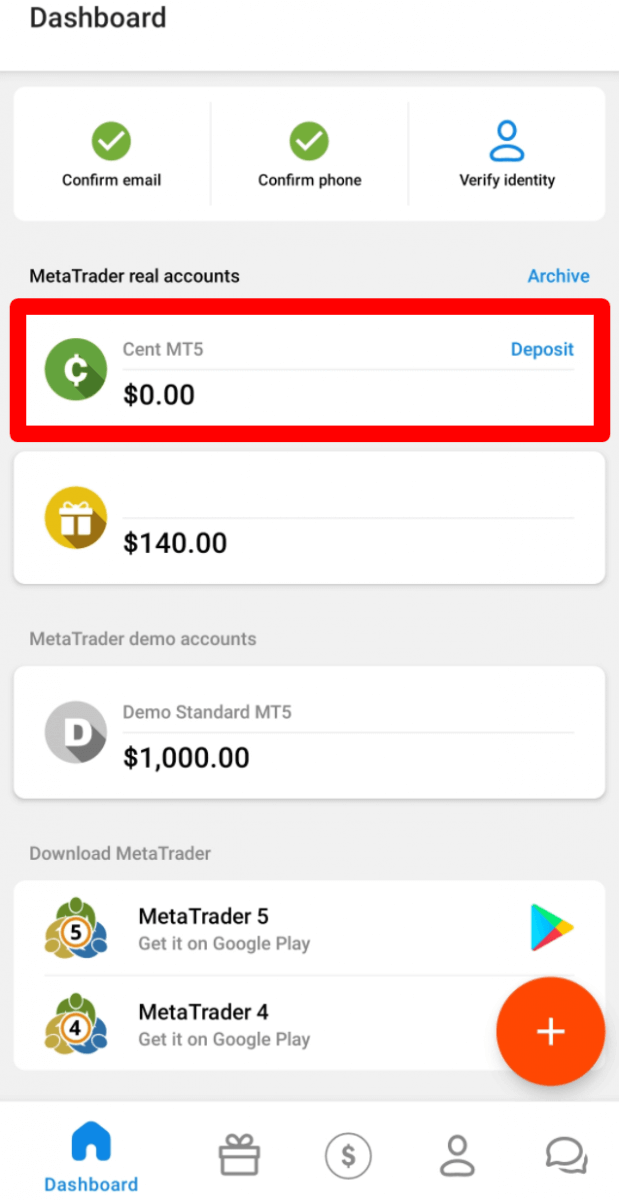
"கணக்கு அமைப்புகள்" பிரிவில் "லெவரேஜ்" என்பதைக் கண்டறிந்து, தற்போதைய லெவரேஜ் இணைப்பைக் கிளிக் செய்யவும்.
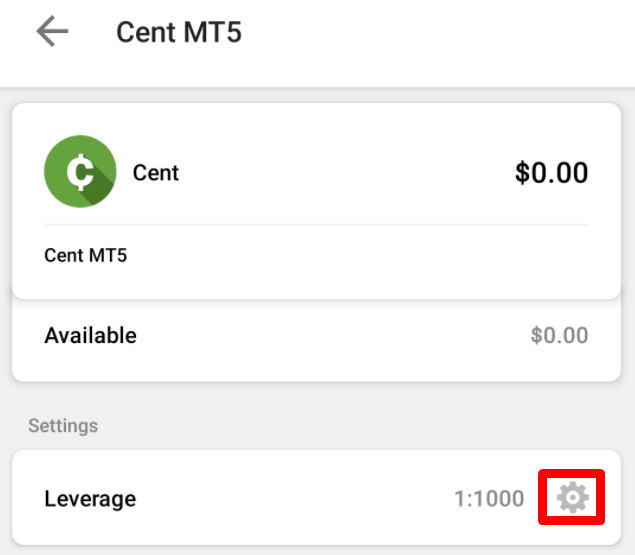
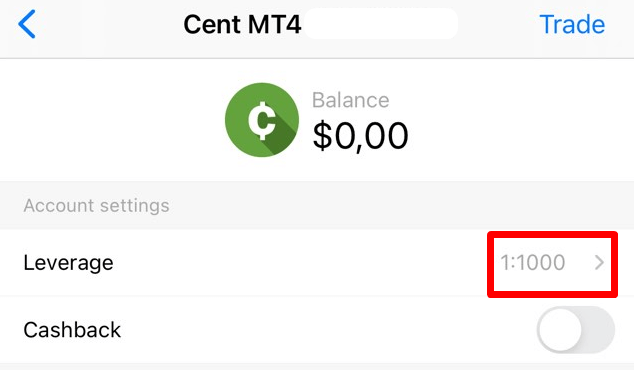
தேவையான நெம்புகோல் விசையை அமைத்து, "உறுதிப்படுத்து" பொத்தானை அழுத்தவும்.
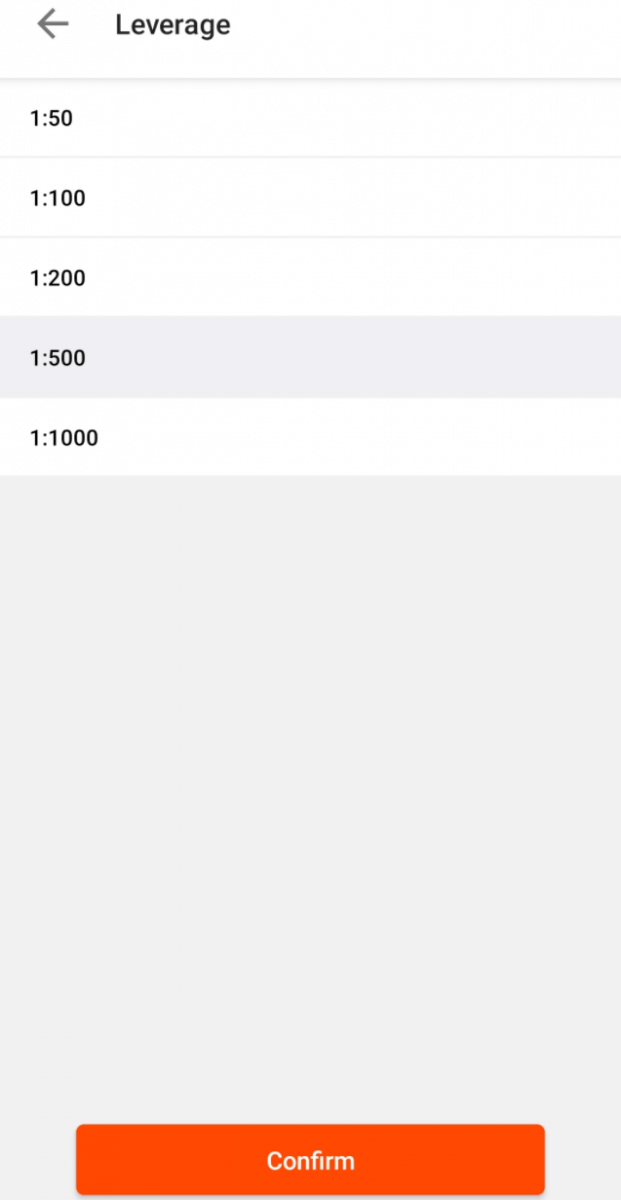
தயவுசெய்து கவனிக்கவும், உங்களிடம் நிலுவையில் உள்ள ஆர்டர்கள் எதுவும் இல்லாத பட்சத்தில், 24 மணி நேரத்திற்கு ஒரு முறை மட்டுமே லெவரேஜ் மாற்றம் சாத்தியமாகும்.
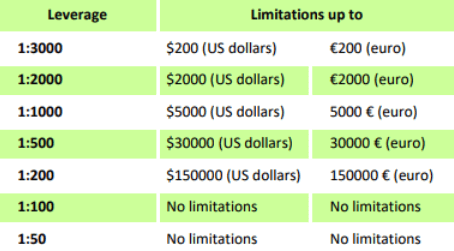
பங்கு மூலதனத்தின் கூட்டுத்தொகையுடன் தொடர்புடைய கடன் நெம்புகோல் குறித்து எங்களிடம் குறிப்பிட்ட விதிமுறைகள் உள்ளன என்பதை உங்களுக்கு நினைவூட்ட விரும்புகிறோம். இந்த வரம்புகளுக்கு ஏற்ப, ஏற்கனவே திறக்கப்பட்ட வர்த்தக நிலைகளுக்கும், மீண்டும் திறக்கப்பட்ட வர்த்தக நிலைகளுக்கும் கடன் நெம்புகோல் மாற்றத்தைப் பயன்படுத்த நிறுவனத்திற்கு உரிமை உண்டு.
எனது தனிப்பட்ட பகுதி மின்னஞ்சலை மாற்ற விரும்புகிறேன்
உங்கள் தனிப்பட்ட பகுதி மின்னஞ்சல் இன்னும் உறுதிப்படுத்தப்படவில்லை என்றால் மட்டுமே அதை நீங்கள் மாற்ற முடியும். இந்த நிலையில், புதிய மின்னஞ்சல் முகவரிக்கு ஒரு புதிய பதிவு மின்னஞ்சல் அனுப்பப்படும்.
உங்கள் அடையாளம் ஏற்கனவே உறுதிப்படுத்தப்பட்டிருந்தால், தனிப்பட்ட பகுதி அமைப்பில் உங்கள் மின்னஞ்சல் முகவரியை மாற்றும் வசதி இல்லை என்பதைத் தயவுசெய்து கவனத்தில் கொள்ளவும். உங்கள் மின்னஞ்சலில் தற்செயலாகத்
தட்டச்சுப் பிழை ஏற்பட்டால், நாங்கள் அதை கைமுறையாக மாற்றுவோம்.
இல்லையெனில், உங்கள் தற்போதைய மின்னஞ்சலைப் பயன்படுத்த நீங்கள் விரும்பவில்லை என்றால், எடுத்துக்காட்டாக, ஒரு வாடிக்கையாளரின் தனிப்பட்ட பகுதி வழியாக உங்கள் கணக்கு நிர்வாகத்தின் அனைத்து செயல்பாடுகளையும் தொடர்ந்து பயன்படுத்த, வேறு மின்னஞ்சல் முகவரியின் கீழ் ஒரு புதிய தனிப்பட்ட பகுதியை நீங்கள் திறக்கலாம்.
உங்கள் மின்னஞ்சல் முகவரியை மாற்ற வேண்டியிருந்தால், தயவுசெய்து பின்வரும் தகவல்களுடன் மின்னஞ்சல் மாற்றத்திற்கான கோரிக்கையை எங்களுக்கு அனுப்பவும்:
உங்கள் முழுப் பெயர்;
உங்கள் கணக்கு எண்.
உங்கள் தற்போதைய தனிப்பட்ட பகுதி மின்னஞ்சல்;
உங்கள் சரியான மின்னஞ்சல் முகவரி;
உங்கள் மின்னஞ்சல் முகவரியை மாற்ற விரும்புவதற்கான சரியான காரணம்.
உங்களின் தற்போதைய மின்னஞ்சல் மூடப்பட்டிருந்தால், அதனை இனி பயன்படுத்த முடியாது என்பதற்கான உறுதிப்படுத்தல்;
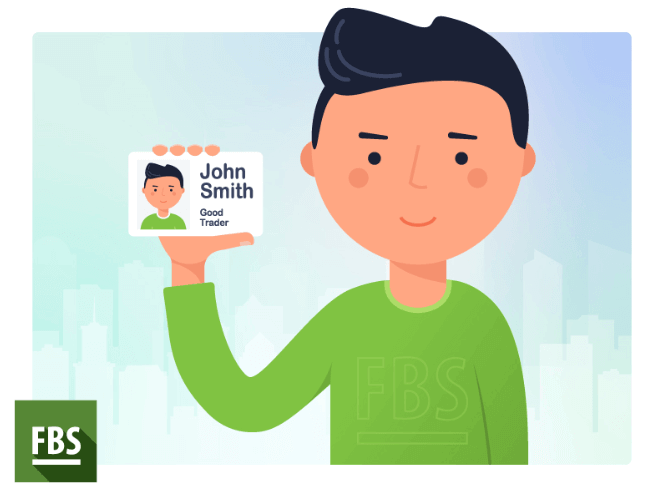
உங்கள் கடவுச்சீட்டு/அடையாள அட்டை (அல்லது உங்கள் தனிப்பட்ட தகவல்களைச் சரிபார்க்கப் பயன்படுத்தப்படும் வேறு ஏதேனும் ஆவணம்) ஆகியவற்றை உங்கள் முகத்திற்கு அருகில் பிடித்தபடி எடுக்கப்படும் புகைப்படம். இதுபோல:
எனது கணக்கைக் கண்டுபிடிக்க முடியவில்லை
உங்கள் கணக்கு காப்பகப்படுத்தப்பட்டதாகத் தெரிகிறது.
90 நாட்கள் செயலற்ற தன்மைக்குப் பிறகு ரியல் கணக்குகள் தானாகவே காப்பகப்படுத்தப்படும் என்பதைத் தயவுசெய்து கவனத்தில் கொள்ளவும்.
உங்கள் கணக்கை மீட்டெடுக்க:
1. டாஷ்போர்டில் உள்ள காப்பகத்திற்குச் (Archive) செல்லவும்.
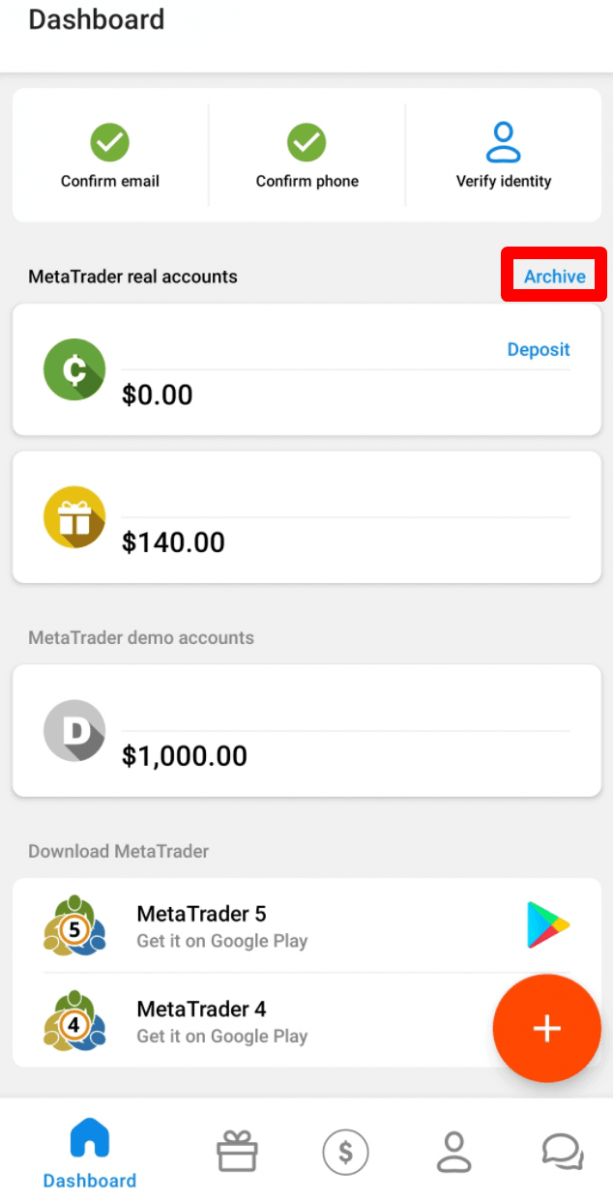
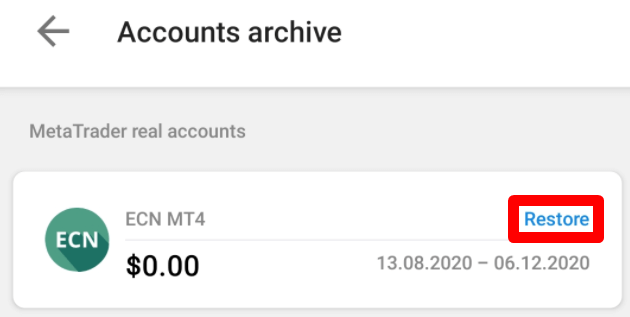
2. தேவையான கணக்கு எண்ணைத் தேர்ந்தெடுத்து, "மீட்டமை" (Restore) பொத்தானைக் கிளிக் செய்யவும்.
MetaTrader4 தளத்திற்கான டெமோ கணக்குகள் (கணக்கு வகையைப் பொறுத்து) ஒரு குறிப்பிட்ட காலத்திற்குச் செல்லுபடியாகும் என்பதையும், அதன் பிறகு அவை தானாகவே நீக்கப்படும் என்பதையும் உங்களுக்கு நினைவூட்ட விரும்புகிறோம் .
செல்லுபடியாகும் காலம்:
டெமோ தரநிலை |
40 |
டெமோ சென்ட் |
40 |
டெமோ ஈசிஎன் |
45 |
டெமோ பூஜ்ஜிய பரவல் |
45 |
டெமோ மைக்ரோ |
45 |
MT4 தளத்திலிருந்து |
25 |
இந்த நிலையில், ஒரு புதிய டெமோ கணக்கைத் திறக்குமாறு நாங்கள் உங்களுக்குப் பரிந்துரைக்கலாம்.
MetaTrader5 தளத்திற்கான டெமோ கணக்குகள், நிறுவனத்தின் விருப்பப்படி நிர்ணயிக்கப்பட்ட ஒரு காலவரையறைக்குள் காப்பகப்படுத்தப்படலாம்/நீக்கப்படலாம்.
FBS தனிப்பட்ட பகுதியில் (இணையதளம்) எனது கணக்கு வகையை மாற்ற விரும்புகிறேன்.
துரதிர்ஷ்டவசமாக, கணக்கின் வகையை மாற்றுவது சாத்தியமில்லை.
ஆனால், தற்போதுள்ள தனிப்பட்ட பகுதிக்குள் (Personal Area) நீங்கள் விரும்பிய வகையிலான ஒரு புதிய கணக்கைத் திறக்கலாம்.
அதன் பிறகு, தனிப்பட்ட பகுதியில் உள்ள உள் பரிமாற்றம் (Internal Transfer) வழியாக, தற்போதுள்ள கணக்கிலிருந்து புதிதாகத் திறக்கப்பட்ட கணக்கிற்கு உங்களால் நிதியை மாற்ற முடியும்.
நான் எனது கணக்கை நீக்க விரும்புகிறேன்
நீங்கள் எப்போது வேண்டுமானாலும் மீண்டும் அணுகலைப் பெறுவதற்காக FBS எந்தக் கணக்கையும் மூடுவதில்லை என்பதைத் தயவுசெய்து கவனத்தில் கொள்ளவும். உங்கள் கணக்கு உங்களுக்கு இனி தேவைப்படாவிட்டால், நீங்கள் அதைப் பயன்படுத்துவதை நிறுத்தலாம் - 90 நாட்கள் செயலற்ற தன்மைக்குப் பிறகு அது காப்பகப்படுத்தப்படும்.
MetaTrader4 தளத்திற்கான டெமோ கணக்குகள் ஒரு குறிப்பிட்ட காலத்திற்கு (கணக்கு வகையைப் பொறுத்து) செல்லுபடியாகும் என்பதையும், அதன் பிறகு அவை தானாகவே நீக்கப்படும் என்பதையும் நாங்கள் உங்களுக்கு நினைவூட்ட விரும்புகிறோம்.
செல்லுபடியாகும் காலம்:
டெமோ தரநிலை |
40 |
டெமோ சென்ட் |
40 |
டெமோ ஈசிஎன் |
45 |
டெமோ பூஜ்ஜிய பரவல் |
45 |
டெமோ மைக்ரோ |
45 |
MT4 தளத்திலிருந்து |
25 |
இந்த நிலையில், நீங்கள் ஒரு புதிய டெமோ கணக்கைத் திறக்குமாறு நாங்கள் பரிந்துரைக்கலாம்.
MetaTrader5 தளத்திற்கான டெமோ கணக்குகள், நிறுவனத்தின் விருப்பப்படி நிர்ணயிக்கப்பட்ட ஒரு காலவரையறைக்குள் காப்பகப்படுத்தப்படலாம்/நீக்கப்படலாம்.
முடிவுரை: உங்கள் மொபைல் வர்த்தகத் துணை, எளிமையாக்கப்பட்டது
FBS பர்சனல் ஏரியா மொபைல் செயலியானது, பயணத்தின்போது தங்கள் கணக்குகளை நிர்வகிக்க வேண்டிய வர்த்தகர்களுக்கு நெகிழ்வுத்தன்மை, வேகம் மற்றும் கட்டுப்பாட்டை வழங்கும் வகையில் வடிவமைக்கப்பட்டுள்ளது.
பயனர்களின் பொதுவான கேள்விகளுக்குப் பதிலளிப்பதன் மூலம், இந்தச் செயலியைத் திறமையாகப் பயன்படுத்துவதற்கான அறிவையும் நம்பிக்கையையும் நீங்கள் பெற்றிருப்பதை உறுதி செய்வதே இந்தக் கேள்வி-பதில் பகுதியின் நோக்கமாகும். வலுவான அம்சங்கள் மற்றும் உறுதியான பாதுகாப்புடன், FBS உங்கள் வர்த்தகக் கணக்குடன் எந்த நேரத்திலும், எந்த இடத்திலும் இணைந்திருக்க உதவுகிறது.