การฝากและการค้า Forex ของ FBS: วิธีการระดมทุนและขั้นตอนการซื้อขาย

หลังจากเคลียร์เงินทุนแล้ว ให้เชื่อมต่อบัญชีที่ได้รับทุนเข้ากับแพลตฟอร์มการซื้อขายของคุณ (FBS Trader, MetaTrader 4 หรือ 5) ยืนยันยอดคงเหลือของคุณ และฝึกป้อนคำสั่งในการสาธิตหากจำเป็น เรียนรู้ประเภทคำสั่งพื้นฐาน สเปรดและ Slippage ส่งผลต่อการดำเนินการอย่างไร ตั้งค่ากฎการหยุดการขาดทุนและขนาดตำแหน่ง และทำตามขั้นตอนความปลอดภัยง่ายๆ เช่น รหัสผ่านที่รัดกุมและการตรวจสอบสิทธิ์แบบสองปัจจัยเพื่อปกป้องบัญชีที่ได้รับเงินทุนและการถอนเงินของคุณ

วิธีการฝากเงินเข้าบัญชี FBS
ฉันจะฝากเงินได้อย่างไร
คุณสามารถฝากเงินเข้าบัญชีของคุณได้ในพื้นที่ส่วนตัวของคุณ1. คลิกที่ "การเงิน" ในเมนูที่ด้านบนของหน้า

หรือ
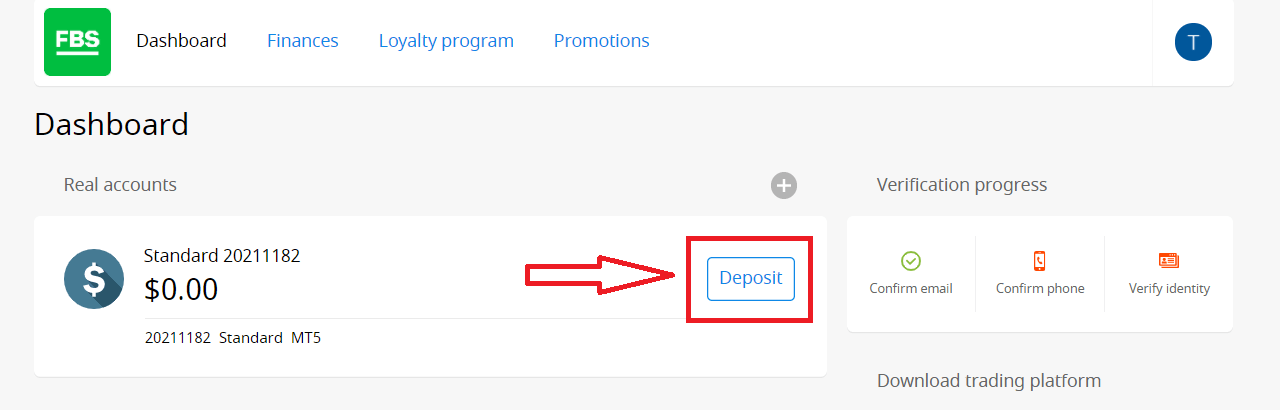
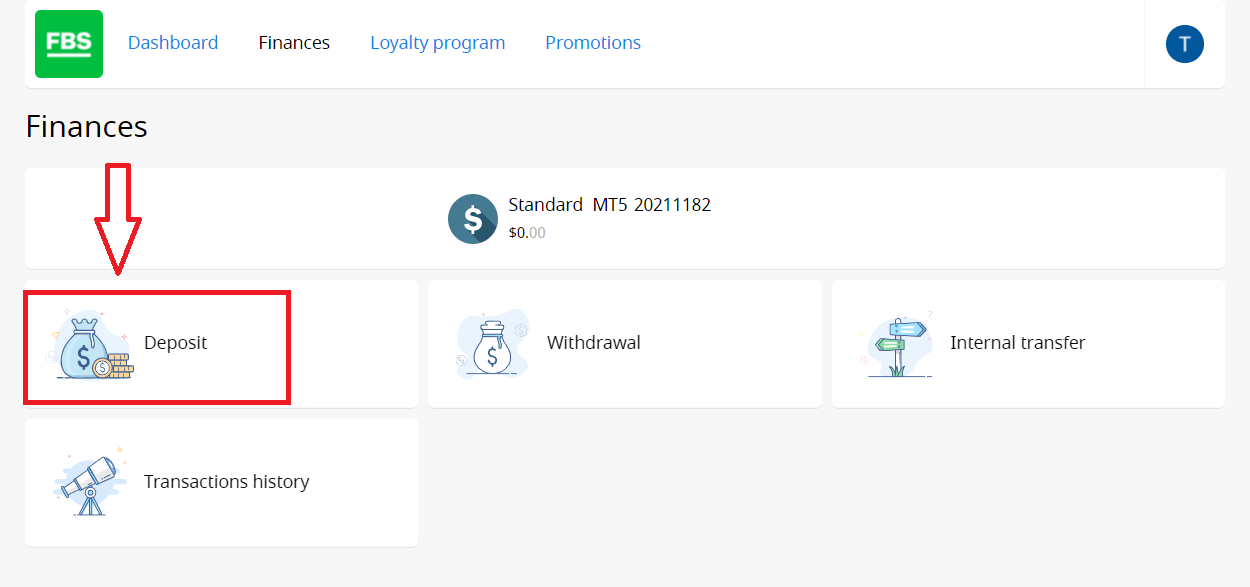
2. เลือก "ฝากเงิน"
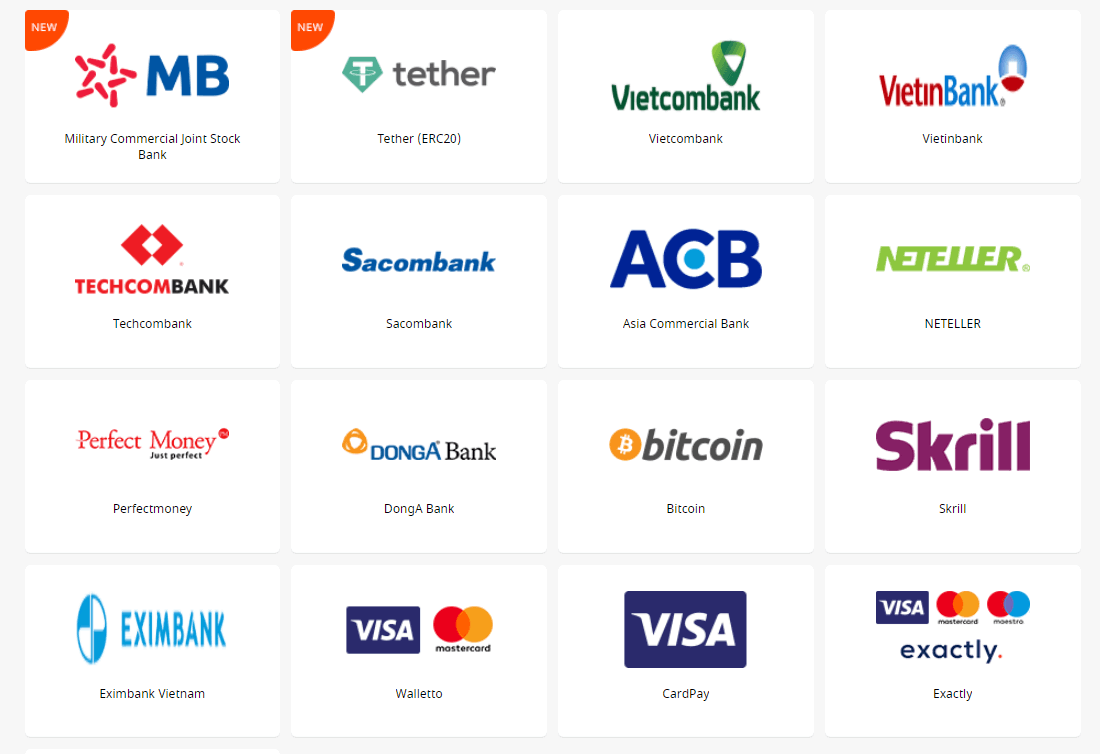
3. เลือกช่องทางการชำระเงินที่เหมาะสมแล้วคลิก
4. ระบุบัญชีซื้อขายที่คุณต้องการฝากเงิน
5. ระบุข้อมูลเกี่ยวกับบัญชี e-wallet หรือช่องทางการชำระเงินของคุณหากจำเป็น
6. พิมพ์จำนวนเงินที่คุณต้องการฝาก
7. เลือกสกุลเงิน
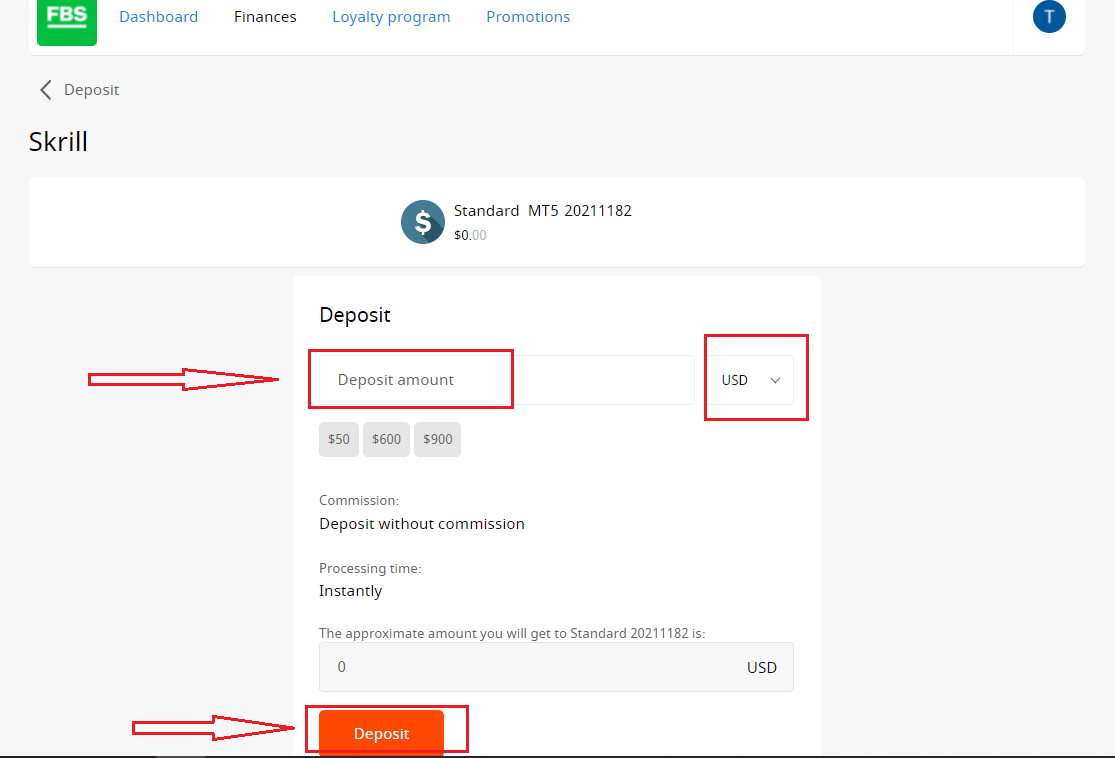
8. คลิกปุ่ม "ฝากเงิน"
การถอนเงินและการโอนภายในทำในลักษณะเดียวกัน
คุณจะสามารถตรวจสอบสถานะคำขอทางการเงินของคุณได้ในประวัติการทำธุรกรรม
ข้อมูลสำคัญ!โปรดทราบว่าตามข้อตกลงของลูกค้า ลูกค้าสามารถถอนเงินจากบัญชีของตนได้เฉพาะไปยังช่องทางการชำระเงินที่ใช้ในการฝากเงินเท่านั้น
โปรดทราบว่าในการฝากเงินไปยังแอปพลิเคชัน FBS เช่น FBS Trader หรือ FBS CopyTrade คุณต้องทำการขอฝากเงินในแอปพลิเคชันที่ต้องการโดยตรง ไม่สามารถโอนเงินระหว่างบัญชี MetaTrader และบัญชี FBS CopyTrade / FBS Trader ของคุณได้
คำถามที่พบบ่อยเกี่ยวกับการฝากเงิน
การดำเนินการคำขอฝาก/ถอนเงินใช้เวลานานเท่าไหร่?
การฝากเงินผ่านระบบชำระเงินอิเล็กทรอนิกส์จะดำเนินการทันที คำขอฝากเงินผ่านระบบชำระเงินอื่นๆ จะได้รับการประมวลผลภายใน 1-2 ชั่วโมงโดยแผนกการเงินของ FBS แผนกการเงินของ FBS
ทำงานตลอด 24 ชั่วโมง 7 วันต่อสัปดาห์ ระยะเวลาสูงสุดในการประมวลผลคำขอฝาก/ถอนเงินผ่านระบบชำระเงินอิเล็กทรอนิกส์คือ 48 ชั่วโมงนับจากเวลาที่สร้างคำขอ การโอนเงินผ่านธนาคารใช้เวลาดำเนินการสูงสุด 5-7 วันทำการ
ฉันสามารถฝากเงินเป็นสกุลเงินประจำชาติของฉันได้หรือไม่?
ได้ คุณสามารถทำได้ ในกรณีนี้ จำนวนเงินฝากจะถูกแปลงเป็น USD/EUR ตามอัตราแลกเปลี่ยนอย่างเป็นทางการในวันที่ทำการฝากเงิน
ฉันจะโอนเงินเข้าบัญชีของฉันได้อย่างไร?
- เปิดบัญชีเงินฝากในส่วนการเงิน ในพื้นที่ส่วนตัวของคุณ
- เลือกวิธีการฝากเงินที่ต้องการ เลือกการชำระเงินแบบออฟไลน์หรือออนไลน์ แล้วคลิกปุ่มฝากเงิน
- เลือกบัญชีที่คุณต้องการฝากเงินเข้าไป และป้อนจำนวนเงินที่จะฝาก
- ยืนยันรายละเอียดการฝากเงินของคุณในหน้าถัดไป
ฉันสามารถใช้ช่องทางการชำระเงินใดบ้างในการเติมเงินเข้าบัญชีของฉัน?
FBS มีวิธีการฝากเงินที่หลากหลาย รวมถึงระบบชำระเงินอิเล็กทรอนิกส์ต่างๆ บัตรเครดิตและบัตรเดบิต การโอนเงินผ่านธนาคาร และผู้ให้บริการแลกเปลี่ยนเงินตราต่างประเทศ FBS ไม่เรียกเก็บค่าธรรมเนียมหรือค่านายหน้าใดๆ สำหรับการฝากเงินเข้าบัญชีซื้อขาย
จำนวนเงินฝากขั้นต่ำในบัญชีส่วนตัว FBS (บนเว็บไซต์) คือเท่าไร?
โปรดพิจารณาคำแนะนำเกี่ยวกับการฝากเงินต่อไปนี้สำหรับบัญชีประเภทต่างๆ ตามลำดับ:
- สำหรับบัญชี "เซ็นต์" ยอดฝากขั้นต่ำคือ 1 ดอลลาร์สหรัฐ
- สำหรับบัญชี "ไมโคร" - 5 ดอลลาร์สหรัฐ;
- สำหรับบัญชี "มาตรฐาน" - 100 ดอลลาร์สหรัฐ;
- สำหรับบัญชี "Zero Spread" – 500 USD;
- สำหรับบัญชี "ECN" - 1000 ดอลลาร์สหรัฐฯ
โปรดทราบว่านี่เป็นเพียงข้อแนะนำเท่านั้น โดยทั่วไปแล้วจำนวนเงินฝากขั้นต่ำคือ 1 ดอลลาร์ โปรดทราบว่าสำหรับระบบชำระเงินอิเล็กทรอนิกส์บางระบบ เช่น Neteller, Skrill หรือ Perfect Money จำนวนเงินฝากขั้นต่ำคือ 10 ดอลลาร์ นอกจากนี้ สำหรับวิธีการชำระเงินด้วย Bitcoin จำนวนเงินฝากขั้นต่ำที่แนะนำคือ 5 ดอลลาร์ เราขอแจ้งให้ทราบว่าการฝากเงินจำนวนน้อยกว่านั้นจะได้รับการประมวลผลด้วยตนเองและอาจใช้เวลานานกว่า
หากต้องการทราบจำนวนเงินที่จำเป็นในการเปิดคำสั่งซื้อในบัญชีของคุณ คุณสามารถใช้เครื่องคำนวณสำหรับนักเทรดบนเว็บไซต์ของเราได้
ฉันจะฝากเงินเข้าบัญชี MetaTrader ของฉันได้อย่างไร?
บัญชี MetaTrader และ FBS จะซิงโครไนซ์กัน ดังนั้นคุณไม่จำเป็นต้องทำขั้นตอนเพิ่มเติมใดๆ เพื่อโอนเงินจาก FBS ไปยัง MetaTrader โดยตรง เพียงแค่เข้าสู่ระบบ MetaTrader และทำตามขั้นตอนต่อไปนี้:
- ดาวน์โหลดMetaTrader 4หรือMetaTrader 5
- ป้อนชื่อผู้ใช้และรหัสผ่าน MetaTrader ที่คุณได้รับระหว่างการลงทะเบียนที่ FBS หากคุณไม่ได้บันทึกข้อมูลไว้ โปรดขอชื่อผู้ใช้และรหัสผ่านใหม่ในพื้นที่ส่วนตัวของคุณ
- ติดตั้งและเปิด MetaTrader จากนั้นกรอกรายละเอียดการเข้าสู่ระบบในหน้าต่างป๊อปอัพ
- เสร็จเรียบร้อย! คุณได้เข้าสู่ระบบ MetaTrader ด้วยบัญชี FBS ของคุณแล้ว และคุณสามารถเริ่มซื้อขายโดยใช้เงินที่คุณฝากไว้ได้
ฉันจะฝากและถอนเงินได้อย่างไร?
คุณสามารถเติมเงินเข้าบัญชีได้ในพื้นที่ส่วนตัวของคุณ ผ่านส่วน “ธุรกรรมทางการเงิน” โดยเลือกวิธีการชำระเงินที่มีอยู่ การถอนเงินจากบัญชีซื้อขายสามารถดำเนินการได้ในพื้นที่ส่วนตัวของคุณผ่านวิธีการชำระเงินเดียวกันกับที่ใช้ในการฝากเงิน ในกรณีที่บัญชีได้รับการเติมเงินด้วยวิธีการต่างๆ การถอนเงินจะดำเนินการผ่านวิธีการเดียวกันในอัตราส่วนตามจำนวนเงินที่ฝากไว้วิธีซื้อขาย Forex ใน FBS
วิธีการวางคำสั่งซื้อใหม่ใน FBS MT4
1. เมื่อคุณเปิดแอปพลิเคชัน คุณจะเห็นแบบฟอร์มล็อกอิน ซึ่งคุณต้องกรอกข้อมูลโดยใช้ชื่อผู้ใช้และรหัสผ่าน เลือกเซิร์ฟเวอร์จริงเพื่อล็อกอินเข้าสู่บัญชีจริงของคุณ และเซิร์ฟเวอร์สาธิตสำหรับบัญชีสาธิตของคุณ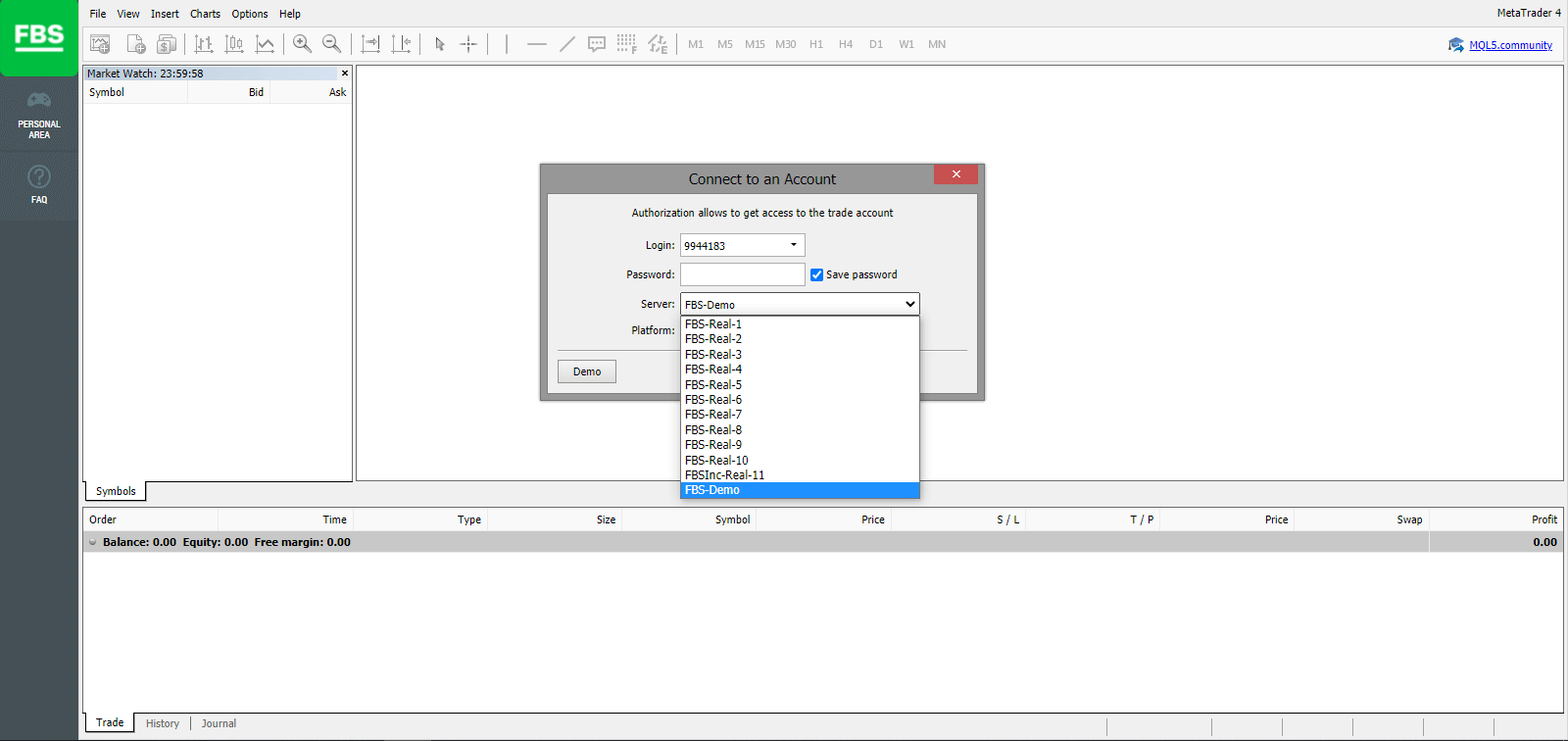
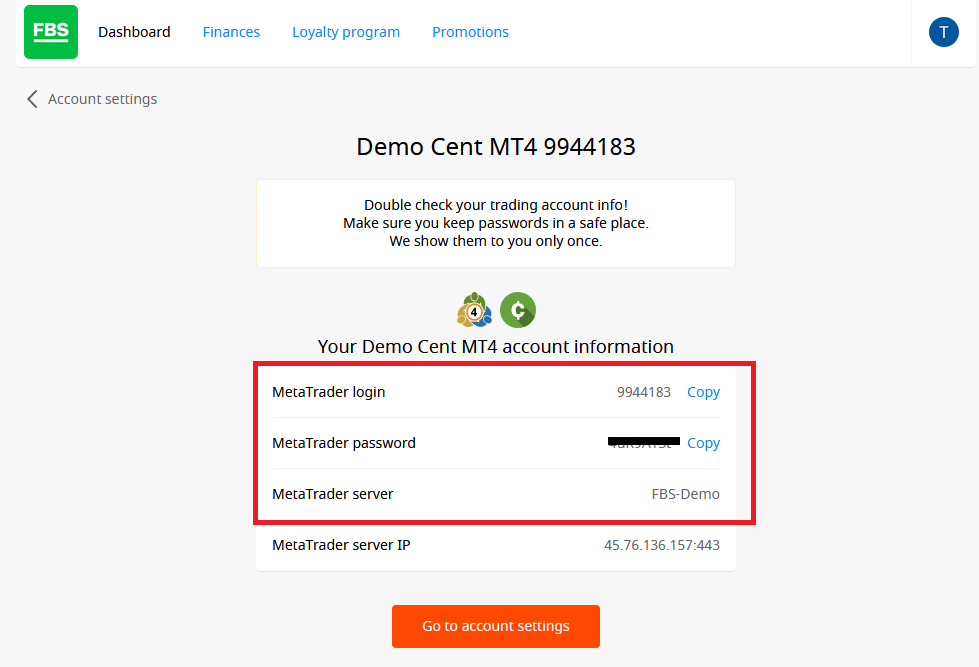
2. โปรดทราบว่าทุกครั้งที่คุณเปิดบัญชีใหม่ เราจะส่งอีเมลถึงคุณ (หรือไปที่การตั้งค่าบัญชีในพื้นที่ส่วนตัว) ซึ่งมีชื่อผู้ใช้ (หมายเลขบัญชี) และรหัสผ่านของบัญชีนั้น
หลังจากล็อกอินแล้ว คุณจะถูกนำไปยังแพลตฟอร์ม MetaTrader คุณจะเห็นแผนภูมิขนาดใหญ่ที่แสดงคู่สกุลเงินเฉพาะ
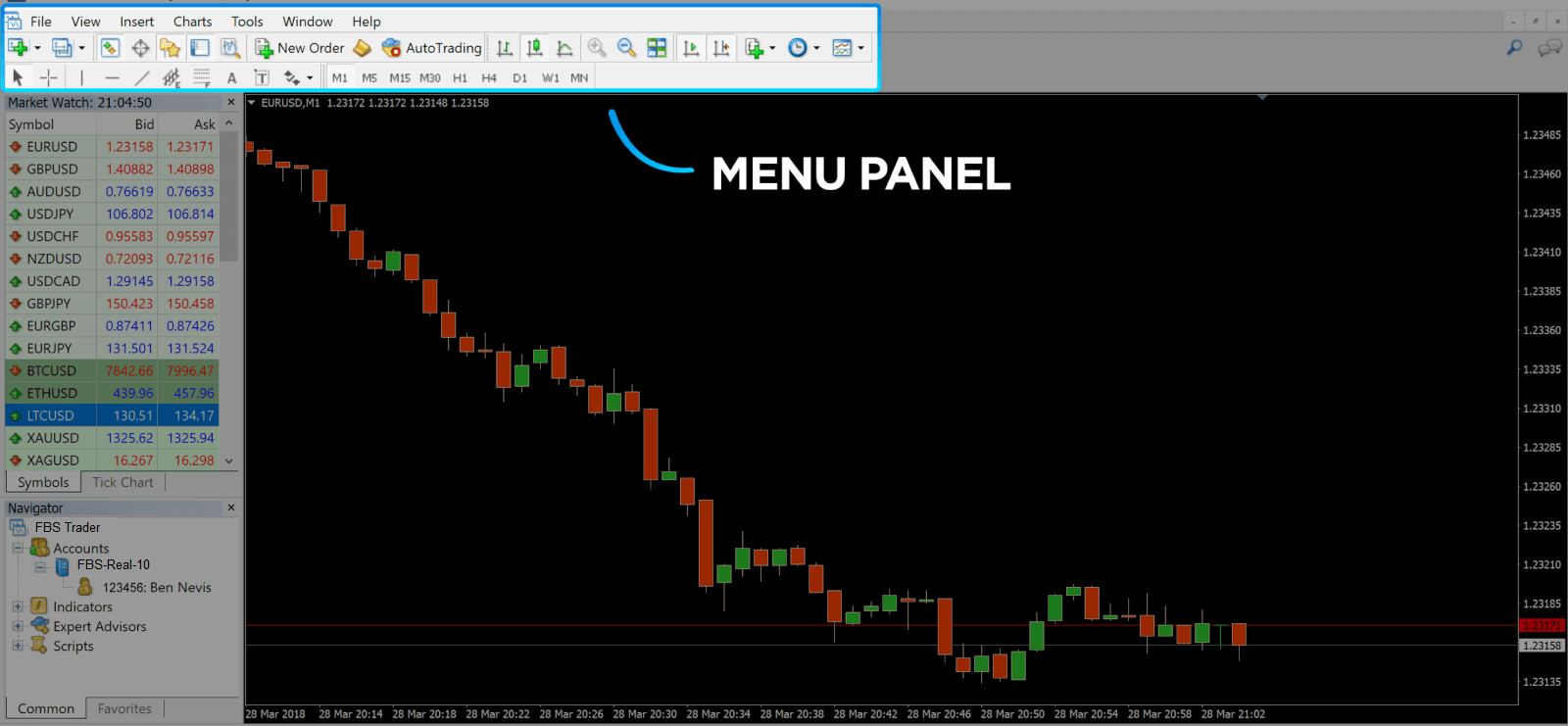
3. ที่ด้านบนของหน้าจอ คุณจะพบเมนูและแถบเครื่องมือ ใช้แถบเครื่องมือเพื่อสร้างคำสั่งซื้อ เปลี่ยนกรอบเวลา และเข้าถึงตัวชี้วัด
แผงเมนู MetaTrader 4
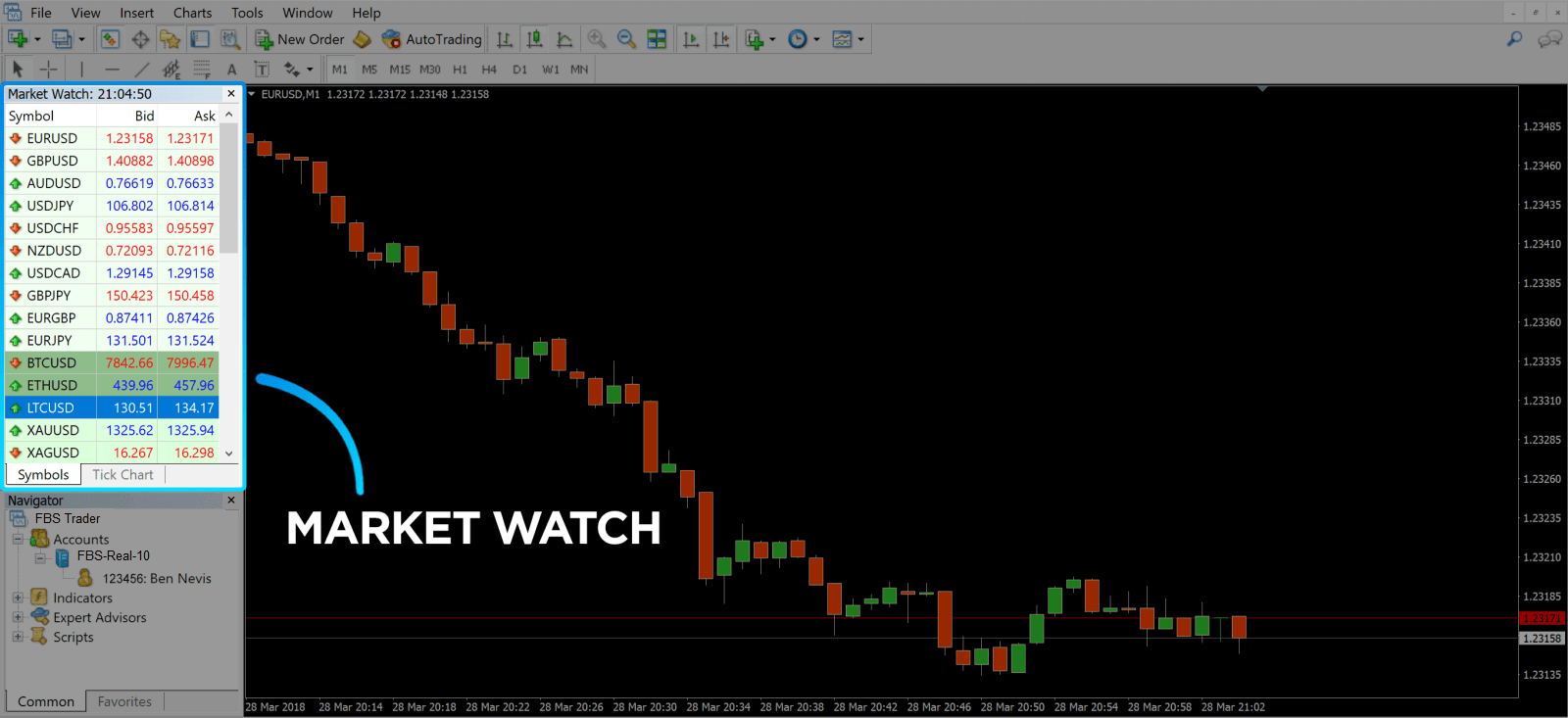
4. Market Watchอยู่ทางด้านซ้าย ซึ่งแสดงรายการคู่สกุลเงินต่างๆ พร้อมราคาเสนอซื้อและเสนอขาย
5. ราคาเสนอขายใช้สำหรับซื้อสกุลเงิน และราคาเสนอซื้อใช้สำหรับขาย ด้านล่างราคาเสนอขาย คุณจะเห็นNavigatorซึ่งคุณสามารถจัดการบัญชีและเพิ่มตัวชี้วัด ที่ปรึกษาผู้เชี่ยวชาญ และสคริปต์ได้
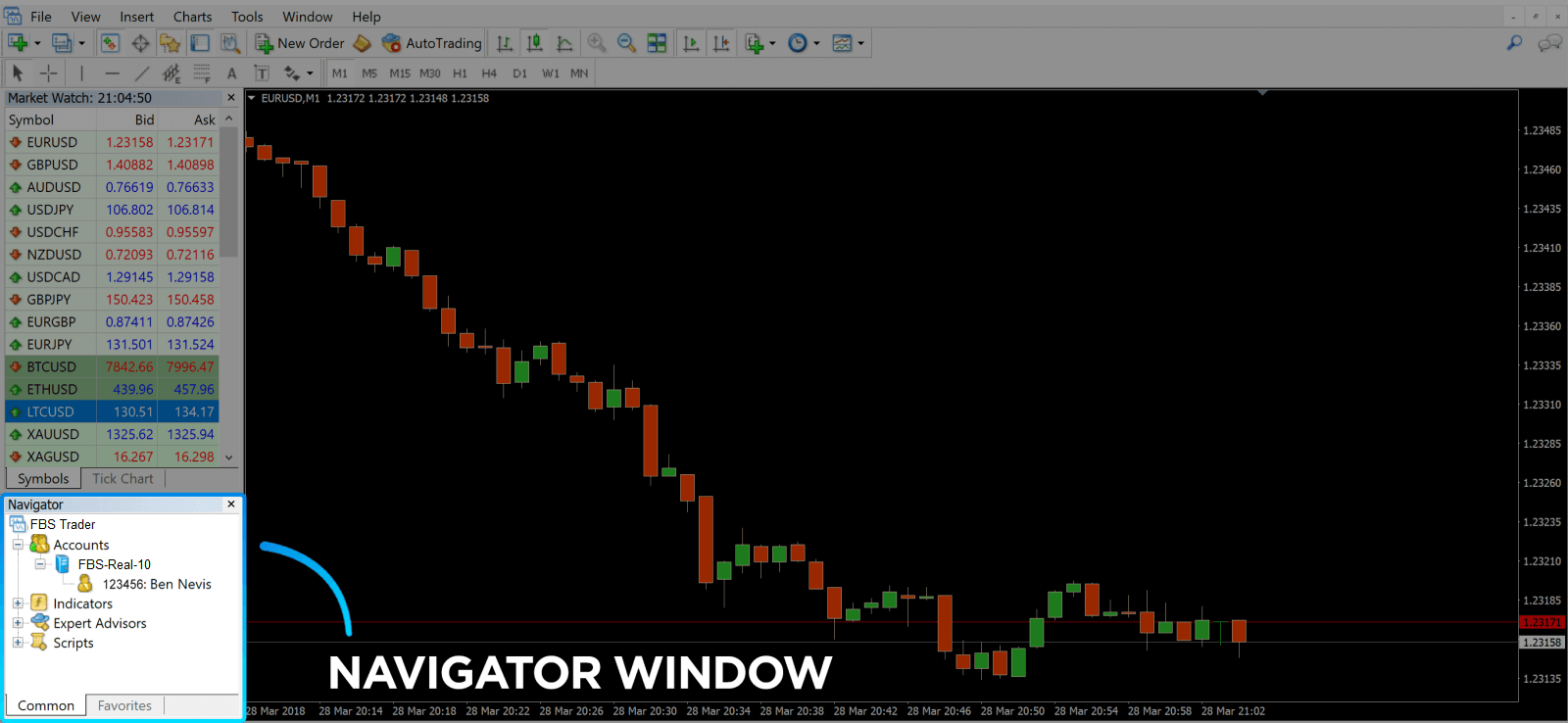
MetaTrader Navigator
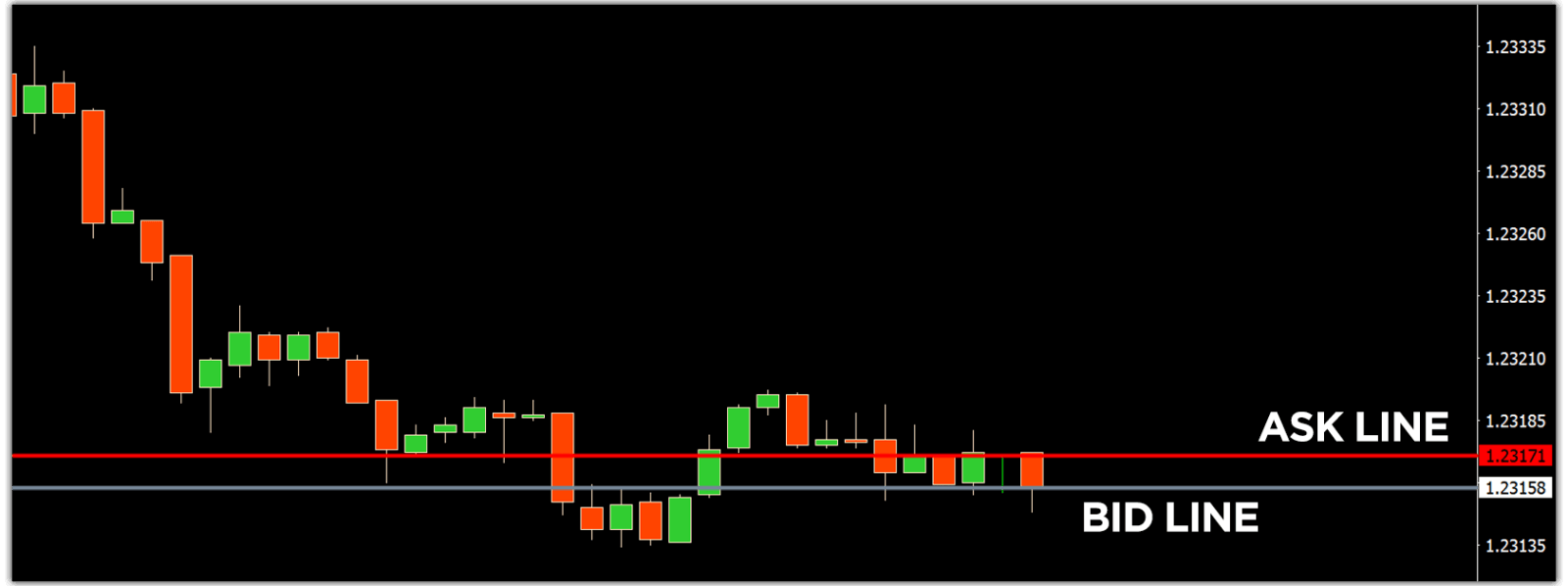
MetaTrader 4 Navigator สำหรับเส้นราคาเสนอขายและราคาเสนอซื้อ
6. ที่ด้านล่างของหน้าจอ คุณจะพบกับTerminalซึ่งมีแท็บต่างๆ มากมายที่จะช่วยให้คุณติดตามกิจกรรมล่าสุดได้ รวมถึงTrade, Account History, Alerts, Mailbox, Experts, Journalและอื่นๆ ตัวอย่างเช่น คุณสามารถดูคำสั่งซื้อที่เปิดอยู่ได้ในแท็บ Trade รวมถึงสัญลักษณ์ ราคาเข้าซื้อ ระดับ Stop Loss ระดับ Take Profit ราคาปิด และกำไรหรือขาดทุน แท็บ Account Historyจะรวบรวมข้อมูลจากกิจกรรมที่เกิดขึ้น รวมถึงคำสั่งซื้อที่ปิดไปแล้ว
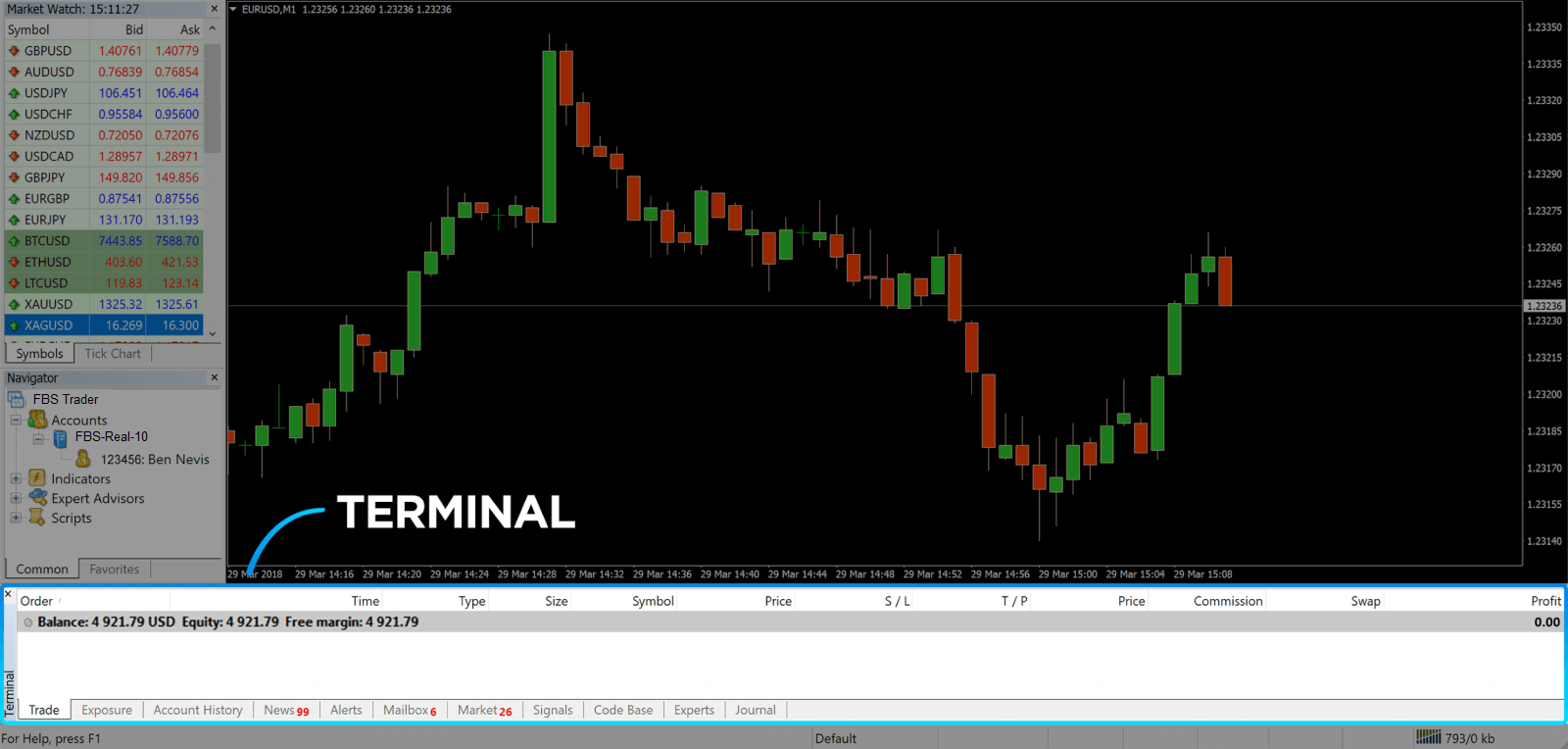
7. หน้าต่างกราฟแสดงสถานะปัจจุบันของตลาดและเส้น Ask และ Bid ในการเปิดคำสั่งซื้อ คุณต้องกดปุ่ม New Order ในแถบเครื่องมือ หรือกดคู่ Market Watch แล้วเลือก New Order
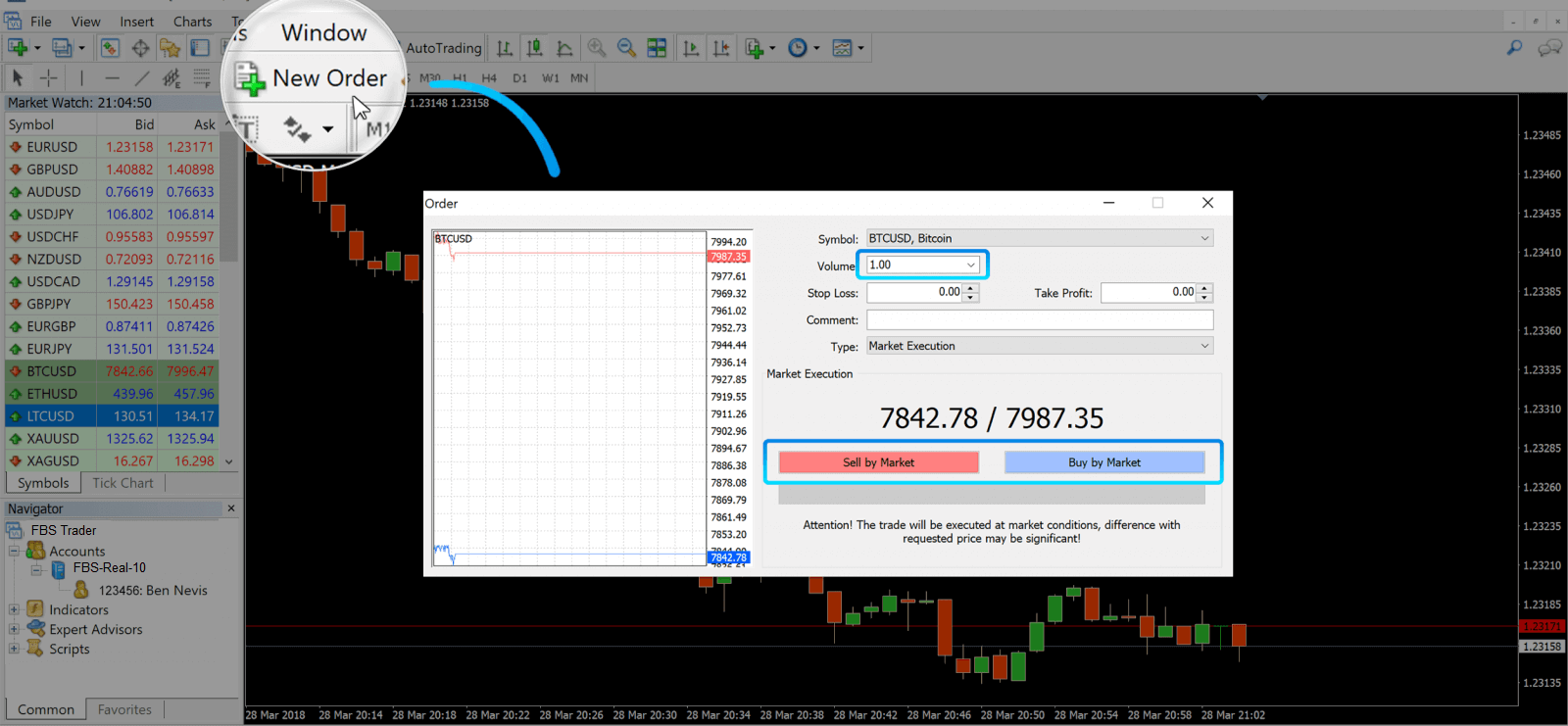
ในหน้าต่างที่เปิดขึ้น คุณจะเห็น:
- สัญลักษณ์จะถูกตั้งค่าโดยอัตโนมัติเป็นสินทรัพย์ซื้อขายที่แสดงบนกราฟ หากต้องการเลือกสินทรัพย์อื่น คุณต้องเลือกจากรายการแบบดรอปดาวน์ เรียนรู้เพิ่มเติมเกี่ยวกับช่วงเวลาการซื้อขาย Forex
- ปริมาณ (Volume)หมายถึงขนาดของล็อต 1.0 เท่ากับ 1 ล็อต หรือ 100,000 หน่วย — เครื่องคำนวณกำไรจาก FBS
- คุณสามารถตั้งค่าStop LossและTake Profitได้ทันที หรือปรับเปลี่ยนการซื้อขายในภายหลังก็ได้
- ประเภทของคำสั่งซื้อขายสามารถเป็นได้ทั้ง คำสั่ง ซื้อขายตามราคาตลาด (Market Execution ) หรือคำสั่งซื้อขายล่วงหน้า (Pending Order)ซึ่งผู้ซื้อขายสามารถระบุราคาเข้าซื้อที่ต้องการได้
- ในการเปิดการซื้อขาย คุณต้องคลิกที่ปุ่ม " ขายตามราคาตลาด"หรือ"ซื้อตามราคาตลาด "
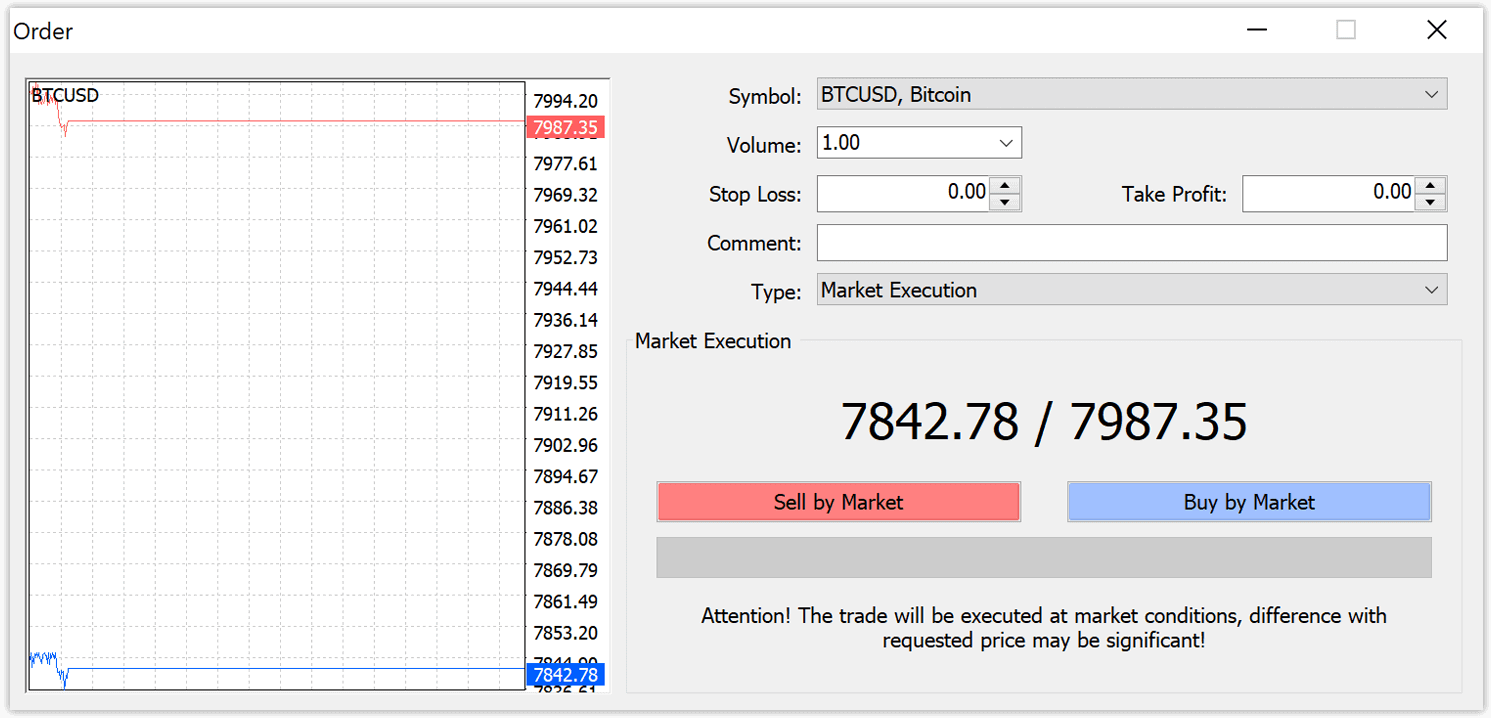
- คำสั่งซื้อจะเปิดโดยใช้ราคาเสนอขาย (เส้นสีแดง) และปิดโดยใช้ราคาเสนอซื้อ (เส้นสีน้ำเงิน) เทรดเดอร์จะซื้อในราคาที่ต่ำกว่าและต้องการขายในราคาที่สูงกว่า คำสั่งขายจะเปิดโดยใช้ราคาเสนอซื้อและปิดโดยใช้ราคาเสนอขาย คุณต้องการขายในราคาที่สูงกว่าและต้องการซื้อในราคาที่ต่ำกว่า คุณสามารถดูคำสั่งที่เปิดอยู่ได้ในหน้าต่างเทอร์มินัลโดยกดแท็บ Trade หากต้องการปิดคำสั่ง คุณต้องกดที่คำสั่งนั้นแล้วเลือก Close Order คุณสามารถดูคำสั่งที่ปิดไปแล้วได้ในแท็บ Account History
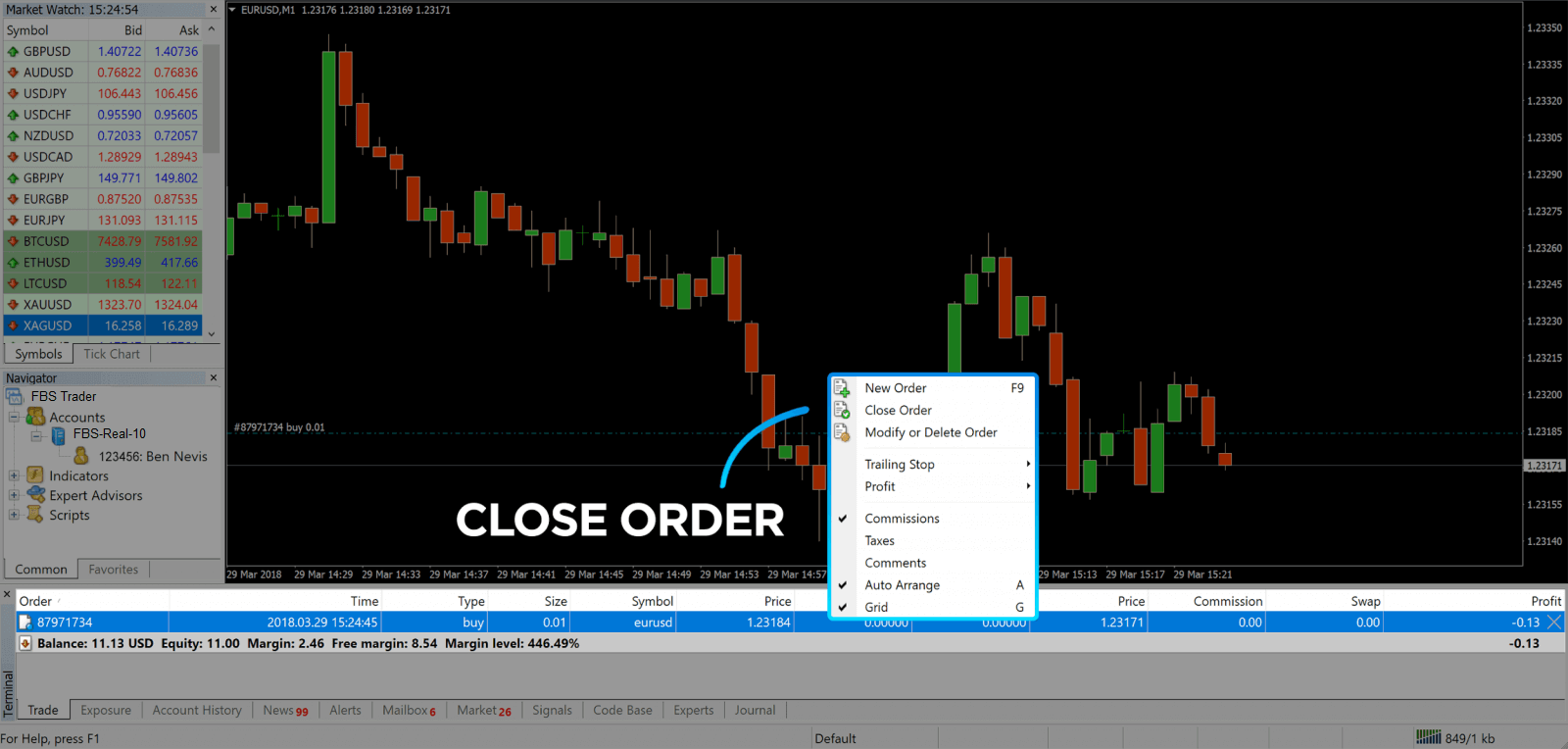
ด้วยวิธีนี้ คุณสามารถเปิดการซื้อขายบน MetaTrader 4 ได้ เมื่อคุณเข้าใจวัตถุประสงค์ของแต่ละปุ่มแล้ว คุณจะสามารถซื้อขายบนแพลตฟอร์มนี้ได้ง่ายขึ้น MetaTrader 4 มีเครื่องมือวิเคราะห์ทางเทคนิคมากมายที่จะช่วยให้คุณซื้อขายได้อย่างผู้เชี่ยวชาญในตลาด Forex
วิธีการวางคำสั่งซื้อที่รอดำเนินการ
มีคำสั่งซื้อที่รอดำเนินการกี่รายการใน FBS MT4
ต่างจากคำสั่งซื้อขายแบบดำเนินการทันที (Instant Execution Order) ที่ทำการซื้อขาย ณ ราคาตลาดปัจจุบัน คำสั่งซื้อขายแบบรอการดำเนินการ (Pending Order) ช่วยให้คุณตั้งค่าคำสั่งซื้อขายที่จะเปิดเมื่อราคาถึงระดับที่เหมาะสมซึ่งคุณเลือกไว้ มีคำสั่งซื้อขายแบบรอการดำเนินการอยู่สี่ประเภท แต่เราสามารถจัดกลุ่มได้เพียงสองประเภทหลัก:- คำสั่งซื้อที่คาดว่าจะทะลุระดับตลาดที่กำหนดไว้
- คาดว่าคำสั่งซื้อจะฟื้นตัวจากระดับตลาดระดับหนึ่ง
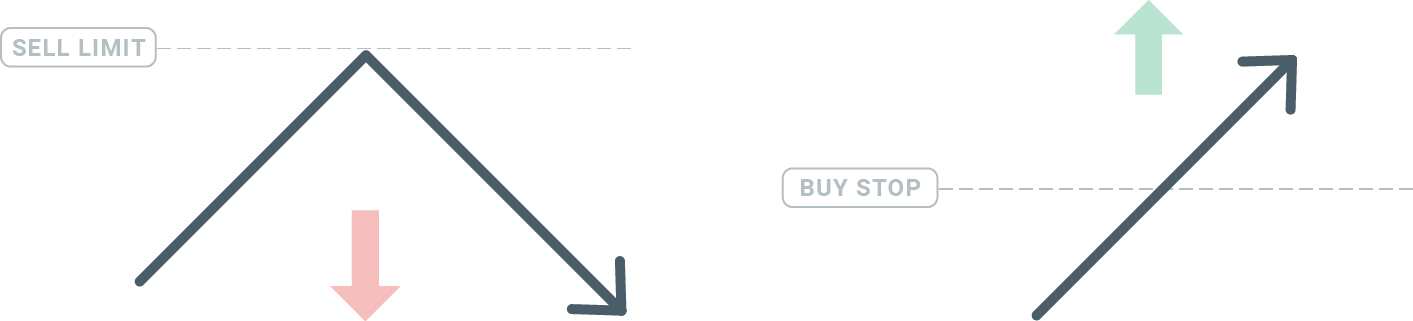
ซื้อหยุด
คำสั่งซื้อแบบ Buy Stop ช่วยให้คุณตั้งคำสั่งซื้อที่สูงกว่าราคาตลาดปัจจุบัน หมายความว่า หากราคาตลาดปัจจุบันอยู่ที่ 20 ดอลลาร์ และคำสั่งซื้อแบบ Buy Stop ของคุณอยู่ที่ 22 ดอลลาร์ เมื่อราคาตลาดขึ้นไปถึงราคานั้นแล้ว สถานะซื้อหรือสถานะ Long จะถูกเปิดขึ้น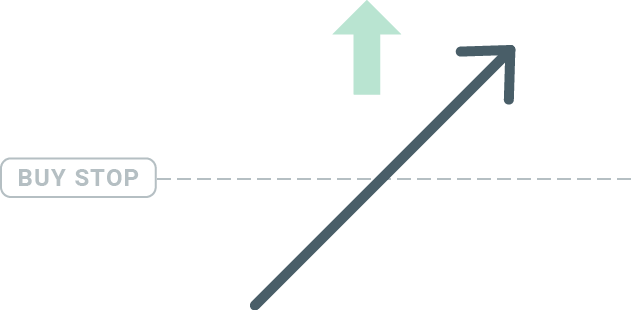
ขายหยุด
คำสั่ง Sell Stop ช่วยให้คุณตั้งคำสั่งขายที่ต่ำกว่าราคาตลาดปัจจุบันได้ ดังนั้น หากราคาตลาดปัจจุบันอยู่ที่ 20 ดอลลาร์ และราคา Sell Stop ของคุณคือ 18 ดอลลาร์ สถานะขายหรือ "ชอร์ต" จะถูกเปิดขึ้นเมื่อราคาตลาดไปถึงระดับนั้น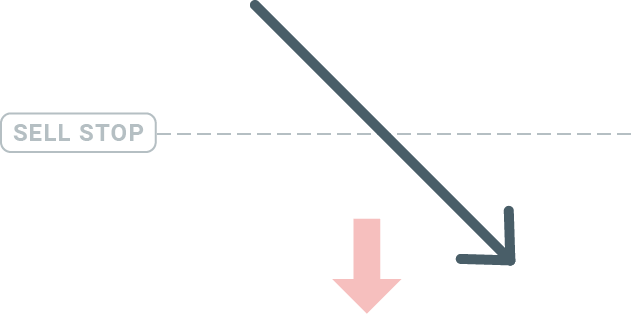
ขีดจำกัดการซื้อ
คำสั่ง Buy Limit เป็นคำสั่งตรงข้ามกับ Buy Stop โดยอนุญาตให้คุณตั้งคำสั่งซื้อที่ต่ำกว่าราคาตลาดปัจจุบัน หมายความว่า หากราคาตลาดปัจจุบันอยู่ที่ 20 ดอลลาร์ และราคา Buy Limit ของคุณคือ 18 ดอลลาร์ เมื่อราคาตลาดแตะระดับ 18 ดอลลาร์ คำสั่งซื้อก็จะถูกเปิดขึ้น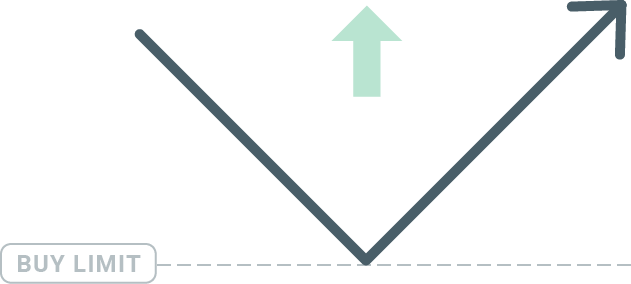
ขีดจำกัดการขาย
สุดท้ายนี้ คำสั่งขายแบบจำกัดราคา (Sell Limit Order) ช่วยให้คุณตั้งคำสั่งขายที่สูงกว่าราคาตลาดปัจจุบันได้ ดังนั้น หากราคาตลาดปัจจุบันอยู่ที่ 20 ดอลลาร์ และราคาขายแบบจำกัดราคาที่ตั้งไว้คือ 22 ดอลลาร์ เมื่อราคาตลาดขึ้นไปถึงระดับ 22 ดอลลาร์ คำสั่งขายก็จะถูกเปิดขึ้นในตลาดนี้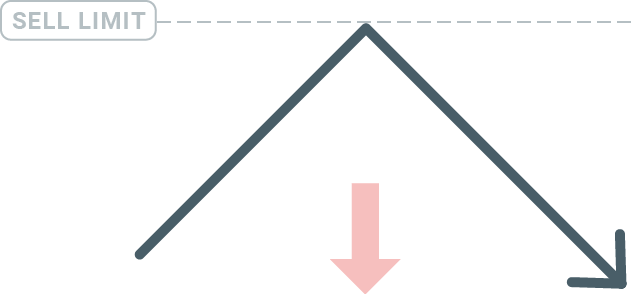
กำลังเปิดคำสั่งซื้อที่รอดำเนินการ
คุณสามารถเปิดคำสั่งซื้อขายรอดำเนินการใหม่ได้ง่ายๆ โดยการดับเบิ้ลคลิกที่ชื่อตลาดในโมดูล Market Watch เมื่อคุณทำเช่นนั้น หน้าต่างคำสั่งซื้อขายใหม่จะเปิดขึ้น และคุณจะสามารถเปลี่ยนประเภทคำสั่งซื้อขายเป็นคำสั่งซื้อขายรอ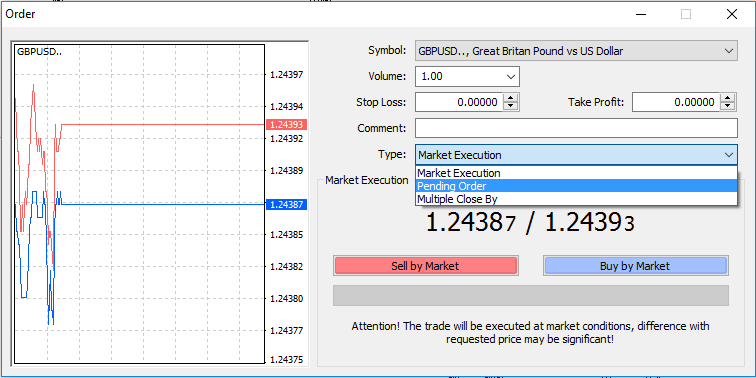
ดำเนินการได้ จากนั้นเลือกระดับราคาตลาดที่จะเปิดใช้งานคำสั่งซื้อขายรอดำเนินการ คุณควรเลือกขนาดของตำแหน่งตามปริมาณการซื้อขายด้วย
หากจำเป็น คุณสามารถกำหนดวันหมดอายุ ('Expiry') ได้ เมื่อตั้งค่าพารามิเตอร์ทั้งหมดแล้ว ให้เลือกประเภทคำสั่งซื้อขายที่ต้องการ ขึ้นอยู่กับว่าคุณต้องการซื้อหรือขาย และเลือก Stop หรือ Limit จากนั้นเลือกปุ่ม 'Place' อย่างที่คุณเห็น คำสั่งซื้อขายรอดำเนินการเป็นคุณสมบัติที่มีประสิทธิภาพมาก ของ
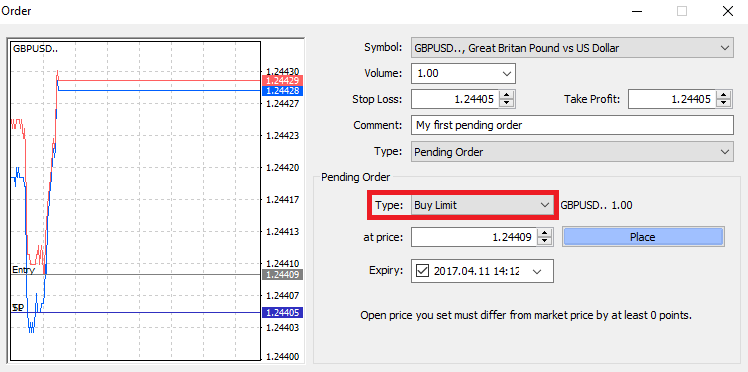
MT4 มีประโยชน์อย่างยิ่งเมื่อคุณไม่สามารถเฝ้าดูตลาดเพื่อหาจุดเข้าซื้อได้ตลอดเวลา หรือหากราคาของเครื่องมือเปลี่ยนแปลงอย่างรวดเร็ว และคุณไม่ต้องการพลาดโอกาสนั้น
วิธีการปิดคำสั่งซื้อใน FBS MT4
ในการปิดสถานะที่เปิดอยู่ ให้คลิกเครื่องหมาย 'x' ในแท็บ Trade ในหน้าต่าง Terminal
หรือคลิกขวาที่คำสั่งซื้อขายบนกราฟแล้วเลือก 'ปิด'
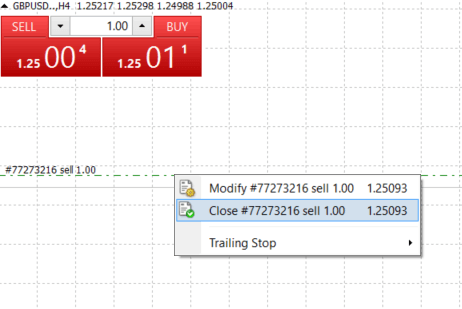
หากคุณต้องการปิดเพียงบางส่วนของสถานะ ให้คลิกขวาที่คำสั่งซื้อขายที่เปิดอยู่แล้วเลือก 'แก้ไข' จากนั้น ในช่อง Type ให้เลือก instant execution และเลือกส่วนของสถานะที่คุณต้องการปิด
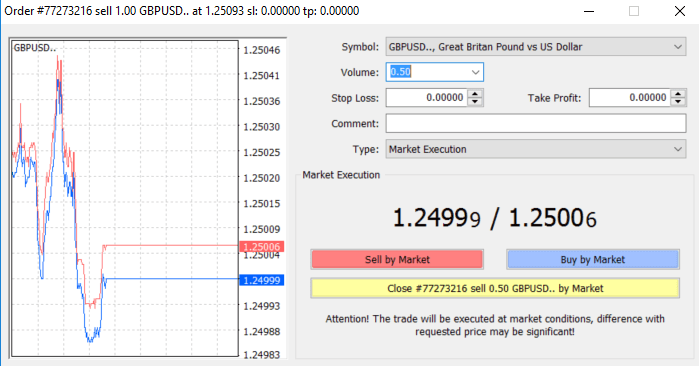
ดังที่คุณเห็น การเปิดและปิดการซื้อขายบน MT4 นั้นใช้งานง่ายมาก และใช้เพียงแค่คลิกเดียวเท่านั้น
การใช้งาน Stop Loss, Take Profit และ Trailing Stop ใน FBS MT4
หนึ่งในกุญแจสำคัญสู่ความสำเร็จในตลาดการเงินในระยะยาวคือการบริหารความเสี่ยงอย่างรอบคอบ นั่นคือเหตุผลที่คำสั่งหยุดขาดทุน (stop loss) และคำสั่งทำกำไร (take profit) ควรเป็นส่วนสำคัญของการซื้อขายของคุณดังนั้นเรามาดูกันว่าวิธีการใช้คำสั่งเหล่านี้บนแพลตฟอร์ม MT4 ของเรา เพื่อให้แน่ใจว่าคุณรู้วิธีจำกัดความเสี่ยงและเพิ่มศักยภาพในการซื้อขายของคุณให้สูงสุด
ตั้งค่า Stop Loss และ Take Profit
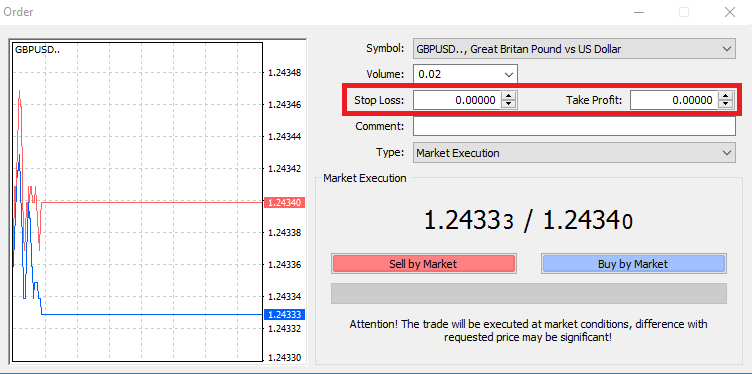
โดยเพียงแค่ป้อนระดับราคาที่คุณต้องการลงในช่อง Stop Loss หรือ Take Profit โปรดจำไว้ว่า Stop Loss จะถูกดำเนินการโดยอัตโนมัติเมื่อตลาดเคลื่อนไหวสวนทางกับตำแหน่งของคุณ (จึงเป็นที่มาของชื่อ: Stop Loss) และ Take Profit จะถูกดำเนินการโดยอัตโนมัติเมื่อราคาถึงเป้าหมายกำไรที่คุณกำหนดไว้ นั่นหมายความว่าคุณสามารถตั้งระดับ Stop Loss ไว้ต่ำกว่าราคาตลาดปัจจุบันและระดับ Take Profit ไว้สูงกว่าราคาตลาดปัจจุบันได้
สิ่งสำคัญคือต้องจำไว้ว่า Stop Loss (SL) หรือ Take Profit (TP) จะเชื่อมโยงกับตำแหน่งที่เปิดอยู่หรือคำสั่งซื้อขายที่รอการดำเนินการเสมอ คุณสามารถปรับเปลี่ยนทั้งสองอย่างได้เมื่อเปิดการเทรดแล้วและคุณกำลังติดตามตลาด มันเป็นคำสั่งป้องกันตำแหน่งในตลาดของคุณ แต่แน่นอนว่าไม่จำเป็นต้องเปิดตำแหน่งใหม่ คุณสามารถเพิ่มคำสั่งเหล่านี้ได้ในภายหลัง แต่เราขอแนะนำอย่างยิ่งให้ป้องกันตำแหน่งของคุณเสมอ*
การเพิ่มระดับ Stop Loss และ Take Profit
วิธีที่ง่ายที่สุดในการเพิ่มระดับ SL/TP ให้กับตำแหน่งที่เปิดอยู่แล้วของคุณคือการใช้เส้นเทรดบนกราฟ โดยลากและวางเส้นเทรดขึ้นหรือลงไปยังระดับที่ต้องการ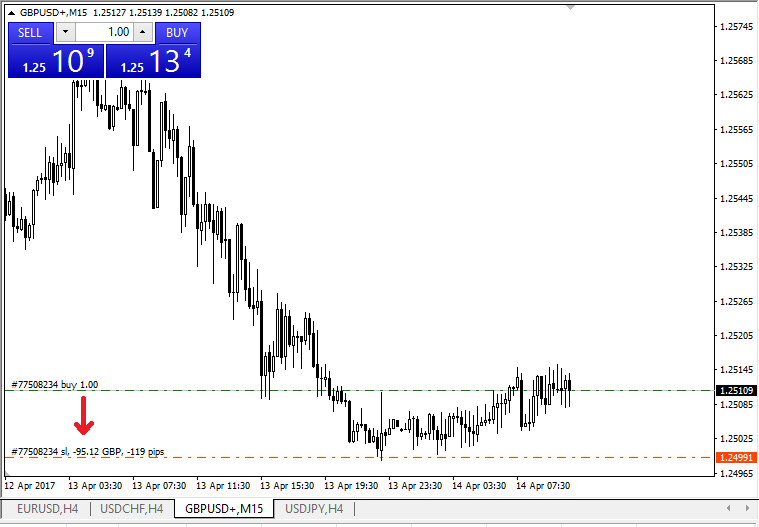
เมื่อคุณป้อนระดับ SL/TP แล้ว เส้น SL/TP จะปรากฏบนกราฟ วิธีนี้คุณยังสามารถแก้ไขระดับ SL/TP ได้อย่างง่ายดายและรวดเร็ว
คุณยังสามารถทำได้จากโมดูล 'Terminal' ด้านล่างด้วยเช่นกัน ในการเพิ่มหรือแก้ไขระดับ SL/TP เพียงคลิกขวาที่ตำแหน่งที่เปิดอยู่หรือคำสั่งซื้อที่รอดำเนินการ แล้วเลือก 'แก้ไขหรือลบคำสั่งซื้อ'
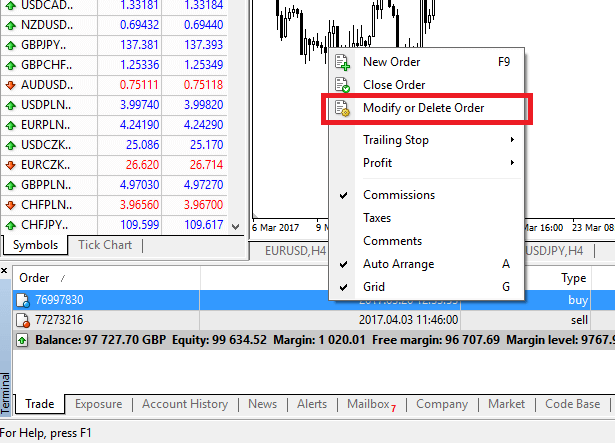
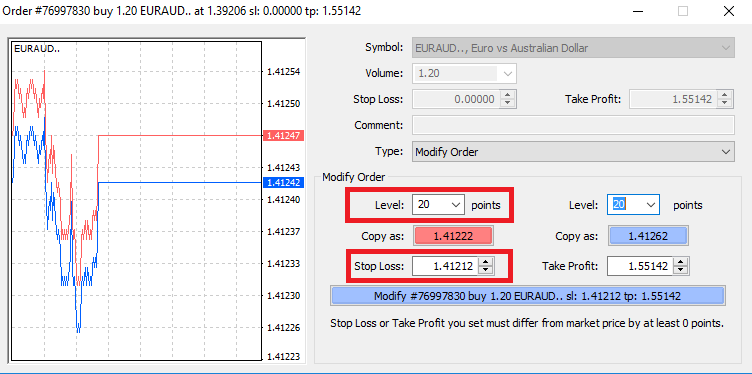
หน้าต่างแก้ไขคำสั่งซื้อจะปรากฏขึ้น และตอนนี้คุณสามารถป้อน/แก้ไข SL/TP โดยใช้ระดับตลาดที่แน่นอน หรือโดยการกำหนดช่วงจุดจากราคาตลาดปัจจุบันได้
จุดหยุดตามหลัง
คำสั่ง Stop Loss มีไว้เพื่อลดการขาดทุนเมื่อตลาดเคลื่อนไหวสวนทางกับตำแหน่งของคุณ แต่ก็สามารถช่วยล็อคกำไรของคุณได้เช่นกันแม้ว่าอาจฟังดูขัดแย้งกับสามัญสำนึกในตอนแรก แต่จริงๆ แล้วมันเข้าใจและใช้งานได้ง่ายมาก
สมมติว่าคุณเปิดสถานะซื้อ (Long Position) และตลาดเคลื่อนไหวไปในทิศทางที่ถูกต้อง ทำให้การเทรดของคุณได้กำไรในขณะนี้ คำสั่ง Stop Loss เดิมของคุณ ซึ่งตั้งไว้ต่ำกว่าราคาเปิด สามารถเลื่อนไปที่ราคาเปิด (เพื่อให้คุณได้กำไรเท่าทุน) หรือสูงกว่าราคาเปิด (เพื่อให้คุณได้กำไรแน่นอน)
คุณสามารถใช้Trailing Stop เพื่อทำให้กระบวนการนี้เป็นไปโดยอัตโนมัติ นี่เป็นเครื่องมือที่มีประโยชน์มากสำหรับการบริหารความเสี่ยง โดยเฉพาะอย่างยิ่งเมื่อราคาเปลี่ยนแปลงอย่างรวดเร็ว หรือเมื่อคุณไม่สามารถตรวจสอบตลาดได้อย่างต่อเนื่อง
ทันทีที่ตำแหน่งของคุณเริ่มได้กำไร Trailing Stop จะติดตามราคาโดยอัตโนมัติ โดยรักษาระยะห่างที่กำหนดไว้ก่อน
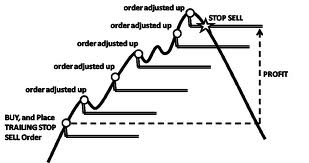
หน้านี้ อย่างไรก็ตาม โปรดจำไว้ว่า การเทรดของคุณต้องมีกำไรมากพอที่ Trailing Stop จะเคลื่อนขึ้นไปเหนือราคาเปิดก่อน จึงจะสามารถรับประกันกำไรได้
Trailing Stops (TS) จะถูกแนบไปกับตำแหน่งที่คุณเปิดไว้ แต่สิ่งสำคัญที่ต้องจำไว้คือ หากคุณใช้ Trailing Stop ใน MT4 คุณต้องเปิดแพลตฟอร์มไว้เพื่อให้การทำงานสำเร็จ ใน
การตั้งค่า Trailing Stop ให้คลิกขวาที่ตำแหน่งที่เปิดอยู่ในหน้าต่าง 'Terminal' และระบุค่า pip ที่คุณต้องการระหว่างระดับ TP และราคาปัจจุบันในเมนู Trailing Stop
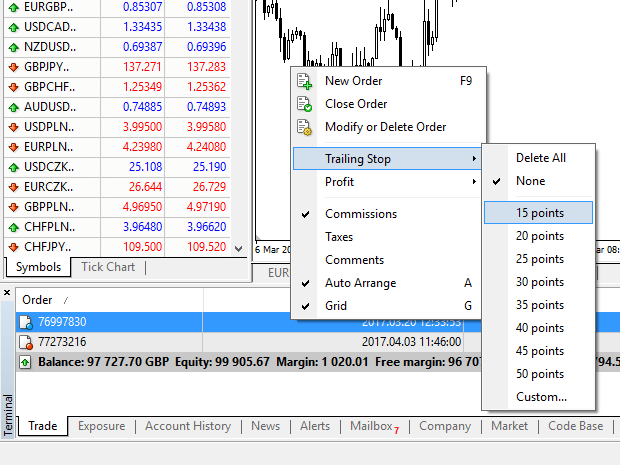
ตอนนี้ Trailing Stop ของคุณทำงานแล้ว ซึ่งหมายความว่าหากราคามีการเปลี่ยนแปลงไปในฝั่งตลาดที่ได้กำไร TS จะทำให้ระดับ Stop Loss ติดตามราคาโดยอัตโนมัติ
คุณสามารถปิดใช้งาน Trailing Stop ได้ง่ายๆ โดยการตั้งค่าเป็น 'None' ในเมนู Trailing Stop หากคุณต้องการปิดใช้งานอย่างรวดเร็วในทุกตำแหน่งที่เปิดอยู่ เพียงเลือก 'Delete All'
อย่างที่คุณเห็น MT4 มีวิธีการมากมายในการปกป้องตำแหน่งของคุณในเวลาเพียงไม่กี่นาที
*แม้ว่าคำสั่ง Stop Loss จะเป็นหนึ่งในวิธีที่ดีที่สุดในการจัดการความเสี่ยงและจำกัดการขาดทุนให้อยู่ในระดับที่ยอมรับได้ แต่ก็ไม่ได้ให้ความปลอดภัย 100%
การตั้ง Stop Loss นั้นใช้งานได้ฟรี และช่วยปกป้องบัญชีของคุณจากการเคลื่อนไหวของตลาดที่ไม่เป็นไปตามที่คาดหวัง แต่โปรดทราบว่า Stop Loss ไม่สามารถรับประกันสถานะของคุณได้ทุกครั้ง หากตลาดเกิดความผันผวนอย่างกะทันหันและเกิดช่องว่างราคาที่สูงกว่าระดับ Stop Loss ของคุณ (ราคาพุ่งขึ้นจากระดับหนึ่งไปยังอีกระดับหนึ่งโดยไม่มีการซื้อขายในระดับราคาระหว่างนั้น) สถานะของคุณอาจถูกปิดที่ระดับราคาที่แย่กว่าที่ร้องขอ ซึ่งเรียกว่า Price Slippage
ฟังก์ชัน Stop Loss ที่รับประกัน ซึ่งไม่มีความเสี่ยงจากการคลาดเคลื่อนของราคา และรับประกันว่าตำแหน่งจะถูกปิดที่ระดับ Stop Loss ที่คุณร้องขอ แม้ว่าตลาดจะเคลื่อนไหวสวนทางกับคุณก็ตาม สามารถใช้งานได้ฟรีกับบัญชีพื้นฐาน
คำถามที่พบบ่อยเกี่ยวกับ MetaTrader
ฉันจะเข้าสู่ระบบบัญชีซื้อขายของฉันได้อย่างไร?
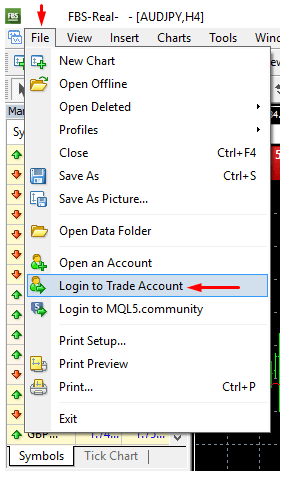
วิธีการตั้งค่าการเชื่อมต่อในกรณีที่คุณพบข้อผิดพลาด "ไม่มีการเชื่อมต่อ" ใน MetaTrader:1. คลิกที่ "ไฟล์" (มุมบนซ้ายใน MetaTrader)
2. เลือก "เข้าสู่ระบบบัญชีซื้อขาย"
3. ป้อนหมายเลขบัญชีลงในส่วน "เข้าสู่ระบบ"
4. ป้อนรหัสผ่านสำหรับการซื้อขาย (เพื่อให้สามารถซื้อขายได้) หรือรหัสผ่านสำหรับนักลงทุน (สำหรับตรวจสอบกิจกรรมเท่านั้น ตัวเลือกการวางคำสั่งซื้อจะถูกปิดใช้งาน) ลงในส่วน "รหัสผ่าน"
5. เลือกชื่อเซิร์ฟเวอร์ที่ถูกต้องจากรายการที่แนะนำในส่วน "เซิร์ฟเวอร์"
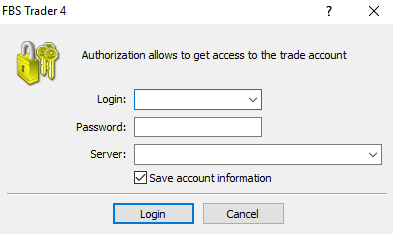
โปรดทราบว่าหมายเลขเซิร์ฟเวอร์นั้นได้แจ้งให้คุณทราบแล้วเมื่อเปิดบัญชี หากคุณจำหมายเลขเซิร์ฟเวอร์ไม่ได้ คุณสามารถตรวจสอบได้ในระหว่างการกู้คืนรหัสผ่านการซื้อขายของคุณ
นอกจากนี้ คุณสามารถป้อนที่อยู่เซิร์ฟเวอร์ด้วยตนเองแทนการเลือกได้
วิธีเข้าสู่ระบบแอปพลิเคชัน MetaTrader4 บนมือถือ (Android)
เราขอแนะนำอย่างยิ่งให้คุณดาวน์โหลดแอปพลิเคชัน MetaTrader4 สำหรับอุปกรณ์ของคุณจากเว็บไซต์ของเราโดยตรง แอปพลิเคชันนี้จะช่วยให้คุณเข้าสู่ระบบ FBS ได้ง่ายขึ้นในการเข้าสู่ระบบบัญชี MT4 ของคุณจากแอปพลิเคชันบนมือถือ โปรดทำตามขั้นตอนด้านล่าง:
1. บนหน้าแรก (“บัญชี”) คลิกที่เครื่องหมาย “+”
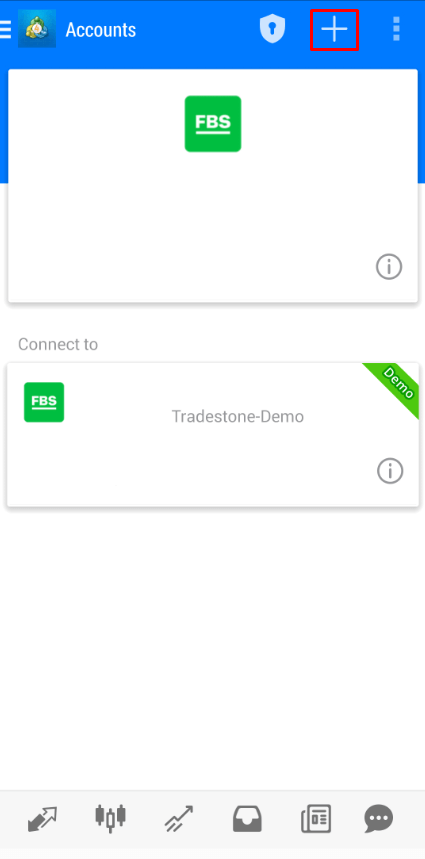
2. ในหน้าต่างที่เปิดขึ้น คลิกที่ปุ่ม “เข้าสู่ระบบบัญชีที่มีอยู่แล้ว”
3. หากคุณดาวน์โหลดแพลตฟอร์มจากเว็บไซต์ของเรา คุณจะเห็น “FBS Inc” ในรายการโบรกเกอร์โดยอัตโนมัติ อย่างไรก็ตาม คุณต้องระบุเซิร์ฟเวอร์บัญชีของคุณ:
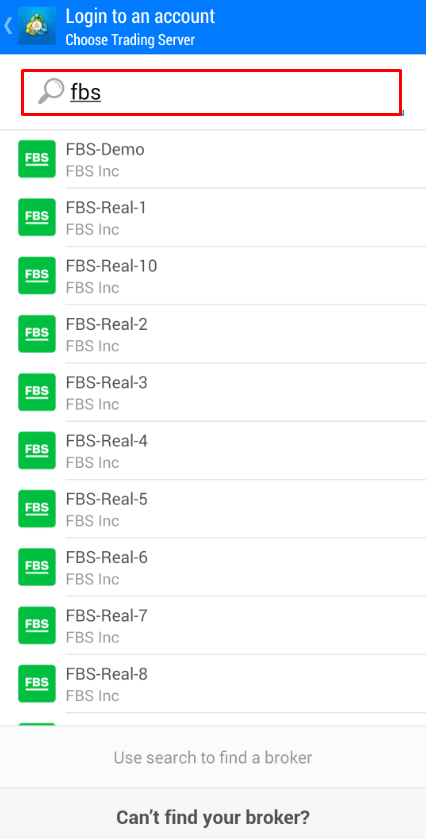
ข้อมูลการเข้าสู่ระบบ รวมถึงเซิร์ฟเวอร์บัญชี ได้รับแจ้งให้คุณทราบแล้วในระหว่างการเปิดบัญชี หากคุณจำหมายเลขเซิร์ฟเวอร์ไม่ได้ คุณสามารถค้นหาได้ในการตั้งค่าบัญชีโดยคลิกที่หมายเลขบัญชีซื้อขายของคุณในพื้นที่ส่วนตัวบนเว็บหรือแอปพลิเคชันพื้นที่ส่วนตัวของ FBS
4. ตอนนี้ ป้อนรายละเอียดบัญชี ในช่อง “เข้าสู่ระบบ” พิมพ์หมายเลขบัญชีของคุณ และในช่อง “รหัสผ่าน” พิมพ์รหัสผ่านที่สร้างขึ้นสำหรับคุณในระหว่างการลงทะเบียนบัญชี
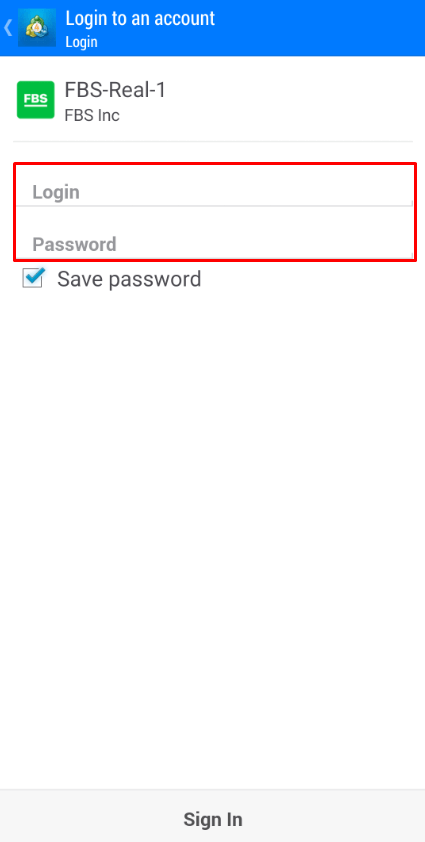
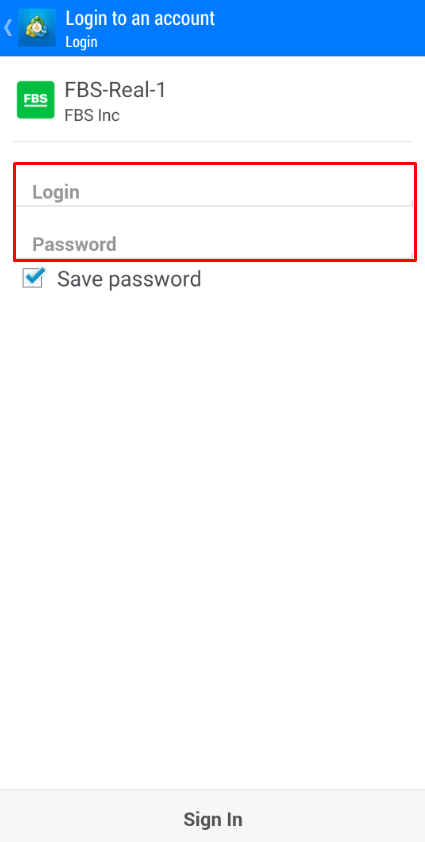
5. คลิกที่ “เข้าสู่ระบบ”
หากคุณประสบปัญหาในการเข้าสู่ระบบ โปรดสร้างรหัสผ่านการซื้อขายใหม่ในพื้นที่ส่วนตัวของคุณ แล้วลองเข้าสู่ระบบด้วยรหัสผ่านใหม่
วิธีเข้าสู่ระบบแอปพลิเคชัน MetaTrader5 บนมือถือ (Android)
เราขอแนะนำอย่างยิ่งให้คุณดาวน์โหลดแอปพลิเคชัน MetaTrader5 สำหรับอุปกรณ์ของคุณจากเว็บไซต์ของเราโดยตรง แอปพลิเคชันนี้จะช่วยให้คุณเข้าสู่ระบบ FBS ได้ง่ายขึ้นในการเข้าสู่ระบบบัญชี MT5 ของคุณจากแอปพลิเคชันบนมือถือ โปรดทำตามขั้นตอนเหล่านี้:
1. บนหน้าแรก (“บัญชี”) คลิกที่เครื่องหมาย “+”
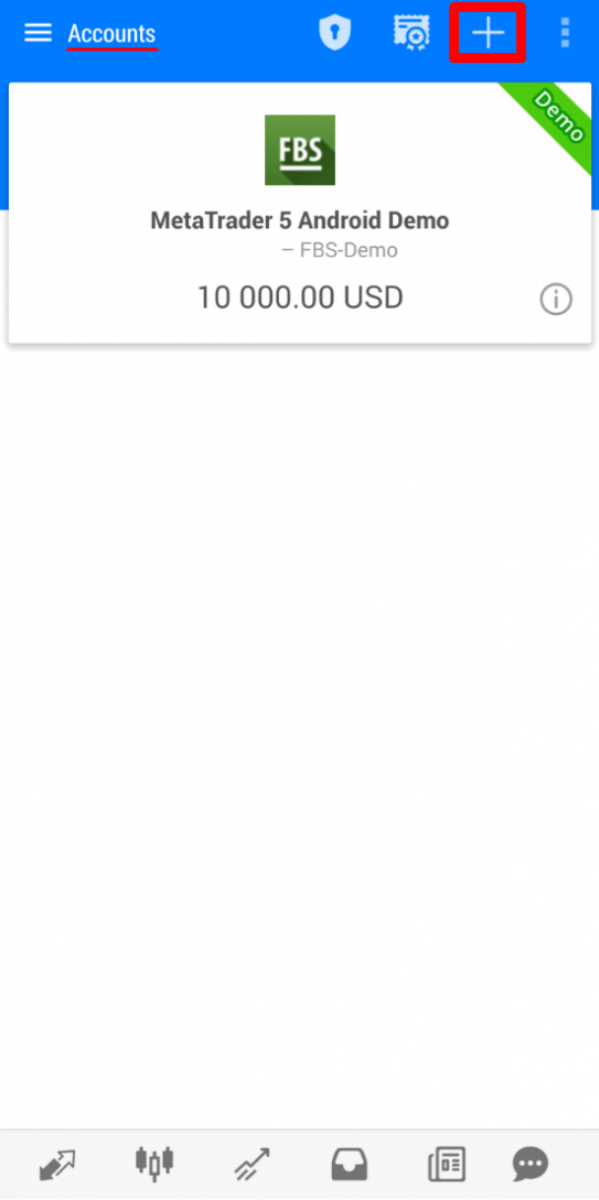
2. หากคุณดาวน์โหลดแพลตฟอร์มจากเว็บไซต์ของเรา คุณจะเห็น “FBS Inc” ในรายการโบรกเกอร์โดยอัตโนมัติ คลิกที่ “FBS Inc
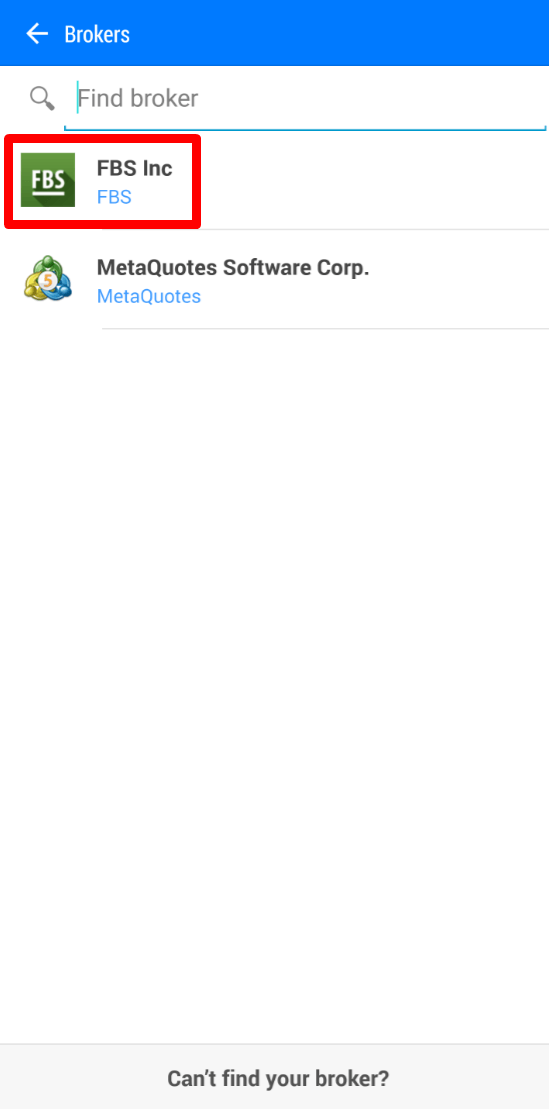
” 3. ในช่อง “เข้าสู่ระบบบัญชีที่มีอยู่” เลือกเซิร์ฟเวอร์ที่คุณต้องการ (บัญชีจริงหรือบัญชีทดลอง) ในช่อง “เข้าสู่ระบบ” โปรดพิมพ์หมายเลขบัญชีของคุณ และในช่อง “รหัสผ่าน” ให้พิมพ์รหัสผ่านที่สร้างขึ้นสำหรับคุณระหว่างการลงทะเบียนบัญชี
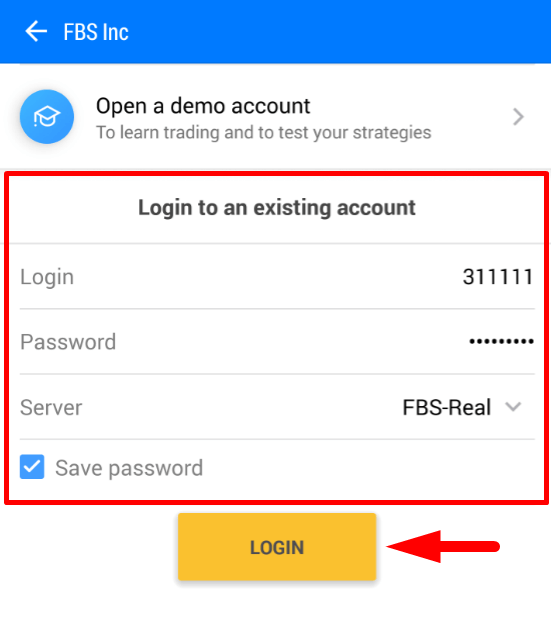
4. คลิกที่ “เข้าสู่ระบบ”
ในกรณีที่คุณมีปัญหาในการเข้าสู่ระบบ โปรดสร้างรหัสผ่านการซื้อขายใหม่ในพื้นที่ส่วนตัวของคุณและลองเข้าสู่ระบบด้วยรหัสผ่านใหม่
วิธีเข้าสู่ระบบแอปพลิเคชัน MetaTrader5 บนมือถือ (iOS)
เราขอแนะนำอย่างยิ่งให้คุณดาวน์โหลดแอปพลิเคชัน MetaTrader5 สำหรับอุปกรณ์ของคุณจากเว็บไซต์ของเราโดยตรง แอปพลิเคชันนี้จะช่วยให้คุณเข้าสู่ระบบ FBS ได้ง่ายขึ้นในการเข้าสู่ระบบบัญชี MT5 ของคุณจากแอปพลิเคชันบนมือถือ โปรดทำตามขั้นตอนเหล่านี้:
1. คลิกที่ “การตั้งค่า” ที่มุมล่างขวาของหน้าจอ

2. ที่ด้านบนของหน้าจอ โปรดคลิกที่ “สร้างบัญชีใหม่”
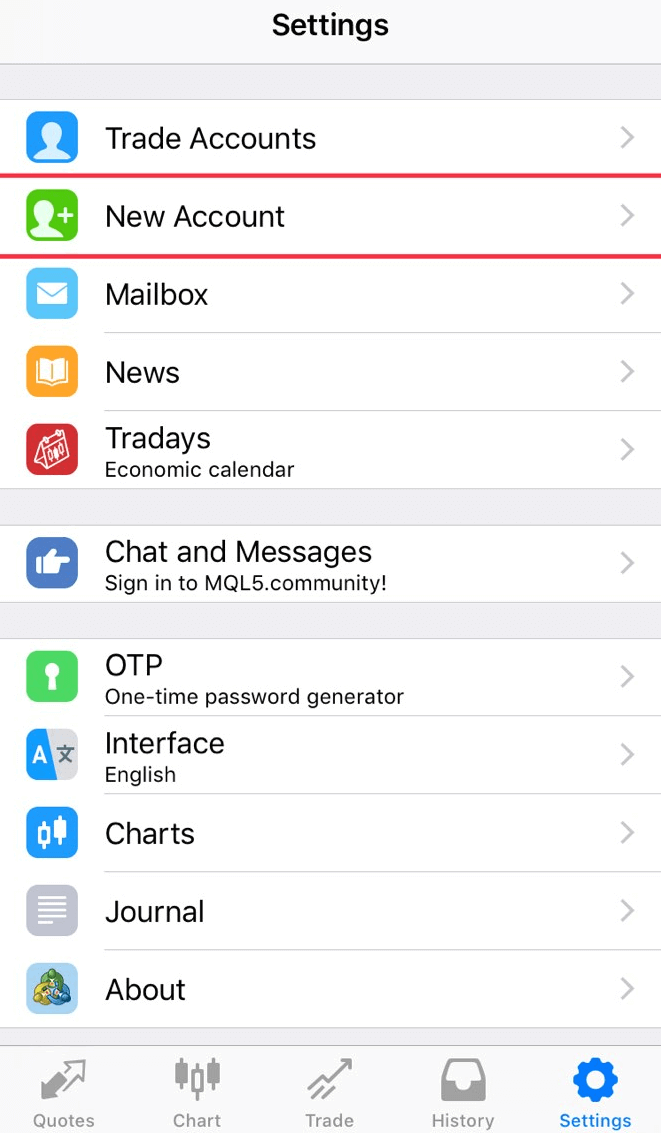
3. หากคุณดาวน์โหลดแพลตฟอร์มจากเว็บไซต์ของเรา คุณจะเห็น “FBS Inc” ในรายการโบรกเกอร์โดยอัตโนมัติ คลิกที่ “FBS Inc
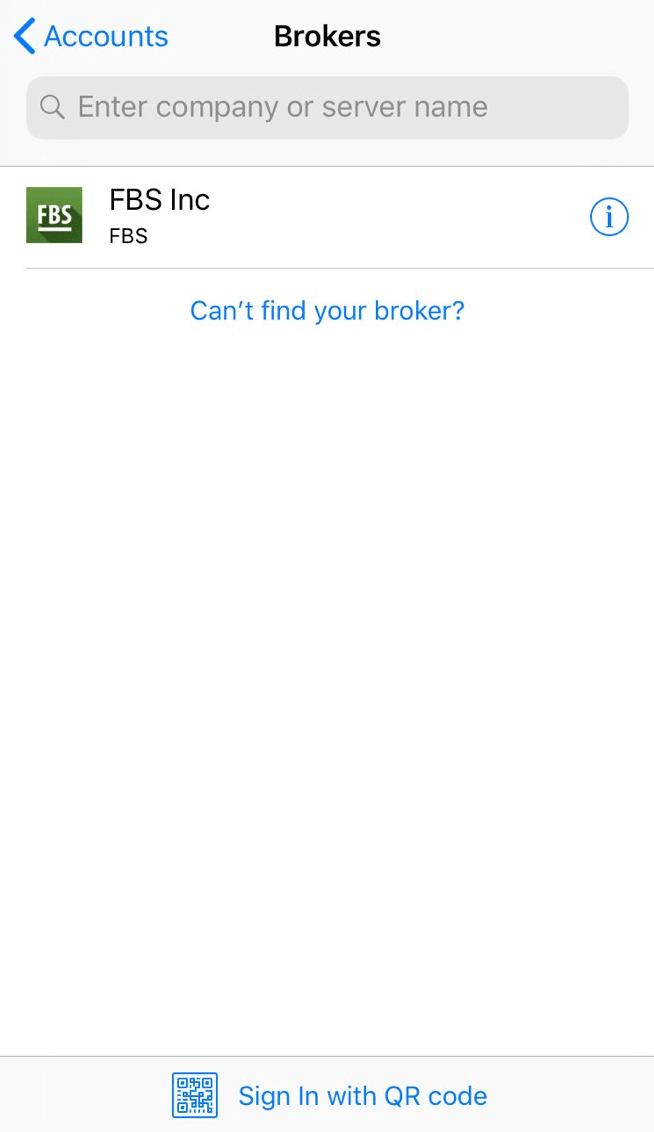
” 4. ในช่อง “ใช้บัญชีที่มีอยู่” เลือกเซิร์ฟเวอร์ที่คุณต้องการ (จริงหรือทดลอง) ในช่อง “เข้าสู่ระบบ” โปรดพิมพ์หมายเลขบัญชีของคุณ และในช่อง “รหัสผ่าน” พิมพ์รหัสผ่านที่สร้างขึ้นสำหรับคุณระหว่างการลงทะเบียนบัญชี
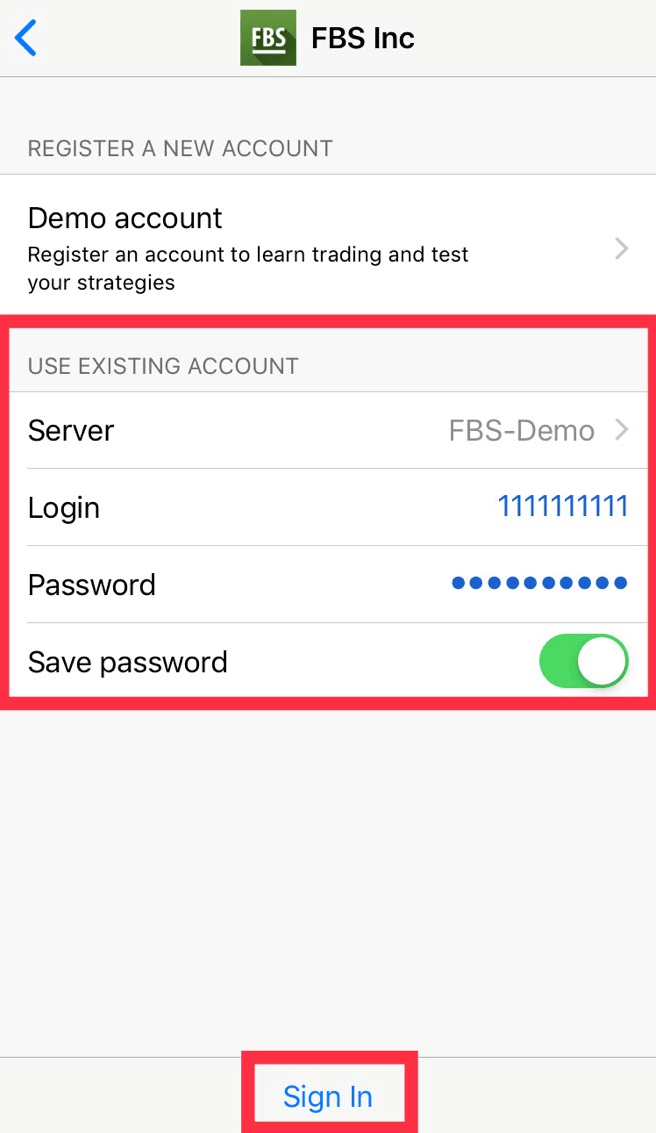
5. คลิกที่ “เข้าสู่ระบบ”
ในกรณีที่คุณมีปัญหาในการเข้าสู่ระบบ โปรดสร้างรหัสผ่านการซื้อขายใหม่ในพื้นที่ส่วนตัวของคุณและลองเข้าสู่ระบบด้วยรหัสผ่านใหม่
MT4 กับ MT5 ต่างกันอย่างไร?
แม้หลายคนอาจคิดว่า MetaTrader5 เป็นเพียงเวอร์ชันอัปเกรดของ MetaTrader4 แต่แพลตฟอร์มทั้งสองนี้แตกต่างกัน และแต่ละแพลตฟอร์มก็เหมาะสมกับการใช้งานที่แตกต่างกันลองมาเปรียบเทียบแพลตฟอร์มทั้งสองนี้กัน:
เมตาเทรดเดอร์ 4 |
เมตาเทรดเดอร์5 |
|
ภาษา |
เอ็มคิวแอล4 |
เอ็มคิวแอล5 |
ที่ปรึกษาผู้เชี่ยวชาญ |
✓ |
✓ |
ประเภทของคำสั่งซื้อที่รอดำเนินการ |
4 |
6 |
กรอบเวลา |
9 |
21 |
ตัวบ่งชี้ในตัว |
30 |
38 |
ปฏิทินเศรษฐกิจในตัว |
✗ |
✓ |
สัญลักษณ์ที่กำหนดเองสำหรับการวิเคราะห์ |
✗ |
✓ |
รายละเอียดและหน้าต่างการซื้อขายใน Market Watch |
✗ |
✓ |
การส่งออกข้อมูล Ticks |
✗ |
✓ |
มัลติเธรด |
✗ |
✓ |
สถาปัตยกรรม 64 บิตสำหรับ EA |
✗ |
✓ |
แพลตฟอร์มการซื้อขาย MetaTrader4มีอินเทอร์เฟซการซื้อขายที่เรียบง่ายและเข้าใจง่าย และส่วนใหญ่ใช้สำหรับการซื้อขาย Forex ส่วน
แพลตฟอร์มการซื้อขาย MetaTrader5มีอินเทอร์เฟซที่แตกต่างออกไปเล็กน้อย และเปิดโอกาสให้ซื้อขายหุ้นและฟิวเจอร์สได้
เมื่อเทียบกับ MT4 แล้ว MetaTrader5 มีประวัติการเปลี่ยนแปลงราคาและกราฟที่ละเอียดกว่า ด้วยแพลตฟอร์มนี้ เทรดเดอร์สามารถใช้ Python สำหรับการวิเคราะห์ตลาด และแม้กระทั่งเข้าสู่พื้นที่ส่วนตัวและดำเนินการทางการเงิน (ฝาก ถอน โอนภายใน) โดยไม่ต้องออกจากแพลตฟอร์ม ยิ่งไปกว่านั้น ไม่จำเป็นต้องจำหมายเลขเซิร์ฟเวอร์ใน MT5 เพราะมีเพียงสองเซิร์ฟเวอร์เท่านั้น คือ เซิร์ฟเวอร์จริงและเซิร์ฟเวอร์ทดลอง
MetaTrader ตัวไหนดีกว่ากัน?คุณสามารถตัดสินใจได้ด้วยตัวเอง
หากคุณเพิ่งเริ่มต้นเป็นเทรดเดอร์ เราขอแนะนำให้คุณเริ่มต้นด้วยแพลตฟอร์มการซื้อขาย MetaTrader4 เนื่องจากความเรียบง่าย
แต่ถ้าคุณเป็นเทรดเดอร์ที่มีประสบการณ์และต้องการคุณสมบัติเพิ่มเติมสำหรับการวิเคราะห์ MetaTrader5 จะเหมาะกับคุณมากกว่า
ขอให้คุณประสบความสำเร็จในการซื้อขาย!
ฉันต้องการเห็นราคาเสนอขาย (Ask price) บนกราฟ
โดยค่าเริ่มต้น คุณจะเห็นเฉพาะราคาเสนอซื้อ (Bid) บนกราฟเท่านั้น อย่างไรก็ตาม หากคุณต้องการให้แสดงราคาเสนอขาย (Ask) ด้วย คุณสามารถเปิดใช้งานได้ในไม่กี่คลิกโดยทำตามคำแนะนำด้านล่าง:
- เดสก์ท็อป;
- อุปกรณ์มือถือ (iOS);
- โทรศัพท์มือถือ (แอนดรอยด์)
คอมพิวเตอร์ตั้งโต๊ะ:
ขั้นแรก กรุณาเข้าสู่ระบบ MetaTrader ของคุณ
จากนั้นเลือกเมนู "Charts"
ในเมนูแบบเลื่อนลง กรุณาคลิกที่ "Properties"
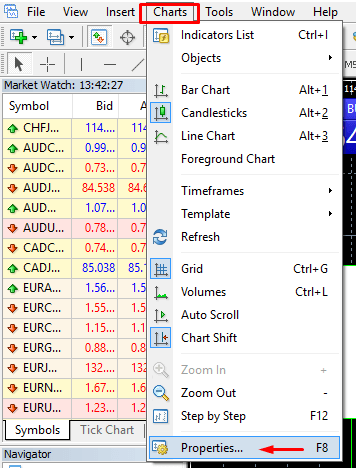
หรือคุณสามารถกดปุ่ม F8 บนแป้นพิมพ์ของคุณได้
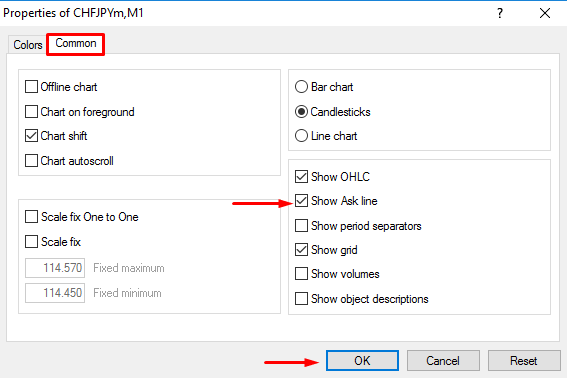
ในหน้าต่างที่เปิดขึ้น ให้เลือกแท็บ "Common" และทำเครื่องหมายถูกที่ตัวเลือก "Show Ask line" จากนั้นคลิก "OK"
มือถือ (iOS):
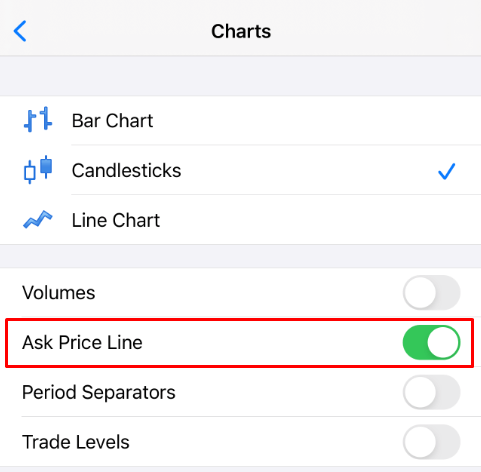
ในการเปิดใช้งาน Ask line บน iOS MT4 และ MT5 คุณต้องเข้าสู่ระบบให้สำเร็จก่อน หลังจากนั้น กรุณา:
1. ไปที่การตั้งค่าของแพลตฟอร์ม MetaTrader
2. คลิกที่แท็บ Charts:
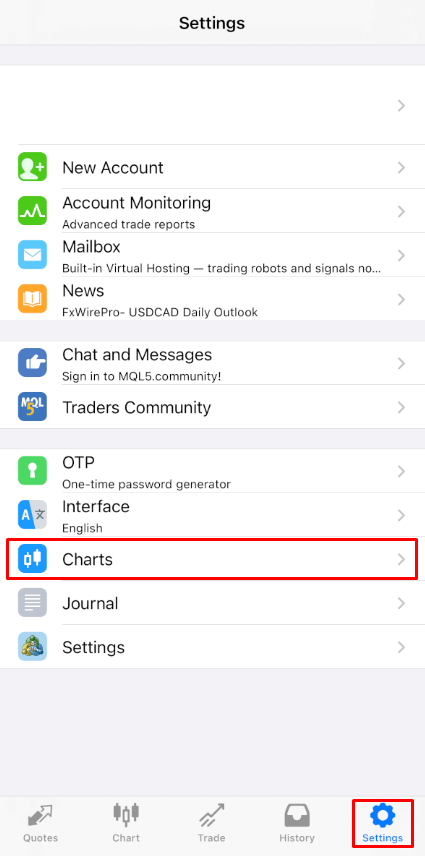
คลิกที่ปุ่มถัดจาก Ask Price Line เพื่อเปิดใช้งาน หากต้องการปิดใช้งาน ให้คลิกที่ปุ่มเดิมอีกครั้ง
มือถือ (Android):
สำหรับแอป Android MT4 และ MT5 กรุณาทำตามขั้นตอนด้านล่าง:
- คลิกที่แท็บ "แผนภูมิ"
- ตอนนี้ คุณต้องคลิกที่ใดก็ได้บนแผนภูมิเพื่อเปิดเมนูบริบท
- ค้นหาไอคอนการตั้งค่าแล้วคลิกที่ไอคอนนั้น
- เลือกช่องทำเครื่องหมาย "ราคาเสนอขาย" เพื่อเปิดใช้งาน
ฉันสามารถใช้ Expert Advisor ได้หรือไม่?
FBS เสนอเงื่อนไขการซื้อขายที่เอื้ออำนวยที่สุดเพื่อให้คุณสามารถใช้กลยุทธ์การซื้อขายเกือบทุกรูปแบบโดยไม่มีข้อจำกัดใดๆคุณสามารถใช้การซื้อขายอัตโนมัติด้วยความช่วยเหลือจากที่ปรึกษาผู้เชี่ยวชาญ (EA) การเก็งกำไรระยะสั้น (pipsing) การป้องกันความเสี่ยง ฯลฯ
อย่างไรก็ตาม โปรดทราบว่าตามข้อตกลงของลูกค้า:
3.2.13 บริษัทไม่อนุญาตให้ใช้กลยุทธ์การเก็งกำไรในตลาดที่เชื่อมโยงกัน (เช่น ฟิวเจอร์สสกุลเงินและสกุลเงินสปอต) ในกรณีที่ลูกค้าใช้การเก็งกำไรไม่ว่าในทางที่เปิดเผยหรือซ่อนเร้น บริษัทขอสงวนสิทธิ์ในการยกเลิกคำสั่งซื้อดังกล่าว
โปรดพิจารณาว่าถึงแม้จะอนุญาตให้ซื้อขายด้วย EA แต่ FBS ไม่ได้ให้บริการที่ปรึกษาผู้เชี่ยวชาญใดๆ ผลลัพธ์ของการซื้อขายด้วยที่ปรึกษาผู้เชี่ยวชาญใดๆ เป็นความรับผิดชอบของคุณ
เราขอให้คุณประสบความสำเร็จในการซื้อขาย!
สรุป: การซื้อขายอย่างมั่นใจเริ่มต้นด้วยเงินฝากที่ปลอดภัยและการดำเนินการที่ชาญฉลาด
การฝากเงินและซื้อขายฟอเร็กซ์กับ FBS เป็นกระบวนการที่ราบรื่น ออกแบบมาเพื่อสนับสนุนเทรดเดอร์ด้วยประสิทธิภาพ ความโปร่งใส และความยืดหยุ่นด้วยการทำตามขั้นตอนที่ถูกต้อง ตั้งแต่การฝากเงินที่ปลอดภัยไปจนถึงการดำเนินการซื้อขายอย่างมีวินัย คุณจะสามารถใช้ประโยชน์จากเครื่องมือและโอกาสที่ FBS มอบให้ได้อย่างเต็มที่ ด้วยการเตรียมตัวและกลยุทธ์ที่เหมาะสม คุณจะอยู่ในตำแหน่งที่ได้เปรียบในการประสบความสำเร็จในโลกแห่งการซื้อขายฟอเร็กซ์ที่เปลี่ยนแปลงอยู่ตลอดเวลา