Depósito FBS y comercio de Forex: métodos de financiación y pasos comerciales

Después de liquidar los fondos, conecte la cuenta financiada a su plataforma de operaciones (FBS Trader, MetaTrader 4 o 5), confirme su saldo y practique el ingreso de órdenes en una demostración si es necesario. Aprenda los tipos de órdenes básicos, cómo los diferenciales y el deslizamiento afectan la ejecución, establezca reglas de límite de pérdidas y tamaño de posición, y siga pasos de seguridad simples como contraseñas seguras y autenticación de dos factores para proteger su cuenta financiada y sus retiros.

Cómo depositar dinero en FBS
¿Cómo puedo depositar?
Puedes depositar dinero en tu cuenta en tu Área Personal.1. Haz clic en "Finanzas" en el menú de la parte superior de la página.

o
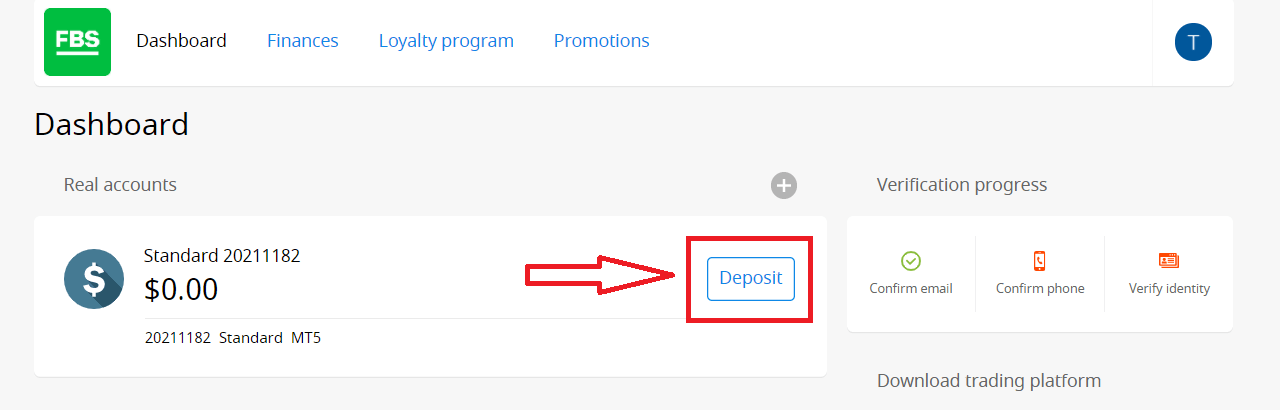
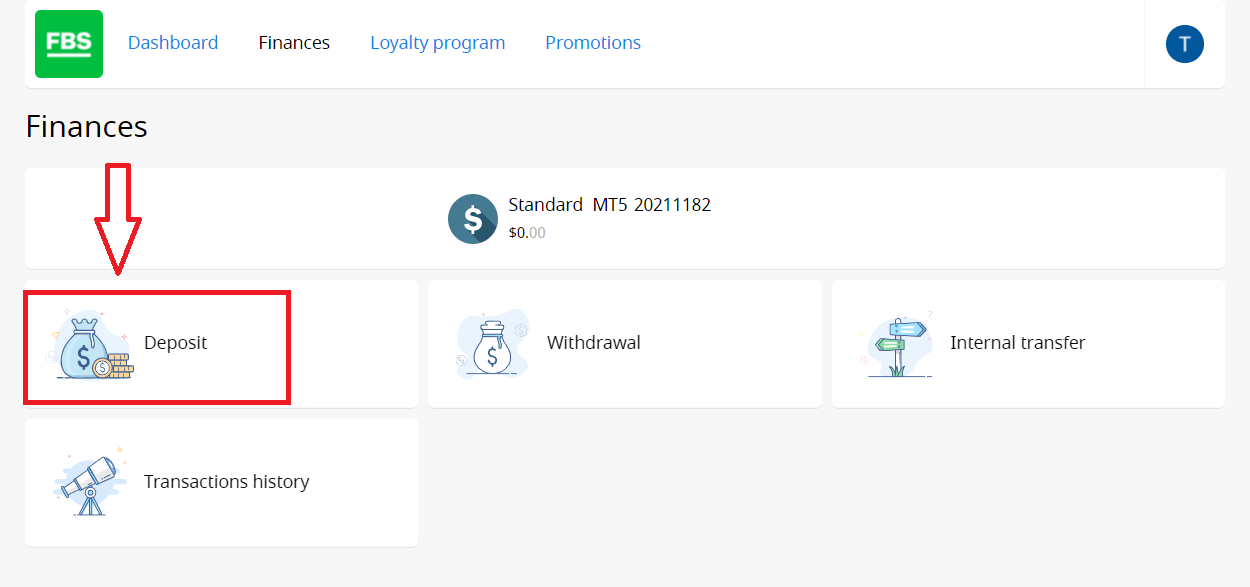
2. Elige "Depositar".
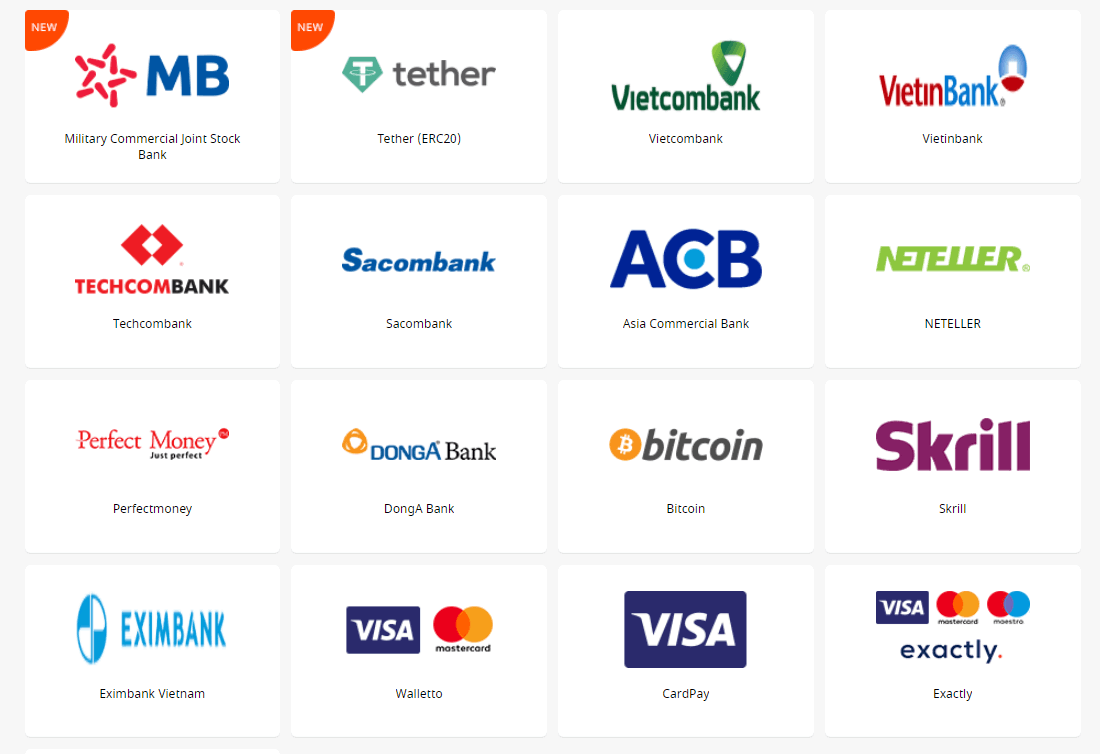
3. Elige un sistema de pago adecuado y haz clic en él.
4. Especifica la cuenta de trading en la que deseas depositar.
5. Especifica la información de tu monedero electrónico o cuenta del sistema de pago si es necesario.
6. Introduce la cantidad de dinero que deseas depositar.
7. Elige la moneda.
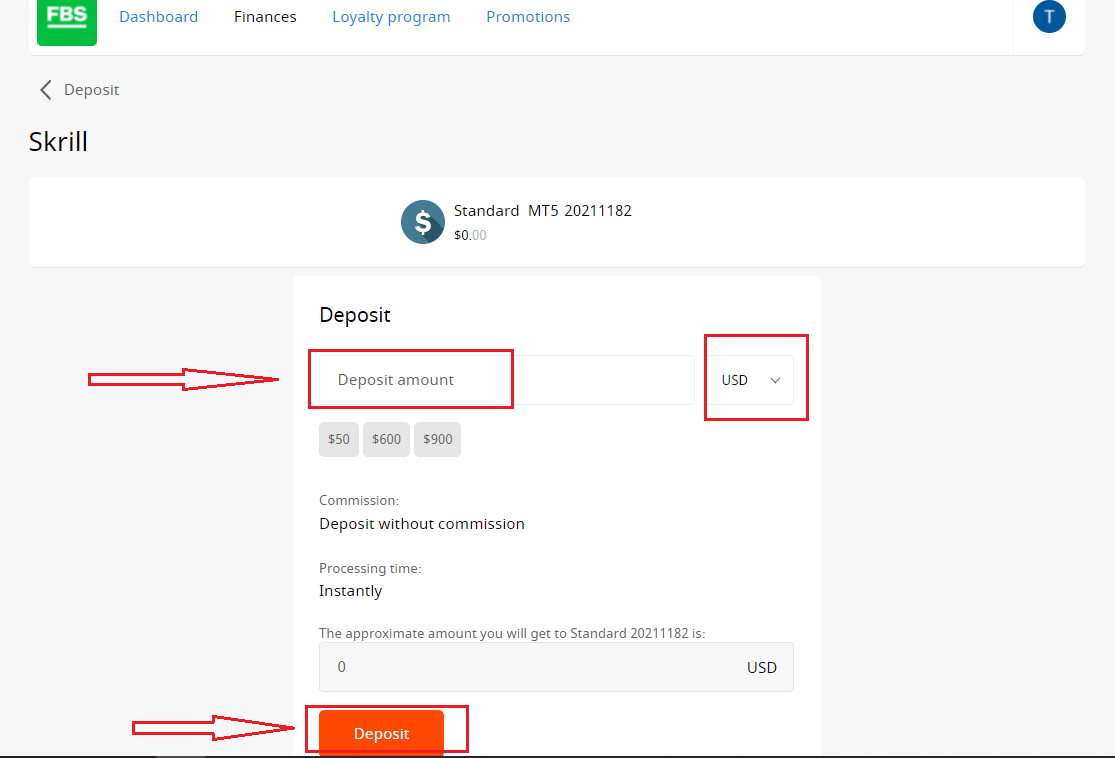
8. Haz clic en el botón "Depositar".
Los retiros y las transferencias internas se realizan de la misma manera.
Podrás consultar el estado de tus solicitudes financieras en el Historial de Transacciones. ¡
Información importante! Ten en cuenta que, según el Contrato de Cliente, un cliente solo puede retirar fondos de su cuenta a los sistemas de pago que se utilizaron para el depósito.
Por favor, ten en cuenta que para depositar en aplicaciones de FBS como FBS Trader o FBS CopyTrade, debes realizar una solicitud de depósito directamente en la aplicación correspondiente. No es posible transferir fondos entre sus cuentas de MetaTrader y sus cuentas de FBS CopyTrade / FBS Trader.
Preguntas frecuentes sobre depósitos
¿Cuánto tiempo tarda en procesarse una solicitud de depósito/retiro?
Los depósitos mediante sistemas de pago electrónico se procesan al instante. Las solicitudes de depósito mediante otros sistemas de pago son procesadas en un plazo de 1 a 2 horas por el departamento financiero de FBS.El
departamento financiero de FBS opera las 24 horas del día, los 7 días de la semana. El tiempo máximo de procesamiento de una solicitud de depósito o retiro mediante un sistema de pago electrónico es de 48 horas desde su creación. Las transferencias bancarias pueden tardar entre 5 y 7 días hábiles en procesarse.
¿Puedo realizar un depósito en mi moneda nacional?
Sí, es posible. En este caso, el importe del depósito se convertirá a USD/EUR según el tipo de cambio oficial vigente el día en que se realice el depósito.
¿Cómo puedo depositar fondos en mi cuenta?
- Abra el depósito dentro de la sección Finanzas en su área personal.
- Elija el método de depósito que prefiera, seleccione el pago en línea o fuera de línea y haga clic en el botón Depositar.
- Seleccione la cuenta en la que desea depositar fondos e introduzca el importe del depósito.
- Confirma los detalles de tu depósito en la página siguiente.
¿Qué métodos de pago puedo utilizar para añadir fondos a mi cuenta?
FBS ofrece diversos métodos de financiación, incluyendo numerosos sistemas de pago electrónico, tarjetas de crédito y débito, transferencias bancarias y casas de cambio. FBS no cobra comisiones ni cargos por los depósitos realizados en las cuentas de trading.
¿Cuál es el monto mínimo de depósito en el Área Personal de FBS (web)?
Por favor, tenga en cuenta las siguientes recomendaciones de depósito para los diferentes tipos de cuenta, respectivamente:
- Para la cuenta "Cent", el depósito mínimo es de 1 USD.
- Para la cuenta "Micro" - 5 USD;
- Para la cuenta "Estándar" - 100 USD;
- Para la cuenta "Zero Spread" – 500 USD;
- Para la cuenta "ECN" - 1000 USD.
Por favor, tenga en cuenta que estas son recomendaciones. El depósito mínimo, en general, es de $1. Tenga en cuenta que el depósito mínimo para algunos sistemas de pago electrónico como Neteller, Skrill o Perfect Money es de $10. Asimismo, para el método de pago con Bitcoin, el depósito mínimo recomendado es de $5. Le recordamos que los depósitos de cantidades menores se procesan manualmente y pueden tardar más.
Para saber cuánto necesita para abrir una orden en su cuenta, puede usar la Calculadora para Traders en nuestro sitio web.
¿Cómo puedo depositar fondos en mi cuenta de MetaTrader?
Las cuentas de MetaTrader y FBS se sincronizan, por lo que no necesita realizar ningún paso adicional para transferir fondos de FBS directamente a MetaTrader. Simplemente inicie sesión en MetaTrader y siga los siguientes pasos:
- Descarga MetaTrader 4 o MetaTrader 5 .
- Introduce tu nombre de usuario y contraseña de MetaTrader que recibiste al registrarte en FBS. Si no guardaste tus datos, obtén un nuevo nombre de usuario y contraseña en tu área personal.
- Instale y abra MetaTrader y complete la ventana emergente con sus datos de inicio de sesión.
- ¡Listo! Has iniciado sesión en MetaTrader con tu cuenta de FBS y puedes empezar a operar con los fondos que has depositado.
¿Cómo puedo realizar un depósito y retirar fondos?
Puedes ingresar fondos en tu cuenta en tu Área Personal, a través de la sección "Operaciones financieras", eligiendo cualquiera de los sistemas de pago disponibles. Los retiros de una cuenta de trading se pueden ejecutar en tu Área Personal mediante el mismo sistema de pago que se utilizó para el depósito. En caso de que la cuenta se haya financiado mediante varios métodos, el retiro se ejecutará mediante los mismos métodos en proporción a las cantidades depositadas. Cómo operar en Forex en FBS
Cómo realizar un nuevo pedido en FBS MT4
1. Una vez que abra la aplicación, verá un formulario de inicio de sesión, que debe completar con su nombre de usuario y contraseña. Elija el servidor Real para iniciar sesión en su cuenta real y el servidor Demo para su cuenta demo.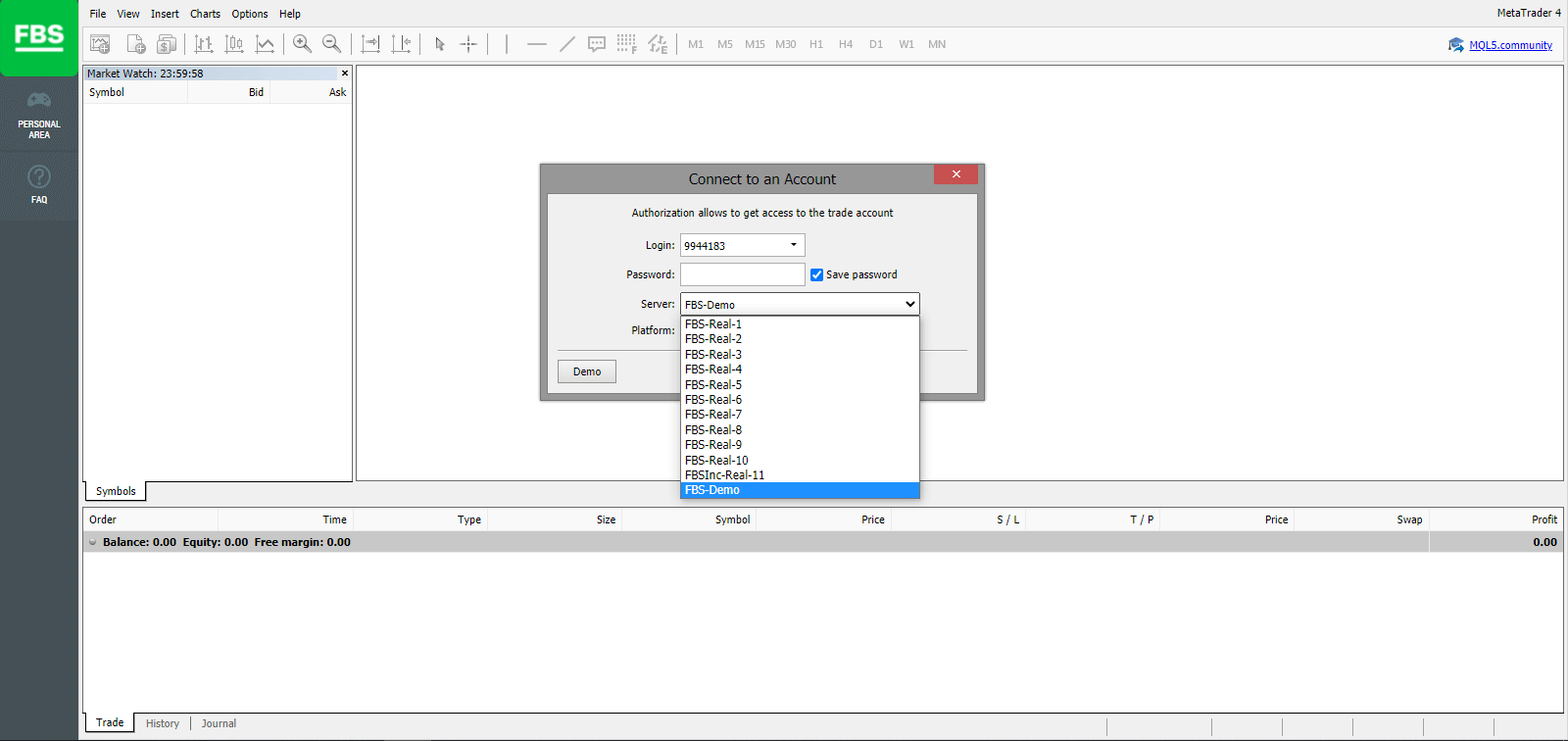
2. Tenga en cuenta que cada vez que abra una nueva cuenta, le enviaremos un correo electrónico (o vaya a Configuración de la cuenta en Área personal) que contiene el nombre de usuario (número de cuenta) y la contraseña de esa cuenta.
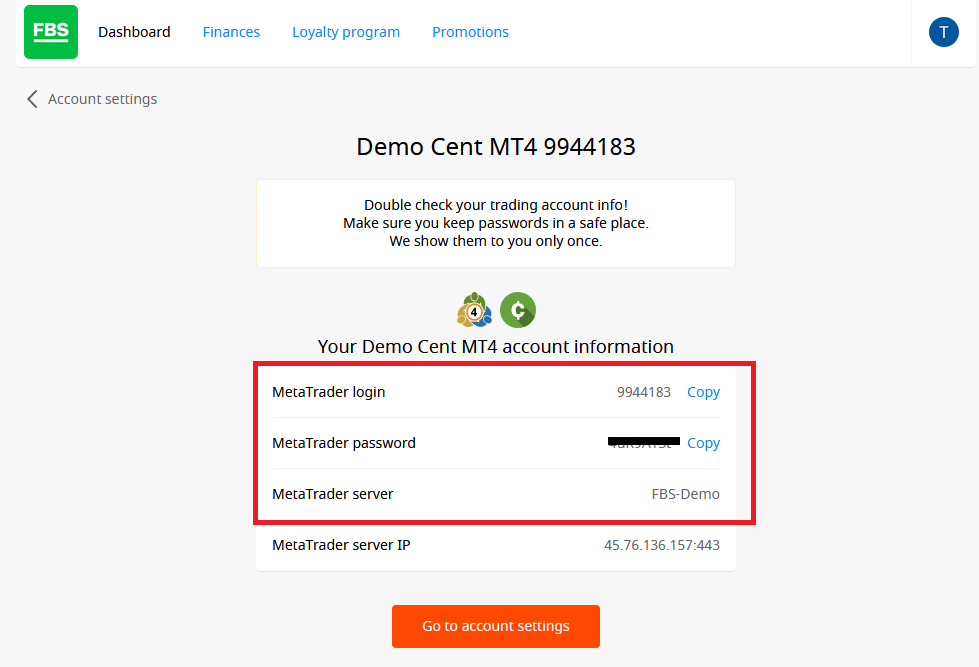
Después de iniciar sesión, será redirigido a la plataforma MetaTrader. Verá un gráfico grande que representa un par de divisas en particular.
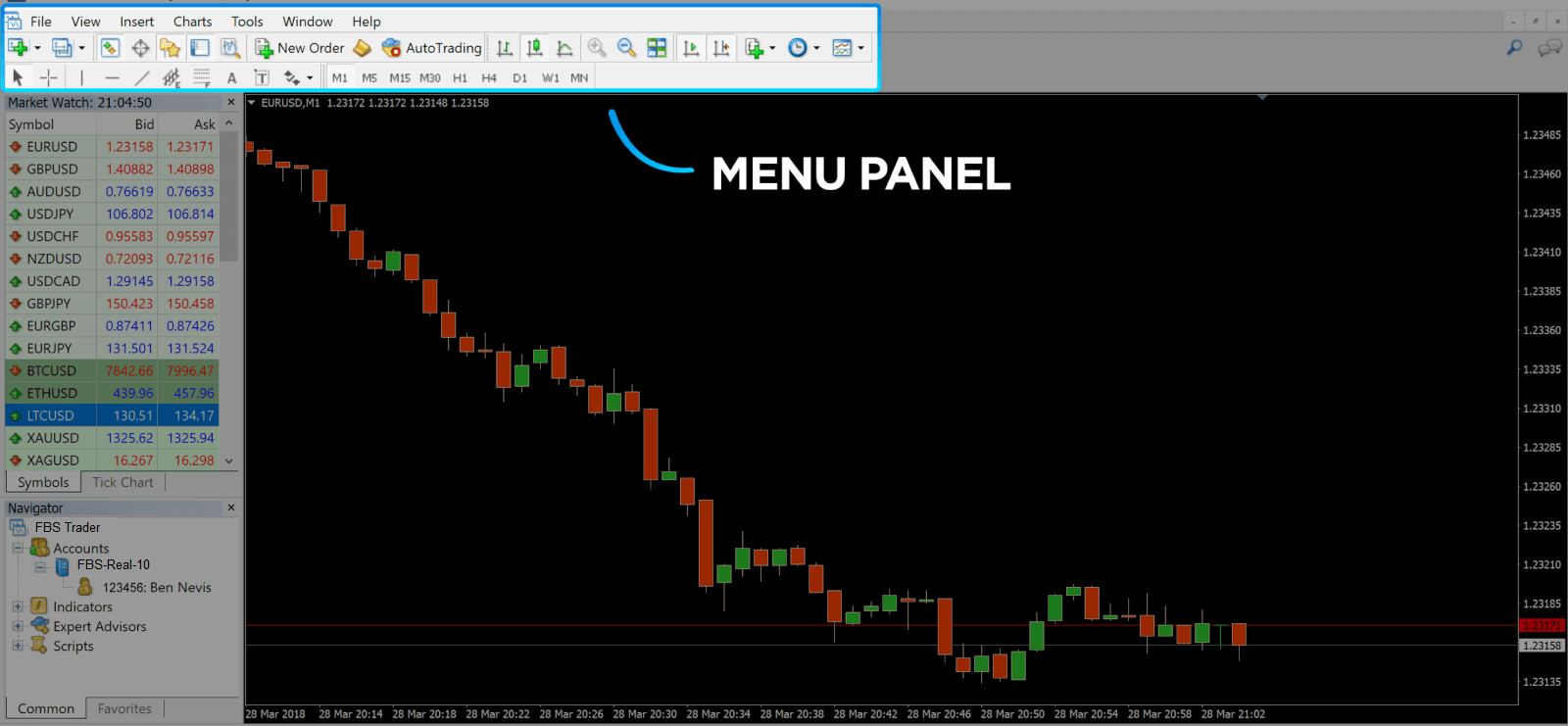
3. En la parte superior de la pantalla, encontrará un menú y una barra de herramientas. Use la barra de herramientas para crear una orden, cambiar marcos de tiempo y acceder a los indicadores.
Panel de menú de MetaTrader 4
4. Market Watch se puede encontrar en el lado izquierdo, que enumera diferentes pares de divisas con sus precios de compra y venta.
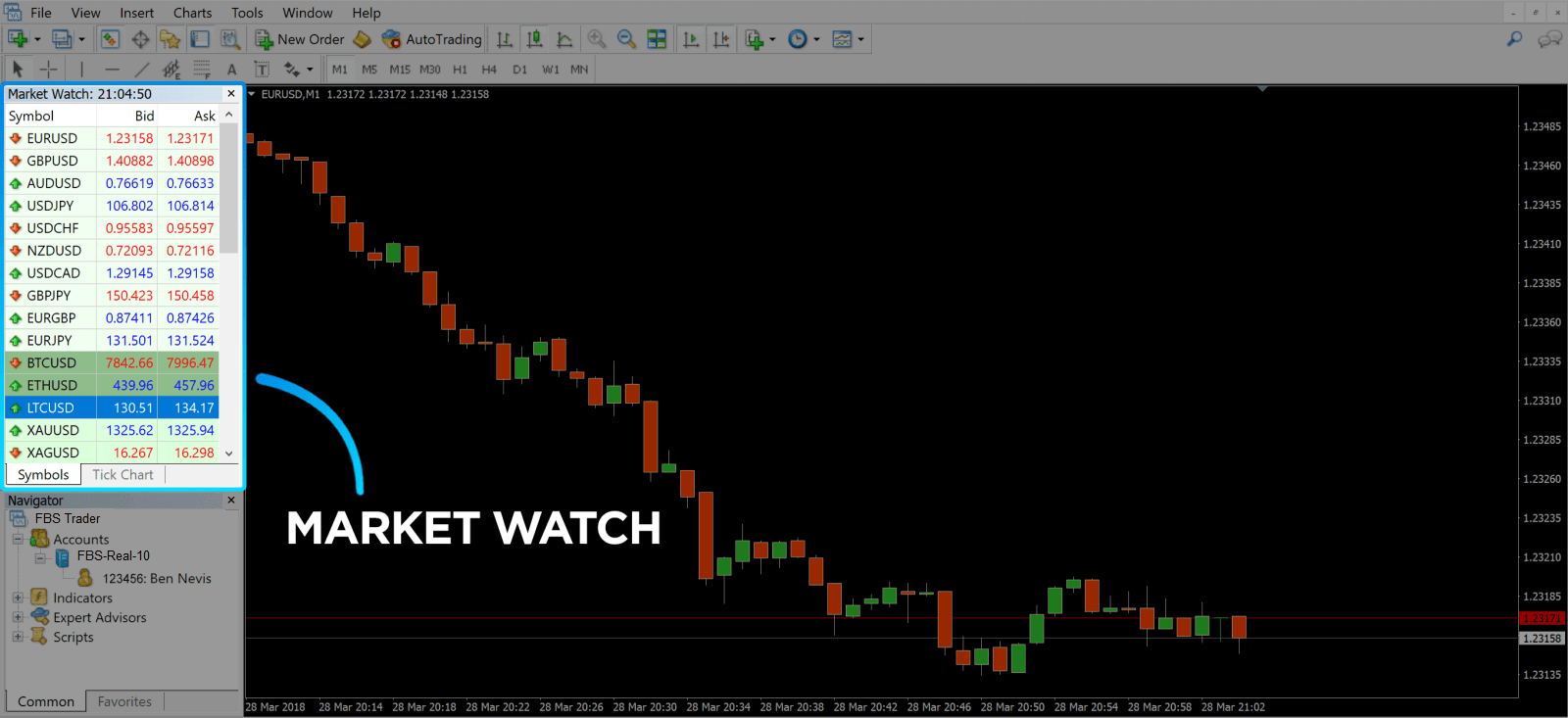
5. El precio de venta se utiliza para comprar una divisa y el precio de compra para vender. Debajo del precio de venta, verá el Navegador , donde puede administrar sus cuentas y agregar indicadores, asesores expertos y scripts.
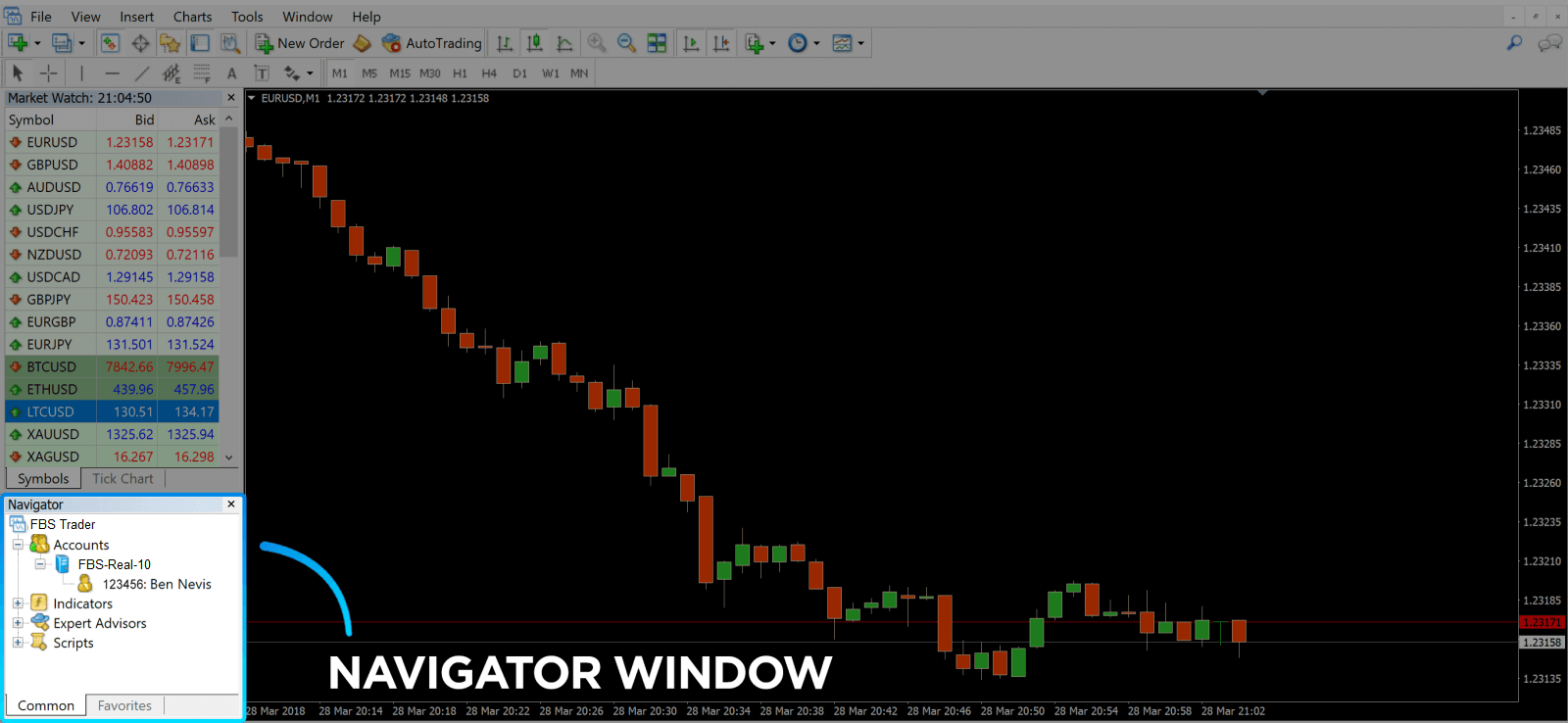
MetaTrader Navigator
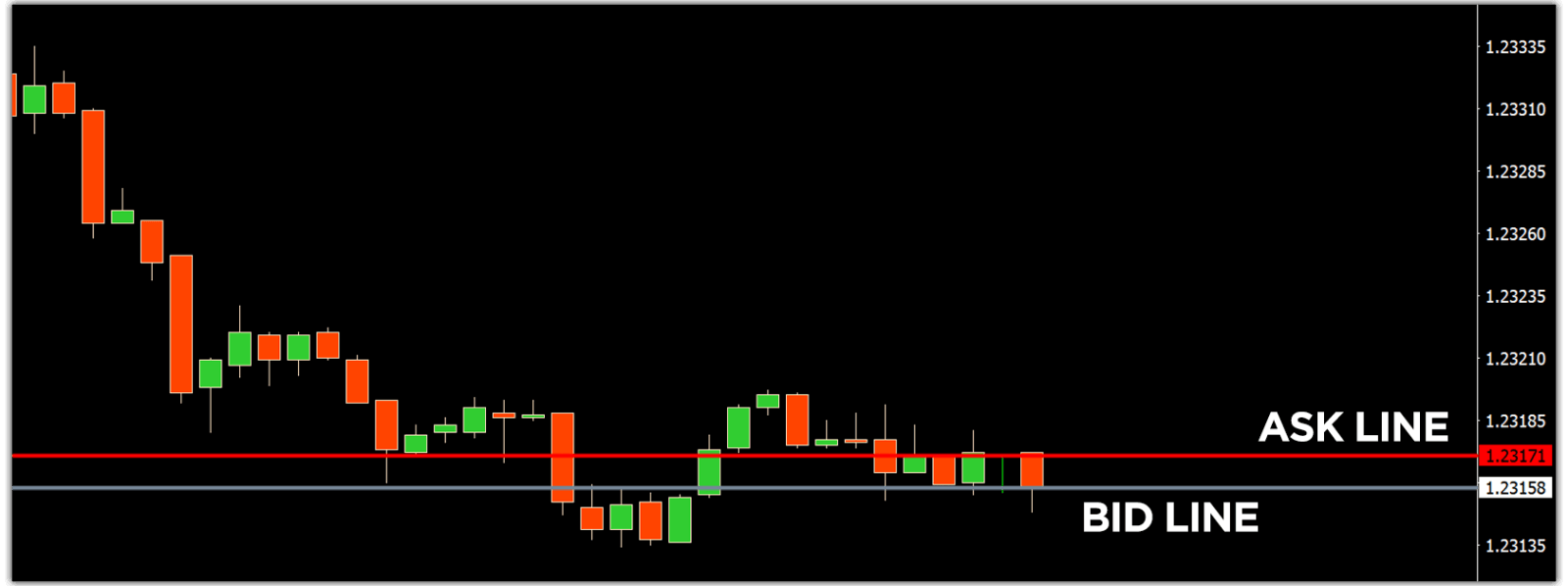
MetaTrader 4 Navigator para líneas de compra y venta
6. En la parte inferior de la pantalla se encuentra la Terminal , que cuenta con varias pestañas para ayudarle a realizar un seguimiento de las actividades más recientes, como Operaciones, Historial de cuenta, Alertas, Buzón, Expertos, Diario, etc. Por ejemplo, en la pestaña Operaciones puede ver sus órdenes abiertas, incluyendo el símbolo, el precio de entrada, los niveles de stop loss, los niveles de take profit, el precio de cierre y las ganancias o pérdidas. La pestaña Historial de cuenta recopila datos de las actividades realizadas, incluyendo las órdenes cerradas.
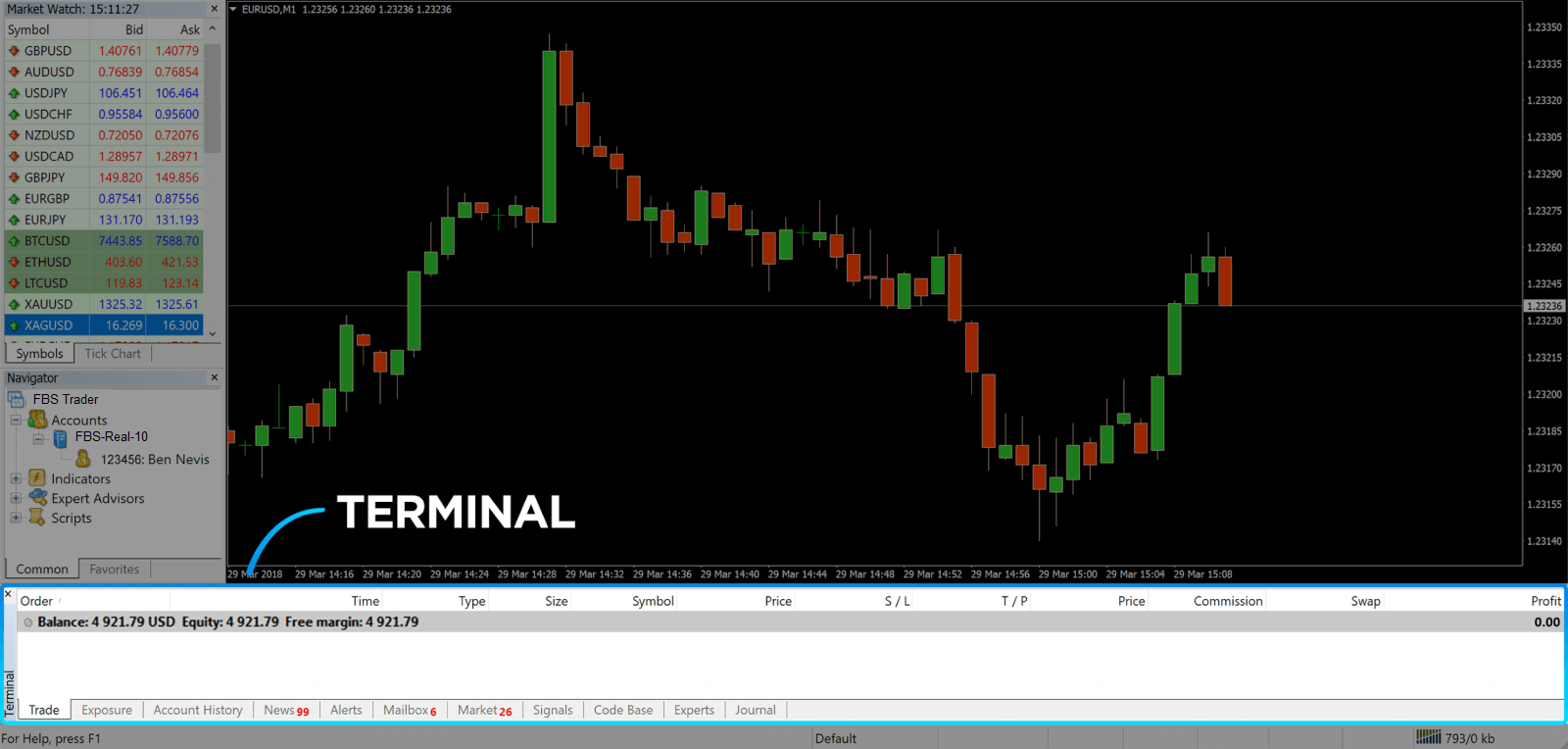
7. La ventana del gráfico indica el estado actual del mercado y las líneas de compra y venta. Para abrir una orden, debe pulsar el botón Nueva orden en la barra de herramientas o pulsar el par Observación del mercado y seleccionar Nueva orden.
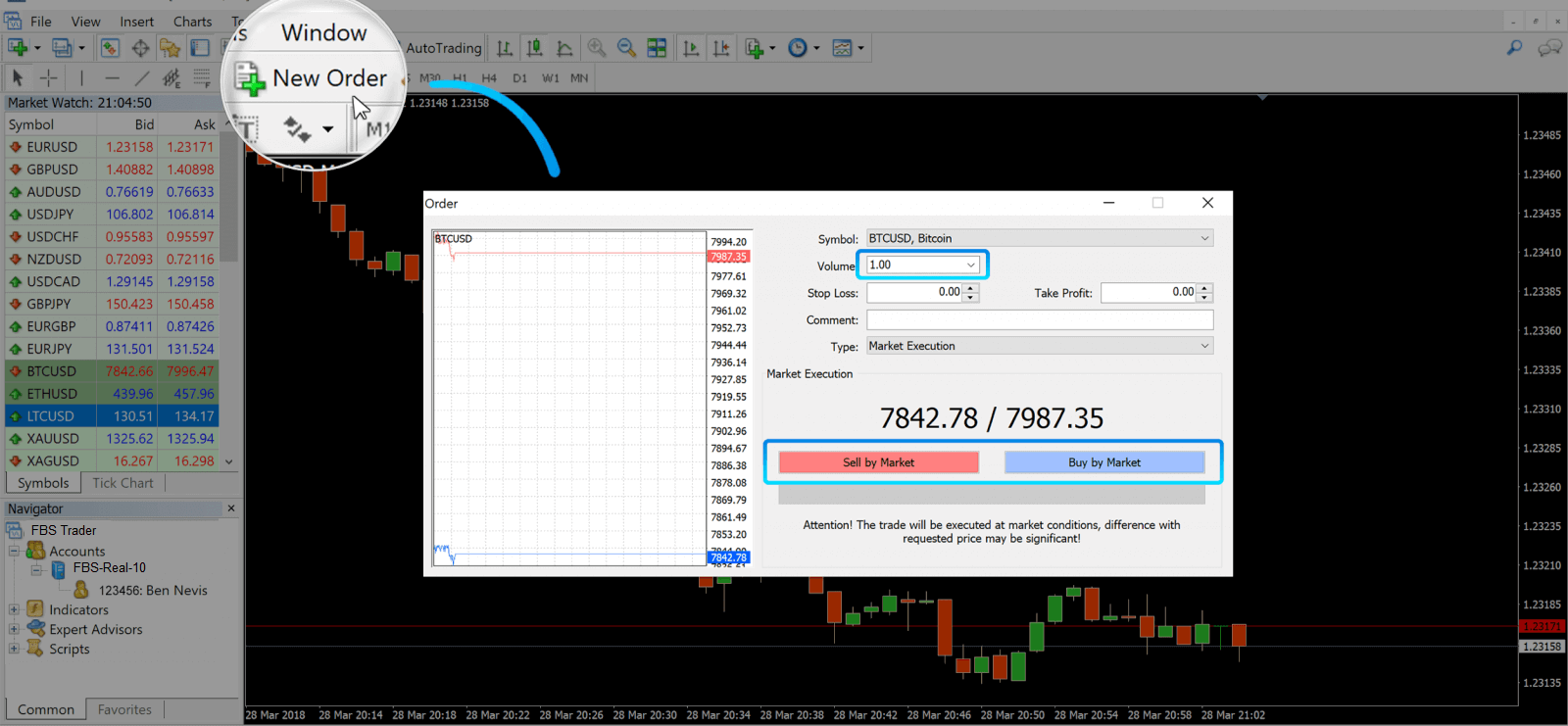
En la ventana que se abre, verá:
- Símbolo : se asigna automáticamente al activo que se muestra en el gráfico. Para seleccionar otro activo, elija uno de la lista desplegable. Obtenga más información sobre las sesiones de negociación de Forex.
- Volumen , que representa el tamaño del lote. 1,0 equivale a 1 lote o 100.000 unidades (Calculadora de beneficios de FBS).
- Puedes establecer el Stop Loss y el Take Profit a la vez o modificar la operación más tarde.
- El tipo de orden puede ser de Ejecución a Mercado (una orden de mercado) o de Orden Pendiente, donde el operador puede especificar el precio de entrada deseado.
- Para abrir una operación, debe hacer clic en los botones "Vender por mercado" o "Comprar por mercado" .
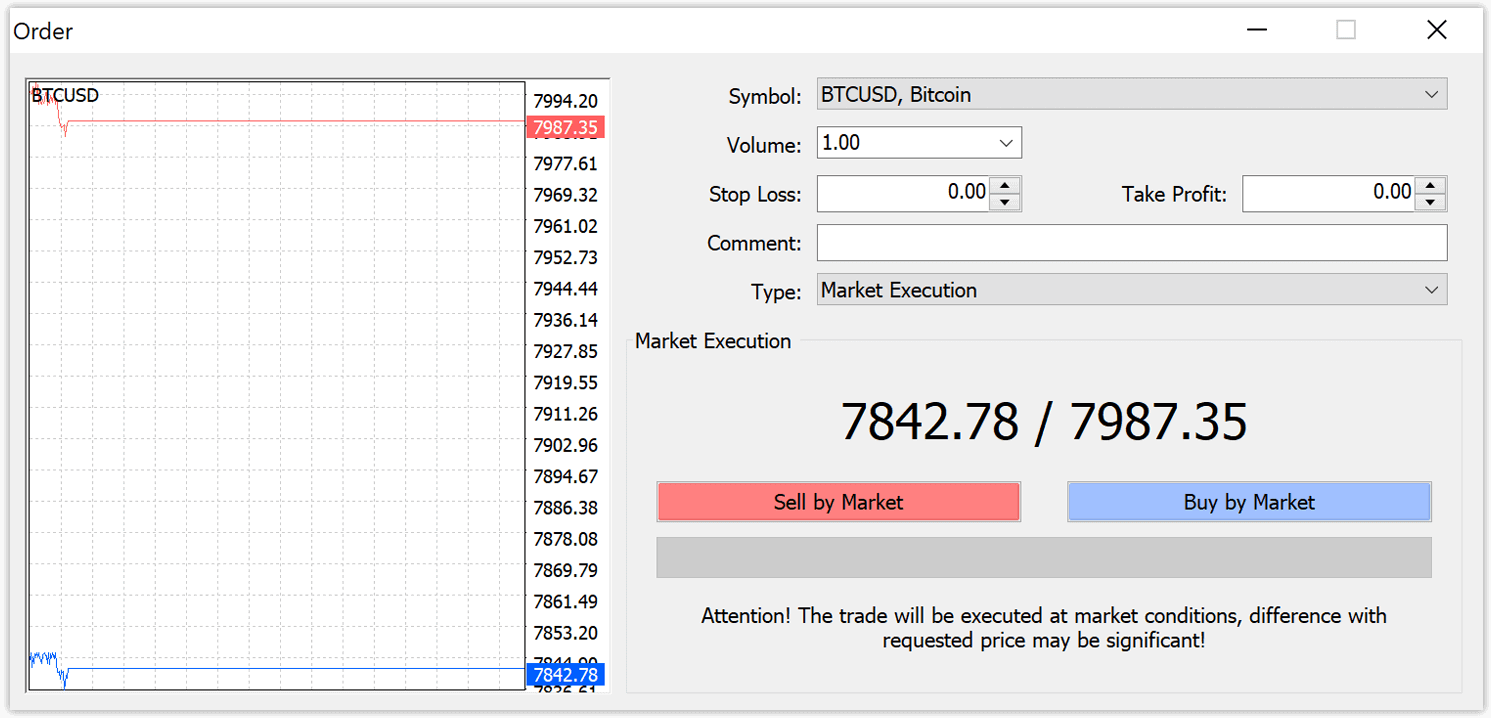
- Las órdenes de compra se abren al precio de venta (línea roja) y se cierran al precio de compra (línea azul). Los operadores compran a un precio menor y desean vender a un precio mayor. Las órdenes de venta se abren al precio de compra y se cierran al precio de venta. Usted vende a un precio mayor y desea comprar a un precio menor. Puede ver la orden abierta en la ventana del Terminal pulsando la pestaña «Operar». Para cerrar la orden, pulse sobre ella y seleccione «Cerrar orden». Puede ver sus órdenes cerradas en la pestaña «Historial de cuenta».
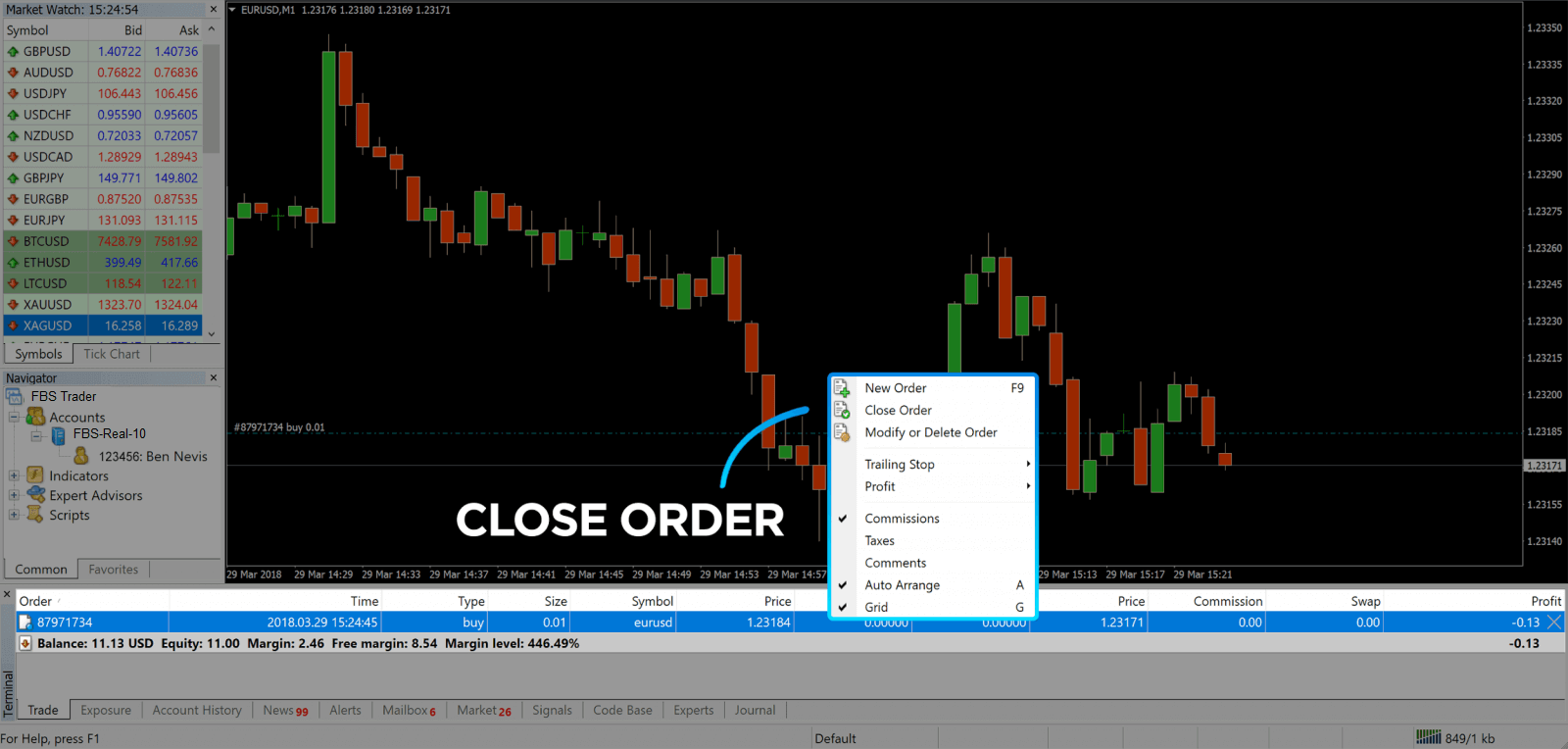
De esta forma, podrás abrir una operación en MetaTrader 4. Una vez que conozcas la función de cada botón, te resultará fácil operar en la plataforma. MetaTrader 4 te ofrece numerosas herramientas de análisis técnico que te ayudarán a operar como un experto en el mercado Forex.
Cómo realizar un pedido pendiente
¿Cuántas órdenes pendientes hay en FBS MT4?
A diferencia de las órdenes de ejecución instantánea, donde una operación se realiza al precio actual del mercado, las órdenes pendientes permiten configurar órdenes que se abren una vez que el precio alcanza un nivel relevante, elegido por el usuario. Existen cuatro tipos de órdenes pendientes, pero podemos agruparlas en dos tipos principales:- Órdenes que esperan romper un cierto nivel de mercado
- Se espera que los pedidos se recuperen desde cierto nivel de mercado.
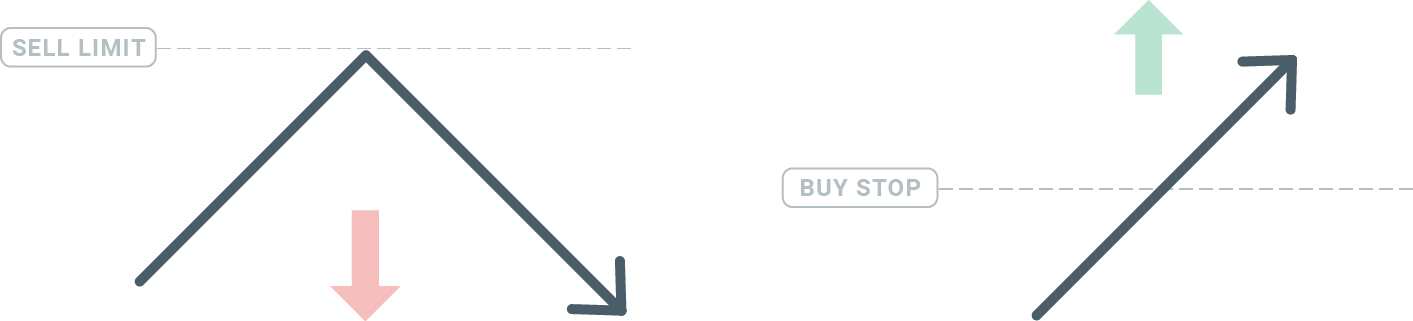
Comprar detener
La orden Buy Stop te permite establecer una orden de compra por encima del precio actual del mercado. Esto significa que si el precio actual del mercado es de $20 y tu orden Buy Stop es de $22, se abrirá una posición de compra (o larga) una vez que el mercado alcance ese precio.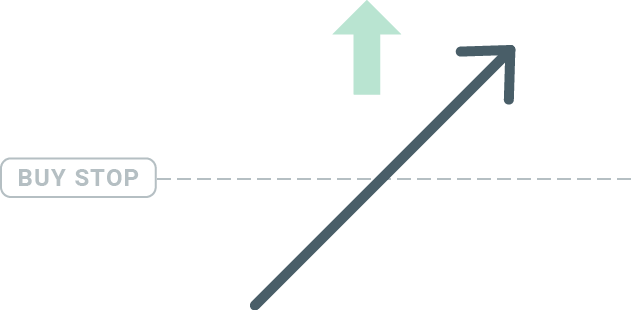
Detener la venta
La orden Sell Stop te permite establecer una orden de venta por debajo del precio actual del mercado. Por lo tanto, si el precio actual del mercado es de $20 y tu orden Sell Stop es de $18, se abrirá una posición de venta o "corta" una vez que el mercado alcance ese precio.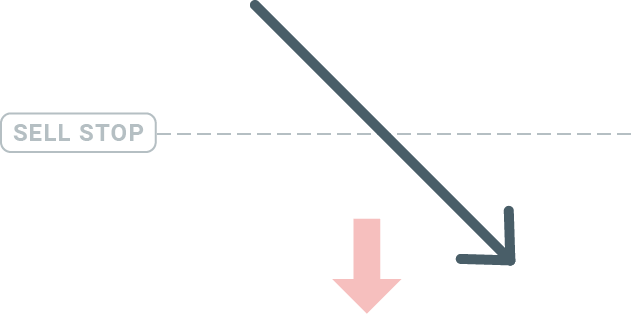
Límite de compra
A diferencia de una orden de compra limitada, la orden de compra límite permite establecer una orden de compra por debajo del precio actual del mercado. Esto significa que si el precio actual del mercado es de 20 dólares y su orden de compra límite es de 18 dólares, una vez que el mercado alcance los 18 dólares, se abrirá una posición de compra.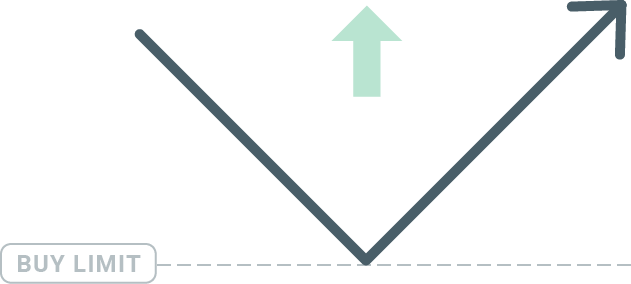
Límite de venta
Por último, la orden de venta limitada le permite establecer una orden de venta por encima del precio actual del mercado. Por ejemplo, si el precio actual del mercado es de 20 dólares y el precio de venta limitado establecido es de 22 dólares, entonces, una vez que el mercado alcance ese nivel, se abrirá una posición de venta.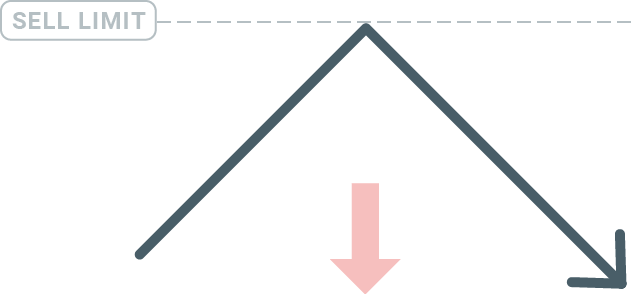
Apertura de pedidos pendientes
Puedes abrir una nueva orden pendiente simplemente haciendo doble clic en el nombre del mercado en el módulo Observación del Mercado. Una vez que lo hagas, se abrirá la ventana de nueva orden y podrás cambiar el tipo de orden a Orden Pendiente.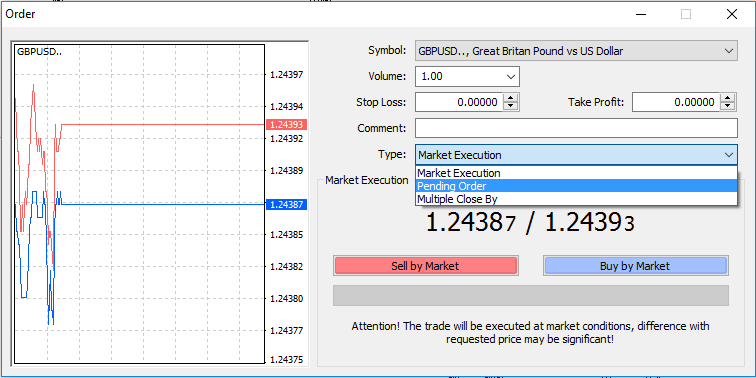
A continuación, selecciona el nivel de mercado en el que se activará la orden pendiente. También debes elegir el tamaño de la posición en función del volumen.
Si es necesario, puedes establecer una fecha de vencimiento ('Vencimiento'). Una vez configurados todos estos parámetros, selecciona el tipo de orden que desees según si quieres comprar o vender, y si es stop o limit, y selecciona el botón 'Colocar'.
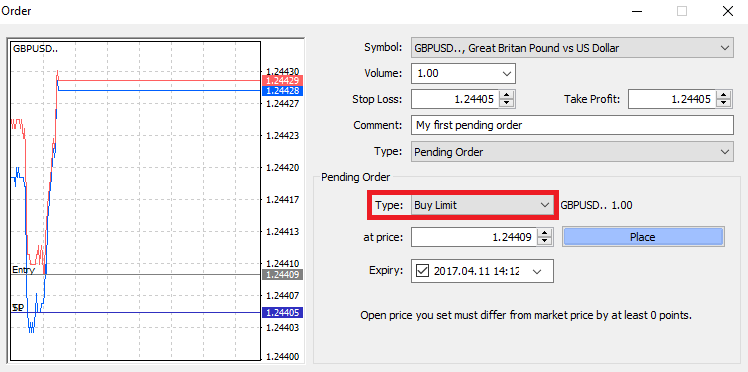
Como puedes ver, las órdenes pendientes son funciones muy potentes de MT4. Son especialmente útiles cuando no puedes vigilar constantemente el mercado para encontrar tu punto de entrada, o si el precio de un instrumento cambia rápidamente y no quieres perder la oportunidad.
Cómo cerrar órdenes en FBS MT4
Para cerrar una posición abierta, haga clic en la "x" de la pestaña "Operaciones" en la ventana del Terminal.
También puede hacer clic con el botón derecho en la orden de línea del gráfico y seleccionar "Cerrar".
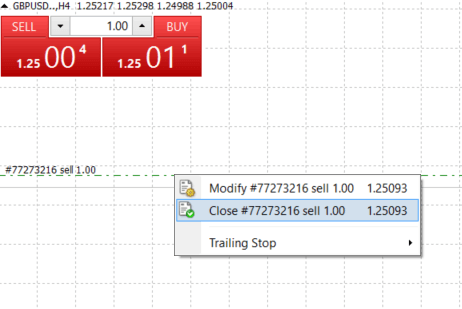
Si desea cerrar solo una parte de la posición, haga clic con el botón derecho en la orden abierta y seleccione "Modificar". A continuación, en el campo "Tipo", seleccione "Ejecución instantánea" y elija la parte de la posición que desea cerrar.
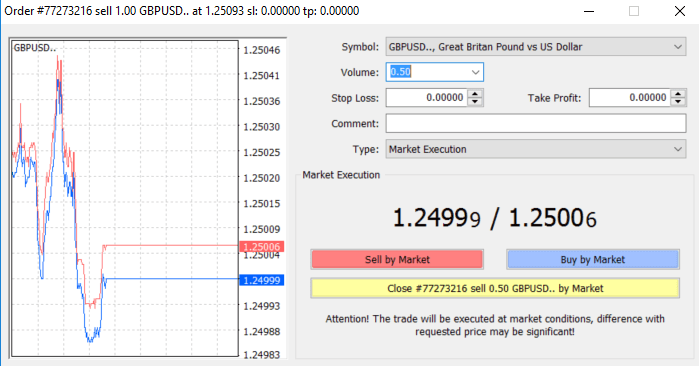
Como puede ver, abrir y cerrar sus operaciones en MT4 es muy intuitivo y solo requiere un clic.
Uso de Stop Loss, Take Profit y Trailing Stop en FBS MT4
Una de las claves para alcanzar el éxito a largo plazo en los mercados financieros es una gestión de riesgos prudente. Por eso, las órdenes de stop loss y take profit deben ser parte integral de tu estrategia de trading. Veamos cómo utilizarlas en nuestra plataforma MT4 para que sepas cómo limitar tu riesgo y maximizar tu potencial de trading.
Establecer el límite de pérdidas y el límite de ganancias.
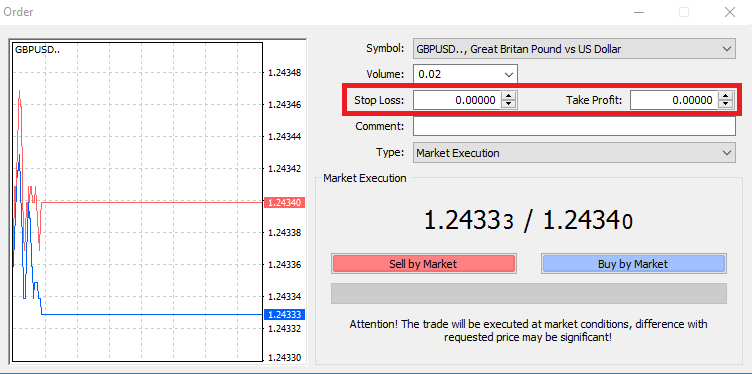
Para ello, simplemente introduce tu nivel de precio en los campos correspondientes. Recuerda que el Stop Loss se ejecutará automáticamente cuando el mercado se mueva en contra de tu posición (de ahí su nombre: Stop Loss), y el Take Profit se ejecutará automáticamente cuando el precio alcance tu objetivo de beneficio. Esto significa que puedes establecer tu Stop Loss por debajo del precio actual del mercado y tu Take Profit por encima.
Es importante recordar que un Stop Loss (SL) o un Take Profit (TP) siempre están vinculados a una posición abierta o a una orden pendiente. Puedes ajustarlos una vez que hayas abierto tu operación y estés monitorizando el mercado. Se trata de una orden de protección para tu posición, pero, por supuesto, no es necesario abrir una nueva posición. Siempre puedes añadirlos más tarde, pero recomendamos encarecidamente proteger siempre tus posiciones*.
Agregar niveles de Stop Loss y Take Profit
La forma más sencilla de añadir niveles de SL/TP a una posición ya abierta es mediante una línea de negociación en el gráfico. Para ello, simplemente arrastre y suelte la línea de negociación hacia arriba o hacia abajo hasta un nivel específico.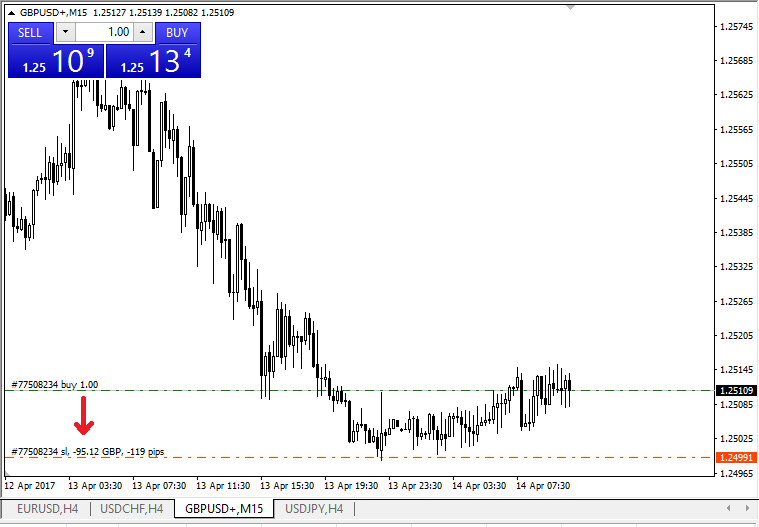
Una vez introducidos los niveles de SL/TP, las líneas correspondientes aparecerán en el gráfico. De esta forma, también podrá modificar los niveles de SL/TP de forma rápida y sencilla.
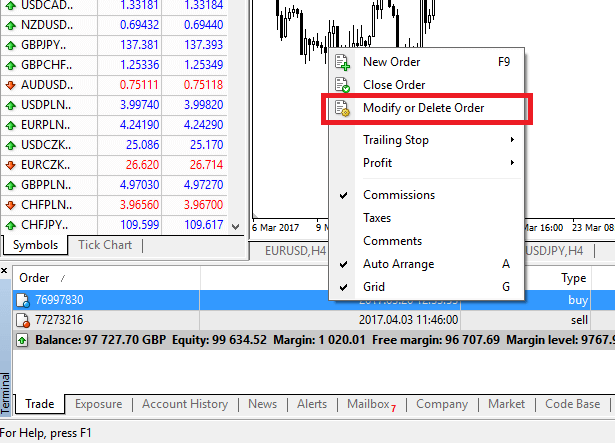
También puede hacerlo desde el módulo inferior "Terminal". Para añadir o modificar los niveles de SL/TP, haga clic con el botón derecho en su posición abierta o en la orden pendiente y seleccione "Modificar o eliminar orden".
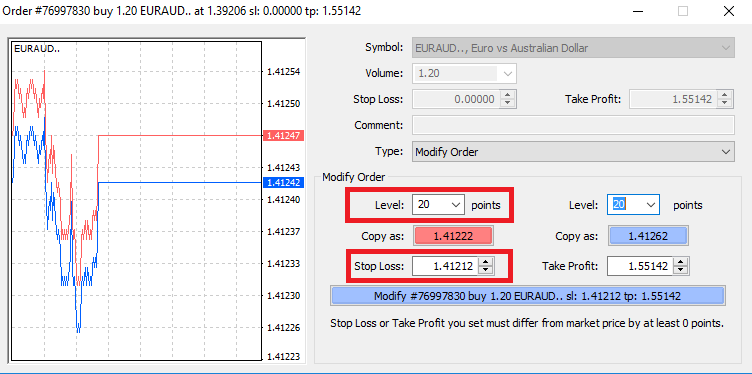
Aparecerá la ventana de modificación de la orden, donde podrá introducir o modificar los niveles de SL/TP según el nivel exacto del mercado o definiendo el rango de puntos a partir del precio actual del mercado.
Stop loss dinámico
Las órdenes Stop Loss están diseñadas para reducir las pérdidas cuando el mercado se mueve en contra de su posición, pero también pueden ayudarle a asegurar sus ganancias.Aunque al principio pueda parecer contraintuitivo, en realidad es muy fácil de entender y dominar.
Supongamos que ha abierto una posición larga y el mercado se mueve en la dirección correcta, lo que hace que su operación sea rentable en este momento. Su Stop Loss original, que se colocó a un nivel inferior a su precio de apertura, ahora puede moverse a su precio de apertura (para que pueda alcanzar el punto de equilibrio) o por encima de él (para que tenga garantizada una ganancia).
Para automatizar este proceso, puede usar un Trailing Stop. Esta puede ser una herramienta muy útil para su gestión de riesgos, especialmente cuando los cambios de precio son rápidos o cuando no puede monitorear el mercado constantemente.
Tan pronto como la posición se vuelva rentable, su Trailing Stop seguirá el precio automáticamente, manteniendo la distancia previamente establecida.
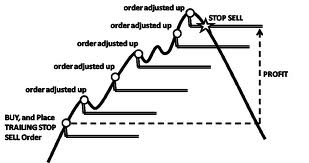
Sin embargo, siguiendo el ejemplo anterior, tenga en cuenta que su operación debe estar generando una ganancia lo suficientemente grande como para que el Trailing Stop se mueva por encima de su precio de apertura, antes de que su ganancia esté garantizada.
Los Trailing Stops (TS) se adjuntan a sus posiciones abiertas, pero es importante recordar que si tiene un trailing stop en MT4, necesita tener la plataforma abierta para que se ejecute correctamente.
Para configurar un Trailing Stop, haga clic con el botón derecho en la posición abierta en la ventana 'Terminal' y especifique el valor de pip deseado de la distancia entre el nivel TP y el precio actual en el menú Trailing Stop.
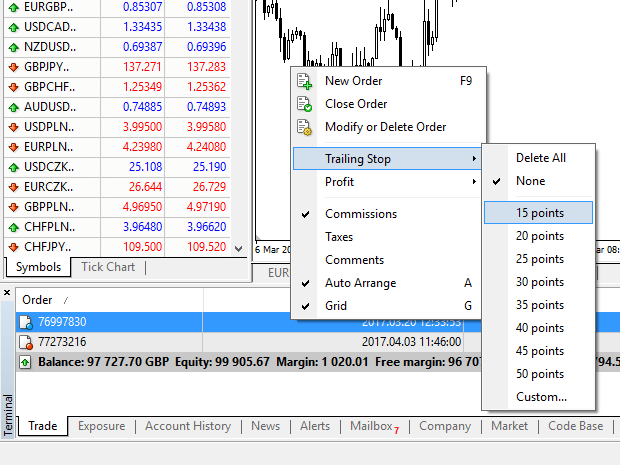
Su Trailing Stop ahora está activo. Esto significa que si los precios cambian hacia el lado rentable del mercado, el TS garantizará que el nivel de stop loss siga el precio automáticamente.
Su Trailing Stop se puede desactivar fácilmente configurando 'Ninguno' en el menú Trailing Stop. Si desea desactivarlo rápidamente en todas las posiciones abiertas, simplemente seleccione 'Eliminar todo'.
Como puede ver, MT4 le proporciona muchas maneras de proteger sus posiciones en solo unos instantes.
*Si bien las órdenes Stop Loss son una de las mejores maneras de garantizar que su riesgo se gestione y las pérdidas potenciales se mantengan en niveles aceptables, no proporcionan una seguridad del 100%.
Las órdenes stop loss son gratuitas y protegen su cuenta contra movimientos adversos del mercado, pero tenga en cuenta que no garantizan el cierre de su posición en todo momento. Si el mercado se vuelve repentinamente volátil y se produce un salto que supera su nivel de stop (un salto de precio sin operar en los niveles intermedios), es posible que su posición se cierre a un precio peor del solicitado. Esto se conoce como deslizamiento de precios.
Las órdenes stop loss garantizadas, que no tienen riesgo de deslizamiento y aseguran el cierre de la posición al nivel de stop loss que usted solicitó, incluso si el mercado se mueve en su contra, están disponibles de forma gratuita con una cuenta básica.
Preguntas frecuentes sobre MetaTrader
¿Cómo puedo acceder a mi cuenta de trading?
Cómo configurar la conexión en caso de que tenga un error de "SIN CONEXIÓN" en MetaTrader:1. Haga clic en "Archivo" (esquina superior izquierda en MetaTrader).
2. Seleccione "Iniciar sesión en la cuenta de trading".
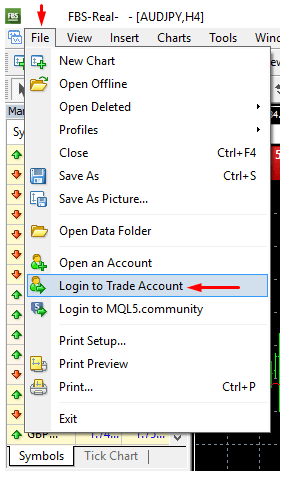
3. Ingrese el número de cuenta en la sección "Iniciar sesión".
4. Ingrese una contraseña de trading (para poder operar) o una contraseña de inversor (solo para observar la actividad; la opción de realizar órdenes estará desactivada) en la sección "Contraseña".
5. Seleccione el nombre de servidor correcto de la lista sugerida en la sección "Servidor".
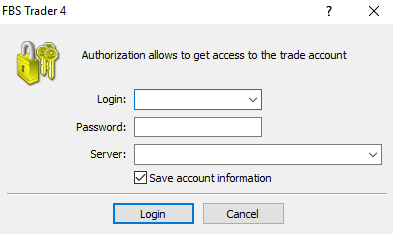
Tenga en cuenta que el número de servidor se le proporcionó al abrir la cuenta. Si no recuerda el número de su servidor, puede consultarlo al recuperar su contraseña de trading.
También puede ingresar la dirección del servidor manualmente en lugar de seleccionarla.
¿Cómo iniciar sesión en la aplicación móvil MetaTrader4? (Android)
Le recomendamos encarecidamente que descargue la aplicación MetaTrader4 para su dispositivo directamente desde nuestro sitio. Le ayudará a iniciar sesión con FBS fácilmente. Para iniciar sesión en su cuenta MT4 desde una aplicación móvil, siga los pasos a continuación:
1. En la primera página (“Cuentas”) haga clic en el signo “+”:
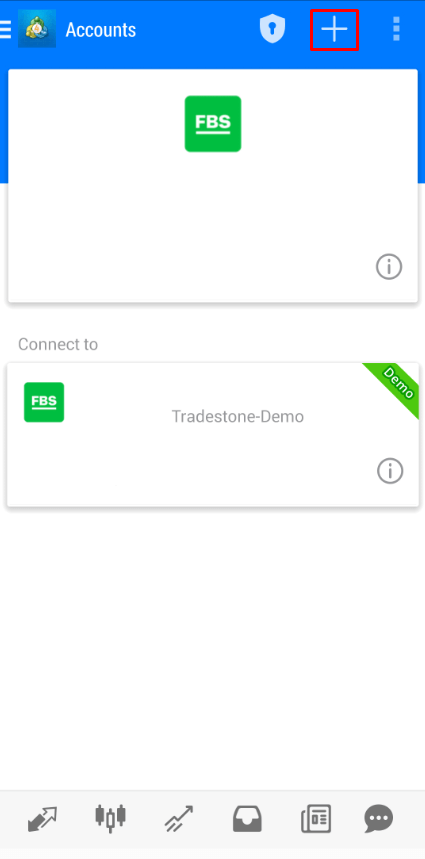
2 En la ventana que se abre, haga clic en el botón “Iniciar sesión en una cuenta existente”.
3 Si ha descargado la plataforma desde nuestro sitio web, verá automáticamente “FBS Inc” en la lista de brókeres. Sin embargo, debe especificar su servidor de cuenta:
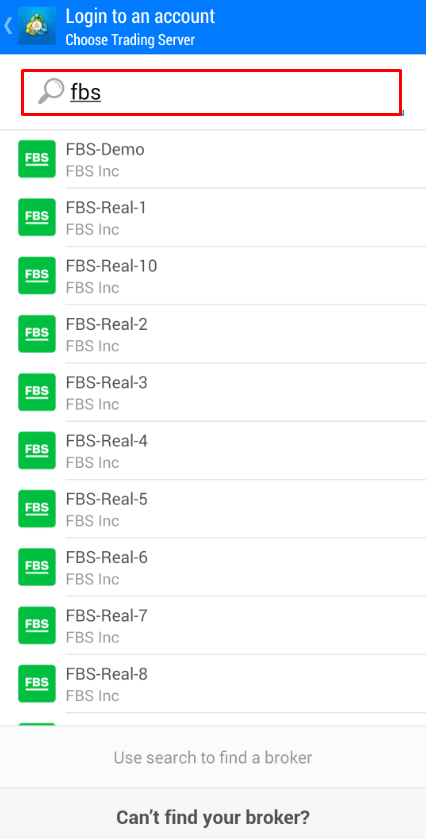
Las credenciales de inicio de sesión, incluido el servidor de cuenta, se le proporcionaron durante la apertura de la cuenta. Si no recuerda el número de servidor, puede encontrarlo en la configuración de la cuenta haciendo clic en su número de cuenta de trading en el Área personal web o la aplicación Área personal de FBS:
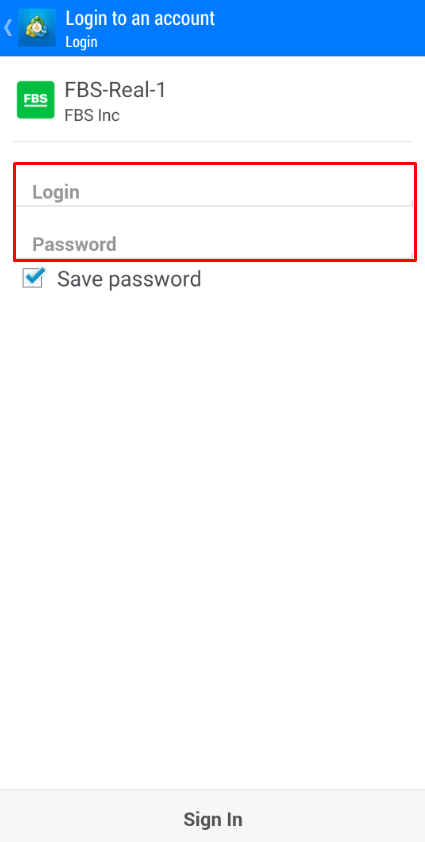
4 Ahora, ingrese los detalles de la cuenta. En el área “Iniciar sesión”, escriba su número de cuenta y en el área “Contraseña”, escriba la contraseña que se generó para usted durante el registro de la cuenta:
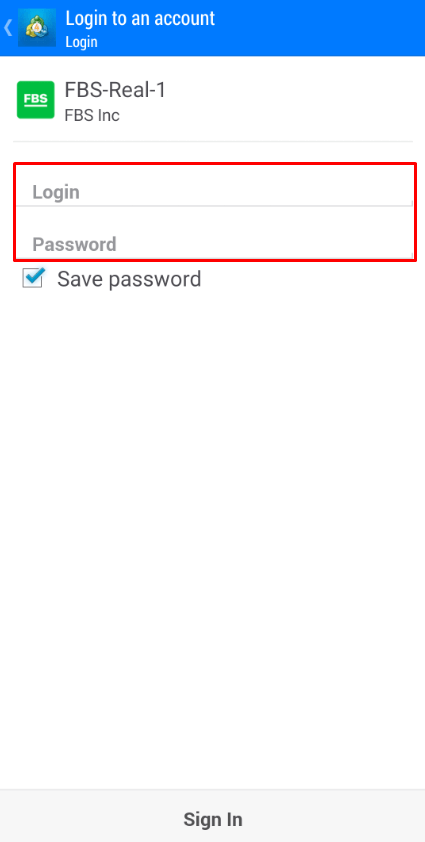
5. Haga clic en “Iniciar sesión”.
Si tiene dificultades para iniciar sesión, genere una nueva contraseña de trading en su Área Personal e intente iniciar sesión con la nueva.
¿Cómo iniciar sesión en la aplicación móvil MetaTrader5? (Android)
Le recomendamos encarecidamente que descargue la aplicación MetaTrader5 para su dispositivo directamente desde nuestro sitio web. Le ayudará a iniciar sesión con FBS fácilmente.Para iniciar sesión en su cuenta MT5 desde una aplicación móvil, siga estos pasos:
1. En la primera página ("Cuentas"), haga clic en el signo "+".
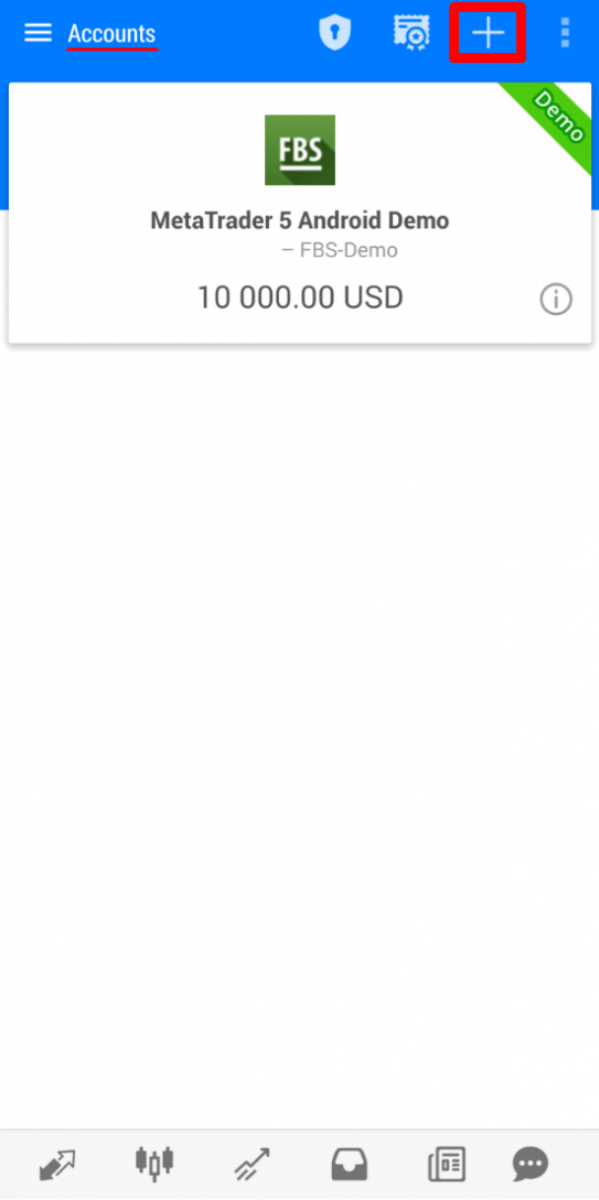
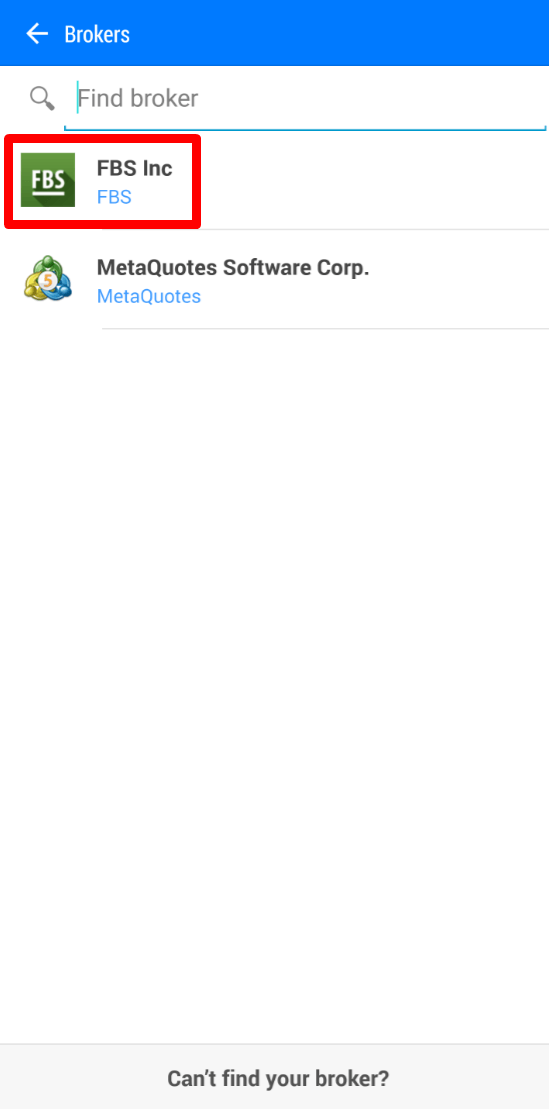
2. Si ha descargado la plataforma desde nuestro sitio web, verá automáticamente "FBS Inc" en la lista de brókeres. Haga clic en él.
3. En el campo "Iniciar sesión en una cuenta existente", elija el servidor que necesita (Real o Demo), en el área "Iniciar sesión", escriba su número de cuenta y en el área "Contraseña", escriba la contraseña que se generó durante el registro de la cuenta.
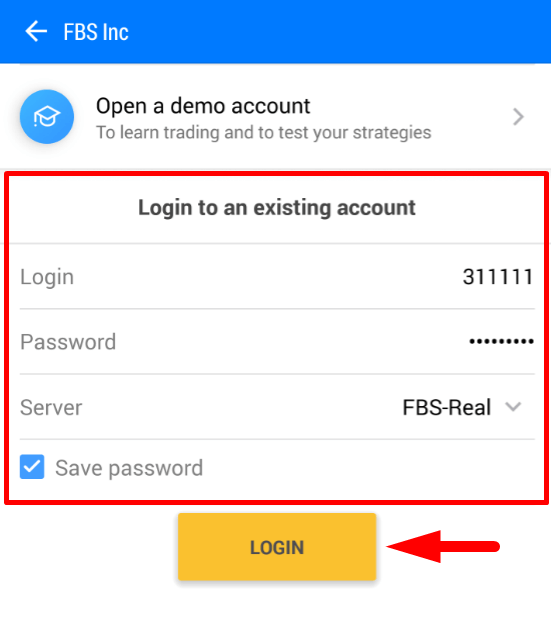
4. Haga clic en "Iniciar sesión".
En caso de tener dificultades para iniciar sesión, genere una nueva contraseña de trading en su Área Personal e intente iniciar sesión con la nueva.
¿Cómo iniciar sesión en la aplicación móvil MetaTrader5? (iOS)
Le recomendamos encarecidamente que descargue la aplicación MetaTrader5 para su dispositivo directamente desde nuestro sitio web. Esto le ayudará a iniciar sesión con FBS fácilmente. Para iniciar sesión en su cuenta MT5 desde la aplicación móvil, siga estos pasos:
1. Haga clic en "Configuración" en la parte inferior derecha de la pantalla.

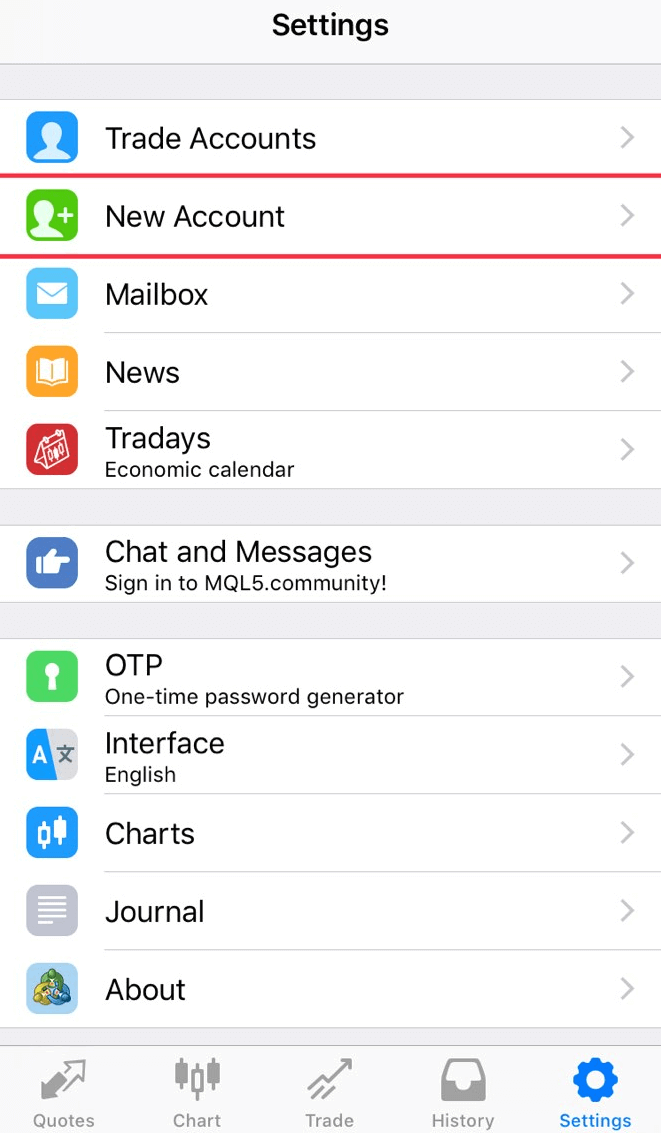
2. En la parte superior de la pantalla, haga clic en "Nueva cuenta".
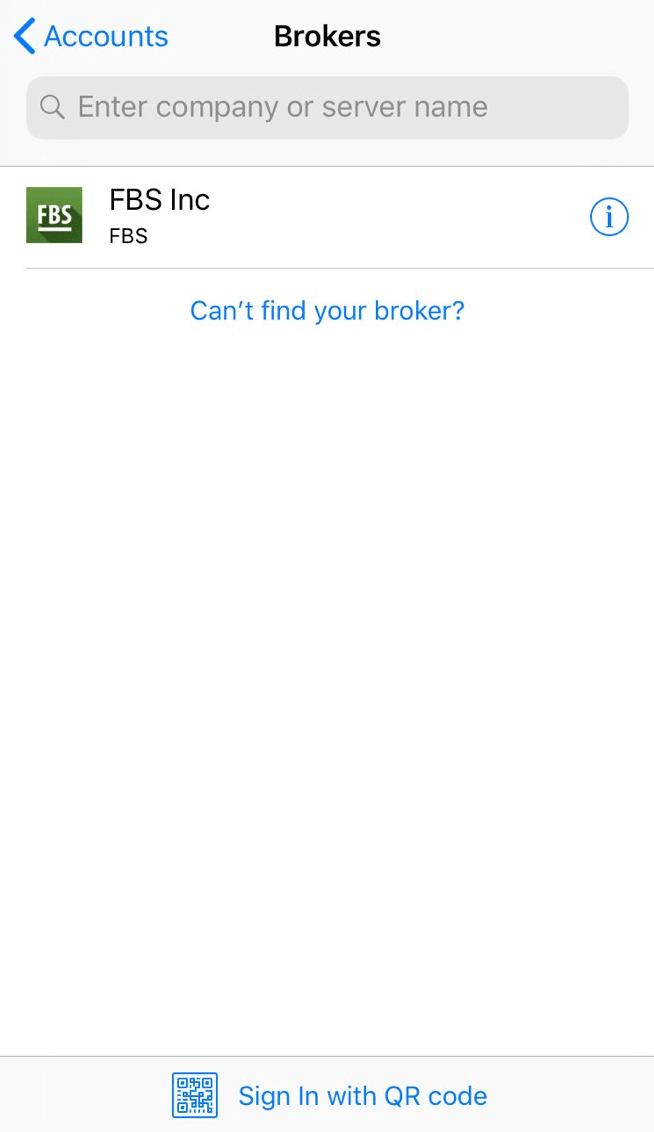
3. Si ha descargado la plataforma desde nuestro sitio web, verá automáticamente "FBS Inc" en la lista de brókeres. Haga clic en él.
4. En el campo "Usar cuenta existente", elija el servidor que necesita (Real o Demo), en el área "Iniciar sesión", escriba su número de cuenta y en el área "Contraseña", escriba la contraseña que se generó durante el registro de la cuenta.
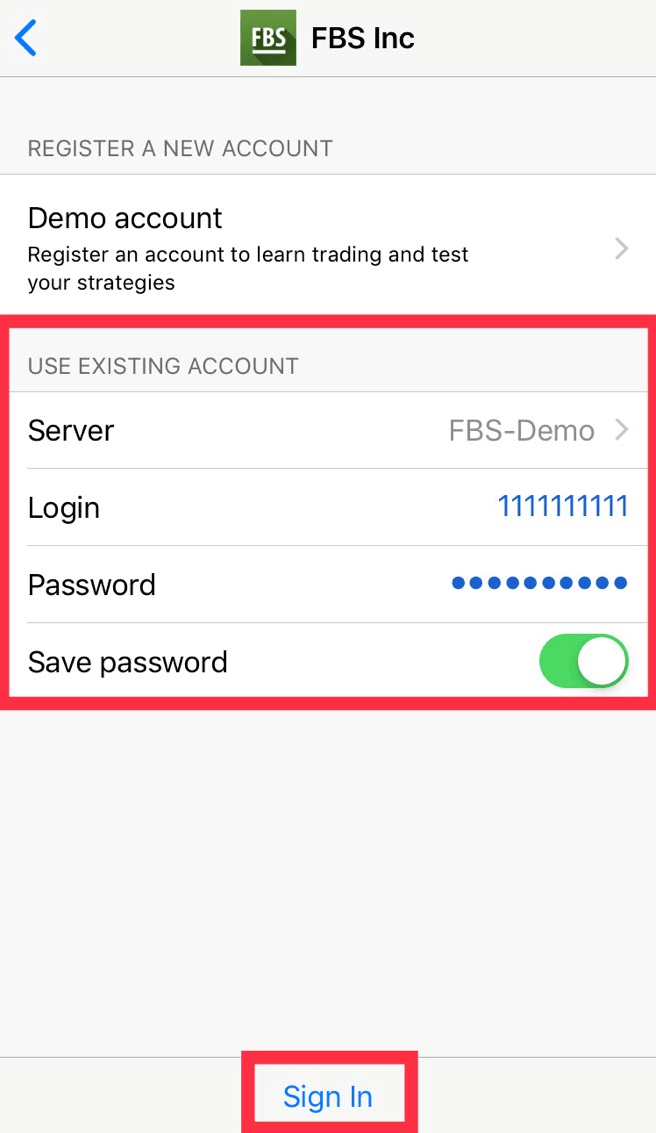
5. Haga clic en "Iniciar sesión".
En caso de tener dificultades para iniciar sesión, genere una nueva contraseña de trading en su Área Personal e intente iniciar sesión con la nueva.
¿Cuál es la diferencia entre MT4 y MT5?
Aunque muchos piensen que MetaTrader5 es simplemente una versión mejorada de MetaTrader4, estas dos plataformas son diferentes y cada una se adapta mejor a propósitos específicos.Comparemo estas dos plataformas:
MetaTrader4 |
MetaTrader5 |
|
Idioma |
MQL4 |
MQL5 |
Asesor experto |
✓ |
✓ |
Tipos de órdenes pendientes |
4 |
6 |
Plazos |
9 |
21 |
Indicadores incorporados |
30 |
38 |
Calendario económico integrado |
✗ |
✓ |
Símbolos personalizados para análisis |
✗ |
✓ |
Detalles y ventana de negociación en Observación del mercado |
✗ |
✓ |
Exportación de datos de ticks |
✗ |
✓ |
Multihilo |
✗ |
✓ |
Arquitectura de 64 bits para EA |
✗ |
✓ |
La plataforma de trading MetaTrader4 tiene una interfaz sencilla e intuitiva y se utiliza principalmente para operar en Forex.
MetaTrader5 tiene una interfaz ligeramente diferente y permite operar con acciones y futuros.
En comparación con MT4, ofrece un historial de ticks y gráficos más completo. Con esta plataforma, el trader puede usar Python para el análisis de mercado e incluso acceder al Área Personal y realizar operaciones financieras (depósitos, retiros, transferencias internas) sin salir de la plataforma. Además, en MT5 no es necesario recordar el número de servidor: solo tiene dos servidores: Real y Demo.
¿Qué MetaTrader es mejor? La decisión es tuya.
Si estás empezando como trader, te recomendamos comenzar con MetaTrader4 por su sencillez.
Pero si eres un trader experimentado que, por ejemplo, necesita más funciones de análisis, MetaTrader5 es la opción más adecuada. ¡
Te deseamos mucho éxito en tus operaciones!
Quiero ver el precio de venta en el gráfico.
Por defecto, solo se muestra el precio de compra (Bid) en los gráficos. Sin embargo, si desea que también se muestre el precio de venta (Ask), puede habilitarlo en un par de clics siguiendo las instrucciones a continuación:
- De oficina;
- Móvil (iOS);
- Móvil (Android).
Escritorio:
Primero, inicie sesión en MetaTrader.
Luego, seleccione el menú "Gráficos".
En el menú desplegable, haga clic en "Propiedades".
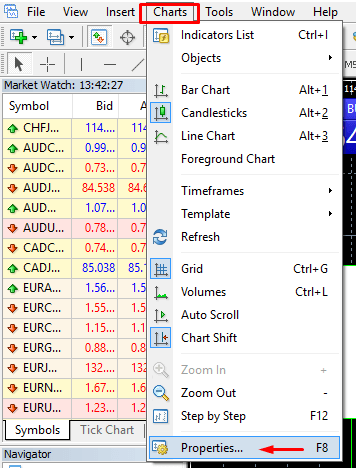
También puede presionar la tecla F8 del teclado.
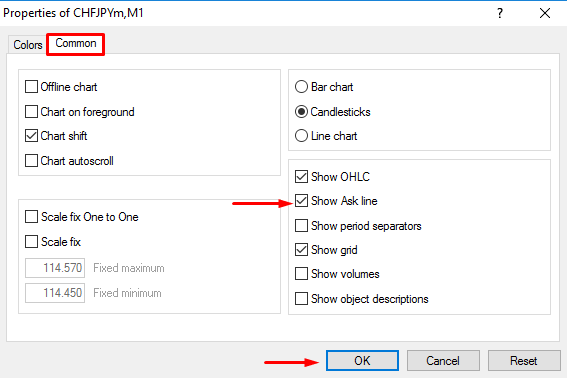
En la ventana que se abre, seleccione la pestaña "Común" y marque la opción "Mostrar línea de Ask". Luego, haga clic en "Aceptar".
Móvil (iOS):
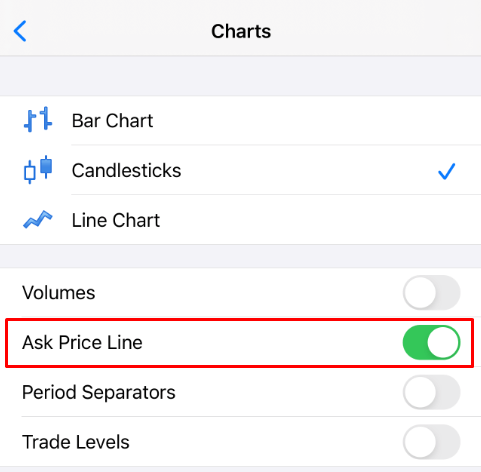
Para habilitar la línea de Ask en MT4 y MT5 para iOS, primero debe iniciar sesión correctamente. Después, siga estos pasos:
1. Vaya a la configuración de la plataforma MetaTrader;
2. Haga clic en la pestaña "Gráficos":
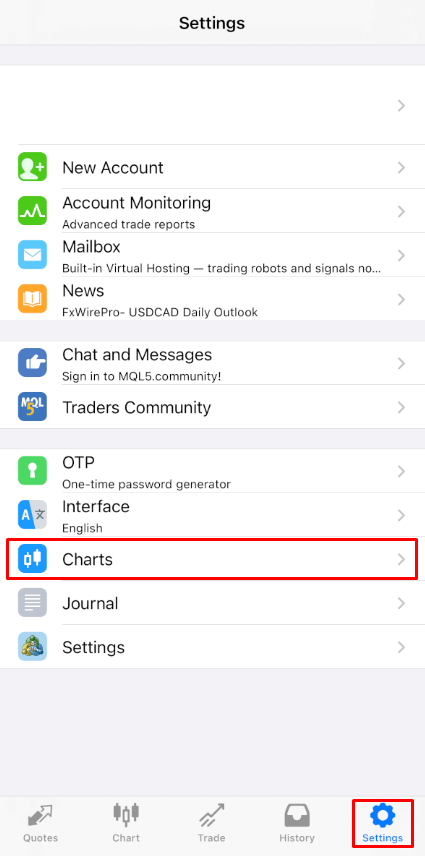
Haga clic en el botón junto a la línea de precio de Ask para activarla. Para desactivarla, haga clic en el mismo botón.
Móvil (Android):
Para las aplicaciones MT4 y MT5 de Android, siga los pasos a continuación:
- Haz clic en la pestaña Gráfico.
- Ahora, debe hacer clic en cualquier parte del gráfico para abrir el menú contextual.
- Busca el icono de Configuración y haz clic en él.
- Seleccione la casilla de verificación "Línea de precio de venta" para activarla.
¿Puedo utilizar un asesor experto?
FBS ofrece las condiciones de trading más favorables para utilizar prácticamente todas las estrategias de trading sin restricciones. Puede utilizar el trading automatizado con la ayuda de asesores expertos (EA), scalping (pipsing), cobertura, etc.
Sin embargo, tenga en cuenta que, según el Contrato de Cliente:
3.2.13. La Compañía no permite el uso de estrategias de arbitraje en mercados conectados (por ejemplo, futuros de divisas y divisas al contado). En caso de que el Cliente utilice arbitraje, ya sea de forma explícita o implícita, la Compañía se reserva el derecho de cancelar dichas órdenes.
Tenga en cuenta que, si bien se permite operar con EA, FBS no proporciona asesores expertos. Los resultados de operar con cualquier asesor experto son su responsabilidad. ¡
Le deseamos éxito en sus operaciones!
Conclusión: Operar con confianza comienza con depósitos seguros y una ejecución inteligente.
Depositar fondos y operar en el mercado de divisas con FBS es un proceso sencillo, diseñado para brindar a los operadores eficiencia, transparencia y flexibilidad. Siguiendo los pasos correctos, desde depósitos seguros hasta una ejecución de operaciones disciplinada, podrá aprovechar al máximo las herramientas y oportunidades que FBS le ofrece. Con la preparación y la estrategia adecuadas, estará en una excelente posición para tener éxito en el dinámico mundo del trading de divisas.