FBS লগইন এবং ট্রেডিং — আপনার অ্যাকাউন্ট এবং ট্রেড ফরেক্স অ্যাক্সেস করুন
দ্বারা লিখিত

অনলাইন ট্রেডিং প্ল্যাটফর্ম গবেষক এবং গাইড লেখক
ব্রোকার প্ল্যাটফর্ম এবং ট্রেডিং অ্যাকাউন্ট সিস্টেম নিয়ে গবেষণা করে।
লাইভ ফরেক্স অর্ডার দেওয়ার আগে আপনার ট্রেডিং ওয়ার্কস্পেসে নিরাপদ অ্যাক্সেস পাওয়া অপরিহার্য পদক্ষেপ। দুই-ফ্যাক্টর প্রম্পট, ভুলে যাওয়া পাসওয়ার্ড, সেশন টাইমআউট বা ডেমো এবং লাইভ এনভায়রনমেন্টের মধ্যে বিভ্রান্তির কারণে অনেক ব্যবসায়ী ব্যবসার সুযোগ হারান। এই ভূমিকাটি সাধারণ লগইন ব্লকারগুলির সমাধান করার জন্য ব্যবহারিক ক্রিয়াকলাপের উপর দৃষ্টি নিবদ্ধ করে, অ্যাকাউন্টের প্রস্তুতি নিশ্চিত করতে এবং অ্যাক্সেসের ঘর্ষণ কমাতে যাতে বাজারে আপনার প্রবেশ নির্ভরযোগ্য এবং পুনরাবৃত্তিযোগ্য হয়। আপনি কীভাবে সাধারণ ত্রুটি বার্তাগুলি ব্যাখ্যা করবেন এবং কখন সহায়তার সাথে যোগাযোগ করবেন তাও শিখবেন।
সুরক্ষিত লগইন এবং পাসওয়ার্ড পুনরুদ্ধার কভার করার পরে, নিবন্ধটি আপনাকে ওয়েব এবং মোবাইল প্ল্যাটফর্ম থেকে একটি ফরেক্স ট্রেড করার দ্রুততম পথে নিয়ে যায়: সঠিক অ্যাকাউন্ট নির্বাচন করা (ডেমো বনাম লাইভ), একটি উপকরণ নির্বাচন করা, অর্ডারের ধরন বাছাই করা এবং স্টপ লস এবং অবস্থানের আকার নির্ধারণের মতো মৌলিক ঝুঁকি নিয়ন্ত্রণগুলি প্রয়োগ করা। এতে অ্যাকাউন্টের তহবিল এবং ডেমো মোডের জন্য দ্রুত চেক অন্তর্ভুক্ত রয়েছে যাতে আপনি পুঁজির ঝুঁকি ছাড়াই অনুশীলন করতে পারেন, পাশাপাশি লাইভ ট্রেড করার আগে মার্জিন, লিভারেজ এবং দায়িত্বশীল ঝুঁকি ব্যবস্থাপনা সম্পর্কে একটি সংক্ষিপ্ত অনুস্মারক।
সুরক্ষিত লগইন এবং পাসওয়ার্ড পুনরুদ্ধার কভার করার পরে, নিবন্ধটি আপনাকে ওয়েব এবং মোবাইল প্ল্যাটফর্ম থেকে একটি ফরেক্স ট্রেড করার দ্রুততম পথে নিয়ে যায়: সঠিক অ্যাকাউন্ট নির্বাচন করা (ডেমো বনাম লাইভ), একটি উপকরণ নির্বাচন করা, অর্ডারের ধরন বাছাই করা এবং স্টপ লস এবং অবস্থানের আকার নির্ধারণের মতো মৌলিক ঝুঁকি নিয়ন্ত্রণগুলি প্রয়োগ করা। এতে অ্যাকাউন্টের তহবিল এবং ডেমো মোডের জন্য দ্রুত চেক অন্তর্ভুক্ত রয়েছে যাতে আপনি পুঁজির ঝুঁকি ছাড়াই অনুশীলন করতে পারেন, পাশাপাশি লাইভ ট্রেড করার আগে মার্জিন, লিভারেজ এবং দায়িত্বশীল ঝুঁকি ব্যবস্থাপনা সম্পর্কে একটি সংক্ষিপ্ত অনুস্মারক।
FBS-এ কীভাবে লগ ইন করবেন
আপনি এফবিএস অ্যাকাউন্টে কীভাবে লগ ইন করেন?
- মোবাইল এফবিএস অ্যাপ অথবা ওয়েবসাইটে যান ।
- “লগইন”-এ ক্লিক করুন।
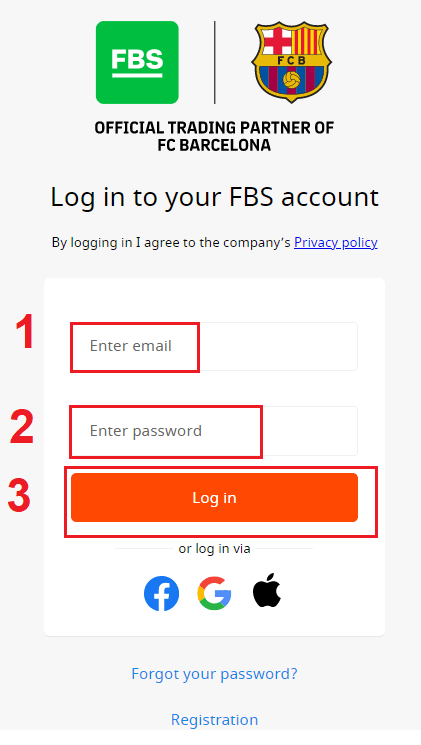
- আপনার ইমেইল ও পাসওয়ার্ড লিখুন।
- “লগ ইন” লেখা কমলা বোতামটিতে ক্লিক করুন।
- সোশ্যাল নেটওয়ার্কের মাধ্যমে লগইন করার জন্য “ফেসবুক,” “জিমেইল,” বা “অ্যাপল”-এ ক্লিক করুন।
- আপনি যদি আপনার পাসওয়ার্ড ভুলে যান, তাহলে “ Forgot your password ”-এ ক্লিক করুন।
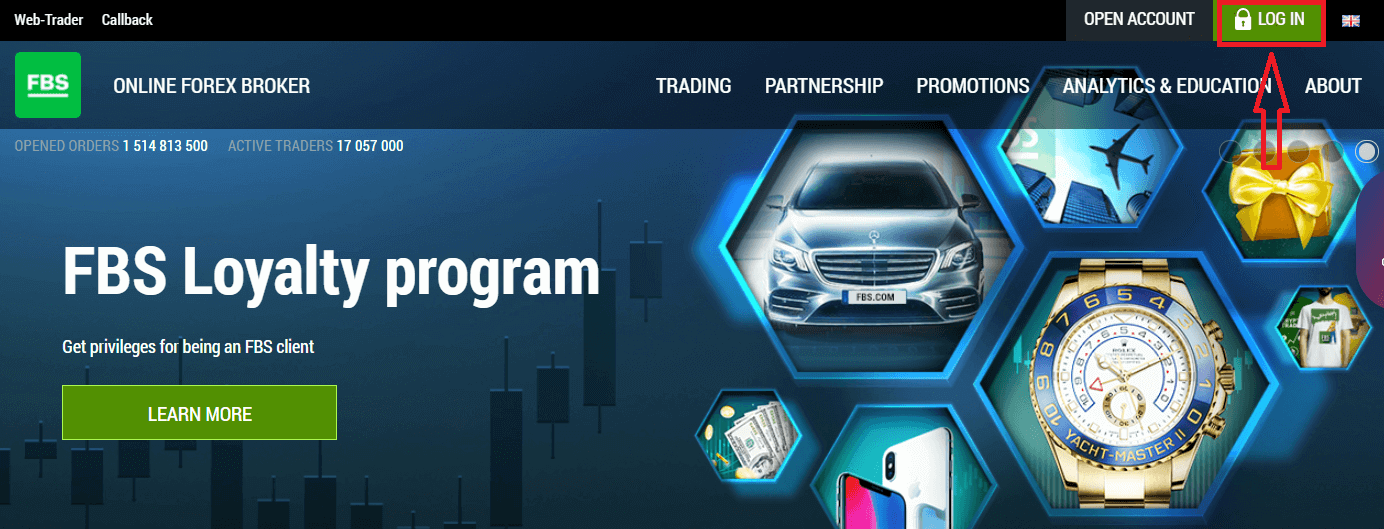
FBS-এ লগ ইন করতে, আপনাকে ট্রেডিং প্ল্যাটফর্ম অ্যাপ্লিকেশন বা ওয়েবসাইটে যেতে হবে । আপনার ব্যক্তিগত অ্যাকাউন্টে প্রবেশ করতে (লগ ইন), আপনাকে সাইটের মূল পৃষ্ঠায় থাকা «লগ ইন»-এ ক্লিক করতে হবে এবং রেজিস্ট্রেশনের সময় আপনার দেওয়া লগইন (ই-মেইল) এবং পাসওয়ার্ড প্রবেশ করাতে হবে।
ফেসবুক ব্যবহার করে এফবিএস-এ কীভাবে লগ ইন করবেন?
আপনি ফেসবুক লোগোতে ক্লিক করে আপনার ব্যক্তিগত ফেসবুক অ্যাকাউন্ট ব্যবহার করেও ওয়েবসাইটে লগ ইন করতে পারেন। ফেসবুক সোশ্যাল অ্যাকাউন্টটি ওয়েব এবং মোবাইল অ্যাপে ব্যবহার করা যায়।১. ফেসবুক বাটনে ক্লিক করুন
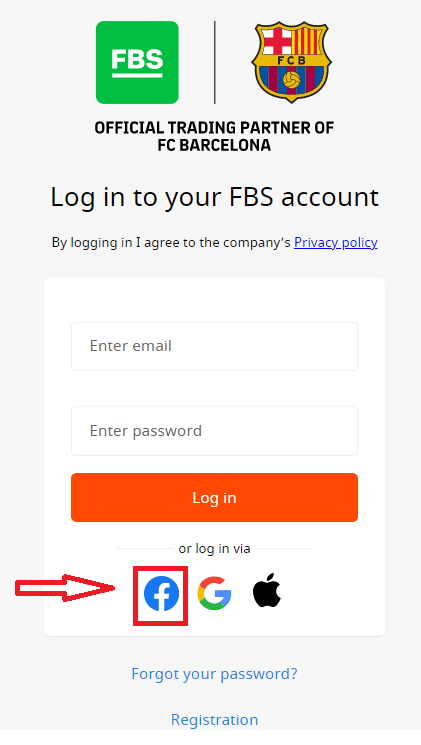
। ২. ফেসবুক লগইন উইন্ডোটি খুলবে, যেখানে আপনাকে ফেসবুকে নিবন্ধন করার জন্য ব্যবহৃত আপনার ইমেল ঠিকানাটি লিখতে হবে।
৩. আপনার ফেসবুক অ্যাকাউন্টের পাসওয়ার্ডটি লিখুন
। ৪. “লগ ইন”-এ ক্লিক করুন। আপনি “লগ ইন” বাটনে ক্লিক করার
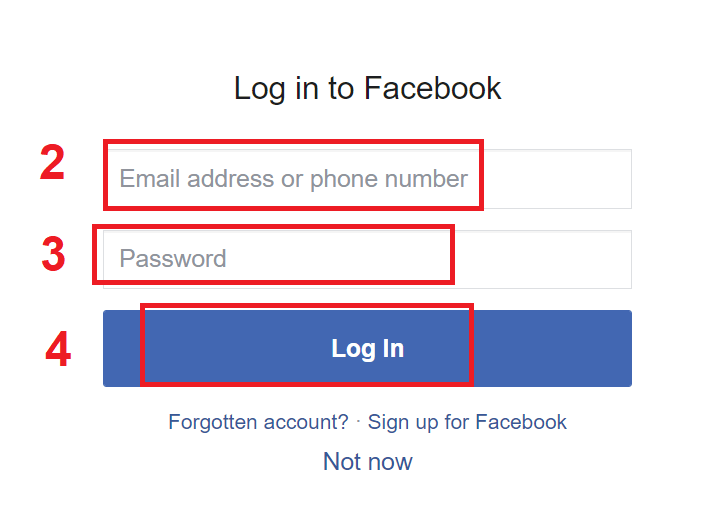
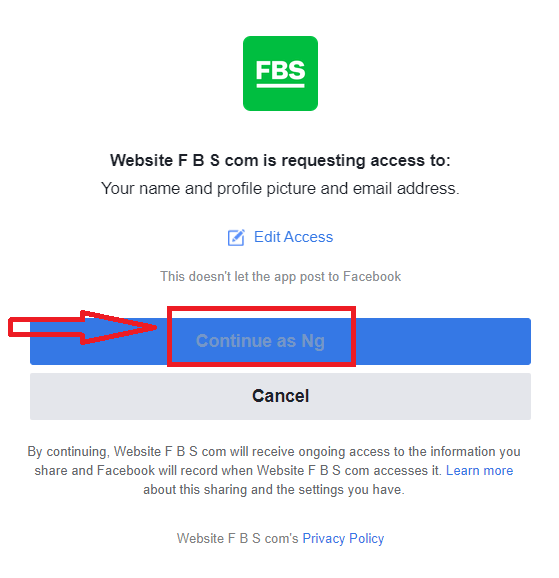
পর , FBS আপনার নাম, প্রোফাইল ছবি এবং ইমেল ঠিকানার অ্যাক্সেস চাইবে। ‘চালিয়ে যান...’-এ ক্লিক করুন। এরপর, আপনাকে স্বয়ংক্রিয়ভাবে FBS প্ল্যাটফর্মে নিয়ে যাওয়া হবে।
১১১১১-১১১১১-১১১১১-২২২২২-৩৩৩৩৩-৪৪৪৪৪
আপনি জিমেইল ব্যবহার করে এফবিএস-এ কীভাবে লগ ইন করেন?
১. আপনার জিমেইল অ্যাকাউন্টের মাধ্যমে অনুমোদনের জন্য, আপনাকে গুগল লোগোতে ক্লিক করতে হবে।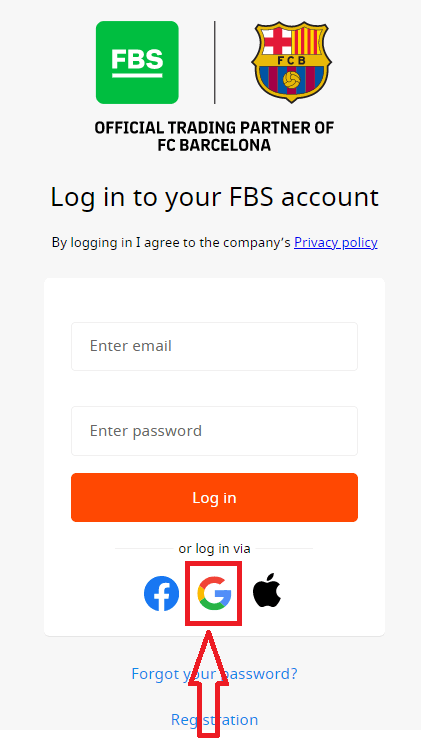
২. যে নতুন উইন্ডোটি খুলবে, সেখানে আপনার ফোন নম্বর বা ইমেল লিখুন এবং “Next”-এ ক্লিক করুন।
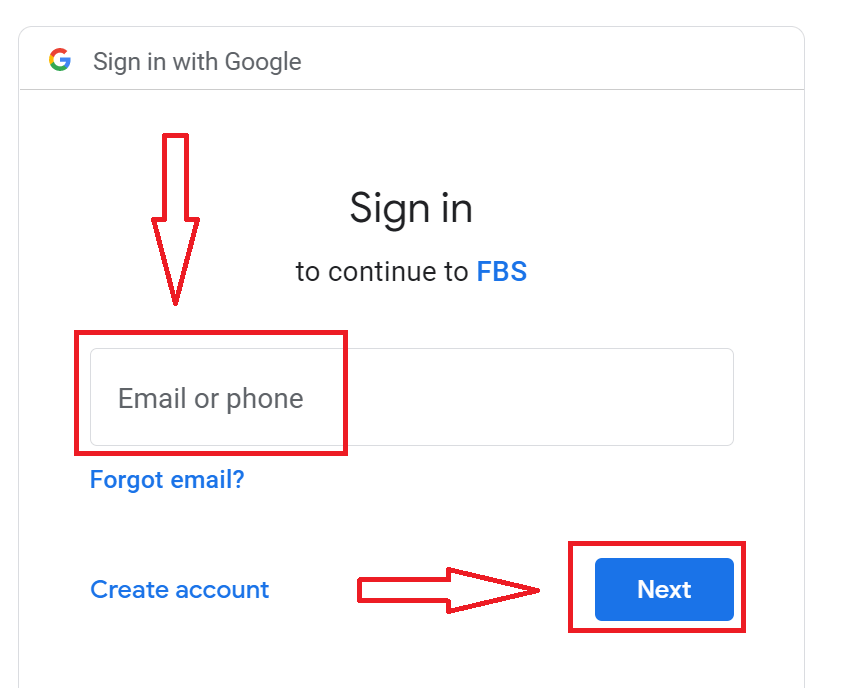
৩. এরপর আপনার গুগল অ্যাকাউন্টের পাসওয়ার্ড লিখুন এবং “Next”-এ ক্লিক করুন।
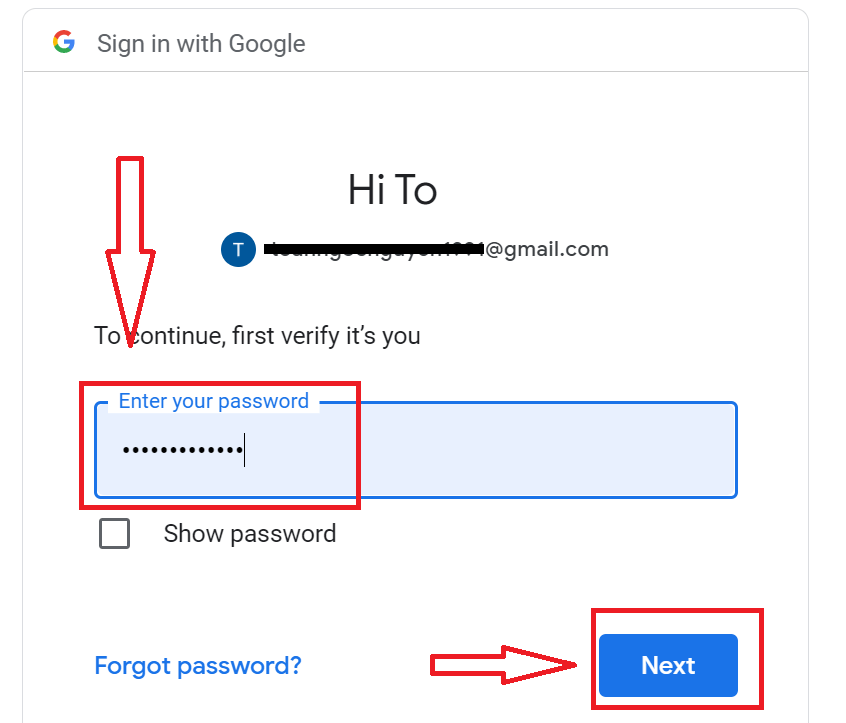
তারপর, পরিষেবা থেকে আপনার ইমেল ঠিকানায় পাঠানো নির্দেশাবলী অনুসরণ করুন। আপনাকে আপনার ব্যক্তিগত এফবিএস অ্যাকাউন্টে নিয়ে যাওয়া হবে।
অ্যাপল আইডি ব্যবহার করে এফবিএস-এ কীভাবে লগ ইন করবেন?
১. আপনার অ্যাপল আইডি অ্যাকাউন্টের মাধ্যমে অনুমোদনের জন্য, আপনাকে অ্যাপল লোগোতে ক্লিক করতে হবে। 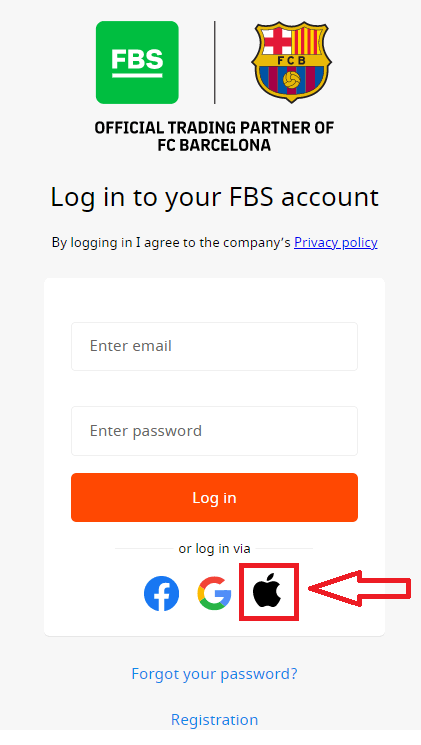
২. যে নতুন উইন্ডোটি খুলবে, সেখানে আপনার অ্যাপল আইডি লিখুন এবং “Next”-এ ক্লিক করুন।
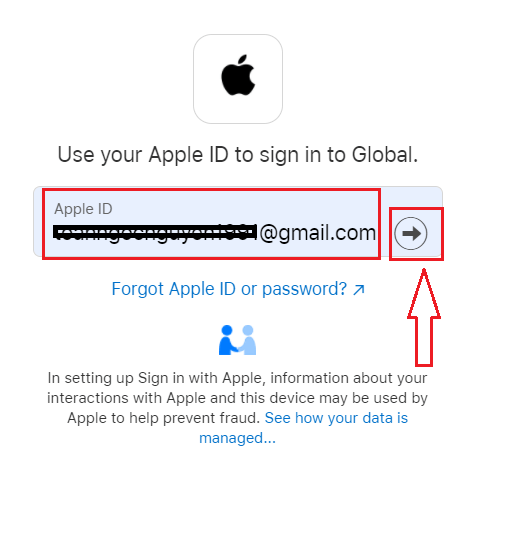
৩. এরপর আপনার অ্যাপল আইডির পাসওয়ার্ড লিখুন এবং “Next”-এ ক্লিক করুন।
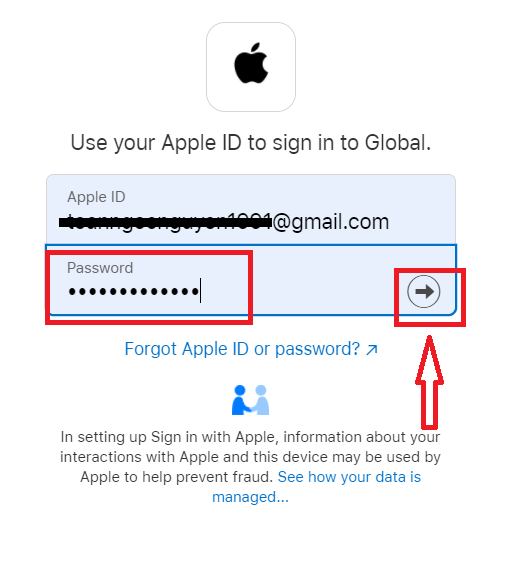
তারপর, পরিষেবা থেকে আপনার অ্যাপল আইডিতে পাঠানো নির্দেশাবলী অনুসরণ করুন। আপনাকে আপনার ব্যক্তিগত FBS অ্যাকাউন্টে নিয়ে যাওয়া হবে।
আমি FBS থেকে আমার ব্যক্তিগত এলাকার পাসওয়ার্ড ভুলে গেছি।
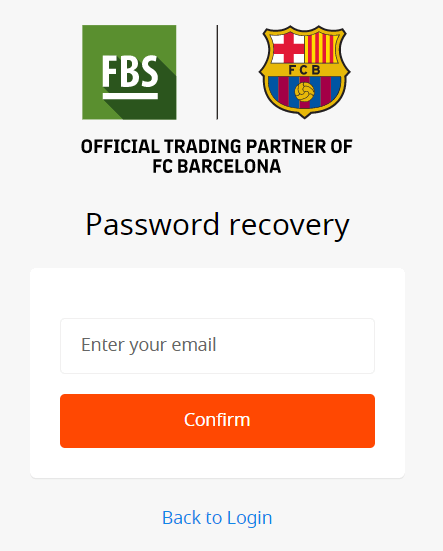
আপনার পার্সোনাল এরিয়ার পাসওয়ার্ড পুনরুদ্ধার করতে, অনুগ্রহ করে এই লিঙ্কে যান ।সেখানে, আপনার পার্সোনাল এরিয়া যে ই-মেইল ঠিকানা দিয়ে রেজিস্টার করা আছে, সেটি প্রবেশ করান এবং "কনফার্ম" বোতামে ক্লিক করুন।
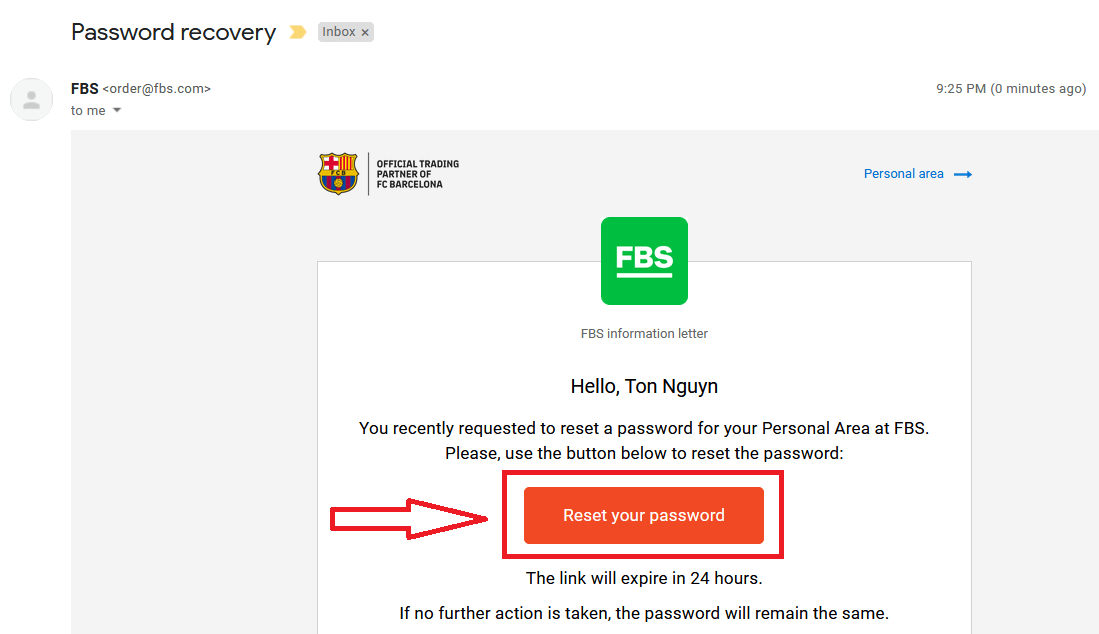
এরপর, আপনি একটি পাসওয়ার্ড পুনরুদ্ধার লিঙ্কসহ ই-মেইল পাবেন। অনুগ্রহ করে সেই লিঙ্কে ক্লিক করুন।
আপনাকে এমন একটি পৃষ্ঠায় পাঠানো হবে যেখানে আপনি আপনার নতুন পার্সোনাল এরিয়ার পাসওয়ার্ড প্রবেশ করিয়ে তা নিশ্চিত করতে পারবেন।
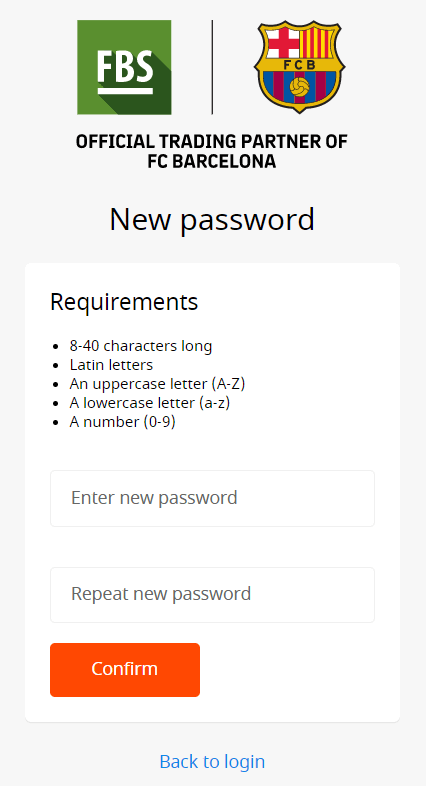
"কনফার্ম" বোতামে ক্লিক করুন। আপনার পার্সোনাল এরিয়ার পাসওয়ার্ড পরিবর্তন করা হয়ে গেছে! এখন আপনি আপনার পার্সোনাল এরিয়াতে লগ ইন করতে পারবেন।
আপনি FBS অ্যান্ড্রয়েড অ্যাপে কীভাবে লগ ইন করেন?
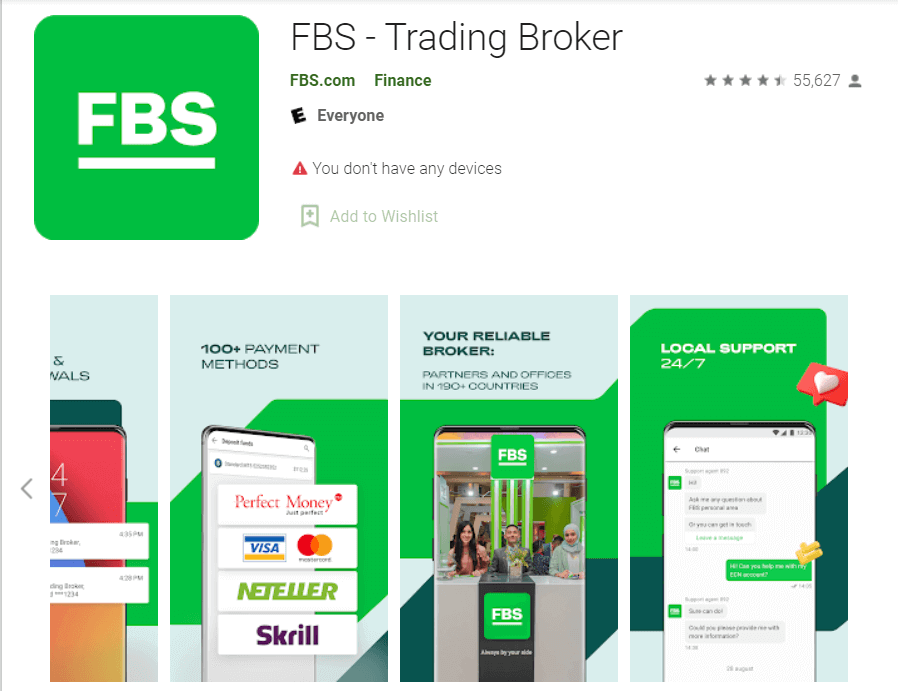
অ্যান্ড্রয়েড মোবাইল প্ল্যাটফর্মে অনুমোদন প্রক্রিয়াটি এফবিএস ওয়েবসাইটের অনুমোদনের মতোই সম্পন্ন করা হয়। অ্যাপ্লিকেশনটি আপনার ডিভাইসের গুগল প্লে স্টোর থেকে ডাউনলোড করা যাবে, অথবা এখানে ক্লিক করুন । সার্চ উইন্ডোতে শুধু FBS লিখে «Install»-এ ক্লিক করুন। ইনস্টলেশন এবং চালু করার পর, আপনি আপনার ইমেল, ফেসবুক, জিমেইল, অথবা অ্যাপল আইডি ব্যবহার করে এফবিএস অ্যান্ড্রয়েড মোবাইল অ্যাপে লগ ইন করতে পারবেন।
আপনি FBS iOS অ্যাপে কীভাবে লগ ইন করেন?
আপনাকে অ্যাপ স্টোরে (আইটিউনস) যেতে হবে এবং এই অ্যাপটি খুঁজে পেতে সার্চে FBS কী-টি ব্যবহার করতে হবে, অথবা এখানে ক্লিক করুন । এছাড়াও, আপনাকে অ্যাপ স্টোর থেকে FBS অ্যাপটি ইনস্টল করতে হবে। ইনস্টলেশন এবং চালু করার পরে, আপনি আপনার ইমেল, ফেসবুক, জিমেইল, বা অ্যাপল আইডি ব্যবহার করে FBS iOS মোবাইল অ্যাপে লগ ইন করতে পারেন। 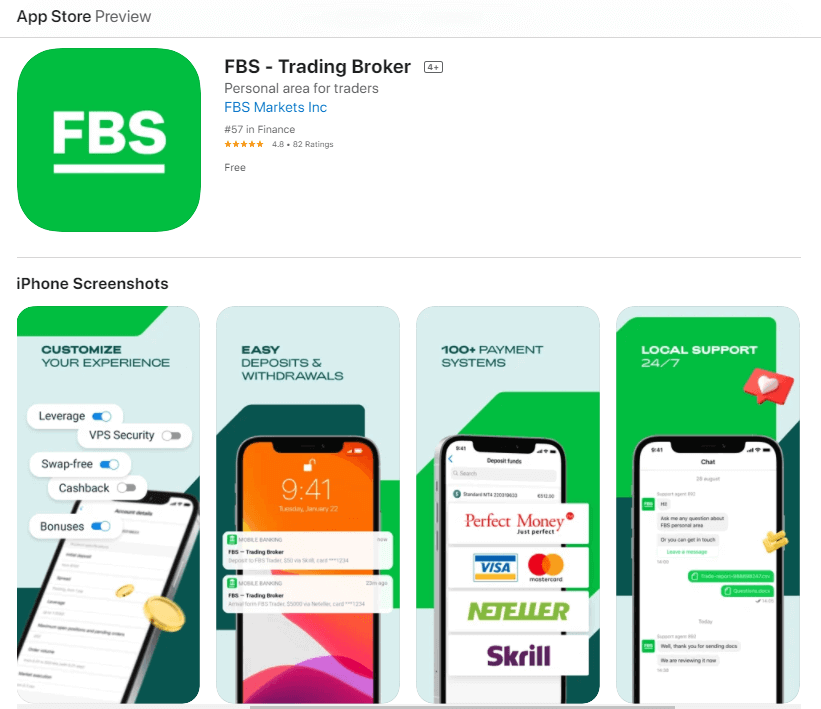
FBS-এ কীভাবে ফরেক্স ট্রেড করবেন
FBS MT4-এ কীভাবে একটি নতুন অর্ডার দেবেন
১. অ্যাপ্লিকেশনটি খোলার পর, আপনি একটি লগইন ফর্ম দেখতে পাবেন, যা আপনাকে আপনার লগইন এবং পাসওয়ার্ড ব্যবহার করে পূরণ করতে হবে। আপনার আসল অ্যাকাউন্টে লগ ইন করার জন্য রিয়েল সার্ভার এবং আপনার ডেমো অ্যাকাউন্টের জন্য ডেমো সার্ভার বেছে নিন।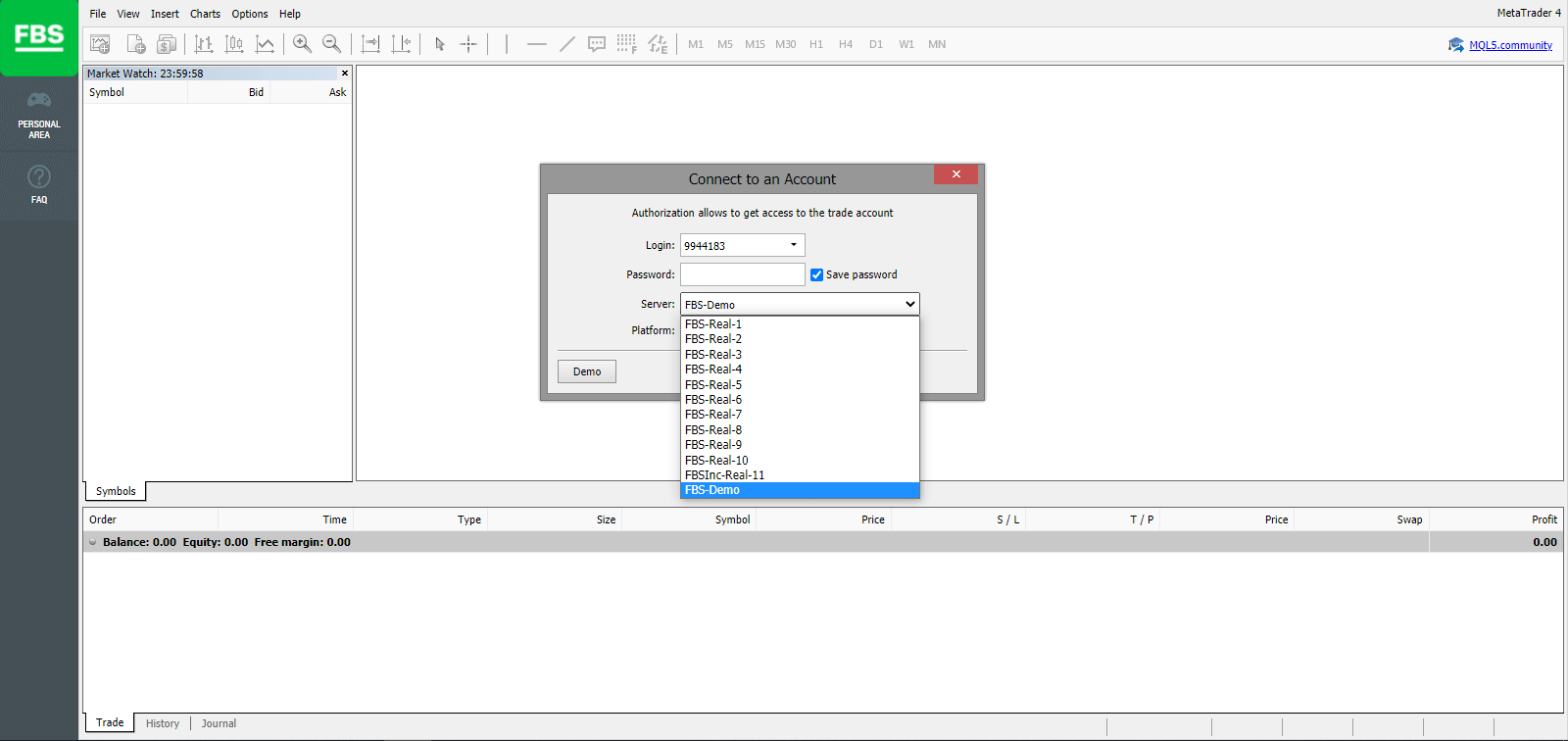
২. অনুগ্রহ করে মনে রাখবেন যে, প্রতিবার আপনি একটি নতুন অ্যাকাউন্ট খুললে, আমরা আপনাকে একটি ইমেল পাঠাব (অথবা পার্সোনাল এরিয়ার অ্যাকাউন্ট সেটিংসে যান) যেখানে সেই অ্যাকাউন্টের লগইন (অ্যাকাউন্ট নম্বর) এবং পাসওয়ার্ড থাকবে।
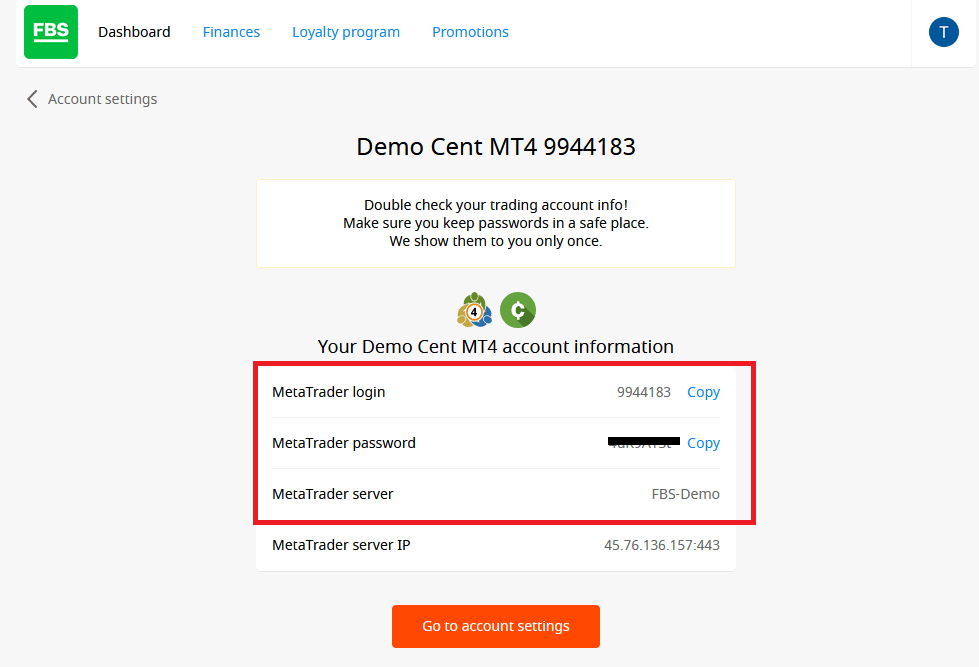
লগ ইন করার পর, আপনাকে মেটাট্রেডার প্ল্যাটফর্মে নিয়ে যাওয়া হবে। আপনি একটি নির্দিষ্ট কারেন্সি পেয়ারের প্রতিনিধিত্বকারী একটি বড় চার্ট দেখতে পাবেন।
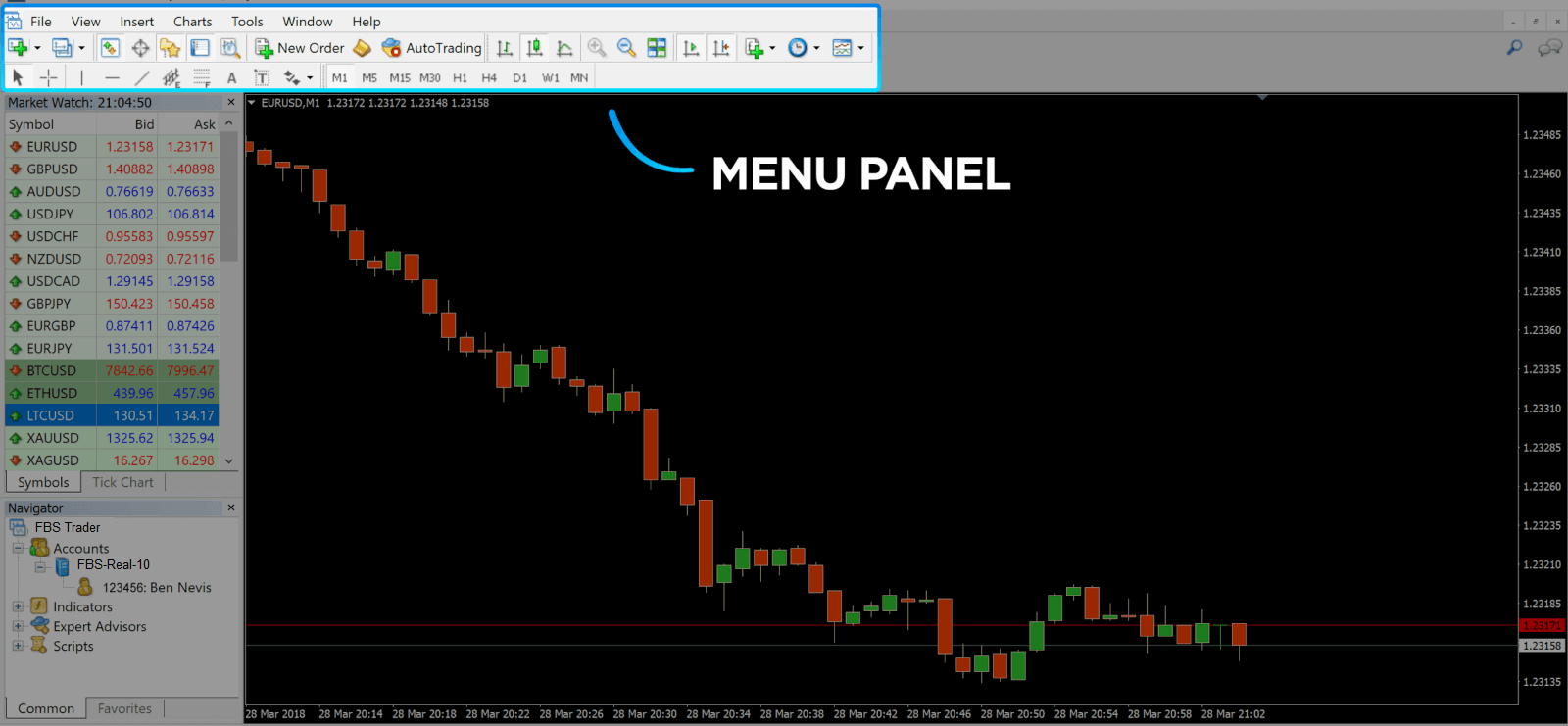
৩. স্ক্রিনের উপরে, আপনি একটি মেনু এবং একটি টুলবার পাবেন। অর্ডার তৈরি করতে, টাইম ফ্রেম পরিবর্তন করতে এবং ইন্ডিকেটর অ্যাক্সেস করতে টুলবারটি ব্যবহার করুন।
মেটাট্রেডার ৪ মেনু প্যানেল
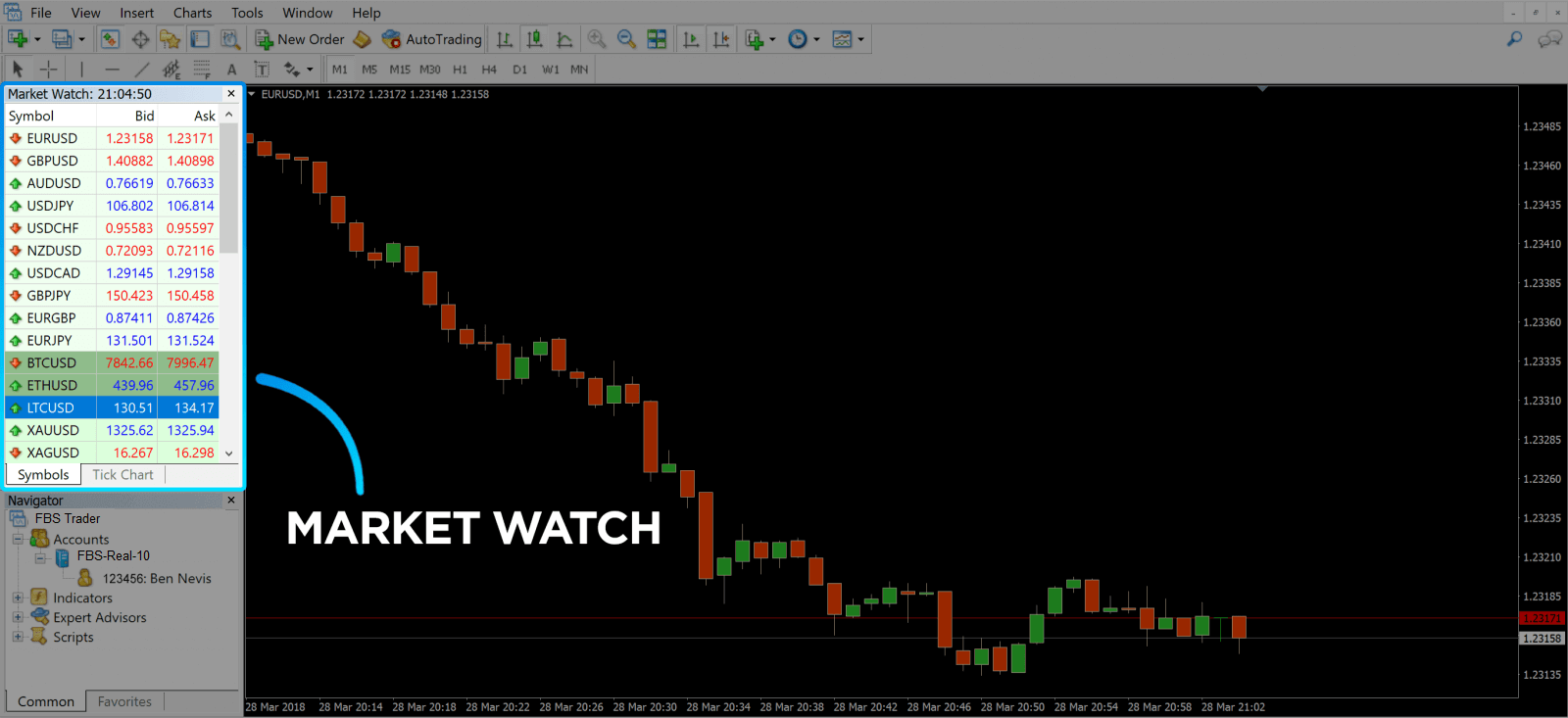
৪. মার্কেট ওয়াচ বাম দিকে পাওয়া যাবে, যেখানে বিভিন্ন কারেন্সি পেয়ার তাদের বিড এবং আস্ক প্রাইস সহ তালিকাভুক্ত থাকে।
৫. আস্ক প্রাইস একটি কারেন্সি কেনার জন্য ব্যবহৃত হয়, এবং বিড হলো বিক্রি করার জন্য। আস্ক প্রাইসের নিচে, আপনি নেভিগেটর দেখতে পাবেন , যেখানে আপনি আপনার অ্যাকাউন্টগুলো পরিচালনা করতে এবং ইন্ডিকেটর, এক্সপার্ট অ্যাডভাইজার ও স্ক্রিপ্ট যোগ করতে পারবেন।
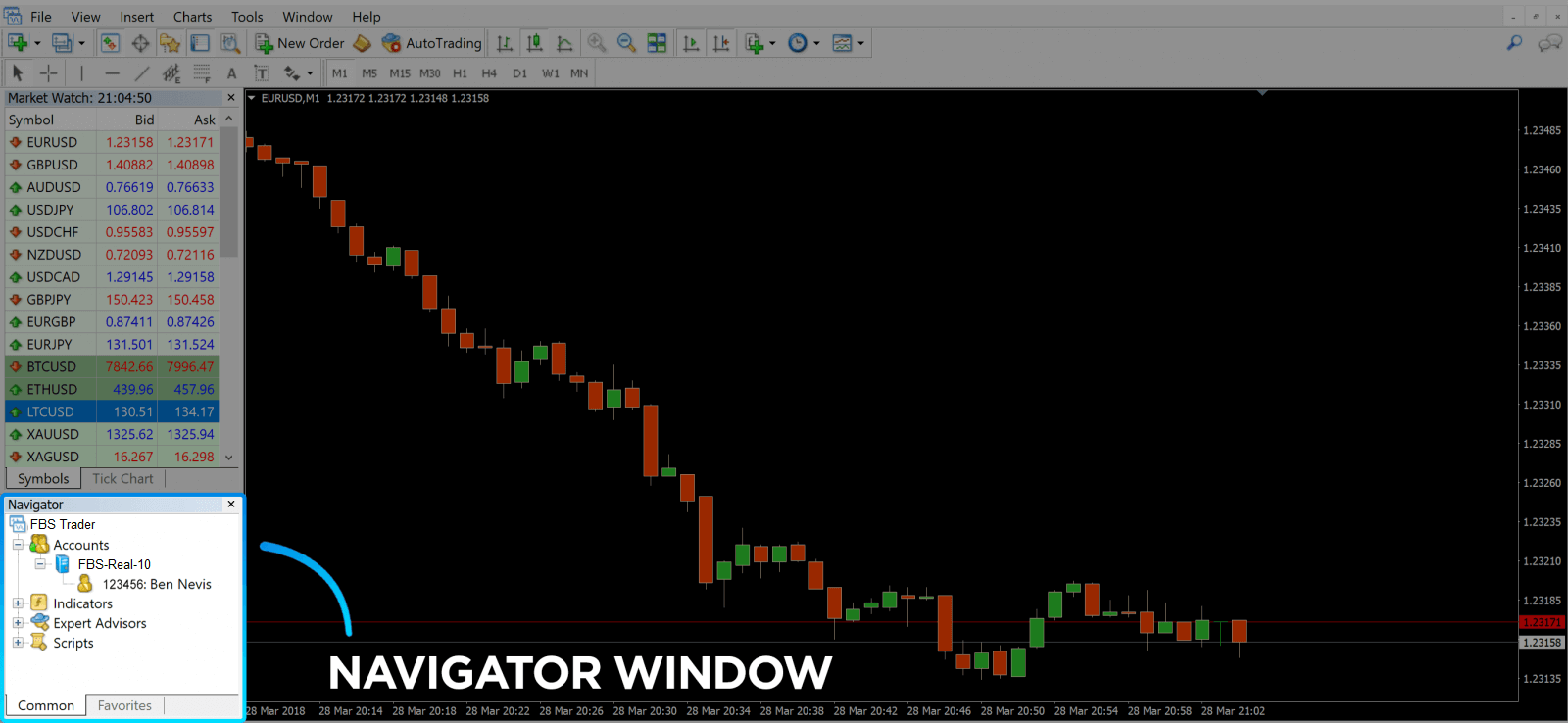
মেটাট্রেডার নেভিগেটর,
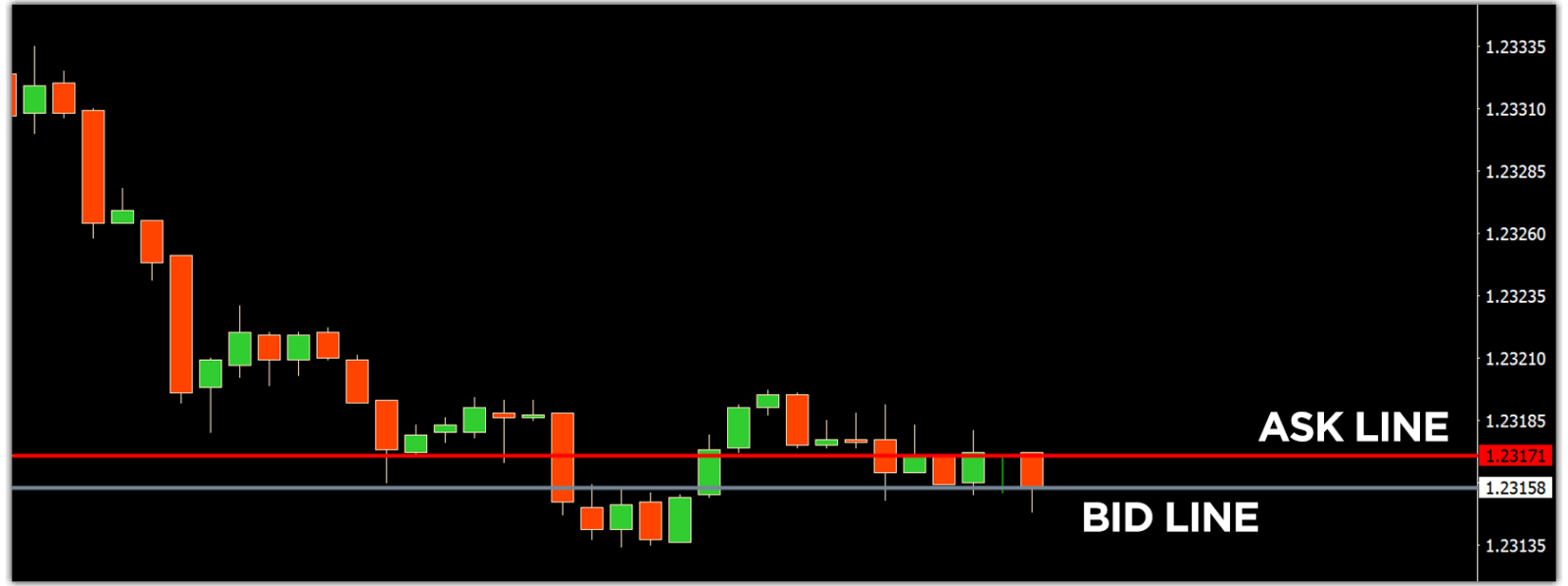
আস্ক এবং বিড লাইনের জন্য মেটাট্রেডার ৪ নেভিগেটর
৬. স্ক্রিনের নীচে টার্মিনাল (Terminal) পাওয়া যাবে , যেখানে সাম্প্রতিক কার্যকলাপের উপর নজর রাখার জন্য বিভিন্ন ট্যাব রয়েছে, যেমন ট্রেড (Trade), অ্যাকাউন্ট হিস্ট্রি (Account History), অ্যালার্টস (Alerts), মেইলবক্স (Mailbox), এক্সপার্টস (Experts), জার্নাল (Journal) ইত্যাদি। উদাহরণস্বরূপ, আপনি ট্রেড ট্যাবে আপনার খোলা অর্ডারগুলো দেখতে পারেন, যার মধ্যে রয়েছে সিম্বল (symbol), ট্রেড এন্ট্রি প্রাইস (trade entry price), স্টপ লস লেভেল (stop loss levels), টেক প্রফিট লেভেল (take profit levels), ক্লোজিং প্রাইস (closeing price), এবং লাভ বা ক্ষতি। অ্যাকাউন্ট হিস্ট্রি ট্যাবটি ঘটে যাওয়া কার্যকলাপের ডেটা সংগ্রহ করে, যার মধ্যে বন্ধ হয়ে যাওয়া অর্ডারগুলোও অন্তর্ভুক্ত।
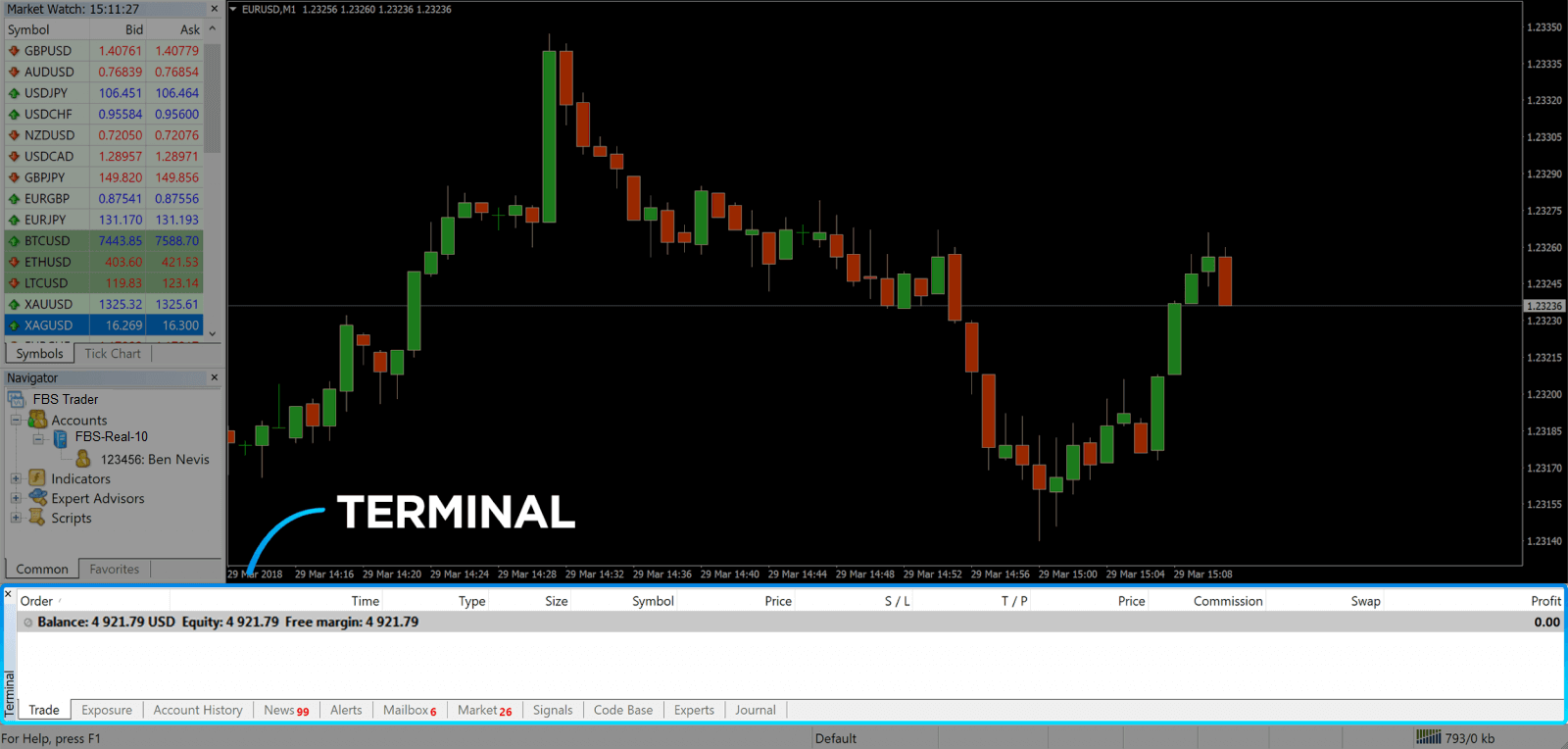
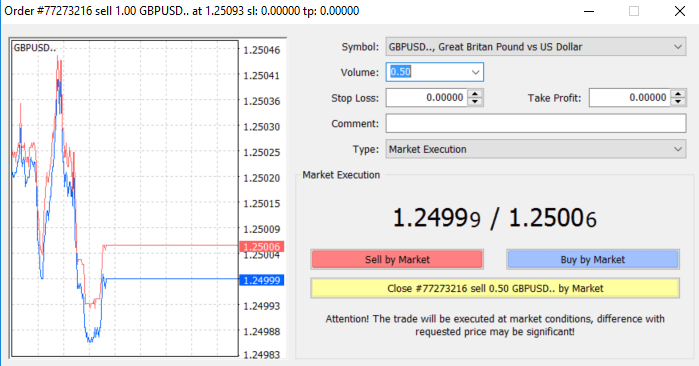
৭. চার্ট উইন্ডোটি বাজারের বর্তমান অবস্থা এবং আস্ক ও বিড লাইন নির্দেশ করে। একটি অর্ডার খোলার জন্য, আপনাকে টুলবারের নিউ অর্ডার (New Order) বোতামটি চাপতে হবে অথবা মার্কেট ওয়াচ পেয়ার (Market Watch pair) চেপে নিউ অর্ডার নির্বাচন করতে হবে।
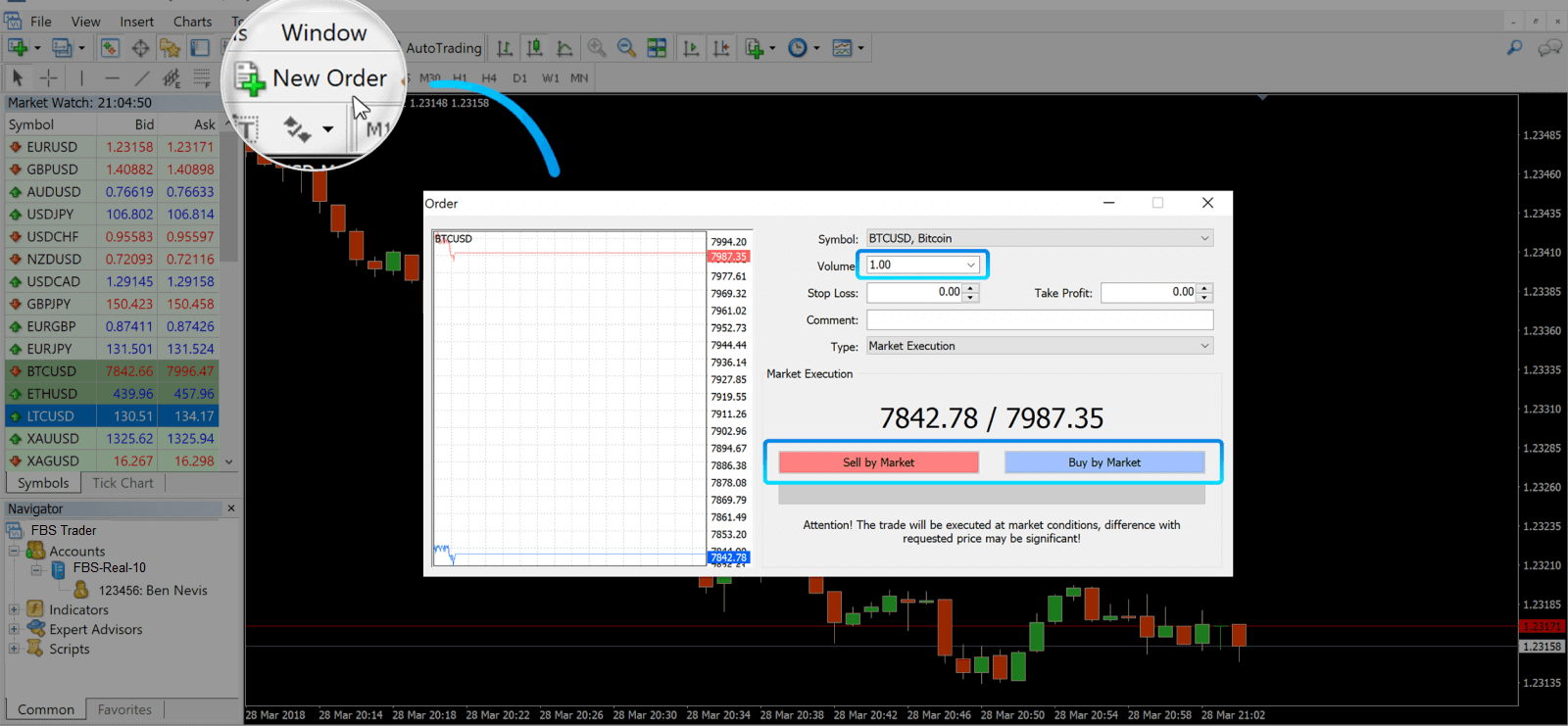
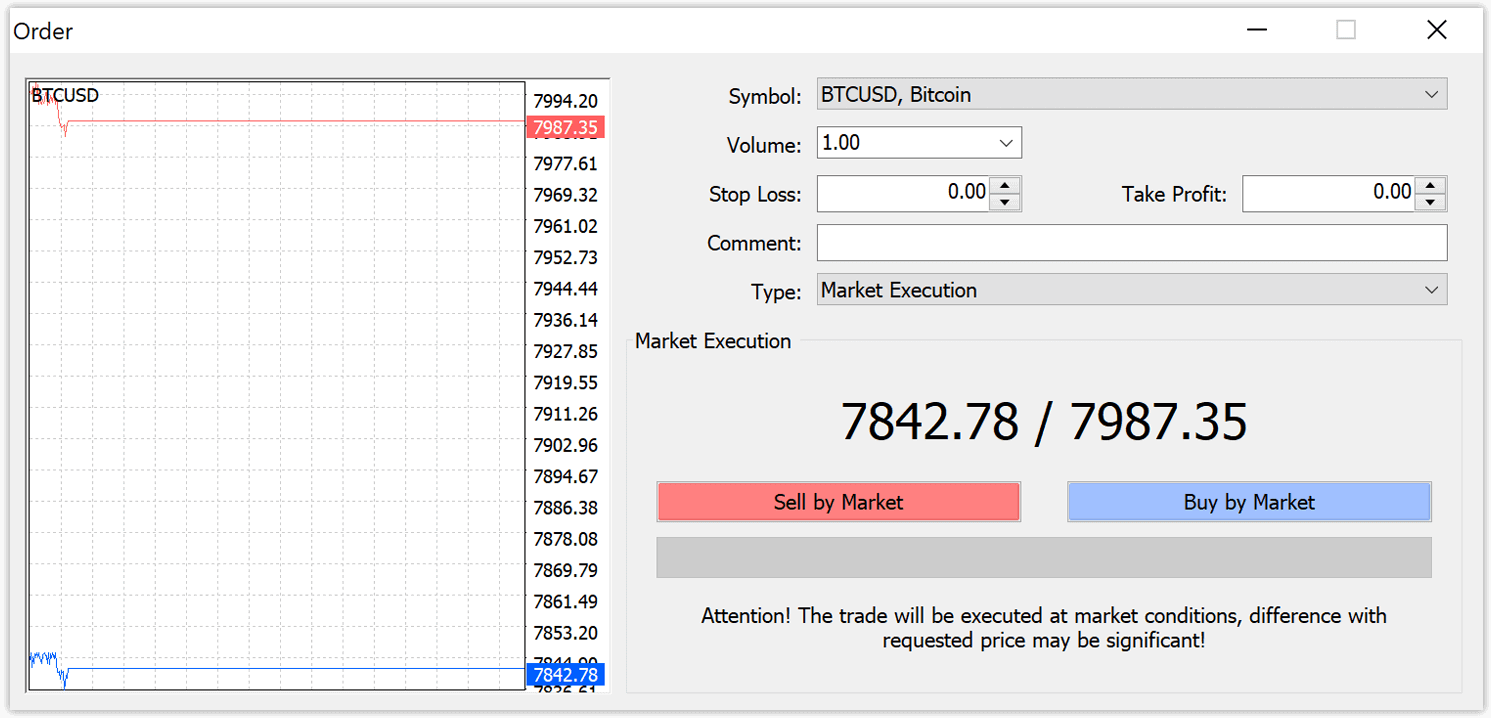
যে উইন্ডোটি খুলবে, সেখানে আপনি দেখতে পাবেন:
- প্রতীকটি চার্টে প্রদর্শিত ট্রেডিং অ্যাসেটে স্বয়ংক্রিয়ভাবে সেট করা থাকে। অন্য কোনো অ্যাসেট বেছে নিতে হলে, আপনাকে ড্রপ-ডাউন তালিকা থেকে একটি নির্বাচন করতে হবে। ফরেক্স ট্রেডিং সেশন সম্পর্কে আরও জানুন।
- ভলিউম , যা লট সাইজকে বোঝায়। ১.০ হলো ১ লট বা ১০০,০০০ ইউনিটের সমান—এফবিএস-এর প্রফিট ক্যালকুলেটর।
- আপনি একবারে স্টপ লস এবং টেক প্রফিট সেট করতে পারেন অথবা পরে ট্রেডটি পরিবর্তন করতে পারেন।
- অর্ডারের ধরণটি মার্কেট এক্সিকিউশন (মার্কেট অর্ডার) অথবা পেন্ডিং অর্ডার হতে পারে, যেখানে ট্রেডার তার কাঙ্ক্ষিত এন্ট্রি প্রাইস নির্দিষ্ট করে দিতে পারেন।
- ট্রেড শুরু করতে আপনাকে 'Sell by Market' অথবা 'Buy by Market' বাটনগুলোর যেকোনো একটিতে ক্লিক করতে হবে।
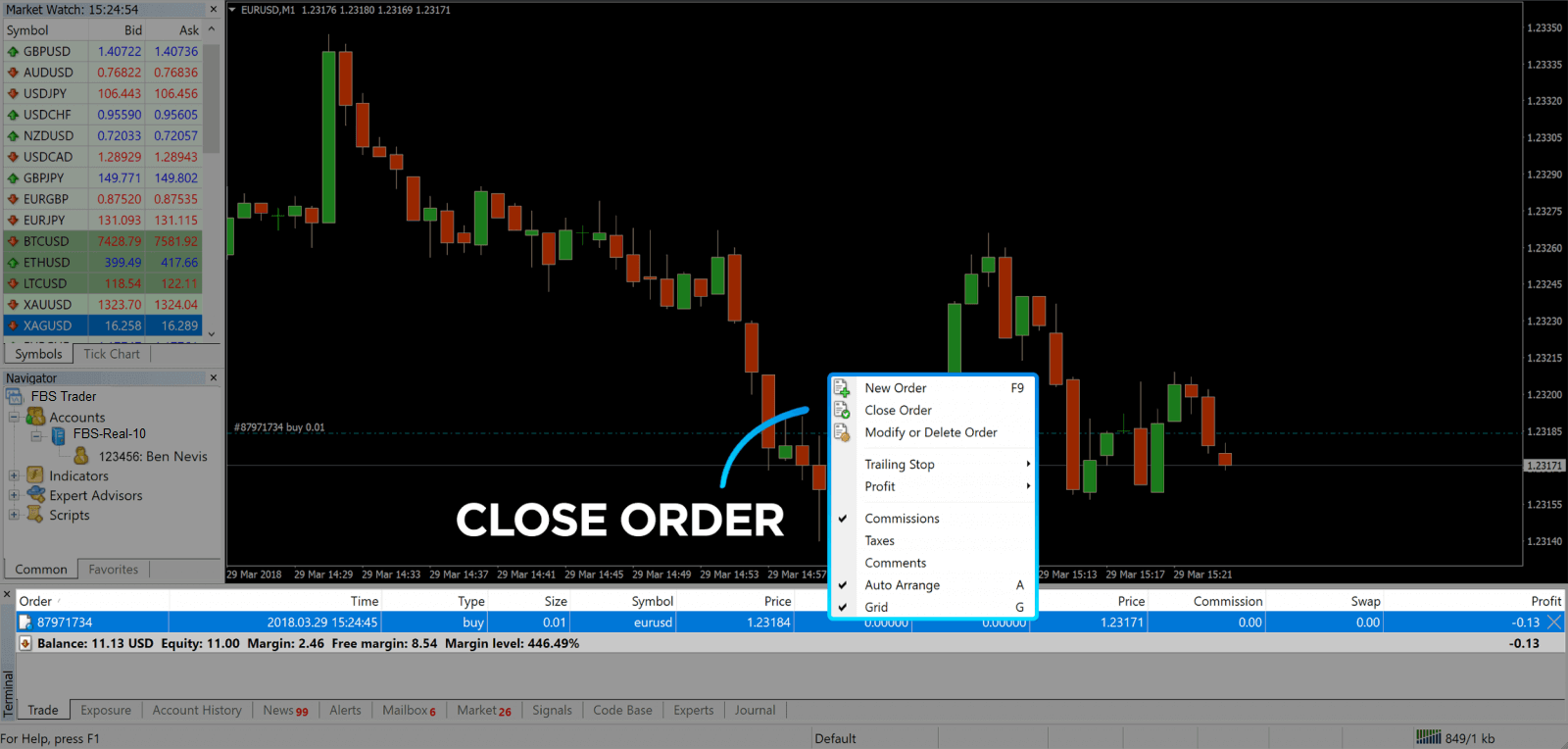
- ক্রয় অর্ডার আস্ক প্রাইস (লাল লাইন) অনুযায়ী খোলা হয় এবং বিড প্রাইস (নীল লাইন) অনুযায়ী বন্ধ করা হয়। ট্রেডাররা কম দামে কেনেন এবং বেশি দামে বিক্রি করতে চান। বিক্রয় অর্ডার বিড প্রাইস অনুযায়ী খোলা হয় এবং আস্ক প্রাইস অনুযায়ী বন্ধ করা হয়। আপনি বেশি দামে বিক্রি করেন এবং কম দামে কিনতে চান। ট্রেড ট্যাবে চাপ দিয়ে আপনি টার্মিনাল উইন্ডোতে খোলা অর্ডারটি দেখতে পারেন। অর্ডারটি বন্ধ করতে, আপনাকে অর্ডারটিতে চাপ দিয়ে 'ক্লোজ অর্ডার' নির্বাচন করতে হবে। আপনি আপনার বন্ধ করা অর্ডারগুলো অ্যাকাউন্ট হিস্ট্রি ট্যাবের অধীনে দেখতে পারেন।
এইভাবে, আপনি মেটাট্রেডার ৪-এ একটি ট্রেড খুলতে পারেন। একবার আপনি প্রতিটি বাটনের উদ্দেশ্য জেনে গেলে, এই প্ল্যাটফর্মে ট্রেড করা আপনার জন্য সহজ হয়ে যাবে। মেটাট্রেডার ৪ আপনাকে প্রচুর টেকনিক্যাল অ্যানালাইসিস টুলস প্রদান করে, যা আপনাকে ফরেক্স মার্কেটে একজন বিশেষজ্ঞের মতো ট্রেড করতে সাহায্য করে।
১১১১১-১১১১১-১১১১১-২২২২২-৩৩৩৩৩-৪৪৪৪৪
কীভাবে একটি অপেক্ষমাণ অর্ডার স্থাপন করবেন
FBS MT4-এ কতগুলি পেন্ডিং অর্ডার আছে
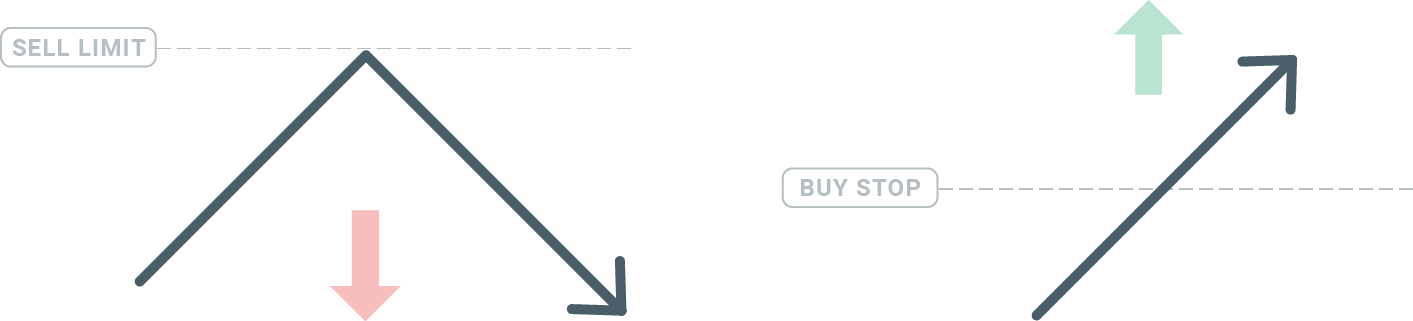
ইনস্ট্যান্ট এক্সিকিউশন অর্ডারের বিপরীতে, যেখানে বর্তমান বাজার মূল্যে ট্রেড করা হয়, পেন্ডিং অর্ডার আপনাকে এমন অর্ডার সেট করার সুযোগ দেয় যা আপনার নির্বাচিত একটি প্রাসঙ্গিক স্তরে মূল্য পৌঁছালে খোলা হয়। চার ধরনের পেন্ডিং অর্ডার পাওয়া যায়, কিন্তু আমরা সেগুলোকে প্রধানত দুটি ভাগে ভাগ করতে পারি:- অর্ডারগুলি একটি নির্দিষ্ট বাজার স্তর অতিক্রম করবে বলে আশা করা হচ্ছে
- একটি নির্দিষ্ট বাজার স্তর থেকে অর্ডারগুলো আবার আগের অবস্থায় ফিরে আসবে বলে আশা করা হচ্ছে।
কিনুন থামুন
বাই স্টপ অর্ডার আপনাকে বর্তমান বাজার মূল্যের উপরে একটি বাই অর্ডার সেট করার সুযোগ দেয়। এর মানে হলো, যদি বর্তমান বাজার মূল্য ২০ ডলার হয় এবং আপনার বাই স্টপ ২২ ডলার হয়, তাহলে বাজার সেই মূল্যে পৌঁছালে একটি বাই বা লং পজিশন খোলা হবে।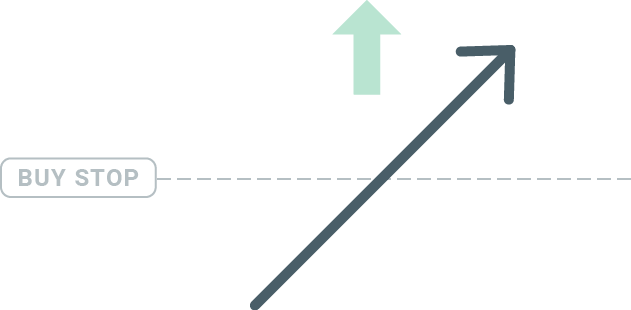
বিক্রি বন্ধ করুন
সেল স্টপ অর্ডার আপনাকে বর্তমান বাজার মূল্যের নিচে একটি বিক্রয় অর্ডার সেট করার সুযোগ দেয়। সুতরাং, যদি বর্তমান বাজার মূল্য ২০ ডলার হয় এবং আপনার সেল স্টপ মূল্য ১৮ ডলার হয়, তাহলে বাজার সেই মূল্যে পৌঁছালে একটি বিক্রয় বা 'শর্ট' পজিশন খোলা হবে।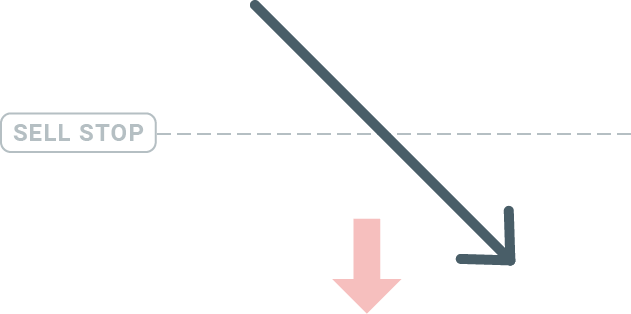
ক্রয় সীমা
বাই স্টপ অর্ডারের বিপরীত হলো বাই লিমিট অর্ডার, যা আপনাকে বর্তমান বাজার মূল্যের নিচে একটি বাই অর্ডার সেট করার সুযোগ দেয়। এর মানে হলো, যদি বর্তমান বাজার মূল্য ২০ ডলার হয় এবং আপনার বাই লিমিট মূল্য ১৮ ডলার হয়, তাহলে বাজার ১৮ ডলারের মূল্যস্তরে পৌঁছালেই একটি বাই পজিশন খোলা হবে।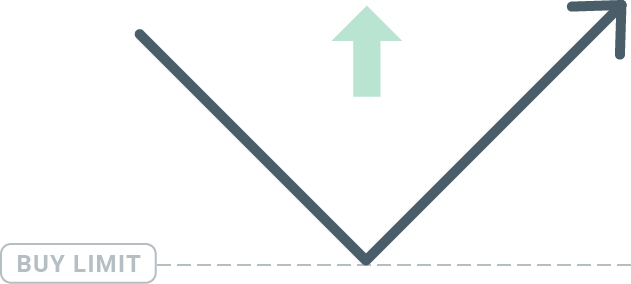
বিক্রয় সীমা
সবশেষে, সেল লিমিট অর্ডার আপনাকে বর্তমান বাজার মূল্যের উপরে একটি বিক্রয় অর্ডার সেট করার সুযোগ দেয়। সুতরাং, যদি বর্তমান বাজার মূল্য ২০ ডলার হয় এবং সেট করা সেল লিমিট মূল্য ২২ ডলার হয়, তাহলে বাজার ২২ ডলারের মূল্যস্তরে পৌঁছানোর সাথে সাথে এই বাজারে একটি বিক্রয় পজিশন খোলা হবে।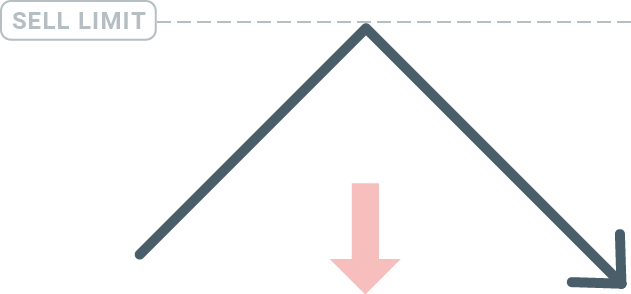
মুলতুবি অর্ডার খোলা
মার্কেট ওয়াচ মডিউলে মার্কেটের নামের উপর ডাবল-ক্লিক করে আপনি সহজেই একটি নতুন পেন্ডিং অর্ডার খুলতে পারেন। এটি করার সাথে সাথে, নতুন অর্ডার উইন্ডোটি খুলবে এবং আপনি অর্ডারের ধরন পরিবর্তন করে পেন্ডিং অর্ডার করতে পারবেন।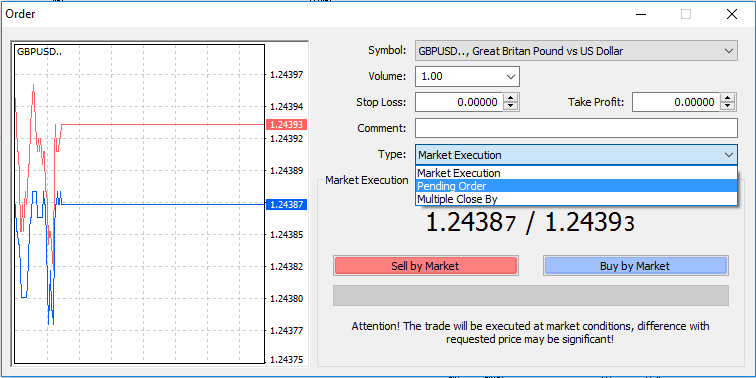
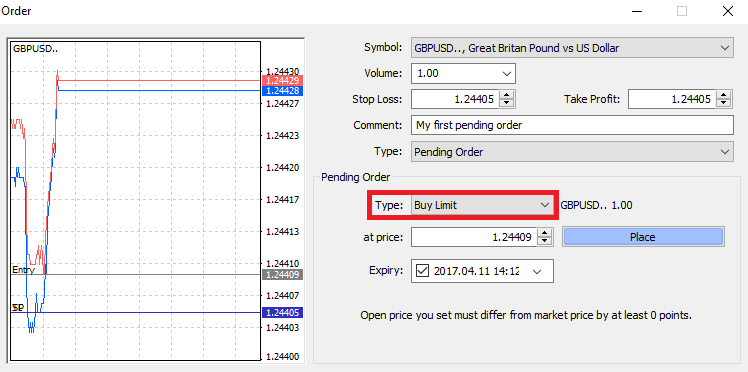
এরপর, মার্কেট লেভেলটি নির্বাচন করুন যেখানে পেন্ডিং অর্ডারটি সক্রিয় হবে। ভলিউমের উপর ভিত্তি করে আপনাকে পজিশনের সাইজও বেছে নিতে হবে।
প্রয়োজনে, আপনি একটি মেয়াদ শেষ হওয়ার তারিখ ('Expiry') সেট করতে পারেন। এই সমস্ত প্যারামিটার সেট করা হয়ে গেলে, আপনি লং বা শর্ট এবং স্টপ বা লিমিট করতে চান কিনা তার উপর নির্ভর করে একটি পছন্দসই অর্ডারের ধরন নির্বাচন করুন এবং 'Place' বোতামটি চাপুন। আপনি দেখতেই পাচ্ছেন, পেন্ডিং অর্ডারগুলো MT4-এর খুবই শক্তিশালী একটি ফিচার। এগুলো সবচেয়ে বেশি কার্যকর হয় যখন আপনি আপনার এন্ট্রি পয়েন্টের জন্য ক্রমাগত মার্কেট পর্যবেক্ষণ করতে পারেন না, অথবা যদি কোনো ইন্সট্রুমেন্টের দাম দ্রুত পরিবর্তিত হয় এবং
আপনি সুযোগটি হারাতে না চান।
FBS MT4-এ অর্ডার কীভাবে বন্ধ করবেন
একটি খোলা পজিশন বন্ধ করতে, টার্মিনাল উইন্ডোর ট্রেড ট্যাবে থাকা 'x'-এ ক্লিক করুন।
অথবা চার্টে থাকা লাইন অর্ডারের উপর রাইট-ক্লিক করে 'close' নির্বাচন করুন।
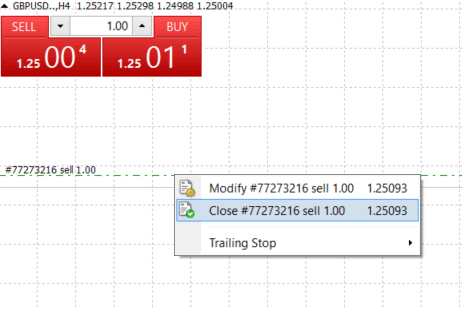
আপনি যদি পজিশনের শুধুমাত্র একটি অংশ বন্ধ করতে চান, তাহলে খোলা অর্ডারটির উপর রাইট-ক্লিক করে 'Modify' নির্বাচন করুন। এরপর, 'Type' ফিল্ডে, 'instant execution' নির্বাচন করুন এবং পজিশনের কোন অংশটি আপনি বন্ধ করতে চান তা বেছে নিন।
আপনি দেখতেই পাচ্ছেন, MT4-এ আপনার ট্রেড খোলা এবং বন্ধ করা খুবই সহজবোধ্য, এবং এর জন্য আক্ষরিক অর্থেই মাত্র একটি ক্লিক লাগে।
FBS MT4-এ স্টপ লস, টেক প্রফিট এবং ট্রেইলিং স্টপ ব্যবহার
দীর্ঘমেয়াদে আর্থিক বাজারে সাফল্য অর্জনের অন্যতম চাবিকাঠি হলো বিচক্ষণ ঝুঁকি ব্যবস্থাপনা। একারণেই স্টপ লস এবং টেক প্রফিট আপনার ট্রেডিংয়ের একটি অবিচ্ছেদ্য অংশ হওয়া উচিত। সুতরাং, আসুন দেখে নেওয়া যাক আমাদের MT4 প্ল্যাটফর্মে এগুলো কীভাবে ব্যবহার করতে হয়, যাতে আপনি আপনার ঝুঁকি সীমিত করতে এবং ট্রেডিংয়ের সম্ভাবনাকে সর্বোচ্চ করতে পারেন।
স্টপ লস এবং টেক প্রফিট নির্ধারণ করা
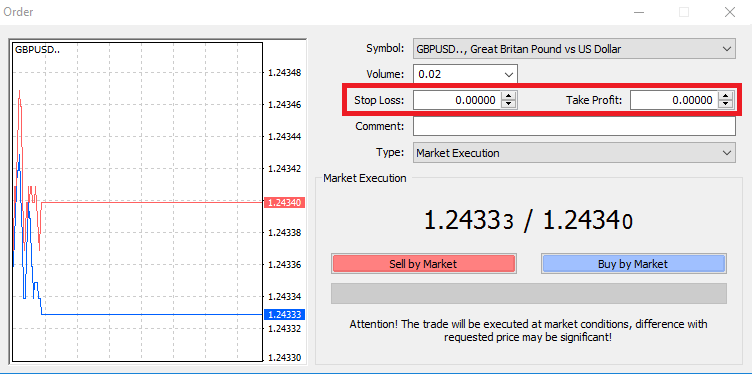
এটি করার জন্য, কেবল স্টপ লস বা টেক প্রফিট ফিল্ডে আপনার নির্দিষ্ট প্রাইস লেভেলটি লিখুন। মনে রাখবেন যে, যখন বাজার আপনার পজিশনের বিপরীতে চলে যায় তখন স্টপ লস স্বয়ংক্রিয়ভাবে কার্যকর হয় (এজন্যই এর নাম: স্টপ লস), এবং যখন মূল্য আপনার নির্দিষ্ট প্রফিট টার্গেটে পৌঁছায় তখন টেক প্রফিট লেভেল স্বয়ংক্রিয়ভাবে কার্যকর হয়। এর মানে হলো, আপনি আপনার স্টপ লস লেভেল বর্তমান বাজার মূল্যের নিচে এবং টেক প্রফিট লেভেল বর্তমান বাজার মূল্যের উপরে সেট করতে পারেন।
এটা মনে রাখা গুরুত্বপূর্ণ যে, একটি স্টপ লস (SL) বা একটি টেক প্রফিট (TP) সর্বদা একটি খোলা পজিশন বা একটি পেন্ডিং অর্ডারের সাথে সংযুক্ত থাকে। আপনার ট্রেড খোলা হয়ে গেলে এবং আপনি বাজার পর্যবেক্ষণ করার সময় উভয়ই পরিবর্তন করতে পারেন। এটি আপনার মার্কেট পজিশনের জন্য একটি সুরক্ষামূলক অর্ডার, তবে অবশ্যই, এর জন্য নতুন পজিশন খোলার প্রয়োজন নেই। আপনি এগুলো পরেও যোগ করতে পারেন, কিন্তু আমরা আপনার পজিশনগুলোকে সর্বদা সুরক্ষিত রাখার জন্য দৃঢ়ভাবে সুপারিশ করি*।
১১১১১-১১১১১-১১১১১-২২২২২-৩৩৩৩৩-৪৪৪৪৪
স্টপ লস এবং টেক প্রফিট লেভেল যোগ করা
আপনার ইতিমধ্যে খোলা পজিশনে SL/TP লেভেল যোগ করার সবচেয়ে সহজ উপায় হলো চার্টে একটি ট্রেড লাইন ব্যবহার করা। এটি করার জন্য, ট্রেড লাইনটিকে কেবল উপরে বা নীচে একটি নির্দিষ্ট লেভেলে ড্র্যাগ অ্যান্ড ড্রপ করুন।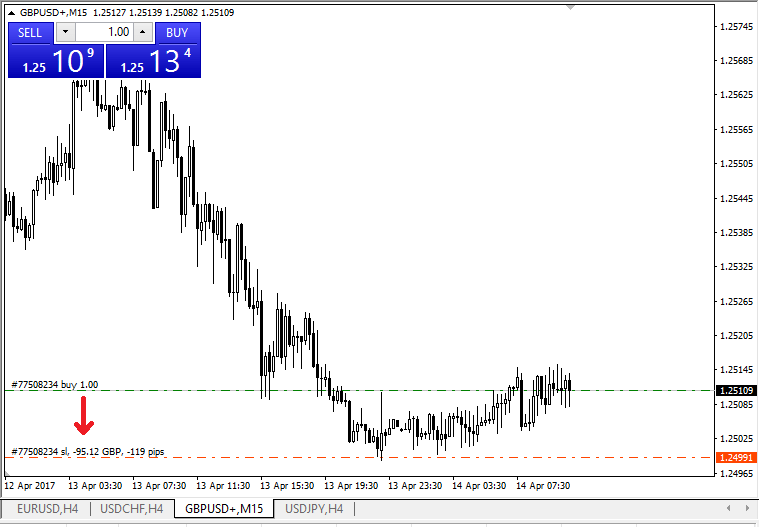
একবার আপনি SL/TP লেভেল প্রবেশ করালে, SL/TP লাইনগুলো চার্টে প্রদর্শিত হবে। এইভাবে আপনি সহজে এবং দ্রুত SL/TP লেভেল পরিবর্তনও করতে পারেন।
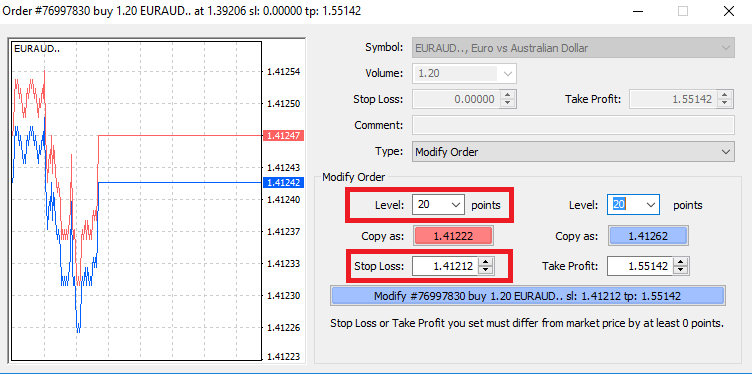
আপনি নীচের 'টার্মিনাল' মডিউল থেকেও এটি করতে পারেন। SL/TP লেভেল যোগ বা পরিবর্তন করতে, কেবল আপনার খোলা পজিশন বা পেন্ডিং অর্ডারের উপর রাইট-ক্লিক করুন এবং 'অর্ডার পরিবর্তন বা মুছুন' (Modify or delete order) বিকল্পটি বেছে নিন।
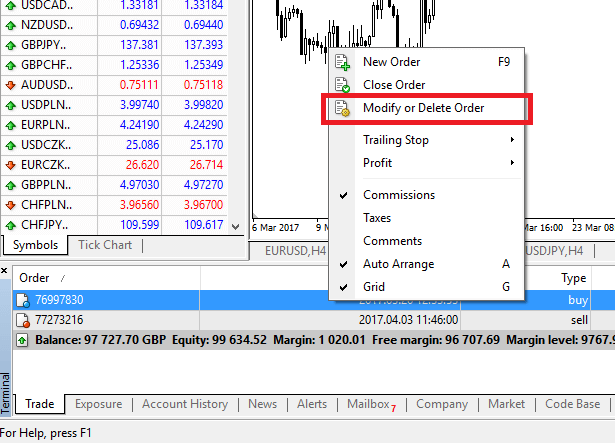
অর্ডার পরিবর্তনের উইন্ডোটি প্রদর্শিত হবে এবং এখন আপনি সঠিক মার্কেট লেভেল অনুযায়ী, অথবা বর্তমান বাজার মূল্য থেকে পয়েন্টের রেঞ্জ নির্ধারণ করে SL/TP প্রবেশ/পরিবর্তন করতে পারবেন।
ট্রেইলিং স্টপ
স্টপ লসের উদ্দেশ্য হলো বাজার আপনার পজিশনের বিপরীতে গেলে লোকসান কমানো, তবে এটি আপনার লাভ নিশ্চিত করতেও সাহায্য করতে পারে।
যদিও প্রথমে এটি কিছুটা অযৌক্তিক মনে হতে পারে, তবে এটি বোঝা এবং আয়ত্ত করা আসলে খুব সহজ।
ধরা যাক, আপনি একটি লং পজিশন খুলেছেন এবং বাজার সঠিক দিকে এগোচ্ছে, যার ফলে বর্তমানে আপনার ট্রেডটি লাভজনক হয়ে উঠেছে। আপনার আসল স্টপ লস, যা আপনার ওপেন প্রাইসের নিচের একটি লেভেলে বসানো ছিল, সেটিকে এখন আপনার ওপেন প্রাইসে (যাতে আপনার কোনো লাভ বা ক্ষতি না হয়) অথবা ওপেন প্রাইসের উপরে (যাতে আপনার লাভ নিশ্চিত হয়) সরানো যেতে পারে।
এই প্রক্রিয়াটিকে স্বয়ংক্রিয় করতে, আপনি ট্রেইলিং স্টপ ব্যবহার করতে পারেন। এটি আপনার ঝুঁকি ব্যবস্থাপনার জন্য একটি অত্যন্ত কার্যকর টুল হতে পারে, বিশেষ করে যখন দামের পরিবর্তন দ্রুত হয় অথবা যখন আপনি ক্রমাগত বাজার পর্যবেক্ষণ করতে পারেন না।
পজিশনটি লাভজনক হওয়ার সাথে সাথেই, আপনার ট্রেইলিং স্টপ স্বয়ংক্রিয়ভাবে দামকে অনুসরণ করবে এবং পূর্বে নির্ধারিত দূরত্ব বজায় রাখবে।
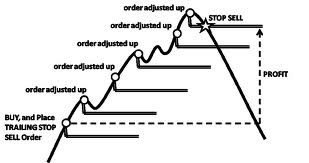
তবে, উপরের উদাহরণটি অনুসরণ করার সময় অনুগ্রহ করে মনে রাখবেন যে, আপনার লাভ নিশ্চিত হওয়ার জন্য ট্রেডটিতে যথেষ্ট বড় অঙ্কের লাভ থাকতে হবে, যাতে ট্রেইলিং স্টপটি আপনার ওপেন প্রাইসের উপরে চলে যেতে পারে।
ট্রেইলিং স্টপ (TS) আপনার খোলা পজিশনগুলোর সাথে সংযুক্ত থাকে, কিন্তু এটা মনে রাখা গুরুত্বপূর্ণ যে, MT4-এ আপনার যদি একটি ট্রেইলিং স্টপ থাকে, তবে এটি সফলভাবে কার্যকর হওয়ার জন্য প্ল্যাটফর্মটি খোলা রাখতে হবে।
একটি ট্রেইলিং স্টপ সেট করতে, 'টার্মিনাল' উইন্ডোতে খোলা পজিশনটির উপর রাইট-ক্লিক করুন এবং ট্রেইলিং স্টপ মেনুতে TP লেভেল ও বর্তমান মূল্যের মধ্যে দূরত্বের জন্য আপনার কাঙ্ক্ষিত পিপ ভ্যালু নির্দিষ্ট করুন।
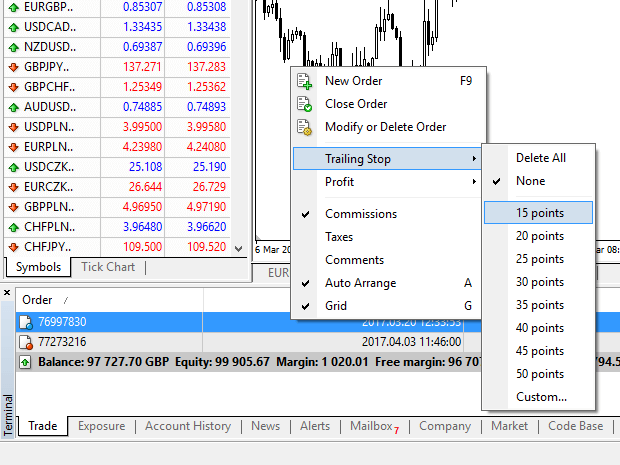
আপনার ট্রেইলিং স্টপ এখন সক্রিয়। এর মানে হলো, যদি মূল্য লাভজনক বাজারের দিকে পরিবর্তিত হয়, তাহলে TS নিশ্চিত করবে যে স্টপ লস লেভেলটি স্বয়ংক্রিয়ভাবে মূল্যকে অনুসরণ করবে।
ট্রেইলিং স্টপ মেনুতে 'None' সেট করে আপনার ট্রেইলিং স্টপ সহজেই নিষ্ক্রিয় করা যেতে পারে। আপনি যদি সমস্ত খোলা পজিশনে এটি দ্রুত নিষ্ক্রিয় করতে চান, তবে শুধু 'Delete All' নির্বাচন করুন।
আপনি দেখতেই পাচ্ছেন, MT4 আপনাকে মাত্র কয়েক মুহূর্তের মধ্যে আপনার পজিশন সুরক্ষিত করার জন্য প্রচুর উপায় সরবরাহ করে।
*যদিও স্টপ লস অর্ডার আপনার ঝুঁকি নিয়ন্ত্রণ এবং সম্ভাব্য ক্ষতি গ্রহণযোগ্য স্তরে রাখার অন্যতম সেরা উপায়, তবে এগুলো ১০০% নিরাপত্তা প্রদান করে না।
স্টপ লস বিনামূল্যে ব্যবহার করা যায় এবং এটি বাজারের প্রতিকূল গতিবিধি থেকে আপনার অ্যাকাউন্টকে সুরক্ষিত রাখে, কিন্তু মনে রাখবেন যে এটি প্রতিবার আপনার পজিশনের নিশ্চয়তা দিতে পারে না। যদি বাজার হঠাৎ অস্থিতিশীল হয়ে ওঠে এবং আপনার স্টপ লেভেলের বাইরে গ্যাপ তৈরি করে (মাঝের লেভেলগুলোতে ট্রেড না করে এক দাম থেকে পরের দামে লাফিয়ে যায়), তাহলে আপনার অনুরোধ করা দামের চেয়ে খারাপ কোনো দামে আপনার পজিশনটি বন্ধ হয়ে যাওয়ার সম্ভাবনা থাকে। এটিকে প্রাইস স্লিপেজ বলা হয়।
বেসিক অ্যাকাউন্টের সাথে গ্যারান্টিযুক্ত স্টপ লস বিনামূল্যে পাওয়া যায়, যেখানে স্লিপেজের কোনো ঝুঁকি নেই এবং বাজার আপনার প্রতিকূলে গেলেও আপনার অনুরোধ করা স্টপ লস লেভেলে পজিশনটি বন্ধ হয়ে যাওয়া নিশ্চিত করে।
মেটাট্রেডারের প্রায়শই জিজ্ঞাসিত প্রশ্নাবলী
আমার ট্রেডিং অ্যাকাউন্টে কীভাবে লগ ইন করব?
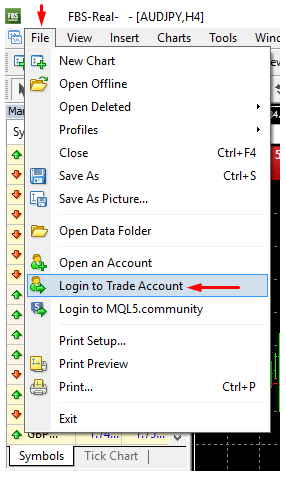
মেটাট্রেডারে "নো কানেকশন" (NO CONNECTION) ত্রুটি দেখা দিলে কীভাবে সংযোগ স্থাপন করবেন:১ মেটাট্রেডারের উপরের বাম কোণে থাকা "ফাইল" (File)-এ ক্লিক করুন।
২ "লগইন টু ট্রেড অ্যাকাউন্ট" (Login to Trade Account) নির্বাচন করুন।
৩ "লগইন" (Login) বিভাগে অ্যাকাউন্ট নম্বরটি লিখুন।
৪ "পাসওয়ার্ড" (Password) বিভাগে একটি ট্রেডিং পাসওয়ার্ড (ট্রেড করার জন্য) অথবা ইনভেস্টর পাসওয়ার্ড (শুধুমাত্র কার্যকলাপ পর্যবেক্ষণের জন্য; অর্ডার দেওয়ার বিকল্পটি বন্ধ থাকবে) লিখুন।
৫ "সার্ভার" (Server) বিভাগে প্রস্তাবিত তালিকা থেকে সঠিক সার্ভারের নাম নির্বাচন করুন।
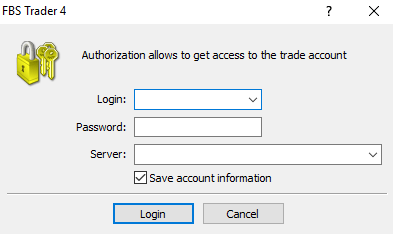
অনুগ্রহ করে মনে রাখবেন যে, অ্যাকাউন্ট খোলার সময় আপনাকে সার্ভারের নম্বরটি দেওয়া হয়েছিল। আপনি যদি আপনার সার্ভারের নম্বর মনে না রাখেন, তবে আপনার ট্রেডিং পাসওয়ার্ড পুনরুদ্ধার করার সময় এটি পরীক্ষা করে দেখতে পারেন।
এছাড়াও, আপনি এটি নির্বাচন করার পরিবর্তে ম্যানুয়ালি সার্ভারের ঠিকানা লিখতে পারেন।
মেটাট্রেডার৪ মোবাইল অ্যাপ্লিকেশনে কীভাবে লগ ইন করবেন? (অ্যান্ড্রয়েড)
আমরা আপনাকে আমাদের সাইট থেকেই আপনার ডিভাইসের জন্য মেটাট্রেডার৪ (MetaTrader4) অ্যাপ্লিকেশনটি ডাউনলোড করার জন্য জোরালোভাবে সুপারিশ করছি। এটি আপনাকে সহজেই এফবিএস (FBS)-এ লগ ইন করতে সাহায্য করবে। মোবাইল অ্যাপ্লিকেশন থেকে আপনার এমটি৪ (MT4) অ্যাকাউন্টে লগ ইন করতে, অনুগ্রহ করে নিচের ধাপগুলো অনুসরণ করুন:
১. প্রথম পৃষ্ঠায় (“অ্যাকাউন্টস”) “+” চিহ্নে ক্লিক করুন:
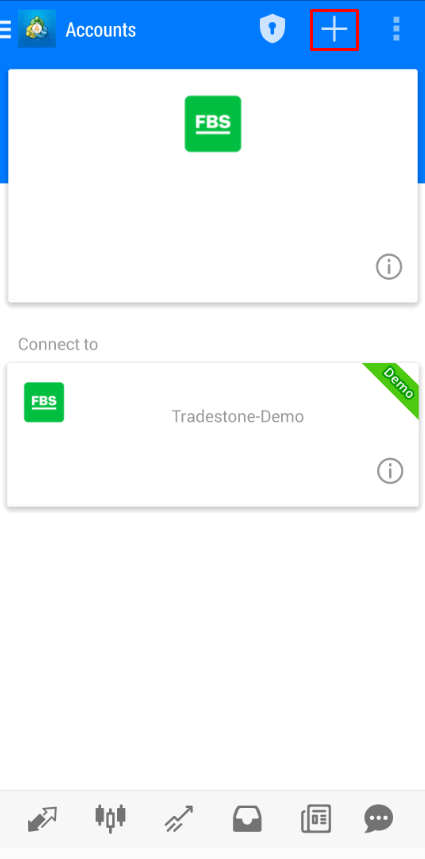
২. খোলা উইন্ডোতে, “বিদ্যমান অ্যাকাউন্টে লগ ইন করুন” বোতামে ক্লিক করুন।
৩. আপনি যদি আমাদের ওয়েবসাইট থেকে প্ল্যাটফর্মটি ডাউনলোড করে থাকেন, তাহলে আপনি ব্রোকারদের তালিকায় স্বয়ংক্রিয়ভাবে “এফবিএস ইনকর্পোরেটেড” (FBS Inc) দেখতে পাবেন। তবে, আপনাকে আপনার অ্যাকাউন্ট সার্ভার নির্দিষ্ট করতে হবে:
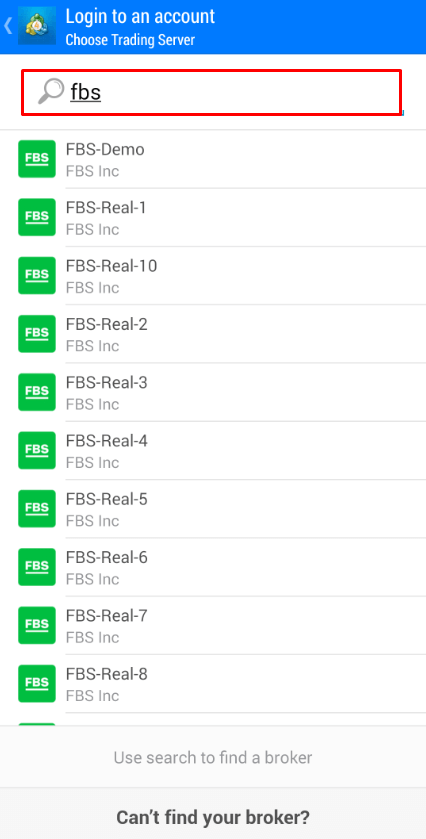
অ্যাকাউন্ট খোলার সময় আপনাকে অ্যাকাউন্ট সার্ভার সহ লগইন ক্রেডেনশিয়াল সরবরাহ করা হয়েছিল। আপনি যদি সার্ভার নম্বরটি মনে না রাখেন, তাহলে ওয়েব পার্সোনাল এরিয়া বা এফবিএস পার্সোনাল এরিয়া অ্যাপ্লিকেশনে আপনার ট্রেডিং অ্যাকাউন্ট নম্বরে ক্লিক করে অ্যাকাউন্ট সেটিংসে এটি খুঁজে পেতে পারেন:
৪. এখন, অ্যাকাউন্টের বিবরণ লিখুন। “লগইন” অংশে, আপনার অ্যাকাউন্ট নম্বর টাইপ করুন, এবং “পাসওয়ার্ড” অংশে, অ্যাকাউন্ট নিবন্ধনের সময় আপনার জন্য তৈরি করা পাসওয়ার্ডটি টাইপ করুন:
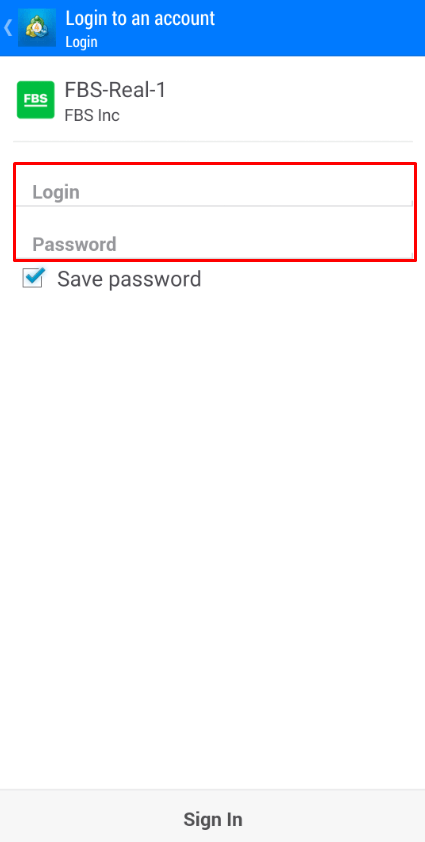
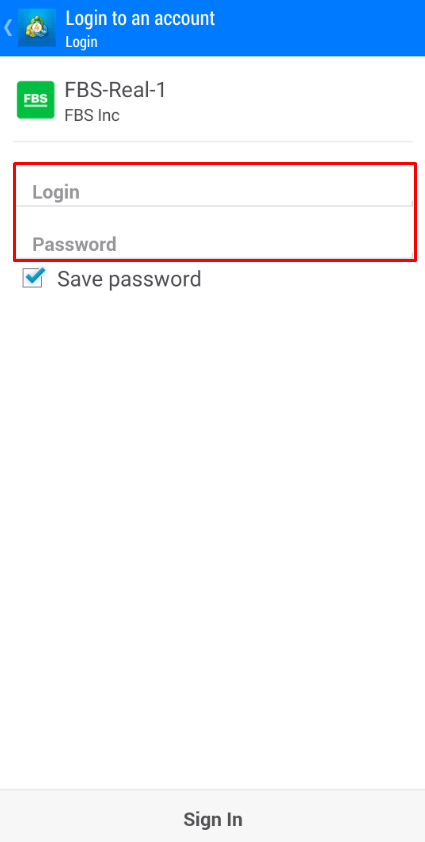
৫. “লগইন” বোতামে ক্লিক করুন।
লগ ইন করতে কোনো অসুবিধা হলে, অনুগ্রহ করে আপনার ব্যক্তিগত এলাকা থেকে একটি নতুন ট্রেডিং পাসওয়ার্ড তৈরি করুন এবং নতুনটি দিয়ে লগ ইন করার চেষ্টা করুন।
মেটাট্রেডার৫ মোবাইল অ্যাপ্লিকেশনে কীভাবে লগ ইন করবেন? (অ্যান্ড্রয়েড)
আমরা আপনাকে সরাসরি আমাদের সাইট থেকে আপনার ডিভাইসের জন্য মেটাট্রেডার৫ (MetaTrader5) অ্যাপ্লিকেশনটি ডাউনলোড করার জন্য জোরালোভাবে সুপারিশ করছি। এটি আপনাকে সহজেই এফবিএস (FBS)-এ লগ ইন করতে সাহায্য করবে।মোবাইল অ্যাপ্লিকেশন থেকে আপনার এমটি৫ (MT5) অ্যাকাউন্টে লগ ইন করতে, অনুগ্রহ করে এই ধাপগুলো অনুসরণ করুন:
১। প্রথম পৃষ্ঠায় (“অ্যাকাউন্টস”) “+” চিহ্নে ক্লিক করুন।
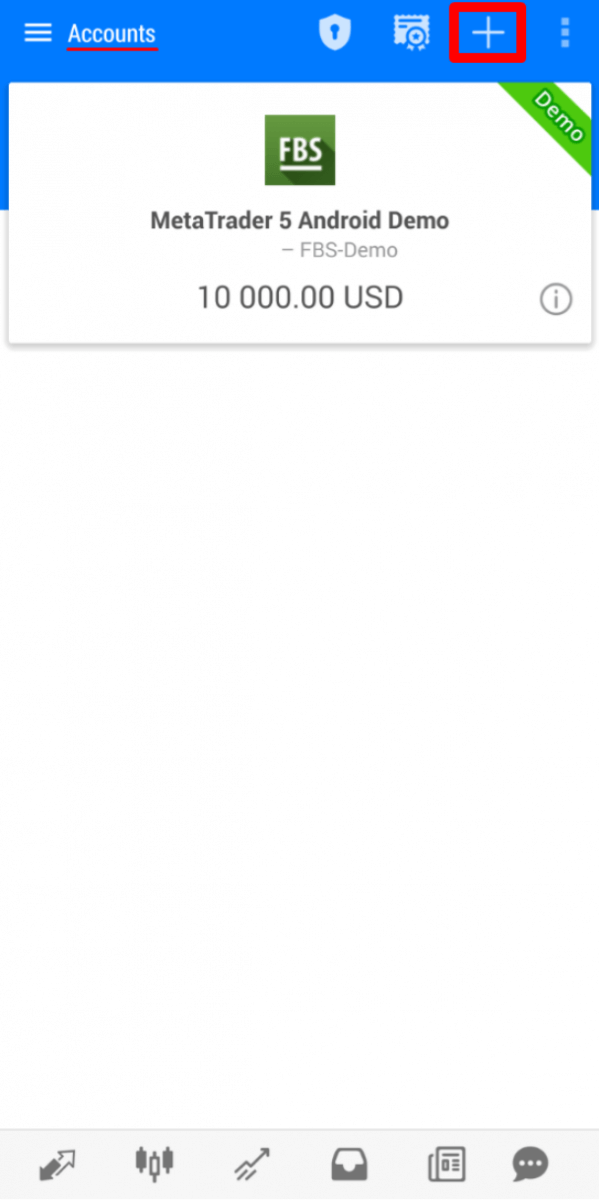
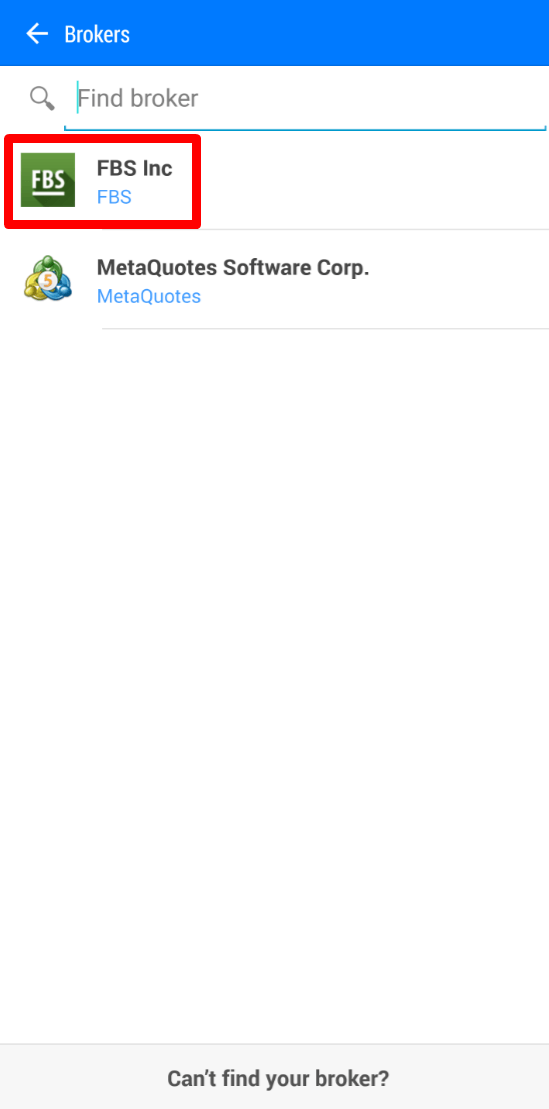
২। আপনি যদি আমাদের ওয়েবসাইট থেকে প্ল্যাটফর্মটি ডাউনলোড করে থাকেন, তাহলে আপনি ব্রোকারদের তালিকায় স্বয়ংক্রিয়ভাবে “এফবিএস ইনক” (FBS Inc) দেখতে পাবেন। সেটিতে ক্লিক করুন।
৩। “বিদ্যমান অ্যাকাউন্টে লগ ইন করুন” (Login to an existing account) ফিল্ডে আপনার প্রয়োজনীয় সার্ভার (রিয়েল বা ডেমো) বেছে নিন, “লগইন” (Login) অংশে আপনার অ্যাকাউন্ট নম্বর টাইপ করুন এবং “পাসওয়ার্ড” (Password) অংশে অ্যাকাউন্ট রেজিস্ট্রেশনের সময় আপনার জন্য তৈরি করা পাসওয়ার্ডটি টাইপ করুন।
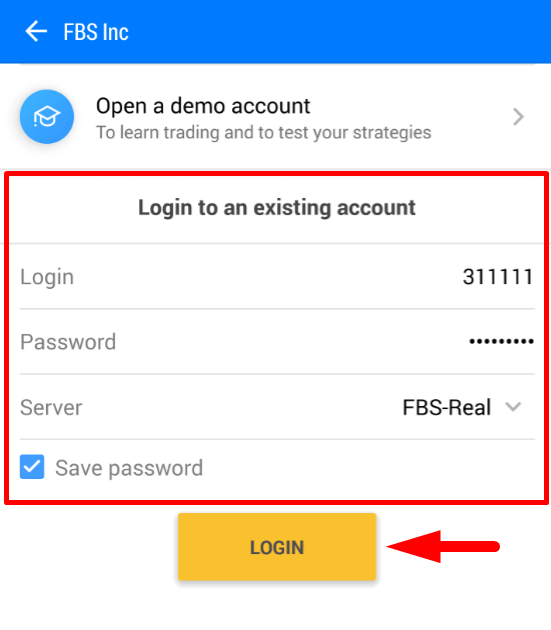
৪। “লগইন” (Login)-এ ক্লিক করুন।
লগ ইন করতে অসুবিধা হলে, অনুগ্রহ করে আপনার পার্সোনাল এরিয়াতে (Personal Area) একটি নতুন ট্রেডিং পাসওয়ার্ড তৈরি করুন এবং নতুনটি দিয়ে লগ ইন করার চেষ্টা করুন।
মেটাট্রেডার৫ মোবাইল অ্যাপ্লিকেশনে কীভাবে লগ ইন করবেন? (আইওএস)
আমরা আপনাকে আমাদের সাইট থেকেই আপনার ডিভাইসের জন্য মেটাট্রেডার৫ (MetaTrader5) অ্যাপ্লিকেশনটি ডাউনলোড করার জন্য জোরালোভাবে পরামর্শ দিচ্ছি। এটি আপনাকে সহজেই এফবিএস (FBS)-এ লগ ইন করতে সাহায্য করবে। মোবাইল অ্যাপ্লিকেশন থেকে আপনার এমটি৫ (MT5) অ্যাকাউন্টে লগ ইন করতে, অনুগ্রহ করে এই ধাপগুলো অনুসরণ করুন:
১. স্ক্রিনের নিচের ডানদিকের অংশে থাকা “সেটিংস” (Settings)-এ ক্লিক করুন।

২. স্ক্রিনের উপরে, অনুগ্রহ করে “নতুন অ্যাকাউন্ট” (New account)-এ ক্লিক করুন।
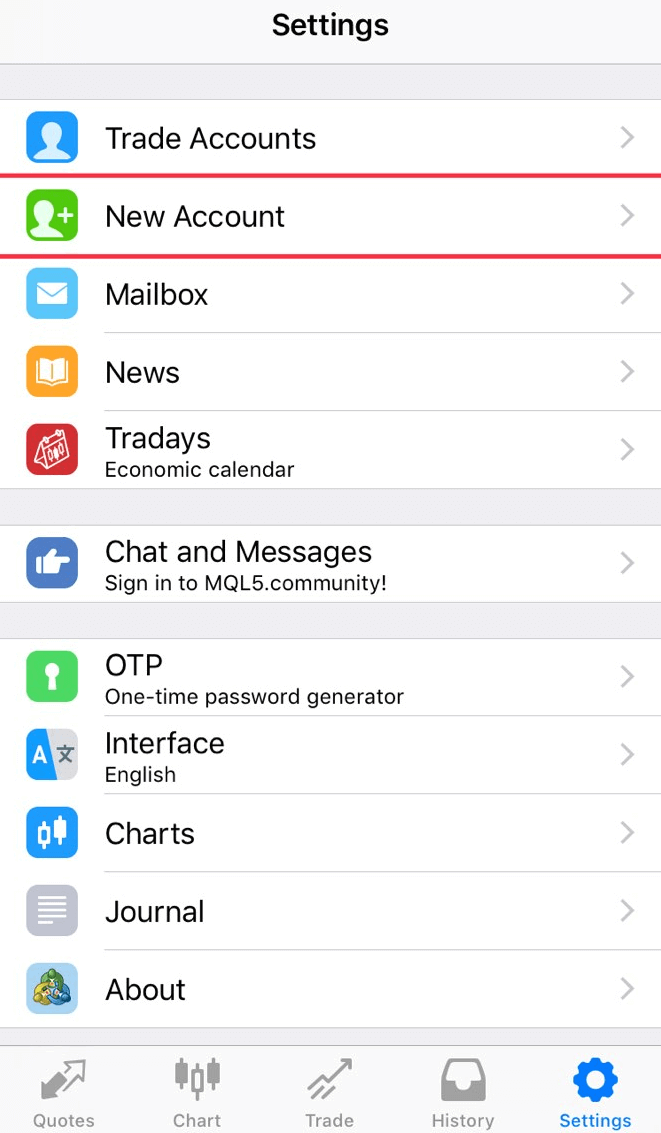
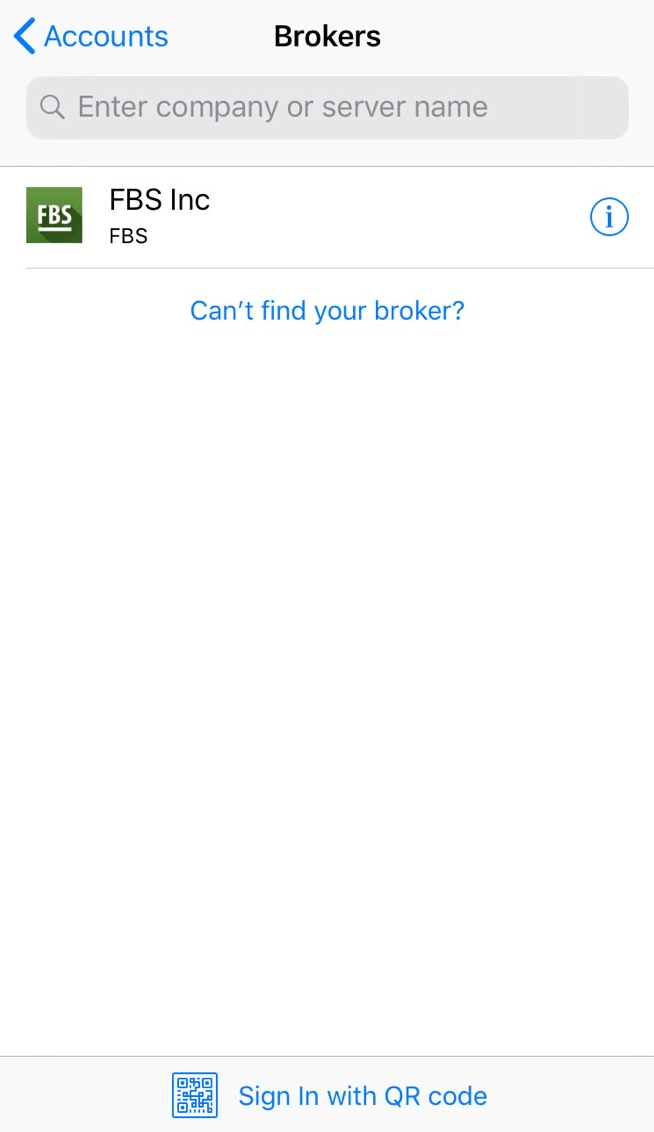
৩. আপনি যদি আমাদের ওয়েবসাইট থেকে প্ল্যাটফর্মটি ডাউনলোড করে থাকেন, তাহলে আপনি ব্রোকারদের তালিকায় স্বয়ংক্রিয়ভাবে “এফবিএস ইনক” (FBS Inc) দেখতে পাবেন। সেটিতে ক্লিক করুন।
৪. “বিদ্যমান অ্যাকাউন্ট ব্যবহার করুন” (Use existing account) ফিল্ডে আপনার প্রয়োজনীয় সার্ভার (রিয়েল বা ডেমো) বেছে নিন, “লগইন” (Login) অংশে আপনার অ্যাকাউন্ট নম্বর টাইপ করুন এবং “পাসওয়ার্ড” (Password) অংশে অ্যাকাউন্ট রেজিস্ট্রেশনের সময় আপনার জন্য তৈরি করা পাসওয়ার্ডটি টাইপ করুন।
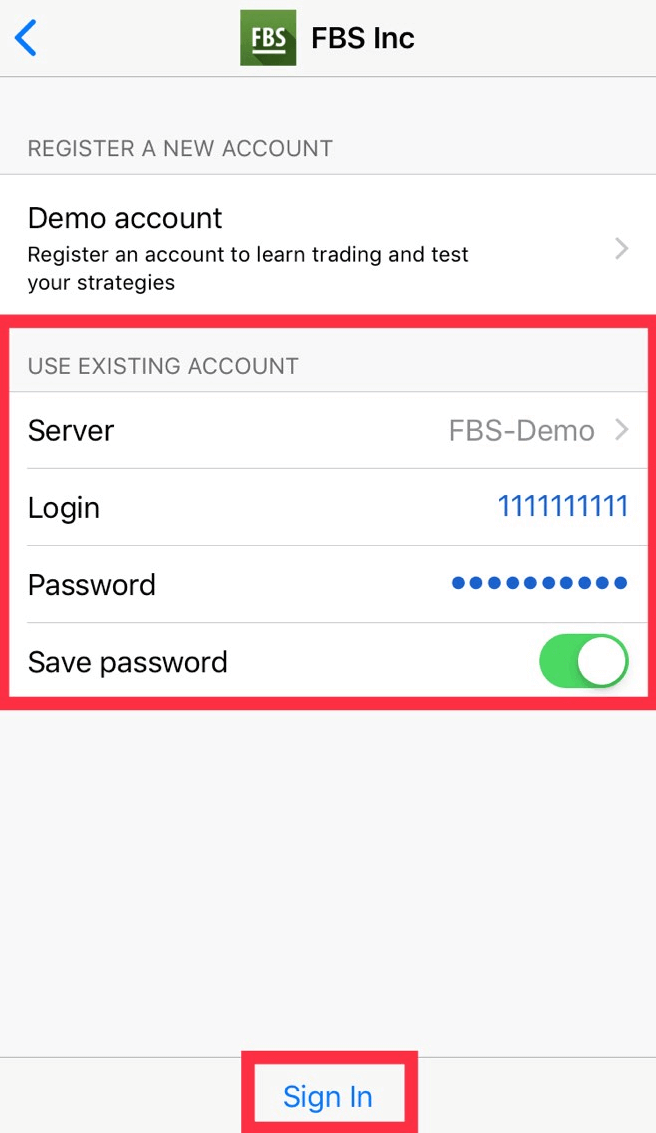
৫. “সাইন ইন” (Sign In)-এ ক্লিক করুন।
লগ ইন করতে অসুবিধা হলে, অনুগ্রহ করে আপনার ব্যক্তিগত এলাকা (Personal Area) থেকে একটি নতুন ট্রেডিং পাসওয়ার্ড তৈরি করুন এবং নতুনটি দিয়ে লগ ইন করার চেষ্টা করুন।
MT4 এবং MT5 এর মধ্যে পার্থক্য কী?
যদিও অনেকে মনে করতে পারেন যে মেটাট্রেডার৫ হলো মেটাট্রেডার৪-এর কেবল একটি উন্নত সংস্করণ, এই দুটি প্ল্যাটফর্ম ভিন্ন এবং প্রতিটিই নির্দিষ্ট উদ্দেশ্য পূরণে অধিকতর উপযোগী।চলুন এই দুটি প্ল্যাটফর্মের তুলনা করা যাক:
মেটাট্রেডার ৪ |
মেটাট্রেডার৫ |
|
ভাষা |
MQL4 |
MQL5 |
বিশেষজ্ঞ উপদেষ্টা |
✓ |
✓ |
অপেক্ষাধীন আদেশের প্রকারভেদ |
৪ |
৬ |
সময়সীমা |
৯ |
২১ |
অন্তর্নির্মিত সূচক |
৩০ |
৩৮ |
অন্তর্নির্মিত অর্থনৈতিক ক্যালেন্ডার |
✗ |
✓ |
বিশ্লেষণের জন্য কাস্টম প্রতীক |
✗ |
✓ |
মার্কেট ওয়াচে বিস্তারিত তথ্য এবং ট্রেডিং উইন্ডো |
✗ |
✓ |
টিক্স ডেটা রপ্তানি |
✗ |
✓ |
মাল্টি-থ্রেড |
✗ |
✓ |
EA-দের জন্য ৬৪-বিট আর্কিটেকচার |
✗ |
✓ |
মেটাট্রেডার৪ ট্রেডিং প্ল্যাটফর্মের একটি সহজ ও সহজে বোধগম্য ট্রেডিং ইন্টারফেস রয়েছে এবং এটি মূলত ফরেক্স ট্রেডিংয়ের জন্য ব্যবহৃত হয়।
মেটাট্রেডার৫ ট্রেডিং প্ল্যাটফর্মের ইন্টারফেসটি কিছুটা ভিন্ন এবং এটি স্টক ও ফিউচার ট্রেড করার সুযোগ দেয়।
MT4-এর তুলনায়, এতে আরও বিস্তারিত টিক এবং চার্ট হিস্ট্রি রয়েছে। এই প্ল্যাটফর্মের মাধ্যমে একজন ট্রেডার মার্কেট বিশ্লেষণের জন্য পাইথন ব্যবহার করতে পারেন এবং এমনকি প্ল্যাটফর্ম থেকে বের না হয়েই পার্সোনাল এরিয়াতে লগ ইন করে আর্থিক কার্যক্রম (ডিপোজিট, উইথড্রয়াল, ইন্টারনাল ট্রান্সফার) সম্পাদন করতে পারেন। এর চেয়েও বড় কথা হলো, MT5-এ সার্ভার নম্বর মনে রাখার কোনো প্রয়োজন নেই: এতে মাত্র দুটি সার্ভার রয়েছে - রিয়েল এবং ডেমো।
কোন মেটাট্রেডারটি ভালো? এই সিদ্ধান্ত আপনি নিজেই নিতে পারেন।
আপনি যদি একজন ট্রেডার হিসেবে সবেমাত্র যাত্রা শুরু করে থাকেন, তবে এর সরলতার কারণে আমরা আপনাকে মেটাট্রেডার৪ ট্রেডিং প্ল্যাটফর্ম দিয়ে শুরু করার পরামর্শ দেব।
কিন্তু আপনি যদি একজন অভিজ্ঞ ট্রেডার হন এবং, উদাহরণস্বরূপ, বিশ্লেষণের জন্য আপনার আরও বেশি ফিচারের প্রয়োজন হয়, তবে মেটাট্রেডার৫ আপনার জন্য সবচেয়ে উপযুক্ত।
আপনার ট্রেডিং সফল হোক!
আমি চার্টে আস্ক প্রাইসটি দেখতে চাই।
ডিফল্টরূপে, আপনি চার্টে শুধুমাত্র বিড প্রাইস দেখতে পাবেন। তবে, যদি আপনি আস্ক প্রাইসও প্রদর্শন করতে চান, তাহলে নিচের নির্দেশাবলী অনুসরণ করে কয়েকটি ক্লিকেই তা চালু করতে পারেন:
- ডেস্কটপ;
- মোবাইল (আইওএস);
- মোবাইল (অ্যান্ড্রয়েড)।
ডেস্কটপ:
প্রথমে, অনুগ্রহ করে আপনার মেটাট্রেডারে লগ ইন করুন।
তারপর "চার্টস" মেনুটি বেছে নিন।
ড্রপ-ডাউন মেনুতে, অনুগ্রহ করে "প্রপার্টিজ"-এ ক্লিক করুন।
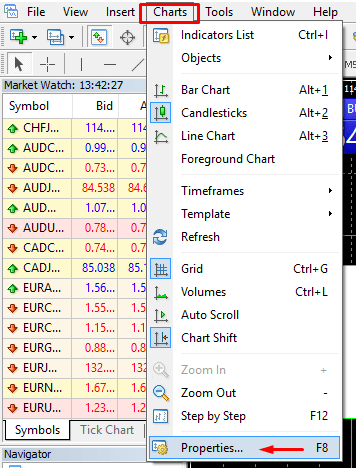
অথবা আপনি আপনার কীবোর্ডের F8 কী-টি চাপতে পারেন।
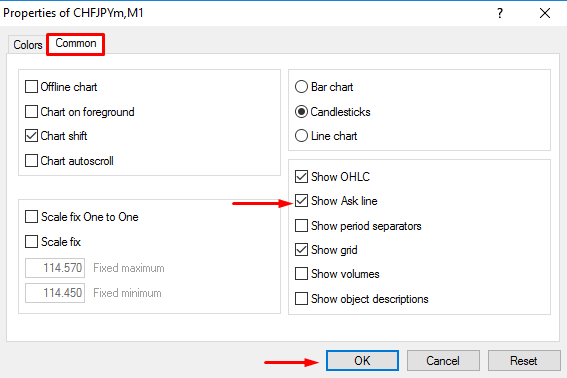
খোলা উইন্ডোতে “কমন” ট্যাবটি বেছে নিন এবং “শো আস্ক লাইন” অপশনটিতে টিক চিহ্ন দিন। তারপর "ওকে" ক্লিক করুন।
মোবাইল (আইওএস):
আইওএস এমটি৪ এবং এমটি৫-এ আস্ক লাইন চালু করতে, আপনাকে প্রথমে সফলভাবে লগ ইন করতে হবে। এরপর, অনুগ্রহ করে:
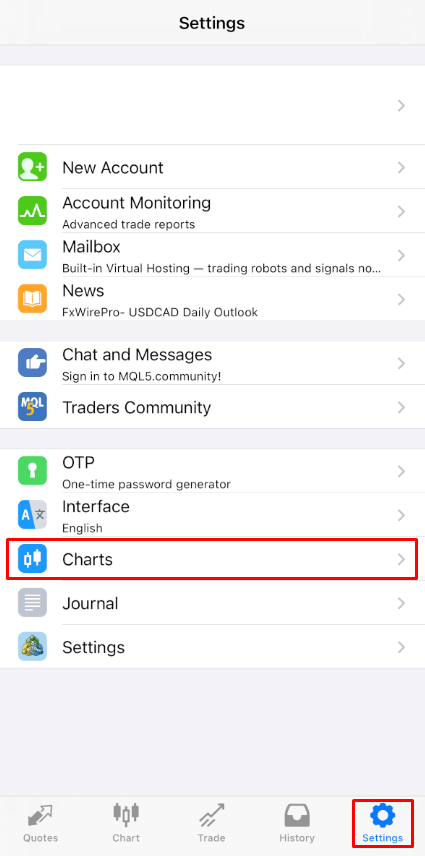
১. মেটাট্রেডার প্ল্যাটফর্মের সেটিংসে যান;
২. চার্টস ট্যাবে ক্লিক করুন:
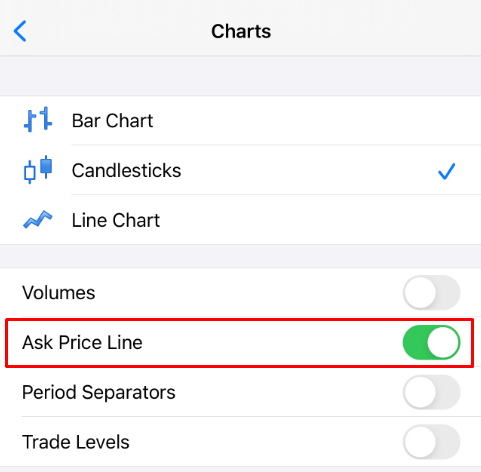
আস্ক প্রাইস লাইনের পাশের বোতামে ক্লিক করে এটি চালু করুন। এটি আবার বন্ধ করতে, একই বোতামে ক্লিক করুন:
মোবাইল (অ্যান্ড্রয়েড):
অ্যান্ড্রয়েড এমটি৪ এবং এমটি৫ অ্যাপের জন্য, অনুগ্রহ করে নিচের ধাপগুলো অনুসরণ করুন:
- চার্ট ট্যাবে ক্লিক করুন।
- এখন, কনটেক্সচুয়াল মেনুটি খোলার জন্য আপনাকে চার্টের যেকোনো জায়গায় ক্লিক করতে হবে।
- সেটিংস আইকনটি খুঁজুন এবং তাতে ক্লিক করুন।
- এটি সক্রিয় করতে ‘আস্ক প্রাইস লাইন’ চেকবক্সটি নির্বাচন করুন।
আমি কি এক্সপার্ট অ্যাডভাইজার ব্যবহার করতে পারি?
FBS প্রায় সকল ট্রেডিং কৌশল কোনো বিধিনিষেধ ছাড়াই ব্যবহার করার জন্য সবচেয়ে অনুকূল ট্রেডিং শর্তাবলী প্রদান করে। আপনি এক্সপার্ট অ্যাডভাইজার (EA), স্ক্যালপিং (পিপসিং), হেজিং ইত্যাদির সাহায্যে স্বয়ংক্রিয় ট্রেডিং ব্যবহার করতে পারেন।
তবে, অনুগ্রহ করে মনে রাখবেন যে গ্রাহক চুক্তি:
৩.২.১৩ অনুযায়ী, কোম্পানি সংযুক্ত বাজারগুলিতে (যেমন, কারেন্সি ফিউচার এবং স্পট কারেন্সি) আর্বিট্রেজ কৌশল ব্যবহারের অনুমতি দেয় না। যদি ক্লায়েন্ট প্রকাশ্যে বা গোপনে আর্বিট্রেজ ব্যবহার করে, তাহলে কোম্পানি সেই অর্ডার বাতিল করার অধিকার সংরক্ষণ করে।
অনুগ্রহ করে মনে রাখবেন যে, যদিও EA-এর মাধ্যমে ট্রেডিং করার অনুমতি আছে, FBS কোনো এক্সপার্ট অ্যাডভাইজার সরবরাহ করে না। যেকোনো এক্সপার্ট অ্যাডভাইজারের মাধ্যমে ট্রেডিংয়ের ফলাফলের দায়ভার আপনার।
আমরা আপনার সফল ট্রেডিং কামনা করি!
উপসংহার: ফরেক্স ট্রেডিংয়ে সাফল্যের পথে আপনার প্রথম পদক্ষেপ
FBS-এ লগ ইন করে ফরেক্স ট্রেড শুরু করা একটি সুবিন্যস্ত ও নিরাপদ প্রক্রিয়া, যা নতুন এবং অভিজ্ঞ উভয় ট্রেডারদের ক্ষমতায়নের জন্য ডিজাইন করা হয়েছে। ব্যবহারবান্ধব টুলস, নমনীয় অ্যাকাউন্ট অপশন এবং একটি পেশাদার ট্রেডিং পরিবেশের মাধ্যমে, FBS আপনাকে আত্মবিশ্বাসের সাথে ট্রেড করার জন্য প্রয়োজনীয় সবকিছুই প্রদান করে। এই ধাপগুলো অনুসরণ করে, আপনি বৈশ্বিক ফরেক্স মার্কেটে একটি সফল ট্রেডিং যাত্রা গড়ে তোলার পথে অনেকটাই এগিয়ে যাবেন।
FAQs
একটি রিসেট ইমেল অনুরোধ করতে, স্প্যাম ফোল্ডার চেক করতে এবং রিসেট লিঙ্কটি অনুসরণ করতে FBS লগইন পৃষ্ঠায় পাসওয়ার্ড ভুলে গেছেন লিঙ্কটি ব্যবহার করুন৷ যদি দ্বি-ফ্যাক্টর প্রমাণীকরণ সক্ষম করা থাকে, আপনার প্রমাণীকরণকারী অ্যাপ বা SMS এর মাধ্যমে নিশ্চিত করতে প্রস্তুত থাকুন। আপনি যদি আর নিবন্ধিত ইমেল বা ফোন নিয়ন্ত্রণ না করেন, পরিচয় প্রমাণ সহ FBS সমর্থনের সাথে যোগাযোগ করুন; আপনার অ্যাকাউন্ট রক্ষা করার জন্য যাচাইকরণ পদক্ষেপগুলি আশা করুন।
FBS মোবাইল অ্যাপ খুলুন, আপনার শংসাপত্র লিখুন বা সক্রিয় থাকলে বায়োমেট্রিক লগইন ব্যবহার করুন, তারপর ডেমো বা লাইভ অ্যাকাউন্ট বেছে নিন। আপনার অ্যাকাউন্টের ব্যালেন্স নিশ্চিত করুন, একটি কারেন্সি পেয়ার নির্বাচন করুন, চার্ট খুলুন, বাজার বা পেন্ডিং অর্ডার বেছে নিন, ভলিউম সেট করুন, লস বন্ধ করুন এবং লাভ নিন, মার্জিনের প্রয়োজনীয়তা পর্যালোচনা করুন এবং অর্ডার জমা দিন। অর্ডার বা ট্রেড ট্যাবে সঞ্চালন নিরীক্ষণ করুন এবং প্রয়োজন অনুসারে ঝুঁকি নিয়ন্ত্রণগুলি সামঞ্জস্য করুন।
FBS-এর সাধারণত পরিচয় এবং ঠিকানা যাচাইকরণের প্রয়োজন হয় যাতে সীমা প্রত্যাহার করা যায় এবং লাইভ ট্রেডিং এবং তোলার সম্পূর্ণ অ্যাক্সেস সক্ষম করা যায়। ঠিকানার প্রমাণের জন্য একটি সরকারি আইডি (পাসপোর্ট বা আইডি কার্ড) এবং সাম্প্রতিক ইউটিলিটি বিল বা ব্যাঙ্ক স্টেটমেন্ট প্রস্তুত করুন; কিছু বিচারব্যবস্থা ফেস ম্যাচের জন্য সেলফির জন্যও বলে। যাচাইয়ের সময় পরিবর্তিত হয়; নথি পর্যালোচনার অধীনে থাকাকালীন আংশিক অ্যাক্সেস উপলব্ধ হতে পারে।
বিভিন্ন কারণে অর্ডার প্রত্যাখ্যান বা বিলম্বিত হতে পারে: অপর্যাপ্ত মার্জিন, ভুল লট সাইজ, মার্কেট সময়ের বাইরে ট্রেড করা, ইন্সট্রুমেন্ট সাসপেনশন, লিভারেজ বা অ্যাকাউন্ট-টাইপ সীমাবদ্ধতা, দামের ফাঁক, বা অস্থায়ী সংযোগ/সার্ভার সমস্যা। মার্জিন এবং ফ্রি মার্জিন, ইন্সট্রুমেন্ট ট্রেডিং ঘন্টা, অর্ডার প্যারামিটার এবং আপনার ইন্টারনেট সংযোগ চেক করে সমস্যা সমাধান শুরু করুন। সমস্যাটি অব্যাহত থাকলে, অর্ডার আইডি ক্যাপচার করুন এবং স্ক্রিনশট এবং টাইমস্ট্যাম্প সহ সহায়তায় যোগাযোগ করুন।
ন্যূনতম জমার পরিমাণ অ্যাকাউন্টের ধরন অনুসারে পরিবর্তিত হয় — কিছু FBS অ্যাকাউন্টের ধরন আপনার মুদ্রার মাত্র কয়েকটি ইউনিট দিয়ে শুরু করার অনুমতি দেয় যখন অন্যদের বড় ন্যূনতম প্রয়োজন হয়। লগইন করার পরে, ডিপোজিট বিভাগ খুলুন, আপনার অ্যাকাউন্ট এবং পছন্দের অর্থপ্রদানের পদ্ধতি (কার্ড, ই-ওয়ালেট, স্থানীয় স্থানান্তর) চয়ন করুন, প্রদানকারীর পদক্ষেপগুলি অনুসরণ করুন এবং আপনার FBS ব্যালেন্সে ক্রেডিট নিশ্চিত করুন৷ অর্থায়নের আগে অনুশীলন করার জন্য একটি ডেমো অ্যাকাউন্ট ব্যবহার করুন এবং সর্বদা আপনার অর্থপ্রদানের পদ্ধতির জন্য তহবিলের সীমা এবং ফি যাচাই করুন।