FBS Personal Area (Mobile) FAQ – Přístup k účtu a běžné problémy

Tato sbírka častých dotazů se zaměřuje na nejběžnější akce a problémy specifické pro mobilní zařízení: nahrávání ověřovacích souborů, kontrola stavu vkladu a výběru, obnovení přihlašovacího přístupu, správa nastavení zabezpečení a vytváření nebo přepínání obchodních účtů. Každá odpověď poskytuje jasné, krokové pokyny a poznámky k limitům, zpožděním zpracování a bezpečnostním kontrolám, abyste mohli vyřešit problémy rychleji nebo věděli, kdy kontaktovat podporu.
Ověření
Proč nemohu ověřit svůj druhý osobní účet (mobilní)?
Vezměte prosím na vědomí, že v FBS můžete mít pouze jeden ověřený osobní účet.Pokud nemáte přístup ke svému starému účtu, můžete kontaktovat naši zákaznickou podporu a potvrdit nám, že starý účet již nemůžete používat. Ověření starého osobního účtu zrušíme a novou ihned ověříme.
Co když jsem vložil/a do dvou osobních účtů?
Klient nemůže z bezpečnostních důvodů provádět výběr z neověřeného osobního účtu.
V případě, že máte finanční prostředky ve dvou osobních účtech, je nutné si ujasnit, který z nich chcete používat pro další obchodování a finanční transakce. Chcete-li tak učinit, kontaktujte prosím naši zákaznickou podporu e-mailem nebo v živém chatu a uveďte, který účet chcete používat:
Jakmile z tohoto účtu vyberete všechny finanční prostředky, bude účet zrušen.
2. Pokud chcete použít neověřený Osobní prostor, nejprve budete muset vybrat finanční prostředky z ověřeného. Poté můžete požádat o zrušení jeho ověření a ověřit svůj druhý Osobní prostor.
Kdy bude ověřena moje osobní síň (mobilní)?
Vezměte prosím na vědomí, že stav vaší žádosti o ověření si můžete ověřit na stránce „Ověření totožnosti“ v nastavení vašeho profilu. Jakmile bude vaše žádost přijata nebo zamítnuta, stav vaší žádosti se změní. Po dokončení ověření prosím laskavě vyčkejte na e-mailové oznámení ve vaší e-mailové schránce. Děkujeme za vaši trpělivost a pochopení.
Jak si mohu ověřit svůj osobní účet (mobilní)?
Ověření je nezbytné pro bezpečnost práce, prevenci neoprávněného přístupu k osobním údajům a finančním prostředkům uloženým na vašem účtu FBS a pro bezproblémový výběr. Zde jsou čtyři kroky k ověření vaší Osobní schránky:
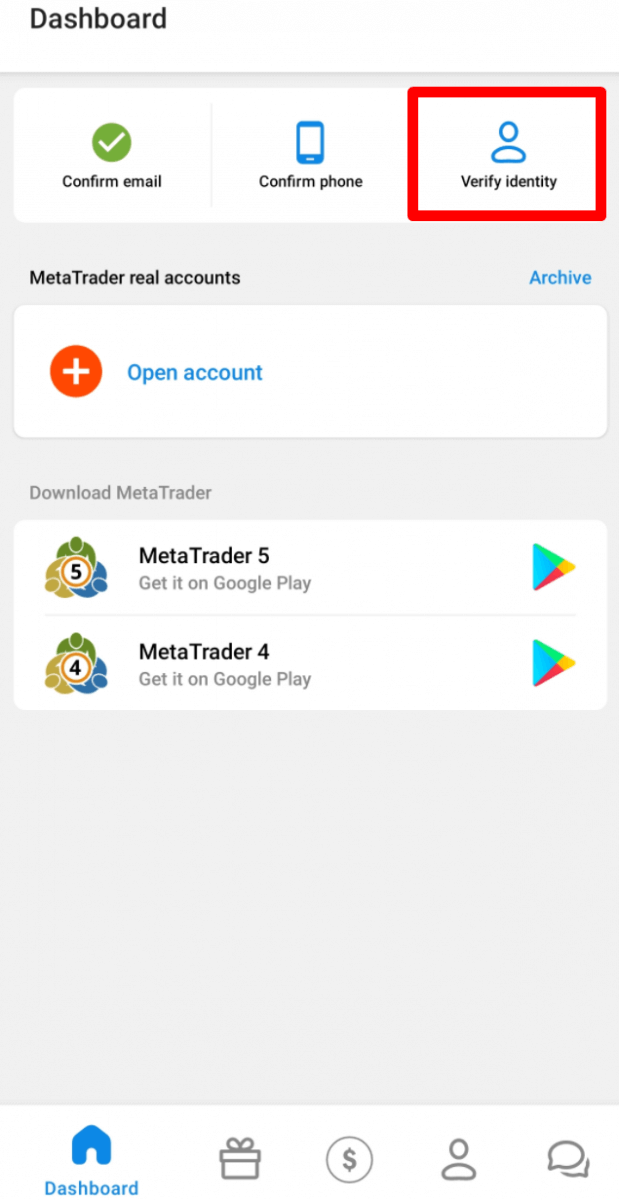
1. Přihlaste se do své Osobní schránky a klikněte na tlačítko „Ověřit totožnost“ na Nástěnce.
2. Vyplňte potřebná pole. Zadejte prosím správné údaje, které přesně odpovídají vašim oficiálním dokumentům.
3. Nahrajte barevné kopie svého pasu nebo průkazu totožnosti vydaného vládou s fotografií a dokladem o adrese ve formátu jpeg, png, bmp nebo pdf o celkové velikosti nepřesahující 5 MB.
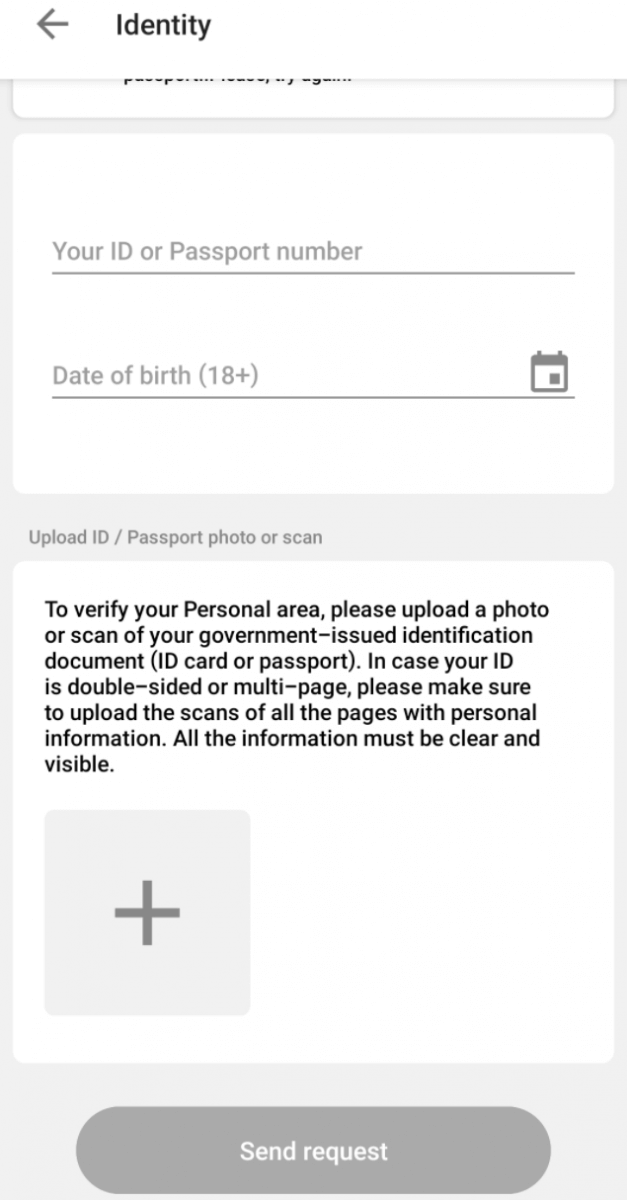
4. Klikněte na tlačítko „Odeslat žádost“. Žádost bude krátce poté posouzena.
Upozorňujeme, že stav vaší žádosti o ověření si můžete ověřit na stránce Ověření v nastavení vašeho profilu. Jakmile bude vaše žádost přijata nebo zamítnuta, její stav se změní.
Po dokončení ověření prosím laskavě vyčkejte na e-mailové oznámení ve vaší e-mailové schránce. Děkujeme za vaši trpělivost a pochopení.
Jak mohu ověřit svou e-mailovou adresu v osobní sekci FBS (mobilní verze)?
Zde je několik kroků k ověření vašeho e-mailu:1. Otevřete aplikaci Osobní síň FBS.
2. Přejděte do části „Nástěnka“;
3. V levém horním rohu naleznete tlačítko „Potvrdit e-mail“:
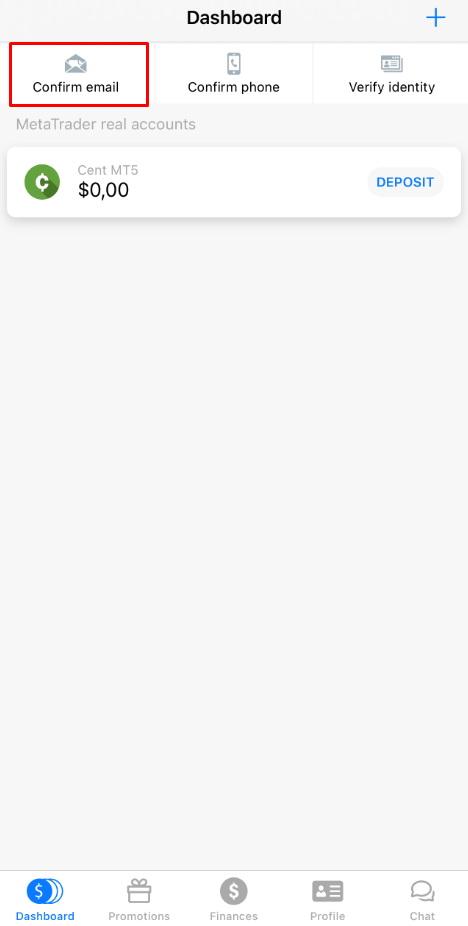
4. Po kliknutí na něj budete muset potvrdit svou e-mailovou adresu, abyste obdrželi potvrzovací odkaz;
Ujistěte se prosím, že je adresa napsána správně a neobsahuje žádné překlepy.
5. Klikněte na „Odeslat“.
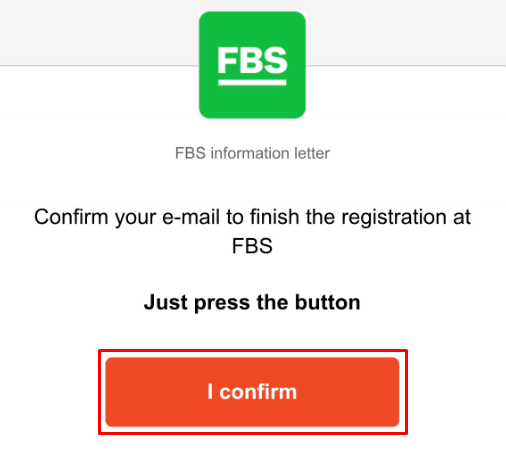
6. Poté obdržíte potvrzovací e-mail. Otevřete jej prosím na svém zařízení a klikněte v dopise na tlačítko „Potvrzuji“ pro dokončení registrace:
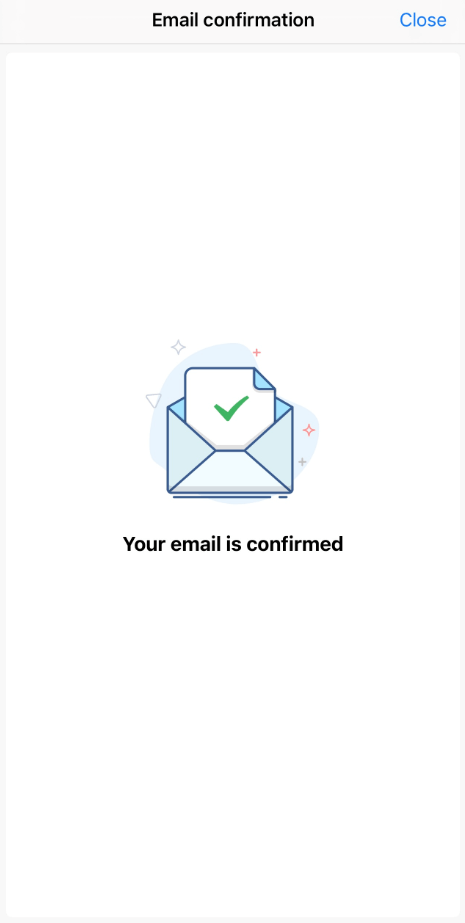
7. Nakonec budete přesměrováni zpět do aplikace Osobní síň FBS: Co když se po kliknutí na tlačítko „Potvrzuji“
zobrazí chyba „ Jejda
!“? Zdá se, že se pokoušíte otevřít odkaz v prohlížeči. Ujistěte se prosím, že jej otevíráte v aplikaci. V případě, že je přesměrování do prohlížeče zpracováno automaticky, postupujte podle níže uvedených pokynů:
- Otevřete Nastavení.
- Vyhledejte seznam aplikací a v něm aplikaci FBS.
- V nastavení Výchozí nastavení se ujistěte, že je aplikace FBS nastavena jako výchozí aplikace pro otevírání podporovaných odkazů.
Nyní můžete znovu kliknout na tlačítko „Potvrzuji“ a ověřit tak e-mail. V případě, že platnost odkazu vypršela, prosím, vygenerujte si nový opětovným ověřením e-mailu.
Jak mohu ověřit své telefonní číslo?
Vezměte prosím v úvahu, že proces ověření telefonního čísla je volitelný, takže můžete zůstat u potvrzení e-mailem a přeskočit ověření svého telefonního čísla. Pokud si však chcete číslo přiřadit k osobnímu oddělení, přihlaste se do svého osobního oddělení a klikněte na tlačítko „Potvrdit telefon“ v ovládacím panelu.
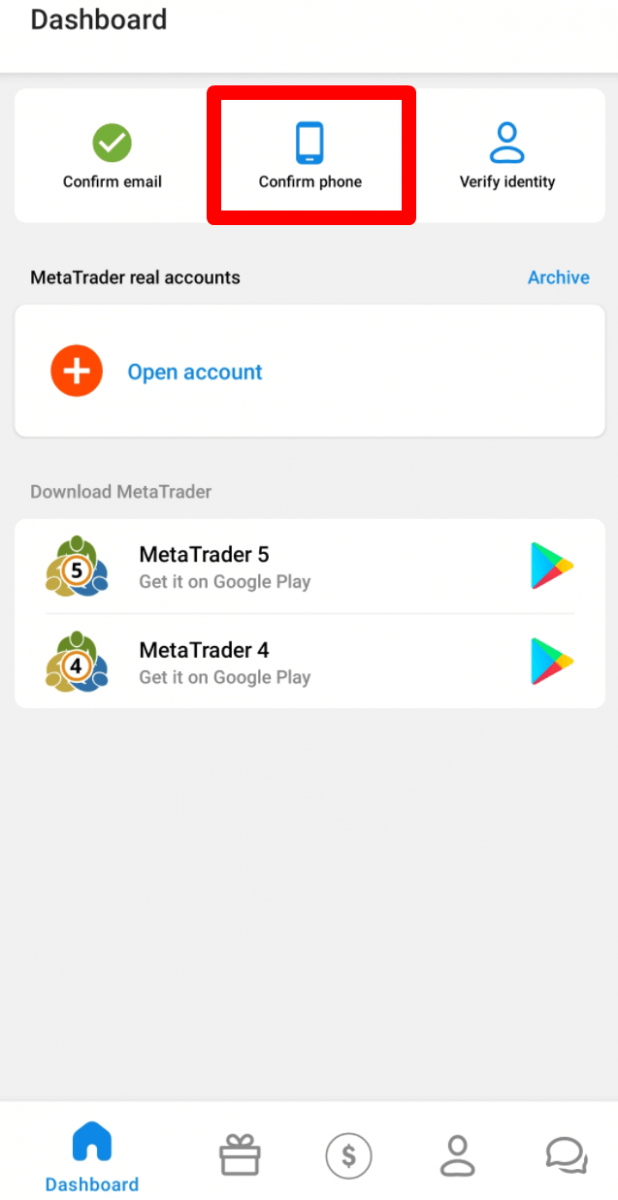
Zadejte své telefonní číslo s předvolbou země a klikněte na tlačítko „Vyžádat kód“.
Poté obdržíte SMS s kódem, který byste měli zadat do příslušného pole a kliknout na tlačítko „Potvrdit“.
Pokud máte potíže s ověřením telefonního čísla, nejprve zkontrolujte správnost zadaného telefonního čísla.
Zde je několik tipů, které je třeba zvážit:
- Na začátek telefonního čísla nemusíte zadávat „0“;
- Musíte počkat alespoň 5 minut, než kód dorazí.
Kód si také můžete vyžádat hlasovým potvrzením.
Chcete-li to provést, musíte počkat 5 minut od požadavku na kód a poté kliknout na tlačítko „Požádat o zpětné volání pro získání hlasového kódu“. Stránka bude vypadat takto:
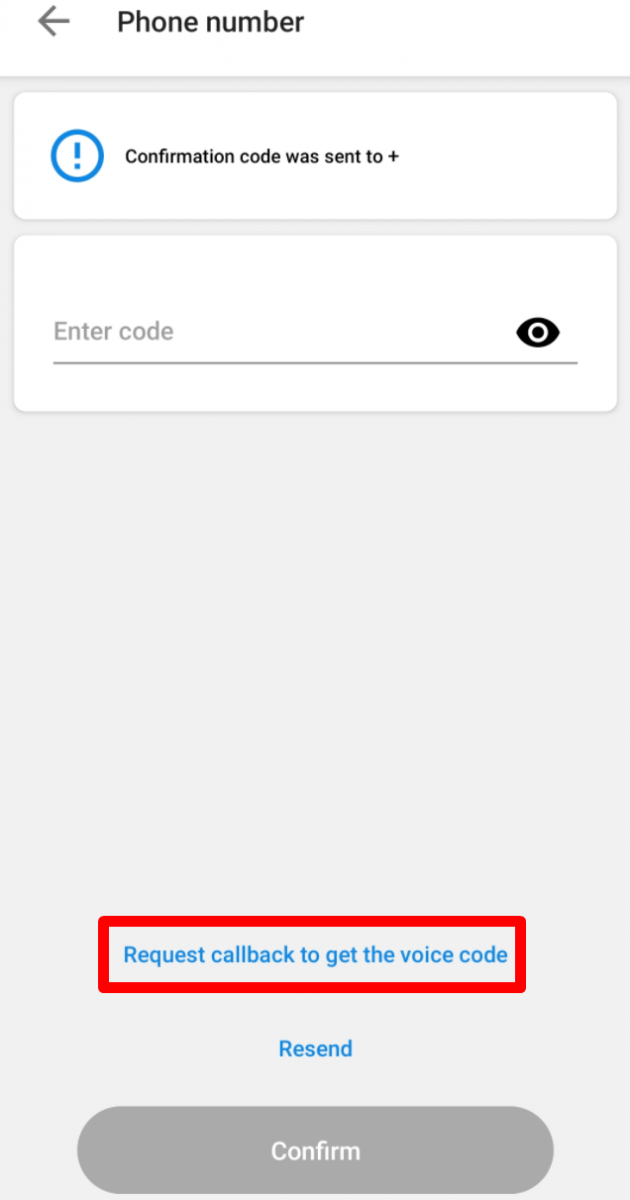
Vezměte prosím na vědomí, že hlasový kód si můžete vyžádat pouze v případě, že je váš profil ověřen.
Neobdržel(a) jsem potvrzovací odkaz na svůj e-mail (mobilní osobní účet FBS)
V případě, že se vám zobrazí oznámení, že vám byl na e-mail odeslán potvrzovací odkaz, ale vy jste žádný neobdrželi, prosím:
Zkontrolujte správnost svého e-mailu – ujistěte se, že neobsahuje žádné překlepy.
Zkontrolujte složku se spamem ve vaší poštovní schránce – dopis by se tam mohl dostat.
Zkontrolujte si paměť schránky – pokud je plná, nové dopisy k vám nebudou doručovány.
počkejte 30 minut - dopis může dorazit o něco později;
Zkuste za 30 minut požádat o další potvrzovací odkaz.
Pokud jste odkaz stále neobdrželi, informujte prosím o problému naši zákaznickou podporu (nezapomeňte ve zprávě popsat všechny kroky, které jste již provedli!).
Neobdržel(a) jsem SMS kód v osobní síti FBS (mobilní).
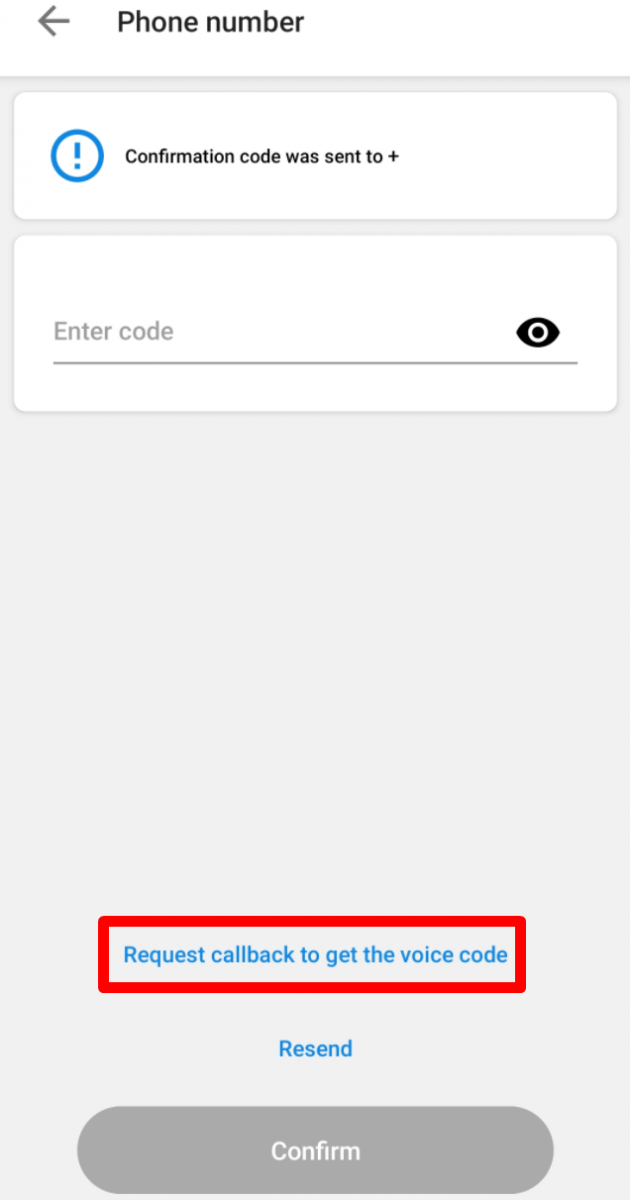
Pokud si chcete číslo přiřadit ke svému osobnímu oddělení a máte potíže se získáním SMS kódu, můžete si kód vyžádat také hlasovým potvrzením.
Chcete-li to provést, musíte od vyžádání kódu počkat 5 minut a poté kliknout na tlačítko „Požádat o zpětné volání pro získání hlasového kódu“. Stránka bude vypadat takto:
Chci ověřit svůj osobní účet jako právnická osoba
Osobní účet lze ověřit jako právnickou osobu. K tomu je nutné nahrát následující dokumenty:
Pas nebo občanský průkaz generálního ředitele;
Dokument prokazující oprávnění generálního ředitele, ověřený pečetí společnosti;
Stanovy společnosti (AoA);
První dva dokumenty musí být odeslány prostřednictvím ověřovací stránky v osobní sekci.
Stanovy společnosti lze zaslat e-mailem na adresu [email protected].
Osobní sekci musí být pojmenována podle názvu společnosti.
Země uvedená v nastavení profilu v osobní sekci by měla být definována podle země registrace společnosti.
Vklady a výběry jsou možné pouze prostřednictvím firemních účtů. Vklady a výběry prostřednictvím osobních účtů generálního ředitele nejsou možné.
Vklad a výběr
Jaká je minimální výše vkladu v osobním účtu FBS (mobilní verze)?
Vezměte prosím v úvahu následující doporučení ohledně vkladů pro různé typy účtů:
Pro účet „Cent“ je minimální vklad 1 USD;
pro účet „Mikro“ - 5 USD;
pro účet „Standard“ - 100 USD;
pro účet „Zero Spread“ – 500 USD;
pro účet „ECN“ - 1000 USD.
Vezměte prosím na vědomí, že se jedná o doporučení. Minimální výše vkladu je obecně 1 USD. Vezměte prosím na vědomí, že minimální vklad u některých elektronických platebních systémů, jako jsou Neteller, Skrill nebo Perfect Money, je 10 USD. U platební metody bitcoin je minimální doporučený vklad 5 USD. Rádi bychom vám připomněli, že vklady menších částek se zpracovávají ručně a mohou trvat déle.
Chcete-li zjistit, kolik je potřeba k otevření objednávky na vašem účtu, můžete použít Kalkulačku obchodníků na našich webových stránkách.
Jak mohu vložit peníze do osobního účtu FBS?
Vklad na svůj účet v osobní sekci FBS můžete provést několika kliknutími.
Postup:
1. Přejděte na stránku „Finance“;
2. Klikněte na „Vklad“;
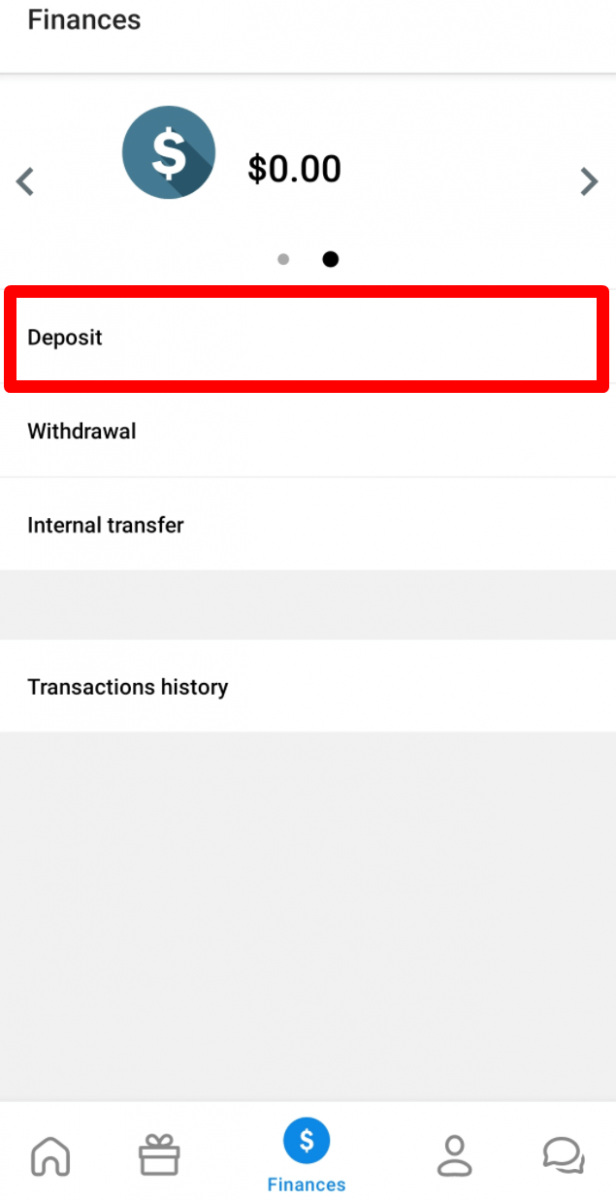
3. Vyberte preferovaný platební systém.
4. Zadejte potřebné informace o platbě.
5. Klikněte na tlačítko „Potvrdit platbu“. Budete přesměrováni na stránku platebního systému.
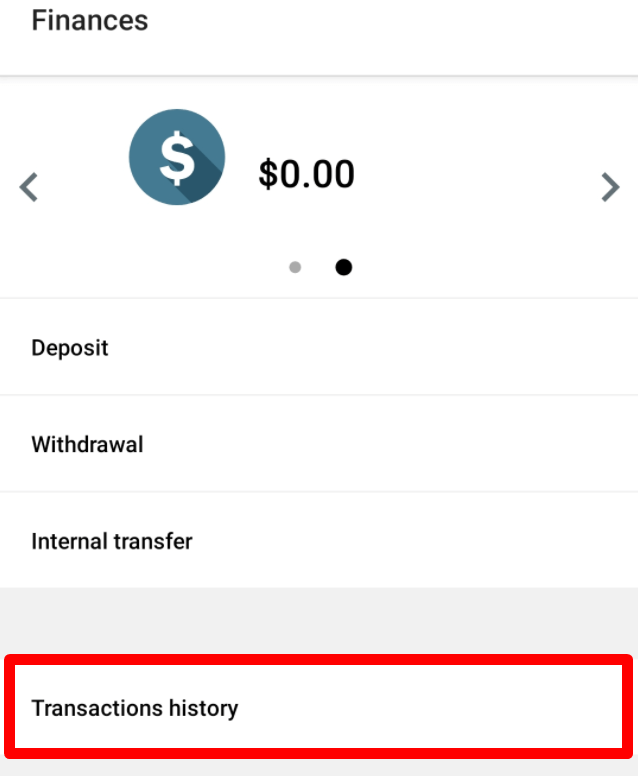
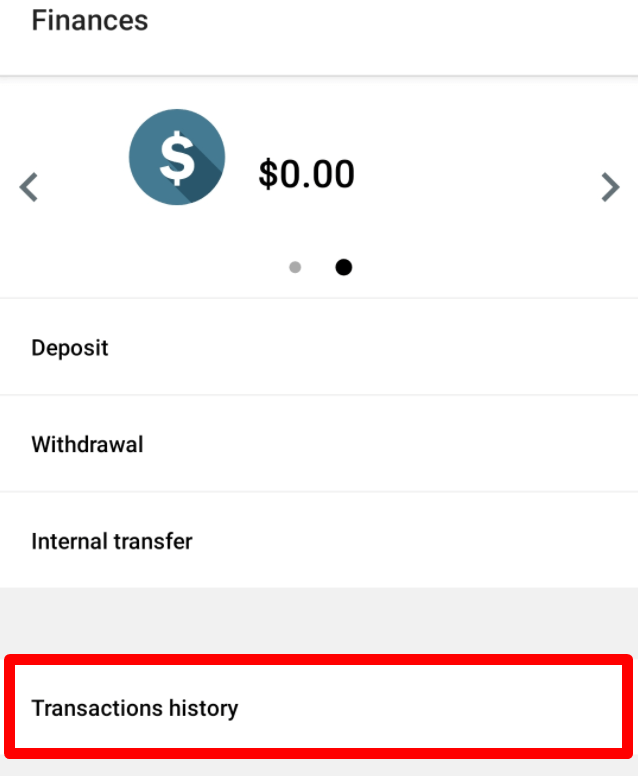
Stav vaší vkladové transakce si můžete prohlédnout v sekci „Historie transakcí“.
Jak mohu převádět finanční prostředky mezi svými účty?
Peníze můžete převádět z jednoho účtu na jiný v rámci jednoho Osobního účtu.
1. Přejděte na stránku „Finance“;
2. Vyberte účet, ze kterého chcete převést finanční prostředky.
3. Zvolte „Interní převod“;
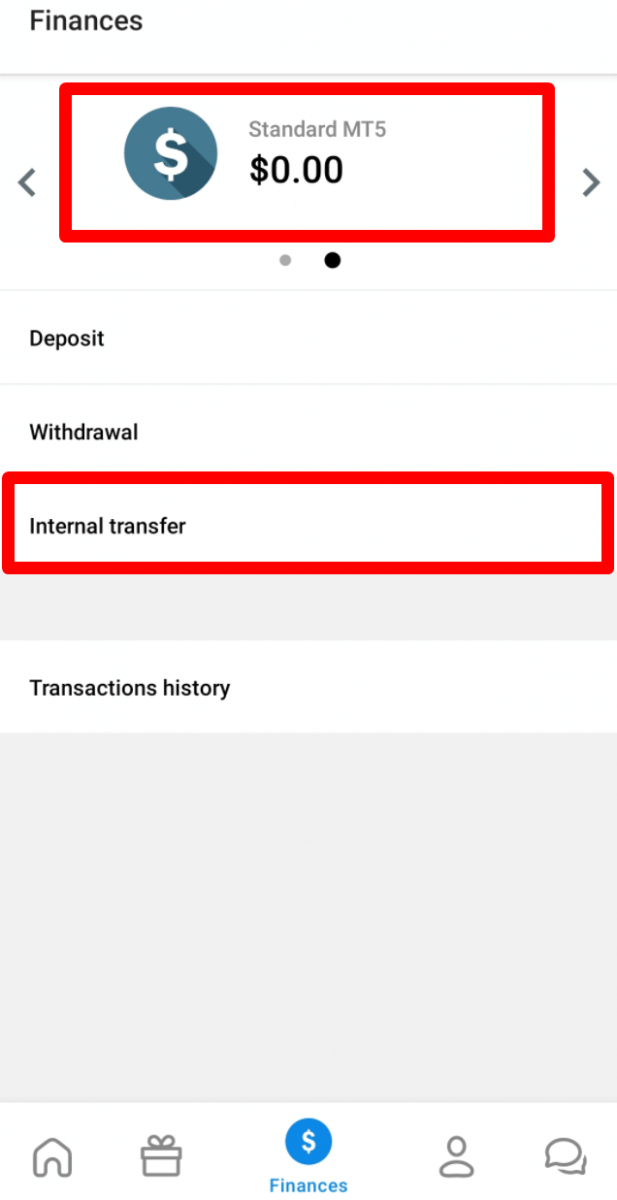
4. Vyberte účet, na který chcete převést finanční prostředky.
5. Zadejte částku;
6. Klikněte na tlačítko „Převod“.
Vezměte prosím v úvahu, že automaticky se zpracovává pouze prvních deset interních převodů denně. Další transakce budou finančním oddělením zpracovány ručně a mohou trvat nějakou dobu.
Jak mohu vybrat peníze z osobního účtu FBS?
Prostředky si můžete vybrat ze svého osobního účtu FBS několika kliknutími.
Postup:
1. Přejděte na stránku „Finance“;
2. Klikněte na „Výběr“;
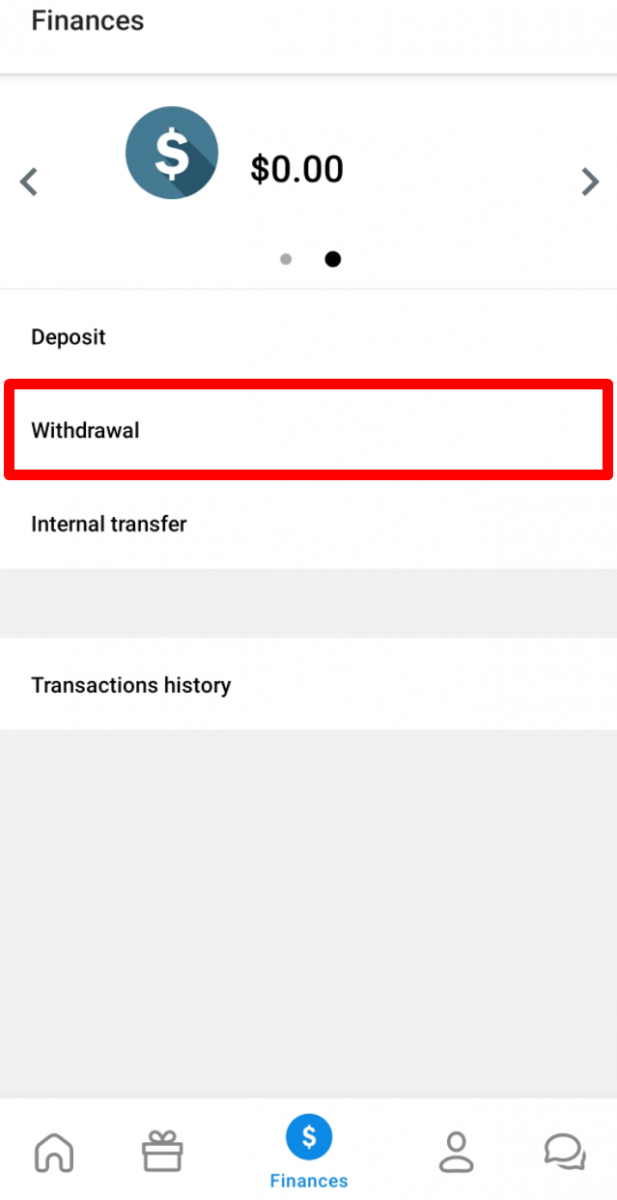
3. Vyberte platební systém, který potřebujete;
Vezměte prosím v úvahu, že výběry lze provádět prostřednictvím platebních systémů, které byly použity pro vklad.
4. Zadejte potřebné informace pro transakci.
5. Klikněte na „Potvrdit platbu“. Budete přesměrováni na stránku platebního systému.
Stav vaší transakce výběru si můžete prohlédnout v sekci „Historie transakcí“.
Vezměte prosím na vědomí, že provize za výběr závisí na zvoleném platebním systému.
Dovolte nám, abychom vám připomněli, že dle Zákaznické smlouvy:
5.2.7. Pokud byl účet vložen debetní nebo kreditní kartou, je pro zpracování výběru vyžadována kopie karty. Kopie musí obsahovat prvních 6 číslic a poslední 4 číslice čísla karty, jméno držitele karty, datum platnosti a podpis držitele karty.
Zakryjte svůj CVV kód na zadní straně karty; my ho nepotřebujeme. Na zadní straně karty potřebujeme pouze váš podpis, který potvrzuje platnost karty.
Obchodování
Zapomněl(a) jsem své obchodní heslo (mobilní osobní sekce)
Chcete-li obnovit heslo k obchodnímu účtu, klikněte prosím na svůj obchodní účet v tabulce Dashboard.
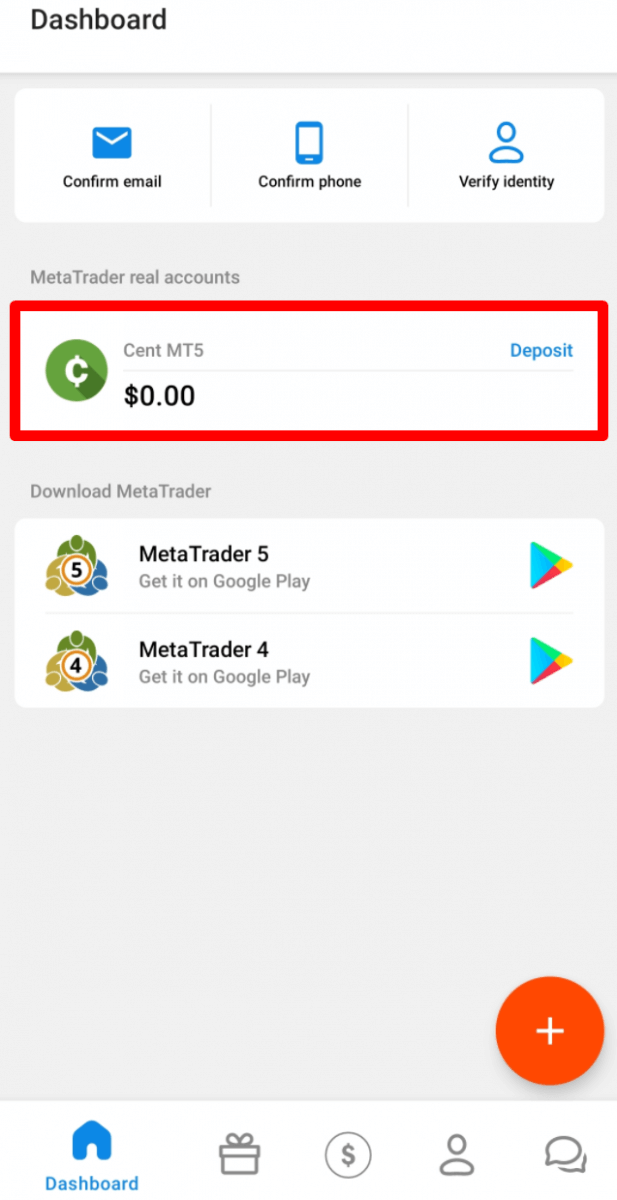
Na otevřené stránce nastavení účtu uvidíte v sekci „Nastavení MetaTraderu“ tlačítko „Změnit heslo MetaTraderu“.
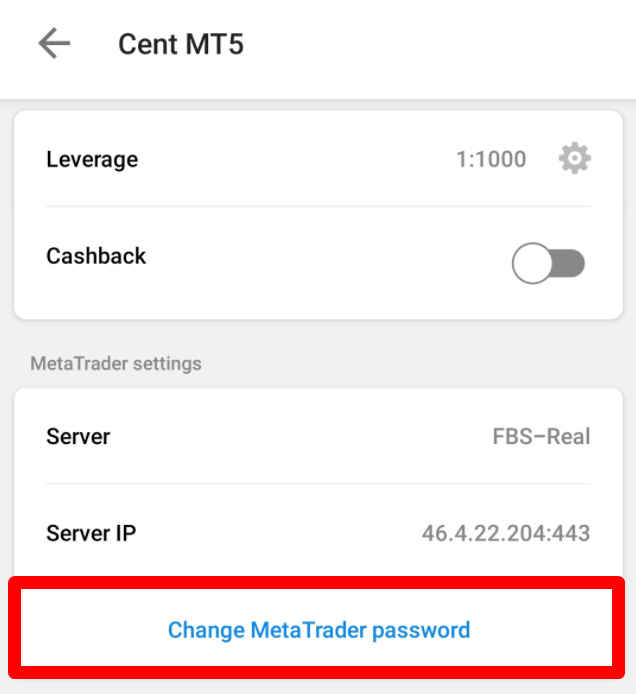
Po kliknutí na tlačítko se zobrazí vyskakovací okno s varováním. Pokud si jste jisti, že chcete pro tento účet vygenerovat nové obchodní heslo, klikněte na tlačítko „OK“.
Zobrazí se stránka s informacemi o novém obchodním účtu.
Zapomněl(a) jsem heslo do osobní síně.
Chcete-li obnovit heslo do své osobní síně, klikněte prosím na odkaz „Obnovení hesla“.
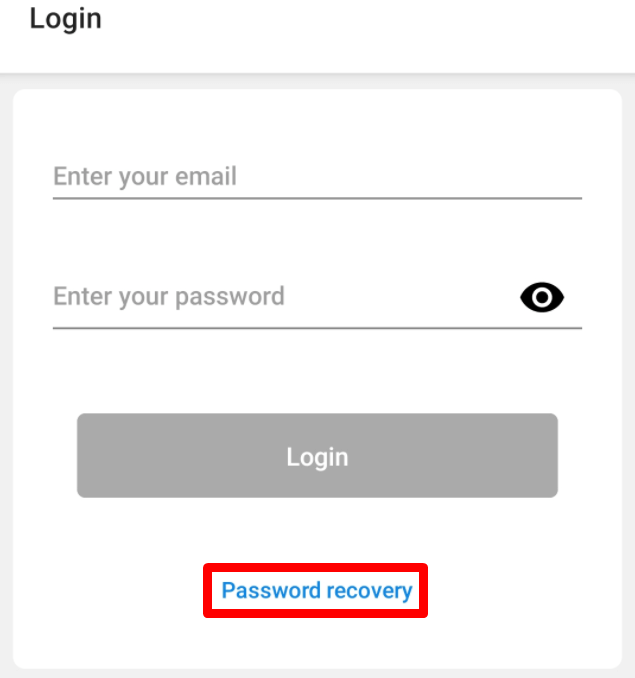
Zde prosím zadejte e-mailovou adresu, na kterou je registrována vaše osobní složka, a klikněte na tlačítko „Získat e-mail pro obnovení hesla“.
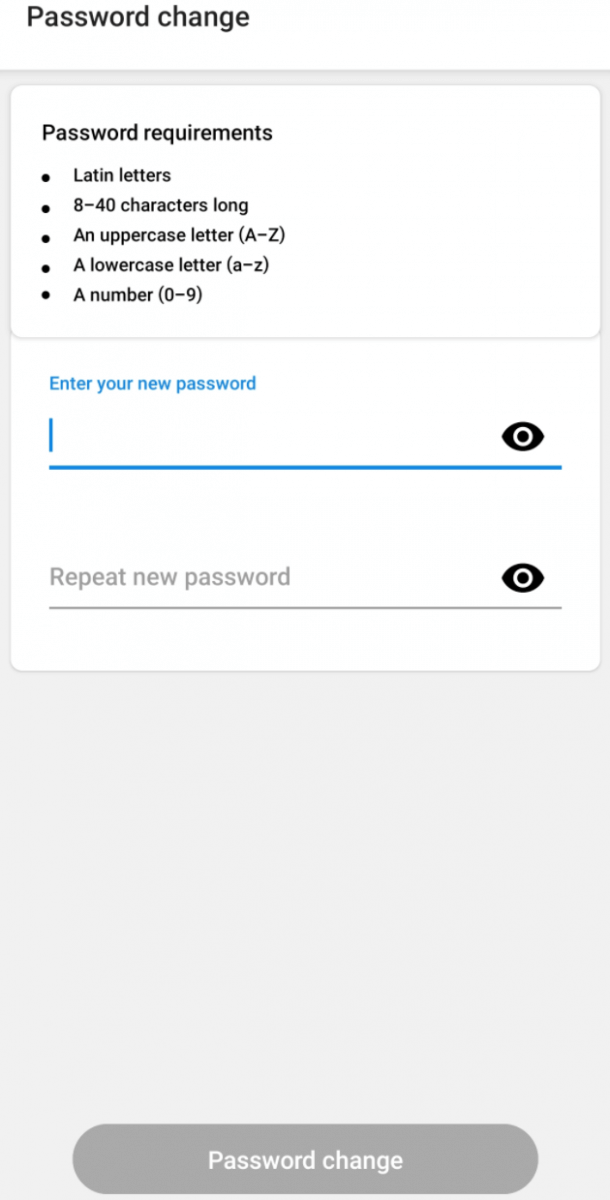
Poté obdržíte e-mail s odkazem pro obnovení hesla. Prosím, klikněte na tento odkaz. Budete přesměrováni na stránku, kde můžete zadat nové heslo k osobní složce a poté jej potvrdit.
Zapomněl(a) jsem PIN kód pro aplikaci FBS Personal Area
Pokud jste zapomněli svůj PIN kód, můžete se k účtu přihlásit pomocí e-mailu a hesla k účtu FBS v několika krocích. Upozorňujeme, že z bezpečnostních důvodů neukládáme žádná hesla ani PIN kódy. Můžete si však vytvořit nový.
Postupujte podle těchto kroků:
1. Otevřete aplikaci osobní síně FBS.
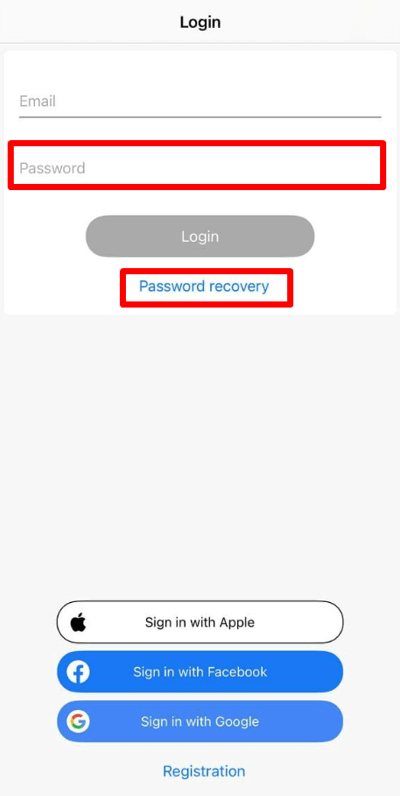
2. Klikněte na tlačítko v levém dolním rohu, jak je znázorněno na snímku obrazovky níže:
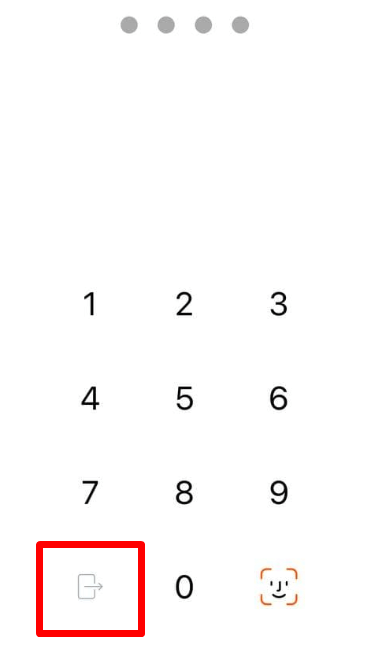
3. Budete přesměrováni do přihlašovacího okna;
4. Zde můžete buď zadat heslo k účtu FBS, nebo heslo k účtu FBS obnovit kliknutím na tlačítko „Obnovení hesla“.
Chci si otevřít nový účet v osobní sekci FBS (mobilní verze)
Nový účet si můžete otevřít ve svém Dashboardu.
Chcete-li tak učinit, vyhledejte plovoucí tlačítko „plus“ v pravém dolním rohu obrazovky v systému Android nebo tlačítko „plus“ v pravém horním rohu obrazovky v systému iOS.
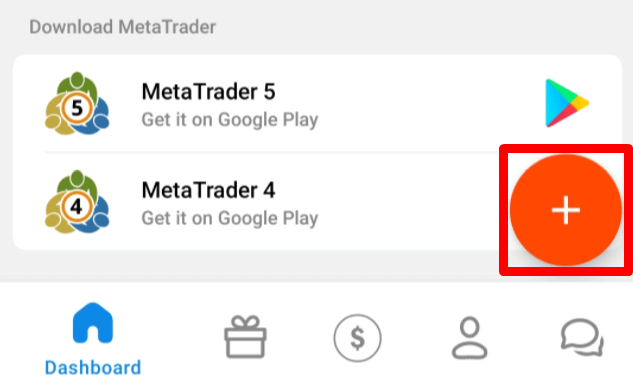
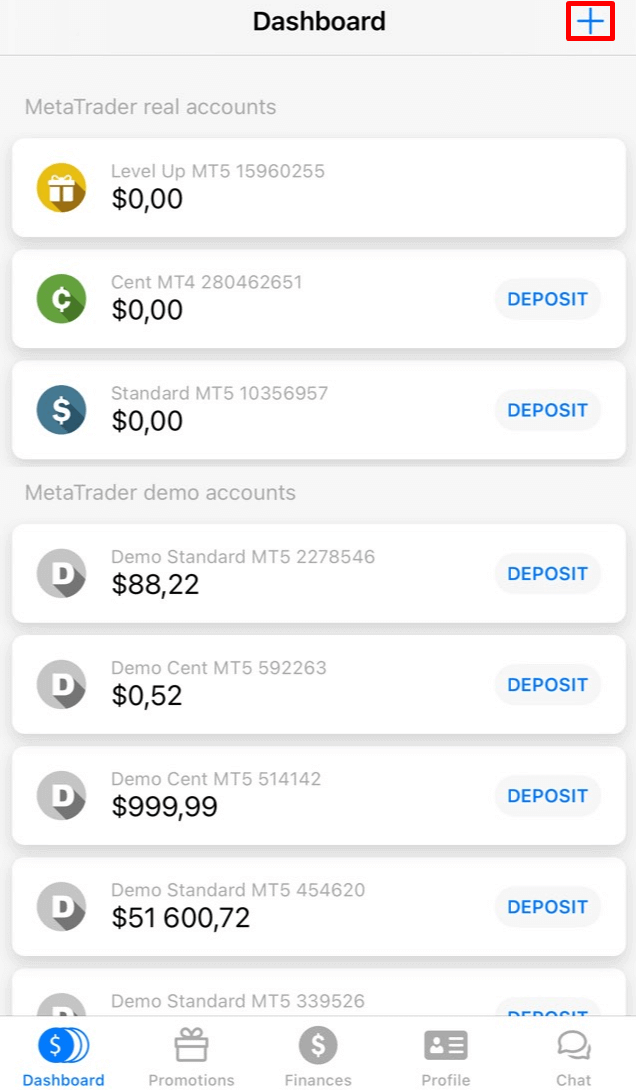
Na otevřené stránce nejprve vyberte sekci Reálný nebo Demo účet. Poté vyberte typ účtu.
Budete přesměrováni na stránku pro otevření účtu. V závislosti na typu účtu si můžete vybrat verzi MetaTraderu, měnu účtu, pákový efekt a počáteční zůstatek (u demo účtů). Po nastavení účtu klikněte na tlačítko „Vytvořit účet“.
Upozorňujeme, že v jednom osobním prostoru si můžete otevřít až 10 účtů každého typu, pokud jsou splněny dvě podmínky:
Vaše osobní síň je ověřena.
Celkový vklad na všechny vaše účty je 100 USD nebo více.
Chci si vyzkoušet demo účet v osobní sekci FBS (mobilní)
Demo účet si můžete otevřít ve svém Dashboardu.
Chcete-li tak učinit, klikněte na plovoucí tlačítko „plus“ v pravém dolním rohu obrazovky v systému Android nebo na tlačítko „plus“ v pravém horním rohu obrazovky v systému iOS.
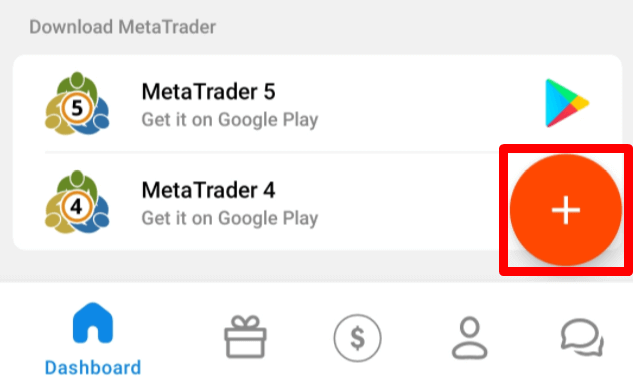
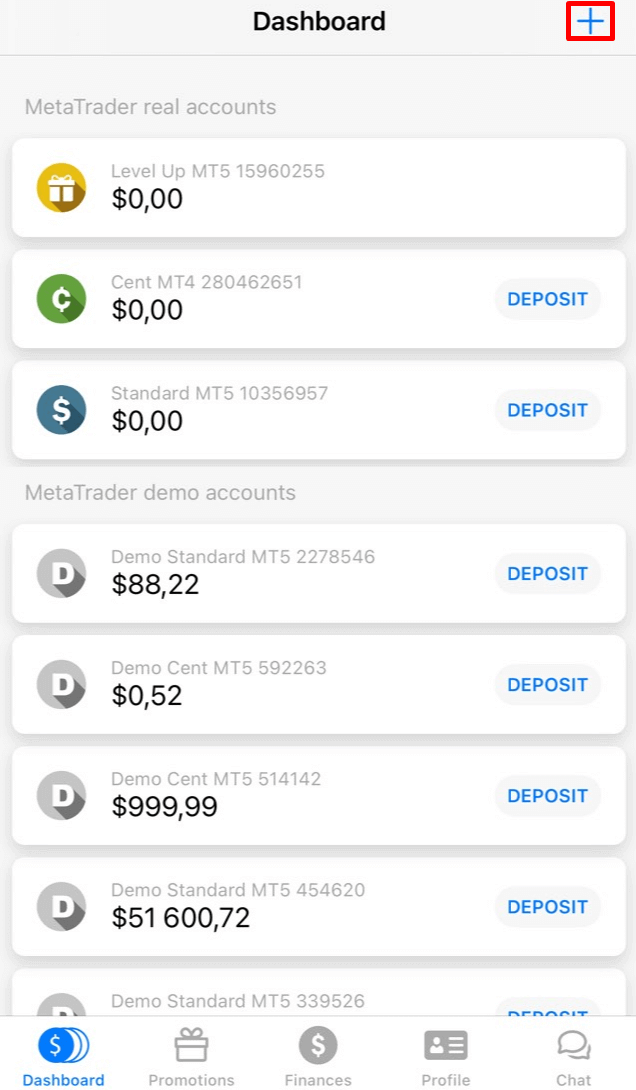
Na otevřené stránce nejprve vyberte sekci Demo. Poté vyberte typ účtu.
Budete přesměrováni na stránku pro otevření účtu. V závislosti na typu účtu si můžete vybrat verzi MetaTraderu, pákový efekt a počáteční zůstatek. Po nastavení účtu klikněte na tlačítko „Vytvořit účet“.
Kolik účtů si mohu otevřít?
V rámci jedné Osobní sekce si můžete otevřít až 10 obchodních účtů každého typu, pokud jsou splněny 2 podmínky:
Vaše osobní síň je ověřena.
Celkový vklad na všechny vaše účty je 100 USD nebo více.
Jinak si můžete otevřít pouze jeden účet od každého typu (Cent, Micro, Standard, Zero Spread, ECN).
Vezměte prosím v úvahu, že každý klient si může zaregistrovat pouze jednu Osobní schránku.
Který účet si vybrat?
Nabízíme 5 typů účtů, které si můžete prohlédnout na našich stránkách: Standardní, Centový, Mikro, Zero spread a ECN účet.
Standardní účet má plovoucí spread, ale bez provize. Se standardním účtem můžete obchodovat s nejvyšší pákou (1:3000).
Centový účet má také plovoucí spread a bez provize, ale mějte na paměti, že na Centovém účtu obchodujete s centy! Takže například pokud vložíte 10 dolarů na Centový účet, uvidíte to v obchodní platformě jako 1000, což znamená, že budete obchodovat s 1000 centy. Maximální páka pro Centový účet je 1:1000.
Centový účet je ideální volbou pro začátečníky; s tímto typem účtu budete moci začít se skutečným obchodováním s malými investicemi. Tento účet se také dobře hodí pro skalpování.
ECN účet má nejnižší spready, nabízí nejrychlejší provedení příkazů a má fixní provizi 6 dolarů za 1 obchodovaný lot. Maximální páka pro ECN účet je 1:500. Tento typ účtu je ideální volbou pro zkušené obchodníky a nejlépe funguje pro skalpovací obchodní strategii.
Mikro účet má fixní spread a také žádnou provizi. Má také nejvyšší pákový efekt 1:3000.
Účet
s nulovým spreadem nemá žádný spread, ale má provizi. Začíná od 20 USD za 1 lot a liší se v závislosti na obchodním instrumentu. Maximální pákový efekt pro účet s nulovým spreadem je také 1:3000.
Vezměte prosím na vědomí, že dle Zákaznické smlouvy (bod 3.3.8) si společnost u instrumentů s fixním spreadem nebo fixní provizí vyhrazuje právo zvýšit spread v případě, že spread na základním kontraktu překročí velikost fixního spreadu.
Přejeme vám úspěšné obchodování!
Jak mohu změnit pákový efekt svého účtu?
Vezměte prosím na vědomí, že si můžete změnit svůj finanční pákový efekt v nastavení účtu v osobní sekci.
Postupujte takto:
1. Otevřete nastavení účtu kliknutím na požadovaný účet v Nástěnce.
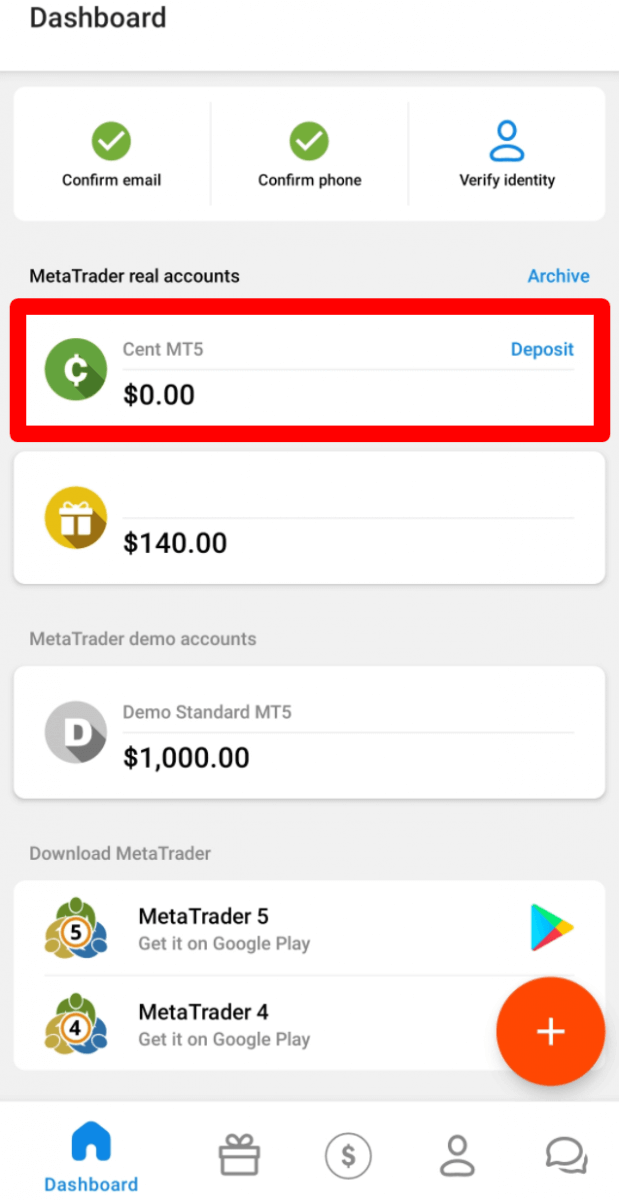
V sekci „Nastavení účtu“ vyhledejte „Pákový efekt“ a klikněte na odkaz na aktuální pákový efekt.
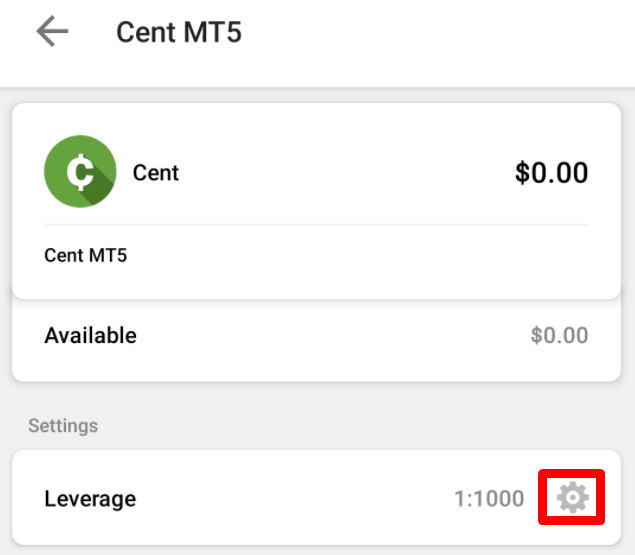
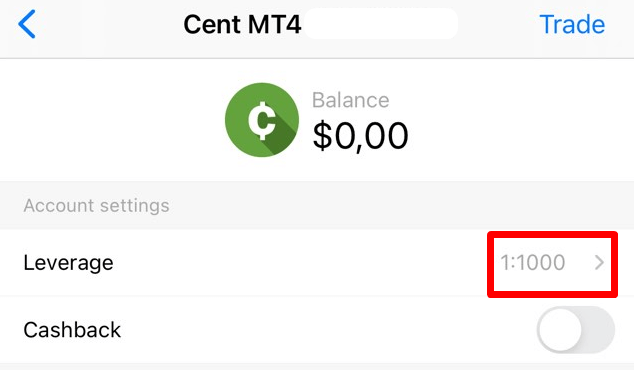
Nastavte potřebnou páku a stiskněte tlačítko „Potvrdit“.
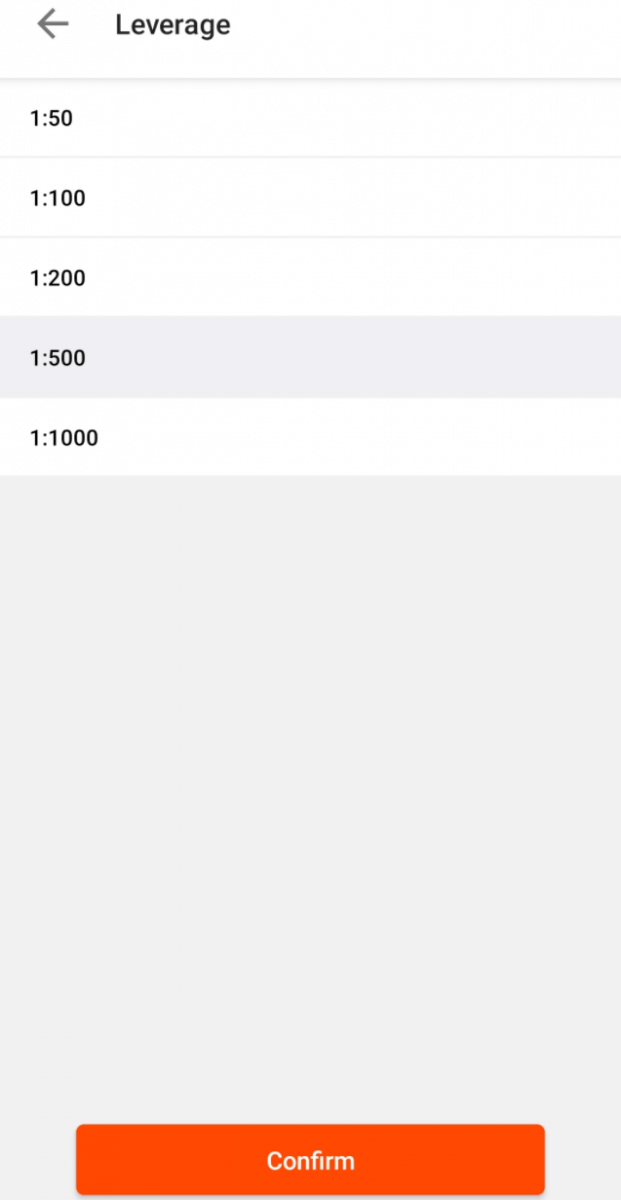
Vezměte prosím na vědomí, že změna páky je možná pouze jednou za 24 hodin a v případě, že nemáte žádné otevřené objednávky.
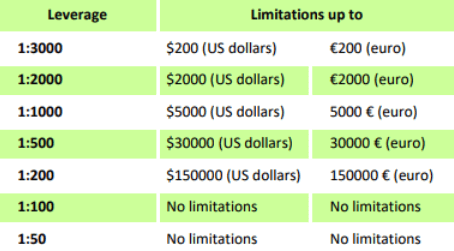
Rádi bychom vám připomněli, že máme specifická pravidla týkající se pákového efektu v poměru k výši vlastního kapitálu. Společnost je oprávněna uplatnit změnu pákového efektu na již otevřené i znovuotevřené pozice v souladu s těmito omezeními.
Chci změnit e-mailovou adresu v osobní sekci
E-mailovou adresu v Osobní sekci můžete změnit, pouze pokud dosud nebyla potvrzena. V takovém případě bude na novou e-mailovou adresu zaslán nový registrační e-mail.
Upozorňujeme, že možnost změny e-mailové adresy bohužel není v systému Osobní sekci k dispozici, pokud již byla vaše identita potvrzena. Vaši e-mailovou adresu
můžeme změnit ručně, zejména v případě, že v ní došlo k omylu při překlepu.
Pokud například nechcete používat svou stávající e-mailovou adresu, můžete si otevřít novou Osobní sekci pod jinou e-mailovou adresou, abyste mohli i nadále využívat všechny funkce správy účtu prostřednictvím Osobní sekce klienta.
V případě, že potřebujete změnit svou e-mailovou adresu, zašlete nám prosím žádost o změnu e-mailové adresy s následujícími informacemi:
Vaše celé jméno;
Číslo vašeho účtu.
Váš aktuální e-mail v Osobní sekci;
Váš správný e-mail;
Přesný důvod, proč chcete změnit svou e-mailovou adresu.
Potvrzení, že již nemůžete používat svůj stávající e-mail (pokud byl váš aktuální e-mail uzavřen);
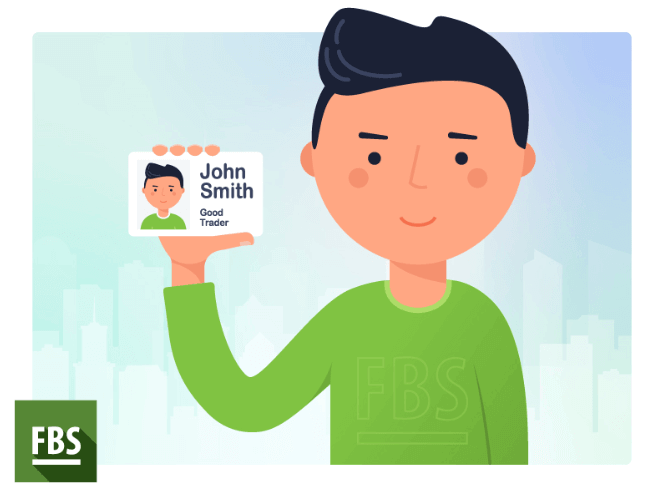
Fotografie, na které držíte cestovní pas/občanský průkaz (nebo jakýkoli jiný dokument sloužící k ověření vaší osobní složky) blízko obličeje. Například takto:
Nemohu najít svůj účet
Zdá se, že váš účet byl archivován.
Dovolujeme si vás upozornit, že reálné účty se automaticky archivují po 90 dnech nečinnosti. Chcete-li
svůj účet obnovit:
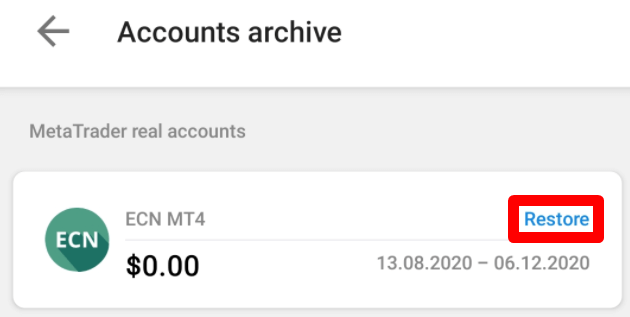
1. Přejděte do sekce Archiv v Nástěnce.
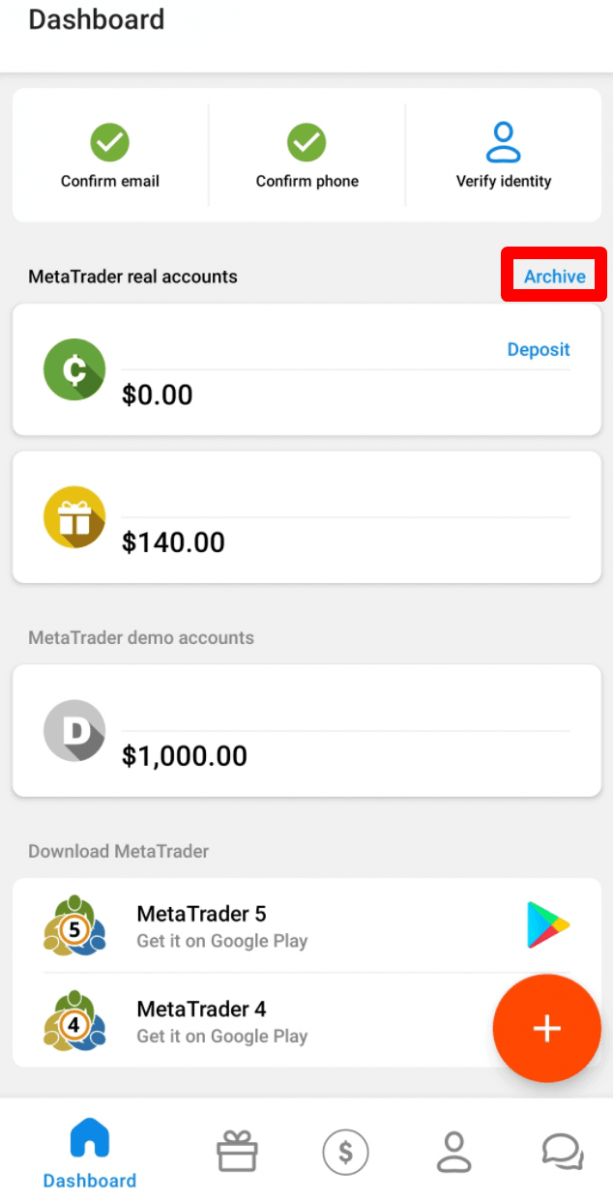
2. Vyberte požadované číslo účtu a klikněte na tlačítko „Obnovit“.
Chceme vám připomenout, že demo účty pro platformu MetaTrader4 jsou platné po určitou dobu (v závislosti na typu účtu) a poté se automaticky mažou.
Doba platnosti:
Demo Standard |
40 |
Demo Cent |
40 |
Demo ECN |
45 let |
Demo Nulový spread |
45 let |
Demo Micro |
45 let |
Demo účet |
25 |
V tomto případě vám můžeme doporučit otevření nového demo účtu.
Demo účty pro platformu MetaTrader5 lze archivovat/smazat v období stanoveném dle uvážení společnosti.
Chci změnit typ svého účtu v osobní sekci FBS (web)
Typ účtu bohužel nelze změnit.
Můžete si však otevřít nový účet požadovaného typu v rámci stávajícího Osobního účtu.
Poté budete moci převádět finanční prostředky ze stávajícího účtu na nově otevřený prostřednictvím Interního převodu v Osobním účtu.
Chci smazat svůj účet
Upozorňujeme, že FBS neuzavírá žádné účty, abyste k nim mohli kdykoli obnovit přístup. Pokud již svůj účet nepotřebujete, můžete jej přestat používat – po 90 dnech nečinnosti bude archivován. Rádi bychom
vám připomněli, že demo účty pro platformu MetaTrader4 jsou platné po určitou dobu (v závislosti na typu účtu) a poté se automaticky smažou.
Doba platnosti:
Demo Standard |
40 |
Demo Cent |
40 |
Demo ECN |
45 let |
Demo Nulový spread |
45 let |
Demo Micro |
45 let |
Demo účet |
25 |
V tomto případě vám můžeme doporučit otevření nového demo účtu.
Demo účty pro platformu MetaTrader5 lze archivovat/smazat v období stanoveném dle uvážení společnosti.
Závěr: Váš mobilní obchodní společník, jednoduše
Mobilní aplikace FBS Personal Area je navržena tak, aby obchodníkům, kteří potřebují spravovat své účty na cestách, nabízela flexibilitu, rychlost a kontrolu.
Tato aplikace FAQ odpovídá na běžné uživatelské otázky a snaží se zajistit, abyste měli znalosti a jistotu pro efektivní navigaci v aplikaci. Díky robustním funkcím a silnému zabezpečení vám FBS pomáhá zůstat ve spojení s vaším obchodním účtem – kdykoli a kdekoli.