FBS-i sisselogimine ja kauplemine – pääsete juurde oma kontole ja kaubelge Forexiga
Kirjutas

Veebikaubandusplatvormi uurija ja juhendi kirjutaja
Uurib maakleriplatvorme ja kauplemiskontosüsteeme.
Turvalise juurdepääsu saamine oma kauplemistööruumile on oluline samm enne reaalajas Forexi tellimuste esitamist. Paljud kauplejad kaotavad kauplemisvõimalused kahefaktoriliste viipade, unustatud paroolide, seansi ajalõpu või demo- ja reaalajas keskkonna segaduse tõttu. See sissejuhatus keskendub praktilistele toimingutele tavaliste sisselogimisblokeerijate lahendamiseks, konto valmisoleku kinnitamiseks ja juurdepääsu hõõrdumise vähendamiseks, et teie turuletulek oleks usaldusväärne ja korratav. Samuti saate teada, kuidas tõlgendada levinud veateateid ja millal toega ühendust võtta.
Pärast turvalise sisselogimise ja parooli taastamist tutvustatakse artiklis kiireimat teed Forexi tehingute tegemiseks veebi- ja mobiiliplatvormidelt: õige konto valimine (demo versus reaalajas), instrumendi valimine, korralduse tüübi valimine ja põhiliste riskijuhtimismeetmete, nagu kaotuse peatamine ja positsiooni suuruse määramine, rakendamine. See sisaldab ka konto rahastamise ja demorežiimi kiiret kontrolli, et saaksite harjutada kapitali riskimata, ning lühike meeldetuletus marginaali, finantsvõimenduse ja vastutustundliku riskijuhtimise kohta enne reaalajas kauplemist.
Pärast turvalise sisselogimise ja parooli taastamist tutvustatakse artiklis kiireimat teed Forexi tehingute tegemiseks veebi- ja mobiiliplatvormidelt: õige konto valimine (demo versus reaalajas), instrumendi valimine, korralduse tüübi valimine ja põhiliste riskijuhtimismeetmete, nagu kaotuse peatamine ja positsiooni suuruse määramine, rakendamine. See sisaldab ka konto rahastamise ja demorežiimi kiiret kontrolli, et saaksite harjutada kapitali riskimata, ning lühike meeldetuletus marginaali, finantsvõimenduse ja vastutustundliku riskijuhtimise kohta enne reaalajas kauplemist.
Kuidas FBS-i sisse logida
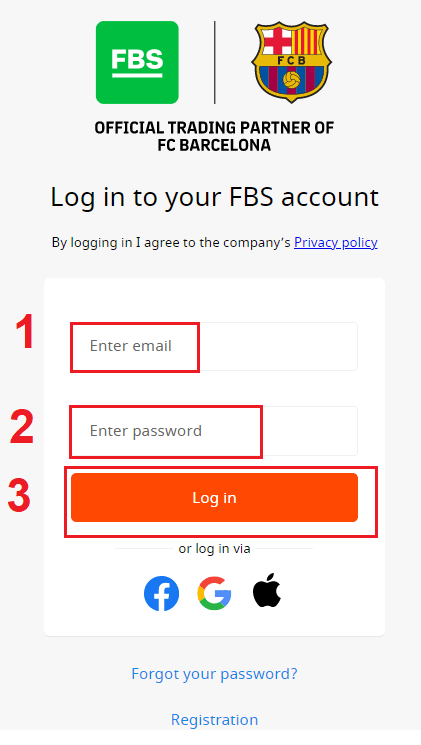
Kuidas FBS-i kontole sisse logida?
- Mine mobiilse FBS-i rakendusse või veebisaidile .
- Klõpsake nupul „Logi sisse”.
- Sisesta oma e-posti aadress ja parool.
- Klõpsake oranžil nupul „Logi sisse“.
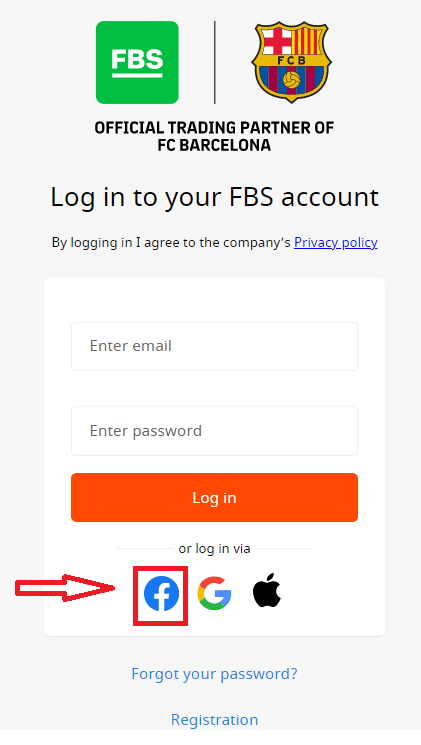
- Sotsiaalvõrgustiku kaudu sisselogimiseks klõpsake ikoonil „Facebook”, „Gmail” või „Apple”.
- Kui unustasite parooli, klõpsake nuppu „ Unustasite parooli “.
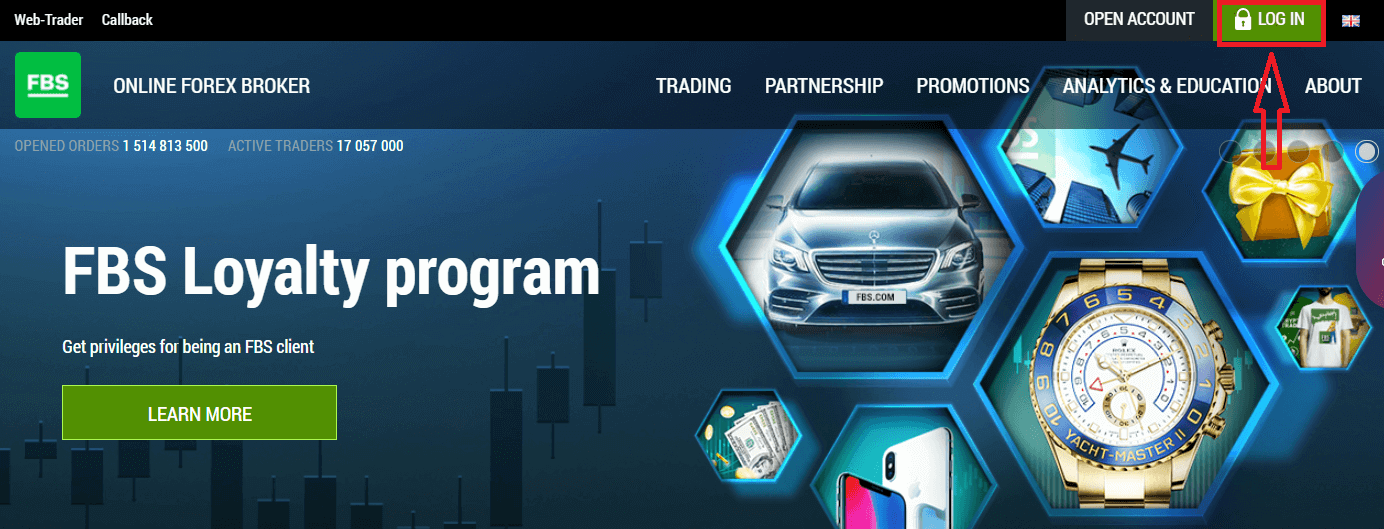
FBS-i sisselogimiseks peate minema kauplemisplatvormi rakendusse või veebisaidile . Oma isiklikule kontole sisenemiseks (sisselogimiseks) peate klõpsama nupul „LOGI SISSE“. Saidi avalehel sisestage registreerimisel määratud sisselogimisnimi (e-post) ja parool.
Kuidas Facebooki abil FBS-i sisse logida?
Veebisaidile saate sisse logida ka oma isikliku Facebooki kontoga, klõpsates Facebooki logol. Facebooki sotsiaalmeediakontot saab kasutada veebi- ja mobiilirakendustes.1. Klõpsake Facebooki nupul.
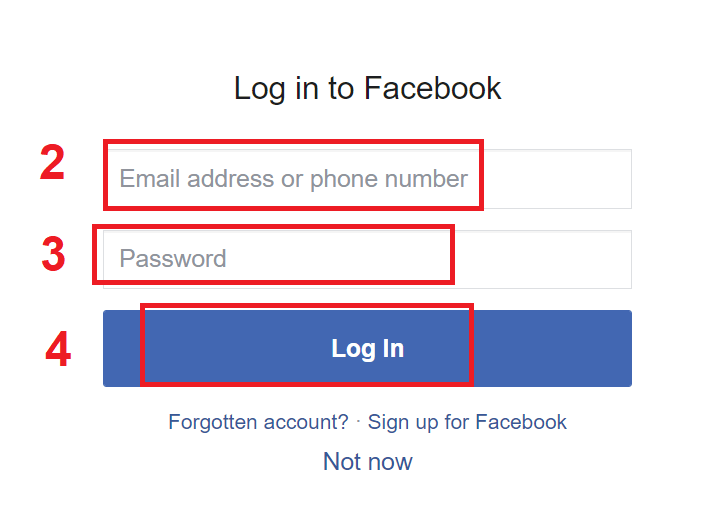
2. Avaneb Facebooki sisselogimisaken, kus peate sisestama oma e-posti aadressi, mida kasutasite Facebookis registreerumisel. 3. Sisestage oma Facebooki konto parool. 4. Klõpsake
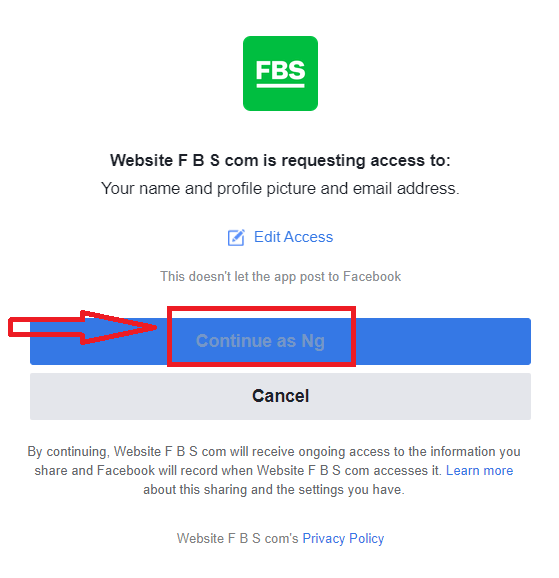
nupul „Logi sisse“. Kui olete klõpsanud nupul „Logi sisse“ , küsib FBS juurdepääsu järgmistele andmetele: Teie nimi ja profiilipilt ning e-posti aadress. Klõpsake nuppu „Jätka...“. Pärast seda suunatakse teid automaatselt FBS-i platvormile.
Kuidas Gmaili abil FBS-i sisse logida?
1. Gmaili konto kaudu autoriseerimiseks peate klõpsama Google'i logol.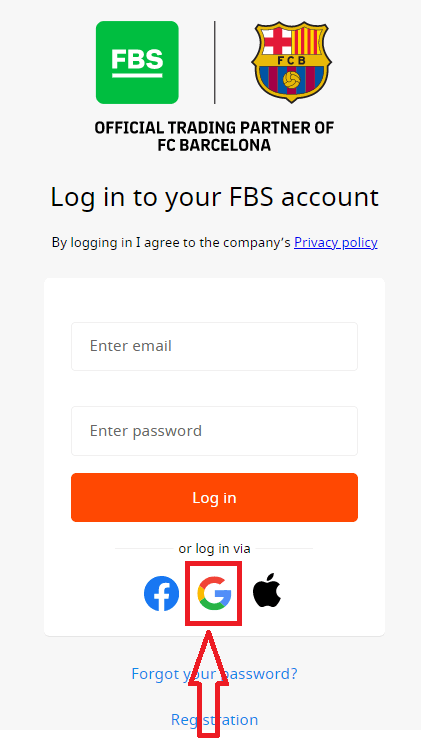
2. Avanevas uues aknas sisestage oma telefoninumber või e-posti aadress ja klõpsake nuppu „Järgmine“.
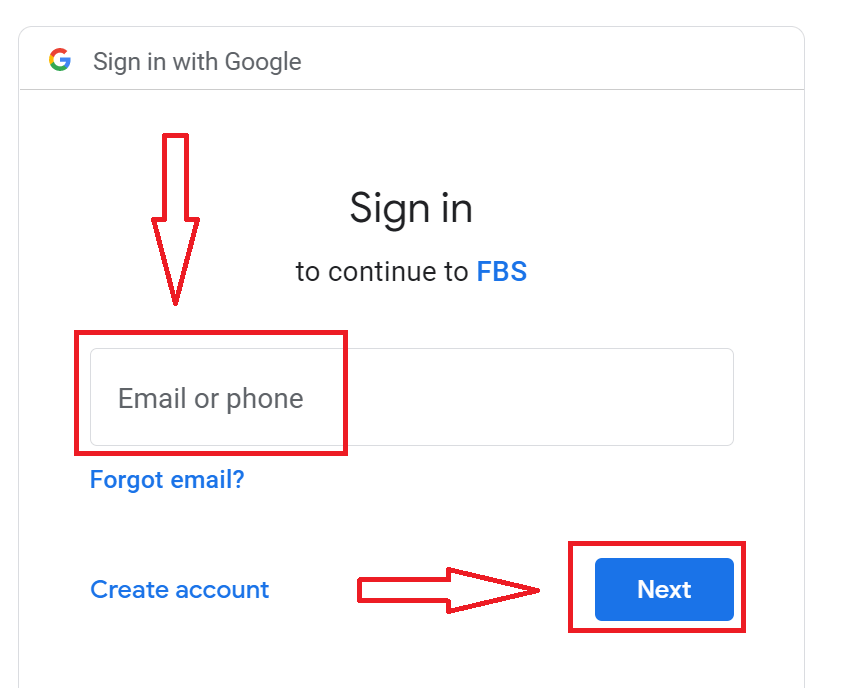
3. Seejärel sisestage oma Google'i konto parool ja klõpsake nuppu „Järgmine“.
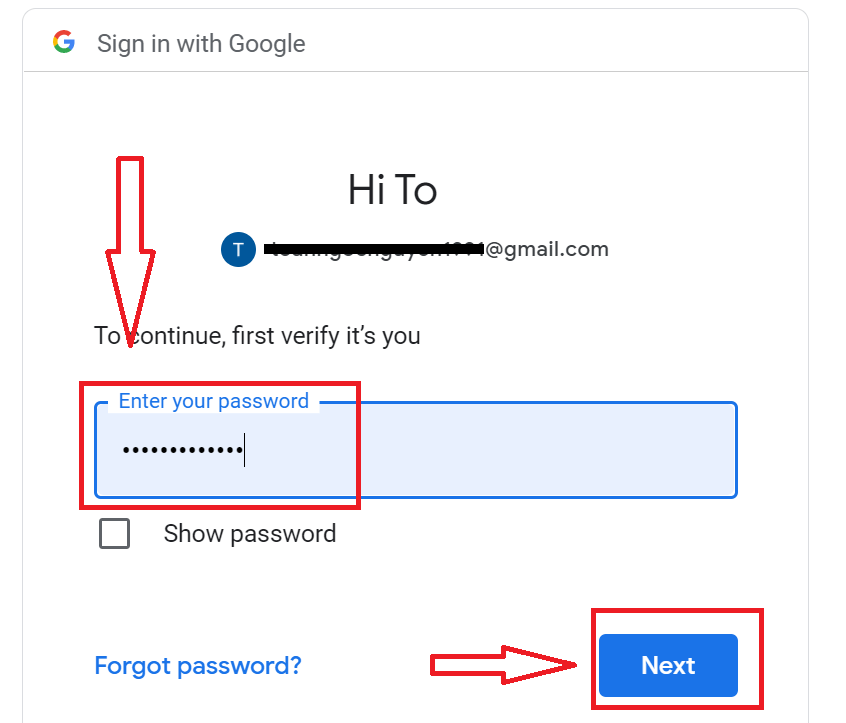
Pärast seda järgige teenusest teie e-posti aadressile saadetud juhiseid. Teid suunatakse teie isiklikule FBS-kontole.
Kuidas Apple ID-ga FBS-i sisse logida?
1. Apple ID konto kaudu autoriseerimiseks peate klõpsama Apple'i logol. 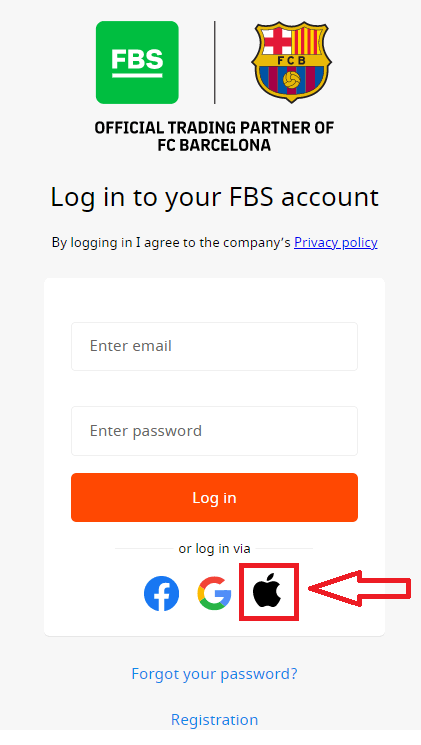
2. Avanevas uues aknas sisestage oma Apple ID ja klõpsake nuppu „Järgmine“.
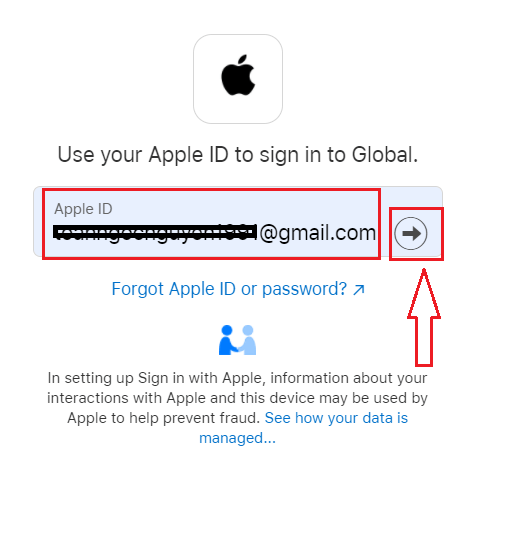
3. Seejärel sisestage oma Apple ID parool ja klõpsake nuppu „Järgmine“.
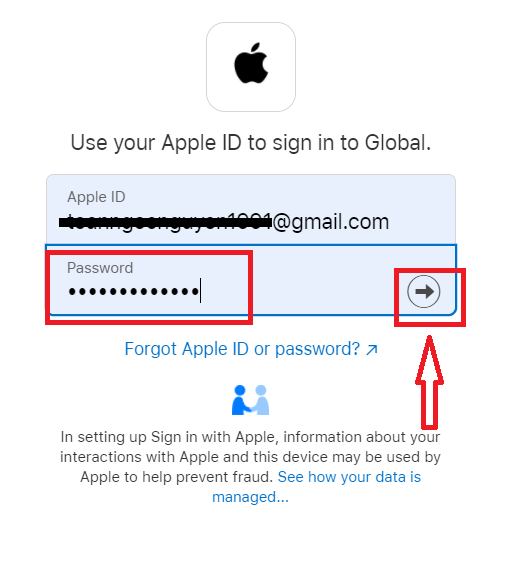
Pärast seda järgige teenusest teie Apple ID-le saadetud juhiseid. Teid suunatakse teie isiklikule FBS-kontole.
Unustasin oma FBS-ist saadud isikliku konto parooli
Oma isikliku ala parooli taastamiseks palun järgige linki .Palun sisestage seal oma isikliku ala registreerimiseks kasutatud e-posti aadress ja klõpsake nuppu "Kinnita".
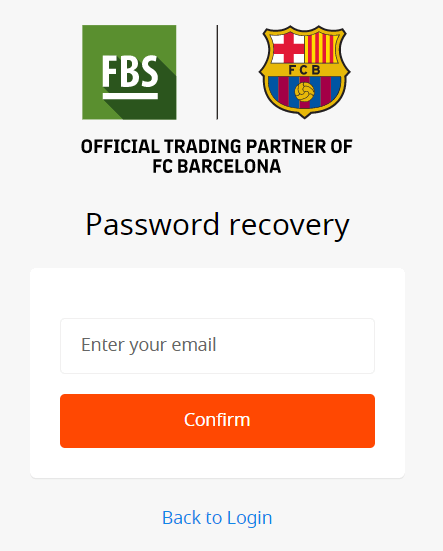
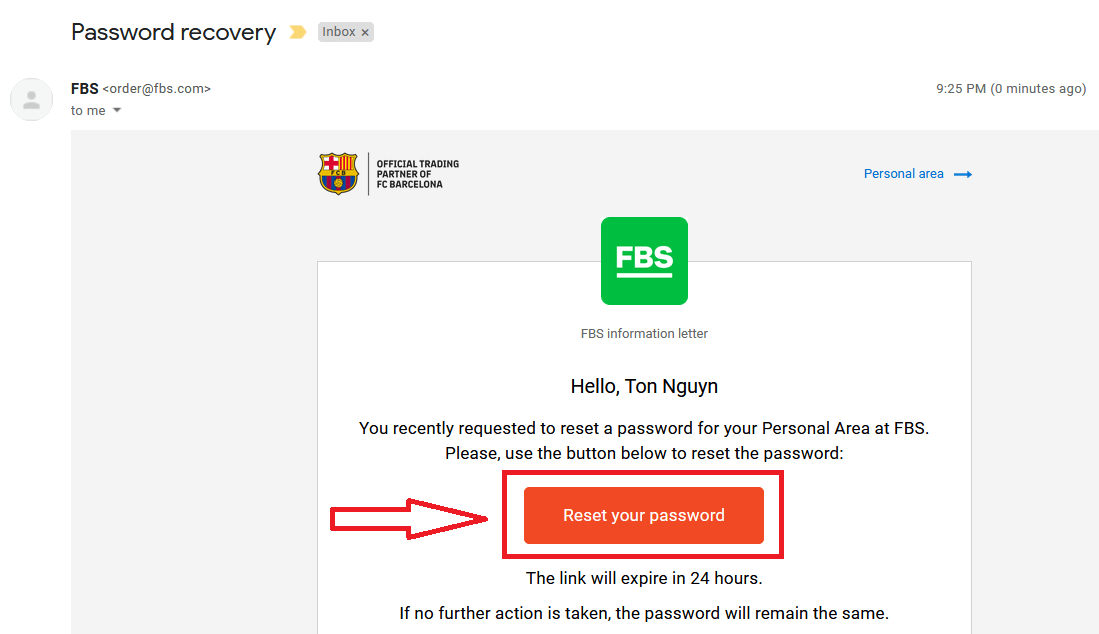
Pärast seda saate e-kirja parooli taastamise lingiga. Palun klõpsake sellel lingil.
Teid suunatakse lehele, kus saate sisestada oma uue isikliku ala parooli ja selle kinnitada.
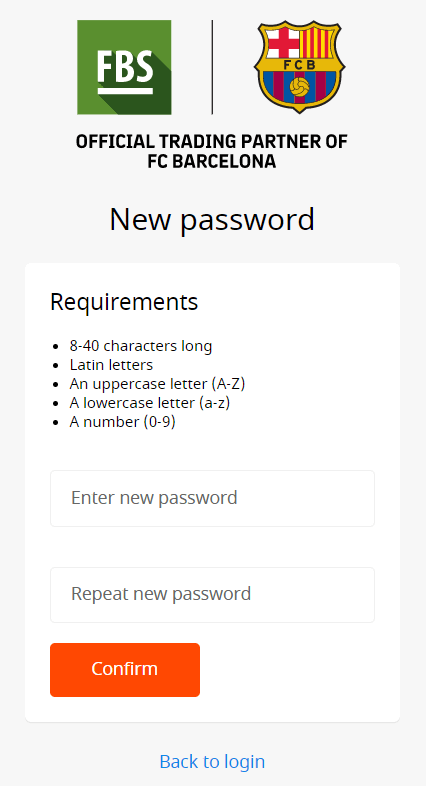
Klõpsake nuppu "Kinnita". Teie isikliku ala parool on muudetud! Nüüd saate oma isiklikku alasse sisse logida.
Kuidas FBS-i Androidi rakendusse sisse logida?
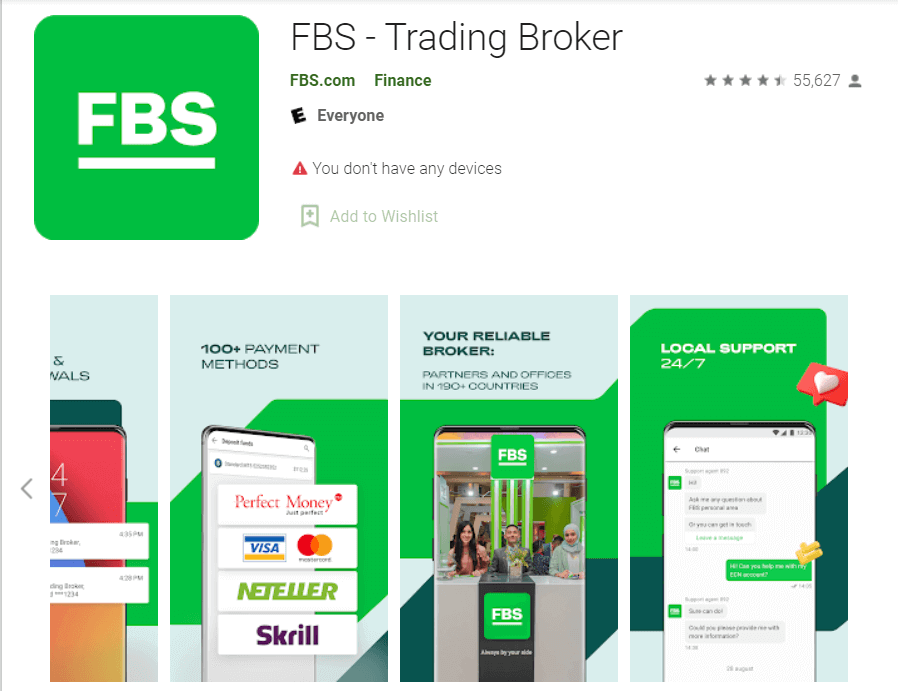
Androidi mobiiliplatvormil toimub autoriseerimine sarnaselt FBS-i veebisaidil autoriseerimisele. Rakenduse saab oma seadmesse alla laadida Google Play poe kaudu või klõpsata siin . Otsinguaknasse sisestage lihtsalt FBS ja klõpsake nuppu „Installi“. Pärast installimist ja käivitamist saate FBS-i Androidi mobiilirakendusse sisse logida oma e-posti aadressi, Facebooki, Gmaili või Apple ID abil.
Kuidas FBS iOS-i rakendusse sisse logida?
Selle rakenduse leidmiseks peate külastama App Store'i (iTunes) ja otsingus kasutama võtit FBS või klõpsama siin . Samuti peate FBS-i rakenduse App Store'ist installima. Pärast installimist ja käivitamist saate FBS iOS-i mobiilirakendusse sisse logida oma e-posti, Facebooki, Gmaili või Apple ID abil. 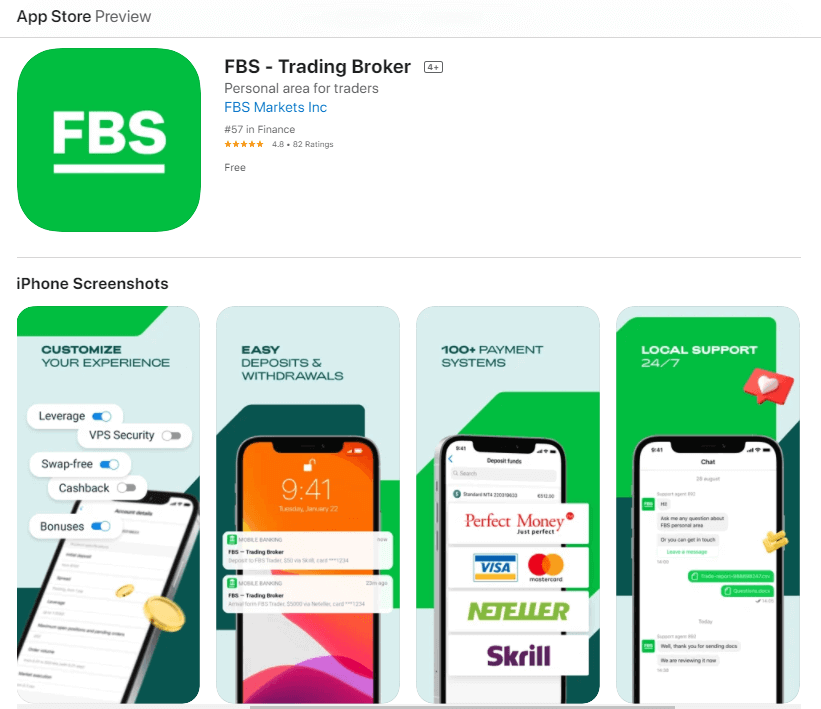
Kuidas kaubelda Forexiga FBS-is
Kuidas FBS MT4-s uut tellimust esitada?
1. Kui olete rakenduse avanud, näete sisselogimisvormi, mille peate täitma oma sisselogimise ja parooli abil. Valige oma päriskontole sisselogimiseks päris server ja demokonto jaoks demo server.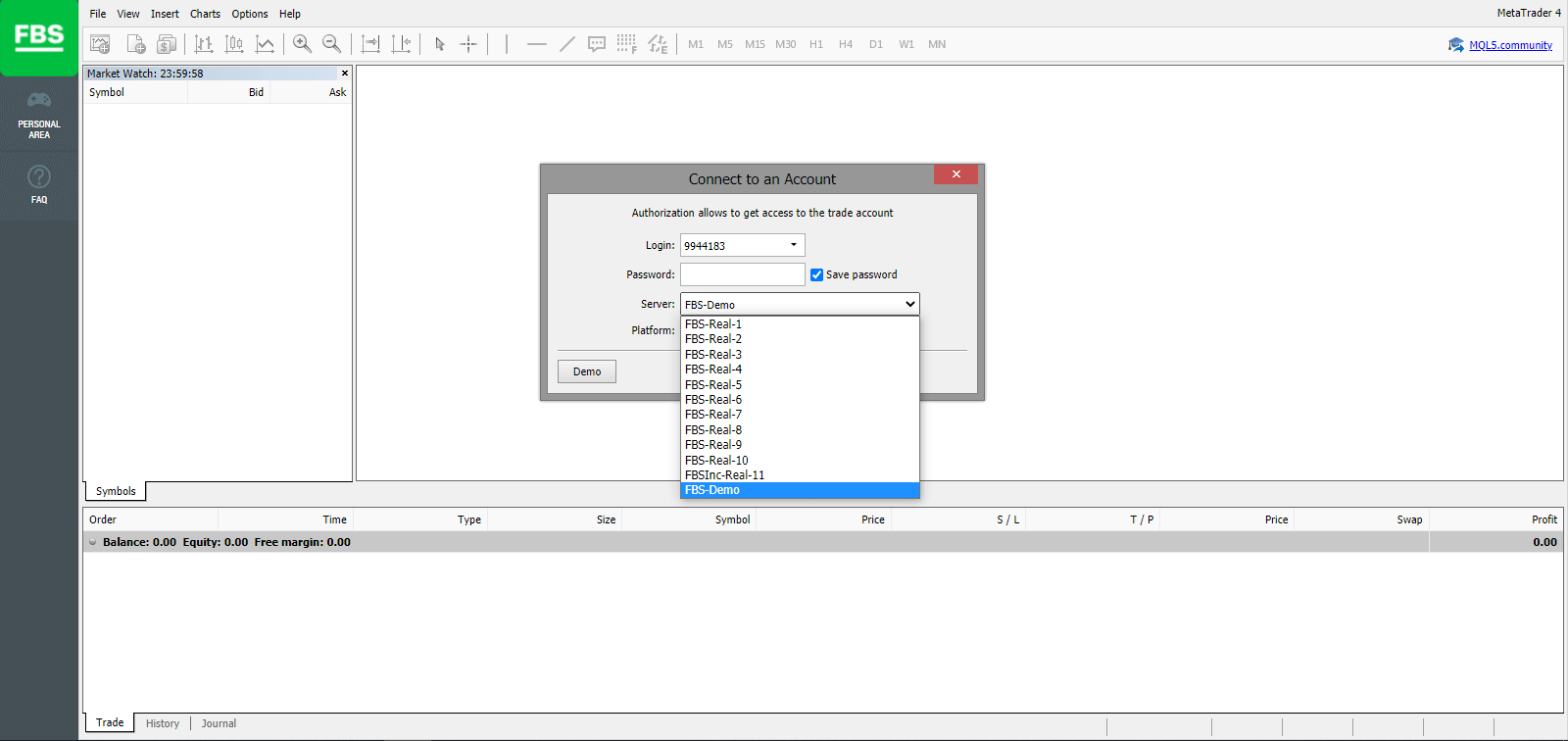
2. Pange tähele, et iga kord, kui avate uue konto, saadetakse teile e-kiri (või minge isiklikus alas konto seadetesse), mis sisaldab selle konto sisselogimisandmeid (konto number) ja parooli.
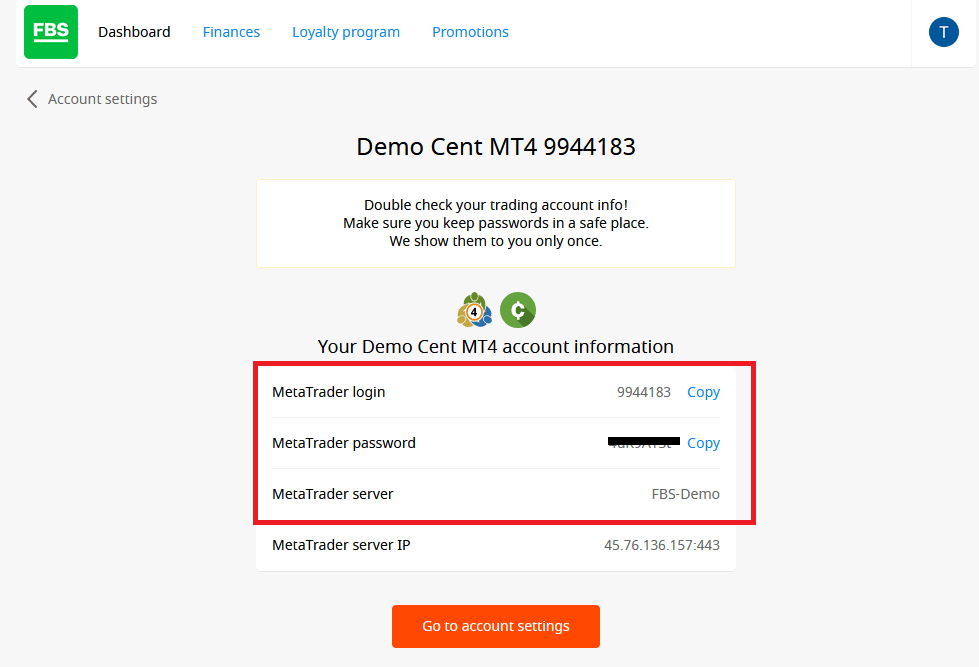
Pärast sisselogimist suunatakse teid MetaTraderi platvormile. Näete suurt graafikut, mis esindab konkreetset valuutapaari.
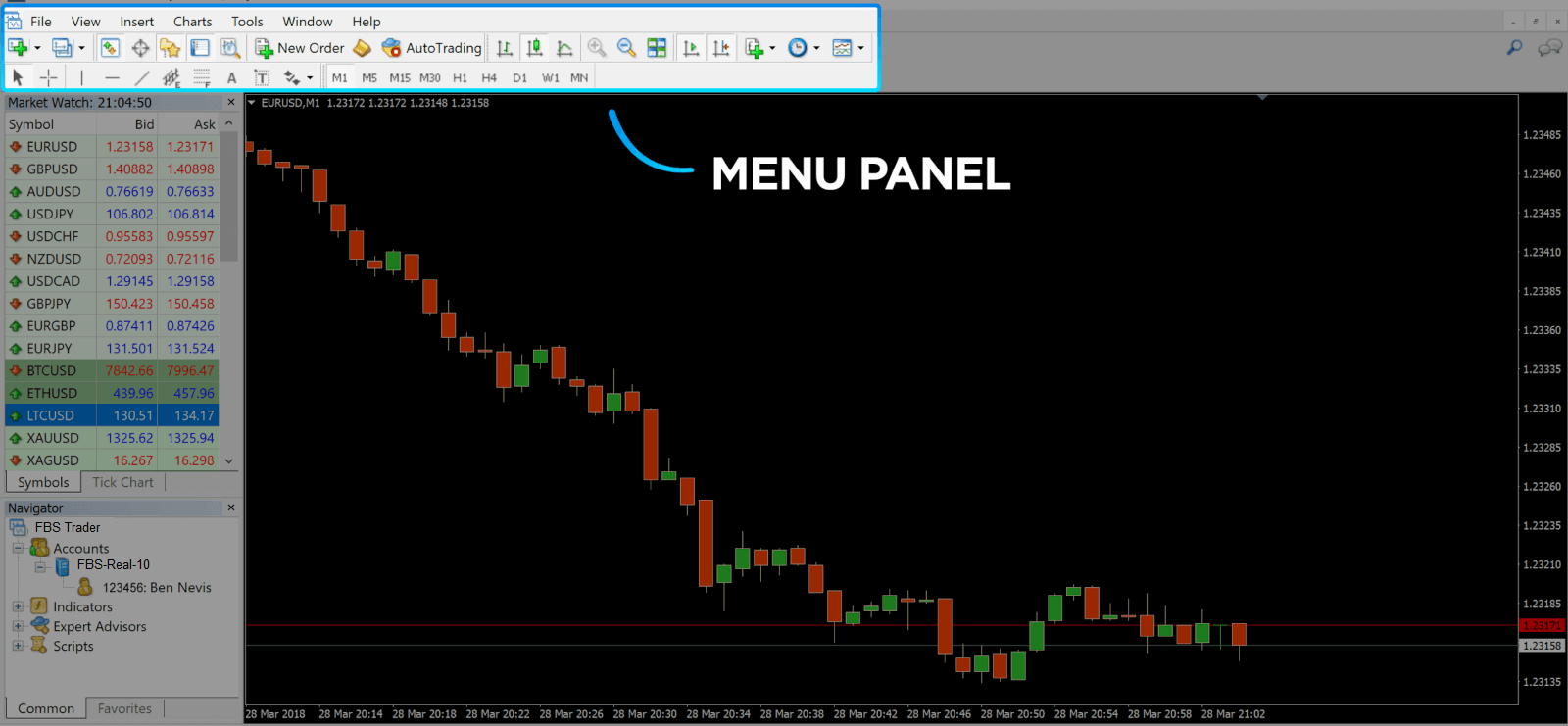
3. Ekraani ülaosas leiate menüü ja tööriistariba. Tööriistariba abil saate luua tellimuse, muuta ajaraamid ja pääseda juurde indikaatoritele.
MetaTrader 4 menüüpaneel
4. Turuvaatlus asub vasakul küljel, kus on loetletud erinevad valuutapaarid koos nende ostu- ja müügihindadega.
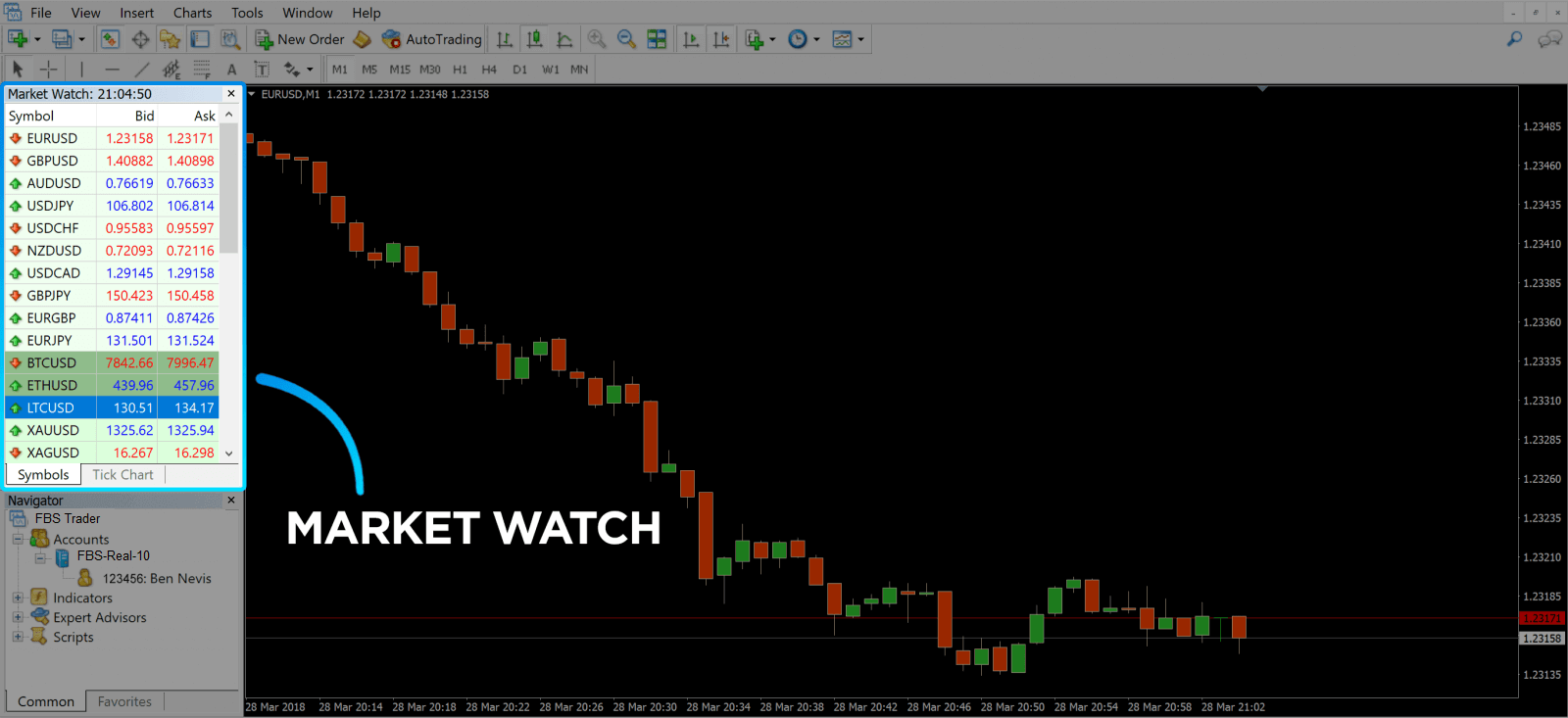
5. Müügihinda kasutatakse valuuta ostmiseks ja ostuhinda müüakse. Müügihinna all näete Navigaatorit , kus saate hallata oma kontosid ning lisada indikaatoreid, ekspertnõustajaid ja skripte.
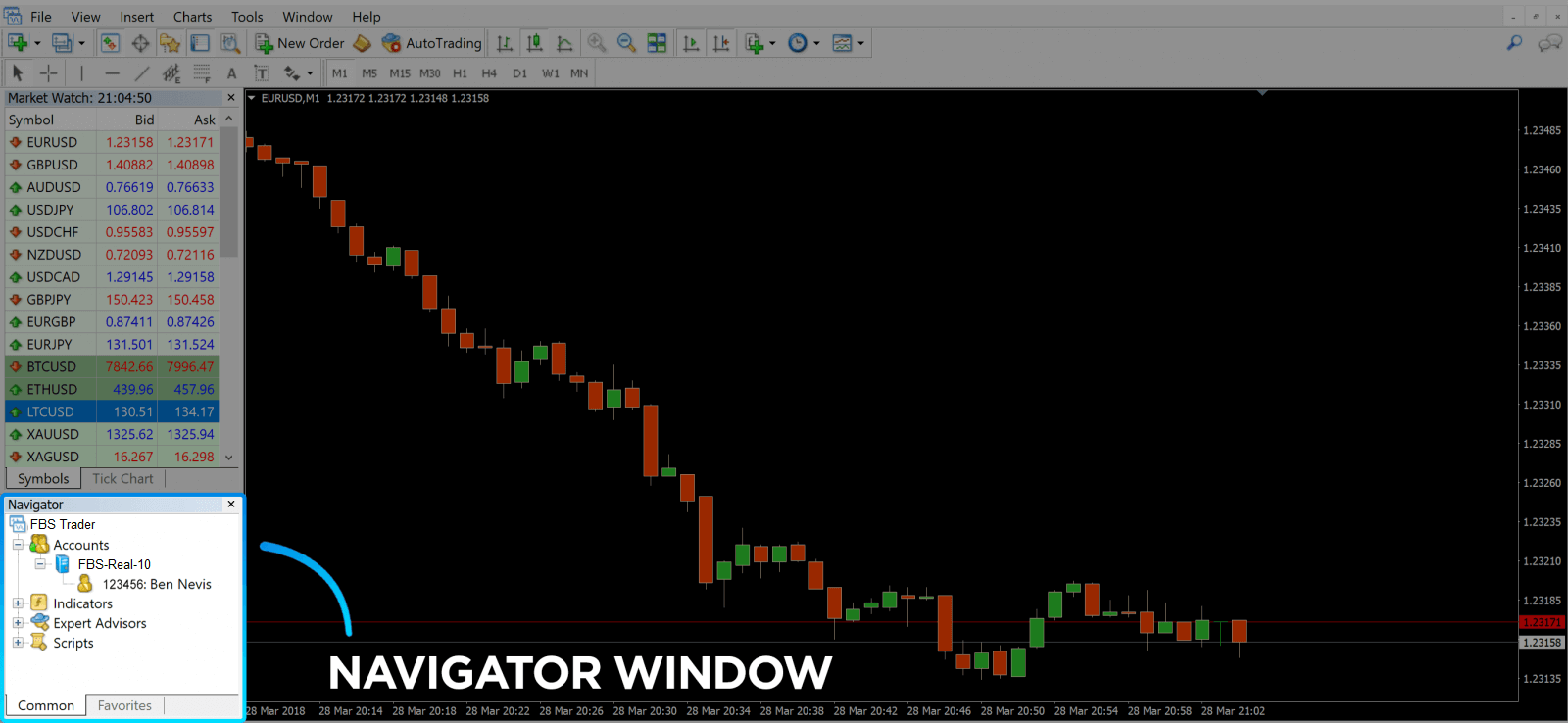
MetaTrader Navigator
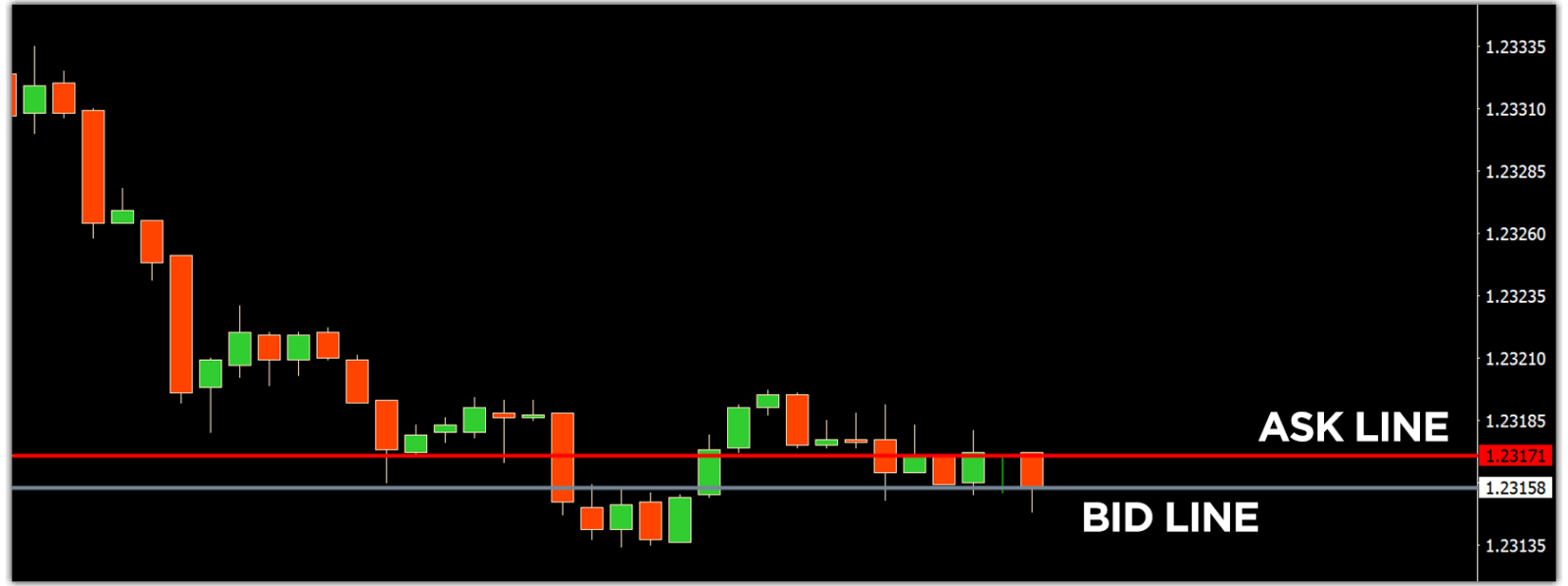
MetaTrader 4 Navigator müügi- ja ostuliinide jaoks
6. Ekraani allosas asub terminal , millel on mitu vahekaarti, mis aitavad teil jälgida viimaseid tegevusi, sealhulgas tehing, konto ajalugu, teated, postkast, eksperdid, päevik jne. Näiteks näete vahekaardil „Kauplemine“ oma avatud tellimusi, sealhulgas sümbolit, tehingu sisenemishinda, stop-loss tasemeid, that profit tasemeid, sulgemishinda ja kasumit või kahjumit. Vahekaart „Konto ajalugu“ kogub andmeid toimunud tegevuste, sealhulgas suletud tellimuste kohta.
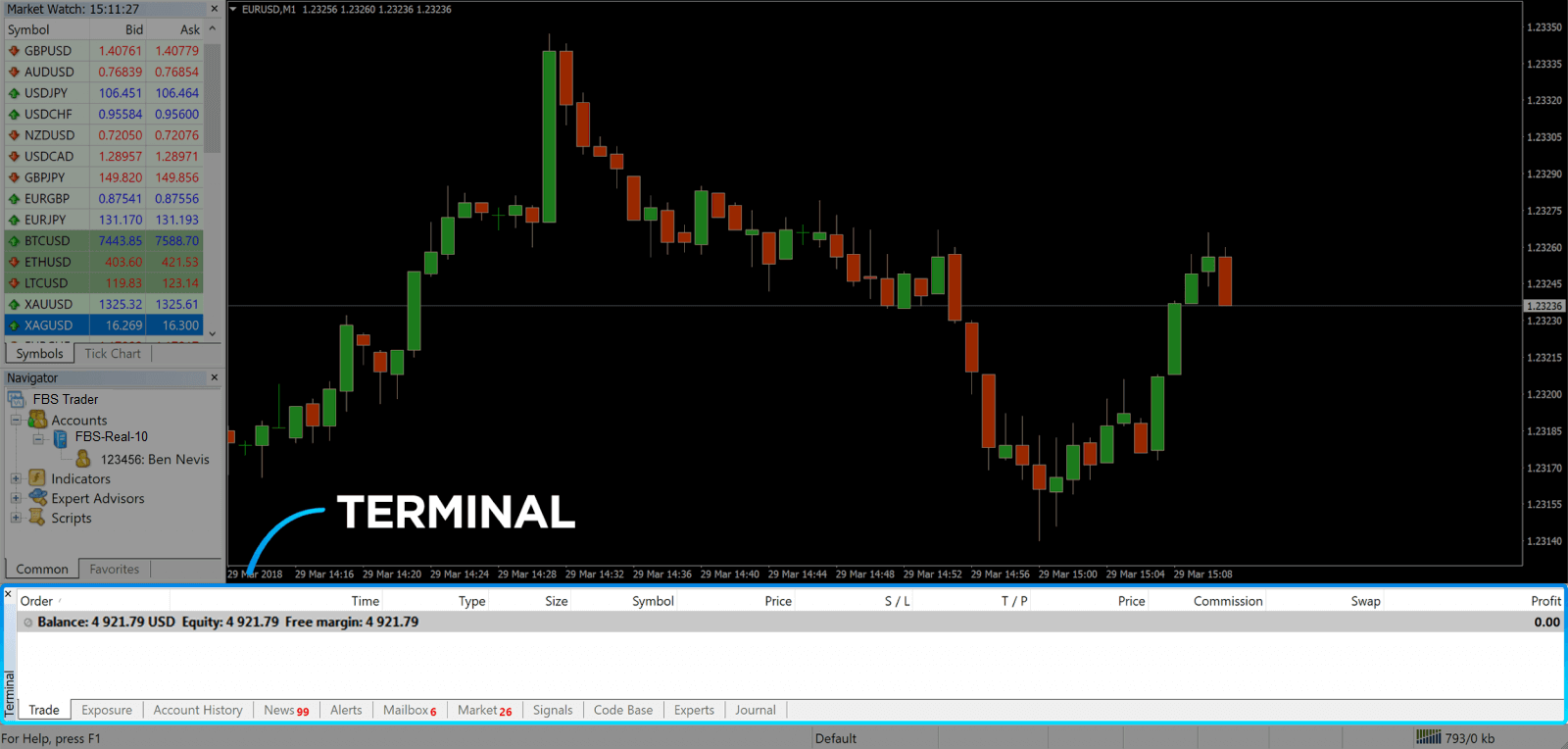
7. Graafikuaken näitab turu praegust seisu ning müügi- ja müügihindu. Tellimuse avamiseks peate vajutama tööriistaribal nuppu „Uus tellimus“ või vajutama turuvaatluspaari ja valima „Uus tellimus“.
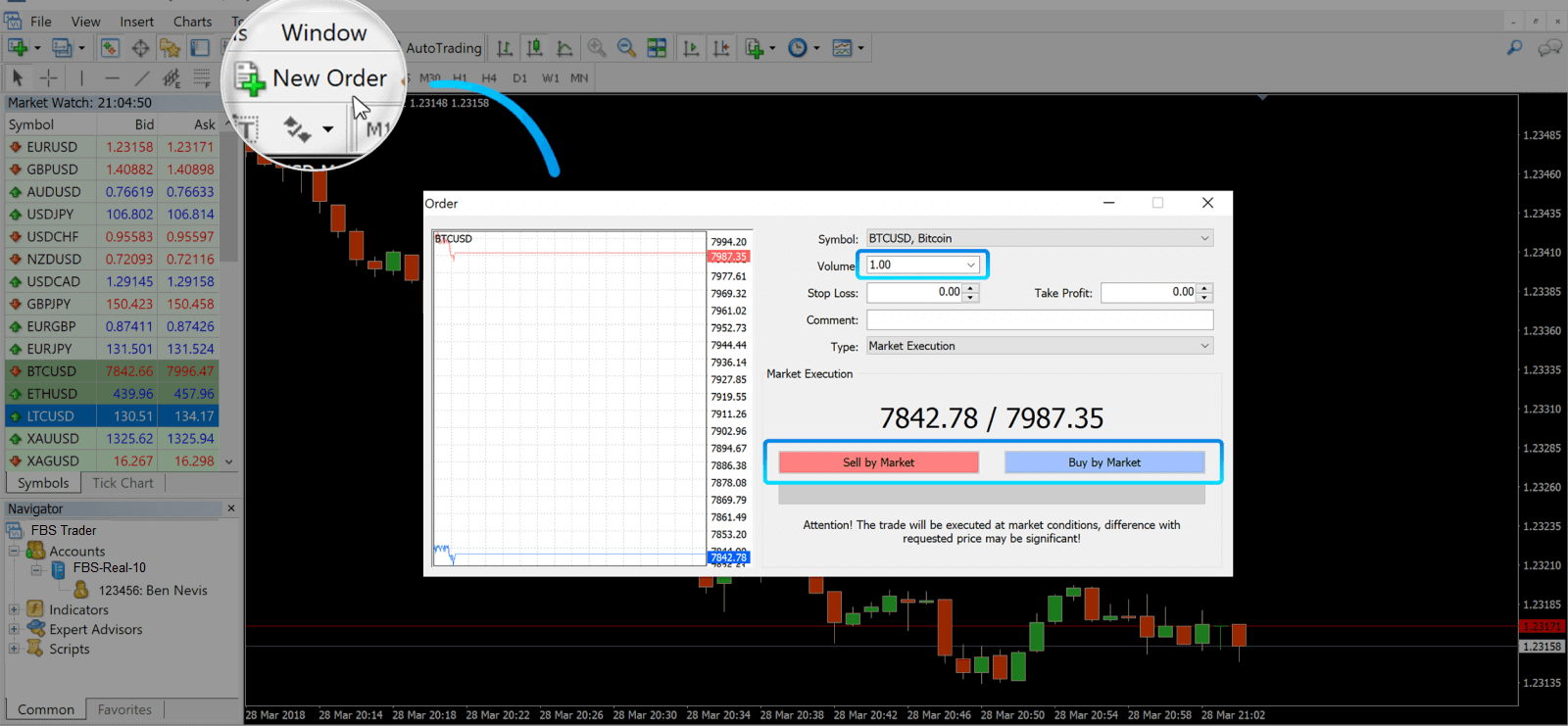
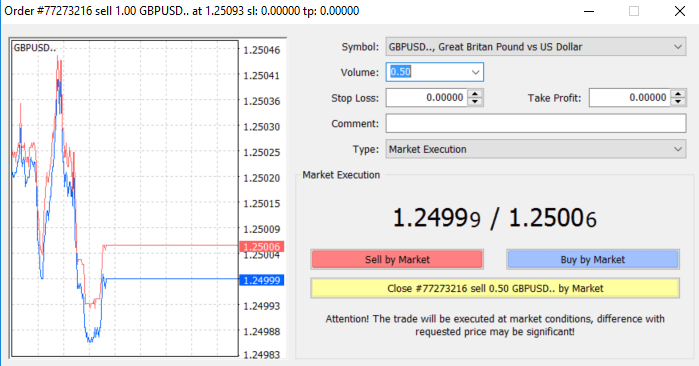
Avanevas aknas näete:
- Sümbol , määratakse automaatselt graafikul kuvatavale kauplemisvarale. Teise vara valimiseks peate valima selle rippmenüüst. Lisateavet Forexi kauplemissessioonide kohta.
- Maht , mis esindab loti suurust. 1,0 võrdub 1 lotiga ehk 100 000 ühikuga – FBS-i kasumikalkulaator.
- Saate määrata kahjumi peatamise ja kasumi võtmise korraga või muuta tehingut hiljem.
- Orderi tüüp võib olla kas Market Execution (turuorder) või Pending Order, kus kaupleja saab määrata soovitud sisenemishinna.
- Tehingu avamiseks peate klõpsama kas nuppu „ Müü turu järgi“ või „Osta turu järgi“ .
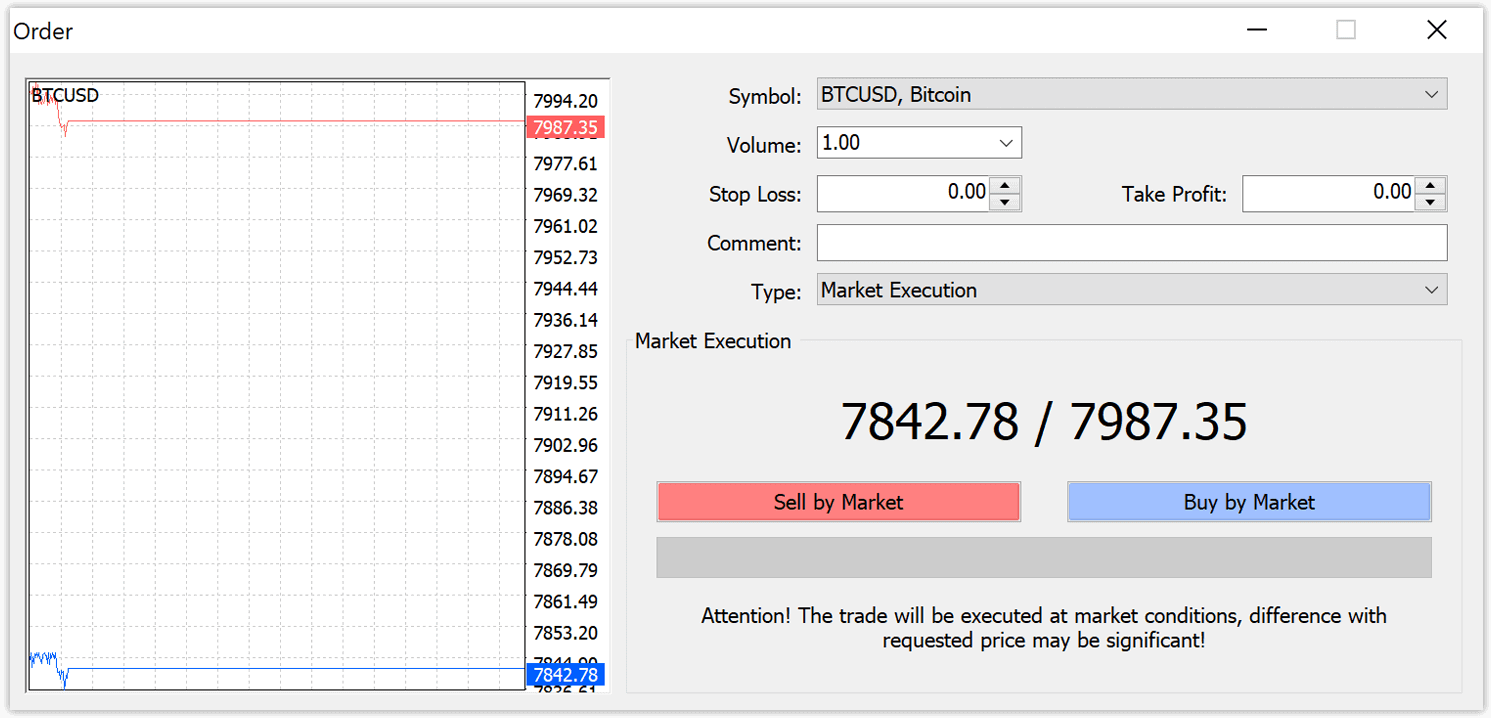
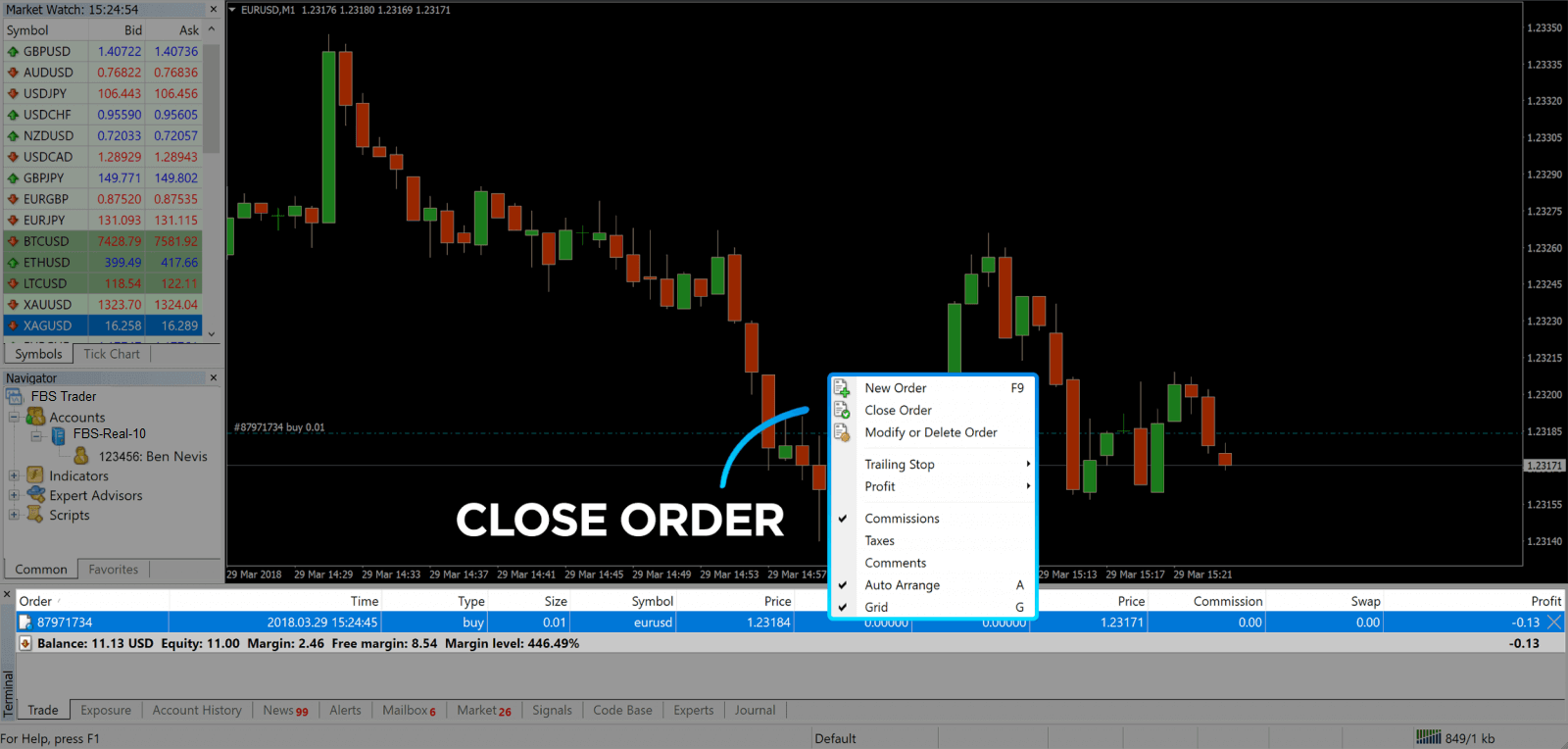
- Ostuorderid avatakse müügihinnaga (punane joon) ja suletakse ostuhinnaga (sinine joon). Kauplejad ostavad odavamalt ja tahavad müüa kallimalt. Müüuorderid avatakse ostuhinnaga ja suletakse müügihinnaga. Sina müüd kallimalt ja tahad osta odavamalt. Avatud orderit saad vaadata terminali aknas, klõpsates vahekaardil „Kauplemine“. Orderi sulgemiseks pead klõpsama orderil ja valima „Sulge order“. Suletud ordereid saad vaadata vahekaardil „Konto ajalugu“.
Nii saate MetaTrader 4-s tehingu avada. Kui teate iga nupu eesmärki, on teil platvormil lihtne kaubelda. MetaTrader 4 pakub teile palju tehnilise analüüsi tööriistu, mis aitavad teil Forexi turul kaubelda nagu ekspert.
Kuidas esitada ootel olev tellimus
Mitu ootel olevat tellimust on FBS MT4-s?
Erinevalt koheselt teostatavatest korraldustest, kus tehing tehakse praeguse turuhinnaga, võimaldavad ootel korraldused teil määrata korraldused, mis avatakse, kui hind jõuab teie valitud asjakohasele tasemele. Saadaval on neli tüüpi ootel korraldusi, kuid me saame need jagada vaid kahte põhitüüpi:- Tellimused, mis eeldavad teatud turutaseme ületamist
- Tellimuste väärtus peaks teatud turutasemelt taastuma.
Osta Stopp
Ostu-stopp-order võimaldab teil seada ostu-orderi praegusest turuhinnast kõrgemale. See tähendab, et kui praegune turuhind on 20 dollarit ja teie ostu-stopp on 22 dollarit, avatakse ostu- või pikk positsioon niipea, kui turg selle hinnani jõuab.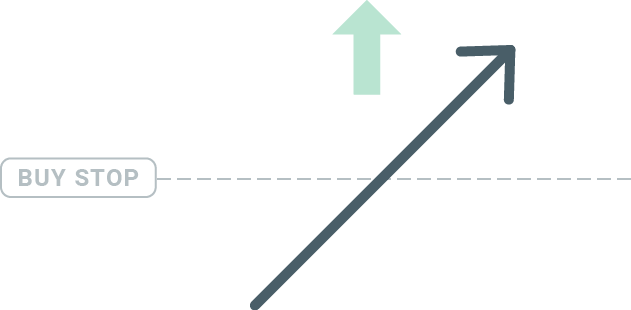
Müügipeatus
Müügipeatusorder võimaldab teil määrata müügipeatuse alla praeguse turuhinna. Seega, kui praegune turuhind on 20 dollarit ja teie müügipeatushind on 18 dollarit, avatakse müügi- ehk lühike positsioon niipea, kui turg selle hinnani jõuab.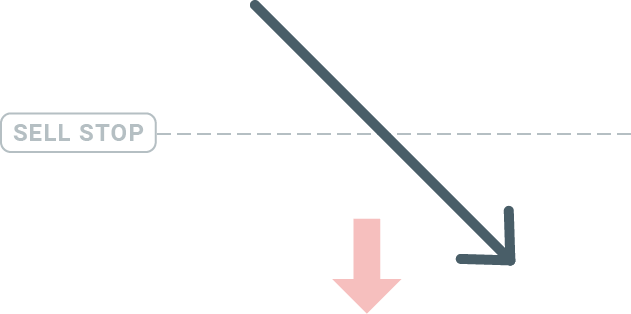
Ostulimiit
Buy Stopi vastandina võimaldab Buy Limit order seada ostuorderi allapoole praegust turuhinda. See tähendab, et kui praegune turuhind on 20 dollarit ja teie Buy Limit hind on 18 dollarit, siis kui turg jõuab 18 dollarini, avatakse ostupositsioon.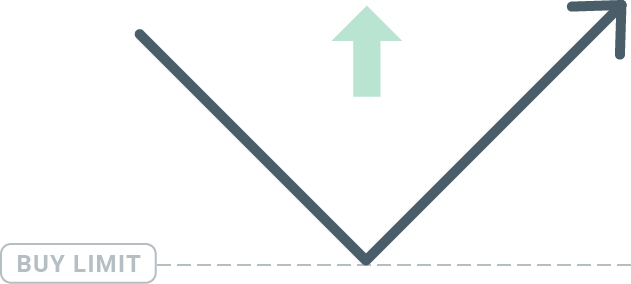
Müügilimiit
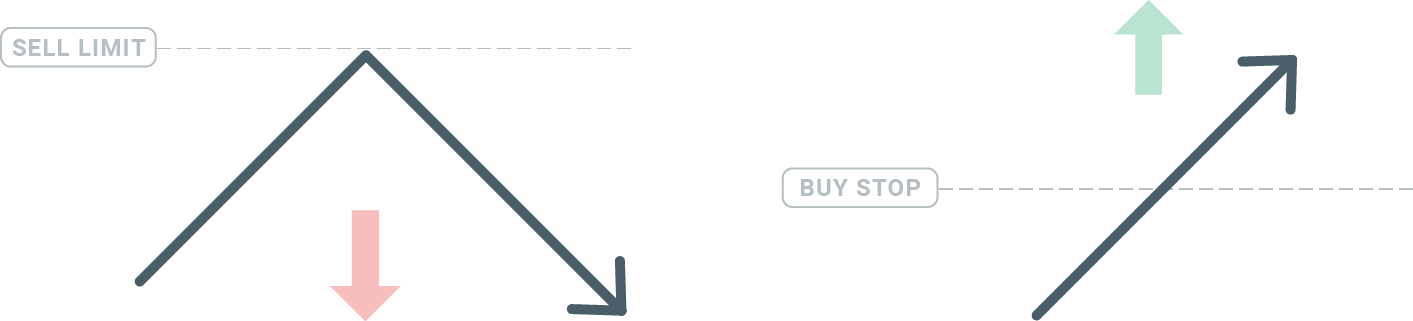
Lõpuks võimaldab müügilimiidi order teil seada müügiorderi praegusest turuhinnast kõrgemale. Seega, kui praegune turuhind on 20 dollarit ja seatud müügilimiidi hind on 22 dollarit, siis kui turg jõuab 22 dollarini, avatakse sellel turul müügipositsioon.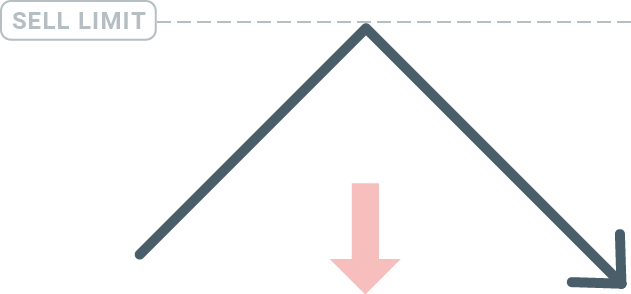
Ootel olevate tellimuste avamine
Uue ootel oleva orderi avamiseks topeltklõpsake turu nimel Market Watch moodulis. Kui olete seda teinud, avaneb uue orderi aken ja saate muuta orderi tüübiks "Ootel order".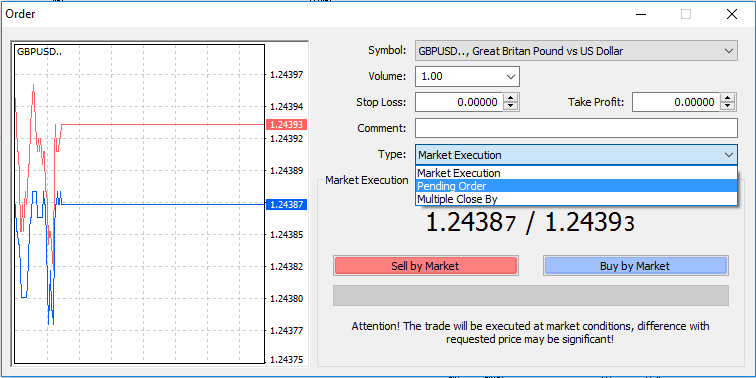
Seejärel valige turutase, mille juures ootel order aktiveeritakse. Samuti peaksite valima positsiooni suuruse, mis põhineb mahul.
Vajadusel saate määrata aegumiskuupäeva ("Aegumine"). Kui kõik need parameetrid on määratud, valige soovitud orderi tüüp olenevalt sellest, kas soovite minna pikaks või lühikeseks ning stop- või limit-orderiks, ja valige nupp "Aseta". Nagu näete
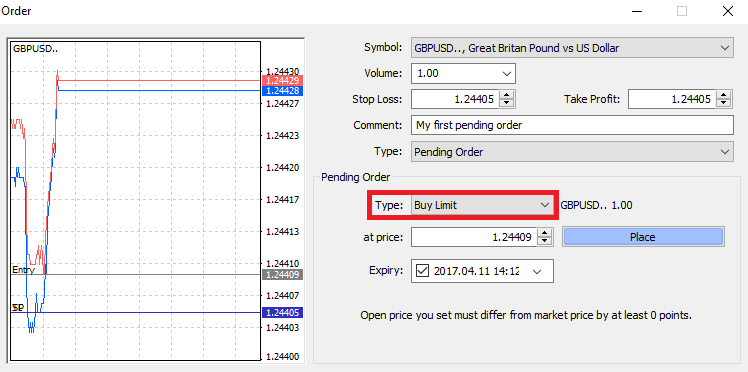
, on ootel orderid MT4 väga võimsad funktsioonid. Need on kõige kasulikumad siis, kui te ei saa pidevalt turgu oma sisenemispunkti jaoks jälgida või kui instrumendi hind muutub kiiresti ja te ei soovi võimalust käest lasta.
Kuidas sulgeda tellimusi FBS MT4-s
Avatud positsiooni sulgemiseks klõpsake terminaliaknas vahekaardil „Kauplemine“ nuppu „x“.
Või paremklõpsake graafikul reaorderil ja valige „Sule“.
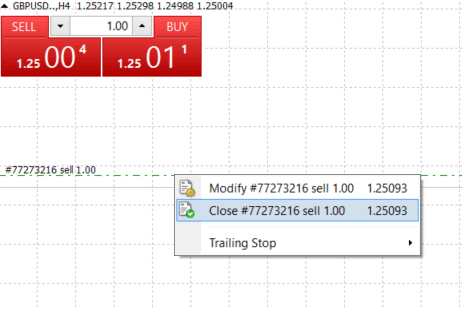
Kui soovite sulgeda ainult osa positsioonist, paremklõpsake avatud orderil ja valige „Muuda“. Seejärel valige väljal „Tüüp“ kohene täitmine ja valige, millise osa positsioonist soovite sulgeda.
Nagu näete, on tehingute avamine ja sulgemine MT4-s väga intuitiivne ning see võtab sõna otseses mõttes vaid ühe klõpsu.
Stop-loss, Take Profit ja Trailing Stop kasutamine FBS MT4-s
Üks pikaajalise edu saavutamise võtmeid finantsturgudel on mõistlik riskijuhtimine. Seetõttu peaksid kahjumi peatamise ja kasumi võtmise korraldus olema teie kauplemise lahutamatu osa. Vaatame, kuidas neid meie MT4 platvormil kasutada, et tagada oma riski piiramine ja kauplemispotentsiaali maksimeerimine.
Stop-lossi ja Take Profit'i seadistamine
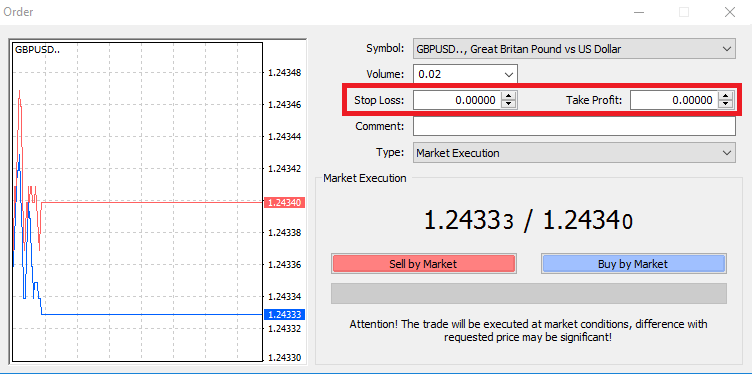
Selleks sisestage lihtsalt oma konkreetne hinnatase stopp-lossi või võtmise kasumi väljadele. Pidage meeles, et stopp-loss täidetakse automaatselt, kui turg liigub teie positsiooni vastu (sellest ka nimi: stopp-lossid) ja võtmise kasumi tasemed täidetakse automaatselt, kui hind jõuab teie määratud kasumi sihtmärgini. See tähendab, et saate määrata stopp-lossi taseme allapoole praegust turuhinda ja võtmise kasumi taseme üle praeguse turuhinna.
Oluline on meeles pidada, et stopp-loss (SL) või võtmise kasum (TP) on alati seotud avatud positsiooni või ootel oleva tellimusega. Saate mõlemat kohandada pärast tehingu avamist ja turu jälgimist. See on teie turupositsiooni kaitseorder, kuid uue positsiooni avamine pole muidugi vajalik. Saate need alati hiljem lisada, kuid soovitame tungivalt oma positsioone alati kaitsta*.
Stop-lossi ja Take Profit'i tasemete lisamine
Lihtsaim viis SL/TP tasemete lisamiseks juba avatud positsioonile on graafikul oleva kauplemisjoone kasutamine. Selleks lohistage lihtsalt kauplemisjoon üles või alla kindlale tasemele.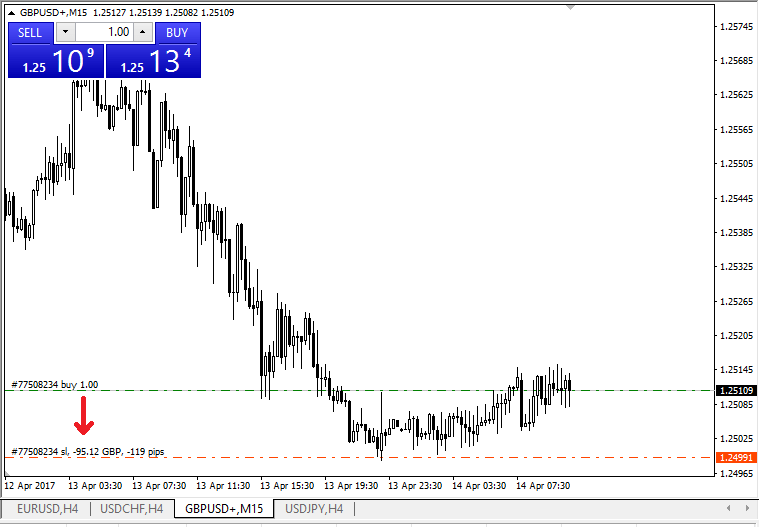
Kui olete SL/TP tasemed sisestanud, ilmuvad SL/TP jooned graafikule. Nii saate SL/TP tasemeid lihtsalt ja kiiresti muuta.
Seda saate teha ka alumises „Terminal“ moodulis. SL/TP tasemete lisamiseks või muutmiseks paremklõpsake lihtsalt oma avatud positsioonil või ootel oleval tellimusel ja valige „Muuda või kustuta tellimus“.
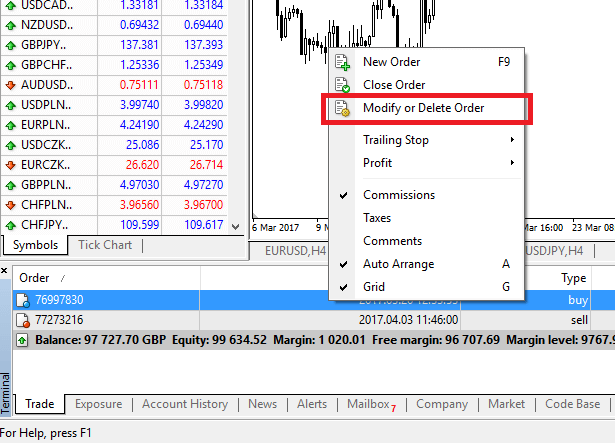
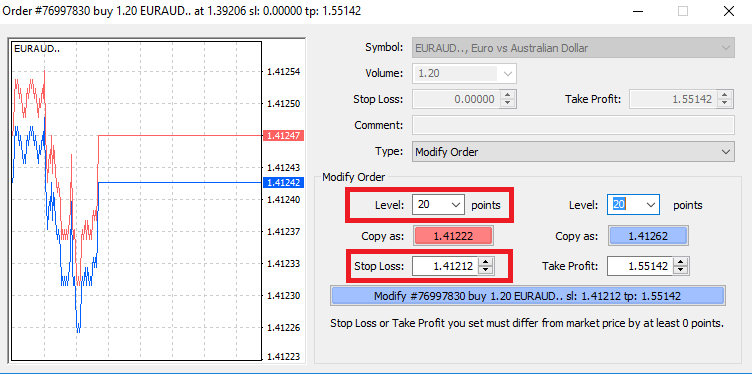
Ilmub tellimuse muutmise aken ja nüüd saate sisestada/muuta SL/TP-d täpse turutaseme järgi või määrates punktide vahemiku praegusest turuhinnast.
Trailing Stop
Stop-loss on mõeldud kahjude vähendamiseks, kui turg liigub teie positsioonile vastu, kuid need aitavad teil ka kasumit kindlustada.
Kuigi see võib alguses tunduda veidi vastuoluline, on seda tegelikult väga lihtne mõista ja omandada.
Oletame, et olete avanud pika positsiooni ja turg liigub õiges suunas, muutes teie tehingu praegu kasumlikuks. Teie algne Stop-loss, mis oli seatud teie avamishinnast madalamale tasemele, saab nüüd liigutada teie avamishinnale (nii et saate tasuvuspunkti) või avamishinnast kõrgemale (nii et teile on garanteeritud kasum).
Selle protsessi automatiseerimiseks võite kasutada Trailing Stop'i. See võib olla teie riskijuhtimise jaoks väga kasulik tööriist, eriti kui hinnamuutused on kiired või kui te ei saa turgu pidevalt jälgida.
Niipea kui positsioon muutub kasumlikuks, järgib teie Trailing Stop automaatselt hinda, säilitades eelnevalt määratud vahemaa.
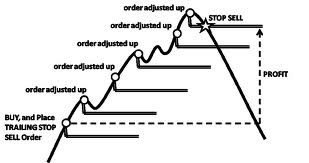
Ülaltoodud näite kohaselt pidage siiski meeles, et teie tehing peab teenima piisavalt suurt kasumit, et Trailing Stop liiguks teie avamishinnast kõrgemale, enne kui teie kasumit saab garanteerida.
Trailing Stopid (TS) on seotud teie avatud positsioonidega, kuid on oluline meeles pidada, et kui teil on MT4-s trailing stop, peab selle edukaks täitmiseks platvorm olema avatud.
Trailing Stopi seadistamiseks paremklõpsake avatud positsioonil aknas "Terminal" ja määrake Trailing Stopi menüüs soovitud pip-väärtus ehk kaugus TP taseme ja praeguse hinna vahel.
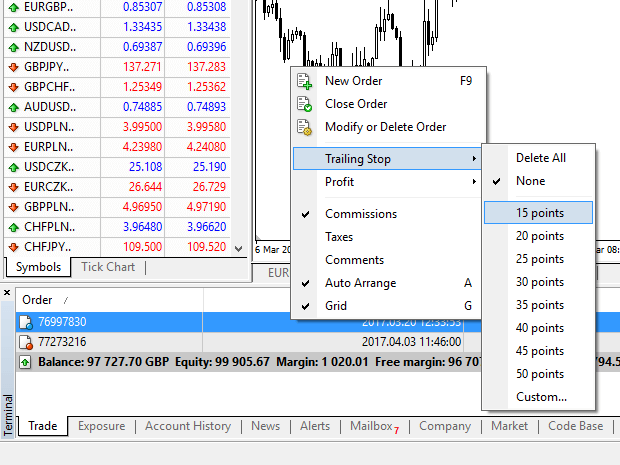
Teie Trailing Stop on nüüd aktiivne. See tähendab, et kui hinnad muutuvad kasumliku turu poole, tagab TS, et stop-loss tase järgib automaatselt hinda.
Teie Trailing Stopi saab hõlpsalt keelata, määrates Trailing Stopi menüüs väärtuseks "Puudub". Kui soovite selle kõigis avatud positsioonides kiiresti deaktiveerida, valige lihtsalt "Kustuta kõik".
Nagu näete, pakub MT4 teile palju võimalusi oma positsioonide kaitsmiseks vaid mõne hetkega.
*Kuigi stop-loss korraldused on üks parimaid viise oma riski maandamiseks ja võimalike kahjude vastuvõetaval tasemel hoidmiseks, ei paku need 100% turvalisust.
Stop-lossi määramine on tasuta ja kaitseb teie kontot ebasoodsate turgliikumiste eest, kuid pidage meeles, et see ei saa teie positsiooni iga kord garanteerida. Kui turg muutub ootamatult volatiilseks ja ületab teie stop-lossi taseme (hüppab ühelt hinnalt teisele ilma vahepealsetel tasemetel kaubeldamata), on võimalik, et teie positsioon suletakse halvemal tasemel kui taotletud. Seda nimetatakse hinna libisemiseks.
Garanteeritud kahjumi piiramise piirangud, millel puudub libisemise oht ja mis tagavad positsiooni sulgemise teie soovitud kahjumi piiramise tasemel isegi siis, kui turg liigub teie vastu, on põhikontoga tasuta saadaval.
MetaTraderi KKK
Kuidas oma kauplemiskontole sisse logida?
Kuidas luua ühendus, kui MetaTraderis kuvatakse veateade "NO CONNECTION":1 Klõpsake nupul "File" (MetaTraderi vasakus ülanurgas).
2 Valige "Logi sisse kauplemiskontole".
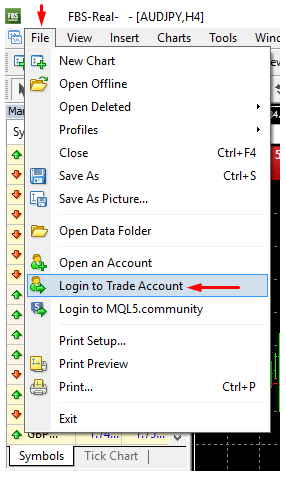
3 Sisestage konto number jaotisse "Logi sisse".
4 Sisestage kauplemisparool (kauplemiseks) või investori parool (ainult tegevuse jälgimiseks; tellimuste esitamise valik lülitatakse välja) jaotisse "Parool".
5 Valige jaotises "Server" pakutud loendist õige serveri nimi.
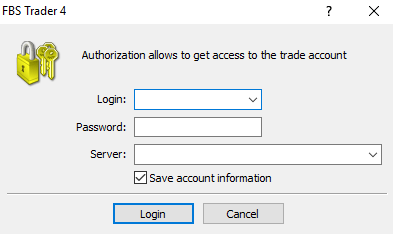
Palun arvestage, et serveri number anti teile konto avamisel. Kui te ei mäleta oma serveri numbrit, saate seda kauplemisparooli taastamisel kontrollida.
Samuti saate serveri aadressi käsitsi sisestada, selle asemel et seda ise valida.
Kuidas MetaTrader4 mobiilirakendusse sisse logida? (Android)
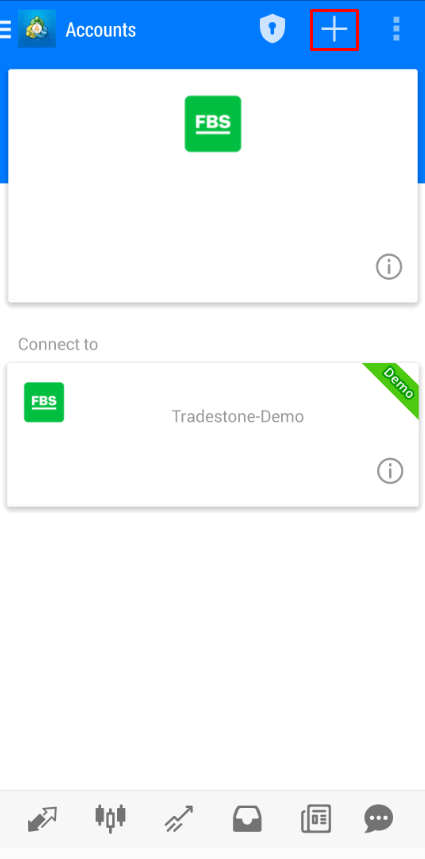
Soovitame tungivalt, et laadiksite oma seadmesse MetaTrader4 rakenduse otse meie saidilt alla. See aitab teil FBS-iga hõlpsalt sisse logida. Oma MT4 kontole mobiilirakendusest sisselogimiseks järgige alltoodud samme:
1. Esimesel lehel („Kontod“) klõpsake „+“ märki:
2. Avanenud aknas klõpsake nuppu „Logi sisse olemasolevale kontole“.
3. Kui olete platvormi meie veebisaidilt alla laadinud, näete maaklerite nimekirjas automaatselt „FBS Inc“. Siiski peate määrama oma konto serveri:
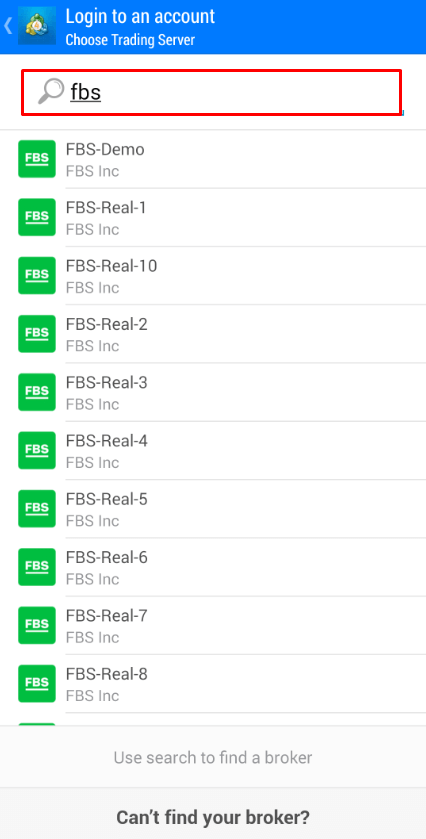
sisselogimisandmed, sealhulgas konto serveri number, anti teile konto avamisel. Kui te ei mäleta serveri numbrit, leiate selle konto seadetest, klõpsates oma kauplemiskonto numbril veebipõhises isiklikus alas või FBS-i isikliku ala rakenduses:
4. Nüüd sisestage konto andmed. Sisestage väljale „Logi sisse“ oma konto number ja väljale „Parool“ sisestage konto registreerimisel teile genereeritud parool:
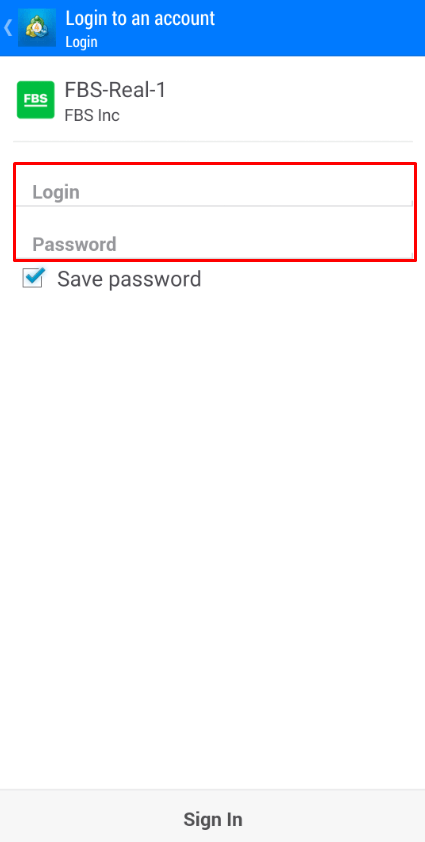
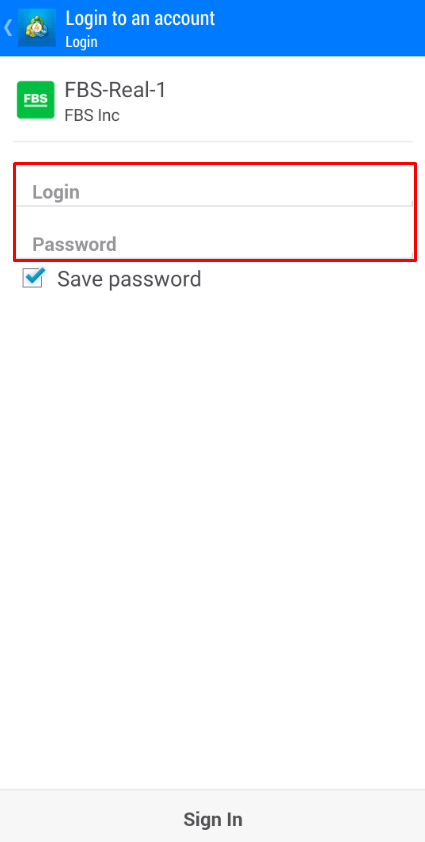
5. Klõpsake nupul „Logi sisse“.
Kui teil on sisselogimisega raskusi, genereerige oma isiklikus kontos uus kauplemisparool ja proovige uue parooliga sisse logida.
Kuidas MetaTrader5 mobiilirakendusse sisse logida? (Android)
Soovitame tungivalt, et laadiksite oma seadmesse MetaTrader5 rakenduse otse meie saidilt alla. See aitab teil FBS-iga hõlpsalt sisse logida.Oma MT5 kontole mobiilirakenduse kaudu sisselogimiseks järgige neid samme:
1 Esimesel lehel („Kontod“) klõpsake „+“ märki.
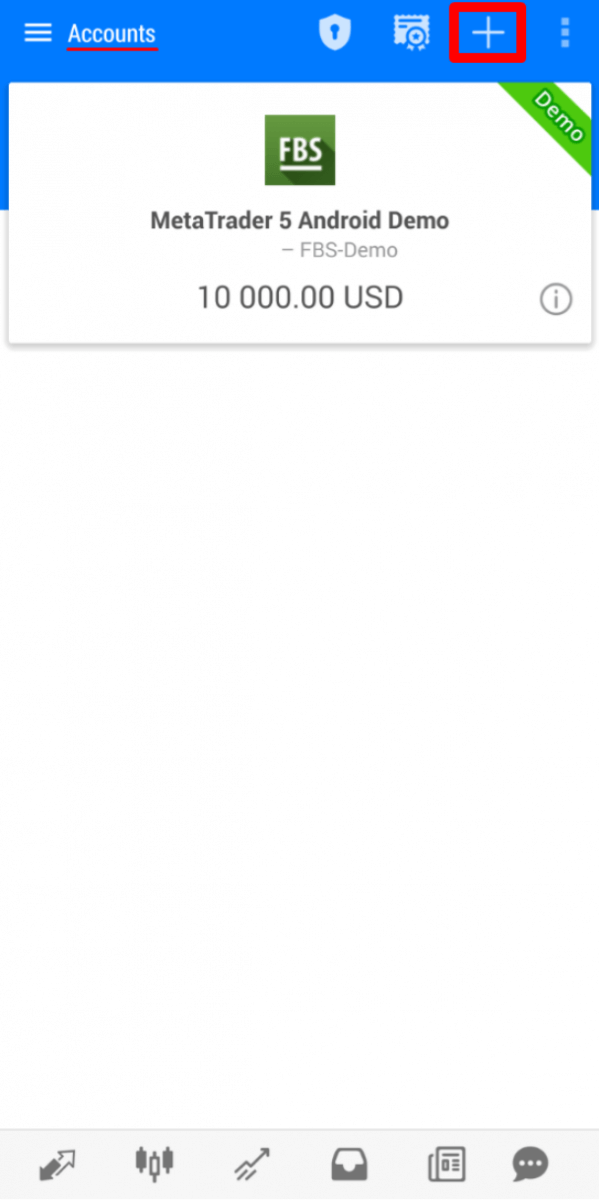
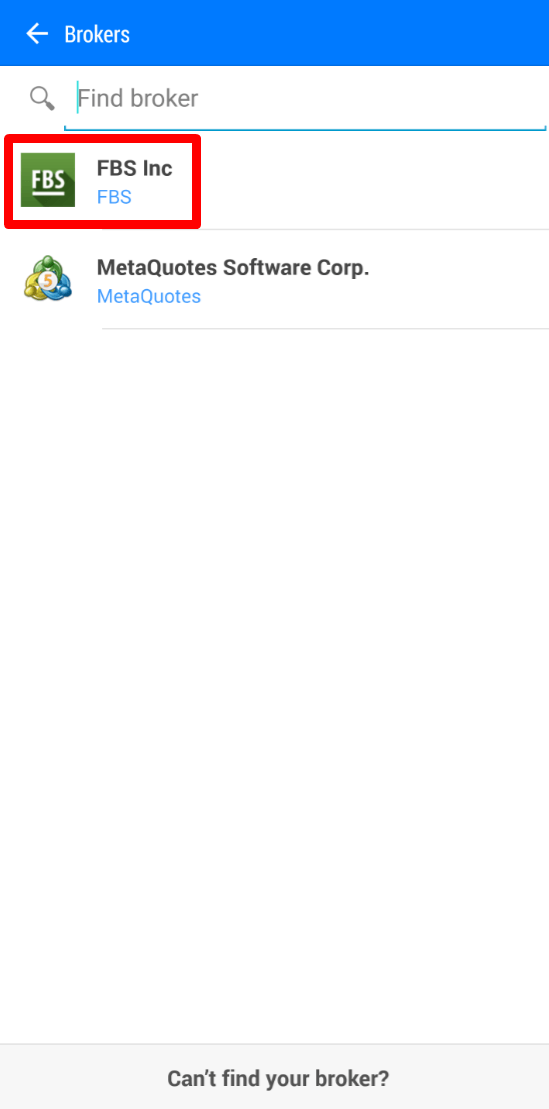
2 Kui olete platvormi meie veebisaidilt alla laadinud, näete maaklerite nimekirjas automaatselt „FBS Inc“. Klõpsake sellel.
3 Valige väljal „Logi sisse olemasolevale kontole“ vajalik server (päris või demo), sisestage väljale „Logi sisse“ oma konto number ja väljale „Parool“ sisestage konto registreerimisel teile genereeritud parool.
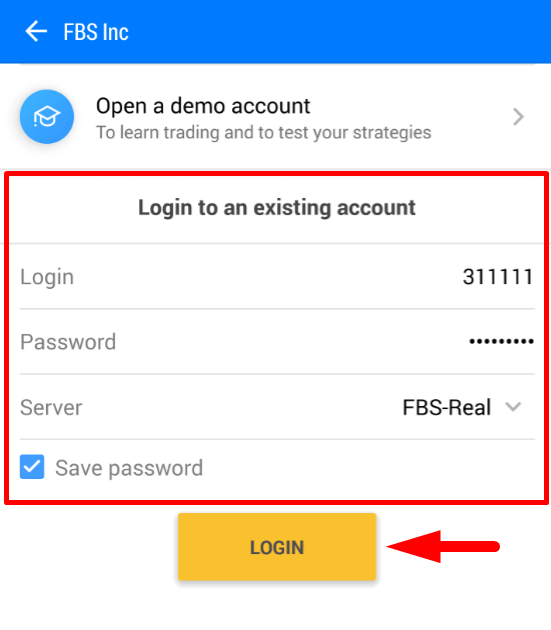
4. Klõpsake nupul „Logi sisse“.
Kui teil on sisselogimisega raskusi, genereerige oma isiklikus piirkonnas uus kauplemisparool ja proovige uue parooliga sisse logida.
Kuidas MetaTrader5 mobiilirakendusse sisse logida? (iOS)
Soovitame tungivalt, et laadiksite oma seadmesse MetaTrader5 rakenduse otse meie saidilt alla. See aitab teil FBS-iga hõlpsalt sisse logida. Oma MT5 kontole mobiilirakenduse kaudu sisselogimiseks järgige neid samme:
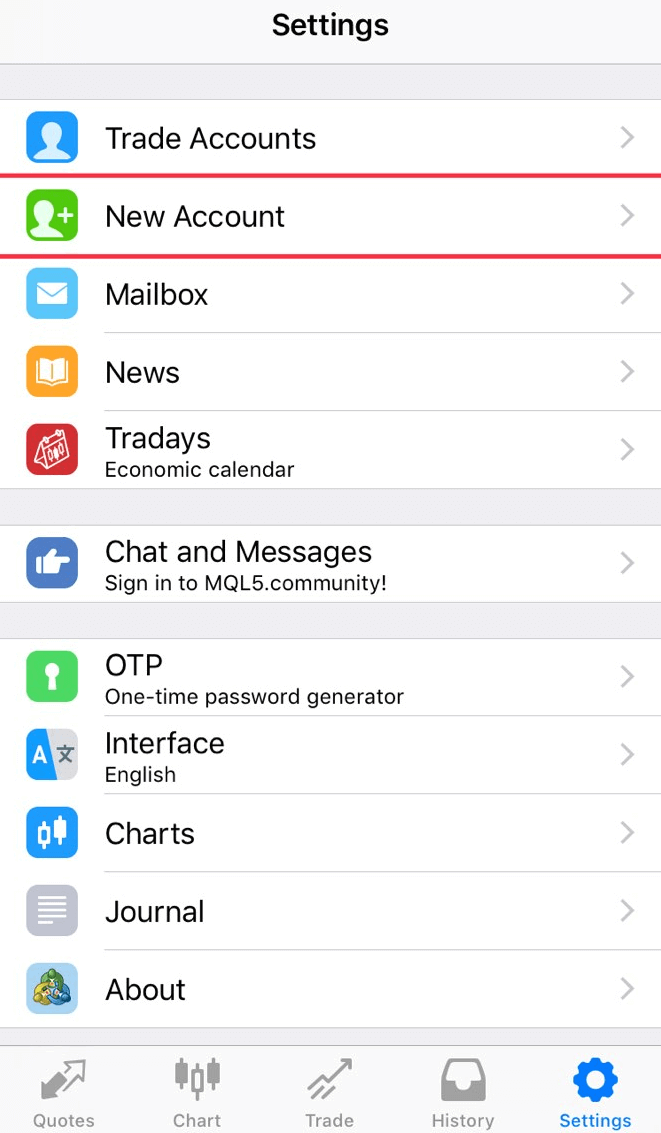
1. Klõpsake ekraani paremas alanurgas nuppu „Seaded“.

2 Ekraani ülaosas klõpsake nuppu „Uus konto“.
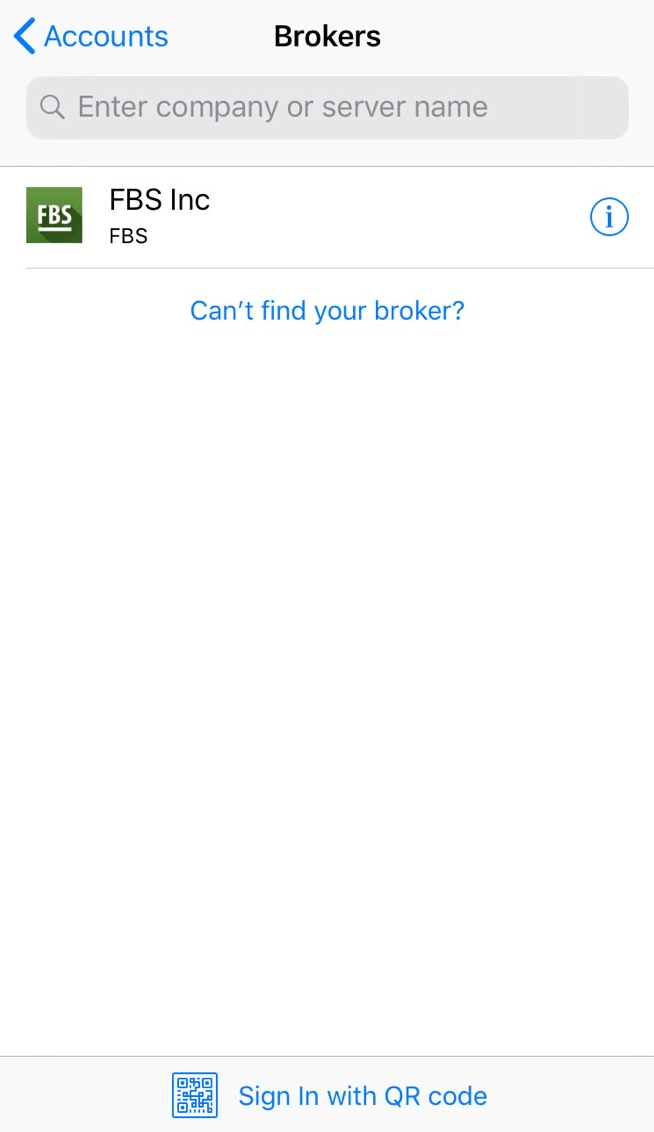
3 Kui olete platvormi meie veebisaidilt alla laadinud, näete maaklerite nimekirjas automaatselt „FBS Inc“. Klõpsake sellel.
4 Valige väljal „Kasuta olemasolevat kontot“ vajalik server (päris või demo), sisestage väljale „Sisselogimine“ oma konto number ja väljale „Parool“ sisestage konto registreerimisel teile genereeritud parool.
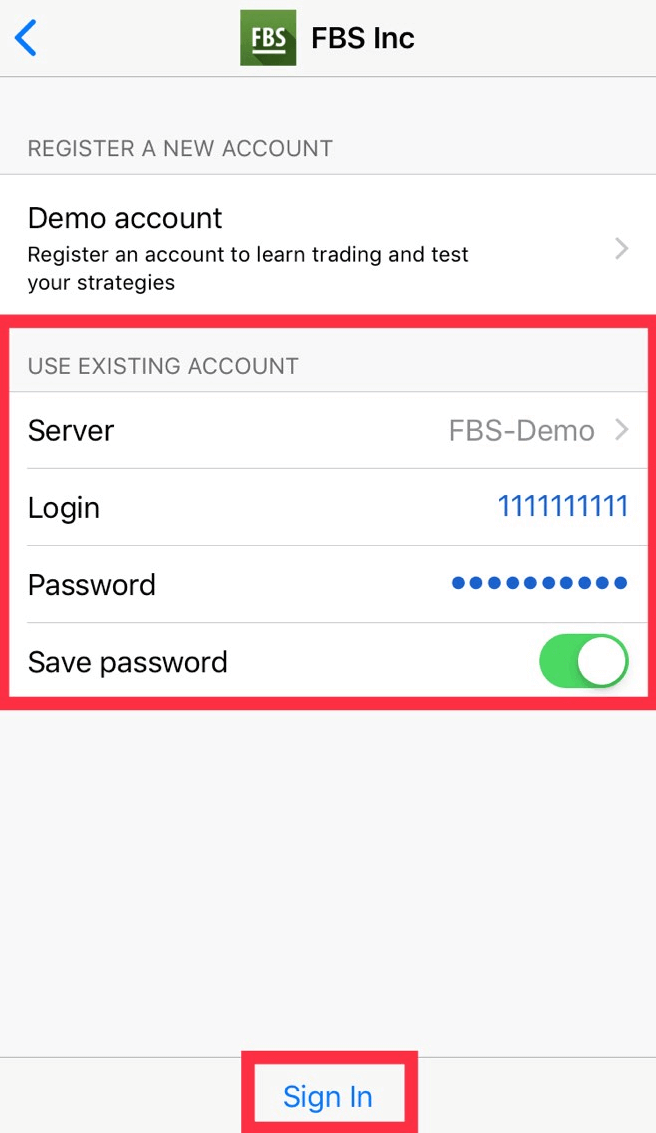
5. Klõpsake nupul „Logi sisse“.
Kui teil on sisselogimisega raskusi, genereerige oma isiklikus piirkonnas uus kauplemisparool ja proovige uue parooliga sisse logida.
Mis vahe on MT4-l ja MT5-l?
Kuigi paljud arvavad, et MetaTrader5 on lihtsalt MetaTrader4 täiustatud versioon, on need kaks platvormi erinevad ja kumbki teenib paremini teatud eesmärke.Võrdleme neid kahte platvormi:
MetaTr ader4 |
MetaTrader5 |
|
Keel |
MQL4 |
MQL5 |
Ekspertnõustaja |
✓ |
✓ |
Ootel olevate tellimuste tüübid |
4 |
6 |
Ajaraamid |
9 |
21 |
Sisseehitatud indikaatorid |
30 |
38 |
Sisseehitatud majanduskalender |
✗ |
✓ |
Kohandatud sümbolid analüüsiks |
✗ |
✓ |
Üksikasjad ja kauplemisaken Market Watchis |
✗ |
✓ |
Puukide andmete eksport |
✗ |
✓ |
Mitmelõimeline |
✗ |
✓ |
64-bitine arhitektuur EA-dele |
✗ |
✓ |
MetaTrader4 kauplemisplatvormil on lihtne ja arusaadav kauplemisliides ning seda kasutatakse peamiselt Forexi kauplemiseks.
MetaTrader5 kauplemisplatvormil on veidi erinev liides ning see pakub võimalust kaubelda aktsiate ja futuuridega.
Võrreldes MT4-ga on sellel põhjalikum tick- ja graafikuajalugu. Selle platvormi abil saab kaupleja turuanalüüsiks kasutada Pythoni ja isegi oma isiklikule kontole sisse logida ning platvormilt lahkumata finantstoiminguid (sisse- ja väljamaksed, siseülekanded) teha. Lisaks ei ole MT5-l vaja serveri numbrit meeles pidada: sellel on ainult kaks serverit - reaalne ja demo.
Milline MetaTrader on parem? Saate ise otsustada.
Kui olete kauplejatena alles oma teekonna alguses, soovitame teil alustada MetaTrader4 kauplemisplatvormiga selle lihtsuse tõttu.
Aga kui olete kogenud kaupleja, kes vajab näiteks analüüsiks rohkem funktsioone, sobib MetaTrader5 teile kõige paremini.
Soovime teile edukat kauplemist!
Ma tahan graafikul näha müügihinda
Vaikimisi näete graafikutel ainult ostuhinda. Kui aga soovite kuvada ka müügihinda, saate selle paari klõpsuga lubada, järgides alltoodud juhiseid:
- Lauaarvuti;
- Mobiil (iOS);
- Mobiil (Android).
Töölaud:
Kõigepealt logige sisse oma MetaTraderisse.
Seejärel valige menüü "Graafikud".
Rippmenüüst klõpsake nuppu "Atribuudid".
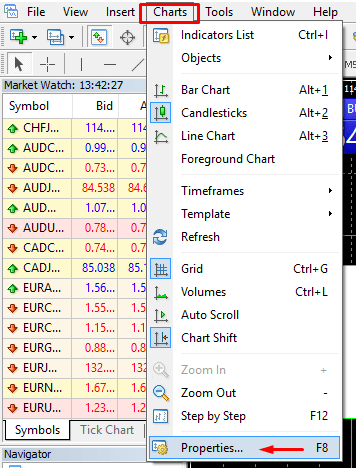
Või vajutage lihtsalt klaviatuuril klahvi F8.
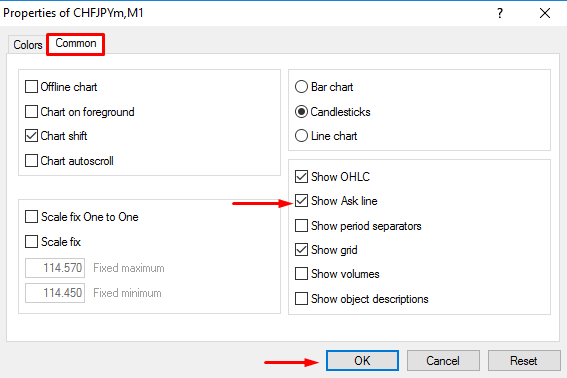
Avanenud aknas valige vahekaart "Üldine" ja märkige ruut "Kuva müügiliin". Seejärel klõpsake nuppu "OK".
Mobiil (iOS):
Müügiliini lubamiseks iOS MT4 ja MT5-s peate esmalt edukalt sisse logima. Pärast seda tehke järgmist.
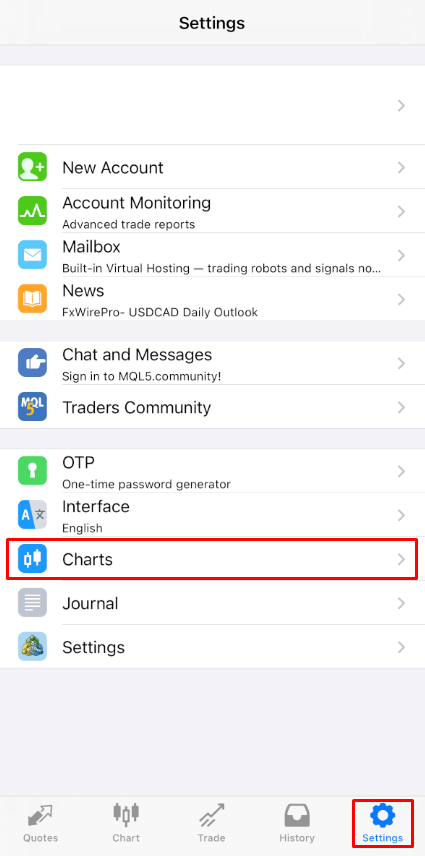
1. Minge MetaTraderi platvormi seadetesse;
2. Klõpsake vahekaarti "Graafikud":
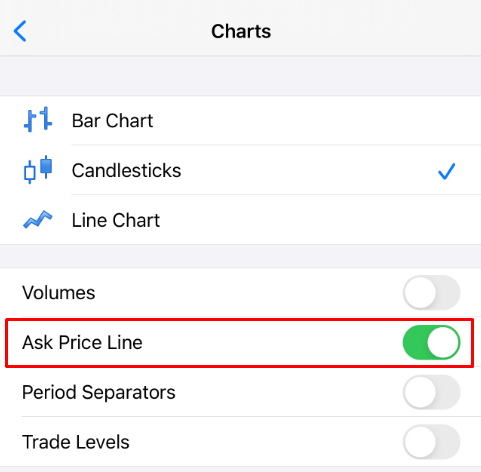
Klõpsake müügihinna rea kõrval asuvat nuppu, et see sisse lülitada. Selle uuesti väljalülitamiseks klõpsake sama nuppu:
Mobiil (Android):
Androidi MT4 ja MT5 rakenduste puhul järgige alltoodud samme:
- Klõpsake vahekaarti Diagramm.
- Nüüd peate kontekstimenüü avamiseks klõpsama diagrammil suvalisel kohal.
- Leidke seadete ikoon ja klõpsake sellel.
- Märkige ruut Küsihinna rida, et see lubada.
Kas ma saan kasutada ekspertnõustajat?
FBS pakub kõige soodsamaid kauplemistingimusi peaaegu kõigi kauplemisstrateegiate kasutamiseks ilma piiranguteta. Saate kasutada automatiseeritud kauplemist ekspertnõustajate (EA-de) abiga, skalpimist (pipsimist), riskide maandamist jne.
Siiski palun arvestage, et vastavalt Kliendilepingu punktile
3.2.13. Ettevõte ei luba arbitraažistrateegiate kasutamist seotud turgudel (nt valuutafutuurid ja spot-valuutad). Juhul, kui Klient kasutab arbitraaži kas selgelt või varjatud viisil, jätab Ettevõte endale õiguse sellised korraldused tühistada.
Palun arvestage, et kuigi EA-dega kauplemine on lubatud, ei paku FBS ühtegi ekspertnõustajat. Ekspertnõustajaga kauplemise tulemused on teie enda vastutusel.
Soovime teile edukat kauplemist!
Kokkuvõte: teie esimene samm Forexi kauplemise edu saavutamiseks
FBS-i kaudu Forexi kauplemisele sisselogimine ja alustamine on sujuv ja turvaline protsess, mis on loodud nii uutele kui ka kogenud kauplejatele abiks olema. Kasutajasõbralike tööriistade, paindlike kontovalikute ja professionaalse kauplemiskeskkonnaga pakub FBS teile kõike, mida vajate enesekindlaks kauplemiseks. Neid samme järgides olete teel eduka kauplemisteekonna loomisele globaalsel Forexi turul.
KKK-d
Kasutage FBS-i sisselogimislehel olevat linki Unustasin parooli, et taotleda e-posti lähtestamist, kontrollida rämpsposti kaustu ja järgida lähtestamislinki. Kui kahefaktoriline autentimine on lubatud, olge valmis kinnitama oma autentimisrakenduse või SMS-i kaudu. Kui te ei kontrolli enam registreeritud e-posti või telefoninumbrit, võtke isikut tõendava dokumendiga ühendust FBS-i toega; oodake oma konto kaitsmiseks kinnitustoiminguid.
Avage FBS-i mobiilirakendus, sisestage oma mandaadid või kasutage biomeetrilist sisselogimist, kui see on lubatud, seejärel valige demo- või reaalajas konto. Kinnitage oma konto saldo, valige valuutapaar, avage diagramm, valige turg või ootel order, määrake maht, peatage kahjum ja võtke kasum, vaadake üle marginaalinõuded ja esitage tellimus. Jälgige täitmist vahekaardil Tellimused või Tehing ja kohandage riskijuhte vastavalt vajadusele.
FBS nõuab tavaliselt identiteedi ja aadressi kontrollimist, et kaotada limiite ja võimaldada täielikku juurdepääsu reaalajas kauplemisele ja väljavõtmisele. Aadressi tõendamiseks koostage riiklik isikut tõendav dokument (pass või ID-kaart) ja värske kommunaalarve või pangaväljavõte; mõned jurisdiktsioonid nõuavad näomängu jaoks ka selfiet. Kontrollimise ajad on erinevad; dokumentide ülevaatamise ajal võib olla osaline juurdepääs.
Tellimusi saab tagasi lükata või edasi lükata mitmel põhjusel: ebapiisav marginaal, vale partii suurus, kauplemine väljaspool turuaega, instrumendi peatamine, finantsvõimenduse või konto tüüpi piirangud, hinnavahed või ajutised ühenduse/serveri probleemid. Alustage tõrkeotsingut, kontrollides marginaali ja vaba marginaali, instrumentide kauplemisaegu, tellimuse parameetreid ja Interneti-ühendust. Kui probleem püsib, jäädvustage tellimuse ID ja võtke ekraanipiltide ja ajatemplite abil ühendust klienditoega.
Minimaalsed sissemaksesummad sõltuvad konto tüübist – mõned FBS-i kontotüübid võimaldavad alustada vaid mõnest valuutaühikust, samas kui teised nõuavad suuremaid miinimume. Pärast sisselogimist avage sissemakse sektsioon, valige oma konto ja eelistatud makseviis (kaardid, e-rahakotid, kohalikud ülekanded), järgige teenusepakkuja juhiseid ja kinnitage krediit oma FBS-i saldos. Kasutage enne rahastamist harjutamiseks demokontot ja kontrollige alati oma makseviisi rahastamislimiite ja tasusid.