FBS אזור אישי (נייד) שאלות נפוצות - גישה לחשבון ובעיות נפוצות

אוסף שאלות נפוצות זה מתמקד בפעולות ובשיהוקים הנפוצים ביותר הספציפיים לנייד: העלאת קובצי אימות, בדיקת סטטוס הפקדה ומשיכה, שחזור גישת כניסה, ניהול הגדרות אבטחה ויצירה או החלפה של חשבונות מסחר. כל תשובה מספקת הנחיות והערות ברורות ומבוססות על שלבים לגבי מגבלות, עיכובים בעיבוד ובדיקות בטיחות כדי שתוכל לפתור בעיות מהר יותר או לדעת מתי לפנות לתמיכה.
אימות
למה אני לא יכול לאמת את האזור האישי השני שלי (נייד)?
שימו לב כי ניתן להשתמש רק באזור אישי אחד מאומת ב-FBS.אם אין לכם גישה לחשבונכם הישן, תוכלו ליצור קשר עם תמיכת הלקוחות שלנו ולספק לנו אישור שאינכם יכולים עוד להשתמש בחשבון הישן. אנו נבטל את אימות האזור האישי הישן ונאמת את החדש מיד לאחר מכן.
מה קורה אם הפקדתי לשני אזורים אישיים?
לקוח אינו יכול לבצע משיכה מאזור אישי לא מאומת מסיבות אבטחה.
במקרה שיש לכם כספים בשני אזורים אישיים, יש צורך להבהיר באיזה מהם אתם מעדיפים להשתמש למסחר ועסקאות פיננסיות נוספות. לשם כך, אנא צרו קשר עם תמיכת הלקוחות שלנו באמצעות דואר אלקטרוני או בצ'אט החי וציינו באיזה חשבון אתם מעדיפים להשתמש:
ברגע שתמשוך את כל הכספים מחשבון זה, הוא יבוטל.
2. אם תרצה להשתמש באזור אישי שלא אומת, תחילה תצטרך למשוך כספים מהחשבון המאומת. לאחר מכן, תוכל לבקש ביטול אימות שלו ולאמת את האזור האישי השני שלך, בהתאמה.
מתי יאומת האזור האישי שלי (נייד)?
אנא שימו לב כי באפשרותכם לבדוק את סטטוס בקשת האימות שלכם בדף "אימות זהות" בהגדרות הפרופיל שלכם. ברגע שבקשתכם תאושר או תידחה, סטטוס הבקשה שלכם ישתנה. אנא המתינו להתראה בדוא"ל בתיבת הדואר הנכנס שלכם לאחר השלמת האימות. אנו מעריכים את סבלנותכם והבנתכם.
כיצד אוכל לאמת את האזור האישי שלי (נייד)?
אימות נחוץ לבטיחות בעבודה, מניעת גישה בלתי מורשית לנתונים האישיים ולכספים המאוחסנים בחשבון FBS שלך, ומשיכה חלקה. להלן ארבעה שלבים לאימות האזור האישי שלך:
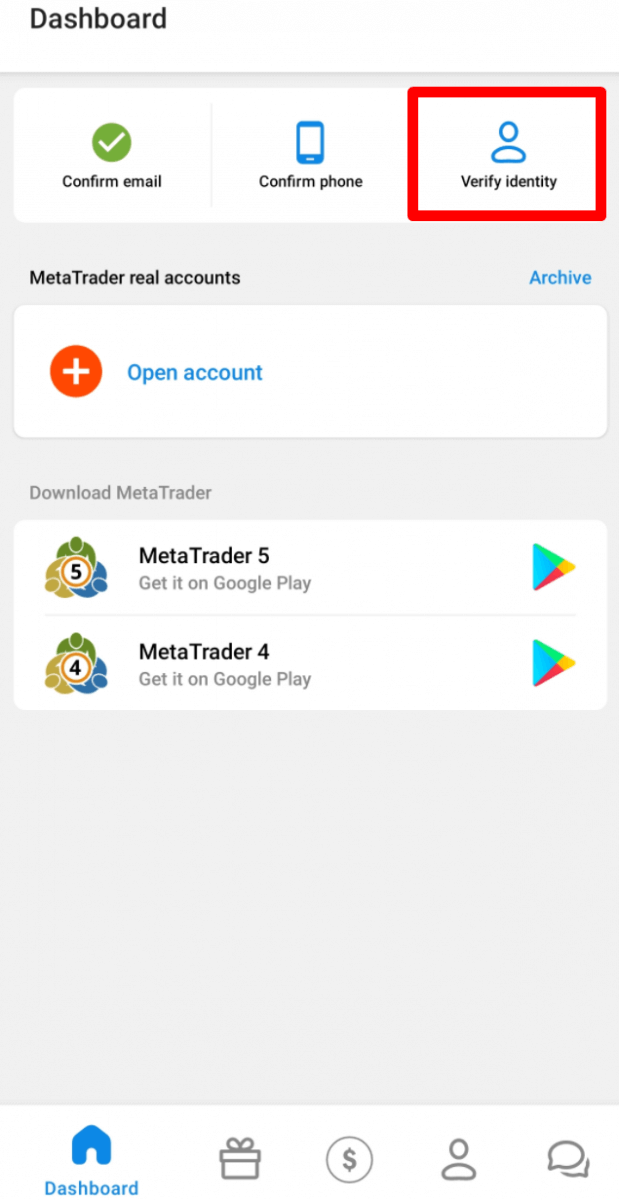
1. התחבר לאזור האישי שלך ולחץ על כפתור "אמת זהות" בלוח המחוונים.
2. מלא את השדות הדרושים. אנא הזן את הנתונים הנכונים, התואמים בדיוק את המסמכים הרשמיים שלך.
3. העלה עותקים צבעוניים של הדרכון או תעודת הזהות הממשלתית שלך עם תמונה והוכחת כתובת בפורמט jpeg, png, bmp או pdf בגודל כולל שלא יעלה על 5 מגה-בייט.
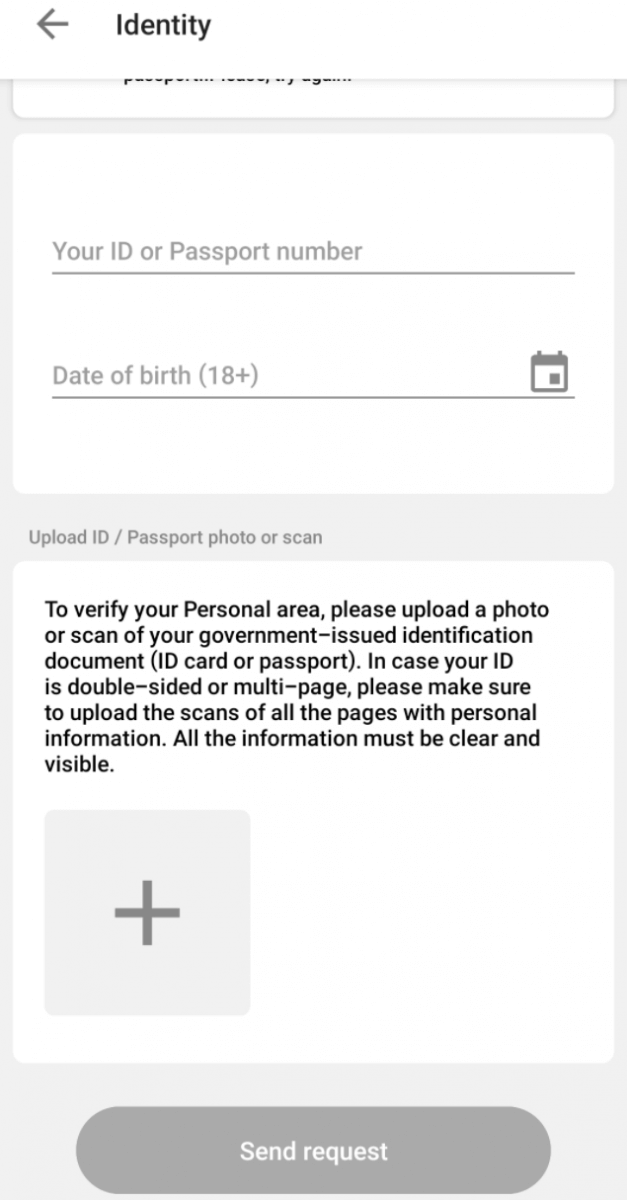
4. לחץ על כפתור "שלח בקשה". הבקשה תיבחן זמן קצר לאחר מכן.
אנא שים לב שתוכל לבדוק את סטטוס בקשת האימות שלך בדף האימות בהגדרות הפרופיל שלך. ברגע שבקשתך תאושר או תידחה, סטטוסה ישתנה.
אנא המתן להתראה בדוא"ל בתיבת הדואר הנכנס שלך לאחר השלמת האימות. אנו מעריכים את סבלנותך והבנתך האדיבה.
כיצד אוכל לאמת את כתובת הדוא"ל שלי באזור האישי של FBS (נייד)?
להלן מספר שלבים לאימות כתובת הדוא"ל שלך:1. פתח את אפליקציית האזור האישי של FBS.
2. עבור אל "לוח המחוונים";
3. בפינה השמאלית העליונה, תוכל למצוא כפתור "אישור דוא"ל":
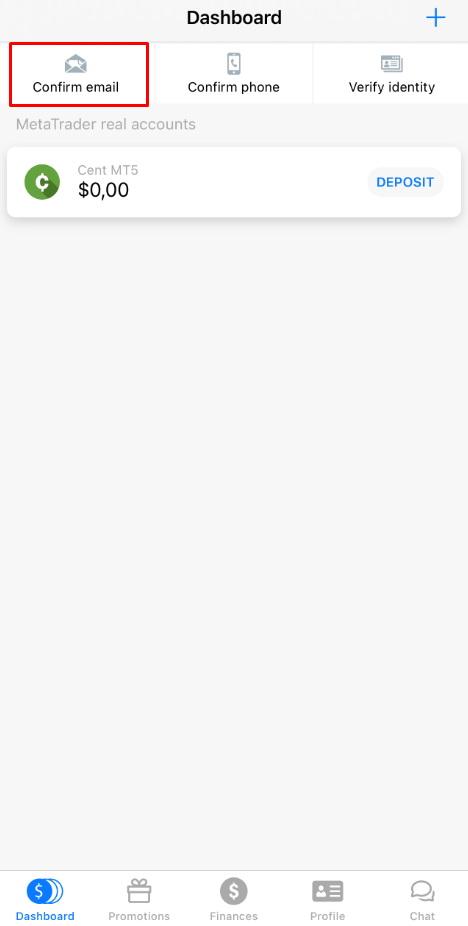
4. לאחר לחיצה עליו, תצטרך לאשר את כתובת הדוא"ל שלך כדי לקבל את קישור האישור;
אנא ודא שהכתובת כתובה כהלכה ואינה מכילה שגיאות כתיב.
5. לחץ על "שלח".
6. לאחר מכן, תקבל דוא"ל אישור. אנא פתח אותו במכשיר שלך ולחץ על כפתור "אני מאשר" במכתב כדי להשלים את ההרשמה:
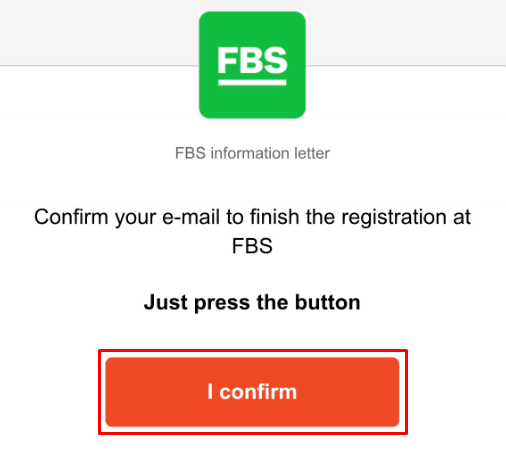
7. לבסוף, תועבר חזרה לאפליקציית האזור האישי של FBS:
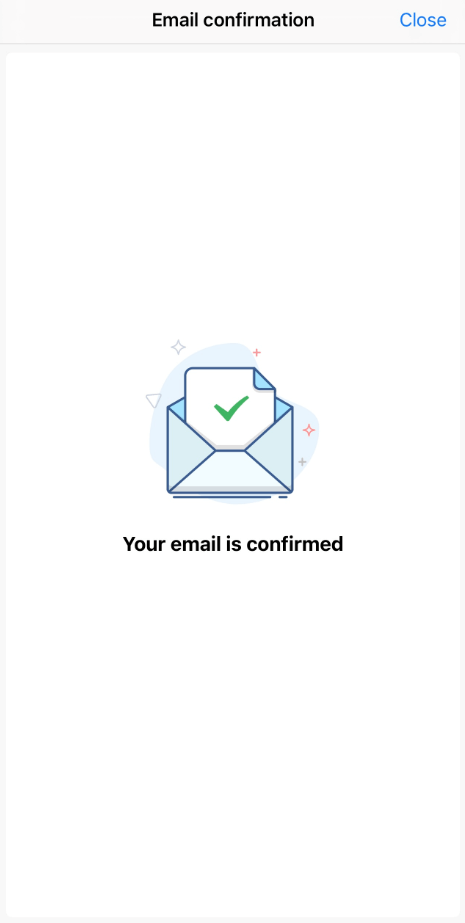
מה אם אני רואה את השגיאה " אופס !" בעת לחיצה על כפתור "אני מאשר"?
נראה שאתה מנסה לפתוח את הקישור דרך הדפדפן. אנא ודא שאתה פותח אותו דרך האפליקציה. במקרה שההפניה לדפדפן מעובדת באופן אוטומטי, אנא פעל לפי ההוראות הבאות:
- פתח את ההגדרות.
- מצא את רשימת האפליקציות ואת אפליקציית FBS בתוכה.
- בהגדרות ברירת המחדל, ודא שאפליקציית FBS מוגדרת כאפליקציית ברירת מחדל לפתיחת הקישורים הנתמכים.
כעת באפשרותך ללחוץ שוב על כפתור "אני מאשר" כדי לאמת את כתובת הדוא"ל שלך. במקרה שפג תוקפו של הקישור, אנא צור קישור חדש על ידי אימות חוזר של כתובת הדוא"ל שלך.
איך אני יכול לאמת את מספר הטלפון שלי?
אנא קחו בחשבון שתהליך אימות הטלפון הוא אופציונלי, לכן ייתכן שתישארו באישור הדוא"ל ותדלגו על אימות מספר הטלפון שלכם. עם זאת, אם תרצו לצרף את המספר לאזור האישי שלכם, התחברו לאזור האישי שלכם ולחצו על כפתור "אשרו טלפון" בלוח המחוונים.
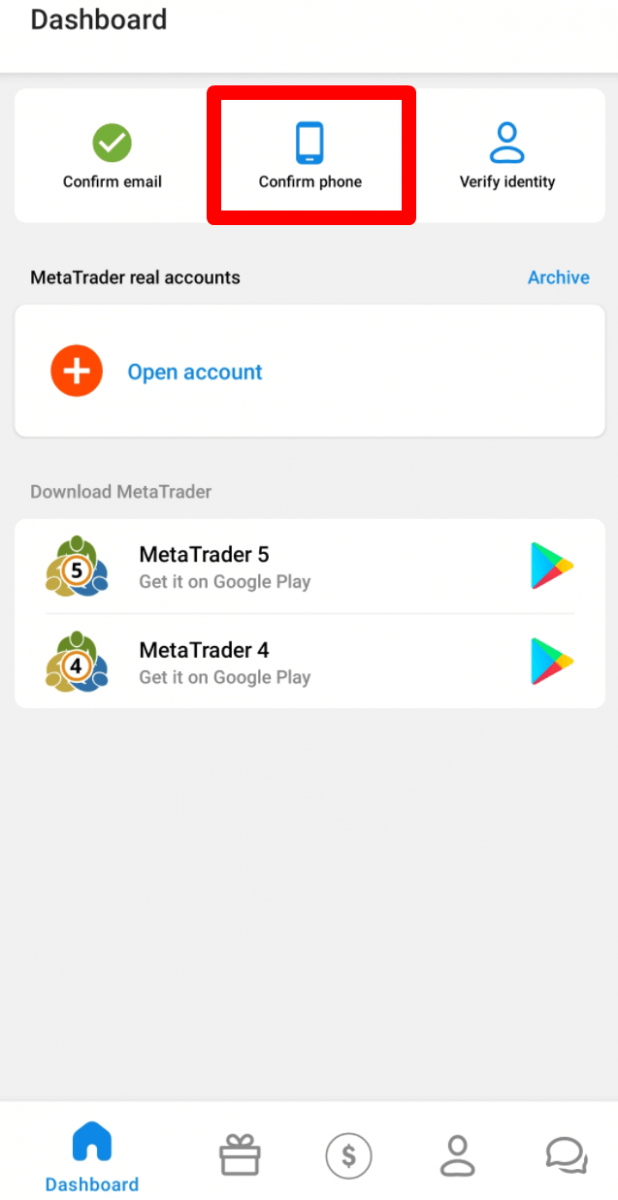
הזינו את מספר הטלפון שלכם עם קידומת בינלאומית ולחצו על כפתור "בקשו קוד".
לאחר מכן תקבלו קוד SMS שעליכם להזין בשדה המיועד וללחוץ על כפתור "אשר".
במקרה שאתם נתקלים בקשיים באימות הטלפון, ראשית כל, אנא בדקו את נכונות מספר הטלפון שהזנתם.
הנה כמה טיפים שכדאי לקחת בחשבון:
- אינך צריך להזין "0" בתחילת מספר הטלפון שלך;
- עליך להמתין לפחות 5 דקות עד שהקוד יגיע.
בנוסף, תוכלו לבקש את הקוד באמצעות אישור קולי.
לשם כך, עליכם להמתין 5 דקות ממועד בקשת הקוד ולאחר מכן ללחוץ על כפתור "בקש שיחה חוזרת כדי לקבל את קוד הקול". הדף ייראה כך:
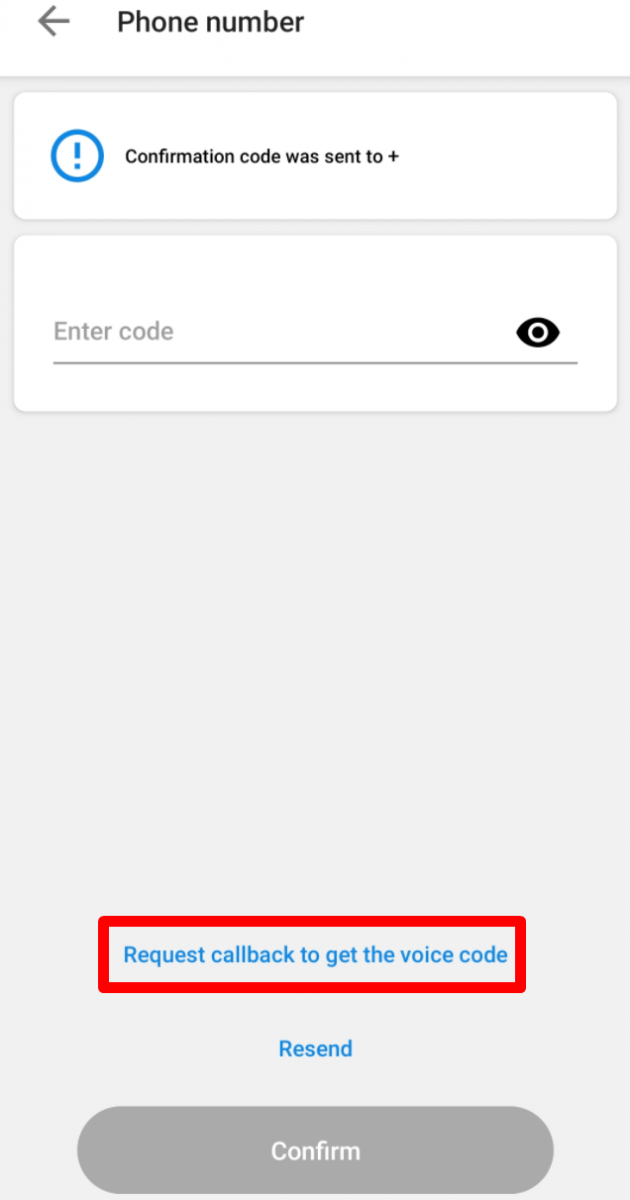
שימו לב שתוכלו לבקש קוד קולי רק אם הפרופיל שלכם אומת.
לא קיבלתי את קישור אישור הדוא"ל שלי (אזור אישי של FBS בנייד)
במקרה שראיתם את ההודעה שקישור האישור נשלח לכתובת הדוא"ל שלכם, אך לא קיבלתם קישור, אנא:
בדוק את נכונות הדוא"ל שלך - ודא שאין שגיאות כתיב.
בדוק את תיקיית הספאם בתיבת הדואר שלך - המכתב עלול להגיע לשם.
בדוק את זיכרון תיבת הדואר שלך - אם הוא מלא, מכתבים חדשים לא יוכלו להגיע אליך.
המתן 30 דקות - המכתב יכול להגיע מעט מאוחר יותר;
נסה לבקש קישור אישור נוסף בעוד 30 דקות.
אם עדיין לא קיבלתם את הקישור, אנא הודיעו לתמיכת הלקוחות שלנו על הבעיה (אל תשכחו לתאר בהודעה את כל הפעולות שכבר ביצעתם!).
לא קיבלתי את קוד ה-SMS באזור האישי של FBS (נייד)
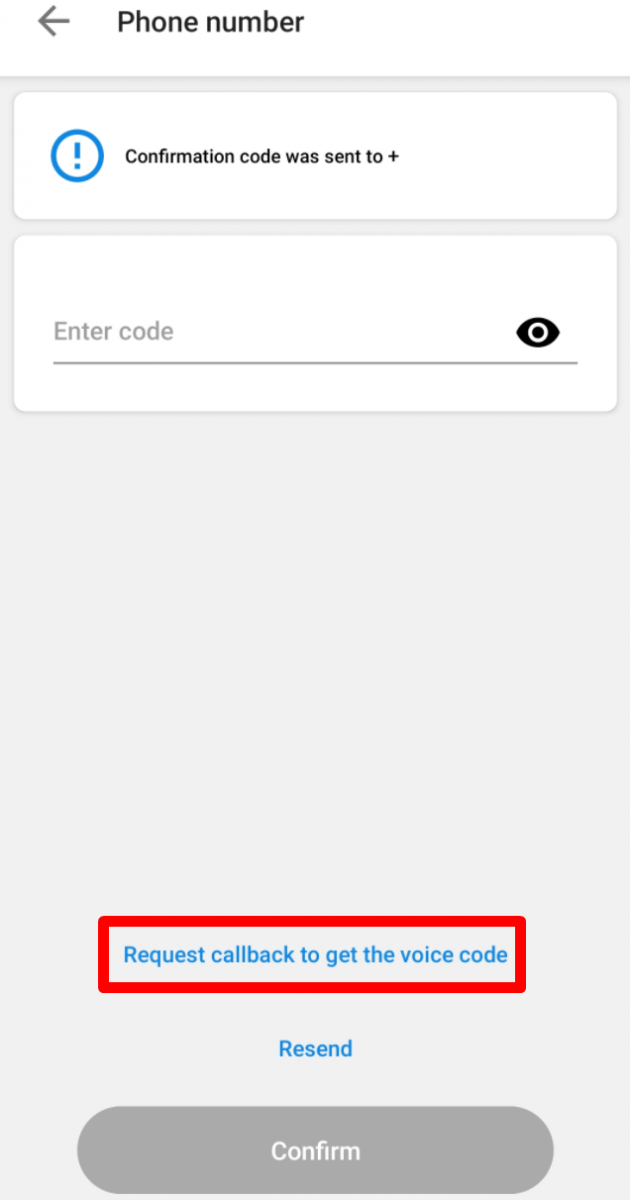
אם תרצו לצרף את המספר לאזור האישי שלכם ונתקלתם בקשיים בקבלת קוד ה-SMS, תוכלו גם לבקש את הקוד באמצעות אישור קולי.
לשם כך, עליכם להמתין 5 דקות ממועד בקשת הקוד, ולאחר מכן ללחוץ על כפתור "בקש שיחה חוזרת לקבלת קוד קולי". הדף ייראה כך:
אני רוצה לאמת את האזור האישי שלי כישות משפטית
ניתן לאמת אזור אישי כישות משפטית. לשם כך, על הלקוח להעלות את המסמכים הבאים:
דרכון או תעודת זהות של מנכ"ל;
מסמך המוכיח את סמכותו של המנכ"ל, מאושר בחותם החברה;
תקנון החברה (AoA);
יש לשלוח את שני המסמכים הראשונים דרך דף האימות באזור האישי.
ניתן לשלוח את תקנון החברה בדוא"ל לכתובת [email protected].
שם החברה צריך להיקרא על שם האזור האישי.
המדינה המצוינת בהגדרות הפרופיל של האזור האישי צריכה להיות מוגדרת לפי מדינת רישום החברה.
ניתן להפקיד ולמשוך כספים רק דרך חשבונות תאגידיים. לא ניתן להפקיד ולמשוך כספים דרך החשבונות האישיים של המנכ"ל.
הפקדה ומשיכה
מהו סכום ההפקדה המינימלי באזור האישי של FBS (נייד)?
אנא קחו בחשבון את המלצות ההפקדה הבאות עבור סוגי חשבונות שונים, בהתאמה:
עבור חשבון "סנט", ההפקדה המינימלית היא דולר אחד;
עבור חשבון "מיקרו" - 5 דולר;
עבור חשבון "רגיל" - 100 דולר;
עבור חשבון "Zero Spread" – 500 דולר;
עבור חשבון "ECN" - 1000 דולר.
אנא שימו לב כי אלו הן המלצות בלבד. סכום ההפקדה המינימלי, באופן כללי, הוא $1. שימו לב כי סכום ההפקדה המינימלי עבור מערכות תשלום אלקטרוניות מסוימות כמו Neteller, Skrill או Perfect Money הוא $10. כמו כן, באשר לשיטת התשלום בביטקוין, סכום ההפקדה המינימלי המומלץ הוא $5. ברצוננו להזכיר לכם כי הפקדות עבור סכומים קטנים יותר מעובדות באופן ידני ועשויות להימשך זמן רב יותר.
כדי לדעת כמה נדרש כדי לפתוח הזמנה בחשבונכם, תוכלו להשתמש במחשבון הסוחרים באתר שלנו.
איך אני יכול להפקיד כסף לאזור האישי של FBS?
ניתן להפקיד לחשבון FBS Personal Area שלך בכמה לחיצות.
לשם כך:
1. עבור לדף "פיננסים";
2. לחץ על "הפקדה";
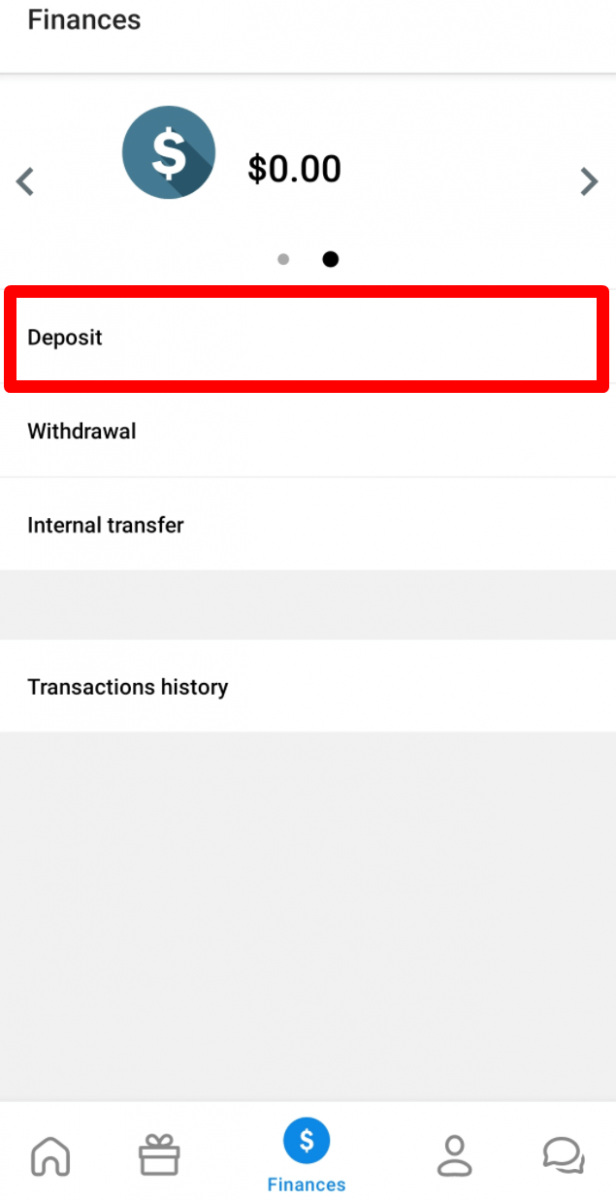
3. בחר את מערכת התשלום המועדפת עליך.
4. הזן את המידע הדרוש אודות התשלום שלך.
5. לחץ על "אישור תשלום". תועבר לדף מערכת התשלומים.
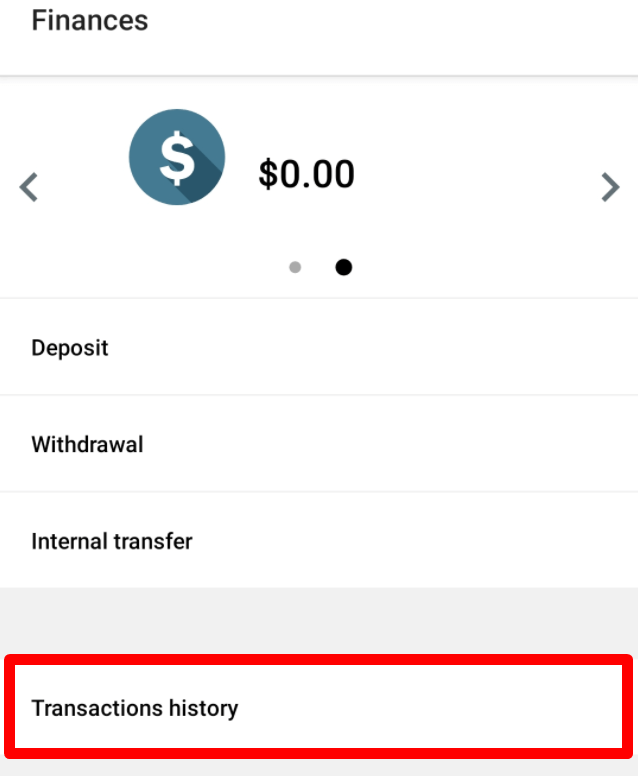
תוכל לראות את סטטוס עסקת ההפקדה שלך ב"היסטוריית עסקאות".
כיצד אוכל להעביר כספים בין החשבונות שלי?
באפשרותך להעביר כסף מחשבון אחד לחשבונות אחרים בתוך אזור אישי אחד.
1. עבור לדף "כספים";
2. בחר את החשבון שממנו ברצונך להעביר כספים.
3. בחר "העברה פנימית";
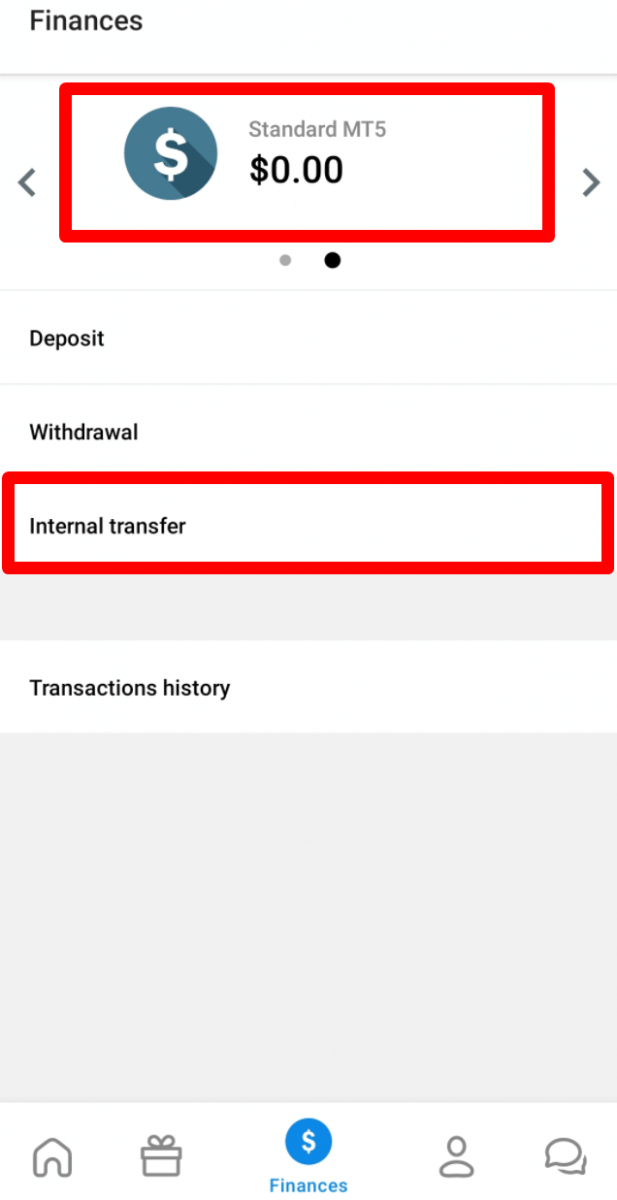
4. בחר את החשבון שאליו ברצונך להעביר כספים.
5. הזן את הסכום;
6. לחץ על כפתור "העברה".
אנא קח בחשבון שרק עשר ההעברות הפנימיות הראשונות ביום מעובדות באופן אוטומטי. פעולות נוספות יעובדו באופן ידני על ידי המחלקה הפיננסית ועשויות לקחת זמן.
כיצד ניתן לבטל את החשבון מאזור FBS האישי?
ניתן למשוך כספים מאזור FBS האישי שלך בכמה לחיצות.
לשם כך:
1. עבור לדף "כספים";
2. לחץ על "משיכה";
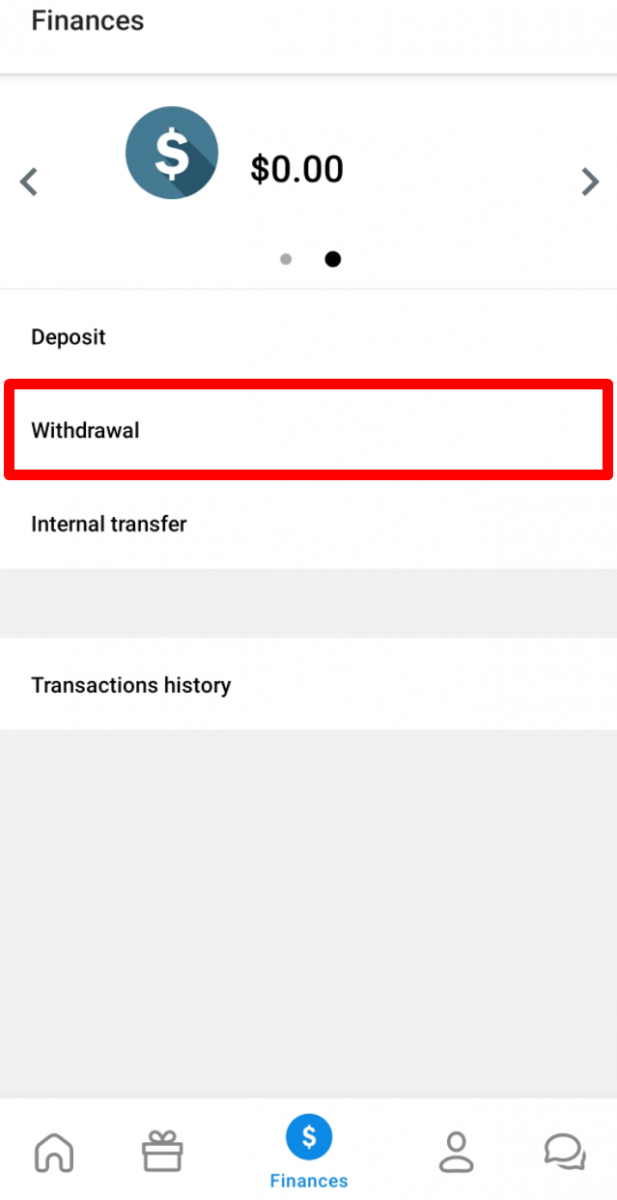
3. בחרו את מערכת התשלום הרצויה לכם;
אנא קחו בחשבון שניתן למשוך כספים באמצעות מערכות התשלום בהן נעשה שימוש להפקדה.
4. הזינו את המידע הדרוש לעסקה.
5. לחצו על "אישור תשלום". תועברו לדף מערכת התשלומים.
תוכלו לראות את סטטוס משיכת הכסף שלכם ב"היסטוריית עסקאות".
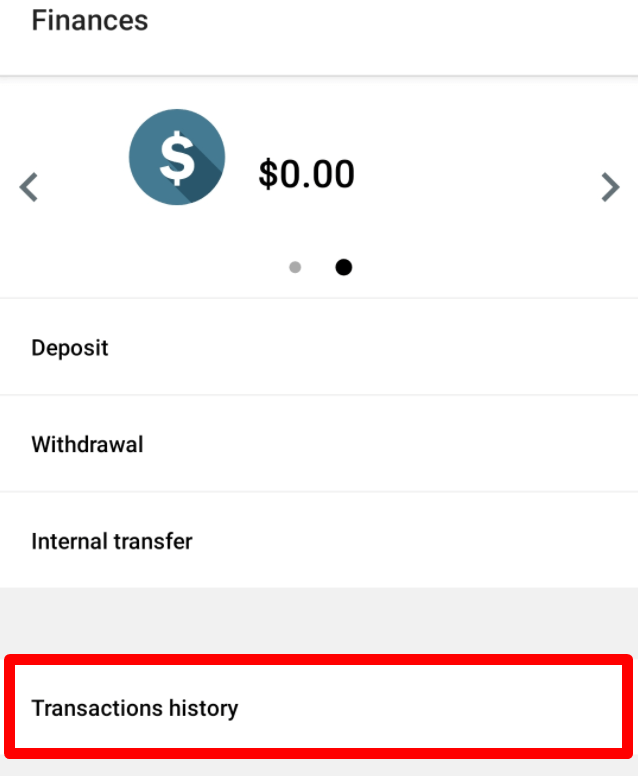
אנא קחו בחשבון שעמלת המשיכה תלויה במערכת התשלום שתבחרו.
אנא הזכירו לכם כי, בהתאם להסכם הלקוח:
5.2.7. אם החשבון מומן באמצעות כרטיס חיוב או אשראי, נדרש עותק כרטיס כדי לעבד את המשיכה. העותק חייב להכיל את 6 הספרות הראשונות ואת 4 הספרות האחרונות של מספר הכרטיס, שם בעל הכרטיס, תאריך התפוגה וחתימת בעל הכרטיס.
עליכם לכסות את קוד ה-CVV שלכם בגב הכרטיס; איננו זקוקים לו. בגב הכרטיס, אנו זקוקים רק לחתימתכם, המאשרת את תוקף הכרטיס.
מִסְחָר
שכחתי את סיסמת המסחר שלי (אזור אישי בנייד)
כדי לשחזר את סיסמת חשבון המסחר שלך, אנא לחץ על חשבון המסחר שלך בטבלת לוח המחוונים.
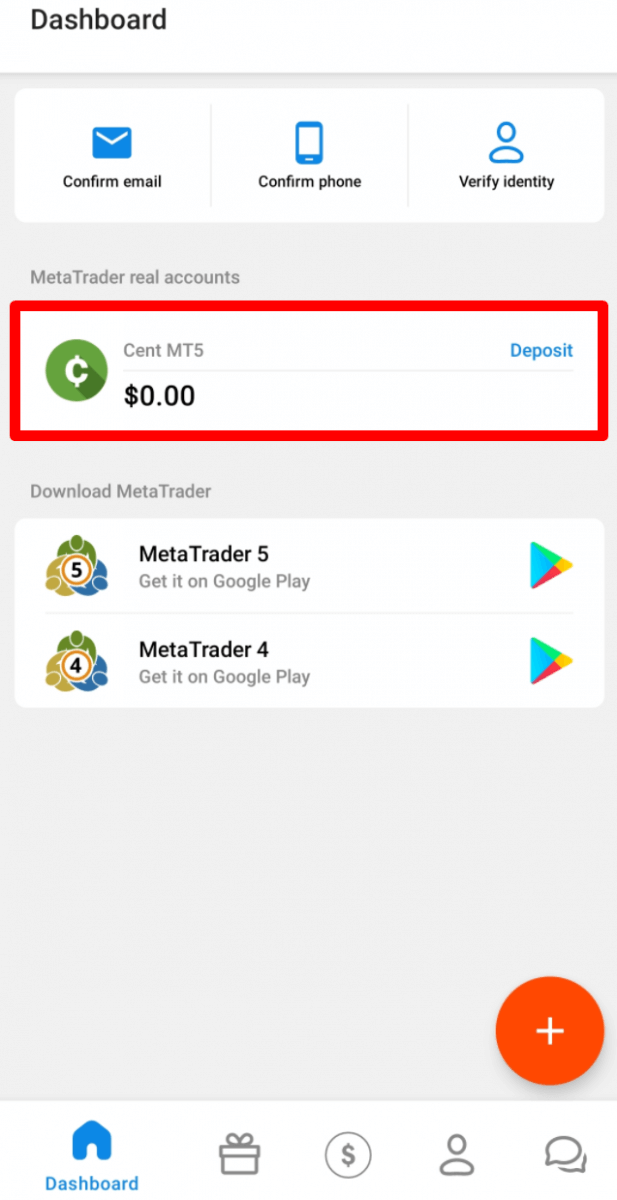
בדף הגדרות החשבון שנפתח, תראה את הכפתור "שנה סיסמת MetaTrader" בקטע "הגדרות MetaTrader".
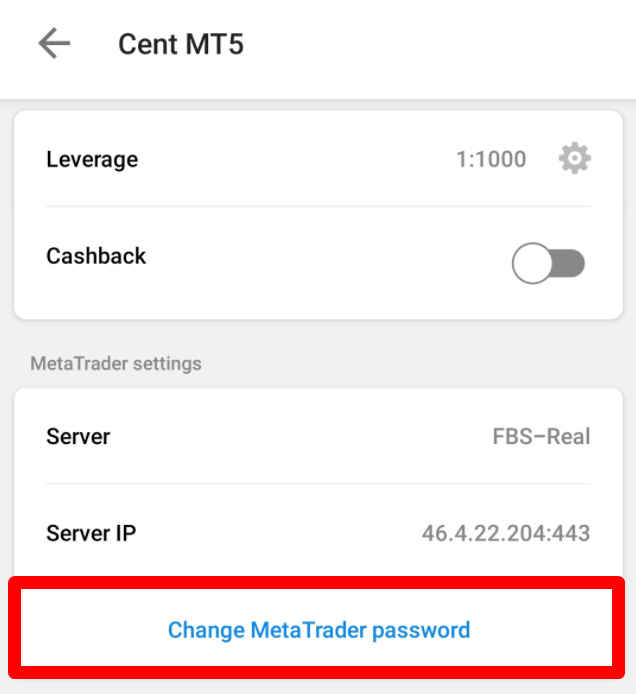
לאחר לחיצה על הכפתור, תראו חלון קופץ של אזהרה. לחצו על כפתור "אישור" אם אתם בטוחים שברצונכם ליצור סיסמת מסחר חדשה עבור חשבון זה.
תראו את הדף עם פרטי חשבון המסחר החדש.
שכחתי את סיסמת האזור האישי שלי .
כדי לשחזר את סיסמת האזור האישי שלך, אנא לחץ על הקישור "שחזור סיסמה".
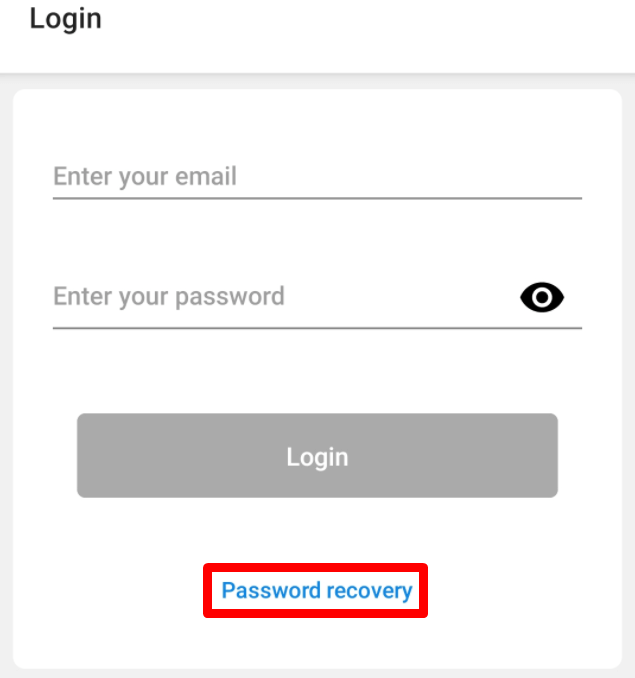
שם, אנא הזינו את כתובת הדוא"ל שאליה רשום האזור האישי שלכם ולחצו על כפתור "קבלו דוא"ל שחזור".
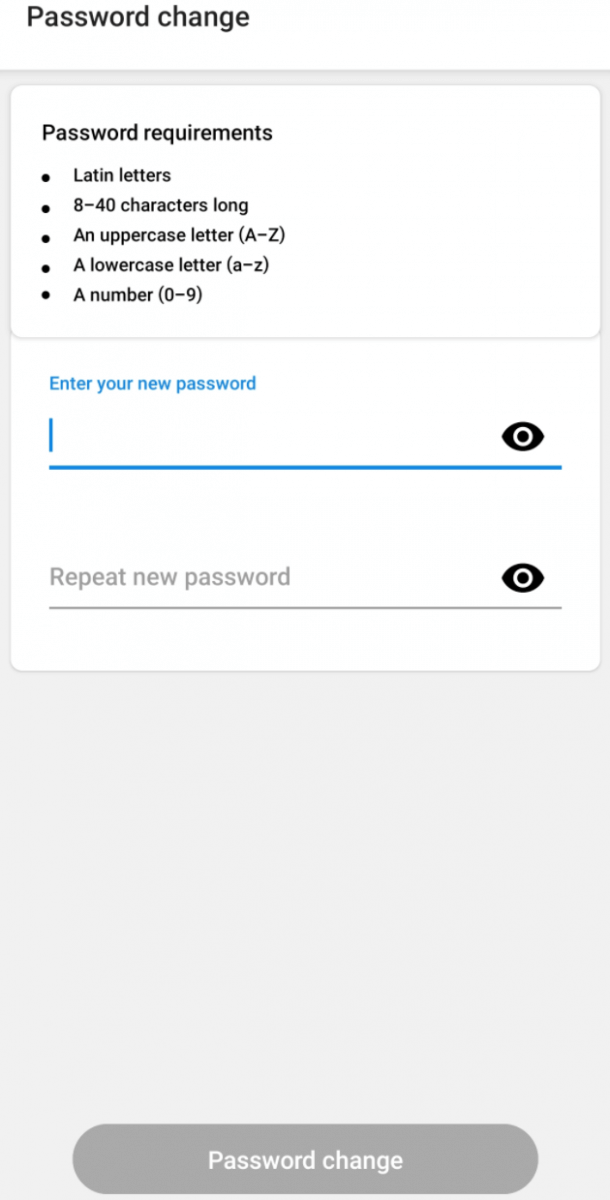
לאחר מכן, תקבלו דוא"ל עם קישור לשחזור סיסמה. אנא לחצו על קישור זה. תועברו לדף שבו תוכלו להזין את סיסמת האזור האישי החדשה שלכם ולאחר מכן לאשר אותה.
שכחתי את קוד ה-PIN שלי לאפליקציית FBS Personal Area
במקרה ששכחתם את קוד ה-PIN שלכם, תוכלו להתחבר לחשבונכם באמצעות דוא"ל וסיסמת חשבון FBS בכמה שלבים. שימו לב שבשל אמצעי אבטחה, איננו שומרים סיסמאות או קודי PIN. עם זאת, תוכלו ליצור סיסמה חדשה.
לשם כך, אנא בצעו את השלבים הבאים:
1. פתחו את אפליקציית האזור האישי של FBS.
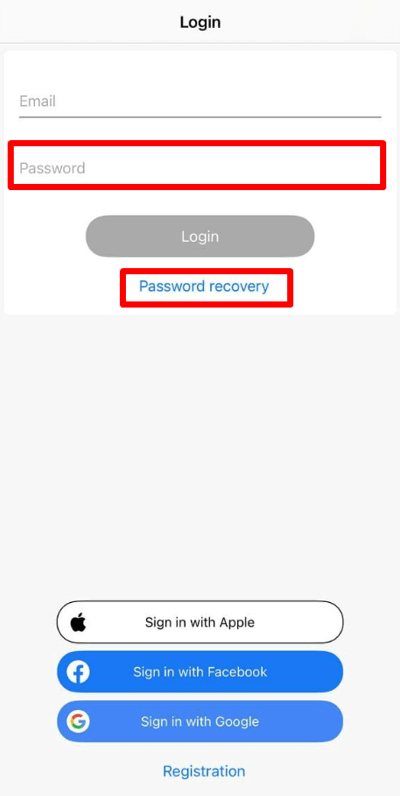
2. לחצו על הכפתור בפינה השמאלית התחתונה כפי שמוצג בצילום המסך למטה:
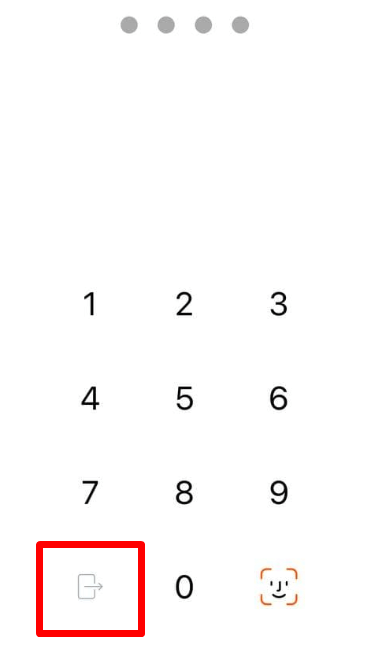
3. תועברו לחלון ההתחברות;
4. שם תוכלו להזין את סיסמת חשבון ה-FBS שלכם או לשחזר את סיסמת חשבון ה-FBS על ידי לחיצה על כפתור "שחזור סיסמה".
אני רוצה לפתוח חשבון חדש באזור האישי של FBS (נייד)
ניתן לפתוח חשבון חדש בלוח המחוונים.
לשם כך, אנא מצא את כפתור הפעולה הצף "פלוס" בחלק הימני התחתון של המסך באנדרואיד או את כפתור ה"פלוס" בפינה הימנית העליונה של המסך ב-iOS.
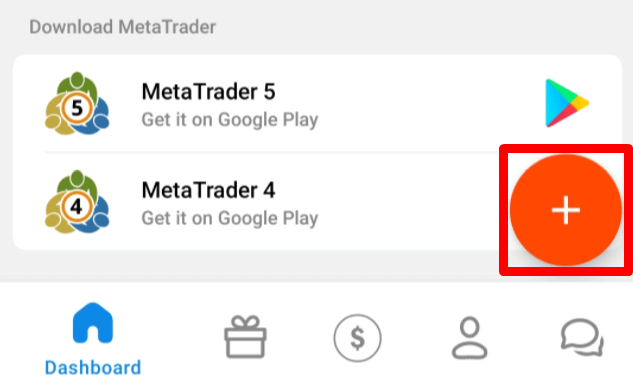
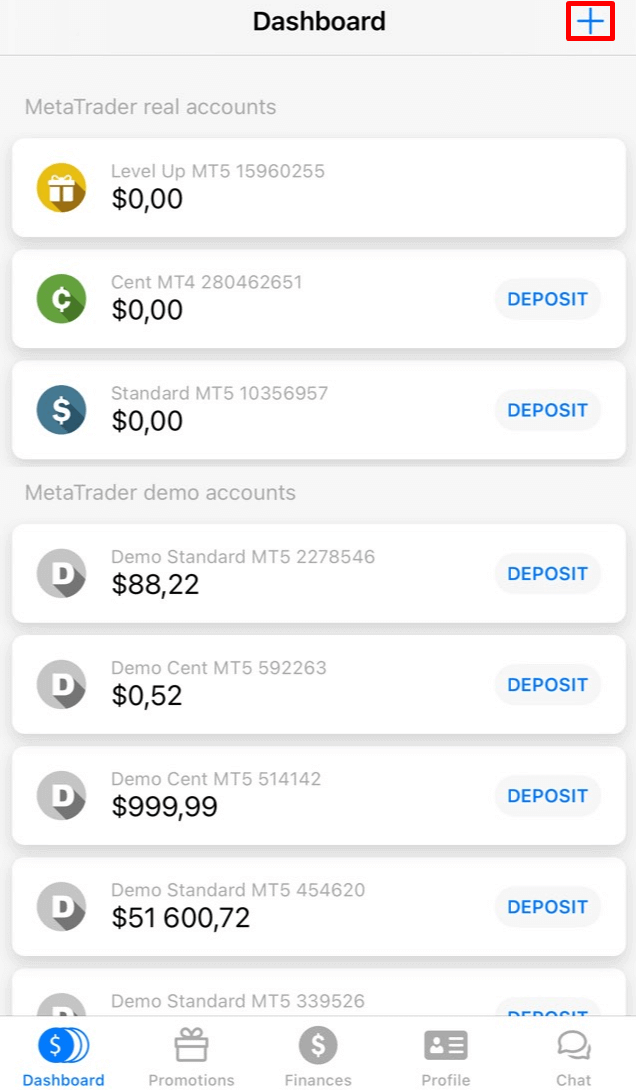
בדף שנפתח, בחרו תחילה את הסעיף "ריאלי" או "דמו". לאחר מכן בחרו את סוג החשבון.
תועברו לדף פתיחת החשבון. בהתאם לסוג החשבון, ייתכן שתוכלו לבחור את גרסת ה-MetaTrader, מטבע החשבון, המינוף והיתרה הראשונית (עבור חשבונות דמו). לאחר הגדרת החשבון, לחצו על כפתור "צור חשבון".
שימו לב שניתן לפתוח עד 10 חשבונות מכל סוג באזור אישי אחד אם מתקיימים שני תנאים:
האזור האישי שלך אומת.
סך ההפקדה לכל החשבונות שלך הוא 100 דולר או יותר.
אני רוצה לנסות חשבון הדגמה באזור האישי של FBS (נייד)
ניתן לפתוח חשבון הדגמה בלוח המחוונים.
לשם כך, אנא מצא את כפתור הפעולה הצף "פלוס" בחלק הימני התחתון של המסך באנדרואיד או את כפתור ה"פלוס" בפינה הימנית העליונה של המסך ב-iOS.
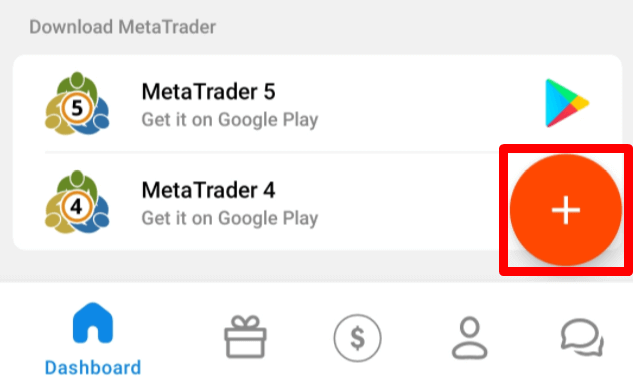
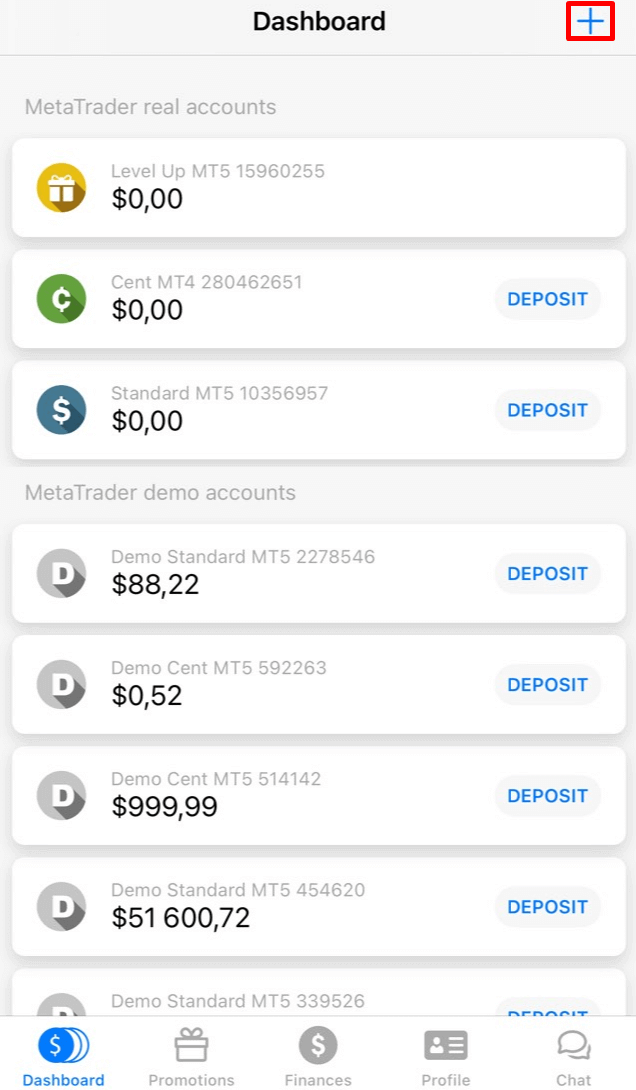
בדף שנפתח, בחרו תחילה את מקטע ההדגמה. לאחר מכן בחרו את סוג החשבון.
תועברו לדף פתיחת החשבון. בהתאם לסוג החשבון, ייתכן שתוכלו לבחור את גרסת ה-MetaTrader, המינוף והיתרה הראשונית. לאחר הגדרת החשבון, לחצו על כפתור "צור חשבון".
כמה חשבונות אני יכול לפתוח?
ניתן לפתוח עד 10 חשבונות מסחר מכל סוג באזור אישי אחד אם מתקיימים 2 תנאים:
האזור האישי שלך אומת.
סך ההפקדה לכל החשבונות שלך הוא 100 דולר או יותר.
אחרת, ניתן לפתוח חשבון אחד בלבד מכל סוג (סנט, מיקרו, רגיל, זירו, ECN).
אנא קחו בחשבון שכל לקוח יכול לרשום רק אזור אישי אחד.
איזה חשבון לבחור?
אנו מציעים 5 סוגי חשבונות, שתוכלו לראות באתר שלנו: חשבונות רגילים, סנט, מיקרו, זירו-ספרייד וחשבון ECN.
לחשבון רגיל יש ספרייד צף אך ללא עמלה. עם חשבון רגיל, תוכלו לסחור באמצעות המינוף הגבוה ביותר (1:3000).
לחשבון סנט יש גם ספרייד צף וללא עמלה, אך קחו בחשבון שבחשבון סנט, אתם סוחרים בסנטים! לדוגמה, אם תפקידו 10 דולר לחשבון סנט, תראו אותו כ-1000 בפלטפורמת המסחר, מה שאומר שתסחרו עם 1000 סנט. המינוף המרבי עבור חשבון סנט הוא 1:1000.
חשבון סנט הוא הבחירה המושלמת למתחילים; עם סוג חשבון זה, תוכלו להתחיל לסחור אמיתי עם השקעות קטנות. כמו כן, חשבון זה מתאים היטב לסקאלפינג.
לחשבון ECN יש את הספריידים הנמוכים ביותר, מציע את ביצוע ההזמנה המהיר ביותר ועמלה קבועה של 6 דולר לכל לוט שנסחר. המינוף המרבי עבור חשבון ECN הוא 1:500. סוג חשבון זה הוא האפשרות המושלמת עבור סוחרים מנוסים, והוא עובד בצורה הטובה ביותר לאסטרטגיית מסחר מסוג סקאלפינג.
לחשבון מיקרו יש מרווח קבוע וגם אין עמלה. יש לו גם את המינוף הגבוה ביותר של 1:3000.
לחשבון
זירו מרווח אין מרווח אך יש עמלה. זה מתחיל מ-20 דולר ליחידה אחת ומשתנה בהתאם למכשיר המסחר. המינוף המקסימלי עבור חשבון זירו מרווח הוא גם 1:3000.
עם זאת, אנא קחו בחשבון כי בהתאם להסכם הלקוח (עמוד 3.3.8), עבור מכשירים עם מרווח קבוע או עמלה קבועה, החברה שומרת לעצמה את הזכות להגדיל את המרווח במקרה שהמרווח בחוזה הבסיסי עולה על גודל המרווח הקבוע.
אנו מאחלים לכם מסחר מוצלח!
כיצד אוכל לשנות את מינוף החשבון שלי?
אנא שימו לב כי באפשרותכם לשנות את המינוף שלכם בדף הגדרות החשבון האישי שלכם.
כך תוכלו לעשות זאת:
1. פתחו את הגדרות החשבון על ידי לחיצה על החשבון הרצוי בלוח המחוונים.
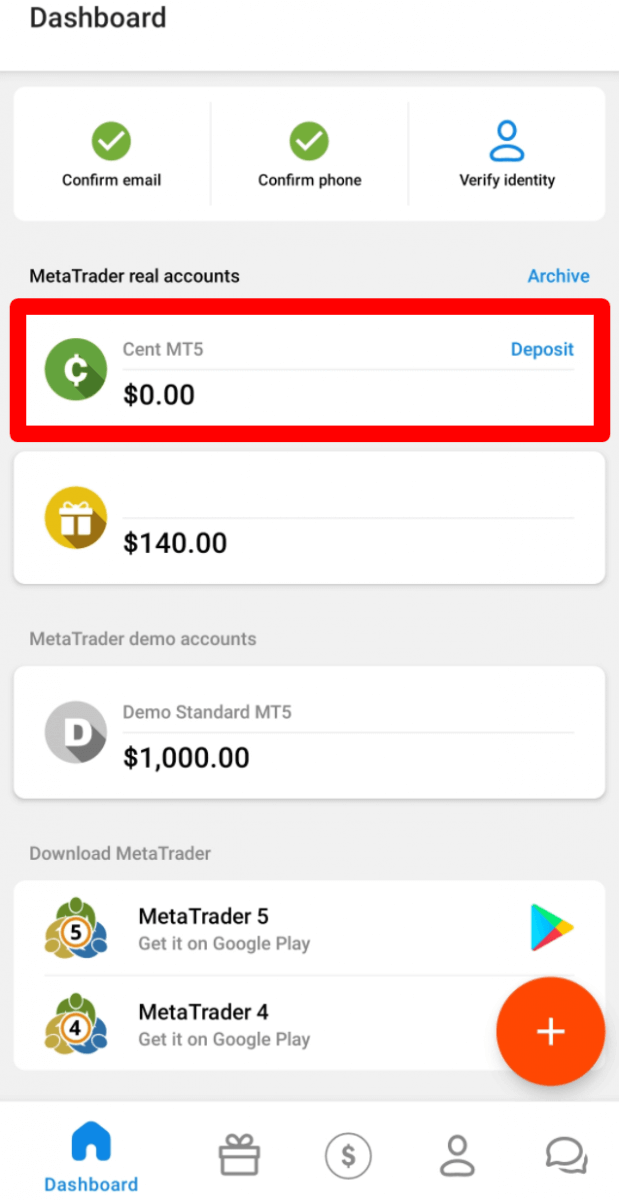
מצא את "מינוף" בקטע "הגדרות חשבון" ולחץ על קישור המינוף הנוכחי.
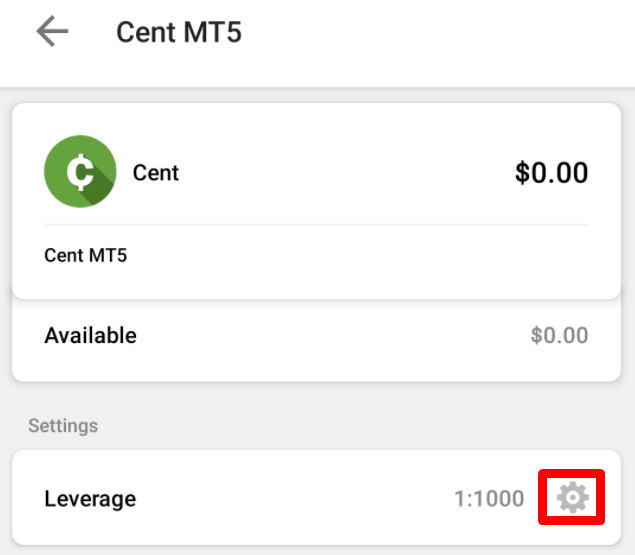
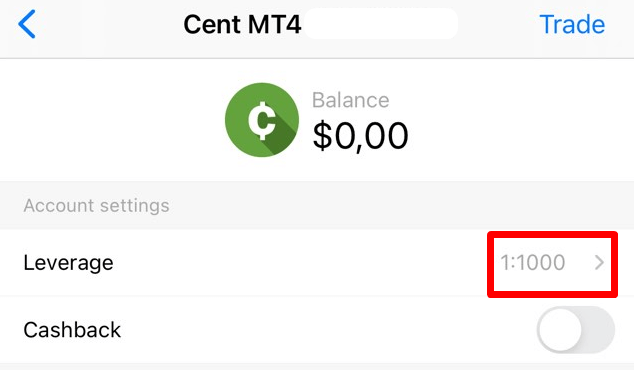
הגדר את המינוף הנדרש ולחץ על כפתור "אישור".
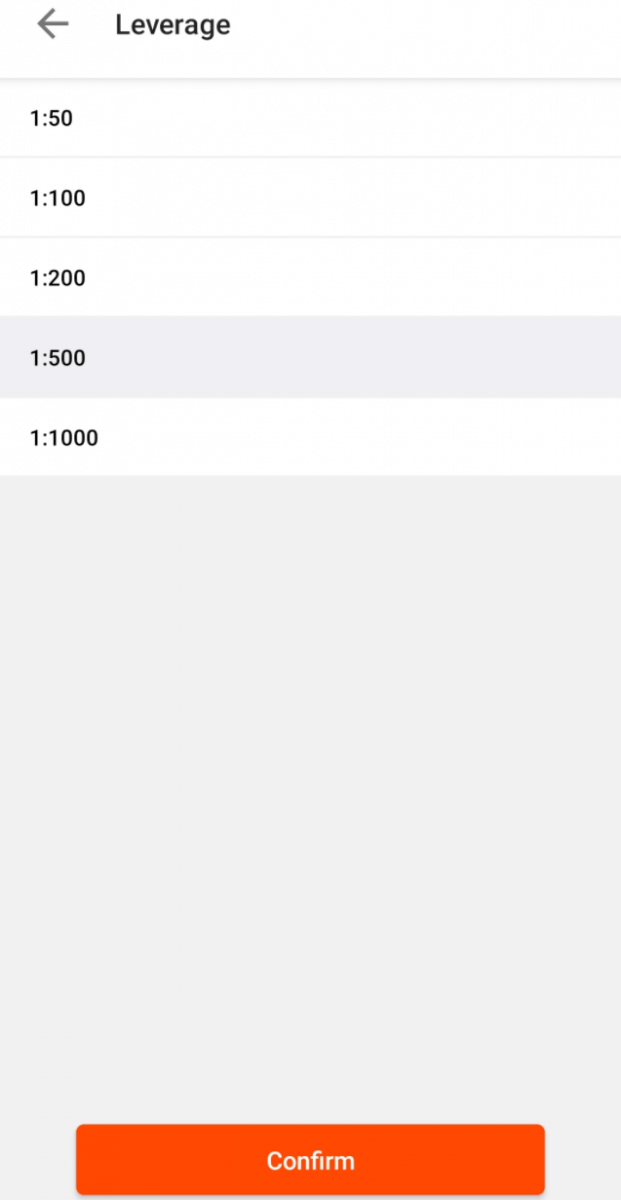
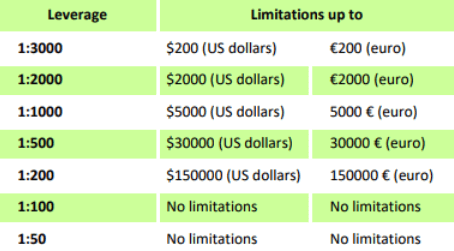
שימו לב, שינוי מינוף אפשרי רק פעם ב-24 שעות ובמקרה שאין לכם פקודות פתוחות.
אנו רוצים להזכיר לכם כי יש לנו תקנות ספציפיות בנוגע למינוף ביחס לסכום ההון העצמי. החברה רשאית להחיל שינוי במינוף על פוזיציות שכבר פתוחות וכן על פוזיציות שנפתחו מחדש, בהתאם למגבלות אלו.
אני רוצה לשנות את כתובת המייל שלי באזור האישי
באפשרותך לשנות את כתובת הדוא"ל שלך באזור האישי רק אם היא טרם אושרה. במקרה זה, יישלח דוא"ל רישום חדש לכתובת הדוא"ל החדשה.
אנא שים לב כי למרבה הצער, האפשרות לשנות את כתובת הדוא"ל שלך אינה זמינה במערכת האזור האישי אם זהותך כבר אושרה.
אנו יכולים לשנות את כתובת הדוא"ל שלך באופן ידני, בעיקר במקרה שהייתה בה טעות הקלדה מקרית.
אחרת, אם אינך מעוניין להשתמש בכתובת הדוא"ל הנוכחית שלך, לדוגמה, תוכל לפתוח אזור אישי חדש תחת כתובת דוא"ל אחרת כדי שתוכל להמשיך להשתמש בכל הפונקציות של ניהול החשבון שלך דרך אזור אישי של הלקוח.
במקרה שתצטרך לשנות את כתובת הדוא"ל שלך, אנא שלח לנו את הבקשה לשינוי כתובת דוא"ל עם המידע הבא:
שמך המלא;
מספר החשבון שלך.
כתובת הדוא"ל הנוכחית שלך באזור האישי;
כתובת הדוא"ל הנכונה שלך;
הסיבה המדויקת שבגללה אתה רוצה לשנות את כתובת הדוא"ל שלך.
האישור שאינך יכול/ה להשתמש עוד בדוא"ל הקיים שלך (אם הדוא"ל הנוכחי שלך נסגר);
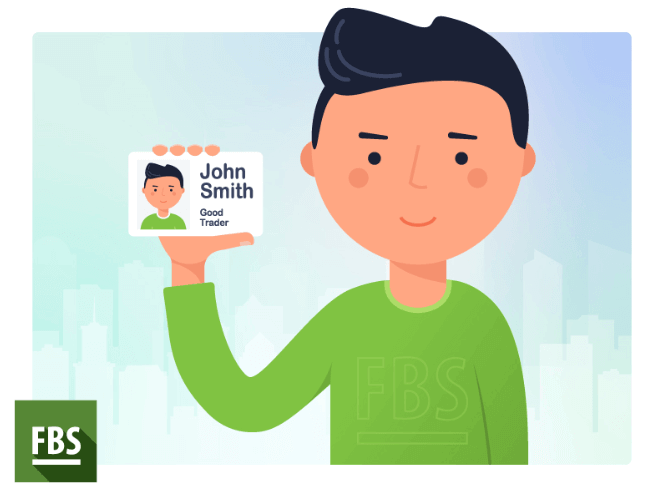
תמונה שבה אתם מחזיקים את הדרכון/תעודת הזהות שלכם (או כל מסמך אחר המשמש לאימות האזור האישי שלכם) קרוב לפנים. כך:
אני לא מוצא את החשבון שלי
נראה שחשבונך הועבר לארכיון.
אנא שים לב שחשבונות אמיתיים מועברים אוטומטית לארכיון לאחר 90 יום של חוסר פעילות.
כדי לשחזר את חשבונך:
1. אנא עבור אל הארכיון בלוח המחוונים.
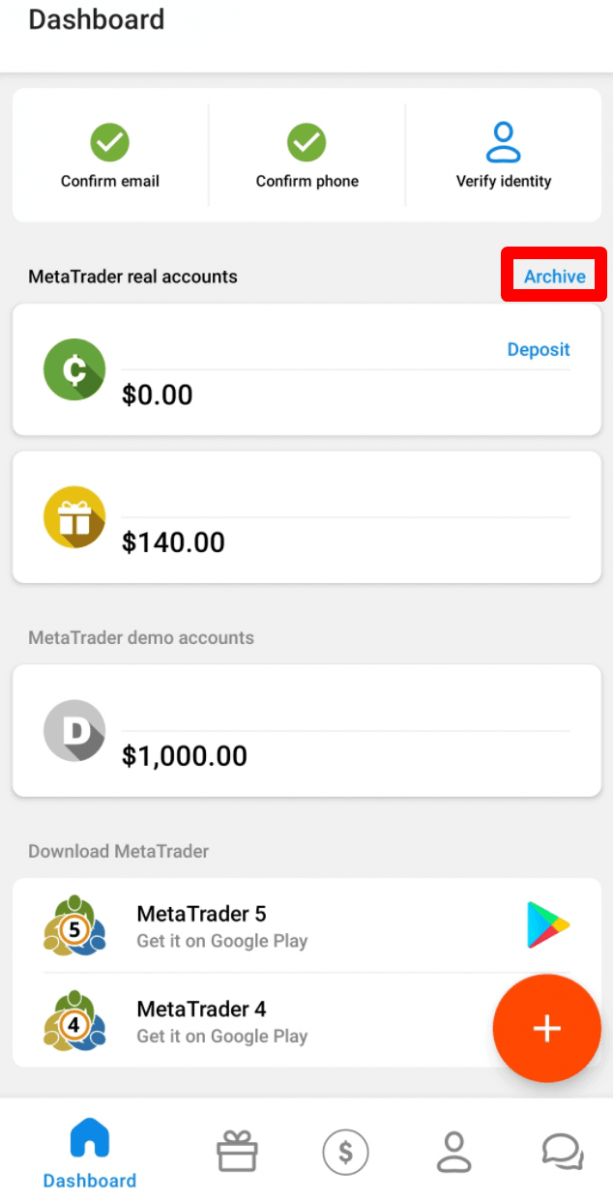
2. בחר את מספר החשבון הרצוי ולחץ על כפתור "שחזר".
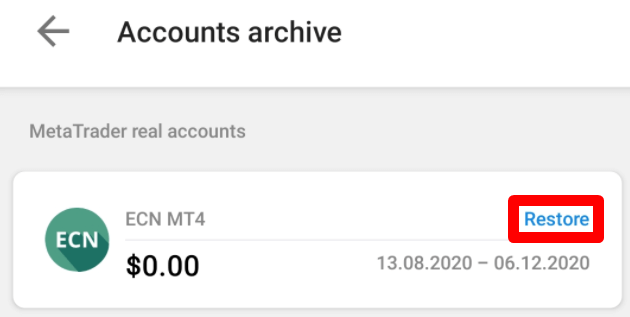
אנו רוצים להזכיר לכם שחשבונות דמו עבור פלטפורמת MetaTrader4 תקפים לתקופה מסוימת (בהתאם לסוג החשבון), ולאחר מכן הם נמחקים אוטומטית.
תקופת תוקף:
הדגמה סטנדרטית |
40 |
דמו סנט |
40 |
מנהל הדגמה |
45 |
הדגמה אפס מרווח |
45 |
מיקרו הדגמה |
45 |
חשבון דמו |
25 |
במקרה זה, אנו עשויים להמליץ לך לפתוח חשבון דמו חדש.
חשבונות דמו עבור פלטפורמת MetaTrader5 ניתנים לארכיון/למחיקה בפרק זמן שנקבע לפי שיקול דעתה של החברה.
אני רוצה לשנות את סוג החשבון שלי באזור האישי של FBS (אינטרנט)
למרבה הצער, לא ניתן לשנות את סוג החשבון.
אך ניתן לפתוח חשבון חדש מהסוג הרצוי בתוך האזור האישי הקיים.
לאחר מכן, תוכלו להעביר כספים מהחשבון הקיים לחשבון שנפתח לאחרונה באמצעות העברה פנימית באזור האישי.
אני רוצה למחוק את החשבון שלי
שימו לב ש-FBS לא סוגרת חשבונות כדי שתוכלו לשחזר את הגישה אליהם בכל עת. אם אינכם זקוקים עוד לחשבונכם, תוכלו להפסיק להשתמש בו - הוא יועבר לארכיון לאחר 90 יום של חוסר פעילות. ברצוננו להזכיר
לכם שחשבונות דמו עבור פלטפורמת MetaTrader4 תקפים לתקופה מסוימת (בהתאם לסוג החשבון), ולאחר מכן הם נמחקים אוטומטית.
תקופת תוקף:
הדגמה סטנדרטית |
40 |
דמו סנט |
40 |
מנהל הדגמה |
45 |
הדגמה אפס מרווח |
45 |
מיקרו הדגמה |
45 |
חשבון דמו |
25 |
במקרה זה, אנו עשויים להמליץ לך לפתוח חשבון דמו חדש.
חשבונות דמו עבור פלטפורמת MetaTrader5 ניתנים לארכיון/למחיקה בפרק זמן שנקבע לפי שיקול דעתה של החברה.
סיכום: בן לוויה למסחר בנייד שלך, פשוט וקל
אפליקציית FBS Personal Area נועדה להציע גמישות, מהירות ושליטה לסוחרים הזקוקים לניהול חשבונותיהם תוך כדי תנועה.
שאלות נפוצות אלו, המתייחסות לשאלות נפוצות של משתמשים, נועדו להבטיח שיהיה לכם את הידע והביטחון הדרושים לנווט באפליקציה ביעילות. עם תכונות חזקות ואבטחה חזקה, FBS עוזרת לכם להישאר מחוברים לחשבון המסחר שלכם - בכל זמן ובכל מקום.