FBS パーソナル エリア (モバイル) FAQ — アカウント アクセスと一般的な問題

この FAQ コレクションは、検証ファイルのアップロード、入出金ステータスの確認、ログイン アクセスの回復、セキュリティ設定の管理、取引口座の作成または切り替えなど、最も一般的なモバイル固有のアクションと問題に焦点を当てています。各回答には、制限、処理の遅延、安全性チェックに関する明確なステップベースの指示とメモが記載されているため、問題をより迅速に解決したり、サポートに連絡するタイミングを知ることができます。
検証
2つ目の個人エリア(モバイル)を認証できないのはなぜですか?
FBSでは、認証済みの個人エリアは1つしか作成できないことにご注意ください。以前のアカウントにアクセスできない場合は、カスタマーサポートにご連絡いただき、以前のアカウントが使用できなくなったことをご報告ください。その後、以前の個人エリアの認証を解除し、新しい個人エリアを認証いたします。2
つの個人エリアに入金した場合はどうなりますか?
セキュリティ上の理由から、認証されていない個人エリアから出金することはできません。2
つの個人エリアに資金がある場合は、今後の取引や金融取引にどちらの個人エリアを使用するかを明確にする必要があります。そのためには、メールまたはライブチャットでカスタマーサポートにご連絡いただき、どちらのアカウントを使用するかを指定してください。
そのアカウントからすべての資金を引き出すと、認証は解除されます。
2. 未認証の個人エリアをご利用になりたい場合は、まず認証済みの個人エリアから資金を引き出す必要があります。その後、認証済みの個人エリアの認証解除をリクエストし、別の個人エリアを認証することができます。
私の個人エリア(モバイル版)はいつ認証されますか?
プロフィール設定の「本人確認」ページで、本人確認リクエストのステータスをご確認いただけます。リクエストが承認または却下されると、ステータスが変更されます。確認が完了次第、メール受信トレイに通知メールが届きますので、しばらくお待ちください。ご理解とご協力をお願いいたします。
個人エリア(モバイル版)の認証方法を教えてください。
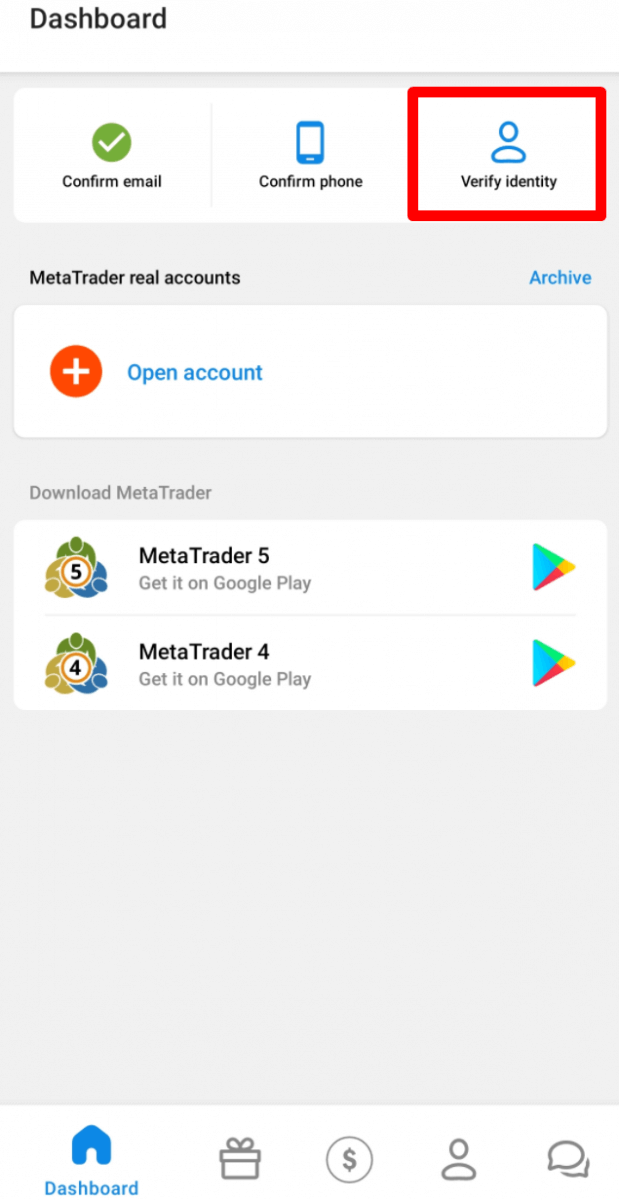
本人確認は、業務の安全、FBSアカウントに保存されている個人データや資金への不正アクセス防止、スムーズな出金のために必要です。個人エリアの本人確認は以下の4つのステップで行います。1
. 個人エリアにログインし、ダッシュボードの「本人確認」ボタンをクリックします。2
. 必要な項目を入力します。公式書類と完全に一致する正しいデータを入力してください。3
. パスポートまたは政府発行の身分証明書のカラーコピー(写真付き)と住所証明を、合計サイズが5MBを超えないjpeg、png、bmp、またはpdf形式でアップロードします。4
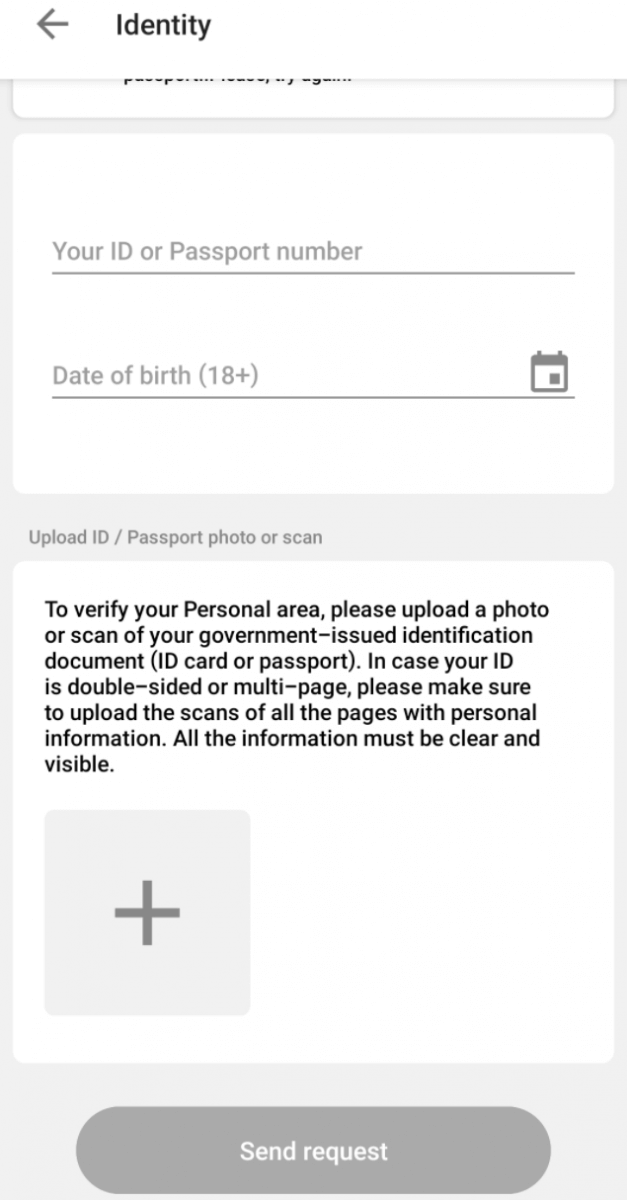
. 「リクエストを送信」ボタンをクリックします。リクエストはすぐに処理されます。
プロフィール設定の「本人確認」ページで本人確認リクエストのステータスを確認できますので、ご安心ください。リクエストが承認または拒否されると、ステータスが変更されます。本人
確認が完了すると、メール受信トレイにメール通知が届きますので、しばらくお待ちください。ご理解とご協力をお願いいたします。
FBSパーソナルエリア(モバイル版)でメールアドレスを確認するにはどうすればよいですか?
メールアドレスを確認する手順は次のとおりです。1. FBSパーソナルエリアアプリケーションを開きます。
2. 「ダッシュボード」に移動します。
3. 左上隅に「メールアドレスの確認」ボタンがあります。
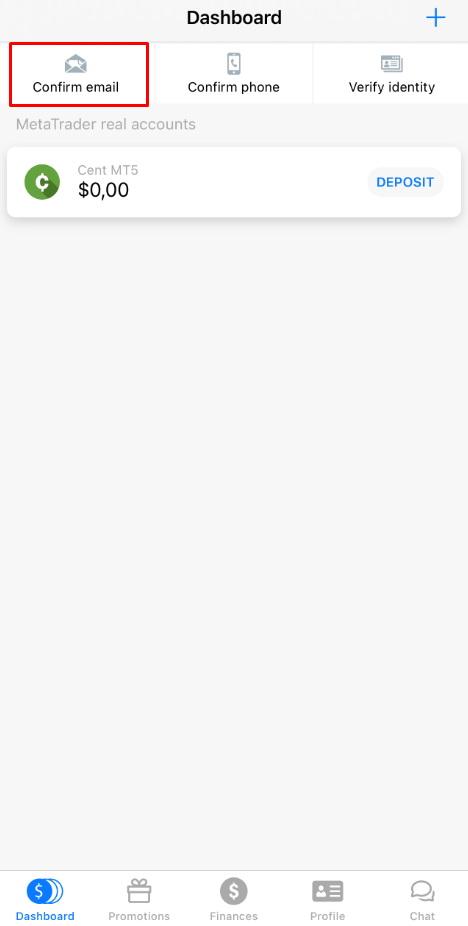
4. このボタンをクリックすると、確認リンクを受信するためにメールアドレスを確認する必要があります。
アドレスが正しく入力され、タイプミスがないことを確認してください。
5. 「送信」をクリックします。
6. その後、確認メールが届きます。デバイスでメールを開き、メール内の「確認」ボタンをクリックして登録を完了してください。
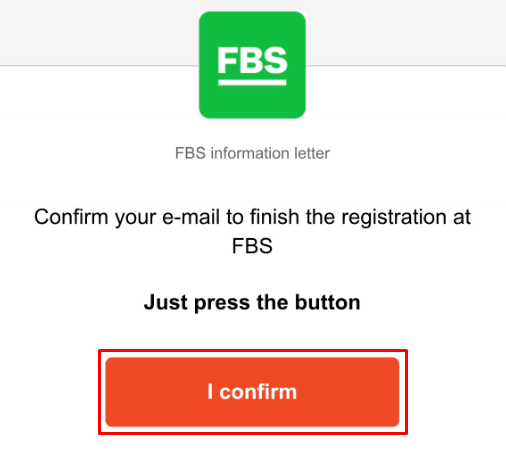
7. 最後に、FBSパーソナルエリアアプリケーションにリダイレクトされます。 「確認」ボタンをクリックしたときに「おっと!」エラーが
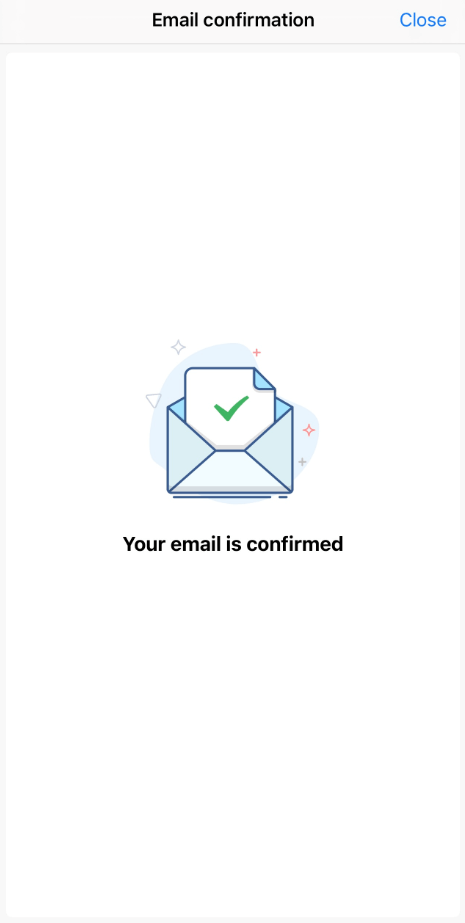
表示された場合はどうすればよいですか? ブラウザ経由でリンクを開こうとしているようです。アプリケーション経由でリンクを開くようにしてください。ブラウザへのリダイレクトが自動的に処理された場合は、次の手順に従ってください。
- 設定を開きます。
- アプリ一覧の中からFBSアプリケーションを探してください。
- デフォルト設定で、サポートされているリンクを開くためのデフォルトアプリとしてFBSアプリが設定されていることを確認してください。
メールアドレスを確認するには、「確認する」ボタンをもう一度クリックしてください。リンクの有効期限が切れている場合は、メールアドレスを再度確認して新しいリンクを生成してください。
自分の電話番号を認証するにはどうすればよいですか?
電話番号の認証は任意ですので、メール認証のみを選択して電話番号の認証をスキップすることも可能です。ただし、個人エリアに電話番号を登録する場合は、個人エリアにログインし、ダッシュボードの「電話番号を確認」ボタンをクリックしてください。
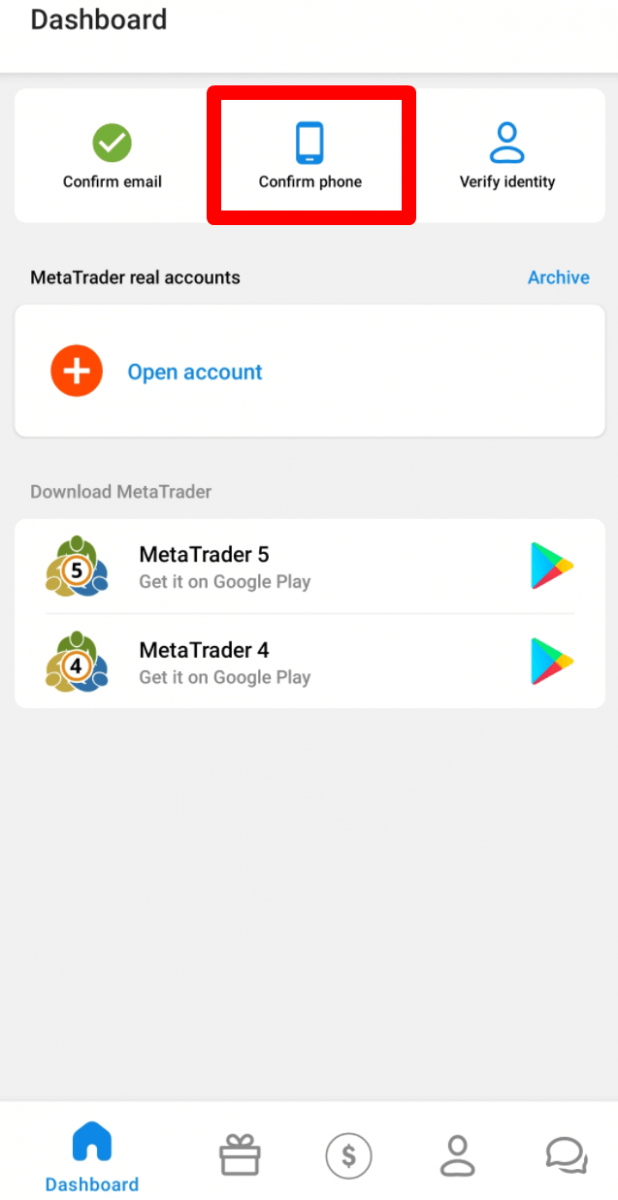
国番号付きの電話番号を入力し、「コードをリクエスト」ボタンをクリックします。
その後、SMSコードが送信されますので、指定されたフィールドに入力し、「確認」ボタンをクリックしてください。
電話番号の認証で問題が発生した場合は、まず入力した電話番号が正しいかどうかを確認してください。
確認すべき点は以下のとおりです。
- 電話番号の先頭に「0」を入力する必要はありません。
- コードが届くまで少なくとも5分待つ必要があります。
また、音声確認でコードをリクエストすることもできます。
そのためには、コードリクエストから5分待ってから、「コールバックをリクエストして音声コードを取得」ボタンをクリックしてください。ページは次のようになります。なお
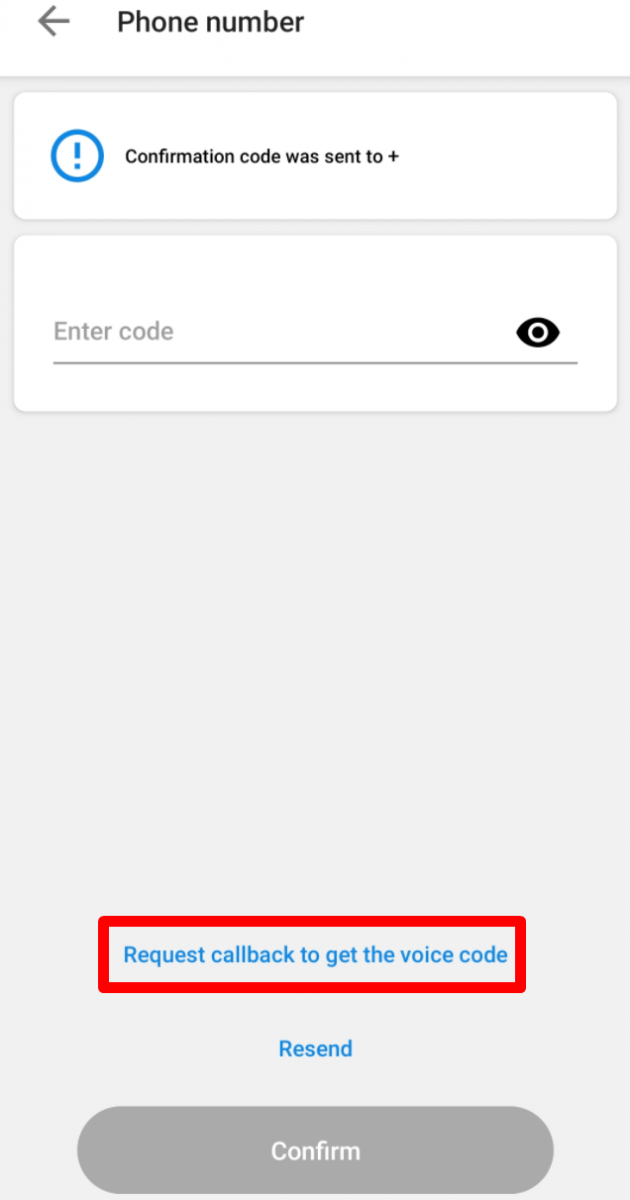
、音声コードはプロフィールが認証されている場合にのみリクエストできることにご注意ください。
メールの確認リンク(モバイル版FBS個人エリア)が届きませんでした。
確認リンクがメールで送信されたという通知が表示されているにもかかわらず、確認リンクが届いていない場合は、以下の手順に従ってください。
メールの内容が正しいか確認してください。誤字脱字がないか確認しましょう。
メールボックスの迷惑メールフォルダを確認してください。そこにメールが振り分けられている可能性があります。
メールボックスの容量を確認してください。容量がいっぱいの場合、新しいメールは届きません。
30分ほどお待ちください。手紙は少し遅れて届くかもしれません。
30分後に再度確認リンクをリクエストしてみてください。
まだリンクが届かない場合は、カスタマーサポートまでご連絡ください(その際、既に行った操作をすべてメッセージに記載してください!)。
FBSパーソナルエリア(モバイル)でSMSコードが届きませんでした。
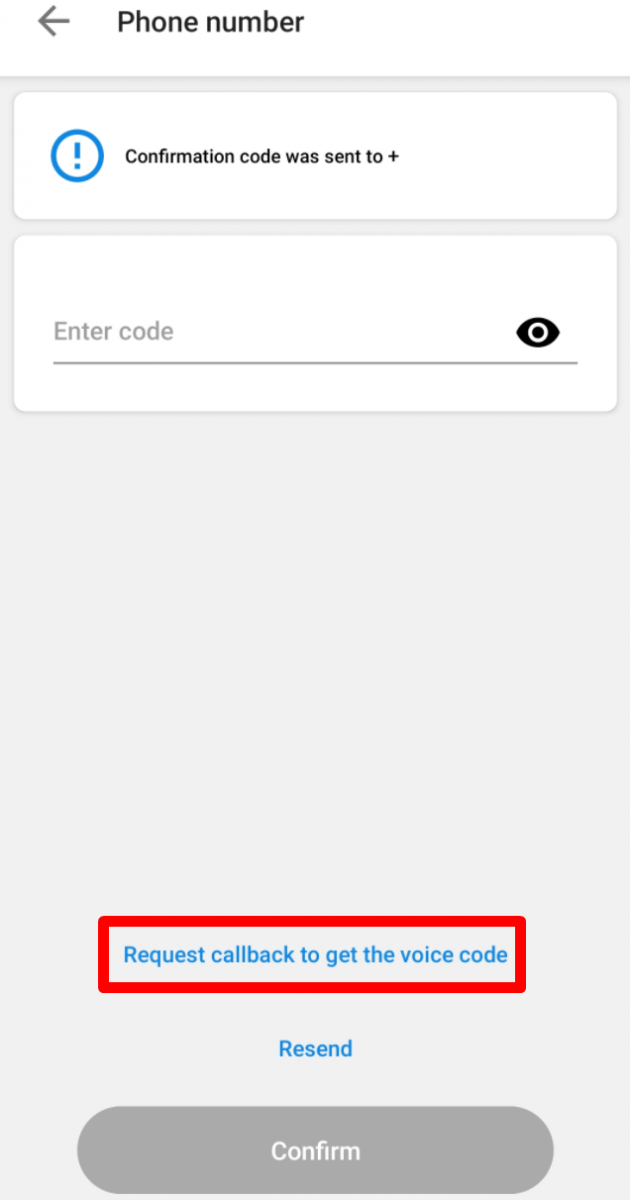
個人エリアに番号を登録したい場合で、SMSコードの取得に問題がある場合は、音声確認でコードをリクエストすることもできます。
そのためには、コードリクエストから5分待ってから、「コールバックをリクエストして音声コードを取得」ボタンをクリックしてください。ページは次のようになります。
私は自分の個人領域を法人格として認証したい
個人エリアは、法人格として認証を受けることができます。そのためには、クライアントは以下の書類をアップロードする必要があります。
CEOのパスポートまたは国民IDカード。
最高経営責任者の権限を証明する書類で、会社の印鑑で認証されたもの。
会社定款(AoA)
最初の2つの書類は、個人エリアの認証ページから送信する必要があります。
定款は[email protected]宛てにメールで送信できます。
個人エリアは会社名と同じ名前にする必要があります。
個人エリアのプロフィール設定で指定する国は、会社登記国を指定する必要があります。
入出金は法人口座からのみ可能です。CEOの個人口座からの入出金はできません。
入金と出金
FBSパーソナルエリア(モバイル)での最低入金額はいくらですか?
口座の種類ごとに、以下の入金に関する推奨事項をご参照ください。
「セント」口座の場合、最低入金額は1米ドルです。
「マイクロ」アカウントの場合 - 5米ドル。
「スタンダード」アカウントの場合 - 100米ドル。
「ゼロスプレッド」口座の場合 – 500米ドル。
「ECN」口座の場合 - 1000米ドル。
これらはあくまで推奨事項であることをご了承ください。一般的に、最低入金額は1ドルです。Neteller、Skrill、Perfect Moneyなどの一部の電子決済システムでは、最低入金額が10ドルとなる場合がありますのでご注意ください。また、ビットコイン決済の場合、推奨最低入金額は5ドルです。少額の入金は手動で処理されるため、時間がかかる場合があることをご了承ください。口座
で注文を開始するために必要な金額を知りたい場合は、当社のウェブサイトにあるトレーダー計算ツールをご利用ください。
FBSの個人エリアに入金するにはどうすればよいですか?
FBSパーソナルエリアアカウントへの入金は、数回のクリックで完了します。
手順は次のとおりです。1
.「財務」ページに移動します。2
.「入金」をクリックします。
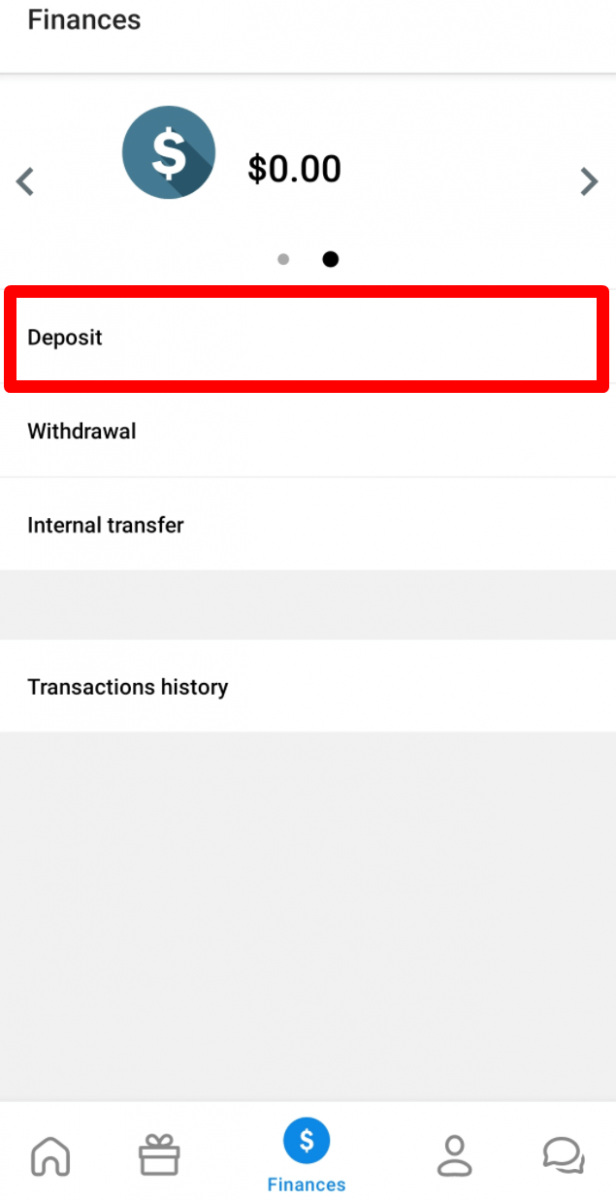
3. ご希望の決済システムを選択してください。4
. お支払いに関する必要な情報を入力してください。5
. 「支払い確認」をクリックしてください。決済システムのページに移動します。
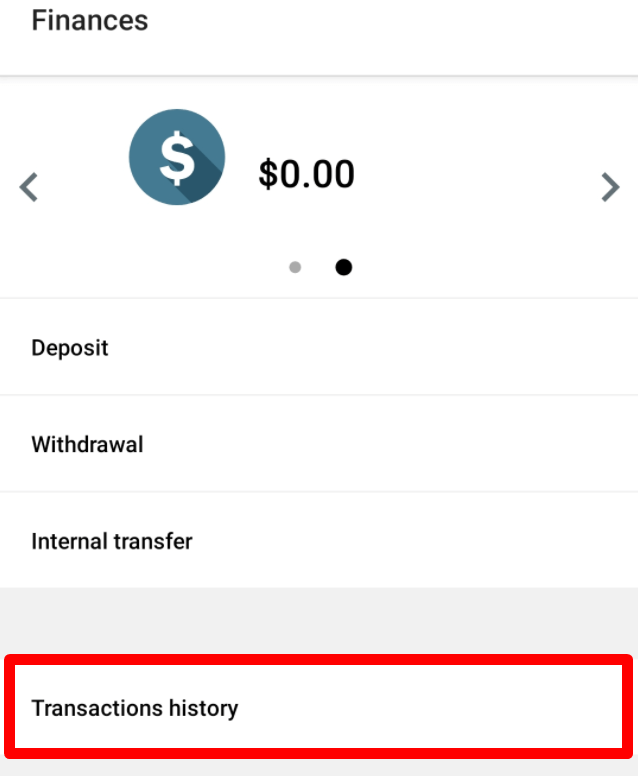
「取引履歴」で入金状況を確認できます。
口座間で資金を移動するにはどうすればよいですか?
個人エリア内で、あるアカウントから別のアカウントへ送金できます。
1. 「財務」ページに移動します。
2. 送金元のアカウントを選択します。
3. 「内部送金」を選択します。
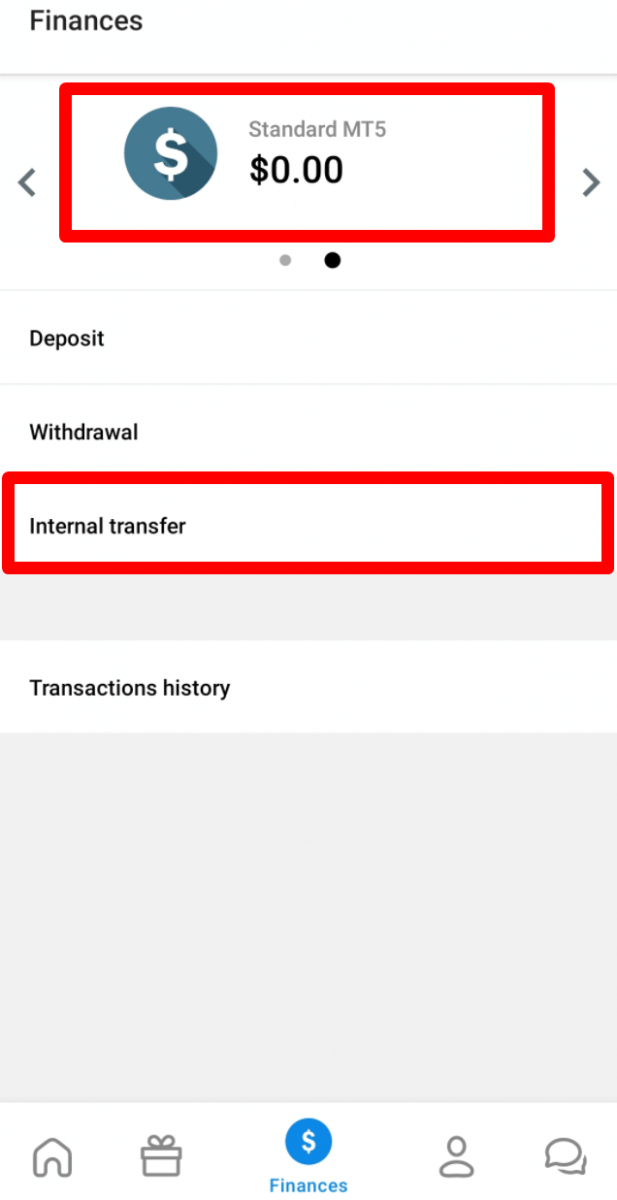
4. 送金先の口座を選択してください。5
. 金額を入力してください。6
. 「送金」ボタンをクリックしてください。
なお、1日に自動処理される内部送金は最初の10件までです。それ以降の送金は経理部が手動で処理するため、時間がかかる場合がありますのでご了承ください。
FBS個人エリアから退会するにはどうすればよいですか?
FBSパーソナルエリアから数回クリックするだけで資金を引き出すことができます。
手順は次のとおりです
。1.「財務」ページに移動します。2
.「引き出し」をクリックします。
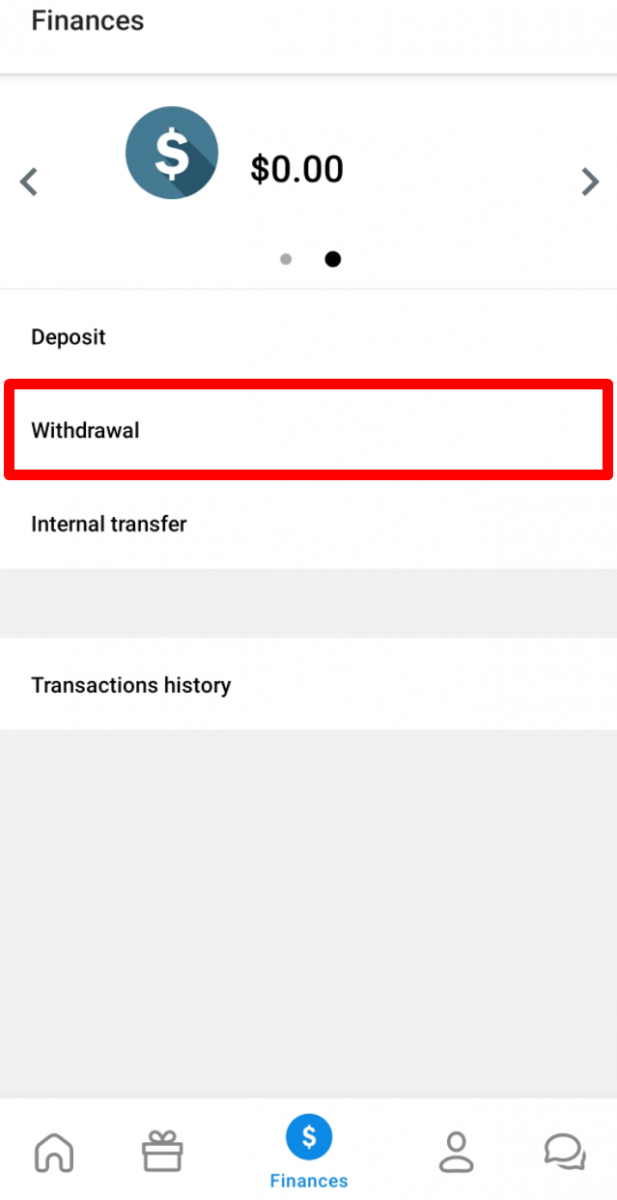
3. 必要な決済システムを選択してください。
入金に使用した決済システムから出金できることにご注意ください。
4. 取引に必要な情報を入力してください。
5. 「支払いの確認」をクリックしてください。決済システムのページに移動します。
「取引履歴」で出金取引のステータスを確認できます。
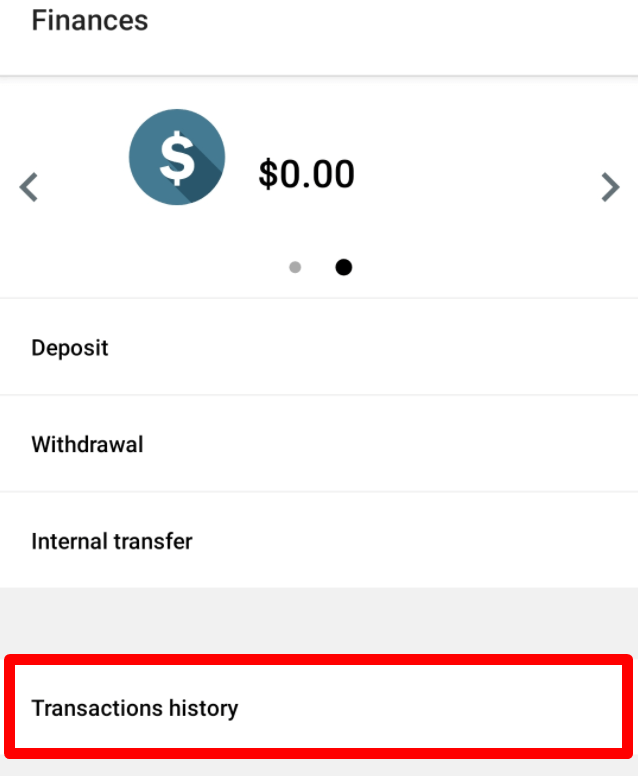
出金手数料は、選択された決済システムによって異なりますので、ご了承ください。
お客様契約
5.2.7に基づき、以下の点にご注意ください。デビットカードまたはクレジットカードで入金された口座の場合、出金処理にはカードのコピーが必要です。コピーには、カード番号の最初の6桁と最後の4桁、カード名義人名、有効期限、およびカード名義人の署名が含まれている必要があります。
カード裏面のCVVコードは隠してください。弊社ではCVVコードは必要ありません。カード裏面には、カードの有効性を確認するための署名のみが必要です。
トレーディング
取引パスワードを忘れてしまいました(モバイル版個人エリア)
取引口座のパスワードを復元するには、ダッシュボードの表でご自身の取引口座をクリックしてください。
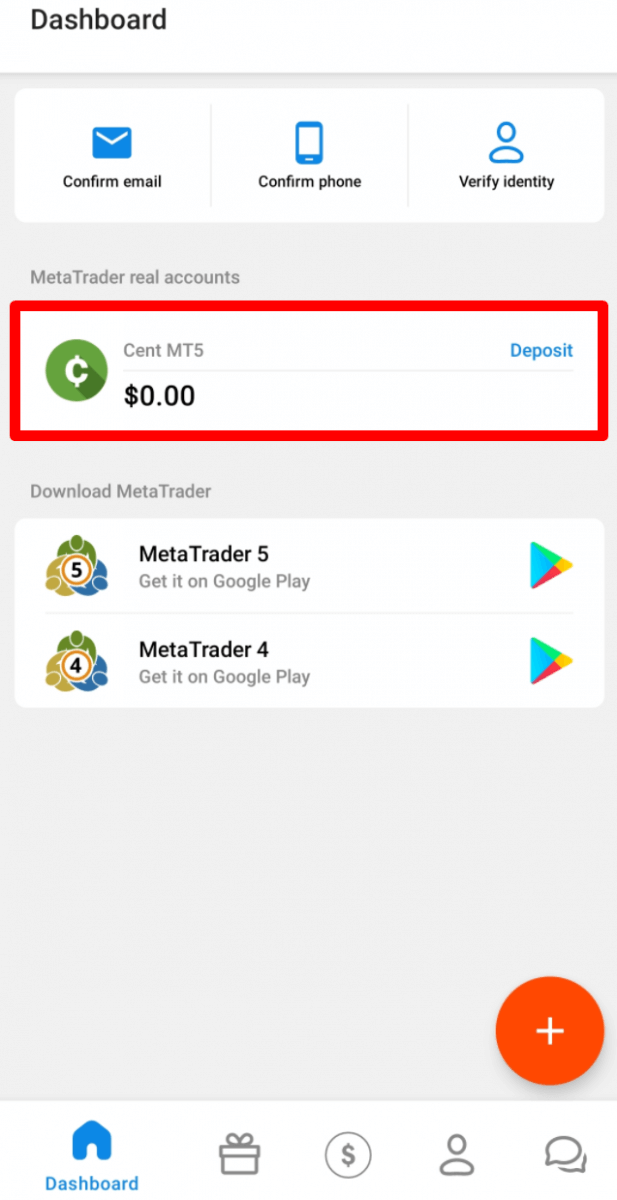
開いたアカウント設定ページでは、「MetaTrader設定」セクションに「MetaTraderパスワードの変更」ボタンが表示されます。
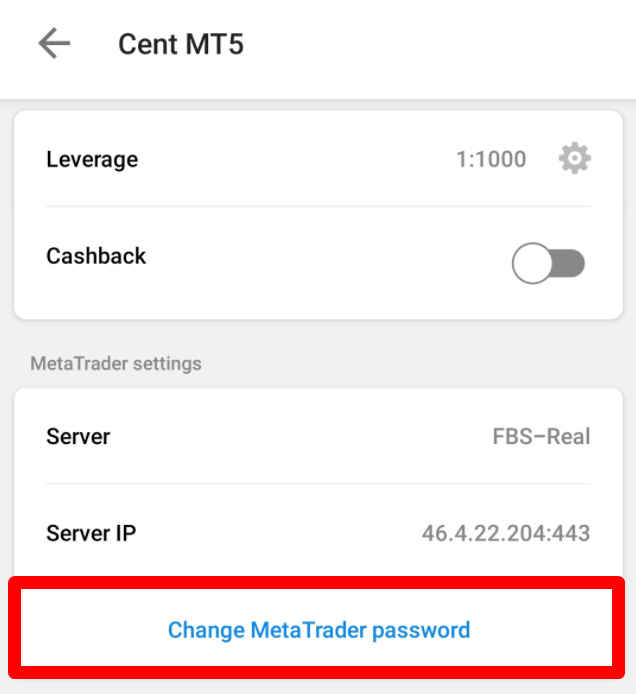
ボタンをクリックすると、警告ポップアップウィンドウが表示されます。このアカウントの新しい取引パスワードを生成することに問題がない場合は、「OK」ボタンをクリックしてください。
新しい取引アカウント情報が表示されたページが表示されます。
個人エリアのパスワードを忘れてしまいました。
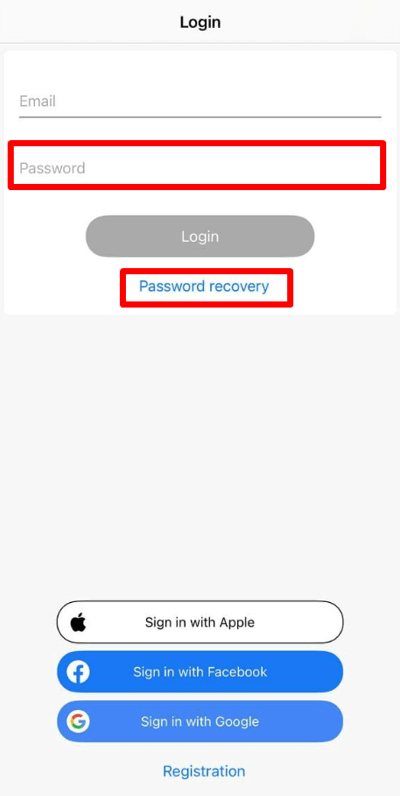
個人エリアのパスワードを復元するには、「パスワード復旧」リンクをクリックしてください。
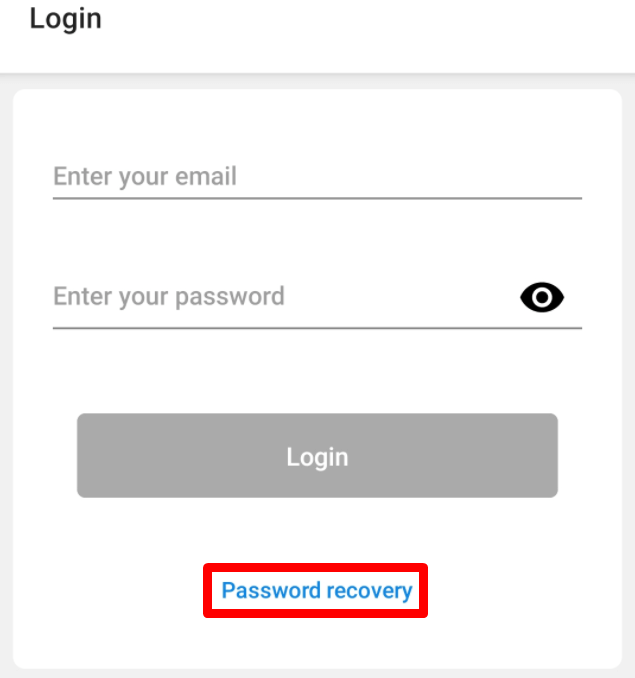
そこで、個人エリアに登録されているメールアドレスを入力し、「復旧メールを取得」ボタンをクリックしてください。
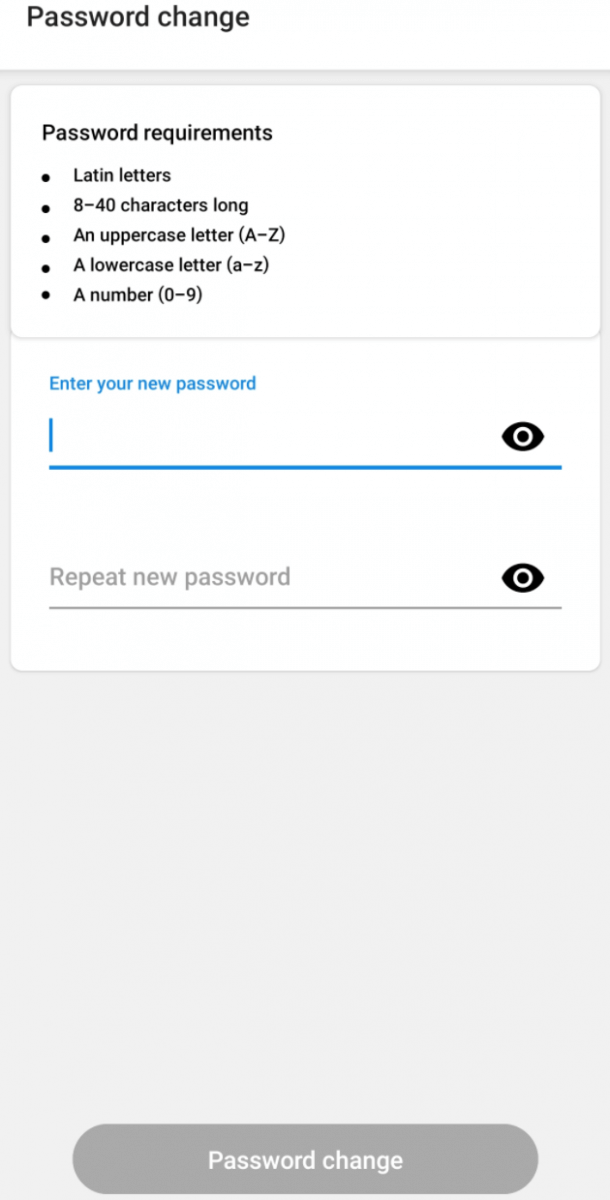
その後、パスワード復旧リンクが記載されたメールが届きますので、そのリンクをクリックしてください。新しい個人エリアのパスワードを入力し、確認できるページに移動します。
FBSパーソナルエリアアプリのPINコードを忘れてしまいました
PINコードを忘れた場合は、メールアドレスとFBSアカウントのパスワードを使用して、数ステップでアカウントにログインできます。セキュリティ対策のため、パスワードやPINコードは保存されません。ただし、新しいPINコードを作成することは可能です。
そのためには、次の手順に従ってください。1
. FBS個人エリアアプリケーションを開きます。2
. 下のスクリーンショットに示すように、左下隅のボタンをクリックします。
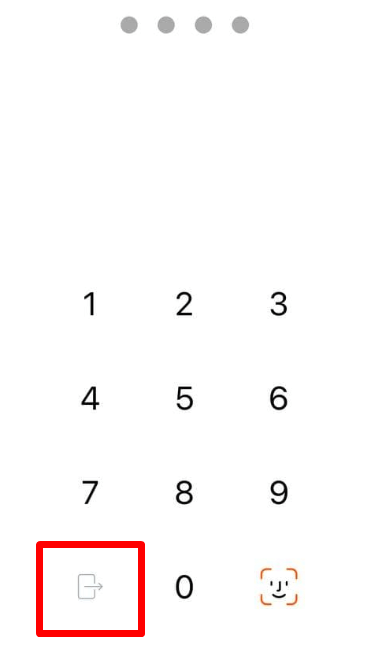
3. ログイン画面にリダイレクトされます。4
. そこで、FBSアカウントのパスワードを入力するか、「パスワード回復」ボタンをクリックしてFBSアカウントのパスワードを回復することができます。
FBSパーソナルエリア(モバイル版)で新規アカウントを開設したいです。
ダッシュボードから新しいアカウントを作成できます。Android
の場合は画面右下にある「プラス」アイコン、iOSの場合は画面右上隅にある「プラス」アイコンをタップしてください。
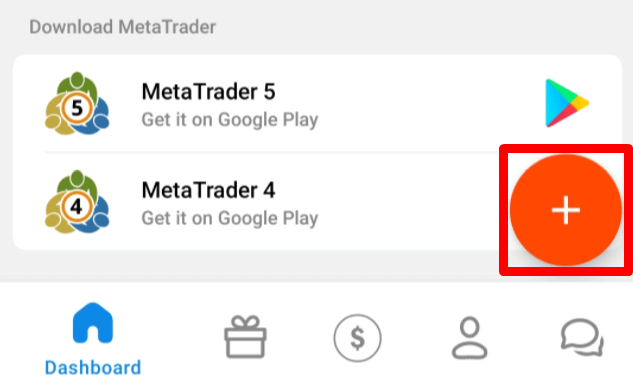
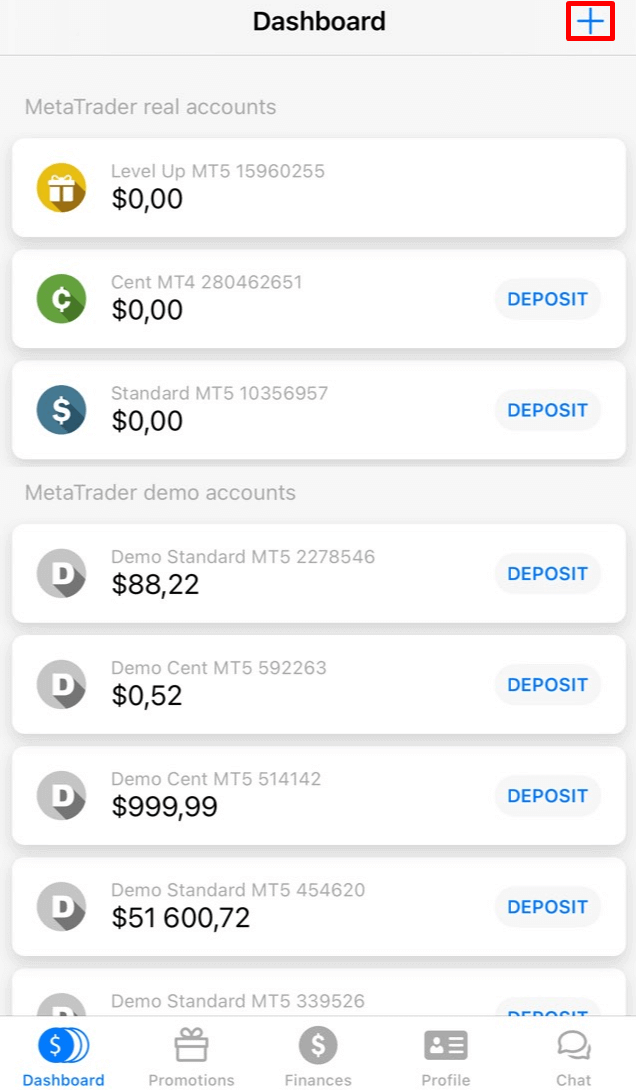
開いたページで、まず「リアル」または「デモ」セクションを選択してください。次に、口座の種類を選択します。
口座開設ページに移動します。口座の種類によっては、MetaTraderのバージョン、口座通貨、レバレッジ、初期残高(デモ口座の場合)を選択できる場合があります。口座を設定したら、「口座作成」ボタンをクリックしてください。
なお、以下の2つの条件を満たせば、1つの個人エリア内で各種類の口座を最大10個まで開設できます。
あなたの個人エリアが認証されました。
お客様の全口座への入金額の合計は100ドル以上です。
FBSパーソナルエリア(モバイル版)でデモアカウントを試してみたいです。
ダッシュボードからデモアカウントを開設できます。Android
の場合は画面右下にある「プラス」アイコン、iOSの場合は画面右上隅にある「プラス」アイコンをタップしてください。
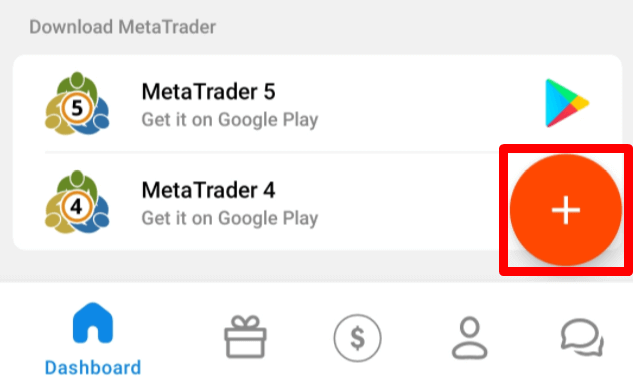
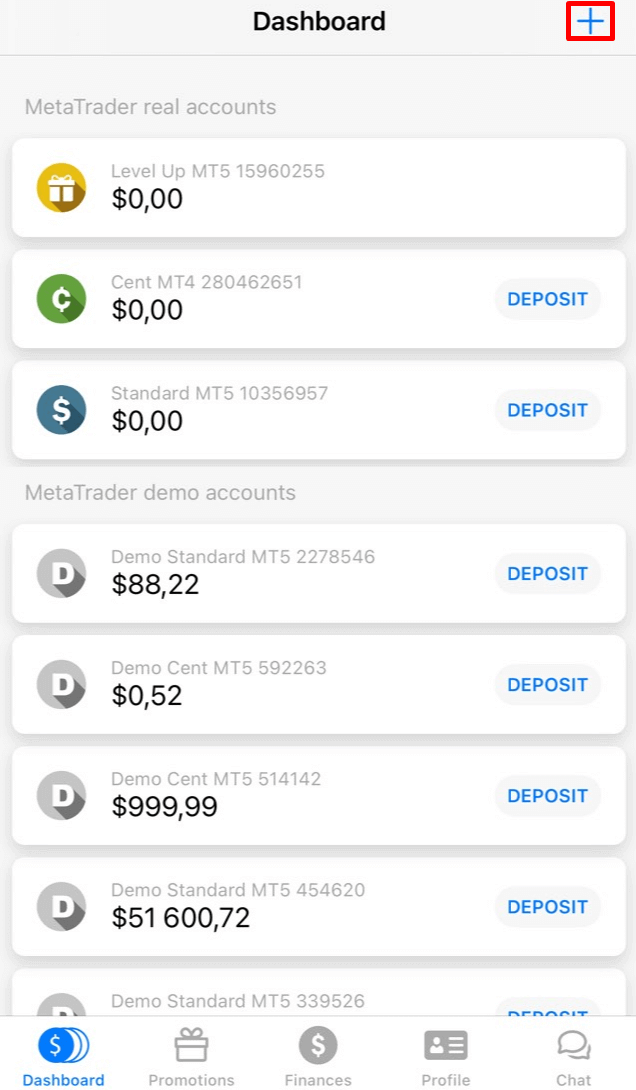
開いたページで、まずデモセクションを選択してください。次に、口座の種類を選択します。
口座開設ページに移動します。口座の種類によっては、MetaTraderのバージョン、レバレッジ、初期残高を選択できる場合があります。口座を設定したら、「口座作成」ボタンをクリックしてください。
いくつの口座を開設できますか?
以下の2つの条件を満たせば、1つの個人エリア内で各タイプの取引口座を最大10個まで開設できます。
あなたの個人エリアが認証されました。
お客様の全口座への入金額の合計は100ドル以上です。
それ以外の場合は、各口座タイプ(セント口座、マイクロ口座、スタンダード口座、ゼロスプレッド口座、ECN口座)につき1口座のみ開設できます。また、
各クライアントは個人エリアを1つしか登録できない点にご注意ください。
どのアカウントを選択すべきか?
当サイトでは、スタンダード、セント、マイクロ、ゼロスプレッド、ECN 口座の 5 種類の口座をご用意しています。
スタンダード口座はスプレッドが変動しますが、手数料はかかりません。スタンダード口座では、最高レバレッジ (1:3000) を使用して取引できます。
セント口座もスプレッドが変動し、手数料はかかりませんが、セント口座ではセント単位で取引することにご注意ください。たとえば、セント口座に $10 を入金すると、取引プラットフォームでは 1000 と表示され、1000 セントで取引することになります。セント口座の最大レバレッジは 1:1000 です。
セント口座は初心者の方に最適です。この口座タイプでは、少額の投資で実際の取引を開始できます。また、この口座はスキャルピングにも適しています。ECN
口座はスプレッドが最も低く、注文執行が最も速く、取引ロット 1 つあたり $6 の固定手数料がかかります。ECN 口座の最大レバレッジは 1:500 です。この口座タイプは経験豊富なトレーダーに最適なオプションであり、スキャルピング取引戦略に最適です。
マイクロ口座はスプレッドが固定されており、手数料もかかりません。また、レバレッジは最大1:3000です。
ゼロ
スプレッド口座はスプレッドはありませんが、手数料がかかります。手数料は1ロットあたり20ドルからで、取引商品によって異なります。ゼロスプレッド口座の最大レバレッジも1:3000です。
ただし、顧客契約(3.3.8ページ)に記載されているとおり、固定スプレッドまたは固定手数料の商品については、基本契約のスプレッドが固定スプレッドの上限を超えた場合、当社はスプレッドを引き上げる権利を留保しますので、ご注意ください。皆様の
取引の成功をお祈り申し上げます。
口座のレバレッジを変更するにはどうすればよいですか?
個人エリアのアカウント設定ページでレバレッジを変更できることをお知らせいたします。
変更方法は以下のとおりです。1
. ダッシュボードで必要なアカウントをクリックしてアカウント設定を開きます。
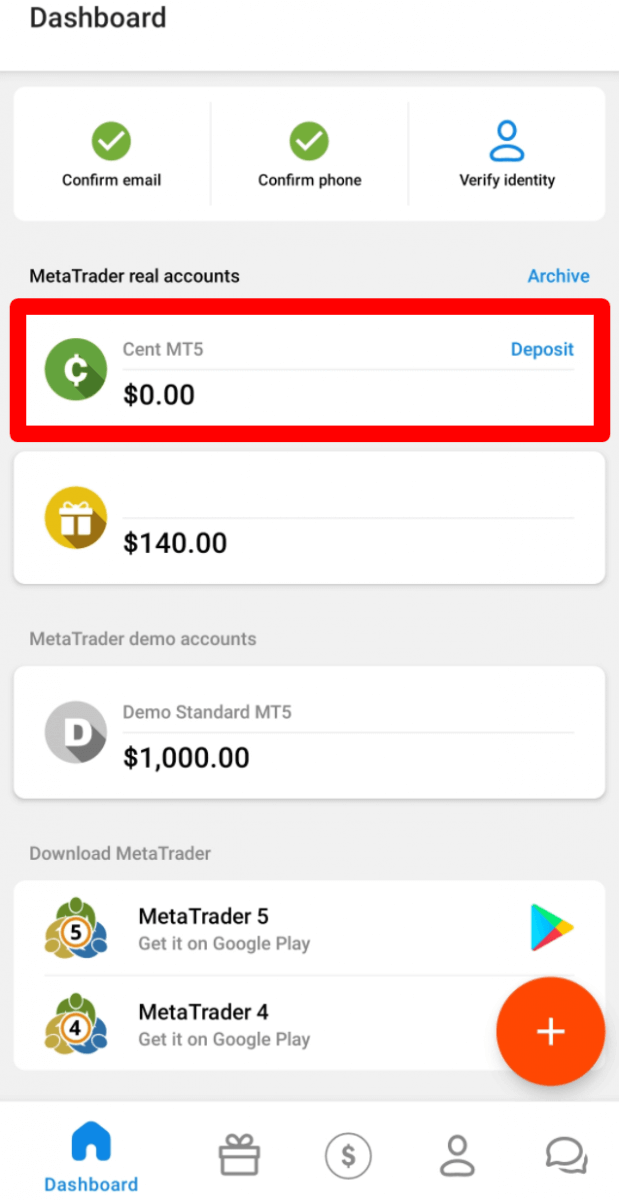
「アカウント設定」セクションで「レバレッジ」を探し、現在のレバレッジのリンクをクリックしてください。
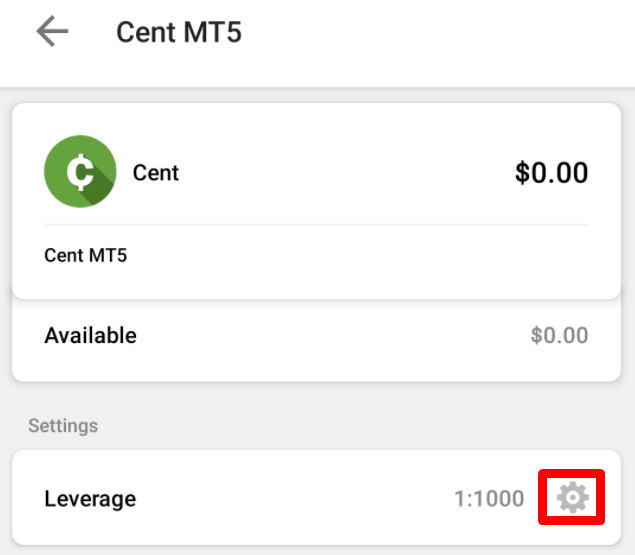
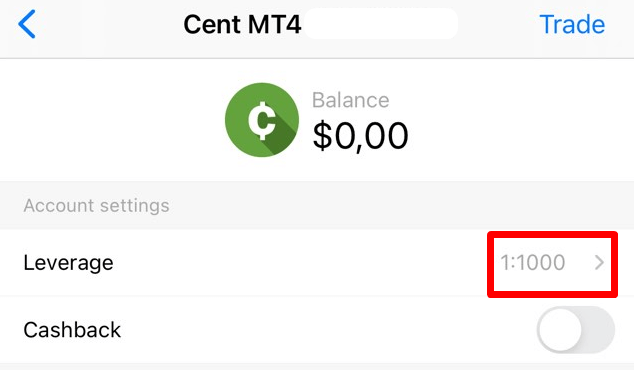
必要なレバレッジを設定し、「確認」ボタンを押してください。
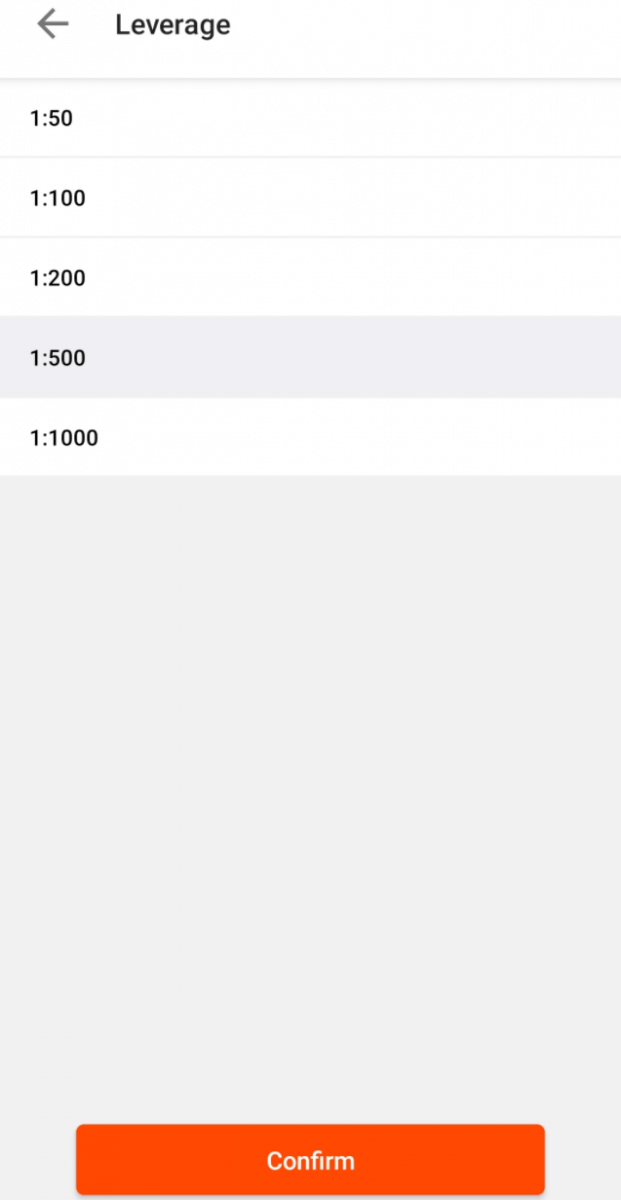
レバレッジの変更は24時間に1回のみ可能であり、かつ未決済注文がない場合に限りますのでご注意ください。
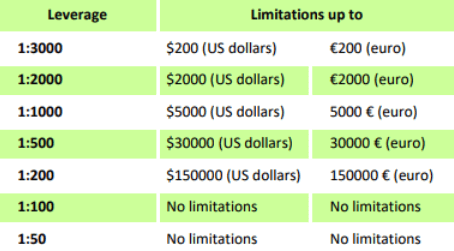
株式総額に対するレバレッジ比率に関する具体的な規定があることを改めてお知らせいたします。当社は、これらの制限に基づき、既に開設済みのポジションおよび再開されたポジションの両方に対してレバレッジ比率の変更を適用する権利を有します。
個人エリアのメールアドレスを変更したい
個人エリアのメールアドレスは、まだ確認されていない場合に限り変更できます。この場合、新しいメールアドレスに新しい登録メールが送信されます。
残念ながら、本人確認が完了している場合は、個人エリアシステムでメールアドレスを変更するオプションは利用できませんのでご了承ください。
メールアドレスは、入力ミスなどがあった場合に手動で変更できます。
また、現在のメールアドレスを使いたくない場合は、別のメールアドレスで新しい個人エリアを開設することで、クライアント個人エリアを通じてアカウント管理のすべての機能を引き続き利用できます。
メールアドレスを変更する必要がある場合は、以下の情報を含めてメールアドレス変更のリクエストをお送りください。
あなたの氏名(フルネーム)
お客様の口座番号。
現在ご利用中の個人用メールアドレス
正しいメールアドレスを入力してください。
メールアドレスを変更したい正確な理由。
既存のメールアドレスが閉鎖された場合、そのメールアドレスはもう使用できないという確認。
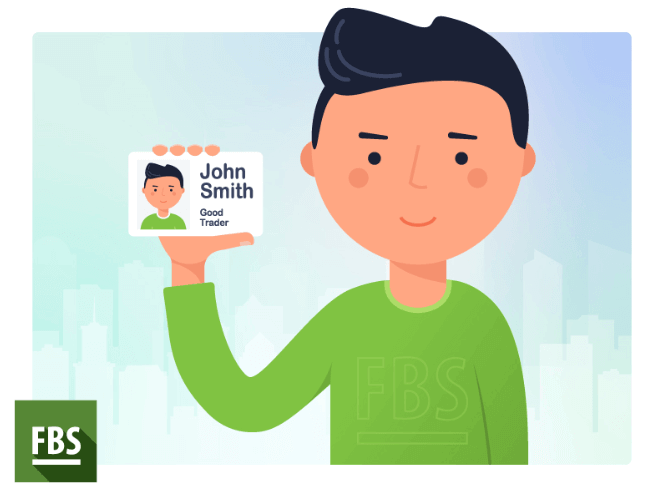
パスポート/身分証明書(または個人エリアの認証に使用されるその他の書類)を顔の近くに持って撮影した写真。例:
アカウントが見つかりません
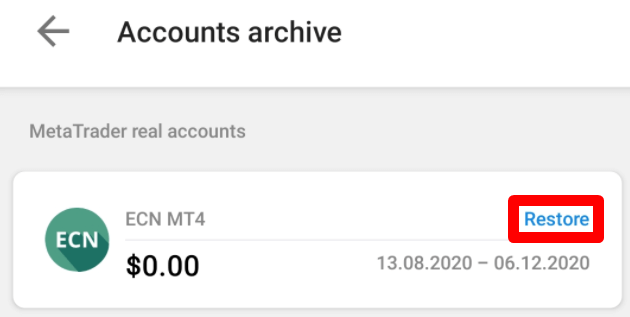
お客様のアカウントはアーカイブされたようです。
リアルアカウントは、90日間アクティビティがないと自動的にアーカイブされますのでご了承ください。
アカウントを復元するには、
1. ダッシュボードのアーカイブに移動してください。
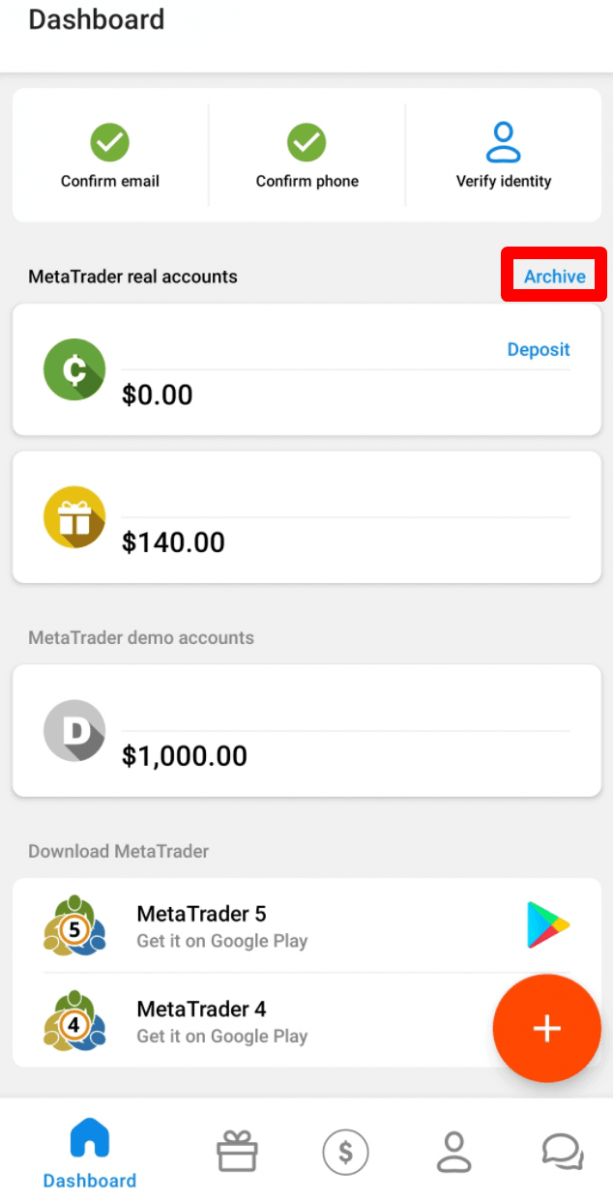
2. 必要なアカウント番号を選択し、「復元」ボタンをクリックします。
MetaTrader4プラットフォームのデモ口座は、一定期間(口座の種類によって異なります)有効であり、その期間が過ぎると自動的に削除されることをお知らせいたします。
有効期間:
デモ標準 |
40 |
デモセンター |
40 |
デモEcn |
45 |
デモゼロスプレッド |
45 |
デモマイクロ |
45 |
MT4プラットフォームから |
25 |
この場合、新しいデモ口座を開設することをお勧めします。MetaTrader5プラットフォーム
のデモ口座は、当社が定める期間内にアーカイブ/削除される場合があります。
FBSパーソナルエリア(ウェブ版)でアカウントの種類を変更したいです。
残念ながら、口座の種類を変更することはできません。
ただし、既存の個人エリア内でご希望の種類の新しい口座を開設することは可能です。
その後、個人エリア内の内部振替機能を使用して、既存の口座から新しく開設した口座へ資金を移動できます。
アカウントを削除したい
FBSでは、お客様がいつでもアカウントにアクセスを復元できるよう、アカウントを閉鎖することはありませんのでご了承ください。アカウントが不要になった場合は、使用を停止してください。90日間使用がないとアーカイブされます。MetaTrader4
プラットフォームのデモアカウントは、一定期間(アカウントの種類によって異なります)有効であり、その後自動的に削除されることを改めてお知らせいたします。
有効期間:
デモスタンダード |
40 |
デモセンター |
40 |
デモEcn |
45 |
デモゼロスプレッド |
45 |
デモマイクロ |
45 |
MT4プラットフォームから |
25 |
この場合、新しいデモ口座を開設することをお勧めします。MetaTrader5プラットフォーム
のデモ口座は、当社が定める期間内にアーカイブ/削除される場合があります。
結論:モバイル取引の頼れるパートナー、シンプルに
FBSパーソナルエリアモバイルアプリは、外出先でも口座管理が必要なトレーダーのために、柔軟性、スピード、そして操作性を提供するように設計されています。
このFAQでは、よくあるユーザーからの質問にお答えすることで、アプリを効率的に操作するための知識と自信を身につけていただけるようサポートします。充実した機能と強力なセキュリティを備えたFBSは、いつでもどこでもトレーディング口座に接続できる環境を提供します。