FBS жеке аймағы (мобильді) жиі қойылатын сұрақтар — Тіркелгіге кіру және жалпы мәселелер

Бұл жиі қойылатын сұрақтар жинағы мобильді құрылғыларға арналған ең көп таралған әрекеттер мен ақауларға бағытталған: растау файлдарын жүктеп салу, депозит пен ақшаны алу күйін тексеру, кіру рұқсатын қалпына келтіру, қауіпсіздік параметрлерін басқару және сауда тіркелгілерін жасау немесе ауыстыру. Әрбір жауап нақты, қадамдық нұсқаулар мен шектеулер, өңдеу кешігулері және қауіпсіздік тексерулері туралы ескертпелер береді, осылайша сіз мәселелерді тезірек шеше аласыз немесе қолдау қызметіне қашан хабарласу керектігін білесіз.
Тексеру
Неліктен екінші жеке кабинетімді (ұялы телефонымды) растай алмаймын?
FBS-те тек бір ғана тексерілген жеке кабинетіңіз болуы мүмкін екенін ескеріңіз.Егер сізде ескі аккаунтыңызға кіру мүмкіндігі болмаса, біздің тұтынушыларды қолдау қызметіне хабарласып, ескі аккаунтты енді пайдалана алмайтыныңызды растайтын құжат бере аласыз. Біз ескі жеке кабинетті растаудан шығарып, жаңасын бірден тексереміз.
Егер мен екі жеке кабинетке ақша салсам ше?
Қауіпсіздік мақсатында клиент тексерілмеген жеке кабинеттен ақша ала алмайды.
Егер сізде екі жеке кабинетте қаражат болса, қайсысын әрі қарай сауда және қаржылық операциялар үшін пайдаланғыңыз келетінін нақтылау қажет. Ол үшін электрондық пошта немесе тікелей чат арқылы тұтынушыларды қолдау қызметіне хабарласып, қай аккаунтты пайдаланғыңыз келетінін көрсетіңіз:
Сол шоттан барлық қаражатты алғаннан кейін, ол тексерілмеген болып саналады.
2. Егер сіз тексерілмеген Жеке кабинетті пайдаланғыңыз келсе, алдымен тексерілген шоттан қаражат алуыңыз керек. Осыдан кейін сіз оны тексеруден бас тартуды сұрап, сәйкесінше басқа Жеке кабинетіңізді растай аласыз.
Менің жеке кабинетім (ұялы телефон) қашан тексеріледі?
Профиль параметрлеріндегі "Жеке куәлікті растау" бетінде растау сұрауыңыздың күйін тексере алатыныңызды хабарлаймыз. Сұрауыңыз қабылданғаннан немесе қабылданбағаннан кейін, сұрауыңыздың күйі өзгереді. Тексеру аяқталғаннан кейін электрондық пошта жәшігіңізге электрондық пошта арқылы хабарлама жіберуді күтіңіз. Шыдамдылығыңыз бен түсіністігіңіз үшін алғысымызды білдіреміз.
Жеке кабинетімді (ұялы телефон) қалай тексеруге болады?
Тексеру жұмыс қауіпсіздігі, FBS есептік жазбаңызда сақталған жеке деректер мен қаражатқа рұқсатсыз кірудің алдын алу және ақшаны бірқалыпты алу үшін қажет. Жеке кабинетіңізді тексерудің төрт қадамы:
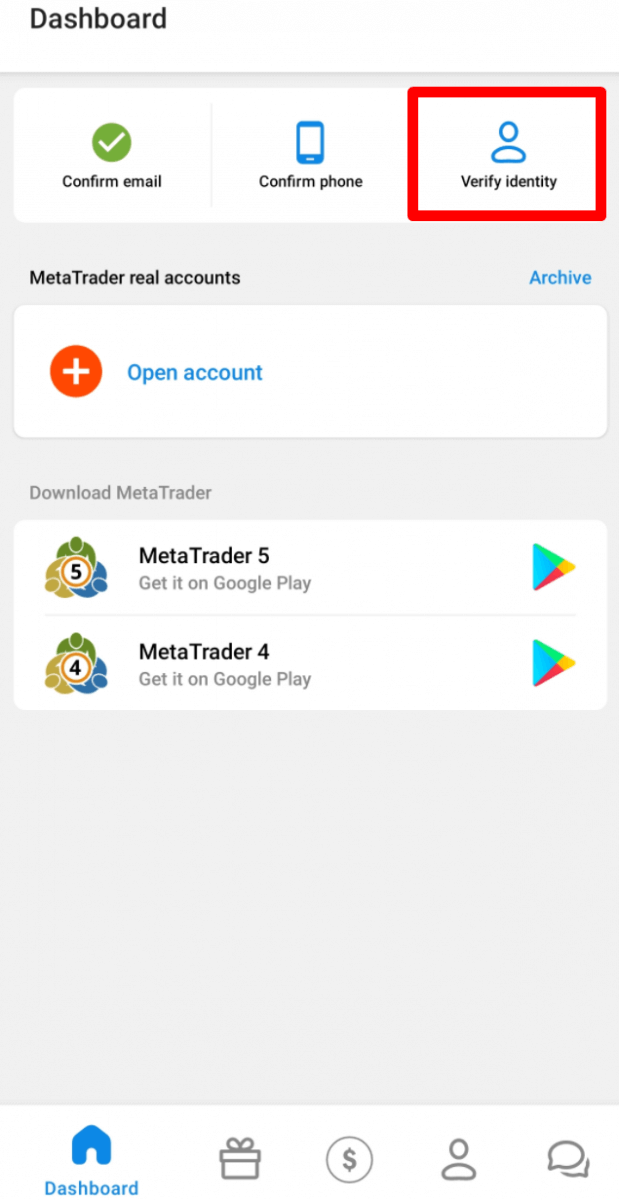
1. Жеке кабинетіңізге кіріп, басқару тақтасындағы "Жеке басты растау" түймесін басыңыз.
2. Қажетті өрістерді толтырыңыз. Ресми құжаттарыңызға дәл сәйкес келетін дұрыс деректерді енгізіңіз.
3. Паспортыңыздың немесе үкімет берген жеке куәлігіңіздің түрлі-түсті көшірмелерін фотосуретіңізбен және мекенжайыңызды растайтын құжатпен бірге jpeg, png, bmp немесе pdf форматында, жалпы көлемі 5 Мб-тан аспайтын етіп жүктеңіз.
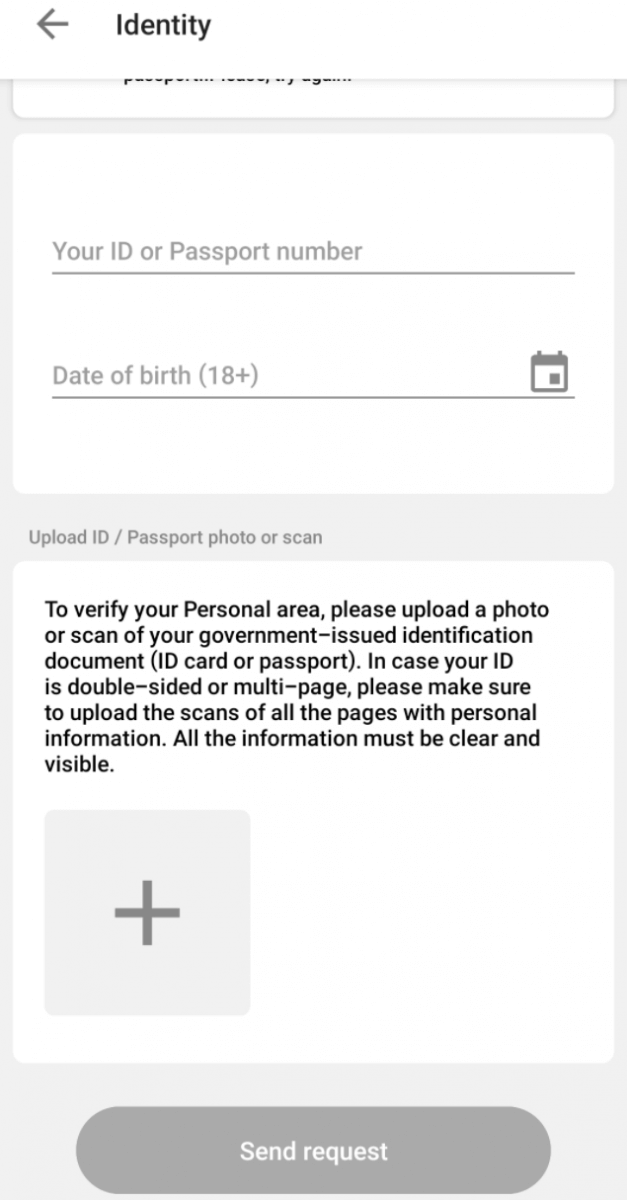
4. "Сұраныс жіберу" түймесін басыңыз. Ол көп ұзамай қарастырылады.
Профиль параметрлеріндегі Тексеру бетінде тексеру сұрауыңыздың күйін тексере алатыныңызды хабарлаймыз. Сұранысыңыз қабылданғаннан немесе қабылданбағаннан кейін оның күйі өзгереді.
Тексеру аяқталғаннан кейін электрондық пошта жәшігіңізде электрондық пошта хабарламасын күтіңіз. Шыдамдылығыңыз бен түсіністігіңіз үшін алғыс айтамыз.
FBS жеке кабинетінде (ұялы телефон) электрондық пошта мекенжайымды қалай растауға болады?
Электрондық поштаңызды растаудың бірнеше қадамы:1. FBS жеке кабинеті қолданбасын ашыңыз.
2. «Басқару тақтасына» өтіңіз;
3. Сол жақ жоғарғы бұрышта «Электрондық поштаны растау» түймесін таба аласыз:
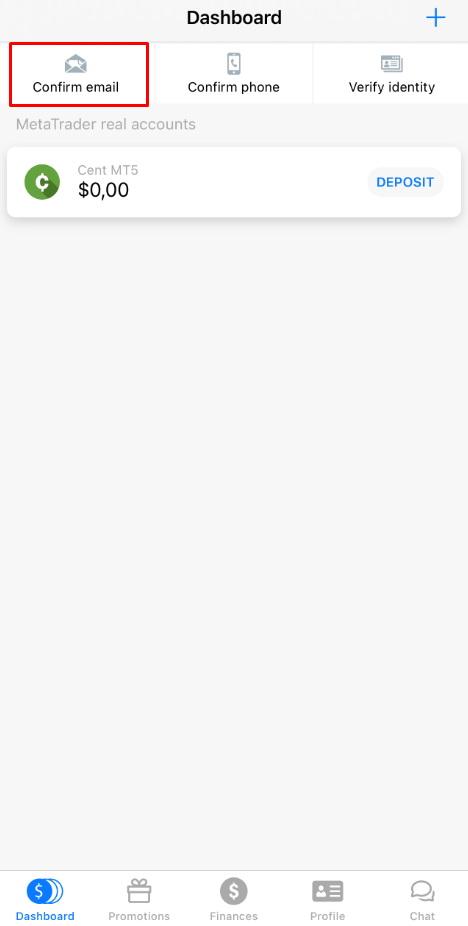
4. Оны басқаннан кейін растау сілтемесін алу үшін электрондық пошта мекенжайыңызды растауыңыз қажет;
Мекенжайдың дұрыс жазылғанына және ешқандай қателер жоқ екеніне көз жеткізіңіз.
5. «Жіберу» түймесін басыңыз;
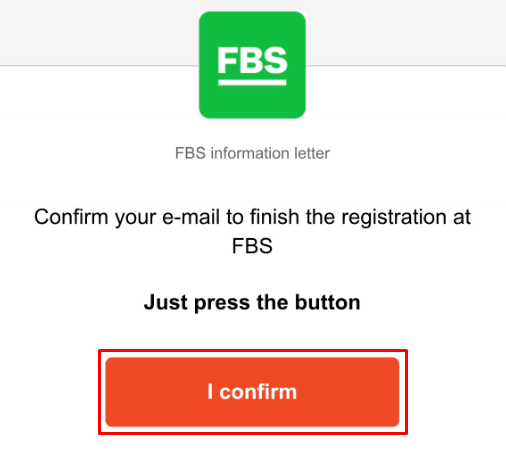
6. Осыдан кейін сізге растау электрондық поштасы келеді. Оны құрылғыңызда ашып, тіркеуді аяқтау үшін хаттағы «Растаймын» түймесін басыңыз:
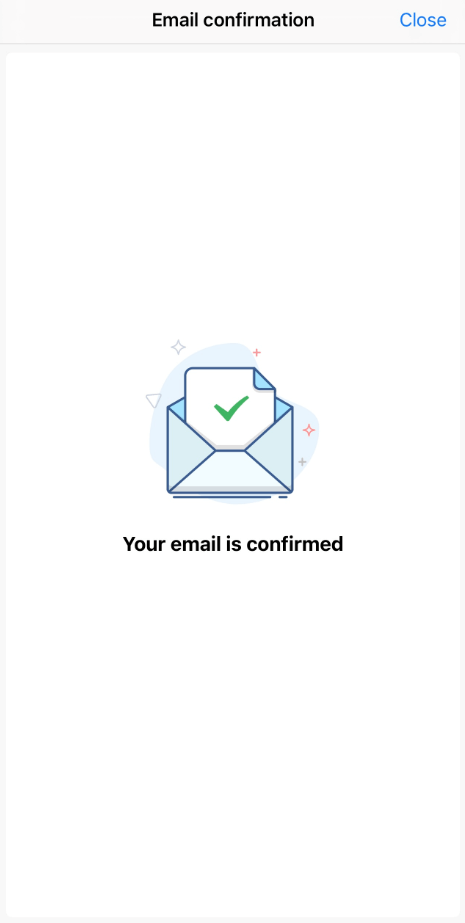
7. Соңында сіз FBS жеке кабинеті қолданбасына қайта бағытталасыз: «Растаймын» түймесін басқан кезде « Ой
!» қатесін көрсем ше ? Сіз сілтемені браузер арқылы ашуға тырысып жатқан сияқтысыз. Оны қолданба арқылы ашқаныңызға көз жеткізіңіз. Браузерге қайта бағыттау автоматты түрде өңделген жағдайда, төмендегі нұсқауларды орындаңыз:
- Параметрлерді ашыңыз.
- Қолданбалар тізімін және ондағы FBS қолданбасын табыңыз.
- Әдепкі параметрлерде FBS қолданбасы қолдау көрсетілетін сілтемелерді ашу үшін әдепкі қолданба ретінде орнатылғанына көз жеткізіңіз.
Енді электрондық поштаны растау үшін «Растаймын» түймесін тағы бір рет баса аласыз. Егер сілтеменің мерзімі өтіп кеткен болса, электрондық поштаңызды тағы бір рет растау арқылы жаңа сілтеме жасаңыз.
Телефон нөмірімді қалай растауға болады?
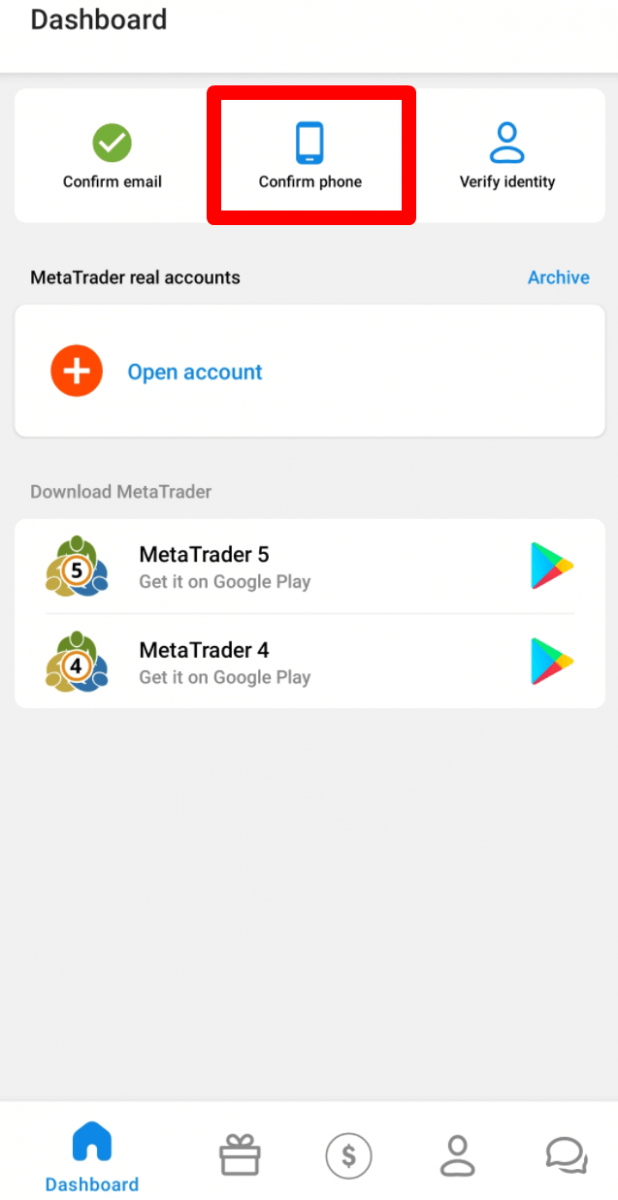
Телефон нөмірін растау процесі міндетті емес екенін ескеріңіз, сондықтан электрондық поштаны растау кезінде қалып, телефон нөміріңізді растауды өткізіп жіберуіңіз мүмкін. Дегенмен, егер сіз нөмірді жеке кабинетіңізге қосқыңыз келсе, жеке кабинетіңізге кіріп, басқару тақтасындағы "Телефонды растау" түймесін басыңыз.
Телефон нөміріңізді ел кодымен енгізіп, "Код сұрау" түймесін басыңыз.
Осыдан кейін сізге берілген өріске енгізу керек SMS код келеді және "Растау" түймесін басыңыз.
Телефон нөмірін растауда қиындықтар туындаса, ең алдымен енгізген телефон нөміріңіздің дұрыстығын тексеріңіз.
Ескеретін бірнеше кеңестер:
- телефон нөміріңіздің басына «0» санын енгізудің қажеті жоқ;
- кодтың келуі үшін кем дегенде 5 минут күтуіңіз керек.
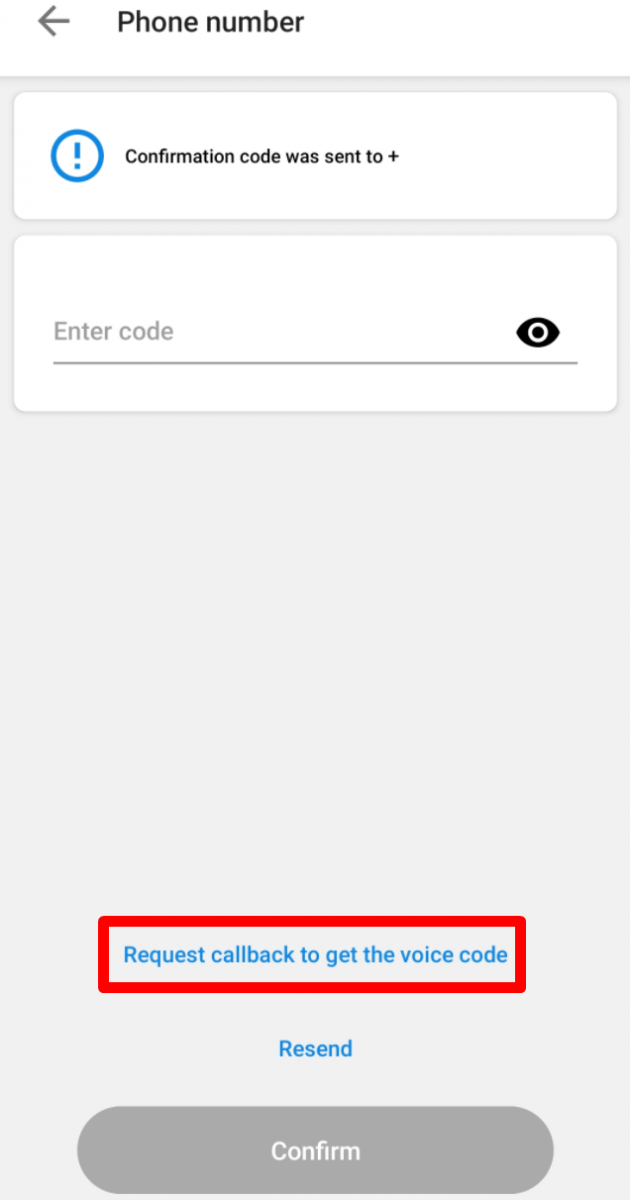
Сондай-ақ, кодты дауыстық растау арқылы сұрай аласыз.
Ол үшін код сұралғаннан кейін 5 минут күтіп, содан кейін "Дауыс кодын алу үшін кері қоңырау шалуды сұрау" түймесін басу керек. Бет келесідей болады:
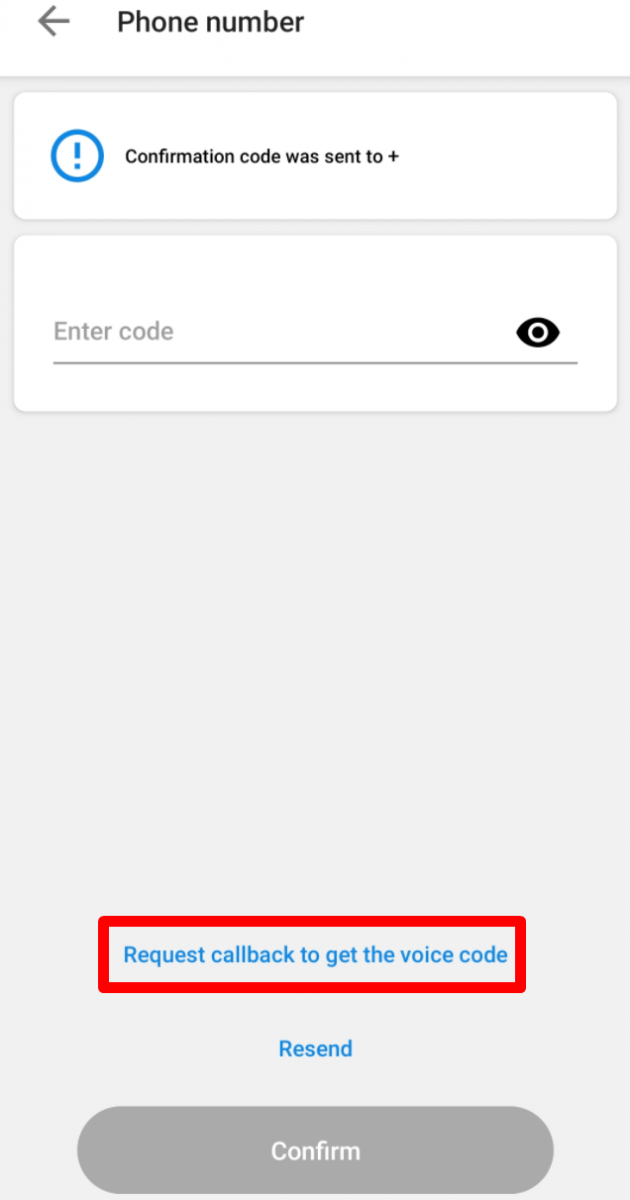
Дауыстық кодты тек профиліңіз расталған жағдайда ғана сұрай алатыныңызды ескеріңіз.
Маған электрондық пошта растау сілтемесі (мобильді FBS жеке кабинеті) келген жоқ.
Егер сіз электрондық поштаңызға растау сілтемесі жіберілгені туралы хабарламаны көрсеңіз, бірақ сілтемені алмаған болсаңыз, мына сілтемені басыңыз:
Электрондық поштаңыздың дұрыстығын тексеріңіз - қателіктер жоқ екеніне көз жеткізіңіз.
Пошта жәшігіңіздегі SPAM қалтасын тексеріңіз - хат сол жерге түсіп кетуі мүмкін.
Пошта жәшігіңіздің жадын тексеріңіз - егер ол толы болса, жаңа хаттар сізге жете алмайды.
30 минут күтіңіз - хат сәл кейінірек келуі мүмкін;
30 минуттан кейін тағы бір растау сілтемесін сұрап көріңіз.
Егер сіз әлі сілтемені алмаған болсаңыз, мәселе туралы біздің тұтынушыларды қолдау қызметіне хабарлаңыз (хабарламада бұрын жасаған барлық әрекеттеріңізді сипаттауды ұмытпаңыз!).
Мен FBS жеке кабинетінде (ұялы телефон) SMS кодын алмадым
Егер сіз нөмірді Жеке кабинетіңізге қосқыңыз келсе және SMS кодын алуда қиындықтарға тап болсаңыз, кодты дауыстық растау арқылы да сұрай аласыз.
Ол үшін код сұралғаннан кейін 5 минут күтуіңіз керек, содан кейін «Дауыстық кодты алу үшін кері қоңырау шалуды сұрау» түймесін басыңыз. Бет келесідей болады:
Мен жеке кабинетімді заңды тұлға ретінде растағым келеді
Жеке кабинет заңды тұлға ретінде расталуы мүмкін. Ол үшін клиент келесі құжаттарды жүктеуі керек:
Бас директордың паспорты немесе ұлттық жеке куәлігі;
Бас директордың өкілеттігін растайтын, компания мөрімен куәландырылған құжат;
Компанияның жарғысы (AoA);
Алғашқы екі құжатты Жеке кабинеттегі растау беті арқылы жіберу керек.
Жарғыны [email protected] электрондық поштасына жіберуге болады.
Жеке кабинет компания атауымен аталуы керек.
Жеке кабинеттің профиль параметрлерінде көрсетілген ел компания тіркелген елмен анықталуы керек.
Тек корпоративтік шоттар арқылы ғана ақша салу және алу мүмкін. Бас директордың жеке шоттары арқылы ақша салу және алу мүмкін емес.
Депозит және ақша алу
FBS жеке кабинетінде (ұялы телефон) ең аз салым сомасы қандай?
Әр түрлі шот түрлері үшін келесі депозиттік ұсыныстарды ескеріңіз:
«Cent» шоты үшін ең аз депозит сомасы 1 АҚШ долларын құрайды;
«Микро» шот үшін - 5 АҚШ доллары;
«Стандартты» шот үшін - 100 АҚШ доллары;
«Нөлдік спред» шоты үшін – 500 АҚШ доллары;
«ECN» шоты үшін - 1000 АҚШ доллары.
Бұл ұсыныстар екенін хабарлаймыз. Жалпы алғанда, ең аз депозит сомасы - $1. Neteller, Skrill немесе Perfect Money сияқты кейбір электрондық төлем жүйелері үшін ең аз депозит сомасы $10 екенін ескеріңіз. Сондай-ақ, биткоинмен төлем әдісіне келетін болсақ, ең аз ұсынылған депозит сомасы - $5. Аз сомаларға депозиттер қолмен өңделетінін және ұзағырақ уақыт алуы мүмкін екенін еске саламыз.
Шотыңызда тапсырыс ашу үшін қанша ақша қажет екенін білу үшін біздің веб-сайттағы Traders Calculator бағдарламасын пайдалана аласыз.
FBS жеке кабинетіне қалай ақша салуға болады?
Сіз FBS жеке кабинетіңіздің шотына бірнеше рет басу арқылы ақша сала аласыз.
Ол үшін:
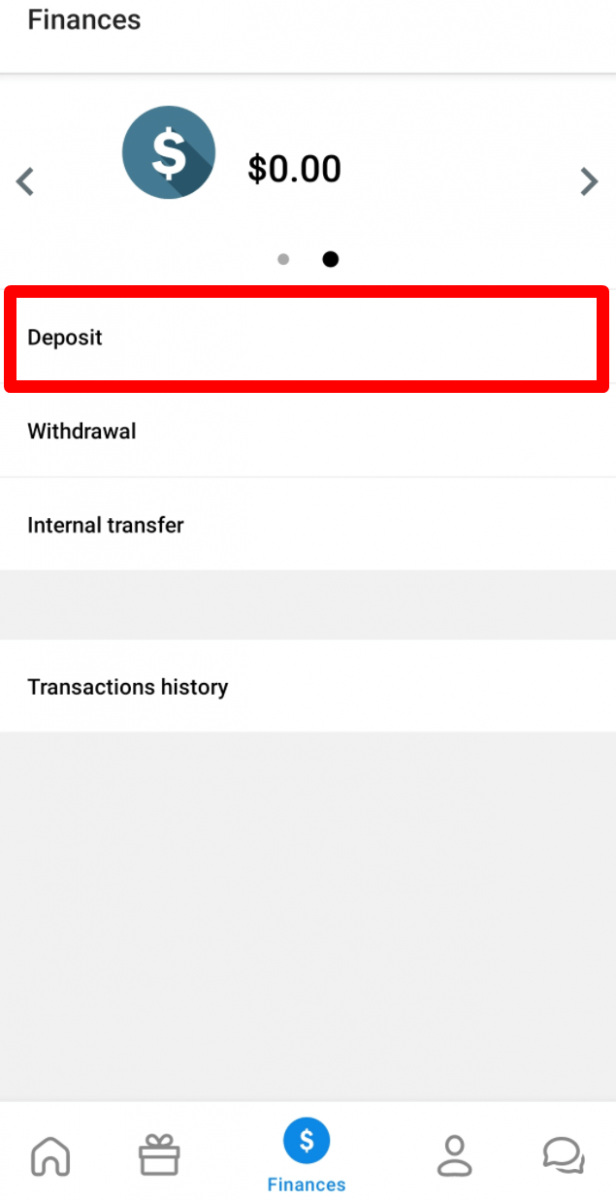
1. «Қаржы» бетіне өтіңіз;
2. «Депозит» түймесін басыңыз;
3. Қалаған төлем жүйесін таңдаңыз.
4. Төлеміңіз туралы қажетті ақпаратты енгізіңіз.
5. «Төлемді растау» түймесін басыңыз. Сіз төлем жүйесі бетіне бағытталасыз.
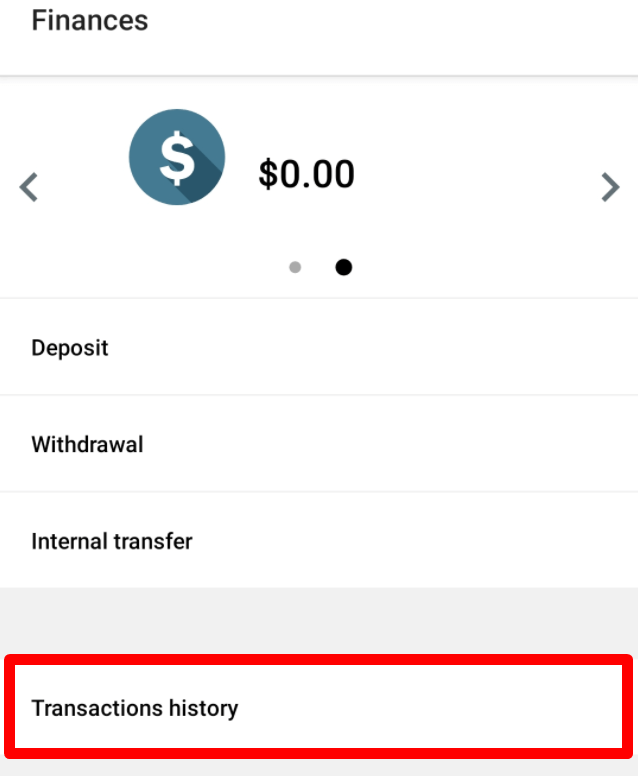
Салым транзакциясының күйін «Транзакция тарихы» бөлімінен көре аласыз.
Шоттарым арасында қаражатты қалай аудара аламын?
Сіз бір Жеке кабинетте бір шоттан екіншісіне ақша аудара аласыз.
1. «Қаржы» бетіне өтіңіз;
2. Қаражат аударғыңыз келетін шотты таңдаңыз.
3. «Ішкі аударым» таңдаңыз;
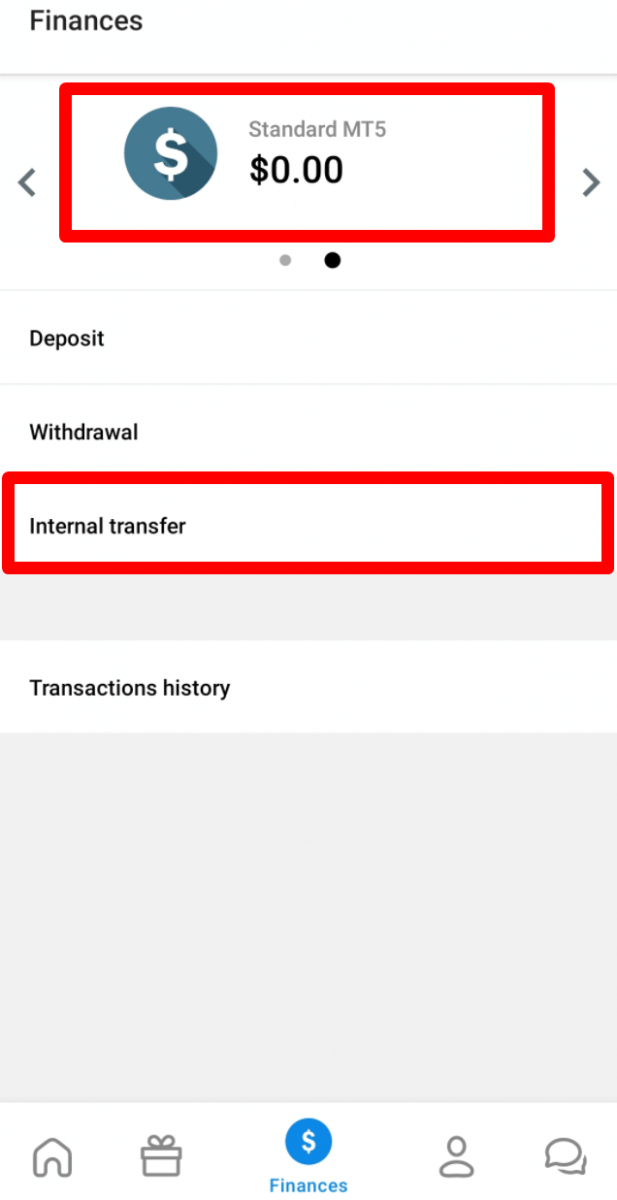
4. Қаражат аударғыңыз келетін шотты таңдаңыз.
5. Соманы енгізіңіз;
6. «Аударым» түймесін басыңыз.
Күніне тек алғашқы он ішкі аударым автоматты түрде өңделетінін ескеріңіз. Әрі қарайғы транзакцияларды Қаржы департаменті қолмен өңдейді және бұл уақытты алуы мүмкін.
FBS жеке кабинетінен қалай шығуға болады?
Сіз FBS жеке кабинетіңізден бірнеше рет басу арқылы қаражат ала аласыз.
Ол үшін:
1. «Қаржы» бетіне өтіңіз;
2. «Ақша алу» түймесін басыңыз;
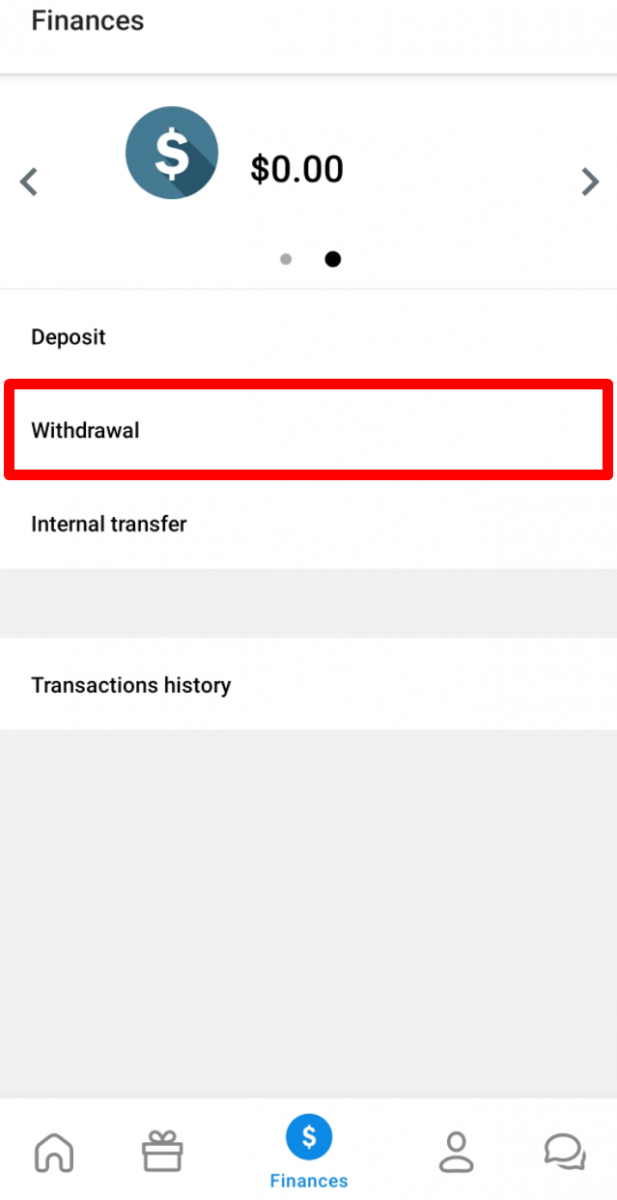
3. Қажетті төлем жүйесін таңдаңыз;
Депозит үшін пайдаланылған төлем жүйелері арқылы ақша алуға болатынын ескеріңіз.
4. Транзакция үшін қажетті ақпаратты енгізіңіз.
5. «Төлемді растау» түймесін басыңыз. Сіз төлем жүйесі бетіне бағытталасыз.
Ақша алу транзакциясының күйін «Транзакция тарихы» бөлімінен көре аласыз.
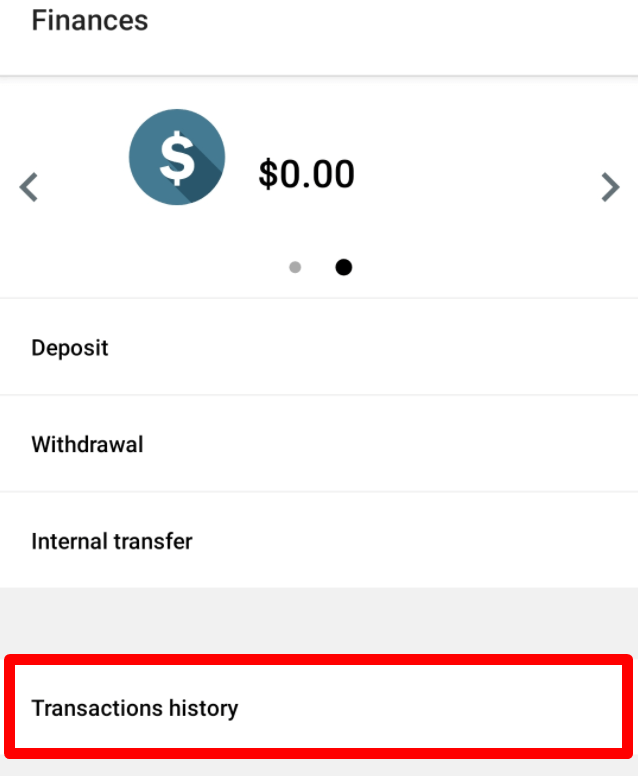
Ақшаны алу комиссиясы сіз таңдаған төлем жүйесіне байланысты екенін ескеріңіз.
Естеріңізге сала кетейік, Клиент келісіміне сәйкес:
5.2.7. Егер шот дебеттік немесе несиелік карта арқылы қаржыландырылған болса, ақшаны алуды өңдеу үшін картаның көшірмесі қажет. Көшірмеде карта нөмірінің алғашқы 6 саны және соңғы 4 саны, карта ұстаушының аты-жөні, жарамдылық мерзімі және карта ұстаушының қолы болуы керек.
Сіз картаның артқы жағына CVV кодын жабуыңыз керек; бізге ол қажет емес. Картаңыздың артқы жағында бізге тек картаның жарамдылығын растайтын қолтаңбаңыз ғана қажет.
Сауда
Мен сауда құпия сөзімді ұмытып қалдым (мобильді жеке кабинет)
Сауда шотыңыздың құпия сөзін қалпына келтіру үшін, Басқару тақтасы кестесіндегі сауда шотыңызды басыңыз.
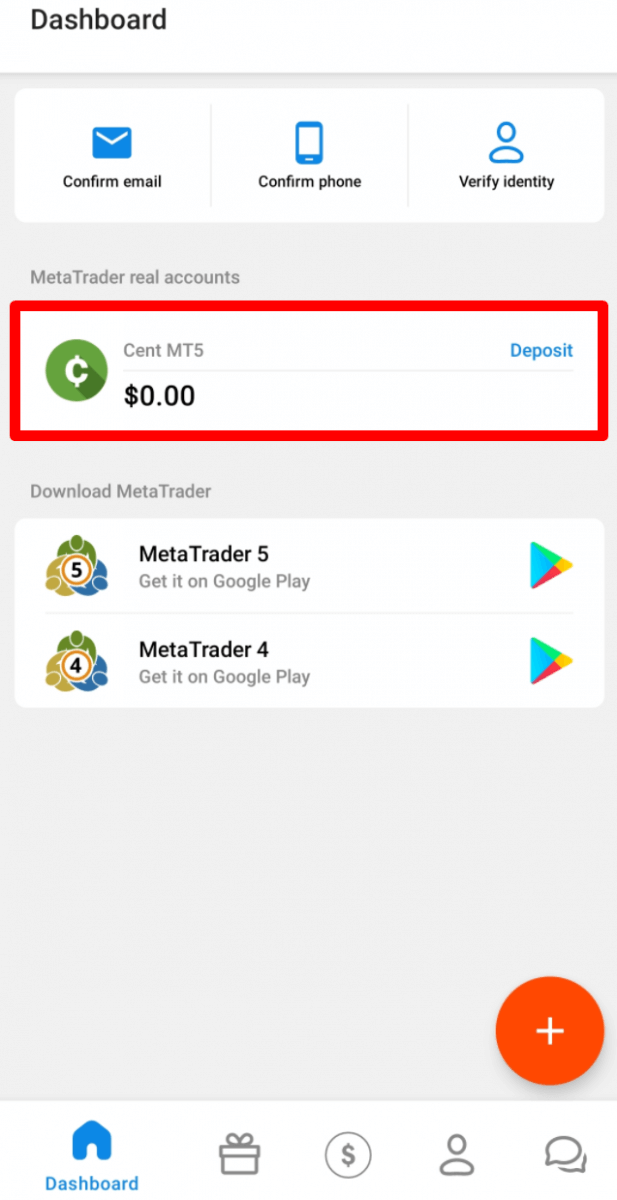
Ашылған тіркелгі параметрлері бетінде «MetaTrader параметрлері» бөлімінде «MetaTrader құпия сөзін өзгерту» түймесін көресіз.
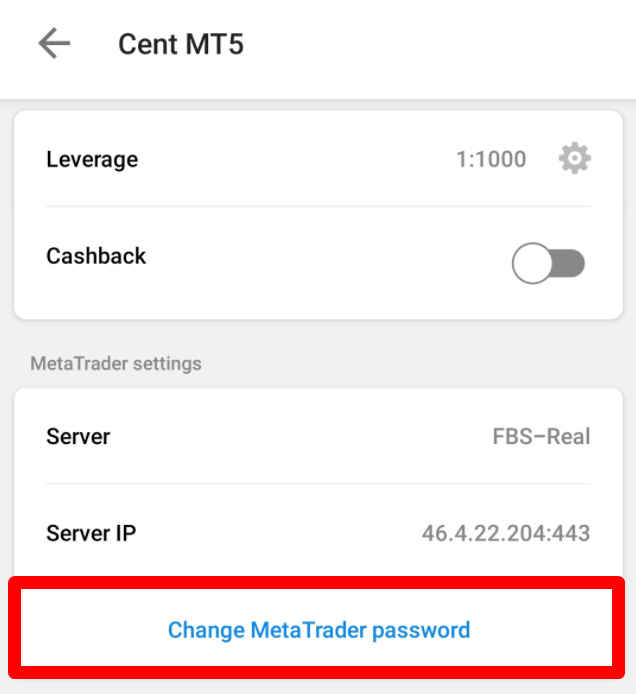
Түймені басқаннан кейін сіз ескерту терезесін көресіз. Егер сіз осы шот үшін жаңа сауда құпия сөзін жасағыңыз келетініне сенімді болсаңыз, «ОК» түймесін басыңыз.
Сіз жаңа сауда шоты туралы ақпараты бар бетті көресіз.
Мен жеке кабинетімнің құпия сөзін ұмытып қалдым.
Жеке кабинетіңіздің құпия сөзін қалпына келтіру үшін «Құпия сөзді қалпына келтіру» сілтемесін басыңыз.
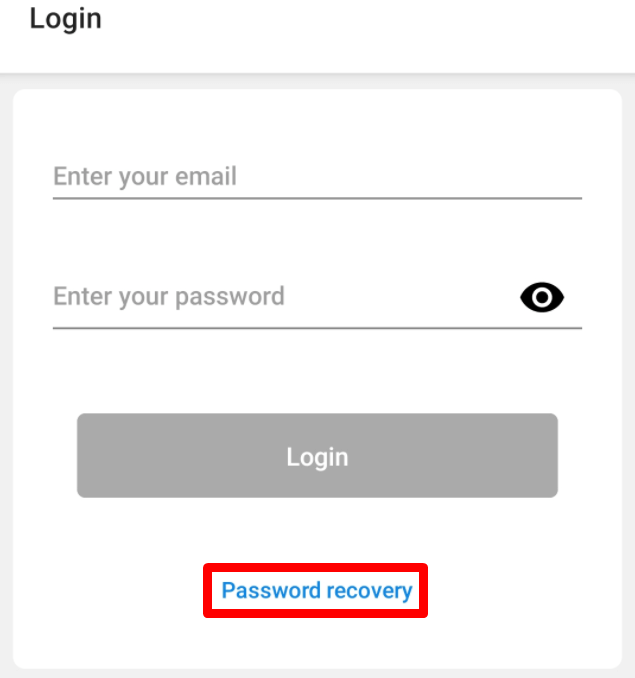
Онда Жеке кабинетіңіз тіркелген электрондық пошта мекенжайын енгізіп, "Қалпына келтіру электрондық поштасын алу" түймесін басыңыз.
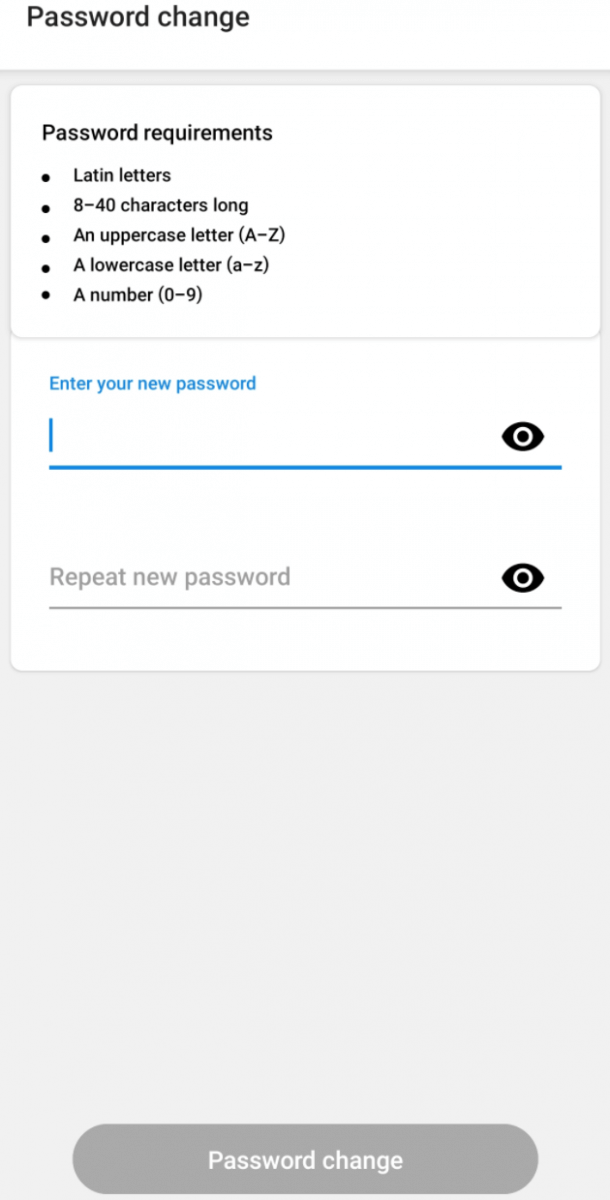
Осыдан кейін сізге құпия сөзді қалпына келтіру сілтемесі бар электрондық хат келеді. Сол сілтемені басыңыз. Сіз жаңа Жеке кабинетіңіздің құпия сөзін енгізіп, оны растауға болатын бетке бағытталасыз.
Мен FBS жеке кабинеті қолданбасының PIN кодын ұмытып қалдым
Егер сіз PIN кодыңызды ұмытып қалсаңыз, электрондық пошта және FBS тіркелгі құпия сөзі арқылы тіркелгіңізге бірнеше қадаммен кіре аласыз. Қауіпсіздік шараларына байланысты біз ешқандай құпия сөздерді немесе PIN кодтарын сақтамайтынымызды ескеріңіз. Дегенмен, сіз жаңасын жасай аласыз.
Ол үшін келесі қадамдарды орындаңыз:
1. FBS жеке аймағы қолданбасын ашыңыз.
2. Төмендегі скриншотта көрсетілгендей, төменгі сол жақ бұрыштағы түймені басыңыз:
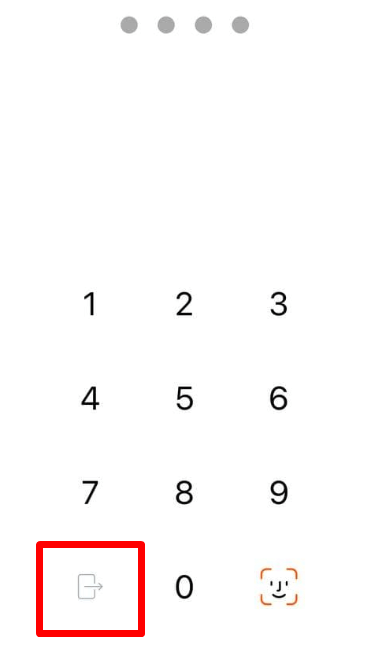
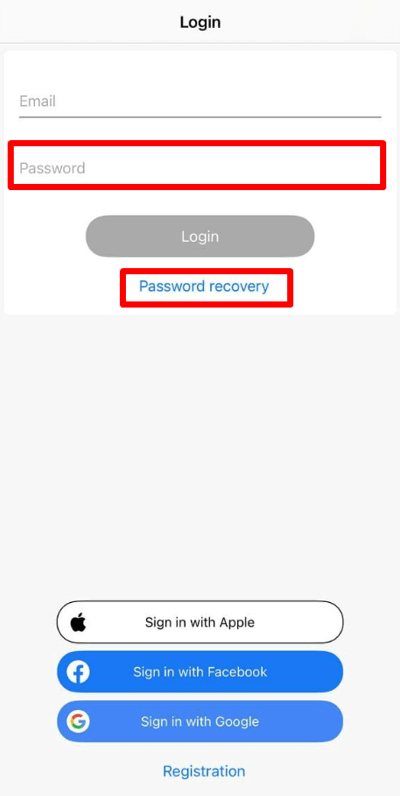
3. Сіз кіру терезесіне қайта бағытталасыз;
4. Онда сіз FBS тіркелгісінің құпия сөзін енгізе аласыз немесе «Құпия сөзді қалпына келтіру» түймесін басу арқылы FBS тіркелгісінің құпия сөзін қалпына келтіре аласыз.
Мен FBS жеке кабинетінде (ұялы телефон) жаңа тіркелгі ашқым келеді
Сіз басқару тақтасында жаңа тіркелгі аша аласыз.
Ол үшін Android жүйесінде экранның төменгі оң жақ бөлігіндегі «плюс» қалқымалы әрекет түймесін немесе iOS жүйесінде экранның оң жақ жоғарғы бұрышындағы «плюс» түймесін табыңыз.
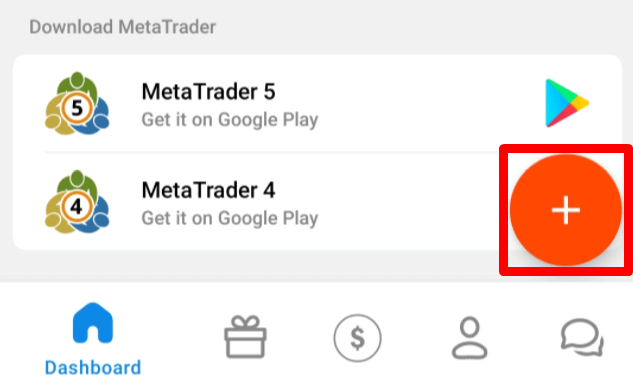
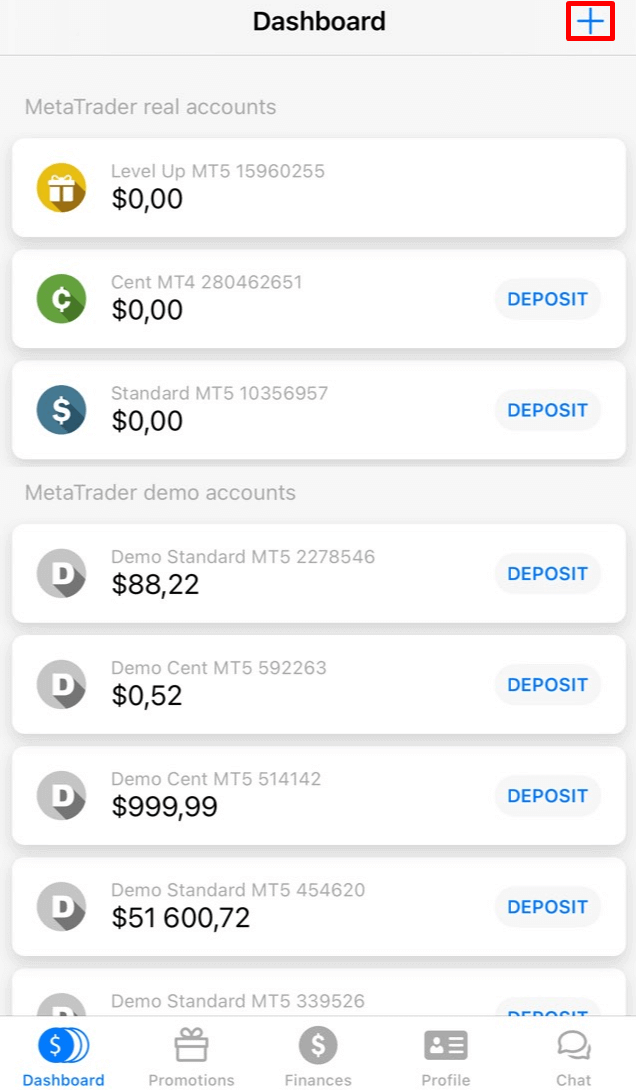
Ашылған бетте алдымен «Нақты» немесе «Демо» бөлімін таңдаңыз. Содан кейін шот түрін таңдаңыз.
Сіз шот ашу бетіне ауысасыз. Шот түріне байланысты MetaTrader нұсқасын, шот валютасын, левереджді және бастапқы қалдықты (демо шоттар үшін) таңдауға болады. Шотты орнатқаннан кейін «Тіркелгі жасау» түймесін басыңыз.
Екі шарт орындалған жағдайда бір жеке аймақта әр типтегі 10 шотқа дейін аша алатыныңызды еске саламыз:
Жеке кабинетіңіз расталды.
Барлық шоттарыңызға салынған жалпы сома 100 АҚШ доллары немесе одан көп.
Мен FBS жеке кабинетінде (ұялы телефон) демо аккаунтын қолданып көргім келеді
Сіз басқару тақтасында демо тіркелгісін аша аласыз.
Ол үшін Android жүйесінде экранның төменгі оң жақ бөлігіндегі «плюс» қалқымалы әрекет түймесін немесе iOS жүйесінде экранның оң жақ жоғарғы бұрышындағы «плюс» түймесін табыңыз.
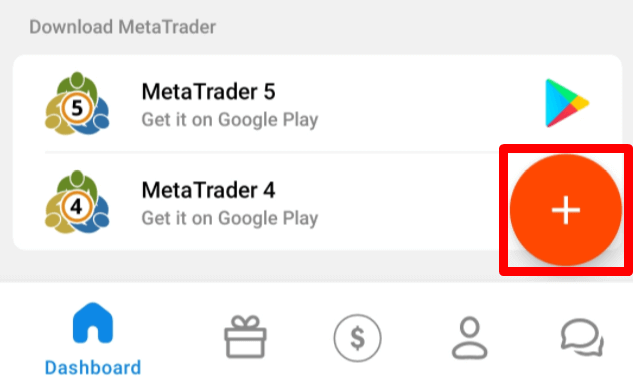
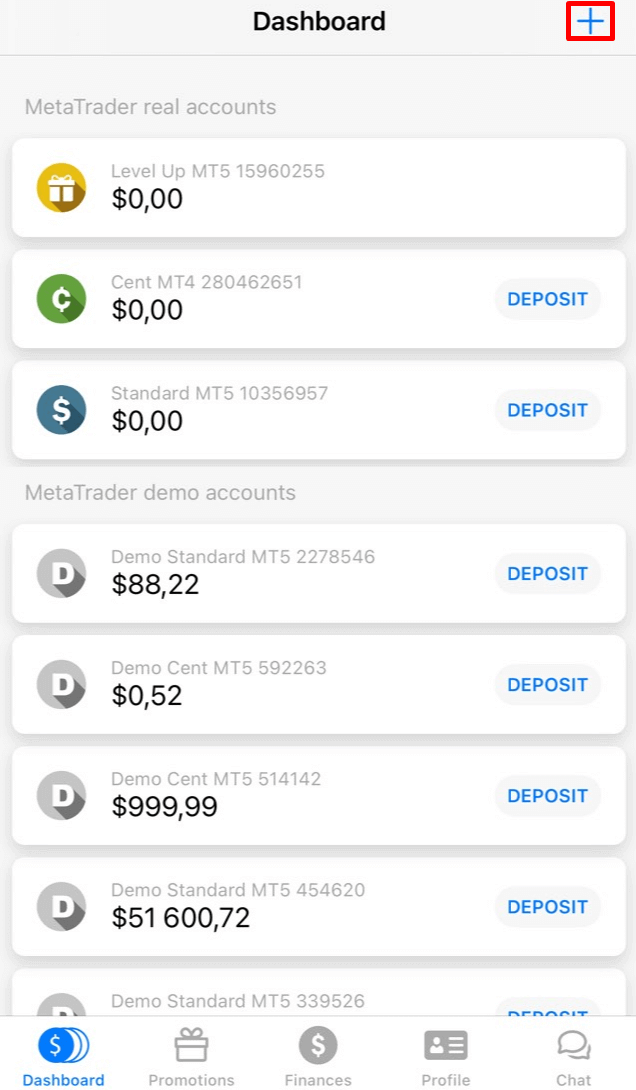
Ашылған бетте алдымен Демо бөлімін таңдаңыз. Содан кейін шот түрін таңдаңыз.
Сіз шот ашу бетіне ауысасыз. Шот түріне байланысты MetaTrader нұсқасын, левереджді және бастапқы қалдықты таңдауға болады. Шотты орнатқаннан кейін "Тіркелгі жасау" түймесін басыңыз.
Қанша шот аша аламын?
Егер 2 шарт орындалса, бір Жеке аймақта әр типтегі 10 сауда шотына дейін аша аласыз:
Жеке кабинетіңіз расталды.
Барлық шоттарыңызға салынған жалпы сома 100 АҚШ доллары немесе одан көп.
Әйтпесе, сіз әр типтегі тек бір ғана шот аша аласыз (Cent, Micro, Standard, Zero Spread, ECN).
Әрбір клиент тек бір Жеке кабинетті тіркей алатынын ескеріңіз.
Қай есептік жазбаны таңдау керек?
Біз сайтымыздан көре алатын 5 түрлі шот ұсынамыз: Standard, Cent, Micro, Zero спреді және ECN шоты.
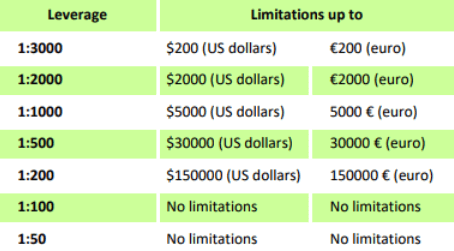
Standard шотында қалқымалы спред бар, бірақ комиссия жоқ. Standard шотында сіз ең жоғары левереджді (1:3000) пайдаланып сауда жасай аласыз.
Cent шотында да қалқымалы спред бар және комиссия жоқ, бірақ Cent шотында сіз центпен сауда жасайтыныңызды есте сақтаңыз! Мысалы, егер сіз Cent шотына $10 салсаңыз, оны сауда платформасында 1000 ретінде көресіз, бұл сіздің 1000 центпен сауда жасайтыныңызды білдіреді. Cent шоты үшін максималды левередж 1:1000.
Cent шоты жаңадан бастаушылар үшін тамаша таңдау; осы шот түрімен сіз шағын инвестициялармен нақты сауданы бастай аласыз. Сондай-ақ, бұл шот скальпингке өте қолайлы.
ECN шотында ең төменгі спредтер бар, тапсырысты ең жылдам орындауды ұсынады және саудаланған 1 лот үшін $6 бекітілген комиссиясы бар. ECN шоты үшін максималды левередж 1:500. Бұл шот түрі тәжірибелі трейдерлер үшін тамаша нұсқа болып табылады және скальпинг сауда стратегиясы үшін ең жақсы жұмыс істейді.
Микрошоттың бекітілген спреді және комиссиясы жоқ. Сондай-ақ, оның ең жоғары левереджі 1:3000.
Нөлдік
спред шотында спред жоқ, бірақ комиссия бар. Ол 1 лот үшін 20 доллардан басталады және сауда құралына байланысты өзгереді. Нөлдік спред шоты үшін максималды левередж де 1:3000 құрайды.
Бірақ, Клиент келісіміне (3.3.8-б.) сәйкес, бекітілген спреді немесе бекітілген комиссиясы бар құралдар үшін Компания негізгі келісімшарт бойынша спред бекітілген спредтің мөлшерінен асып кеткен жағдайда спредті арттыру құқығын өзіне қалдыратынын ескеріңіз.
Сізге сәтті сауда тілейміз!
Есептік жазбамның левереджін қалай өзгерте аламын?
Жеке кабинетіңіздегі тіркелгі параметрлері бетінде кредиттік левереджіңізді өзгерте алатыныңызды хабарлаймыз.
Мұны қалай істеуге болады:
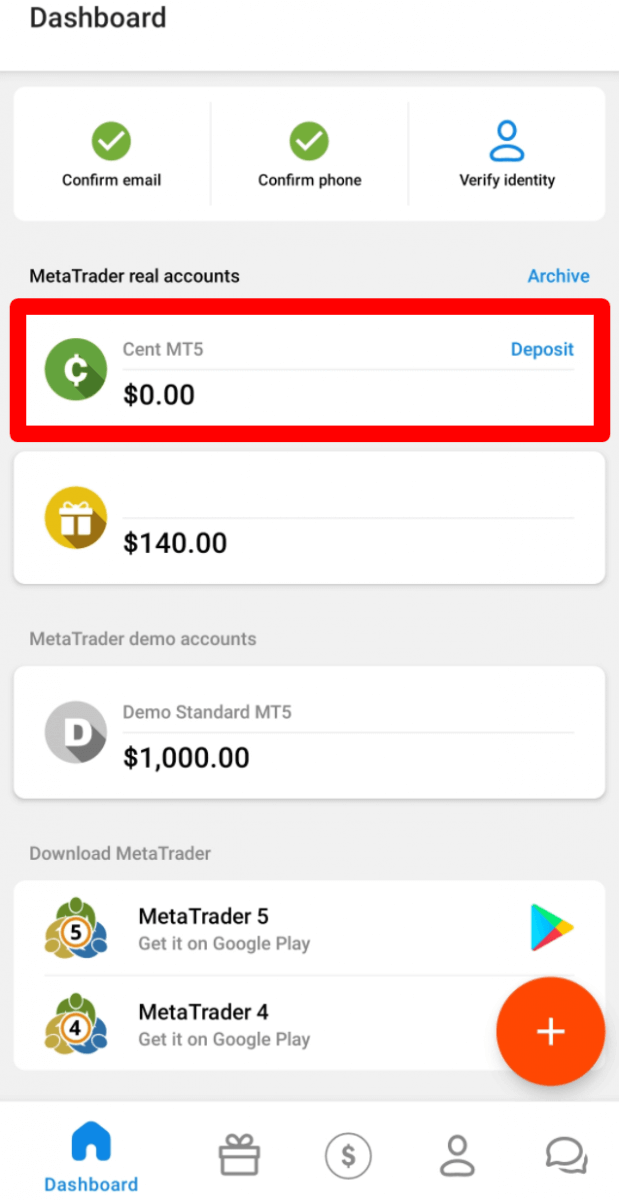
1. Басқару тақтасындағы қажетті тіркелгіні басу арқылы тіркелгі параметрлерін ашыңыз.
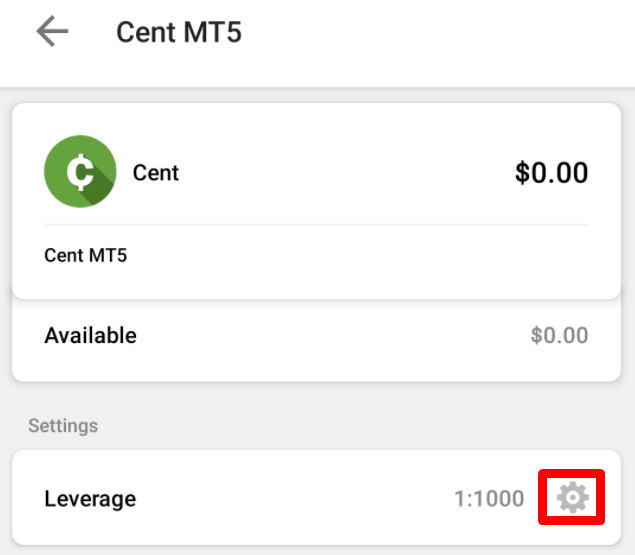
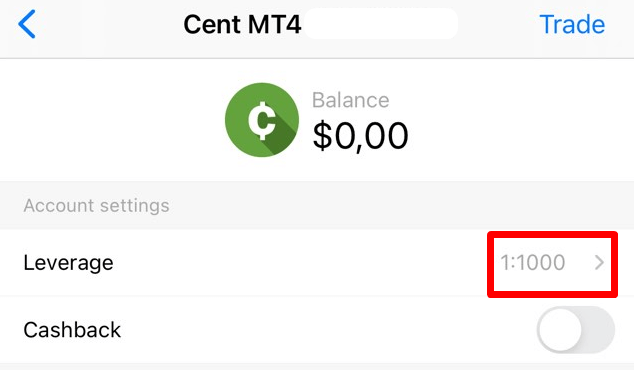
«Тіркелгі параметрлері» бөлімінде «Левередж» тармағын тауып, ағымдағы левередж сілтемесін басыңыз.
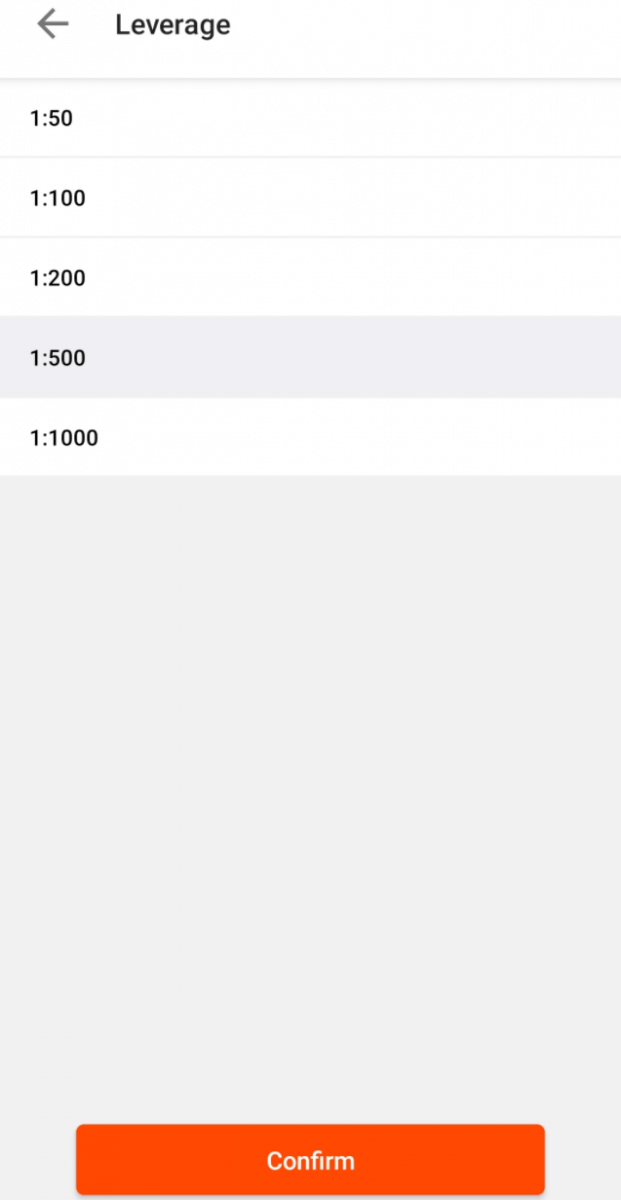
Қажетті рычагты орнатыңыз және «Растау» түймесін басыңыз.
Назар аударыңыз, левереджді өзгерту 24 сағат ішінде бір рет қана мүмкін және сізде ашық тапсырыстар болмаған жағдайда ғана мүмкін.
Бізде меншікті капитал сомасына қатысты левереджге қатысты арнайы ережелер бар екенін еске салғымыз келеді. Компания осы шектеулерге сәйкес бұрыннан ашылған позицияларға да, қайта ашылған позицияларға да левередж өзгерісін қолдануға құқылы.
Мен жеке электрондық пошта мекенжайымды өзгерткім келеді
Жеке кабинетіңіздің электрондық поштасын тек расталмаған жағдайда ғана өзгерте аласыз. Бұл жағдайда жаңа электрондық пошта мекенжайына жаңа тіркеу электрондық поштасы жіберіледі.
Өкінішке орай, егер сіздің жеке басыңыз расталған болса, Жеке кабинет жүйесінде электрондық пошта мекенжайыңызды өзгерту мүмкіндігі жоқ екенін хабарлаймыз.
Біз сіздің электрондық поштаңызды қолмен өзгерте аламыз, көбінесе онда кездейсоқ теру қатесі болған жағдайда.
Әйтпесе, мысалы, ағымдағы электрондық поштаңызды пайдаланғыңыз келмесе, клиенттің Жеке кабинеті арқылы тіркелгіңізді басқарудың барлық функцияларын пайдалануды жалғастыру үшін басқа электрондық пошта мекенжайы астында жаңа Жеке кабинет аша аласыз.
Егер сізге электрондық пошта мекенжайыңызды өзгерту қажет болса, келесі ақпаратты қамтитын электрондық пошта мекенжайын өзгерту туралы сұрау жіберіңіз:
Толық аты-жөніңіз;
Сіздің шот нөміріңіз.
Жеке кабинетіңіздегі ағымдағы электрондық пошта мекенжайыңыз;
Сіздің дұрыс электрондық поштаңыз;
Электрондық пошта мекенжайыңызды өзгерткіңіз келетін нақты себеп.
Қолданыстағы электрондық поштаңызды енді пайдалана алмайтыныңызды растау (егер ағымдағы электрондық поштаңыз жабылған болса);
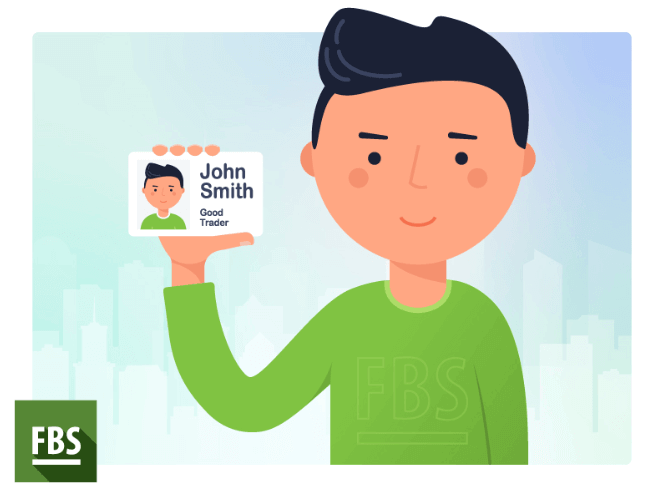
Паспортыңызды/жеке куәлігіңізді (немесе жеке кабинетіңізді растау үшін пайдаланылатын кез келген басқа құжатты) бетіңізге жақын ұстаған фотосурет. Мысалы:
Мен өз аккаунтымды таба алмаймын
Тіркелгіңіз мұрағатталған сияқты.
Нақты тіркелгілер 90 күн әрекетсіздіктен кейін автоматты түрде мұрағатталатынын хабарлаймыз.
Тіркелгіңізді қалпына келтіру үшін:
1. Басқару тақтасындағы Мұрағат бөліміне өтіңіз.
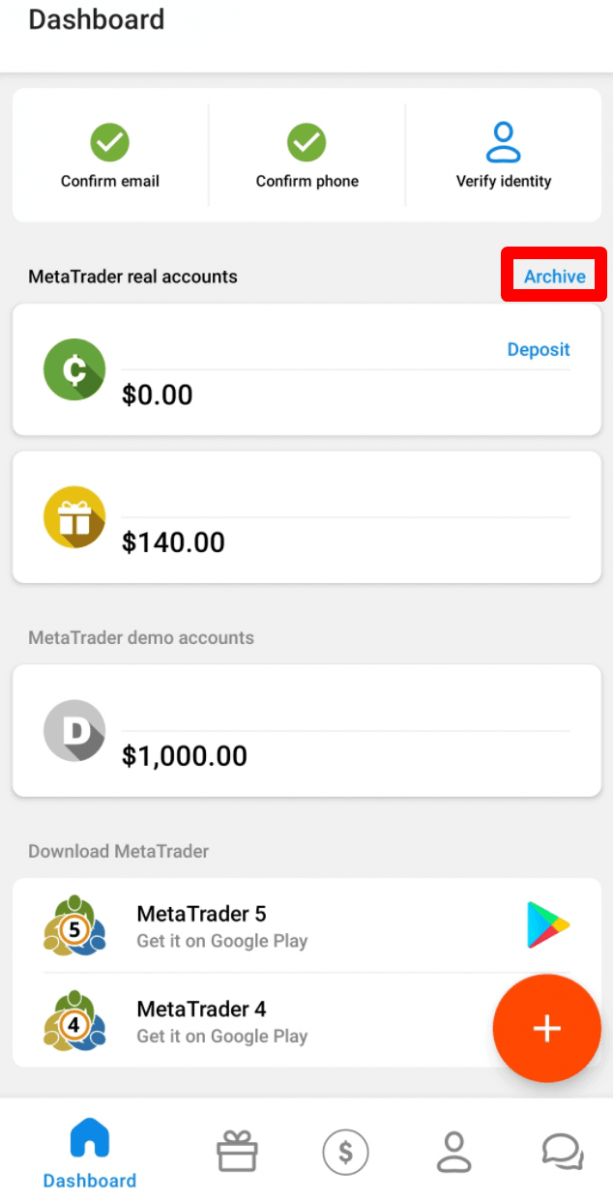
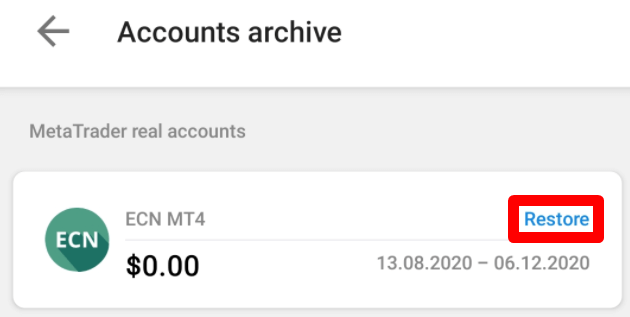
2. Қажетті шот нөмірін таңдап, «Қалпына келтіру» түймесін басыңыз.
MetaTrader4 платформасына арналған демо-шоттар белгілі бір мерзімге жарамды екенін (шот түріне байланысты) және одан кейін олар автоматты түрде жойылатынын еске саламыз .
Жарамдылық мерзімі:
Демо стандарты |
40 |
Демо Цент |
40 |
Демо экн |
45 |
Демо нөлдік спрэд |
45 |
Демо Микро |
45 |
Демо-шот тікелей
MT4 платформасынан |
25 |
Бұл жағдайда сізге жаңа демо-шот ашуды ұсынуымыз мүмкін.
MetaTrader5 платформасына арналған демо-шоттарды компанияның қалауы бойынша белгіленген мерзімде мұрағаттауға/жоюға болады.
Мен FBS жеке кабинетіндегі (веб) тіркелгім түрін өзгерткім келеді
Өкінішке орай, шот түрін өзгерту мүмкін емес.
Бірақ сіз қолданыстағы Жеке кабинетте қажетті түрдегі жаңа шот аша аласыз.
Осыдан кейін сіз Жеке кабинеттегі Ішкі аударым арқылы қолданыстағы шоттан жаңадан ашылған шотқа қаражат аудара аласыз.
Мен тіркелгімді жойғым келеді
FBS кез келген уақытта оларға кіруді қалпына келтіру үшін ешқандай тіркелгілерді жаппайтынын ескертеміз. Егер сізге тіркелгіңіз енді қажет болмаса, оны пайдалануды тоқтата аласыз - ол 90 күн әрекетсіздіктен кейін мұрағатталады.
MetaTrader4 платформасына арналған демо тіркелгілер белгілі бір мерзімге жарамды екенін (тіркелгі түріне байланысты) және одан кейін олар автоматты түрде жойылатынын еске саламыз.
Жарамдылық мерзімі:
Демо Стандарт |
40 |
Демо Цент |
40 |
Демо экн |
45 |
Демо нөлдік спрэд |
45 |
Демо Микро |
45 |
Демо-шот тікелей
MT4 платформасынан |
25 |
Бұл жағдайда сізге жаңа демо-шот ашуды ұсынуымыз мүмкін.
MetaTrader5 платформасына арналған демо-шоттарды компанияның қалауы бойынша белгіленген мерзімде мұрағаттауға/жоюға болады.
Қорытынды: Сіздің мобильді сауда серіктесіңіз, қарапайым жасалған
FBS жеке аймағының мобильді қосымшасы шоттарын жол жүріп басқаруы қажет трейдерлерге икемділік, жылдамдық және бақылауды ұсынуға арналған.
Пайдаланушылардың жиі қойылатын сұрақтарына жауап беру арқылы бұл жиі қойылатын сұрақтар қосымшаны тиімді пайдалану үшін білім мен сенімділікке ие болуыңызды қамтамасыз етуге бағытталған. Берік мүмкіндіктер мен күшті қауіпсіздіктің арқасында FBS сізге кез келген уақытта, кез келген жерде сауда шотыңызға қосылып тұруға көмектеседі.