FBS ພື້ນທີ່ສ່ວນຕົວ (ມືຖື) FAQ — ການເຂົ້າເຖິງບັນຊີ & ບັນຫາທົ່ວໄປ

ການເກັບກຳ FAQ ນີ້ເນັ້ນໃສ່ການກະທຳສະເພາະຂອງມືຖືທົ່ວໄປທີ່ສຸດ ແລະ ການຕົກຄ້າງ: ການອັບໂຫຼດໄຟລ໌ການຢັ້ງຢືນ, ການກວດສອບສະຖານະເງິນຝາກ ແລະ ການຖອນເງິນ, ກູ້ຄືນການເຂົ້າສູ່ລະບົບ, ຈັດການການຕັ້ງຄ່າຄວາມປອດໄພ, ແລະການສ້າງ ຫຼືສະຫຼັບບັນຊີການຊື້ຂາຍ. ແຕ່ລະຄໍາຕອບໃຫ້ຄໍາແນະນໍາທີ່ຊັດເຈນ, ອີງໃສ່ຂັ້ນຕອນແລະບັນທຶກກ່ຽວກັບຂໍ້ຈໍາກັດ, ຄວາມລ່າຊ້າໃນຂະບວນການ, ແລະການກວດສອບຄວາມປອດໄພເພື່ອໃຫ້ທ່ານສາມາດແກ້ໄຂບັນຫາໄດ້ໄວຂຶ້ນຫຼືຮູ້ເວລາທີ່ຈະຕິດຕໍ່ສະຫນັບສະຫນູນ.
ການຢືນຢັນ
ເປັນຫຍັງຂ້ອຍຈຶ່ງບໍ່ສາມາດຢືນຢັນພື້ນທີ່ສ່ວນຕົວອັນທີສອງ (ມືຖື) ຂອງຂ້ອຍໄດ້?
ກະລຸນາຮັບຊາບວ່າທ່ານສາມາດມີພື້ນທີ່ສ່ວນຕົວທີ່ຢືນຢັນແລ້ວໄດ້ພຽງອັນດຽວໃນ FBS.ຖ້າທ່ານບໍ່ສາມາດເຂົ້າເຖິງບັນຊີເກົ່າຂອງທ່ານໄດ້, ທ່ານສາມາດຕິດຕໍ່ຝ່າຍສະໜັບສະໜູນລູກຄ້າຂອງພວກເຮົາ ແລະ ໃຫ້ການຢືນຢັນວ່າທ່ານບໍ່ສາມາດໃຊ້ບັນຊີເກົ່າໄດ້ອີກຕໍ່ໄປ. ພວກເຮົາຈະຍົກເລີກການຢືນຢັນພື້ນທີ່ສ່ວນຕົວເກົ່າ ແລະ ຢືນຢັນອັນໃໝ່ຫຼັງຈາກນັ້ນ.
ຈະເປັນແນວໃດຖ້າຂ້ອຍຝາກເງິນເຂົ້າໄປໃນສອງພື້ນທີ່ສ່ວນຕົວ?
ລູກຄ້າບໍ່ສາມາດຖອນເງິນຈາກພື້ນທີ່ສ່ວນຕົວທີ່ບໍ່ໄດ້ຮັບການຢືນຢັນໄດ້ຍ້ອນເຫດຜົນດ້ານຄວາມປອດໄພ.
ໃນກໍລະນີທີ່ທ່ານມີເງິນຢູ່ໃນສອງພື້ນທີ່ສ່ວນຕົວ, ມັນຈຳເປັນຕ້ອງຊີ້ແຈງວ່າທ່ານຕ້ອງການໃຊ້ພື້ນທີ່ໃດສຳລັບການຊື້ຂາຍ ແລະ ທຸລະກຳທາງການເງິນຕໍ່ໄປ. ເພື່ອເຮັດແນວນັ້ນ, ກະລຸນາຕິດຕໍ່ຝ່າຍສະໜັບສະໜູນລູກຄ້າຂອງພວກເຮົາຜ່ານທາງອີເມວ ຫຼື ໃນການສົນທະນາສົດ ແລະ ລະບຸວ່າທ່ານຕ້ອງການໃຊ້ບັນຊີໃດ:
ທັນທີທີ່ທ່ານຖອນເງິນທັງໝົດອອກຈາກບັນຊີນັ້ນ, ມັນຈະບໍ່ຖືກຢືນຢັນ.
2. ຖ້າທ່ານຕ້ອງການໃຊ້ພື້ນທີ່ສ່ວນຕົວທີ່ບໍ່ໄດ້ຮັບການຢືນຢັນ, ກ່ອນອື່ນໝົດ, ທ່ານຈະຕ້ອງຖອນເງິນຈາກບັນຊີທີ່ໄດ້ຮັບການຢືນຢັນ. ຫຼັງຈາກນັ້ນ, ທ່ານສາມາດຮ້ອງຂໍການຍົກເລີກການຢືນຢັນ ແລະ ຢືນຢັນພື້ນທີ່ສ່ວນຕົວອື່ນໆຂອງທ່ານຕາມລຳດັບ.
ພື້ນທີ່ສ່ວນຕົວ (ມືຖື) ຂອງຂ້ອຍຈະຖືກຢືນຢັນເມື່ອໃດ?
ກະລຸນາຮັບຊາບວ່າ ທ່ານສາມາດກວດສອບສະຖານະຂອງຄຳຮ້ອງຂໍການຢັ້ງຢືນຂອງທ່ານໄດ້ໃນໜ້າ "ການຢັ້ງຢືນບັດປະຈຳຕົວ" ໃນການຕັ້ງຄ່າໂປຣໄຟລ໌ຂອງທ່ານ. ທັນທີທີ່ຄຳຮ້ອງຂໍຂອງທ່ານຖືກຍອມຮັບ ຫຼື ປະຕິເສດ, ສະຖານະຂອງຄຳຮ້ອງຂໍຂອງທ່ານຈະປ່ຽນແປງ. ກະລຸນາລໍຖ້າການແຈ້ງເຕືອນທາງອີເມວໃນກ່ອງຈົດໝາຍຂອງທ່ານເມື່ອການຢັ້ງຢືນສຳເລັດແລ້ວ. ພວກເຮົາຂໍຂອບໃຈສຳລັບຄວາມອົດທົນ ແລະ ຄວາມເຂົ້າໃຈທີ່ດີຂອງທ່ານ.
ຂ້ອຍຈະຢືນຢັນພື້ນທີ່ສ່ວນຕົວ (ມືຖື) ຂອງຂ້ອຍໄດ້ແນວໃດ?
ການຢັ້ງຢືນແມ່ນມີຄວາມຈຳເປັນສຳລັບຄວາມປອດໄພໃນການເຮັດວຽກ, ການປ້ອງກັນການເຂົ້າເຖິງຂໍ້ມູນສ່ວນຕົວ ແລະ ເງິນທີ່ເກັບໄວ້ໃນບັນຊີ FBS ຂອງທ່ານໂດຍບໍ່ໄດ້ຮັບອະນຸຍາດ, ແລະ ການຖອນເງິນທີ່ລາບລື່ນ. ນີ້ແມ່ນສີ່ຂັ້ນຕອນໃນການຢັ້ງຢືນພື້ນທີ່ສ່ວນຕົວຂອງທ່ານ:
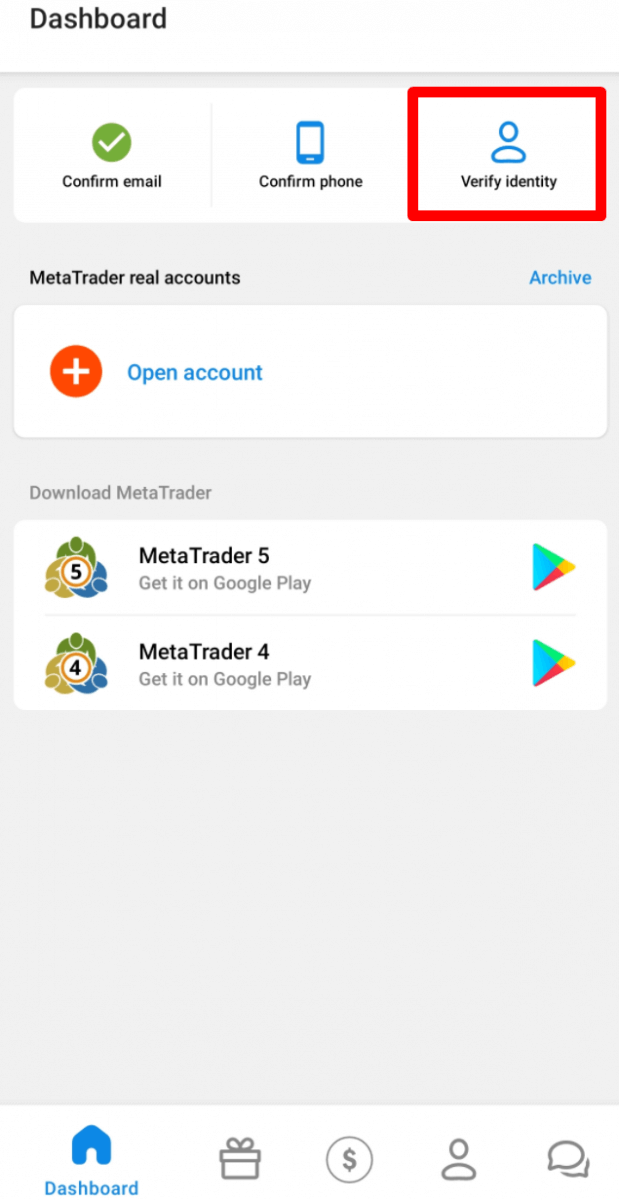
1. ເຂົ້າສູ່ລະບົບພື້ນທີ່ສ່ວນຕົວຂອງທ່ານ ແລະ ຄລິກໃສ່ປຸ່ມ "ຢືນຢັນຕົວຕົນ" ໃນ Dashboard.
2. ຕື່ມຂໍ້ມູນໃສ່ໃນຊ່ອງທີ່ຈຳເປັນ. ກະລຸນາໃສ່ຂໍ້ມູນທີ່ຖືກຕ້ອງ, ກົງກັບເອກະສານທາງການຂອງທ່ານ.
3. ອັບໂຫຼດສຳເນົາສີຂອງໜັງສືຜ່ານແດນ ຫຼື ບັດປະຈຳຕົວທີ່ອອກໂດຍລັດຖະບານພ້ອມດ້ວຍຮູບຖ່າຍ ແລະ ຫຼັກຖານທີ່ຢູ່ຂອງທ່ານໃນຮູບແບບ jpeg, png, bmp, ຫຼື pdf ທີ່ມີຂະໜາດທັງໝົດບໍ່ເກີນ 5 Mb.
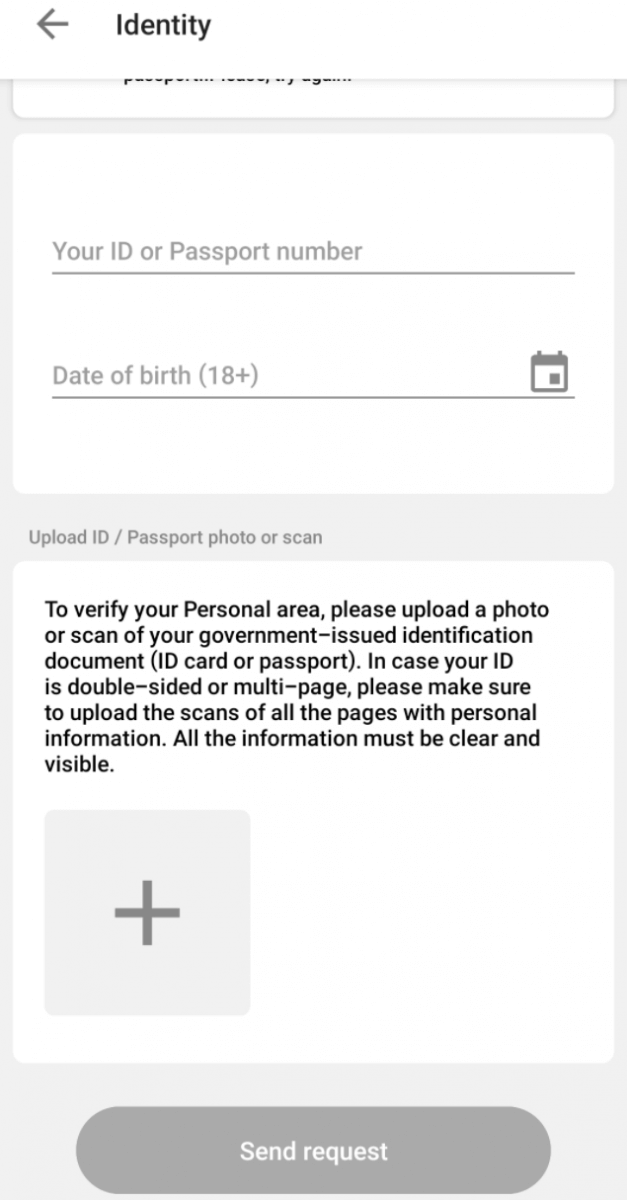
4. ຄລິກປຸ່ມ "ສົ່ງຄຳຮ້ອງຂໍ". ມັນຈະຖືກພິຈາລະນາຫຼັງຈາກນັ້ນບໍ່ດົນ.
ກະລຸນາຮັບຊາບວ່າທ່ານສາມາດກວດສອບສະຖານະຂອງຄຳຮ້ອງຂໍການຢັ້ງຢືນຂອງທ່ານໄດ້ໃນໜ້າການຢັ້ງຢືນໃນການຕັ້ງຄ່າໂປຣໄຟລ໌ຂອງທ່ານ. ທັນທີທີ່ຄຳຮ້ອງຂໍຂອງທ່ານຖືກຍອມຮັບ ຫຼື ປະຕິເສດ, ສະຖານະຂອງມັນຈະປ່ຽນແປງ.
ກະລຸນາລໍຖ້າການແຈ້ງເຕືອນທາງອີເມວໃນກ່ອງຈົດໝາຍຂອງທ່ານເມື່ອການຢັ້ງຢືນສຳເລັດແລ້ວ. ພວກເຮົາຂໍຂອບໃຈສຳລັບຄວາມອົດທົນ ແລະ ຄວາມເຂົ້າໃຈທີ່ດີຂອງທ່ານ.
ຂ້ອຍຈະຢືນຢັນທີ່ຢູ່ອີເມວຂອງຂ້ອຍໃນພື້ນທີ່ສ່ວນຕົວ FBS (ມືຖື) ໄດ້ແນວໃດ?
ນີ້ແມ່ນຂັ້ນຕອນບາງຢ່າງໃນການຢືນຢັນອີເມວຂອງທ່ານ:1. ເປີດແອັບພລິເຄຊັນພື້ນທີ່ສ່ວນຕົວ FBS.
2. ໄປທີ່ “ແຜງຄວບຄຸມ”;
3. ຢູ່ແຈເບື້ອງຊ້າຍດ້ານເທິງ, ທ່ານສາມາດຊອກຫາປຸ່ມ “ຢືນຢັນອີເມວ”:
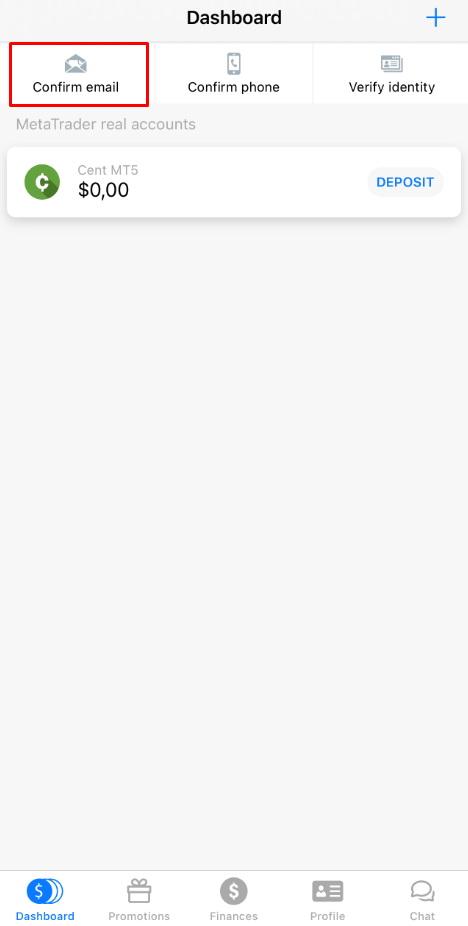
4. ເມື່ອຄລິກໃສ່ມັນ, ທ່ານຈະຕ້ອງຢືນຢັນທີ່ຢູ່ອີເມວຂອງທ່ານເພື່ອຮັບລິ້ງຢືນຢັນ;
ກະລຸນາຮັບປະກັນວ່າທີ່ຢູ່ຖືກຂຽນຢ່າງຖືກຕ້ອງ ແລະ ບໍ່ມີການພິມຜິດ.
5. ຄລິກໃສ່ “ສົ່ງ.”;
6. ຫຼັງຈາກນັ້ນ, ທ່ານຈະໄດ້ຮັບອີເມວຢືນຢັນ. ກະລຸນາເປີດມັນໃນອຸປະກອນຂອງທ່ານ ແລະ ຄລິກໃສ່ປຸ່ມ "ຂ້ອຍຢືນຢັນ" ໃນຈົດໝາຍເພື່ອເຮັດການລົງທະບຽນໃຫ້ສຳເລັດ: 7.
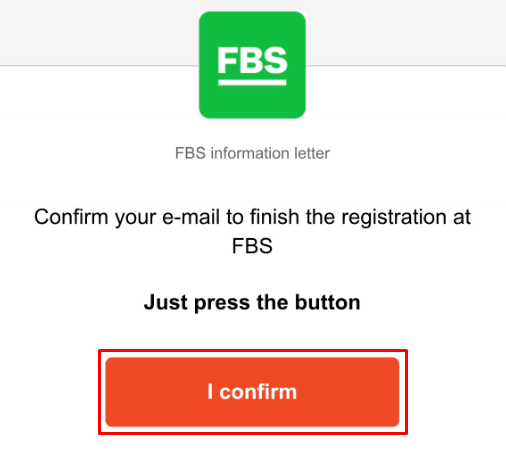
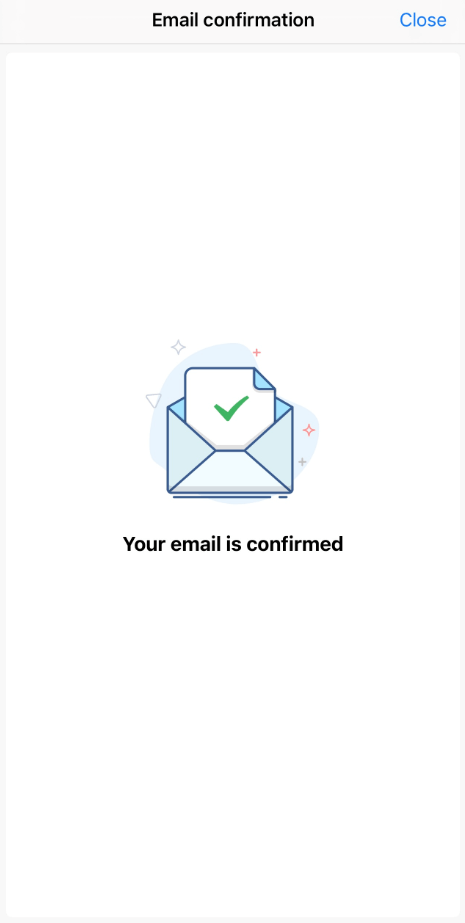
ໃນທີ່ສຸດ, ທ່ານຈະຖືກໂອນກັບໄປຫາແອັບພລິເຄຊັນພື້ນທີ່ສ່ວນຕົວ FBS:
ຈະເປັນແນວໃດຖ້າຂ້ອຍເຫັນຂໍ້ຜິດພາດ " ອຸ້ຍ !" ເມື່ອຄລິກໃສ່ປຸ່ມ "ຂ້ອຍຢືນຢັນ"?
ເບິ່ງຄືວ່າທ່ານກຳລັງພະຍາຍາມເປີດລິ້ງຜ່ານໂປຣແກຣມທ່ອງເວັບ. ກະລຸນາຮັບປະກັນວ່າທ່ານເປີດມັນຜ່ານແອັບພລິເຄຊັນ. ໃນກໍລະນີທີ່ການປ່ຽນເສັ້ນທາງໄປຫາໂປຣແກຣມທ່ອງເວັບຖືກດຳເນີນການໂດຍອັດຕະໂນມັດ, ກະລຸນາປະຕິບັດຕາມຄຳແນະນຳຂ້າງລຸ່ມນີ້:
- ເປີດການຕັ້ງຄ່າ.
- ຊອກຫາລາຍຊື່ແອັບ ແລະ ແອັບພລິເຄຊັນ FBS ໃນນັ້ນ.
- ໃນການຕັ້ງຄ່າເລີ່ມຕົ້ນ, ໃຫ້ແນ່ໃຈວ່າແອັບ FBS ຖືກຕັ້ງເປັນແອັບເລີ່ມຕົ້ນເພື່ອເປີດລິ້ງທີ່ຮອງຮັບ.
ດຽວນີ້ທ່ານສາມາດຄລິກໃສ່ປຸ່ມ “ຂ້ອຍຢືນຢັນ” ອີກຄັ້ງເພື່ອຢືນຢັນອີເມວ. ໃນກໍລະນີທີ່ລິ້ງໝົດອາຍຸແລ້ວ, ກະລຸນາສ້າງລິ້ງໃໝ່ໂດຍການຢືນຢັນອີເມວຂອງທ່ານອີກຄັ້ງ.
ຂ້ອຍຈະຢືນຢັນເບີໂທລະສັບຂອງຂ້ອຍໄດ້ແນວໃດ?
ກະລຸນາຄຳນຶງເຖິງວ່າຂະບວນການຢືນຢັນທາງໂທລະສັບແມ່ນເປັນທາງເລືອກ, ດັ່ງນັ້ນທ່ານອາດຈະຕ້ອງຢືນຢັນທາງອີເມວ ແລະ ຂ້າມການຢືນຢັນເບີໂທລະສັບຂອງທ່ານ. ເຖິງຢ່າງໃດກໍ່ຕາມ, ຖ້າທ່ານຕ້ອງການແນບເບີໂທລະສັບໃສ່ພື້ນທີ່ສ່ວນຕົວຂອງທ່ານ, ໃຫ້ເຂົ້າສູ່ລະບົບພື້ນທີ່ສ່ວນຕົວຂອງທ່ານ ແລະ ຄລິກໃສ່ປຸ່ມ "ຢືນຢັນເບີໂທລະສັບ" ໃນແຜງຄວບຄຸມ.
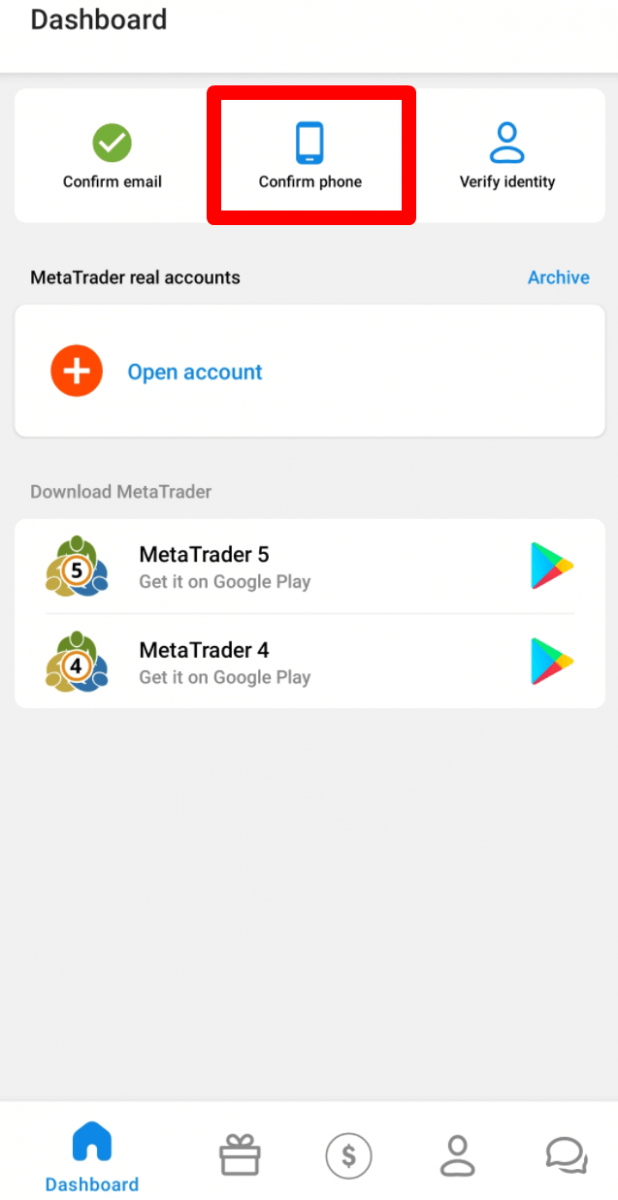
ໃສ່ເບີໂທລະສັບຂອງທ່ານພ້ອມກັບລະຫັດປະເທດ ແລະ ຄລິກໃສ່ປຸ່ມ "ຂໍລະຫັດ".
ຫຼັງຈາກນັ້ນ, ທ່ານຈະໄດ້ຮັບລະຫັດ SMS ທີ່ທ່ານຄວນໃສ່ໃນຊ່ອງທີ່ໃຫ້ມາ ແລະ ຄລິກໃສ່ປຸ່ມ "ຢືນຢັນ".
ໃນກໍລະນີທີ່ທ່ານກຳລັງປະເຊີນກັບຄວາມຫຍຸ້ງຍາກກັບການຢືນຢັນທາງໂທລະສັບ, ກ່ອນອື່ນໝົດ, ກະລຸນາກວດສອບຄວາມຖືກຕ້ອງຂອງເບີໂທລະສັບທີ່ທ່ານໃສ່.
ນີ້ແມ່ນຄຳແນະນຳບາງຢ່າງທີ່ຄວນຄຳນຶງເຖິງ:
- ທ່ານບໍ່ຈຳເປັນຕ້ອງໃສ່ "0" ໃນຕອນຕົ້ນຂອງເບີໂທລະສັບຂອງທ່ານ;
- ທ່ານຈໍາເປັນຕ້ອງລໍຖ້າຢ່າງໜ້ອຍ 5 ນາທີ ລະຫັດຈຶ່ງຈະມາຮອດ.
ນອກຈາກນີ້, ທ່ານສາມາດຮ້ອງຂໍລະຫັດຜ່ານການຢືນຢັນສຽງໄດ້.
ເພື່ອເຮັດສິ່ງນັ້ນ, ທ່ານຈໍາເປັນຕ້ອງລໍຖ້າ 5 ນາທີນັບຈາກການຮ້ອງຂໍລະຫັດ ຈາກນັ້ນຄລິກໃສ່ປຸ່ມ "ຮ້ອງຂໍການໂທກັບເພື່ອຮັບລະຫັດສຽງ". ໜ້າເວັບຈະເປັນແບບນີ້:
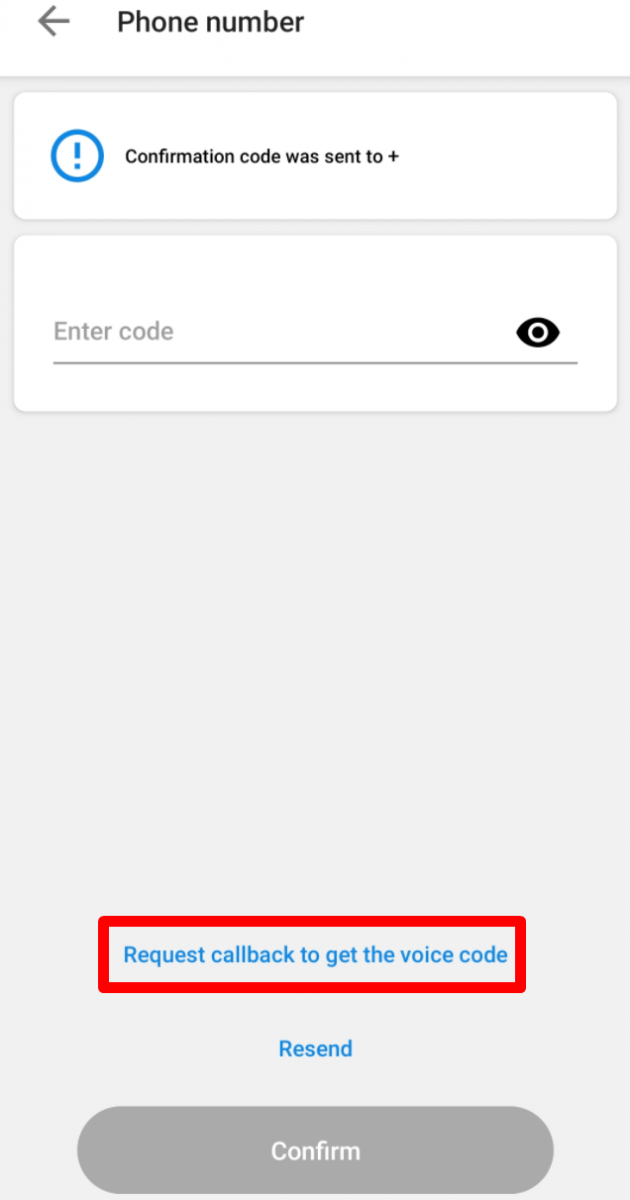
ກະລຸນາພິຈາລະນາວ່າທ່ານສາມາດຮ້ອງຂໍລະຫັດສຽງໄດ້ພຽງແຕ່ຖ້າໂປຣໄຟລ໌ຂອງທ່ານໄດ້ຮັບການຢືນຢັນແລ້ວ.
ຂ້ອຍບໍ່ໄດ້ຮັບລິ້ງຢືນຢັນອີເມວຂອງຂ້ອຍ (ພື້ນທີ່ສ່ວນຕົວ FBS ໃນມືຖື)
ໃນກໍລະນີທີ່ທ່ານເຫັນການແຈ້ງເຕືອນວ່າລິ້ງຢືນຢັນໄດ້ຖືກສົ່ງໄປຫາອີເມວຂອງທ່ານແລ້ວ, ແຕ່ທ່ານບໍ່ໄດ້ຮັບ, ກະລຸນາ:
ກວດສອບຄວາມຖືກຕ້ອງຂອງອີເມວຂອງທ່ານ - ໃຫ້ແນ່ໃຈວ່າບໍ່ມີການພິມຜິດ.
ກວດສອບໂຟນເດີ SPAM ໃນກ່ອງຈົດໝາຍຂອງທ່ານ - ຈົດໝາຍອາດຈະເຂົ້າໄປໄດ້.
ກະລຸນາກວດສອບໜ່ວຍຄວາມຈຳຂອງກ່ອງຈົດໝາຍຂອງທ່ານ - ຖ້າມັນເຕັມແລ້ວ, ຈົດໝາຍໃໝ່ຈະບໍ່ສາມາດສົ່ງເຖິງທ່ານໄດ້.
ລໍຖ້າ 30 ນາທີ - ຈົດໝາຍອາດຈະມາຊ້າກວ່ານີ້ໜ້ອຍໜຶ່ງ;
ລອງຮ້ອງຂໍລິ້ງຢືນຢັນອື່ນໃນ 30 ນາທີ.
ຖ້າທ່ານຍັງບໍ່ໄດ້ຮັບລິ້ງ, ກະລຸນາແຈ້ງໃຫ້ຝ່າຍສະໜັບສະໜູນລູກຄ້າຂອງພວກເຮົາຮູ້ກ່ຽວກັບບັນຫາ (ຢ່າລືມອະທິບາຍໃນຂໍ້ຄວາມກ່ຽວກັບການກະທຳທັງໝົດທີ່ທ່ານໄດ້ປະຕິບັດແລ້ວ!).
ຂ້ອຍບໍ່ໄດ້ຮັບລະຫັດ SMS ໃນພື້ນທີ່ສ່ວນຕົວຂອງ FBS (ມືຖື)
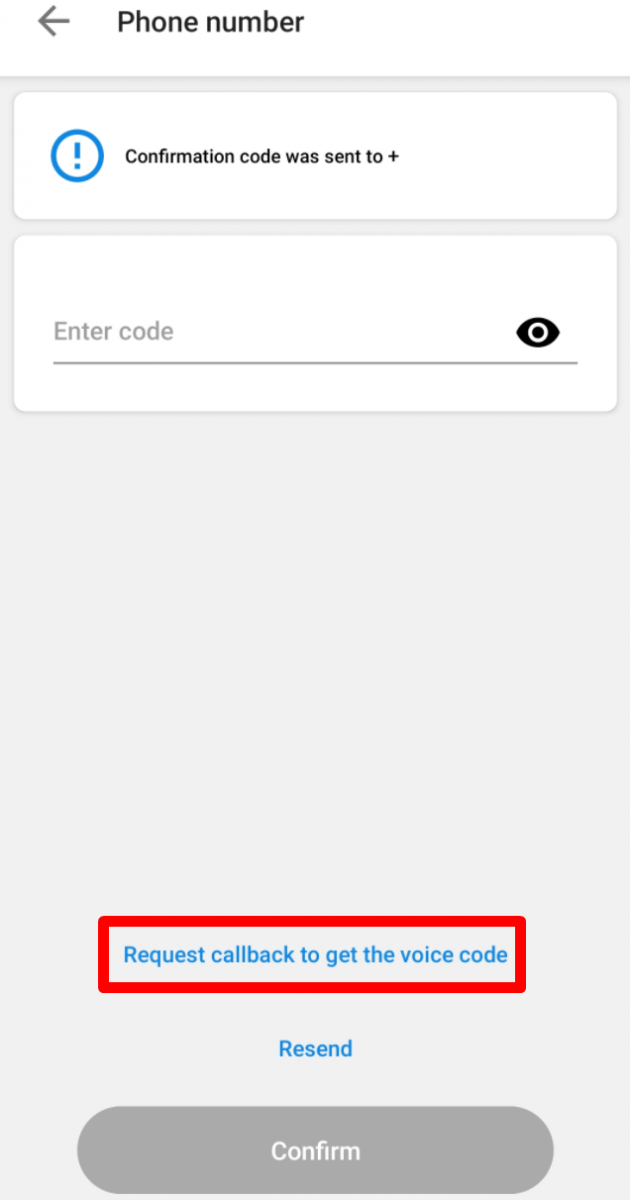
ຖ້າທ່ານຕ້ອງການຕິດເບີໂທລະສັບໃສ່ພື້ນທີ່ສ່ວນຕົວຂອງທ່ານ ແລະ ປະເຊີນກັບຄວາມຫຍຸ້ງຍາກໃນການຮັບລະຫັດ SMS, ທ່ານຍັງສາມາດຮ້ອງຂໍລະຫັດຜ່ານການຢືນຢັນສຽງໄດ້.
ເພື່ອເຮັດສິ່ງນັ້ນ, ທ່ານຈໍາເປັນຕ້ອງລໍຖ້າ 5 ນາທີນັບຈາກການຮ້ອງຂໍລະຫັດ, ຈາກນັ້ນຄລິກໃສ່ປຸ່ມ "ຮ້ອງຂໍການໂທກັບເພື່ອຮັບລະຫັດສຽງ". ໜ້າເວັບຈະເປັນແບບນີ້:
ຂ້ອຍຕ້ອງການຢືນຢັນພື້ນທີ່ສ່ວນຕົວຂອງຂ້ອຍໃນຖານະເປັນນິຕິບຸກຄົນ
ພື້ນທີ່ສ່ວນຕົວສາມາດຢືນຢັນໄດ້ວ່າເປັນນິຕິບຸກຄົນ. ເພື່ອເຮັດສິ່ງນັ້ນ, ລູກຄ້າຕ້ອງອັບໂຫລດເອກະສານຕໍ່ໄປນີ້:
ໜັງສືຜ່ານແດນ ຫຼື ບັດປະຈຳຕົວຂອງ CEO;
ເອກະສານທີ່ພິສູດສິດອຳນາດຂອງ CEO, ຮັບຮອງໂດຍປະທັບຕາຂອງບໍລິສັດ;
ກົດລະບຽບຂອງບໍລິສັດ (AoA);
ເອກະສານສອງສະບັບທຳອິດຕ້ອງຖືກສົ່ງຜ່ານໜ້າຢືນຢັນໃນພື້ນທີ່ສ່ວນຕົວ.
ກົດລະບຽບຂອງສະມາຄົມສາມາດສົ່ງຜ່ານທາງອີເມວໄປທີ່ [email protected].
ພື້ນທີ່ສ່ວນຕົວຕ້ອງຖືກຕັ້ງຊື່ຕາມຊື່ຂອງບໍລິສັດ.
ປະເທດທີ່ລະບຸໄວ້ໃນການຕັ້ງຄ່າໂປຣໄຟລ໌ຂອງພື້ນທີ່ສ່ວນຕົວຄວນຖືກກຳນົດໂດຍປະເທດທີ່ຈົດທະບຽນບໍລິສັດ.
ມັນເປັນໄປໄດ້ທີ່ຈະຝາກ ແລະ ຖອນເງິນຜ່ານບັນຊີບໍລິສັດເທົ່ານັ້ນ. ການຝາກ ແລະ ຖອນເງິນຜ່ານບັນຊີສ່ວນຕົວຂອງ CEO ແມ່ນເປັນໄປບໍ່ໄດ້.
ຝາກ ແລະ ຖອນເງິນ
ຈຳນວນເງິນຝາກຂັ້ນຕ່ຳໃນພື້ນທີ່ສ່ວນຕົວ FBS (ມືຖື) ແມ່ນເທົ່າໃດ?
ກະລຸນາພິຈາລະນາຄໍາແນະນໍາການຝາກເງິນຕໍ່ໄປນີ້ສໍາລັບບັນຊີປະເພດຕ່າງໆຕາມລໍາດັບ:
ສຳລັບບັນຊີ "Cent", ເງິນຝາກຂັ້ນຕ່ຳແມ່ນ 1 USD;
ສຳລັບບັນຊີ "Micro" - 5 ໂດລາສະຫະລັດ;
ສຳລັບບັນຊີ "ມາດຕະຖານ" - 100 ໂດລາສະຫະລັດ;
ສຳລັບບັນຊີ "Zero Spread" – 500 ໂດລາສະຫະລັດ;
ສຳລັບບັນຊີ "ECN" - 1000 ໂດລາສະຫະລັດ.
ກະລຸນາຮັບຊາບວ່າສິ່ງເຫຼົ່ານີ້ແມ່ນຄໍາແນະນໍາ. ໂດຍທົ່ວໄປແລ້ວ, ເງິນຝາກຂັ້ນຕ່ໍາແມ່ນ $1. ກະລຸນາພິຈາລະນາວ່າເງິນຝາກຂັ້ນຕ່ໍາສໍາລັບລະບົບການຈ່າຍເງິນທາງອີເລັກໂທຣນິກບາງຢ່າງເຊັ່ນ Neteller, Skrill, ຫຼື Perfect Money ແມ່ນ $10. ນອກຈາກນີ້, ສໍາລັບວິທີການຊໍາລະດ້ວຍ bitcoin, ເງິນຝາກຂັ້ນຕ່ໍາທີ່ແນະນໍາແມ່ນ $5. ພວກເຮົາຢາກເຕືອນທ່ານວ່າເງິນຝາກສໍາລັບຈໍານວນໜ້ອຍກວ່າແມ່ນຖືກດໍາເນີນການດ້ວຍຕົນເອງ ແລະ ອາດໃຊ້ເວລາດົນກວ່າ.
ເພື່ອຮູ້ວ່າຈໍາເປັນຕ້ອງໃຊ້ເງິນເທົ່າໃດເພື່ອເປີດຄໍາສັ່ງຊື້ໃນບັນຊີຂອງທ່ານ, ທ່ານສາມາດໃຊ້ເຄື່ອງຄິດໄລ່ພໍ່ຄ້າໃນເວັບໄຊທ໌ຂອງພວກເຮົາ.
ຂ້ອຍຈະຝາກເງິນເຂົ້າໃນພື້ນທີ່ສ່ວນຕົວຂອງ FBS ໄດ້ແນວໃດ?
ທ່ານສາມາດຝາກເງິນເຂົ້າບັນຊີພື້ນທີ່ສ່ວນຕົວ FBS ຂອງທ່ານໄດ້ພາຍໃນສອງສາມຄລິກ.
ເພື່ອເຮັດມັນ:
1. ໄປທີ່ໜ້າ “ການເງິນ”;
2. ຄລິກໃສ່ “ຝາກເງິນ”;
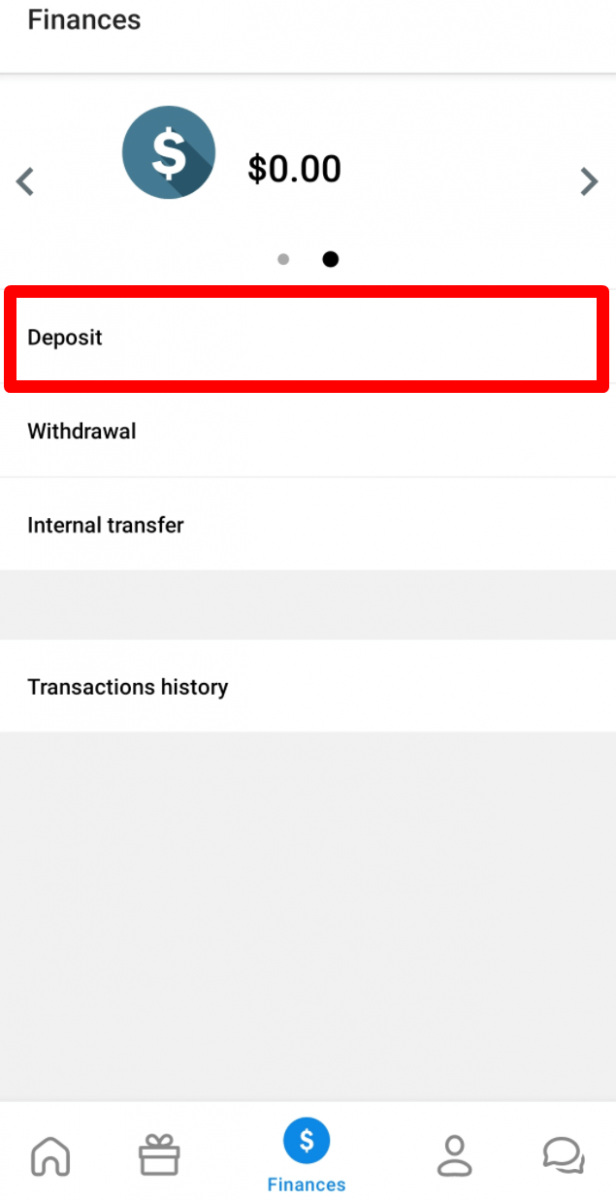
3. ເລືອກລະບົບການຈ່າຍເງິນທີ່ທ່ານຕ້ອງການ.
4. ໃສ່ຂໍ້ມູນທີ່ຈຳເປັນກ່ຽວກັບການຈ່າຍເງິນຂອງທ່ານ.
5. ຄລິກໃສ່ “ຢືນຢັນການຈ່າຍເງິນ”. ທ່ານຈະຖືກສົ່ງໄປຫາໜ້າລະບົບການຈ່າຍເງິນ.
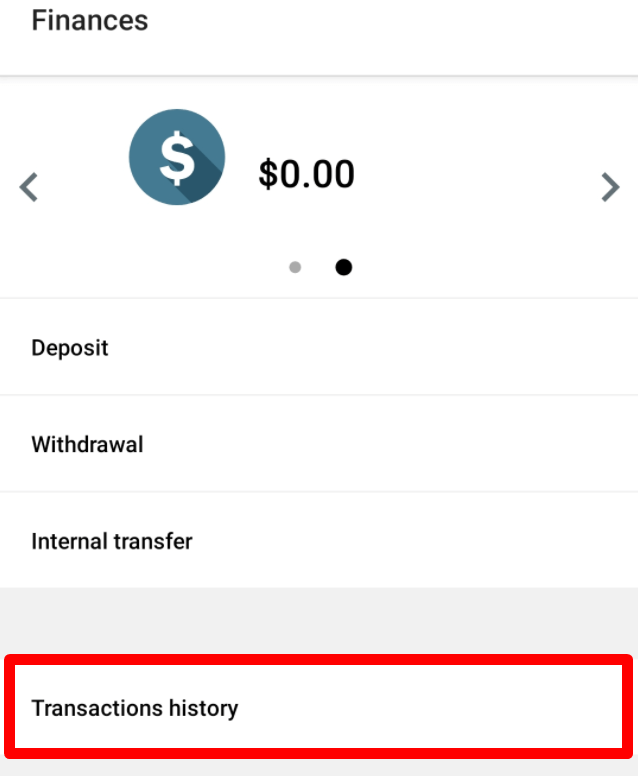
ທ່ານສາມາດເບິ່ງສະຖານະການຝາກເງິນຂອງທ່ານໄດ້ໃນ “ປະຫວັດການເຮັດທຸລະກຳ”.
ຂ້ອຍສາມາດໂອນເງິນລະຫວ່າງບັນຊີຂອງຂ້ອຍໄດ້ແນວໃດ?
ທ່ານສາມາດໂອນເງິນຈາກບັນຊີໜຶ່ງຂອງທ່ານໄປຫາອີກບັນຊີໜຶ່ງພາຍໃນພື້ນທີ່ສ່ວນຕົວໜຶ່ງ.
1. ໄປທີ່ໜ້າ “ການເງິນ”;
2. ເລືອກບັນຊີທີ່ທ່ານຕ້ອງການໂອນເງິນ.
3. ເລືອກ "ການໂອນເງິນພາຍໃນ";
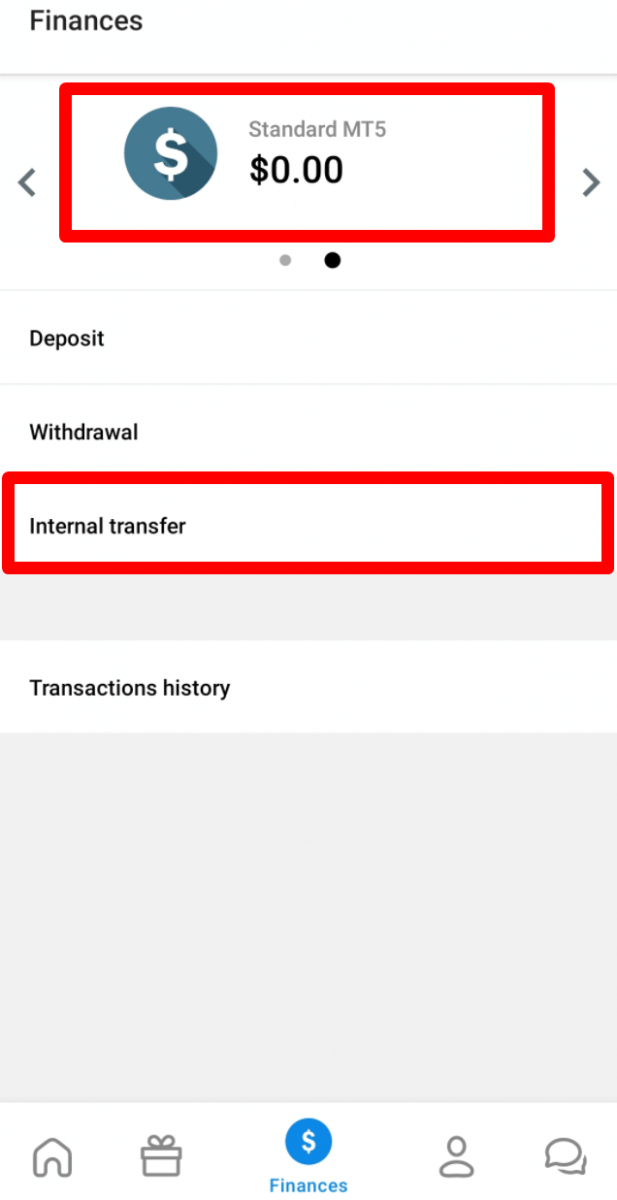
4. ເລືອກບັນຊີທີ່ທ່ານຕ້ອງການໂອນເງິນໄປ.
5. ໃສ່ຈຳນວນເງິນ;
6. ຄລິກໃສ່ປຸ່ມ “ໂອນເງິນ”.
ກະລຸນາຄຳນຶງເຖິງວ່າມີພຽງການໂອນເງິນພາຍໃນສິບຄັ້ງທຳອິດຕໍ່ມື້ເທົ່ານັ້ນທີ່ຈະຖືກດຳເນີນການໂດຍອັດຕະໂນມັດ. ທຸລະກຳຕໍ່ໄປຈະຖືກດຳເນີນການດ້ວຍຕົນເອງໂດຍພະແນກການເງິນ ແລະ ອາດໃຊ້ເວລາດົນ.
ຂ້ອຍຈະຖອນຕົວອອກຈາກພື້ນທີ່ສ່ວນຕົວຂອງ FBS ໄດ້ແນວໃດ?
ທ່ານສາມາດຖອນເງິນຈາກພື້ນທີ່ສ່ວນຕົວ FBS ຂອງທ່ານໄດ້ພາຍໃນສອງສາມຄລິກ.
ເພື່ອເຮັດມັນ:
1. ໄປທີ່ໜ້າ “ການເງິນ”;
2. ຄລິກໃສ່ “ການຖອນເງິນ”;
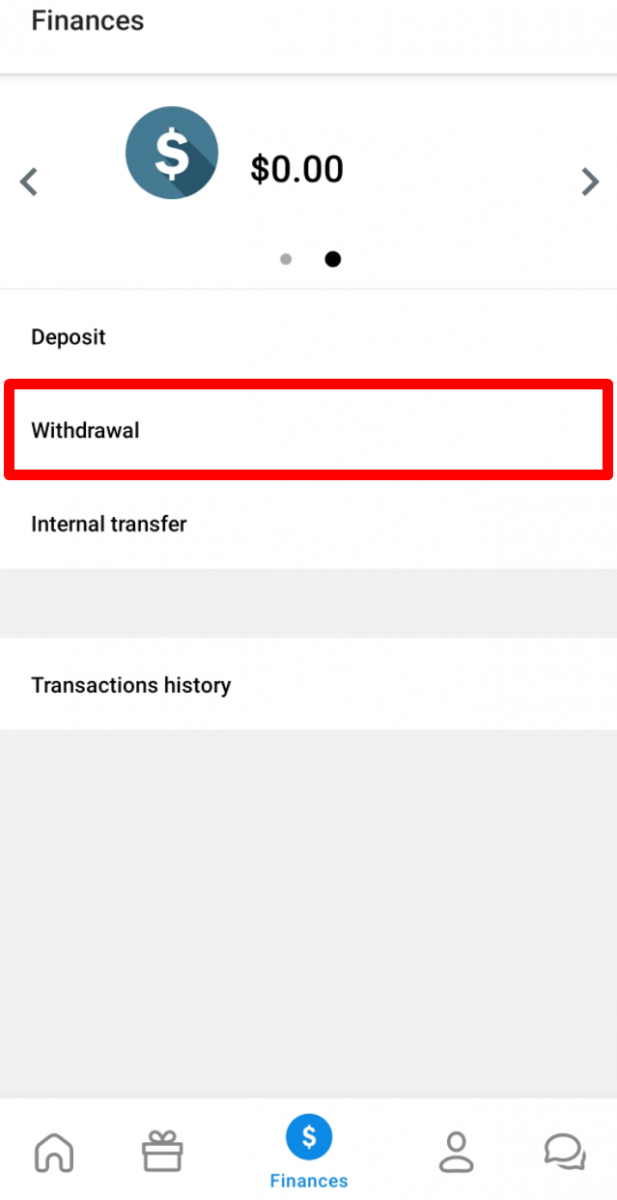
3. ເລືອກລະບົບການຈ່າຍເງິນທີ່ທ່ານຕ້ອງການ;
ກະລຸນາຄຳນຶງເຖິງວ່າທ່ານສາມາດຖອນເງິນຜ່ານລະບົບການຈ່າຍເງິນເຫຼົ່ານັ້ນທີ່ໄດ້ຖືກນໍາໃຊ້ສໍາລັບການຝາກເງິນ.
4. ໃສ່ຂໍ້ມູນທີ່ຈໍາເປັນສໍາລັບທຸລະກໍາ.
5. ຄລິກທີ່ “ຢືນຢັນການຈ່າຍເງິນ”. ທ່ານຈະຖືກສົ່ງໄປຫາໜ້າລະບົບການຈ່າຍເງິນ.
ທ່ານສາມາດເບິ່ງສະຖານະການຂອງທຸລະກໍາຖອນເງິນຂອງທ່ານໄດ້ໃນ “ປະຫວັດການເຮັດທຸລະກໍາ”.
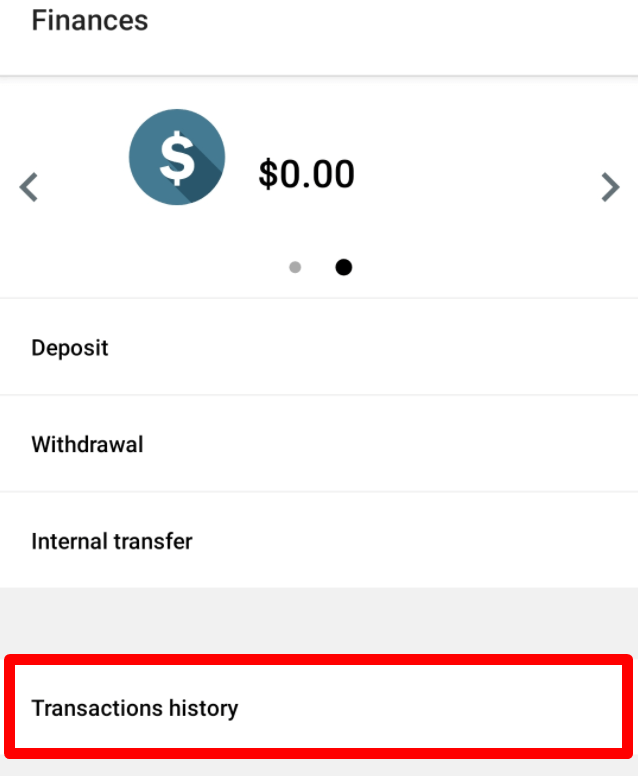
ກະລຸນາຄຳນຶງເຖິງຄ່ານາຍໜ້າໃນການຖອນເງິນແມ່ນຂຶ້ນກັບລະບົບການຈ່າຍເງິນທີ່ທ່ານເລືອກ.
ກະລຸນາແຈ້ງໃຫ້ພວກເຮົາຊາບວ່າ, ອີງຕາມຂໍ້ຕົກລົງຂອງລູກຄ້າ:
5.2.7. ຖ້າບັນຊີໄດ້ຮັບເງິນຜ່ານບັດເດບິດ ຫຼື ບັດເຄຣດິດ, ຕ້ອງມີສຳເນົາບັດເພື່ອດຳເນີນການຖອນເງິນ. ສຳເນົາຕ້ອງມີ 6 ຕົວເລກທຳອິດ ແລະ 4 ຕົວເລກສຸດທ້າຍຂອງເລກບັດ, ຊື່ຜູ້ຖືບັດ, ວັນໝົດອາຍຸ, ແລະ ລາຍເຊັນຂອງຜູ້ຖືບັດ.
ທ່ານຄວນປົກລະຫັດ CVV ຂອງທ່ານໄວ້ທາງຫຼັງຂອງບັດ; ພວກເຮົາບໍ່ຕ້ອງການມັນ. ຢູ່ທາງຫຼັງຂອງບັດຂອງທ່ານ, ພວກເຮົາຕ້ອງການພຽງແຕ່ເຫັນລາຍເຊັນຂອງທ່ານ, ເຊິ່ງຢືນຢັນຄວາມຖືກຕ້ອງຂອງບັດ.
ການຊື້ຂາຍ
ຂ້ອຍລືມລະຫັດຜ່ານການຊື້ຂາຍຂອງຂ້ອຍ (ພື້ນທີ່ສ່ວນຕົວມືຖື)
ເພື່ອກູ້ຄືນລະຫັດຜ່ານບັນຊີການຊື້ຂາຍຂອງທ່ານ, ກະລຸນາຄລິກໃສ່ບັນຊີການຊື້ຂາຍຂອງທ່ານໃນຕາຕະລາງ Dashboard.
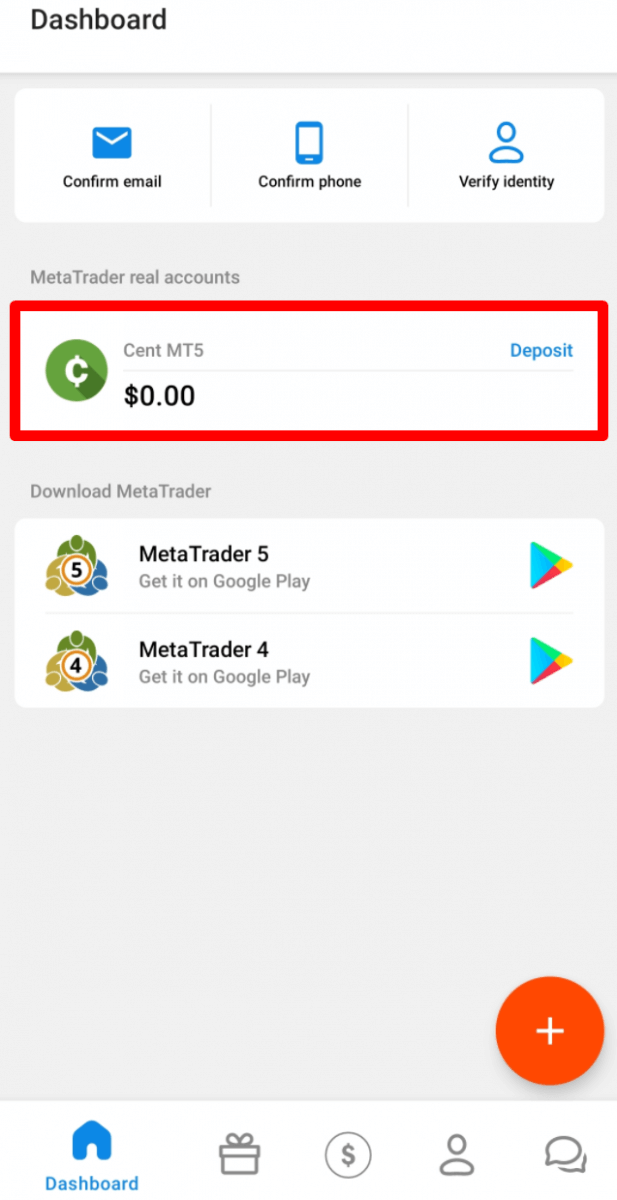
ໃນໜ້າການຕັ້ງຄ່າບັນຊີທີ່ເປີດຢູ່, ທ່ານຈະເຫັນປຸ່ມ "ປ່ຽນລະຫັດຜ່ານ MetaTrader" ໃນພາກ "ການຕັ້ງຄ່າ MetaTrader".
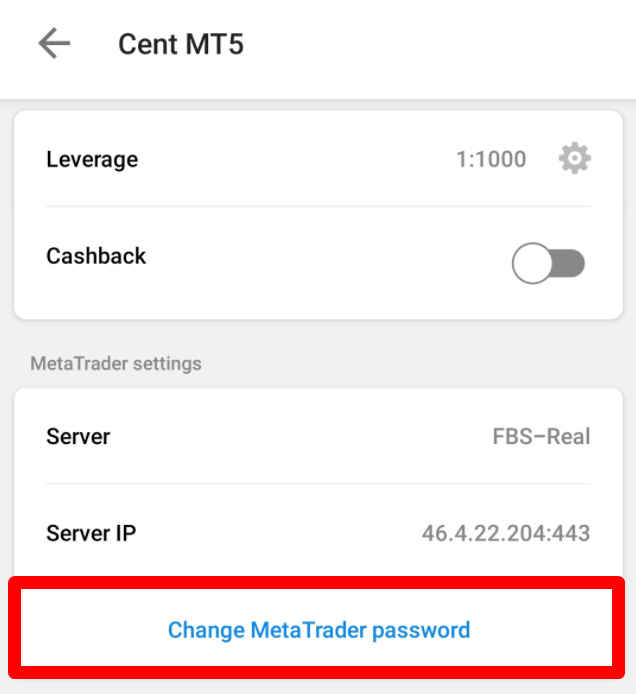
ເມື່ອຄລິກປຸ່ມ, ທ່ານຈະເຫັນໜ້າຕ່າງປັອບອັບເຕືອນ. ຄລິກໃສ່ປຸ່ມ "ຕົກລົງ" ຖ້າທ່ານແນ່ໃຈວ່າທ່ານຕ້ອງການສ້າງລະຫັດຜ່ານການຊື້ຂາຍໃໝ່ສຳລັບບັນຊີນີ້.
ທ່ານຈະເຫັນໜ້າທີ່ມີຂໍ້ມູນບັນຊີການຊື້ຂາຍໃໝ່.
ຂ້ອຍລືມລະຫັດຜ່ານພື້ນທີ່ສ່ວນຕົວຂອງຂ້ອຍ.
ເພື່ອກູ້ຄືນລະຫັດຜ່ານພື້ນທີ່ສ່ວນຕົວຂອງທ່ານ, ກະລຸນາຄລິກທີ່ລິ້ງ "ກູ້ຄືນລະຫັດຜ່ານ".
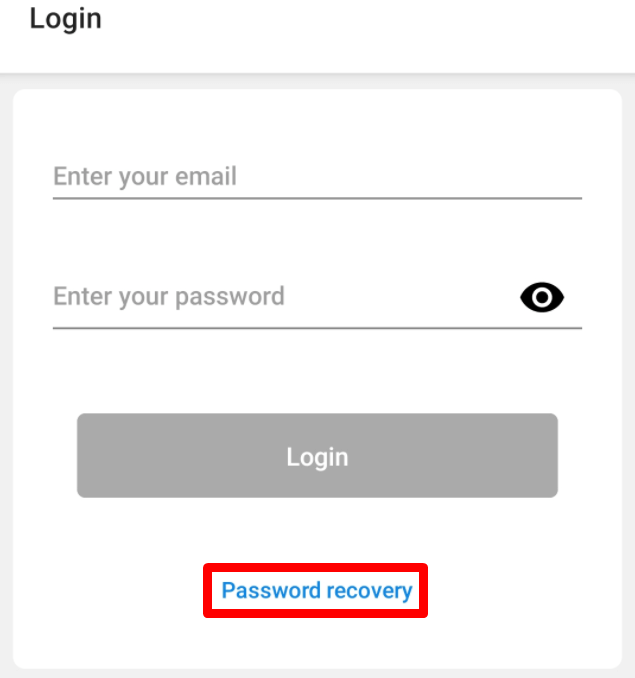
ຢູ່ທີ່ນັ້ນ, ກະລຸນາໃສ່ທີ່ຢູ່ອີເມວທີ່ທ່ານລົງທະບຽນພື້ນທີ່ສ່ວນຕົວຂອງທ່ານໄວ້ ແລະ ຄລິກປຸ່ມ "ຮັບອີເມວກູ້ຄືນ".
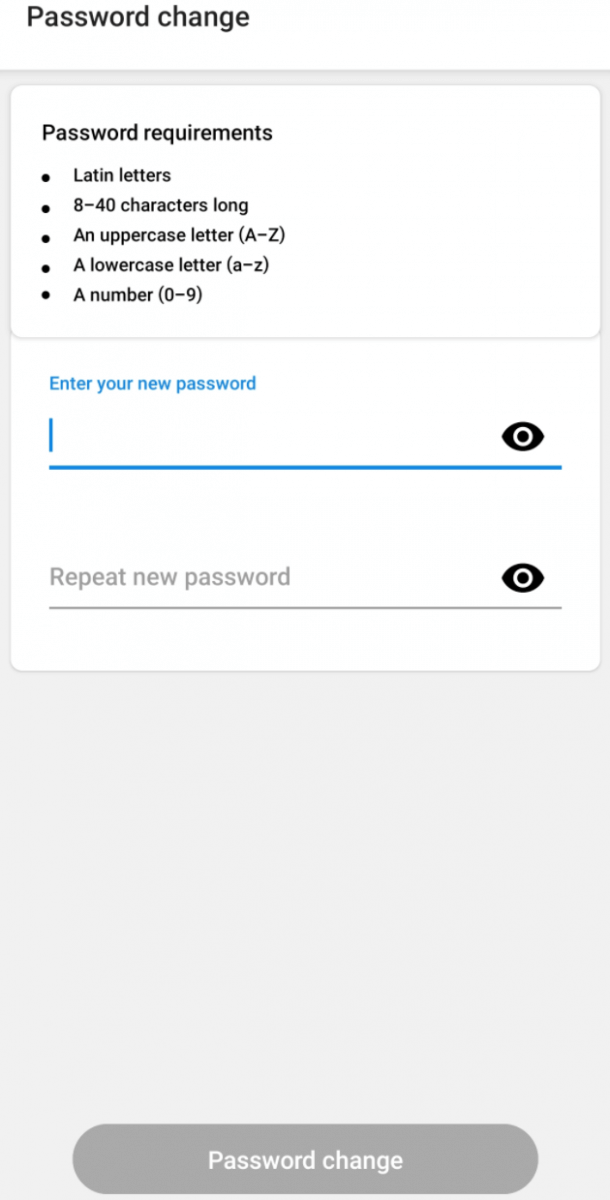
ຫຼັງຈາກນັ້ນ, ທ່ານຈະໄດ້ຮັບອີເມວພ້ອມກັບລິ້ງກູ້ຄືນລະຫັດຜ່ານ. ກະລຸນາຄລິກທີ່ລິ້ງນັ້ນ. ທ່ານຈະຖືກສົ່ງໄປຫາໜ້າເວັບທີ່ທ່ານສາມາດໃສ່ລະຫັດຜ່ານພື້ນທີ່ສ່ວນຕົວໃໝ່ຂອງທ່ານ ແລະ ຈາກນັ້ນຢືນຢັນມັນໄດ້.
ຂ້ອຍລືມລະຫັດ PIN ຂອງຂ້ອຍສຳລັບແອັບພື້ນທີ່ສ່ວນຕົວ FBS
ໃນກໍລະນີທີ່ທ່ານລືມລະຫັດ PIN ຂອງທ່ານ, ທ່ານສາມາດເຂົ້າສູ່ລະບົບບັນຊີຂອງທ່ານຜ່ານທາງອີເມວ ແລະ ລະຫັດຜ່ານບັນຊີ FBS ໃນສອງສາມຂັ້ນຕອນ. ໃຫ້ສັງເກດວ່າເນື່ອງຈາກມາດຕະການຄວາມປອດໄພ, ພວກເຮົາບໍ່ເກັບຮັກສາລະຫັດຜ່ານ ຫຼື ລະຫັດ PIN ໃດໆ. ຢ່າງໃດກໍຕາມ, ທ່ານສາມາດສ້າງລະຫັດໃໝ່ໄດ້.
ເພື່ອເຮັດແນວນັ້ນ, ກະລຸນາປະຕິບັດຕາມຂັ້ນຕອນເຫຼົ່ານີ້:
1. ເປີດແອັບພລິເຄຊັນພື້ນທີ່ສ່ວນຕົວ FBS.
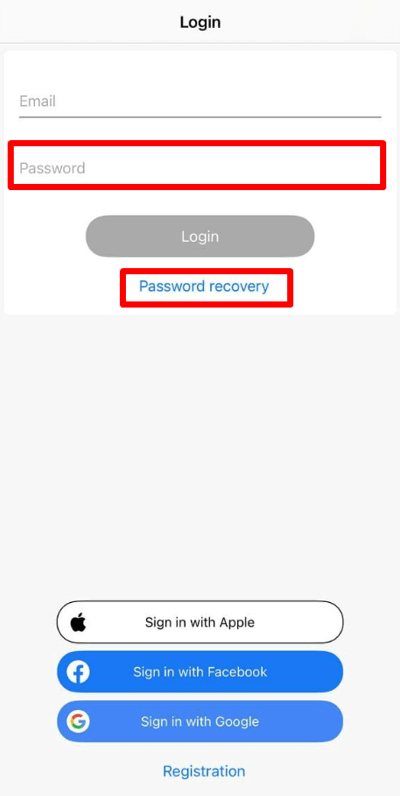
2. ຄລິກໃສ່ປຸ່ມຢູ່ແຈລຸ່ມຊ້າຍດັ່ງທີ່ສະແດງຢູ່ໃນພາບໜ້າຈໍຂ້າງລຸ່ມນີ້:
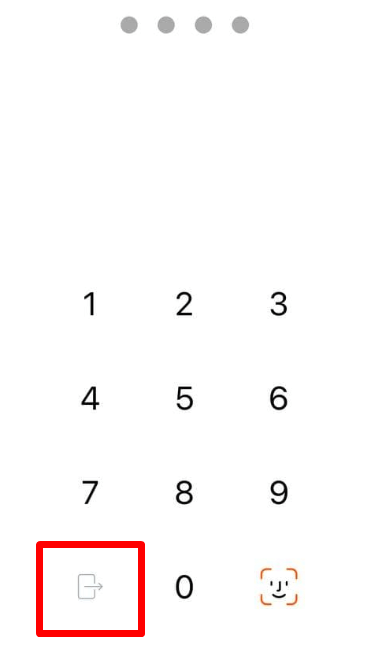
3. ທ່ານຈະຖືກໂອນໄປຫາໜ້າຕ່າງເຂົ້າສູ່ລະບົບ;
4. ຢູ່ທີ່ນັ້ນ, ທ່ານສາມາດໃສ່ລະຫັດຜ່ານບັນຊີ FBS ຂອງທ່ານ ຫຼື ກູ້ຄືນລະຫັດຜ່ານບັນຊີ FBS ໂດຍການຄລິກໃສ່ປຸ່ມ "ກູ້ຄືນລະຫັດຜ່ານ".
ຂ້ອຍຕ້ອງການເປີດບັນຊີໃໝ່ໃນພື້ນທີ່ສ່ວນຕົວ FBS (ມືຖື)
ທ່ານສາມາດເປີດບັນຊີໃໝ່ໄດ້ໃນແຜງຄວບຄຸມຂອງທ່ານ.
ເພື່ອເຮັດເຊັ່ນນັ້ນ, ກະລຸນາຊອກຫາປຸ່ມການກະທຳລອຍ "ບວກ" ຢູ່ທາງລຸ່ມເບື້ອງຂວາຂອງໜ້າຈໍສຳລັບ Android ຫຼືປຸ່ມ "ບວກ" ຢູ່ມຸມຂວາເທິງຂອງໜ້າຈໍໃນ iOS.
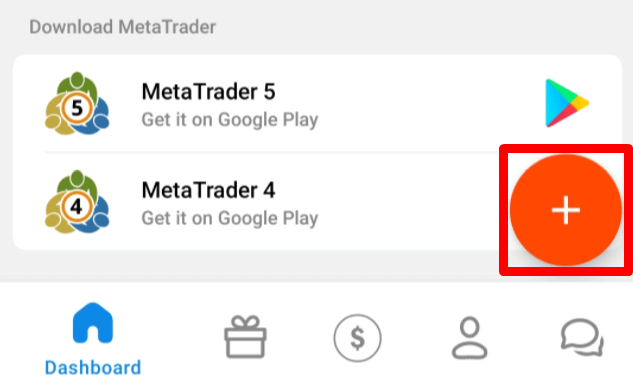
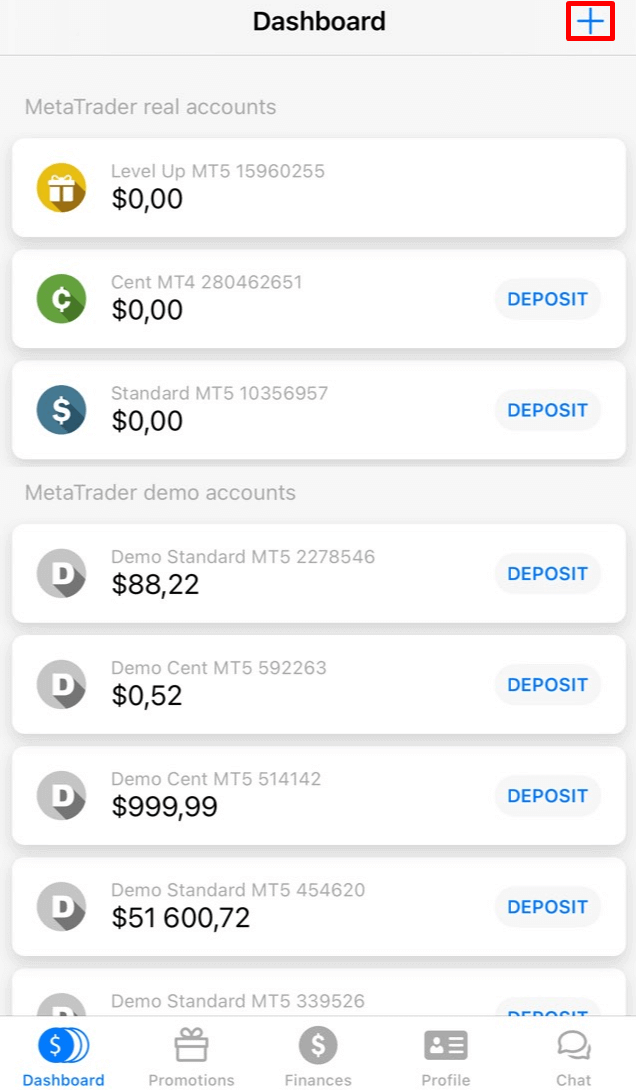
ໃນໜ້າທີ່ເປີດ, ໃຫ້ເລືອກພາກສ່ວນ ຕົວຈິງ ຫຼື ທົດລອງກ່ອນ. ຈາກນັ້ນເລືອກປະເພດບັນຊີ.
ທ່ານຈະຖືກໂອນໄປຫາໜ້າເປີດບັນຊີ. ຂຶ້ນກັບປະເພດບັນຊີ, ມັນອາດຈະໃຫ້ທ່ານເລືອກລຸ້ນ MetaTrader, ສະກຸນເງິນບັນຊີ, ເລເວີເຣນ ແລະ ຍອດເງິນເບື້ອງຕົ້ນ (ສຳລັບບັນຊີທົດລອງ). ເມື່ອຕັ້ງຄ່າບັນຊີແລ້ວ, ໃຫ້ຄລິກໃສ່ປຸ່ມ "ສ້າງບັນຊີ".
ກະລຸນາຮັບຊາບວ່າທ່ານສາມາດເປີດບັນຊີໄດ້ສູງສຸດ 10 ບັນຊີຂອງແຕ່ລະປະເພດພາຍໃນພື້ນທີ່ສ່ວນຕົວໜຶ່ງ ຖ້າຕອບສະໜອງເງື່ອນໄຂສອງຢ່າງຄື:
ພື້ນທີ່ສ່ວນຕົວຂອງທ່ານໄດ້ຮັບການຢືນຢັນແລ້ວ.
ເງິນຝາກທັງໝົດໃນບັນຊີຂອງທ່ານແມ່ນ $100 ຫຼືຫຼາຍກວ່ານັ້ນ.
ຂ້ອຍຢາກລອງໃຊ້ບັນຊີທົດລອງໃນພື້ນທີ່ສ່ວນຕົວ FBS (ມືຖື)
ທ່ານສາມາດເປີດບັນຊີສາທິດໄດ້ໃນແຜງຄວບຄຸມຂອງທ່ານ.
ເພື່ອເຮັດແນວນັ້ນ, ກະລຸນາຊອກຫາປຸ່ມການກະທຳລອຍ "ບວກ" ຢູ່ສ່ວນລຸ່ມຂວາຂອງໜ້າຈໍສຳລັບ Android ຫຼືປຸ່ມ "ບວກ" ຢູ່ມຸມຂວາເທິງຂອງໜ້າຈໍໃນ iOS.
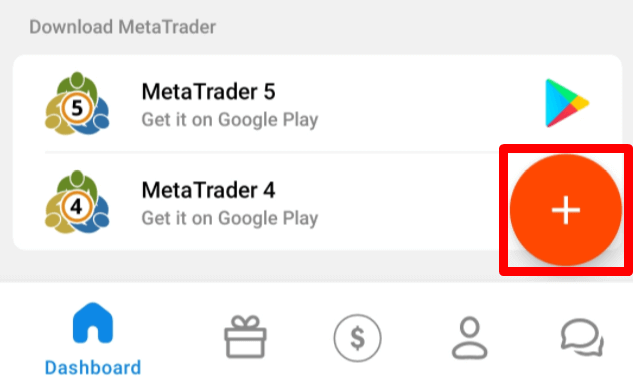
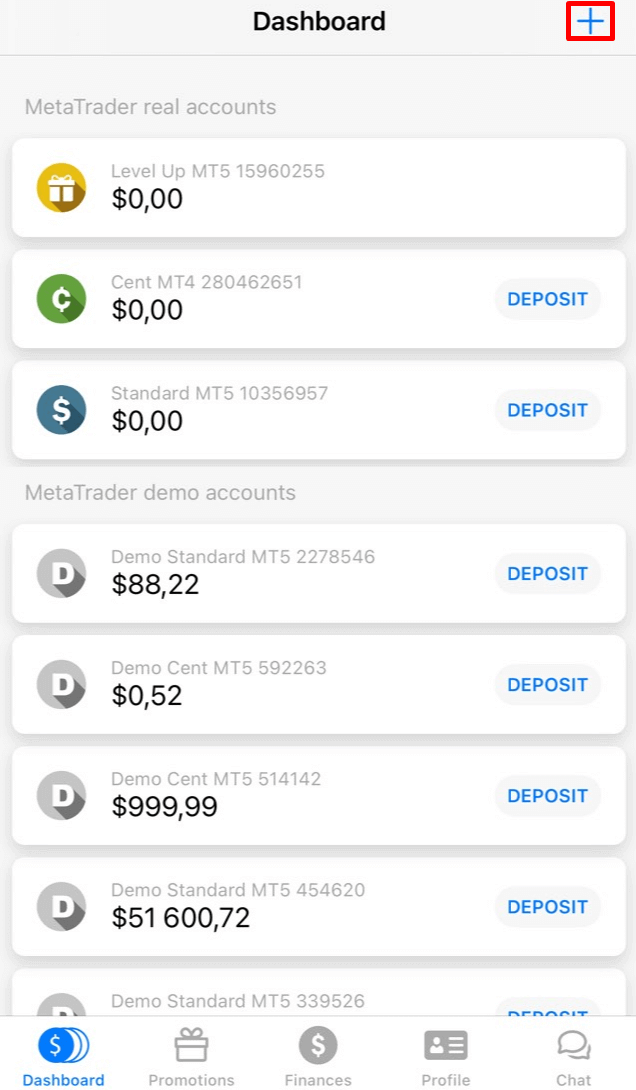
ໃນໜ້າທີ່ເປີດ, ໃຫ້ເລືອກພາກສ່ວນສາທິດກ່ອນ. ຈາກນັ້ນເລືອກປະເພດບັນຊີ.
ທ່ານຈະຖືກໂອນໄປຫາໜ້າເປີດບັນຊີ. ຂຶ້ນກັບປະເພດບັນຊີ, ມັນອາດຈະໃຫ້ທ່ານເລືອກລຸ້ນ MetaTrader, leverage ແລະຍອດເງິນເບື້ອງຕົ້ນ. ເມື່ອຕັ້ງຄ່າບັນຊີແລ້ວ, ໃຫ້ຄລິກໃສ່ປຸ່ມ "ສ້າງບັນຊີ".
ຂ້ອຍສາມາດເປີດບັນຊີໄດ້ຈັກບັນຊີ?
ທ່ານສາມາດເປີດບັນຊີການຊື້ຂາຍໄດ້ສູງສຸດ 10 ບັນຊີຂອງແຕ່ລະປະເພດພາຍໃນພື້ນທີ່ສ່ວນຕົວດຽວ ຖ້າຕອບສະໜອງເງື່ອນໄຂ 2 ຢ່າງຄື:
ພື້ນທີ່ສ່ວນຕົວຂອງທ່ານໄດ້ຮັບການຢືນຢັນແລ້ວ.
ເງິນຝາກທັງໝົດໃນບັນຊີຂອງທ່ານແມ່ນ $100 ຫຼືຫຼາຍກວ່ານັ້ນ.
ຖ້າບໍ່ດັ່ງນັ້ນ, ທ່ານສາມາດເປີດບັນຊີໄດ້ພຽງບັນຊີດຽວຂອງແຕ່ລະປະເພດ (Cent, Micro, Standard, Zero Spread, ECN).
ກະລຸນາຄຳນຶງເຖິງວ່າລູກຄ້າແຕ່ລະຄົນສາມາດລົງທະບຽນພື້ນທີ່ສ່ວນຕົວໄດ້ພຽງພື້ນທີ່ດຽວເທົ່ານັ້ນ.
ບັນຊີໃດທີ່ຈະເລືອກ?
ພວກເຮົາມີບັນຊີ 5 ປະເພດ, ເຊິ່ງທ່ານສາມາດເບິ່ງໄດ້ໃນເວັບໄຊທ໌ຂອງພວກເຮົາຄື: ບັນຊີ Standard, Cent, Micro, Zero spread, ແລະ ECN.
ບັນຊີ Standard ມີ spread ລອຍຕົວແຕ່ບໍ່ມີຄ່ານາຍໜ້າ. ດ້ວຍບັນຊີ Standard, ທ່ານສາມາດຊື້ຂາຍໂດຍໃຊ້ leverage ສູງສຸດ (1:3000).
ບັນຊີ Cent ຍັງມີ spread ລອຍຕົວ ແລະ ບໍ່ມີຄ່ານາຍໜ້າ, ແຕ່ຈົ່ງຈື່ໄວ້ວ່າໃນບັນຊີ Cent, ທ່ານຊື້ຂາຍດ້ວຍ cents! ດັ່ງນັ້ນ, ຕົວຢ່າງ, ຖ້າທ່ານຝາກເງິນ $10 ເຂົ້າໃນບັນຊີ Cent, ທ່ານຈະເຫັນມັນເປັນ 1000 ໃນແພລດຟອມການຊື້ຂາຍ, ຊຶ່ງໝາຍຄວາມວ່າທ່ານຈະຊື້ຂາຍດ້ວຍ 1000 cents. leverage ສູງສຸດສຳລັບບັນຊີ Cent ແມ່ນ 1:1000.
ບັນຊີ Cent ເປັນທາງເລືອກທີ່ສົມບູນແບບສຳລັບຜູ້ເລີ່ມຕົ້ນ; ດ້ວຍປະເພດບັນຊີນີ້, ທ່ານຈະສາມາດເລີ່ມຕົ້ນການຊື້ຂາຍຕົວຈິງດ້ວຍການລົງທຶນຂະໜາດນ້ອຍ. ນອກຈາກນີ້, ບັນຊີນີ້ເໝາະສົມກັບ scalping.
ບັນຊີ ECN ມີ spread ຕໍ່າສຸດ, ສະເໜີການປະຕິບັດຄຳສັ່ງທີ່ໄວທີ່ສຸດ, ແລະ ມີຄ່ານາຍໜ້າຄົງທີ່ $6 ຕໍ່ 1 lot ທີ່ຊື້ຂາຍ. leverage ສູງສຸດສຳລັບບັນຊີ ECN ແມ່ນ 1:500. ປະເພດບັນຊີນີ້ແມ່ນທາງເລືອກທີ່ສົມບູນແບບສຳລັບພໍ່ຄ້າທີ່ມີປະສົບການ, ແລະມັນເຮັດວຽກໄດ້ດີທີ່ສຸດສຳລັບຍຸດທະສາດການຊື້ຂາຍແບບ scalping.
ບັນຊີ micro ມີ spread ຄົງທີ່ ແລະ ບໍ່ມີຄ່ານາຍໜ້າ. ມັນຍັງມີ leverage ສູງສຸດ 1:3000.
ບັນ
ຊີ Zero Spread ບໍ່ມີ spread ແຕ່ມີຄ່ານາຍໜ້າ. ມັນເລີ່ມຕົ້ນທີ່ $20 ຕໍ່ 1 lot ແລະແຕກຕ່າງກັນໄປຕາມເຄື່ອງມືການຊື້ຂາຍ. leverage ສູງສຸດສຳລັບບັນຊີ Zero Spread ແມ່ນ 1:3000.
ແຕ່, ກະລຸນາພິຈາລະນາວ່າອີງຕາມຂໍ້ຕົກລົງຂອງລູກຄ້າ (ໜ້າ 3.3.8), ສຳລັບເຄື່ອງມືທີ່ມີ spread ຄົງທີ່ ຫຼື ຄ່ານາຍໜ້າຄົງທີ່, ບໍລິສັດສະຫງວນສິດໃນການເພີ່ມ spread ໃນກໍລະນີທີ່ spread ໃນສັນຍາພື້ນຖານເກີນຂະໜາດຂອງ spread ຄົງທີ່.
ພວກເຮົາຂໍອວຍພອນໃຫ້ທ່ານປະສົບຜົນສຳເລັດໃນການຊື້ຂາຍ!
ຂ້ອຍຈະປ່ຽນ leverage ຂອງບັນຊີຂອງຂ້ອຍໄດ້ແນວໃດ?
ກະລຸນາຮັບຊາບວ່າທ່ານສາມາດປ່ຽນ leverage ຂອງທ່ານໄດ້ໃນໜ້າການຕັ້ງຄ່າບັນຊີພື້ນທີ່ສ່ວນຕົວຂອງທ່ານ.
ນີ້ແມ່ນວິທີທີ່ທ່ານສາມາດເຮັດໄດ້:
1. ເປີດການຕັ້ງຄ່າບັນຊີໂດຍການຄລິກໃສ່ບັນຊີທີ່ຕ້ອງການໃນ Dashboard.
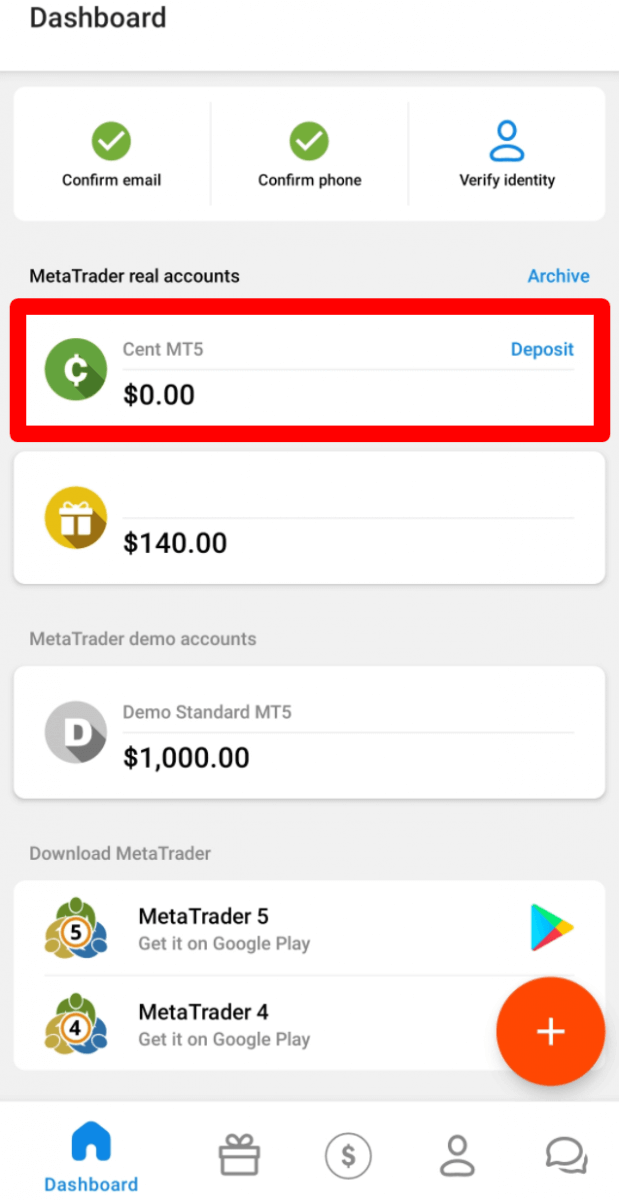
ຊອກຫາ "Leverage" ໃນພາກສ່ວນ "ການຕັ້ງຄ່າບັນຊີ" ແລະຄລິກໃສ່ລິ້ງ leverage ປັດຈຸບັນ.
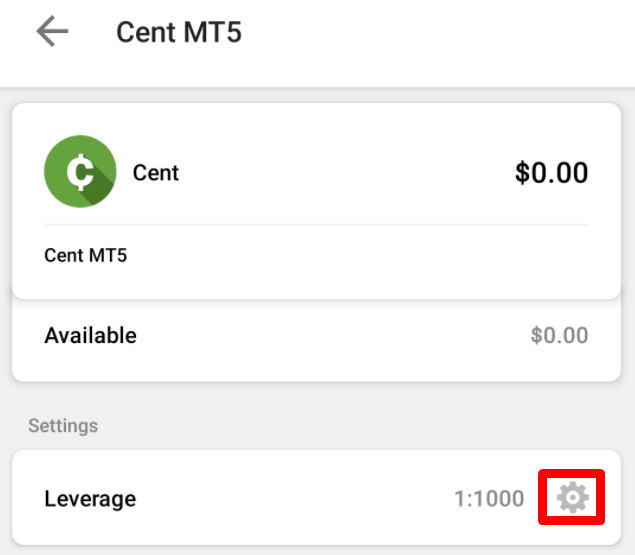
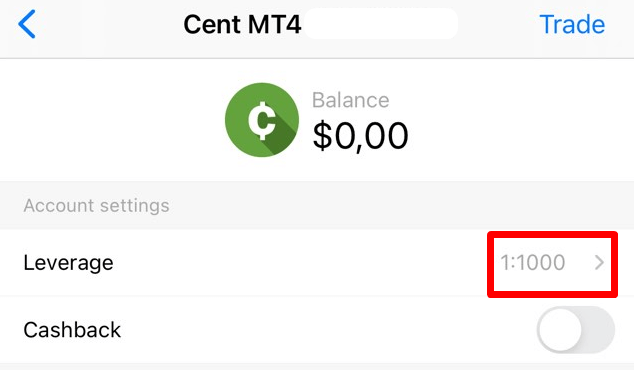
ຕັ້ງຄ່າ leverage ທີ່ຈຳເປັນ ແລະ ກົດປຸ່ມ "ຢືນຢັນ".
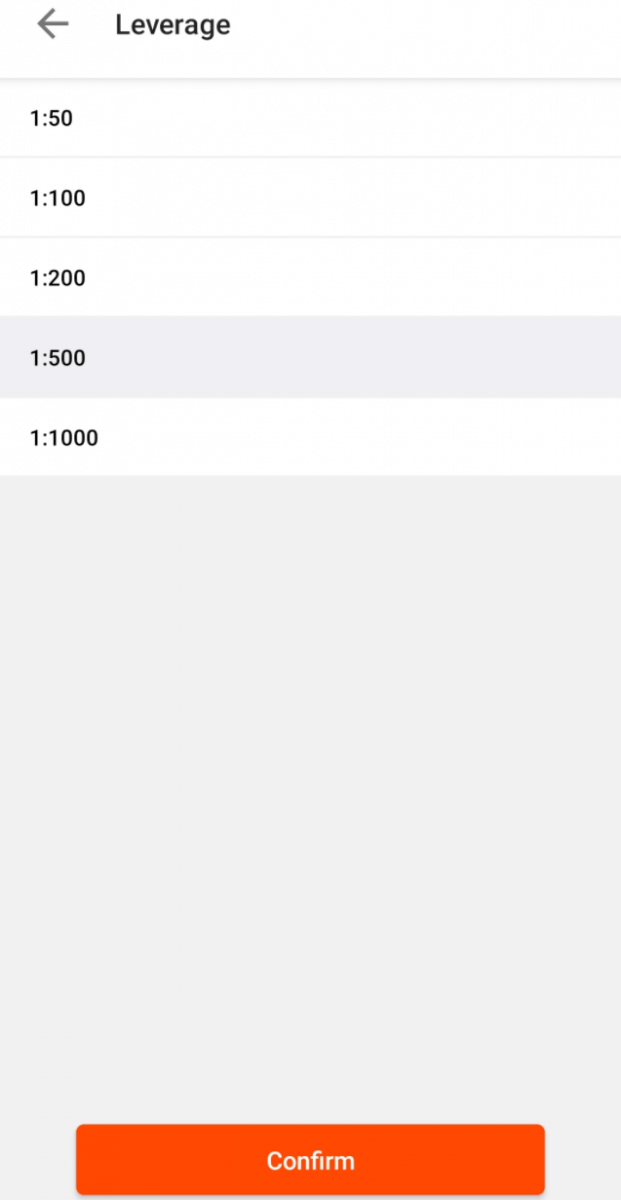
ກະລຸນາຮັບຊາບວ່າການປ່ຽນແປງ leverage ສາມາດເຮັດໄດ້ພຽງຄັ້ງດຽວໃນ 24 ຊົ່ວໂມງ ແລະ ໃນກໍລະນີທີ່ທ່ານບໍ່ມີຄໍາສັ່ງຊື້ທີ່ເປີດຢູ່.
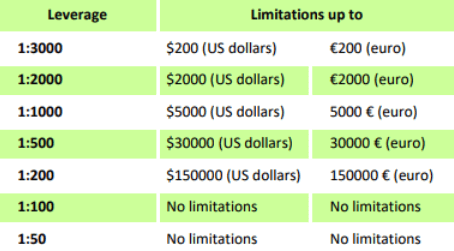
ພວກເຮົາຕ້ອງການເຕືອນທ່ານວ່າພວກເຮົາມີລະບຽບການສະເພາະກ່ຽວກັບ leverage ທີ່ກ່ຽວຂ້ອງກັບຜົນລວມຂອງທຶນ. ບໍລິສັດມີສິດທີ່ຈະນຳໃຊ້ການປ່ຽນແປງ leverage ກັບຕຳແໜ່ງທີ່ເປີດແລ້ວ ເຊັ່ນດຽວກັນກັບຕຳແໜ່ງທີ່ເປີດຄືນໃໝ່ຕາມຂໍ້ຈຳກັດເຫຼົ່ານີ້.
ຂ້ອຍຕ້ອງການປ່ຽນອີເມວພື້ນທີ່ສ່ວນຕົວຂອງຂ້ອຍ
ທ່ານສາມາດປ່ຽນອີເມວພື້ນທີ່ສ່ວນຕົວຂອງທ່ານໄດ້ພຽງແຕ່ຖ້າມັນຍັງບໍ່ທັນໄດ້ຮັບການຢືນຢັນເທົ່ານັ້ນ. ໃນກໍລະນີນີ້, ອີເມວລົງທະບຽນໃໝ່ຈະຖືກສົ່ງໄປຫາທີ່ຢູ່ອີເມວໃໝ່.
ກະລຸນາຮັບຊາບວ່າ, ແຕ່ຫນ້າເສຍດາຍ, ຕົວເລືອກໃນການປ່ຽນທີ່ຢູ່ອີເມວຂອງທ່ານບໍ່ສາມາດໃຊ້ໄດ້ໃນລະບົບພື້ນທີ່ສ່ວນຕົວ ຖ້າຕົວຕົນຂອງທ່ານໄດ້ຮັບການຢືນຢັນແລ້ວ.
ພວກເຮົາສາມາດປ່ຽນອີເມວຂອງທ່ານດ້ວຍຕົນເອງ, ສ່ວນຫຼາຍແມ່ນໃນກໍລະນີທີ່ມີຄວາມຜິດພາດໃນການພິມໂດຍບັງເອີນ.
ຖ້າບໍ່ດັ່ງນັ້ນ, ຖ້າທ່ານບໍ່ຕ້ອງການໃຊ້ອີເມວປັດຈຸບັນຂອງທ່ານ, ຕົວຢ່າງ, ທ່ານສາມາດເປີດພື້ນທີ່ສ່ວນຕົວໃໝ່ພາຍໃຕ້ທີ່ຢູ່ອີເມວອື່ນ ເພື່ອໃຫ້ສາມາດສືບຕໍ່ໃຊ້ໜ້າທີ່ທັງໝົດຂອງການຄຸ້ມຄອງບັນຊີຂອງທ່ານຜ່ານພື້ນທີ່ສ່ວນຕົວຂອງລູກຄ້າ.
ໃນກໍລະນີທີ່ທ່ານຕ້ອງການປ່ຽນທີ່ຢູ່ອີເມວຂອງທ່ານ, ກະລຸນາສົ່ງຄຳຮ້ອງຂໍການປ່ຽນແປງອີເມວມາໃຫ້ພວກເຮົາພ້ອມດ້ວຍຂໍ້ມູນຕໍ່ໄປນີ້:
ຊື່ເຕັມຂອງທ່ານ;
ເລກທີ່ບັນຊີຂອງທ່ານ.
ອີເມວພື້ນທີ່ສ່ວນຕົວປັດຈຸບັນຂອງທ່ານ;
ອີເມວທີ່ຖືກຕ້ອງຂອງທ່ານ;
ເຫດຜົນທີ່ແນ່ນອນວ່າເປັນຫຍັງທ່ານຕ້ອງການປ່ຽນທີ່ຢູ່ອີເມວຂອງທ່ານ.
ການຢືນຢັນວ່າທ່ານບໍ່ສາມາດໃຊ້ອີເມວທີ່ມີຢູ່ແລ້ວຂອງທ່ານໄດ້ອີກຕໍ່ໄປ (ຖ້າອີເມວປັດຈຸບັນຂອງທ່ານຖືກປິດແລ້ວ);
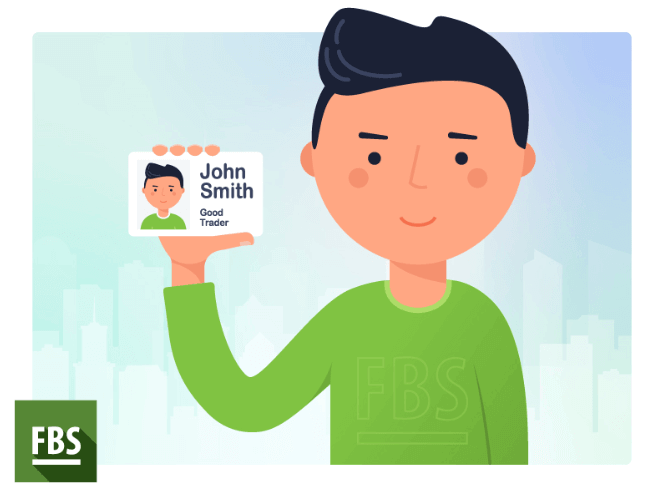
ຮູບຖ່າຍທີ່ທ່ານຖືໜັງສືຜ່ານແດນ/ບັດປະຈຳຕົວ (ຫຼືເອກະສານອື່ນໆທີ່ໃຊ້ສຳລັບການຢັ້ງຢືນພື້ນທີ່ສ່ວນຕົວຂອງທ່ານ) ໃກ້ກັບໃບໜ້າຂອງທ່ານ. ຄືແບບນີ້:
ຂ້ອຍບໍ່ສາມາດຊອກຫາບັນຊີຂອງຂ້ອຍໄດ້
ເບິ່ງຄືວ່າບັນຊີຂອງທ່ານໄດ້ຖືກເກັບໄວ້ແລ້ວ.
ກະລຸນາຮັບຊາບວ່າບັນຊີຕົວຈິງຈະຖືກເກັບໄວ້ໂດຍອັດຕະໂນມັດຫຼັງຈາກບໍ່ມີການເຄື່ອນໄຫວເປັນເວລາ 90 ມື້.
ເພື່ອກູ້ຄືນບັນຊີຂອງທ່ານ:
1. ກະລຸນາໄປທີ່ບ່ອນເກັບໄວ້ໃນ Dashboard.
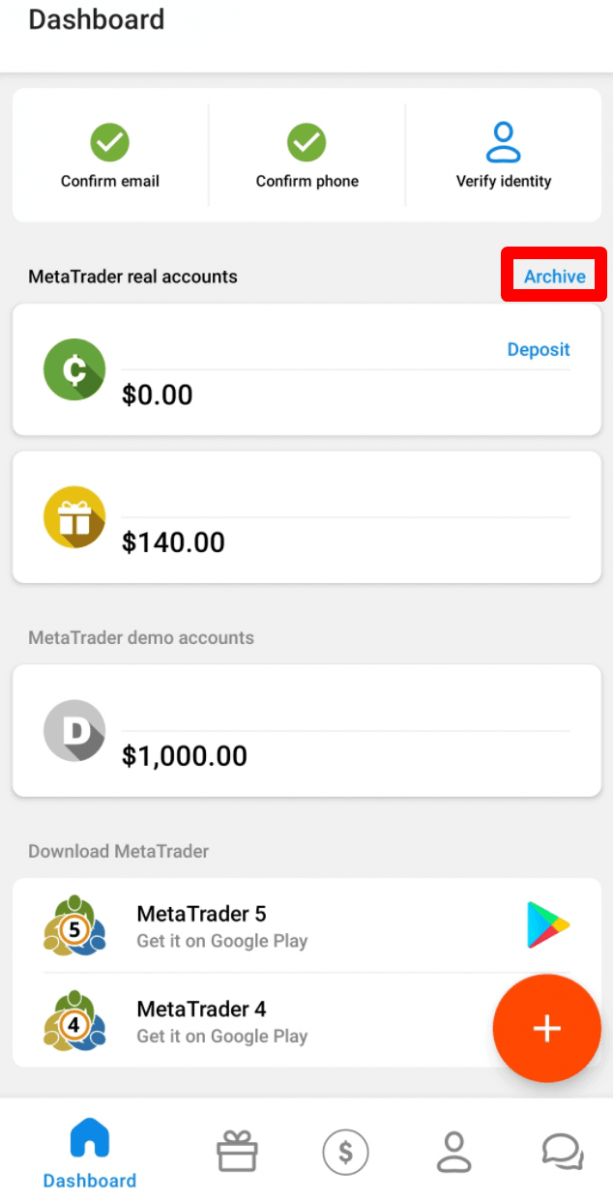
2. ເລືອກເລກບັນຊີທີ່ຕ້ອງການ ແລະ ຄລິກປຸ່ມ "ກູ້ຄືນ".
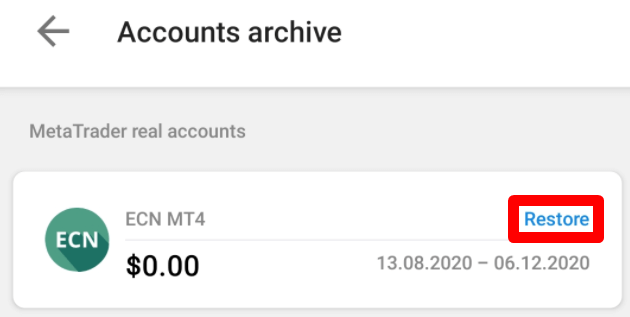
ພວກເຮົາຢາກເຕືອນທ່ານວ່າ ບັນຊີທົດລອງສຳລັບແພລດຟອມ MetaTrader4 ສາມາດໃຊ້ໄດ້ບາງໄລຍະເວລາ (ຂຶ້ນກັບປະເພດບັນຊີ), ແລະຫຼັງຈາກນັ້ນ, ບັນຊີເຫຼົ່ານັ້ນຈະຖືກ ລຶບອອກໂດຍອັດຕະໂນມັດ
.
ມາດຕະຖານການສາທິດ |
40 |
ສູນສາທິດ |
40 |
ເສດຖະກິດສາທິດ |
45 |
ການສະເປຣດສູນຂອງສາທິດ |
45 |
ເດໂມໄມໂຄຣ |
45 |
ບັນຊີທົດລອງ |
25 |
ໃນກໍລະນີນີ້, ພວກເຮົາອາດແນະນຳໃຫ້ທ່ານເປີດບັນຊີທົດລອງໃໝ່.
ບັນຊີທົດລອງສຳລັບແພລດຟອມ MetaTrader5 ສາມາດເກັບໄວ້/ລຶບໄດ້ໃນໄລຍະເວລາທີ່ກຳນົດໄວ້ຕາມການຕັດສິນໃຈຂອງບໍລິສັດ.
ຂ້ອຍຕ້ອງການປ່ຽນປະເພດບັນຊີຂອງຂ້ອຍໃນພື້ນທີ່ສ່ວນຕົວຂອງ FBS (ເວັບ)
ແຕ່ຫນ້າເສຍດາຍ, ມັນເປັນໄປບໍ່ໄດ້ທີ່ຈະປ່ຽນປະເພດບັນຊີ.
ແຕ່ທ່ານສາມາດເປີດບັນຊີໃໝ່ຂອງປະເພດທີ່ຕ້ອງການພາຍໃນພື້ນທີ່ສ່ວນຕົວທີ່ມີຢູ່ແລ້ວ.
ຫຼັງຈາກນັ້ນ, ທ່ານຈະສາມາດໂອນເງິນຈາກບັນຊີທີ່ມີຢູ່ແລ້ວໄປຫາບັນຊີທີ່ເປີດໃໝ່ຜ່ານການໂອນເງິນພາຍໃນໃນພື້ນທີ່ສ່ວນຕົວ.
ຂ້ອຍຕ້ອງການລຶບບັນຊີຂອງຂ້ອຍ
ກະລຸນາຮັບຊາບວ່າ FBS ຈະບໍ່ປິດບັນຊີໃດໆເພື່ອໃຫ້ທ່ານສາມາດຟື້ນຟູການເຂົ້າເຖິງບັນຊີເຫຼົ່ານັ້ນໄດ້ທຸກເວລາ. ຖ້າທ່ານບໍ່ຕ້ອງການບັນຊີຂອງທ່ານອີກຕໍ່ໄປ, ທ່ານສາມາດຢຸດໃຊ້ມັນໄດ້ - ມັນຈະຖືກເກັບໄວ້ຫຼັງຈາກບໍ່ມີການເຄື່ອນໄຫວເປັນເວລາ 90 ມື້.
ພວກເຮົາຂໍເຕືອນທ່ານວ່າບັນຊີສາທິດສຳລັບແພລດຟອມ MetaTrader4 ມີອາຍຸການໃຊ້ງານເປັນໄລຍະເວລາໜຶ່ງ (ຂຶ້ນກັບປະເພດບັນຊີ), ແລະຫຼັງຈາກນັ້ນ, ບັນຊີເຫຼົ່ານັ້ນຈະຖືກລຶບອອກໂດຍອັດຕະໂນມັດ.
ໄລຍະເວລາທີ່ມີຜົນບັງຄັບໃຊ້:
ມາດຕະຖານສາທິດ |
40 |
ສູນສາທິດ |
40 |
ເສດຖະກິດສາທິດ |
45 |
ການສະເປຣດສູນຂອງສາທິດ |
45 |
ເດໂມໄມໂຄຣ |
45 |
ບັນຊີທົດລອງ |
25 |
ໃນກໍລະນີນີ້, ພວກເຮົາອາດແນະນຳໃຫ້ທ່ານເປີດບັນຊີທົດລອງໃໝ່.
ບັນຊີທົດລອງສຳລັບແພລດຟອມ MetaTrader5 ສາມາດເກັບໄວ້/ລຶບໄດ້ໃນໄລຍະເວລາທີ່ກຳນົດໄວ້ຕາມການຕັດສິນໃຈຂອງບໍລິສັດ.
ສະຫຼຸບ: ຄູ່ຮ່ວມຊື້ຂາຍມືຖືຂອງທ່ານ, ເຮັດໃຫ້ງ່າຍດາຍ
ແອັບຯມືຖື FBS Personal Area ຖືກອອກແບບມາເພື່ອໃຫ້ມີຄວາມຍືດຫຍຸ່ນ, ຄວາມໄວ, ແລະການຄວບຄຸມສໍາລັບພໍ່ຄ້າທີ່ຕ້ອງການຈັດການບັນຊີຂອງເຂົາເຈົ້າໃນເວລາເດີນທາງ.
ໂດຍການຕອບຄໍາຖາມທົ່ວໄປຂອງຜູ້ໃຊ້, FAQ ນີ້ມີຈຸດປະສົງເພື່ອຮັບປະກັນວ່າທ່ານມີຄວາມຮູ້ແລະຄວາມໝັ້ນໃຈໃນການນໍາທາງແອັບຯຢ່າງມີປະສິດທິພາບ. ດ້ວຍຄຸນສົມບັດທີ່ແຂງແຮງແລະຄວາມປອດໄພທີ່ເຂັ້ມແຂງ, FBS ຊ່ວຍໃຫ້ທ່ານເຊື່ອມຕໍ່ກັບບັນຊີການຊື້ຂາຍຂອງທ່ານ - ທຸກເວລາ, ທຸກບ່ອນ.