FBS-pålogging og handel – Få tilgang til kontoen din og handle Forex
Skrevet av

Netthandelsplattformforsker og guideskribent
Forsker på meglerplattformer og handelskontoSystemer.
Å få sikker tilgang til handelsarbeidsområdet ditt er det essensielle trinnet før du legger inn live Forex-ordrer. Mange tradere mister handelsmuligheter på grunn av tofaktorspørsmål, glemte passord, tidsavbrudd for økter eller forvirring mellom demo- og livemiljøer. Denne introduksjonen fokuserer på praktiske handlinger for å løse vanlige påloggingsblokkeringer, bekrefte kontoberedskap og redusere tilgangsfriksjonen slik at tilgangen din til markedet er pålitelig og repeterbar. Du vil også lære hvordan du tolker vanlige feilmeldinger og når du skal kontakte support.
Etter å ha dekket sikker pålogging og gjenoppretting av passord, leder artikkelen deg gjennom den raskeste veien til å plassere en Forex-handel fra nett- og mobilplattformer: velge riktig konto (demo versus live), velge et instrument, velge en ordretype og bruke grunnleggende risikokontroller som stop loss og posisjonsstørrelse. Den inkluderer også raske sjekker for kontofinansiering og demomodus slik at du kan øve uten å risikere kapital, pluss en kort påminnelse om margin, innflytelse og ansvarlig risikostyring før handel live.
Etter å ha dekket sikker pålogging og gjenoppretting av passord, leder artikkelen deg gjennom den raskeste veien til å plassere en Forex-handel fra nett- og mobilplattformer: velge riktig konto (demo versus live), velge et instrument, velge en ordretype og bruke grunnleggende risikokontroller som stop loss og posisjonsstørrelse. Den inkluderer også raske sjekker for kontofinansiering og demomodus slik at du kan øve uten å risikere kapital, pluss en kort påminnelse om margin, innflytelse og ansvarlig risikostyring før handel live.
Slik logger du deg på FBS
Hvordan logger du inn på FBS-kontoen?
- Gå til FBS-mobilappen eller nettstedet .
- Klikk på «Logg inn».
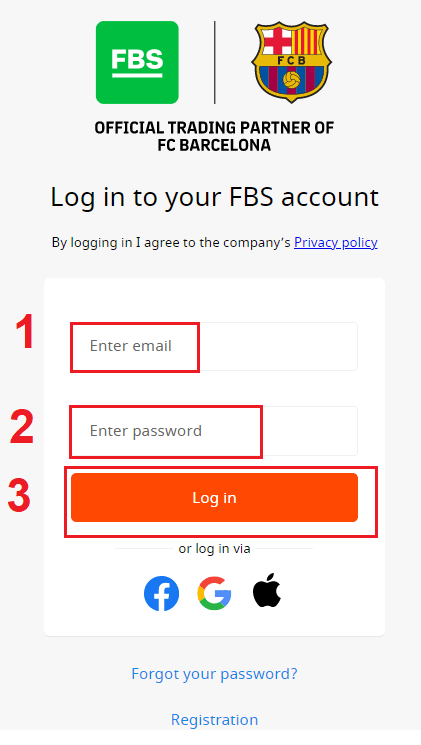
- Skriv inn e-postadressen og passordet ditt.
- Klikk på den oransje knappen «Logg inn».
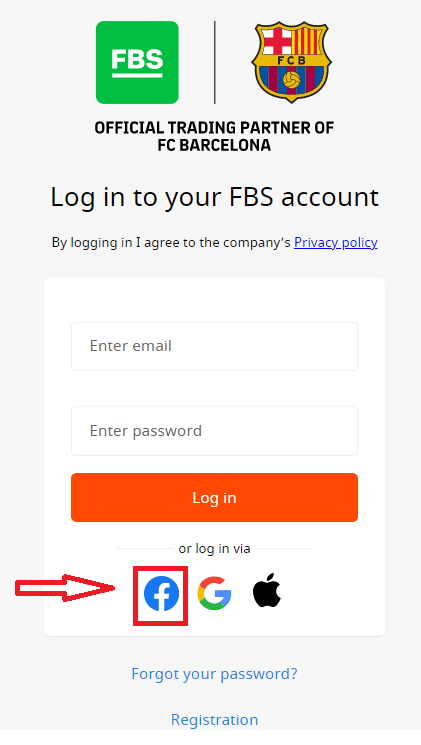
- Klikk på «Facebook», «Gmail» eller «Apple» for å logge inn via sosiale nettverk.
- Hvis du har glemt passordet ditt, klikker du på « Glemt passord ».
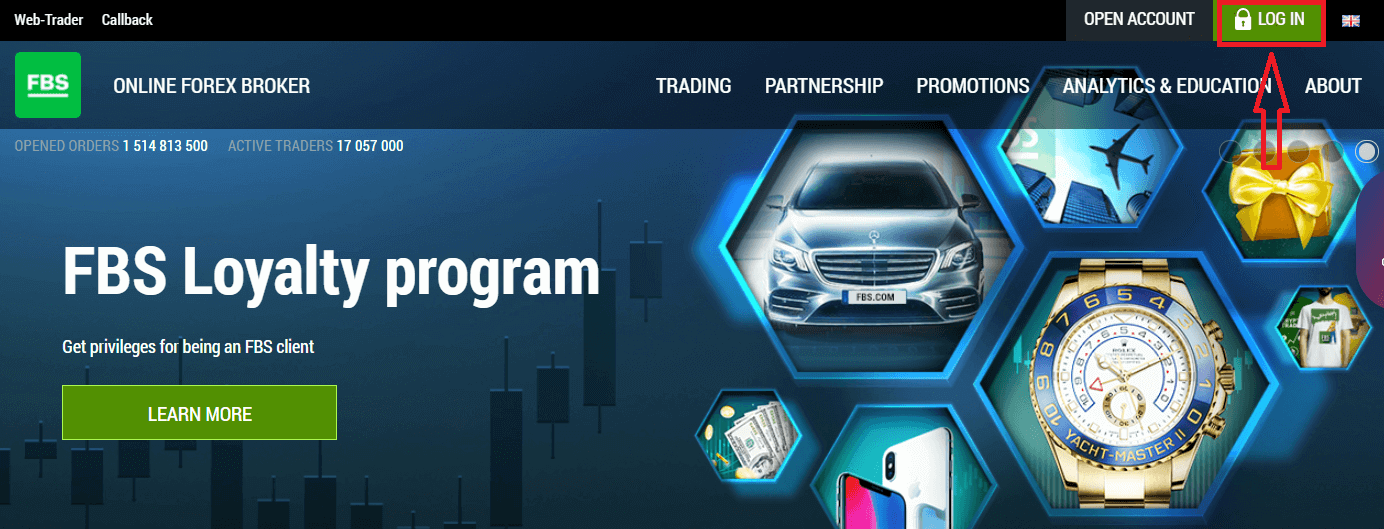
For å logge inn på FBS må du gå til handelsplattformens applikasjon eller nettsted . For å logge inn på din personlige konto (logg inn), må du klikke på «LOGG INN». Gå til nettstedets hovedside og skriv inn brukernavnet (e-post) og passordet du oppga under registreringen.
Hvordan logger du inn på FBS med Facebook?
Du kan også logge inn på nettstedet med din personlige Facebook-konto ved å klikke på Facebook-logoen. Facebook-kontoen på sosiale medier kan brukes på nett- og mobilapper.1. Klikk på Facebook-knappen
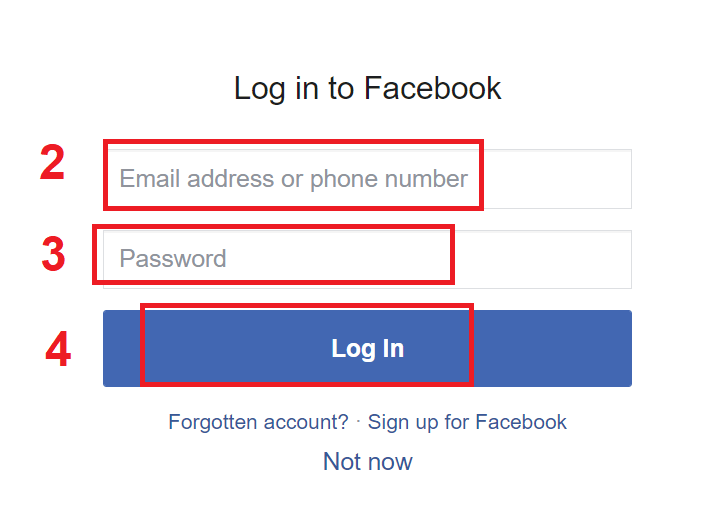
. 2. Facebook-innloggingsvinduet åpnes, der du må oppgi e-postadressen du brukte for å registrere deg på Facebook.
3. Skriv inn passordet fra Facebook-kontoen din.
4. Klikk på «Logg inn».
Når du har klikket på «Logg inn»-knappen , ber FBS om tilgang til: Navnet og profilbildet ditt og e-postadressen din. Klikk på Fortsett...
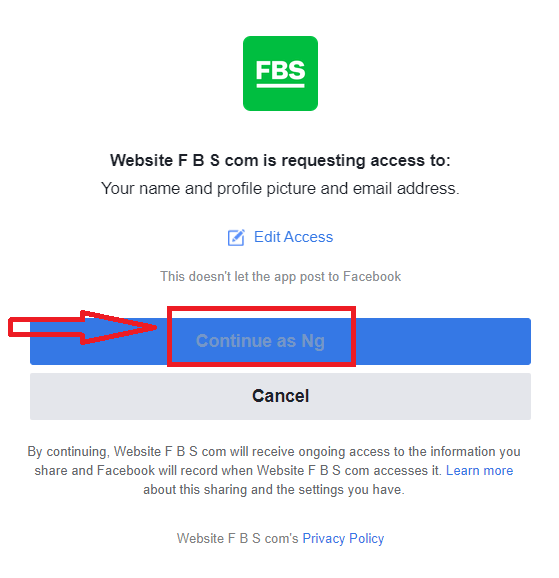
Deretter blir du automatisk omdirigert til FBS-plattformen.
Hvordan logger du deg på FBS med Gmail?
1. For å autorisere via Gmail-kontoen din, må du klikke på Google-logoen.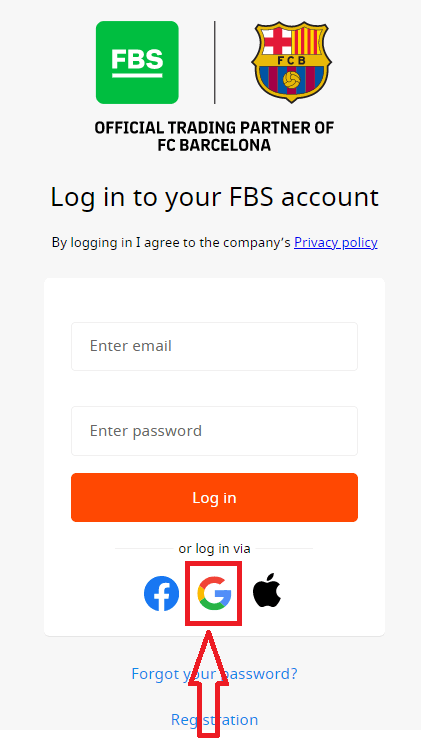
2. I det nye vinduet som åpnes, skriver du inn telefonnummeret eller e-postadressen din og klikker på «Neste».
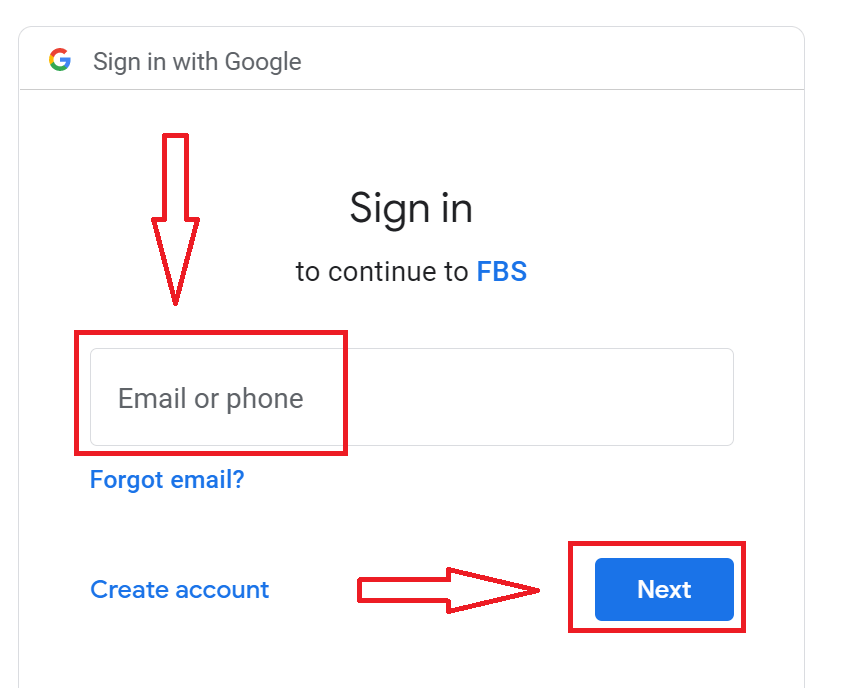
3. Skriv deretter inn passordet for Google-kontoen din og klikk på «Neste».
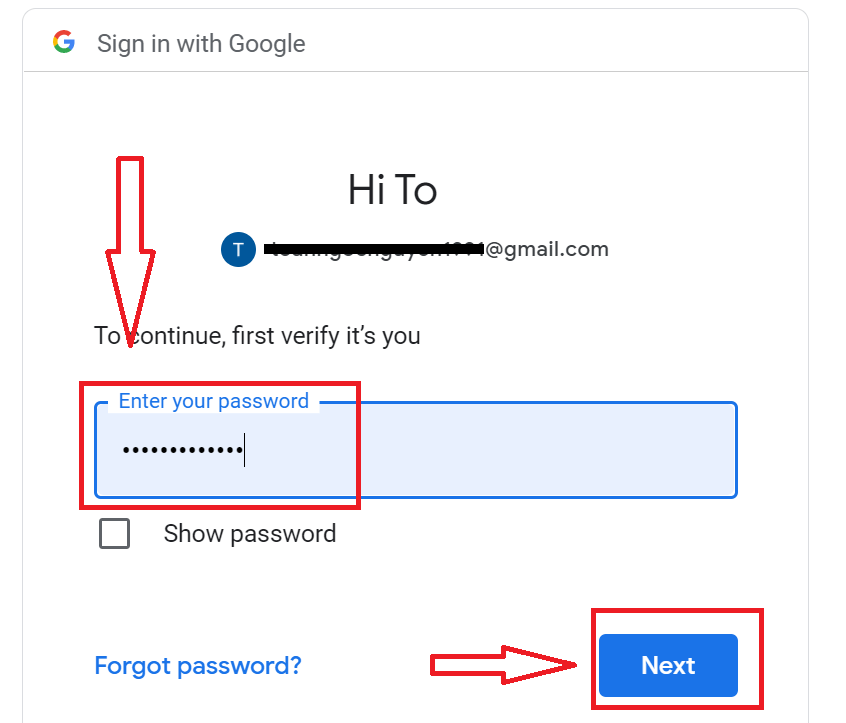
Følg deretter instruksjonene som sendes fra tjenesten til e-postadressen din. Du blir tatt til din personlige FBS-konto.
Hvordan logger du inn på FBS med en Apple-ID?
1. For autorisasjon gjennom Apple ID-kontoen din, må du klikke på Apple-logoen. 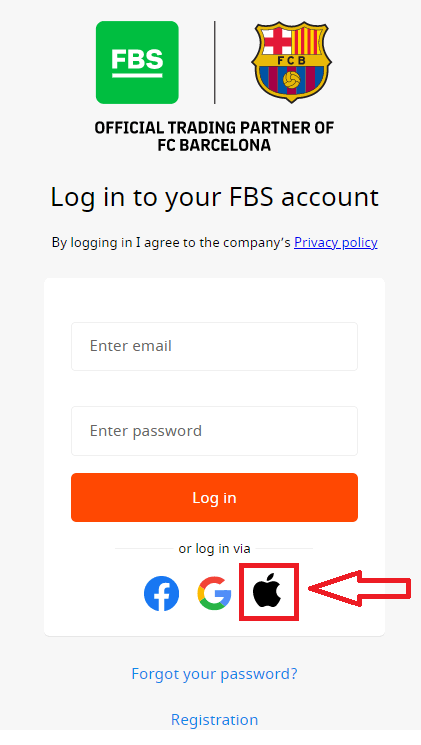
2. I det nye vinduet som åpnes, skriv inn Apple ID-en din og klikk på «Neste».
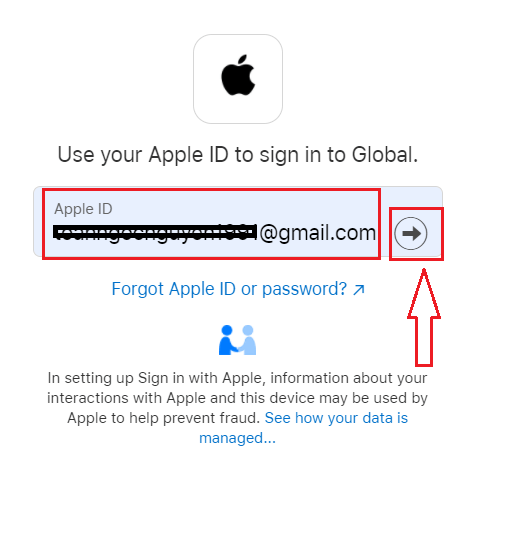
3. Skriv deretter inn passordet for Apple ID-en din og klikk på «Neste».
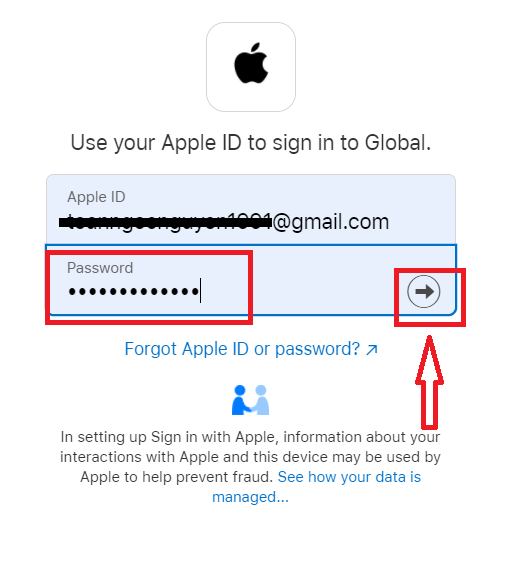
Følg deretter instruksjonene som sendes fra tjenesten til Apple ID-en din. Du blir tatt til din personlige FBS-konto.
Jeg har glemt passordet mitt for det personlige området fra FBS
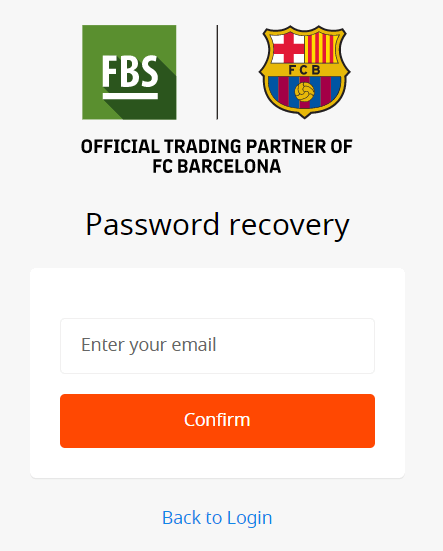
For å gjenopprette passordet til det personlige området ditt, vennligst følg lenken .Der skriver du inn e-postadressen du har registrert deg med for det personlige området ditt, og klikker på "Bekreft"-knappen.
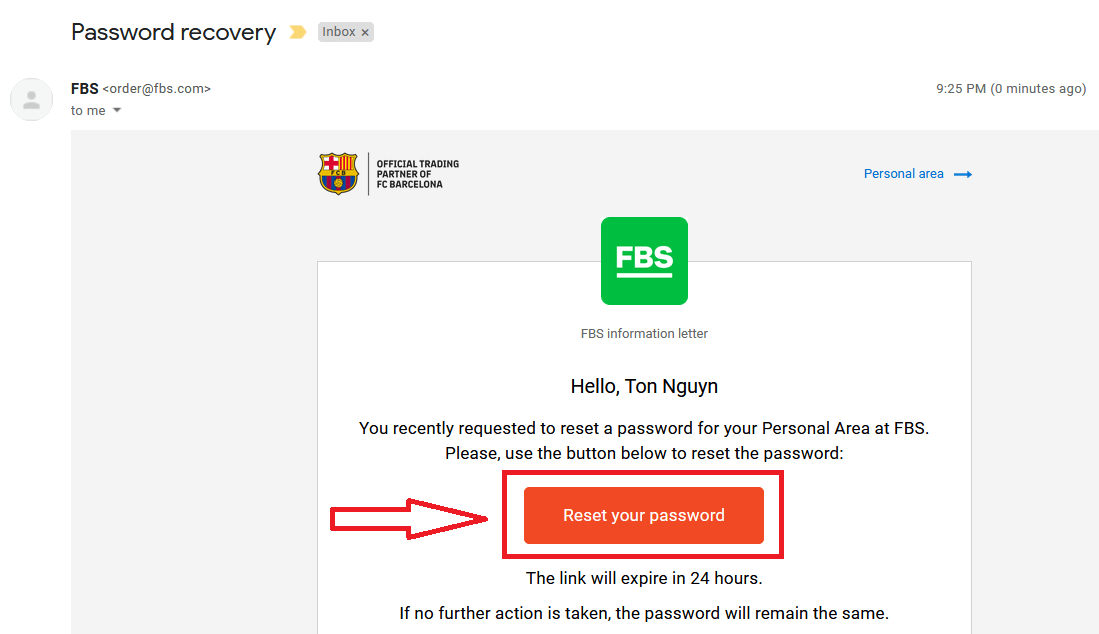
Deretter vil du motta en e-post med en lenke for passordgjenoppretting. Vennligst klikk på lenken.
Du blir videresendt til siden der du kan skrive inn det nye passordet til det personlige området ditt og deretter bekrefte det.
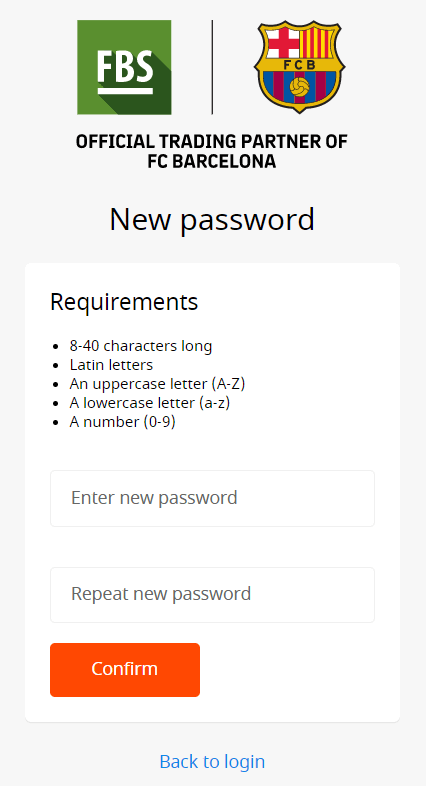
Klikk på "Bekreft"-knappen. Passordet til det personlige området ditt er endret! Nå kan du logge inn på det personlige området ditt.
Hvordan logger du deg på FBS Android-appen?
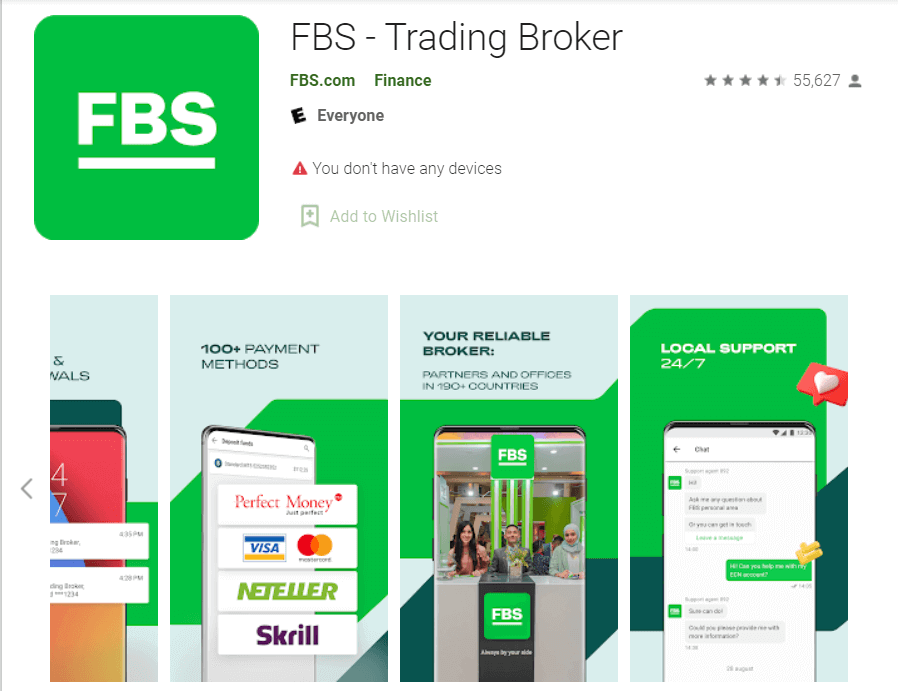
Autorisasjon på Android-mobilplattformen utføres på samme måte som autorisasjon på FBS-nettstedet. Applikasjonen kan lastes ned via Google Play Store på enheten din, eller du kan klikke her . I søkevinduet skriver du bare inn FBS og klikker på «Installer». Etter installasjon og oppstart kan du logge inn på FBS Android-mobilappen ved å bruke e-post, Facebook, Gmail eller Apple-ID.
Hvordan logger du deg inn på FBS iOS-appen?
Du må gå til App Store (iTunes) og bruke FBS-tasten i søkefeltet for å finne denne appen, eller klikke her . Du må også installere FBS-appen fra App Store. Etter installasjon og oppstart kan du logge inn på FBS iOS-mobilappen ved å bruke e-post, Facebook, Gmail eller Apple-ID. 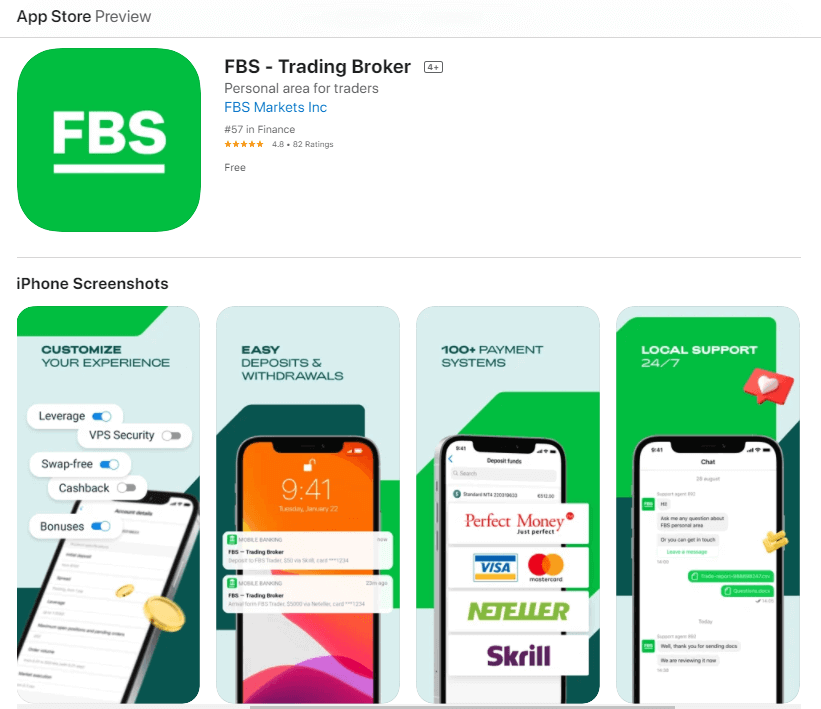
Hvordan handle Forex i FBS
Slik legger du inn en ny ordre i FBS MT4
1. Når du åpner applikasjonen, vil du se et påloggingsskjema som du må fylle ut med brukernavn og passord. Velg den virkelige serveren for å logge inn på den virkelige kontoen din og demoserveren for demokontoen din.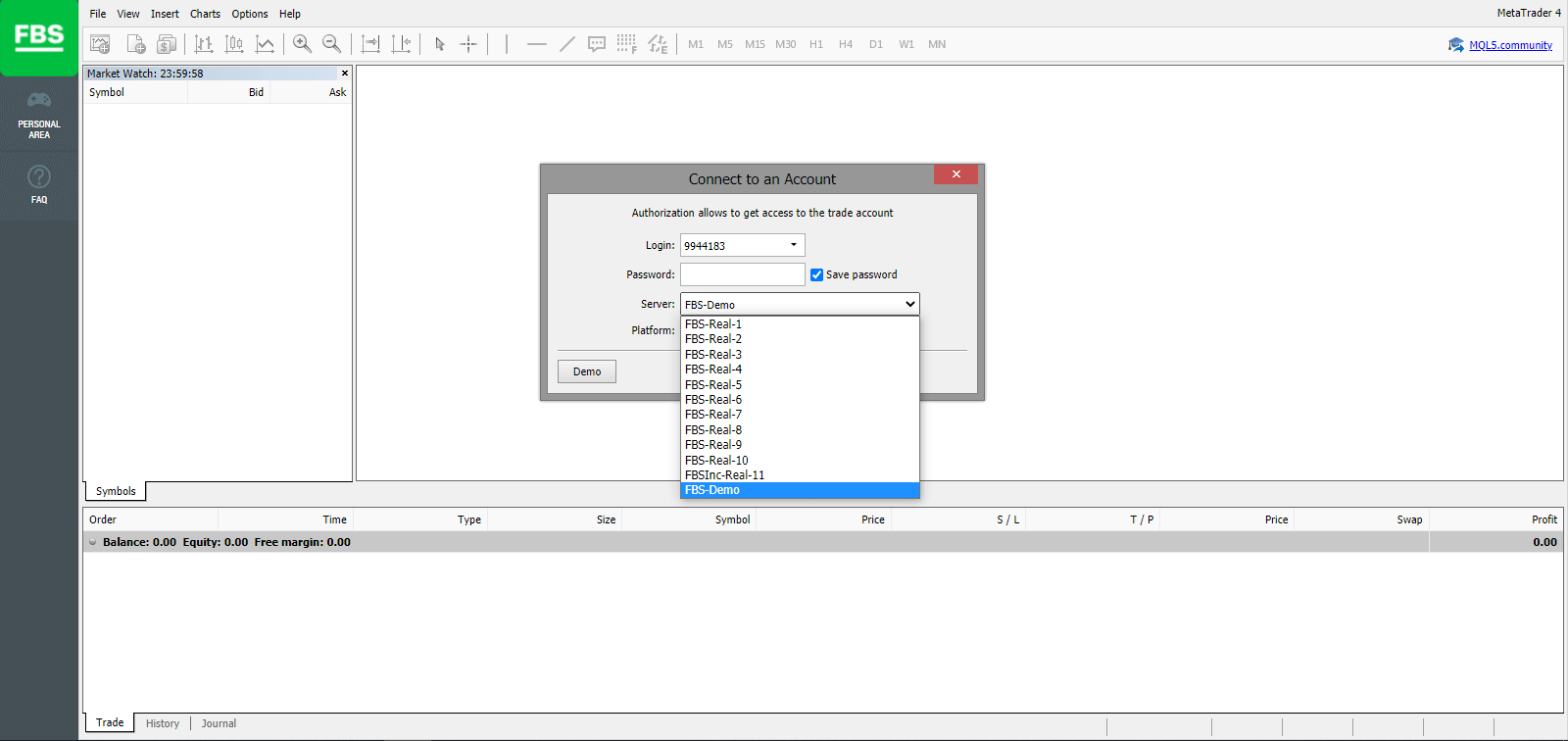
2. Vær oppmerksom på at hver gang du åpner en ny konto, vil vi sende deg en e-post (eller gå til Kontoinnstillinger i personlig område) som inneholder kontoens brukernavn (kontonummer) og passord.
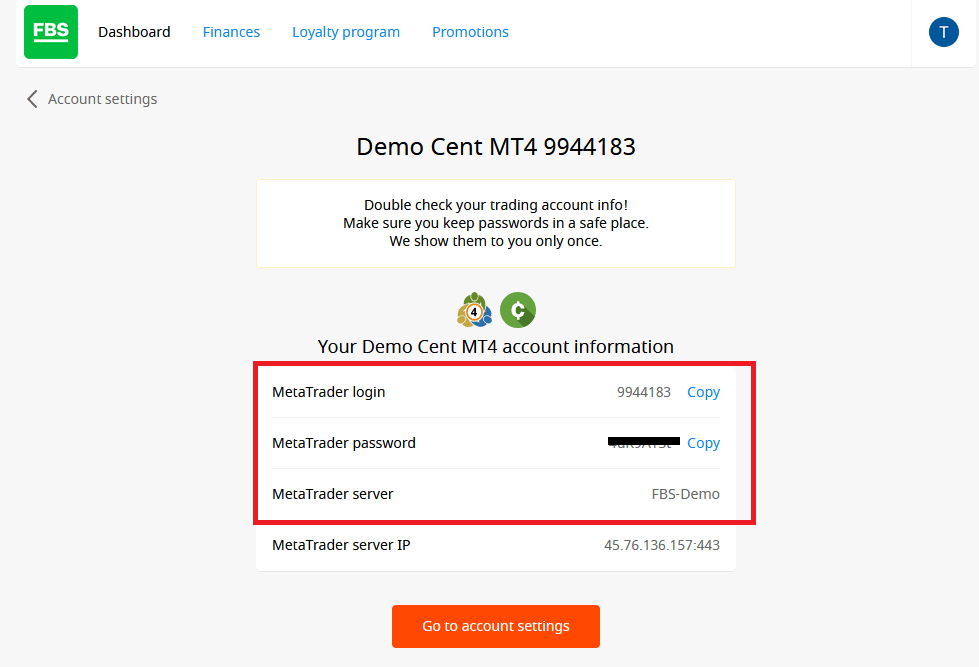
Etter innlogging blir du omdirigert til MetaTrader-plattformen. Du vil se et stort diagram som representerer et bestemt valutapar.
3. Øverst på skjermen finner du en meny og en verktøylinje. Bruk verktøylinjen til å opprette en ordre, endre tidsrammer og få tilgang til indikatorer.
MetaTrader 4 Menypanel
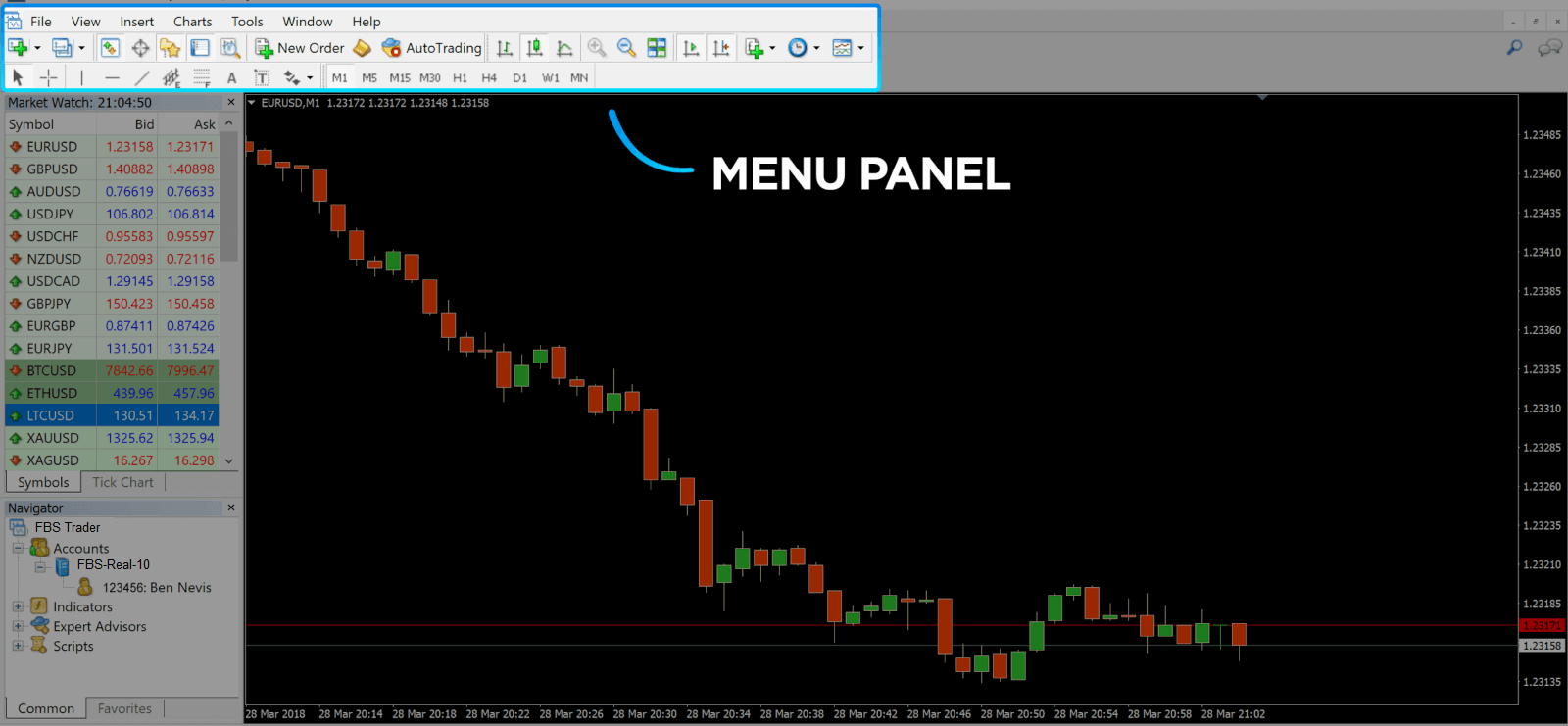
4. Markedsovervåking finner du på venstre side, som viser forskjellige valutapar med deres kjøps- og salgspriser.
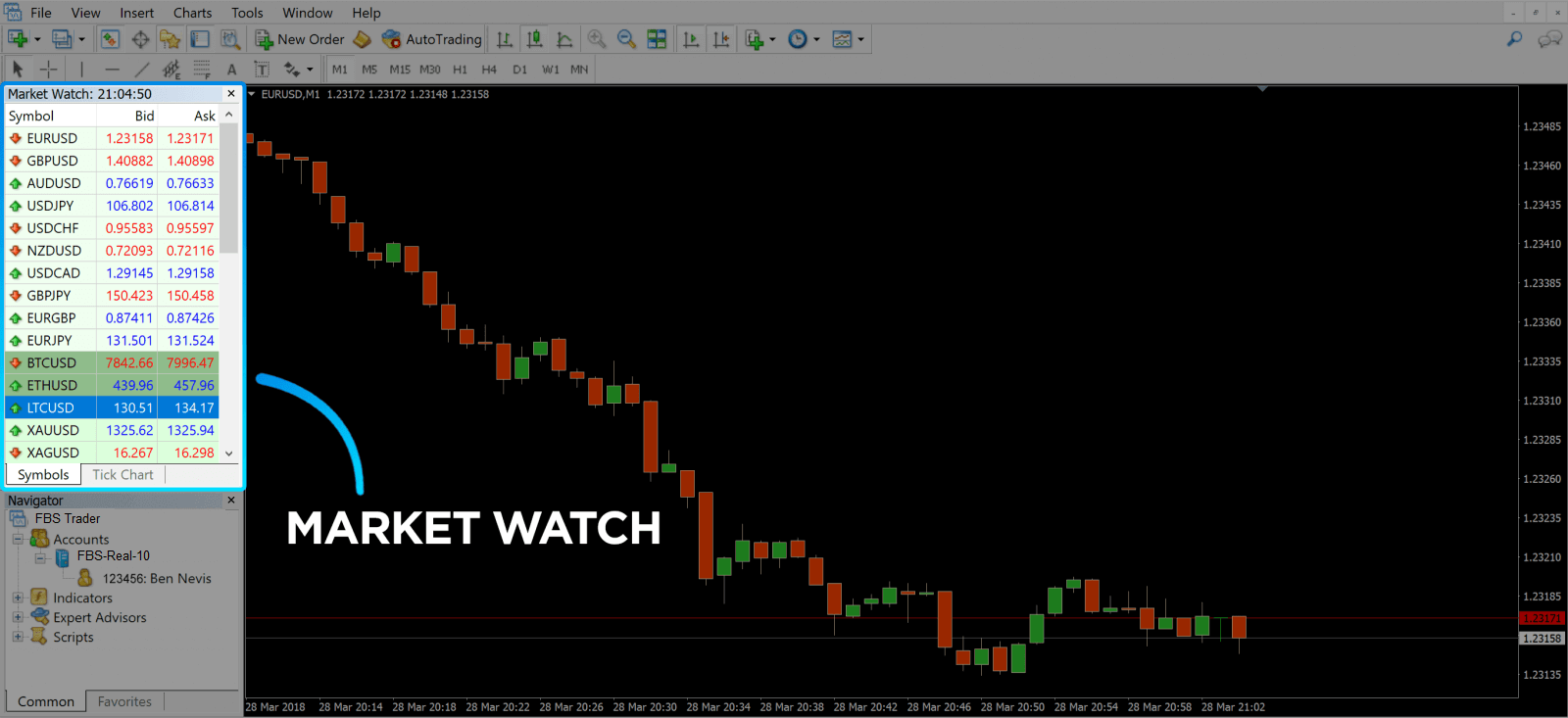
5. Salgsprisen brukes til å kjøpe en valuta, og budet er for salg. Under salgsprisen ser du navigatoren , hvor du kan administrere kontoene dine og legge til indikatorer, ekspertrådgivere og skript.
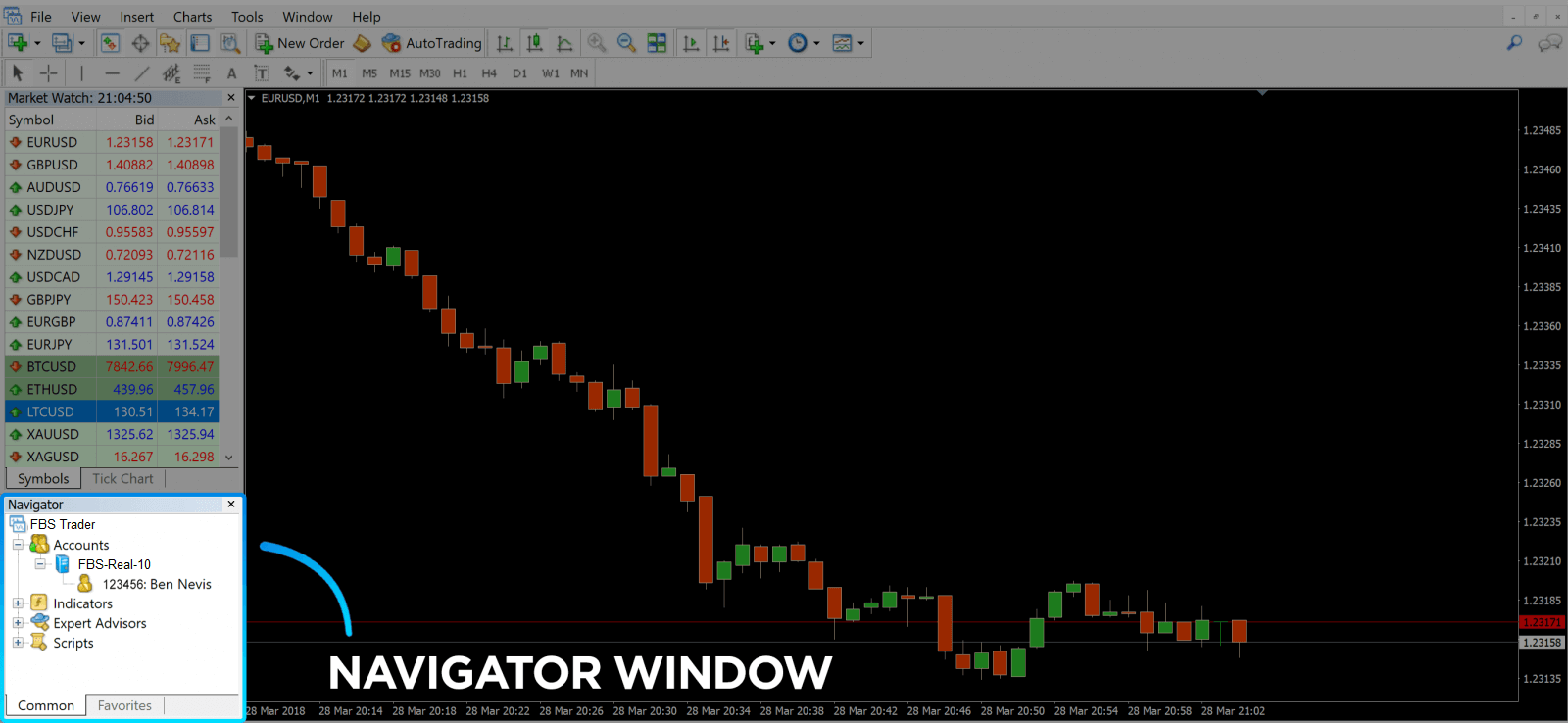
MetaTrader Navigator
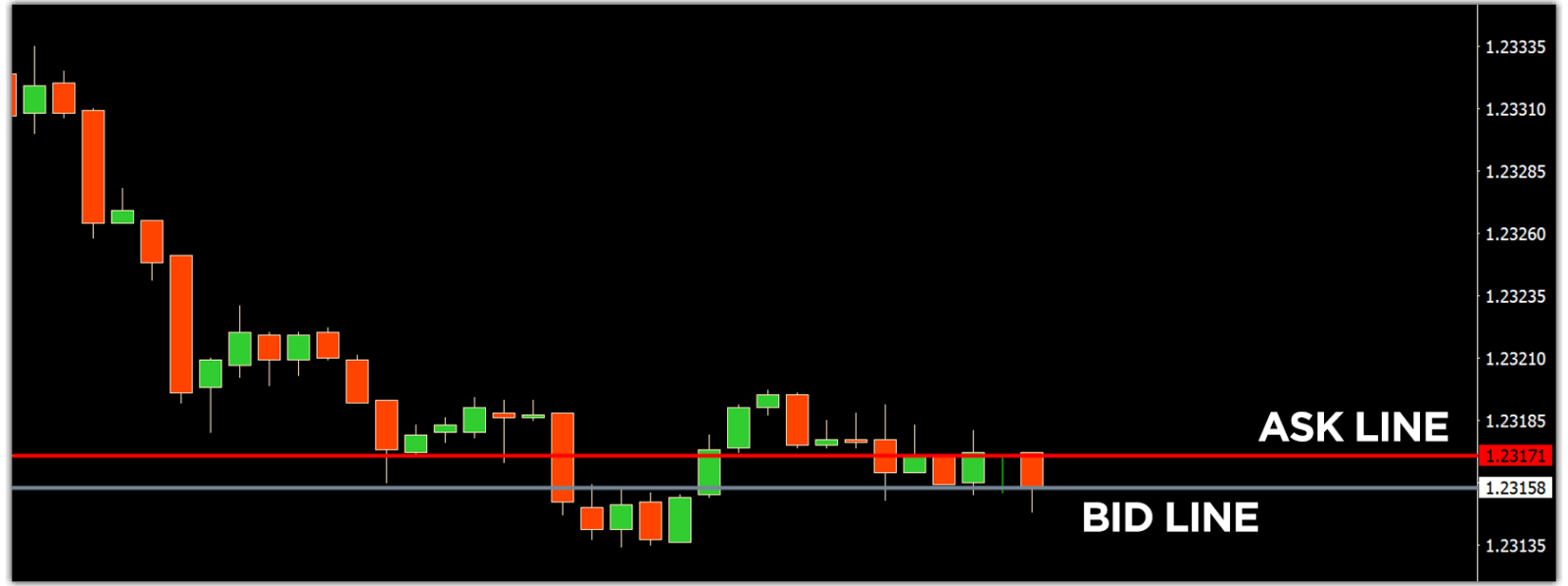
MetaTrader 4 Navigator for salgs- og budlinjer
6. Nederst på skjermen finner du Terminalen , som har flere faner som hjelper deg med å holde oversikt over de siste aktivitetene, inkludert Handel, Kontohistorikk, Varsler, Postkasse, Eksperter, Journal og så videre. Du kan for eksempel se dine åpnede ordrer i Handel-fanen, inkludert symbol, handelsinngangspris, stopptap-nivåer, take profit-nivåer, sluttkurs og fortjeneste eller tap. Kontohistorikk- fanen samler inn data fra aktiviteter som har skjedd, inkludert lukkede ordrer.
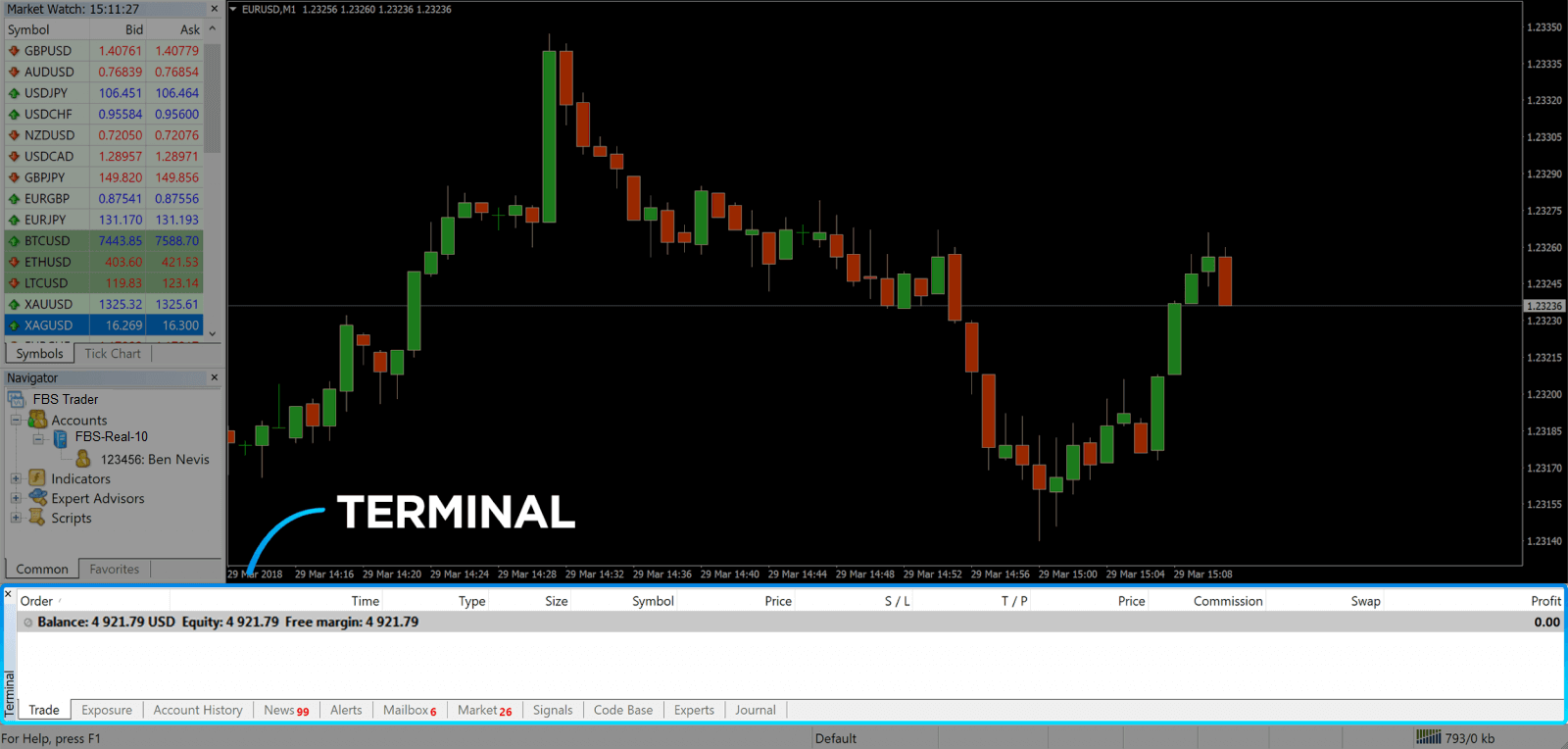
7. Diagramvinduet viser gjeldende tilstand i markedet og kjøps- og budlinjene. For å åpne en ordre må du trykke på Ny ordre-knappen i verktøylinjen eller trykke på Markedsovervåking-paret og velge Ny ordre.
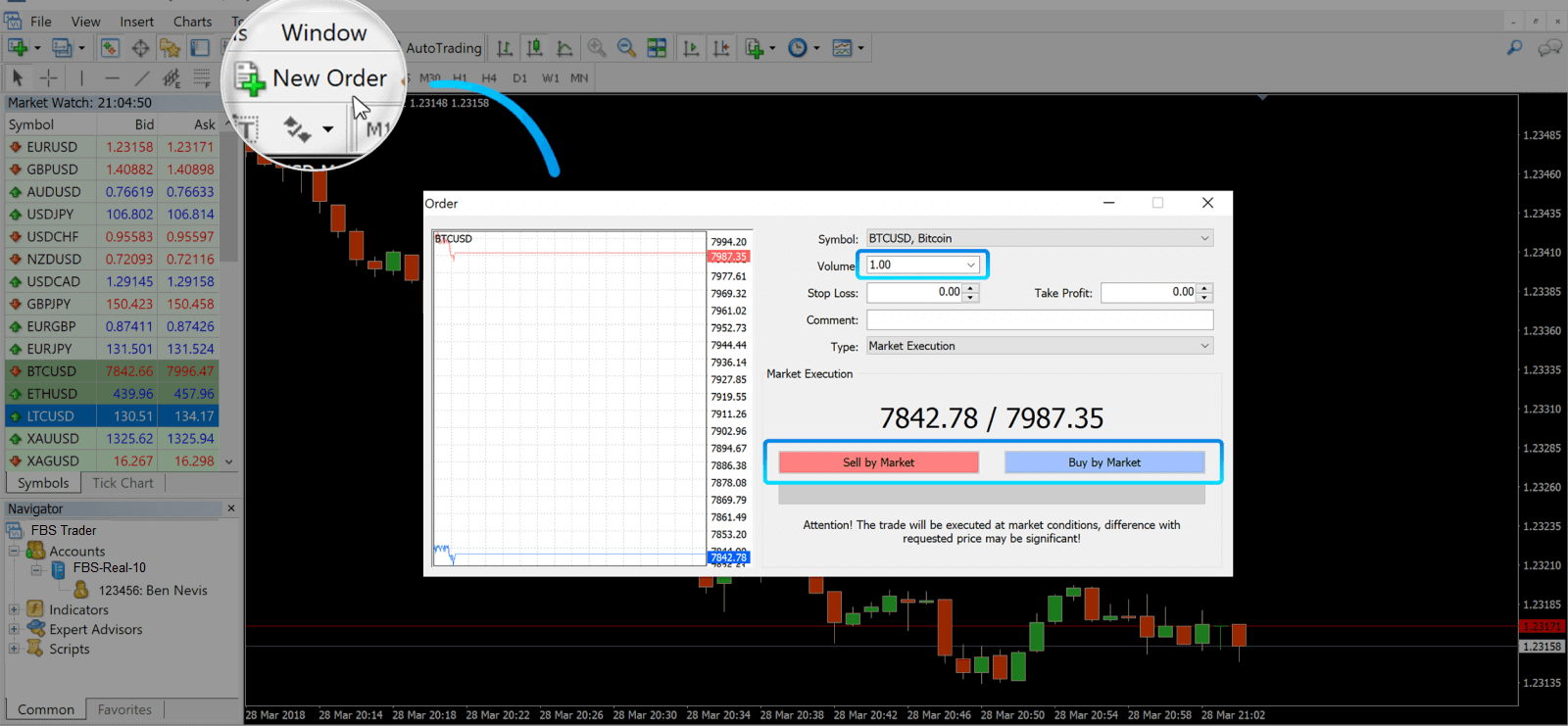
I vinduet som åpnes, ser du:
- Symbol , settes automatisk til handelsaktivaen som vises på diagrammet. For å velge en annen aktiva, må du velge en fra rullegardinlisten. Lær mer om Forex-handelsøkter.
- Volum , som representerer lotstørrelsen. 1,0 er lik 1 lot eller 100 000 enheter – profittkalkulator fra FBS.
- Du kan angi Stop Loss og Take Profit samtidig, eller endre handelen senere.
- Ordretypen kan enten være Markedsutførelse (en markedsordre) eller Ventende ordre, hvor traderen kan spesifisere ønsket inngangspris.
- For å åpne en handel må du klikke på enten Selg etter marked eller Kjøp etter marked- knappene.
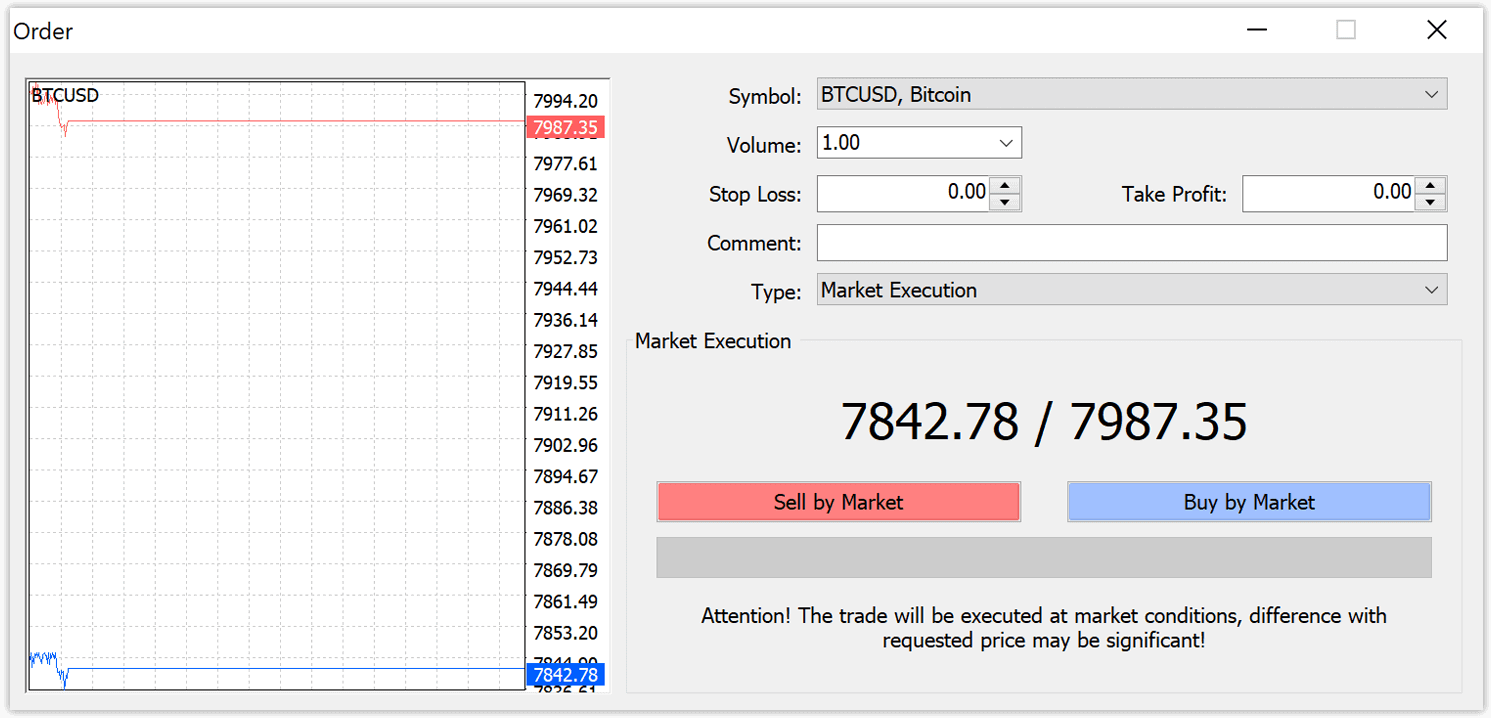
- Kjøpsordrer åpnes med salgspris (rød linje) og stenges med kjøpspris (blå linje). Tradere kjøper for mindre og ønsker å selge for mer. Salgsordrer åpnes med kjøpspris og stenges med salgspris. Du selger for mer og ønsker å kjøpe for mindre. Du kan se den åpnede ordren i Terminalvinduet ved å trykke på Handel-fanen. For å lukke ordren må du trykke på ordren og velge Lukk ordre. Du kan se dine lukkede ordrer under Kontohistorikk-fanen.
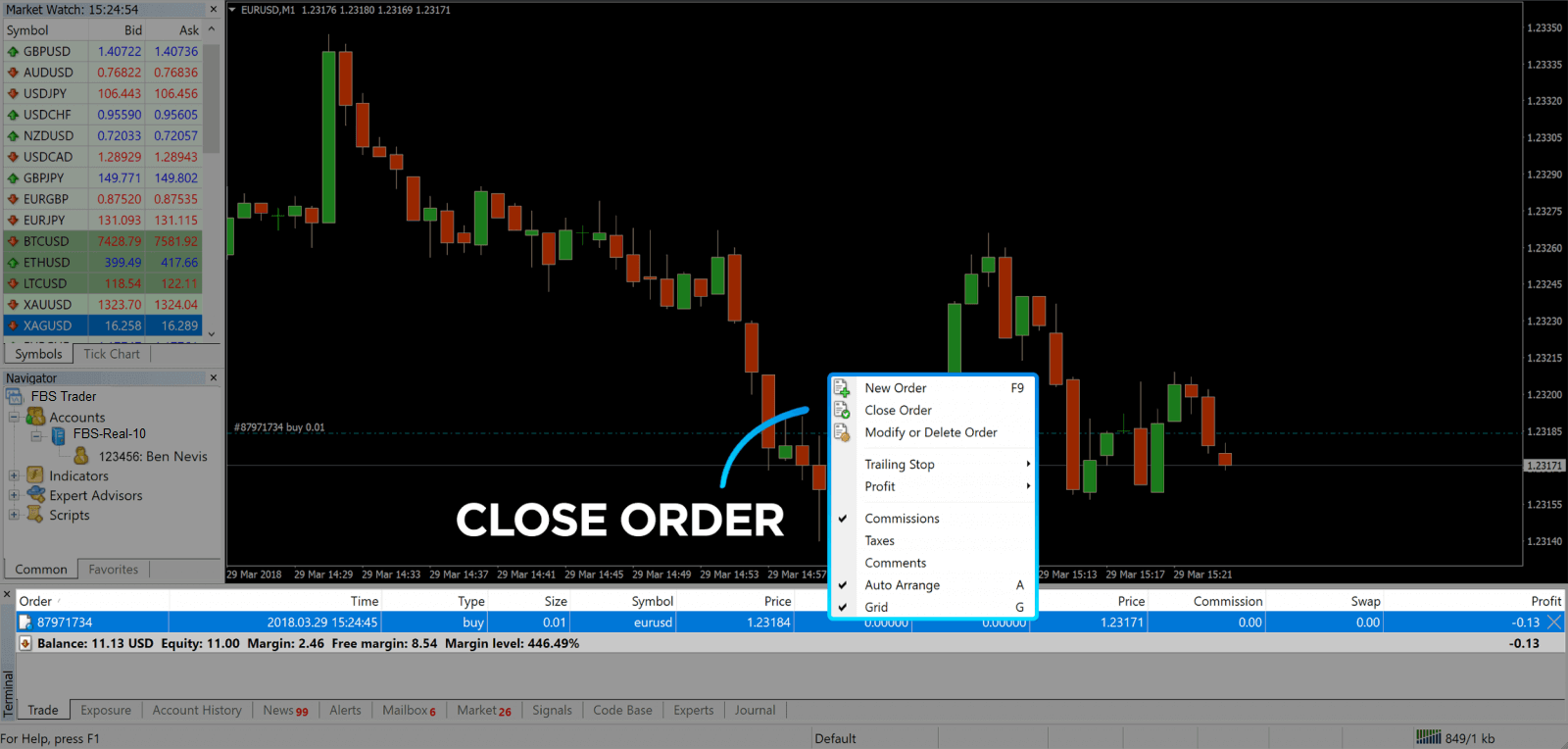
På denne måten kan du åpne en handel på MetaTrader 4. Når du kjenner formålet til hver knapp, vil det være enkelt for deg å handle på plattformen. MetaTrader 4 tilbyr deg mange tekniske analyseverktøy som hjelper deg å handle som en ekspert på Forex-markedet.
Slik legger du inn en ventende bestilling
Hvor mange ventende ordrer i FBS MT4
I motsetning til ordrer med umiddelbar utførelse, der en handel plasseres til gjeldende markedspris, lar ventende ordrer deg sette ordrer som åpnes når prisen når et relevant nivå, valgt av deg. Det finnes fire typer ventende ordrer tilgjengelig, men vi kan gruppere dem i bare to hovedtyper:- Ordrer som forventes å bryte et visst markedsnivå
- Ordrene forventes å komme seg opp fra et visst markedsnivå
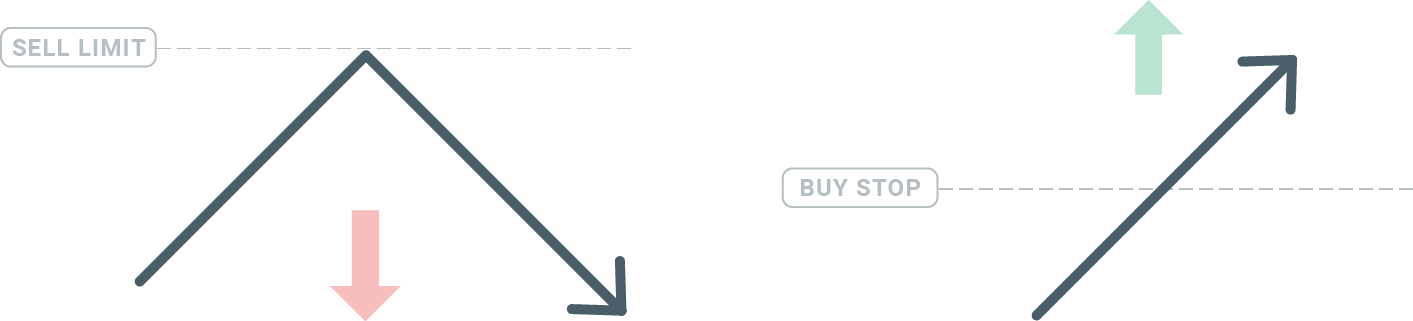
Kjøp Stopp
Kjøpsstoppordren lar deg sette en kjøpsordre over gjeldende markedspris. Dette betyr at hvis gjeldende markedspris er $20 og kjøpsstoppordren din er $22, vil en kjøps- eller langposisjon åpnes når markedet når den prisen.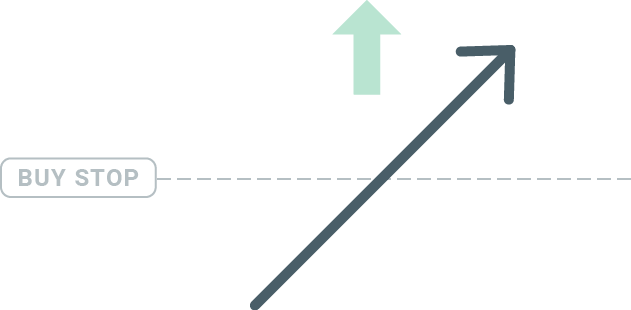
Selg Stopp
Med salgsstoppordren kan du sette en salgsordre under gjeldende markedspris. Så hvis gjeldende markedspris er 20 dollar og salgsstoppprisen din er 18 dollar, åpnes en salgs- eller «short»-posisjon når markedet når den prisen.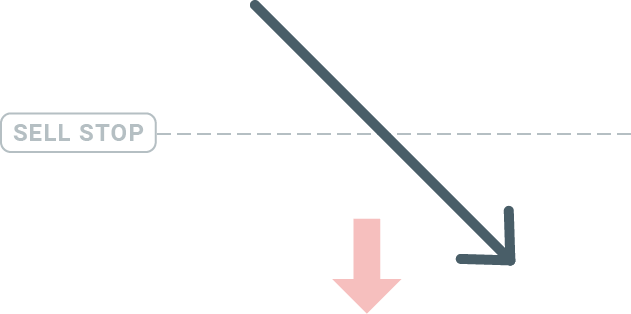
Kjøpsgrense
Det motsatte av en kjøpsstoppordre lar deg sette en kjøpsordre under gjeldende markedspris. Dette betyr at hvis gjeldende markedspris er $20 og din kjøpsgrensepris er $18, så åpnes en kjøpsposisjon når markedet når prisnivået på $18.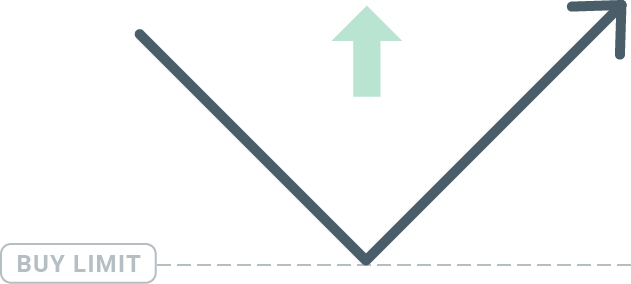
Salgsgrense
Til slutt lar salgsgrenseordren deg sette en salgsordre over gjeldende markedspris. Så hvis gjeldende markedspris er $20 og den angitte salgsgrenseprisen er $22, vil en salgsposisjon åpnes på dette markedet når markedet når prisnivået på $22.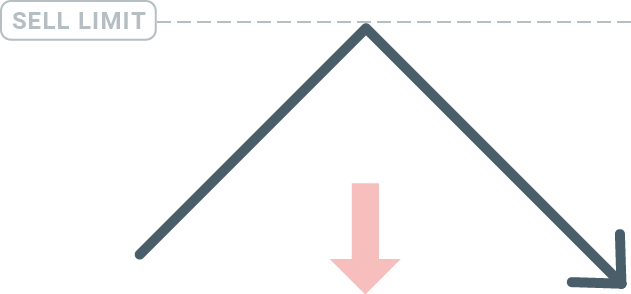
Åpne ventende ordre
Du kan åpne en ny ventende ordre ved å dobbeltklikke på navnet på markedet i Market Watch-modulen. Når du har gjort det, åpnes det nye ordrevinduet, og du kan endre ordretypen til Ventende ordre.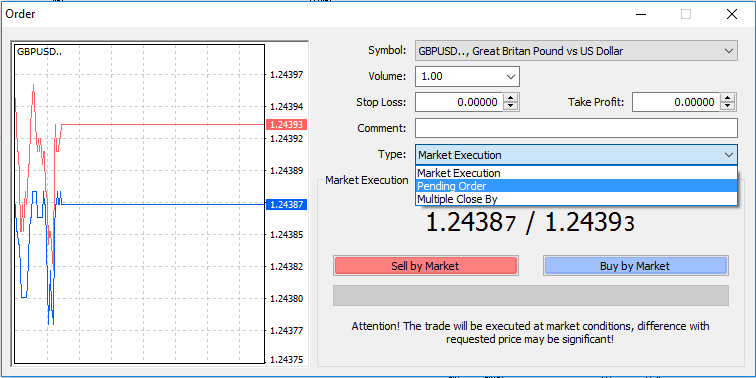
Deretter velger du markedsnivået der den ventende ordren skal aktiveres. Du bør også velge størrelsen på posisjonen basert på volumet.
Om nødvendig kan du angi en utløpsdato («Utløp»). Når alle disse parameterne er angitt, velger du en ønsket ordretype avhengig av om du vil gå long eller short og stoppe eller begrense, og velger «Plasser»-knappen.
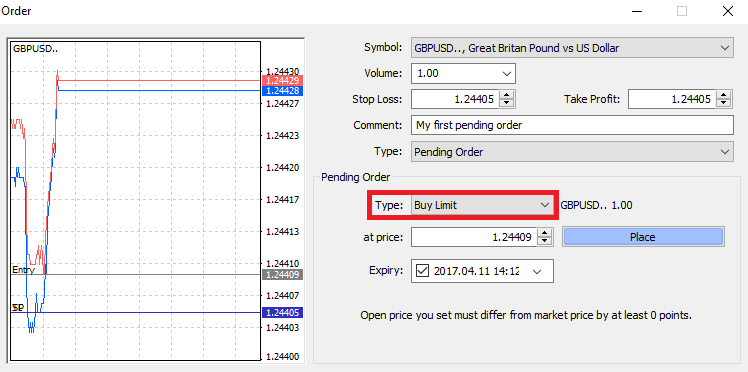
Som du kan se, er ventende ordrer svært kraftige funksjoner i MT4. De er mest nyttige når du ikke kan se markedet for inngangspunktet ditt kontinuerlig, eller hvis prisen på et instrument endres raskt, og du ikke vil gå glipp av muligheten.
Slik lukker du ordrer i FBS MT4
For å lukke en åpen posisjon, klikk på 'x' i Trade-fanen i Terminal-vinduet.
Eller høyreklikk på linjeordren på diagrammet og velg 'Close'.
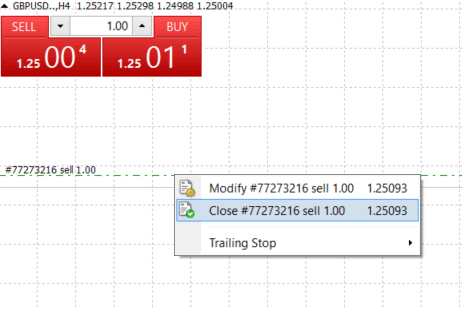
Hvis du bare vil lukke en del av posisjonen, høyreklikk på den åpne ordren og velg 'Modify'. Deretter, i Type-feltet, velg umiddelbar utførelse og velg hvilken del av posisjonen du vil lukke.
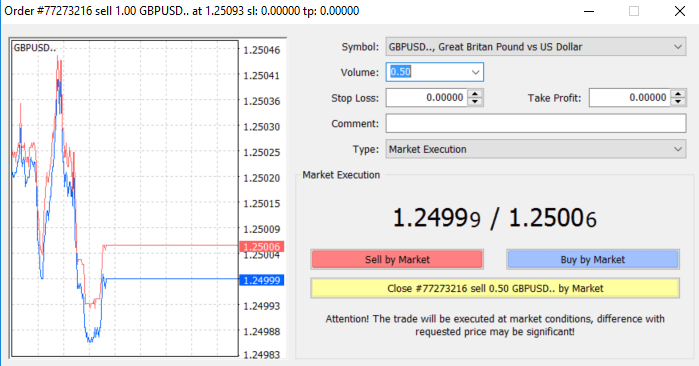
Som du kan se, er det veldig intuitivt å åpne og lukke handlene dine på MT4, og det tar bokstavelig talt bare ett klikk.
Bruk av stopptap, profitttak og trailing stop i FBS MT4
En av nøklene til å oppnå suksess i finansmarkedene på lang sikt er fornuftig risikostyring. Derfor bør stop loss og take profits være en integrert del av tradingen din. Så la oss ta en titt på hvordan du bruker dem på MT4-plattformen vår for å sikre at du vet hvordan du begrenser risikoen din og maksimerer handelspotensialet ditt.
Sette stopptap og ta profitt
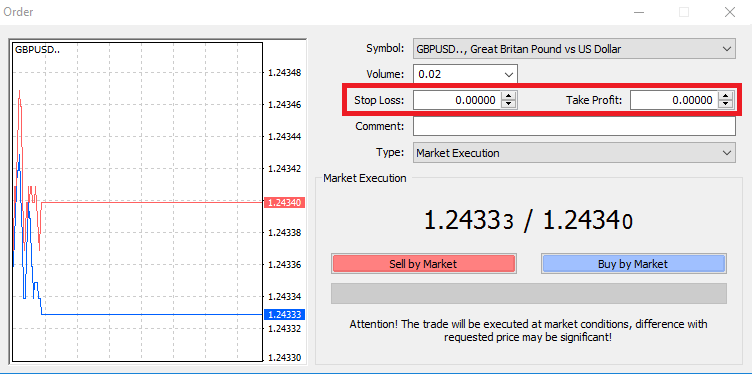
For å gjøre dette, angir du ganske enkelt ditt spesifikke prisnivå i feltene Stop Loss eller Take Profit. Husk at Stop Loss vil bli utført automatisk når markedet beveger seg mot din posisjon (derav navnet: stop loss), og Take Profit-nivåer vil bli utført automatisk når prisen når ditt angitte profittmål. Dette betyr at du kan sette Stop Loss-nivået ditt under gjeldende markedspris og Take Profit-nivået over gjeldende markedspris.
Det er viktig å huske at en Stop Loss (SL) eller en Take Profit (TP) alltid er koblet til en åpen posisjon eller en ventende ordre. Du kan justere begge når handelen din er åpnet og du overvåker markedet. Det er en beskyttende ordre for markedsposisjonen din, men det er selvfølgelig ikke nødvendig å åpne en ny posisjon. Du kan alltid legge dem til senere, men vi anbefaler på det sterkeste at du alltid beskytter posisjonene dine*.
Legge til stopp-loss og take profit-nivåer
Den enkleste måten å legge til SL/TP-nivåer til din allerede åpne posisjon er ved å bruke en handelslinje på diagrammet. For å gjøre dette, dra og slipp handelslinjen opp eller ned til et bestemt nivå.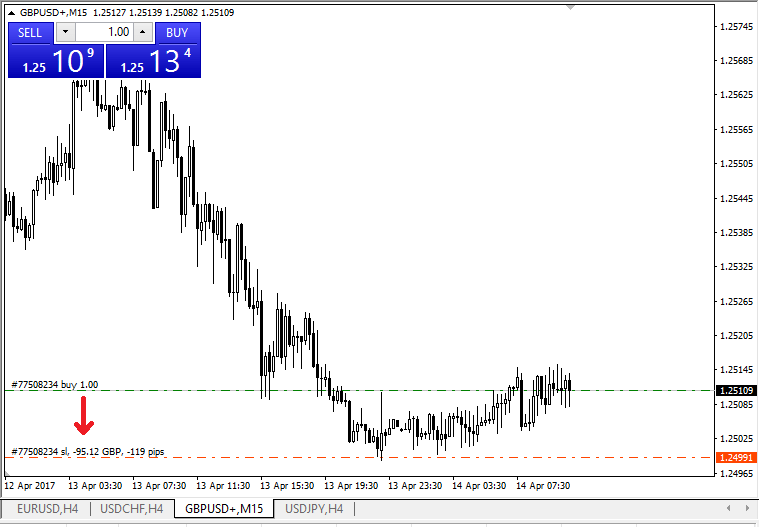
Når du har angitt SL/TP-nivåer, vil SL/TP-linjene vises på diagrammet. På denne måten kan du også endre SL/TP-nivåer enkelt og raskt.
Du kan også gjøre dette fra den nederste «Terminal»-modulen. For å legge til eller endre SL/TP-nivåer, høyreklikker du ganske enkelt på din åpne posisjon eller ventende ordre, og velger «Endre eller slett ordre».
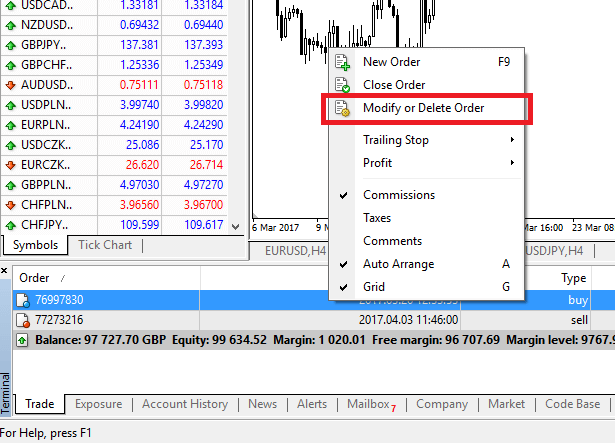
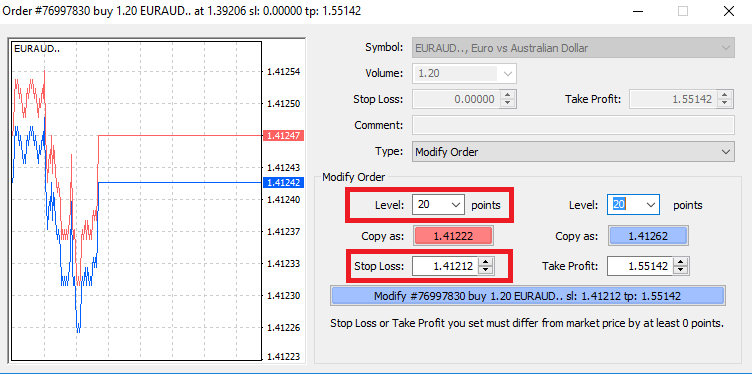
Vinduet for ordreendring vil vises, og nå kan du angi/endre SL/TP etter det nøyaktige markedsnivået, eller ved å definere poengintervallet fra gjeldende markedspris.
Etterfølgende stopp
Stop-loss er ment for å redusere tap når markedet beveger seg mot posisjonen din, men de kan også hjelpe deg med å låse inn fortjenesten din.
Selv om det kan høres litt kontraintuitivt ut i starten, er det faktisk veldig enkelt å forstå og mestre.
La oss si at du har åpnet en long-posisjon og markedet beveger seg i riktig retning, noe som gjør handelen din lønnsom for øyeblikket. Din opprinnelige Stop-loss, som ble plassert på et nivå under åpningsprisen din, kan nå flyttes til åpningsprisen din (slik at du kan gå i null) eller over åpningsprisen (slik at du er garantert fortjeneste).
For å gjøre denne prosessen automatisk kan du bruke en Trailing Stop. Dette kan være et veldig nyttig verktøy for risikostyring, spesielt når prisendringene er raske eller når du ikke kan overvåke markedet kontinuerlig.
Så snart posisjonen blir lønnsom, vil Trailing Stop følge prisen automatisk og opprettholde den tidligere etablerte avstanden.
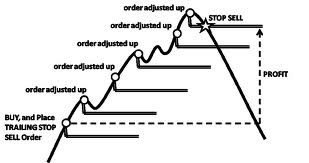
Følg eksemplet ovenfor, men husk at handelen din må ha en fortjeneste som er stor nok til at Trailing Stop beveger seg over åpningsprisen din, før fortjenesten din kan garanteres.
Trailing Stops (TS) er knyttet til dine åpne posisjoner, men det er viktig å huske at hvis du har en trailing stop på MT4, må du ha plattformen åpen for at den skal kunne utføres.
For å angi en trailing stop, høyreklikk på den åpne posisjonen i «Terminal»-vinduet og angi ønsket pip-verdi for avstanden mellom TP-nivået og gjeldende pris i Trailing Stop-menyen.
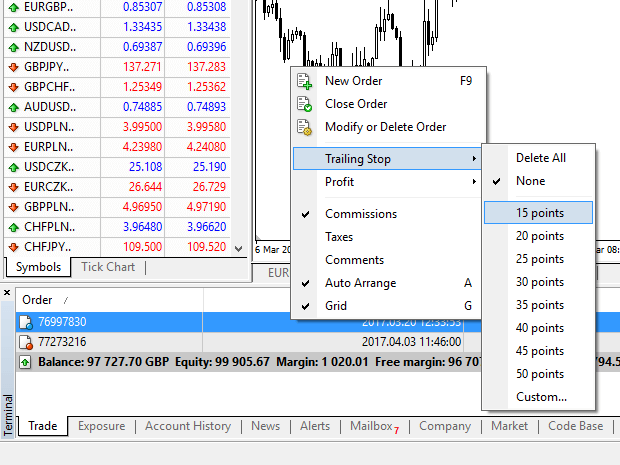
Din Trailing Stop er nå aktiv. Dette betyr at hvis prisene endres til den lønnsomme markedssiden, vil TS sørge for at stop loss-nivået følger prisen automatisk.
Din Trailing Stop kan enkelt deaktiveres ved å angi «Ingen» i Trailing Stop-menyen. Hvis du raskt vil deaktivere den i alle åpne posisjoner, velger du bare «Slett alle».
Som du kan se, gir MT4 deg mange måter å beskytte posisjonene dine på bare noen få øyeblikk.
*Selv om stop loss-ordrer er en av de beste måtene å sikre at risikoen din håndteres og potensielle tap holdes på akseptable nivåer, gir de ikke 100 % sikkerhet.
Stop-loss er gratis å bruke, og de beskytter kontoen din mot ugunstige markedsbevegelser, men vær oppmerksom på at de ikke kan garantere posisjonen din hver gang. Hvis markedet plutselig blir volatilt og går forbi stoppnivået ditt (hopper fra én pris til den neste uten å handle på nivåene imellom), er det mulig at posisjonen din kan bli stengt på et dårligere nivå enn forespurt. Dette kalles prisglidning.
Garanterte stop loss-løsninger, som ikke har noen risiko for slipping og sikrer at posisjonen lukkes på det stop loss-nivået du ba om, selv om et marked beveger seg mot deg, er tilgjengelig gratis med en basiskonto.
Vanlige spørsmål om MetaTrader
Hvordan logger jeg inn på handelskontoen min?
Slik setter du opp tilkoblingen hvis du får feilen "INGEN FORBINDELSE" i MetaTrader:1 Klikk på "Fil" (øverst til venstre i MetaTrader).
2 Velg "Logg inn på handelskonto".
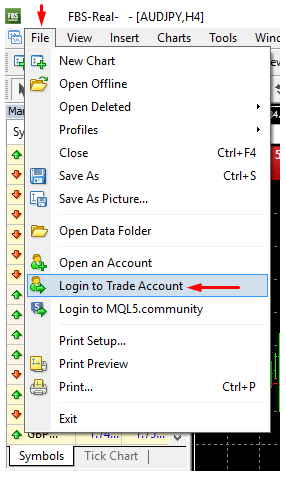
3 Skriv inn kontonummeret i "Logg inn"-delen.
4 Skriv inn et handelspassord (for å kunne handle) eller investorpassord (kun for observasjon av aktivitet; alternativet for å legge inn ordre vil være slått av) i "Passord"-delen.
5 Velg riktig servernavn fra listen som er foreslått i "Server"-delen.
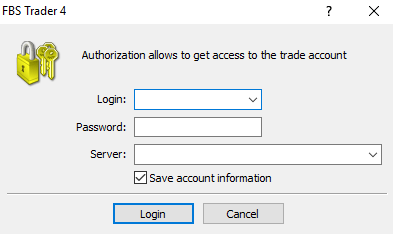
Vær oppmerksom på at servernummeret ble gitt til deg da du åpnet kontoen. Hvis du ikke husker servernummeret ditt, kan du sjekke det mens du gjenoppretter handelspassordet ditt.
Du kan også legge inn serveradressen manuelt i stedet for å velge den.
Hvordan logger jeg inn på MetaTrader4-mobilapplikasjonen? (Android)
Vi anbefaler på det sterkeste at du laster ned MetaTrader4-applikasjonen til enheten din direkte fra nettstedet vårt. Den vil hjelpe deg med å enkelt logge inn med FBS. Følg trinnene nedenfor for å logge inn på MT4-kontoen din fra en mobilapplikasjon:
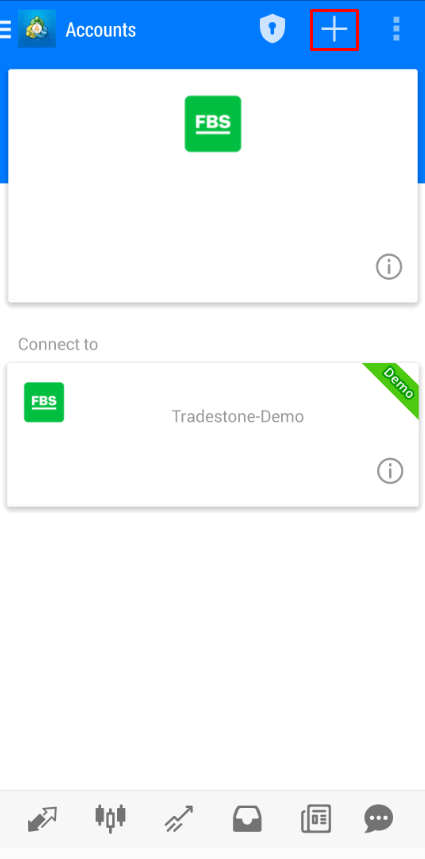
1. Klikk på "+"-tegnet på den første siden («Kontoer»):
2. Klikk på knappen "Logg inn på en eksisterende konto" i vinduet som åpnes.
3. Hvis du har lastet ned plattformen fra nettstedet vårt, vil du automatisk se "FBS Inc" i meglerlisten. Du må imidlertid angi kontoserveren din:
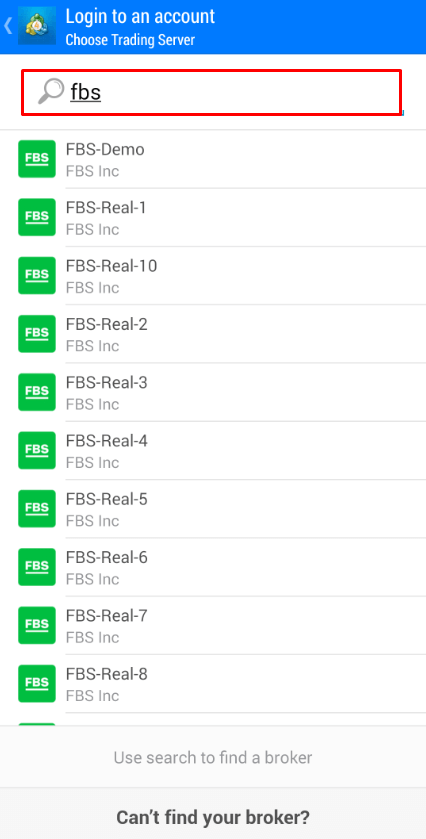
Påloggingsinformasjon, inkludert kontoserveren, ble gitt til deg under kontoåpningen. Hvis du ikke husker servernummeret, kan du finne det i kontoinnstillingene ved å klikke på handelskontonummeret ditt i det personlige området på nettet eller FBS Personal Area-applikasjonen:
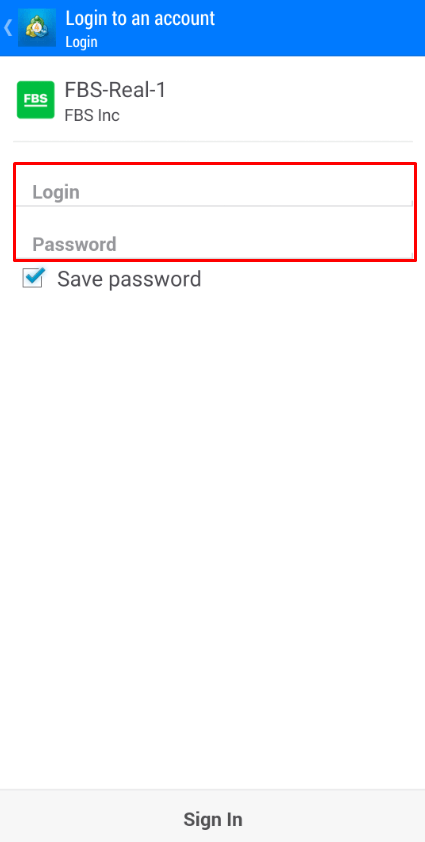
4. Skriv inn kontodetaljene. I "Logg inn"-området skriver du inn kontonummeret ditt, og i "Passord"-området skriver du inn passordet som ble generert for deg under kontoregistreringen:
5. Klikk på "Logg inn".
Hvis du har problemer med å logge inn, kan du generere et nytt handelspassord i ditt personlige område og prøve å logge inn med det nye.
Hvordan logger jeg inn på MetaTrader5-mobilapplikasjonen? (Android)
Vi anbefaler på det sterkeste at du laster ned MetaTrader5-applikasjonen til enheten din direkte fra nettstedet vårt. Den vil hjelpe deg med å enkelt logge inn med FBS.Følg disse trinnene for å logge inn på MT5-kontoen din fra en mobilapplikasjon:
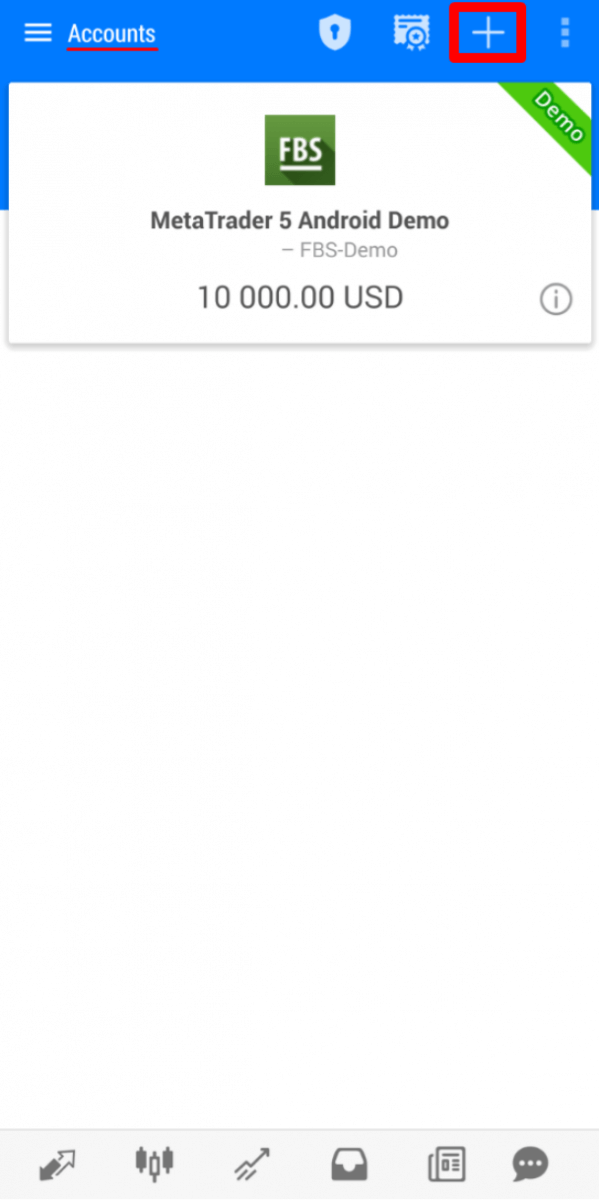
1. Klikk på «+»-tegnet på den første siden («Kontoer»).
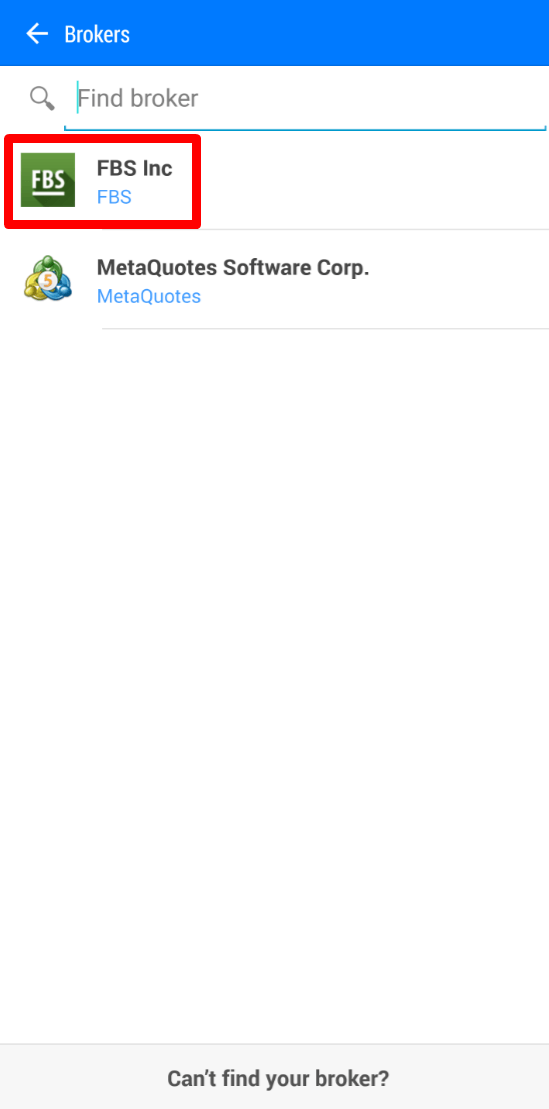
2. Hvis du har lastet ned plattformen fra nettstedet vårt, vil du automatisk se «FBS Inc» i meglerlisten. Klikk på den.
3. I feltet «Logg inn på en eksisterende konto» velger du serveren du trenger (ekte eller demo), i «Logg inn»-området skriver du inn kontonummeret ditt, og i «Passord»-området skriver du inn passordet som ble generert for deg under kontoregistreringen.
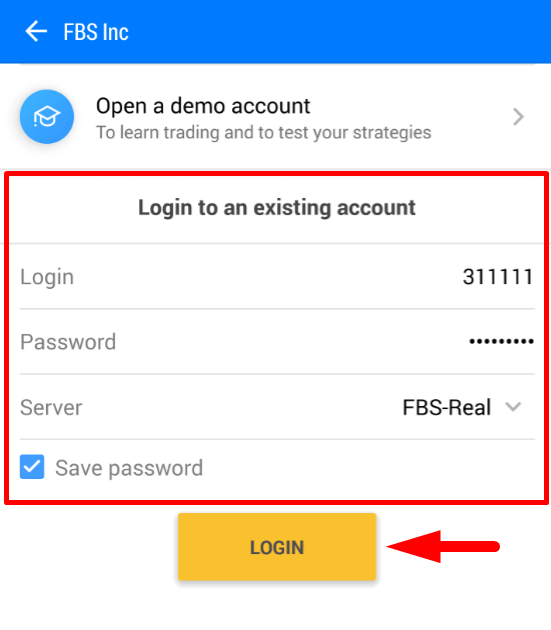
4. Klikk på «Logg inn».
Hvis du har problemer med å logge inn, kan du generere et nytt handelspassord i ditt personlige område og prøve å logge inn med det nye.
Hvordan logger jeg inn på MetaTrader5-mobilapplikasjonen? (iOS)
Vi anbefaler på det sterkeste at du laster ned MetaTrader5-applikasjonen til enheten din direkte fra nettstedet vårt. Den vil hjelpe deg med å enkelt logge inn med FBS. Følg disse trinnene for å logge inn på MT5-kontoen din fra mobilapplikasjonen:
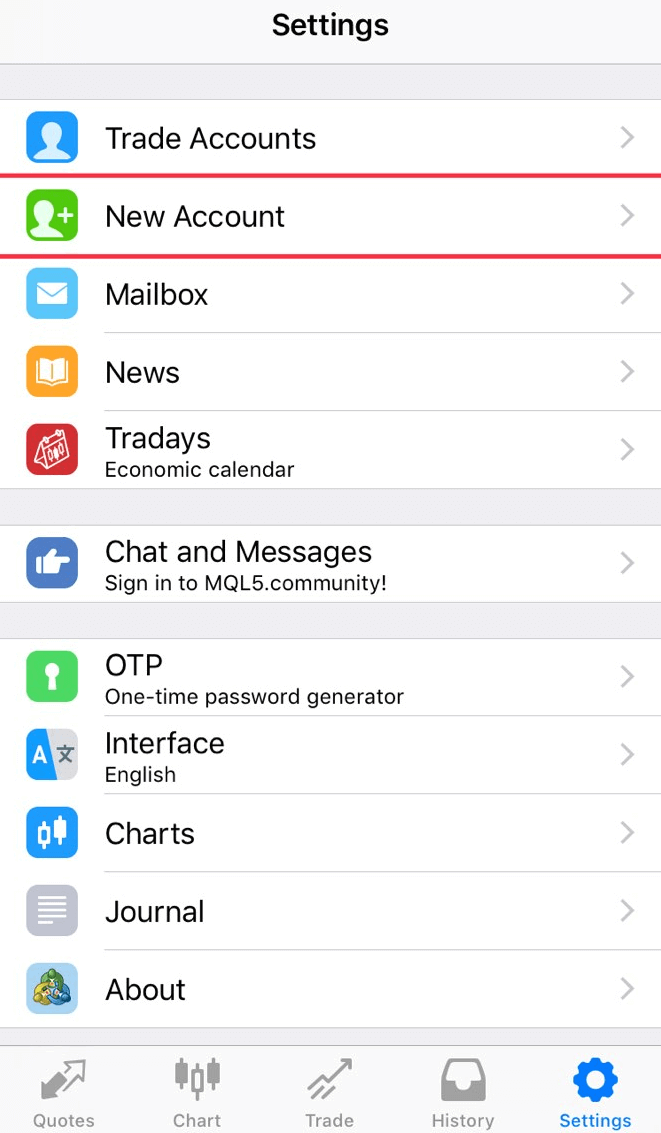
1. Klikk på «Innstillinger» nederst til høyre på skjermen.

2. Klikk på «Ny konto» øverst på skjermen.
3. Hvis du har lastet ned plattformen fra nettstedet vårt, vil du automatisk se «FBS Inc» i meglerlisten. Klikk på den.
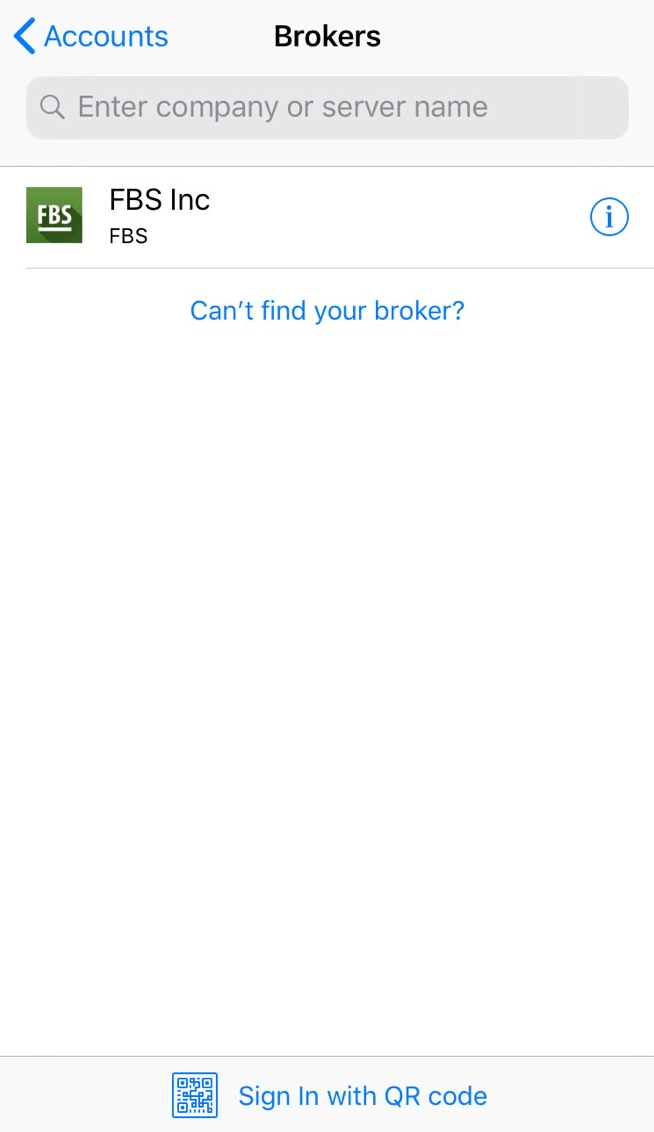
4. I feltet «Bruk eksisterende konto» velger du serveren du trenger (ekte eller demo), i «Logg inn»-området skriver du inn kontonummeret ditt, og i «Passord»-området skriver du inn passordet som ble generert for deg under kontoregistreringen.
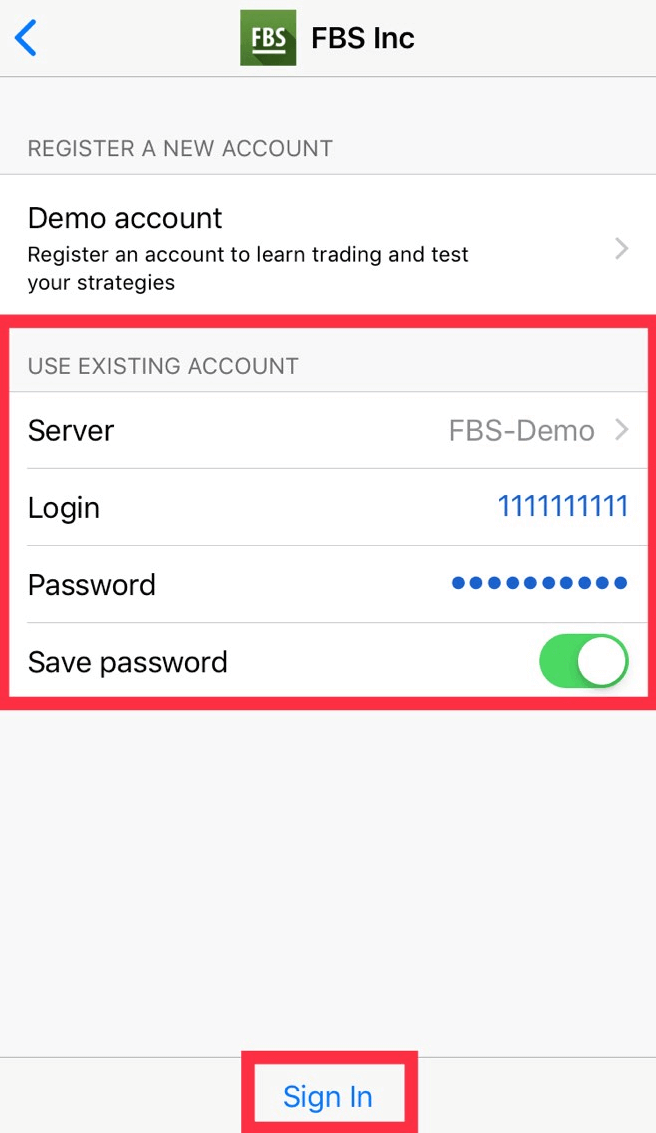
5. Klikk på «Logg inn».
Hvis du har problemer med å logge inn, kan du generere et nytt handelspassord i ditt personlige område og prøve å logge inn med det nye.
Hva er forskjellen mellom MT4 og MT5?
Selv om mange kanskje tror at MetaTrader5 bare er en oppgradert versjon av MetaTrader4, er disse to plattformene forskjellige, og hver av dem tjener sine egne formål bedre.La oss sammenligne disse to plattformene:
MetaTr ader4 |
MetaTrader5 |
|
Språk |
MQL4 |
MQL5 |
Ekspertrådgiver |
✓ |
✓ |
Typer ventende ordrer |
4 |
6 |
Tidsrammer |
9 |
21 |
Innebygde indikatorer |
30 |
38 |
Innebygd økonomisk kalender |
✗ |
✓ |
Tilpassede symboler for analyse |
✗ |
✓ |
Detaljer og handelsvindu i Market Watch |
✗ |
✓ |
Eksport av flåttdata |
✗ |
✓ |
Flertråds |
✗ |
✓ |
64-bits arkitektur for EA-er |
✗ |
✓ |
MetaTrader4-handelsplattformen har et enkelt og lettforståelig handelsgrensesnitt og brukes hovedsakelig til valutahandel.
MetaTrader5-handelsplattformen har et litt annerledes grensesnitt og tilbyr muligheten til å handle aksjer og futures.
Sammenlignet med MT4 har den en dypere tick- og diagramhistorikk. Med denne plattformen kan en trader bruke Python til markedsanalyse og til og med logge inn på det personlige området og utføre økonomiske operasjoner (innskudd, uttak, intern overføring) uten å forlate plattformen. Dessuten er det ikke nødvendig å huske servernummeret på MT5: den har bare to servere - Real og Demo.
Hvilken MetaTrader er bedre? Du kan bestemme selv.
Hvis du bare er i begynnelsen av din vei som trader, vil vi anbefale at du starter med MetaTrader4-handelsplattformen på grunn av dens enkelhet.
Men hvis du er en erfaren trader som for eksempel trenger flere funksjoner for analyse, passer MetaTrader5 best for deg.
Vi ønsker deg vellykket trading!
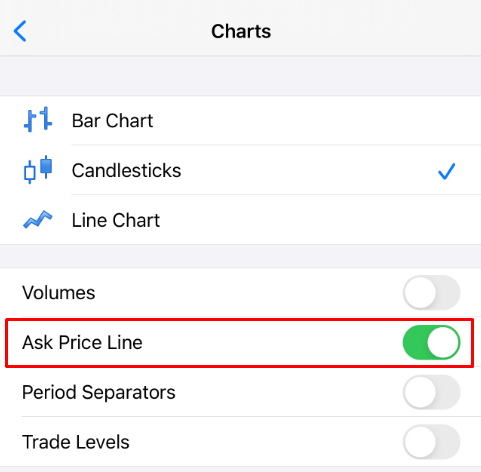
Jeg vil se forespørselsprisen på diagrammet
Som standard kan du bare se budprisen på diagrammene. Hvis du imidlertid vil at salgsprisen også skal vises, kan du aktivere den med et par klikk ved å følge instruksjonene nedenfor:
- Skrivebord;
- Mobil (iOS);
- Mobil (Android).
Skrivebord:
Først må du logge inn på MetaTrader.
Velg deretter menyen "Diagrammer".
I rullegardinmenyen klikker du på "Egenskaper".
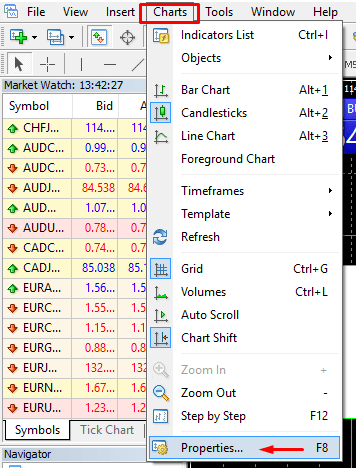
Eller du kan ganske enkelt trykke på F8-tasten på tastaturet.
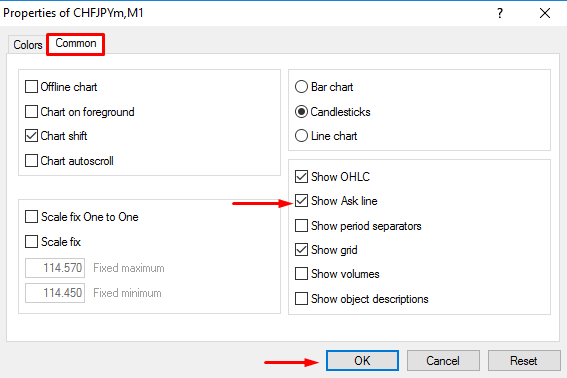
I vinduet som åpnes, velg fanen "Felles" og merk av for alternativet "Vis prislinje". Klikk deretter på "OK".
Mobil (iOS):
For å aktivere prislinjen på iOS MT4 og MT5 må du først logge inn. Deretter må du:
1. Gå til Innstillinger på MetaTrader-plattformen;
2. Klikk på Diagrammer-fanen:
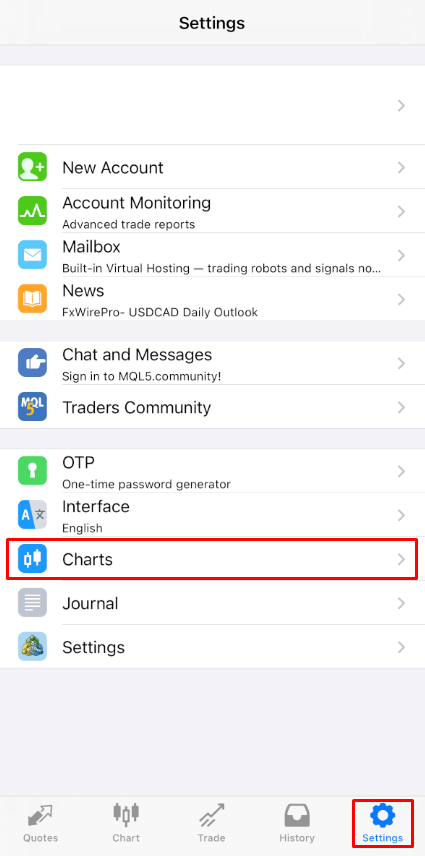
Klikk på knappen ved siden av prislinjen for å slå den på. For å slå den av igjen, klikk på den samme knappen:
Mobil (Android):
For Android MT4- og MT5-appene, følg trinnene nedenfor:
- Klikk på Diagram-fanen.
- Nå må du klikke hvor som helst på diagrammet for å åpne kontekstmenyen.
- Finn Innstillinger-ikonet og klikk på det.
- Merk av for Prisantydning for å aktivere den.
Kan jeg bruke en ekspertrådgiver?
FBS tilbyr de gunstigste handelsbetingelsene for bruk av nesten alle handelsstrategier uten noen begrensninger. Du kan bruke automatisert handel ved hjelp av ekspertrådgivere (EA-er), scalping (pipsing), hedging osv.
Vær imidlertid oppmerksom på at i henhold til kundeavtalen:
3.2.13. Selskapet tillater ikke bruk av arbitrasjestrategier på tilknyttede markeder (f.eks. valutafutures og spotvalutaer). Dersom kunden bruker arbitrasje på en klar eller skjult måte, forbeholder selskapet seg retten til å kansellere slike ordrer.
Vær oppmerksom på at selv om handel med EA-er er tillatt, tilbyr ikke FBS noen ekspertrådgivere. Resultatene av handel med noen ekspertrådgiver er ditt ansvar.
Vi ønsker deg lykke til med handelen!
Konklusjon: Ditt første skritt mot suksess i valutahandel
Å logge inn og begynne å handle valuta på FBS er en strømlinjeformet og sikker prosess som er utformet for å styrke både nye og erfarne tradere. Med brukervennlige verktøy, fleksible kontoalternativer og et profesjonelt handelsmiljø gir FBS deg alt du trenger for å handle trygt. Ved å følge disse trinnene er du godt på vei til å bygge en vellykket handelsreise i det globale valutamarkedet.
Vanlige spørsmål
Bruk koblingen Glemt passord på FBS-påloggingssiden for å be om en tilbakestilling av e-post, sjekk spam-mapper og følg tilbakestillingslenken. Hvis tofaktorautentisering er aktivert, vær forberedt på å bekrefte via autentiseringsappen eller SMS. Hvis du ikke lenger kontrollerer den registrerte e-posten eller telefonen, kontakt FBS-støtte med identitetsbevis; forventer bekreftelsestrinn for å beskytte kontoen din.
Åpne FBS-mobilappen, skriv inn legitimasjonen din eller bruk biometrisk pålogging hvis aktivert, og velg deretter demo eller live-konto. Bekreft kontosaldoen din, velg et valutapar, åpne diagrammet, velg marked eller ventende ordre, still inn volum, stopp tap og ta fortjeneste, gjennomgå marginkrav og send inn bestillingen. Overvåk utførelse i fanen Ordrer eller Handel og juster risikokontroller etter behov.
FBS krever vanligvis identitets- og adresseverifisering for å heve grensene og gi full tilgang til live handel og uttak. Forbered en offentlig ID (pass eller ID-kort) og en nylig bruksregning eller kontoutskrift for bevis på adresse; noen jurisdiksjoner ber også om en selfie for face match. Verifiseringstidene varierer; delvis tilgang kan være tilgjengelig mens dokumenter er under vurdering.
Hvorfor vises bestillingen min som avvist eller ventende etter at jeg har plassert en handel på FBS?
Bestillinger kan avvises eller forsinkes av flere årsaker: utilstrekkelig margin, feil partistørrelse, handel utenom markedstiden, instrumentsuspensjon, begrensninger for innflytelse eller kontotype, prisgap eller midlertidige tilkoblings-/serverproblemer. Start feilsøking ved å sjekke margin og gratis margin, instrumentets handelstider, ordreparametere og internettforbindelsen din. Hvis problemet vedvarer, ta opp bestillings-ID-en og kontakt support med skjermbilder og tidsstempler.
Minimumsinnskuddsbeløp varierer etter kontotype - noen FBS-kontotyper tillater å starte med bare noen få enheter av valutaen din, mens andre krever større minimumskrav. Etter pålogging, åpne innskuddsdelen, velg din konto og foretrukne betalingsmåte (kort, e-lommebøker, lokale overføringer), følg leverandørtrinnene og bekreft kreditten i FBS-saldoen din. Bruk en demokonto for å øve før finansiering og verifiser alltid finansieringsgrenser og gebyrer for betalingsmåten din.