FBS vklad a obchod na Forexe: Spôsoby financovania a kroky obchodovania

Po vyčistení prostriedkov pripojte financovaný účet k vašej obchodnej platforme (FBS Trader, MetaTrader 4 alebo 5), potvrďte svoj zostatok a v prípade potreby si precvičte zadávanie objednávky na demo. Naučte sa základné typy objednávok, ako spready a sklz ovplyvňujú realizáciu, nastavte pravidlá stop-loss a veľkosti pozície a postupujte podľa jednoduchých bezpečnostných krokov, ako sú silné heslá a dvojfaktorové overenie, aby ste ochránili svoj financovaný účet a výbery.

Ako vložiť peniaze na FBS
Ako môžem vložiť
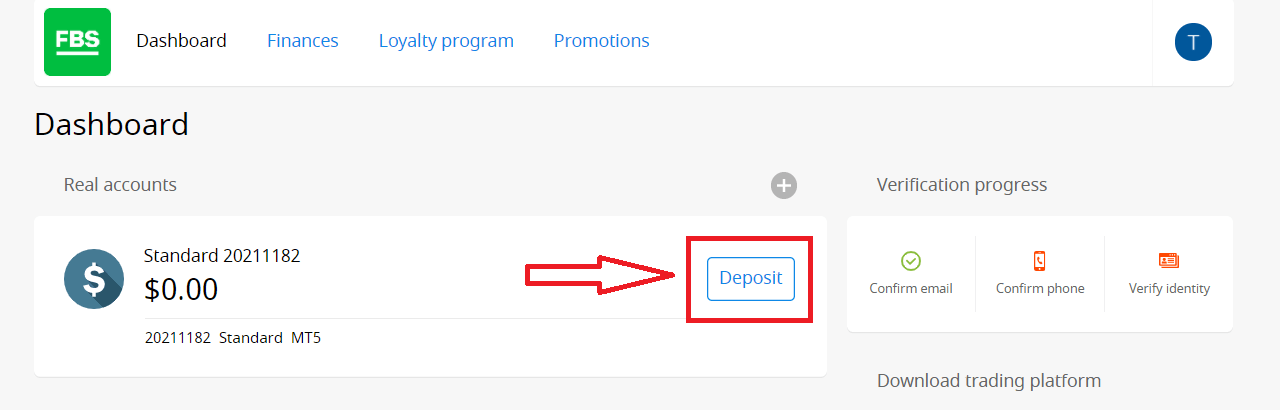
Peniaze môžete vložiť na svoj účet vo svojej osobnej zóne.1. Kliknite na „Financie“ v ponuke v hornej časti stránky.

alebo
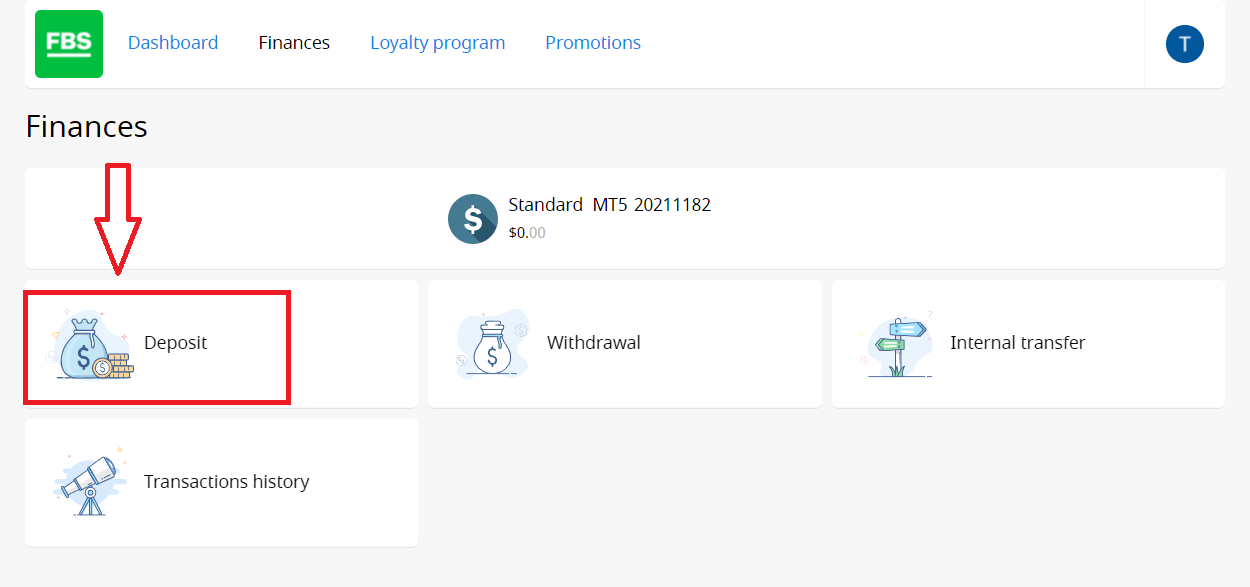
2. Vyberte možnosť „Vklad“.
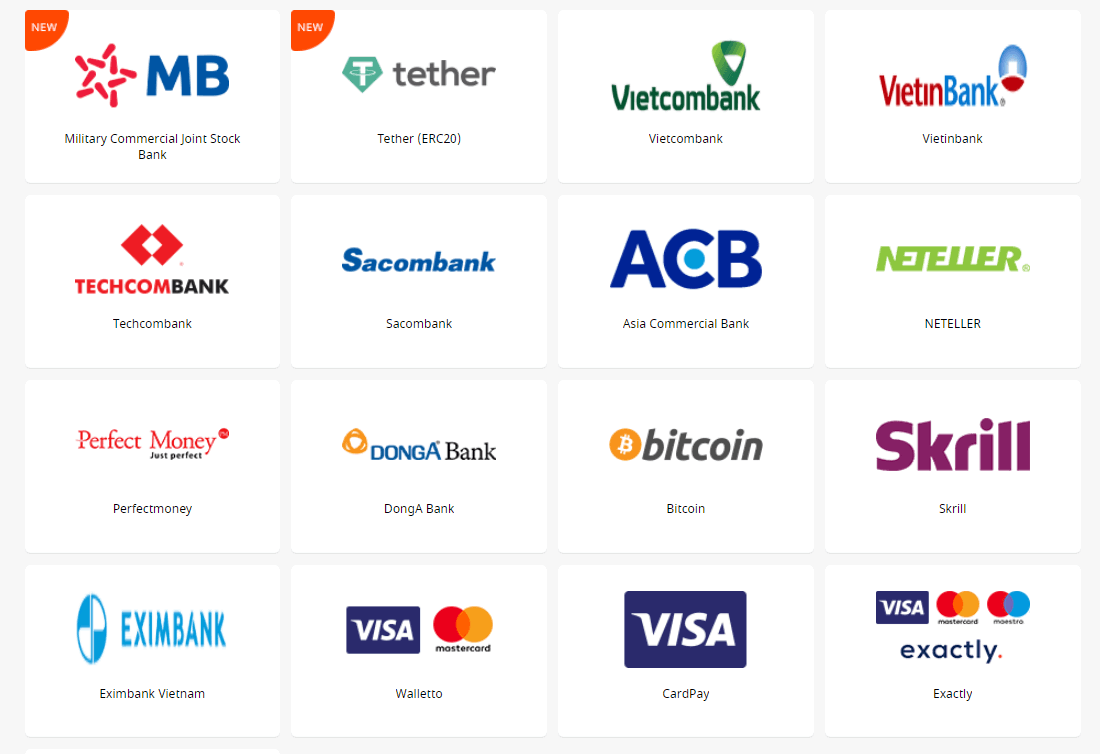
3. Vyberte vhodný platobný systém a kliknite naň.
4. Zadajte obchodný účet, na ktorý chcete vložiť prostriedky.
5. V prípade potreby zadajte informácie o svojej elektronickej peňaženke alebo účte platobného systému.
6. Zadajte sumu peňazí, ktorú chcete vložiť.
7. Vyberte menu.
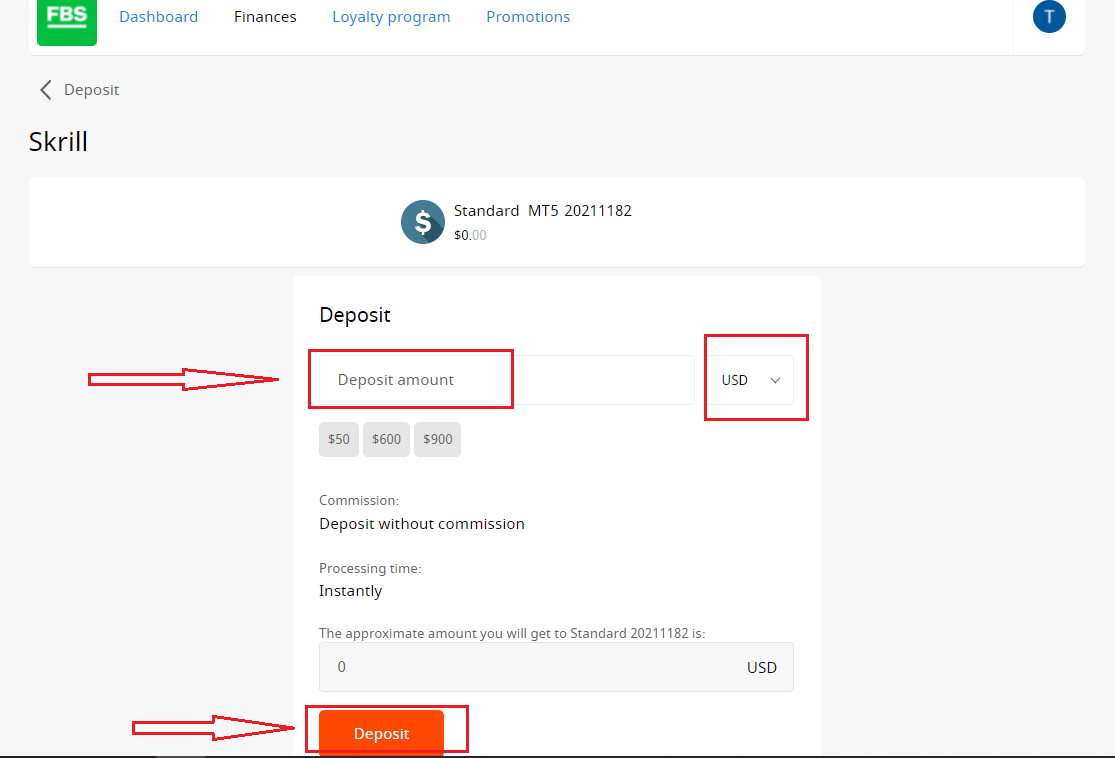
8. Kliknite na tlačidlo „Vklad“.
Výbery a interné prevody sa vykonávajú rovnakým spôsobom.
Stav svojich finančných požiadaviek budete môcť sledovať v histórii transakcií.
Dôležité informácie! Upozorňujeme, že podľa zmluvy so zákazníkom môže klient vyberať finančné prostriedky zo svojho účtu iba do tých platobných systémov, ktoré boli použité na vklad.
Upozorňujeme, že na vklad do aplikácií FBS, ako sú FBS Trader alebo FBS CopyTrade, musíte priamo v príslušnej aplikácii podať žiadosť o vklad. Prevod finančných prostriedkov medzi vašimi účtami MetaTrader a účtami FBS CopyTrade / FBS Trader nie je možný.
Často kladené otázky o vkladoch
Ako dlho trvá spracovanie žiadosti o vklad/výber?
Vklady prostredníctvom elektronických platobných systémov sa spracúvajú okamžite. Žiadosti o vklad prostredníctvom iných platobných systémov spracuje finančné oddelenie FBS do 1 – 2 hodín. Finančnéoddelenie
FBS pracuje 24 hodín denne, 7 dní v týždni. Maximálna doba spracovania žiadosti o vklad/výber prostredníctvom elektronického platobného systému je 48 hodín od okamihu jej vytvorenia. Spracovanie bankových prevodov trvá 5 – 7 pracovných dní.
Môžem vykonať vklad v mojej národnej mene?
Áno, môžete. V tomto prípade bude suma vkladu prepočítaná na USD/EUR podľa aktuálneho oficiálneho výmenného kurzu v deň vykonania vkladu.
Ako môžem vložiť finančné prostriedky na svoj účet?
- Otvorte Vklad v sekcii Financie vo vašej osobnej sekcii.
- Vyberte preferovaný spôsob vkladu, vyberte platbu offline alebo online a kliknite na tlačidlo Vklad.
- Vyberte účet, na ktorý chcete vložiť prostriedky, a zadajte sumu vkladu.
- Potvrďte údaje o vklade na ďalšej stránke.
Aké platobné metódy môžem použiť na pridanie finančných prostriedkov na svoj účet?
FBS ponúka rôzne metódy financovania vrátane mnohých elektronických platobných systémov, kreditných a debetných kariet, bankových prevodov a zmenární. FBS si neúčtuje žiadne poplatky ani provízie za vklady na obchodné účty.
Aká je minimálna výška vkladu v osobnom rozhraní FBS (web)?
Zohľadnite, prosím, nasledujúce odporúčania týkajúce sa vkladov pre rôzne typy účtov:
- Pre účet „Cent“ je minimálny vklad 1 USD.
- Pre účet „Mikro“ - 5 USD;
- Pre účet „Štandard“ - 100 USD;
- Pre účet „Zero Spread“ – 500 USD;
- Pre účet „ECN“ - 1 000 USD.
Upozorňujeme, že toto sú len odporúčania. Minimálna výška vkladu je vo všeobecnosti 1 USD. Upozorňujeme, že minimálny vklad pre niektoré elektronické platobné systémy, ako sú Neteller, Skrill alebo Perfect Money, je 10 USD. Pokiaľ ide o platobnú metódu bitcoin, minimálny odporúčaný vklad je 5 USD. Chceli by sme vám pripomenúť, že vklady menších súm sa spracovávajú manuálne a môžu trvať dlhšie.
Ak chcete zistiť, koľko je potrebné na otvorenie objednávky na vašom účte, môžete použiť Kalkulačku obchodníkov na našej webovej stránke.
Ako vložím finančné prostriedky na svoj účet MetaTrader?
Účty MetaTrader a FBS sa synchronizujú, takže na priamy prevod finančných prostriedkov z FBS do MetaTraderu nepotrebujete žiadne ďalšie kroky. Stačí sa prihlásiť do MetaTraderu podľa nasledujúcich krokov:
- Stiahnite si MetaTrader 4 alebo MetaTrader 5 .
- Zadajte svoje prihlasovacie meno a heslo do MetaTraderu, ktoré ste dostali pri registrácii na FBS. Ak ste si údaje neuložili, získajte nové prihlasovacie meno a heslo vo svojej osobnej sekcii.
- Nainštalujte a otvorte MetaTrader a vyplňte vyskakovacie okno prihlasovacími údajmi.
- Hotovo! Ste prihlásení do MetaTraderu pomocou svojho účtu FBS a môžete začať obchodovať s vloženými prostriedkami.
Ako môžem vykonať vklad a vybrať si finančné prostriedky?
Vklad na svoj účet môžete vykonať vo svojej osobnej sekcii prostredníctvom sekcie „Finančné operácie“ výberom ktoréhokoľvek z dostupných platobných systémov. Výber z obchodného účtu je možné vykonať vo svojej osobnej sekcii prostredníctvom rovnakého platobného systému, aký bol použitý na vklad. V prípade, že bol účet vložený rôznymi spôsobmi, výber sa vykoná rovnakými spôsobmi v pomere podľa vložených súm. Ako obchodovať na Forexe v FBS
Ako zadať novú objednávku v FBS MT4
1. Po otvorení aplikácie sa zobrazí prihlasovací formulár, ktorý je potrebné vyplniť pomocou svojho prihlasovacieho mena a hesla. Pre prihlásenie do reálneho účtu vyberte reálny server a pre demo účet demo server.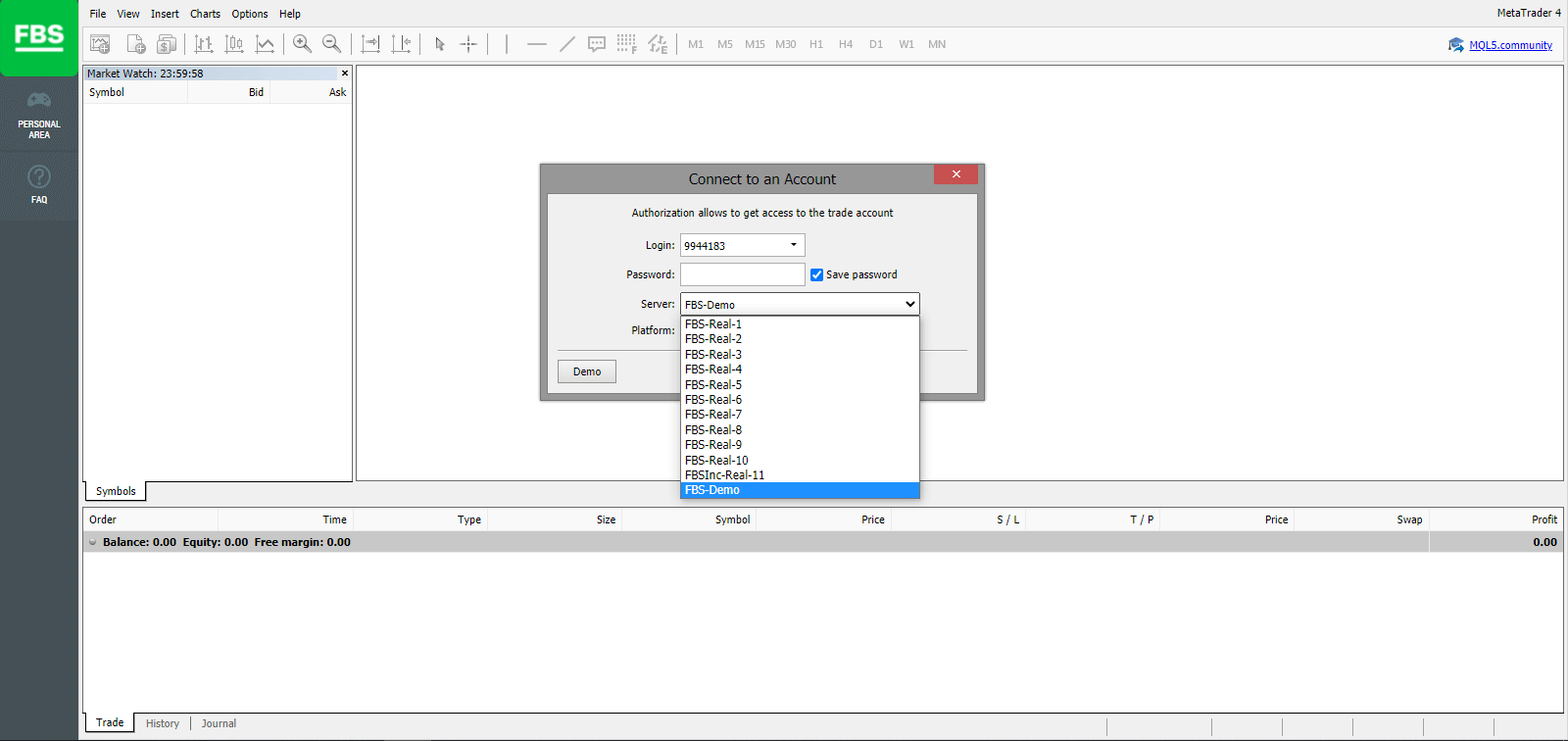
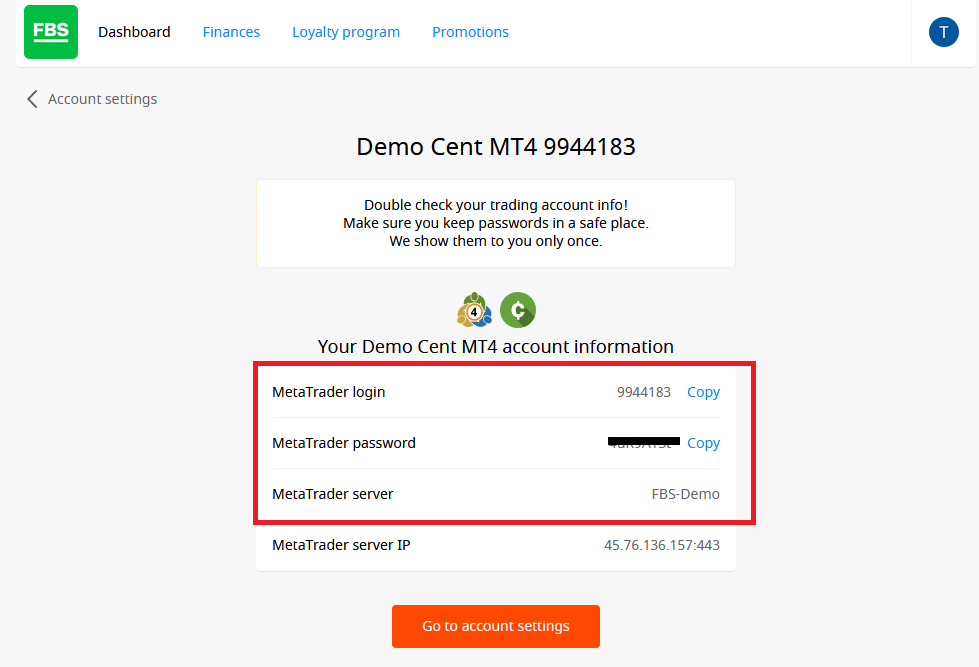
2. Upozorňujeme, že pri každom otvorení nového účtu vám pošleme e-mail (alebo prejdite do nastavení účtu v osobnej oblasti) s prihlasovacími menami (číslo účtu) a heslom k tomuto účtu.
Po prihlásení budete presmerovaní na platformu MetaTrader. Zobrazí sa vám veľký graf predstavujúci konkrétny menový pár.
3. V hornej časti obrazovky nájdete menu a panel s nástrojmi. Panel s nástrojmi použite na vytvorenie objednávky, zmenu časových rámcov a prístup k indikátorom.
Panel menu MetaTrader 4
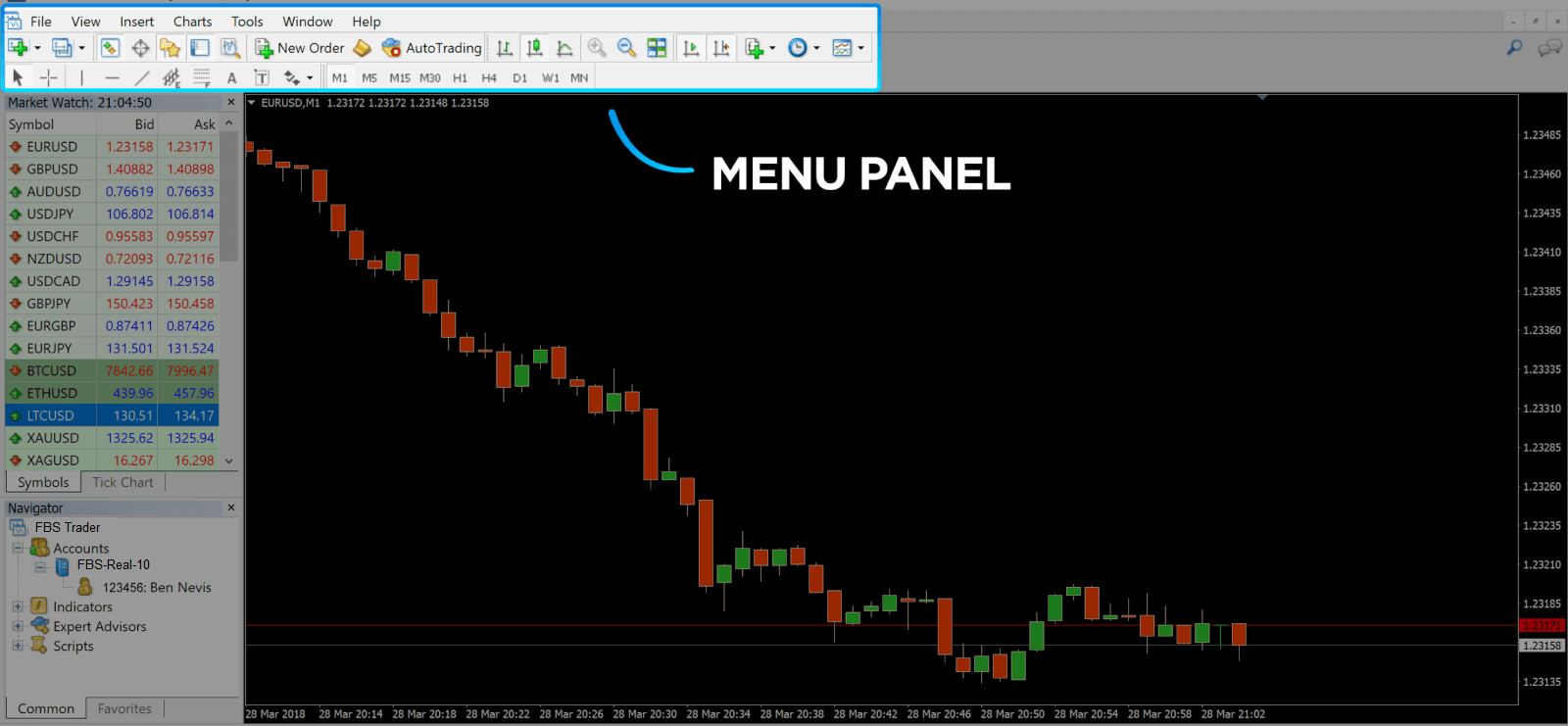
4. Na ľavej strane sa nachádza Sledovanie trhu
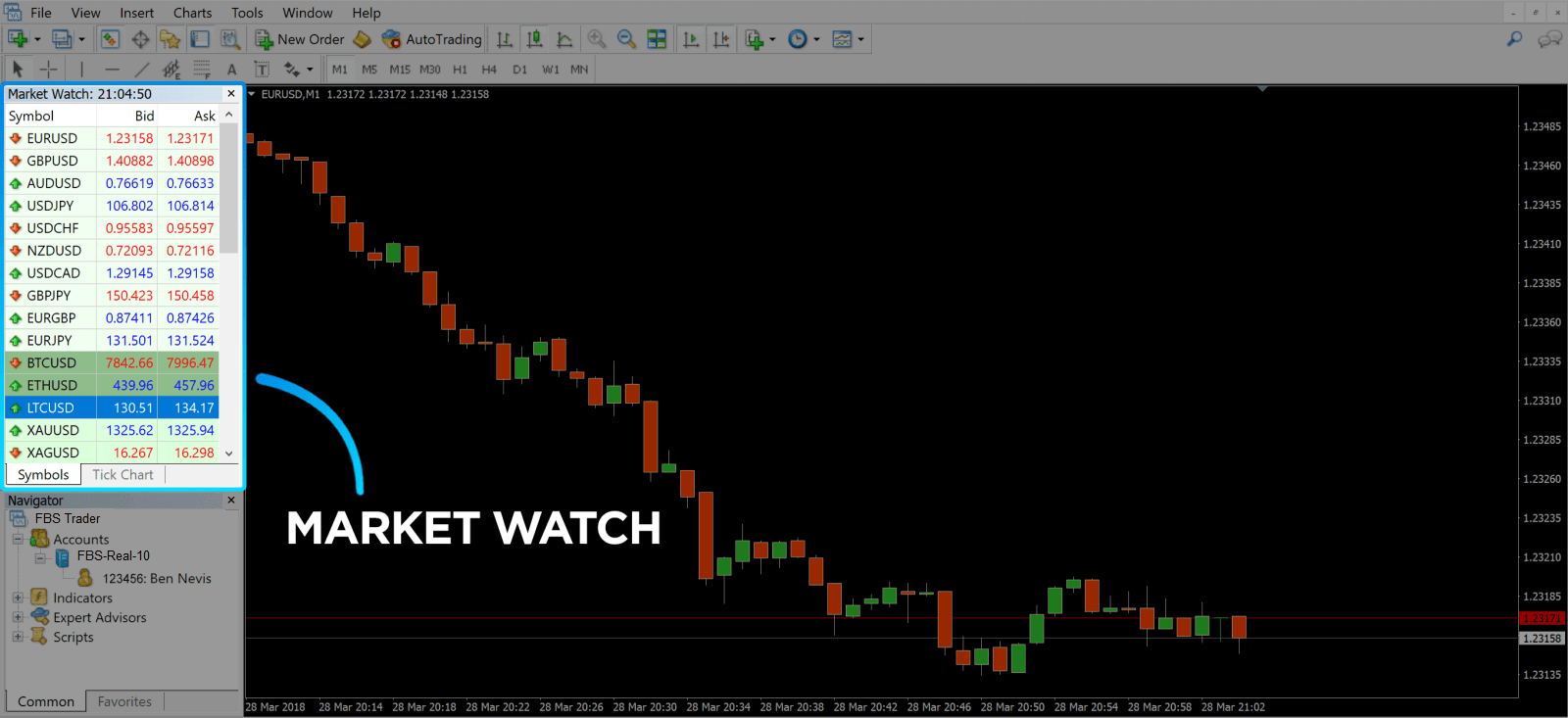
, ktoré zobrazuje rôzne menové páry s ich ponukovou a dopytovou cenou. 5. Ponuková cena sa používa na nákup meny a ponuková cena sa používa na predaj. Pod ponukovou cenou sa nachádza Navigátor , kde môžete spravovať svoje účty a pridávať indikátory, expertných poradcov a skripty.
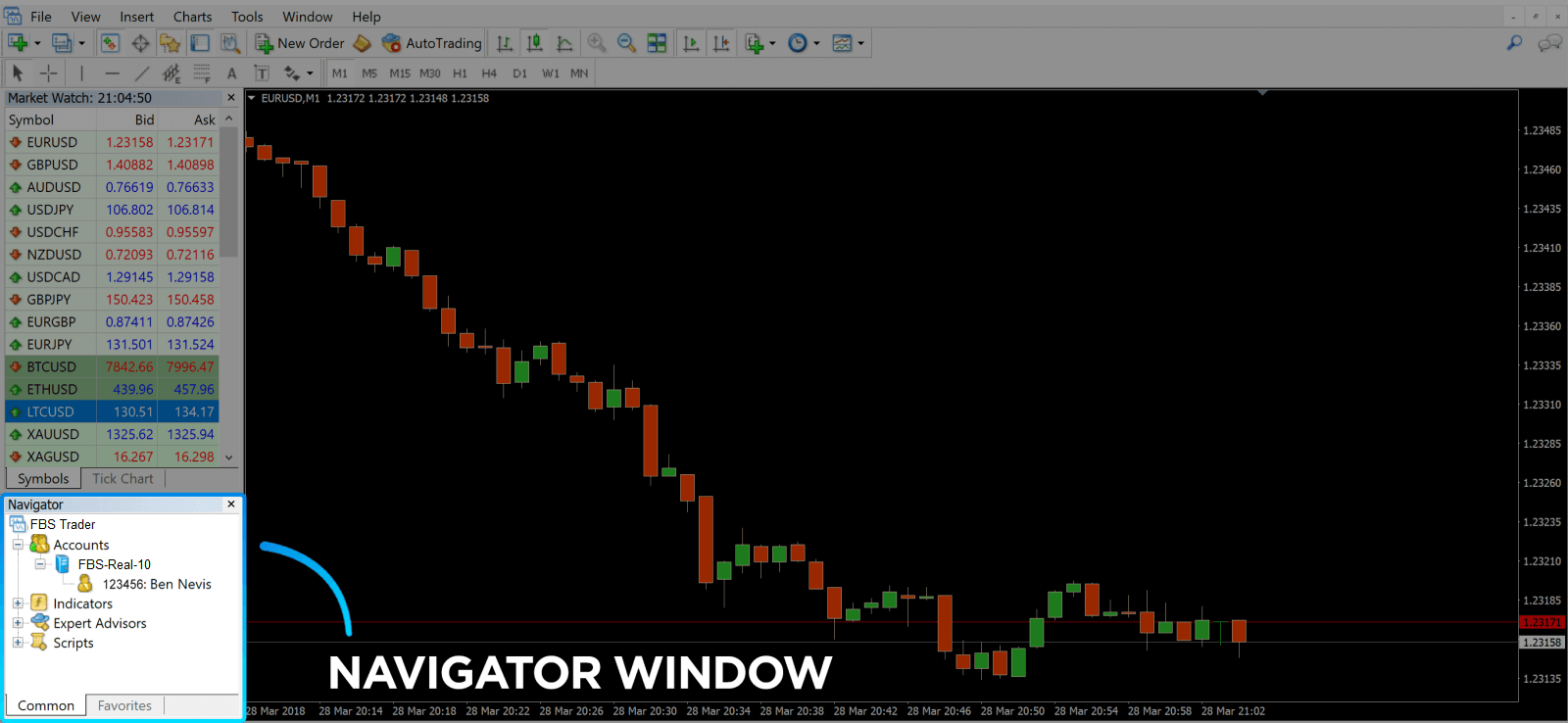
MetaTrader Navigator
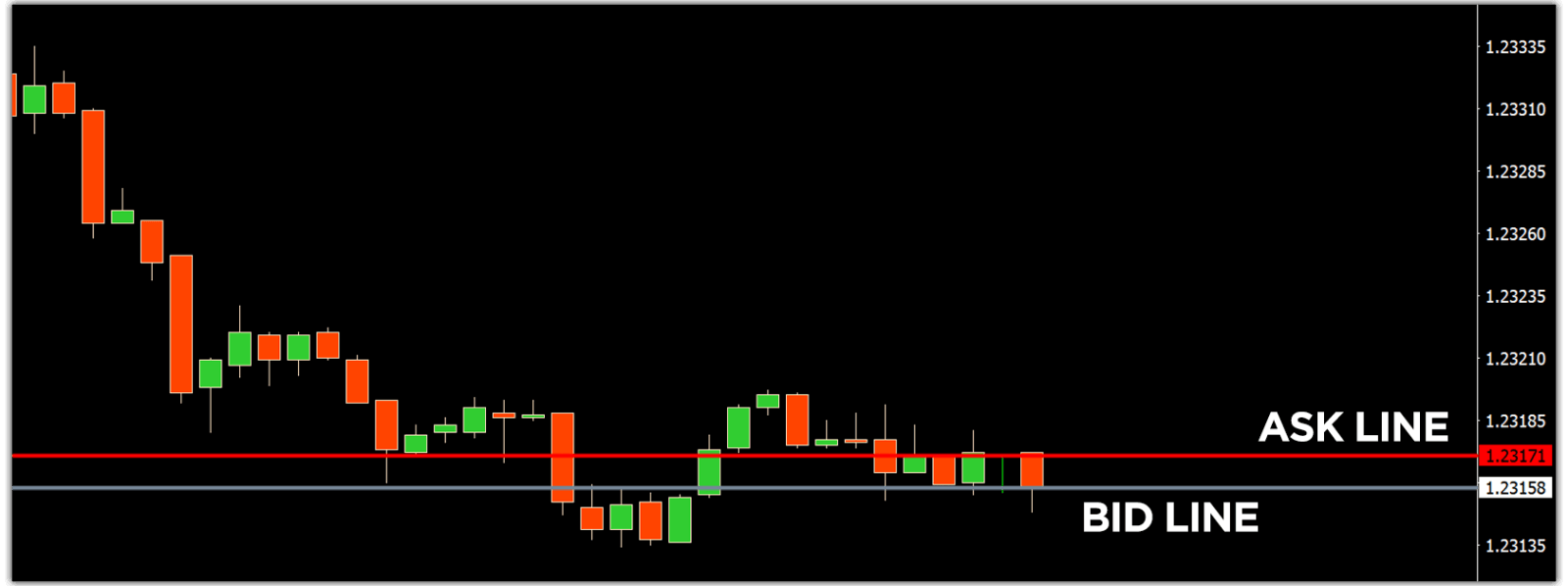
MetaTrader 4 Navigator pre dopytové a ponukové línie
6. V dolnej časti obrazovky sa nachádza Terminál , ktorý má niekoľko kariet, ktoré vám pomôžu sledovať najnovšie aktivity vrátane Obchodu, Histórie účtu, Upozornení, Poštovej schránky, Expertov, Denníka atď. Napríklad na karte Obchod môžete vidieť svoje otvorené objednávky vrátane symbolu, vstupnej ceny obchodu, úrovní stop loss, úrovní take profit, záverečnej ceny a zisku alebo straty. Karta História účtu zhromažďuje údaje z aktivít, ktoré sa uskutočnili, vrátane uzavretých objednávok.
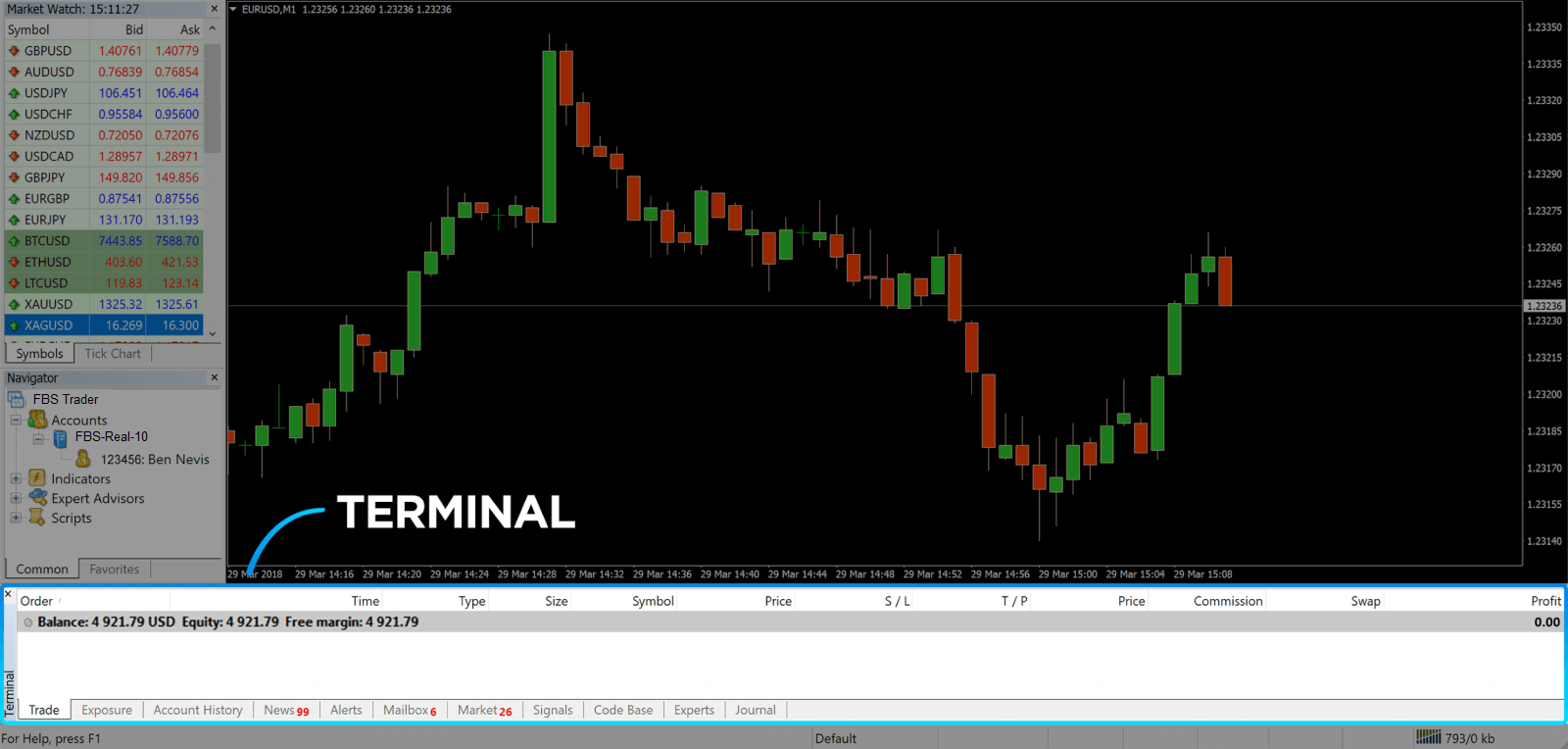
7. Okno grafu zobrazuje aktuálny stav trhu a línie dopytu a ponuky. Ak chcete otvoriť objednávku, musíte stlačiť tlačidlo Nová objednávka na paneli s nástrojmi alebo stlačiť pár Sledovanie trhu a vybrať Nová objednávka.
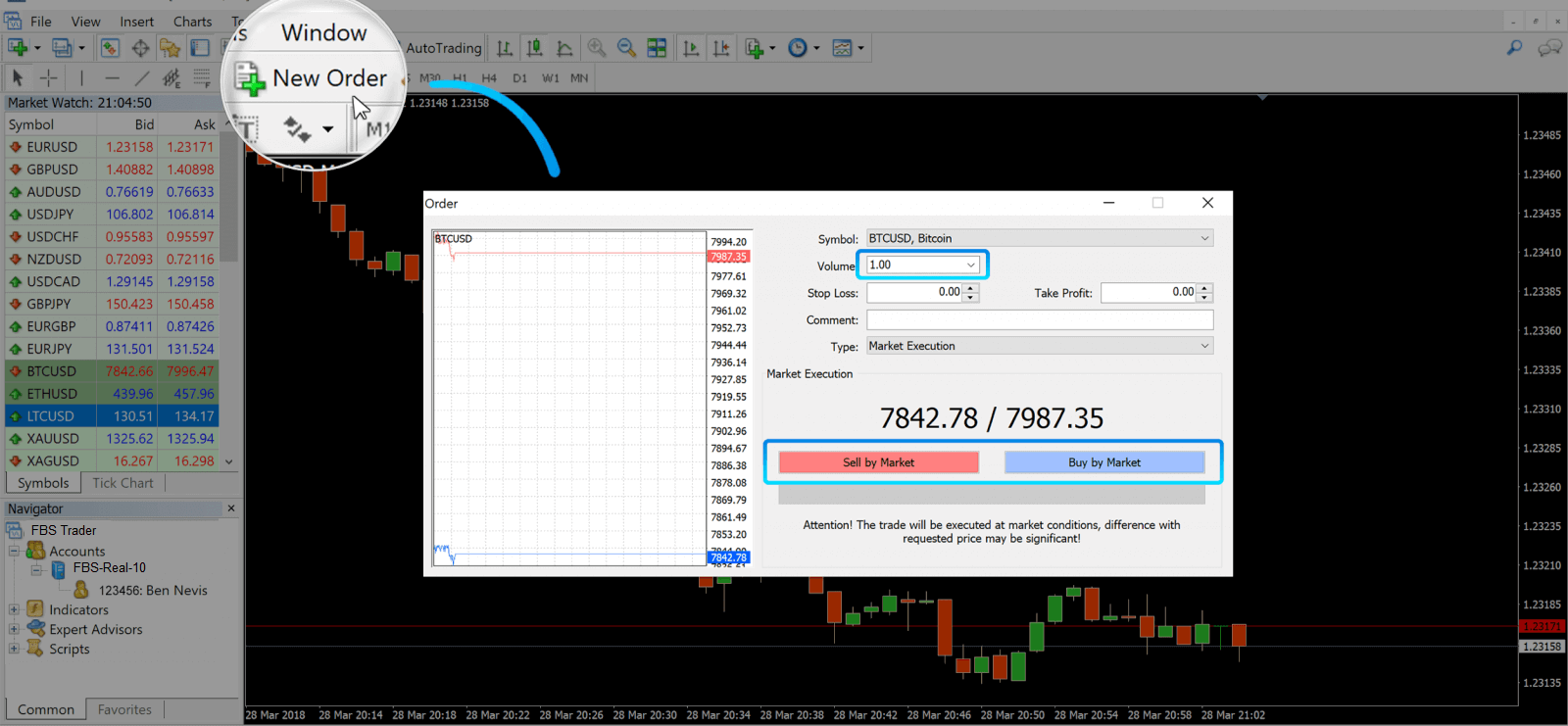
V okne, ktoré sa otvorí, uvidíte:
- Symbol sa automaticky nastaví na obchodné aktívum zobrazené na grafe. Ak chcete vybrať iné aktívum, musíte ho vybrať z rozbaľovacieho zoznamu. Získajte viac informácií o obchodných reláciách Forex.
- Objem , ktorý predstavuje veľkosť lotu. 1,0 sa rovná 1 lotu alebo 100 000 jednotkám – kalkulačka zisku od FBS.
- Stop Loss a Take Profit môžete nastaviť naraz alebo obchod neskôr upraviť.
- Typ príkazu môže byť buď Market Execution (trhový príkaz), alebo Pending Order (čakajúci príkaz), kde obchodník môže zadať požadovanú vstupnú cenu.
- Ak chcete otvoriť obchod, musíte kliknúť na tlačidlo Predať podľa trhu alebo Kúpiť podľa trhu .
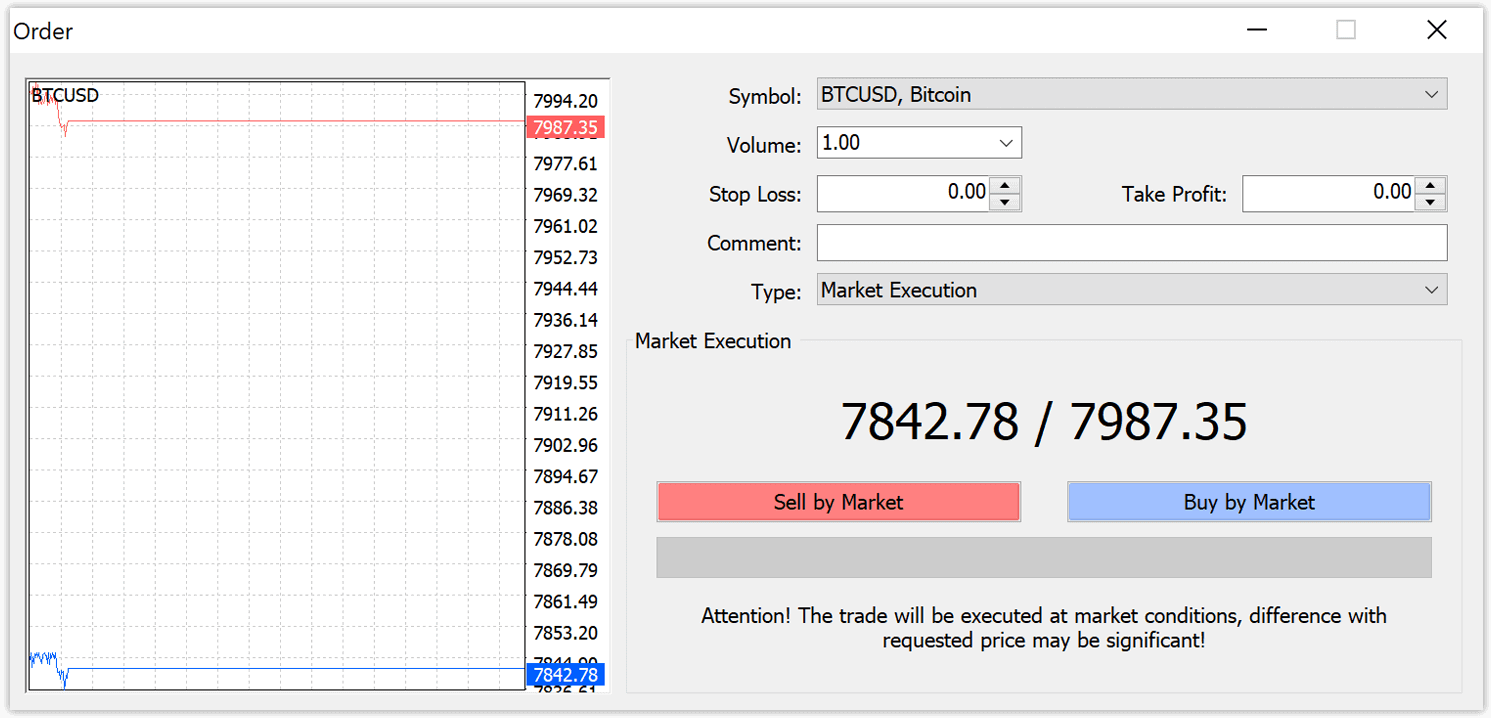
- Nákupné objednávky sa otvárajú podľa dopytovej ceny (červená čiara) a uzatvárajú podľa ponukovej ceny (modrá čiara). Obchodníci nakupujú za menej a chcú predať za viac. Predajné objednávky sa otvárajú podľa ponukovej ceny a uzatvárajú podľa dopytovej ceny. Predávate za viac a chcete kúpiť za menej. Otvorenú objednávku si môžete pozrieť v okne Terminálu stlačením karty Obchod. Na zatvorenie objednávky musíte stlačiť objednávku a vybrať možnosť Zatvoriť objednávku. Uzavreté objednávky si môžete pozrieť na karte História účtu.
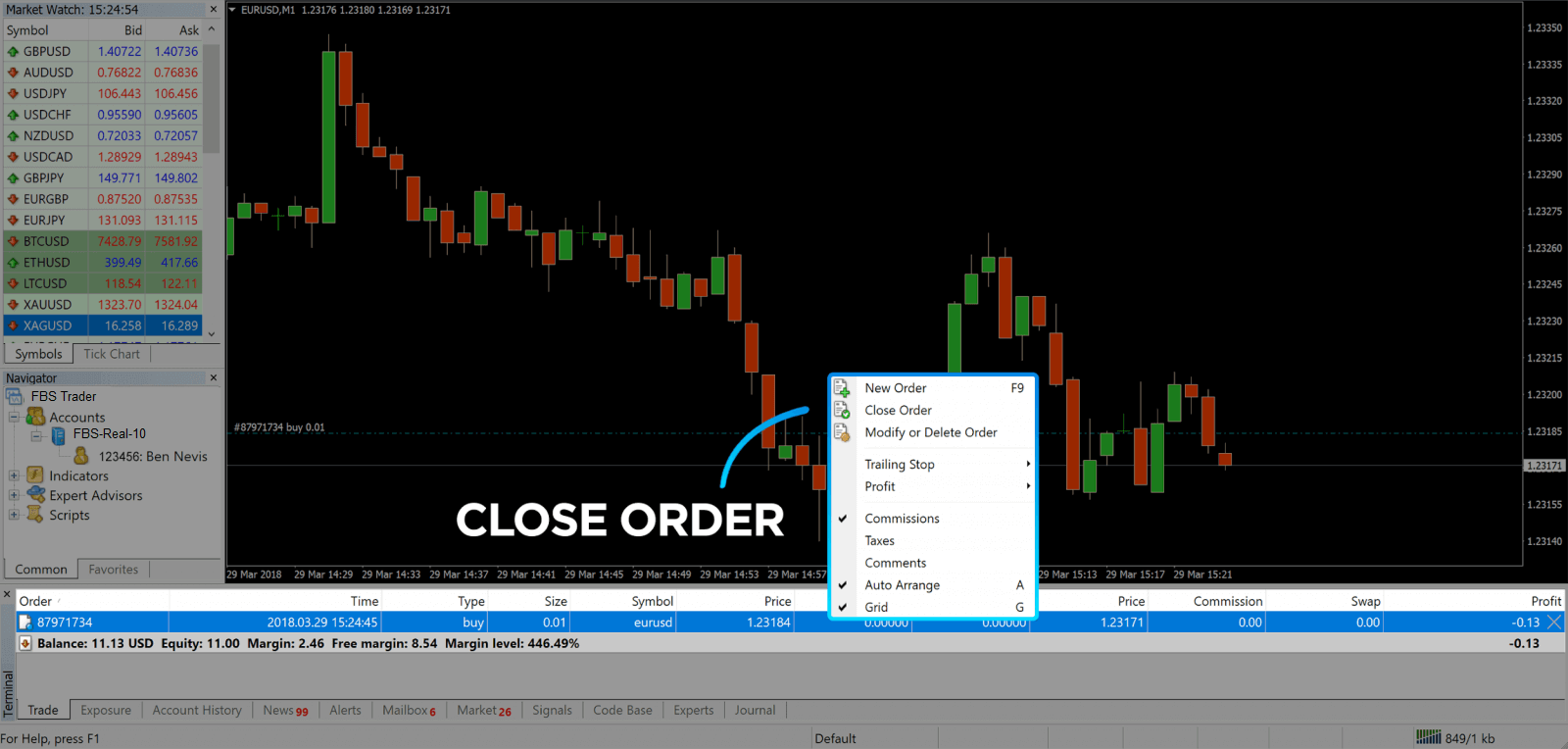
Týmto spôsobom môžete otvoriť obchod na platforme MetaTrader 4. Keď budete poznať účel každého tlačidla, bude pre vás jednoduché obchodovať na platforme. MetaTrader 4 vám ponúka množstvo nástrojov technickej analýzy, ktoré vám pomôžu obchodovať ako expert na Forexe.
Ako zadať čakajúcu objednávku
Koľko čakajúcich objednávok v FBS MT4
Na rozdiel od príkazov s okamžitým vykonaním, kde sa obchod zadáva za aktuálnu trhovú cenu, čakajúce príkazy vám umožňujú nastaviť príkazy, ktoré sa otvoria, keď cena dosiahne relevantnú úroveň, ktorú si vyberiete. K dispozícii sú štyri typy čakajúcich príkazov, ale môžeme ich rozdeliť do dvoch hlavných typov:- Objednávky, pri ktorých sa očakáva prelomenie určitej trhovej úrovne
- Očakáva sa, že objednávky sa odrazia od určitej trhovej úrovne
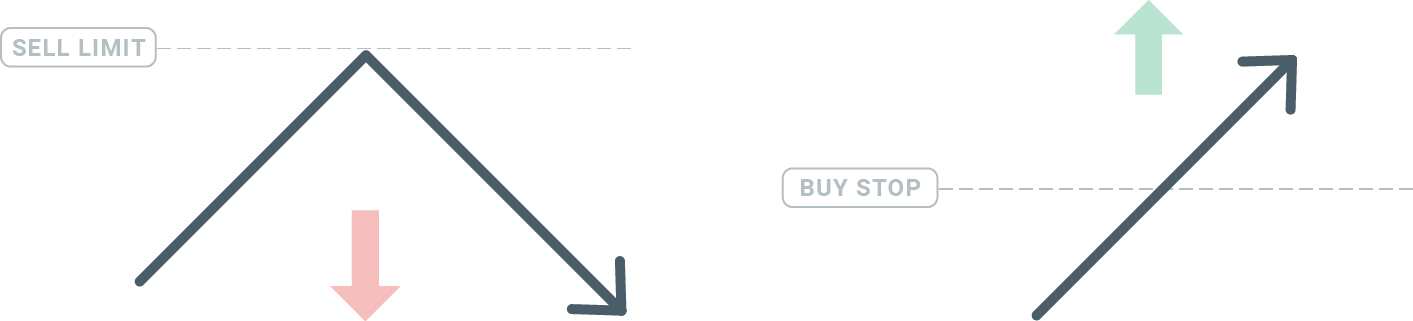
Zastaviť nákup
Príkaz Buy Stop vám umožňuje nastaviť nákupný príkaz nad aktuálnou trhovou cenou. To znamená, že ak je aktuálna trhová cena 20 USD a váš Buy Stop je 22 USD, nákupná alebo dlhá pozícia sa otvorí, keď trh dosiahne túto cenu.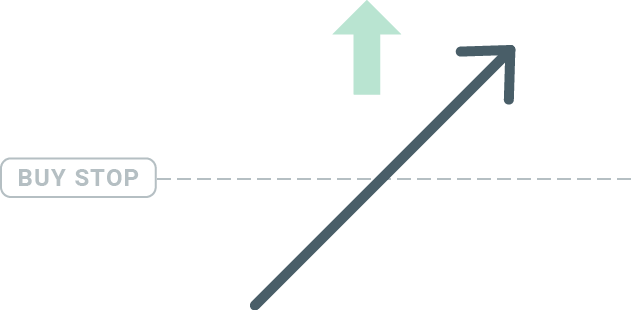
Zastavenie predaja
Príkaz Sell Stop vám umožňuje nastaviť predajný príkaz pod aktuálnu trhovú cenu. Ak je teda aktuálna trhová cena 20 USD a vaša cena Sell Stop je 18 USD, predajná alebo „krátka“ pozícia sa otvorí, keď trh dosiahne túto cenu.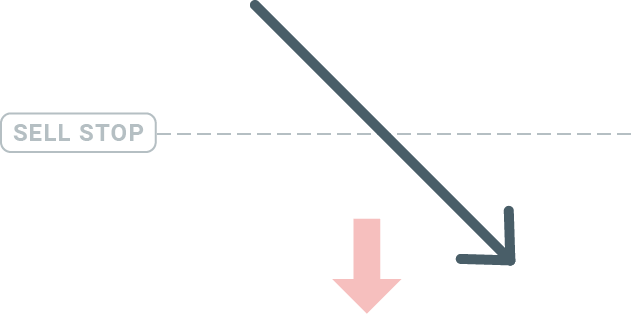
Limit nákupu
Opakom príkazu Buy stop je príkaz Buy Limit, ktorý vám umožňuje nastaviť príkaz na nákup pod aktuálnu trhovú cenu. To znamená, že ak je aktuálna trhová cena 20 USD a vaša cena Buy Limit je 18 USD, potom akonáhle trh dosiahne cenovú úroveň 18 USD, otvorí sa nákupná pozícia.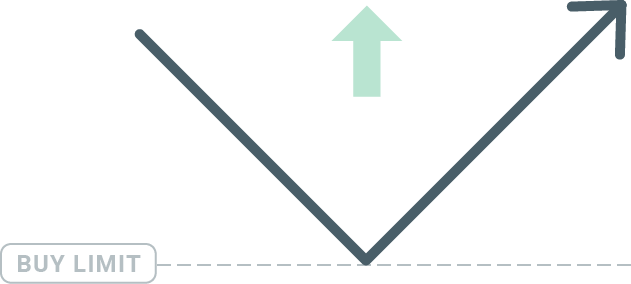
Limit predaja
Nakoniec, príkaz Sell Limit vám umožňuje nastaviť predajný príkaz nad aktuálnu trhovú cenu. Takže ak je aktuálna trhová cena 20 USD a nastavená cena Sell Limit je 22 USD, potom akonáhle trh dosiahne cenovú úroveň 22 USD, na tomto trhu sa otvorí predajná pozícia.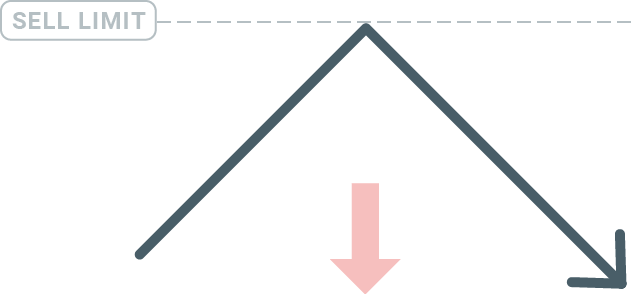
Otvorenie čakajúcich objednávok
Novú čakajúcu objednávku môžete otvoriť jednoduchým dvojitým kliknutím na názov trhu v module Sledovanie trhu. Po vykonaní tejto akcie sa otvorí okno novej objednávky a budete môcť zmeniť typ objednávky na Čakajúca objednávka.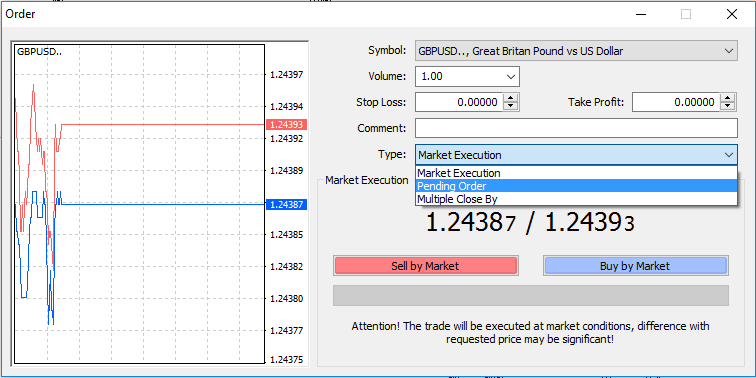
Ďalej vyberte úroveň trhu, na ktorej sa čakajúca objednávka aktivuje. Mali by ste tiež zvoliť veľkosť pozície na základe objemu.
V prípade potreby môžete nastaviť dátum expirácie („Expirácia“). Po nastavení všetkých týchto parametrov vyberte požadovaný typ objednávky v závislosti od toho, či chcete ísť do dlhej alebo krátkej pozície a zastaviť alebo obmedziť, a kliknite na tlačidlo „Umiestniť“.
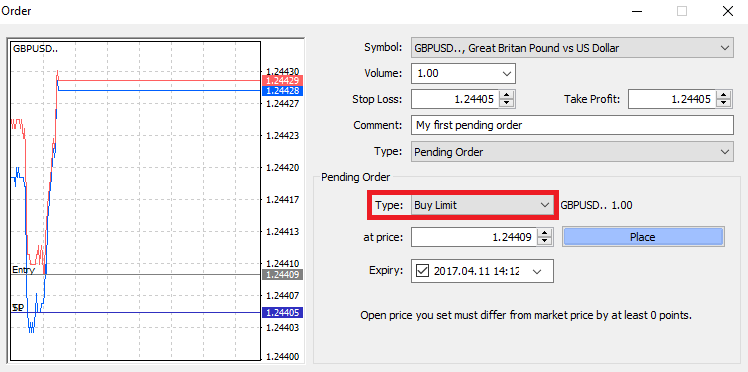
Ako vidíte, čakajúce objednávky sú veľmi silnými funkciami MT4. Sú najužitočnejšie, keď nemôžete neustále sledovať trh pre váš vstupný bod alebo ak sa cena nástroja rýchlo mení a nechcete premeškať príležitosť.
Ako uzavrieť objednávky v FBS MT4
Ak chcete zatvoriť otvorenú pozíciu, kliknite na „x“ na karte Obchod v okne Terminálu.
Alebo kliknite pravým tlačidlom myši na riadkový príkaz na grafe a vyberte možnosť „Zavrieť“.
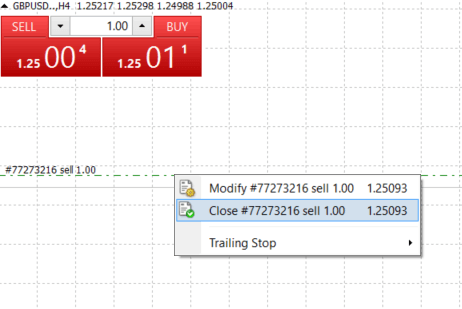
Ak chcete zatvoriť iba časť pozície, kliknite pravým tlačidlom myši na otvorený príkaz a vyberte možnosť „Upraviť“. Potom v poli Typ vyberte okamžité vykonanie a vyberte, ktorú časť pozície chcete zatvoriť.
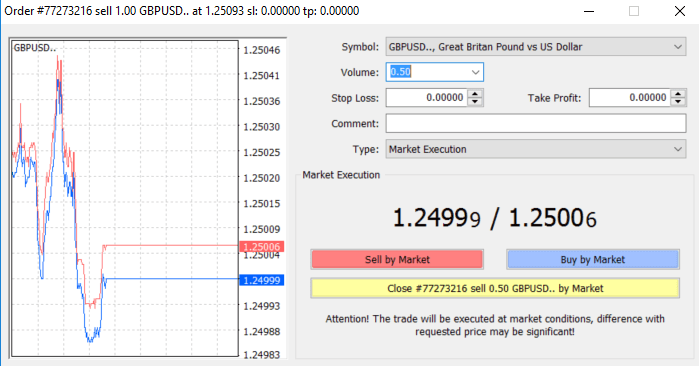
Ako vidíte, otváranie a zatváranie obchodov na MT4 je veľmi intuitívne a doslova trvá len jedno kliknutie.
Používanie Stop Loss, Take Profit a Trailing Stop v FBS MT4
Jedným z kľúčov k dosiahnutiu úspechu na finančných trhoch v dlhodobom horizonte je obozretné riadenie rizík. Preto by stop loss a take profit mali byť neoddeliteľnou súčasťou vášho obchodovania. Pozrime sa teda, ako ich používať na našej platforme MT4, aby ste vedeli, ako obmedziť svoje riziko a maximalizovať svoj obchodný potenciál.
Nastavenie Stop Lossu a Take Profitu
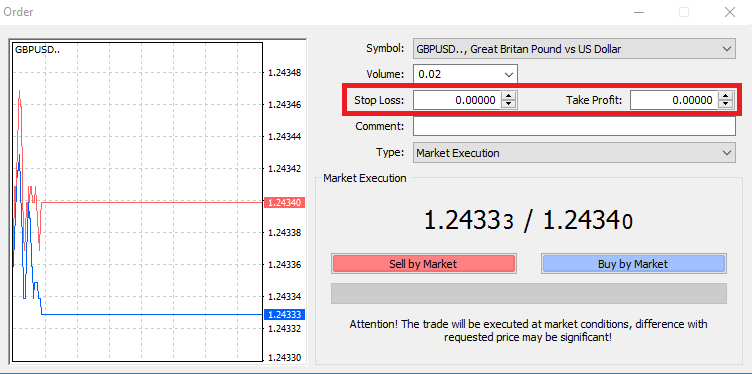
Ak to chcete urobiť, jednoducho zadajte svoju konkrétnu cenovú úroveň do polí Stop Loss alebo Take Profit. Pamätajte, že Stop Loss sa vykoná automaticky, keď sa trh pohne proti vašej pozícii (odtiaľ názov: stop loss), a úrovne Take Profit sa vykonajú automaticky, keď cena dosiahne vami určený cieľ zisku. To znamená, že si môžete nastaviť úroveň Stop Loss pod aktuálnu trhovú cenu a úroveň Take Profit nad aktuálnu trhovú cenu.
Je dôležité si uvedomiť, že Stop Loss (SL) alebo Take Profit (TP) sú vždy spojené s otvorenou pozíciou alebo čakajúcou objednávkou. Obe môžete upraviť po otvorení obchodu a pri monitorovaní trhu. Je to ochranný príkaz pre vašu trhovú pozíciu, ale samozrejme nie je potrebné otvárať novú pozíciu. Vždy ich môžete pridať neskôr, ale dôrazne odporúčame, aby ste si svoje pozície vždy chránili*.
Pridanie úrovní Stop Loss a Take Profit
Najjednoduchší spôsob, ako pridať úrovne SL/TP k už otvorenej pozícii, je pomocou obchodnej čiary na grafe. Jednoducho presuňte obchodnú čiaru nahor alebo nadol na konkrétnu úroveň. Po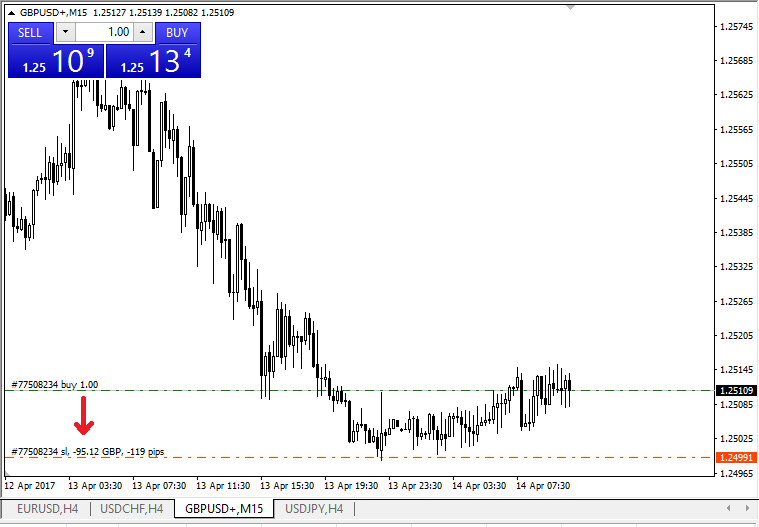
zadaní úrovní SL/TP sa čiary SL/TP zobrazia na grafe. Týmto spôsobom môžete tiež jednoducho a rýchlo upravovať úrovne SL/TP.
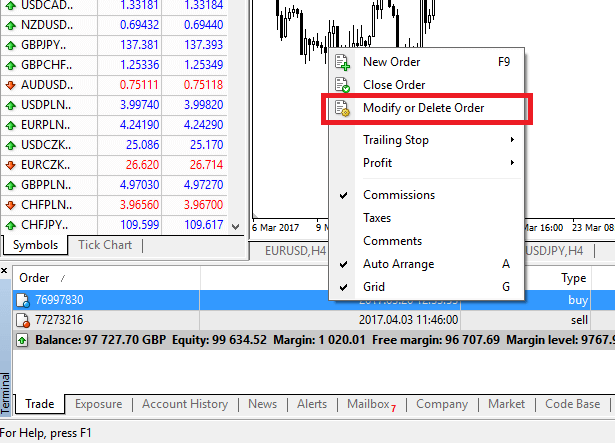
Môžete to urobiť aj zo spodného modulu „Terminál“. Ak chcete pridať alebo upraviť úrovne SL/TP, jednoducho kliknite pravým tlačidlom myši na otvorenú pozíciu alebo čakajúcu objednávku a vyberte možnosť „Upraviť alebo odstrániť objednávku“.
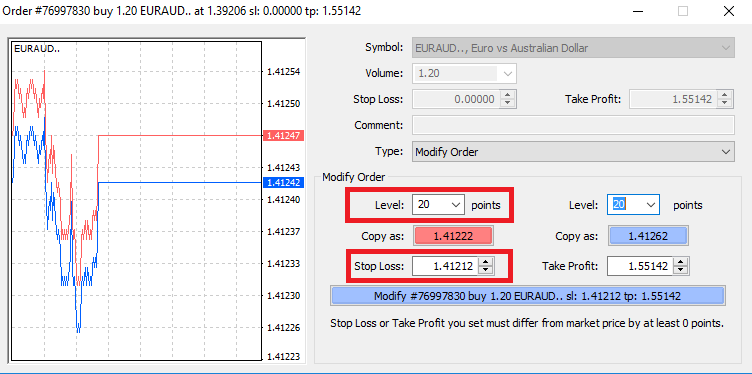
Zobrazí sa okno na úpravu objednávky a teraz môžete zadať/upraviť SL/TP podľa presnej trhovej úrovne alebo definovaním rozsahu bodov z aktuálnej trhovej ceny.
Trailing Stop
Stop Loss sú určené na zníženie strát, keď sa trh pohybuje proti vašej pozícii, ale môžu vám tiež pomôcť zaistiť si zisky.Aj keď sa to na prvý pohľad môže zdať trochu neintuitívne, v skutočnosti je to veľmi ľahko pochopiteľné a zvládnuteľné.
Povedzme, že ste otvorili dlhú pozíciu a trh sa pohybuje správnym smerom, vďaka čomu je váš obchod v súčasnosti ziskový. Váš pôvodný Stop Loss, ktorý bol umiestnený na úrovni pod vašou otváracou cenou, sa teraz môže presunúť na vašu otváraciu cenu (aby ste dosiahli bod zvratu) alebo nad otváraciu cenu (aby ste mali zaručený zisk).
Na automatizáciu tohto procesu môžete použiť Trailing Stop. To môže byť naozaj užitočný nástroj na riadenie rizík, najmä keď sú zmeny cien rýchle alebo keď nemôžete neustále sledovať trh.
Hneď ako sa pozícia stane ziskovou, váš Trailing Stop bude automaticky nasledovať cenu a udržiavať predtým stanovenú vzdialenosť.
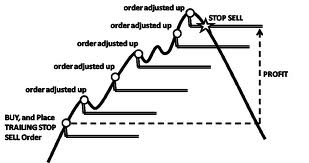
Podľa vyššie uvedeného príkladu však nezabudnite, že váš obchod musí dosahovať dostatočne veľký zisk, aby sa Trailing Stop posunul nad vašu otváraciu cenu, aby ste mohli zaručiť svoj zisk.
Trailing Stopy (TS) sú pripojené k vašim otvoreným pozíciám, ale je dôležité pamätať na to, že ak máte trailing stop na MT4, musíte mať platformu otvorenú, aby sa úspešne vykonal.
Ak chcete nastaviť Trailing Stop, kliknite pravým tlačidlom myši na otvorenú pozíciu v okne „Terminál“ a v ponuke Trailing Stop zadajte požadovanú hodnotu pipu, teda vzdialenosť medzi úrovňou TP a aktuálnou cenou.
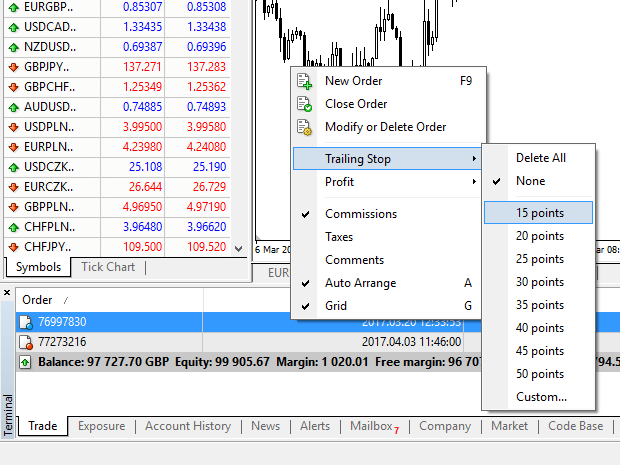
Váš Trailing Stop je teraz aktívny. To znamená, že ak sa ceny zmenia na ziskovú trhovú stranu, TS zabezpečí, aby úroveň stop loss automaticky sledovala cenu.
Váš Trailing Stop je možné jednoducho deaktivovať nastavením možnosti „Žiadne“ v ponuke Trailing Stop. Ak ho chcete rýchlo deaktivovať vo všetkých otvorených pozíciách, stačí vybrať možnosť „Odstrániť všetko“.
Ako vidíte, MT4 vám poskytuje množstvo spôsobov, ako chrániť svoje pozície v priebehu niekoľkých okamihov.
*Hoci sú príkazy Stop Loss jedným z najlepších spôsobov, ako zabezpečiť, aby vaše riziko bolo riadené a potenciálne straty boli udržané na prijateľnej úrovni, neposkytujú 100% bezpečnosť.
Stop loss je možné používať zadarmo a chráni váš účet pred nepriaznivými pohybmi na trhu, ale uvedomte si, že nemôžu zaručiť vašu pozíciu vždy. Ak sa trh náhle stane volatilným a prekročí vašu stop úroveň (skočí z jednej ceny na druhú bez obchodovania na medziľahlých úrovniach), je možné, že vaša pozícia bude uzavretá na horšej úrovni, ako bola požadovaná. Toto sa nazýva cenový slippage.
Garantované stop-loss, ktoré nenesú riziko sklzu a zabezpečujú, že pozícia bude uzavretá na úrovni Stop-loss, ktorú ste požadovali, aj keď sa trh pohne proti vám, sú k dispozícii zadarmo so základným účtom.
Často kladené otázky o MetaTraderi
Ako sa prihlásim do svojho obchodného účtu?
Ako nastaviť pripojenie v prípade, že sa v MetaTraderi zobrazí chyba „ŽIADNE PRIPOJENIE“:1. Kliknite na „Súbor“ (v ľavom hornom rohu v MetaTraderi).
2. Vyberte „Prihlásiť sa k obchodnému účtu“.
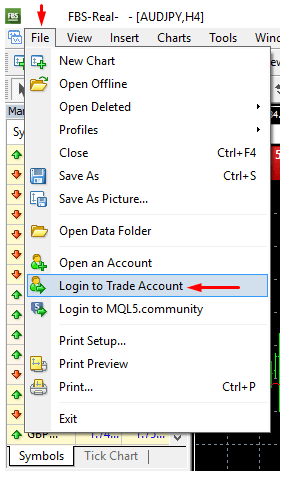
3 Zadajte číslo účtu do sekcie „Prihlásiť sa“.
4 Zadajte obchodné heslo (aby ste mohli obchodovať) alebo investorské heslo (iba na sledovanie aktivity; možnosť zadávania objednávok bude vypnutá) do sekcie „Heslo“.
5. Vyberte správny názov servera zo zoznamu navrhovaného v sekcii „Server“.
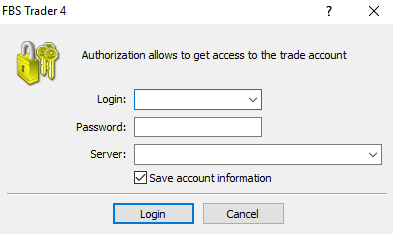
Upozorňujeme, že číslo servera vám bolo pridelené pri otvorení účtu. Ak si nepamätáte číslo vášho servera, môžete si ho overiť pri obnovení obchodného hesla.
Adresu servera môžete namiesto výberu zadať aj manuálne.
Ako sa prihlásiť do mobilnej aplikácie MetaTrader4? (Android)
Dôrazne vám odporúčame stiahnuť si aplikáciu MetaTrader4 pre vaše zariadenie priamo z našej stránky. Pomôže vám ľahko sa prihlásiť do FBS. Ak sa chcete prihlásiť do svojho účtu MT4 z mobilnej aplikácie, postupujte podľa nasledujúcich krokov:
1. Na prvej stránke („Účty“) kliknite na znamienko „+“:
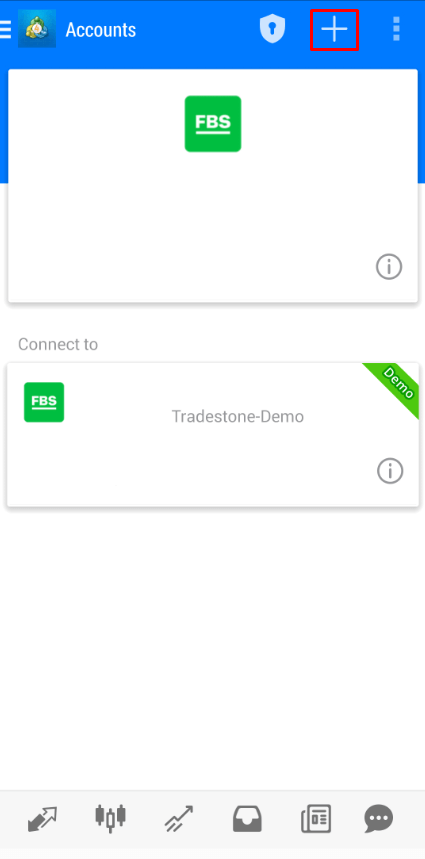
2 V otvorenom okne kliknite na tlačidlo „Prihlásiť sa do existujúceho účtu“.
3 Ak ste si platformu stiahli z našej webovej stránky, v zozname brokerov sa automaticky zobrazí „FBS Inc“. Musíte však zadať server vášho účtu:
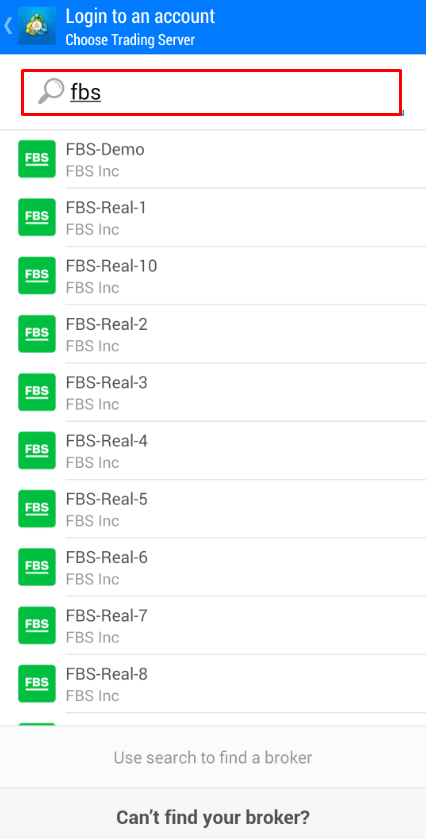
Prihlasovacie údaje vrátane servera účtu vám boli poskytnuté pri otvorení účtu. Ak si nepamätáte číslo servera, nájdete ho v nastaveniach účtu kliknutím na číslo vášho obchodného účtu vo webovej osobnej zóne alebo v aplikácii osobnej zóny FBS:
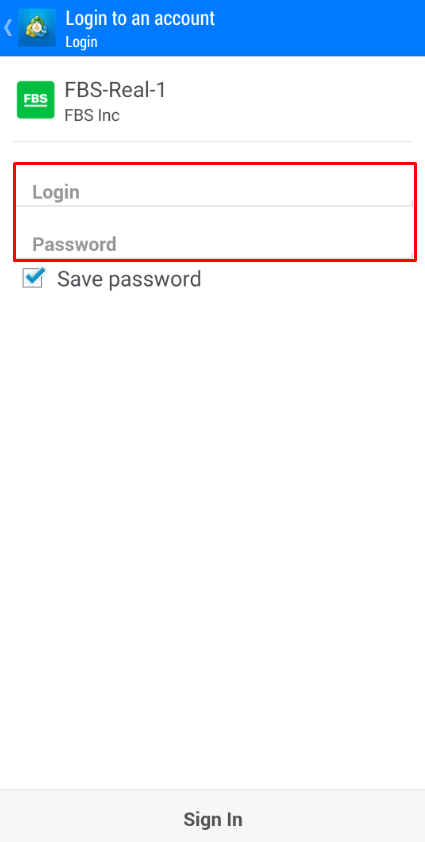
4 Teraz zadajte údaje o účte. Do oblasti „Prihlásiť sa“ zadajte číslo vášho účtu a do oblasti „Heslo“ zadajte heslo, ktoré vám bolo vygenerované pri registrácii účtu:
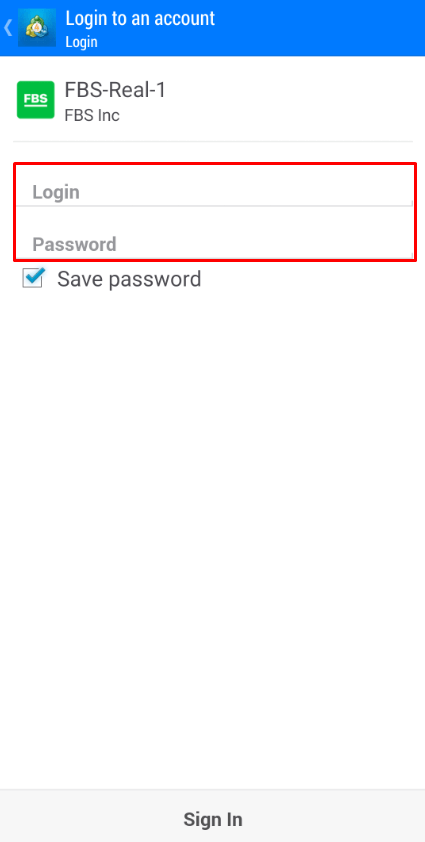
5. Kliknite na „Prihlásiť sa“.
Ak máte akékoľvek problémy s prihlásením, vygenerujte si nové obchodné heslo vo svojej osobnej sekcii a skúste sa s ním prihlásiť.
Ako sa prihlásiť do mobilnej aplikácie MetaTrader5? (Android)
Dôrazne vám odporúčame stiahnuť si aplikáciu MetaTrader5 pre vaše zariadenie priamo z našej stránky. Pomôže vám ľahko sa prihlásiť do FBS.Ak sa chcete prihlásiť do svojho účtu MT5 z mobilnej aplikácie, postupujte podľa týchto krokov:
1 Na prvej stránke („Účty“) kliknite na znamienko „+“.
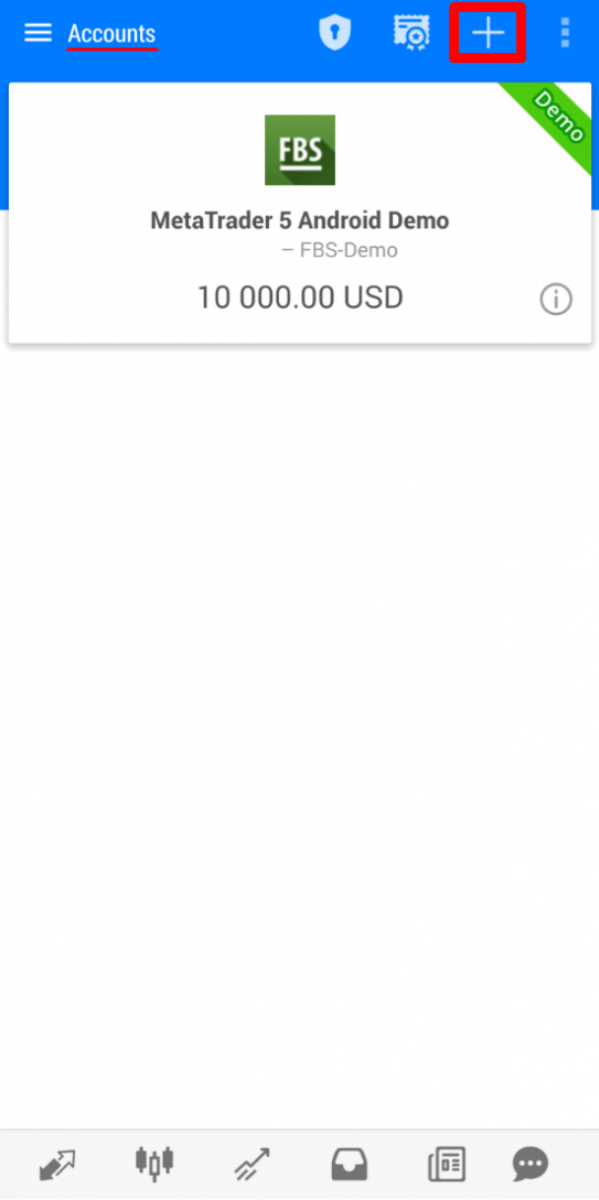
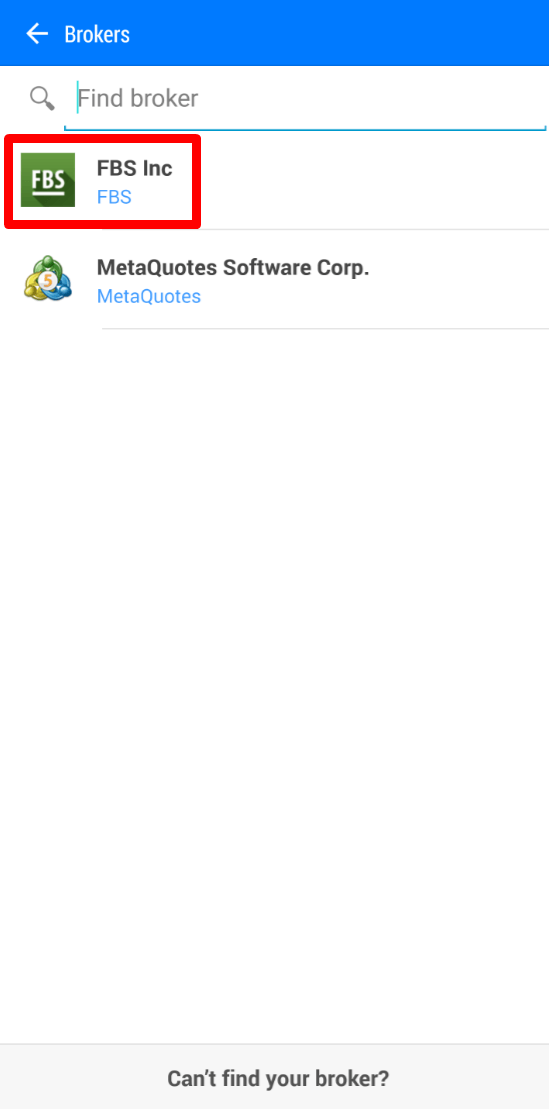
2 Ak ste si platformu stiahli z našej webovej stránky, v zozname brokerov sa automaticky zobrazí „FBS Inc“. Kliknite naň.
3 V poli „Prihlásiť sa k existujúcemu účtu“ vyberte požadovaný server (skutočný alebo demo), do poľa „Prihlásiť sa“ zadajte číslo svojho účtu a do poľa „Heslo“ zadajte heslo, ktoré vám bolo vygenerované pri registrácii účtu.
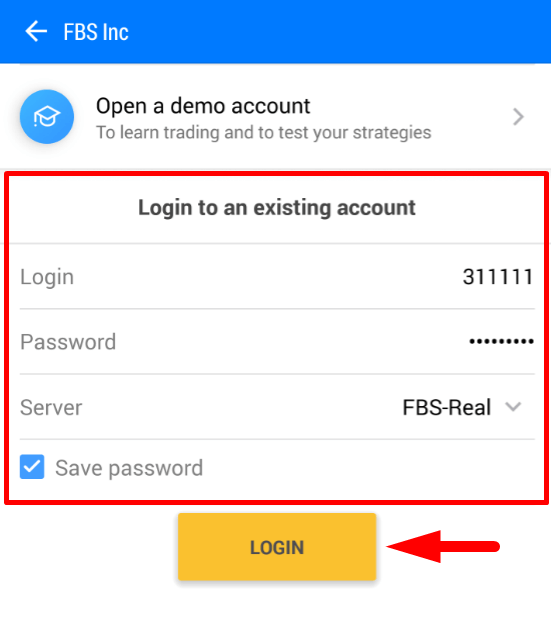
4. Kliknite na „Prihlásiť sa“.
V prípade problémov s prihlásením si vygenerujte nové obchodné heslo vo svojej osobnej sekcii a skúste sa prihlásiť s novým.
Ako sa prihlásiť do mobilnej aplikácie MetaTrader5? (iOS)
Dôrazne vám odporúčame stiahnuť si aplikáciu MetaTrader5 pre vaše zariadenie priamo z našej stránky. Pomôže vám to jednoducho sa prihlásiť do FBS. Ak sa chcete prihlásiť do svojho účtu MT5 z mobilnej aplikácie, postupujte podľa týchto krokov:
1. Kliknite na „Nastavenia“ v pravej dolnej časti obrazovky.

2. V hornej časti obrazovky kliknite na „Nový účet“.
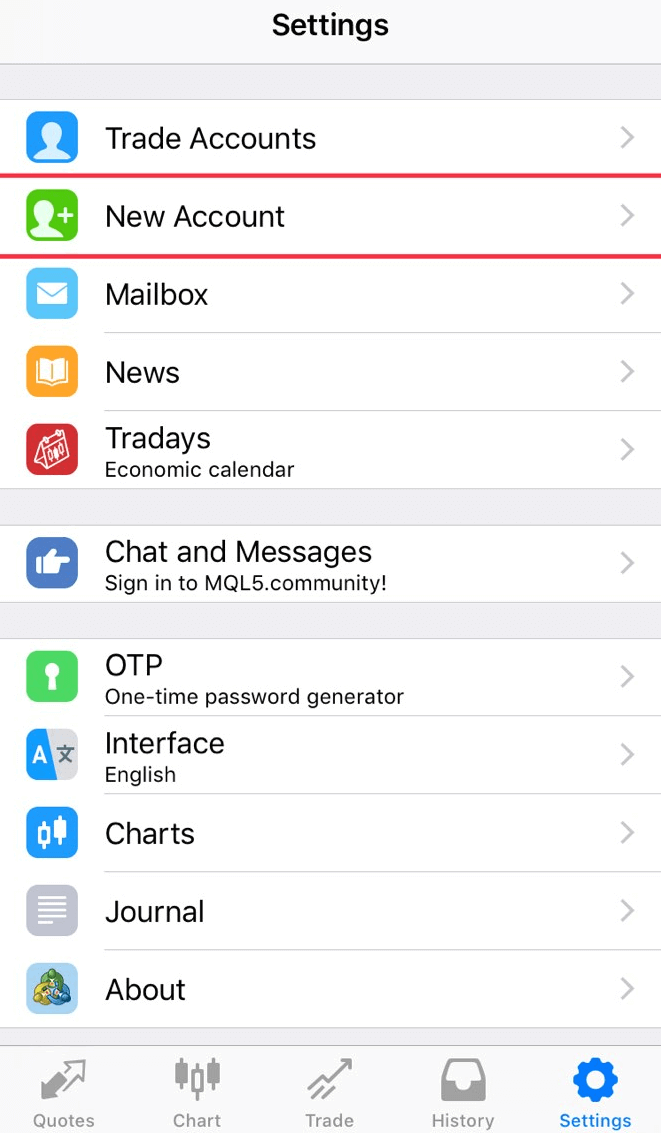
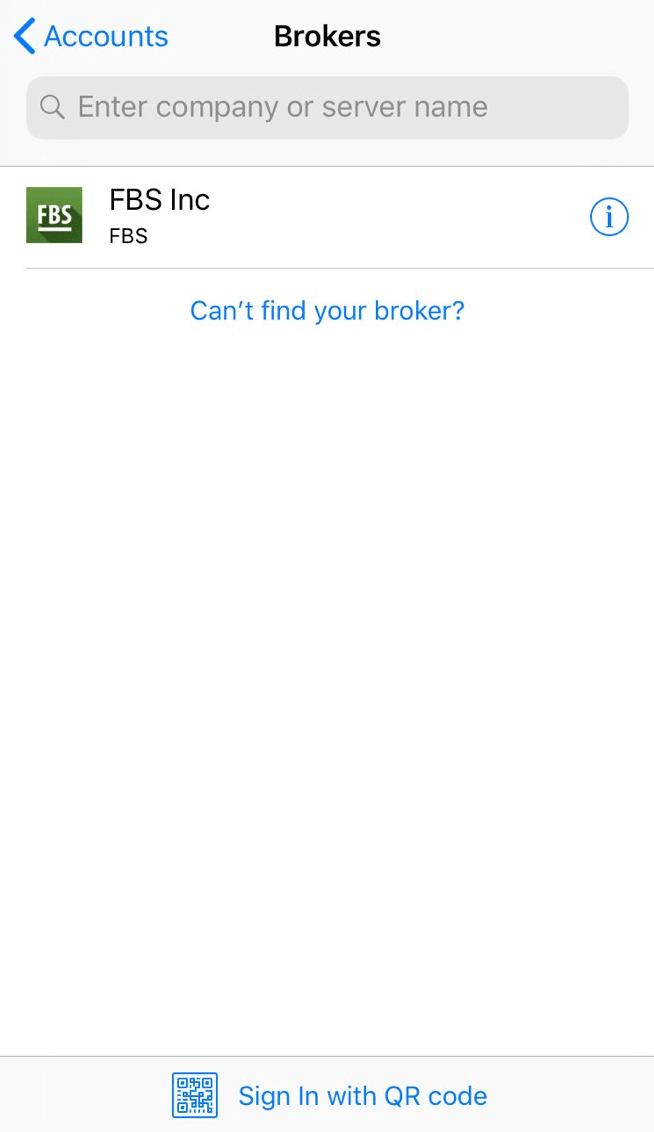
3 Ak ste si platformu stiahli z našej webovej stránky, v zozname brokerov sa automaticky zobrazí „FBS Inc“. Kliknite naň.
4. V poli „Použiť existujúci účet“ vyberte požadovaný server (skutočný alebo demo), do poľa „Prihlásiť sa“ zadajte číslo svojho účtu a do poľa „Heslo“ zadajte heslo, ktoré vám bolo vygenerované pri registrácii účtu.
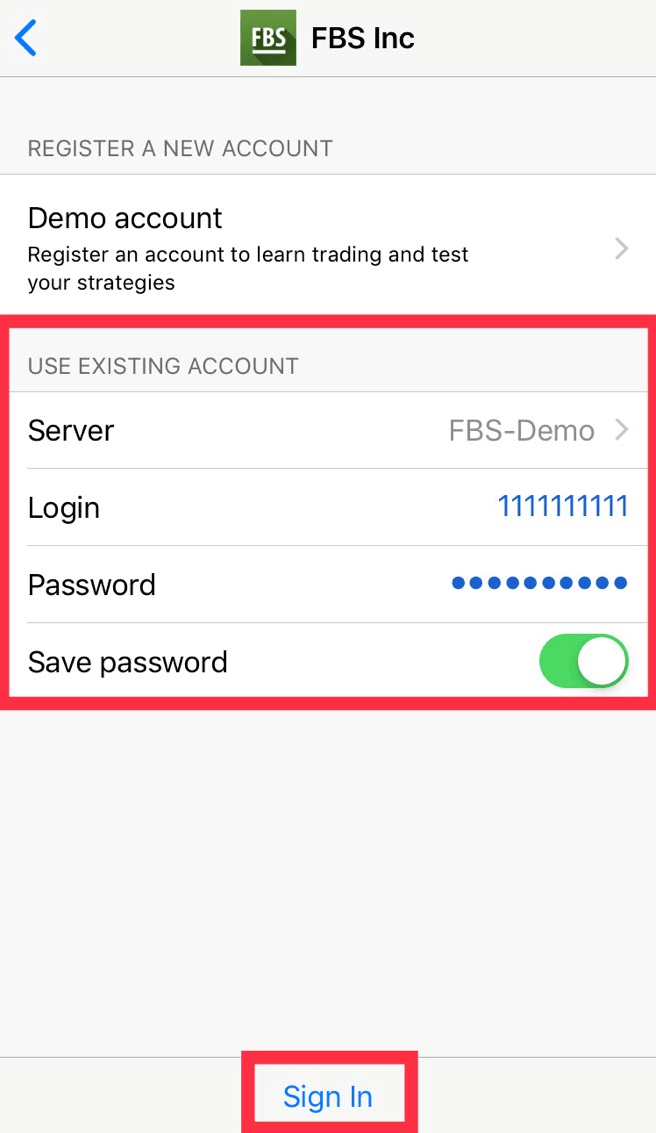
5. Kliknite na „Prihlásiť sa“.
V prípade problémov s prihlásením si vygenerujte nové obchodné heslo vo svojej osobnej sekcii a skúste sa prihlásiť s novým.
Aký je rozdiel medzi MT4 a MT5?
Hoci si mnohí môžu myslieť, že MetaTrader5 je len vylepšená verzia MetaTrader4, tieto dve platformy sa líšia a každá lepšie slúži na určité účely.Porovnajme tieto dve platformy:
MetaTr ader4 |
MetaTrader5 |
|
Jazyk |
MQL4 |
MQL5 |
Odborný poradca |
✓ |
✓ |
Typy čakajúcich objednávok |
4 |
6 |
Časové rámce |
9 |
21 |
Vstavané indikátory |
30 |
38 |
Vstavaný ekonomický kalendár |
✗ |
✓ |
Vlastné symboly pre analýzu |
✗ |
✓ |
Podrobnosti a obchodné okno v časti Market Watch |
✗ |
✓ |
Export údajov o kliešťoch |
✗ |
✓ |
Viacvláknové |
✗ |
✓ |
64-bitová architektúra pre EA |
✗ |
✓ |
Obchodná platforma MetaTrader4 má jednoduché a ľahko zrozumiteľné obchodné rozhranie a používa sa najmä na obchodovanie na Forexe.
Obchodná platforma MetaTrader5 má mierne odlišné rozhranie a ponúka možnosť obchodovať s akciami a futures.
V porovnaní s MT4 má hlbšiu históriu tikov a grafov. S touto platformou môže obchodník používať Python na analýzu trhu a dokonca sa prihlásiť do osobnej sekcie a vykonávať finančné operácie (vklad, výber, interný prevod) bez toho, aby opustil platformu. Navyše si na MT5 nie je potrebné pamätať číslo servera: má iba dva servery - reálny a demo.
Ktorý MetaTrader je lepší? Môžete sa rozhodnúť sami.
Ak ste len na začiatku svojej cesty ako obchodník, odporúčame vám začať s obchodnou platformou MetaTrader4 kvôli jej jednoduchosti.
Ak ste však skúsený obchodník, ktorý napríklad potrebuje viac funkcií na analýzu, MetaTrader5 vám najviac vyhovuje.
Prajeme vám úspešné obchodovanie!
Chcem vidieť cenu Ask na grafe
V predvolenom nastavení sa na grafoch zobrazuje iba cena Bid. Ak však chcete, aby sa zobrazovala aj cena Ask, môžete ju povoliť niekoľkými kliknutiami podľa nasledujúcich pokynov:
- Stolná počítačová;
- Mobilné zariadenia (iOS);
- Mobil (Android).
Počítač:
Najprv sa prihláste do svojho MetaTraderu.
Potom vyberte ponuku „Grafy“.
V rozbaľovacej ponuke kliknite na „Vlastnosti“.
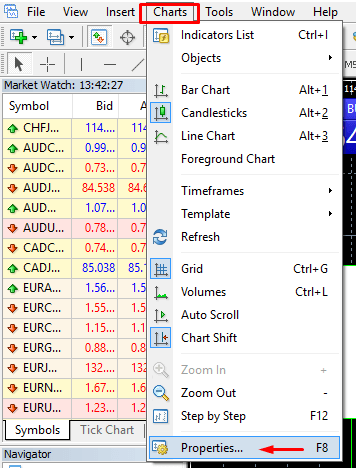
Alebo jednoducho stlačte kláves F8 na klávesnici.
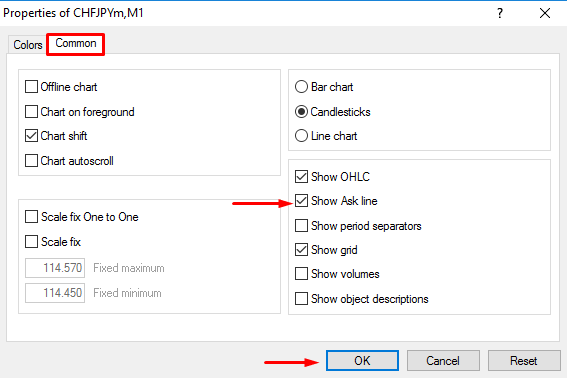
V otvorenom okne vyberte kartu „Bežné“ a začiarknite možnosť „Zobraziť cenovú líniu dopytu“. Potom kliknite na „OK“.
Mobilné zariadenia (iOS):
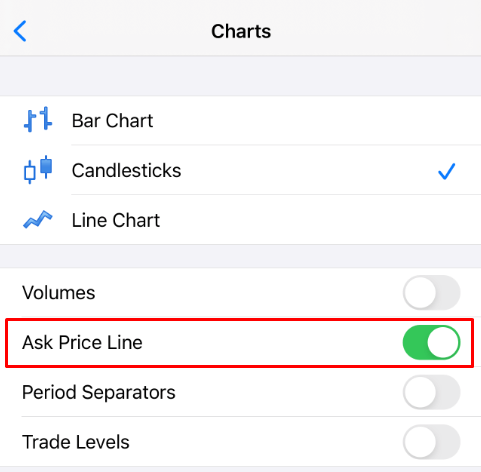
Ak chcete povoliť cenovú líniu dopytu na iOS MT4 a MT5, musíte sa najprv úspešne prihlásiť. Potom:
1. Prejdite do nastavení platformy MetaTrader;
2. Kliknite na kartu Grafy:
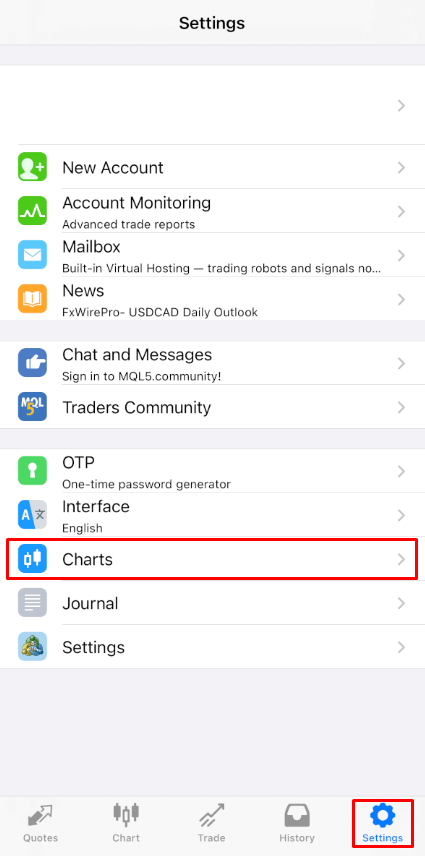
Kliknite na tlačidlo vedľa cenovej línie dopytu, aby ste ju zapli. Ak ju chcete znova vypnúť, kliknite na to isté tlačidlo:
Mobilné zariadenia (Android):
V prípade aplikácií MT4 a MT5 pre Android postupujte podľa nasledujúcich krokov:
- Kliknite na kartu Graf.
- Teraz musíte kliknúť kdekoľvek na grafe, aby ste otvorili kontextovú ponuku.
- Nájdite ikonu Nastavenia a kliknite na ňu.
- Začiarknite políčko Požadovaná cena, aby ste ho aktivovali.
Môžem použiť expertného poradcu?
FBS ponúka najvýhodnejšie obchodné podmienky pre používanie takmer všetkých obchodných stratégií bez akýchkoľvek obmedzení. Môžete používať automatizované obchodovanie s pomocou expertných poradcov (EA), skalpovania (pipsingu), hedžingu atď.
Upozorňujeme však, že podľa Zákazníckej zmluvy:
3.2.13. Spoločnosť nepovoľuje používanie arbitrážnych stratégií na prepojených trhoch (napr. menové futures a spotové meny). V prípade, že Klient používa arbitráž, či už jasným alebo skrytým spôsobom, Spoločnosť si vyhradzuje právo zrušiť takéto objednávky.
Upozorňujeme, že hoci je obchodovanie s EA povolené, FBS neposkytuje žiadnych expertných poradcov. Výsledky obchodovania s akýmkoľvek expertným poradcom sú vašou zodpovednosťou.
Prajeme vám úspešné obchodovanie!
Záver: Sebavedomé obchodovanie začína bezpečnými vkladmi a inteligentným vykonávaním
Vkladanie finančných prostriedkov a obchodovanie na forexe s FBS je zjednodušený proces, navrhnutý tak, aby podporoval obchodníkov s efektívnosťou, transparentnosťou a flexibilitou. Dodržiavaním správnych krokov – od bezpečných vkladov až po disciplinované vykonávanie obchodov – môžete naplno využiť nástroje a príležitosti, ktoré FBS poskytuje. S riadnou prípravou a stratégiou ste v dobrej pozícii na úspech v dynamickom svete forexového obchodovania.