FBS-inloggning och verifiering: åtkomststeg, dokumentkrav
Skrivet av

Online handelsplattform forskare och guide författare
Undersöker mäklarplattformar och handelskontoSystem.
Att försöka komma åt ditt FBS-handelskonto men råkar ut för inloggningsfel eller verifieringsspärrar kan spåra ur handelsplaner och blockera insättningar eller uttag. Snabb, säker åtkomst beror på korrekta referenser, pålitlig tvåfaktorsautentisering och inlämnande av acceptabla identitets- och adressdokument; Vanliga fördröjningar inkluderar utgångna ID:n, felaktiga namnuppgifter, lågupplösta foton och filformat som inte stöds som misslyckas med automatiska kontroller. Att missa ett verifieringssteg kan också begränsa handelsnivåer eller förhindra utbetalningar, så att snabbt lösa åtkomst- och KYC-problem.
Den här genomgången ger praktiska, steg-för-steg-åtgärder för att återfå åtkomst och slutföra FBS-verifiering effektivt: logga in och återställa lösenord, aktivera eller felsöka 2FA, förbereda och ladda upp pass, nationellt ID eller körkort plus elräkning eller kontoutdragsbevis i accepterade filtyper, förväntad granskningstidsplan eller supportbegäran och när en manuell granskning krävs. Följ checklistan och snabbfixarna här – namnge filer korrekt, kontrollera e-post för verifieringslänkar och skicka in tydliga skanningar igen – för att minska bearbetningstiden och undvika upprepade avslag.
Den här genomgången ger praktiska, steg-för-steg-åtgärder för att återfå åtkomst och slutföra FBS-verifiering effektivt: logga in och återställa lösenord, aktivera eller felsöka 2FA, förbereda och ladda upp pass, nationellt ID eller körkort plus elräkning eller kontoutdragsbevis i accepterade filtyper, förväntad granskningstidsplan eller supportbegäran och när en manuell granskning krävs. Följ checklistan och snabbfixarna här – namnge filer korrekt, kontrollera e-post för verifieringslänkar och skicka in tydliga skanningar igen – för att minska bearbetningstiden och undvika upprepade avslag.
Hur man loggar in på FBS
Hur loggar man in på FBS-kontot?
- Gå till FBS mobilapp eller webbplats .
- Klicka på “Logga in”.
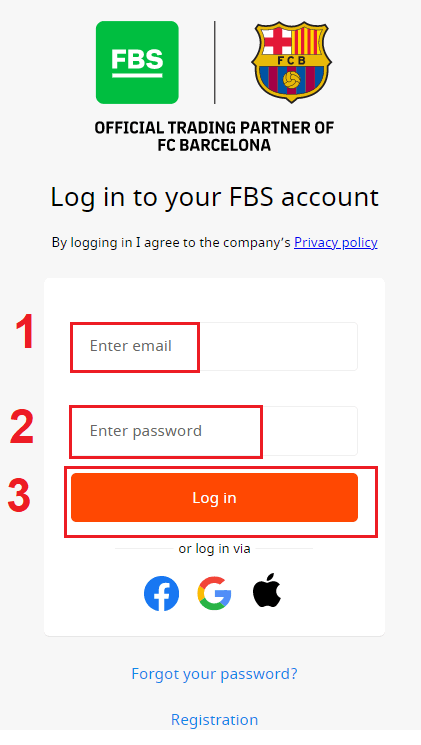
- Ange din e-postadress och ditt lösenord.
- Klicka på den orangefärgade knappen ”Logga in”.
- Klicka på ”Facebook”, ”Gmail” eller ”Apple” för att logga in via sociala nätverk.
- Om du har glömt ditt lösenord klickar du på " Glömt lösenordet ".
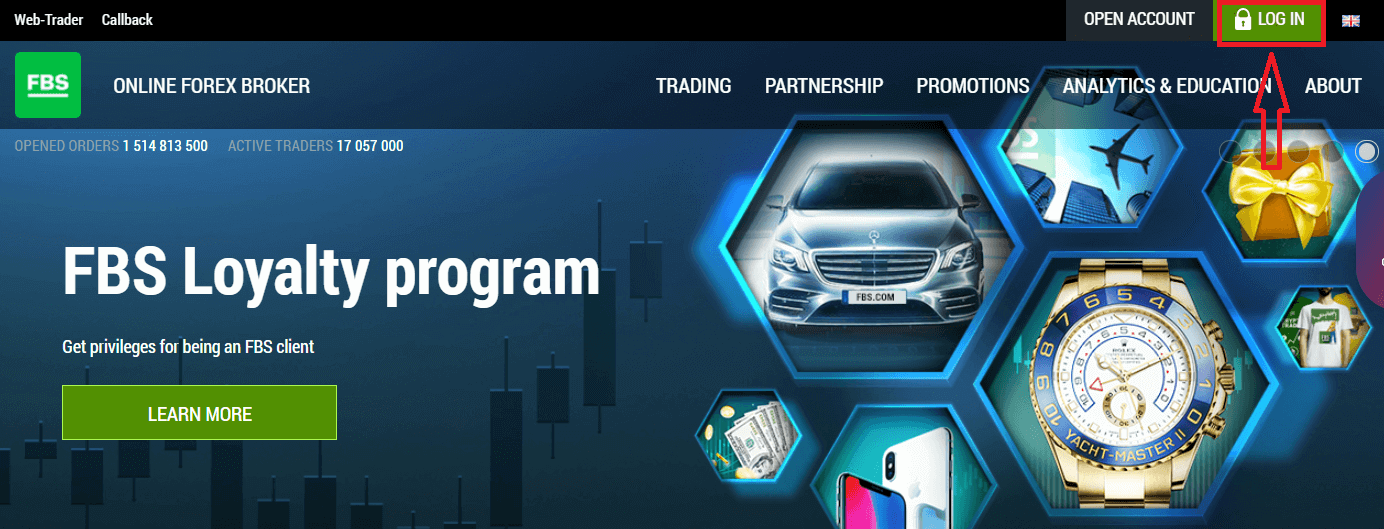
För att logga in på FBS måste du gå till handelsplattformens applikation eller webbplats . För att logga in på ditt personliga konto (logga in) måste du klicka på «LOGGA IN». På webbplatsens startsida anger du inloggningsuppgifterna (e-postadressen) och lösenordet som du angav vid registreringen.
Hur loggar man in på FBS med Facebook?
Du kan också logga in på webbplatsen med ditt personliga Facebook-konto genom att klicka på Facebook-logotypen. Facebooks sociala konto kan användas på webb- och mobilappar. 1. Klicka på Facebook-knappen.
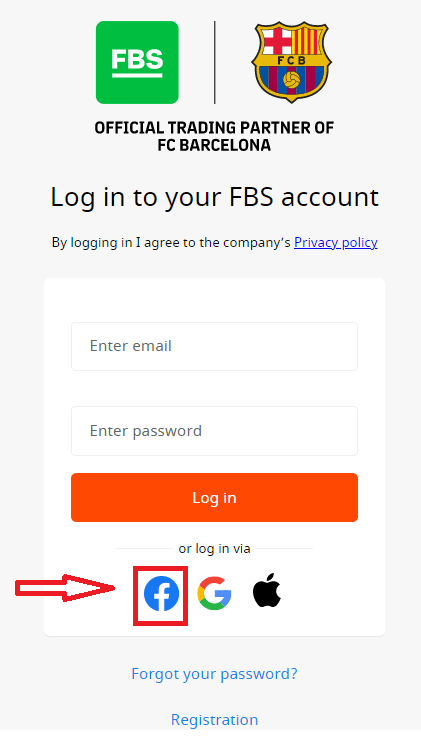
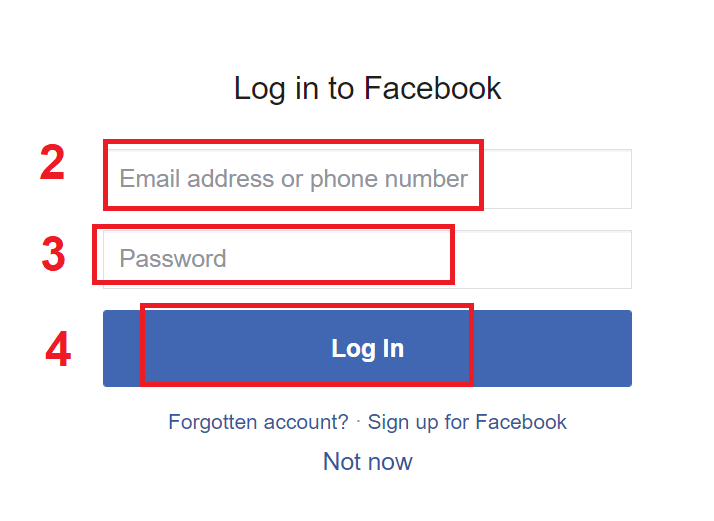
2. Facebooks inloggningsfönster öppnas, där du måste ange din e-postadress som du använde för att registrera dig på Facebook.
3. Ange lösenordet från ditt Facebook-konto.
4. Klicka på "Logga in".
När du har klickat på knappen "Logga in" begär FBS åtkomst till: Ditt namn och din profilbild samt din e-postadress. Klicka på Fortsätt...
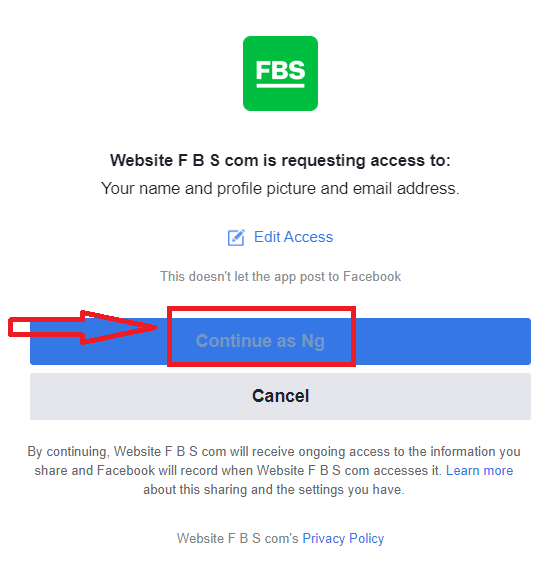
Därefter omdirigeras du automatiskt till FBS-plattformen.
Hur loggar man in på FBS med Gmail?
1. För att auktorisera via ditt Gmail-konto behöver du klicka på Google-logotypen.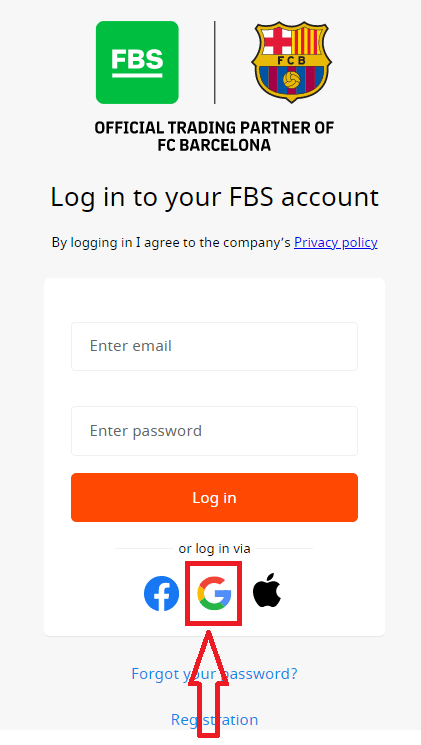
2. I det nya fönstret som öppnas anger du ditt telefonnummer eller din e-postadress och klickar på "Nästa".
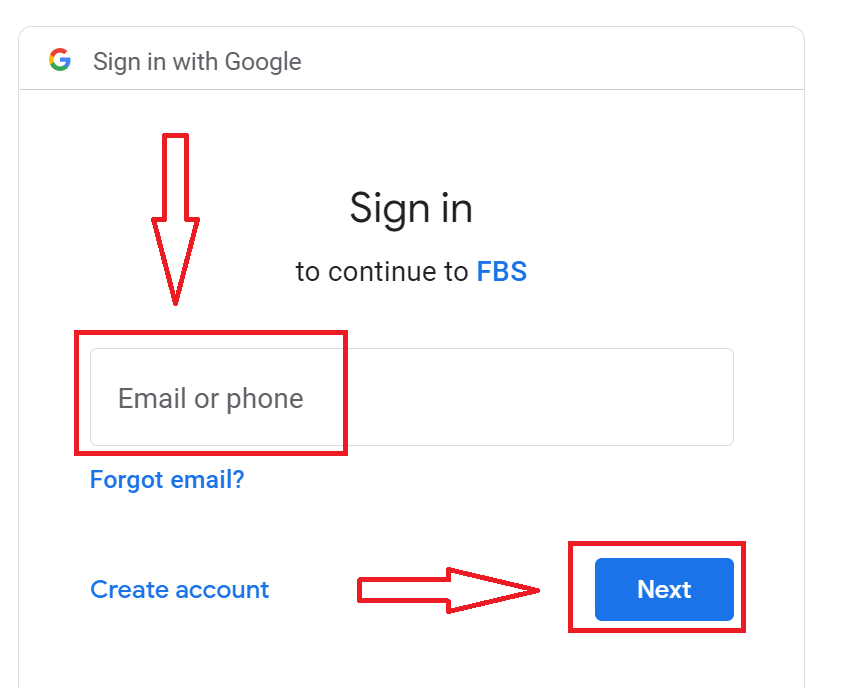
3. Ange sedan lösenordet för ditt Google-konto och klicka på "Nästa".
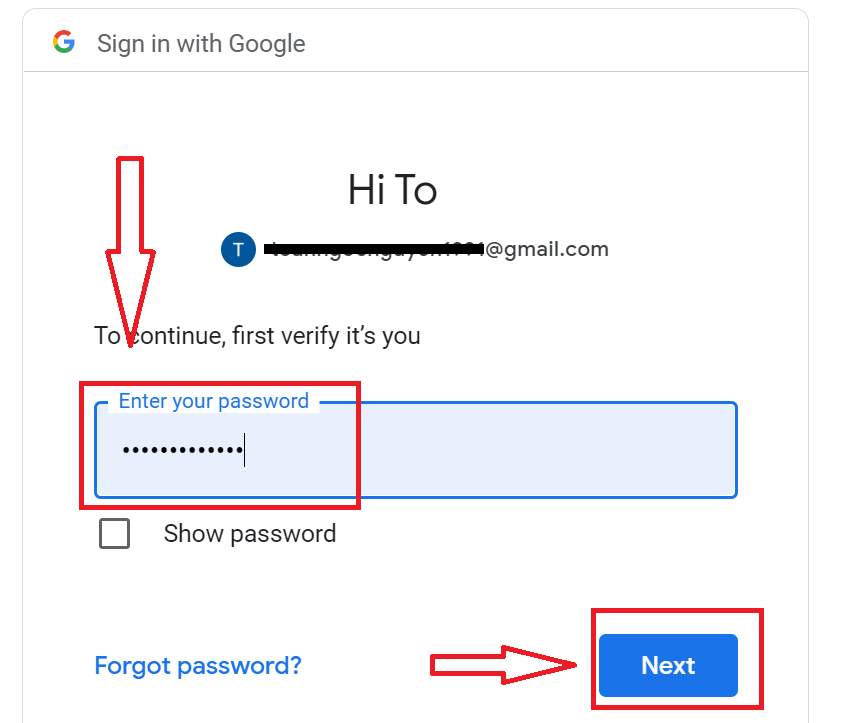
Följ sedan instruktionerna som skickats från tjänsten till din e-postadress. Du kommer att tas till ditt personliga FBS-konto.
Hur loggar man in på FBS med ett Apple-ID?
1. För att auktorisera via ditt Apple ID-konto måste du klicka på Apple-logotypen. 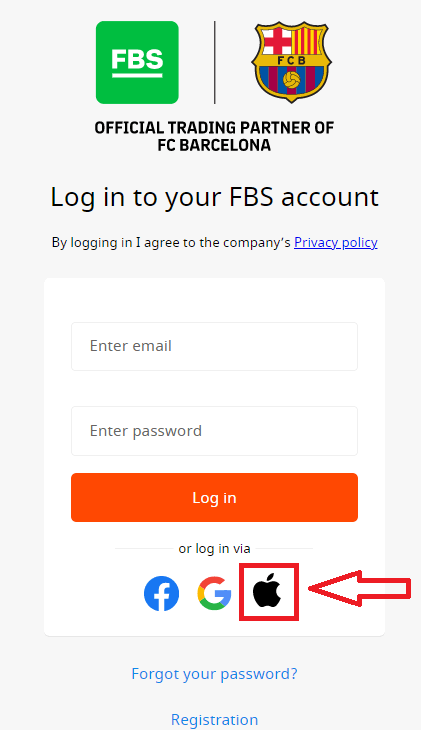
2. I det nya fönstret som öppnas anger du ditt Apple-ID och klickar på "Nästa".
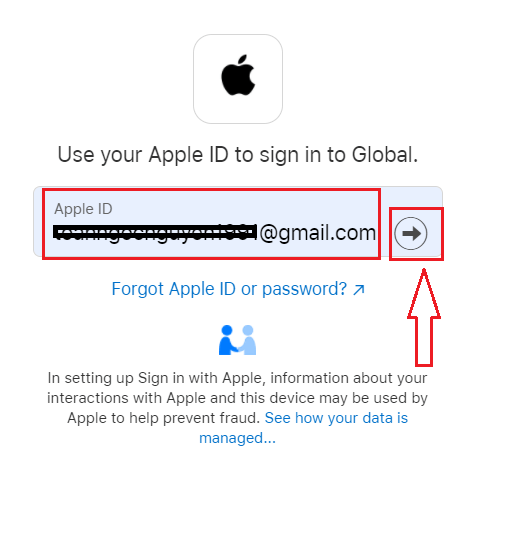
3. Ange sedan lösenordet för ditt Apple-ID och klicka på "Nästa".
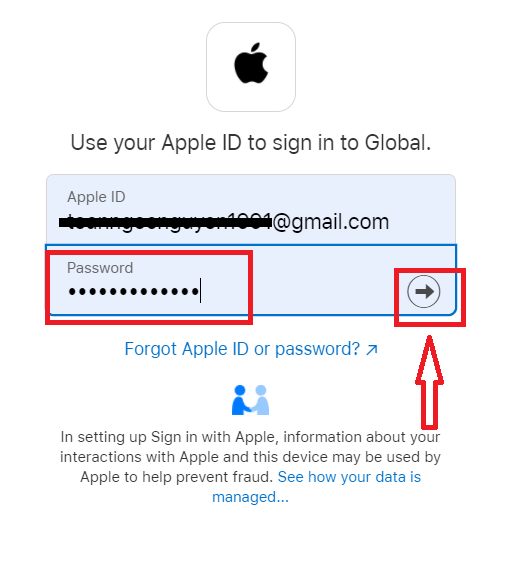
Följ sedan instruktionerna som skickats från tjänsten till ditt Apple-ID. Du kommer att tas till ditt personliga FBS-konto.
Jag har glömt mitt lösenord till mitt personliga område från FBS
För att återställa ditt lösenord för ditt personliga område, vänligen följ länken .Där anger du den e-postadress som ditt personliga område är registrerat med och klickar på knappen "Bekräfta".
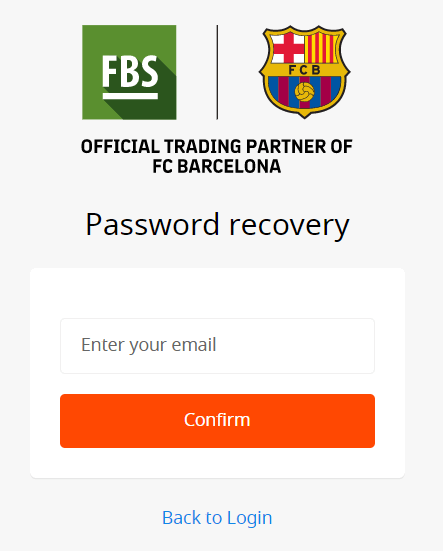
Därefter får du ett e-postmeddelande med en länk för lösenordsåterställning. Klicka på länken.
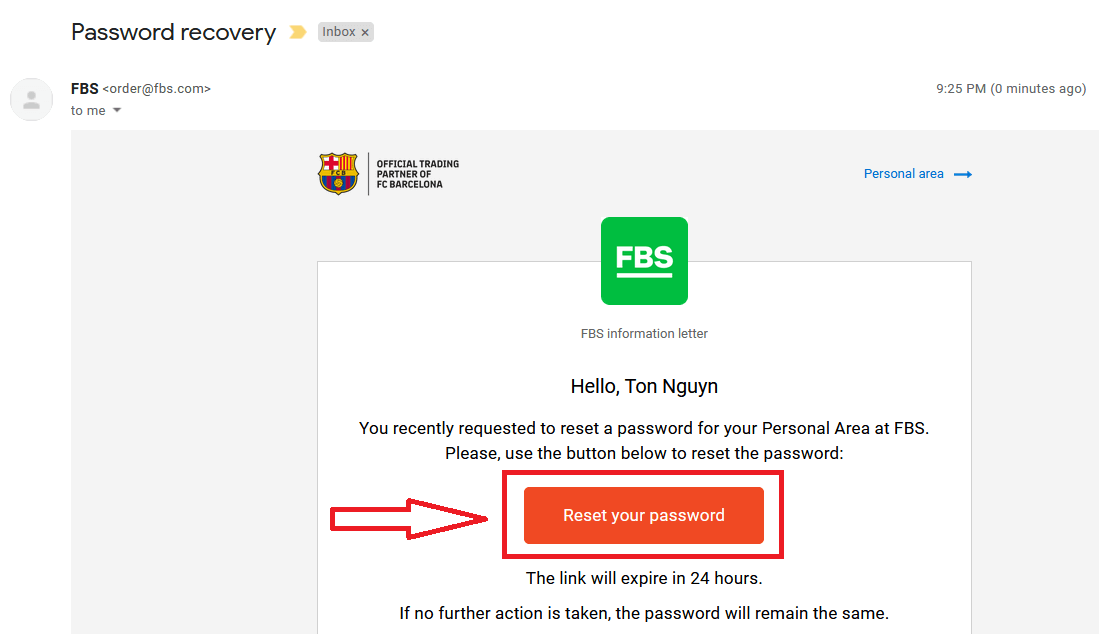
Du kommer att vidarebefordras till sidan där du kan ange ditt nya lösenord för ditt personliga område och sedan bekräfta det.
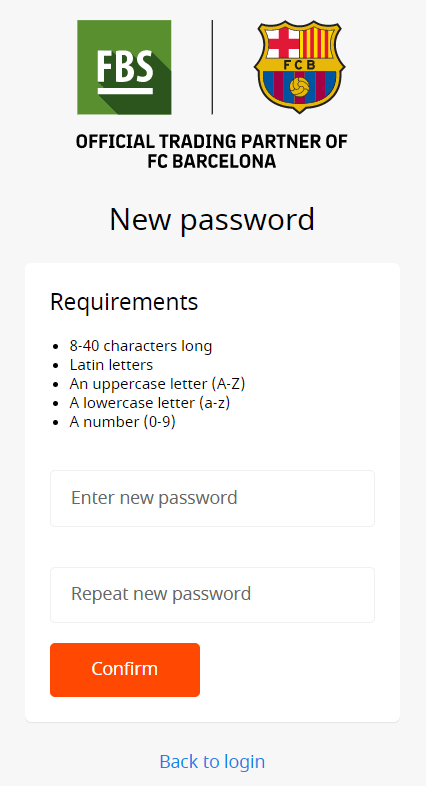
Klicka på knappen "Bekräfta". Ditt lösenord för ditt personliga område har ändrats! Nu kan du logga in på ditt personliga område.
Hur loggar man in på FBS Android-appen?
Auktorisering på Android-mobilplattformen utförs på liknande sätt som auktorisering på FBS webbplats. Applikationen kan laddas ner via Google Play Store på din enhet, eller klicka här . I sökfönstret skriver du bara FBS och klickar på «Installera». Efter installation och start kan du logga in på FBS Android-mobilappen med din e-postadress, Facebook, Gmail eller Apple-ID.
Hur loggar man in på FBS iOS-appen?
Du måste besöka App Store (iTunes) och i sökfältet använda FBS-tangenten för att hitta appen, eller klicka här . Du måste också installera FBS-appen från App Store. Efter installation och start kan du logga in på FBS iOS-mobilappen med din e-postadress, Facebook, Gmail eller Apple-ID. 
Hur man verifierar ett konto på FBS
Hur man verifierar en profil på FBS
Verifiering är nödvändig för arbetssäkerhet, förhindrande av obehörig åtkomst till personuppgifter och medel som lagras på ditt FBS-konto och för smidiga uttag.
Hur kan jag verifiera mitt telefonnummer?
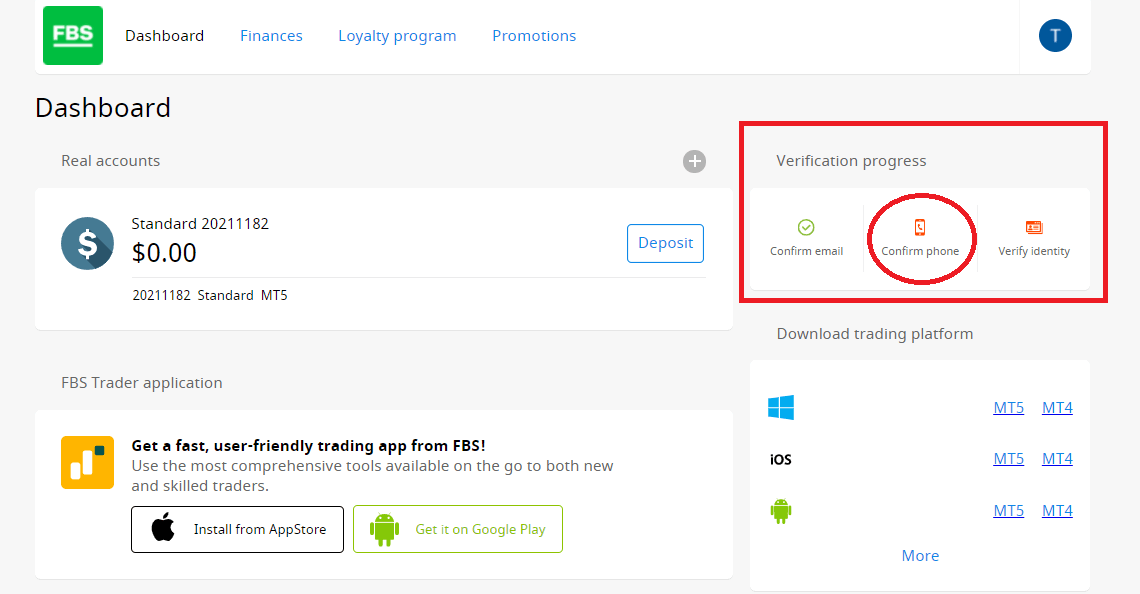
Tänk på att telefonverifieringsprocessen är valfri, så du kan komma att stanna kvar på e-postbekräftelsen och hoppa över verifieringen av ditt telefonnummer. Om du vill koppla numret till ditt personliga område loggar du in på ditt personliga område och klickar på knappen "Bekräfta telefonnummer" i widgeten "Verifieringsförlopp".
Ange ditt telefonnummer och klicka på knappen "Skicka SMS-kod".
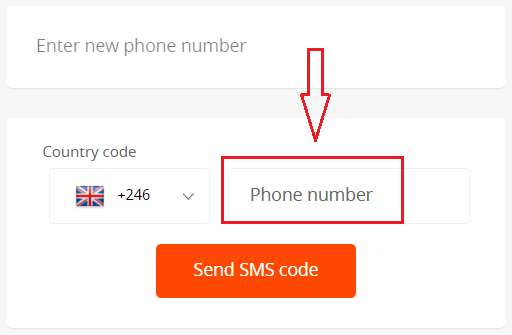
Därefter får du en SMS-kod som du ska ange i det angivna fältet.
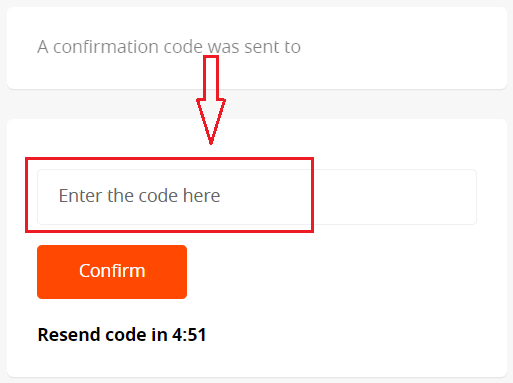
Om du har problem med telefonverifieringen bör du först kontrollera att telefonnumret du angav är korrekt.
Här är några tips att tänka på:
- Du behöver inte ange "0" i början av ditt telefonnummer;
- Du behöver inte ange landsnumret manuellt. Systemet ställs in automatiskt när du väljer rätt land i rullgardinsmenyn (visas med flaggorna framför telefonnummerfältet);
- Du måste vänta minst 5 minuter på att koden ska komma fram.
Om du är säker på att du har gjort allt korrekt men fortfarande inte får SMS-koden, föreslår vi att du provar ett annat telefonnummer. Problemet kan ligga hos din leverantör. Ange i så fall ett annat telefonnummer i fältet och begär bekräftelsekoden.
Du kan också begära koden via röstbekräftelse.
För att göra det måste du vänta i 5 minuter från kodförfrågan och sedan klicka på knappen "Begär återuppringning för att få röstsamtalet med en verifieringskod". Sidan skulle se ut så här:
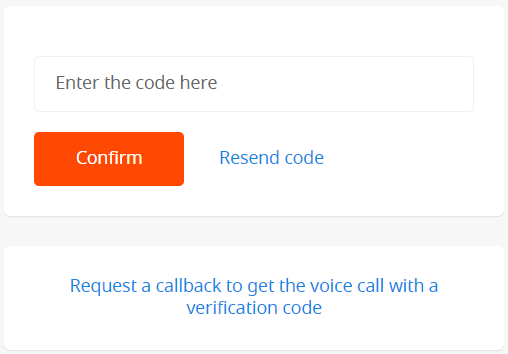
Observera att du bara kan begära en röstkod om din profil är verifierad.
Ditt telefonnummer är nu verifierat.
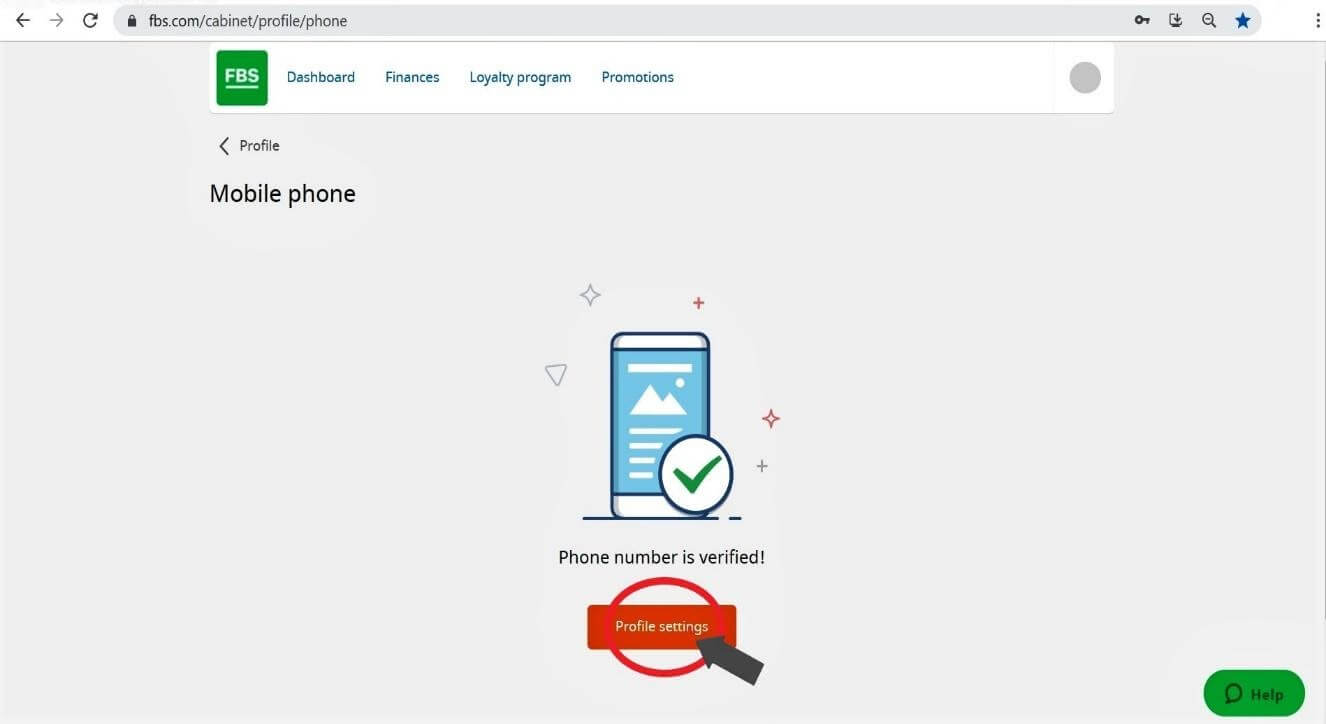
Hur kan jag verifiera mitt personliga område?
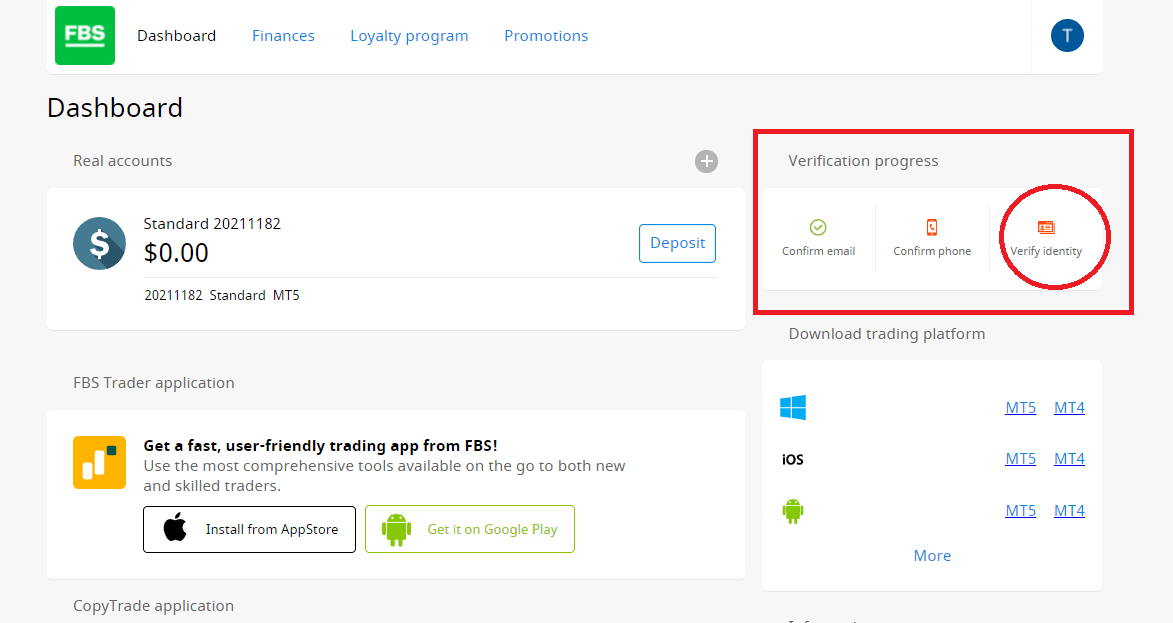
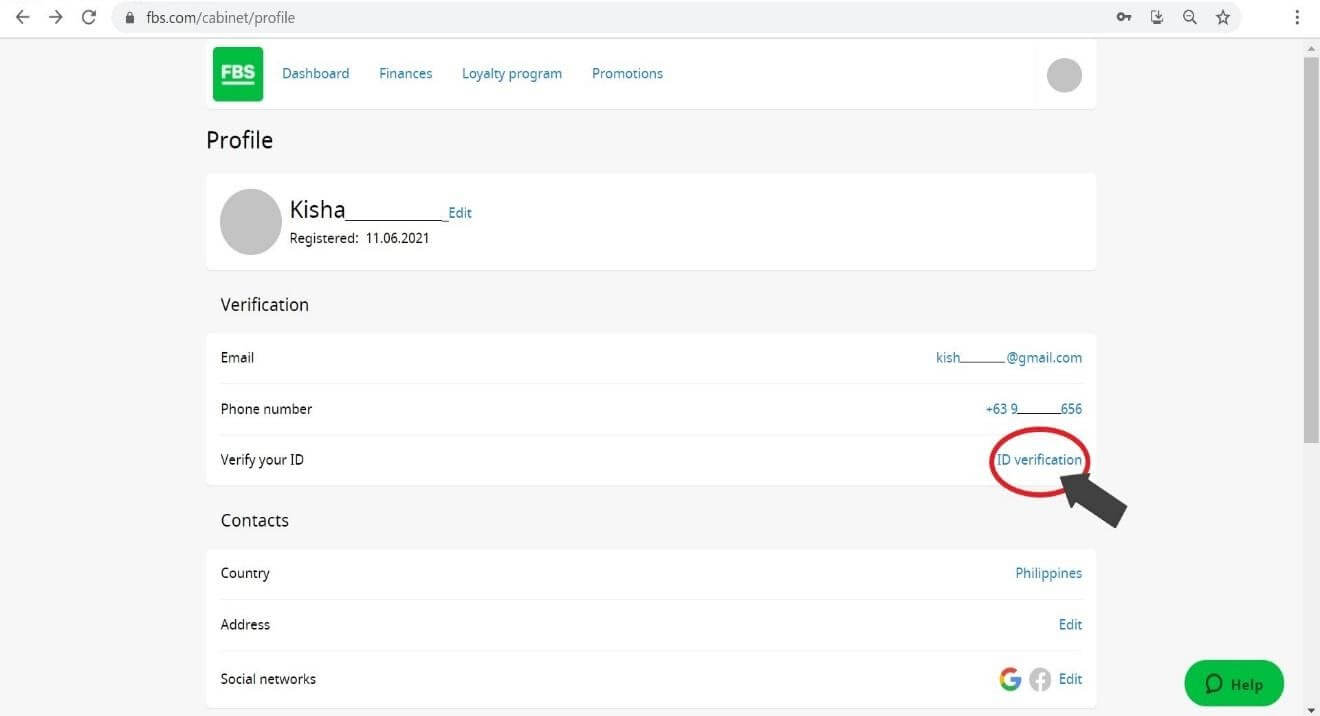
Eller klicka på länken "ID-verifiering". ID-verifiering är för att bevisa din identitet.
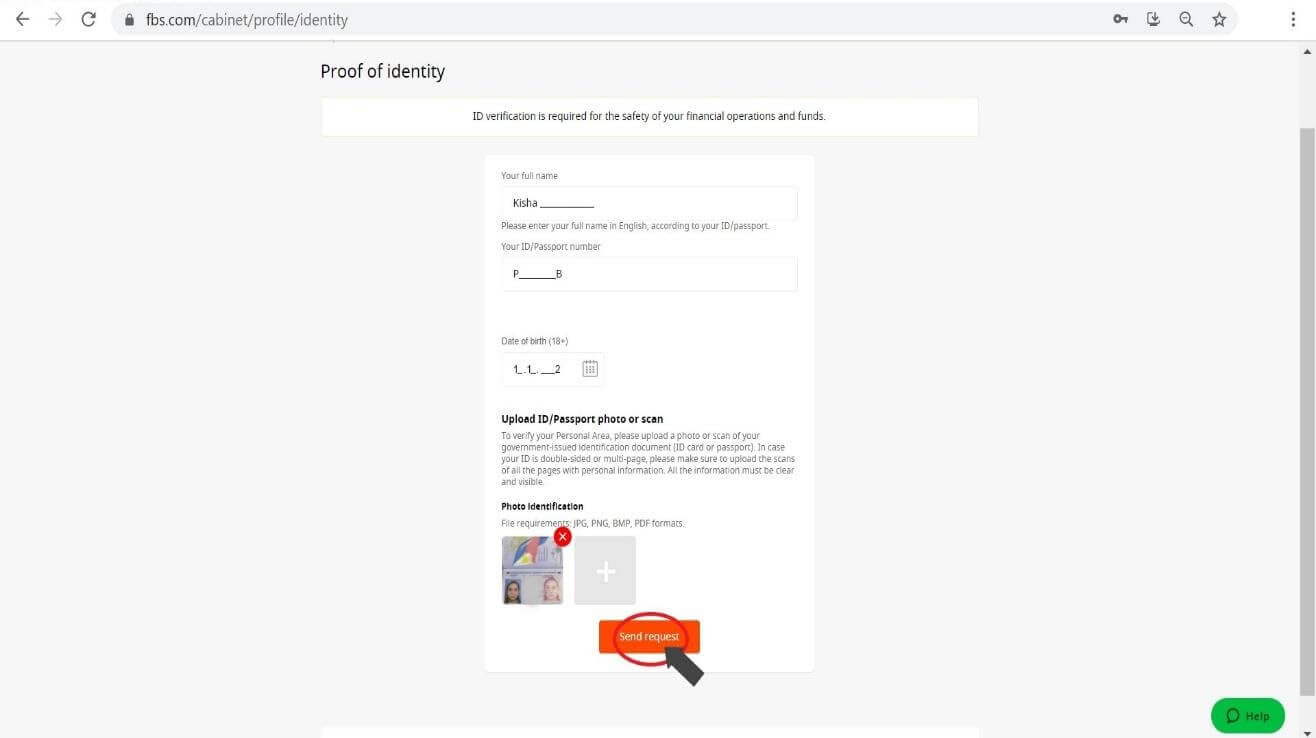
Fyll i de nödvändiga fälten. Ange korrekta uppgifter som exakt matchar dina officiella dokument.
Ladda upp färgkopior av ditt pass eller myndighetsutfärdade ID med ditt foto och adressbevis i JPEG-, PNG-, BMP- eller PDF-format med en total storlek som inte överstiger 5 MB.
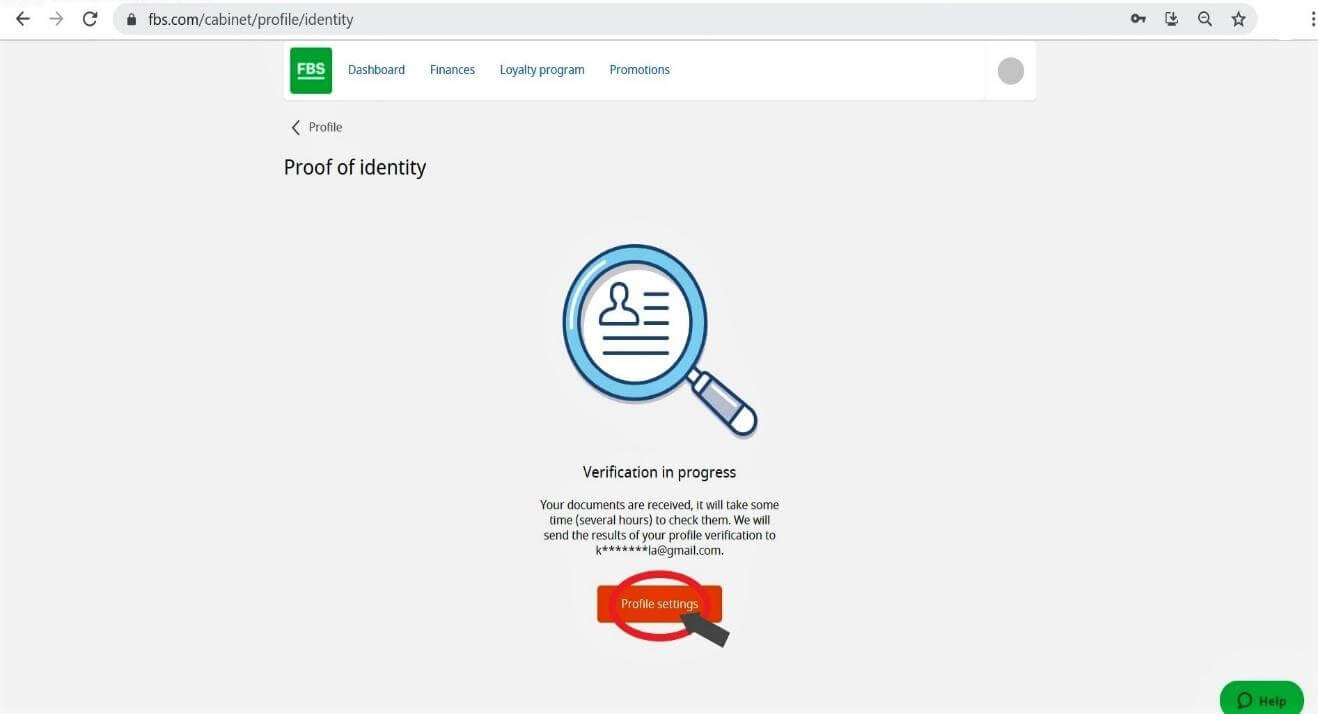
Verifieringen pågår nu. Klicka sedan på "Profilinställningar".
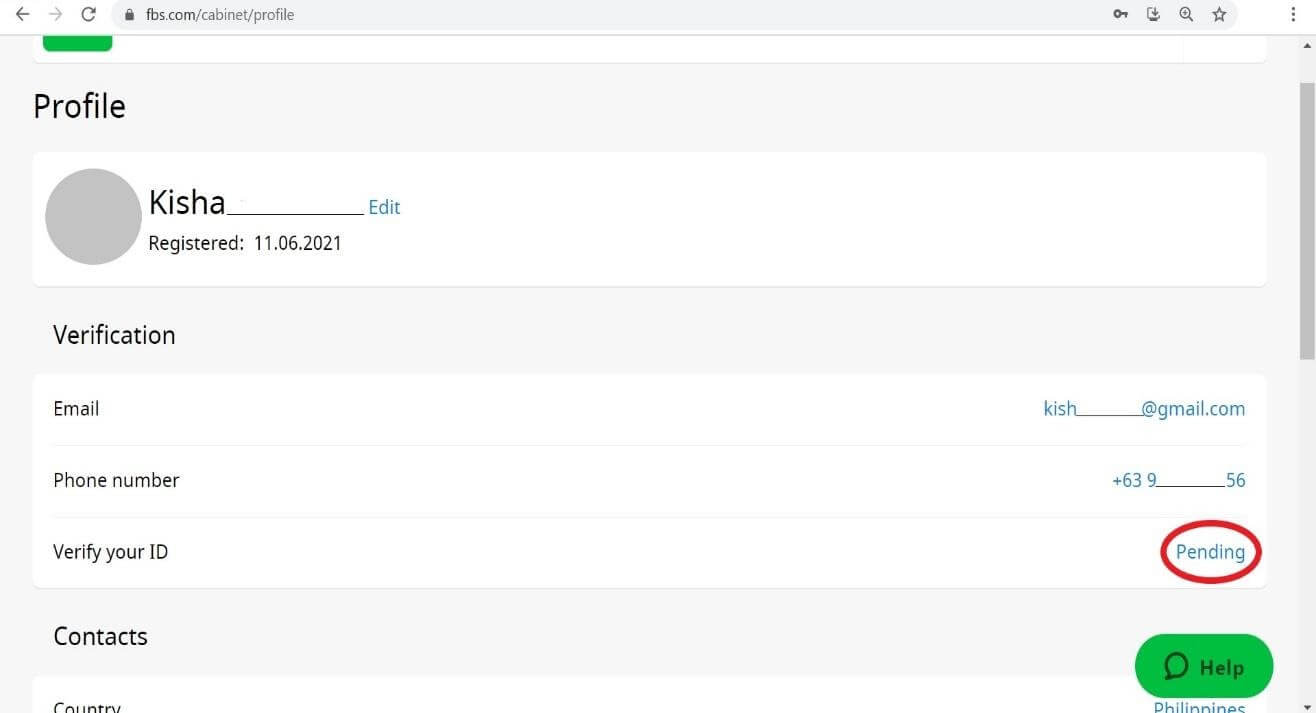
Verifieringen av ditt ID har nu statusen Väntar. Vänta flera timmar medan FBS granskar din ansökan. Så snart din begäran har godkänts eller avslagits kommer statusen för din begäran att ändras.
Vänligen vänta på e-postmeddelandet i din inkorg när verifieringen är klar. Vi uppskattar ditt tålamod och din förståelse.
Vanliga frågor om verifiering på FBS
Varför kan jag inte verifiera mitt andra personliga område (webb)?
Observera att du bara kan ha ett verifierat personligt område i FBS.Om du inte har tillgång till ditt gamla konto kan du kontakta vår kundsupport och ge oss en bekräftelse på att du inte längre kan använda det gamla kontot. Vi kommer att avverifiera det gamla personliga området och verifiera det nya direkt efteråt.
Vad händer om jag sätter in pengar på två personliga områden?
En kund kan inte göra ett uttag från ett overifierat personligt område av säkerhetsskäl.
Om du har pengar på två personliga områden är det nödvändigt att klargöra vilket av dem du föredrar att använda för vidare handel och finansiella transaktioner. För att göra det, vänligen kontakta vår kundsupport via e-post eller i livechatten och ange vilket konto du föredrar att använda:
1. Om du vill använda ditt redan verifierade personliga område kommer vi tillfälligt att verifiera det andra kontot så att du kan ta ut pengar. Som beskrivits ovan krävs tillfällig verifiering för ett lyckat uttag.
Så snart du har tagit ut alla pengar från det kontot kommer det att avverifieras.
2. Om du vill använda ett icke-verifierat personligt område måste du först ta ut pengar från det verifierade. Därefter kan du begära avverifiering av det respektive verifiera ditt andra personliga område.
Så snart du har tagit ut alla pengar från det kontot kommer det att avverifieras.
2. Om du vill använda ett icke-verifierat personligt område måste du först ta ut pengar från det verifierade. Därefter kan du begära avverifiering av det respektive verifiera ditt andra personliga område.
När kommer mitt personliga område (webb) att verifieras?
Vänligen observera att du kan kontrollera statusen för din verifieringsbegäran på verifieringssidan i ditt personliga område. Så snart din begäran har godkänts eller avslagits kommer statusen för din begäran att ändras. Vänligen vänta på e-postmeddelandet i din inkorg när verifieringen är klar. Vi uppskattar ditt tålamod och din förståelse.
Hur kan jag verifiera min e-postadress i FBS personliga område (webb)?
Vänligen observera att du får ett registreringsmejl efter kontoregistreringen. Klicka på knappen "Bekräfta e-postadress" i brevet för att bekräfta din e-postadress och slutföra registreringen.
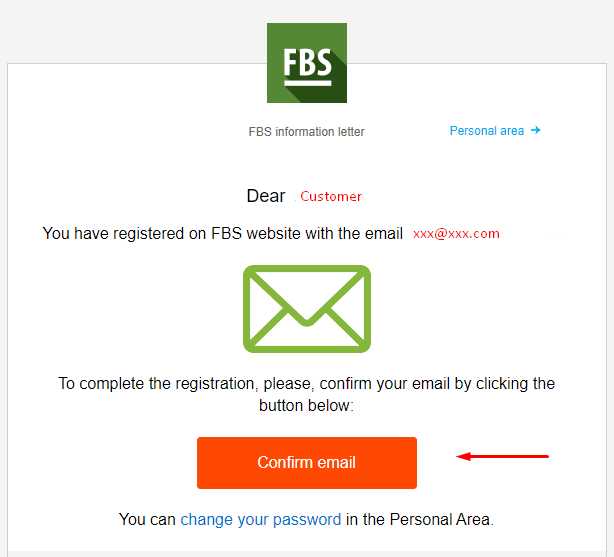
Jag fick inte min bekräftelselänk via e-post (webbplatsens personliga område för FBS)
Om du ser meddelandet om att bekräftelselänken har skickats till din e-postadress, men inte fått någon, vänligen:
- Kontrollera att din e-postadress är korrekt – se till att det inte finns några stavfel.
- Kontrollera skräppostmappen i din inkorg – brevet kan hamna där.
- Kontrollera din brevlådes minne – om det är fullt kommer nya brev inte att nå dig.
- Vänta i 30 minuter – brevet kan komma lite senare.
- Försök att begära en annan bekräftelselänk om 30 minuter.
Jag kan inte bekräfta min e-postadress
Först måste du logga in på ditt personliga område och sedan försöka öppna e-postlänken från din e-post igen. Vänligen observera att både ditt personliga område och din e-post ska öppnas i samma webbläsare. Om du har begärt en bekräftelselänk flera gånger rekommenderar vi att du väntar en stund (cirka 1 timme), sedan ber om länken igen och använder länken som skickas till dig efter din senaste begäran.
Om problemet kvarstår, vänligen se till att du har rensat din cache och dina cookies i förväg. Eller så kan du prova att använda en annan webbläsare.
Jag fick inte SMS-koden i FBS personliga område (webb)
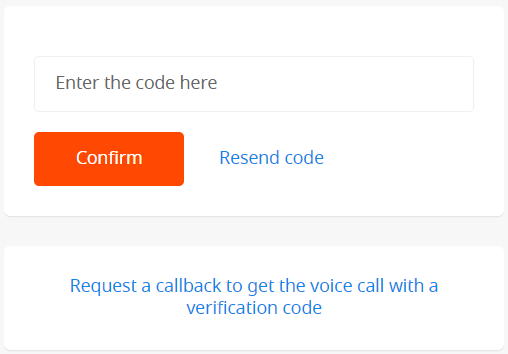
Om du vill koppla numret till ditt personliga område och har problem med att få din SMS-kod kan du också begära koden via röstbekräftelse. För att göra det måste du vänta i 5 minuter från kodförfrågan och sedan klicka på knappen "Begär återuppringning för att få röstsamtalet med en verifieringskod". Sidan skulle se ut så här:
Jag vill verifiera mitt personliga område som en juridisk person
Ett personligt område kan verifieras som en juridisk person. För att göra det måste en klient ladda upp följande dokument:- VD:s pass eller nationellt ID-kort;
- Ett dokument som styrker VD:s befogenhet, intygat av företagets sigill.
- Bolagsordning (AoA);
Bolagsordningen kan skickas via e-post till [email protected]. Det
personliga området måste vara uppkallat efter företagets namn.
Landet som anges i profilinställningarna för det personliga området bör definieras av landet för företagets registrering.
Det är endast möjligt att sätta in och ta ut pengar via företagskonton. Insättningar och uttag via VD:s personliga konton är inte möjliga.
Slutsats: Verifierad åtkomst för en säker handelsupplevelse
Att logga in och verifiera ditt konto hos FBS är avgörande för att säkerställa en säker, transparent och fullt fungerande handelsupplevelse. Dessa steg skyddar inte bara dina personuppgifter och dina pengar utan följer också internationella regelverk. Genom att slutföra inloggnings- och verifieringsprocessen är du väl positionerad för att dra full nytta av FBS betrodda plattform och påbörja din resa in på finansmarknaderna med förtroende.
Vanliga frågor
Godkända dokument inkluderar vanligtvis ett pass, nationellt ID eller körkort för identitet och en ny elräkning, kontoutdrag eller myndighetsbrev som bevis på adress; båda ska tydligt visa ditt namn och din adress som registrerat. Skicka in tydliga färgskanningar eller foton i JPG, PNG eller PDF och undvik beskurna eller lågupplösta bilder.
Öppna FBS-inloggningssidan och ange din e-postadress/telefon och lösenord, fyll sedan i alla engångskoder. För att aktivera 2FA, logga in på ditt personliga område, hitta Säkerhet eller tvåfaktorsautentisering, följ anvisningarna för att länka en autentiseringsapp som Google Authenticator eller ta emot SMS-koder och spara säkerhetskopierings-/återställningskoder på en säker plats.
Försök först med alternativet för återställning av lösenord och kontrollera din e-post (inklusive skräppost) för återställningslänkar. Om 2FA blockerar åtkomst, använd dina reservkoder eller återställningsflöde i säkerhetsinställningarna. Om kontot förblir låst efter flera försök, kontakta FBS support med en kopia av ditt ID och en kort förklaring; support kan kräva verifiering för att bekräfta identiteten innan upplåsning.
Du kanske kan använda demokonton omedelbart, men livehandel, specifika betalningsmetoder och uttag är ofta begränsade tills verifieringen är klar. Vissa insättningskanaler kan acceptera finansiering, men uttagsförfrågningar kräver vanligtvis godkänd KYC; Genom att slutföra verifieringen tar du bort gränser och minskar risken för betalningsstopp.
Verifiering behandlas ofta inom en kort period men kan ta längre tid beroende på dokumentkvalitet och arbetsbelastning. Förseningar beror vanligtvis på oklara skanningar, felaktiga data, utgångna dokument eller behov av manuell granskning – återinlämning av tydliga, korrekt namngivna filer påskyndar godkännandet.