Inicio de sesión y verificación de FBS: pasos de acceso, requisitos de documentos
Escrito por

Investigador de plataformas de negociación en línea y redactor de guías
Investiga plataformas de corredores y sistemas de cuentas comerciales.
Intentar acceder a su cuenta comercial de FBS pero encontrarse con errores de inicio de sesión o retenciones de verificación puede descarrilar los planes comerciales y bloquear depósitos o retiros. El acceso rápido y seguro depende de las credenciales correctas, la autenticación confiable de dos factores y la presentación de documentos de identidad y dirección aceptables; Los retrasos más comunes incluyen identificaciones caducadas, detalles de nombres que no coinciden, fotografías de baja resolución y formatos de archivos no compatibles que no pasan las comprobaciones automáticas. Omitir un paso de verificación también puede restringir los niveles comerciales o impedir los retiros, por lo que es importante resolver rápidamente los problemas de acceso y KYC.
Este tutorial proporciona acciones prácticas paso a paso para recuperar el acceso y completar la verificación de FBS de manera eficiente: iniciar sesión y recuperar contraseñas, habilitar o solucionar problemas de 2FA, preparar y cargar pasaporte, identificación nacional o licencia de conducir, además de comprobantes de facturas de servicios públicos o extractos bancarios en tipos de archivos aceptados, cronogramas de revisión esperados y cuándo se requiere una revisión manual o una solicitud de soporte. Siga la lista de verificación y las soluciones rápidas aquí (nombrar archivos correctamente, revisar el correo electrónico en busca de enlaces de verificación y volver a enviar escaneos claros) para reducir el tiempo de procesamiento y evitar rechazos repetidos.
Este tutorial proporciona acciones prácticas paso a paso para recuperar el acceso y completar la verificación de FBS de manera eficiente: iniciar sesión y recuperar contraseñas, habilitar o solucionar problemas de 2FA, preparar y cargar pasaporte, identificación nacional o licencia de conducir, además de comprobantes de facturas de servicios públicos o extractos bancarios en tipos de archivos aceptados, cronogramas de revisión esperados y cuándo se requiere una revisión manual o una solicitud de soporte. Siga la lista de verificación y las soluciones rápidas aquí (nombrar archivos correctamente, revisar el correo electrónico en busca de enlaces de verificación y volver a enviar escaneos claros) para reducir el tiempo de procesamiento y evitar rechazos repetidos.

Cómo iniciar sesión en FBS
¿Cómo se inicia sesión en la cuenta de FBS?
- Acceda a la aplicación móvil o al sitio web de FBS .
- Haz clic en “Iniciar sesión”.
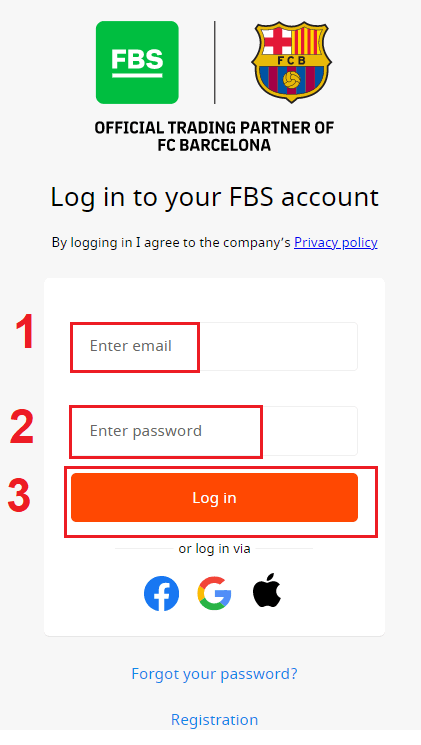
- Introduce tu correo electrónico y contraseña.
- Haz clic en el botón naranja "Iniciar sesión".
- Haz clic en “Facebook”, “Gmail” o “Apple” para iniciar sesión a través de la red social.
- Si olvidaste tu contraseña, haz clic en “ Olvidé mi contraseña ”.
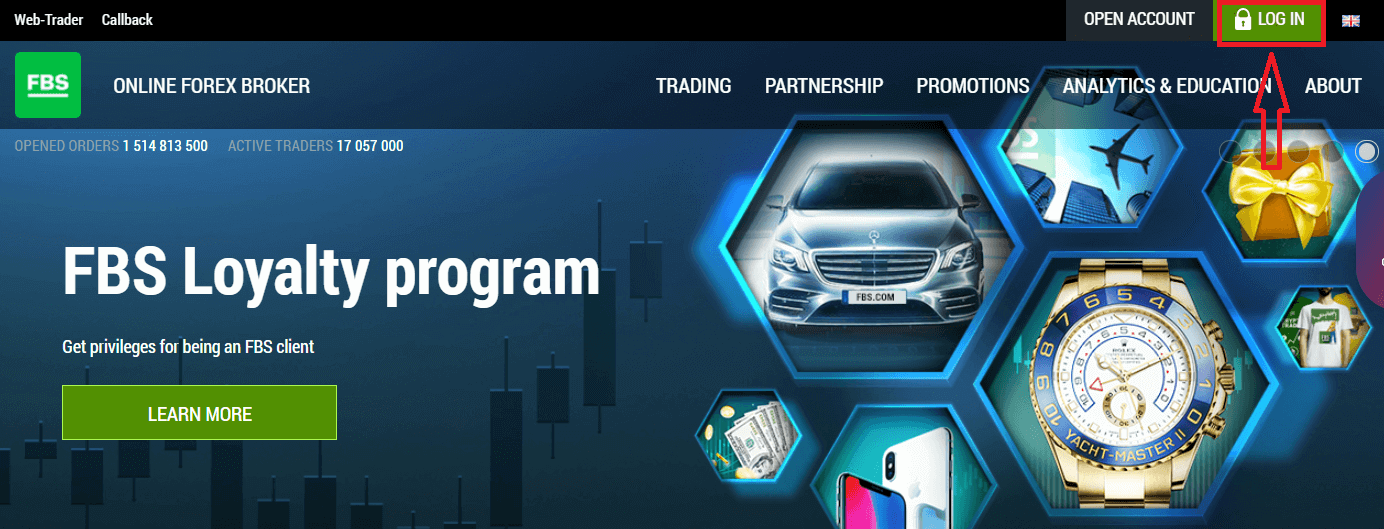
Para iniciar sesión en FBS, debe acceder a la aplicación o al sitio web de la plataforma de trading . Para ingresar a su cuenta personal (iniciar sesión), haga clic en «INICIAR SESIÓN» en la página principal del sitio e ingrese el nombre de usuario (correo electrónico) y la contraseña que especificó durante el registro.
¿Cómo se inicia sesión en FBS usando Facebook?
También puedes iniciar sesión en el sitio web usando tu cuenta personal de Facebook haciendo clic en el logotipo de Facebook. La cuenta social de Facebook se puede usar en aplicaciones web y móviles. 1. Haz clic en el botón de Facebook
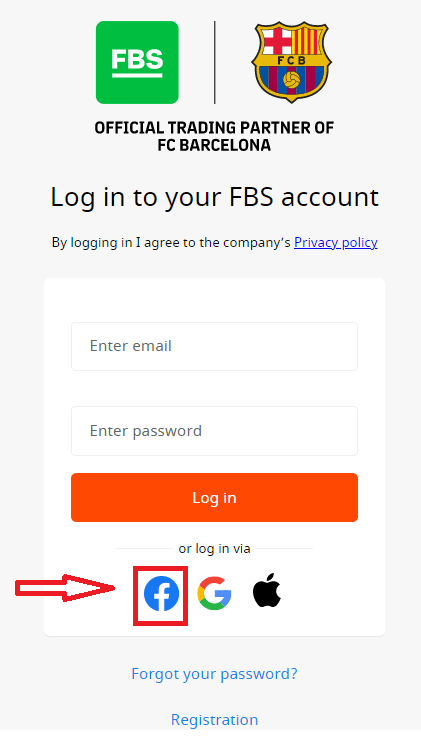
. 2. Se abrirá la ventana de inicio de sesión de Facebook, donde deberás ingresar la dirección de correo electrónico que usaste para registrarte en Facebook.
3. Ingresa la contraseña de tu cuenta de Facebook.
4. Haz clic en "Iniciar sesión".
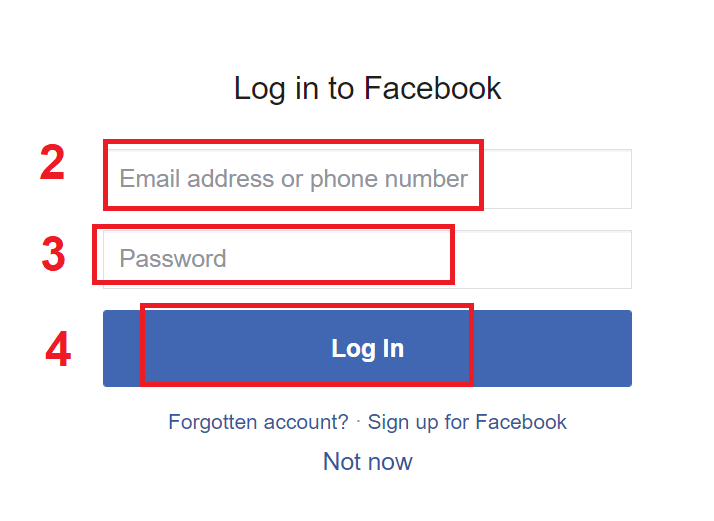
Una vez que hayas hecho clic en el botón "Iniciar sesión" , FBS solicitará acceso a: Tu nombre y foto de perfil, y dirección de correo electrónico. Haz clic en Continuar...
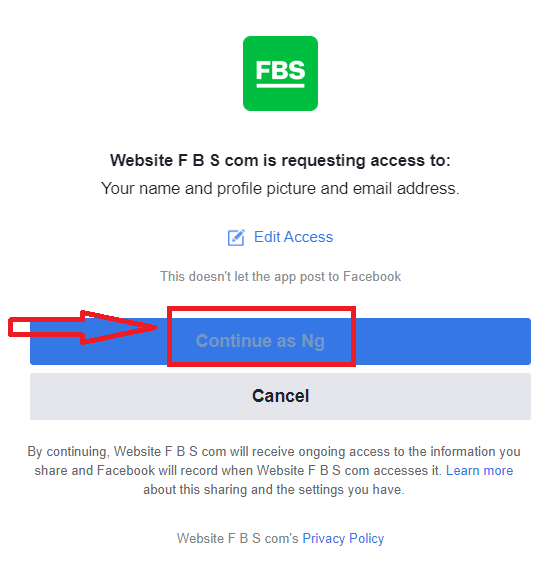
Después de eso, serás redirigido automáticamente a la plataforma de FBS.
¿Cómo se inicia sesión en FBS usando Gmail?
1. Para iniciar sesión con tu cuenta de Gmail, haz clic en el logo de Google.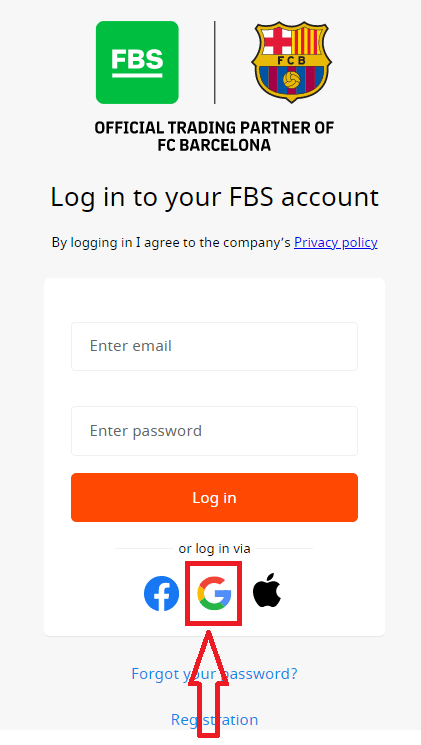
2. En la ventana que se abre, ingresa tu número de teléfono o correo electrónico y haz clic en «Siguiente».
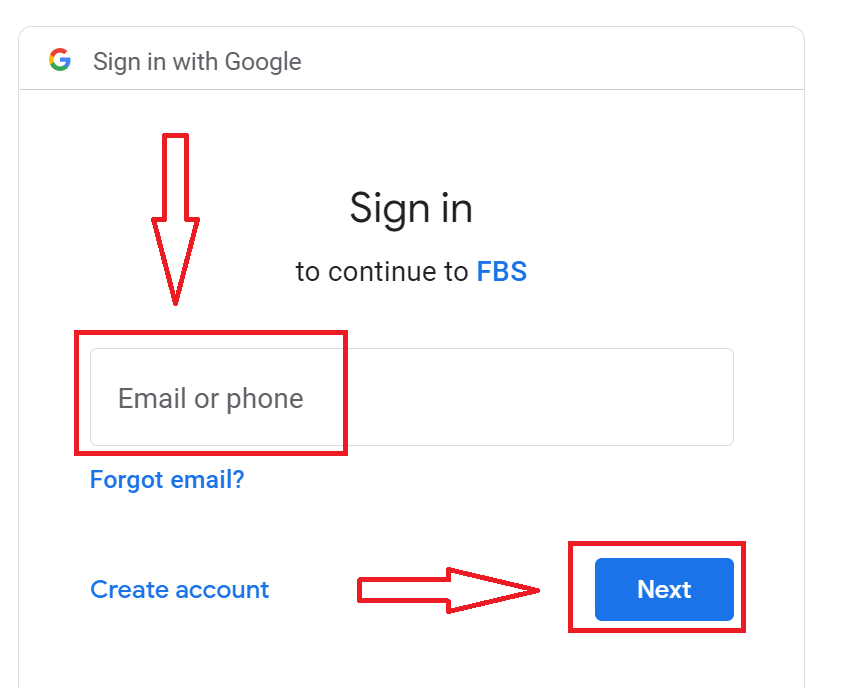
3. Luego, ingresa la contraseña de tu cuenta de Google y haz clic en «Siguiente».
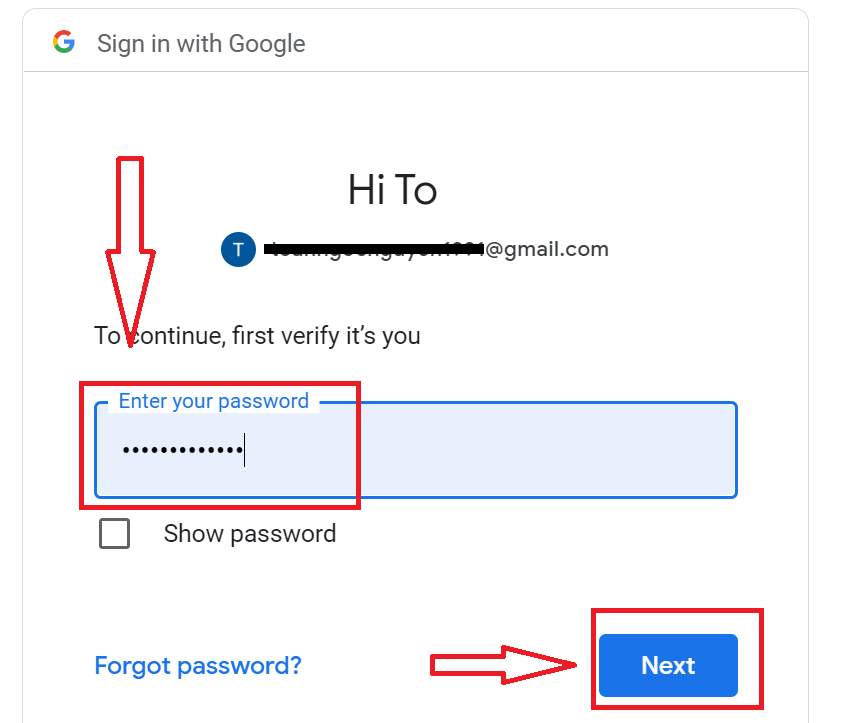
A continuación, sigue las instrucciones que el servicio te enviará por correo electrónico. Accederás a tu cuenta personal de FBS.
¿Cómo se inicia sesión en FBS usando un ID de Apple?
1. Para autorizarte a través de tu cuenta de Apple ID, haz clic en el logo de Apple. 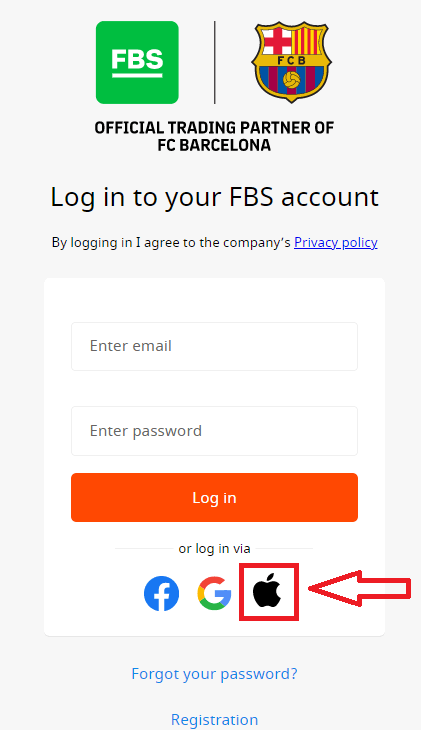
2. En la nueva ventana que se abre, ingresa tu Apple ID y haz clic en "Siguiente".
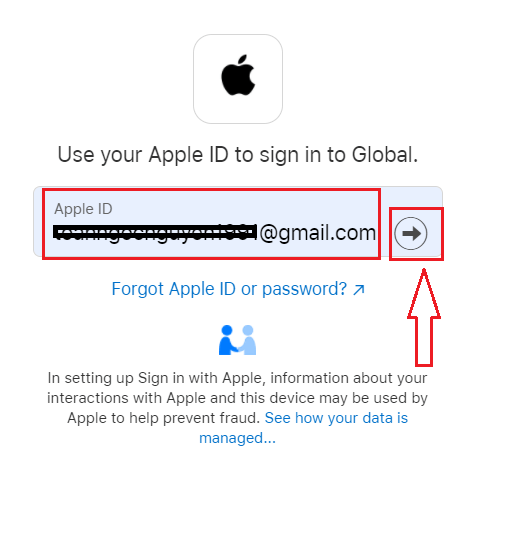
3. Luego, ingresa la contraseña de tu Apple ID y haz clic en "Siguiente".
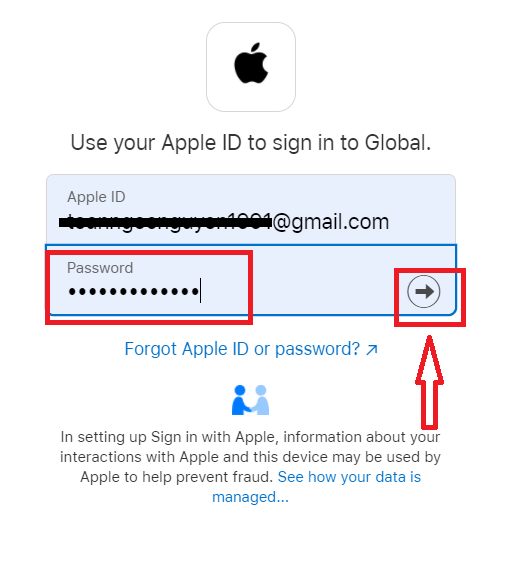
Después, sigue las instrucciones que el servicio enviará a tu Apple ID. Accederás a tu cuenta personal de FBS.
Olvidé la contraseña de mi Área Personal de FBS.
Para recuperar la contraseña de tu Área Personal, sigue este enlace .Allí, introduce la dirección de correo electrónico con la que registraste tu Área Personal y haz clic en el botón "Confirmar".
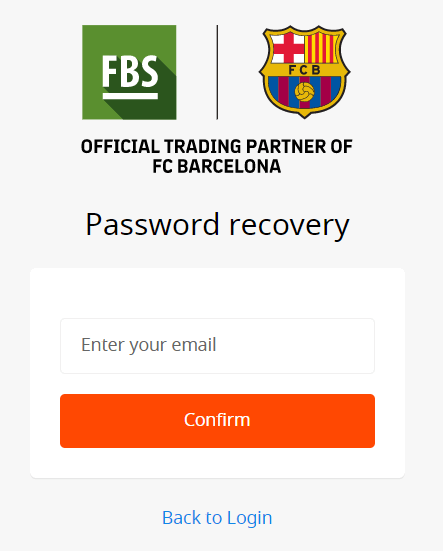
A continuación, recibirás un correo electrónico con un enlace para recuperar la contraseña. Haz clic en ese enlace.
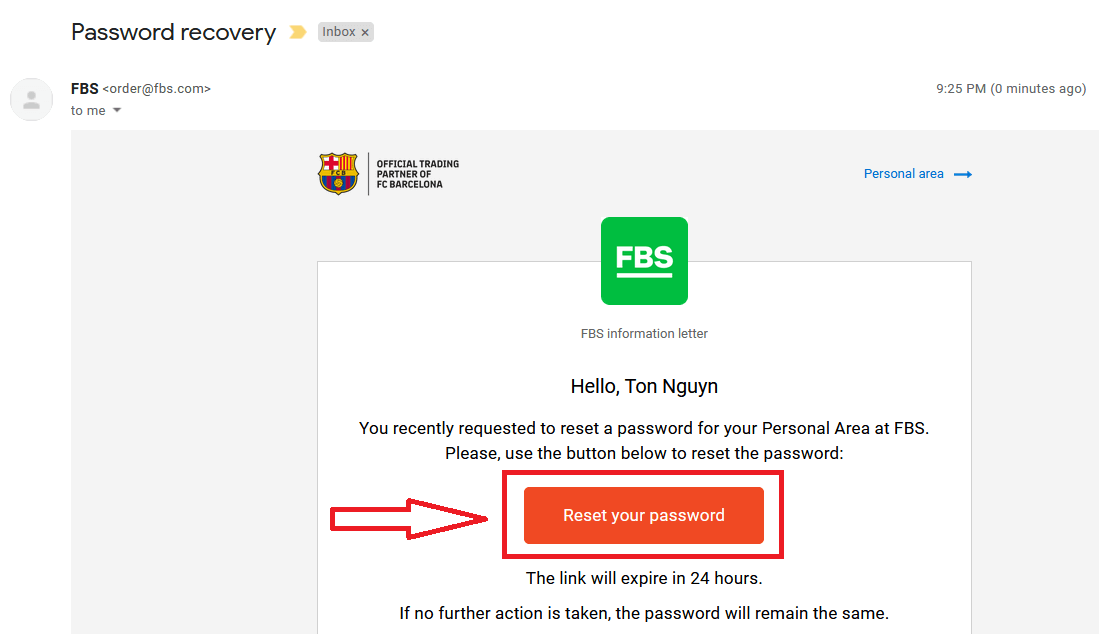
Serás redirigido a la página donde podrás introducir tu nueva contraseña y confirmarla.
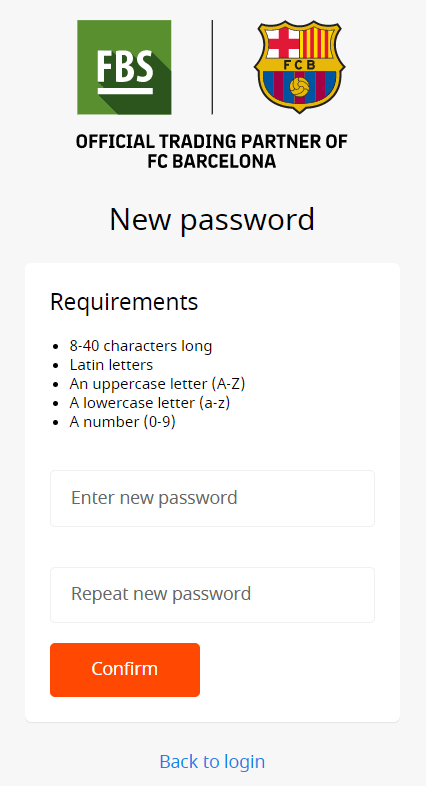
Haz clic en el botón "Confirmar". ¡Tu contraseña del Área Personal ha sido cambiada! Ahora puedes acceder a tu Área Personal.
¿Cómo se inicia sesión en la aplicación de FBS para Android?
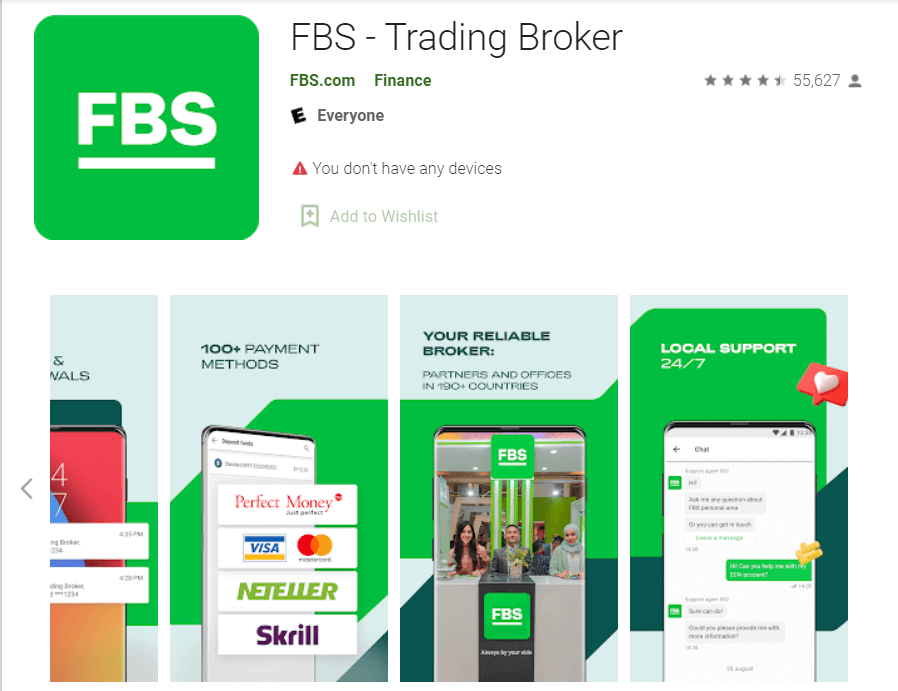
La autorización en la plataforma móvil Android se realiza de forma similar a la autorización en el sitio web de FBS. Puedes descargar la aplicación desde Google Play Store en tu dispositivo o hacer clic aquí . En la ventana de búsqueda, simplemente escribe FBS y haz clic en «Instalar». Tras la instalación y el inicio, podrás acceder a la aplicación móvil de FBS para Android con tu correo electrónico, Facebook, Gmail o ID de Apple.
¿Cómo se inicia sesión en la aplicación FBS para iOS?
Debes visitar la App Store (iTunes) y en la búsqueda usar la palabra clave FBS para encontrar esta aplicación, o hacer clic aquí . También necesitas instalar la aplicación FBS desde la App Store. Después de la instalación y el inicio, puedes acceder a la aplicación móvil FBS para iOS usando tu correo electrónico, Facebook, Gmail o ID de Apple. 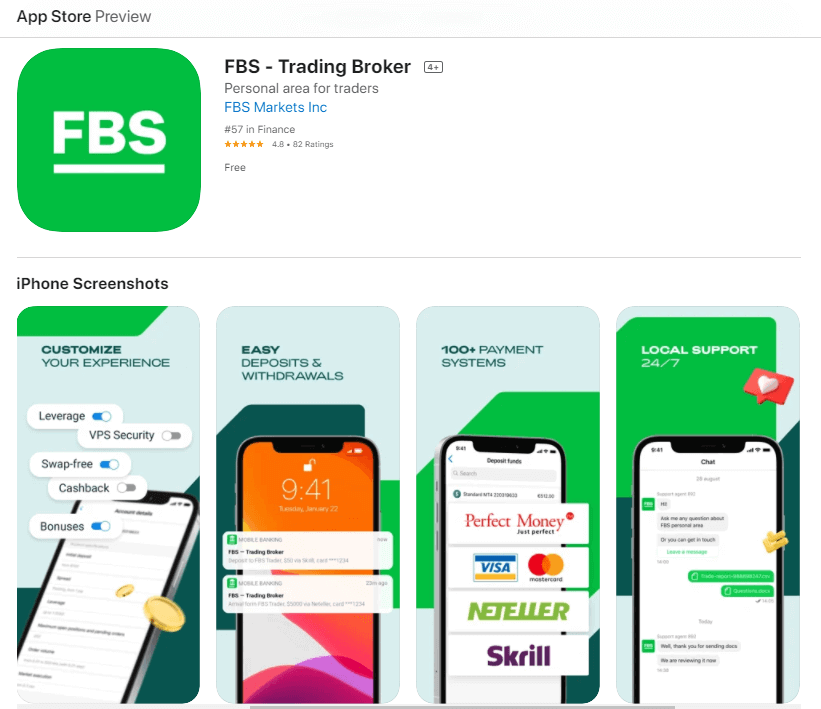
Cómo verificar una cuenta en FBS
Cómo verificar el perfil en FBS
La verificación es necesaria para la seguridad laboral, la prevención del acceso no autorizado a los datos personales y los fondos almacenados en su cuenta FBS, y para realizar retiros sin problemas.
¿Cómo puedo verificar mi número de teléfono?
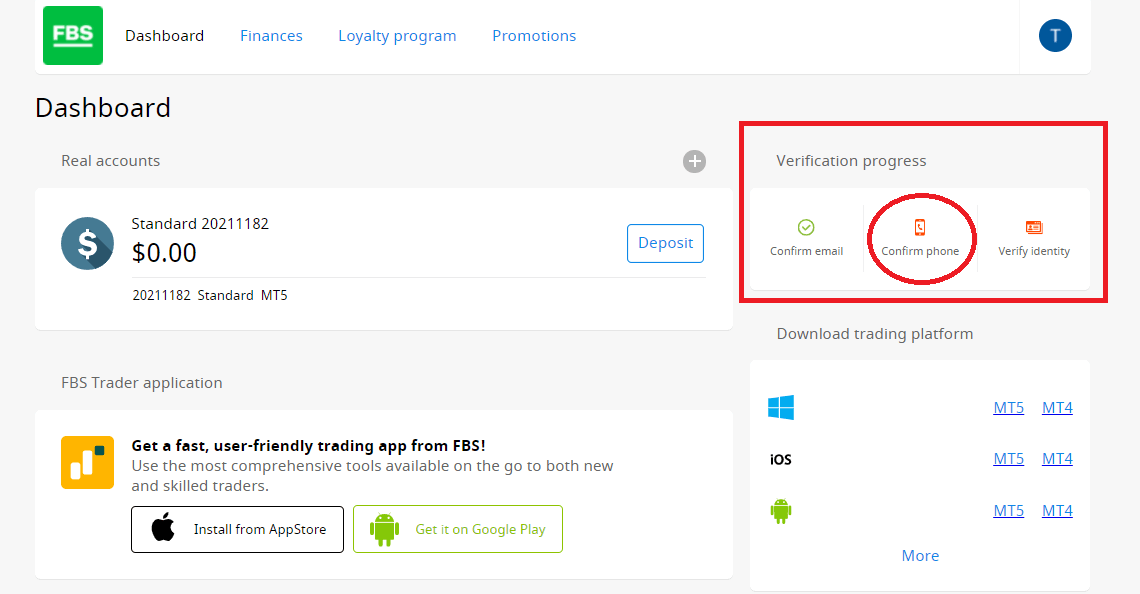
Tenga en cuenta que la verificación telefónica es opcional, por lo que puede optar por la confirmación por correo electrónico y omitir la verificación de su número de teléfono. Sin embargo, si desea vincular el número a su Área Personal, inicie sesión y haga clic en el botón "Confirmar teléfono" en el widget "Progreso de la verificación".
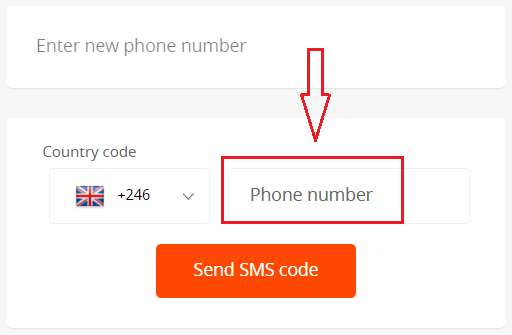
Ingrese su número de teléfono y haga clic en el botón "Enviar código SMS".
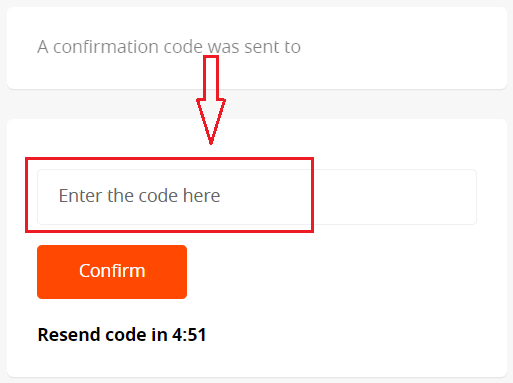
A continuación, recibirá un código SMS que deberá ingresar en el campo correspondiente.
Si tiene dificultades con la verificación telefónica, primero verifique que el número de teléfono que ingresó sea correcto.
Aquí le ofrecemos algunos consejos:
- No es necesario introducir "0" al principio de su número de teléfono;
- No es necesario introducir el código de país manualmente. El sistema se configurará automáticamente una vez que seleccione el país correcto en el menú desplegable (indicado con las banderas delante del campo del número de teléfono).
- Debes esperar al menos 5 minutos para que llegue el código.
Si está seguro de haber realizado todos los pasos correctamente pero aún no recibe el código SMS, le sugerimos que pruebe con otro número de teléfono. El problema podría estar en su proveedor. Para ello, introduzca un número de teléfono diferente en el campo y solicite el código de confirmación.
También puede solicitar el código mediante confirmación por voz.
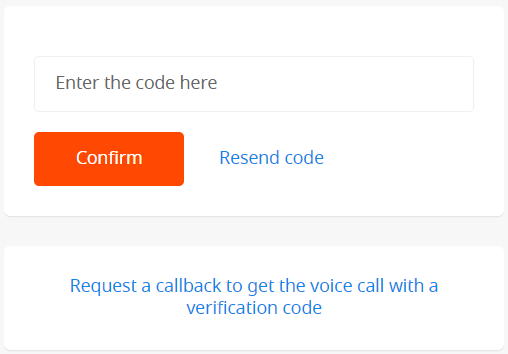
Para ello, espere 5 minutos desde la solicitud del código y, a continuación, haga clic en el botón "Solicitar una llamada para recibir la llamada de voz con un código de verificación". La página se verá así:
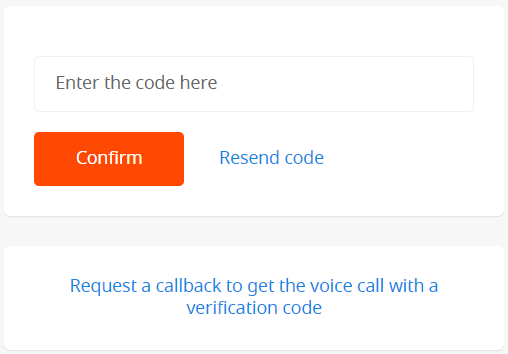
Tenga en cuenta que solo puede solicitar un código de voz si su perfil está verificado.
Su número de teléfono ya está verificado.
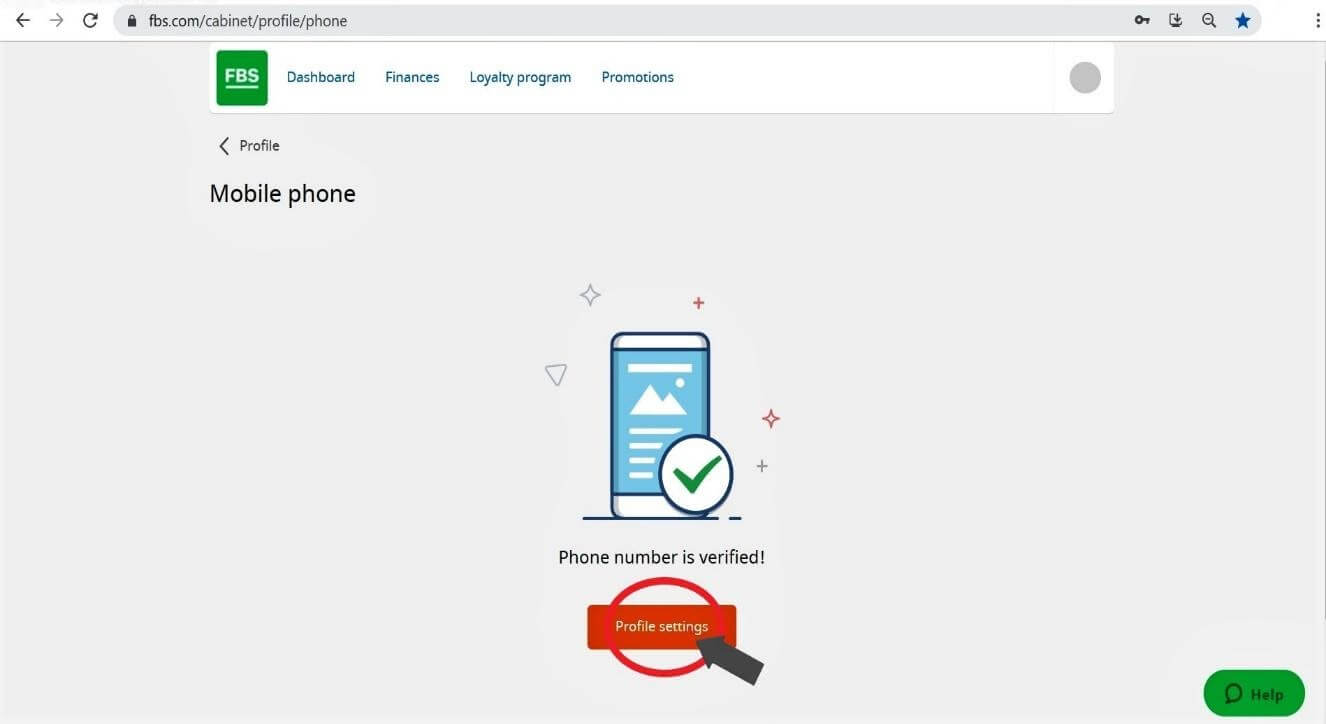
¿Cómo puedo verificar mi Área Personal?
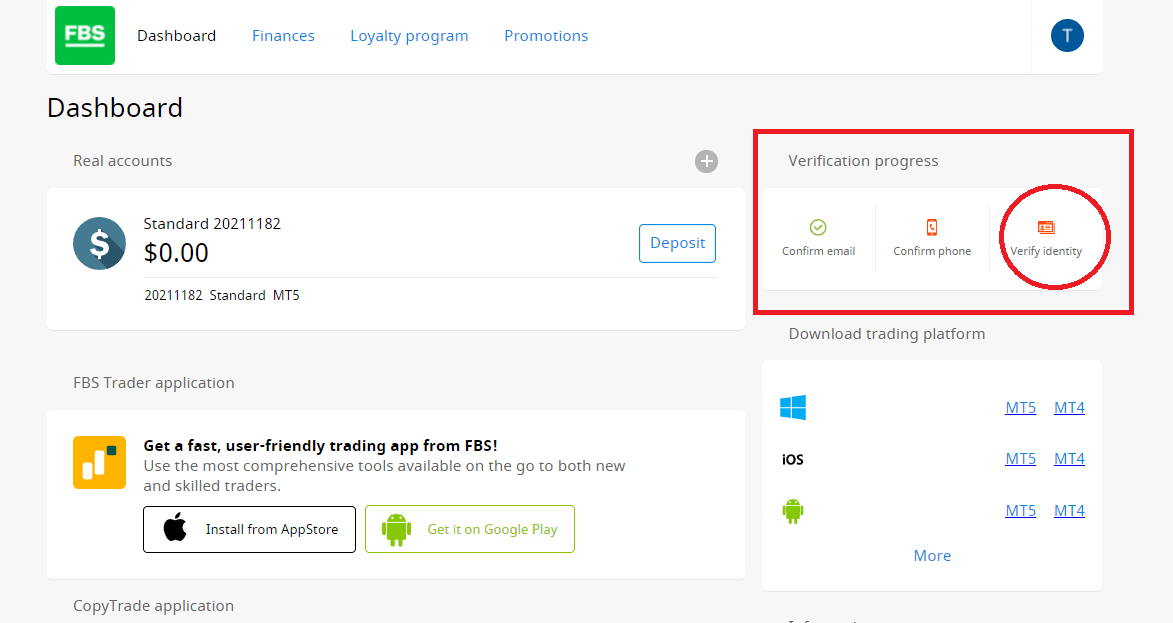
O haga clic en el enlace "Verificación de identidad". La verificación de identidad sirve para comprobar su identidad.
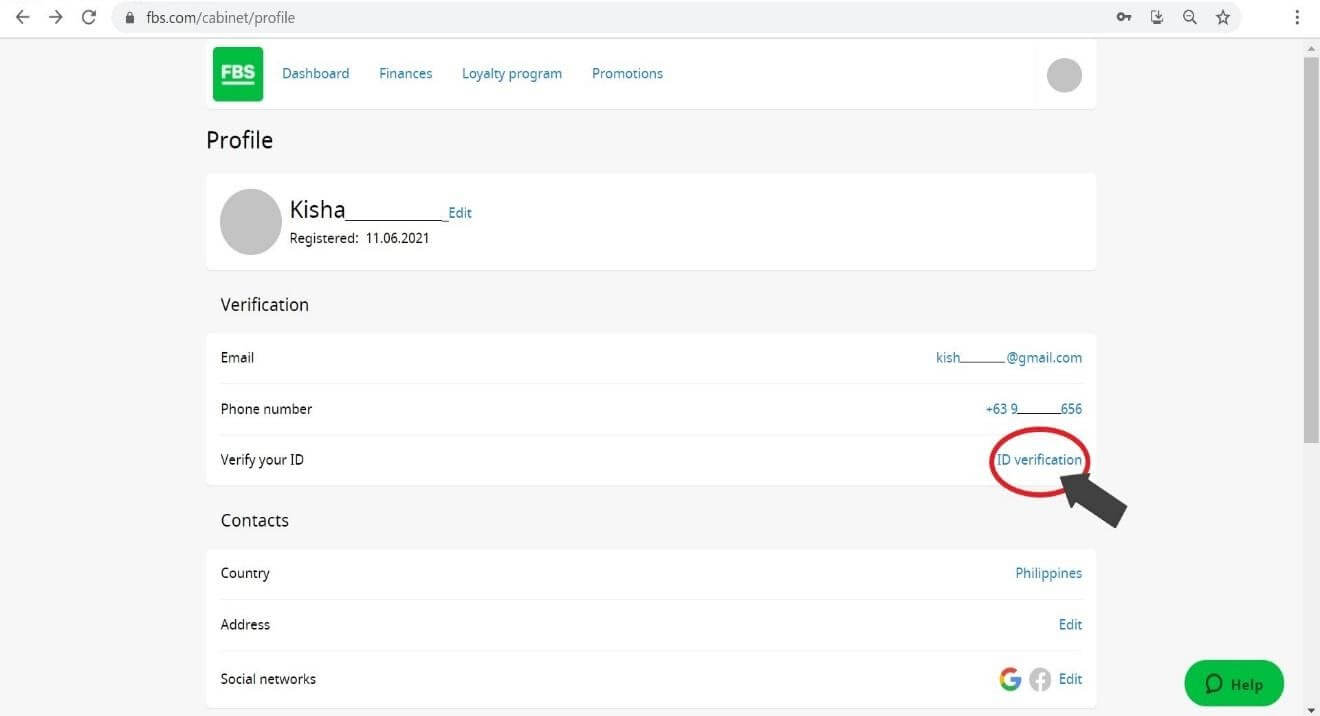
Complete los campos necesarios. Por favor, ingrese los datos correctos, que coincidan exactamente con sus documentos oficiales.
Cargue copias a color de su pasaporte o documento de identidad emitido por el gobierno con su foto y comprobante de domicilio en formato JPEG, PNG, BMP o PDF, con un tamaño total que no supere los 5 MB.
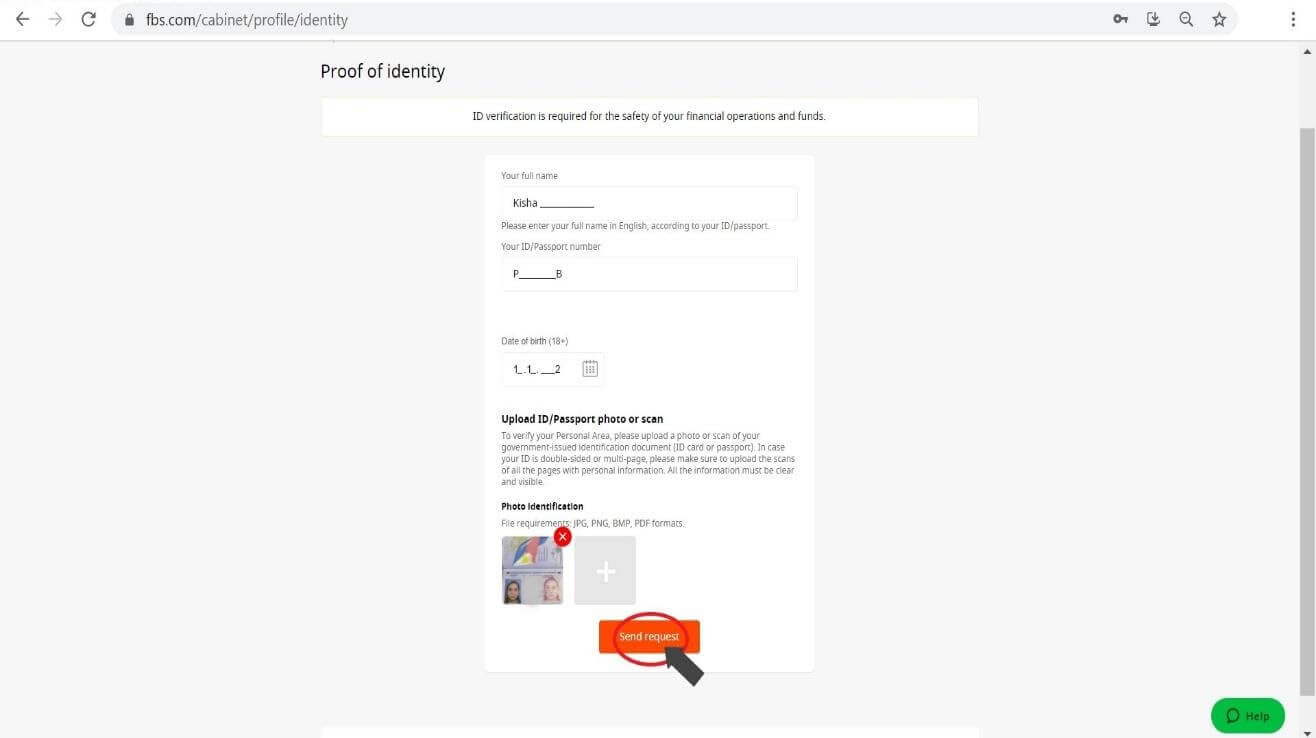
La verificación está en curso. A continuación, haga clic en "Configuración de perfil".
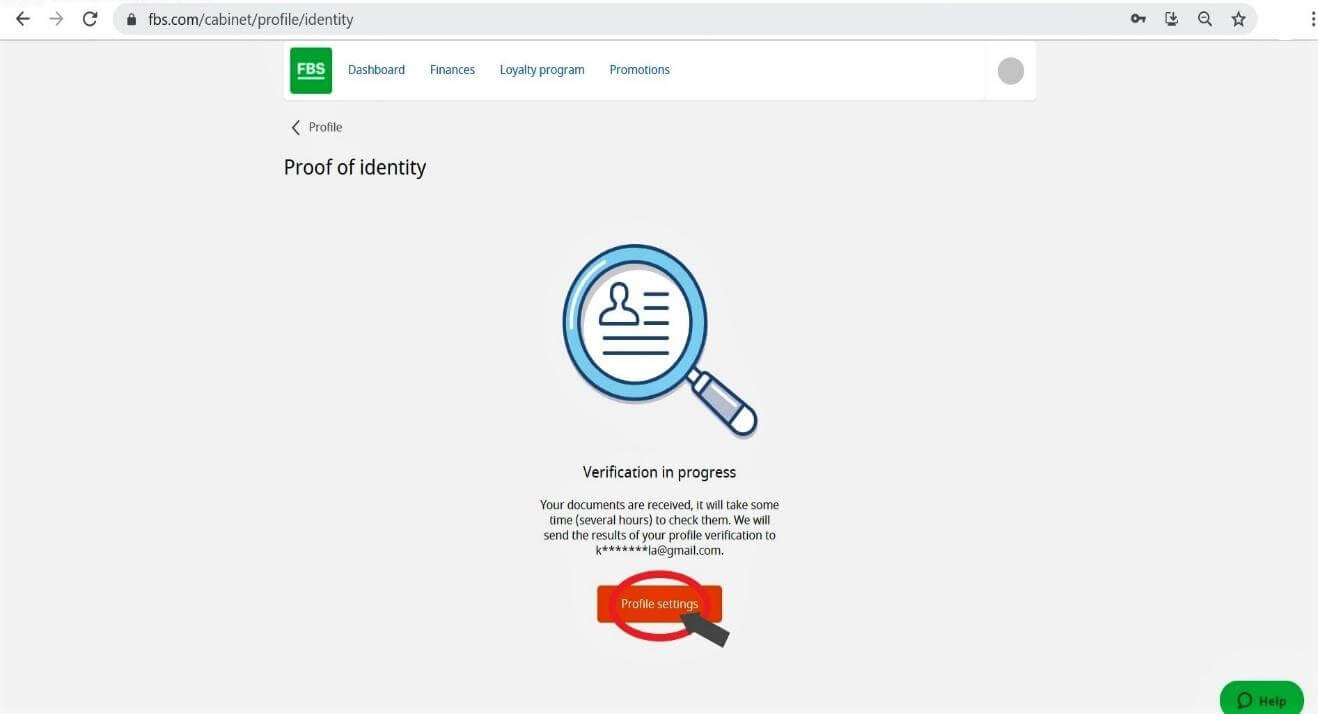
La verificación de su identidad se encuentra ahora en estado Pendiente. Por favor, espere varias horas para que FBS revise su solicitud. Tan pronto como su solicitud sea aceptada o rechazada, el estado de la misma cambiará.
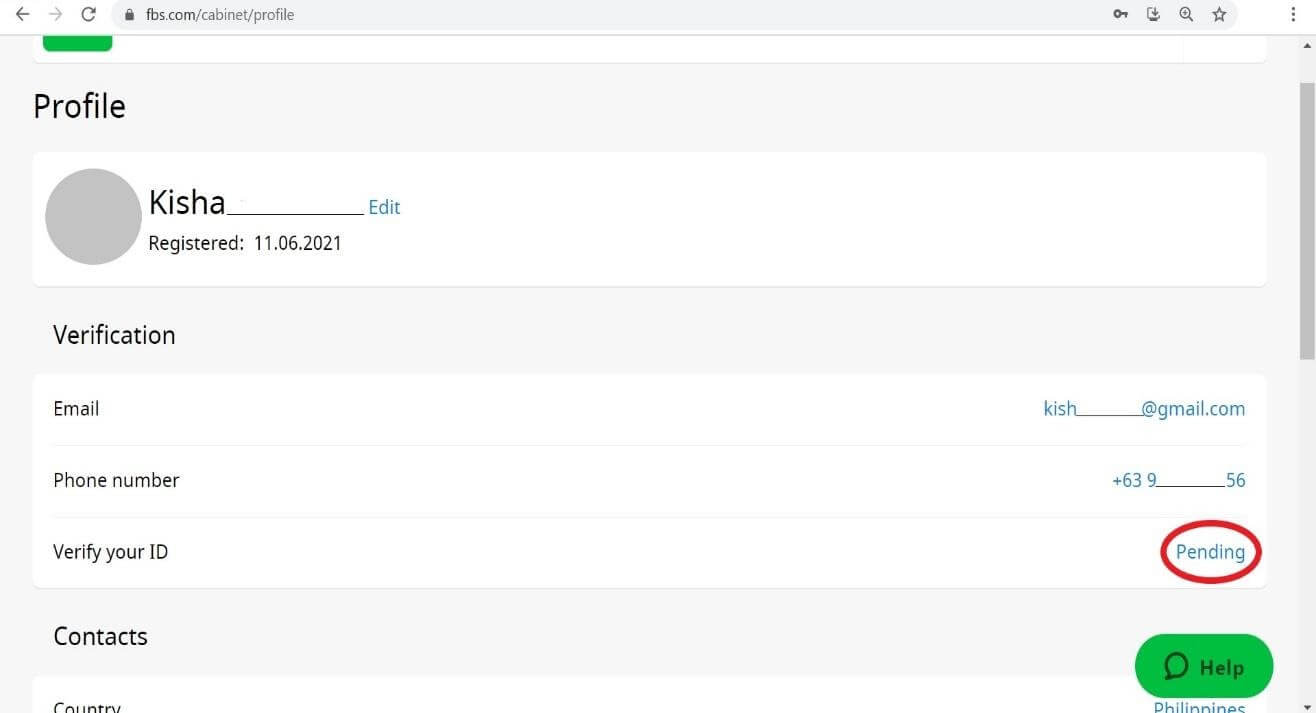
Por favor, espere la notificación por correo electrónico en su bandeja de entrada una vez que se haya completado la verificación. Agradecemos su paciencia y comprensión.
Preguntas frecuentes sobre la verificación en FBS
¿Por qué no puedo verificar mi segunda Área Personal (web)?
Tenga en cuenta que solo puede tener un Área Personal verificada en FBS.Si no tiene acceso a su antigua cuenta, puede contactar con nuestro servicio de atención al cliente y confirmar que ya no puede utilizarla. Deshabilitaremos la verificación de su antigua Área Personal y verificaremos la nueva inmediatamente.
¿Qué ocurre si deposité fondos en dos Áreas Personales?
Por motivos de seguridad, un cliente no puede realizar retiros de un Área Personal no verificada.
Si tiene fondos en dos Áreas Personales, es necesario que nos indique cuál prefiere utilizar para futuras operaciones y transacciones financieras. Para ello, póngase en contacto con nuestro servicio de atención al cliente por correo electrónico o mediante el chat en vivo e indique qué cuenta prefiere utilizar.
1. Si desea utilizar su Área Personal ya verificada, verificaremos temporalmente la otra cuenta para que pueda retirar fondos. Como se indicó anteriormente, la verificación temporal es necesaria para un retiro exitoso.
Tan pronto como retire todos los fondos de esa cuenta, se desverificará.
2. Si desea utilizar un Área Personal no verificada, primero deberá retirar fondos de la verificada. Después, podrá solicitar que se desverifique y verificar su otra Área Personal.
Tan pronto como retire todos los fondos de esa cuenta, se desverificará.
2. Si desea utilizar un Área Personal no verificada, primero deberá retirar fondos de la verificada. Después, podrá solicitar que se desverifique y verificar su otra Área Personal.
¿Cuándo se verificará mi Área Personal (web)?
Le informamos que puede consultar el estado de su solicitud de verificación en la página de Verificación de su Área Personal. El estado de su solicitud cambiará en cuanto sea aceptada o rechazada. Le rogamos que espere a recibir la notificación por correo electrónico una vez que se haya completado la verificación. Agradecemos su paciencia y comprensión.
¿Cómo puedo verificar mi dirección de correo electrónico en el Área Personal de FBS (web)?
Le informamos que, al registrarse, recibirá un correo electrónico de confirmación. Haga clic en el botón "Confirmar correo electrónico" en dicho correo para confirmar su dirección de correo electrónico y completar el registro.
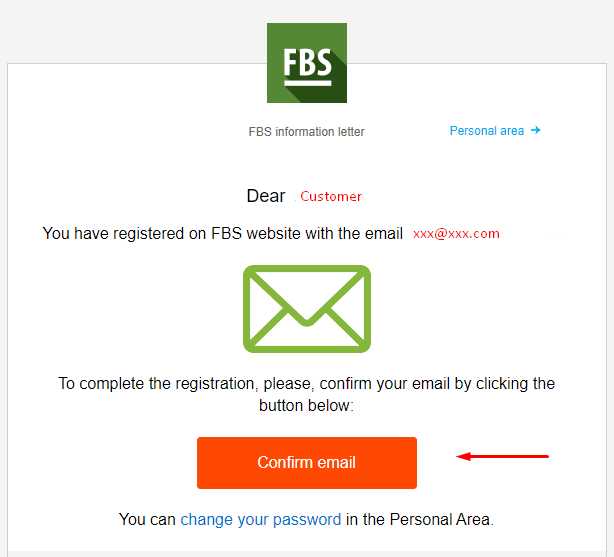
No recibí el enlace de confirmación por correo electrónico (Área personal de FBS web).
En caso de que vea la notificación de que se ha enviado el enlace de confirmación a su correo electrónico, pero no lo haya recibido, por favor:
- Comprueba que tu correo electrónico sea correcto; asegúrate de que no haya errores tipográficos.
- Revisa la carpeta de correo no deseado (SPAM) de tu bandeja de entrada; es posible que la carta haya llegado allí.
- Comprueba la memoria de tu buzón de correo; si está llena, no podrás recibir nuevas cartas.
- Espere 30 minutos; la carta puede llegar un poco más tarde.
- Intenta solicitar otro enlace de confirmación en 30 minutos.
No puedo confirmar mi correo electrónico
Primero, inicie sesión en su Área Personal y, a continuación, intente abrir de nuevo el enlace que recibió por correo electrónico. Recuerde que tanto su Área Personal como su correo electrónico deben abrirse en el mismo navegador. Si solicitó el enlace de confirmación varias veces, le recomendamos que espere un tiempo (aproximadamente una hora), vuelva a solicitarlo y utilice el enlace que recibirá tras su última solicitud.
Si el problema persiste, asegúrese de haber borrado la caché y las cookies previamente. También puede intentar usar un navegador diferente.
No recibí el código SMS en el Área Personal de FBS (web).
Si deseas vincular el número a tu Área Personal y tienes dificultades para obtener el código SMS, también puedes solicitarlo mediante confirmación por voz. Para ello, debes esperar 5 minutos desde la solicitud del código y, a continuación, hacer clic en el botón "Solicitar una llamada para recibir la llamada de voz con el código de verificación". La página se verá así:
Quiero verificar mi Área Personal como entidad legal.
Un Área Personal puede ser verificada como una entidad legal. Para ello, el cliente debe cargar los siguientes documentos:- Pasaporte o documento nacional de identidad del director ejecutivo;
- Un documento que acredita la autoridad del director ejecutivo, certificado con el sello de la empresa.
- Estatutos de la empresa (AoA);
Los Estatutos pueden enviarse por correo electrónico a [email protected].
El Área Personal debe llevar el nombre de la empresa.
El país indicado en la configuración del perfil del Área Personal debe coincidir con el país de registro de la empresa.
Solo es posible depositar y retirar fondos a través de cuentas corporativas. No es posible depositar ni retirar fondos a través de las cuentas personales del director ejecutivo.
Conclusión: Acceso verificado para una experiencia de trading segura.
Iniciar sesión y verificar su cuenta en FBS es fundamental para garantizar una experiencia de trading segura, transparente y totalmente funcional. Estos pasos no solo protegen sus datos personales y fondos, sino que también cumplen con las normativas internacionales. Al completar el proceso de inicio de sesión y verificación, estará en una posición ideal para aprovechar al máximo la plataforma de confianza de FBS y comenzar su andadura en los mercados financieros con seguridad.
Preguntas frecuentes
Los documentos aceptados generalmente incluyen un pasaporte, documento de identidad nacional o licencia de conducir como prueba de identidad y una factura reciente de servicios públicos, un extracto bancario o una carta gubernamental como prueba de domicilio; ambos deben mostrar claramente su nombre y dirección tal como están registrados. Envíe escaneos o fotografías en colores claros en JPG, PNG o PDF y evite imágenes recortadas o de baja resolución.
Abra la página de inicio de sesión de FBS e ingrese su correo electrónico/teléfono y contraseña, luego complete las solicitudes de código de un solo uso. Para habilitar 2FA, inicie sesión en su área personal, busque Seguridad o Autenticación de dos factores, siga las instrucciones para vincular una aplicación de autenticación como Google Authenticator o reciba códigos SMS y guarde los códigos de respaldo/recuperación en un lugar seguro.
Primero prueba la opción de restablecimiento de contraseña y revisa tu correo electrónico (incluido el spam) para ver si hay enlaces de recuperación. Si 2FA bloquea el acceso, use sus códigos de respaldo o el flujo de recuperación en la configuración de seguridad. Si la cuenta permanece bloqueada después de varios intentos, comuníquese con el soporte de FBS con una copia de su identificación y una breve explicación; El soporte puede requerir verificación para confirmar la identidad antes de desbloquear.
Es posible que pueda utilizar cuentas de demostración de inmediato, pero las operaciones reales, los métodos de pago específicos y los retiros a menudo están restringidos hasta que se complete la verificación. Algunos canales de depósito pueden aceptar fondos, pero las solicitudes de retiro generalmente requerirán autorización KYC; completar la verificación elimina los límites y reduce la posibilidad de que se retengan los pagos.
La verificación suele procesarse en un período corto, pero puede llevar más tiempo dependiendo de la calidad del documento y la carga de trabajo. Los retrasos suelen deberse a escaneos poco claros, datos no coincidentes, documentos vencidos o la necesidad de revisión manual; volver a enviar archivos claros y con el nombre correcto acelera la aprobación.