Поширені запитання про особистий кабінет FBS (мобільний) — доступ до облікового запису та поширені проблеми

Ця колекція поширених запитань зосереджена на найпоширеніших діях і проблемах, пов’язаних із мобільними пристроями: завантаженні файлів підтвердження, перевірці статусу депозиту та зняття коштів, відновленні доступу для входу, управлінні параметрами безпеки та створенні або зміні торгових облікових записів. Кожна відповідь містить чіткі покрокові інструкції та примітки щодо обмежень, затримок обробки та перевірок безпеки, щоб ви могли швидше вирішити проблеми або знати, коли звернутися до служби підтримки.
Перевірка
Чому я не можу підтвердити свій другий Особистий кабінет (мобільний)?
Зверніть увагу, що у FBS може бути лише один підтверджений Особистий кабінет.Якщо у вас немає доступу до вашого старого облікового запису, ви можете звернутися до нашої служби підтримки клієнтів та надати нам підтвердження того, що ви більше не можете використовувати старий обліковий запис. Ми скасуємо перевірку старого Особистого кабінету та одразу перевіримо новий.
Що робити, якщо я вніс кошти у два Особисті кабінети?
Клієнт не може здійснити виведення коштів з непідтвердженого Особистого кабінету з міркувань безпеки.
Якщо у вас є кошти у двох Особистих кабінетах, необхідно уточнити, який з них ви бажаєте використовувати для подальшої торгівлі та фінансових операцій. Для цього зверніться до нашої служби підтримки клієнтів електронною поштою або в онлайн-чаті та вкажіть, який обліковий запис ви бажаєте використовувати:
Щойно ви знімете всі кошти з цього рахунку, він буде розібраний.
2. Якщо ви бажаєте використовувати непідтверджений Особистий кабінет, спочатку вам потрібно буде вивести кошти з підтвердженого. Після цього ви можете запросити скасування його перевірки та підтвердити свій інший Особистий кабінет відповідно.
Коли буде підтверджено мій Особистий кабінет (мобільний)?
Зверніть увагу, що ви можете перевірити статус вашого запиту на верифікацію на сторінці «Верифікація посвідчення особи» в налаштуваннях вашого профілю. Щойно ваш запит буде прийнято або відхилено, його статус зміниться. Будь ласка, зачекайте на сповіщення електронною поштою після завершення верифікації. Дякуємо за ваше терпіння та розуміння.
Як я можу підтвердити свій Особистий кабінет (мобільний)?
Верифікація необхідна для безпеки роботи, запобігання несанкціонованому доступу до персональних даних та коштів, що зберігаються на вашому рахунку FBS, а також для безперебійного виведення коштів. Ось чотири кроки для верифікації вашого Особистого кабінету:
1. Увійдіть до свого Особистого кабінету та натисніть кнопку «Підтвердити особу» на панелі інструментів.
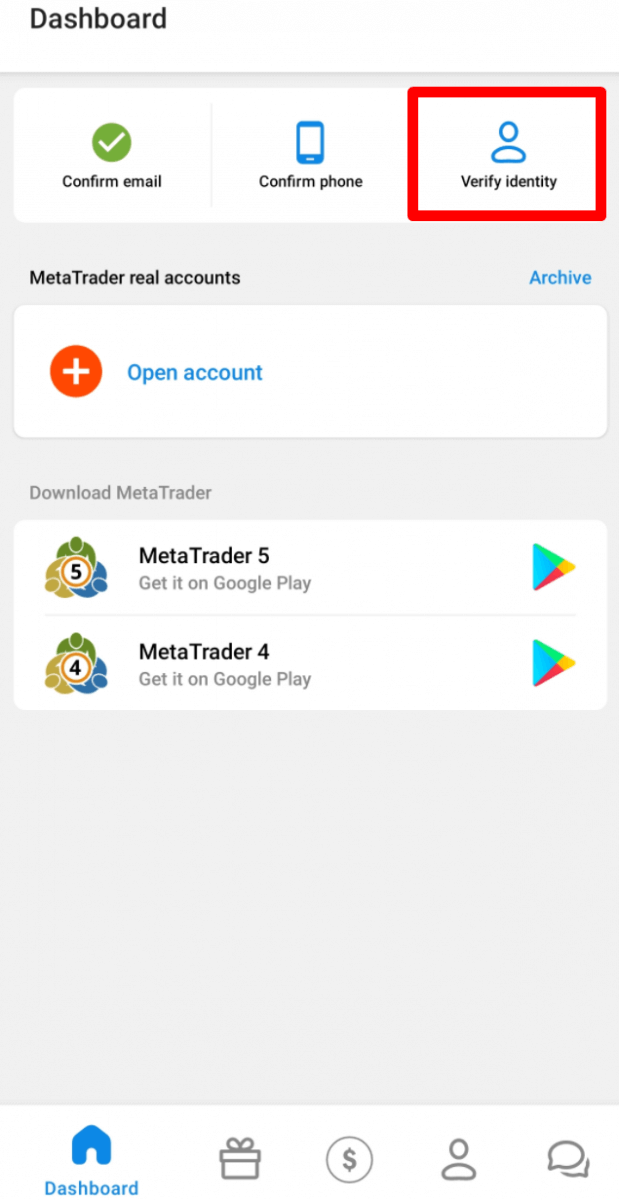
2. Заповніть необхідні поля. Будь ласка, введіть правильні дані, які точно відповідають вашим офіційним документам.
3. Завантажте кольорові копії вашого паспорта або посвідчення особи державного зразка з фотографією та підтвердженням адреси у форматі jpeg, png, bmp або pdf загальним розміром не більше 5 Мб.
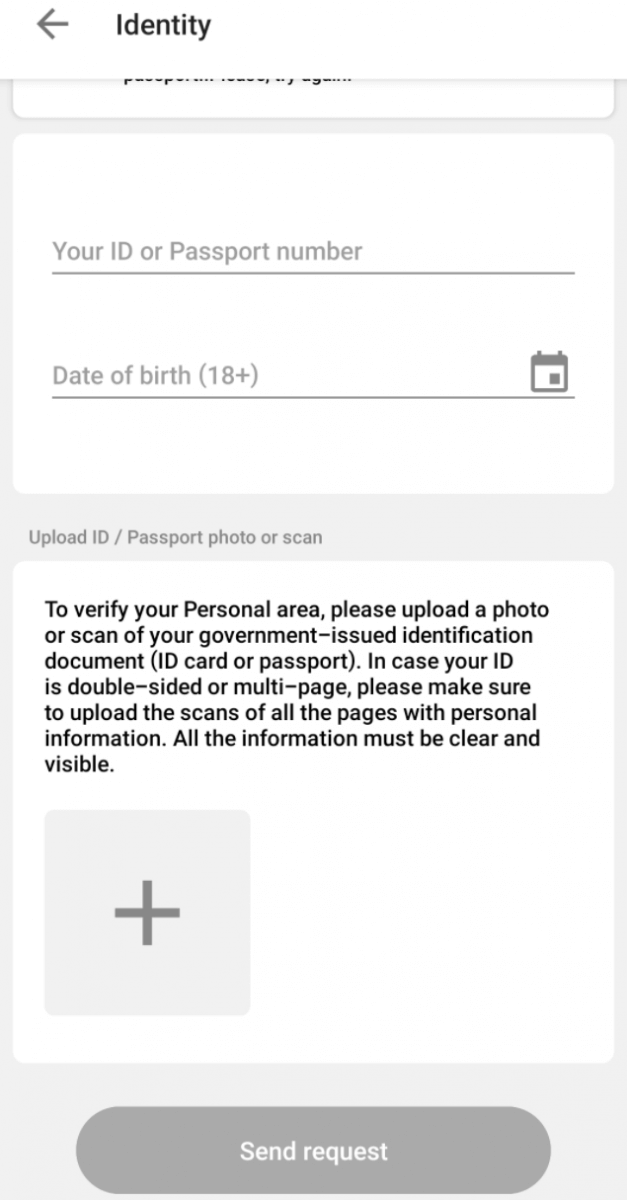
4. Натисніть кнопку «Надіслати запит». Його буде розглянуто невдовзі після цього.
Зверніть увагу, що ви можете перевірити статус вашого запиту на верифікацію на сторінці верифікації в налаштуваннях вашого профілю. Щойно ваш запит буде прийнято або відхилено, його статус зміниться.
Будь ласка, зачекайте на сповіщення електронною поштою у вашій поштовій скриньці після завершення верифікації. Дякуємо за ваше терпіння та розуміння.
Як я можу підтвердити свою адресу електронної пошти в Особистому кабінеті FBS (мобільний)?
Ось кілька кроків для підтвердження вашої електронної пошти:1. Відкрийте додаток Особистий кабінет FBS.
2. Перейдіть до «Панелі керування»;
3. У лівому верхньому куті ви знайдете кнопку «Підтвердити електронну пошту»:
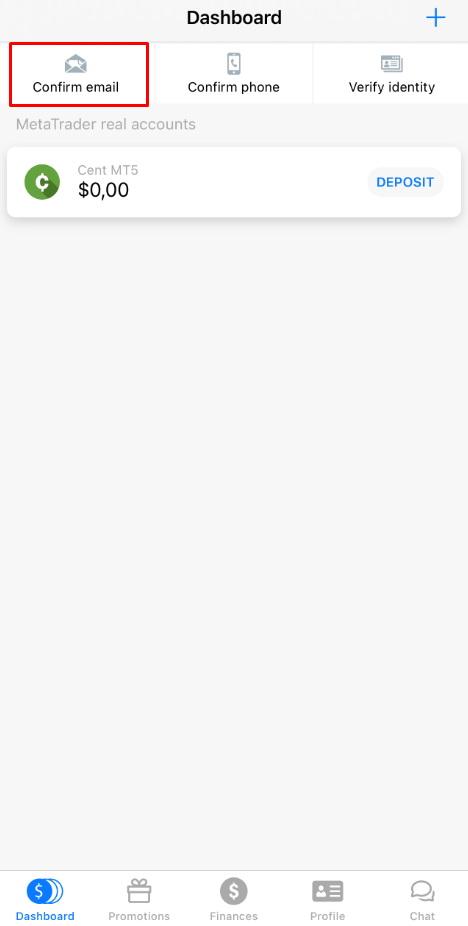
4. Після натискання на неї вам потрібно буде підтвердити свою адресу електронної пошти, щоб отримати посилання для підтвердження;
Будь ласка, переконайтеся, що адреса написана правильно та не містить друкарських помилок.
5. Натисніть кнопку «Надіслати».;
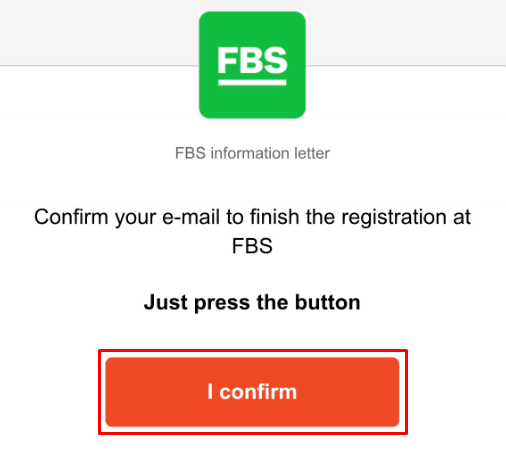
6. Після цього ви отримаєте електронний лист із підтвердженням. Будь ласка, відкрийте його на своєму пристрої та натисніть кнопку «Я підтверджую» в листі, щоб завершити реєстрацію:
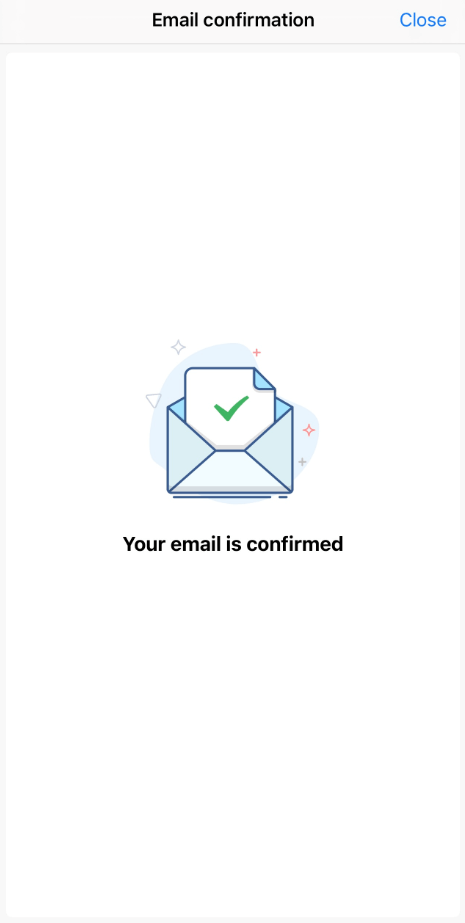
7. Нарешті, вас буде перенаправлено назад до додатку Особистий кабінет FBS:
Що робити, якщо я бачу помилку « Ой !» під час натискання кнопки «Я підтверджую»?
Схоже, ви намагаєтеся відкрити посилання через браузер. Будь ласка, переконайтеся, що ви відкриваєте його через додаток. Якщо перенаправлення до браузера обробляється автоматично, будь ласка, виконайте наведені нижче інструкції:
- Відкрийте Налаштування.
- Знайдіть список програм і в ньому програму FBS.
- У налаштуваннях за замовчуванням переконайтеся, що додаток FBS встановлено як додаток за замовчуванням для відкриття підтримуваних посилань.
Тепер ви можете ще раз натиснути кнопку «Я підтверджую», щоб підтвердити електронну адресу. Якщо термін дії посилання минув, будь ласка, згенеруйте нове, ще раз підтвердивши свою електронну адресу.
Як я можу підтвердити свій номер телефону?
Будь ласка, врахуйте, що процес перевірки телефону є необов'язковим, тому ви можете залишитися на підтвердженні електронною поштою та пропустити перевірку свого номера телефону. Однак, якщо ви хочете прив'язати номер до свого Особистого кабінету, увійдіть до свого Особистого кабінету та натисніть кнопку «Підтвердити телефон» на Панелі керування.
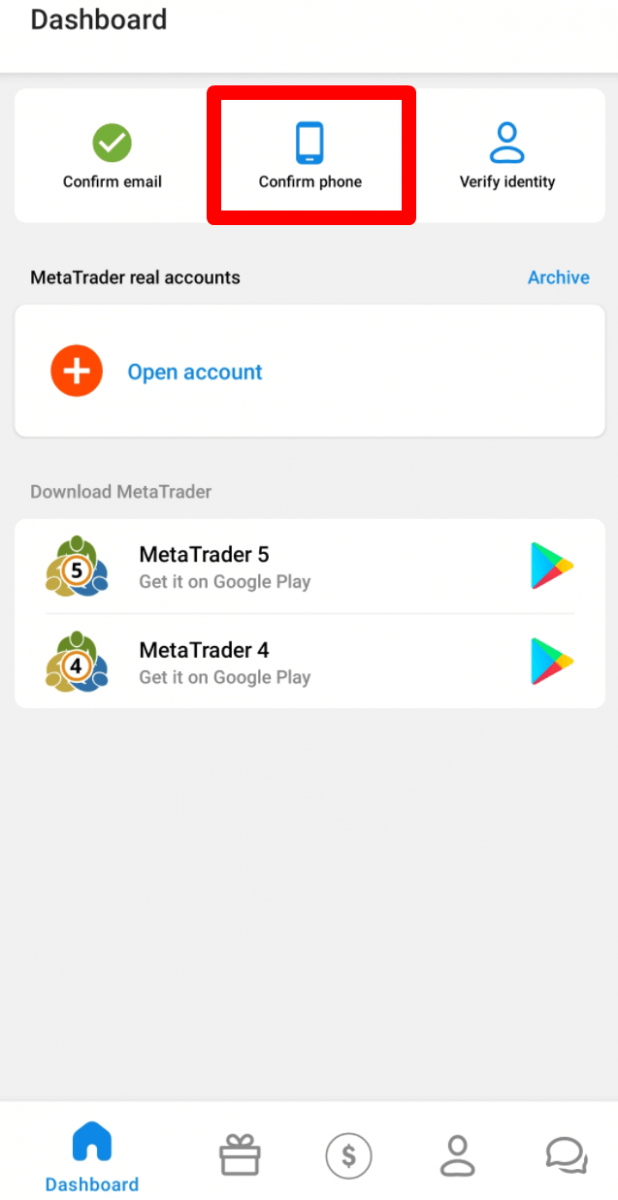
Введіть свій номер телефону з кодом країни та натисніть кнопку «Запросити код».
Після цього ви отримаєте SMS-код, який потрібно вставити у відповідне поле та натиснути кнопку «Підтвердити».
Якщо у вас виникли труднощі з перевіркою телефону, перш за все, будь ласка, перевірте правильність введеного вами номера телефону.
Ось кілька порад, які слід врахувати:
- вам не потрібно вводити «0» на початку номера телефону;
- вам потрібно почекати щонайменше 5 хвилин, поки код надійде.
Також ви можете запросити код за допомогою голосового підтвердження.
Для цього вам потрібно зачекати 5 хвилин після запиту коду, а потім натиснути кнопку «Запросити зворотний дзвінок для отримання голосового коду». Сторінка виглядатиме так:
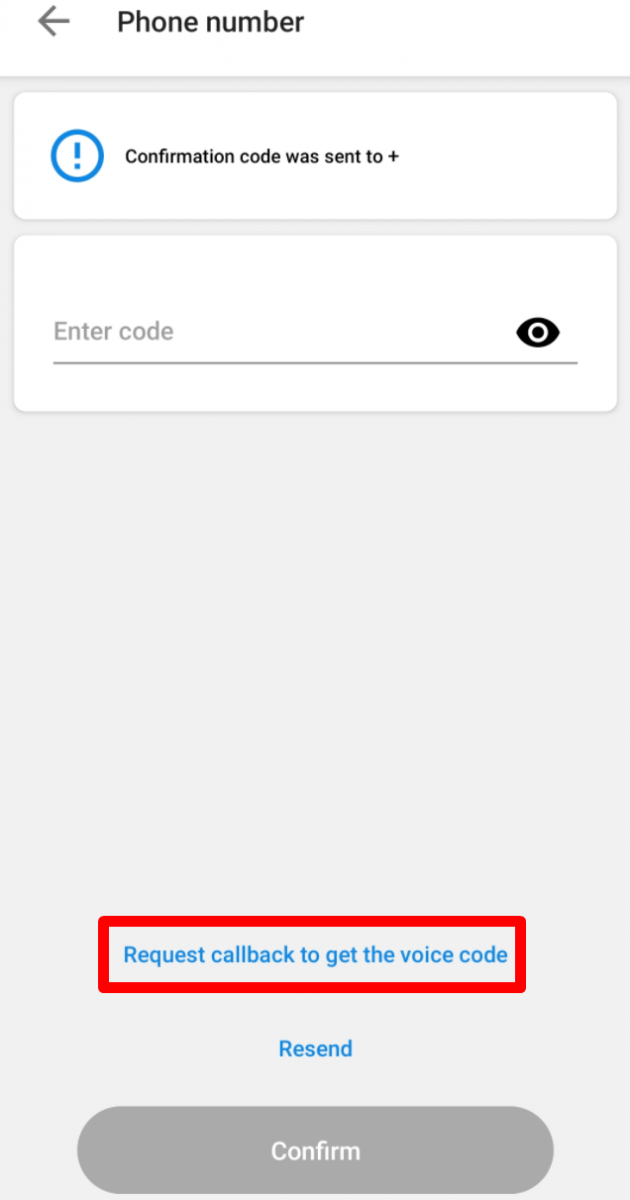
Зверніть увагу, що ви можете запросити голосовий код, лише якщо ваш профіль підтверджено.
Я не отримав(-ла) посилання для підтвердження на мою електронну адресу (мобільний особистий кабінет FBS)
Якщо ви бачите сповіщення про те, що посилання для підтвердження було надіслано на вашу електронну пошту, але ви його не отримали, будь ласка:
Перевірте правильність вашої електронної пошти – переконайтеся, що немає друкарських помилок.
Перевірте папку СПАМ у вашій поштовій скриньці — лист міг потрапити туди.
Перевірте пам'ять вашої поштової скриньки — якщо вона переповнена, нові листи не зможуть до вас дійти.
зачекайте 30 хвилин – лист може прийти трохи пізніше;
Спробуйте запросити ще одне посилання підтвердження через 30 хвилин.
Якщо ви досі не отримали посилання, будь ласка, повідомте про проблему нашу службу підтримки клієнтів (не забудьте описати в повідомленні всі дії, які ви вже виконали!).
Я не отримав SMS-код в Особистому кабінеті FBS (мобільний)
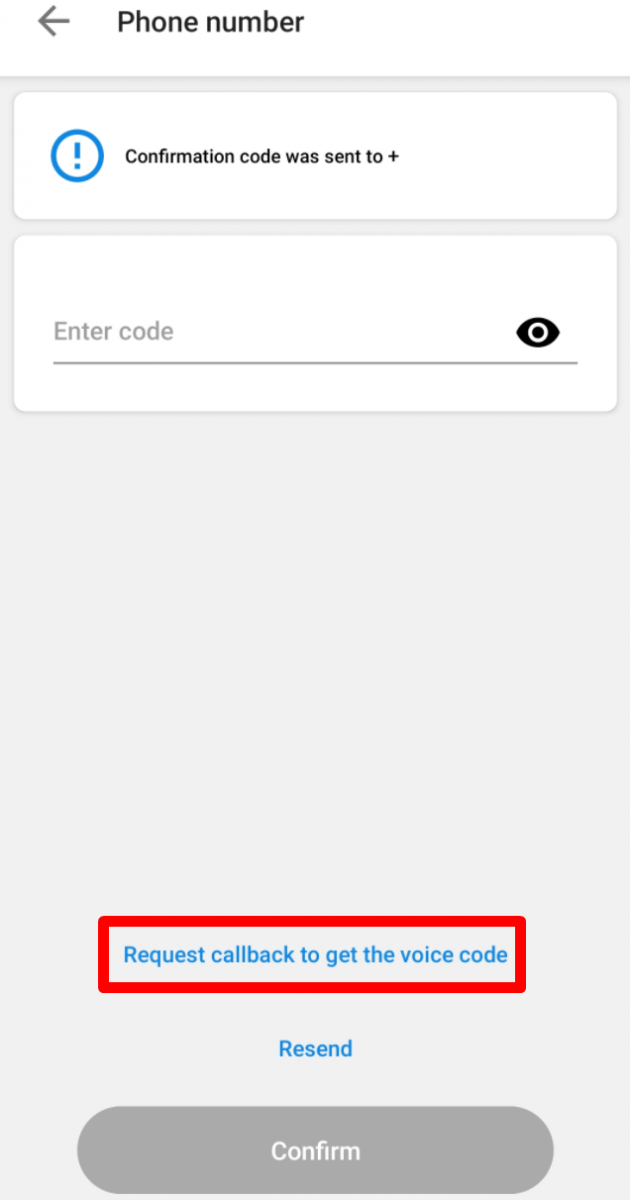
Якщо ви хочете прив’язати номер до свого Особистого кабінету та зіткнулися з деякими труднощами з отриманням SMS-коду, ви також можете запросити код за допомогою голосового підтвердження.
Для цього вам потрібно зачекати 5 хвилин після запиту коду, а потім натиснути кнопку «Замовити зворотний дзвінок для отримання голосового коду». Сторінка виглядатиме так:
Я хочу підтвердити свій Особистий кабінет як юридичну особу
Особистий кабінет можна верифікувати як юридичну особу. Для цього клієнту потрібно завантажити такі документи:
Паспорт або національне посвідчення особи генерального директора;
Документ, що підтверджує повноваження генерального директора, засвідчений печаткою компанії;
Статут компанії (AoA);
Перші два документи необхідно надіслати через сторінку верифікації в Особистому кабінеті.
Статут можна надіслати електронною поштою на адресу [email protected].
Особистий кабінет має бути названий на честь назви компанії.
Країна, зазначена в налаштуваннях профілю Особистого кабінету, має відповідати країні реєстрації компанії.
Внесення та виведення коштів можливе лише через корпоративні рахунки. Внесення та виведення коштів через особисті рахунки генерального директора неможливе.
Внесення та зняття коштів
Яка мінімальна сума депозиту в Особистому кабінеті FBS (мобільному)?
Будь ласка, врахуйте наступні рекомендації щодо депозитів для різних типів рахунків відповідно:
Для рахунку "Цент" мінімальний депозит становить 1 долар США;
для рахунку "Мікро" - 5 доларів США;
для рахунку "Стандарт" - 100 доларів США;
для рахунку «Нульовий спред» – 500 доларів США;
для рахунку "ECN" - 1000 доларів США.
Зверніть увагу, що це лише рекомендації. Мінімальна сума депозиту, як правило, становить 1 долар США. Зверніть увагу, що мінімальний депозит для деяких електронних платіжних систем, таких як Neteller, Skrill або Perfect Money, становить 10 доларів США. Також, що стосується способу оплати біткоїнами, мінімальний рекомендований депозит становить 5 доларів США. Нагадуємо, що депозити на менші суми обробляються вручну та можуть тривати довше.
Щоб дізнатися, скільки потрібно для відкриття ордера на вашому рахунку, ви можете скористатися калькулятором трейдерів на нашому вебсайті.
Як я можу внести депозит до Особистого кабінету FBS?
Ви можете внести кошти на свій особистий рахунок FBS за кілька кліків.
Щоб це зробити:
1. Перейдіть на сторінку «Фінанси»;
2. Натисніть кнопку «Внести кошти»;
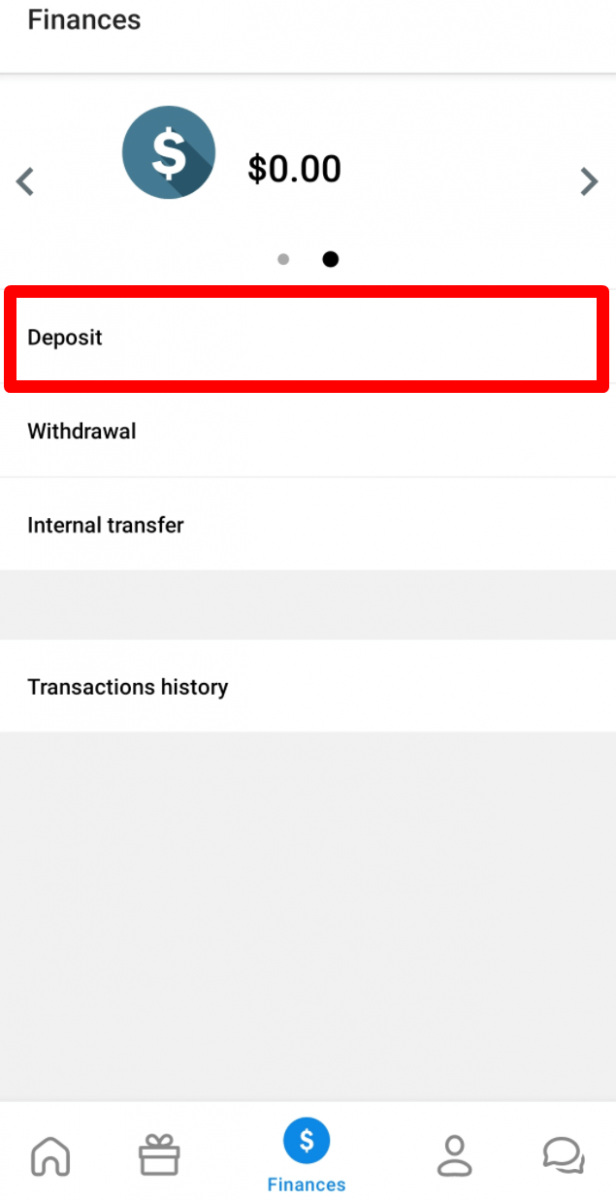
3. Виберіть бажану платіжну систему.
4. Введіть необхідну інформацію про ваш платіж.
5. Натисніть кнопку «Підтвердити платіж». Ви будете перенаправлені на сторінку платіжної системи.
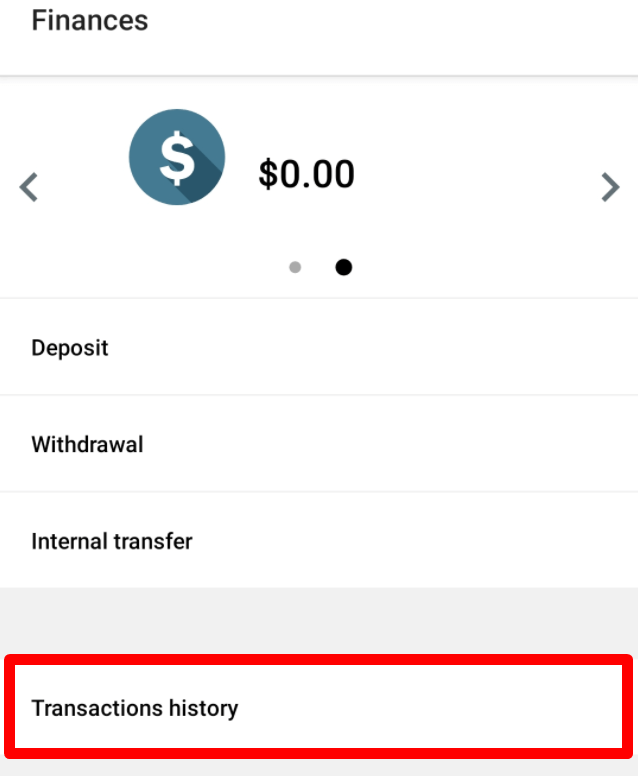
Ви можете побачити статус вашої депозитної транзакції в розділі «Історія транзакцій».
Як я можу переказувати кошти між своїми рахунками?
Ви можете переказати гроші з одного вашого рахунку на інший в межах одного Особистого кабінету.
1. Перейдіть на сторінку «Фінанси»;
2. Виберіть рахунок, з якого ви хочете переказати кошти.
3. Виберіть «Внутрішній переказ»;
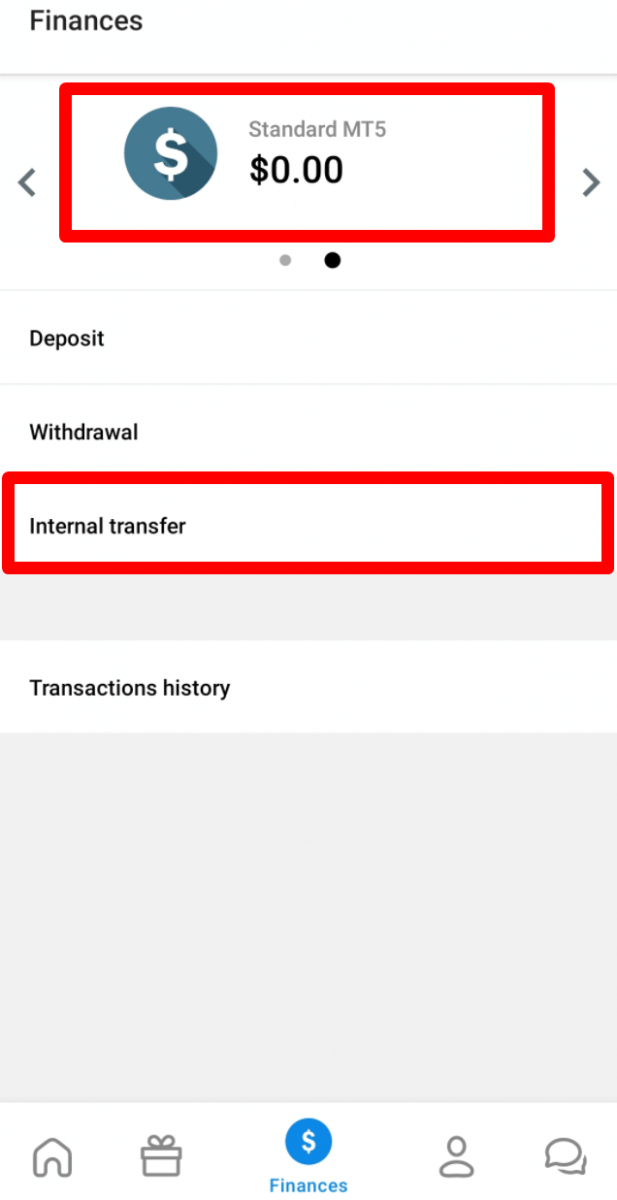
4. Виберіть рахунок, на який ви хочете переказати кошти.
5. Введіть суму;
6. Натисніть кнопку «Переказ».
Зверніть увагу, що автоматично обробляються лише перші десять внутрішніх переказів на день. Подальші транзакції оброблятимуться вручну фінансовим відділом і можуть зайняти деякий час.
Як я можу вивести кошти з особистого кабінету FBS?
Ви можете вивести кошти з вашого Особистого кабінету FBS за кілька кліків.
Щоб це зробити:
1. Перейдіть на сторінку «Фінанси»;
2. Натисніть кнопку «Виведення»;
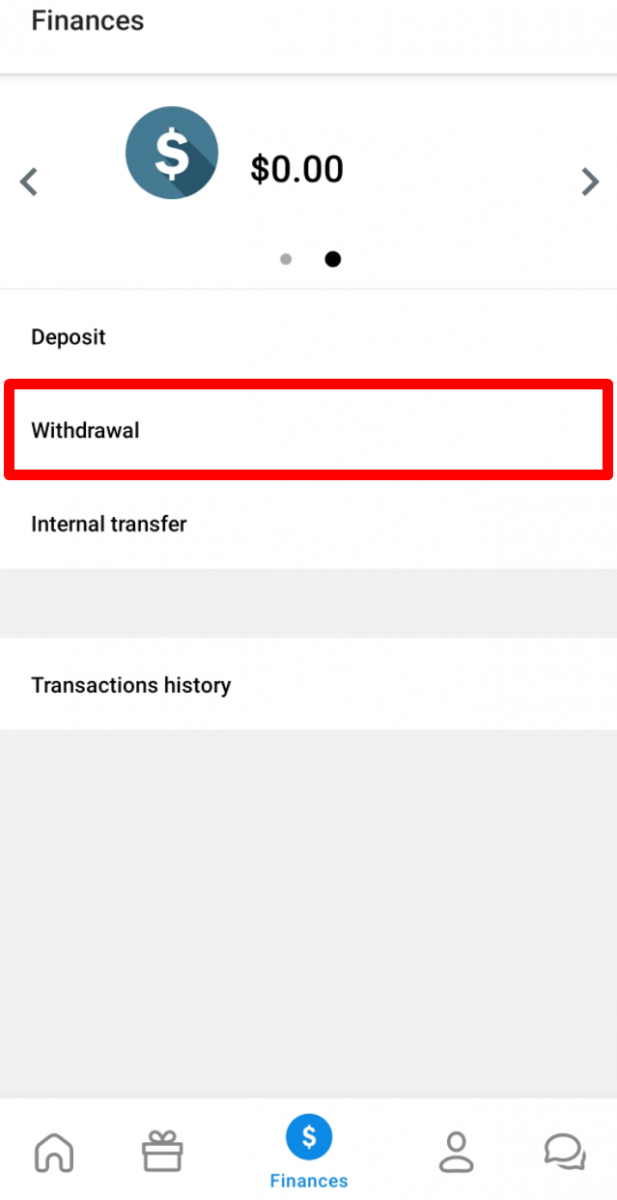
3. Виберіть потрібну вам платіжну систему;
Будь ласка, врахуйте, що ви можете вивести кошти через ті платіжні системи, які використовувалися для депозиту.
4. Введіть необхідну інформацію для транзакції.
5. Натисніть кнопку «Підтвердити платіж». Ви будете перенаправлені на сторінку платіжної системи.
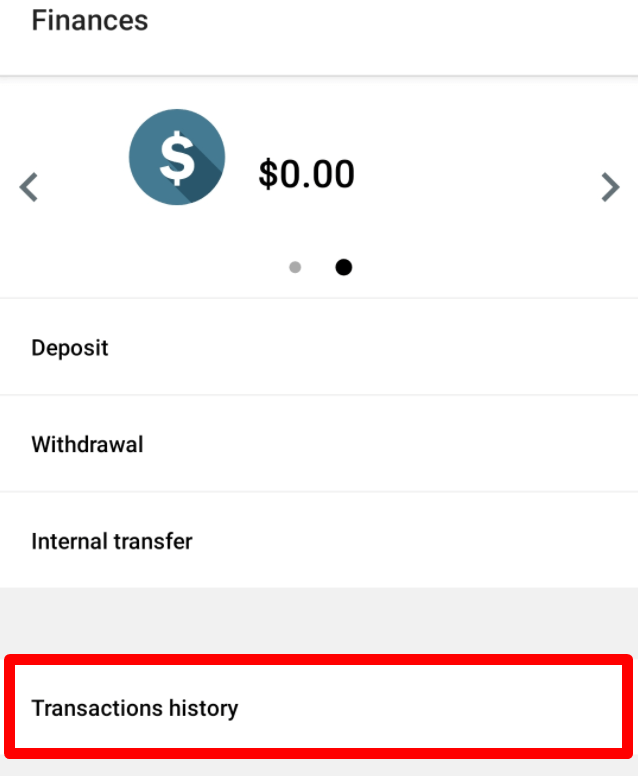
Ви можете побачити статус вашої транзакції зняття коштів у розділі «Історія транзакцій».
Будь ласка, врахуйте, що комісія за зняття коштів залежить від обраної вами платіжної системи.
Нагадуємо, що згідно з Угодою з клієнтом:
5.2.7. Якщо рахунок було поповнено за допомогою дебетової або кредитної картки, для обробки зняття коштів потрібна копія картки. Копія повинна містити перші 6 цифр та останні 4 цифри номера картки, ім'я власника картки, термін дії та підпис власника картки.
Ви повинні закрити свій CVV-код на звороті картки; нам він не потрібен. На звороті вашої картки нам потрібен лише ваш підпис, який підтверджує дійсність картки.
Торгівля
Я забув свій торговий пароль (мобільний особистий кабінет)
Щоб відновити пароль вашого торгового рахунку, натисніть на свій торговий рахунок у таблиці Панелі керування.
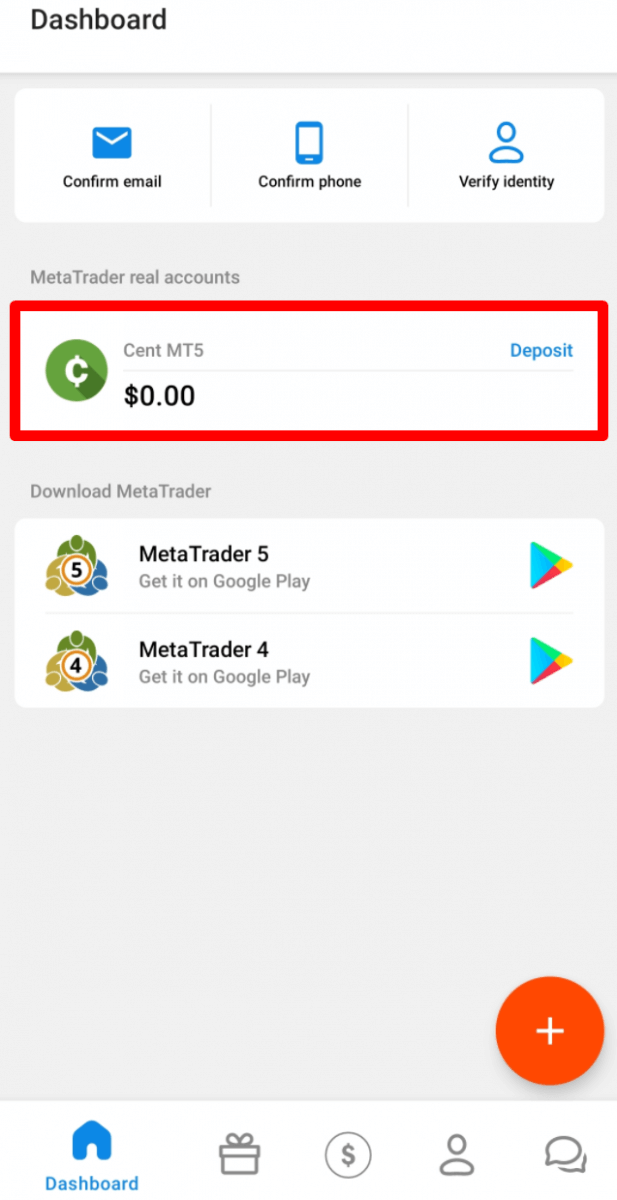
На сторінці налаштувань облікового запису, що відкрилася, у розділі «Налаштування MetaTrader» ви побачите кнопку «Змінити пароль MetaTrader».
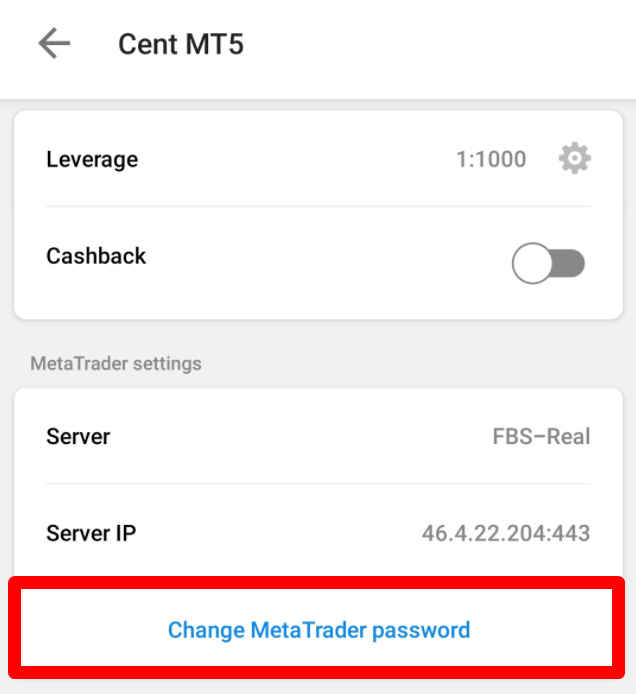
Після натискання кнопки ви побачите спливаюче вікно з попередженням. Натисніть кнопку «ОК», якщо ви впевнені, що хочете створити новий торговий пароль для цього рахунку.
Ви побачите сторінку з інформацією про новий торговий рахунок.
Я забув пароль від свого особистого кабінету.
Щоб відновити пароль від Особистого кабінету, будь ласка, натисніть на посилання «Відновлення пароля».
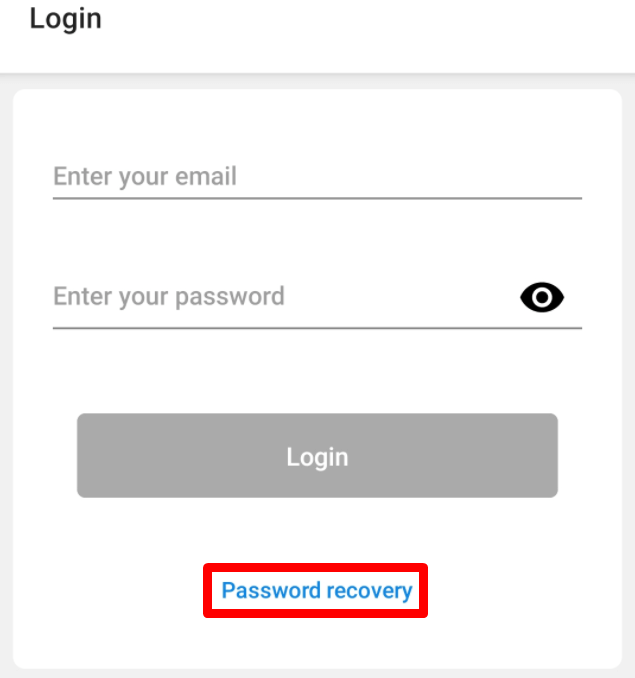
Там, будь ласка, введіть адресу електронної пошти, на яку зареєстровано ваш Особистий кабінет, і натисніть кнопку «Отримати адресу для відновлення».
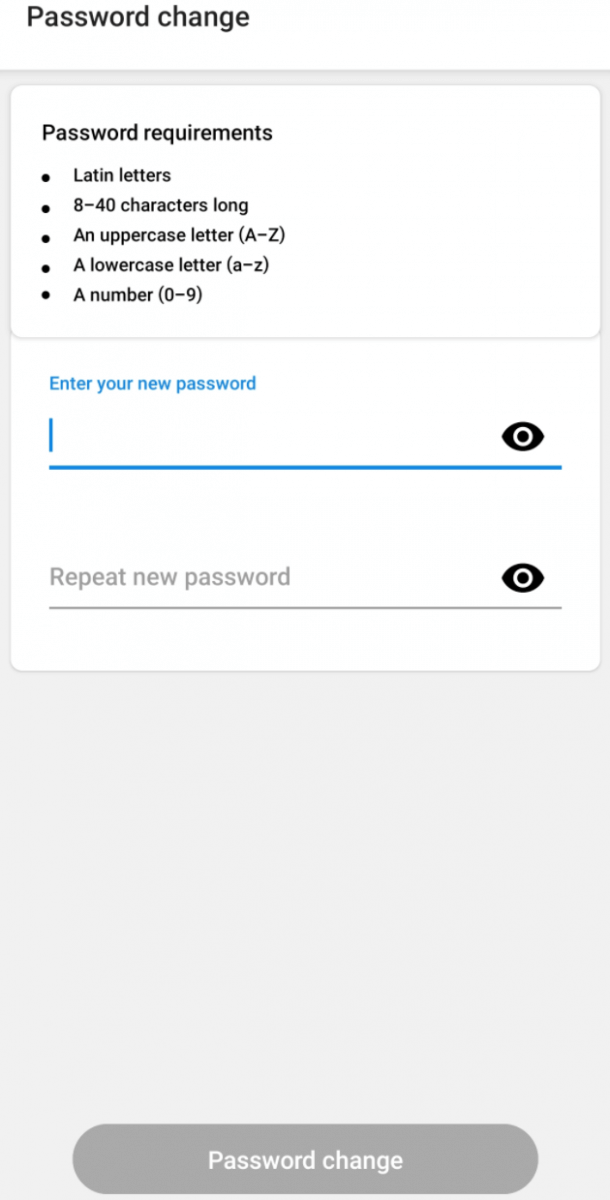
Після цього ви отримаєте електронний лист із посиланням для відновлення пароля. Будь ласка, натисніть на це посилання. Ви будете перенаправлені на сторінку, де зможете ввести новий пароль Особистого кабінету та підтвердити його.
Я забув свій PIN-код для застосунку FBS Personal Cabinet
Якщо ви забули свій PIN-код, ви можете увійти до свого облікового запису за допомогою електронної пошти та пароля облікового запису FBS, виконавши кілька кроків. Зверніть увагу, що з міркувань безпеки ми не зберігаємо жодних паролів чи PIN-кодів. Однак ви можете створити новий.
Для цього виконайте такі дії:
1. Відкрийте додаток особистого кабінету FBS.
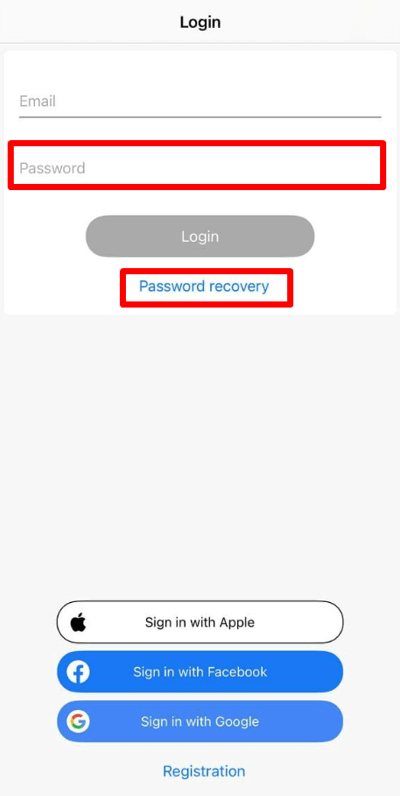
2. Натисніть кнопку в лівому нижньому куті, як показано на скріншоті нижче:
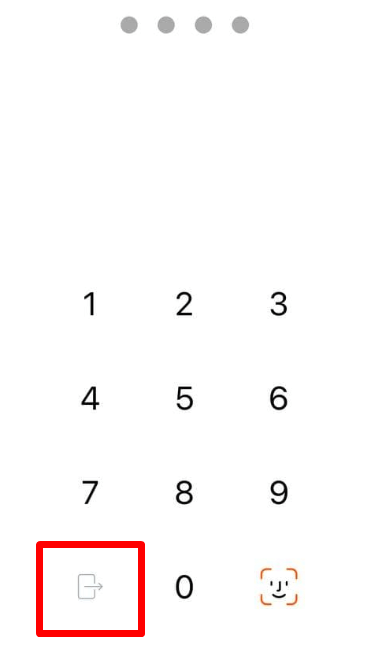
3. Вас буде перенаправлено до вікна входу;
4. Там ви можете або ввести пароль свого облікового запису FBS, або відновити пароль облікового запису FBS, натиснувши кнопку «Відновлення пароля».
Я хочу відкрити новий обліковий запис в Особистому кабінеті FBS (мобільний)
Ви можете відкрити новий обліковий запис у своїй інформаційній панелі.
Для цього знайдіть плаваючу кнопку дії «плюс» у правому нижньому куті екрана на Android або кнопку «плюс» у верхньому правому куті екрана на iOS.
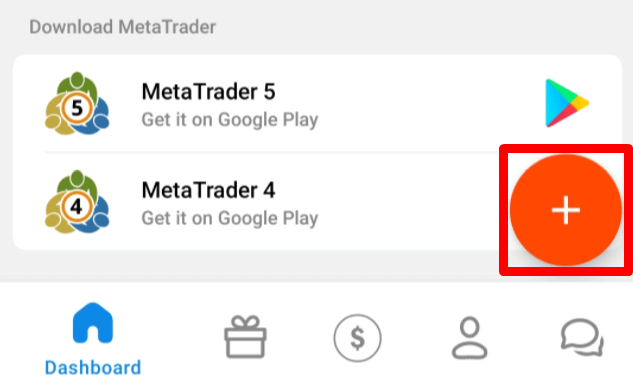
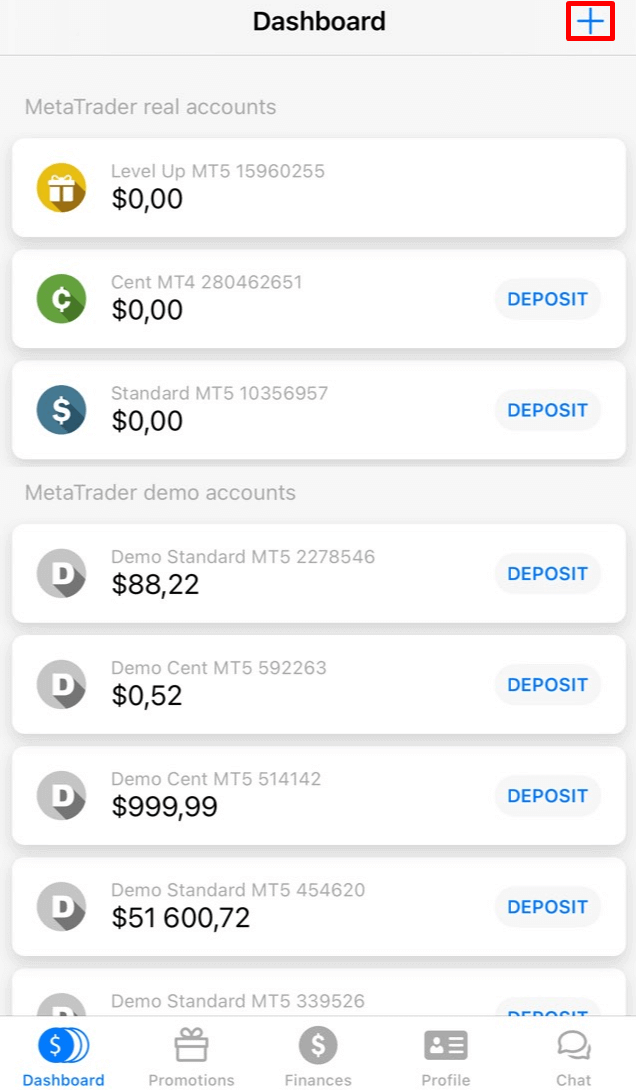
На сторінці, що відкрилася, спочатку виберіть розділ «Реальний» або «Демо». Потім виберіть тип рахунку.
Ви будете перенаправлені на сторінку відкриття рахунку. Залежно від типу рахунку, вам може бути доступно вибрати версію MetaTrader, валюту рахунку, кредитне плече та початковий баланс (для демо-рахунків). Після налаштування рахунку натисніть кнопку «Створити обліковий запис».
Зверніть увагу, що ви можете відкрити до 10 рахунків кожного типу в одному Особистому кабінеті, якщо виконано дві умови:
Ваш особистий кабінет підтверджено.
Загальний депозит на всіх ваших рахунках становить 100 доларів США або більше.
Я хочу спробувати демо-рахунок в Особистому кабінеті FBS (мобільний)
Ви можете відкрити демо-рахунок у своїй інформаційній панелі.
Для цього знайдіть плаваючу кнопку дії «плюс» у правому нижньому куті екрана на Android або кнопку «плюс» у правому верхньому куті екрана на iOS.
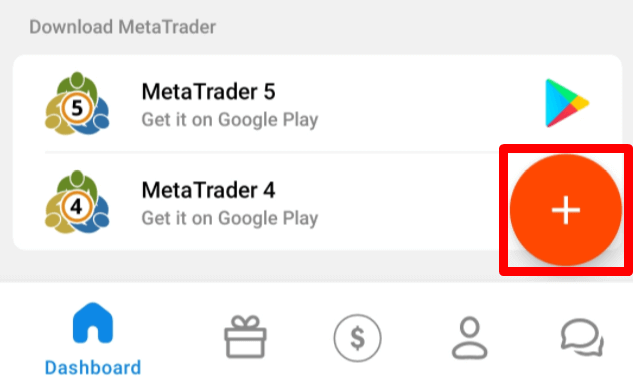
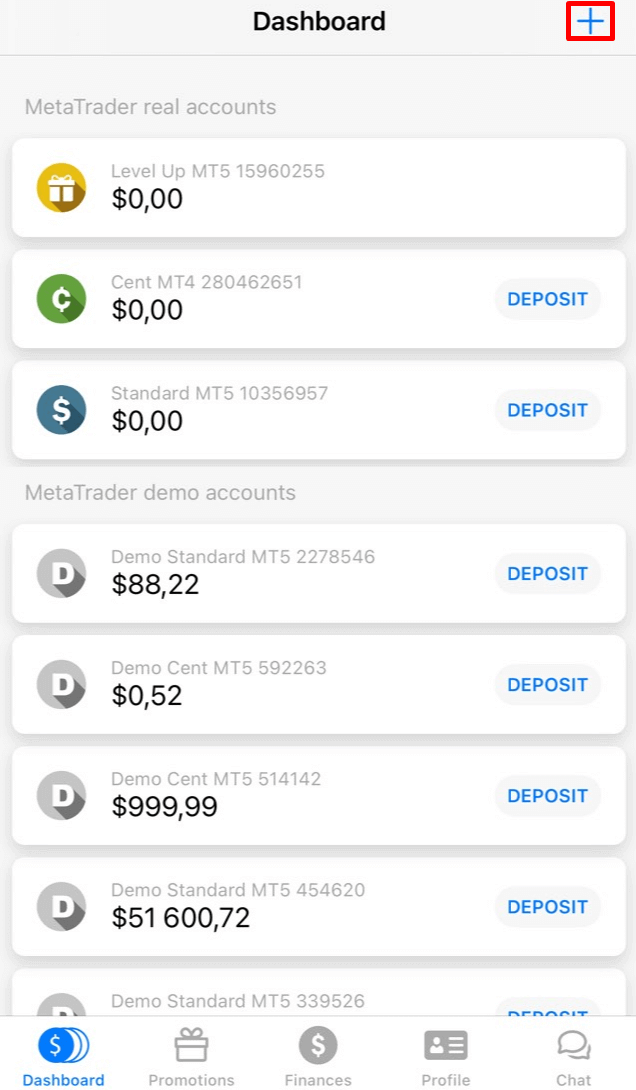
На сторінці, що відкрилася, спочатку виберіть розділ «Демо». Потім виберіть тип рахунку.
Ви будете перенаправлені на сторінку відкриття рахунку. Залежно від типу рахунку, вам може бути доступно вибрати версію MetaTrader, кредитне плече та початковий баланс. Після налаштування рахунку натисніть кнопку «Створити обліковий запис».
Скільки рахунків я можу відкрити?
Ви можете відкрити до 10 торгових рахунків кожного типу в одному Особистому кабінеті, якщо виконано 2 умови:
Ваш особистий кабінет підтверджено.
Загальний депозит на всіх ваших рахунках становить 100 доларів США або більше.
В іншому випадку ви можете відкрити лише один рахунок кожного типу (центовий, мікро, стандартний, нульовий спред, ECN).
Будь ласка, врахуйте, що кожен клієнт може зареєструвати лише один Особистий кабінет.
Який обліковий запис обрати?
Ми пропонуємо 5 типів рахунків, які ви можете побачити на нашому сайті: Standard, Cent, Micro, Zero spread та ECN рахунок.
Стандартний рахунок має плаваючий спред, але без комісії. Зі стандартним рахунком ви можете торгувати, використовуючи найвище кредитне плече (1:3000).
Центовий рахунок також має плаваючий спред і без комісії, але майте на увазі, що на Cent рахунку ви торгуєте центами! Наприклад, якщо ви внесете $10 на Cent рахунок, ви побачите це як 1000 на торговій платформі, що означає, що ви торгуєте з 1000 центами. Максимальне кредитне плече для Cent рахунку становить 1:1000.
Центовий рахунок – ідеальний вибір для початківців; з цим типом рахунку ви зможете розпочати реальну торгівлю з невеликими інвестиціями. Також цей рахунок добре підходить для скальпінгу.
ECN рахунок має найнижчі спреди, пропонує найшвидше виконання ордерів та має фіксовану комісію $6 за 1 лот. Максимальне кредитне плече для ECN рахунку становить 1:500. Цей тип рахунку є ідеальним варіантом для досвідчених трейдерів, і він найкраще працює для скальпінгової торгової стратегії.
Мікрорахунок має фіксований спред і також не має комісії. Він також має найвище кредитне плече 1:3000.
Рахунок
Zero Spread не має спреду, але має комісію. Вона починається від 20 доларів за 1 лот і відрізняється залежно від торгового інструменту. Максимальне кредитне плече для рахунку Zero Spread також становить 1:3000.
Але, будь ласка, врахуйте, що згідно з Угодою клієнта (п. 3.3.8), для інструментів з фіксованим спредом або фіксованою комісією Компанія залишає за собою право збільшити спред у випадку, якщо спред за базовим контрактом перевищує розмір фіксованого спреду.
Бажаємо вам успішної торгівлі!
Як я можу змінити кредитне плече свого рахунку?
Зверніть увагу, що ви можете змінити своє кредитне плече на сторінці налаштувань облікового запису в Особистому кабінеті.
Ось як це зробити:
1. Відкрийте налаштування облікового запису, натиснувши на потрібний обліковий запис на Панелі керування.
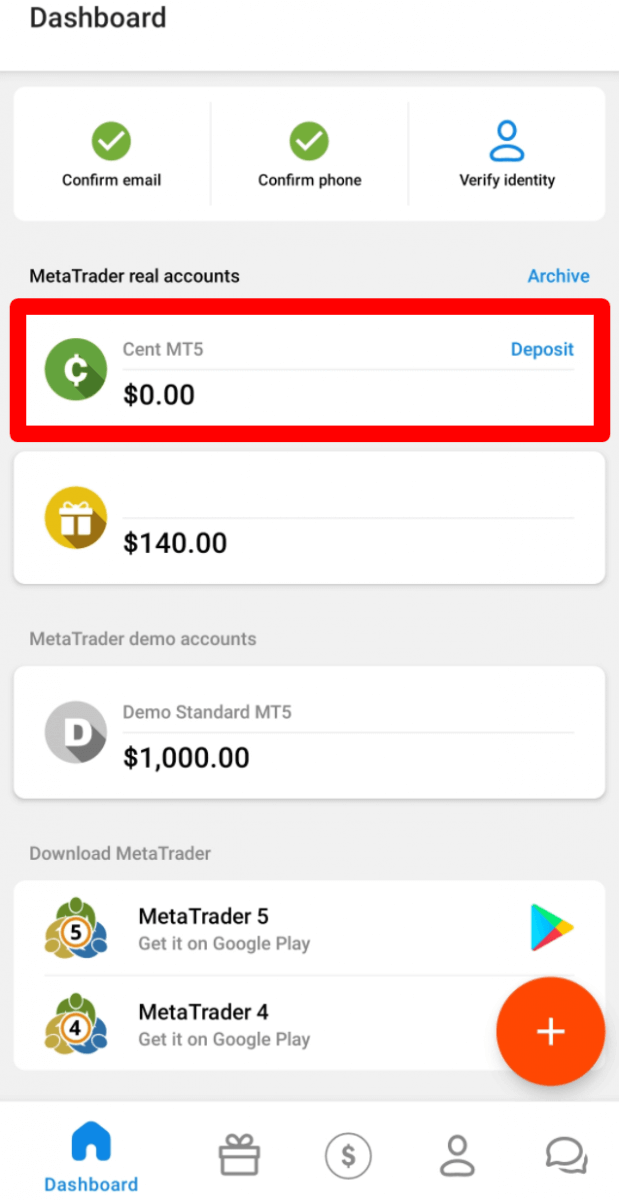
Знайдіть «Кредитне плече» в розділі «Налаштування облікового запису» та натисніть на посилання поточного кредитного плеча.
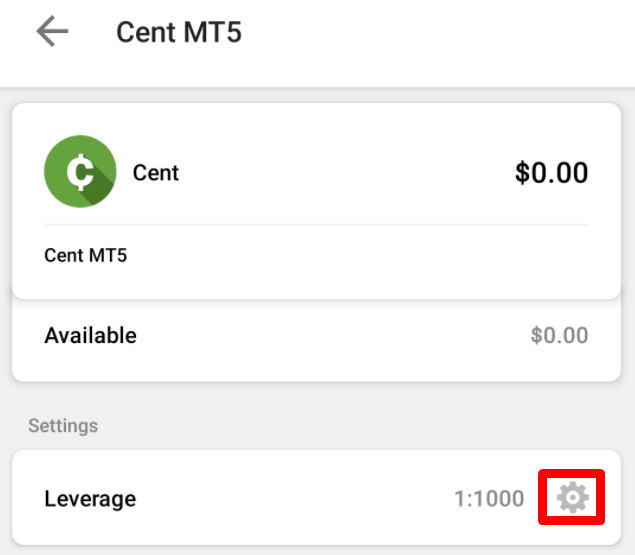
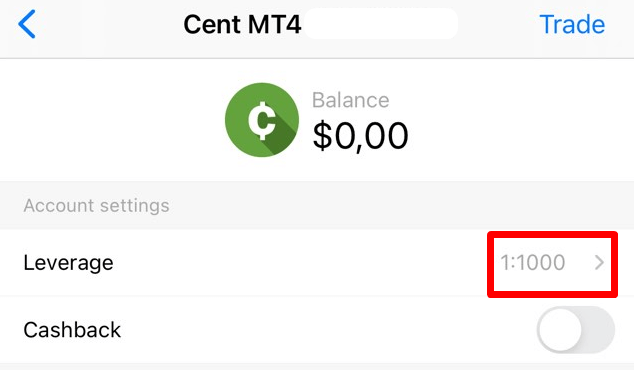
Встановіть потрібне кредитне плече та натисніть кнопку «Підтвердити».
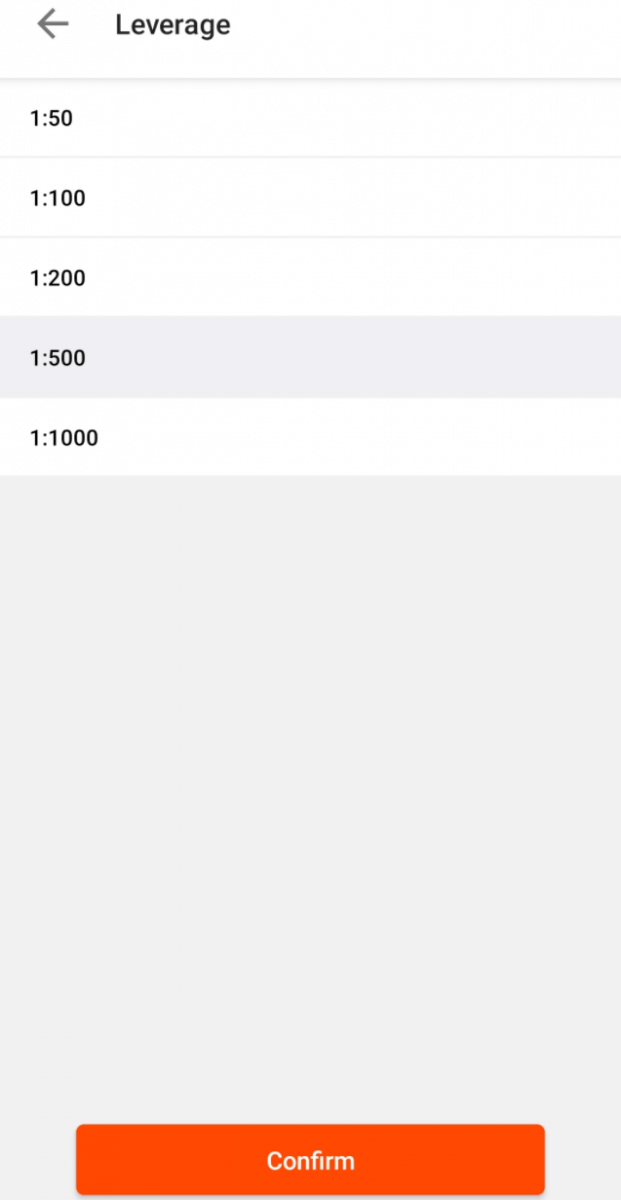
Зверніть увагу, що зміна кредитного плеча можлива лише один раз на 24 години та за умови, що у вас немає відкритих ордерів.
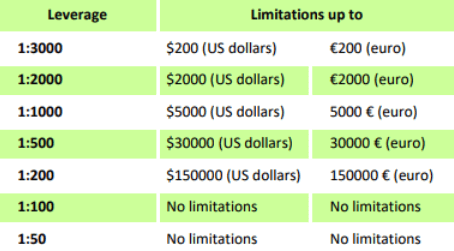
Хочемо нагадати вам, що у нас діють спеціальні правила щодо кредитного плеча у співвідношенні до суми власного капіталу. Компанія має право застосовувати зміну кредитного плеча як до вже відкритих позицій, так і до повторно відкритих позицій відповідно до цих обмежень.
Я хочу змінити електронну адресу в особистому кабінеті
Ви можете змінити електронну адресу в Особистому кабінеті, лише якщо вона ще не була підтверджена. У цьому випадку на нову електронну адресу буде надіслано новий реєстраційний лист.
Зверніть увагу, що, на жаль, можливість зміни вашої електронної адреси недоступна в системі Особистого кабінету, якщо вашу особу вже підтверджено.
Ми можемо змінити вашу електронну адресу вручну, здебільшого у випадку випадкової помилки під час друку.
В іншому випадку, якщо ви не хочете використовувати свою поточну електронну адресу, наприклад, ви можете відкрити новий Особистий кабінет під іншою електронною адресою, щоб мати змогу продовжувати користуватися всіма функціями керування обліковим записом через Особистий кабінет клієнта.
Якщо вам потрібно змінити свою електронну адресу, будь ласка, надішліть нам запит на зміну електронної пошти з наступною інформацією:
Ваше повне ім'я;
Номер вашого рахунку.
Ваша поточна електронна адреса в Особистому кабінеті;
Ваша правильна електронна адреса;
Точна причина, чому ви хочете змінити свою адресу електронної пошти.
Підтвердження того, що ви більше не можете використовувати свою існуючу електронну пошту (якщо вашу поточну електронну пошту було закрито);
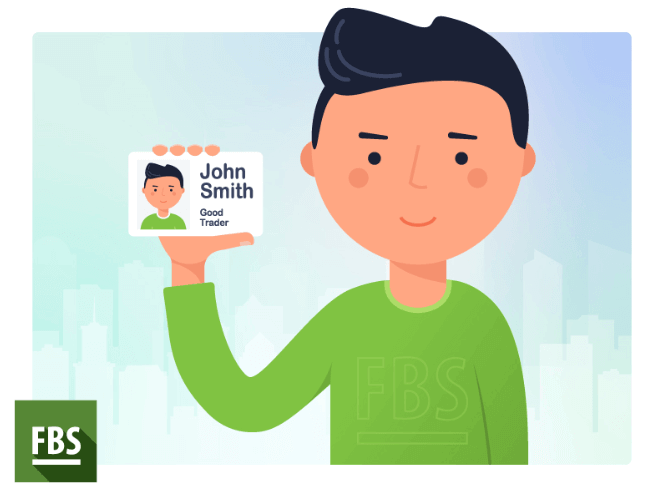
Фотографія, де ви тримаєте паспорт/посвідчення особи (або будь-який інший документ, що використовується для підтвердження вашого Особистого кабінету) біля свого обличчя. Ось так:
Я не можу знайти свій обліковий запис
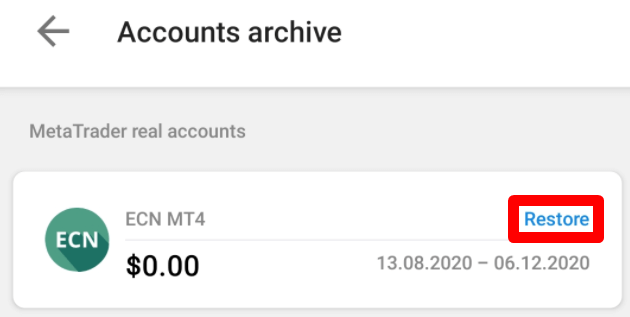
Схоже, ваш обліковий запис архівовано.
Зверніть увагу, що реальні облікові записи автоматично архівуються після 90 днів бездіяльності.
Щоб відновити свій обліковий запис:
1. Будь ласка, перейдіть до розділу "Архів" на панелі інструментів.
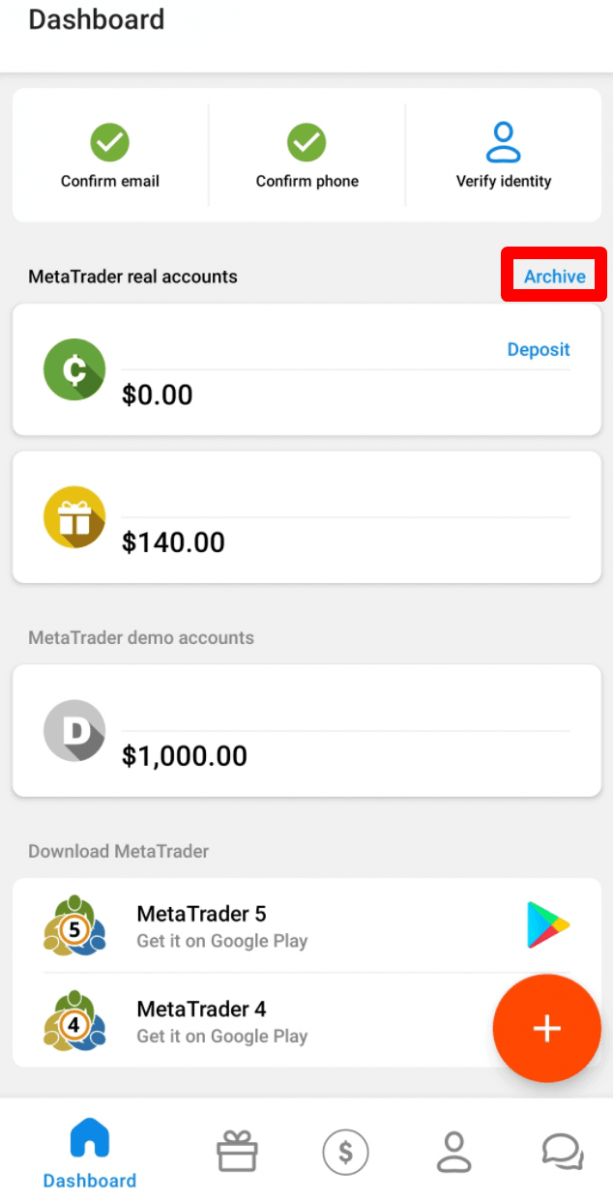
2. Виберіть потрібний номер облікового запису та натисніть кнопку «Відновити».
Нагадуємо, що демо-рахунки для платформи MetaTrader4 дійсні протягом певного періоду (залежно від типу рахунку), після чого вони автоматично видаляються.
Термін дії:
Демо-стандарт |
40 |
Демо-центр |
40 |
Демо-транзакція |
45 |
Демо Нульовий спред |
45 |
Демо-мікро |
45 |
Демо-рахунок |
25 |
У такому випадку ми можемо рекомендувати вам відкрити новий демо-рахунок.
Демо-рахунки для платформи MetaTrader5 можуть бути архівовані/видалені протягом періоду, встановленого на розсуд компанії.
Я хочу змінити тип свого облікового запису в Особистому кабінеті FBS (веб)
На жаль, змінити тип рахунку неможливо.
Але ви можете відкрити новий рахунок потрібного типу в межах існуючого Особистого кабінету.
Після цього ви зможете переказати кошти з існуючого рахунку на щойно відкритий за допомогою Внутрішнього переказу в Особистому кабінеті.
Я хочу видалити свій обліковий запис
Зверніть увагу, що FBS не закриває жодних облікових записів, щоб ви могли відновити до них доступ у будь-який час. Якщо вам більше не потрібен ваш обліковий запис, ви можете припинити його використовувати — він буде архівований після 90 днів бездіяльності. Нагадуємо,
що демо-рахунки для платформи MetaTrader4 дійсні протягом певного періоду (залежно від типу облікового запису), а після цього вони автоматично видаляються.
Термін дії:
Демо-стандарт |
40 |
Демо-центр |
40 |
Демо-транзакція |
45 |
Демо Нульовий спред |
45 |
Демо-мікро |
45 |
Демо-рахунок |
25 |
У такому випадку ми можемо рекомендувати вам відкрити новий демо-рахунок.
Демо-рахунки для платформи MetaTrader5 можна архівувати/видаляти протягом періоду, встановленого на розсуд компанії.
Висновок: Ваш мобільний торговий супутник, зроблений простим
Мобільний додаток FBS Personal Area розроблений для забезпечення гнучкості, швидкості та контролю для трейдерів, яким потрібно керувати своїми рахунками в дорозі.
Відповідаючи на поширені запитання користувачів, цей розділ поширених запитань має на меті забезпечити ваші знання та впевненість для ефективної роботи з додатком. Завдяки надійним функціям та високій безпеці FBS допомагає вам залишатися на зв'язку зі своїм торговим рахунком — будь-коли та будь-де.