FBS 存款與交易外匯:資金方法與交易步驟
撰寫者

線上交易平台研究員和指南編寫者
研究經紀商平台和交易帳戶系統。
要在 FBS 上下即時外匯訂單,您必須先使用支援的付款方式為交易帳戶注資,並滿足任何驗證和最低存款要求。選擇正確的帳戶貨幣和資金管道(本地銀行轉帳、國際電匯、銀行卡、電子錢包或選定的加密貨幣),以便您在匯款前了解處理時間、轉換成本和限制,這有助於避免交易被拒絕和不必要的延遲。
資金清算後,將入金帳戶連接到您的交易平台(FBS Trader、MetaTrader 4 或 5),確認您的餘額,並根據需要在演示中練習訂單輸入。了解基本訂單類型、點差和滑點如何影響執行、設定停損和頭寸規模規則,並遵循簡單的安全步驟(如強密碼和雙重認證)來保護您的入金帳戶和提款。
資金清算後,將入金帳戶連接到您的交易平台(FBS Trader、MetaTrader 4 或 5),確認您的餘額,並根據需要在演示中練習訂單輸入。了解基本訂單類型、點差和滑點如何影響執行、設定停損和頭寸規模規則,並遵循簡單的安全步驟(如強密碼和雙重認證)來保護您的入金帳戶和提款。

如何在FBS上存款
我如何存款
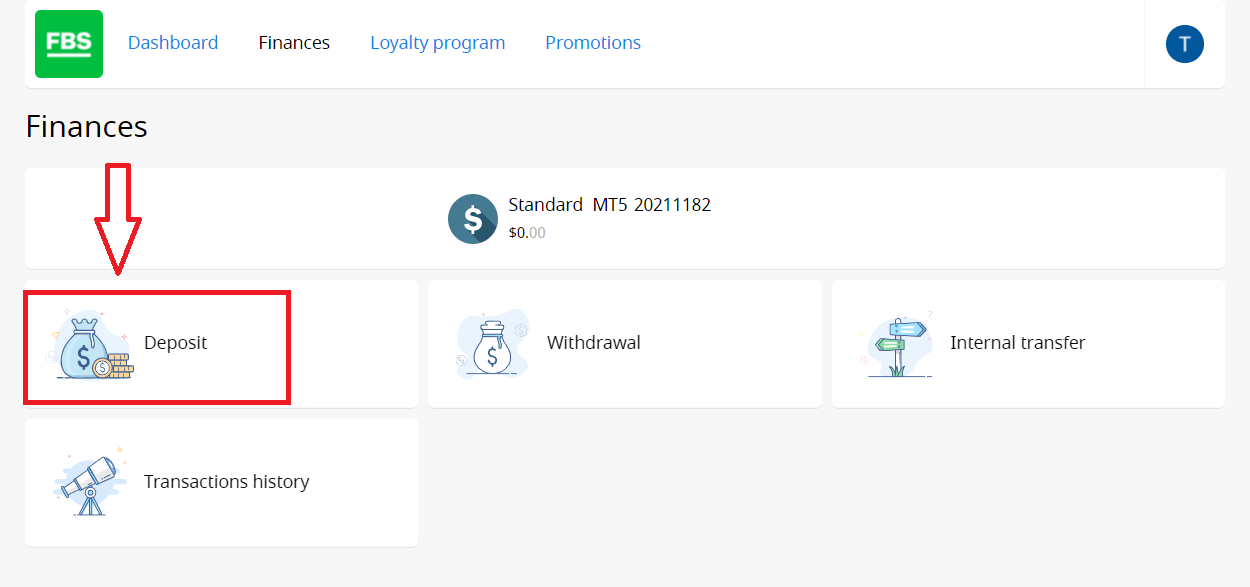
您可以在個人中心為您的帳戶充值。 1. 點選頁面頂部選單中的「財務」。

或
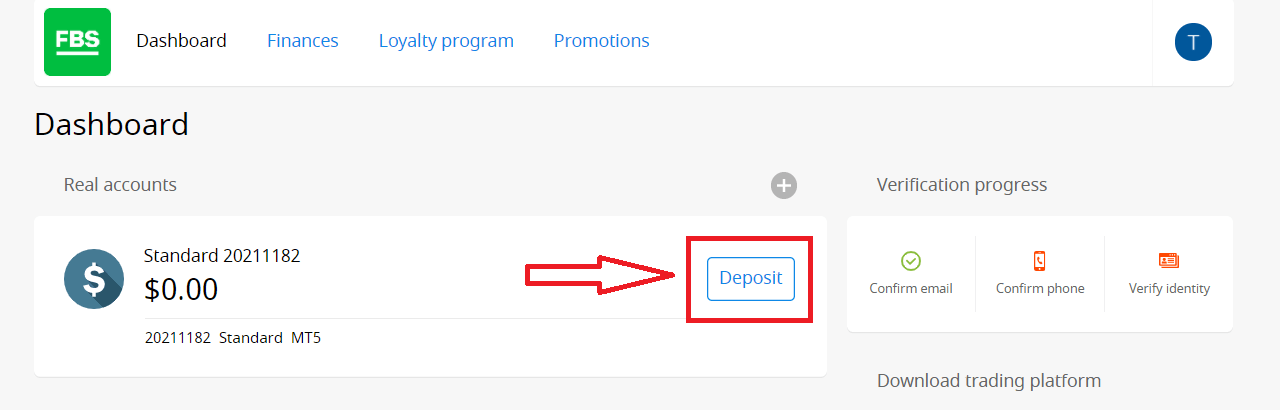
2. 選擇“儲值”。 3
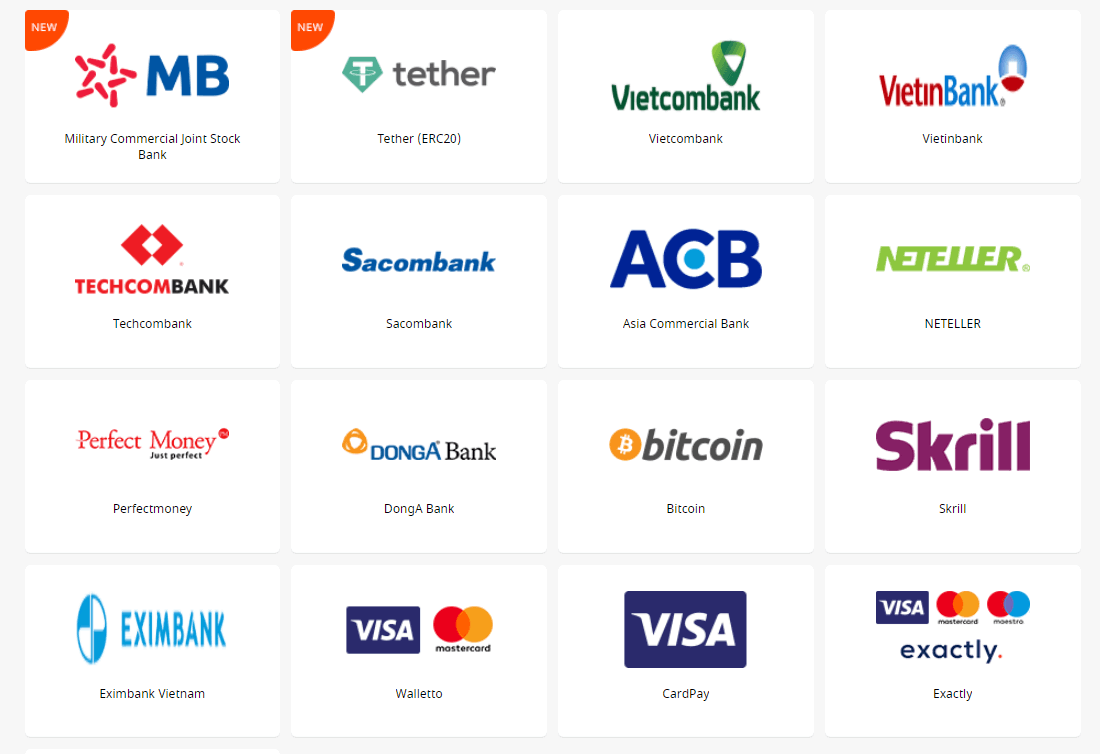
. 選擇合適的支付系統並點選。 4
. 指定您要儲值的交易帳戶。 5
. 如有需要,請提供您的電子錢包或支付系統帳戶資訊。 6
. 輸入您要儲值的金額。 7
. 選擇幣種。 8
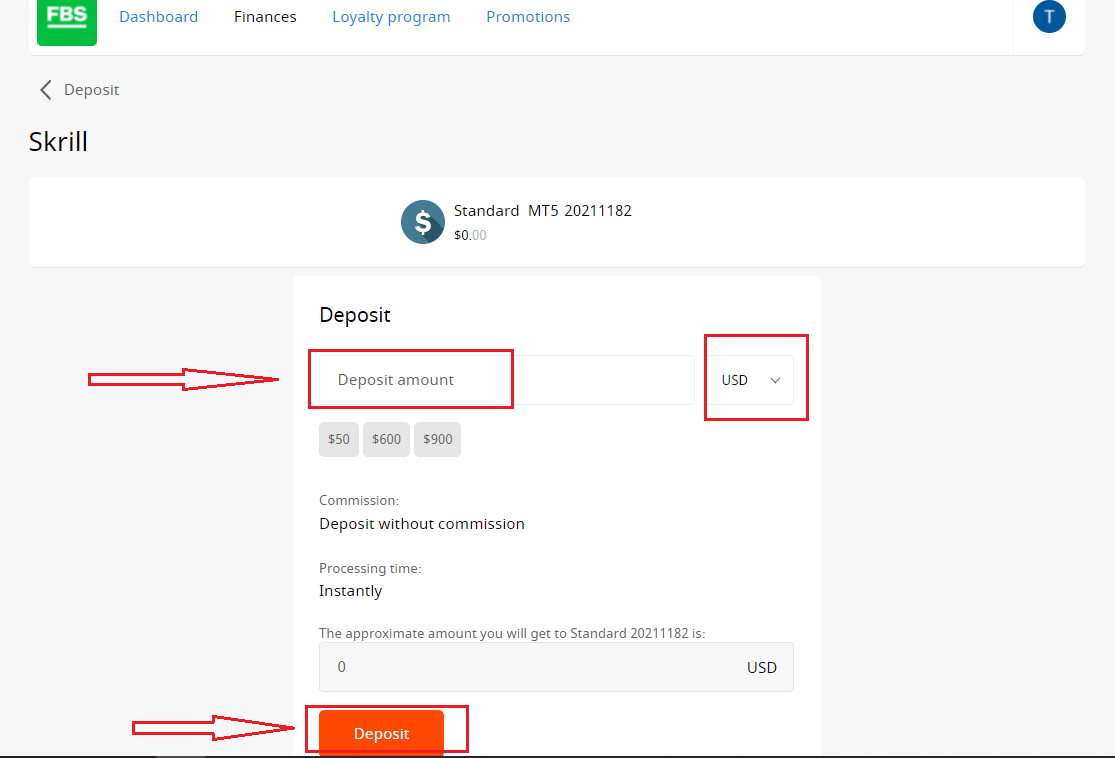
. 點選「儲值」按鈕。
提款和內部轉帳的操作方式相同。
您可以在交易記錄中查看您的財務請求狀態。
重要提示!請注意,根據客戶協議,客戶只能透過用於充值的支付系統從其帳戶提款。
另請注意,要向 FBS 應用程式(例如 FBS Trader 或 FBS CopyTrade)充值,您需要在相應的應用程式中提交充值請求。您的 MetaTrader 帳戶與 FBS CopyTrade / FBS Trader 帳戶之間無法進行資金轉帳。
存款常見問題
存款/提款申請需要多久才能處理完畢?
透過電子支付系統進行的存款即時到帳。透過其他支付系統進行的存款請求,FBS財務部門將在1-2小時內完成。 FBS財務部門全天候
24小時運作。透過電子支付系統進行的存款/提款請求,處理時間最長為自創建之日起48小時。銀行電匯的處理時間最長為5-7個工作天。
我可以用本國貨幣存款嗎?
是的,可以。在這種情況下,存款金額將根據存款當日的官方匯率轉換為美元/歐元。
我該如何為我的帳戶儲值?
- 在個人區域的「財務」部分開啟存款功能。
- 選擇首選存款方式,選擇離線或線上支付,然後點選存款按鈕。
- 選擇您要存入資金的帳戶,然後輸入存款金額。
- 請在下一頁確認您的存款詳情。
我可以使用哪些付款方式為我的帳戶儲值?
FBS提供多種儲值方式,包括多種電子支付系統、信用卡和金融卡、銀行電匯以及外匯兌換。 FBS對任何交易帳戶的存款均不收取任何手續費或佣金。
FBS個人專區(網頁版)的最低存款金額是多少?
請分別參考以下針對不同帳戶類型的存款建議:
- 「美分」帳戶的最低存款額為 1 美元。
- 「微型」帳戶 - 5 美元;
- 標準帳戶 - 100 美元;
- 「零點差」帳戶 - 500 美元;
- “ECN”帳戶 - 1000 美元。
請注意,以上僅為建議金額。一般而言,最低存款額為 1 美元。但請注意,部分電子支付系統(例如 Neteller、Skrill 或 Perfect Money)的最低存款額為 10 美元。此外,比特幣支付方式的最低建議存款額為 5 美元。我們提醒您,小額存款需手動處理,因此到帳時間可能較長。
如需了解開戶所需金額,您可以使用我們網站上的交易計算器。
如何為我的MetaTrader帳戶充值?
MetaTrader 和 FBS 帳戶會自動同步,因此您無需任何額外步驟即可將資金從 FBS 直接轉入 MetaTrader。只需登入 MetaTrader,然後按照以下步驟操作即可:
- 下載MetaTrader 4或MetaTrader 5。
- 請輸入您在FBS註冊時收到的MetaTrader登入名稱和密碼。如果您沒有儲存數據,請在您的個人中心取得新的登入名稱和密碼。
- 安裝並開啟 MetaTrader 系統,然後在彈出的視窗中填寫登入資訊。
- 完成!您已使用 FBS 帳戶登入 MetaTrader,可以開始使用您存入的資金進行交易了。
我該如何進行存款和提款?
您可以在個人中心的「財務操作」版塊,透過任何可用的支付系統為您的帳戶充值。您也可以在個人中心使用與儲值相同的支付系統從交易帳戶提款。如果帳戶是透過多種方式充值的,提款將按照儲值金額的比例,透過相同的儲值方式進行。
如何在FBS中進行外匯交易
如何在FBS MT4中下新訂單
1. 開啟應用程式後,您會看到一個登入表單,需要使用您的使用者名稱和密碼完成登入。選擇「真實伺服器」登入您的真實帳戶,選擇「模擬伺服器」登入您的模擬帳戶。 2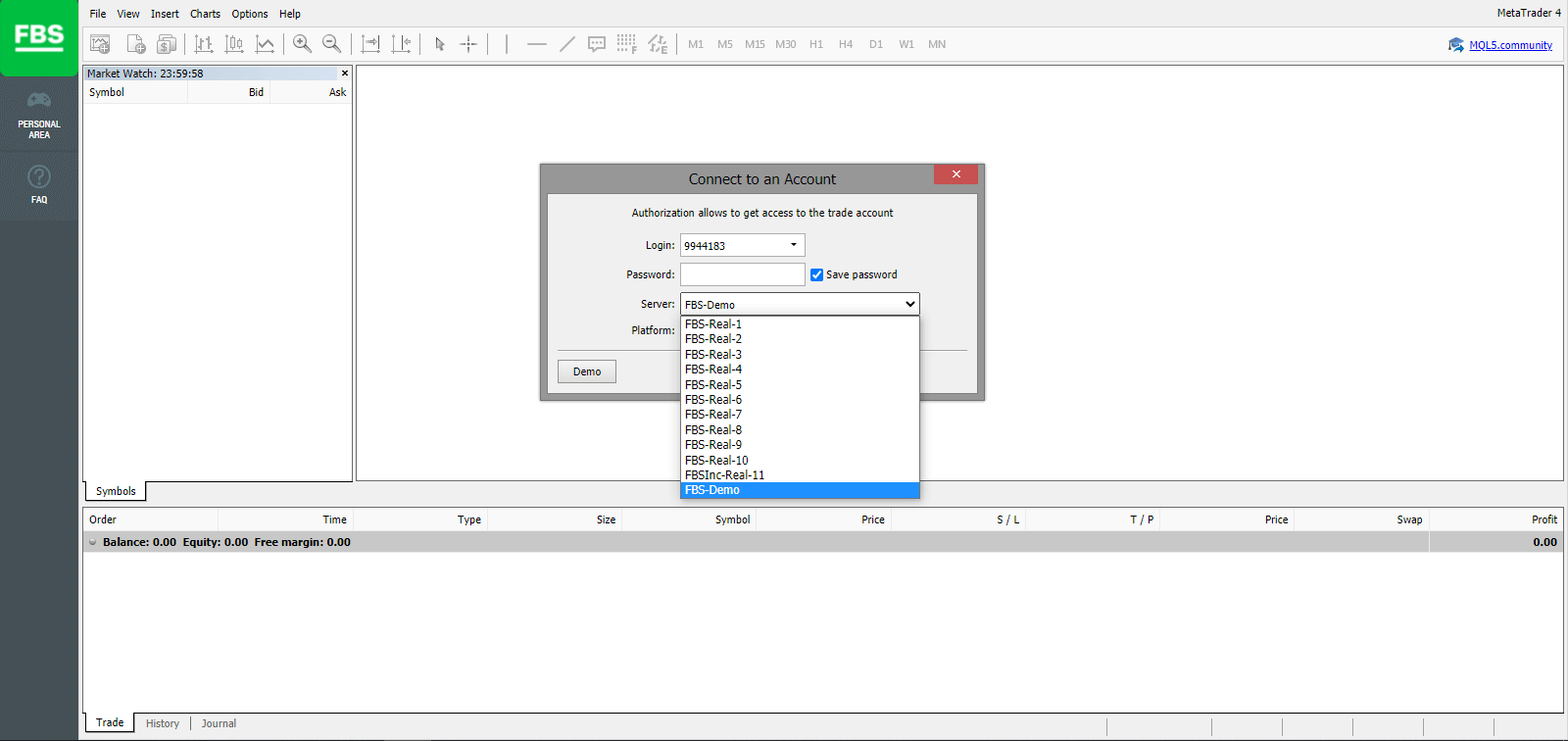
. 請注意,每次您開設新帳戶時,我們都會向您發送一封電子郵件(或前往「個人區域」中的「帳戶設定」),其中包含該帳戶的登入名稱(帳號)和密碼。
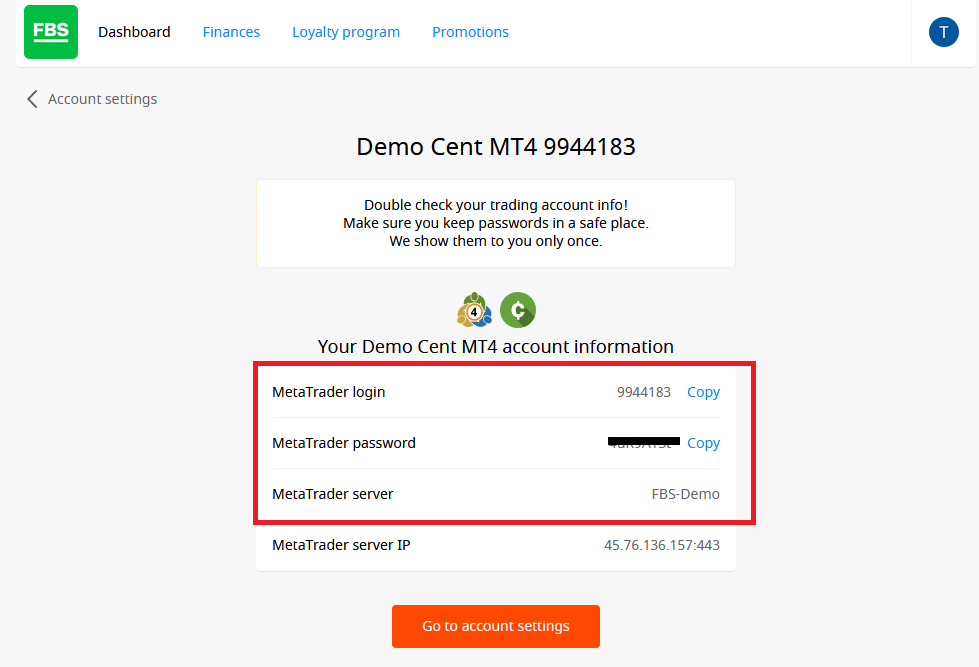
登入後,您將被重新導向到 MetaTrader 平台。您會看到一個代表特定貨幣對的大圖表。 3
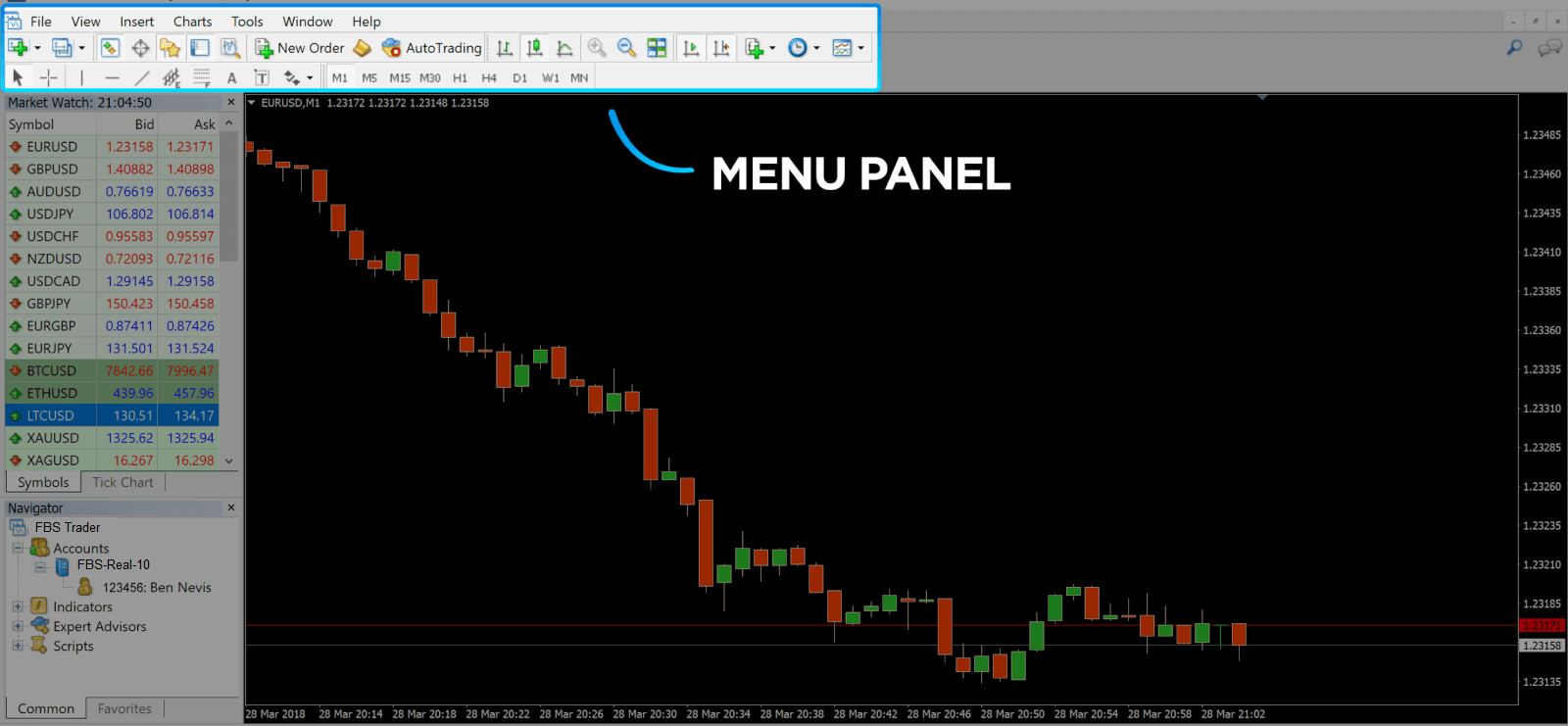
. 螢幕頂部是選單和工具列。使用工具列可以建立訂單、更改時間週期和存取指標。 MetaTrader
4 選單面板
4.左側是「市場報價」
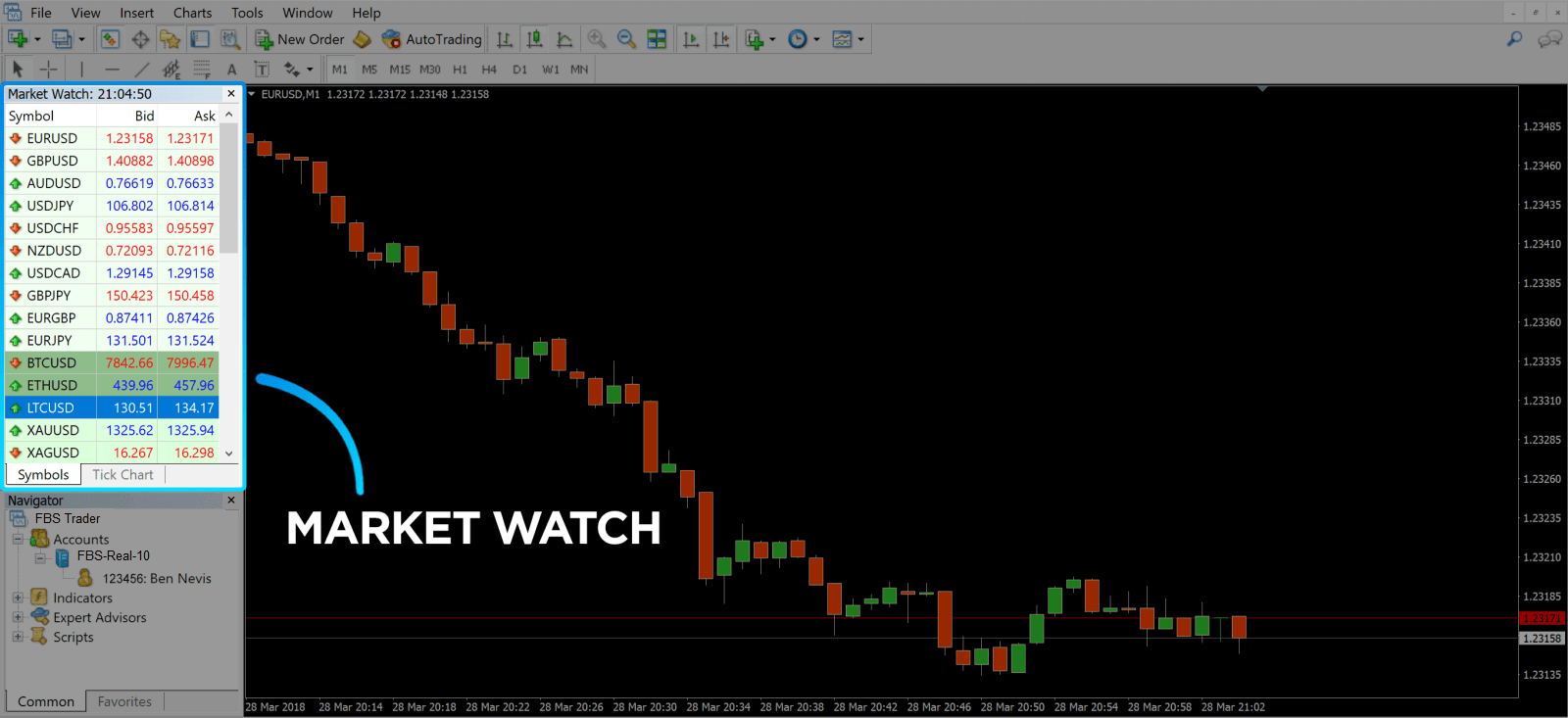
,其中列出了不同的貨幣對及其買入價和賣出價。 5 . 賣出價用於買入貨幣,買入價用於賣出貨幣。在賣出價下方,您會看到「導航器」,您可以在其中管理您的帳戶並新增指標、智慧交易系統和腳本。
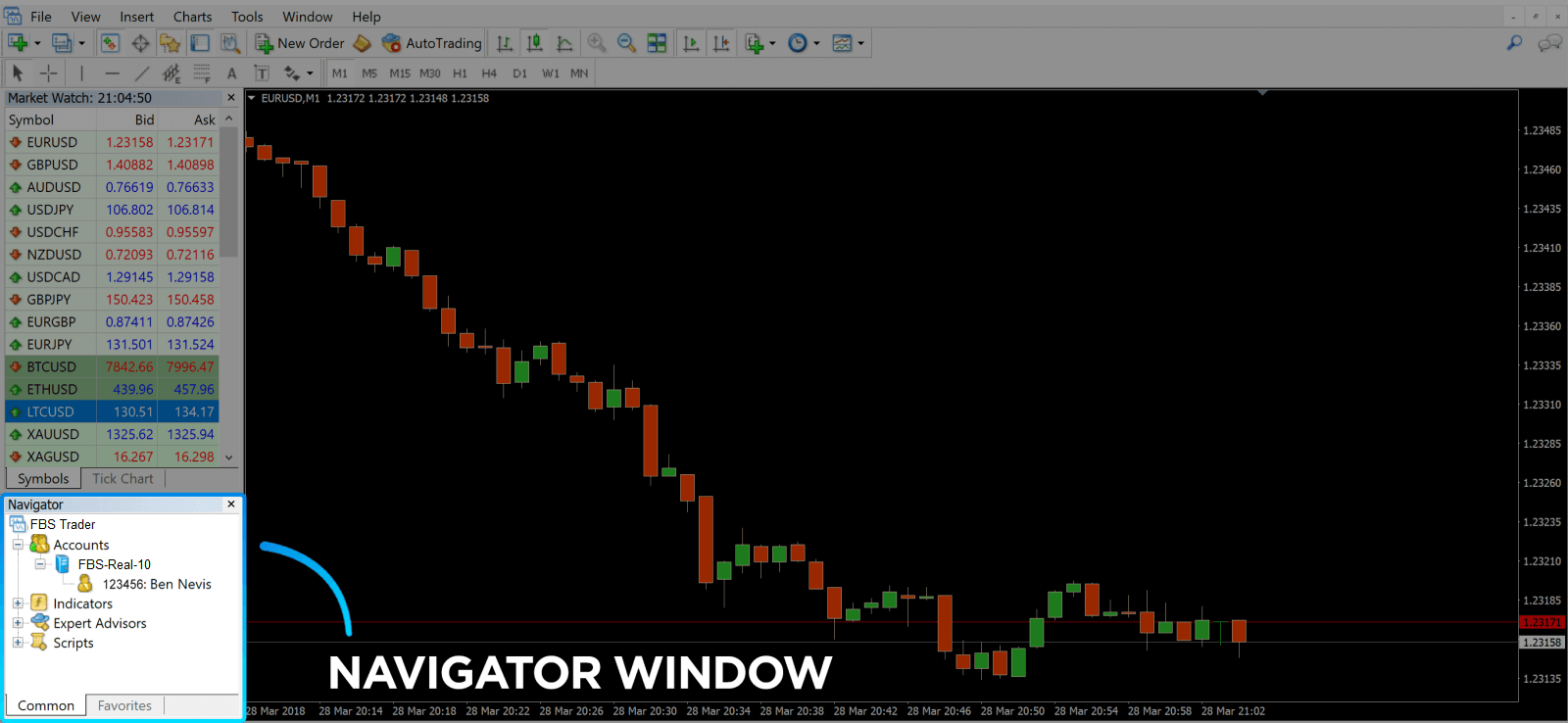
MetaTrader Navigator
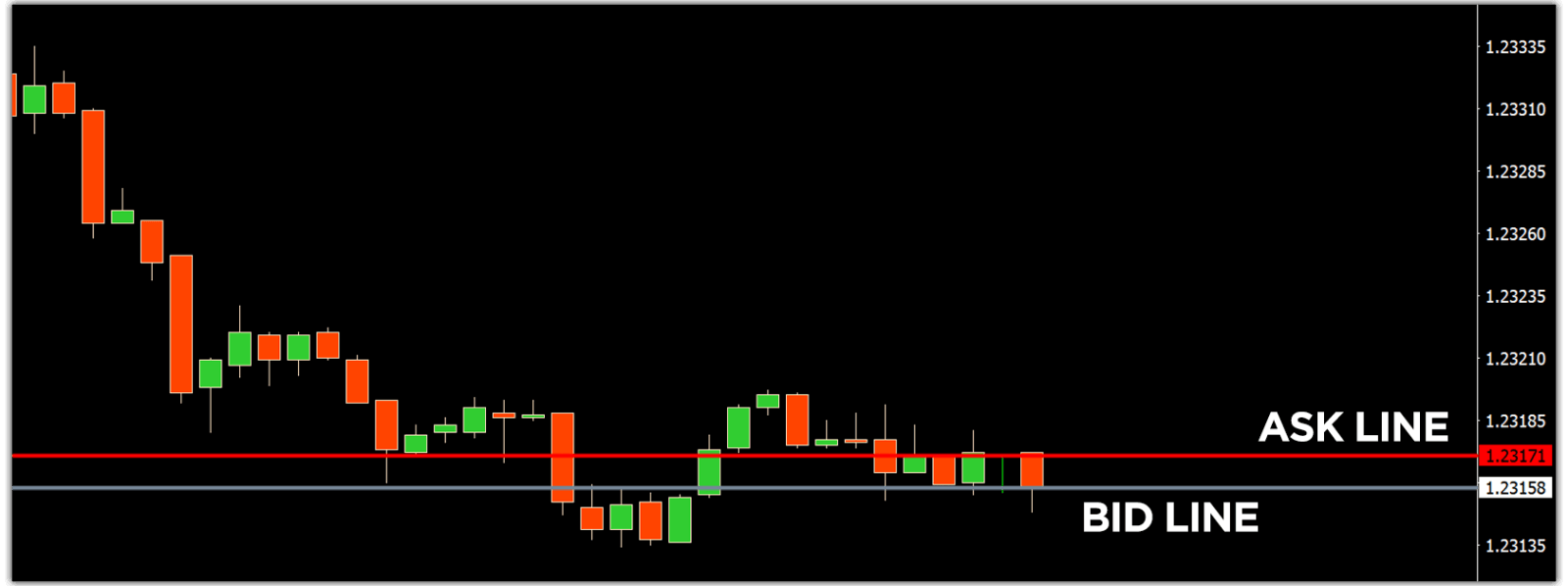
MetaTrader 4 Navigator 用於買賣價線
6. 螢幕底部是「終端」,其中包含多個標籤頁,可協助您追蹤最近的交易活動,包括「交易」、「帳戶歷史」、「提醒」、「信箱」、「專家」、「日誌」等等。例如,您可以在「交易」標籤頁中查看已開立的訂單,包括交易品種、入場價格、停損位、止盈位、平倉價格以及盈虧情況。 「帳戶歷史」標籤頁則收集了已發生的交易活動數據,包括已平倉的訂單。 7
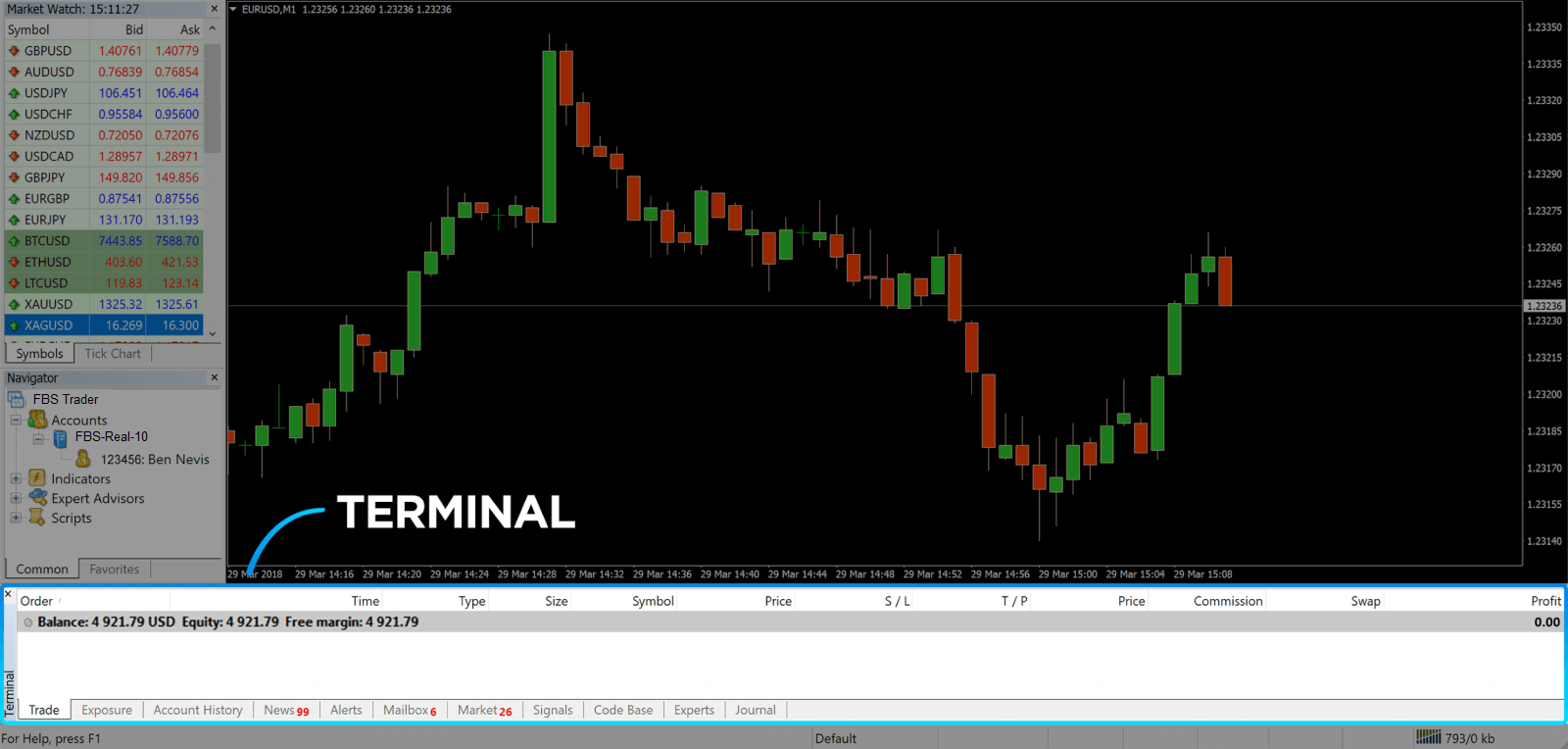
. 圖表視窗顯示目前市場狀況以及買賣價差。要開立訂單,您需要點擊工具列中的「新訂單」按鈕,或點擊「市場報價」選項並選擇「新訂單」。
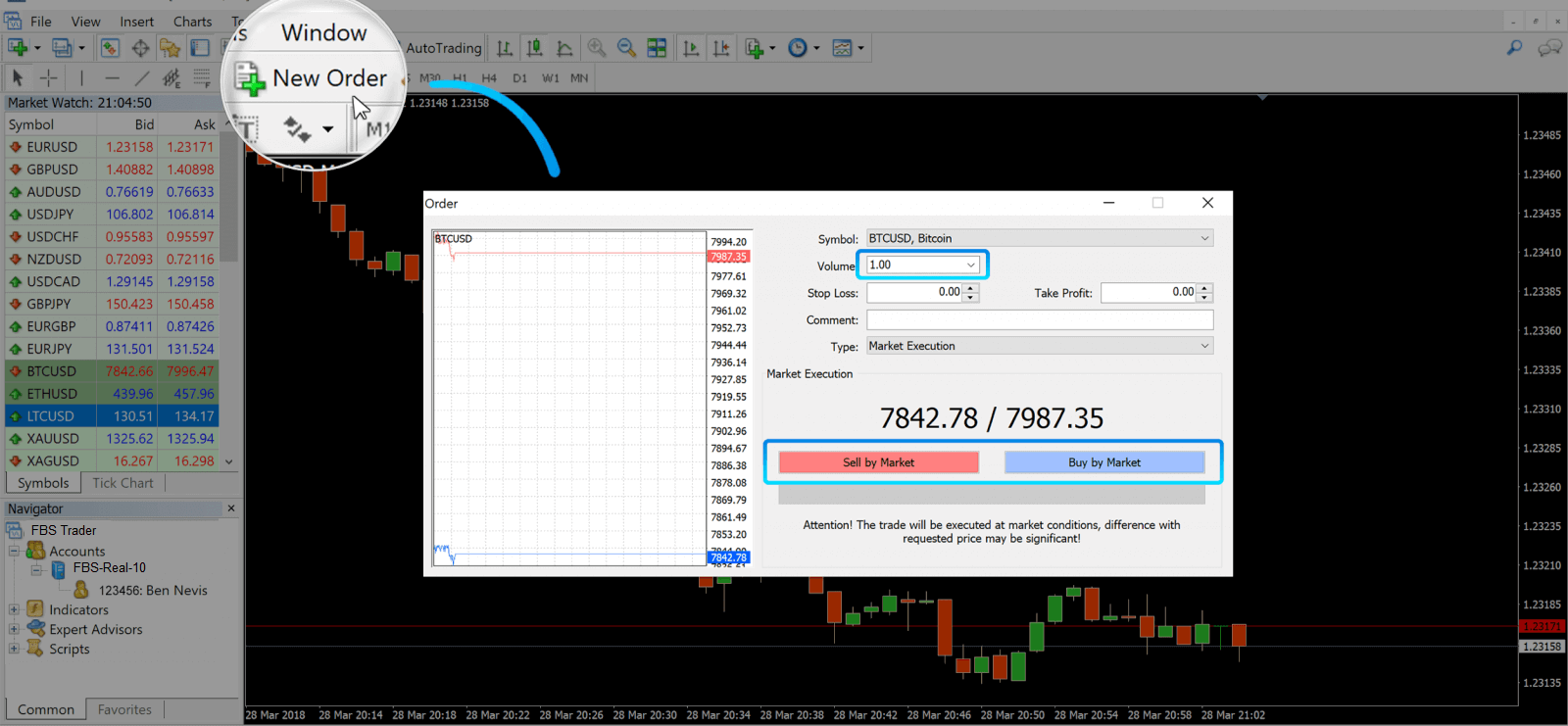
在打開的視窗中,您將看到:
- 交易品種會自動設定為圖表上顯示的交易資產。要選擇其他資產,您需要從下拉清單中選擇。了解更多關於外匯交易時段的資訊。
- 成交量代表交易批次大小。 1.0 等於 1 批或 100,000 個單位-FBS 利潤計算器。
- 您可以立即設定停損和止盈,也可以稍後修改交易。
- 訂單類型可以是市價單(即市價訂單)或掛單,交易者可以在掛單中指定所需的入場價格。
- 要進行交易,您需要點擊「市價賣出」或「市價買入」按鈕。
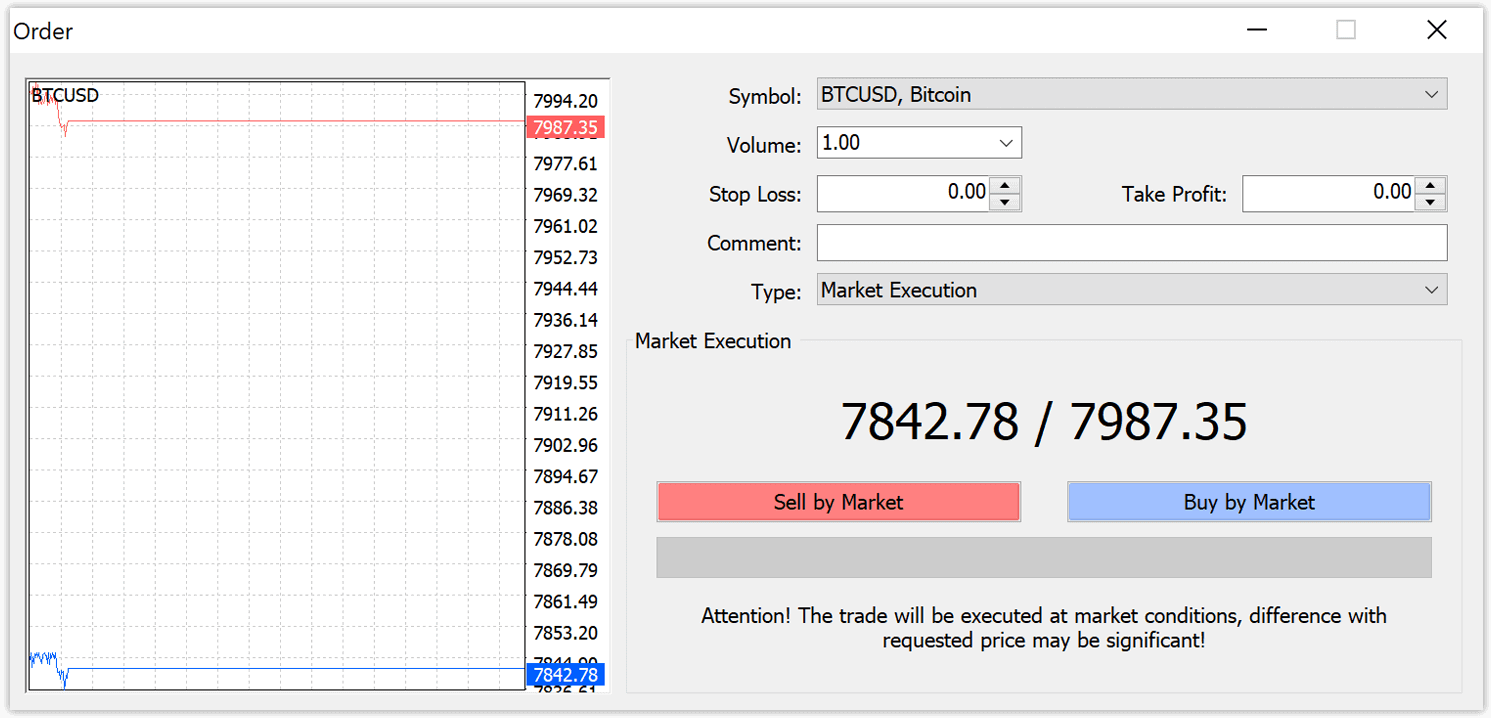
- 買單以賣價(紅線)開倉,以買價(藍線)平倉。交易者以較低的價格買入,希望以較高的價格賣出。賣單以買價開倉,以賣價平倉。您以較高的價格賣出,並希望以較低的價格買入。您可以在終端機視窗中點選「交易」標籤查看已開倉的訂單。要平倉,您需要點擊訂單並選擇“平倉”。您可以在「帳戶記錄」標籤下查看已平倉的訂單。
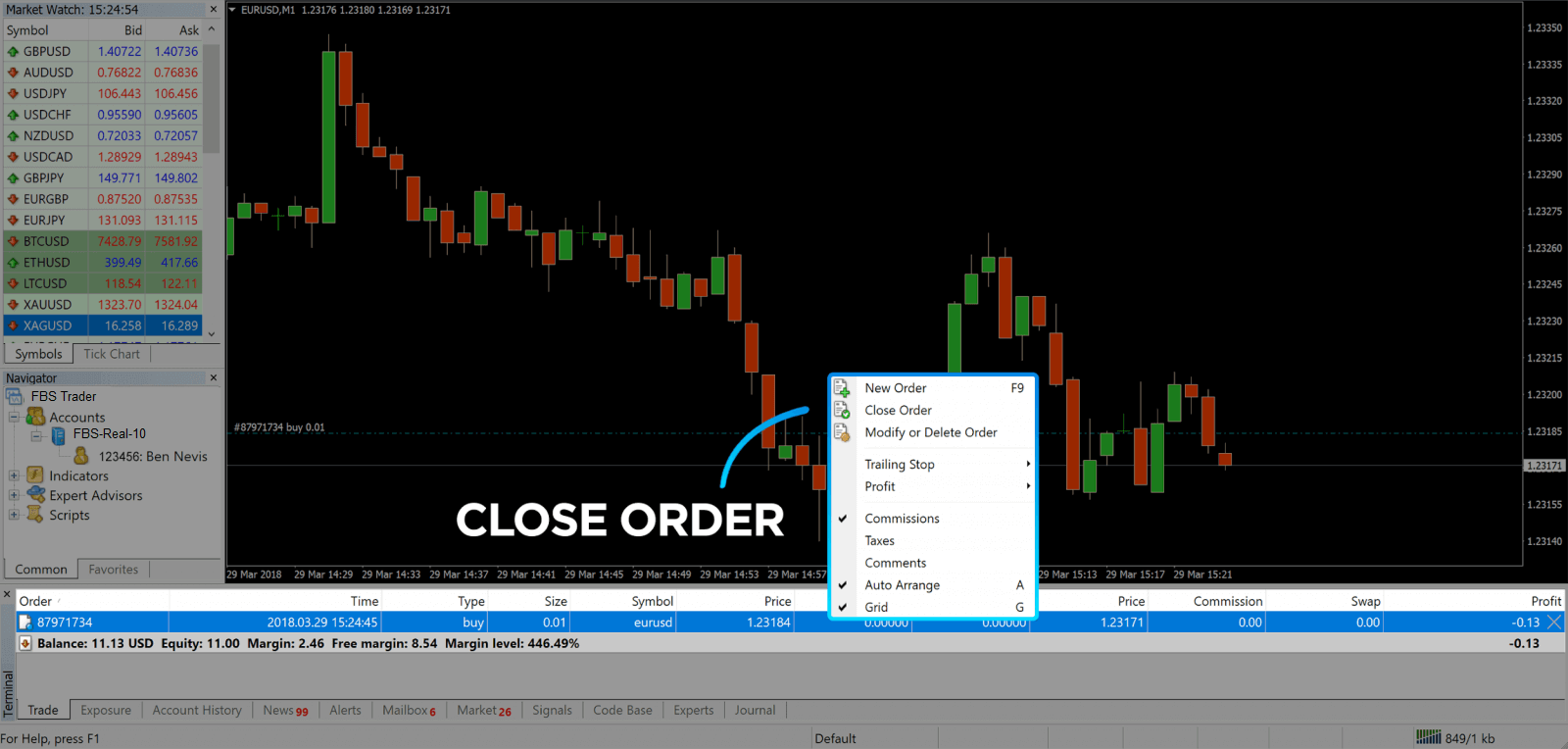
這樣,您就可以在 MetaTrader 4 平台上開倉交易了。一旦您了解了每個按鈕的功能,就能輕鬆地在該平台上進行交易。 MetaTrader 4 為您提供了豐富的技術分析工具,幫助您像專家一樣在外匯市場上進行交易。
如何下單待處理訂單
FBS MT4 中有多少待處理訂單
與即時成交訂單(以當前市場價格執行交易)不同,掛單允許您設定訂單,當價格達到您選擇的相關水平時,訂單才會執行。掛單有四種類型,但我們可以將其歸納為兩大類:- 預期突破特定市場水準的訂單
- 預計訂單將從某個市場水準反彈。
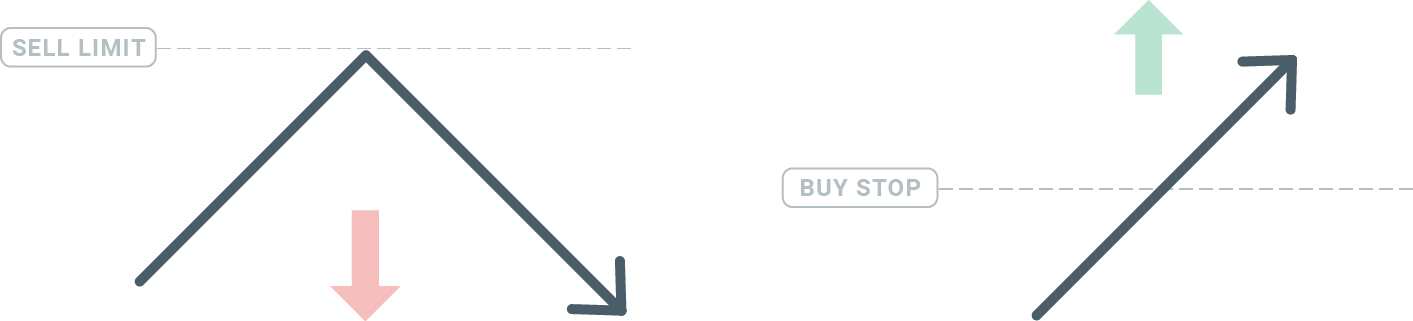
買進停止
買入止損單可讓您設定高於當前市場價格的買入價格。這意味著,如果當前市場價格為 20 美元,而您的買入停損價為 22 美元,則一旦市場價格達到該價格,系統將自動開立買入(多頭)倉位。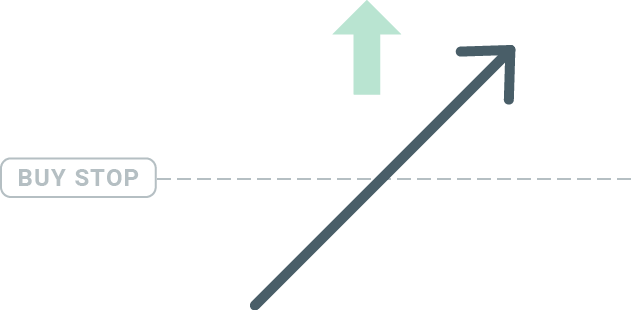
賣出停止
止損賣單可讓您設定低於當前市場價格的賣出價格。例如,如果當前市場價格為 20 美元,而您的停損賣單價格為 18 美元,則一旦市場價格達到該價格,系統將自動開立賣出或「做空」部位。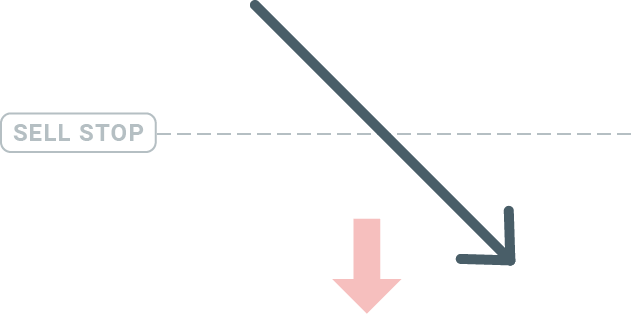
限價買入
與止損單相反,限價買單可讓您將買入價格設定在當前市場價格以下。這意味著,如果當前市場價格為 20 美元,而您的限價買單價格為 18 美元,那麼一旦市場價格達到 18 美元,系統就會開立買入倉位。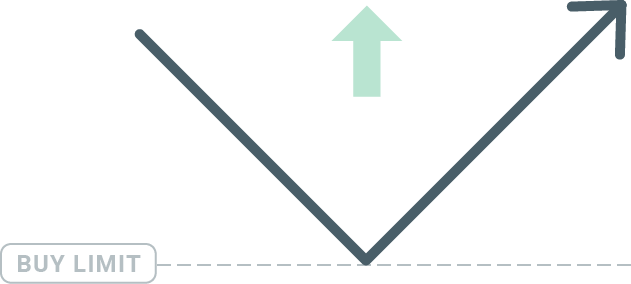
賣出限價單
最後,賣出限價單可讓您設定高於當前市場價格的賣出價格。例如,如果當前市場價格為 20 美元,而設定的賣出限價為 22 美元,那麼一旦市場價格達到 22 美元,就會在該市場開出賣單。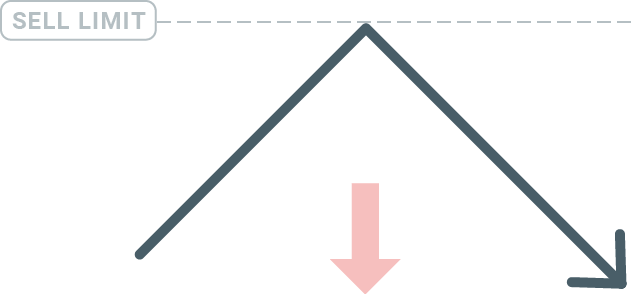
打開待處理訂單
您只需在「市場報價」模組中雙擊市場名稱,即可建立新的掛單。雙擊後,將開啟新的訂單窗口,您可以將訂單類型變更為「掛單」。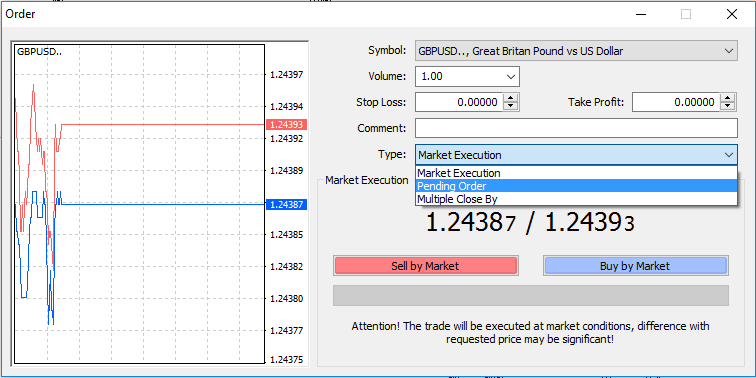
接下來,選擇掛單生效的市價位。您還應根據成交量選擇部位大小。
如有必要,您可以設定到期日(「到期」)。設定好所有參數後,根據您的多空策略以及停損或限價選擇所需的訂單類型,然後點擊「下單」按鈕。
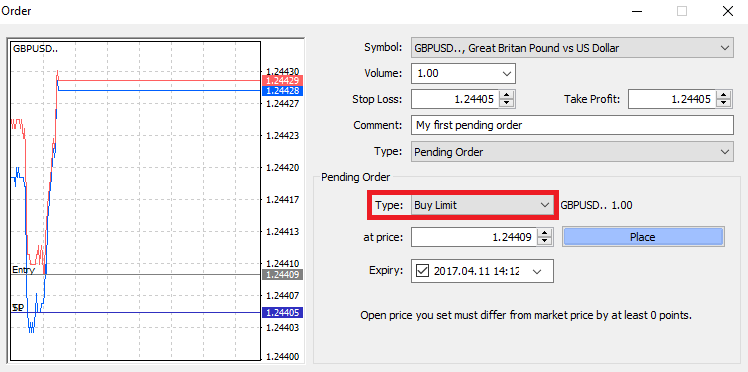
如您所見,掛單是MT4的一項非常強大的功能。當您無法持續監控市場尋找入場點,或交易品種價格波動劇烈,您不想錯過機會時,掛單尤為有用
。
如何在FBS MT4中平倉
若要平倉,請點選終端機視窗「交易」標籤中的「x」。
或者,右鍵點擊圖表上的訂單,然後選擇「平倉」。
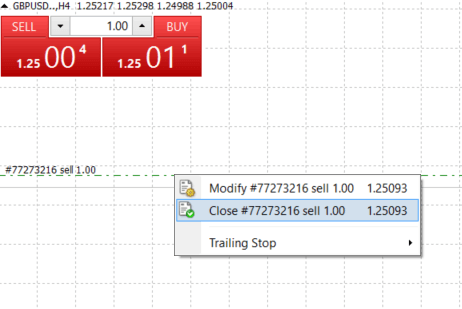
如果您只想平掉部分部位,請以滑鼠右鍵點選該訂單,然後選擇「修改」。接著,在“類型”欄位中選擇“立即執行”,並選擇您要平掉的倉位比例。
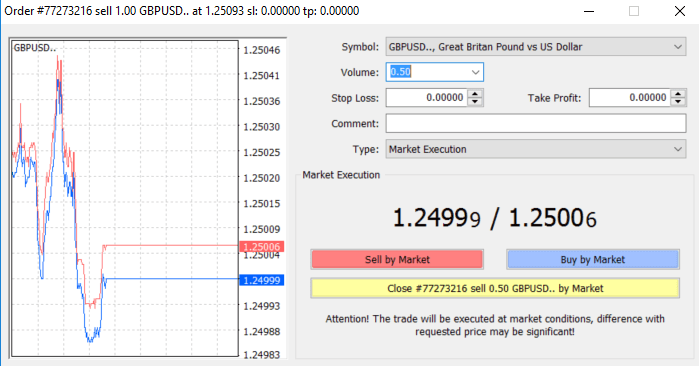
如您所見,在MT4上開倉和平倉非常直觀,只需點擊一下即可完成。
在FBS MT4中使用停損、止盈和追蹤停損
在金融市場中取得長期成功的關鍵之一是審慎的風險管理。因此,停損和止盈應該是您交易中不可或缺的一部分。接下來,我們將介紹如何在MT4平台上使用它們,以確保您了解如何限制風險並最大限度地發揮您的交易潛力。
設定停損和止盈
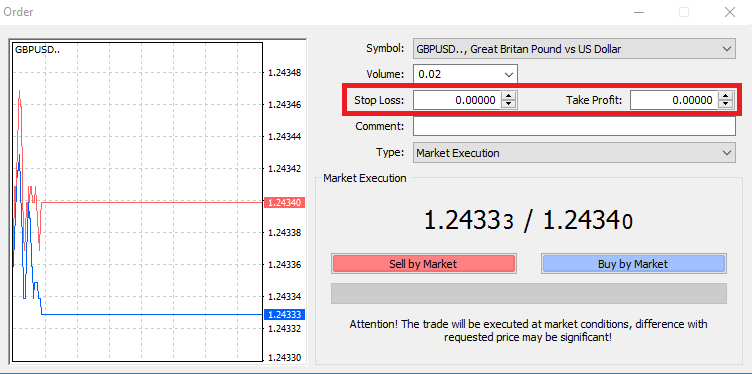
只需在停損或停利欄中輸入您設定的價格水平即可。請記住,停損會在市場價格朝著不利於您持倉的方向移動時自動執行(因此得名「停損」),而止盈會在價格達到您設定的盈利目標時自動執行。這表示您可以將停損位設定在當前市場價格下方,將止盈位設定在當前市場價格上方。
需要注意的是,停損 (SL) 或止盈 (TP) 始終與已開倉位或掛單關聯。您可以在開倉並監控市場後調整停損和止盈。停損和止盈是對您持倉的保護,當然,您無需開立新倉位即可設定停損。您可以稍後添加止損和止盈,但我們強烈建議您始終保護您的持倉*。
添加停損和停盈位
為已開倉位添加停損/止盈位最簡單的方法是在圖表上使用交易線。只需將交易線拖曳到指定位置即可。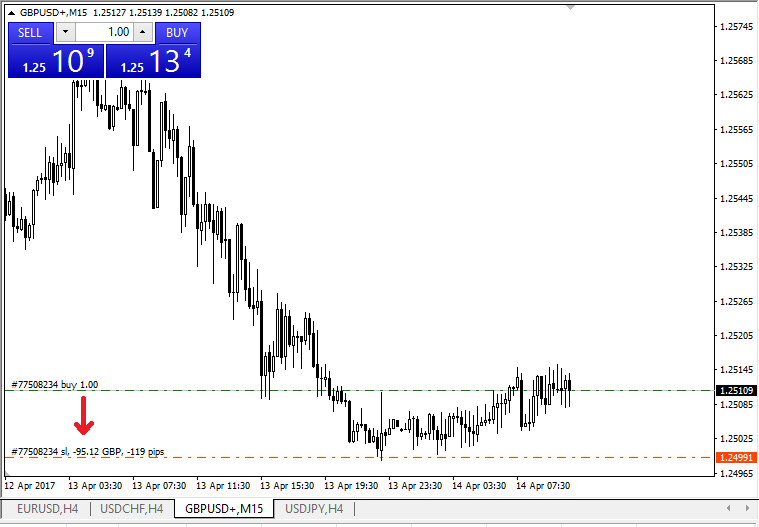
輸入停損/止盈位後,停損/止盈線將顯示在圖表上。這樣,您可以輕鬆快速地修改停損/停盈位。
您也可以透過底部的“終端”模組進行操作。若要新增或修改止損/止盈位,只需右鍵點選已開倉位或掛單,然後選擇「修改或刪除訂單」。
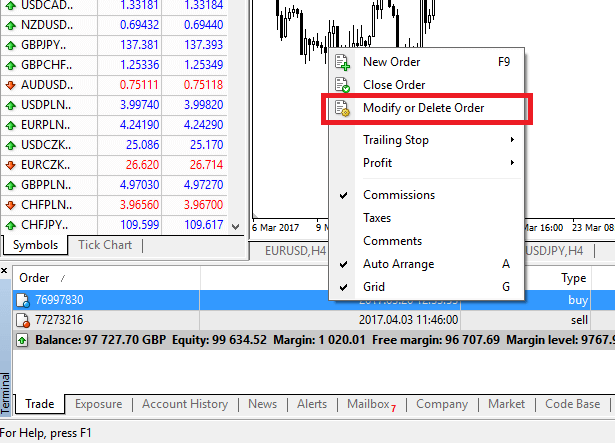
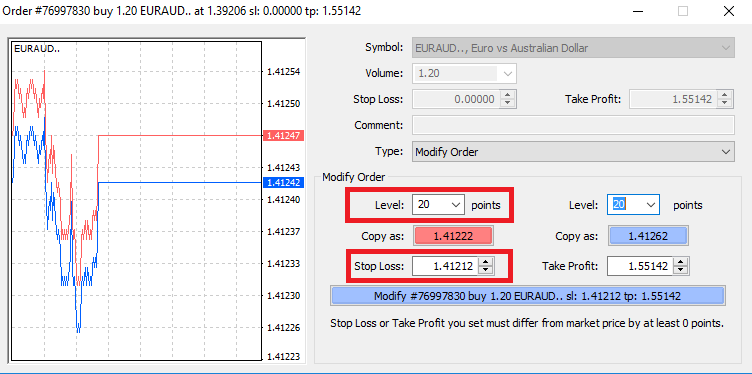
訂單修改視窗將會出現,現在您可以根據精確的市場價格或從目前市場價格定義點數範圍來輸入/修改停損/止盈位。
拖停
停損旨在減少市場走勢不利於您持倉時的損失,但它也能幫助您鎖定利潤。這乍聽起來可能有點違反直覺,但實際上很容易理解和掌握。
假設您開了一個多頭部位,市場朝著正確的方向發展,目前您的交易已經獲利。您最初設定的停損位低於開倉價,現在可以將其移至開倉價(這樣可以實現損益平衡)或開倉價(這樣可以確保獲利)。
為了實現自動化操作,您可以使用追蹤停損。追蹤停損對於風險管理來說是一個非常有用的工具,尤其是在價格快速波動或您無法持續監控市場的情況下。
一旦倉位開始獲利,追蹤停損就會自動跟隨價格移動,並保持先前設定的距離。
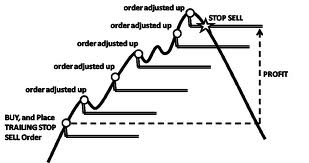
但請記住,以上述範例為例,您的交易必須獲利足夠大,追蹤停損才會移動到開倉價之上,您的利潤才能得到保證。
追蹤停損 (TS) 會附加到您已開倉的倉位上,但請務必記住,如果您在 MT4 上設定了追蹤停損,則必須保持平台開啟才能成功執行。
若要設定追蹤停損,請在「終端」視窗中以滑鼠右鍵按一下已開倉的部位,然後在「追蹤停損」選單中指定您想要的停盈位與目前價格之間的點數距離。
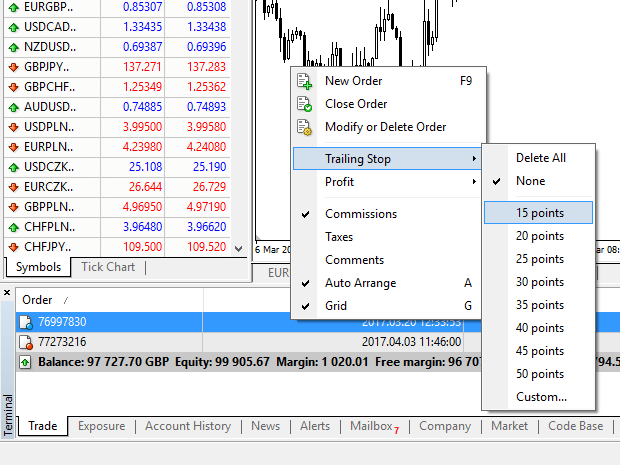
您的追蹤停損現已生效。這意味著,如果價格向獲利方向變動,追蹤停損將確保停損位自動跟隨價格變動。
您可以透過在「追蹤停損」選單中選擇「無」輕鬆停用追蹤停損。如果您想快速停用所有已開倉位的追蹤停損,只需選擇「全部刪除」即可。
如您所見,MT4 為您提供了多種快速保護倉位的方法。
*雖然止損單是確保風險管理和潛在損失控制在可接受範圍內的最佳方法之一,但它們並不能提供 100% 的安全保障。
停損單可以免費使用,保護您的帳戶免受不利市場波動的影響,但請注意,停損單並不能保證每次都能成功。如果市場突然劇烈波動,價格跳空高開(直接從一個價格跳到下一個價格,而沒有經過中間價位),您的倉位可能會在比您設定的價格更低的情況下被平倉。這種情況稱為價格滑點。
基本帳戶即可免費享有保證停損功能,此功能無滑點風險,即使市場走勢對您不利,也能確保在您設定的停損位平倉
。
MetaTrader常見問題解答
如何登入我的交易帳戶?
如果您在 MetaTrader 中遇到「無連線」錯誤,請依照下列步驟設定連線:1. 點選 MetaTrader 左上角的「檔案」。 2
. 選擇「登入交易帳戶」。 3
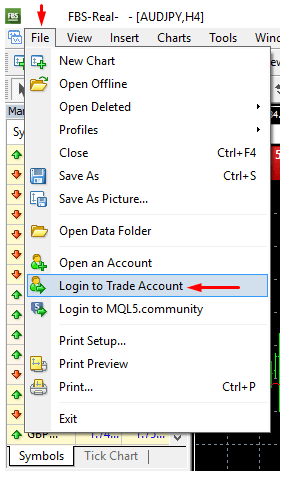
. 在「登入」欄中輸入您的帳號號碼。 4
. 在「密碼」欄中輸入交易密碼(用於交易)或投資者密碼(僅用於查看交易活動;下單功能將被停用)。 5
. 從「伺服器」欄中提供的清單中選擇正確的伺服器名稱。
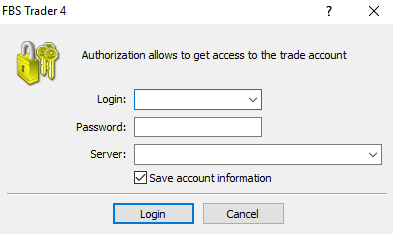
請注意,伺服器編號在您開戶時已分配給您。如果您忘記了伺服器編號,可以在找回交易密碼時查看。
您也可以手動輸入伺服器位址,而不是自動選擇。
如何登入 MetaTrader4 行動應用程式? (安卓版)
我們強烈建議您直接從我們的網站下載適用於您裝置的 MetaTrader4 應用程式。這將有助於您輕鬆登入 FBS 帳戶。若要透過行動應用程式登入您的 MT4 帳戶,請依照下列步驟操作:
1. 在首頁(「帳戶」)點選「+」號碼;
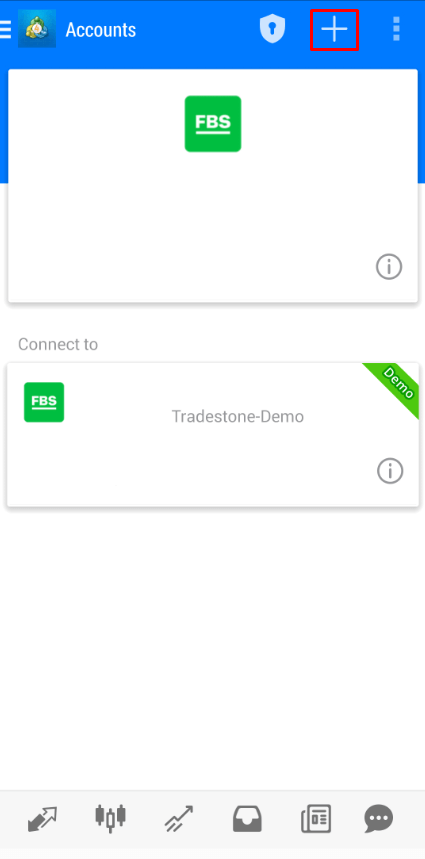
2. 在開啟的視窗中,點選「登入現有帳戶」按鈕;
3. 如果您是從我們的網站下載的平台,您將在經紀商清單中自動看到「FBS Inc」。但是,您需要指定您的帳戶伺服器:
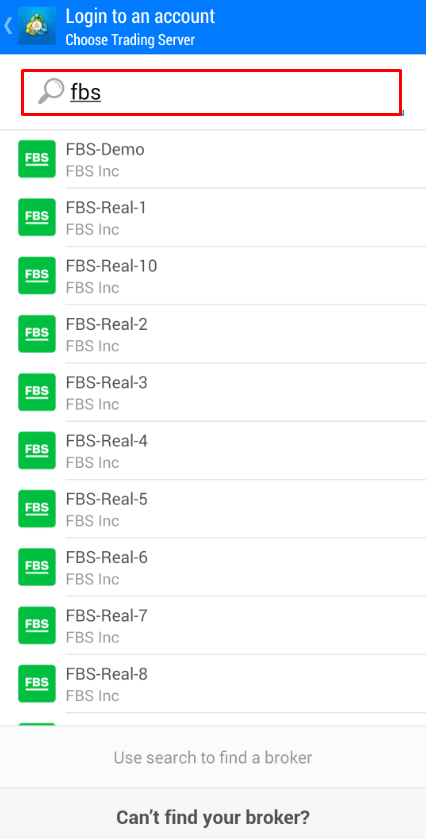
包括帳戶伺服器在內的登入憑證已在您開戶時提供給您。如果您忘記了伺服器編號,可以在網頁版個人中心或 FBS 個人中心應用程式中點擊您的交易帳戶編號,在帳戶設定中找到它;
4. 現在,輸入帳戶詳細資訊。在「登入」區域,輸入您的帳號;在「密碼」區域,輸入您在帳號註冊時產生的密碼;
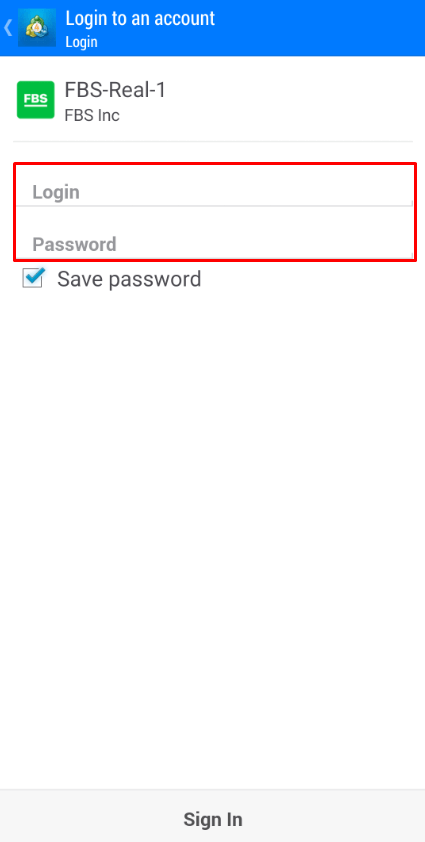
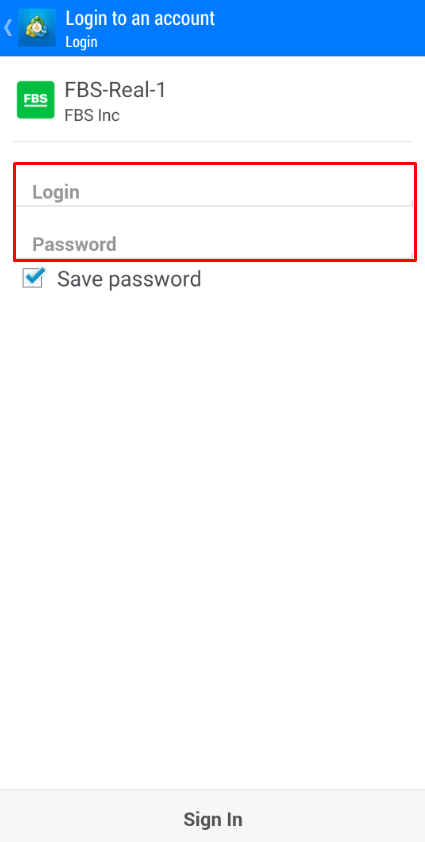
5. 點選「登入」。
如果您在登入時遇到任何困難,請在您的個人區域產生新的交易密碼,然後嘗試使用新密碼登入。
如何登入 MetaTrader5 行動應用程式? (安卓版)
我們強烈建議您直接從我們的網站下載適用於您裝置的 MetaTrader5 應用程式。這將有助於您輕鬆登入 FBS 帳戶。若要透過行動應用程式登入您的 MT5 帳戶,請依照下列步驟操作:
1. 在首頁(「帳戶」)點選「+」號。 2
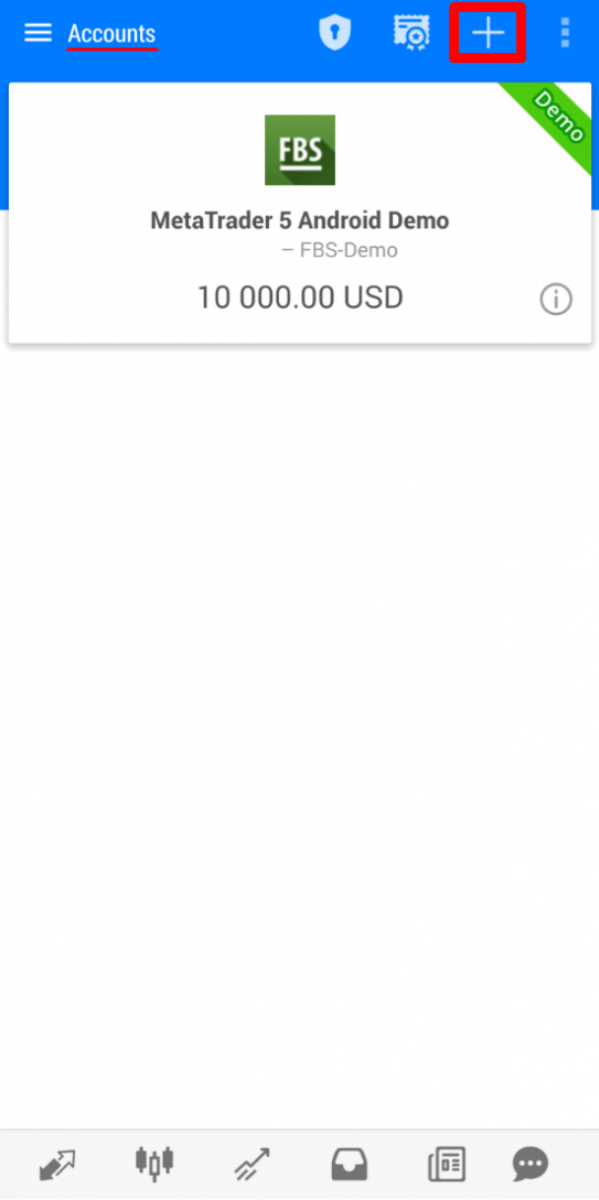
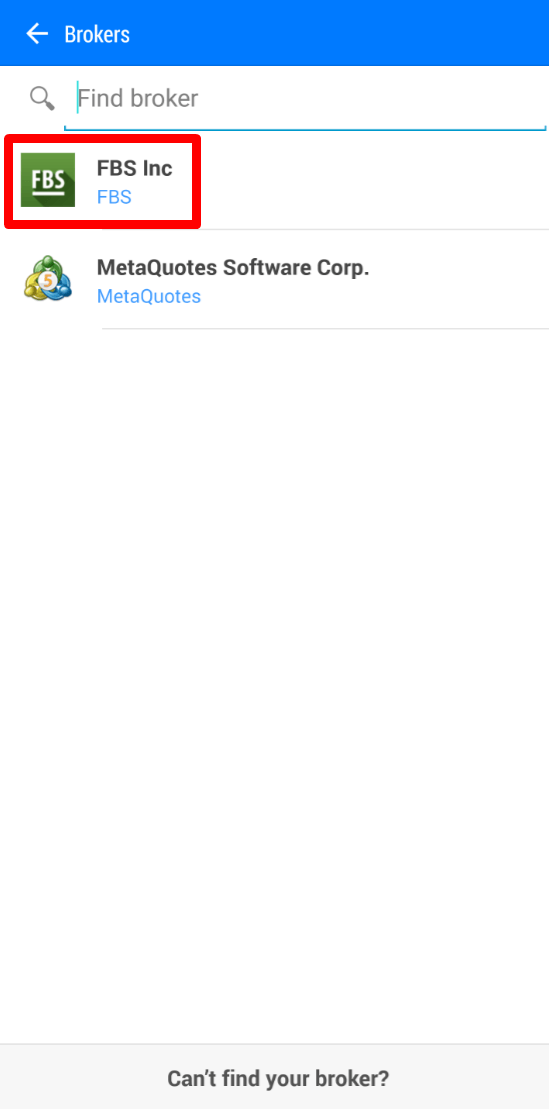
. 如果您已從我們的網站下載了平台,您將在經紀商清單中自動看到「FBS Inc」。點擊它。 3
. 在「登入現有帳戶」欄位中,選擇您需要的伺服器(真實帳戶或模擬帳戶);在「登入」區域,請輸入您的帳號;在「密碼」區域,請輸入您在註冊帳戶時產生的密碼。 4
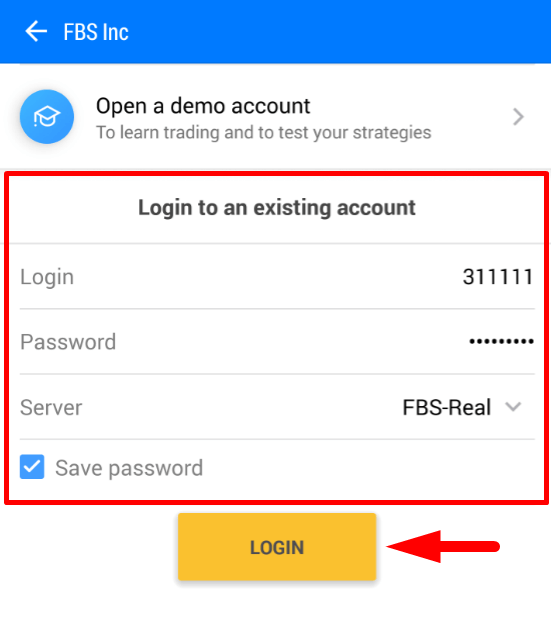
. 點選「登入」。
如果您遇到登入問題,請在您的個人中心產生新的交易密碼,然後嘗試使用新密碼登入。
如何登入 MetaTrader5 行動應用程式? (iOS)
我們強烈建議您直接從我們的網站下載適用於您裝置的 MetaTrader5 應用程式。這將有助於您輕鬆登入 FBS 帳戶。若要透過行動應用程式登入您的 MT5 帳戶,請依照下列步驟操作:
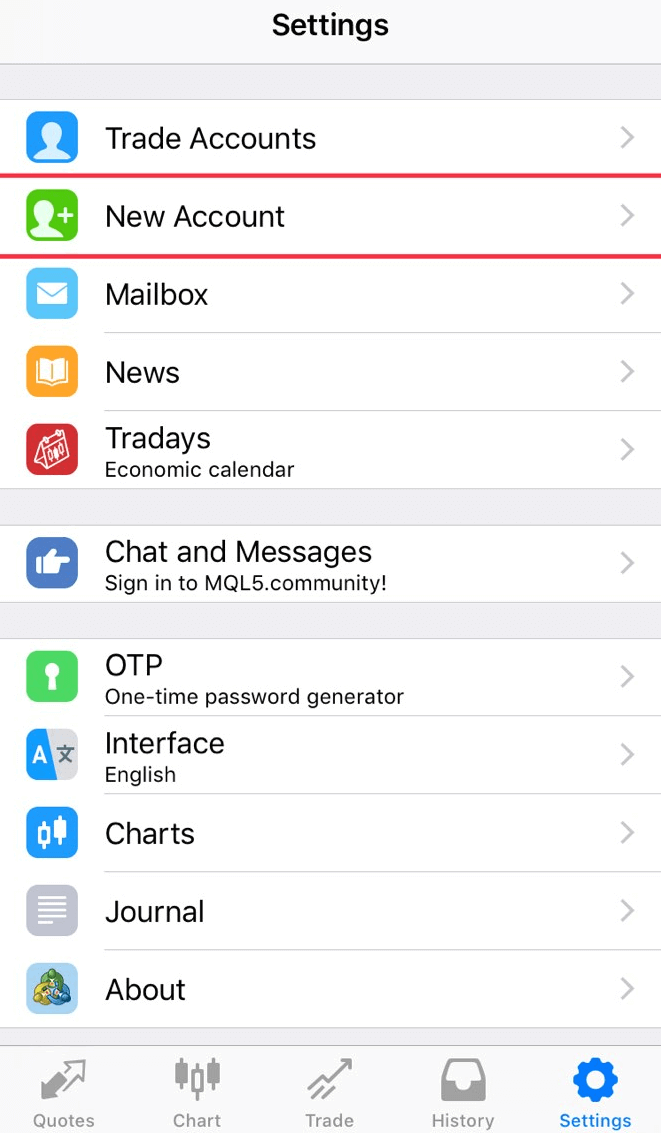
1. 點選畫面右下角的「設定」。 2

. 在螢幕頂部,請點選「新建帳戶」。 3
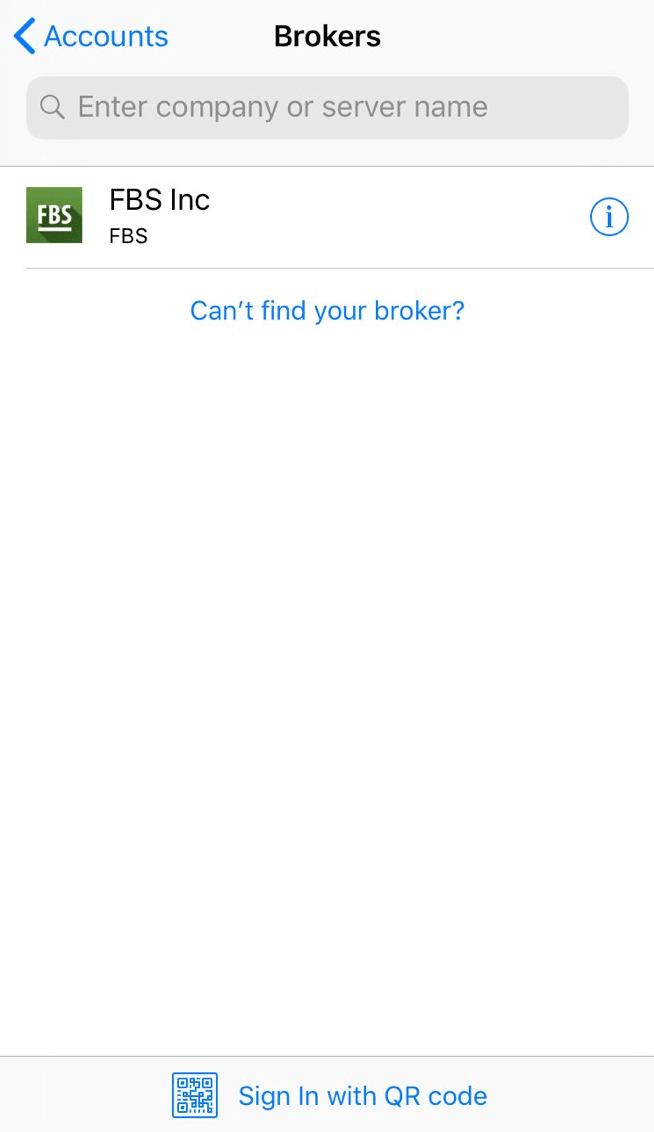
. 如果您已從我們的網站下載了平台,您將在經紀商清單中自動看到「FBS Inc」。點擊它。 4
. 在「使用現有帳號」欄位中選擇您需要的伺服器(真實帳號或模擬帳號),在「登入」區域輸入您的帳號,在「密碼」區域輸入您在註冊帳號時產生的密碼。 5
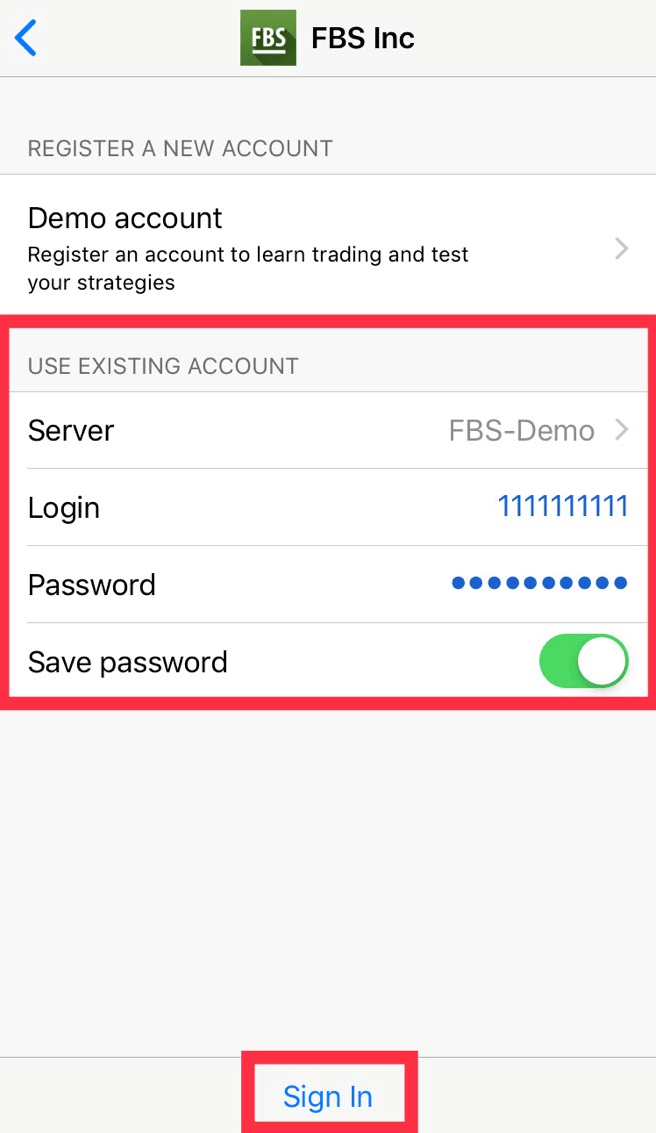
. 點選「登入」。
如果您遇到登入問題,請在您的個人中心產生新的交易密碼,然後嘗試使用新密碼登入。
MT4 和 MT5 有什麼不同?
雖然很多人可能認為 MetaTrader5 只是 MetaTrader4 的升級版,但這兩個平台並不相同,各自更適合特定的用途。讓我們來比較一下這兩個平台:
MetaTrader4 |
MetaTrader5 |
|
語言 |
MQL4 |
MQL5 |
專家顧問 |
✓ |
✓ |
待處理訂單的類型 |
4 |
6 |
時間框架 |
9 |
21 |
內建指示器 |
30 |
38 |
內建經濟日曆 |
✗ |
✓ |
用於分析的自訂符號 |
✗ |
✓ |
市場觀察中的詳細資訊和交易窗口 |
✗ |
✓ |
行情資料匯出 |
✗ |
✓ |
多執行緒 |
✗ |
✓ |
EA 的 64 位元架構 |
✗ |
✓ |
MetaTrader4交易平台擁有簡潔易懂的交易介面,主要用於外匯交易。 MetaTrader5
交易平台的介面略有不同,並提供股票和期貨交易功能。
與MT4相比,它擁有更詳細的行情和圖表歷史記錄。使用該平台,交易者可以使用Python進行市場分析,甚至可以登入個人中心,無需離開平台即可進行各種金融操作(存款、提款、內部轉帳)。此外,MT5無需記住伺服器編號:它只有兩台伺服器——真實伺服器和模擬伺服器。
哪個MetaTrader平台比較好?您可以自行判斷。
如果您是交易新手,我們建議您從MetaTrader4交易平台入手,因為它操作簡單。
但如果您是經驗豐富的交易者,例如需要更多分析功能,那麼MetaTrader5將是您的理想之選。
祝您交易順利!
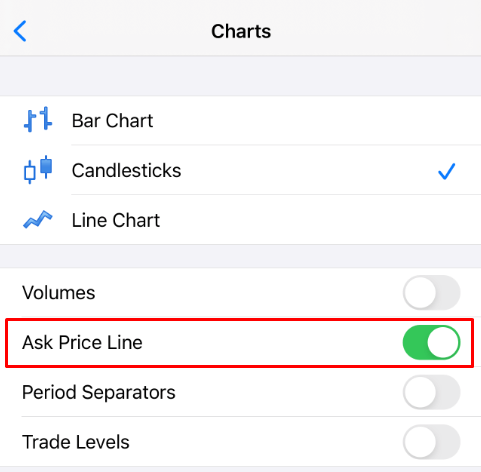
我想在圖表上看到賣價。
預設情況下,圖表上只顯示買價。但是,如果您也想顯示賣價,只需按照以下說明點擊幾下即可啟用:
- 桌面;
- 行動端(iOS);
- 移動設備(Android)。
桌面端:
首先,請登入您的 MetaTrader 平台。
然後選擇“圖表”選單。
在下拉式選單中,請點選「屬性」。
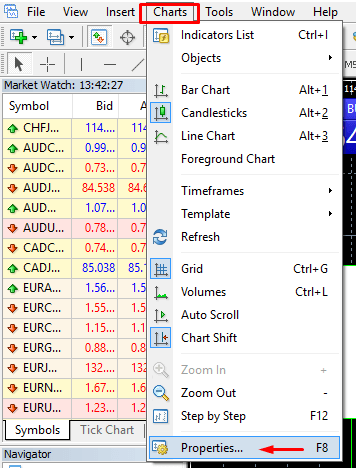
或者,您也可以直接按下鍵盤上的 F8 鍵。
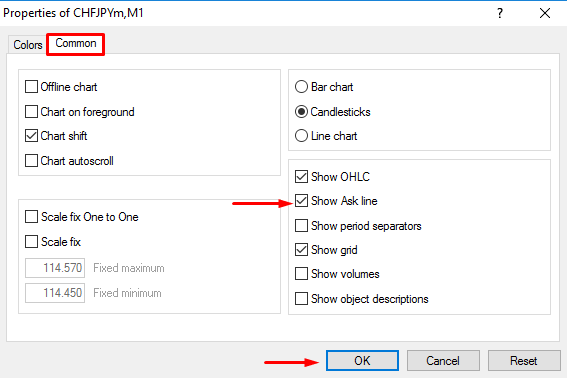
在開啟的視窗中,選擇「常用」選項卡,並勾選「顯示賣價線」選項。然後點選「確定」。
行動裝置(iOS):
要在 iOS 版 MT4 和 MT5 上啟用賣價線,您必須先成功登入。之後,請:
1. 進入 MetaTrader 平台的設定;
2. 點選「圖表」標籤:
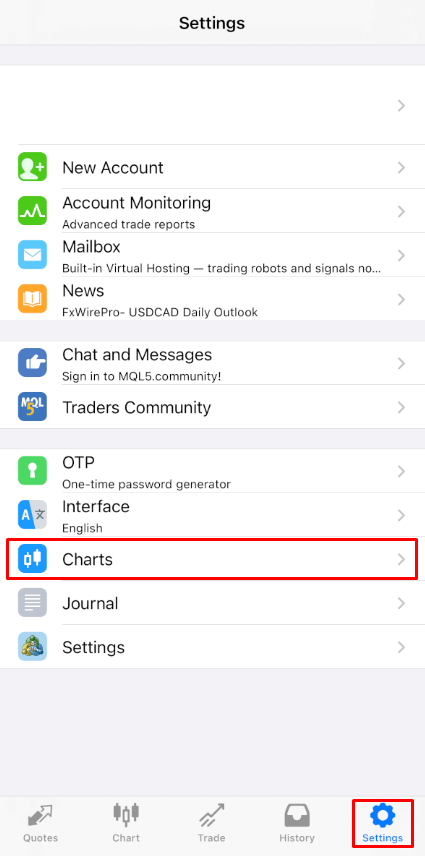
點選「賣價線」旁的按鈕將其開啟。要再次關閉它,請點擊同一個按鈕。
行動端(Android):
對於 Android 版 MT4 和 MT5 應用,請依照下列步驟操作:
- 點選“圖表”標籤。
- 現在,您需要點擊圖表上的任意位置來開啟上下文選單。
- 找到“設定”圖示並點擊它。
- 選中“要價行”複選框以啟用它。
我可以使用智慧交易系統嗎?
FBS 提供最優惠的交易條件,幾乎允許您使用幾乎所有交易策略,且沒有任何限制。您可以藉助智慧交易系統 (EA) 進行自動交易、使用超短線交易(點差交易)、避險等
策略。但請注意,根據客戶協議
3.2.13 條款,本公司不允許在關聯市場(例如,貨幣期貨和現貨貨幣)上使用套利策略。若客戶以任何明示或暗示的方式進行套利,本公司保留取消此類訂單的權利。
請注意,雖然允許使用智慧交易系統 (EA) 進行交易,但 FBS 不提供任何智慧交易系統。使用任何智慧交易系統進行交易的後果均由您自行承擔。
祝您交易順利!
結論:穩健交易始於安全存款與智慧執行
在FBS進行資金存入和外匯交易是一個簡化的流程,旨在為交易者提供高效、透明和靈活的支援。從安全的存款到嚴謹的交易執行,只需遵循正確的步驟,您就能充分利用FBS提供的工具和機會。做好充分的準備並制定合適的策略,您就能在瞬息萬變的外匯交易世界中取得成功。
常見問題解答
FBS 接受本地和國際銀行轉帳、金融卡/信用卡、您所在轄區可用的主要電子錢包以及支援的某些加密貨幣;可用選項、接受的貨幣和最低存款額因國家/地區而異——請檢查您的客戶面板以獲取您帳戶的確切清單。
登入客戶面板,選擇存款,選擇交易帳戶和貨幣,選擇付款方式,輸入金額和所需詳細信息,確認並遵循任何提供者身份驗證。保存交易參考並留出規定的處理時間;如果資金未到賬,請聯絡支援人員並提供參考資訊。
常見原因包括支付提供者延遲、待驗證帳戶、缺少交易參考、貨幣凍結或銀行拒絕。驗證您的客戶面板中的交易狀態並保留您的付款收據。如果提供者顯示已完成但 FBS 尚未記入,請向 FBS 支援提交證據和參考,以便他們可以追蹤和核對轉帳。
是的。提款需要完成 KYC 驗證(有效身分證件、地址證明,有時還需要付款來源證明)。存款可能會記入餘額,但提款請求將被保留,直到文件獲得批准;姓名不匹配或未經驗證的付款來源可能會延遲或阻止付款。
存款清算後您就可以進行交易,但首先確認在您的交易平台中選擇了正確的帳戶,檢查保證金和槓桿,並進行小額測試交易或使用演示練習。在進行即時交易之前,請務必設定停損水準、保守調整倉位並啟用帳戶安全功能。