Лична зона на FBS (мобилен) ЧЗВ — Достъп до акаунта и често срещани проблеми

Тази колекция от често задавани въпроси се фокусира върху най-често срещаните специфични за мобилни устройства действия и проблеми: качване на файлове за потвърждение, проверка на състоянието на депозит и теглене, възстановяване на достъпа за влизане, управление на настройките за сигурност и създаване или превключване на сметки за търговия. Всеки отговор дава ясни, базирани на стъпки инструкции и бележки относно ограниченията, забавянията на обработката и проверките за безопасност, така че да можете да разрешите проблемите по-бързо или да знаете кога да се свържете с поддръжката.
Verification
Why can’t I verify my second Personal Area (mobile)?
Please kindly note that you can only have one verified Personal Area in FBS.If you dont have access to your old account, you can contact our customer support and provide us with confirmation that you can no longer use the old account. We will unverify the old Personal Area and verify the new one right after.
What if I deposited into two Personal Areas?
A client cannot make a withdrawal from an unverified Personal Area for security reasons.
In case you have funds in two Personal Areas, it’s necessary to clarify which of them you would prefer to use for further trading and financial transactions. To do so, please contact our customer support via e-mail or in the live chat and specify which account you would prefer to use:
As soon as you withdraw all funds from that account, it will be unverified.
2. If youd like to use not verified Personal Area, first, you will need to withdraw funds from the verified one. After that, you can request unverification of it and verify your other Personal Area, respectively.
When will my Personal Area (mobile) be verified?
Please, kindly be informed that you can check the status of your verification request on the "ID verification" page in your profile settings. As soon as your request is accepted or rejected, the status of your request will change.Please, kindly wait for the e-mail notification in your e-mail inbox once verification is done. We appreciate your patience and kind understanding.
How can I verify my Personal Area (mobile)?
Проверката е необходима за безопасността на работата, предотвратяването на неоторизиран достъп до личните данни и средствата, съхранявани във вашия FBS акаунт, и безпроблемното теглене. Ето четири стъпки за проверка на вашия личен кабинет:
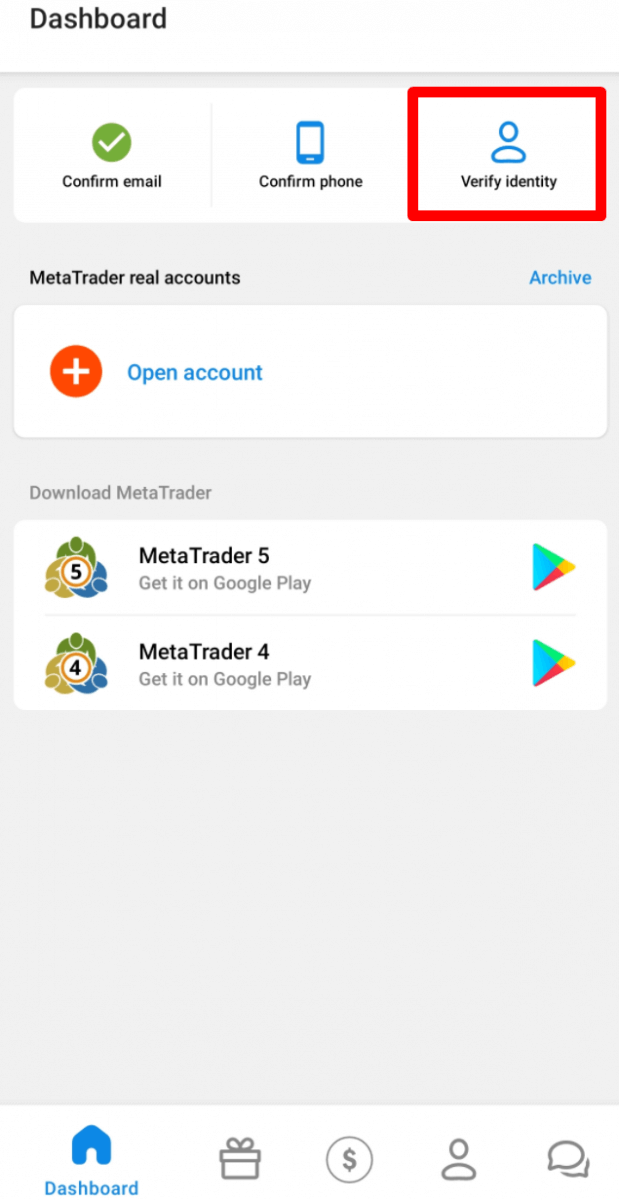
1. Влезте в личния си кабинет и кликнете върху бутона „Проверка на самоличността“ в таблото за управление.
2. Попълнете необходимите полета. Моля, въведете правилните данни, които точно съответстват на вашите официални документи.
3. Качете цветни копия на вашия паспорт или издаден от правителството документ за самоличност със снимка и доказателство за адрес във формат jpeg, png, bmp или pdf с общ размер, ненадвишаващ 5 Mb.
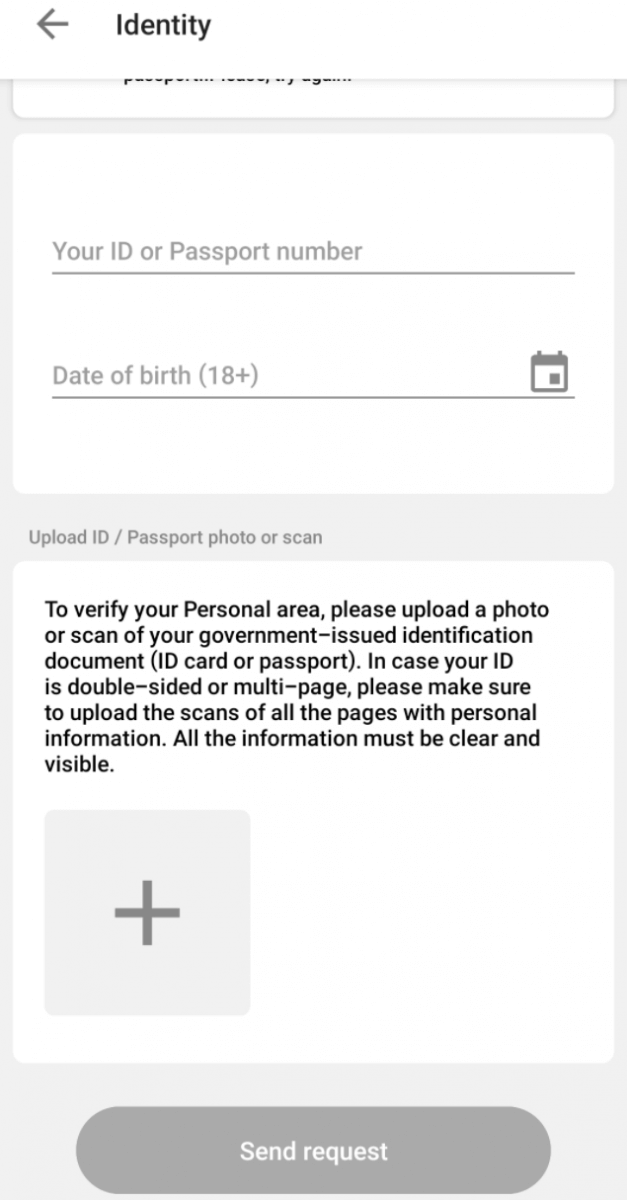
4. Кликнете върху бутона „Изпращане на заявка“. Тя ще бъде разгледана скоро след това.
Моля, имайте предвид, че можете да проверите състоянието на вашата заявка за проверка на страницата за проверка в настройките на вашия профил. Веднага щом заявката ви бъде приета или отхвърлена, нейният статус ще се промени.
Моля, изчакайте имейл известие във входящата си поща, след като проверката приключи. Оценяваме вашето търпение и разбиране.
Как мога да потвърдя имейл адреса си в личния кабинет на FBS (мобилен)?
Ето няколко стъпки за потвърждаване на имейл адреса ви:1. Отворете приложението FBS Personal Area.
2. Отидете на „Табло за управление“;
3. В горния ляв ъгъл ще намерите бутон „Потвърждаване на имейл“:
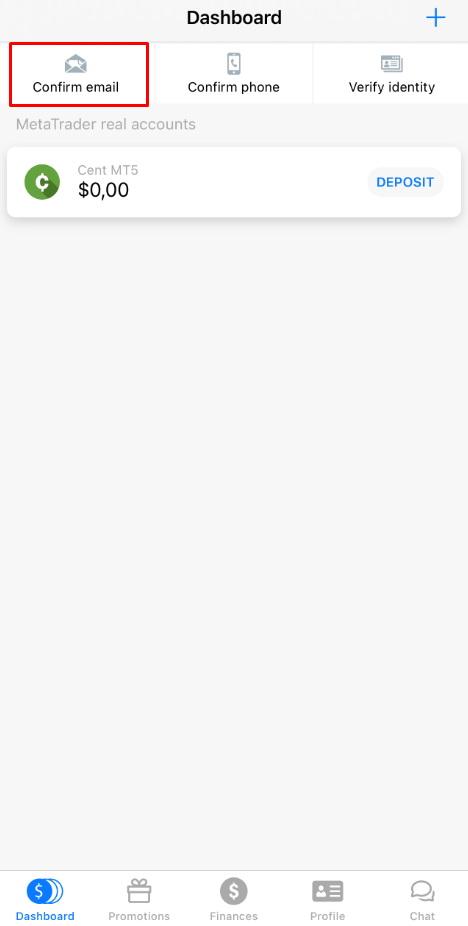
4. След като кликнете върху него, ще трябва да потвърдите имейл адреса си, за да получите линка за потвърждение;
Моля, уверете се, че адресът е написан правилно и не съдържа печатни грешки.
5. Кликнете върху „Изпращане“.
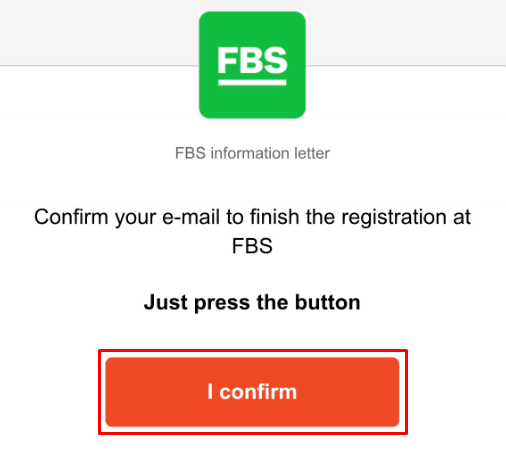
6. След това ще получите имейл за потвърждение. Моля, отворете го на устройството си и кликнете върху бутона „Потвърждавам“ в писмото, за да завършите регистрацията:
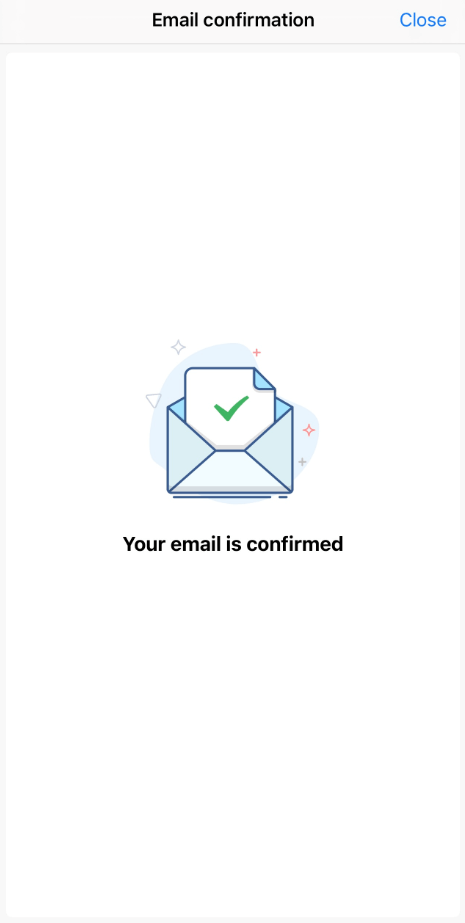
7. Накрая ще бъдете пренасочени обратно към приложението FBS Personal Area:
Ами ако видя грешката „ Упс !“, когато кликна върху бутона „Потвърждавам“?
Изглежда, че се опитвате да отворите линка през браузъра. Моля, уверете се, че го отваряте през приложението. В случай че пренасочването към браузъра се обработва автоматично, моля, следвайте инструкциите по-долу:
- Отворете Настройки.
- Намерете списъка с приложения и приложението FBS в него.
- В настройките по подразбиране се уверете, че приложението FBS е зададено като приложение по подразбиране, за да отваря поддържаните връзки.
Вече можете да кликнете отново върху бутона „Потвърждавам“, за да потвърдите имейл адреса си. В случай че линкът е изтекъл, моля, генерирайте нов, като потвърдите имейла си отново.
Как мога да потвърдя телефонния си номер?
Моля, имайте предвид, че процесът на проверка на телефона е по избор, така че може да останете с потвърждение по имейл и да пропуснете проверката на телефонния си номер. Ако обаче искате да прикачите номера към личния си кабинет, влезте в личния си кабинет и кликнете върху бутона „Потвърди телефон“ в таблото за управление.
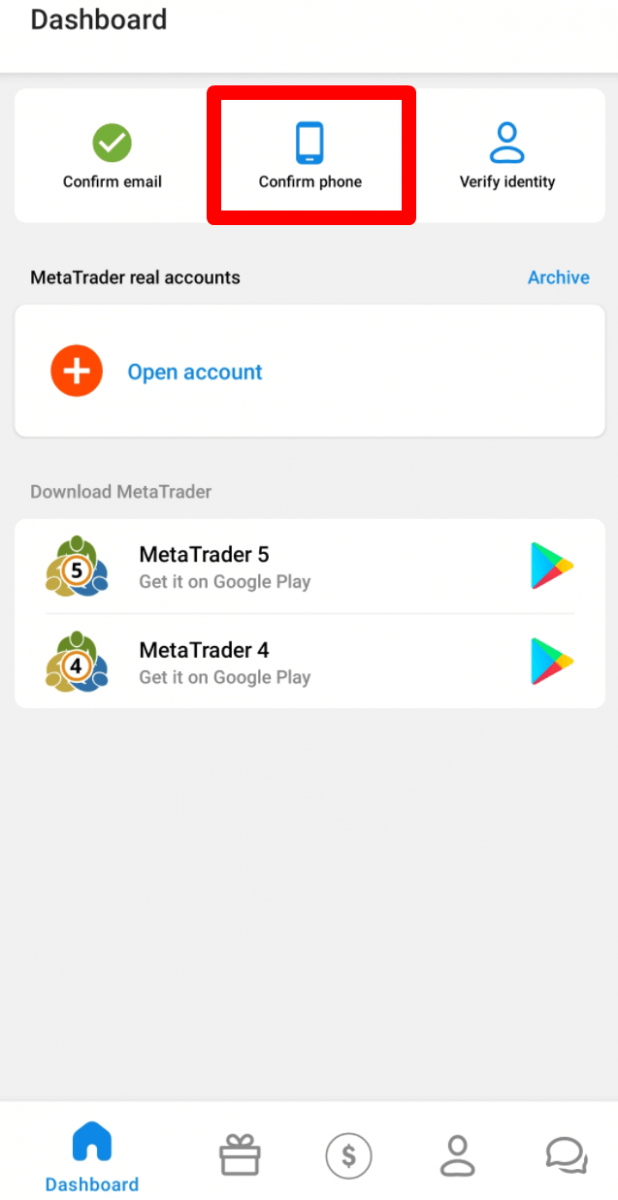
Въведете телефонния си номер с код на държавата и кликнете върху бутона „Заявка за код“.
След това ще получите SMS с код, който трябва да въведете в предоставеното поле и да кликнете върху бутона „Потвърди“.
В случай че срещате затруднения с проверката на телефона, първо, моля, проверете коректността на въведения от вас телефонен номер.
Ето няколко съвета, които трябва да вземете предвид:
- не е необходимо да въвеждате „0“ в началото на телефонния си номер;
- Трябва да изчакате поне 5 минути, за да пристигне кодът.
Можете също да поискате кода чрез гласово потвърждение.
За да направите това, трябва да изчакате 5 минути от заявката за код, след което да кликнете върху бутона „Заявка за обратно повикване, за да получите гласовия код“. Страницата ще изглежда така:
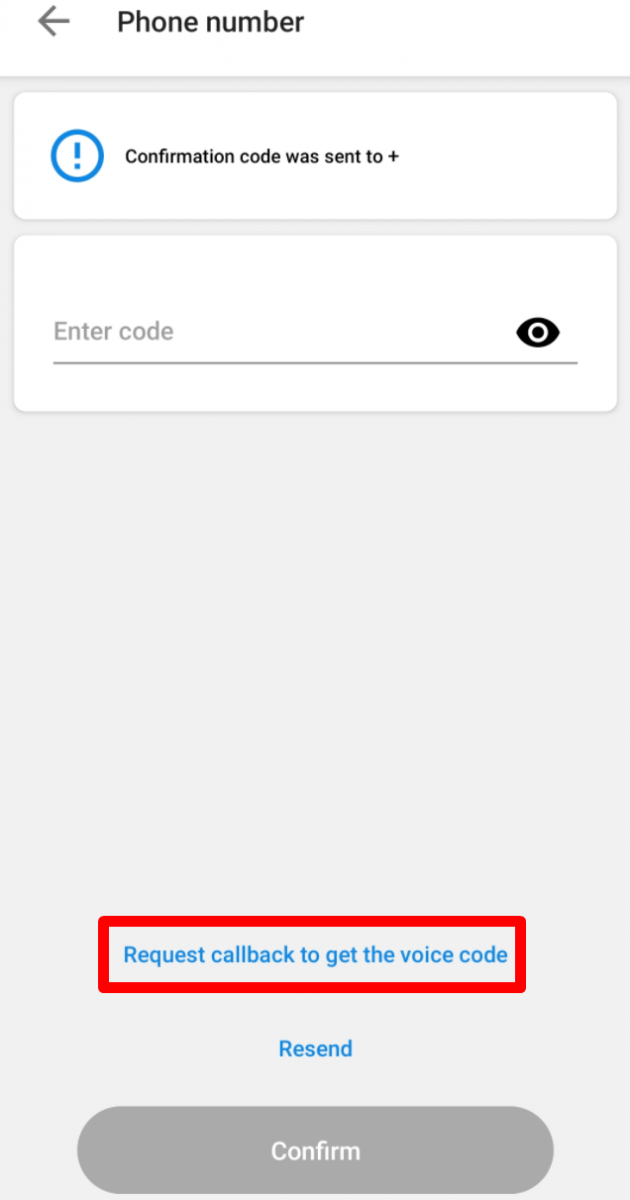
Моля, имайте предвид, че можете да поискате гласов код само ако профилът ви е потвърден.
Не получих линк за потвърждение по имейл (мобилен личен кабинет на FBS)
В случай че видите известието, че линкът за потвърждение е изпратен на имейла ви, но не сте получили такъв, моля:
Проверете коректността на имейла си - уверете се, че няма печатни грешки.
Проверете папката за СПАМ в пощенската си кутия - писмото може да попадне там.
Проверете паметта на пощенската си кутия - ако е пълна, новите писма няма да могат да достигнат до вас.
изчакайте 30 минути - писмото може да пристигне малко по-късно;
Опитайте да заявите друг линк за потвърждение след 30 минути.
Ако все още не сте получили линка, моля, информирайте нашата служба за обслужване на клиенти за проблема (не забравяйте да опишете в съобщението всички действия, които вече сте предприели!).
Не получих SMS кода в личния кабинет на FBS (мобилен)
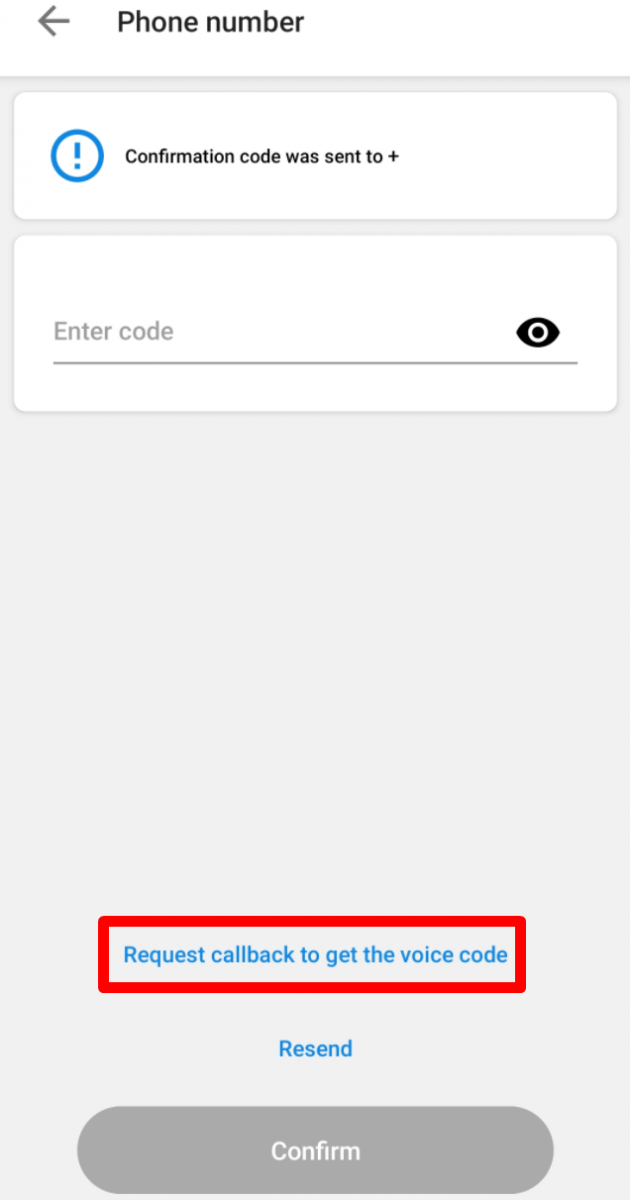
Ако искате да прикачите номера към личния си кабинет и срещнете трудности с получаването на SMS код, можете да заявите кода и чрез гласово потвърждение.
За да направите това, трябва да изчакате 5 минути след получаване на заявката за код, след което да кликнете върху бутона „Заявка за обратно повикване за получаване на гласов код“. Страницата ще изглежда така:
Искам да потвърдя личния си кабинет като юридическо лице
Личен кабинет може да бъде потвърден като юридическо лице. За целта клиентът трябва да качи следните документи:
Паспорт или национална лична карта на изпълнителния директор;
Документ, доказващ правомощията на изпълнителния директор, заверен с печата на дружеството;
Устав на дружеството (УД);
Първите два документа трябва да бъдат изпратени чрез страницата за верификация в Личната зона.
Уставът може да бъде изпратен по имейл на [email protected].
Личната зона трябва да бъде кръстена на името на компанията.
Държавата, посочена в настройките на профила в Личната зона, трябва да се определи от държавата на регистрация на компанията.
Възможно е да се депозират и теглят средства само чрез корпоративни сметки. Депозирането и тегленето чрез личните сметки на главния изпълнителен директор не е възможно.
Депозит и теглене
Каква е минималната сума за депозит в личния кабинет на FBS (мобилен)?
Моля, вземете предвид следните препоръки за депозити съответно за различните видове сметки:
За сметка „Cent“ минималният депозит е 1 USD;
за сметка „Микро“ - 5 USD;
за сметка „Стандарт“ - 100 USD;
за сметка „Нулев спред“ – 500 USD;
за сметка "ECN" - 1000 USD.
Моля, имайте предвид, че това са препоръки. Минималната сума за депозит като цяло е $1. Моля, имайте предвид, че минималният депозит за някои електронни платежни системи като Neteller, Skrill или Perfect Money е $10. Също така, що се отнася до метода на плащане с биткойн, минималният препоръчителен депозит е $5. Бихме искали да ви напомним, че депозитите за по-малки суми се обработват ръчно и може да отнемат повече време.
За да разберете колко е необходима за отваряне на поръчка във вашата сметка, можете да използвате Калкулатора за търговци на нашия уебсайт.
Как мога да депозирам в личната зона на FBS?
Можете да депозирате средства в личния си кабинет на FBS само с няколко кликвания.
За да го направите:
1. Отидете на страницата „Финанси“;
2. Кликнете върху „Депозит“;
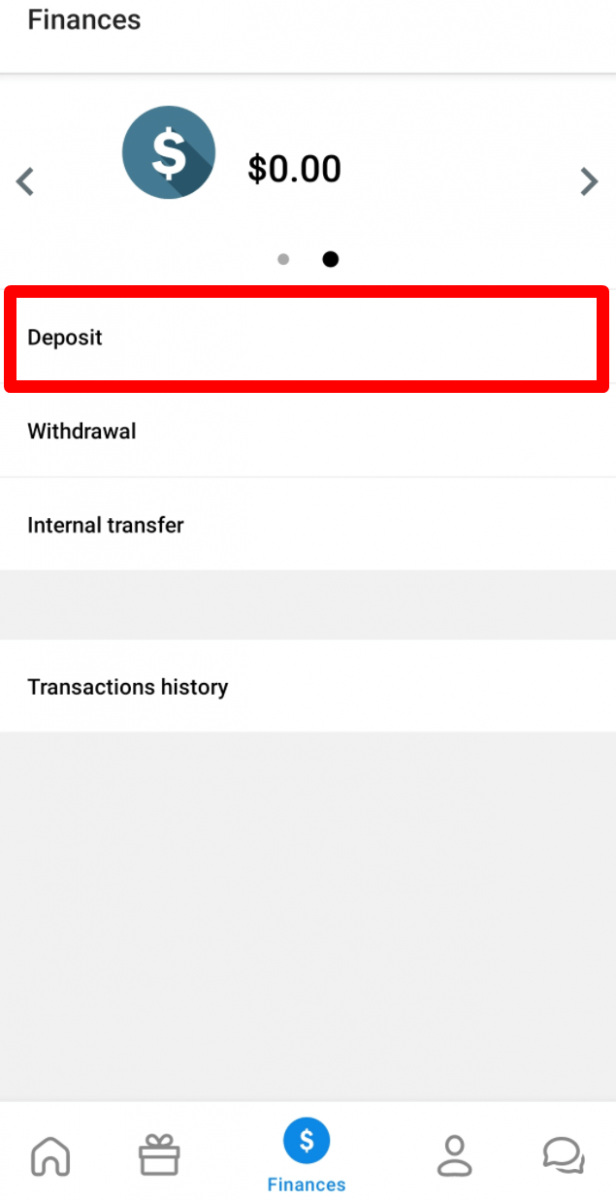
3. Изберете предпочитаната от вас платежна система.
4. Въведете необходимата информация за плащането си.
5. Кликнете върху „Потвърждаване на плащането“. Ще бъдете пренасочени към страницата на платежната система.
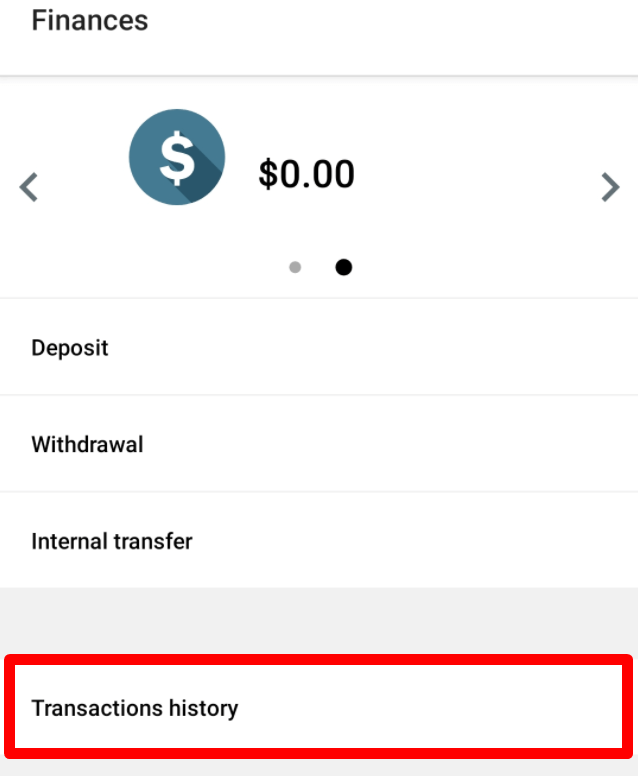
Можете да видите състоянието на вашата депозитна транзакция в „История на транзакциите“.
Как мога да прехвърлям средства между сметките си?
Можете да прехвърляте пари от една от вашите сметки в друга в рамките на един Личен кабинет.
1. Отидете на страницата „Финанси“;
2. Изберете сметката, от която искате да прехвърлите средства.
3. Изберете „Вътрешен превод“;
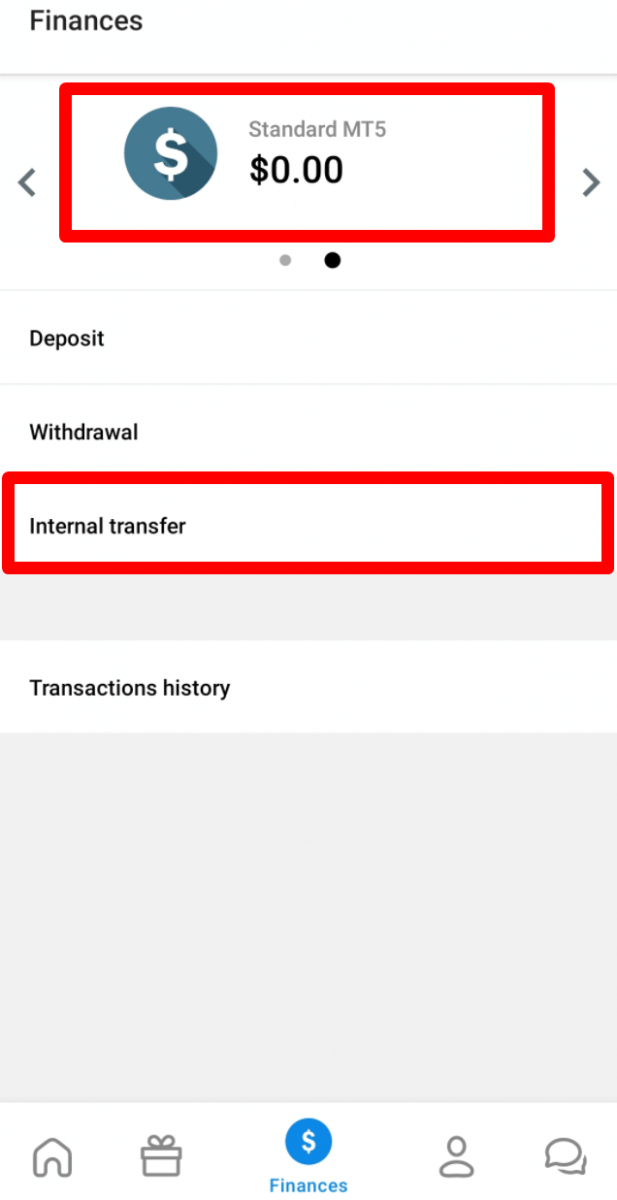
4. Изберете сметката, в която искате да преведете средства.
5. Въведете сумата;
6. Кликнете върху бутона „Превод“.
Моля, имайте предвид, че само първите десет вътрешни превода на ден се обработват автоматично. Следващите транзакции ще се обработват ръчно от финансовия отдел и може да отнемат време.
Как мога да тегля пари от личния си кабинет на FBS?
Можете да теглите средства от личния си кабинет във FBS само с няколко кликвания.
За да го направите:
1. Отидете на страницата „Финанси“;
2. Кликнете върху „Теглене“;
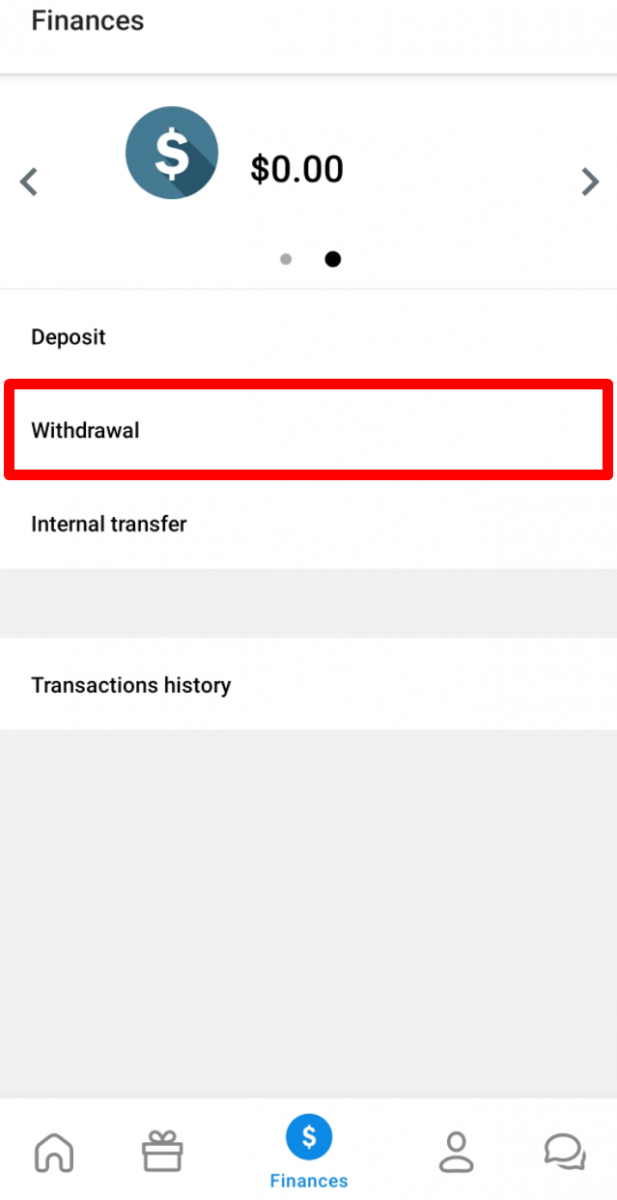
3. Изберете платежната система, от която се нуждаете;
Моля, имайте предвид, че можете да теглите чрез платежните системи, които са били използвани за депозита.
4. Въведете необходимата информация за транзакцията.
5. Кликнете върху „Потвърждаване на плащането“. Ще бъдете пренасочени към страницата на платежната система.
Можете да видите състоянието на вашата транзакция за теглене в „История на транзакциите“.
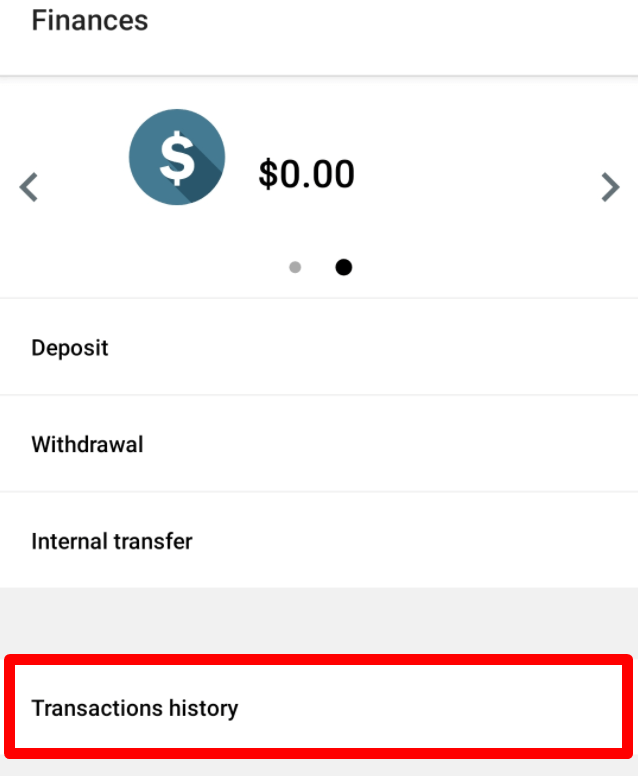
Моля, имайте предвид, че комисионната за теглене зависи от избраната от вас платежна система.
Моля, напомняме Ви, че съгласно Клиентското споразумение:
5.2.7. Ако сметката е била захранена чрез дебитна или кредитна карта, за обработка на тегленето е необходимо копие на картата. Копието трябва да съдържа първите 6 цифри и последните 4 цифри от номера на картата, името на картодържателя, датата на валидност и подписа на картодържателя.
Трябва да покриете CVV кода си на гърба на картата; ние не се нуждаем от него. На гърба на картата Ви е необходим само Вашият подпис, който потвърждава валидността на картата.
Търговия
Забравих си паролата за търговия (мобилен личен кабинет)
За да възстановите паролата си за търговска сметка, моля, кликнете върху вашата търговска сметка в таблицата на таблото за управление.
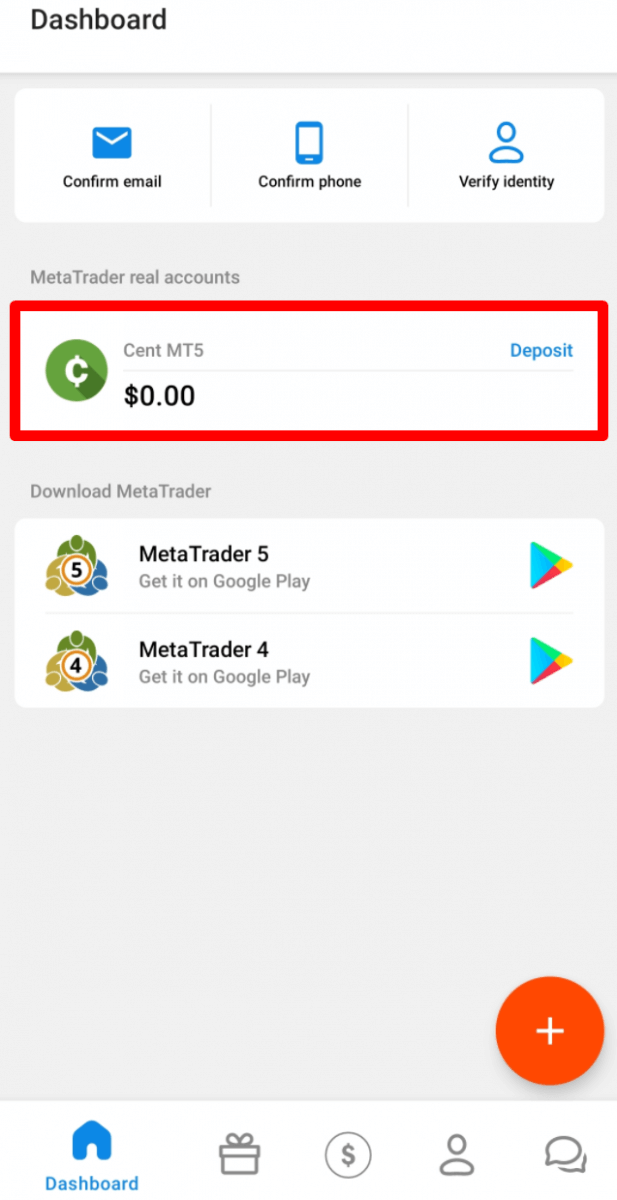
В отворената страница с настройки на акаунта ще видите бутона „Промяна на паролата за MetaTrader“ в секцията „Настройки на MetaTrader“.
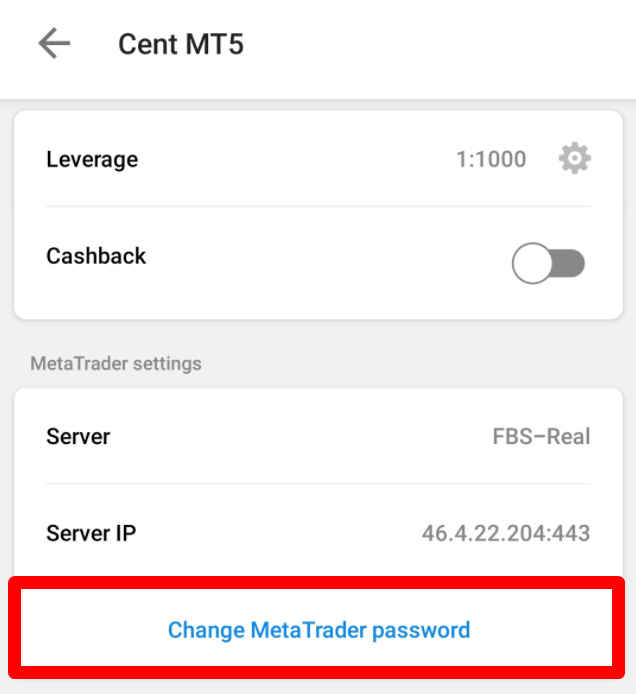
След като щракнете върху бутона, ще видите изскачащ предупредителен прозорец. Щракнете върху бутона „OK“, ако сте сигурни, че искате да генерирате нова парола за търговия за тази сметка.
Ще видите страницата с информацията за новата търговска сметка.
Забравих паролата си за личния кабинет.
За да възстановите паролата си за личния си кабинет, моля, кликнете върху връзката „Възстановяване на парола“.
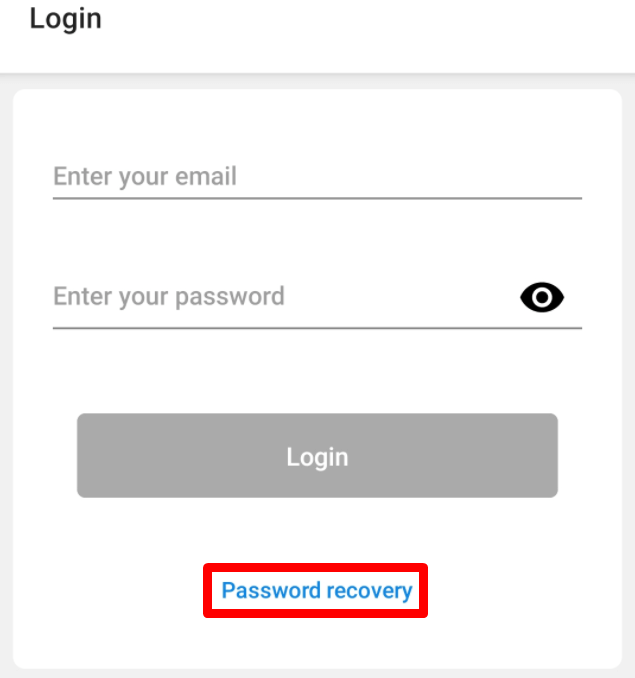
Там, моля, въведете имейл адреса, с който е регистрирана вашата лична зона, и кликнете върху бутона „Получаване на имейл за възстановяване“.
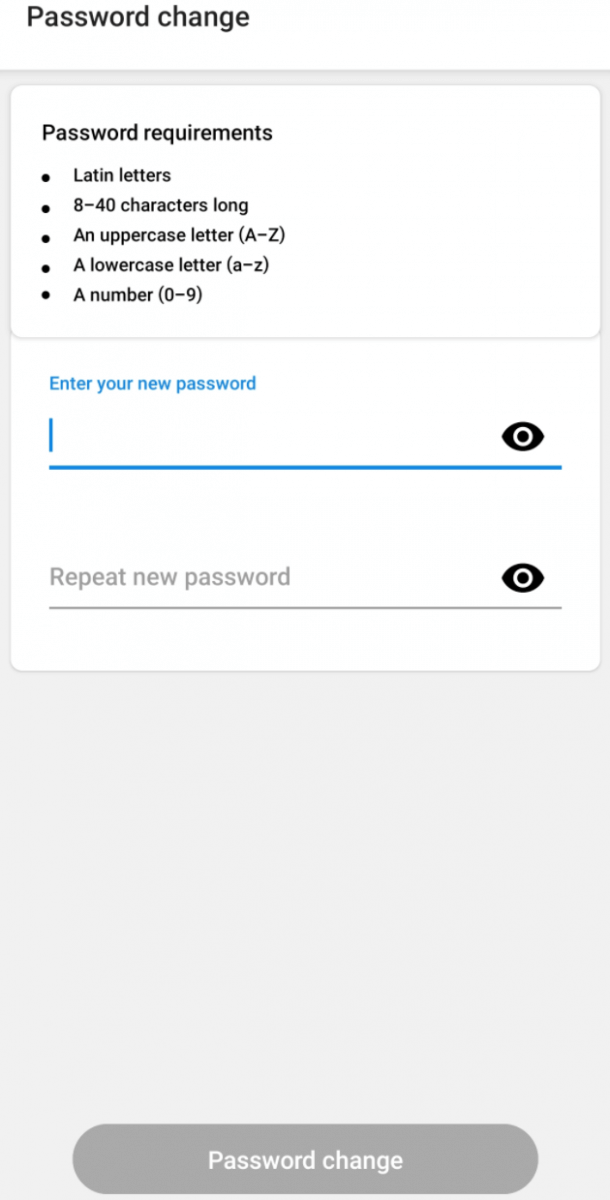
След това ще получите имейл с линк за възстановяване на паролата. Моля, кликнете върху този линк. Ще бъдете пренасочени към страницата, където можете да въведете новата си парола за лична зона и след това да я потвърдите.
Забравих си ПИН кода за приложението FBS Personal Area
В случай че сте забравили своя ПИН код, можете да влезете в профила си чрез имейл и парола за FBS акаунт в няколко стъпки. Обърнете внимание, че поради мерки за сигурност не съхраняваме никакви пароли или ПИН кодове. Можете обаче да създадете нов.
За да направите това, моля, следвайте тези стъпки:
1. Отворете приложението за личен кабинет на FBS.
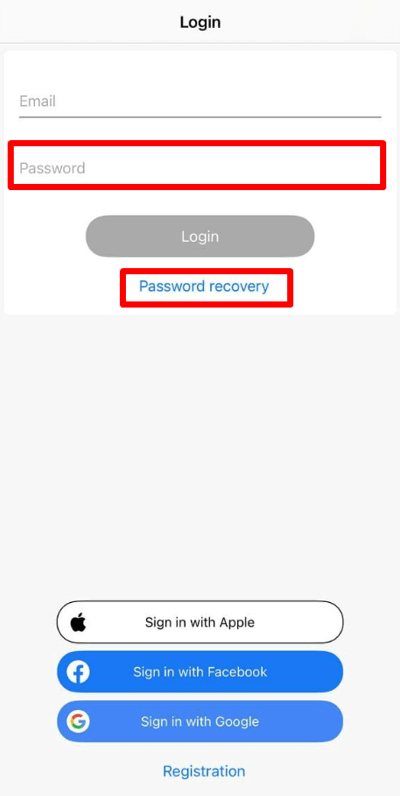
2. Кликнете върху бутона в долния ляв ъгъл, както е показано на екранната снимка по-долу:
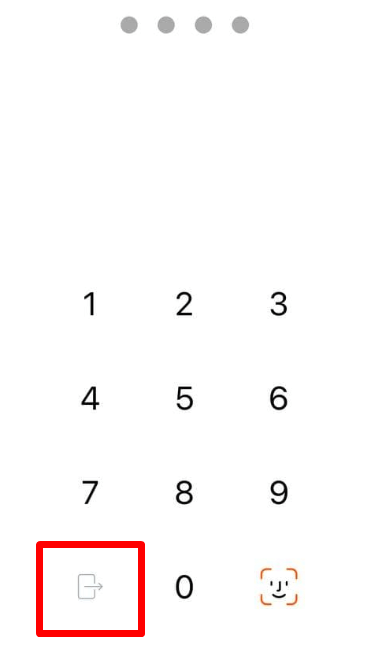
3. Ще бъдете пренасочени към прозореца за вход;
4. Там можете или да въведете паролата за вашия FBS акаунт, или да я възстановите, като кликнете върху бутона „Възстановяване на парола“.
Искам да отворя нов акаунт в личния кабинет на FBS (мобилен)
Можете да отворите нов акаунт в таблото си за управление.
За да направите това, моля, намерете плаващия бутон за действие „плюс“ в долната дясна част на екрана за Android или бутона „плюс“ в горния десен ъгъл на екрана за iOS.
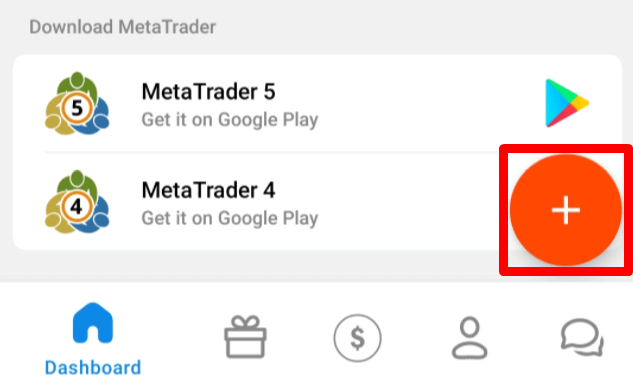
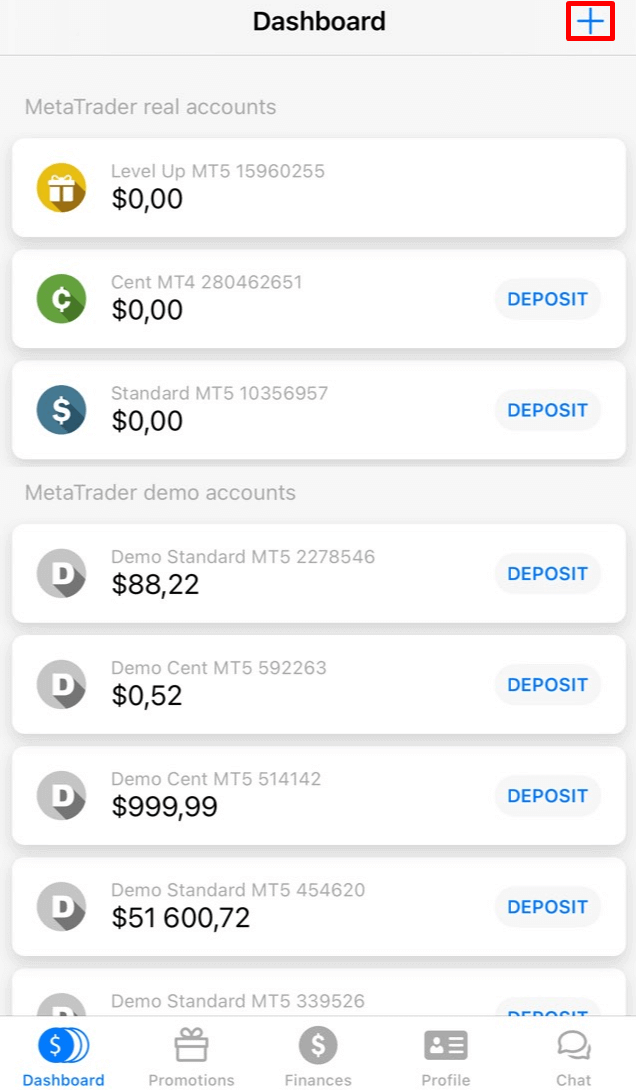
На отворената страница първо изберете секцията Реална или Демо сметка. След това изберете типа сметка.
Ще бъдете пренасочени към страницата за откриване на сметка. В зависимост от типа сметка, може да ви бъде налично да изберете версията на MetaTrader, валутата на сметката, ливъридж и начален баланс (за демо сметки). След като настроите сметката, кликнете върху бутона „Създаване на сметка“.
Моля, имайте предвид, че можете да отворите до 10 сметки от всеки тип в един личен кабинет, ако са изпълнени две условия:
Вашият личен кабинет е потвърден.
Общият депозит по всички ваши сметки е 100 долара или повече.
Искам да пробвам демо сметка в личния кабинет на FBS (мобилен)
Можете да отворите демо сметка в таблото си за управление.
За да направите това, моля, намерете плаващия бутон „плюс“ в долната дясна част на екрана за Android или бутона „плюс“ в горния десен ъгъл на екрана за iOS.
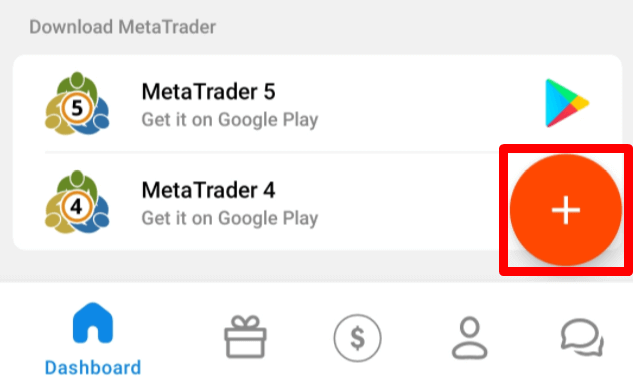
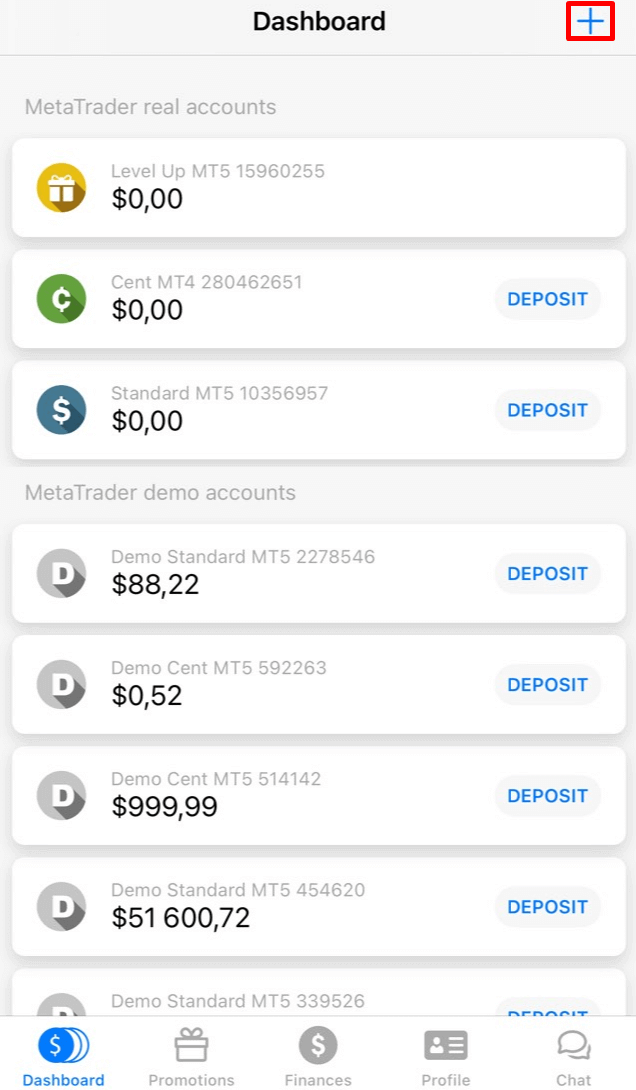
На отворената страница първо изберете секцията Демо. След това изберете типа на сметката.
Ще бъдете пренасочени към страницата за откриване на сметка. В зависимост от типа на сметката, може да е възможно да изберете версията на MetaTrader, ливъриджа и началния баланс. След като настроите сметката, щракнете върху бутона „Създаване на сметка“.
Колко сметки мога да отворя?
Можете да отворите до 10 търговски сметки от всеки тип в рамките на един личен кабинет, ако са изпълнени 2 условия:
Вашият личен кабинет е потвърден.
Общият депозит по всички ваши сметки е 100 долара или повече.
В противен случай можете да отворите само една сметка от всеки тип (цент, микро, стандартна, с нулев спред, ECN).
Моля, имайте предвид, че всеки клиент може да регистрира само един личен кабинет.
Кой акаунт да избера?
Предлагаме 5 вида сметки, които можете да видите на нашия сайт: Standard, Cent, Micro, Zero spread и ECN сметка.
Стандартната сметка има плаващ спред, но без комисионна. Със Standard сметка можете да търгувате с най-висок ливъридж (1:3000).
Cent сметката също има плаващ спред и без комисионна, но имайте предвид, че в Cent сметката търгувате с центове! Така например, ако депозирате $10 в Cent сметката, ще ги видите като 1000 в платформата за търговия, което означава, че ще търгувате с 1000 цента. Максималният ливъридж за Cent сметката е 1:1000.
Cent сметката е перфектният избор за начинаещи; с този тип сметка ще можете да започнете реална търговия с малки инвестиции. Също така, тази сметка е подходяща за скалпинг.
ECN сметката има най-ниските спредове, предлага най-бързото изпълнение на поръчки и има фиксирана комисионна от $6 за 1 търгуван лот. Максималният ливъридж за ECN сметката е 1:500. Този тип сметка е перфектният вариант за опитни трейдъри и работи най-добре за скалпинг стратегия за търговия.
Микро сметката има фиксиран спред и също така няма комисионна. Тя също така има най-висок ливъридж от 1:3000.
Сметката
с нулев спред няма спред, но има комисионна. Тя започва от $20 за 1 лот и се различава в зависимост от търговския инструмент. Максималният ливъридж за сметката с нулев спред също е 1:3000.
Но, моля, имайте предвид, че съгласно Клиентското споразумение (т. 3.3.8), за инструменти с фиксиран спред или фиксирана комисионна, Компанията си запазва правото да увеличи спреда, в случай че спредът по основния договор надвишава размера на фиксирания спред.
Пожелаваме ви успешна търговия!
Как мога да променя ливъриджа на сметката си?
Моля, имайте предвид, че можете да промените ливъриджа си в настройките на акаунта в личния си кабинет.
Ето как можете да го направите:
1. Отворете настройките на акаунта, като кликнете върху желания акаунт в таблото за управление.
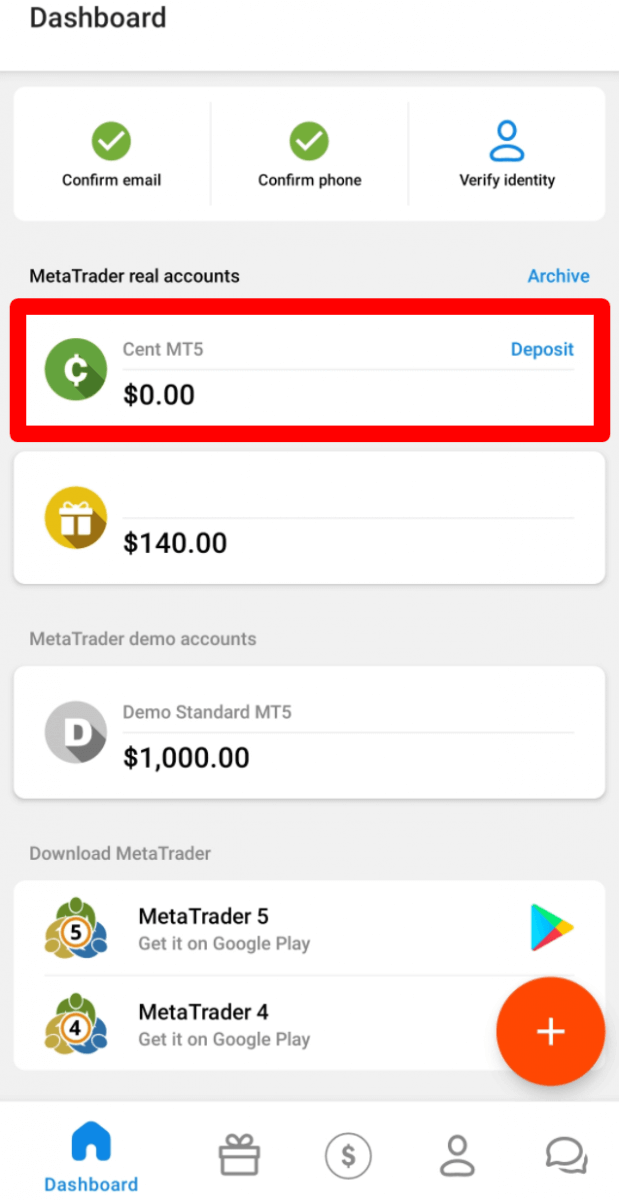
Намерете „Ливъридж“ в секцията „Настройки на акаунта“ и кликнете върху връзката за текущ ливъридж.
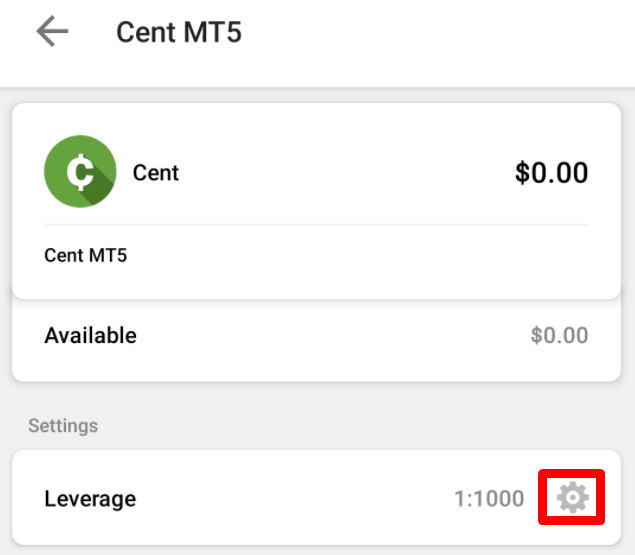
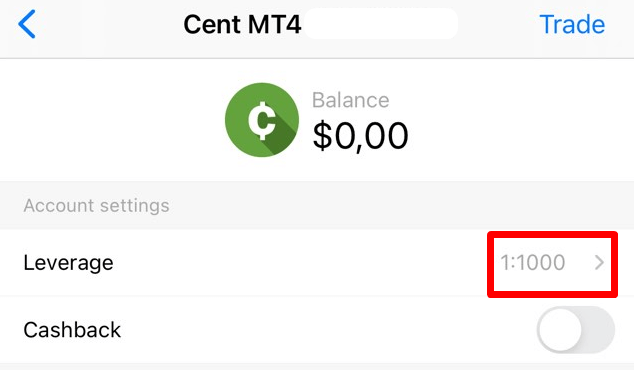
Задайте необходимия ливъридж и натиснете бутона „Потвърди“.
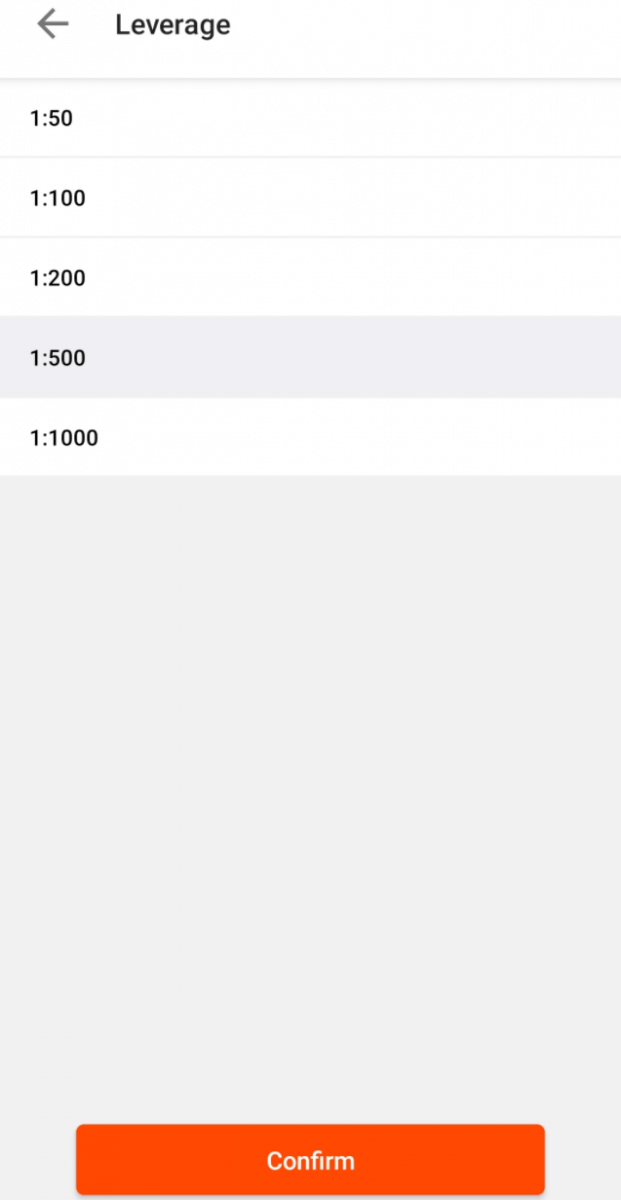
Моля, обърнете внимание, че промяната на ливъриджа е възможна само веднъж на 24 часа и в случай, че нямате отворени поръчки.
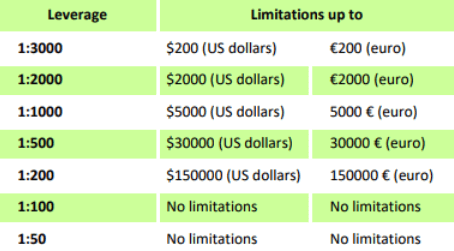
Искаме да ви напомним, че имаме специфични разпоредби относно ливъриджа във връзка със сумата на собствения капитал. Компанията има право да прилага промяна в ливъриджа както към вече отворени, така и към повторно отворени позиции, съгласно тези ограничения.
Искам да променя имейл адреса си в личния си кабинет
Можете да промените имейл адреса си в личния си кабинет само ако той все още не е потвърден. В този случай ще ви бъде изпратен нов имейл за регистрация на новия имейл адрес.
Моля, имайте предвид, че за съжаление опцията за промяна на имейл адреса ви не е налична в системата на личния кабинет, ако самоличността ви вече е потвърдена.
Можем да променим имейла ви ръчно, най-вече в случай на случайна грешка при писане.
В противен случай, ако не желаете да използвате текущия си имейл, например, можете да отворите нов личен кабинет с различен имейл адрес, за да можете да продължите да използвате всички функции за управление на акаунта си чрез личния кабинет на клиента.
В случай че е необходимо да промените имейл адреса си, моля, изпратете ни заявка за промяна на имейл адрес със следната информация:
Вашето пълно име;
Номерът на вашата сметка.
Вашият текущ имейл адрес в Личната зона;
Вашият коректен имейл адрес;
Точната причина, поради която искате да промените имейл адреса си.
Потвърждение, че вече не можете да използвате съществуващия си имейл (ако текущият ви имейл е бил затворен);
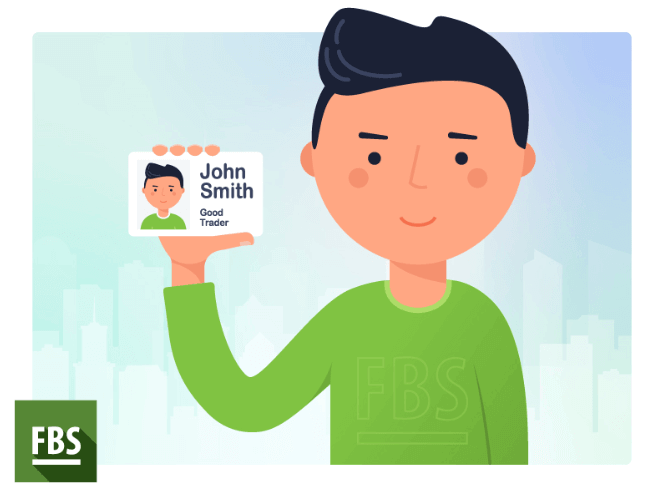
Снимка, на която държите паспорта/личната си карта (или друг документ, използван за проверка на личната ви зона) близо до лицето си. Ето така:
Не мога да намеря акаунта си
Изглежда, че акаунтът ви е архивиран.
Моля, имайте предвид, че реалните акаунти се архивират автоматично след 90 дни неактивност.
За да възстановите акаунта си:
1. Моля, отидете на „Архив“ в таблото за управление.
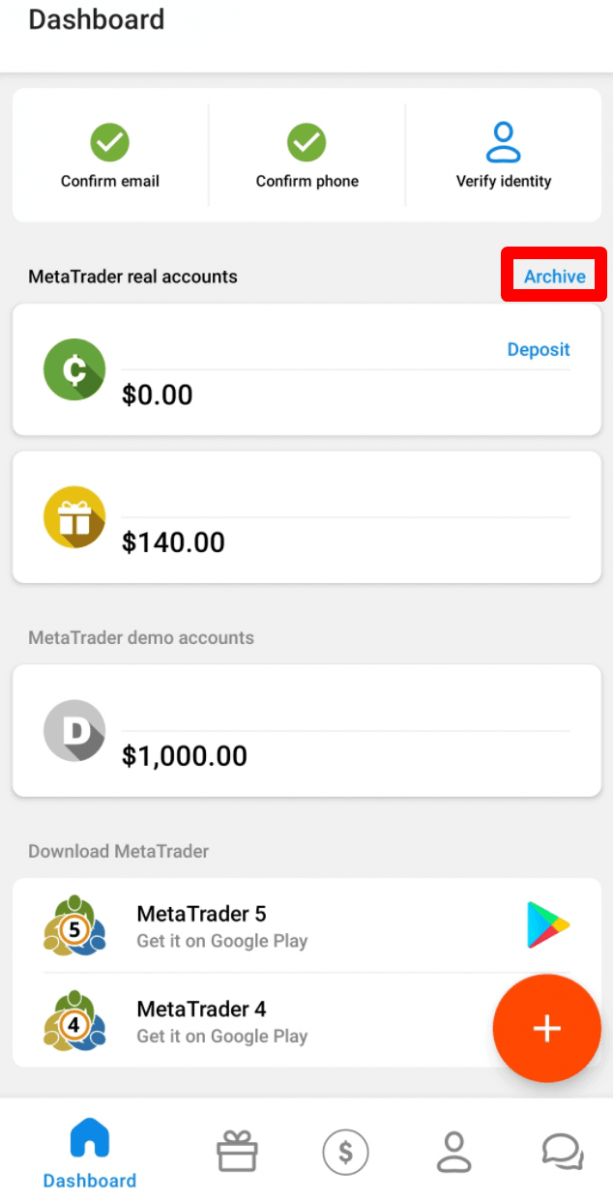
2. Изберете необходимия номер на акаунт и щракнете върху бутона „Възстановяване“.
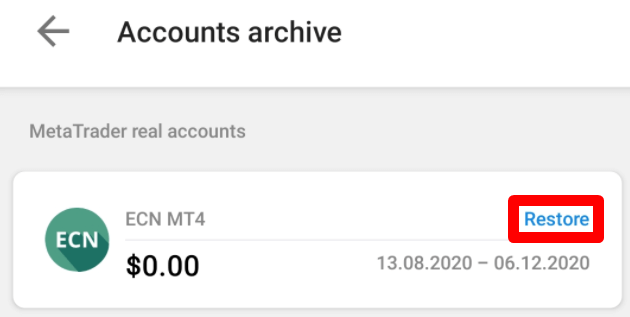
Искаме да ви напомним, че демо сметките за платформата MetaTrader4 са валидни за определен период (в зависимост от типа на сметката), след което се изтриват автоматично.
Срок на валидност:
Демо стандарт |
40 |
Демо Цент |
40 |
Демо ECN |
45 |
Демо нулев спред |
45 |
Демо Микро |
45 |
Демо сметка, |
25 |
В този случай може да ви препоръчаме да откриете нова демо сметка.
Демо сметките за платформата MetaTrader5 могат да бъдат архивирани/изтрити в срок, определен по преценка на компанията.
Искам да променя типа на акаунта си в личния кабинет на FBS (уеб)
За съжаление, не е възможно да промените типа на сметката.
Но можете да откриете нова сметка от желания тип в съществуващия Личен кабинет.
След това ще можете да прехвърляте средства от съществуващата сметка към новооткритата чрез Вътрешен превод в Личния кабинет.
Искам да изтрия акаунта си
Моля, имайте предвид, че FBS не закрива никакви сметки, за да можете да възстановите достъпа до тях по всяко време. Ако вече не се нуждаете от сметката си, можете да спрете да я използвате - тя ще бъде архивирана след 90 дни неактивност.
Бихме искали да ви напомним, че демо сметките за платформата MetaTrader4 са валидни за определен период (в зависимост от типа на сметката), след което се изтриват автоматично.
Срок на валидност:
Демо Стандарт |
40 |
Демо Цент |
40 |
Демо ECN |
45 |
Демо нулев спред |
45 |
Демо Микро |
45 |
Демо сметка, |
25 |
В този случай може да Ви препоръчаме да си отворите нова демо сметка.
Демо сметките за платформата MetaTrader5 могат да бъдат архивирани/изтривани в срок, определен по преценка на компанията.
Заключение: Вашият мобилен спътник за търговия, направен лесно
Мобилното приложение FBS Personal Area е проектирано да предлага гъвкавост, бързина и контрол за трейдъри, които трябва да управляват сметките си в движение.
Като отговаря на често задавани въпроси от потребителите, този ЧЗВ има за цел да гарантира, че имате знанията и увереността да навигирате ефективно в приложението. С надеждни функции и силна сигурност, FBS ви помага да останете свързани с вашата търговска сметка – по всяко време и навсякъде.