FAQ sur l'espace personnel FBS (mobile) – Accès au compte et problèmes courants

Cette collection de FAQ se concentre sur les actions et les problèmes spécifiques aux mobiles les plus courants : téléchargement de fichiers de vérification, vérification de l'état des dépôts et des retraits, récupération de l'accès de connexion, gestion des paramètres de sécurité et création ou changement de compte de trading. Chaque réponse donne des instructions claires et étape par étape et des notes sur les limites, les délais de traitement et les contrôles de sécurité afin que vous puissiez résoudre les problèmes plus rapidement ou savoir quand contacter l'assistance.
Vérification
Pourquoi ne puis-je pas vérifier mon deuxième espace personnel (mobile)?
Veuillez noter que vous ne pouvez posséder qu'un seul Espace Personnel vérifié chez FBS.Si vous n'avez plus accès à votre ancien compte, veuillez contacter notre service client et nous confirmer que vous ne pouvez plus l'utiliser. Nous désactiverons alors la vérification de votre ancien Espace Personnel et en activerons un nouveau immédiatement.
Que se passe-t-il si j'ai effectué un dépôt sur deux Espaces Personnels?
Pour des raisons de sécurité, il est impossible d'effectuer un retrait depuis un Espace Personnel non vérifié.
Si vous possédez des fonds sur deux Espaces Personnels, vous devez indiquer lequel vous souhaitez utiliser pour vos transactions financières. Pour ce faire, veuillez contacter notre service client par e-mail ou via le chat en direct et préciser le compte que vous préférez utiliser.
Dès que vous aurez retiré tous les fonds de ce compte, il sera dévérifié.
2. Si vous souhaitez utiliser un Espace personnel non vérifié, vous devrez d'abord retirer des fonds de l'Espace personnel vérifié. Ensuite, vous pourrez demander sa dévérification et faire vérifier votre autre Espace personnel.
Quand mon espace personnel (mobile) sera-t-il vérifié?
Nous vous informons que vous pouvez consulter l'état de votre demande de vérification sur la page «Vérification d'identité» de vos paramètres de profil. Dès que votre demande sera acceptée ou refusée, son statut sera mis à jour. Veuillez patienter jusqu'à la réception d'un courriel de confirmation une fois la vérification terminée. Nous vous remercions de votre patience et de votre compréhension.
Comment puis-je vérifier mon Espace Personnel (mobile)?
La vérification est nécessaire pour la sécurité de votre travail, la prévention des accès non autorisés à vos données personnelles et aux fonds stockés sur votre compte FBS, et pour faciliter vos retraits. Voici les quatre étapes pour vérifier votre Espace Personnel:
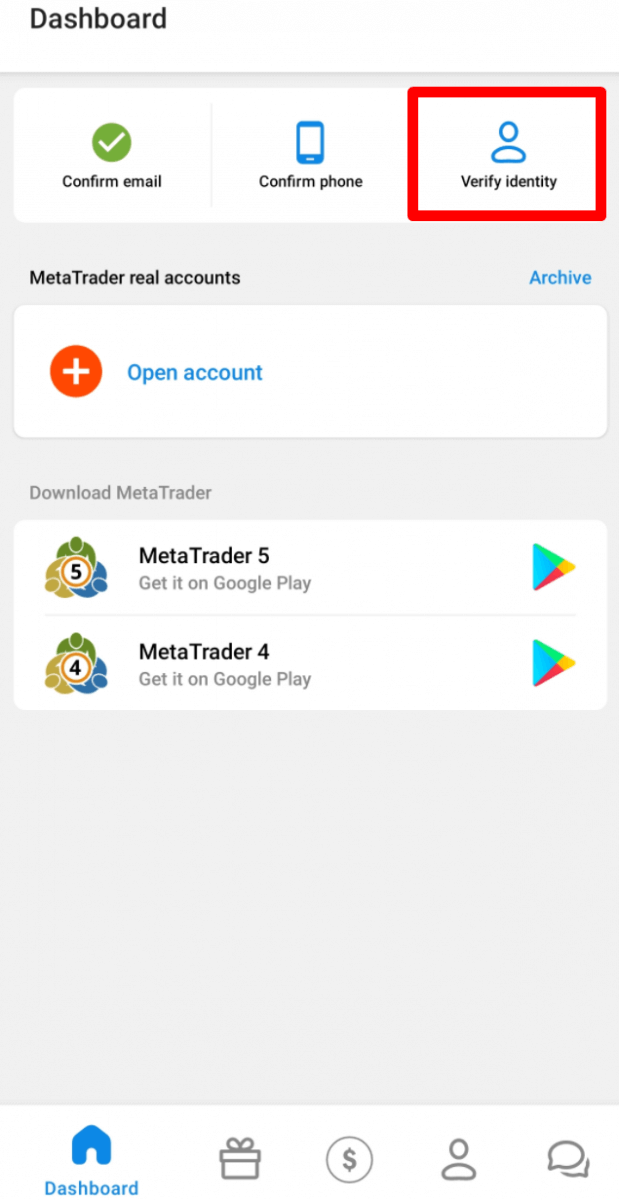
1. Connectez-vous à votre Espace Personnel et cliquez sur le bouton «Vérifier l’identité» dans le Tableau de bord.
2. Remplissez les champs obligatoires. Veuillez saisir des données exactes, correspondant précisément à celles figurant sur vos documents officiels.
3. Téléchargez des copies couleur de votre passeport ou de votre carte d’identité officielle avec photo et justificatif de domicile, au format jpeg, png, bmp ou pdf, pour une taille totale n’excédant pas 5Mo.
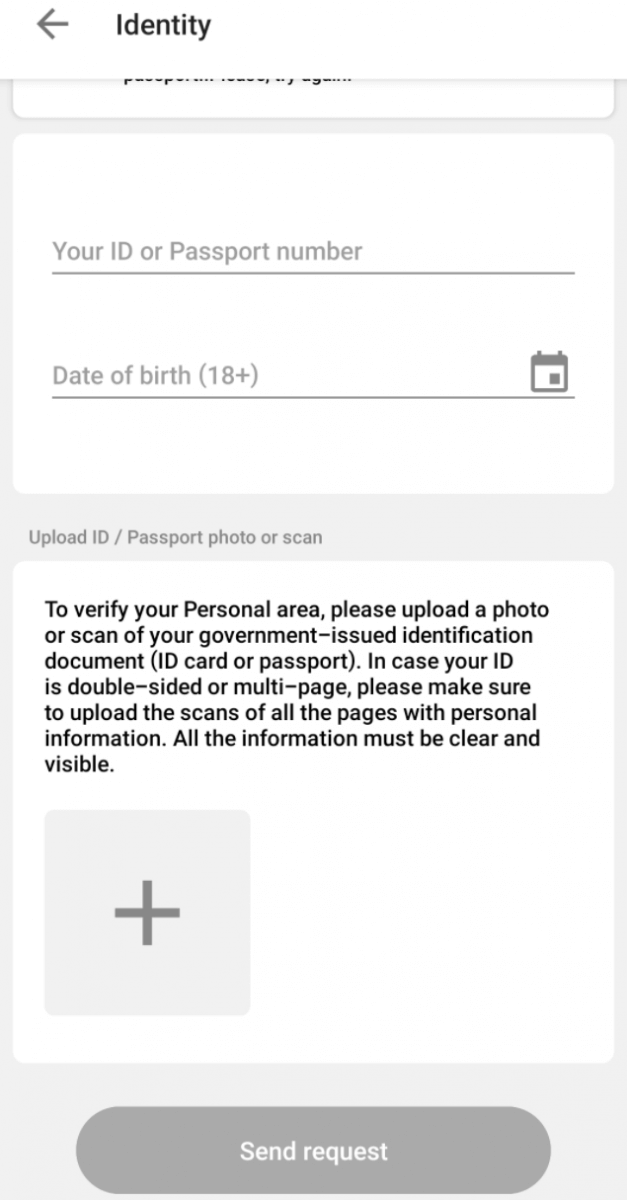
4. Cliquez sur le bouton «Envoyer la demande». Elle sera traitée rapidement.
Vous pouvez suivre l’état de votre demande de vérification sur la page «Vérification» de vos paramètres de profil. Le statut de votre demande sera mis à jour dès qu’elle sera acceptée ou refusée.
Veuillez patienter jusqu’à la réception d’un e-mail de confirmation une fois la vérification terminée. Nous vous remercions de votre patience et de votre compréhension.
Comment puis-je vérifier mon adresse e-mail dans l'espace personnel FBS (mobile)?
Voici les étapes à suivre pour vérifier votre adresse e-mail:1. Ouvrez l’application Espace personnel FBS.
2. Accédez au «Tableau de bord».
3. En haut à gauche, vous trouverez le bouton «Confirmer l’adresse e-mail».
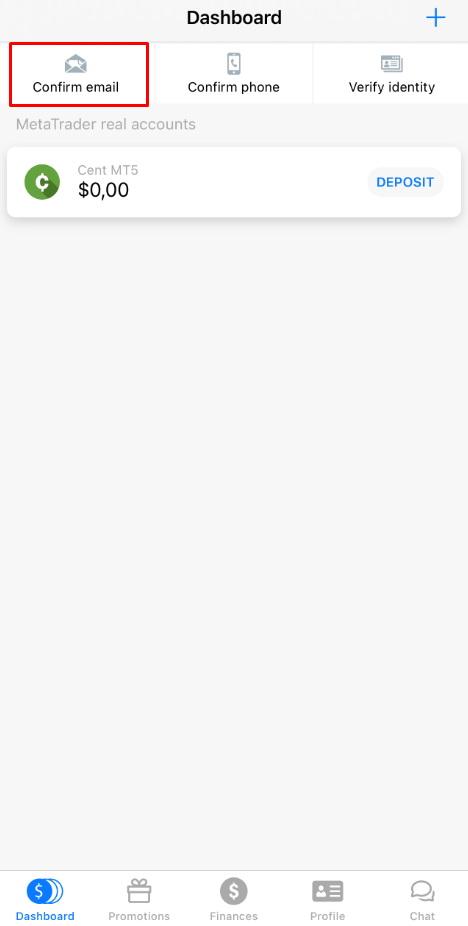
4. Cliquez dessus pour confirmer votre adresse e-mail et recevoir le lien de confirmation.
Assurez-vous qu’elle est correcte et sans faute de frappe.
5. Cliquez sur «Envoyer».
6. Vous recevrez ensuite un e-mail de confirmation. Ouvrez-le sur votre appareil et cliquez sur le bouton «Je confirme» pour finaliser votre inscription.
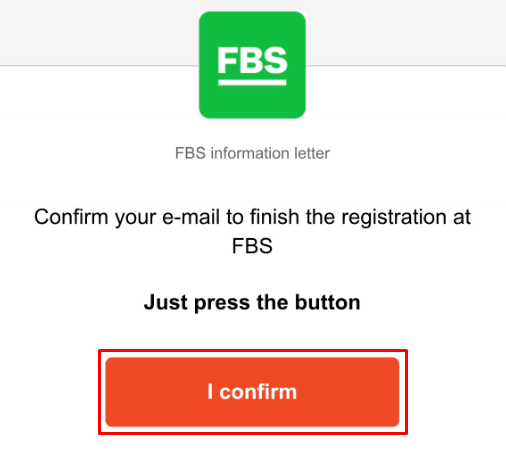
7. Vous serez alors redirigé vers l’application Espace personnel FBS.
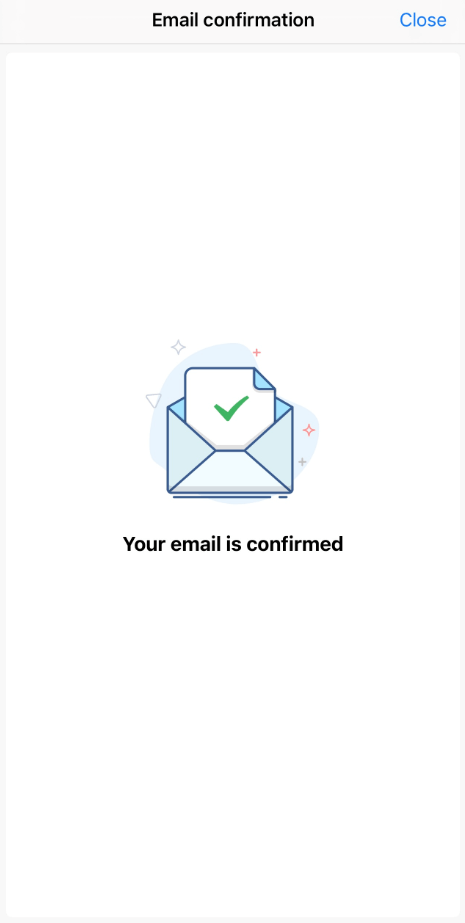
Que faire si le message d’erreur «Oups!» s’affiche lorsque vous cliquez sur «Je confirme»?
Cela signifie que vous essayez d’ouvrir le lien via un navigateur. Veuillez l’ouvrir via l’application. Si la redirection vers le navigateur est automatique, veuillez suivre les instructions ci-dessous.
- Ouvrez les paramètres.
- Trouvez la liste des applications et l'application FBS qui s'y trouve.
- Dans les paramètres par défaut, assurez-vous que l'application FBS est définie comme application par défaut pour ouvrir les liens pris en charge.
Vous pouvez maintenant cliquer à nouveau sur le bouton «Je confirme» pour vérifier votre adresse e-mail. Si le lien a expiré, veuillez en générer un nouveau en vérifiant une nouvelle fois votre adresse e-mail.
Comment puis-je vérifier mon numéro de téléphone?
Veuillez noter que la vérification téléphonique est facultative. Vous pouvez donc choisir de recevoir une confirmation par e-mail et ignorer la vérification de votre numéro de téléphone. Toutefois, si vous souhaitez l'associer à votre Espace personnel, connectez-vous et cliquez sur le bouton «Confirmer le numéro de téléphone» dans le tableau de bord.
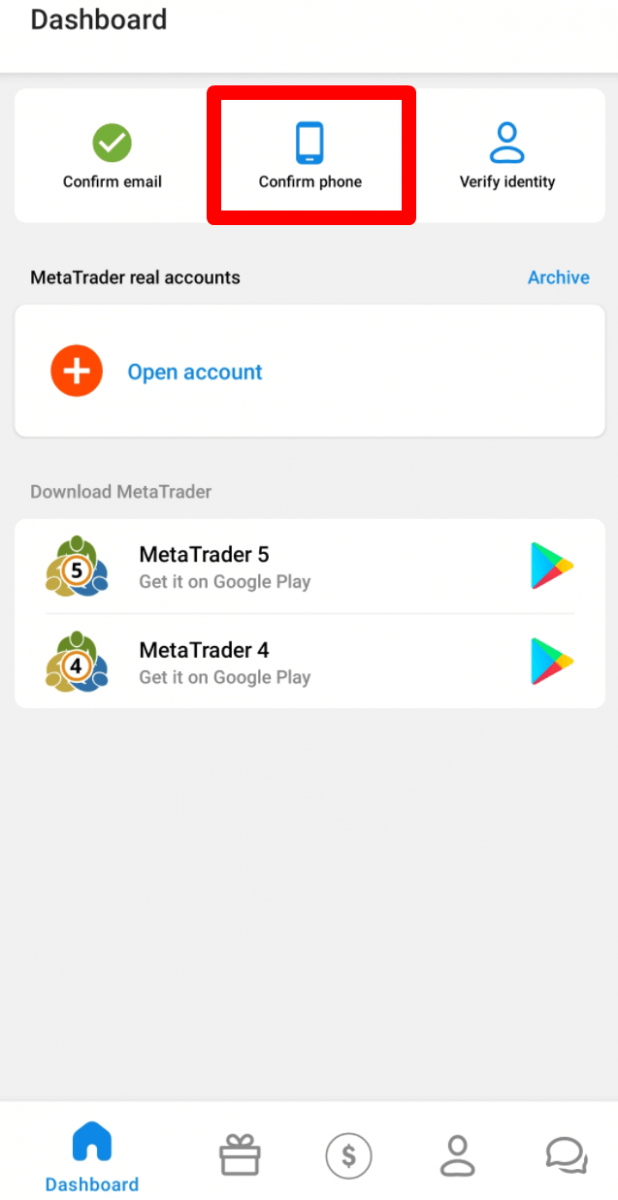
Saisissez votre numéro de téléphone avec l'indicatif du pays et cliquez sur «Demander un code».
Vous recevrez ensuite un code par SMS que vous devrez saisir dans le champ prévu à cet effet, puis cliquer sur «Confirmer».
En cas de difficulté lors de la vérification téléphonique, veuillez tout d'abord vérifier l'exactitude du numéro saisi.
Voici quelques conseils:
- Vous n'avez pas besoin de saisir « 0 » au début de votre numéro de téléphone ;
- Vous devez patienter au moins 5 minutes pour recevoir le code.
Vous pouvez également demander le code par confirmation vocale.
Pour cela, patientez 5 minutes après votre demande de code, puis cliquez sur le bouton «Demander à être rappelé pour obtenir le code vocal». La page devrait ressembler à ceci:
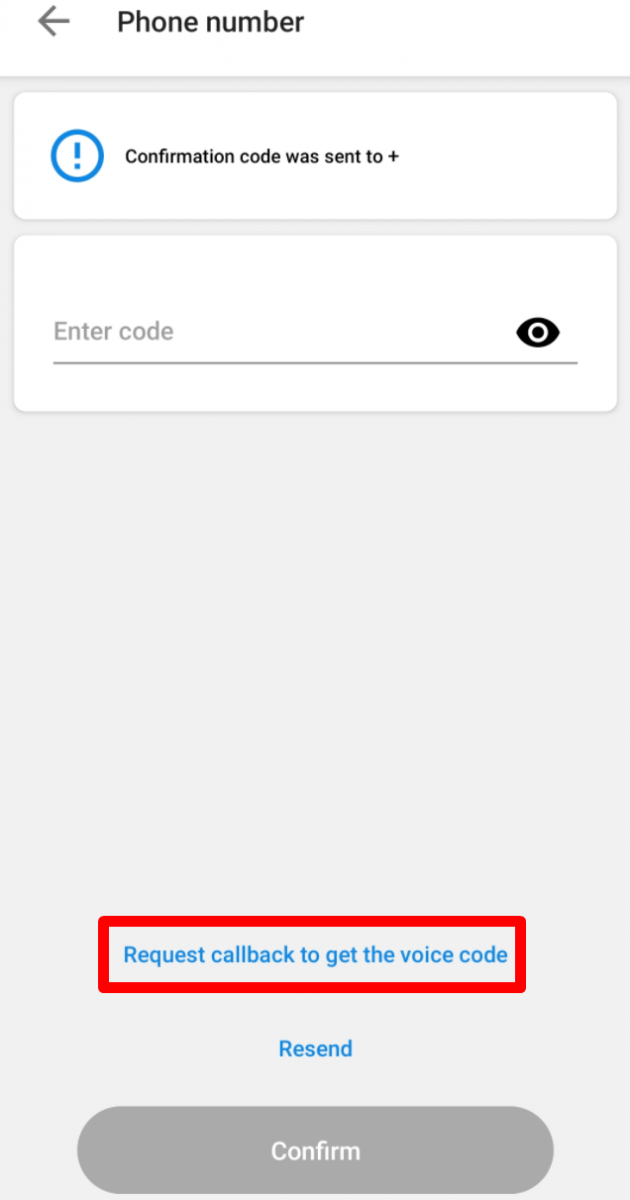
Veuillez noter que vous ne pouvez demander un code vocal que si votre profil est vérifié.
Je n'ai pas reçu mon lien de confirmation par e-mail (Espace personnel FBS mobile)
Si vous voyez la notification indiquant que le lien de confirmation a été envoyé à votre adresse électronique, mais que vous ne l'avez pas reçu, veuillez:
Vérifiez l'exactitude de votre courriel – assurez-vous qu'il ne contient aucune faute de frappe.
Vérifiez le dossier SPAM de votre boîte aux lettres – la lettre pourrait s'y trouver.
Vérifiez la mémoire de votre boîte aux lettres: si elle est pleine, vous ne pourrez pas recevoir les nouveaux courriers.
Attendez 30 minutes - la lettre peut arriver un peu plus tard ;
Veuillez réessayer de demander un autre lien de confirmation dans 30 minutes.
Si vous n'avez toujours pas reçu le lien, veuillez en informer notre service client (n'oubliez pas de décrire dans votre message toutes les actions que vous avez déjà entreprises !).
Je n'ai pas reçu le code SMS dans mon espace personnel FBS (mobile).
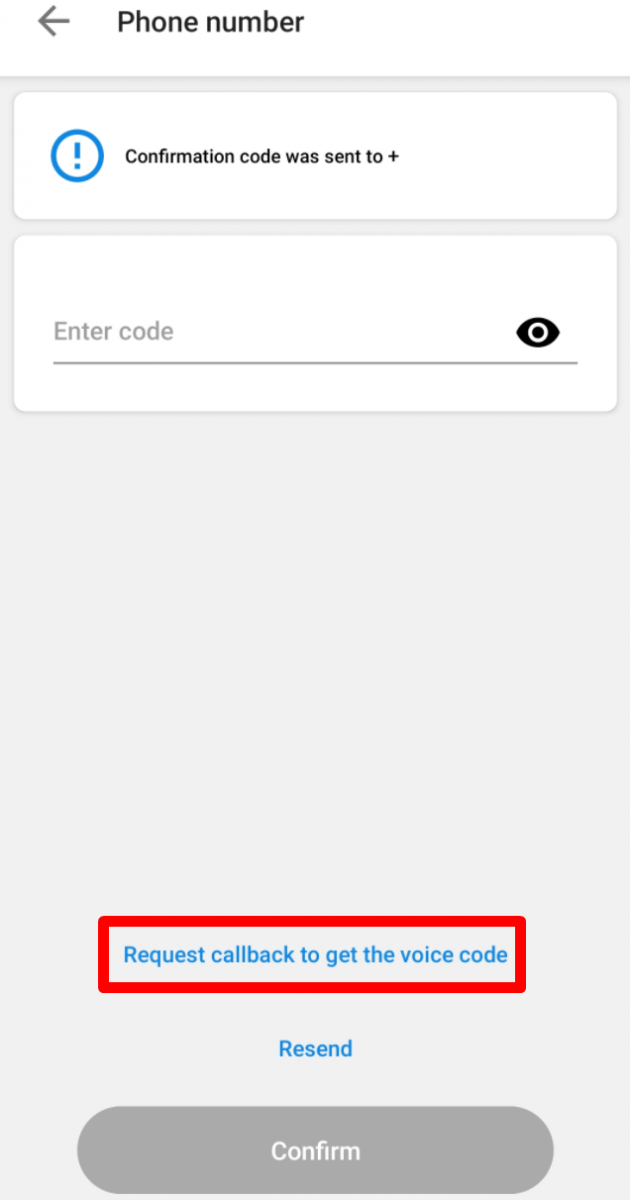
Si vous souhaitez ajouter ce numéro à votre Espace personnel et que vous rencontrez des difficultés pour recevoir votre code SMS, vous pouvez également le demander par confirmation vocale.
Pour cela, patientez 5 minutes après la demande de code, puis cliquez sur le bouton «Demander un rappel pour obtenir le code vocal». La page se présentera alors comme suit:
Je souhaite faire vérifier mon Espace Personnel en tant qu'entité juridique
Un espace personnel peut être vérifié en tant qu'entité juridique. Pour ce faire, le client doit télécharger les documents suivants:
Passeport ou carte d'identité nationale du PDG;
Un document attestant l'autorité du PDG, certifié par le sceau de la société;
Statuts de la société (AoA) ;
Les deux premiers documents doivent être envoyés via la page de vérification de l'Espace personnel.
Les statuts peuvent être envoyés par courriel à [email protected].
L'Espace personnel doit porter le nom de l'entreprise.
Le pays indiqué dans les paramètres du profil de l'Espace personnel doit correspondre au pays d'immatriculation de l'entreprise.
Seuls les dépôts et retraits effectués via les comptes de l'entreprise sont possibles. Les dépôts et retraits effectués via les comptes personnels du PDG ne sont pas autorisés.
Dépôt et retrait
Quel est le montant minimum de dépôt dans l'Espace Personnel FBS (mobile)?
Veuillez prendre en considération les recommandations de dépôt suivantes pour les différents types de comptes:
Pour le compte « Cent », le dépôt minimum est de 1 USD ;
pour un compte « Micro » - 5 USD ;
pour un compte « Standard » - 100 USD ;
pour le compte « Zero Spread » – 500 USD ;
pour compte « ECN » - 1000 USD.
Veuillez noter que ces informations sont des recommandations. Le dépôt minimum est généralement de 1 $. Notez toutefois que pour certains systèmes de paiement électronique comme Neteller, Skrill ou Perfect Money, le dépôt minimum est de 10 $. De même, pour les paiements en bitcoins, le dépôt minimum recommandé est de 5 $. Nous vous rappelons que les dépôts de faibles montants sont traités manuellement et peuvent donc prendre plus de temps.
Pour connaître le montant nécessaire à l'ouverture d'une position sur votre compte, vous pouvez utiliser le calculateur de dépôt disponible sur notre site web.
Comment puis-je effectuer un dépôt dans mon espace personnel FBS?
Vous pouvez effectuer un dépôt sur votre compte Espace personnel FBS en quelques clics.
Pour ce faire:
1. Rendez-vous sur la page «Finances»;
2. Cliquez sur «Dépôt».
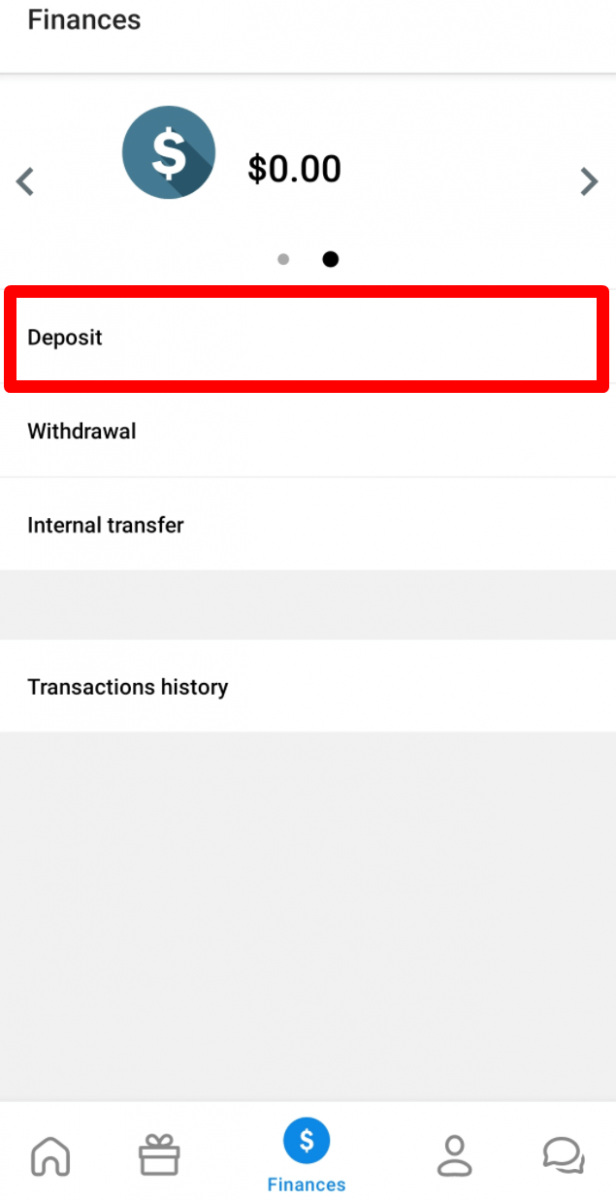
3. Choisissez le système de paiement de votre choix.
4. Saisissez les informations requises concernant votre paiement.
5. Cliquez sur «Confirmer le paiement». Vous serez redirigé vers la page du système de paiement.
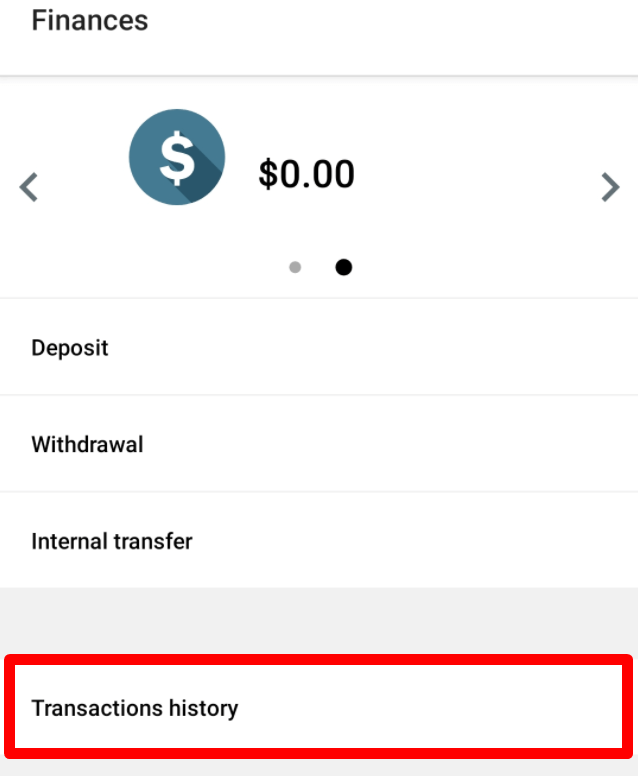
Vous pourrez consulter l’état de votre transaction de dépôt dans l’«Historique des transactions».
Comment puis-je transférer des fonds entre mes comptes?
Vous pouvez transférer de l'argent d'un compte à un autre depuis votre Espace Personnel.
1. Accédez à la page «Finances»;
2. Choisissez le compte à partir duquel vous souhaitez effectuer le transfert
; 3. Choisissez «Virement interne».
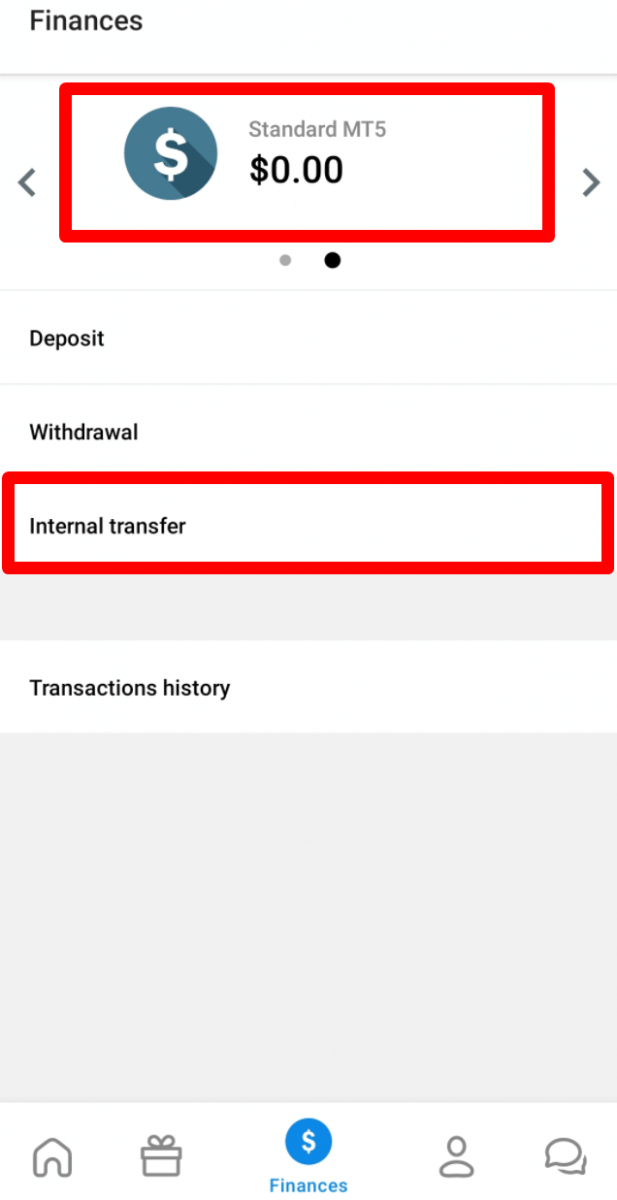
4. Choisissez le compte destinataire du virement.
5. Saisissez le montant.
6. Cliquez sur le bouton «Virement».
Veuillez noter que seuls les dix premiers virements internes quotidiens sont traités automatiquement. Les virements suivants seront traités manuellement par le service financier et peuvent prendre plus de temps.
Comment puis-je me désinscrire de l'espace personnel FBS?
Vous pouvez retirer des fonds de votre Espace Personnel FBS en quelques clics.
Pour ce faire:
1. Accédez à la page «Finances»;
2. Cliquez sur «Retrait»;
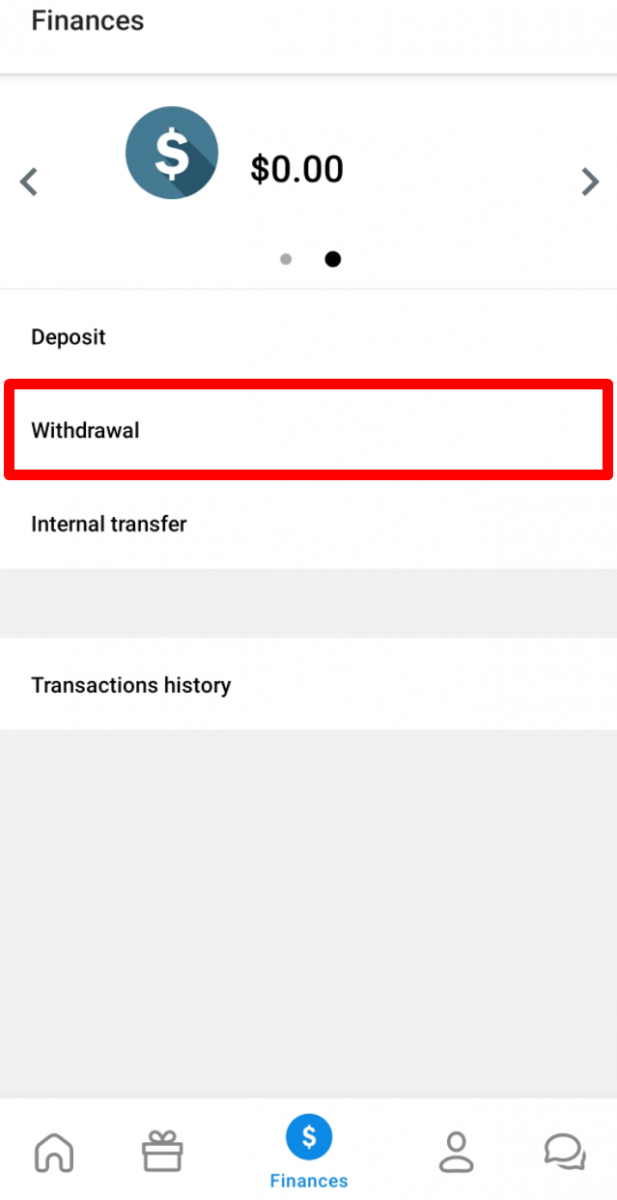
3. Choisissez le système de paiement souhaité.
Veuillez noter que vous pouvez effectuer un retrait via les mêmes systèmes de paiement que ceux utilisés pour votre dépôt.
4. Saisissez les informations requises pour la transaction.
5. Cliquez sur «Confirmer le paiement». Vous serez redirigé vers la page du système de paiement.
Vous pourrez consulter le statut de votre retrait dans l’«Historique des transactions».
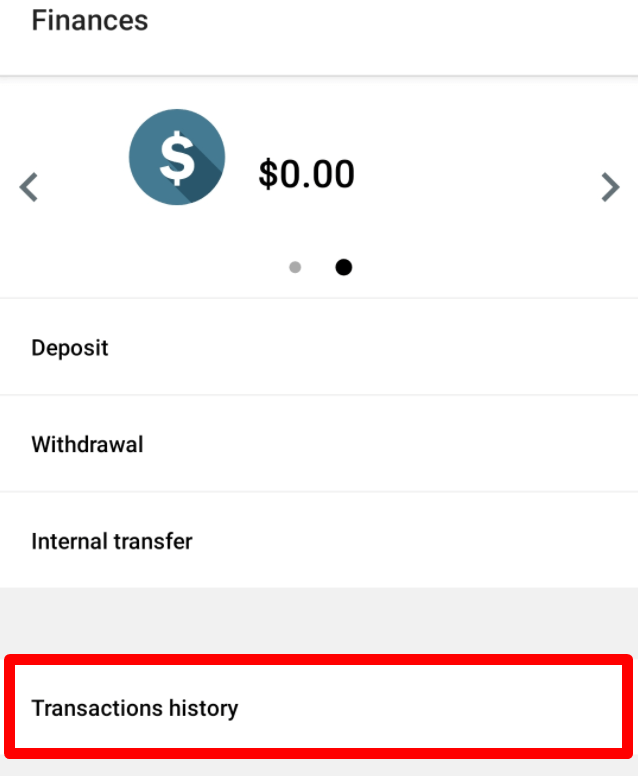
Veuillez noter que les frais de retrait dépendent du mode de paiement choisi.
Conformément à l'article
5.2.7 du Contrat Client, si votre compte a été approvisionné par carte bancaire, une copie de votre carte est nécessaire pour effectuer un retrait. Cette copie doit comporter les six premiers et les quatre derniers chiffres du numéro de carte, le nom du titulaire, la date d'expiration et sa signature.
Veuillez masquer le code CVV au dos de votre carte; nous n'en avons pas besoin. Seule votre signature, figurant au dos de votre carte, est nécessaire pour confirmer sa validité.
Commerce
J'ai oublié mon mot de passe de trading (Espace personnel mobile)
Pour récupérer le mot de passe de votre compte de trading, veuillez cliquer sur votre compte de trading dans le tableau de bord.
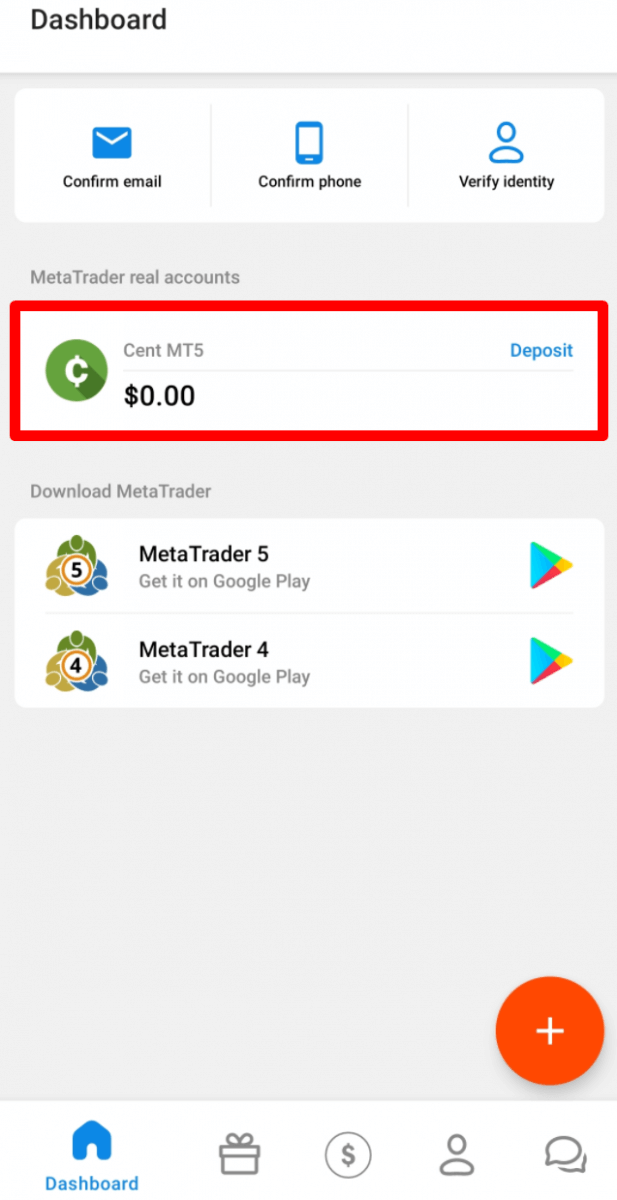
Sur la page des paramètres du compte ouvert, vous verrez le bouton «Modifier le mot de passe MetaTrader» dans la section «Paramètres MetaTrader».
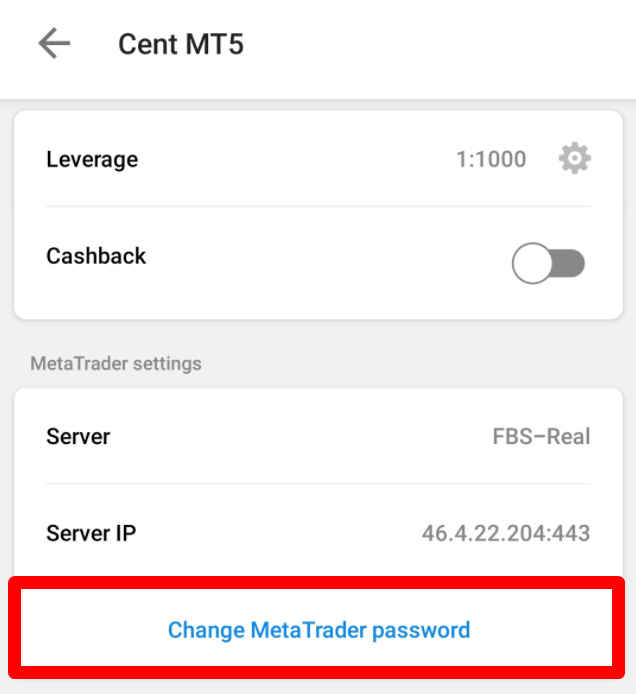
En cliquant sur le bouton, une fenêtre d'avertissement s'affichera. Cliquez sur «OK» si vous souhaitez générer un nouveau mot de passe de trading pour ce compte.
La page contenant les informations du nouveau compte de trading s'affichera.
J'ai oublié mon mot de passe d'accès à mon espace personnel.
Pour récupérer votre mot de passe d'espace personnel, veuillez cliquer sur le lien «Récupération du mot de passe».
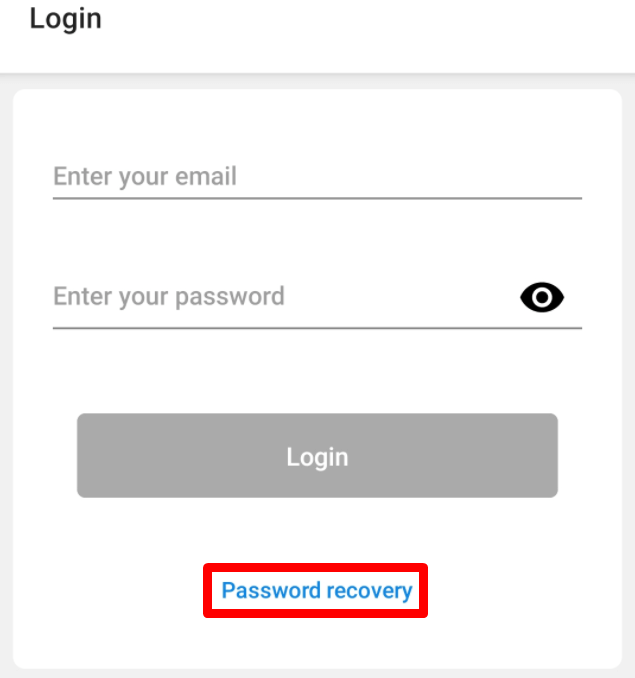
Veuillez saisir l'adresse e-mail associée à votre Espace Personnel et cliquer sur «Recevoir l'e-mail de récupération».
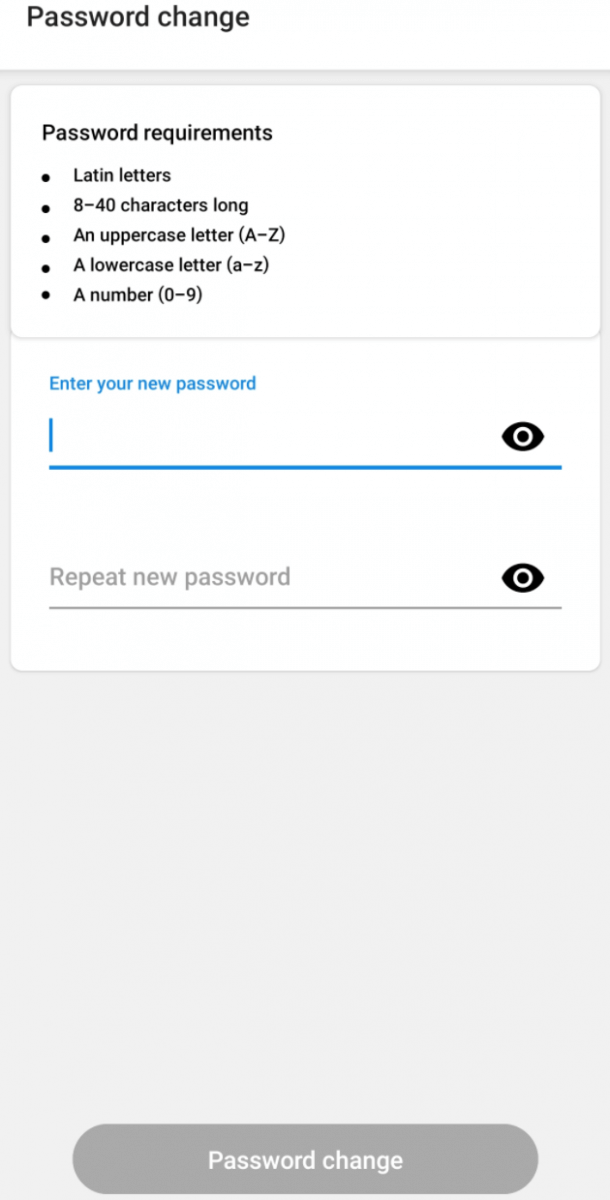
Vous recevrez ensuite un e-mail contenant un lien de récupération de mot de passe. Cliquez sur ce lien. Vous serez redirigé vers une page où vous pourrez saisir votre nouveau mot de passe et le confirmer.
J'ai oublié mon code PIN pour l'application Espace personnel FBS
Si vous avez oublié votre code PIN, vous pouvez vous connecter à votre compte en quelques étapes grâce à votre adresse e-mail et votre mot de passe FBS. Veuillez noter que, pour des raisons de sécurité, nous ne conservons aucun mot de passe ni code PIN. Vous pouvez toutefois en créer un nouveau.
Pour ce faire, veuillez suivre les étapes suivantes:
1. Ouvrez l’application Espace personnel FBS.
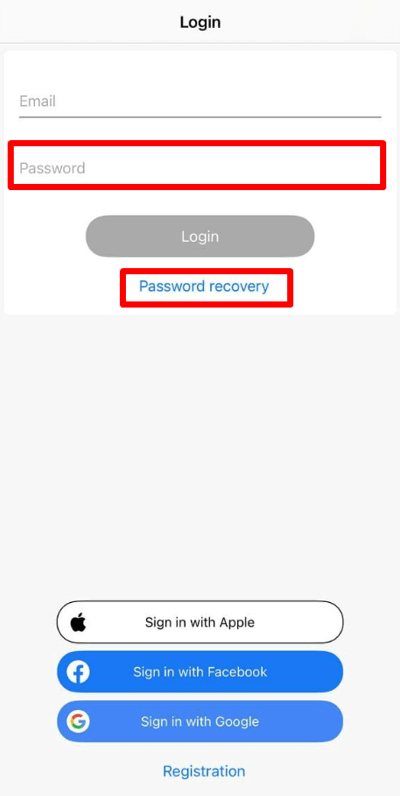
2. Cliquez sur le bouton situé en bas à gauche, comme indiqué dans la capture d’écran ci-dessous:
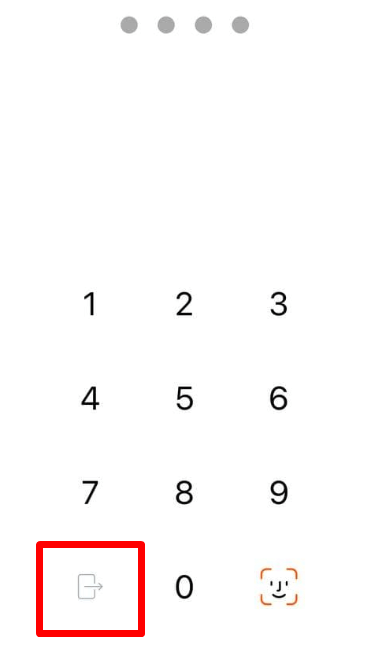
3. Vous serez redirigé vers la fenêtre de connexion;
4. Là, vous pourrez soit saisir le mot de passe de votre compte FBS, soit le récupérer en cliquant sur le bouton «Récupération du mot de passe».
Je souhaite ouvrir un nouveau compte dans l'Espace Personnel FBS (mobile).
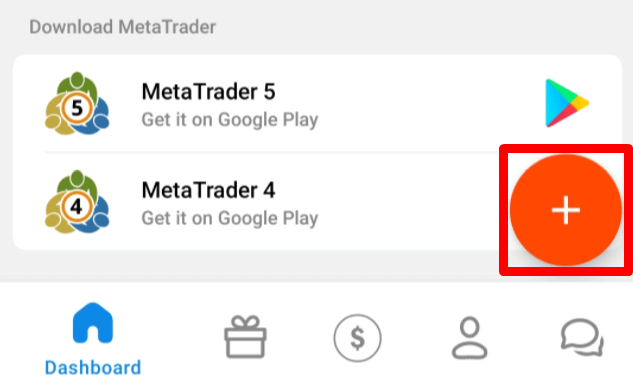
Vous pouvez ouvrir un nouveau compte depuis votre tableau de bord.
Pour ce faire, veuillez trouver le bouton d'action flottant «+» en bas à droite de l'écran sur Android ou le bouton «+» en haut à droite de l'écran sur iOS.
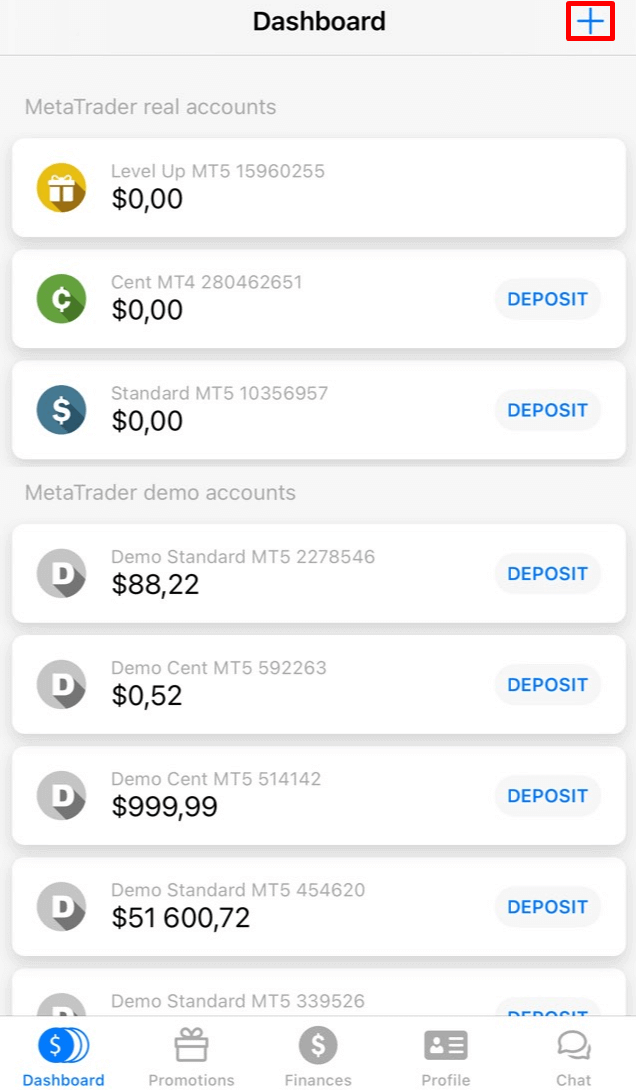
Sur la page qui s'ouvre, choisissez d'abord la section «Réel» ou «Démo». Sélectionnez ensuite le type de compte.
Vous serez redirigé vers la page d'ouverture de compte. Selon le type de compte, vous pourrez choisir la version de MetaTrader, la devise du compte, l'effet de levier et le solde initial (pour les comptes de démonstration). Une fois le compte configuré, cliquez sur le bouton «Créer un compte».
Veuillez noter que vous pouvez ouvrir jusqu'à 10 comptes de chaque type dans un même espace personnel si deux conditions sont remplies:
Votre espace personnel est vérifié.
Le dépôt total sur tous vos comptes est de 100 $ ou plus.
Je souhaite essayer un compte démo dans l'espace personnel FBS (mobile).
Vous pouvez ouvrir un compte démo depuis votre tableau de bord.
Pour ce faire, veuillez trouver le bouton d'action flottant «+» en bas à droite de l'écran sur Android ou le bouton «+» en haut à droite de l'écran sur iOS.
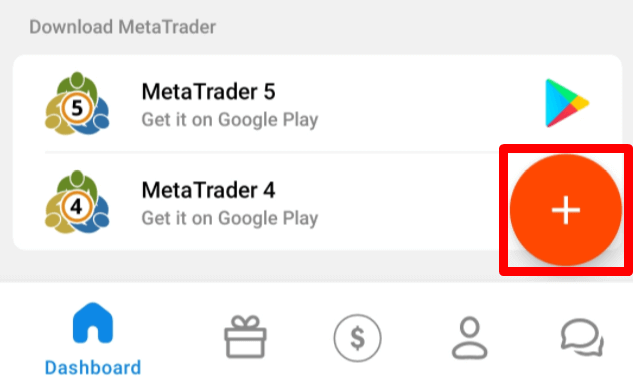
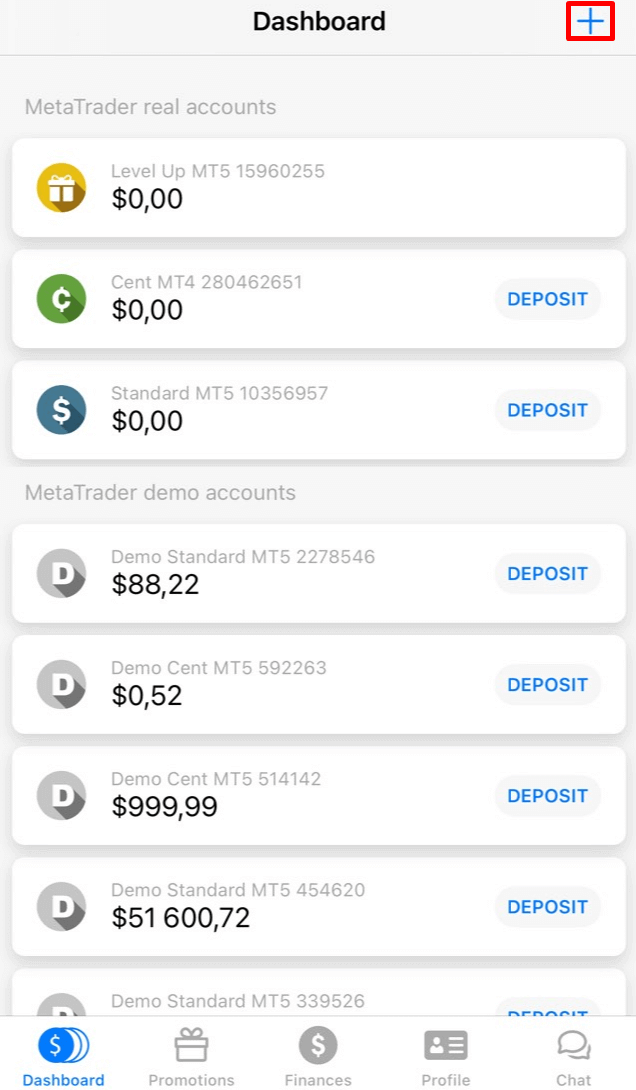
Sur la page qui s'affiche, sélectionnez d'abord la section Démo. Choisissez ensuite le type de compte.
Vous serez redirigé vers la page d'ouverture de compte. Selon le type de compte, vous pourrez alors choisir la version de MetaTrader, l'effet de levier et le solde initial. Une fois le compte configuré, cliquez sur le bouton «Créer un compte».
Combien de comptes puis-je ouvrir ?
Vous pouvez ouvrir jusqu'à 10 comptes de trading de chaque type au sein d'un même espace personnel si 2 conditions sont remplies:
Votre espace personnel est vérifié.
Le dépôt total sur tous vos comptes est de 100 $ ou plus.
Sinon, vous ne pouvez ouvrir qu'un seul compte de chaque type (Cent, Micro, Standard, Zero Spread, ECN).
Veuillez noter que chaque client ne peut enregistrer qu'un seul Espace Personnel.
Quel compte choisir ?
Nous proposons 5 types de comptes, visibles sur notre site: Standard, Cent, Micro, Zero spread et ECN.
Le compte Standard offre un spread variable sans commission. Avec ce compte, vous pouvez trader avec un effet de levier maximal (1:3000).
Le compte Cent offre également un spread variable et aucune commission, mais attention: vous tradez en centimes! Par exemple, si vous déposez 10$ sur un compte Cent, cela apparaîtra comme 1000 sur la plateforme de trading, ce qui signifie que vous traderez avec 1000 centimes. L’effet de levier maximal pour le compte Cent est de 1:1000.
Le compte Cent est idéal pour les débutants; il vous permet de commencer à trader avec de petits investissements. Ce compte est également adapté au scalping.
Le compte ECN offre les spreads les plus bas, une exécution des ordres ultra-rapide et une commission fixe de 6$ par lot tradé. L’effet de levier maximal pour le compte ECN est de 1:500. Ce type de compte est idéal pour les traders expérimentés et particulièrement adapté au scalping.
Un compte micro propose un spread fixe et aucune commission. Son effet de levier maximal est de 1:3000.
Un
compte Zero Spread, quant à lui, ne propose aucun spread, mais applique une commission. Celle-ci s'élève à 20 $ par lot et varie selon l'instrument de trading. L'effet de levier maximal pour un compte Zero Spread est également de 1:3000.
Veuillez noter que, conformément à la Convention Client (p. 3.3.8), pour les instruments à spread ou commission fixes, la Société se réserve le droit d'augmenter le spread si celui du contrat de base dépasse le spread fixe.
Nous vous souhaitons de belles performances de trading!
Comment puis-je modifier l'effet de levier de mon compte?
Veuillez noter que vous pouvez modifier votre effet de levier dans les paramètres de votre compte, sur la page dédiée de votre Espace Personnel.
Voici comment procéder:
1. Ouvrez les paramètres du compte en cliquant sur le compte souhaité dans le Tableau de bord.
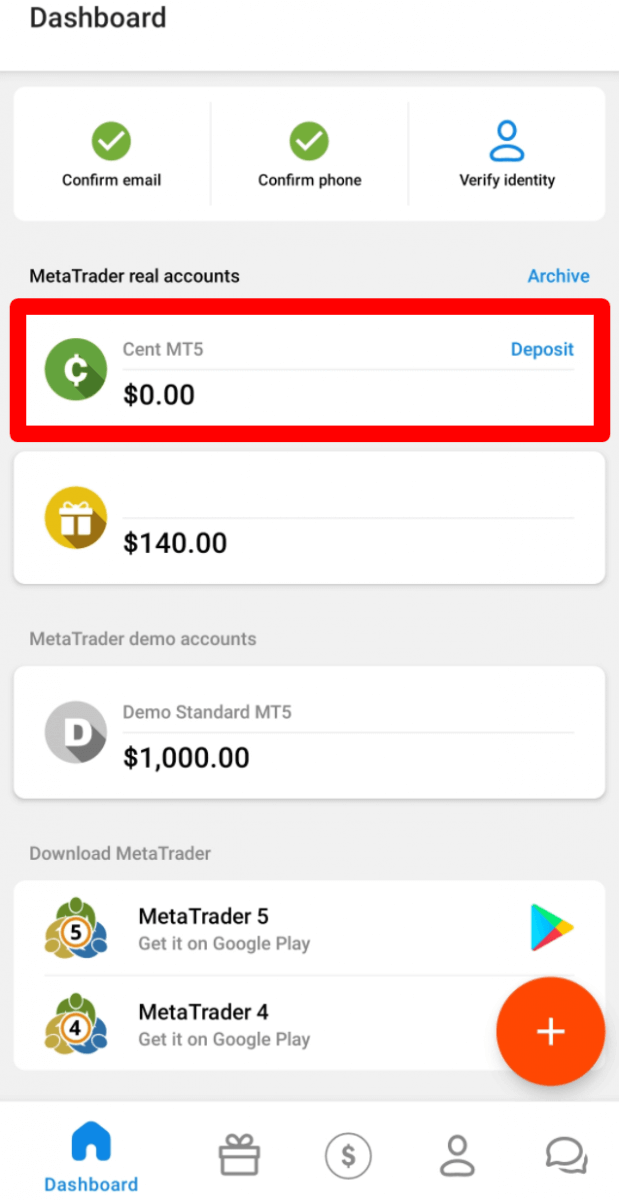
Trouvez «Effet de levier» dans la section «Paramètres du compte» et cliquez sur le lien correspondant à l’effet de levier actuel.
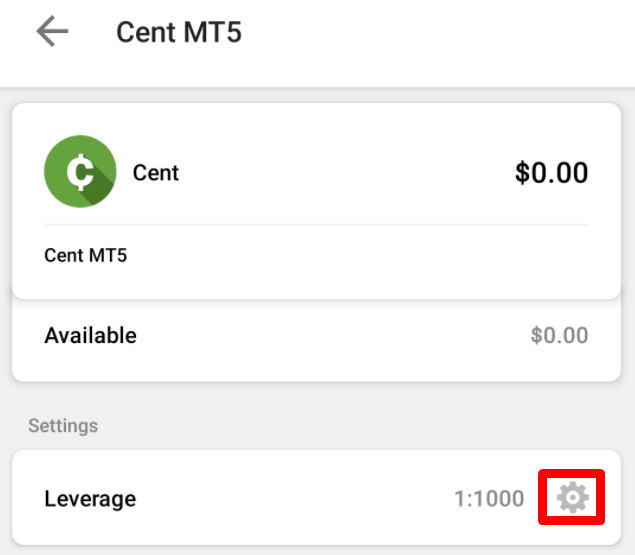
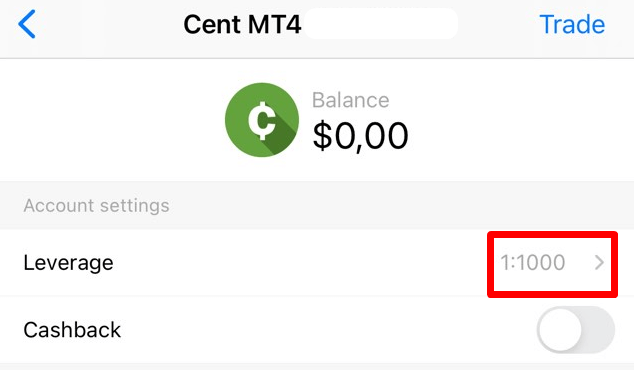
Réglez le levier nécessaire et appuyez sur le bouton «Confirmer».
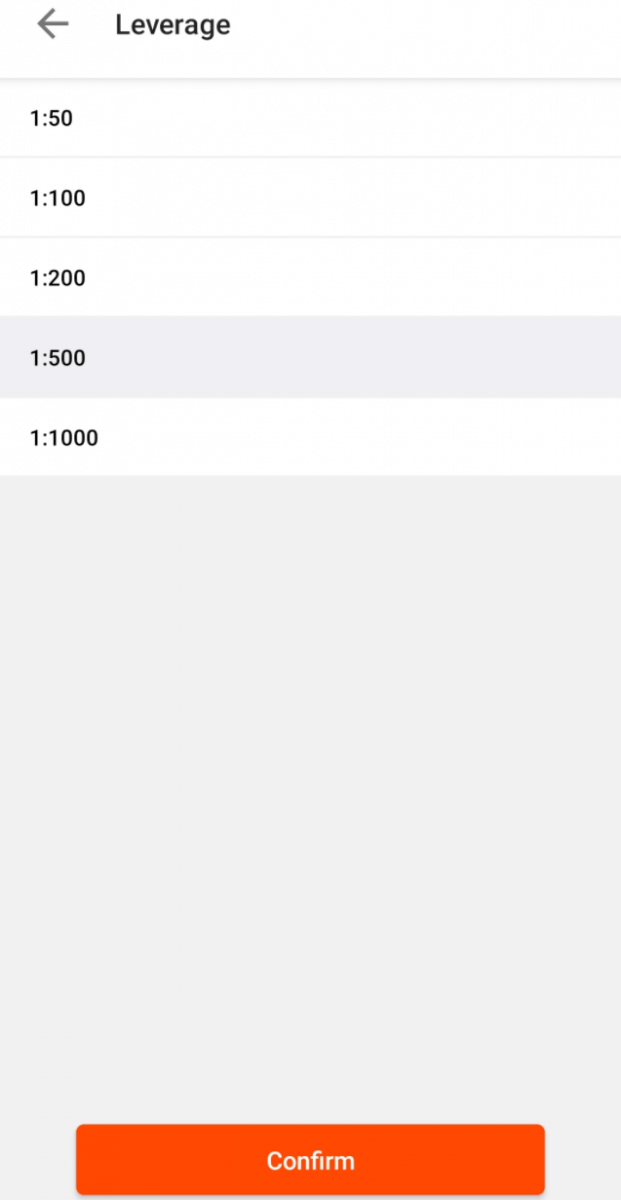
Veuillez noter que la modification de l'effet de levier n'est possible qu'une seule fois par 24 heures et uniquement si vous n'avez aucune position ouverte.
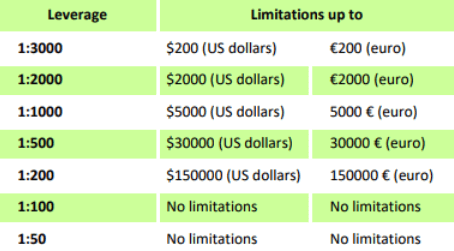
Nous tenons à vous rappeler que nous appliquons une réglementation spécifique en matière d'effet de levier, en lien avec le montant des capitaux propres. La société est en droit de modifier l'effet de levier des positions déjà ouvertes ainsi que des positions rouvertes, conformément à ces limitations.
Je souhaite modifier l'adresse e-mail de mon espace personnel.
Vous pouvez modifier l'adresse e-mail de votre Espace Personnel uniquement si elle n'a pas encore été confirmée. Dans ce cas, un nouvel e-mail de confirmation d'inscription sera envoyé à votre nouvelle adresse.
Veuillez noter que, malheureusement, l'option de modification de votre adresse e-mail n'est pas disponible dans le système de l'Espace Personnel si votre identité a déjà été confirmée.
Nous pouvons modifier votre adresse e-mail manuellement, notamment en cas d'erreur de saisie.
Si vous ne souhaitez pas utiliser votre adresse e-mail actuelle, vous pouvez par exemple créer un nouvel Espace Personnel avec une adresse différente afin de continuer à utiliser toutes les fonctionnalités de gestion de votre compte.
Si vous devez modifier votre adresse e-mail, veuillez nous envoyer une demande de modification d'adresse e-mail contenant les informations suivantes:
Votre nom complet ;
Votre numéro de compte.
Votre adresse e-mail actuelle de votre espace personnel;
Votre adresse e-mail correcte;
La raison exacte pour laquelle vous souhaitez changer votre adresse e-mail.
La confirmation que vous ne pouvez plus utiliser votre adresse e-mail actuelle (si votre adresse e-mail actuelle a été fermée) ;
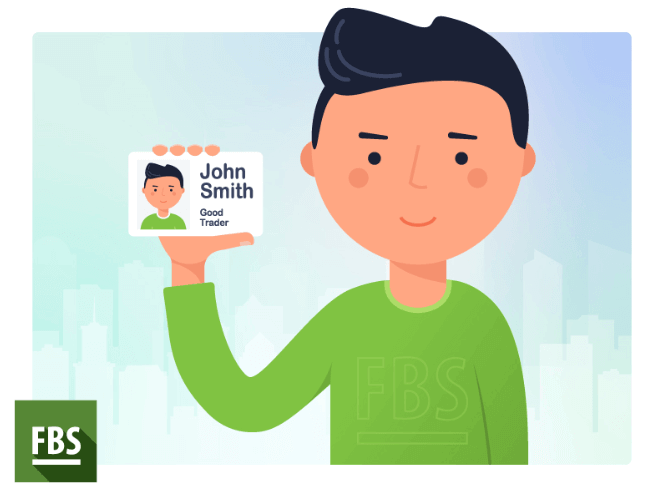
Une photo où vous tenez votre passeport/carte d'identité (ou tout autre document servant à la vérification de votre identité) près de votre visage. Comme ceci:
Je ne trouve pas mon compte
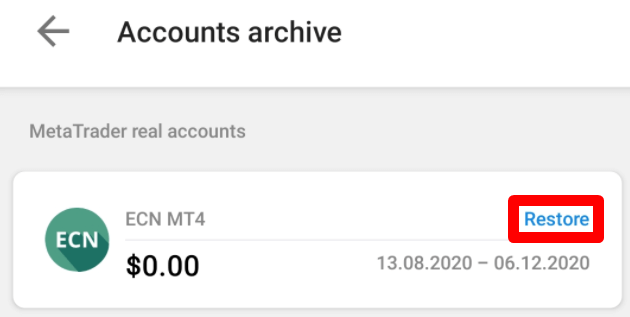
Il semblerait que votre compte ait été archivé.
Veuillez noter que les comptes Real sont automatiquement archivés après 90 jours d'inactivité.
Pour restaurer votre compte:
1. Veuillez vous rendre dans la section «Archives» du tableau de bord.
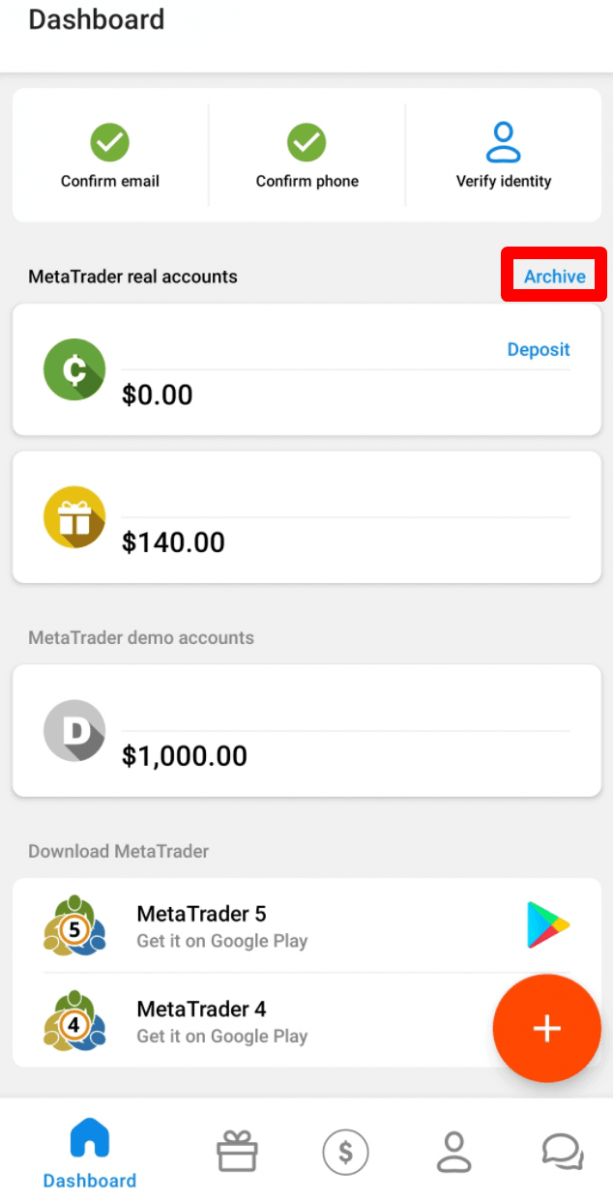
2. Choisissez le numéro de compte souhaité et cliquez sur le bouton «Restaurer».
Nous vous rappelons que les comptes de démonstration pour la plateforme MetaTrader4 sont valides pendant une période déterminée (variable selon le type de compte), après quoi ils sont automatiquement supprimés.
Période de validité:
Norme de démonstration |
40 |
Démo Cent |
40 |
Démo Ecn |
45 |
Démo zéro spread |
45 |
Démo Micro |
45 |
Compte démo |
25 |
Dans ce cas, nous vous recommandons d'ouvrir un nouveau compte de démonstration.
Les comptes de démonstration pour la plateforme MetaTrader 5 peuvent être archivés ou supprimés après une période définie à la discrétion de l'entreprise.
Je souhaite modifier mon type de compte dans l'espace personnel FBS (web).
Malheureusement, il n'est pas possible de modifier le type de compte.
Cependant, vous pouvez ouvrir un nouveau compte du type souhaité depuis votre Espace personnel.
Vous pourrez ensuite transférer des fonds de votre compte actuel vers le nouveau compte via la fonction «Virement interne» de votre Espace personnel.
Je souhaite supprimer mon compte
Veuillez noter que FBS ne ferme aucun compte afin que vous puissiez y accéder à nouveau à tout moment. Si vous n'avez plus besoin de votre compte, vous pouvez cesser de l'utiliser; il sera archivé après 90jours d'inactivité.
Nous vous rappelons que les comptes de démonstration pour la plateforme MetaTrader4 sont valides pendant une période déterminée (variable selon le type de compte), après quoi ils sont automatiquement supprimés.
Période de validité:
Démo Standard |
40 |
Démo Cent |
40 |
Démo Ecn |
45 |
Démo zéro spread |
45 |
Démo Micro |
45 |
Compte démo |
25 |
Dans ce cas, nous pourrions vous recommander d'ouvrir un nouveau compte de démonstration.
Les comptes de démonstration pour la plateforme MetaTrader 5 peuvent être archivés ou supprimés après une période définie à la discrétion de l'entreprise.
Conclusion : Votre compagnon de trading mobile, en toute simplicité
L'application mobile FBS Espace Personnel est conçue pour offrir flexibilité, rapidité et contrôle aux traders qui ont besoin de gérer leurs comptes en mobilité.
Cette FAQ, qui répond aux questions les plus fréquentes, vise à vous donner les connaissances et la confiance nécessaires pour utiliser l'application efficacement. Grâce à ses fonctionnalités robustes et à sa sécurité renforcée, FBS vous permet de rester connecté à votre compte de trading, où que vous soyez et à tout moment.