FBS innskráning og viðskipti - Fáðu aðgang að reikningnum þínum og verslaðu með gjaldeyri
Skrifað af

Rannsakandi á netviðskiptavettvangi og leiðsögumaður
Rannsakar miðlaravettvang og viðskiptareikningakerfi.
Að fá öruggan aðgang að viðskiptavinnusvæðinu þínu er nauðsynlegt skref áður en þú leggur inn lifandi gjaldeyrispantanir. Margir kaupmenn missa viðskiptatækifæri vegna tveggja þátta hvetja, gleymt lykilorð, tímaloka eða ruglings á milli kynningar og lifandi umhverfi. Þessi kynning fjallar um hagnýtar aðgerðir til að leysa algenga innskráningarloka, staðfesta reiðubúinn reikning og draga úr aðgangsnúningi þannig að innkoma þín á markaðinn sé áreiðanleg og endurtekin. Þú munt einnig læra hvernig á að túlka algeng villuboð og hvenær á að hafa samband við þjónustudeild.
Eftir að hafa fjallað um örugga innskráningu og endurheimt lykilorðs, leiðir greinin þig í gegnum fljótlegasta leiðina til að setja gjaldeyrisviðskipti frá vef- og farsímakerfum: að velja réttan reikning (sýnishorn á móti lifandi), velja tæki, velja pöntunartegund og beita grunn áhættustýringum eins og stöðvunartapi og stöðustærð. Það felur einnig í sér skjótar athuganir á fjármögnun reikninga og kynningarham svo þú getir æft þig án þess að hætta fjármagni, auk stuttrar áminningar um framlegð, skuldsetningu og ábyrga áhættustýringu áður en viðskipti eru í beinni.
Eftir að hafa fjallað um örugga innskráningu og endurheimt lykilorðs, leiðir greinin þig í gegnum fljótlegasta leiðina til að setja gjaldeyrisviðskipti frá vef- og farsímakerfum: að velja réttan reikning (sýnishorn á móti lifandi), velja tæki, velja pöntunartegund og beita grunn áhættustýringum eins og stöðvunartapi og stöðustærð. Það felur einnig í sér skjótar athuganir á fjármögnun reikninga og kynningarham svo þú getir æft þig án þess að hætta fjármagni, auk stuttrar áminningar um framlegð, skuldsetningu og ábyrga áhættustýringu áður en viðskipti eru í beinni.
Hvernig á að skrá sig inn í FBS
Hvernig skráir maður sig inn á FBS reikninginn?
- Farðu í FBS smáforritið eða vefsíðuna .
- Smelltu á „Innskráning“.
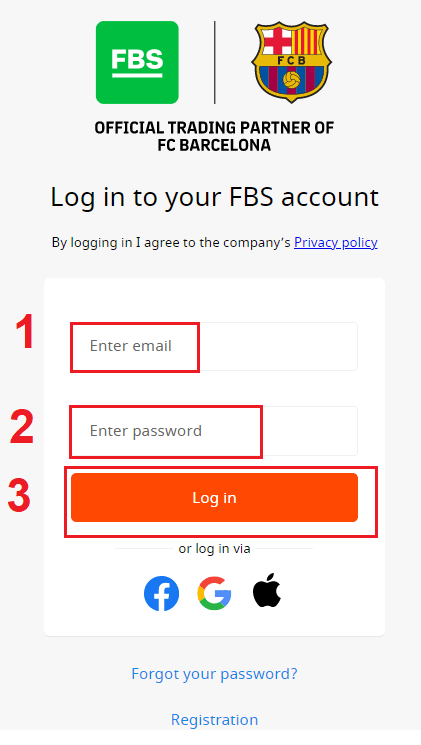
- Sláðu inn netfangið þitt og lykilorð.
- Smelltu á appelsínugula hnappinn „Innskráning“.
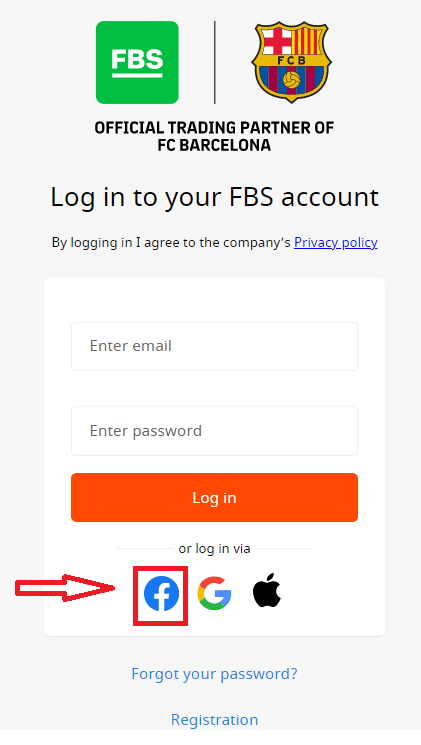
- Smelltu á „Facebook“, „Gmail“ eða „Apple“ til að skrá þig inn í gegnum samfélagsmiðla.
- Ef þú gleymdir lykilorðinu þínu skaltu smella á „ Gleymt lykilorð “.
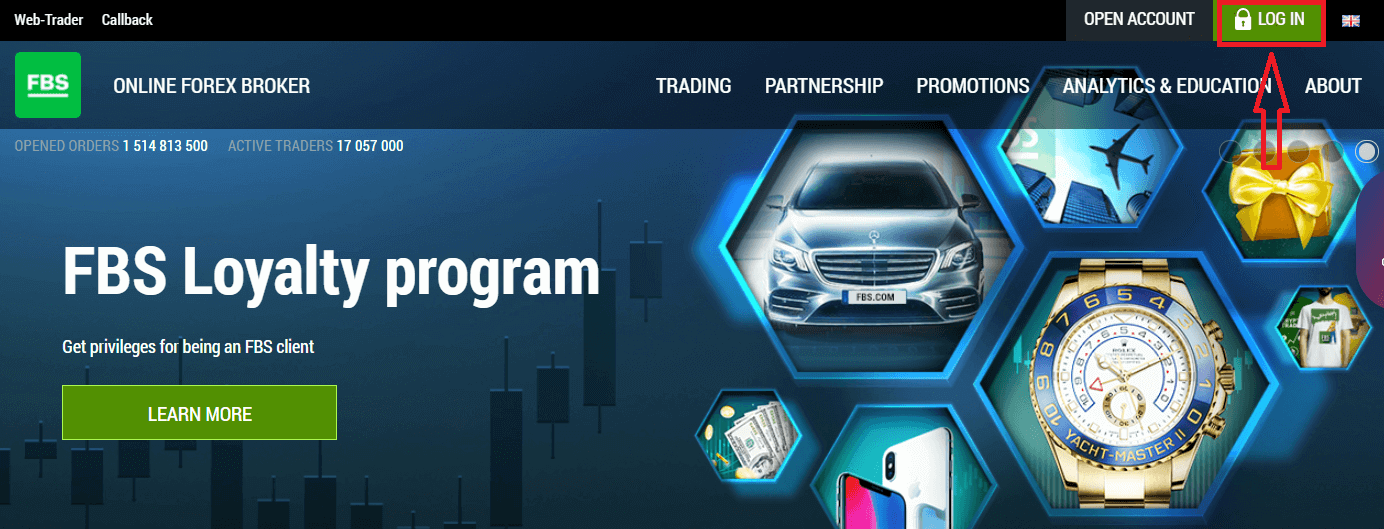
Til að skrá þig inn á FBS þarftu að fara í viðskiptavettvangsforritið eða vefsíðuna . Til að skrá þig inn á persónulegan reikning (innskráningu) verður þú að smella á «INNSKRÁNING». Á aðalsíðu síðunnar skaltu slá inn innskráningarupplýsingar (netfang) og lykilorð sem þú gafst upp við skráningu.
Hvernig skráir maður sig inn á FBS með Facebook?
Þú getur líka skráð þig inn á vefsíðuna með persónulegum Facebook reikningi þínum með því að smella á Facebook merkið. Hægt er að nota Facebook samfélagsmiðlareikninginn í vef- og snjallsímaforritum.1. Smelltu á Facebook hnappinn
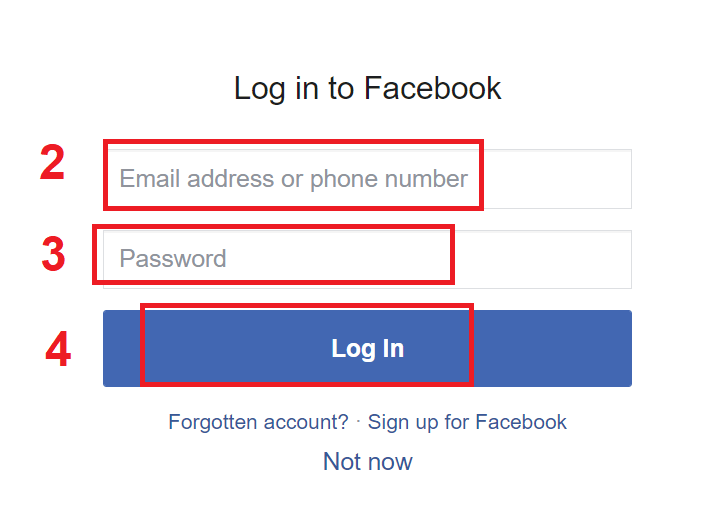
2. Innskráningargluggi Facebook opnast þar sem þú þarft að slá inn netfangið sem þú notaðir til að skrá þig á Facebook
3. Sláðu inn lykilorðið frá Facebook reikningnum þínum
4. Smelltu á „Innskráning“.
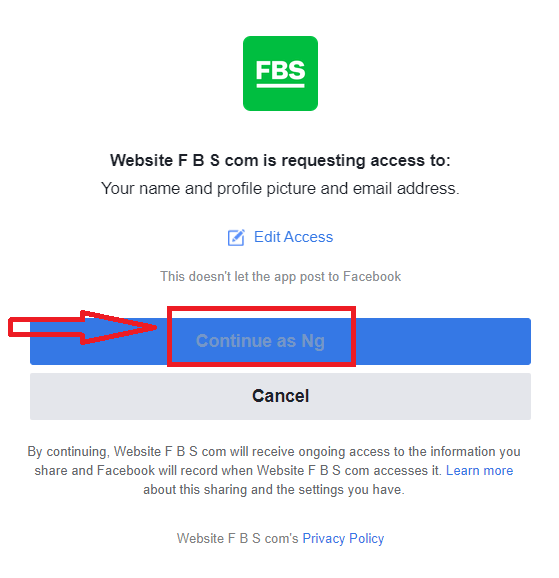
Þegar þú hefur smellt á „Innskráning“ biður FBS um aðgang að: Nafni þínu, prófílmynd og netfangi. Smelltu á Halda áfram...
Eftir það verður þú sjálfkrafa vísað á FBS vettvanginn.
Hvernig skráir maður sig inn á FBS með Gmail?
1. Til að fá heimild í gegnum Gmail reikninginn þinn þarftu að smella á Google merkið.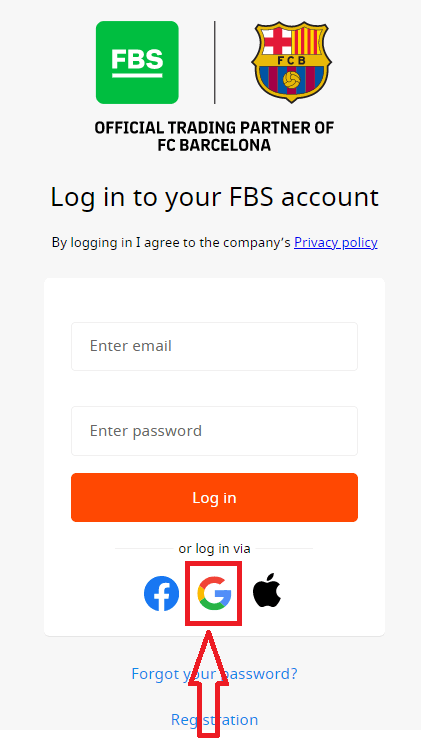
2. Í nýja glugganum sem opnast skaltu slá inn símanúmerið þitt eða netfang og smella á „Næsta“.
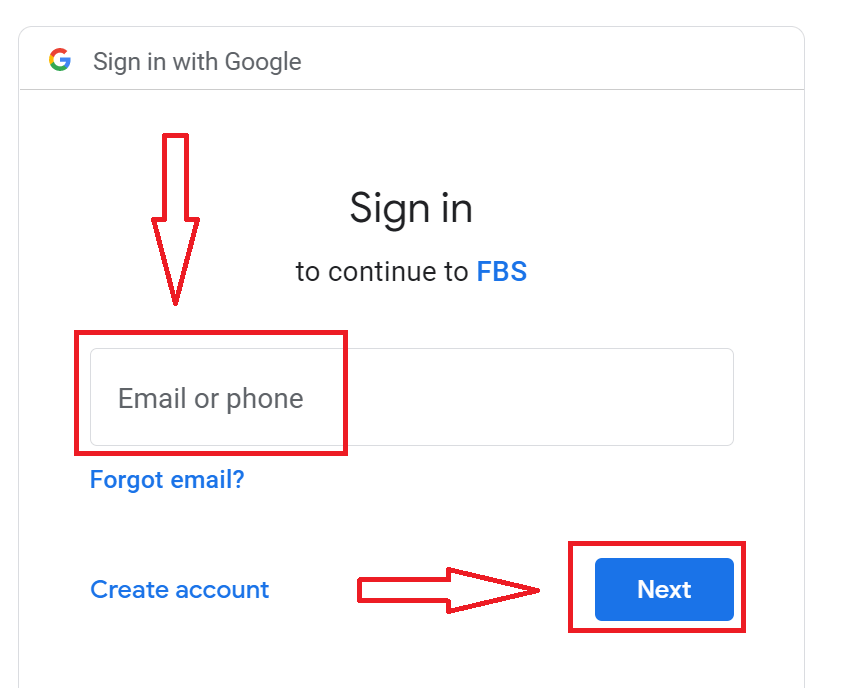
3. Sláðu síðan inn lykilorðið fyrir Google reikninginn þinn og smelltu á „Næsta“.
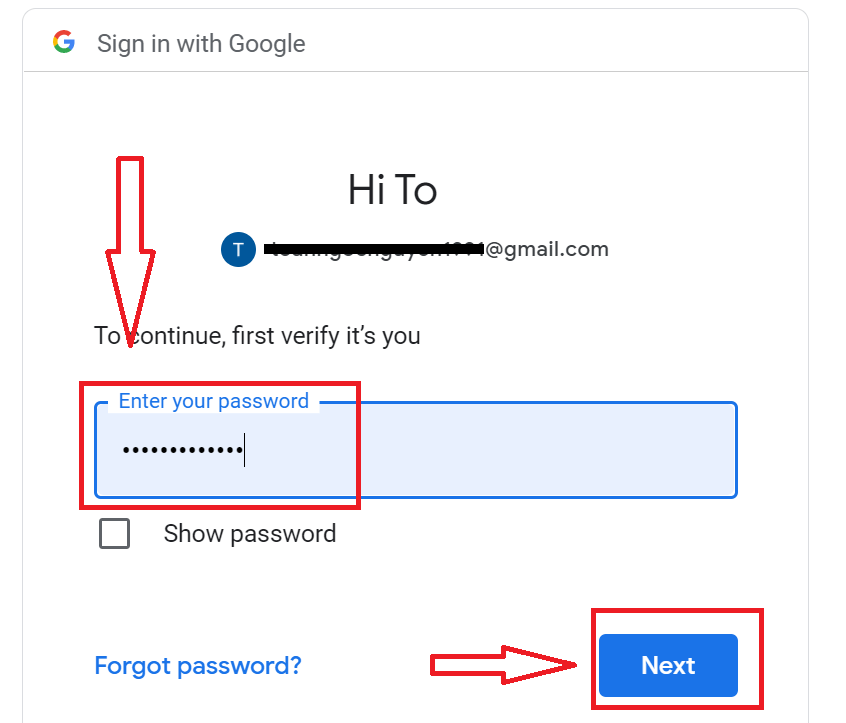
Eftir það skaltu fylgja leiðbeiningunum sem þjónustan sendi á netfangið þitt. Þú verður færður á persónulega FBS reikninginn þinn.
Hvernig skráir maður sig inn á FBS með Apple ID?
1. Til að fá heimild í gegnum Apple ID reikninginn þinn þarftu að smella á Apple merkið. 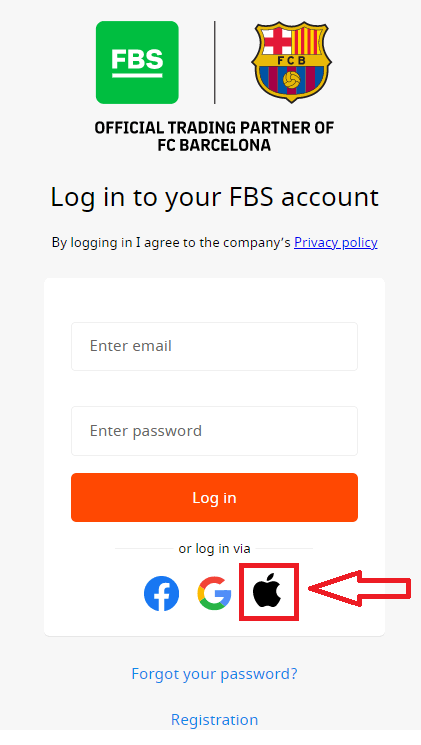
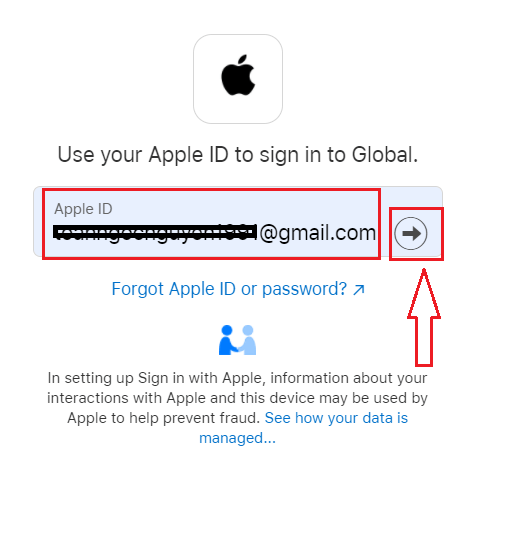
2. Í nýja glugganum sem opnast skaltu slá inn Apple ID reikninginn þinn og smella á „Næsta“.
3. Sláðu síðan inn lykilorðið fyrir Apple ID reikninginn þinn og smelltu á „Næsta“.
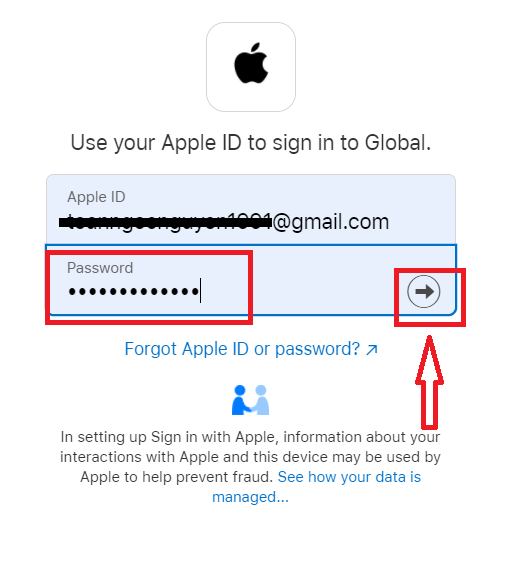
Eftir það skaltu fylgja leiðbeiningunum sem þjónustan sendi á Apple ID reikninginn þinn. Þú verður færður á persónulega FBS reikninginn þinn.
Ég gleymdi lykilorðinu mínu fyrir persónulega svæðið mitt frá FBS
Til að endurheimta lykilorðið þitt fyrir persónulega svæðið skaltu vinsamlegast smella á tengilinn .Þar skaltu slá inn netfangið sem persónulega svæðið þitt er skráð á og smella á hnappinn „Staðfesta“.
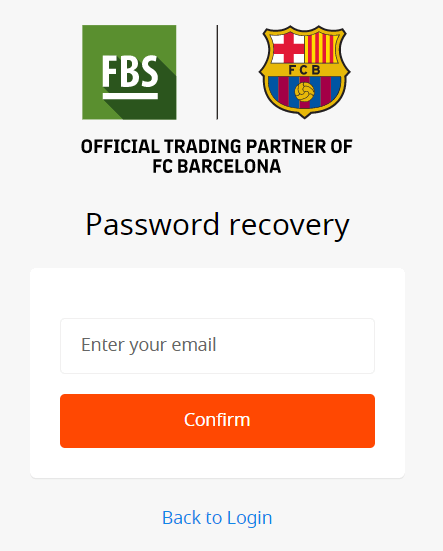
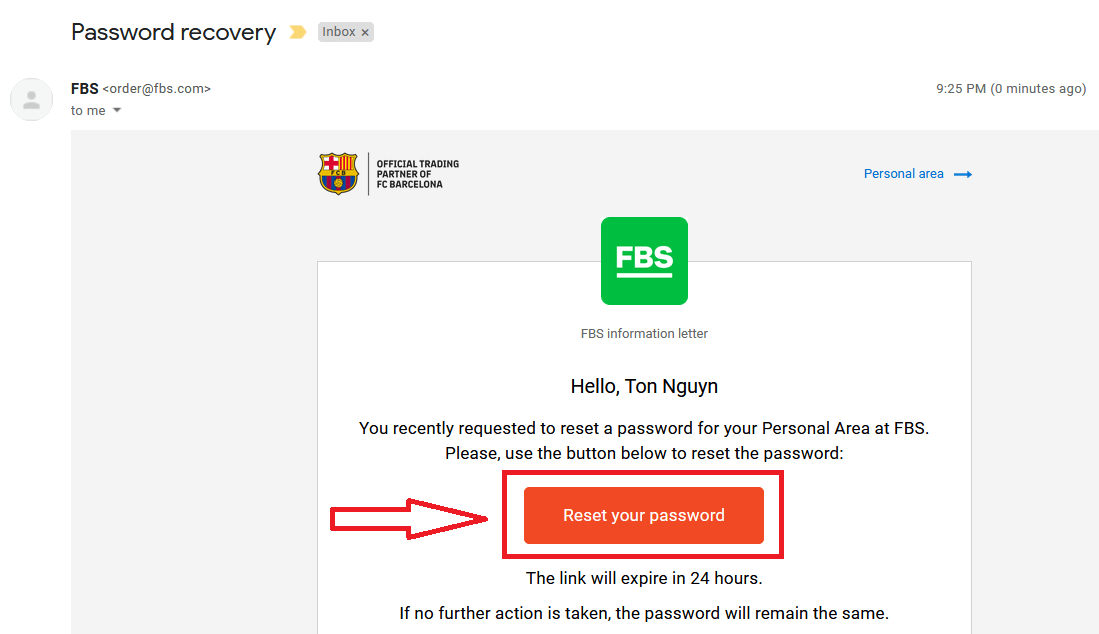
Eftir það færðu tölvupóst með tengli til að endurheimta lykilorðið. Smelltu á tengilinn.
Þú verður sendur á síðuna þar sem þú getur slegið inn nýja lykilorðið þitt fyrir persónulega svæðið og staðfest það.
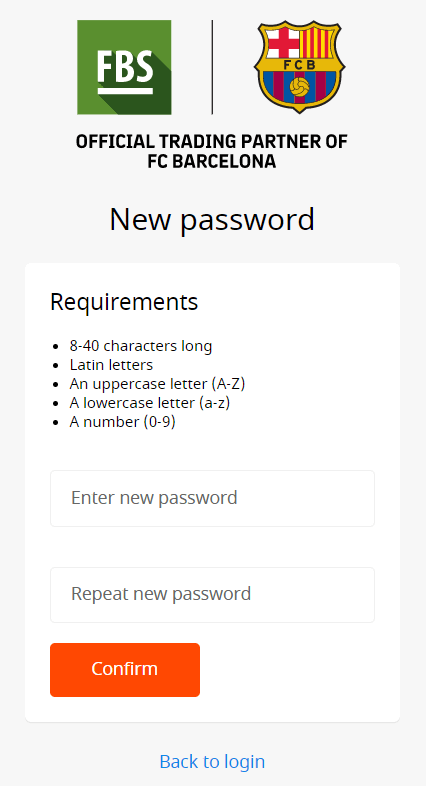
Smelltu á hnappinn „Staðfesta“. Lykilorðið þitt fyrir persónulega svæðið hefur verið breytt! Nú geturðu skráð þig inn á persónulega svæðið þitt.
Hvernig skráir maður sig inn í FBS Android appið?
Heimild á Android snjallsímakerfinu er framkvæmd á svipaðan hátt og heimild á FBS vefsíðunni. Hægt er að hlaða niður forritinu í gegnum Google Play Store á tækinu þínu, eða smella hér . Í leitarglugganum skaltu einfaldlega slá inn FBS og smella á «Setja upp». Eftir uppsetningu og ræsingu geturðu skráð þig inn í FBS Android snjallsímaforritið með því að nota netfangið þitt, Facebook, Gmail eða Apple ID.
Hvernig skráir maður sig inn í FBS iOS appið?
Þú verður að fara í App Store (iTunes) og nota FBS-lykilinn í leitinni til að finna þetta forrit, eða smella hér . Einnig þarftu að setja upp FBS forritið úr App Store. Eftir uppsetningu og ræsingu geturðu skráð þig inn í FBS iOS farsímaforritið með tölvupósti, Facebook, Gmail eða Apple ID. 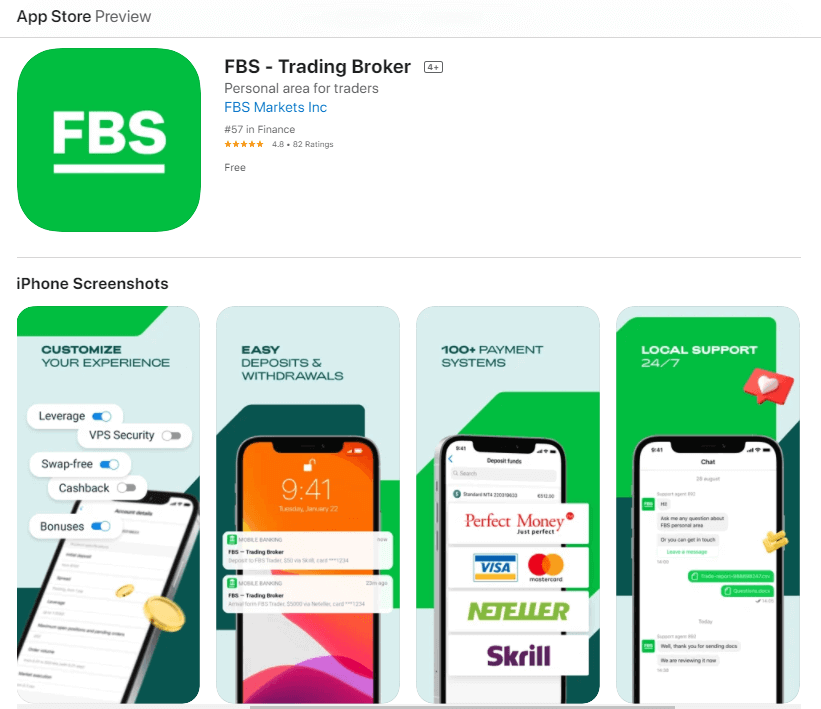
Hvernig á að eiga viðskipti með gjaldeyri í FBS
Hvernig á að leggja inn nýja pöntun í FBS MT4
1. Þegar þú opnar forritið sérðu innskráningarform sem þú þarft að fylla út með notandanafni og lykilorði. Veldu raunverulegan þjón til að skrá þig inn á raunverulegan reikning þinn og prufuþjóninn fyrir prufureikninginn þinn.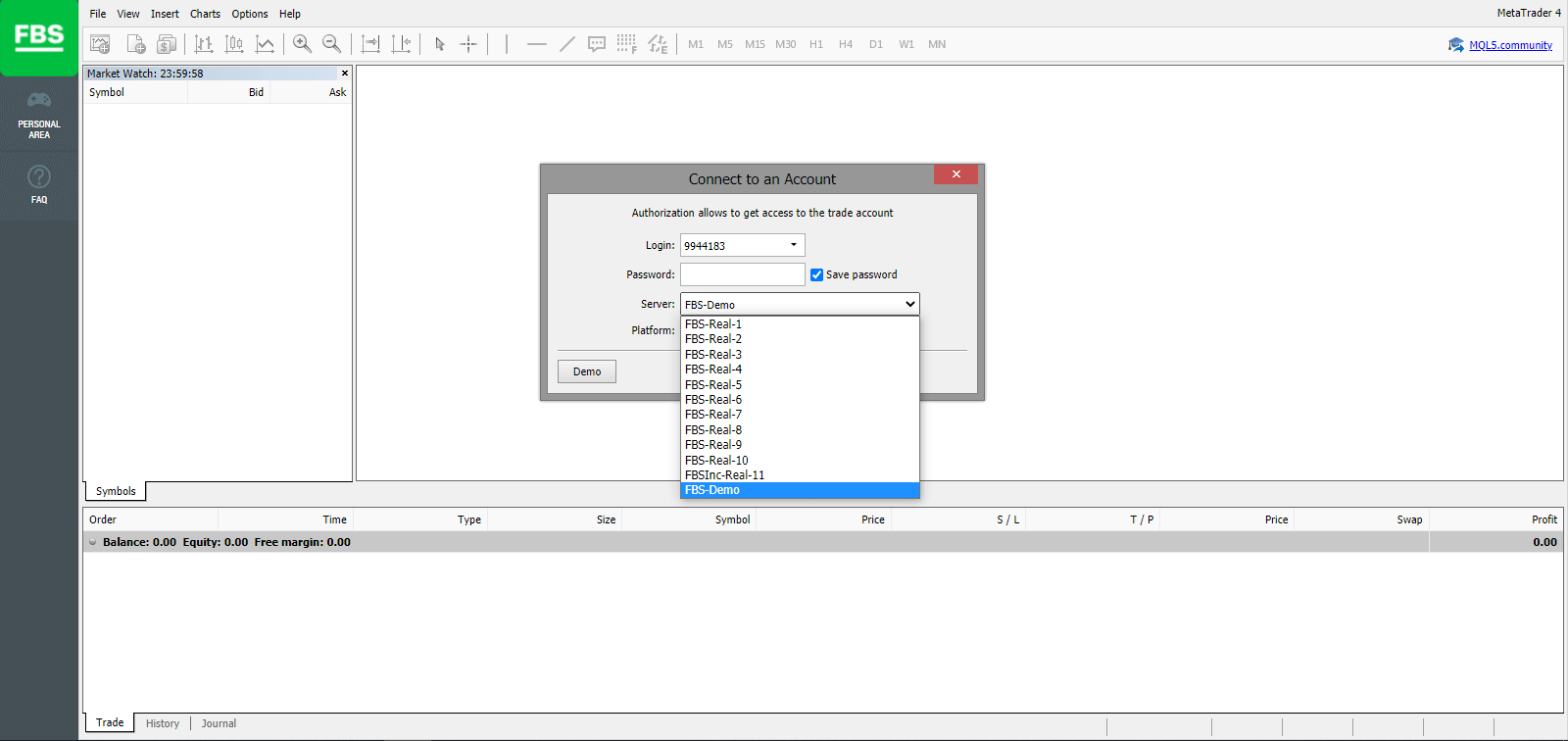
2. Athugið að í hvert skipti sem þú opnar nýjan reikning sendum við þér tölvupóst (eða ferð í reikningsstillingar í persónulegu svæði) sem inniheldur innskráningarupplýsingar (reikningsnúmer) og lykilorð reikningsins.
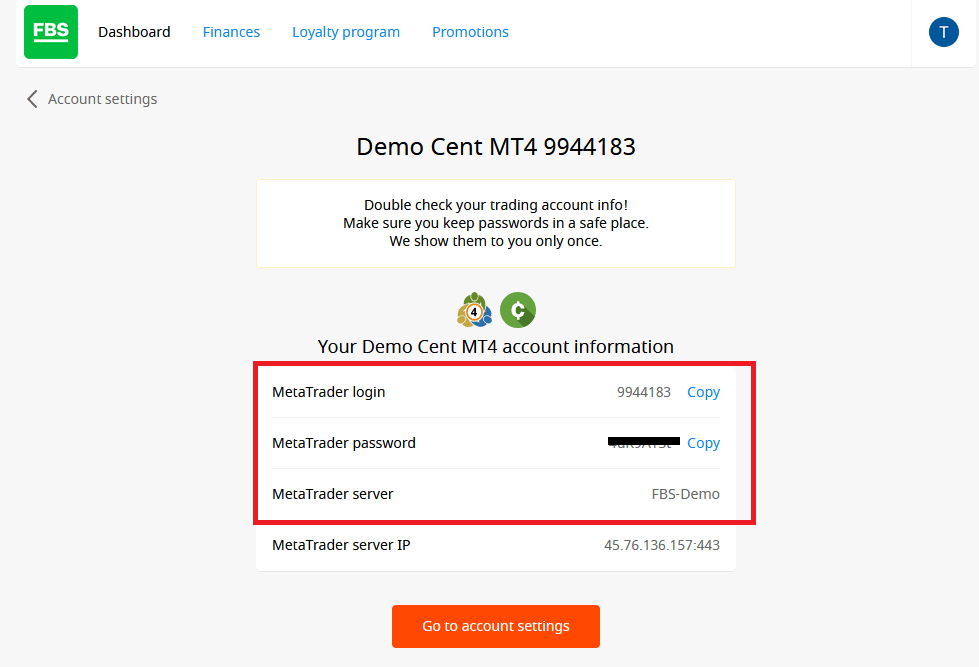
Eftir innskráningu verðurðu vísað á MetaTrader kerfið. Þú sérð stórt graf sem sýnir tiltekið gjaldmiðilspar.
3. Efst á skjánum finnur þú valmynd og tækjastiku. Notaðu tækjastikuna til að búa til pöntun, breyta tímaramma og fá aðgang að vísum.
MetaTrader 4 valmyndaspjald
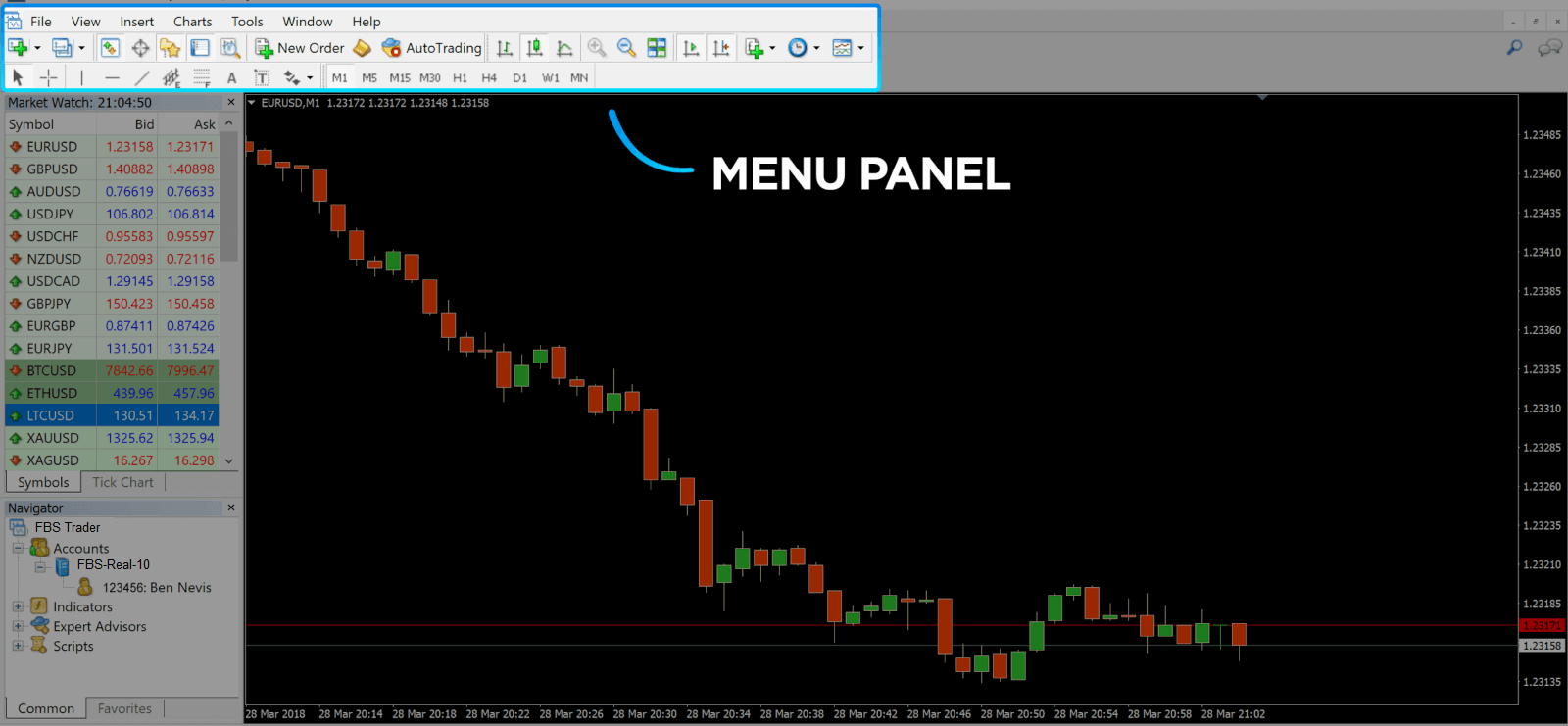
4. Markaðsvakt er að finna vinstra megin, sem sýnir mismunandi gjaldmiðilspar ásamt kaup- og söluverði þeirra.
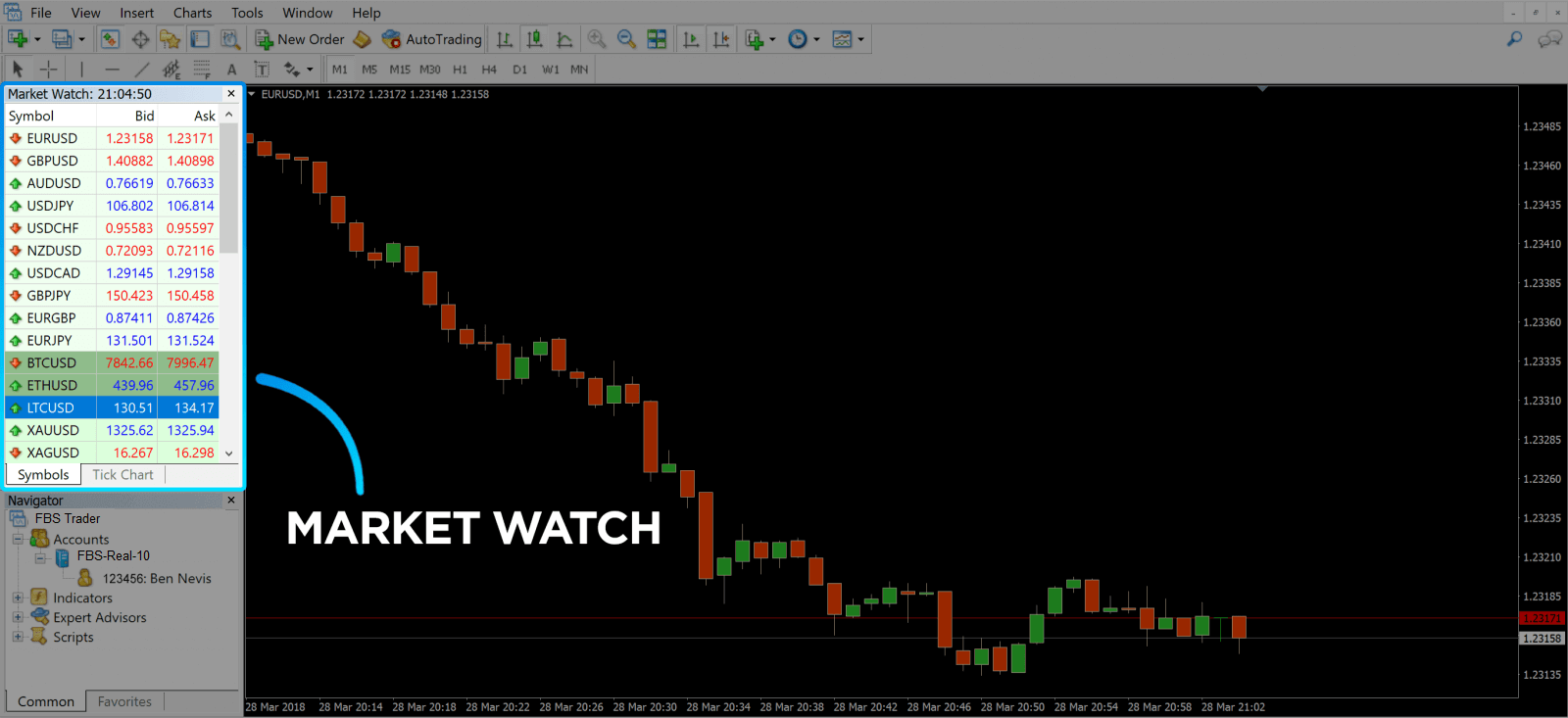
5. Söluverðið er notað til að kaupa gjaldmiðil og tilboðið er til sölu. Fyrir neðan söluverðið sérðu leiðsögukerfið þar sem þú getur stjórnað reikningunum þínum og bætt við vísum, sérfræðingum og forskriftum.
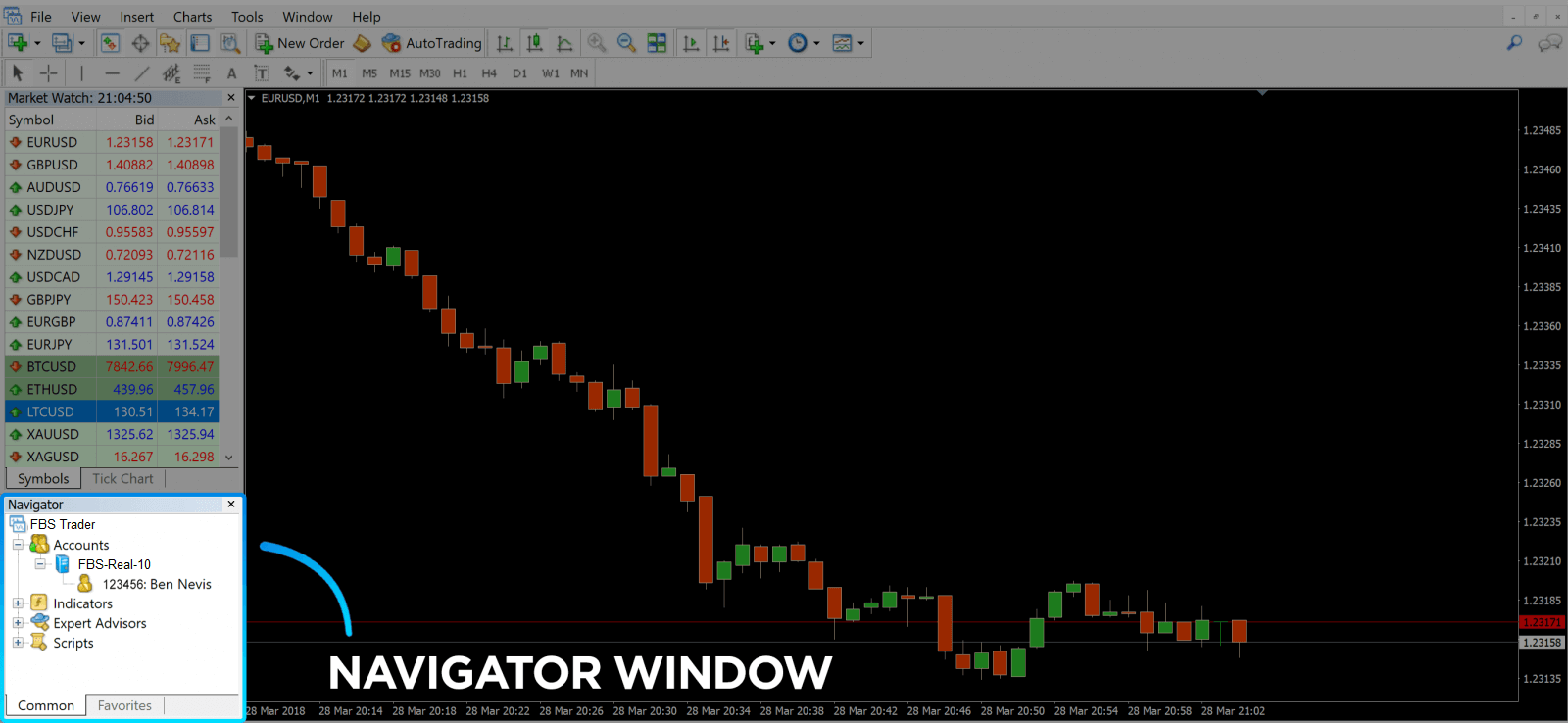
MetaTrader Navigator
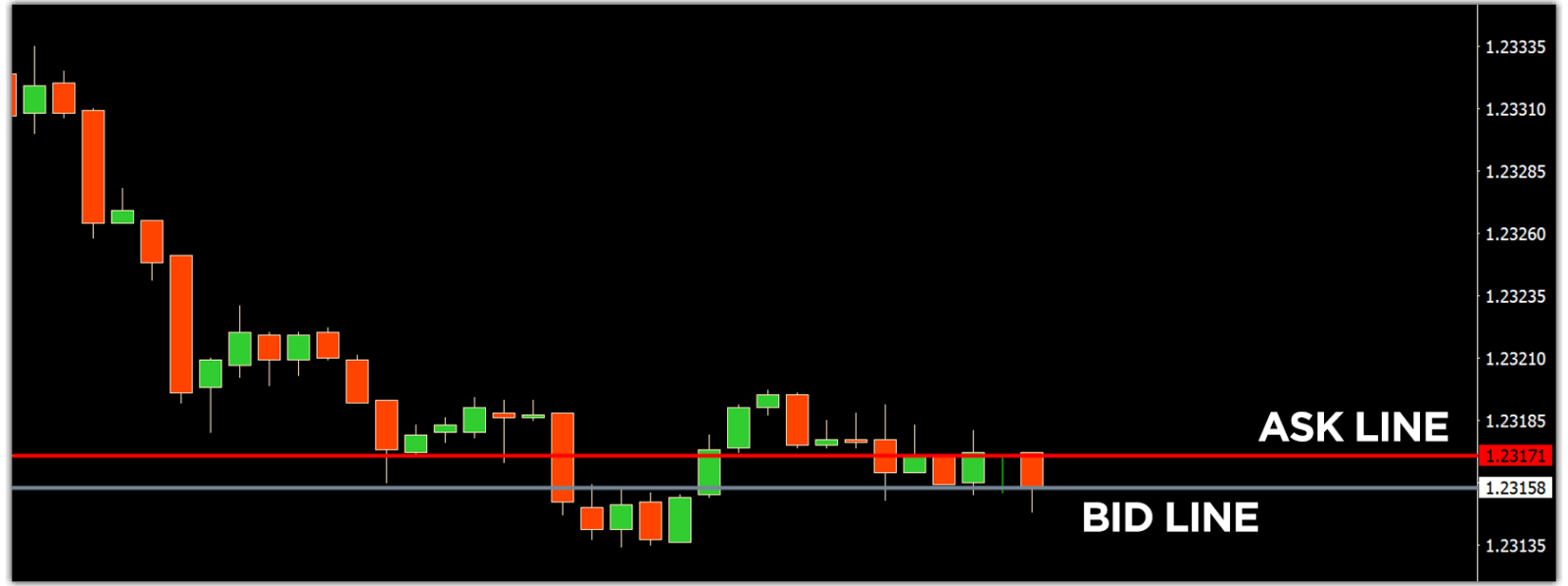
MetaTrader 4 Navigator fyrir sölu- og tilboðslínur
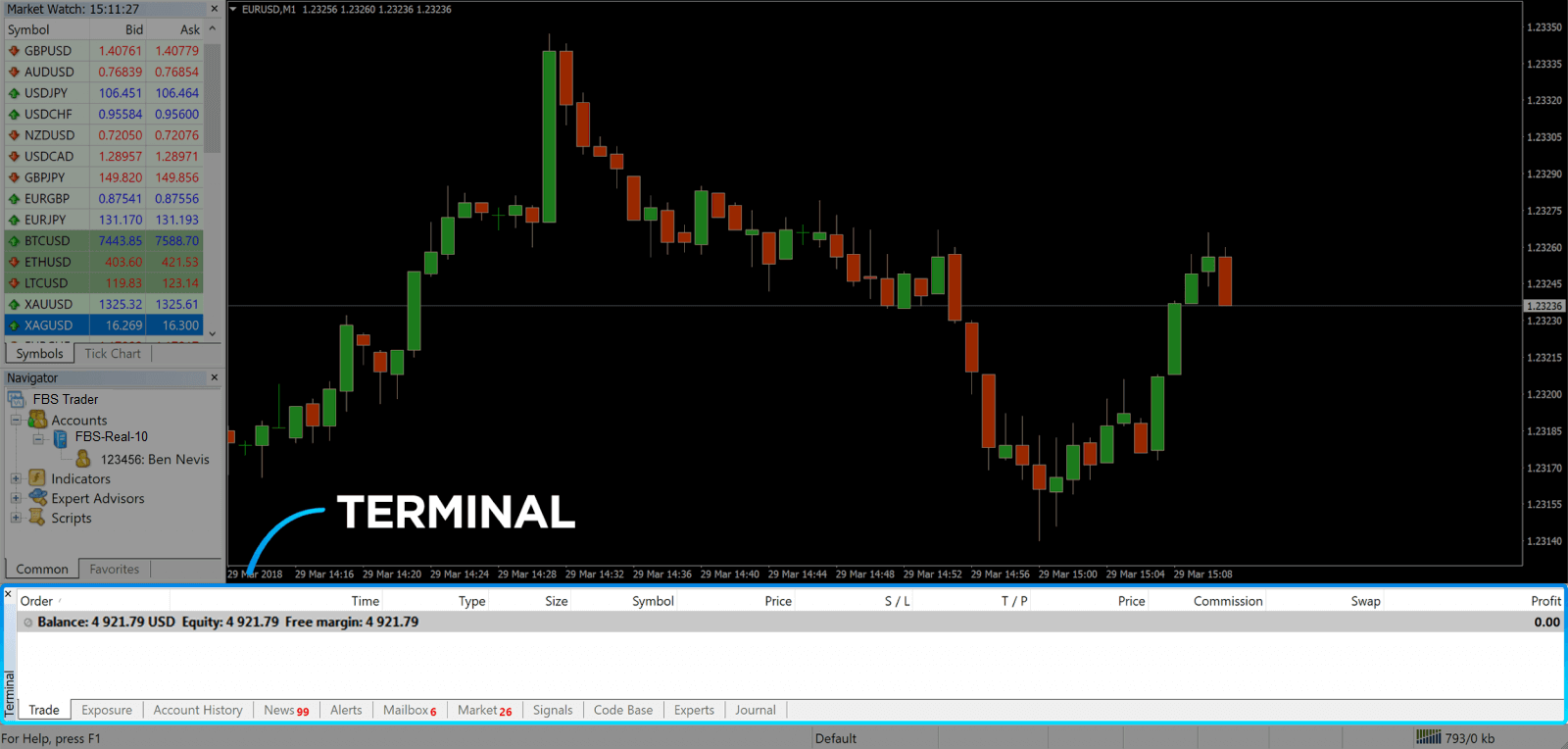
6. Neðst á skjánum er að finna Terminal -inn , sem hefur nokkra flipa til að hjálpa þér að fylgjast með nýjustu virkni, þar á meðal viðskiptum, reikningssögu, viðvörunum, pósthólfi, sérfræðingum, dagbók og svo framvegis. Til dæmis geturðu séð opnar pantanir þínar í flipanum Viðskipti, þar á meðal tákn, viðskiptaverð, stöðvunartap, hagnaðartekjustig, lokaverð og hagnað eða tap. Flipinn Reikningssaga safnar gögnum frá virkni sem hefur átt sér stað, þar á meðal lokuðum pöntunum.
7. Grafíkglugginn sýnir núverandi stöðu markaðarins og sölu- og tilboðslínurnar. Til að opna pöntun þarftu að ýta á hnappinn Ný pöntun í tækjastikunni eða ýta á Markaðsvaktarparið og velja Ný pöntun.
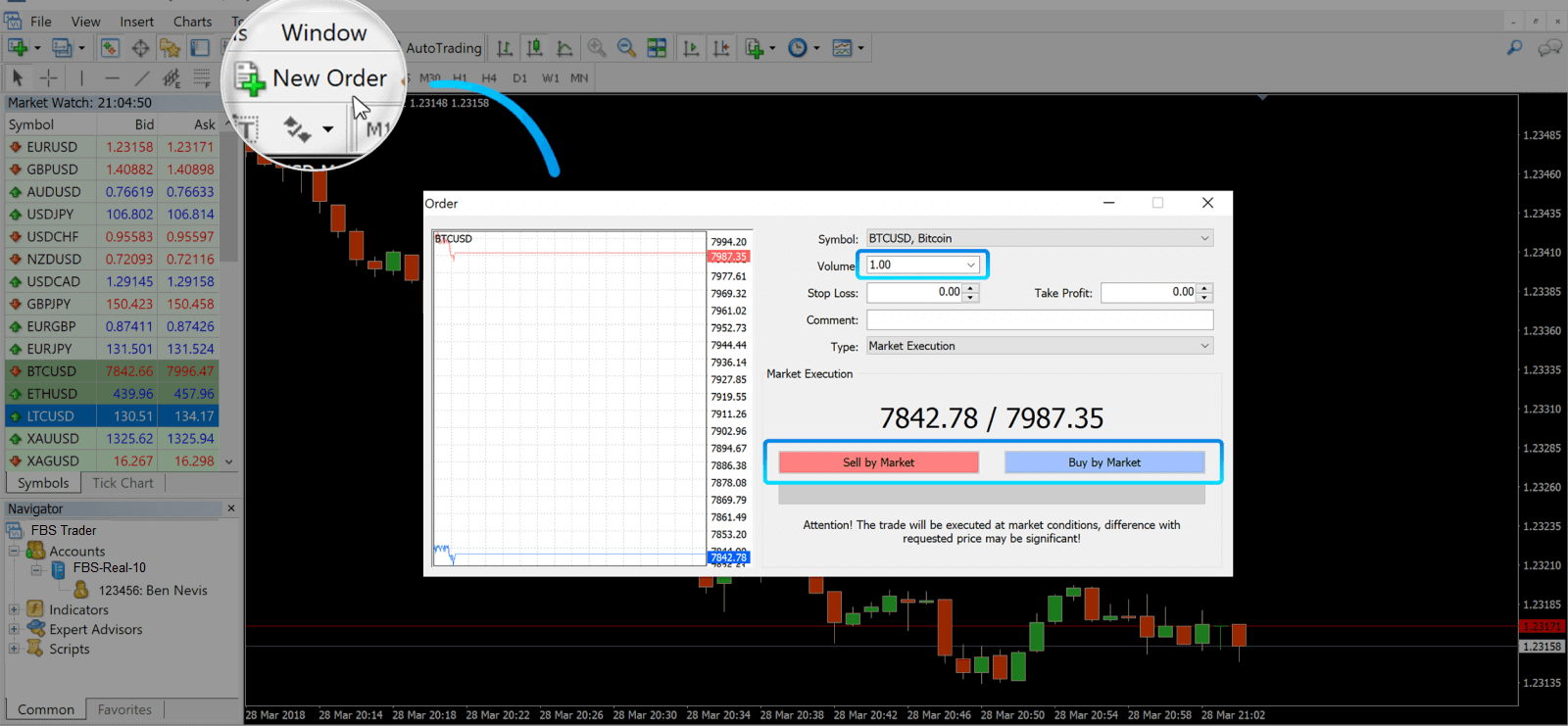
Í glugganum sem opnast sérðu:
- Táknið , stillt sjálfkrafa á viðskiptaeignina sem sýnd er á grafinu. Til að velja aðra eign þarftu að velja eina af fellilistanum. Frekari upplýsingar um gjaldeyrisviðskiptalotur.
- Rúmmál , sem táknar stærð lotunnar. 1,0 er jafnt og 1 lot eða 100.000 einingum — hagnaðarreiknivél frá FBS.
- Þú getur stillt Stop Loss og Take Profit í einu eða breytt viðskiptunum síðar.
- Tegund pöntunarinnar getur verið annað hvort Markaðsframkvæmd (markaðspöntun) eða Biðpöntun, þar sem kaupmaðurinn getur tilgreint æskilegt inngangsverð.
- Til að opna viðskipti þarftu að smella á annað hvort hnappana „Selja eftir markaði“ eða „Kaupa eftir markaði“ .
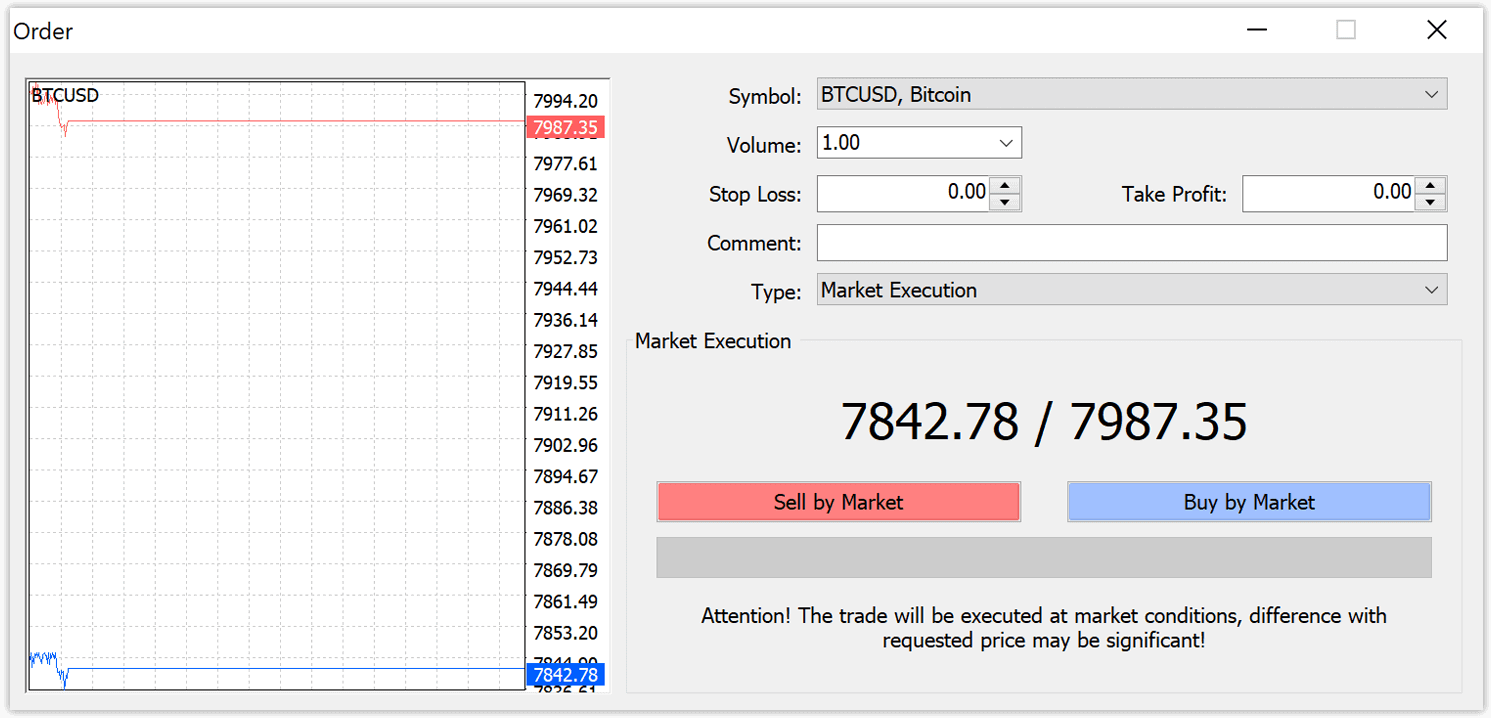
- Kauppantanir opna með söluverði (rauða línan) og loka með tilboðsverði (bláa línan). Kaupmenn kaupa fyrir minna verð og vilja selja fyrir meira verð. Sölupantanir opna með tilboðsverði og loka með söluverði. Þú selur fyrir meira verð og vilt kaupa fyrir minna verð. Þú getur skoðað opnu pöntunina í glugganum „Tölvupóstur“ með því að ýta á flipann „Viðskipti“. Til að loka pöntuninni þarftu að ýta á pöntunina og velja „Loka pöntun“. Þú getur skoðað lokaðar pantanir þínar undir flipanum „Reikningssaga“.
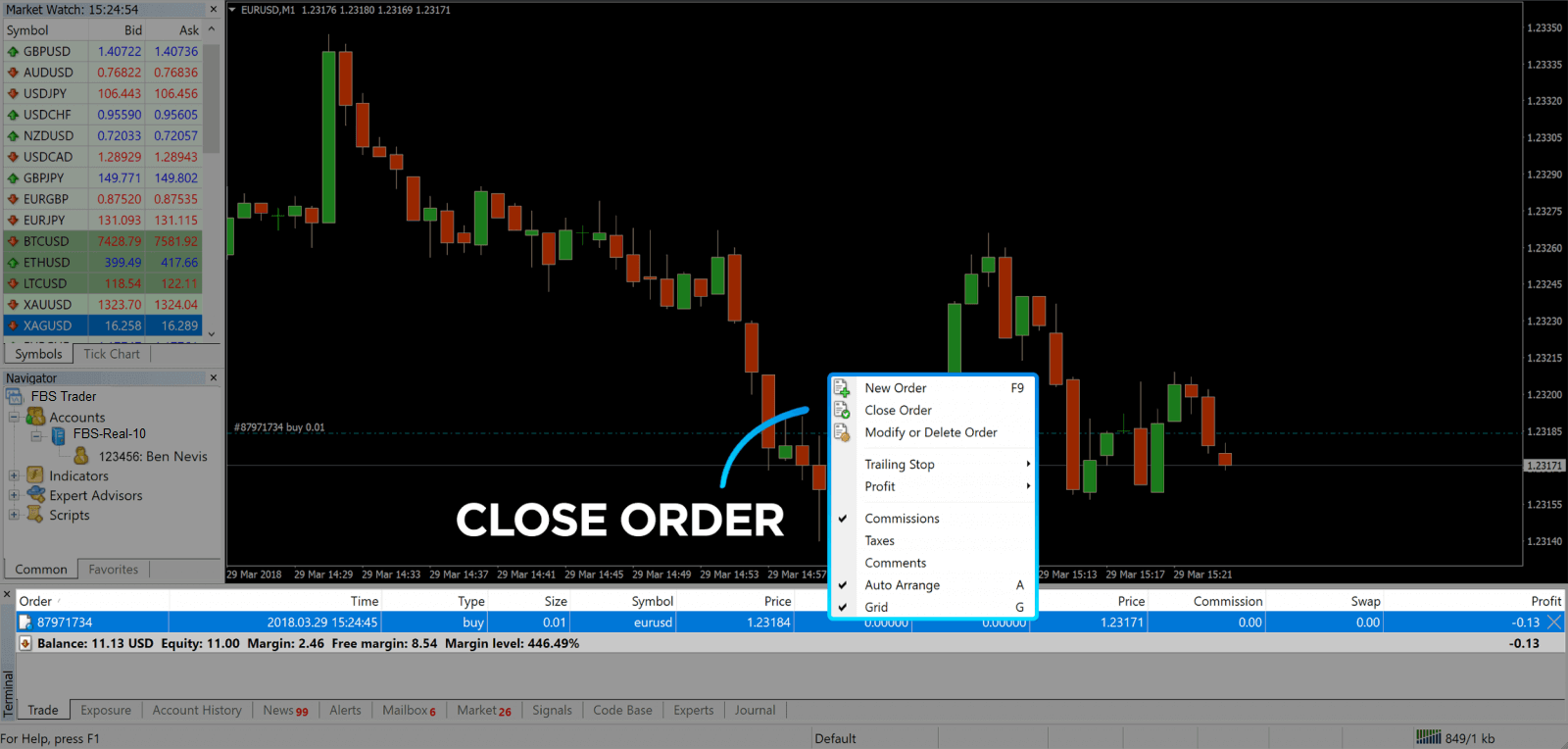
Þannig getur þú opnað viðskipti á MetaTrader 4. Þegar þú þekkir tilgang hvers hnapps verður auðvelt fyrir þig að eiga viðskipti á kerfinu. MetaTrader 4 býður upp á fjölmörg tæknileg greiningartól sem hjálpa þér að eiga viðskipti eins og sérfræðingur á gjaldeyrismarkaði.
Hvernig á að leggja inn pöntun í bið
Hversu margar pantanir í bið í FBS MT4
Ólíkt fyrirmælum sem eru framkvæmdar samstundis, þar sem viðskipti eru gerð á núverandi markaðsverði, leyfa biðpantanir þér að setja pantanir sem eru opnaðar þegar verðið nær viðeigandi stigi, sem þú velur. Það eru fjórar gerðir af biðpöntunum í boði, en við getum flokkað þær í aðeins tvær megingerðir:- Pantanir sem búast má við að brjóti niður ákveðið markaðsstig
- Gert er ráð fyrir að pantanir muni ná sér á strik frá ákveðnu markaðsstigi.
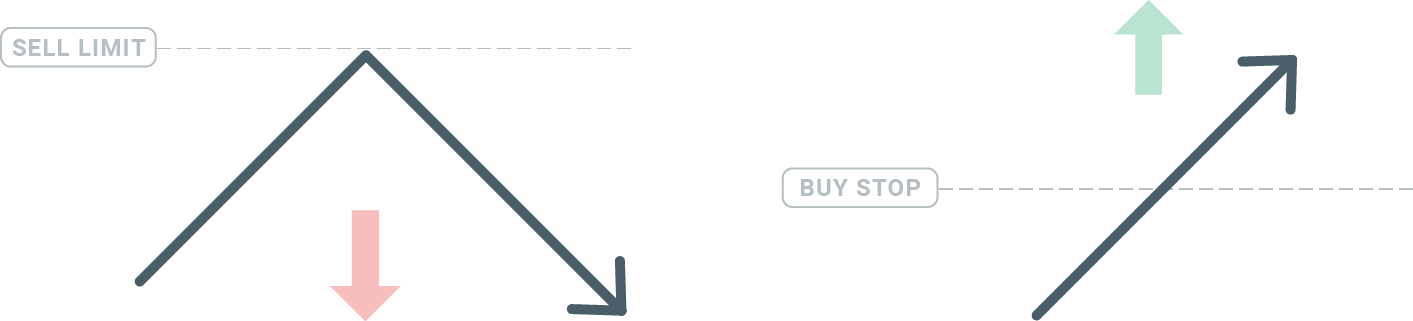
Kaupa stöðvun
Kaupstöðvunarpöntunin gerir þér kleift að setja kauppöntun yfir núverandi markaðsverði. Þetta þýðir að ef núverandi markaðsverð er $20 og kaupstöðvunarpöntunin þín er $22, þá verður kaup- eða langstaða opnuð um leið og markaðurinn nær því verði.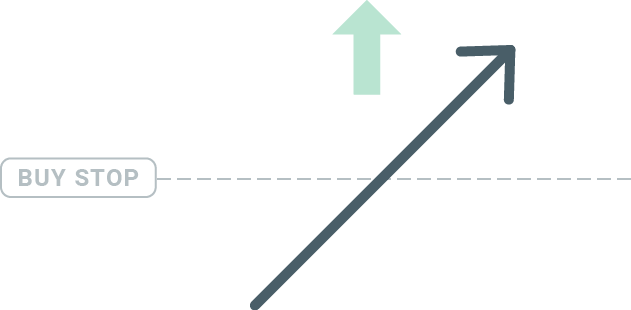
Sölustöðvun
Sölustöðvunarpöntunin gerir þér kleift að setja sölupöntun undir núverandi markaðsverði. Þannig að ef núverandi markaðsverð er $20 og sölustöðvunarverðið þitt er $18, þá verður sölu- eða „skortstaða“ opnuð þegar markaðurinn nær því verði.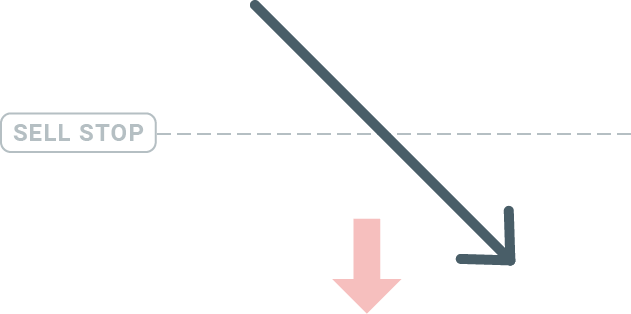
Kaupmörk
Andstæða kaupstöðvunar, kaupmörkunarpöntun gerir þér kleift að setja kauppöntun undir núverandi markaðsverði. Þetta þýðir að ef núverandi markaðsverð er $20 og kaupmörkunarverð þitt er $18, þá verður kaupstaða opnuð þegar markaðurinn nær verðstiginu $18.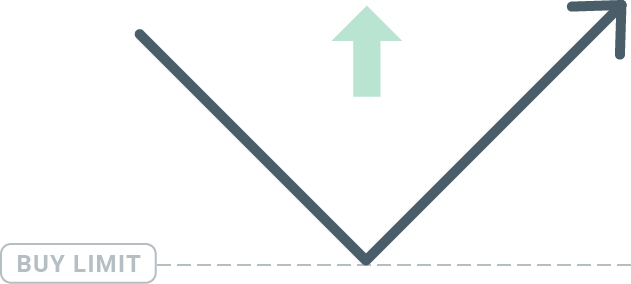
Sölumörk
Að lokum gerir sölumörkunarpöntunin þér kleift að setja sölumörkun yfir núverandi markaðsverði. Þannig að ef núverandi markaðsverð er $20 og sett sölumörkunarverð er $22, þá verður sölustaða opnuð á þessum markaði þegar markaðurinn nær verðstiginu $22.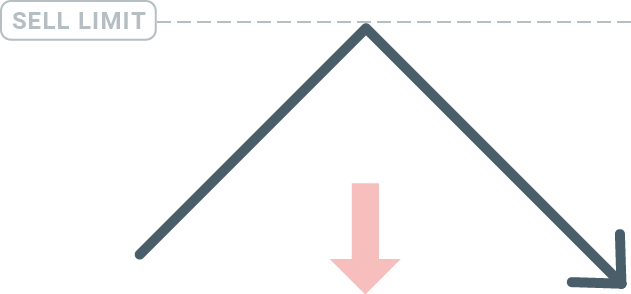
Opnun pantana í bið
Þú getur opnað nýja pöntun í biðstöðu með því einfaldlega að tvísmella á nafn markaðarins í markaðsvaktareiningunni. Þegar þú hefur gert það opnast gluggi fyrir nýja pöntun og þú getur breytt gerð pöntunarinnar í Pöntun í biðstöðu.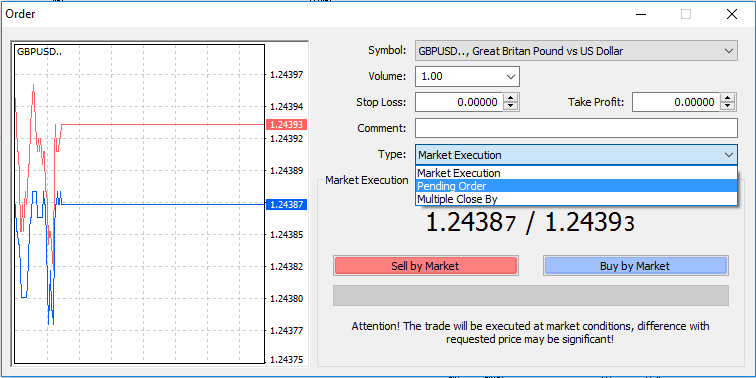
Næst skaltu velja markaðsstigið þar sem pöntunin í biðstöðu verður virkjuð. Þú ættir einnig að velja stærð stöðunnar út frá umfangi.
Ef nauðsyn krefur geturðu stillt gildistíma („Gildistími“). Þegar allar þessar breytur eru stilltar skaltu velja æskilega gerð pöntunar eftir því hvort þú vilt fara í langa eða stutta stöðu og hætta eða takmarka og velja hnappinn „Setja“.
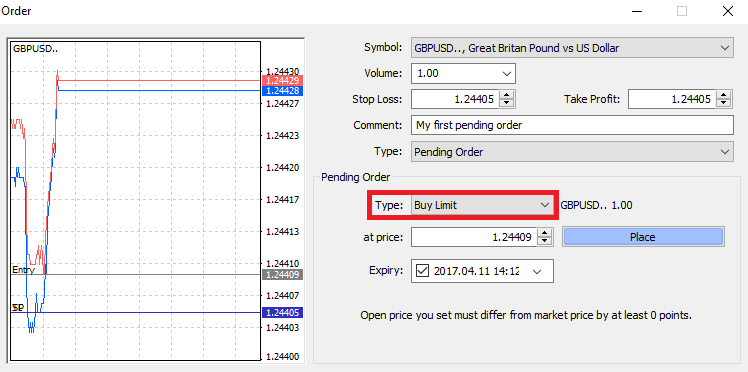
Eins og þú sérð eru pantanir í biðstöðu mjög öflugir eiginleikar MT4. Þær eru gagnlegastar þegar þú getur ekki stöðugt fylgst með markaðnum fyrir aðgangspunktinn þinn, eða ef verð á verðbréfi breytist hratt og þú vilt ekki missa af tækifærinu.
Hvernig á að loka pöntunum í FBS MT4
Til að loka opinni stöðu skaltu smella á 'x' í flipanum Viðskipti í glugganum Terminal.
Eða hægrismella á línupöntunina á grafinu og velja 'loka'.
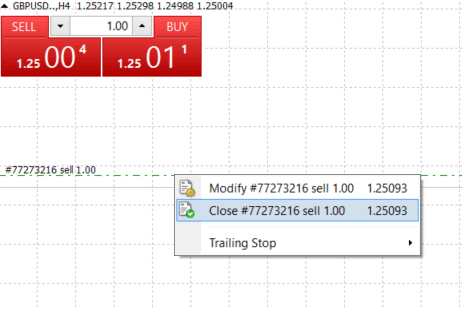
Ef þú vilt aðeins loka hluta af stöðunni skaltu hægrismella á opnu pöntunina og velja 'Breyta'. Síðan, í reitnum Tegund, veldu „Instant execution“ og veldu hvaða hluta stöðunnar þú vilt loka.
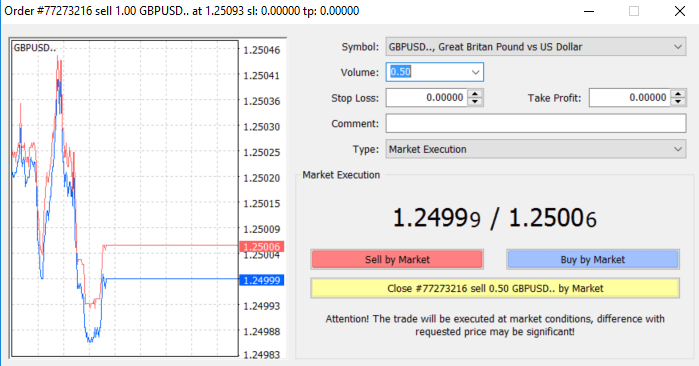
Eins og þú sérð er mjög innsæi í að opna og loka viðskiptum þínum á MT4 og það tekur bókstaflega aðeins einn smell.
Að nota stöðvunartap, hagnaðartak og slóðarstöðvun í FBS MT4
Einn af lyklunum að því að ná árangri á fjármálamörkuðum til langs tíma er skynsamleg áhættustýring. Þess vegna ættu stöðvunartap og hagnaðartökur að vera óaðskiljanlegur hluti af viðskiptum þínum. Við skulum því skoða hvernig á að nota þau á MT4 kerfinu okkar til að tryggja að þú vitir hvernig á að takmarka áhættu þína og hámarka viðskiptamöguleika þína.
Að setja stöðvunartap og hagnaðartak
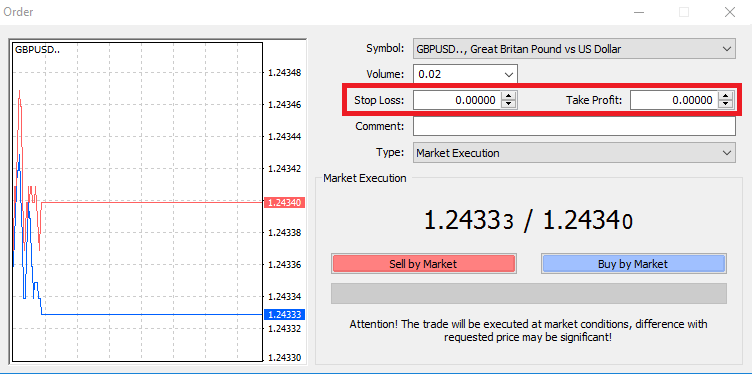
Til að gera þetta skaltu einfaldlega slá inn verðstig þitt í reitina „Stop Loss“ eða „Take Profit“. Mundu að stöðvunartap verður framkvæmd sjálfkrafa þegar markaðurinn hreyfist á móti stöðu þinni (þaðan kemur nafnið: stöðvunartap) og hagnaðartaki verður framkvæmd sjálfkrafa þegar verðið nær tilgreindu hagnaðarmarkmiði. Þetta þýðir að þú getur stillt stöðvunartapstigið þitt undir núverandi markaðsverði og hagnaðartaki yfir núverandi markaðsverði.
Það er mikilvægt að muna að stöðvunartap (SL) eða hagnaðartaki (TP) er alltaf tengt opinni stöðu eða pöntun í bið. Þú getur breytt hvoru tveggja þegar viðskipti þín hafa verið opnuð og þú ert að fylgjast með markaðnum. Þetta er verndarpöntun fyrir markaðsstöðu þína, en auðvitað er ekki nauðsynlegt að opna nýja stöðu. Þú getur alltaf bætt þeim við síðar, en við mælum eindregið með að þú verndar alltaf stöður þínar*.
Að bæta við stöðvunartap og hagnaðartakmörkunum
Auðveldasta leiðin til að bæta SL/TP stigum við opna stöðu er að nota viðskiptalínu á grafinu. Til að gera það skaltu einfaldlega draga og sleppa viðskiptalínunni upp eða niður á ákveðið stig.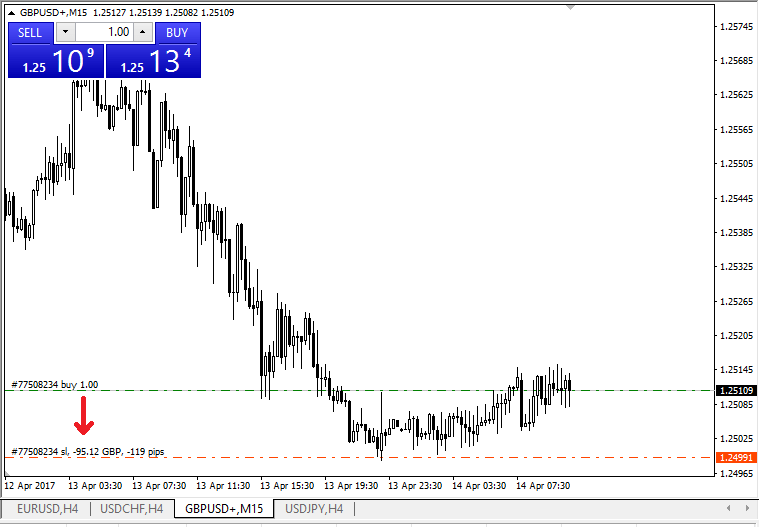
Þegar þú hefur slegið inn SL/TP stig munu SL/TP línurnar birtast á grafinu. Á þennan hátt geturðu einnig breytt SL/TP stigum einfaldlega og fljótt.
Þú getur líka gert þetta frá neðsta „Terminal“ einingunni. Til að bæta við eða breyta SL/TP stigum skaltu einfaldlega hægrismella á opna stöðuna þína eða biðpöntun og velja „Breyta eða eyða pöntun“.
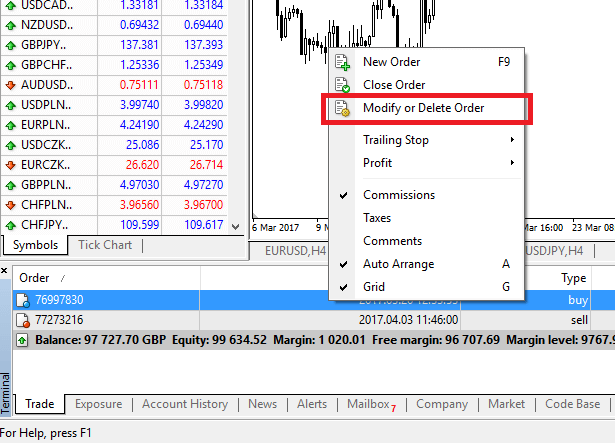
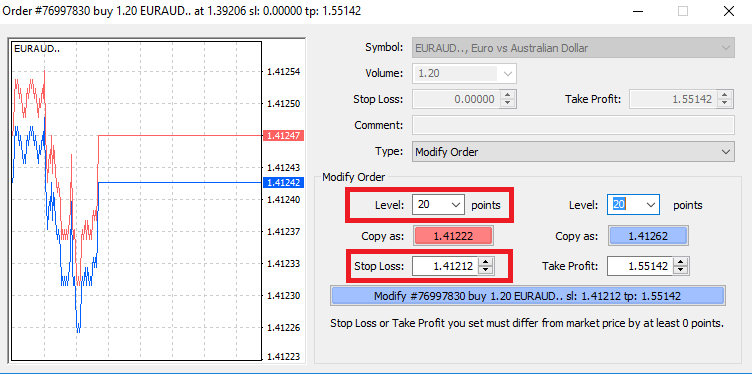
Gluggi fyrir breytingu á pöntun birtist og nú geturðu slegið inn/breytt SL/TP eftir nákvæmu markaðsstigi eða með því að skilgreina stigabil frá núverandi markaðsverði.
Eftirstöðvarstöðvun
Stöðvunartap er ætlað til að draga úr tapi þegar markaðurinn hreyfist gegn stöðu þinni, en þau geta einnig hjálpað þér að festa hagnað þinn.
Þó að það hljómi kannski svolítið óskynsamlegt í fyrstu, þá er það í raun mjög auðvelt að skilja og ná tökum á því.
Segjum sem svo að þú hafir opnað langa stöðu og markaðurinn hreyfist í rétta átt, sem gerir viðskipti þín arðbær eins og er. Upprunalega stöðvunartapið þitt, sem var sett á stig undir opnunarverði þínu, er nú hægt að færa í opnunarverð þitt (svo þú getir náð jafnvægi) eða yfir opnunarverðið (svo þú sért tryggður hagnaður).
Til að gera þetta ferli sjálfvirkt geturðu notað slóðarstöðvun. Þetta getur verið mjög gagnlegt tól fyrir áhættustýringu þína, sérstaklega þegar verðbreytingar eru hraðar eða þegar þú getur ekki stöðugt fylgst með markaðnum.
Um leið og staðan verður arðbær mun slóðarstöðvun þín fylgja verðinu sjálfkrafa og viðhalda áður ákveðinni fjarlægð.
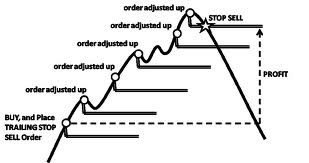
Í samræmi við dæmið hér að ofan skaltu þó hafa í huga að viðskipti þín þurfa að vera nógu hagnaðarmikil til að slóðarstöðvunin fari yfir opnunarverð þitt, áður en hagnaður þinn er tryggður.
Eftirfarandi stopp (e. Trailing Stops, TS) eru tengd við opnar stöður þínar, en það er mikilvægt að muna að ef þú ert með eftirfarandi stopp á MT4 þarftu að hafa kerfið opið til þess að það geti verið framkvæmt með góðum árangri.
Til að stilla eftirfarandi stopp skaltu hægrismella á opnu stöðuna í glugganum „Terminal“ og tilgreina æskilegt pip gildi fyrir fjarlægðina milli TP stigsins og núverandi verðs í Trailing Stop valmyndinni.
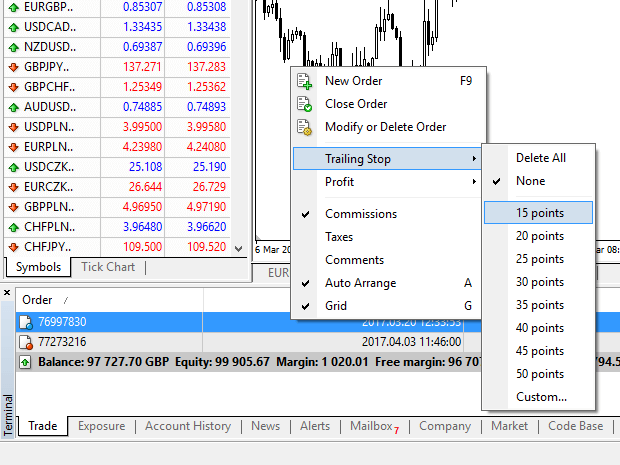
Eftirfarandi stopp er nú virkt. Þetta þýðir að ef verð breytist í átt að arðbærum markaðshlið mun TS tryggja að stopp-tap stigið fylgi verðinu sjálfkrafa.
Hægt er að slökkva á eftirfarandi stoppi með því að stilla „None“ í Trailing Stop valmyndinni. Ef þú vilt slökkva á því fljótt í öllum opnum stöðum skaltu einfaldlega velja „Delete All“.
Eins og þú sérð býður MT4 þér upp á margar leiðir til að vernda stöður þínar á örfáum augnablikum.
*Þó að stopp-tap pantanir séu ein besta leiðin til að tryggja að áhættan þín sé stjórnuð og hugsanlegt tap sé haldið ásættanlegu stigi, þá veita þær ekki 100% öryggi.
Stöðvunartap eru ókeypis og þau vernda reikninginn þinn gegn neikvæðum markaðshreyfingum, en hafðu í huga að þau geta ekki tryggt stöðu þína í hvert skipti. Ef markaðurinn verður skyndilega sveiflukenndur og fer yfir stöðvunarstig þitt (hoppar úr einu verði í það næsta án þess að eiga viðskipti á stigunum þar á milli), er mögulegt að staða þín verði lokuð á verra stigi en óskað var eftir. Þetta er þekkt sem verðsveifla.
Tryggð stöðvunartap, sem hefur enga hættu á að falla og tryggja að staðan sé lokuð á því stöðvunartapstigi sem þú óskar eftir, jafnvel þótt markaður hreyfist gegn þér, eru í boði án endurgjalds með grunnreikningi.
Algengar spurningar um MetaTrader
Hvernig skrái ég mig inn á viðskiptareikninginn minn?
Hvernig á að setja upp tenginguna ef villan „ENGIN TENGING“ birtist í MetaTrader:1 Smelltu á „Skrá“ (efst í vinstra horninu í MetaTrader).
2 Veldu „Innskráning á viðskiptareikning“.
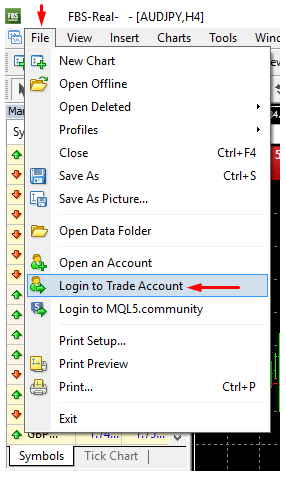
3 Sláðu inn reikningsnúmerið í „Innskráning“ hlutann.
4 Sláðu inn viðskiptalykilorð (til að geta átt viðskipti) eða fjárfestislykilorð (aðeins til að fylgjast með virkni; valkosturinn við að leggja inn pantanir verður óvirkur) í „Lykilorð“ hlutann.
5 Veldu rétt netþjónsheiti af listanum sem lagður er til í „Server“ hlutanum.
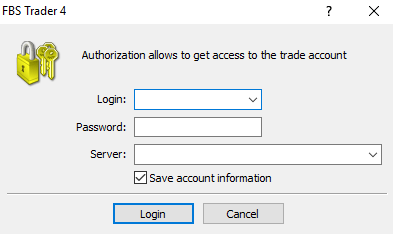
Vinsamlegast athugið að númer netþjónsins var gefið upp við opnun reikningsins. Ef þú manst ekki númer netþjónsins geturðu athugað það á meðan þú endurheimtir viðskiptalykilorðið þitt.
Einnig er hægt að slá inn netþjónsfangið handvirkt í stað þess að velja það.
Hvernig skrái ég mig inn í MetaTrader4 smáforritið? (Android)
Við mælum eindregið með að þú sækir MetaTrader4 forritið fyrir tækið þitt beint af síðunni okkar. Það mun hjálpa þér að skrá þig inn með FBS auðveldlega. Til að skrá þig inn á MT4 reikninginn þinn úr farsímaforriti skaltu fylgja skrefunum hér að neðan:
1. Smelltu á „+“ táknið á fyrstu síðunni („Reikningar“):
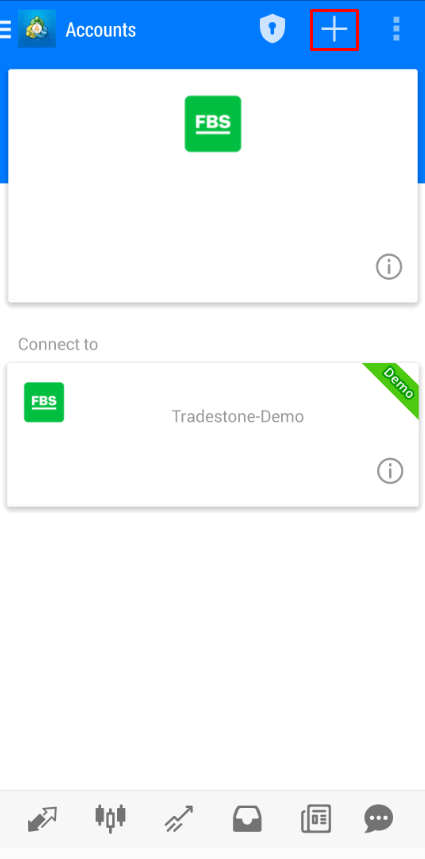
2 Í glugganum sem opnast smellirðu á hnappinn „Innskráning á núverandi reikning“.
3 Ef þú hefur sótt kerfið af vefsíðu okkar munt þú sjá sjálfkrafa „FBS Inc“ í listanum yfir miðlara. Hins vegar þarftu að tilgreina reikningsþjóninn þinn:
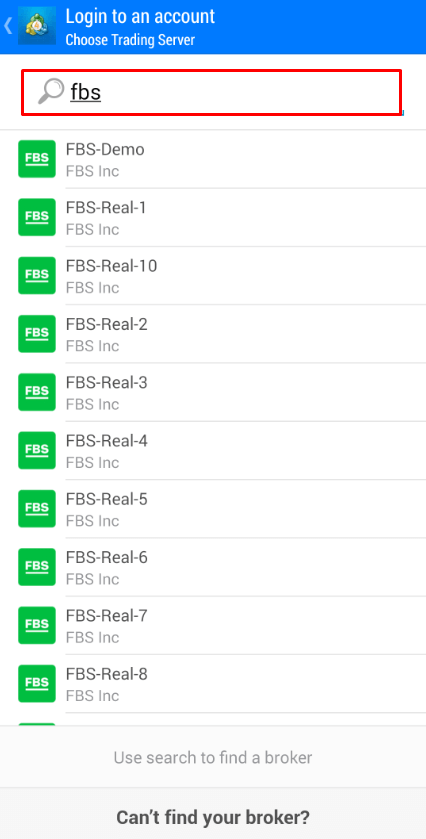
Innskráningarupplýsingar, þar á meðal reikningsþjóninn, voru gefnar þér við opnun reikningsins. Ef þú manst ekki númerið á þjóninum geturðu fundið það í reikningsstillingunum með því að smella á viðskiptareikningsnúmerið þitt í persónulegu vefsvæðinu eða FBS persónulegu svæðisforritinu:
4 Nú skaltu slá inn reikningsupplýsingarnar. Í „Innskráning“ svæðinu skaltu slá inn reikningsnúmerið þitt og í „Lykilorð“ svæðinu skaltu slá inn lykilorðið sem var búið til fyrir þig við skráningu reikningsins:
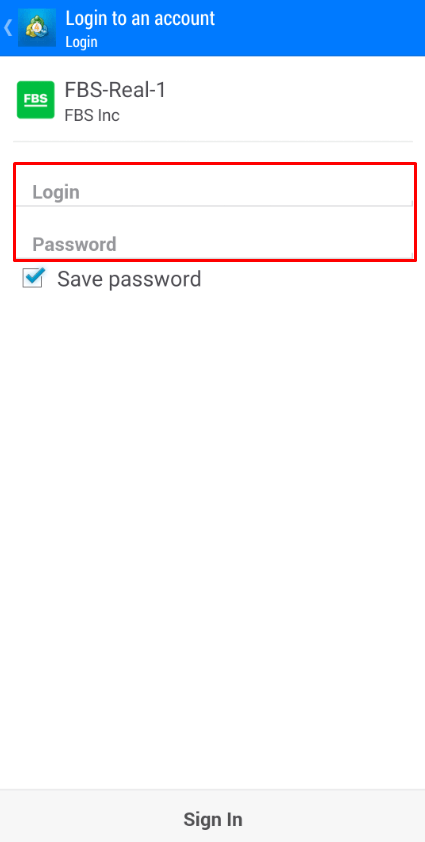
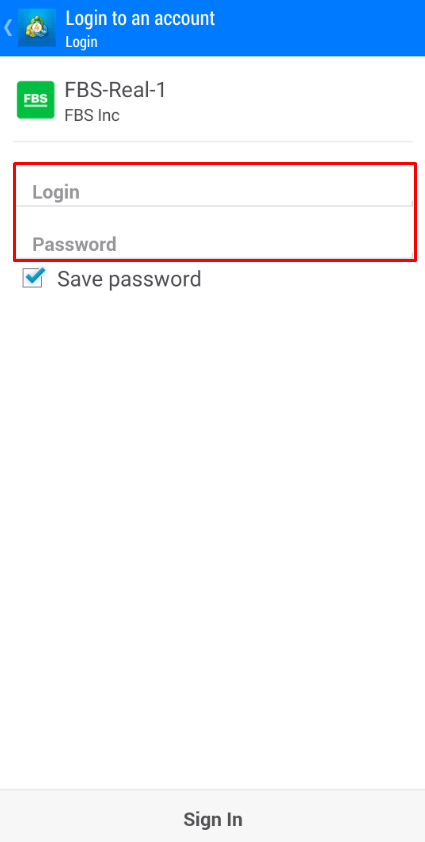
5. Smelltu á „Innskráning“.
Ef þú átt í erfiðleikum með að skrá þig inn, vinsamlegast búðu til nýtt viðskiptalykilorð í persónulega svæðinu þínu og reyndu að skrá þig inn með því nýja.
Hvernig skrái ég mig inn í MetaTrader5 smáforritið? (Android)
Við mælum eindregið með að þú sækir MetaTrader5 forritið fyrir tækið þitt beint af síðunni okkar. Það mun hjálpa þér að skrá þig inn með FBS auðveldlega.Til að skrá þig inn á MT5 reikninginn þinn úr farsímaforriti skaltu fylgja þessum skrefum:
1. Smelltu á „+“ táknið á fyrstu síðunni („Reikningar“).
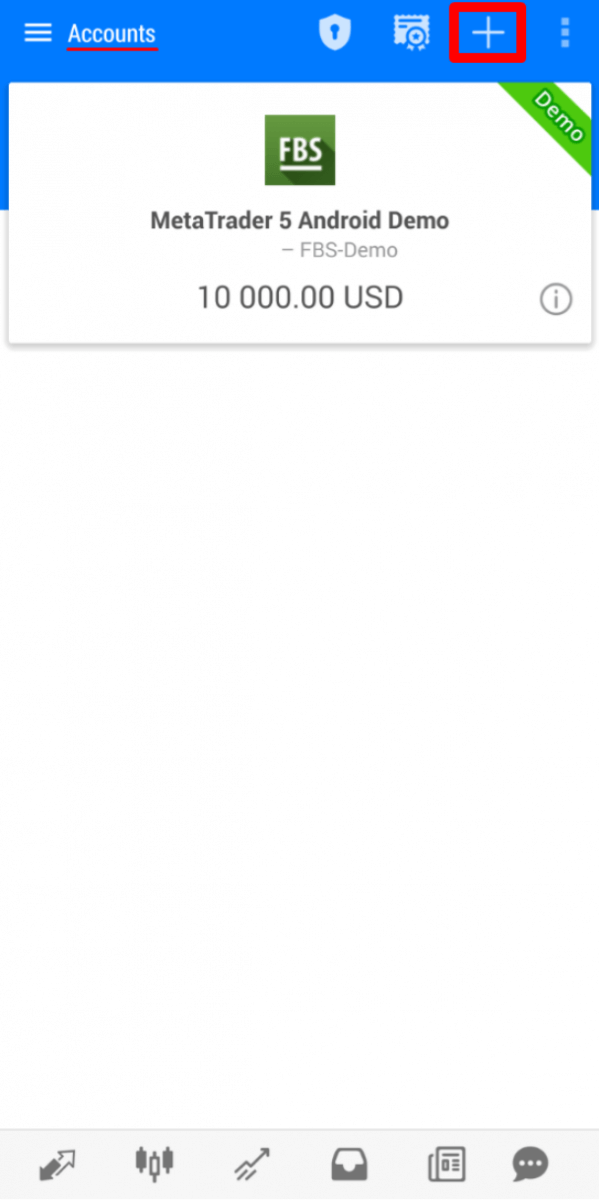
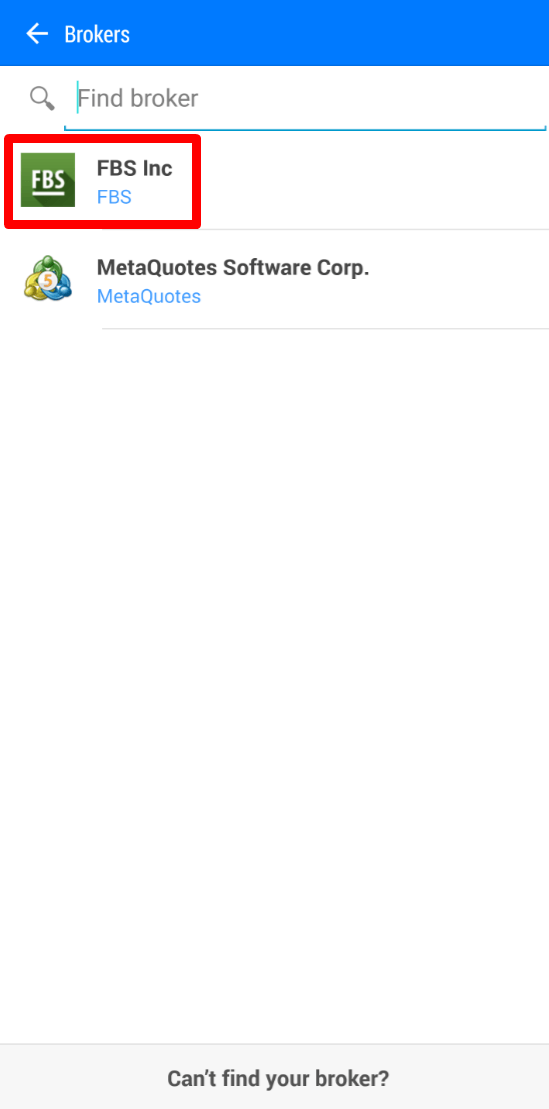
2. Ef þú hefur sótt kerfið af vefsíðu okkar munt þú sjá sjálfkrafa „FBS Inc“ í listanum yfir miðlara. Smelltu á það.
3. Í reitnum „Innskráning á núverandi reikning“ skaltu velja þann netþjón sem þú þarft (raunverulegan eða prufuþjón), í hlutanum „Innskráning“ skaltu slá inn reikningsnúmerið þitt og í reitinn „Lykilorð“ skaltu slá inn lykilorðið sem búið var til fyrir þig við skráningu reikningsins.
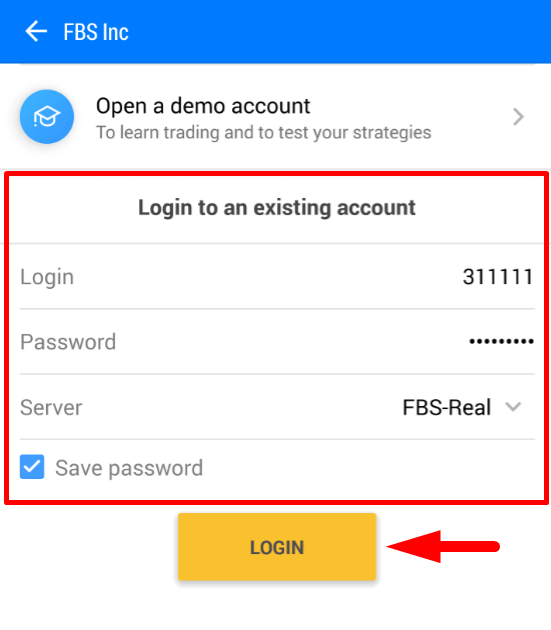
4. Smelltu á „Innskráning“.
Ef þú átt í erfiðleikum með innskráningu skaltu búa til nýtt viðskiptalykilorð í persónulegu svæði þínu og reyna að skrá þig inn með því nýja.
Hvernig skrái ég mig inn í MetaTrader5 smáforritið? (iOS)
Við mælum eindregið með að þú sækir MetaTrader5 forritið fyrir tækið þitt beint af síðunni okkar. Það mun hjálpa þér að skrá þig inn með FBS auðveldlega. Til að skrá þig inn á MT5 reikninginn þinn úr farsímaforritinu skaltu fylgja þessum skrefum:
1. Smelltu á „Stillingar“ neðst í hægra horninu á skjánum.

2 Efst á skjánum skaltu smella á „Nýr reikningur“.
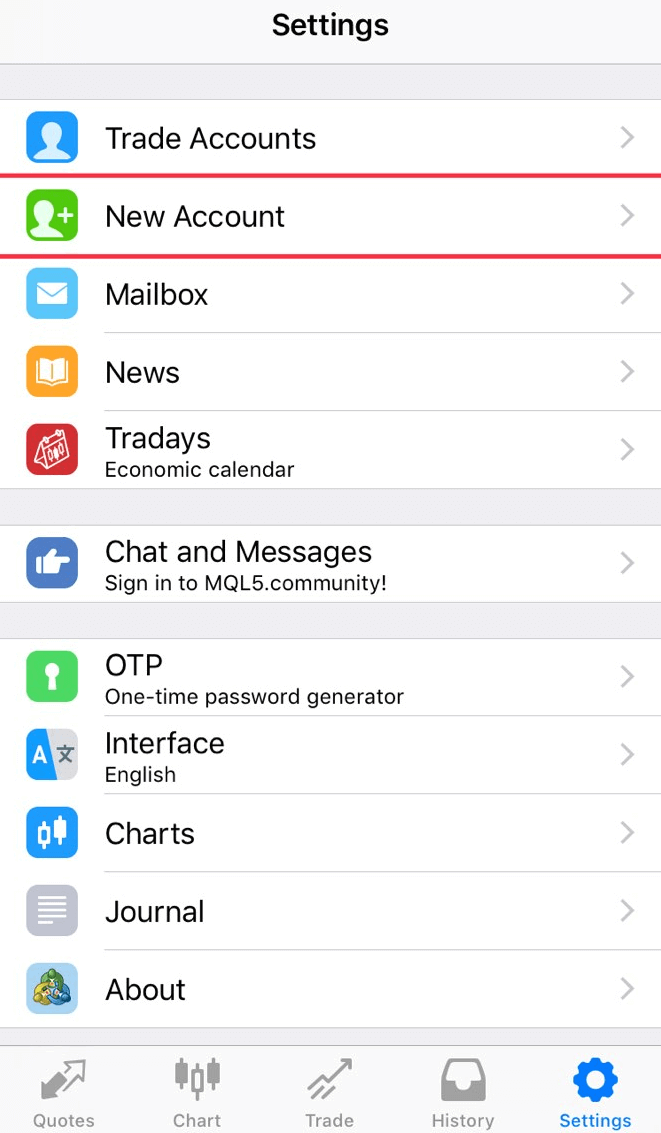
3 Ef þú hefur sótt kerfið af vefsíðu okkar munt þú sjá sjálfkrafa „FBS Inc“ í listanum yfir miðlara. Smelltu á það.
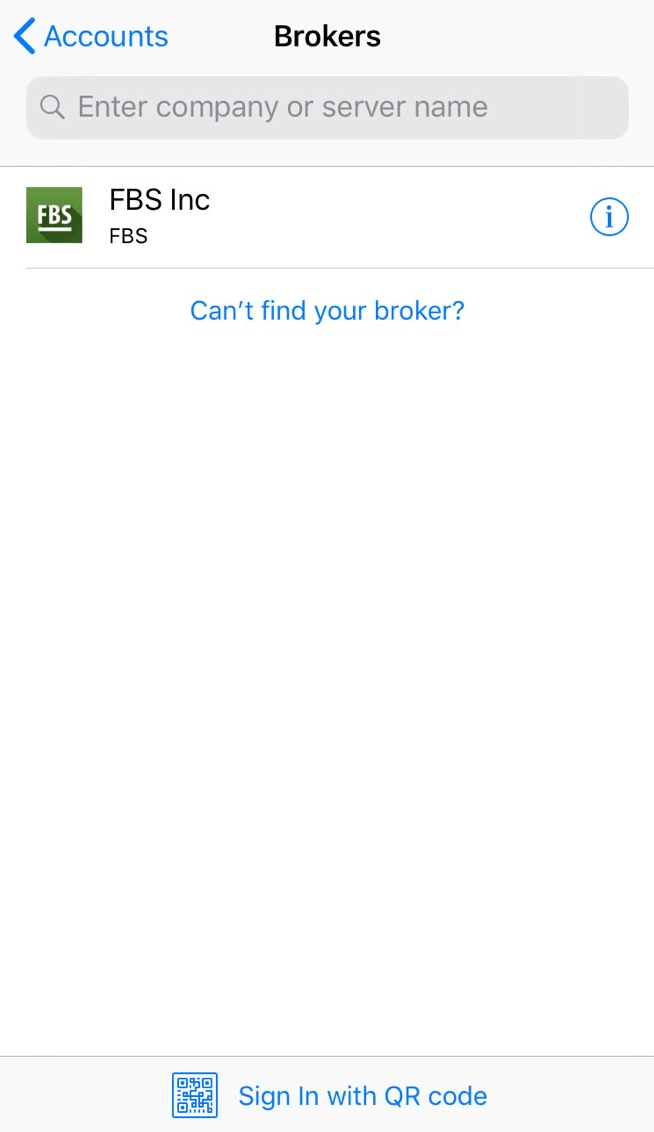
4 Í reitnum „Nota núverandi reikning“ skaltu velja þann netþjón sem þú þarft (raunverulegan eða prufuútgáfu), í hlutanum „Innskráning“ skaltu slá inn reikningsnúmerið þitt og í reitinn „Lykilorð“ skaltu slá inn lykilorðið sem búið var til fyrir þig við skráningu reikningsins.
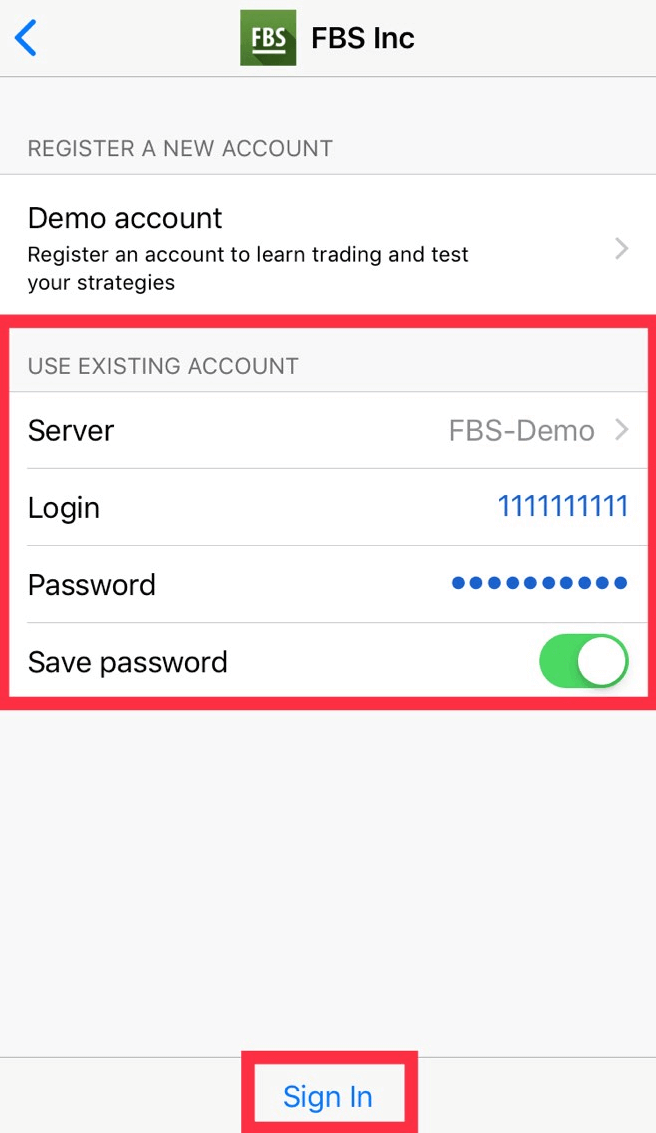
5. Smelltu á „Innskráning“.
Ef þú átt í erfiðleikum með innskráningu skaltu búa til nýtt viðskiptalykilorð í persónulega svæðinu þínu og reyna að skrá þig inn með því nýja.
Hver er munurinn á MT4 og MT5?
Þó að margir haldi kannski að MetaTrader5 sé bara uppfærð útgáfa af MetaTrader4, þá eru þessir tveir kerfi ólíkir og hvor um sig þjónar sínum tilgangi betur.Við skulum bera saman þessa tvo kerfi:
MetaTr ader4 |
MetaTrader5 |
|
Tungumál |
MQL4 |
MQL5 |
Sérfræðingur ráðgjafi |
✓ |
✓ |
Tegundir pantana í bið |
4 |
6 |
Tímarammar |
9 |
21 |
Innbyggðir vísar |
30 |
38 ára |
Innbyggt efnahagslegt dagatal |
✗ |
✓ |
Sérsniðin tákn fyrir greiningu |
✗ |
✓ |
Upplýsingar og viðskiptagluggi í Market Watch |
✗ |
✓ |
Útflutningur gagna frá Ticks |
✗ |
✓ |
Fjölþráður |
✗ |
✓ |
64-bita arkitektúr fyrir EAs |
✗ |
✓ |
Viðskiptavettvangurinn MetaTrader4 hefur einfalt og auðskiljanlegt viðskiptaviðmót og er aðallega notaður fyrir gjaldeyrisviðskipti.
Viðskiptavettvangurinn MetaTrader5 hefur aðeins öðruvísi viðmót og býður upp á möguleikann á að eiga viðskipti með hlutabréf og framtíðarsamninga.
Í samanburði við MT4 hefur hann dýpri sögu tick- og grafa. Með þessum vettvangi getur kaupmaður notað Python til markaðsgreiningar og jafnvel skráð sig inn á persónulegt svæði og framkvæmt fjárhagslegar aðgerðir (innborgun, úttekt, innri millifærslur) án þess að fara af vettvanginum. Þar að auki er engin þörf á að muna netþjónsnúmerið á MT5: það hefur aðeins tvo netþjóna - Real og Demo.
Hvor MetaTrader er betri? Þú getur ákveðið það sjálfur.
Ef þú ert rétt að byrja á ferli þínum sem kaupmaður, mælum við með að þú byrjir á viðskiptavettvanginum MetaTrader4 vegna einfaldleika hans.
En ef þú ert reyndur kaupmaður sem þarfnast til dæmis fleiri eiginleika fyrir greiningu, þá hentar MetaTrader5 þér best.
Við óskum þér velgengnis í viðskiptum!
Ég vil sjá söluverðið á grafinu
Sjálfgefið er að aðeins tilboðsverð sést á töflunum. Hins vegar, ef þú vilt að söluverð sé einnig birt, geturðu virkjað það með nokkrum smellum með því að fylgja leiðbeiningunum hér að neðan:
- Skjáborð;
- Farsími (iOS);
- Farsími (Android).
Tölvuborð:
Fyrst skaltu skrá þig inn í MetaTrader kerfið þitt.
Veldu síðan valmyndina "List".
Í fellivalmyndinni skaltu smella á "Eiginleikar".
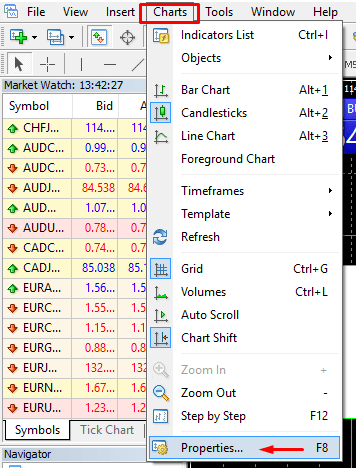
Eða þú getur einfaldlega ýtt á F8 takkann á lyklaborðinu þínu.
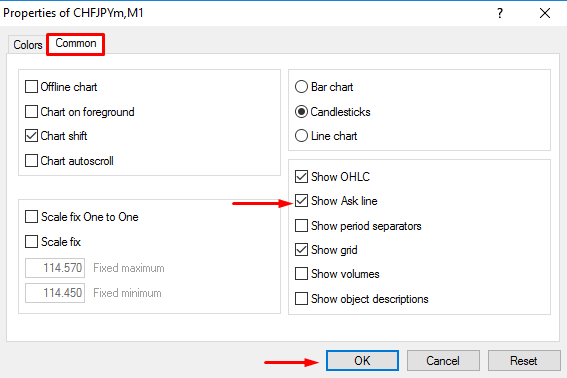
Í glugganum sem opnast skaltu velja flipann "Algengt" og haka við valkostinn "Sýna beiðnilínu". Smelltu síðan á "Í lagi".
Farsími (iOS):
Til að virkja beiðnilínuna á iOS MT4 og MT5 verður þú fyrst að skrá þig inn. Eftir það skaltu:
1. Fara í Stillingar MetaTrader kerfisins;
2. Smelltu á flipann List:
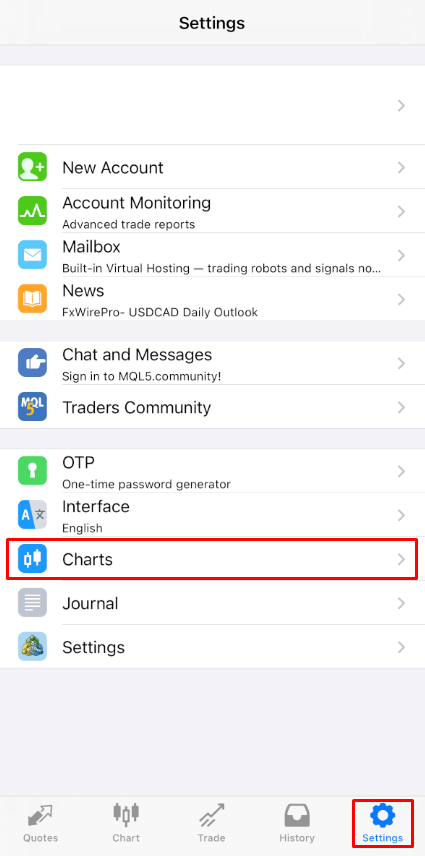
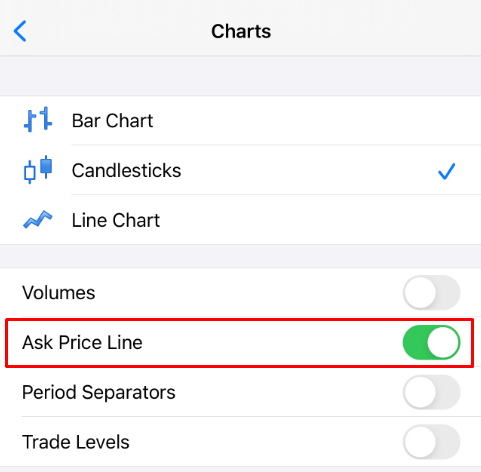
Smelltu á hnappinn við hliðina á Verðlínunni til að kveikja á henni. Til að slökkva á henni aftur skaltu smella á sama hnapp:
Farsími (Android):
Fyrir Android MT4 og MT5 öppin skaltu fylgja skrefunum hér að neðan:
- Smelltu á flipann Myndrit.
- Nú þarftu að smella hvar sem er á töflunni til að opna samhengisvalmyndina.
- Finndu Stillingartáknið og smelltu á það.
- Veldu gátreitinn Verðlína fyrir beiðni um verð til að virkja það.
Get ég notað sérfræðiráðgjafa?
FBS býður upp á hagstæðustu viðskiptakjörin til að nota nánast allar viðskiptaaðferðir án takmarkana. Þú getur notað sjálfvirk viðskipti með hjálp sérfræðingaráðgjafa (EA), scalping (pipsing), áhættuvarnir o.s.frv.
Vinsamlegast athugið þó að samkvæmt viðskiptasamningi viðskiptavinarins:
3.2.13. Fyrirtækið leyfir ekki notkun gerðardómsstefnu á tengdum mörkuðum (t.d. gjaldmiðlaframvirkum samningum og staðgreiðslugjaldmiðlum). Ef viðskiptavinurinn notar gerðardóm, annað hvort á skýran eða faldan hátt, áskilur fyrirtækið sér rétt til að hætta við slíkar pantanir.
Vinsamlegast athugið að þó að viðskipti með EA séu leyfð, þá veitir FBS enga sérfræðingaráðgjafa. Niðurstöður viðskipta með neinum sérfræðingum eru á þína ábyrgð.
Við óskum þér velgengni í viðskiptum!
Niðurstaða: Fyrsta skrefið í átt að velgengni í gjaldeyrisviðskiptum
Að skrá sig inn og hefja viðskipti með gjaldeyri á FBS er einfaldað og öruggt ferli sem er hannað til að styrkja bæði nýja og reynda kaupmenn. Með notendavænum tólum, sveigjanlegum reikningsvalkostum og faglegu viðskiptaumhverfi býður FBS þér upp á allt sem þú þarft til að eiga viðskipti af öryggi. Með því að fylgja þessum skrefum ert þú á góðri leið með að byggja upp farsæla viðskiptaferð á alþjóðlegum gjaldeyrismarkaði.
Algengar spurningar
Notaðu Gleymt lykilorð hlekkinn á FBS innskráningarsíðunni til að biðja um endurstillingu á tölvupósti, athuga ruslmöppur og fylgdu endurstillingartenglinum. Ef tvíþætt auðkenning er virkjuð, vertu tilbúinn til að staðfesta með auðkenningarforritinu þínu eða SMS. Ef þú stjórnar ekki lengur skráða tölvupóstinum eða símanum skaltu hafa samband við FBS þjónustudeild með auðkennissönnun; búast við staðfestingarskrefum til að vernda reikninginn þinn.
Hver eru skrefin til að skrá þig inn á FBS farsímaforritið og setja fyrstu gjaldeyrisviðskiptin mín?
Opnaðu FBS farsímaforritið, sláðu inn skilríkin þín eða notaðu líffræðileg tölfræði innskráningu ef það er virkt, veldu síðan kynningu eða lifandi reikning. Staðfestu reikninginn þinn, veldu gjaldmiðilspar, opnaðu töfluna, veldu markaðs- eða biðpöntun, stilltu magn, stöðvuðu tap og taktu hagnað, skoðaðu framlegðarkröfur og sendu pöntunina. Fylgstu með framkvæmd í Pantanir eða Viðskipti flipann og stilltu áhættustýringar eftir þörfum.
FBS krefst venjulega staðfestingar á auðkenni og heimilisfangi til að lyfta takmörkunum og gera fullan aðgang að lifandi viðskiptum og úttektum. Útbúa ríkisskilríki (vegabréf eða skilríki) og nýlegan reikning eða bankayfirlit til sönnunar á heimilisfangi; sum lögsagnarumdæmi biðja líka um sjálfsmynd fyrir andlitsleik. Staðfestingartímar eru mismunandi; aðgangur að hluta gæti verið í boði á meðan skjöl eru í skoðun.
Pantanir geta verið hafnað eða seinkað af ýmsum ástæðum: ófullnægjandi framlegð, röng lotustærð, viðskipti utan markaðstíma, stöðvun gerninga, takmarkanir á skuldsetningu eða reikningsgerð, verðbil eða tímabundin vandamál með tengingu/miðlara. Byrjaðu bilanaleit með því að athuga framlegð og ókeypis framlegð, viðskiptatíma hljóðfæra, pöntunarbreytur og nettenginguna þína. Ef vandamálið er viðvarandi skaltu fanga pöntunarauðkennið og hafa samband við þjónustudeild með skjámyndum og tímastimplum.
Lágmarksinnstæður eru mismunandi eftir tegund reiknings - sumar FBS reikningsgerðir leyfa að byrja með örfáum einingum af gjaldmiðlinum þínum á meðan aðrar krefjast hærri lágmarks. Eftir innskráningu, opnaðu Innborgunarhlutann, veldu reikninginn þinn og ákjósanlegan greiðslumáta (kort, rafveski, staðbundnar millifærslur), fylgdu skrefum þjónustuveitunnar og staðfestu inneignina í FBS stöðunni þinni. Notaðu kynningarreikning til að æfa þig fyrir fjármögnun og staðfestu alltaf fjármögnunarmörk og gjöld fyrir greiðslumáta þinn.