FBS အကောင့်ဝင်ခြင်းနှင့် ကူးသန်းရောင်းဝယ်ခြင်း — သင့်အကောင့်နှင့် Forex ကုန်သွယ်မှုကို ဝင်ရောက်ပါ။
Written By

အွန်လိုင်းရောင်းဝယ်ရေး ပလပ်ဖောင်း သုတေသီနှင့် လမ်းညွှန်စာရေးဆရာ
ပွဲစားပလပ်ဖောင်းများနှင့် ကုန်သွယ်မှုအကောင့်စနစ်များကို သုတေသနလုပ်ပါ။
သင်၏ကုန်သွယ်မှုလုပ်ငန်းခွင်သို့ လုံခြုံစွာဝင်ရောက်ခွင့်ရခြင်းသည် တိုက်ရိုက် Forex အော်ဒါများမတင်မီ မရှိမဖြစ်လိုအပ်သောအဆင့်ဖြစ်သည်။ အချက်နှစ်ချက်၊ စကားဝှက်များ မေ့သွားခြင်း၊ သရုပ်ပြခြင်းနှင့် တိုက်ရိုက်ထုတ်လွှင့်သည့် ပတ်ဝန်းကျင်ကြားတွင် ရှုပ်ထွေးမှုများကြောင့် ကုန်သည်အများအပြားသည် ကုန်သွယ်မှုအခွင့်အလမ်းများ ဆုံးရှုံးကြသည်။ ဤနိဒါန်းတွင် ဘုံ login blockers များကိုဖြေရှင်းရန်၊ အကောင့်အဆင်သင့်ဖြစ်ကြောင်း အတည်ပြုရန်နှင့် ဝင်ရောက်ရန် ပွတ်တိုက်မှုများကို လျှော့ချရန် လက်တွေ့ကျသော လုပ်ဆောင်ချက်များကို အလေးပေးထားပါသည်။ သို့မှသာ သင့်စျေးကွက်သို့ ဝင်ရောက်မှုသည် ယုံကြည်စိတ်ချရပြီး ထပ်ခါတလဲလဲလုပ်နိုင်ပါသည်။ မကြာခဏ အမှားအယွင်း မက်ဆေ့ချ်များကို အဓိပ္ပာယ်ဖွင့်ဆိုပုံနှင့် ပံ့ပိုးကူညီမှုထံ ဆက်သွယ်ရမည့် အချိန်ကိုလည်း သင် လေ့လာနိုင်မည်ဖြစ်သည်။
လုံခြုံသောဝင်ရောက်ခြင်းနှင့် စကားဝှက်ပြန်လည်ရယူခြင်းတို့ကို ခြုံငုံပြီးနောက်၊ ဆောင်းပါးသည် ဝဘ်နှင့် မိုဘိုင်းပလက်ဖောင်းများမှ Forex ကုန်သွယ်မှုကို နေရာချရန် အလျင်မြန်ဆုံးလမ်းကြောင်းကို လမ်းညွှန်ပေးသည်- မှန်ကန်သောအကောင့်ကို ရွေးချယ်ခြင်း (သရုပ်ပြနှင့် တိုက်ရိုက်ထုတ်လွှင့်ခြင်း)၊ တူရိယာတစ်ခုရွေးချယ်ခြင်း၊ မှာယူမှုအမျိုးအစားကို ရွေးချယ်ခြင်းနှင့် ရပ်တန့်ဆုံးရှုံးမှုနှင့် ရာထူးအရွယ်အစားသတ်မှတ်ခြင်းကဲ့သို့သော အခြေခံအန္တရာယ်ထိန်းချုပ်မှုများကို ကျင့်သုံးခြင်း။ ၎င်းတွင် အကောင့်ရန်ပုံငွေနှင့် သရုပ်ပြမုဒ်အတွက် အမြန်စစ်ဆေးမှုများ ပါ၀င်သောကြောင့် အရင်းအနှီးမစွန့်စားဘဲ လေ့ကျင့်နိုင်သည့်အပြင် margin၊ leverage နှင့် ရောင်းဝယ်မှု တိုက်ရိုက်မလွှင့်မီတွင် တာဝန်ရှိသော စွန့်စားရမှုစီမံခန့်ခွဲမှုအကြောင်း အတိုချုံးသတိပေးချက်တို့ ပါဝင်ပါသည်။
လုံခြုံသောဝင်ရောက်ခြင်းနှင့် စကားဝှက်ပြန်လည်ရယူခြင်းတို့ကို ခြုံငုံပြီးနောက်၊ ဆောင်းပါးသည် ဝဘ်နှင့် မိုဘိုင်းပလက်ဖောင်းများမှ Forex ကုန်သွယ်မှုကို နေရာချရန် အလျင်မြန်ဆုံးလမ်းကြောင်းကို လမ်းညွှန်ပေးသည်- မှန်ကန်သောအကောင့်ကို ရွေးချယ်ခြင်း (သရုပ်ပြနှင့် တိုက်ရိုက်ထုတ်လွှင့်ခြင်း)၊ တူရိယာတစ်ခုရွေးချယ်ခြင်း၊ မှာယူမှုအမျိုးအစားကို ရွေးချယ်ခြင်းနှင့် ရပ်တန့်ဆုံးရှုံးမှုနှင့် ရာထူးအရွယ်အစားသတ်မှတ်ခြင်းကဲ့သို့သော အခြေခံအန္တရာယ်ထိန်းချုပ်မှုများကို ကျင့်သုံးခြင်း။ ၎င်းတွင် အကောင့်ရန်ပုံငွေနှင့် သရုပ်ပြမုဒ်အတွက် အမြန်စစ်ဆေးမှုများ ပါ၀င်သောကြောင့် အရင်းအနှီးမစွန့်စားဘဲ လေ့ကျင့်နိုင်သည့်အပြင် margin၊ leverage နှင့် ရောင်းဝယ်မှု တိုက်ရိုက်မလွှင့်မီတွင် တာဝန်ရှိသော စွန့်စားရမှုစီမံခန့်ခွဲမှုအကြောင်း အတိုချုံးသတိပေးချက်တို့ ပါဝင်ပါသည်။
FBS မှာ ဘယ်လို login ဝင်ရမလဲ
FBS အကောင့်ထဲကို ဘယ်လိုဝင်ရမလဲ။
- မိုဘိုင်း FBS အက်ပ် သို့မဟုတ် ဝက်ဘ်ဆိုက် သို့ သွားပါ ။
- “လော့ဂ်အင်” ကို နှိပ်ပါ။
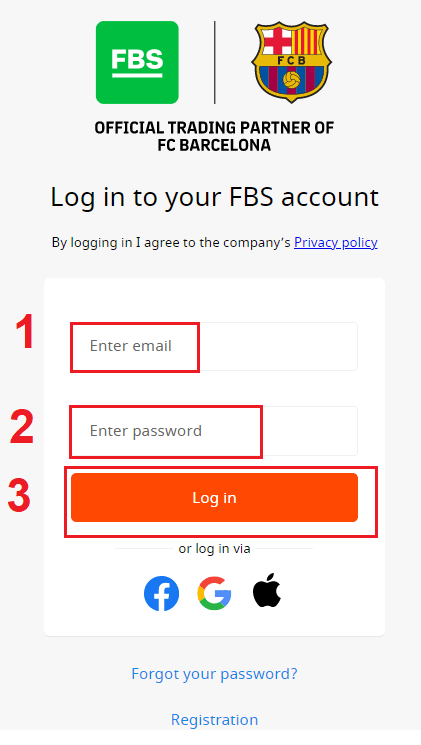
- သင့်အီးမေးလ်နှင့် စကားဝှက်ကို ရိုက်ထည့်ပါ။
- “Log In” လိမ္မော်ရောင်ခလုတ်ကို နှိပ်ပါ။
- လူမှုကွန်ရက်မှတစ်ဆင့် ဝင်ရောက်ရန် “Facebook”၊ “Gmail” သို့မဟုတ် “Apple” ကို နှိပ်ပါ။
- သင့်စကားဝှက်ကို မေ့သွားပါက “ စကားဝှက်မေ့သွားသည် ” ကို နှိပ်ပါ။
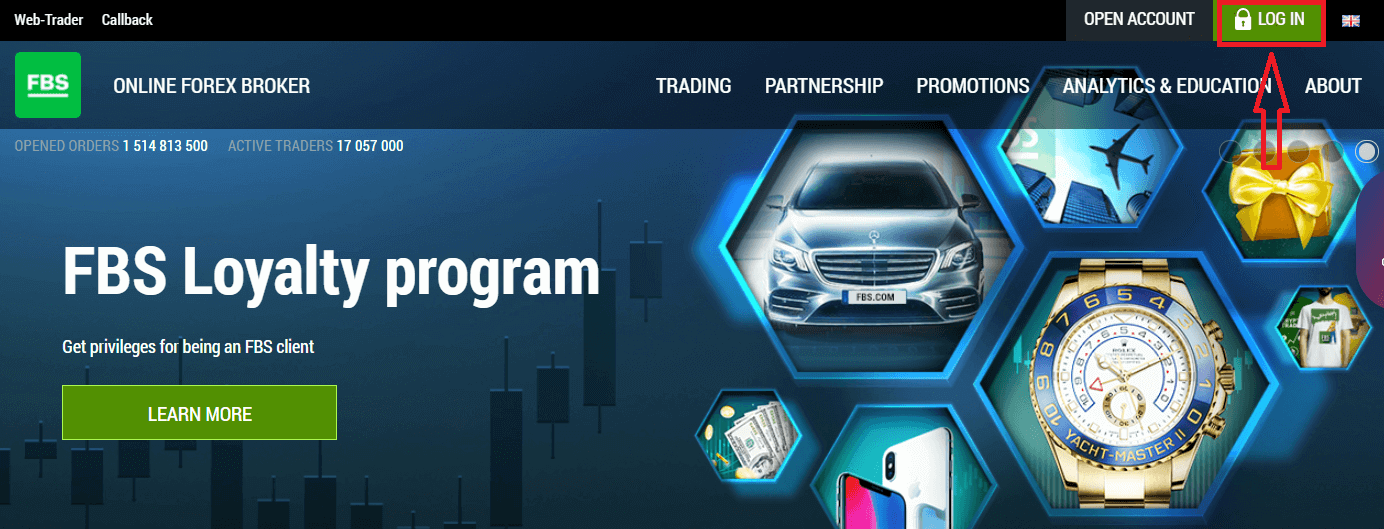
FBS မှာ login ဝင်ဖို့အတွက် trading platform application ဒါမှမဟုတ် website ကိုသွားရပါမယ် ။ ကိုယ်ပိုင်အကောင့်ထဲဝင်ဖို့ «LOG IN» ကိုနှိပ်ရပါမယ်။ website ရဲ့ main page မှာ registration လုပ်တုန်းက သတ်မှတ်ထားတဲ့ login (email) နဲ့ password ကိုရိုက်ထည့်ပါ။
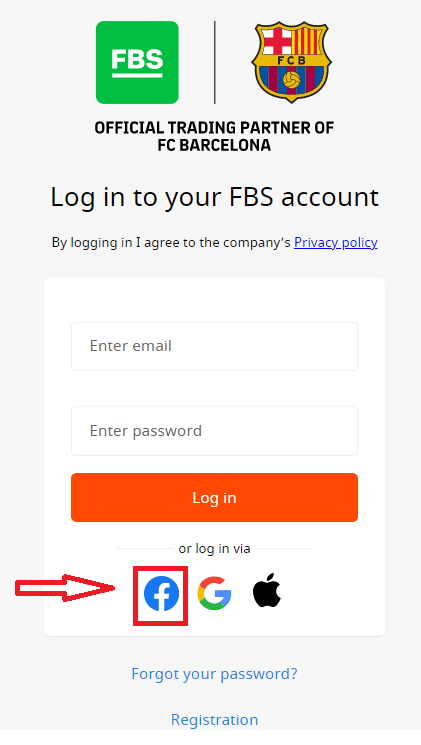
Facebook ကို အသုံးပြုပြီး FBS ကို ဘယ်လို login ဝင်ရမလဲ။
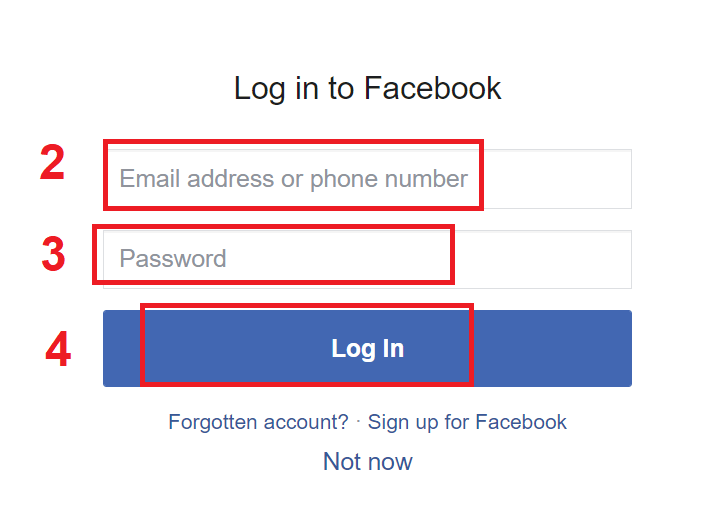
Facebook လိုဂိုကို နှိပ်ခြင်းဖြင့် သင့်ကိုယ်ပိုင် Facebook အကောင့်ကို အသုံးပြု၍ ဝက်ဘ်ဆိုက်သို့လည်း ဝင်ရောက်နိုင်ပါသည်။ Facebook လူမှုကွန်ရက်အကောင့်ကို ဝဘ်နှင့် မိုဘိုင်းအက်ပ်များတွင် အသုံးပြုနိုင်ပါသည်။၁။ Facebook ခလုတ်ကို နှိပ်ပါ။
၂။ Facebook လော့ဂ်အင်ဝင်းဒိုး ပွင့်လာမည်ဖြစ်ပြီး၊ ထိုနေရာတွင် သင် Facebook တွင် မှတ်ပုံတင်ရန် အသုံးပြုခဲ့သော သင့်အီးမေးလ်လိပ်စာကို ရိုက်ထည့်ရန် လိုအပ်မည်ဖြစ်သည်။
၃။ သင့် Facebook အကောင့်မှ စကားဝှက်ကို ရိုက်ထည့်ပါ။
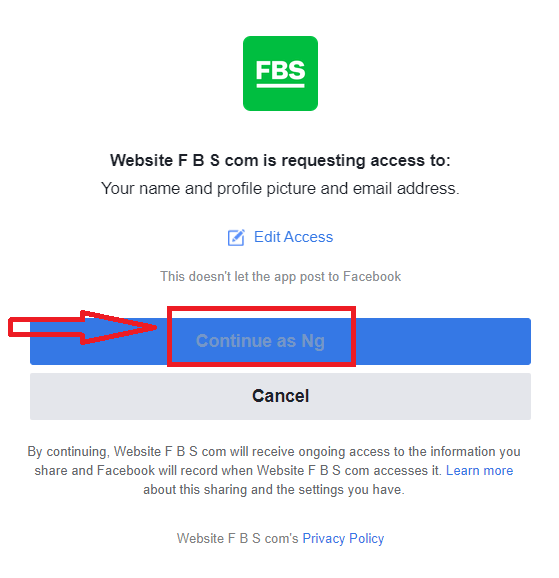
၄။ “လော့ဂ်အင်” ကို နှိပ်ပါ။ “လော့ဂ်အင်” ခလုတ်ကို နှိပ်ပြီး
သည် နှင့် FBS သည် အောက်ပါတို့ကို ဝင်ရောက်ခွင့် တောင်းဆိုနေပါသည်- သင့်အမည်၊ ပရိုဖိုင်ပုံနှင့် အီးမေးလ်လိပ်စာ။ Continue... ကို နှိပ်ပါ။ ထို့နောက်၊ သင့်အား FBS ပလက်ဖောင်းသို့ အလိုအလျောက် ပြန်ညွှန်းပေးပါမည်။
၁၁၁၁၁-၁၁၁၁၁-၁၁၁၁၁-၂၂၂၂၂-၃၃၃၃၃-၄၄၄၄၄
Gmail ကိုသုံးပြီး FBS ကို ဘယ်လို login ဝင်ရမလဲ။
၁။ သင့် Gmail အကောင့်မှတစ်ဆင့် ခွင့်ပြုချက်ရရှိရန်အတွက် Google လိုဂိုကို နှိပ်ရန် လိုအပ်ပါသည်။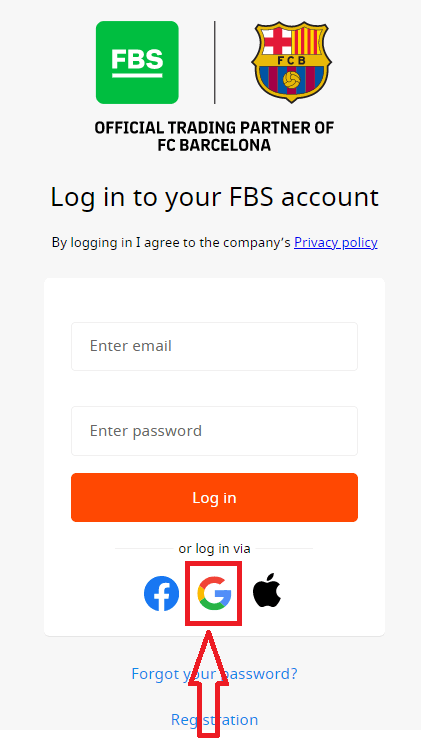
၂။ ပွင့်လာသော ဝင်းဒိုးအသစ်တွင် သင့်ဖုန်းနံပါတ် သို့မဟုတ် အီးမေးလ်ကို ရိုက်ထည့်ပြီး “Next” ကိုနှိပ်ပါ။
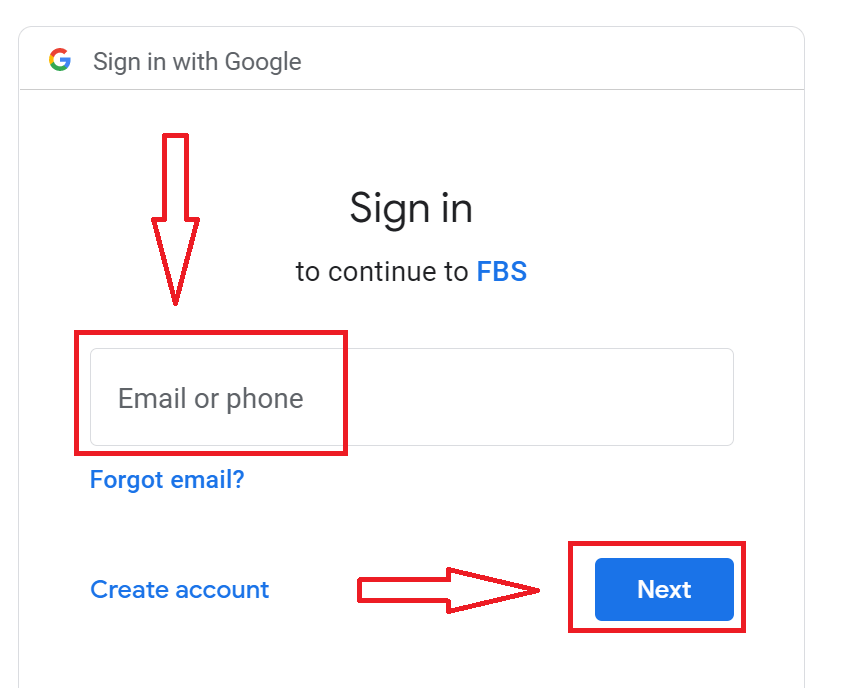
၃။ ထို့နောက် သင့် Google အကောင့်အတွက် စကားဝှက်ကို ရိုက်ထည့်ပြီး “Next” ကိုနှိပ်ပါ။
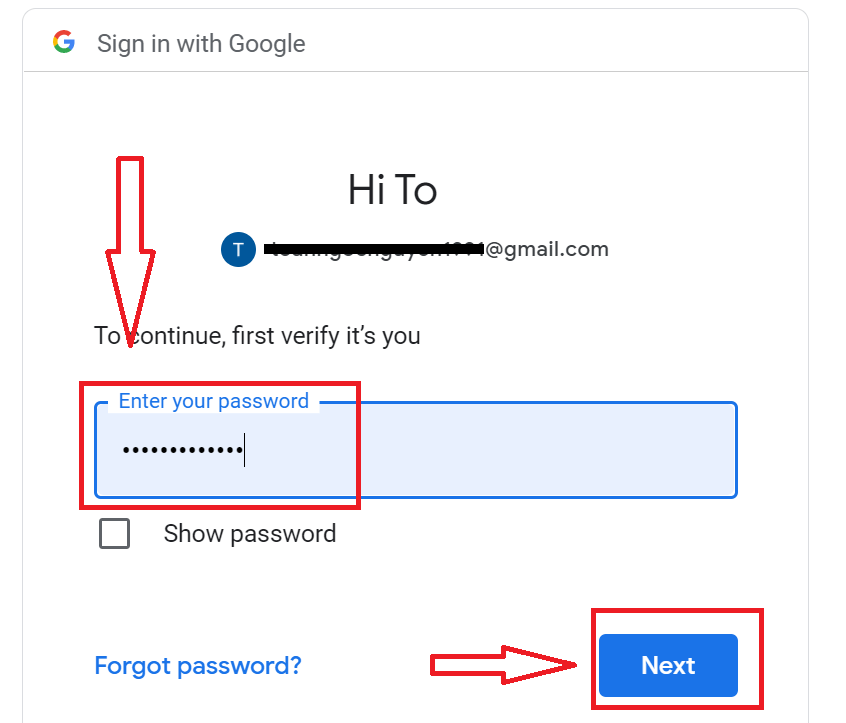
ထို့နောက် ဝန်ဆောင်မှုမှ သင့်အီးမေးလ်လိပ်စာသို့ ပေးပို့သော ညွှန်ကြားချက်များကို လိုက်နာပါ။ သင့်အား သင့်ကိုယ်ပိုင် FBS အကောင့်သို့ ပို့ဆောင်ပေးပါမည်။
Apple ID ကိုသုံးပြီး FBS ထဲကို ဘယ်လိုဝင်ရမလဲ။
၁။ သင့် Apple ID အကောင့်မှတစ်ဆင့် ခွင့်ပြုချက်ရယူရန်အတွက် Apple လိုဂိုကို နှိပ်ရန် လိုအပ်ပါသည်။ 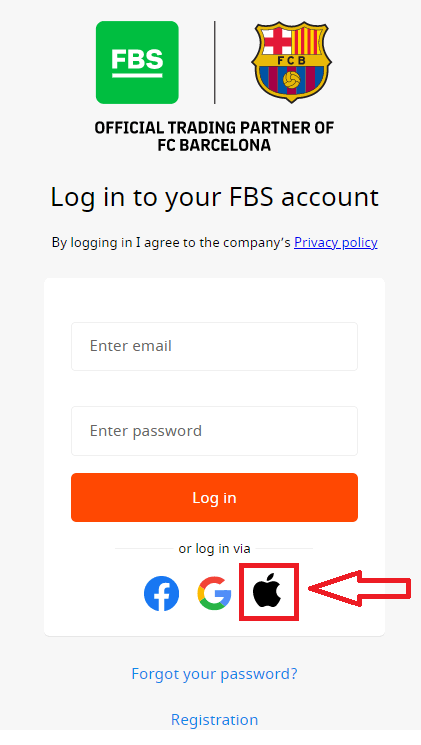
၂။ ပွင့်လာသော ဝင်းဒိုးအသစ်တွင် သင့် Apple ID ကို ရိုက်ထည့်ပြီး “Next” ကိုနှိပ်ပါ။
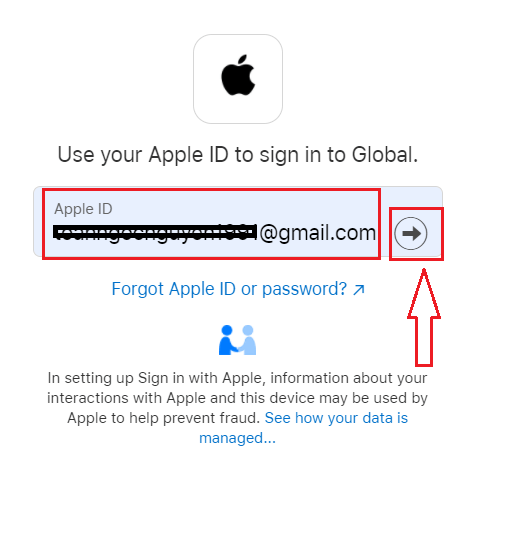
၃။ ထို့နောက် သင့် Apple ID အတွက် စကားဝှက်ကို ရိုက်ထည့်ပြီး “Next” ကိုနှိပ်ပါ။
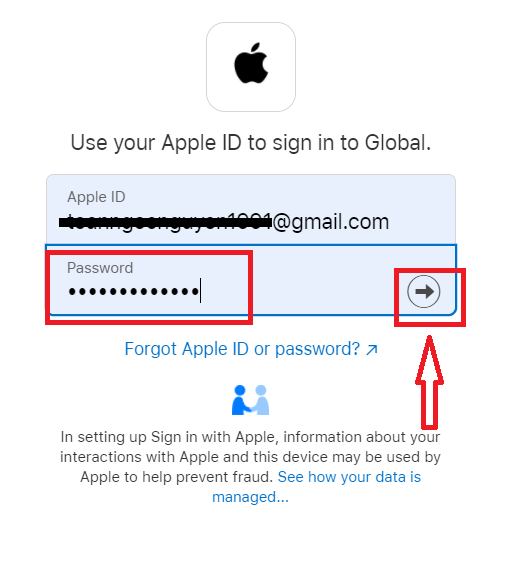
ထို့နောက် ဝန်ဆောင်မှုမှ သင့် Apple ID သို့ ပေးပို့သော ညွှန်ကြားချက်များကို လိုက်နာပါ။ သင့်အား သင့်ကိုယ်ပိုင် FBS အကောင့်သို့ ပို့ဆောင်ပေးပါမည်။
၁၁၁၁၁-၁၁၁၁၁-၁၁၁၁၁-၂၂၂၂၂-၃၃၃၃-၄၄၄၄၄
FBS မှာ ကျွန်တော့်ရဲ့ Personal Area password ကို မေ့သွားပါတယ်
သင့်ရဲ့ Personal Area စကားဝှက်ကို ပြန်လည်ရယူဖို့အတွက် လင့်ခ်ကို ကျေးဇူးပြု၍ နှိပ်ပါ ။အဲဒီမှာ သင့်ရဲ့ Personal Area မှာ မှတ်ပုံတင်ထားတဲ့ အီးမေးလ်လိပ်စာကို ရိုက်ထည့်ပြီး "Confirm" ခလုတ်ကို နှိပ်ပါ။
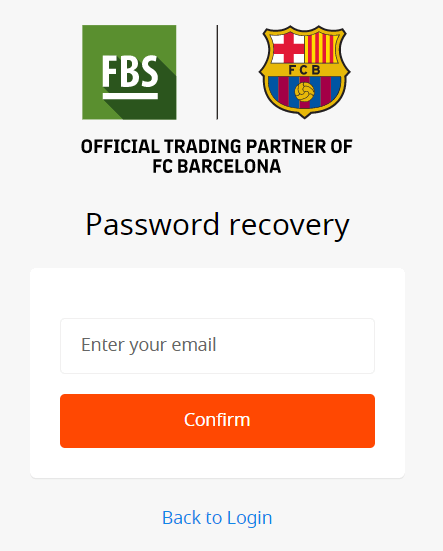
ပြီးရင် စကားဝှက်ပြန်လည်ရယူရန်လင့်ခ်ပါတဲ့ အီးမေးလ်ကို လက်ခံရရှိပါလိမ့်မယ်။ အဲဒီလင့်ခ်ကို ကျေးဇူးပြု၍ နှိပ်ပါ။
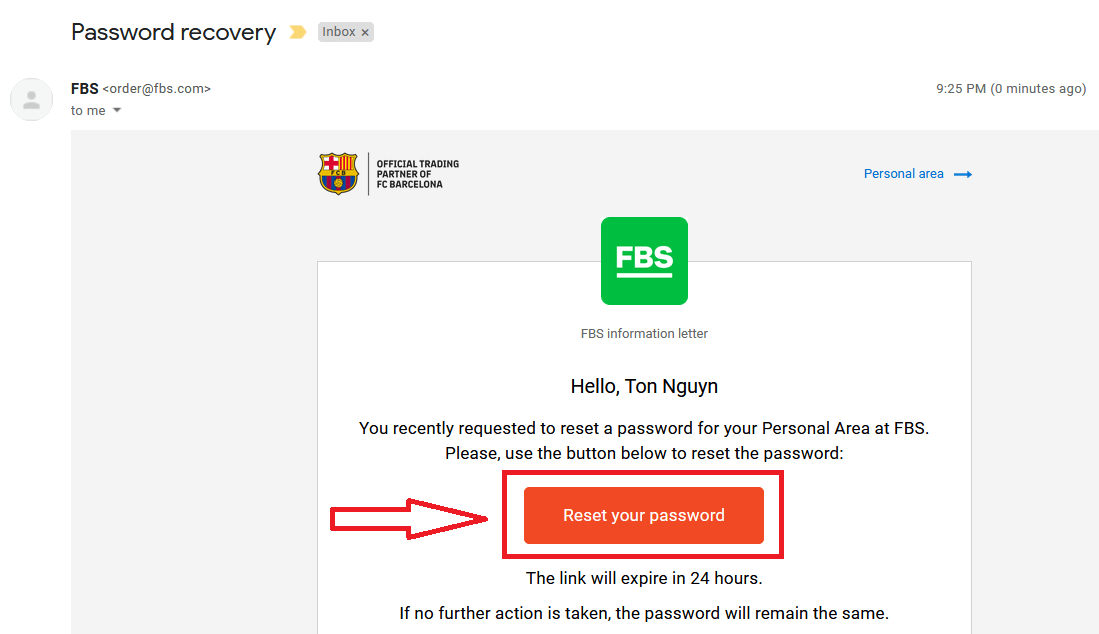
သင့်ရဲ့ Personal Area စကားဝှက်အသစ်ကို ရိုက်ထည့်ပြီး အတည်ပြုနိုင်တဲ့ စာမျက်နှာကို ပို့ပေးပါလိမ့်မယ်။
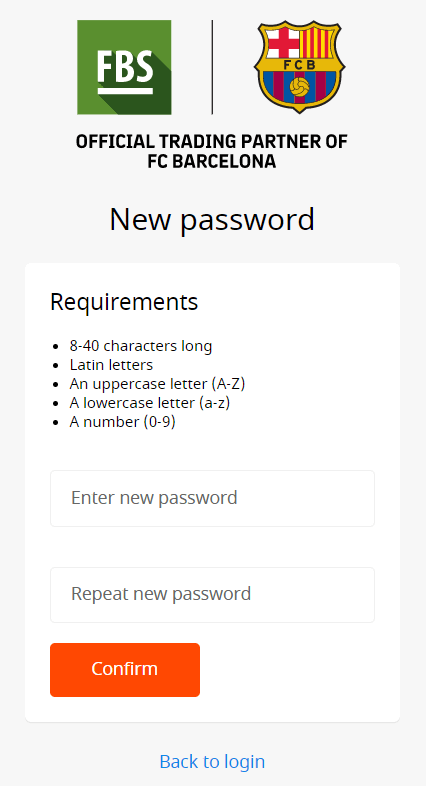
"Confirm" ခလုတ်ကို နှိပ်ပါ။ သင့်ရဲ့ Personal Area စကားဝှက်ကို ပြောင်းလဲပြီးပါပြီ။ အခုဆိုရင် သင့်ရဲ့ Personal Area ထဲကို ဝင်ရောက်နိုင်ပါပြီ။
FBS Android အက်ပ်ထဲကို ဘယ်လိုဝင်ရမလဲ။
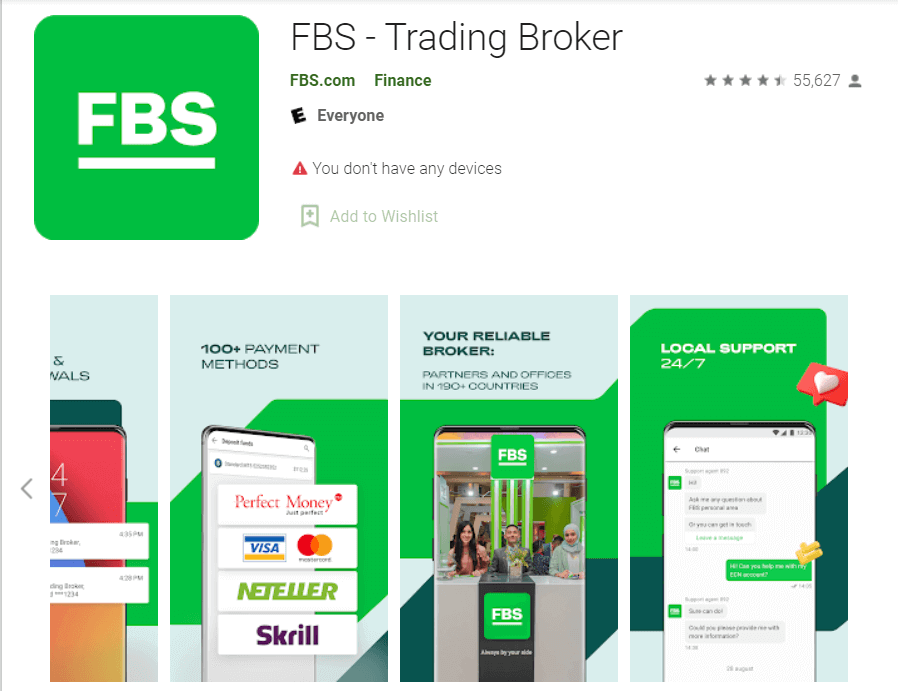
Android မိုဘိုင်းပလက်ဖောင်းတွင် ခွင့်ပြုချက်ကို FBS ဝက်ဘ်ဆိုက်တွင် ခွင့်ပြုချက်ကဲ့သို့ပင် လုပ်ဆောင်ပါသည်။ အပလီကေးရှင်းကို သင့်စက်ပေါ်ရှိ Google Play Store မှတစ်ဆင့် ဒေါင်းလုဒ်လုပ်နိုင်ပါသည်၊ သို့မဟုတ် ဤနေရာကို နှိပ်ပါ ။ ရှာဖွေရေးဝင်းဒိုးတွင် FBS ဟုရိုက်ထည့်ပြီး «Install» ကို နှိပ်ပါ။ ထည့်သွင်းပြီး စတင်ပြီးနောက်၊ သင့်အီးမေးလ်၊ Facebook၊ Gmail သို့မဟုတ် Apple ID ကိုအသုံးပြု၍ FBS Android မိုဘိုင်းအက်ပ်သို့ ဝင်ရောက်နိုင်ပါသည်။
FBS iOS အက်ပ်ထဲကို ဘယ်လိုဝင်ရမလဲ။
App Store (iTunes) ကို ဝင်ရောက်ပြီး search မှာ FBS key ကို အသုံးပြုပြီး ဒီ app ကိုရှာရပါမယ်၊ ဒါမှမဟုတ် ဒီနေရာကို နှိပ်ရပါမယ် ။ ဒါ့အပြင် App Store ကနေ FBS app ကို install လုပ်ရပါမယ်။ install လုပ်ပြီး စတင်အသုံးပြုပြီးနောက်၊ သင့်ရဲ့ email၊ Facebook၊ Gmail ဒါမှမဟုတ် Apple ID ကို အသုံးပြုပြီး FBS iOS mobile app ထဲကို login ဝင်နိုင်ပါတယ်။ 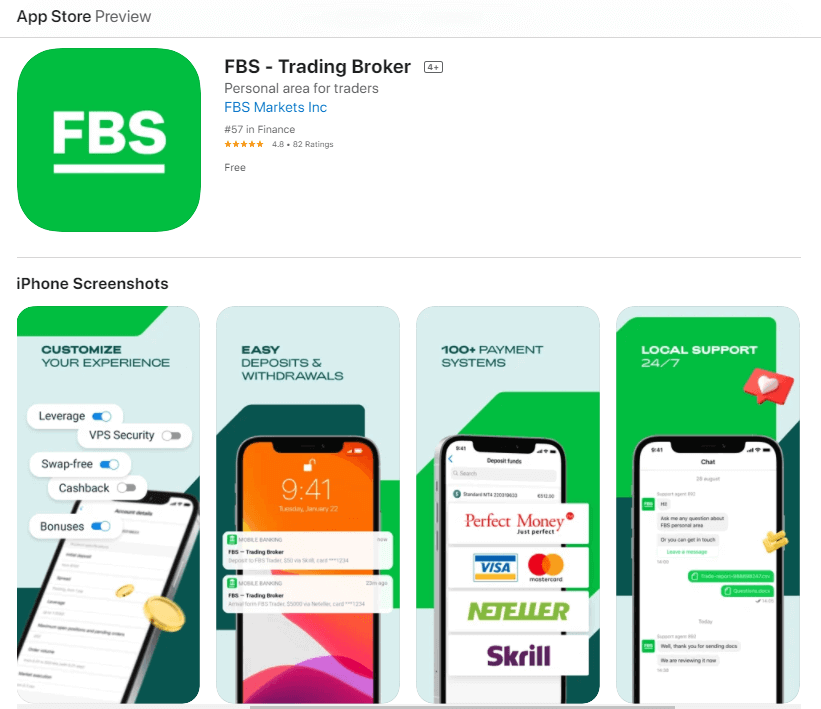
FBS မှာ Forex ရောင်းဝယ်နည်း
FBS MT4 မှာ အော်ဒါအသစ်ဘယ်လိုတင်ရမလဲ
၁။ အပလီကေးရှင်းကိုဖွင့်လိုက်တာနဲ့ သင့်ရဲ့ login နဲ့ password ကိုသုံးပြီး ဖြည့်စွက်ရမယ့် login form တစ်ခုကိုတွေ့ရပါလိမ့်မယ်။ သင့်ရဲ့ real account ထဲကို login ဝင်ဖို့ Real server နဲ့ demo account အတွက် Demo server ကိုရွေးပါ။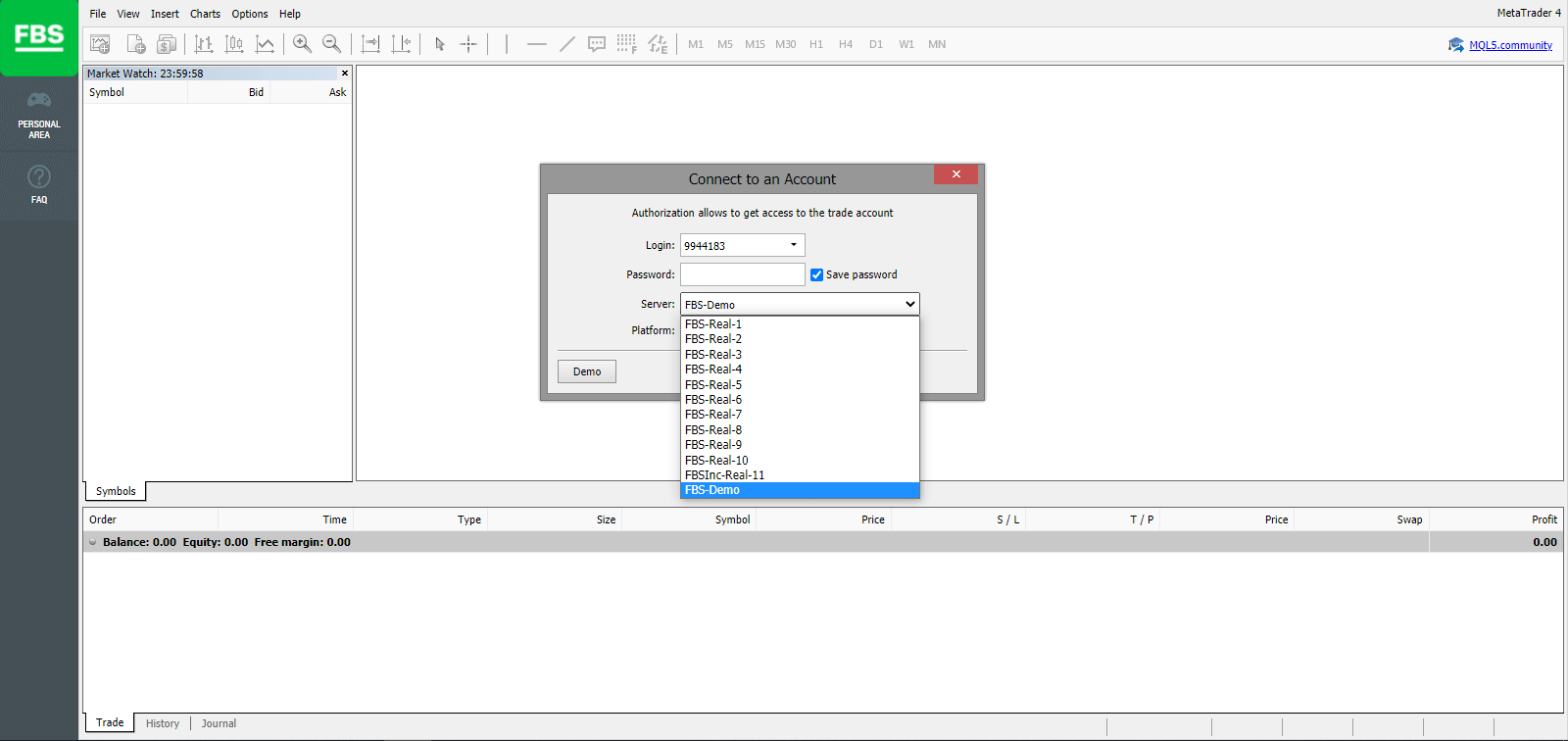
၂။ အကောင့်အသစ်ဖွင့်တိုင်း အကောင့် login (အကောင့်နံပါတ်) နဲ့ password ပါတဲ့ email ပို့ပေးပါ (ဒါမှမဟုတ် Personnall Area မှာရှိတဲ့ Account Settings ကိုသွားပါ)။
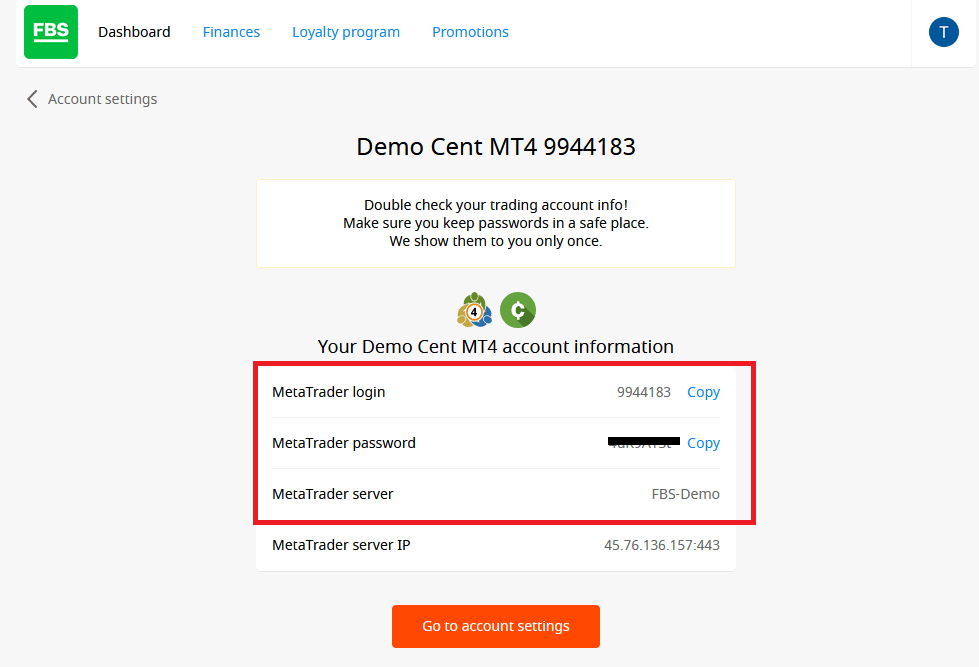
login ဝင်ပြီးရင် MetaTrader platform ကို ပြန်ညွှန်းပေးပါလိမ့်မယ်။ သတ်မှတ်ထားတဲ့ currency pair တစ်စုံကိုကိုယ်စားပြုတဲ့ chart ကြီးတစ်ခုကိုတွေ့ရပါလိမ့်မယ်။
၃။ မျက်နှာပြင်ရဲ့အပေါ်ဆုံးမှာ menu နဲ့ toolbar တစ်ခုကိုတွေ့ရပါမယ်။ toolbar ကိုသုံးပြီး order တစ်ခုဖန်တီးပါ၊ time frame တွေကိုပြောင်းပါ၊ indicator တွေကိုဝင်ရောက်ကြည့်ရှုပါ။
MetaTrader 4 Menu Panel
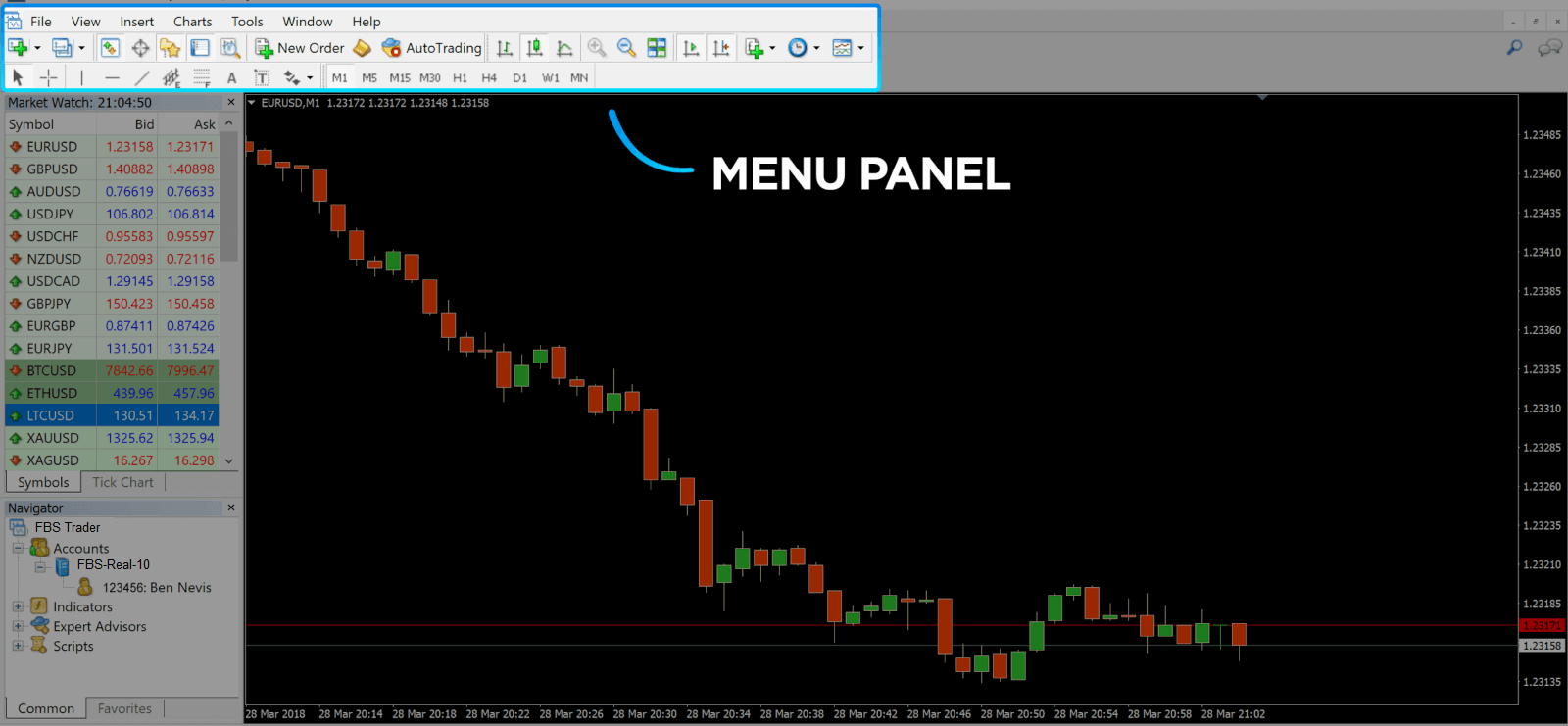
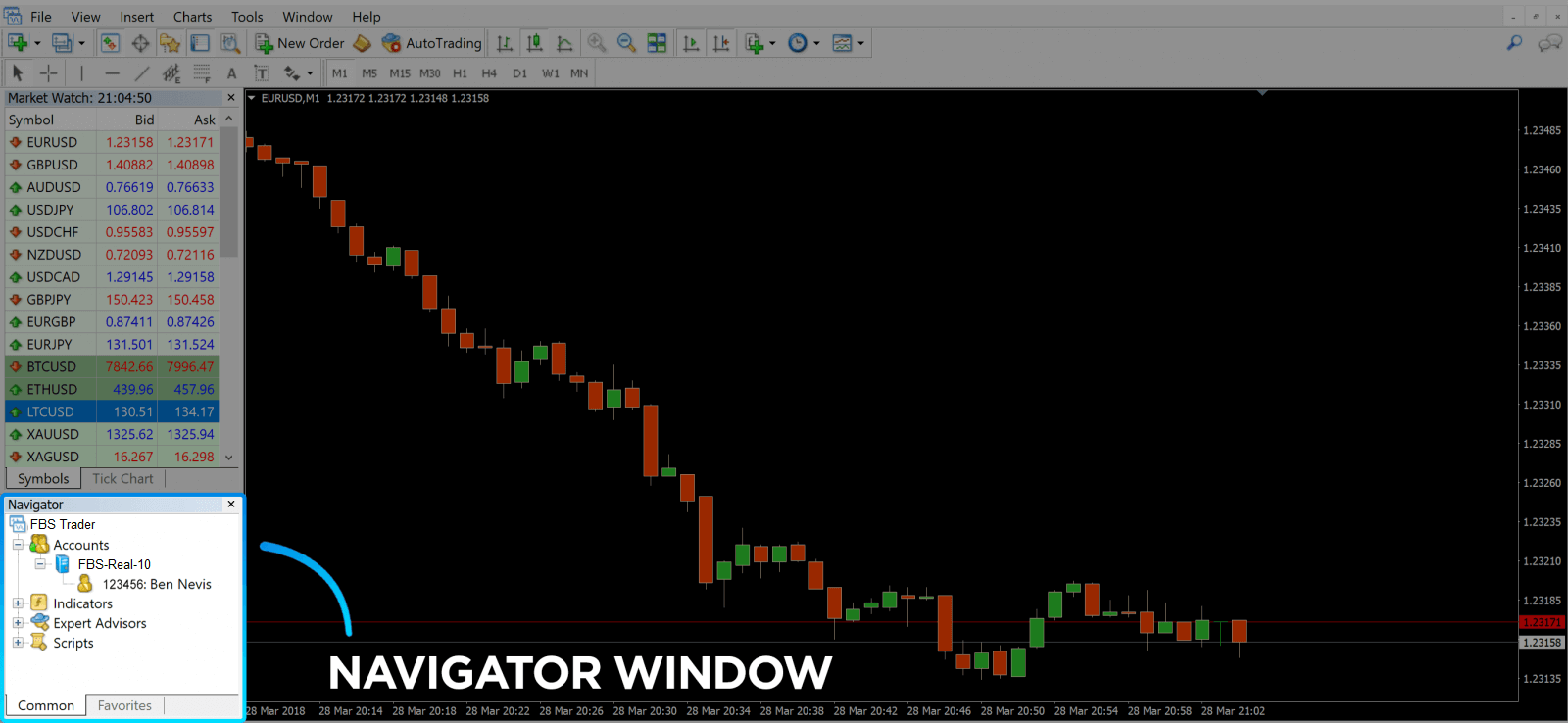
၄။ Market Watch ကို ဘယ်ဘက်ခြမ်းမှာတွေ့နိုင်ပြီး currency pair တွေကို သူတို့ရဲ့ bid နဲ့ ask ဈေးနှုန်းတွေနဲ့စာရင်းပြုစုထားပါတယ်။ ၅။ ask ဈေးနှုန်းကို currency ဝယ်ယူဖို့အသုံးပြုပြီး bid ကတော့ selling အတွက်ဖြစ်ပါတယ်။ ask ဈေးနှုန်းအောက်မှာ Navigator ကို
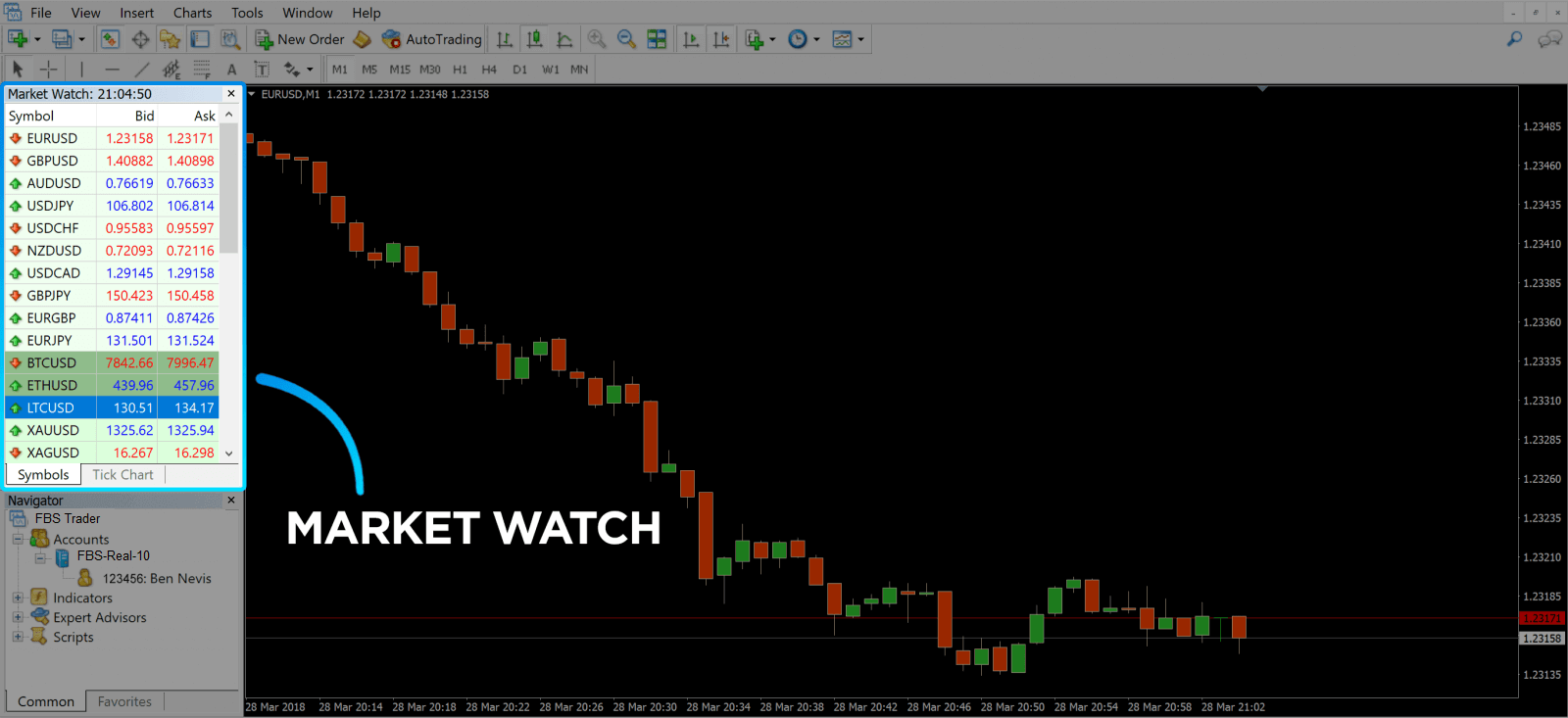
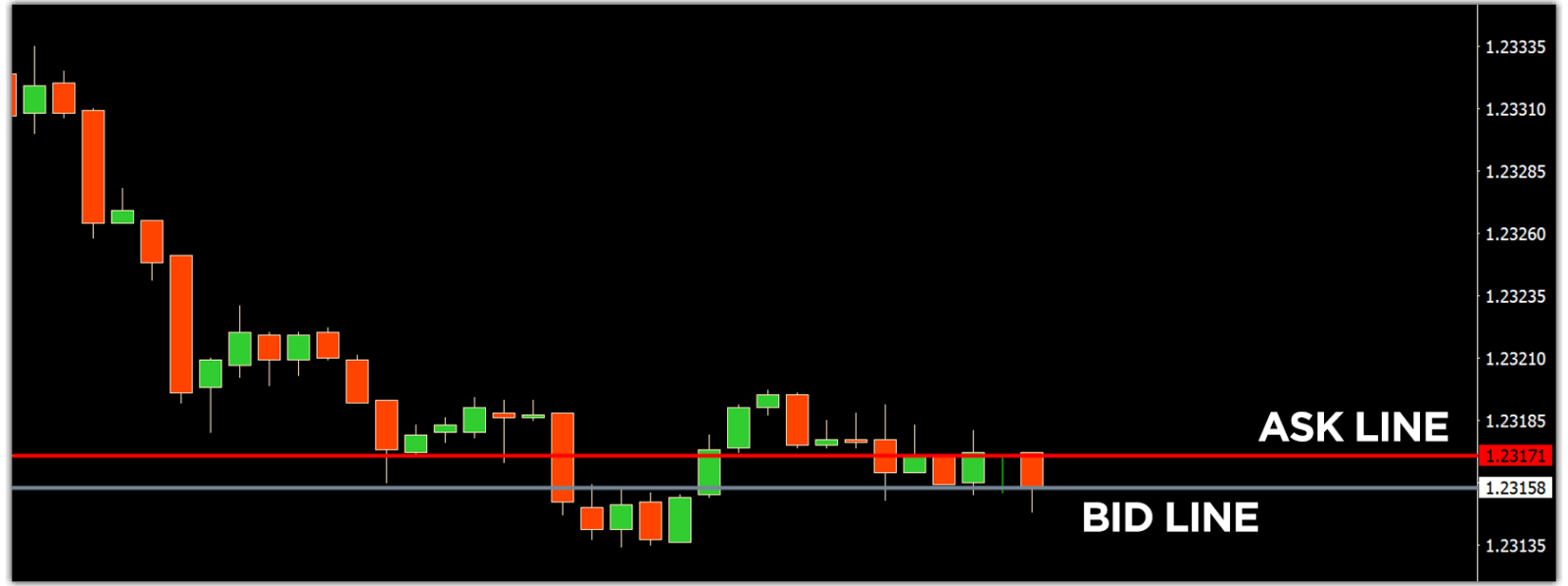
တွေ့ရပါမယ် ၊ အဲဒီမှာ သင့်ရဲ့အကောင့်တွေကိုစီမံခန့်ခွဲနိုင်ပြီး indicator တွေ၊ expert advisors တွေနဲ့ script တွေကိုထည့်သွင်းနိုင်ပါတယ်။ MetaTrader Navigator သည် ask နှင့် bid လိုင်းများအတွက် MetaTrader 4 Navigator ဖြစ်သည်။
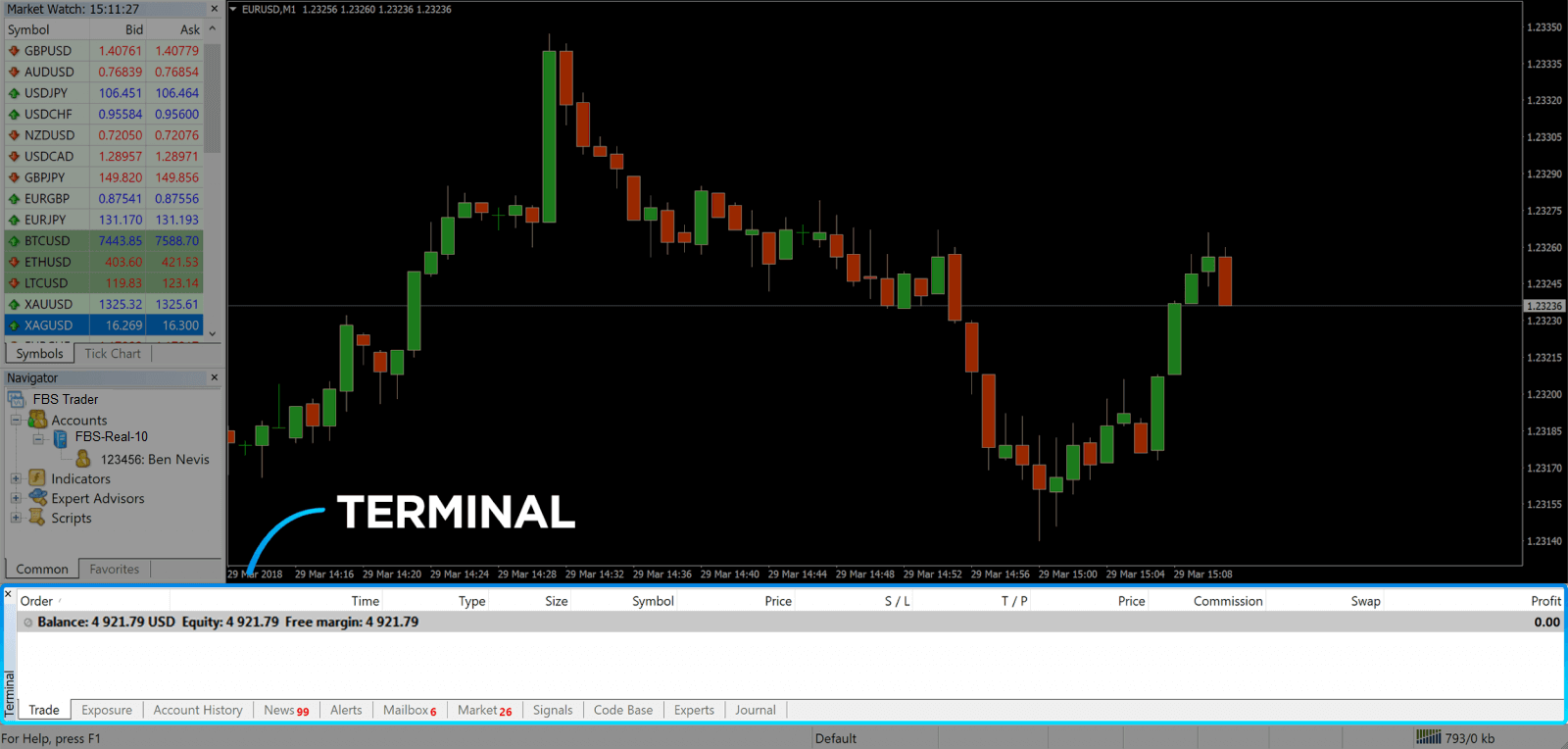
၆။ မျက်နှာပြင်၏အောက်ခြေတွင် Terminal ကို တွေ့နိုင်ပြီး ၎င်းတွင် Trade၊ Account History၊ Alerts၊ Mailbox၊ Experts၊ Journal စသည်တို့ အပါအဝင် မကြာသေးမီက လုပ်ဆောင်မှုများကို ခြေရာခံရန် ကူညီပေးသည့် tabs များစွာပါရှိသည်။ ဥပမာအားဖြင့်၊ သင်္ကေတ၊ trade entry price၊ stop loss levels၊ take profit levels၊ closing price နှင့် profit or loss အပါအဝင် သင်၏ဖွင့်လှစ်ထားသော order များကို Trade tab တွင် သင်ကြည့်ရှုနိုင်သည်။ Account History tab သည် closed order များအပါအဝင် ဖြစ်ပျက်ခဲ့သော activity များမှ data များကို စုဆောင်းသည်။
၇။ ဇယားဝင်းဒိုးသည် ဈေးကွက်၏ လက်ရှိအခြေအနေနှင့် ask နှင့် bid လိုင်းများကို ညွှန်ပြသည်။ order တစ်ခုဖွင့်ရန် toolbar ရှိ New Order ခလုတ်ကို နှိပ်ရန် သို့မဟုတ် Market Watch အတွဲကို နှိပ်ပြီး New Order ကို ရွေးချယ်ရန် လိုအပ်သည်။
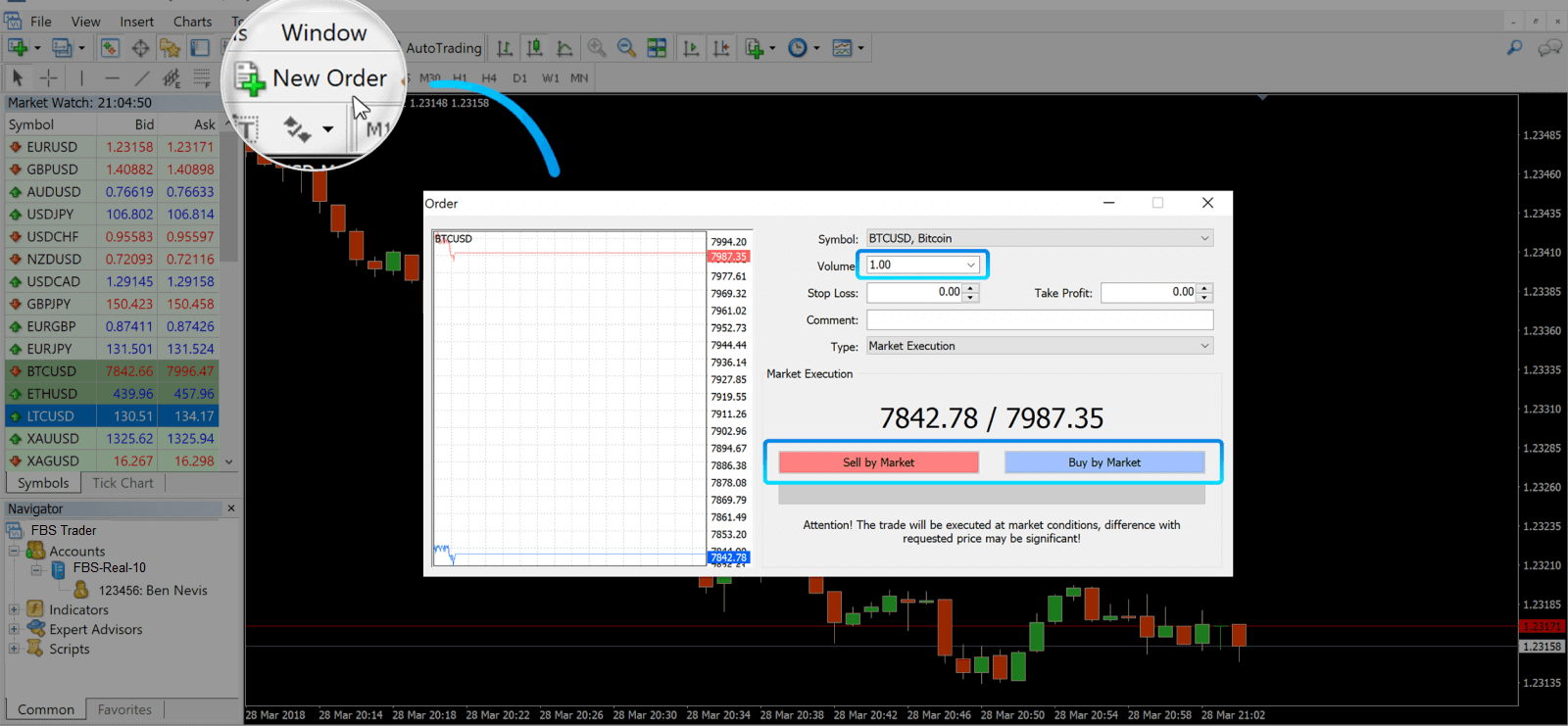
ပွင့်လာသော ဝင်းဒိုးတွင်၊ သင်မြင်ရမည်မှာ-
- သင်္ကေတ ၊ ဇယားတွင်ပြသထားသော ကုန်သွယ်မှုပိုင်ဆိုင်မှုသို့ အလိုအလျောက်သတ်မှတ်ပေးပါသည်။ အခြားပိုင်ဆိုင်မှုတစ်ခုကို ရွေးချယ်ရန်အတွက် drop-down list မှ တစ်ခုကို ရွေးချယ်ရန် လိုအပ်ပါသည်။ Forex ကုန်သွယ်မှုအစည်းအဝေးများအကြောင်း ပိုမိုလေ့လာပါ။
- ပမာဏ ၊ ၎င်းသည် lot အရွယ်အစားကို ကိုယ်စားပြုသည်။ 1.0 သည် 1 lot သို့မဟုတ် 100,000 units နှင့် ညီမျှသည်—FBS မှ အမြတ်ဂဏန်းတွက်စက်။
- Stop Loss နှင့် Take Profit ကို တစ်ပြိုင်နက် သတ်မှတ်နိုင်သည် သို့မဟုတ် နောက်မှ ကုန်သွယ်မှုကို ပြင်ဆင်နိုင်သည်။
- အော်ဒါအမျိုးအစားသည် Market Execution (စျေးကွက်အော်ဒါ) သို့မဟုတ် Pending Order ဖြစ်နိုင် ပြီး ရောင်းဝယ်သူသည် လိုချင်သော entry price ကို သတ်မှတ်နိုင်သည်။
- ကုန်သွယ်မှုတစ်ခုဖွင့်ရန်အတွက် ဈေးကွက်ဖြင့်ရောင်းချခြင်း သို့မဟုတ် ဈေးကွက်ဖြင့်ဝယ်ယူခြင်း ခလုတ်များကို နှိပ်ရန် လိုအပ်ပါသည် ။
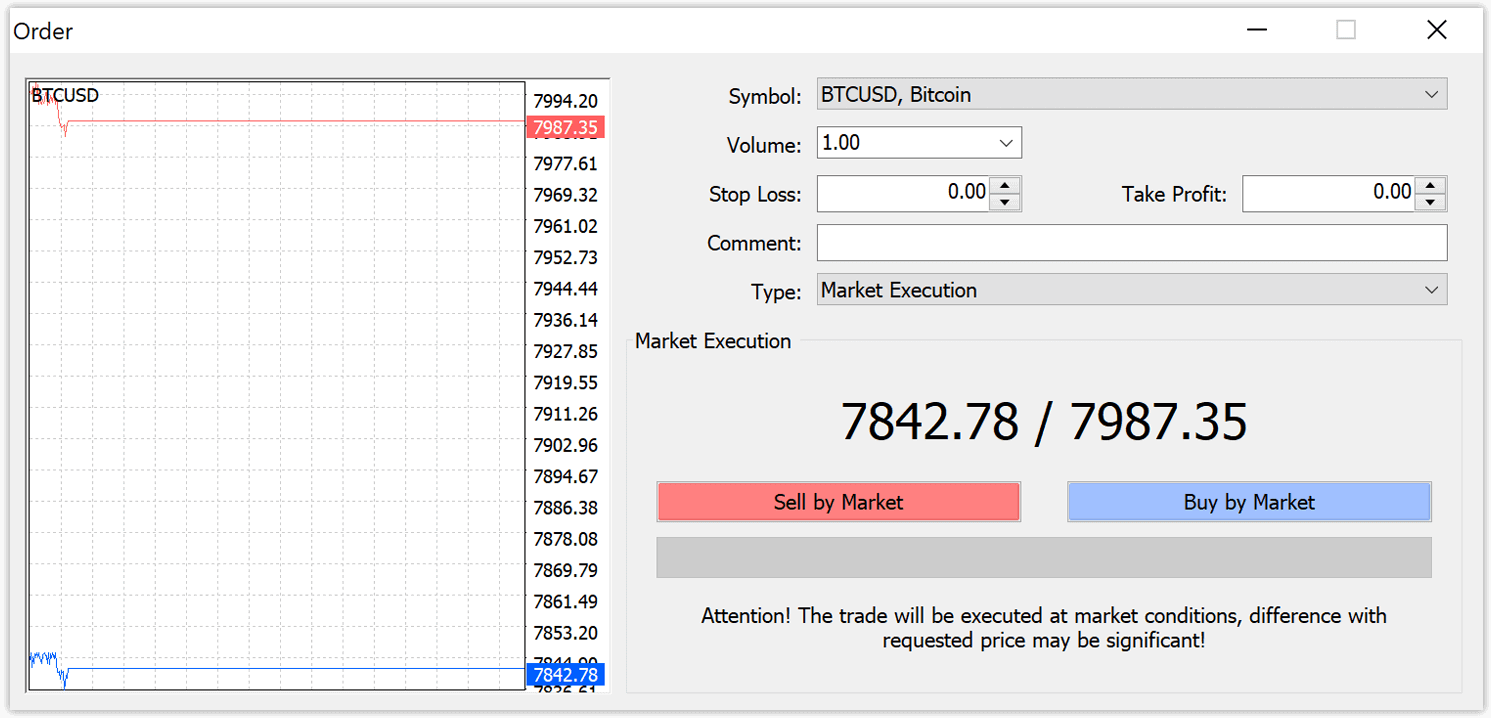
- ဝယ်ယူမှုအော်ဒါများကို ask ဈေးနှုန်း (အနီရောင်မျဉ်း) ဖြင့်ဖွင့်ပြီး bid ဈေးနှုန်း (အပြာရောင်မျဉ်း) ဖြင့်ပိတ်သည်။ ကုန်သည်များသည် ဈေးနည်းနည်းဖြင့်ဝယ်ယူပြီး ပိုရောင်းလိုကြသည်။ bid ဈေးနှုန်းဖြင့်ဖွင့်ထားသော အော်ဒါများကို ရောင်းချပြီး ask ဈေးနှုန်းဖြင့်ပိတ်သည်။ သင်သည် ပိုရောင်းပြီး ပိုနည်းသောဈေးဖြင့်ဝယ်လိုသည်။ Trade tab ကိုနှိပ်ခြင်းဖြင့် Terminal window တွင် ဖွင့်လှစ်ထားသော အော်ဒါကိုကြည့်ရှုနိုင်သည်။ အော်ဒါကိုပိတ်ရန် အော်ဒါကိုနှိပ်ပြီး Close Order ကိုရွေးချယ်ရန်လိုအပ်သည်။ သင်၏ပိတ်သွားသော အော်ဒါများကို Account History tab အောက်တွင်ကြည့်ရှုနိုင်သည်။
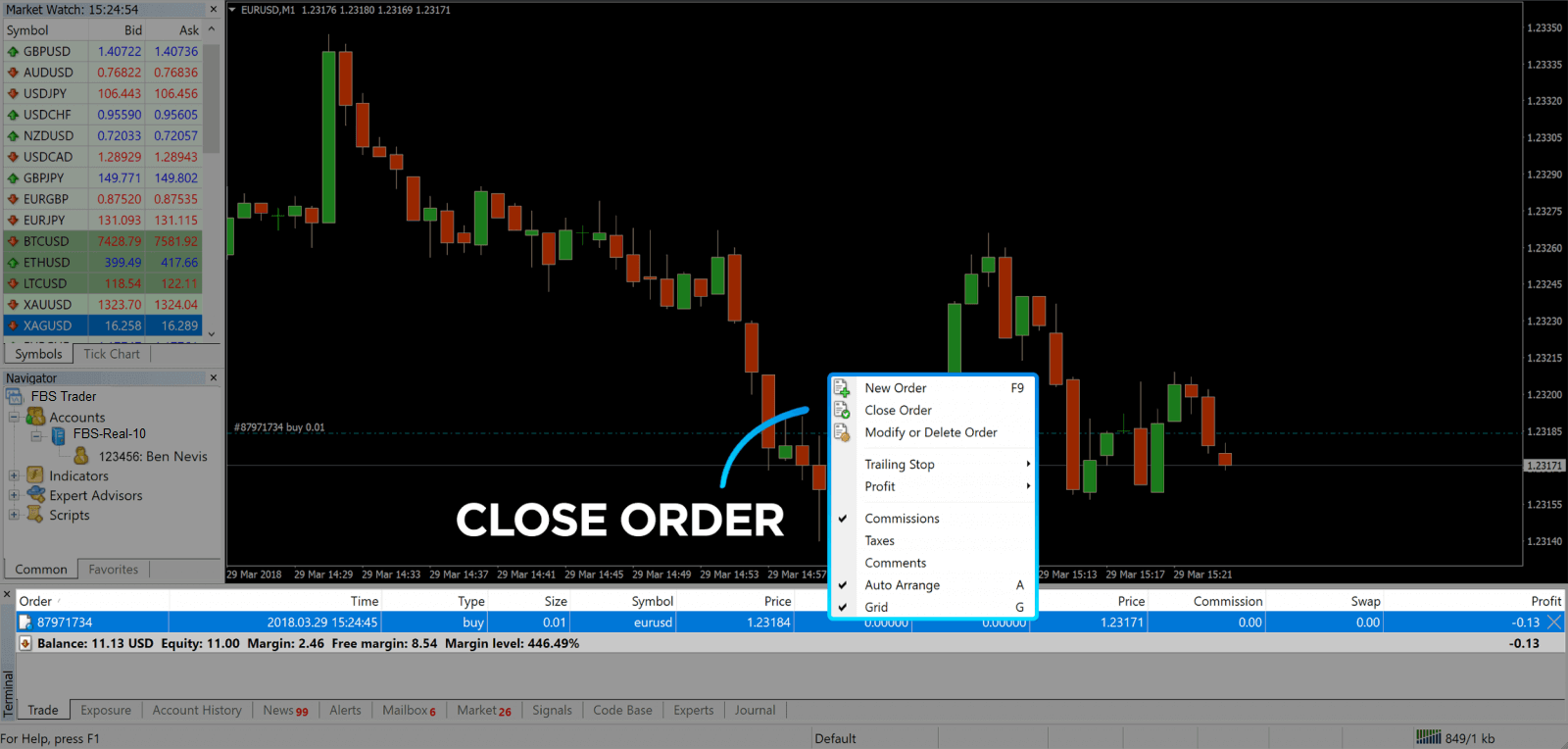
ဤနည်းအားဖြင့် MetaTrader 4 တွင် ကုန်သွယ်မှုတစ်ခု စတင်နိုင်ပါသည်။ ခလုတ်တစ်ခုစီ၏ ရည်ရွယ်ချက်ကို သိရှိပြီးသည်နှင့် ပလက်ဖောင်းပေါ်တွင် ကုန်သွယ်မှုပြုလုပ်ရန် လွယ်ကူလာပါလိမ့်မည်။ MetaTrader 4 သည် Forex ဈေးကွက်တွင် ကျွမ်းကျင်သူတစ်ဦးကဲ့သို့ ကုန်သွယ်မှုပြုလုပ်ရန် ကူညီပေးသည့် နည်းပညာဆိုင်ရာ ခွဲခြမ်းစိတ်ဖြာမှုကိရိယာများစွာကို ပေးဆောင်ပါသည်။
၁၁၁၁၁-၁၁၁၁၁-၁၁၁၁၁-၂၂၂၂၂-၃၃၃၃၃-၄၄၄၄၄
Pending Order ဘယ်လိုတင်ရမလဲ
FBS MT4 မှာ Pending Order ဘယ်နှစ်ခုရှိလဲ။
လက်ရှိဈေးကွက်ပေါက်ဈေးဖြင့် ကုန်သွယ်မှုပြုလုပ်သည့် လက်ငင်းအကောင်အထည်ဖော်မှုအမိန့်များနှင့်မတူဘဲ၊ pending order များသည် ဈေးနှုန်းသည် သက်ဆိုင်ရာအဆင့်သို့ရောက်ရှိသွားသည်နှင့် ဖွင့်လှစ်မည့်အမိန့်များကို သတ်မှတ်နိုင်စေပြီး သင်ရွေးချယ်ပါသည်။ pending order အမျိုးအစားလေးမျိုးရှိသော်လည်း အဓိကအမျိုးအစားနှစ်ခုအဖြစ်သာ အုပ်စုဖွဲ့နိုင်ပါသည်-- ဈေးကွက်အဆင့်တစ်ခုကို ချိုးဖျက်ရန် မျှော်လင့်ထားသော အော်ဒါများ
- အော်ဒါများသည် ဈေးကွက်အဆင့်တစ်ခုမှ ပြန်လည်ဦးမော့လာရန် မျှော်လင့်ရသည်။
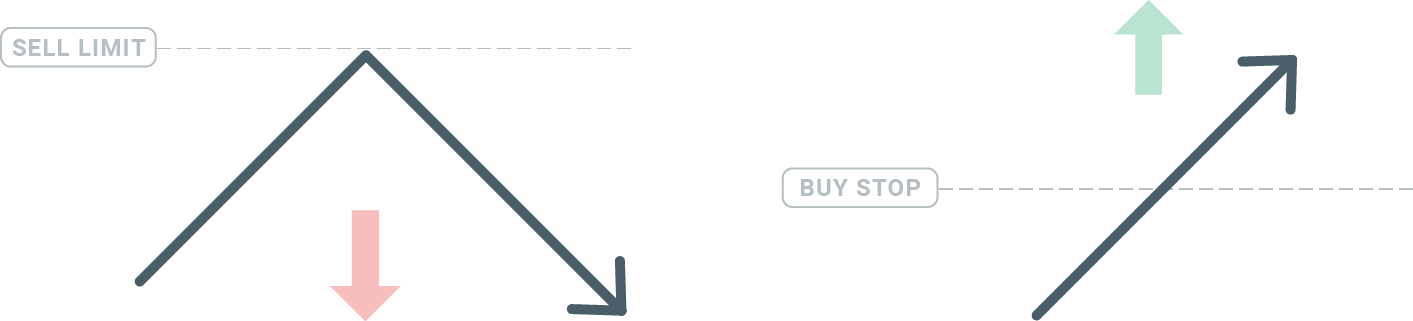
ဝယ်ယူမှုရပ်တန့်ခြင်း
Buy Stop အမိန့်သည် လက်ရှိဈေးကွက်ပေါက်ဈေးထက် ဝယ်ယူအမိန့်တစ်ခု သတ်မှတ်ခွင့်ပြုသည်။ ဆိုလိုသည်မှာ လက်ရှိဈေးကွက်ပေါက်ဈေးသည် $20 ဖြစ်ပြီး သင်၏ Buy Stop သည် $22 ဖြစ်ပါက ဈေးကွက်သည် ထိုဈေးနှုန်းသို့ရောက်ရှိသည်နှင့် ဝယ်ယူခြင်း သို့မဟုတ် ရေရှည်ရာထူးကို ဖွင့်လှစ်ပေးမည်ဖြစ်သည်။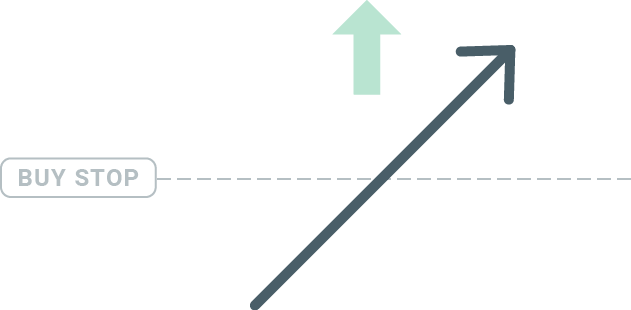
ရောင်းချမှု ရပ်တန့်ခြင်း
Sell Stop အမိန့်က လက်ရှိဈေးကွက်ဈေးနှုန်းအောက်မှာ ရောင်းချအမိန့်ကို သတ်မှတ်ခွင့်ပြုပါတယ်။ ဒါကြောင့် လက်ရှိဈေးကွက်ဈေးနှုန်းက $20 ဖြစ်ပြီး သင့်ရဲ့ Sell Stop ဈေးနှုန်းက $18 ဆိုရင် ဈေးကွက်က အဲဒီဈေးနှုန်းကို ရောက်တာနဲ့ ရောင်းချခြင်း သို့မဟုတ် 'short' ရာထူးကို ဖွင့်လှစ်ပေးပါလိမ့်မယ်။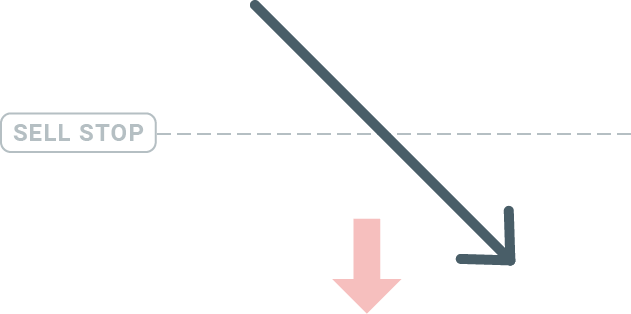
ဝယ်ယူမှုကန့်သတ်ချက်
ဝယ်ယူမှုရပ်တန့်ခြင်း၏ ဆန့်ကျင်ဘက်အနေဖြင့်၊ Buy Limit အမိန့်သည် သင့်အား လက်ရှိဈေးကွက်ပေါက်ဈေးအောက်တွင် ဝယ်ယူမှုအမိန့်ကို သတ်မှတ်ခွင့်ပြုသည်။ ဆိုလိုသည်မှာ လက်ရှိဈေးကွက်ပေါက်ဈေးသည် $20 ဖြစ်ပြီး သင်၏ Buy Limit ဈေးနှုန်းသည် $18 ဖြစ်ပါက ဈေးကွက်သည် $18 ဈေးနှုန်းအဆင့်သို့ ရောက်ရှိသည်နှင့် ဝယ်ယူရာထူးတစ်ခု ဖွင့်လှစ်မည်ဖြစ်သည်။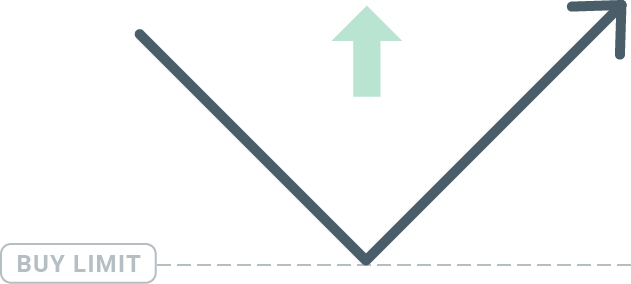
ရောင်းချမှုကန့်သတ်ချက်
နောက်ဆုံးအနေနဲ့ Sell Limit အမိန့်က လက်ရှိဈေးကွက်ဈေးနှုန်းထက် ရောင်းချအမိန့်တစ်ခု သတ်မှတ်ခွင့်ပြုပါတယ်။ ဒါကြောင့် လက်ရှိဈေးကွက်ဈေးနှုန်းက $20 ဖြစ်ပြီး သတ်မှတ်ထားတဲ့ ရောင်းချမှုကန့်သတ်ချက်ဈေးနှုန်းက $22 ဆိုရင် ဈေးကွက်က $22 ဈေးနှုန်းအဆင့်ကို ရောက်တာနဲ့ ရောင်းချမှုရာထူးကို ဒီဈေးကွက်မှာ ဖွင့်လှစ်ပေးပါလိမ့်မယ်။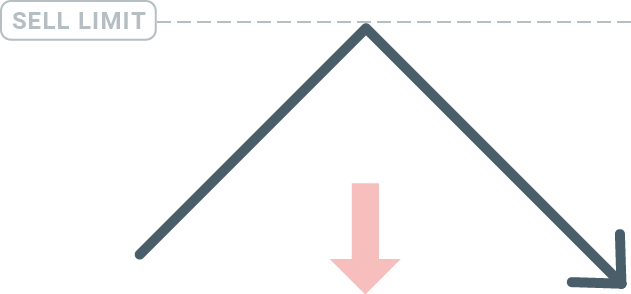
ဆိုင်းငံ့ထားသော အော်ဒါများ ဖွင့်လှစ်ခြင်း
Market Watch module မှာရှိတဲ့ market ရဲ့နာမည်ကို double click နှိပ်ရုံနဲ့ pending order အသစ်တစ်ခုကို ဖွင့်နိုင်ပါတယ်။ အဲဒီလိုလုပ်လိုက်တာနဲ့ order window အသစ်ပွင့်လာပြီး order အမျိုးအစားကို Pending order အဖြစ် ပြောင်းလဲနိုင်ပါလိမ့်မယ်။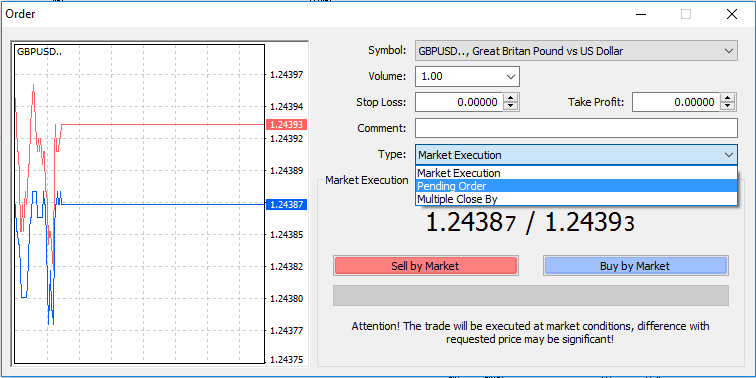
ပြီးရင် pending order ကို အသက်သွင်းမယ့် market level ကို ရွေးချယ်ပါ။ volume ပေါ်မူတည်ပြီး position ရဲ့ အရွယ်အစားကိုလည်း ရွေးချယ်သင့်ပါတယ်။
လိုအပ်ရင် သက်တမ်းကုန်ဆုံးရက် ('Expiry') သတ်မှတ်နိုင်ပါတယ်။ ဒီ parameter အားလုံးကို သတ်မှတ်ပြီးတာနဲ့ long ဒါမှမဟုတ် short နဲ့ stop ဒါမှမဟုတ် limit လုပ်မလားပေါ်မူတည်ပြီး လိုချင်တဲ့ order အမျိုးအစားကို ရွေးချယ်ပြီး 'Place' button ကို ရွေးချယ်ပါ။
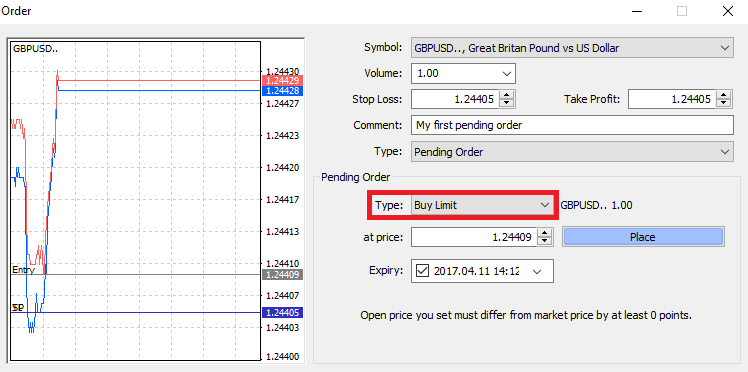
မြင်တွေ့ရတဲ့အတိုင်း pending order တွေဟာ MT4 ရဲ့ အလွန်အစွမ်းထက်တဲ့ feature တွေပါ။ သင့်ရဲ့ entry point အတွက် market ကို အဆက်မပြတ် စောင့်ကြည့်လို့မရတဲ့အခါ ဒါမှမဟုတ် instrument တစ်ခုရဲ့ ဈေးနှုန်းက မြန်မြန်ပြောင်းလဲသွားတဲ့အခါနဲ့ အခွင့်အရေးကို လက်လွတ်မခံချင်တဲ့အခါ အသုံးဝင်ဆုံးပါပဲ။
FBS MT4 မှာ အော်ဒါတွေ ဘယ်လိုပိတ်ရမလဲ
ပွင့်နေတဲ့ position ကိုပိတ်ဖို့အတွက် Terminal window မှာရှိတဲ့ Trade tab မှာရှိတဲ့ 'x' ကိုနှိပ်လိုက်ပါ။
ဒါမှမဟုတ် chart ပေါ်က line order ကို right click နှိပ်ပြီး 'close' ကိုရွေးပါ။
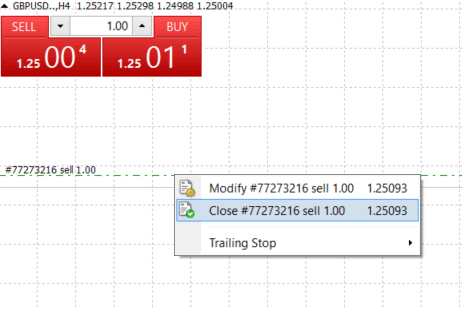
position ရဲ့ အစိတ်အပိုင်းတစ်ခုကိုပဲ ပိတ်ချင်တယ်ဆိုရင် open order ကို right click နှိပ်ပြီး 'Modify' ကိုရွေးပါ။ ပြီးရင် Type field မှာ instant execution ကိုရွေးပြီး position ရဲ့ ဘယ်အပိုင်းကို ပိတ်ချင်လဲဆိုတာ ရွေးပါ။
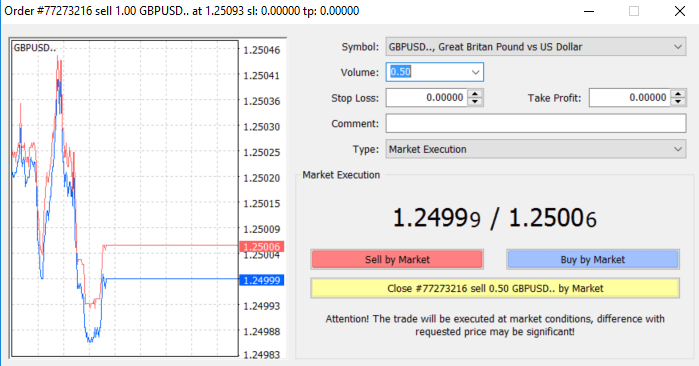
မြင်တွေ့ရတဲ့အတိုင်း MT4 မှာ အရောင်းအဝယ်တွေကို ဖွင့်ပိတ်တာက အရမ်းလွယ်ကူပြီး တစ်ချက်နှိပ်လိုက်ရုံပါပဲ။
FBS MT4 မှာ Stop Loss၊ Take Profit နဲ့ Trailing Stop တွေကို အသုံးပြုခြင်း။
ငွေကြေးဈေးကွက်များတွင် ရေရှည်အောင်မြင်မှုရရှိရန် အဓိကသော့ချက်တစ်ခုမှာ သတိရှိသောအန္တရာယ်စီမံခန့်ခွဲမှုဖြစ်သည်။ ထို့ကြောင့် stop loss နှင့် take profit များသည် သင့်ကုန်သွယ်မှု၏ မရှိမဖြစ်အစိတ်အပိုင်းတစ်ခု ဖြစ်သင့်သည်။ ထို့ကြောင့် သင့်အန္တရာယ်ကို မည်သို့ကန့်သတ်ရမည်နှင့် သင့်ကုန်သွယ်မှုအလားအလာကို အမြင့်ဆုံးဖြစ်အောင် မည်သို့လုပ်ဆောင်ရမည်ကို သေချာစေရန် ကျွန်ုပ်တို့၏ MT4 ပလက်ဖောင်းတွင် ၎င်းတို့ကို မည်သို့အသုံးပြုရမည်ကို ကြည့်ကြပါစို့။
Stop Loss နှင့် Take Profit သတ်မှတ်ခြင်း
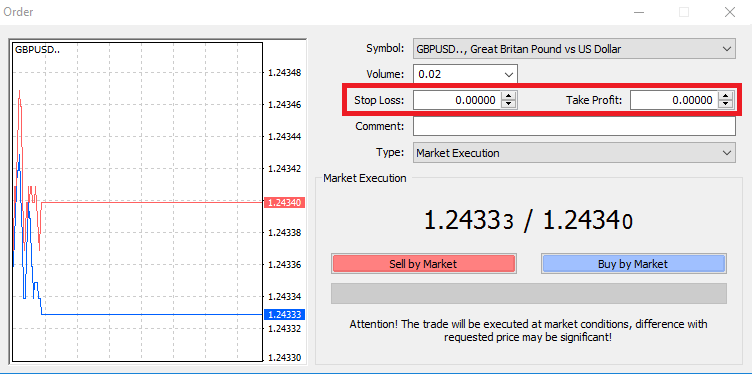
ဒီလိုလုပ်ဖို့ Stop Loss သို့မဟုတ် Take Profit ကွက်လပ်တွေမှာ သင့်ရဲ့ဈေးနှုန်းအဆင့်ကို ရိုက်ထည့်လိုက်ရုံပါပဲ။ ဈေးကွက်က သင့်ရဲ့အနေအထားနဲ့ ဆန့်ကျင်ဘက်ရွေ့လျားသွားတဲ့အခါ (ဒါကြောင့် stop losses လို့ ခေါ်ပါတယ်) Stop Loss ကို အလိုအလျောက်လုပ်ဆောင်မယ်ဆိုတာ မှတ်ထားပါ၊ ပြီးတော့ ဈေးနှုန်းက သင်သတ်မှတ်ထားတဲ့ အမြတ်ပစ်မှတ်ကို ရောက်တဲ့အခါ Take Profit အဆင့်တွေကို အလိုအလျောက်လုပ်ဆောင်မှာဖြစ်ပါတယ်။ ဆိုလိုတာက သင့်ရဲ့ Stop Loss အဆင့်ကို လက်ရှိဈေးကွက်ဈေးနှုန်းအောက်မှာ သတ်မှတ်နိုင်ပြီး Take Profit အဆင့်ကို လက်ရှိဈေးကွက်ဈေးနှုန်းအထက်မှာ သတ်မှတ်နိုင်ပါတယ်။
Stop Loss (SL) သို့မဟုတ် Take Profit (TP) ကို ပွင့်လင်းတဲ့ အနေအထား ဒါမှမဟုတ် ဆိုင်းငံ့ထားတဲ့ အော်ဒါနဲ့ အမြဲတမ်းချိတ်ဆက်ထားတယ်ဆိုတာ မှတ်ထားဖို့ အရေးကြီးပါတယ်။ သင့်ရဲ့ကုန်သွယ်မှုကို ဖွင့်ပြီး ဈေးကွက်ကို စောင့်ကြည့်နေတဲ့အခါ နှစ်ခုလုံးကို ချိန်ညှိနိုင်ပါတယ်။ ဒါဟာ သင့်ရဲ့ဈေးကွက်အနေအထားအတွက် အကာအကွယ်ပေးတဲ့ အော်ဒါတစ်ခုဖြစ်ပေမယ့် ရာထူးအသစ်တစ်ခုဖွင့်ဖို့ မလိုအပ်ပါဘူး။ နောက်မှ အမြဲတမ်းထည့်နိုင်ပေမယ့် သင့်ရဲ့ရာထူးတွေကို အမြဲကာကွယ်ဖို့ အထူးအကြံပြုလိုပါတယ်*။
၁၁၁၁၁-၁၁၁၁၁-၁၁၁၁၁-၂၂၂၂၂-၃၃၃၃၃-၄၄၄၄၄
Stop Loss နှင့် Take Profit အဆင့်များ ထည့်သွင်းခြင်း
သင်ဖွင့်ထားသော position သို့ SL/TP level များထည့်ရန် အလွယ်ကူဆုံးနည်းလမ်းမှာ ဇယားပေါ်ရှိ trade line တစ်ခုကို အသုံးပြုခြင်းဖြစ်သည်။ ထိုသို့ပြုလုပ်ရန် trade line ကို သတ်မှတ်ထားသော level တစ်ခုသို့ drag and drop လုပ်ရုံသာဖြစ်သည်။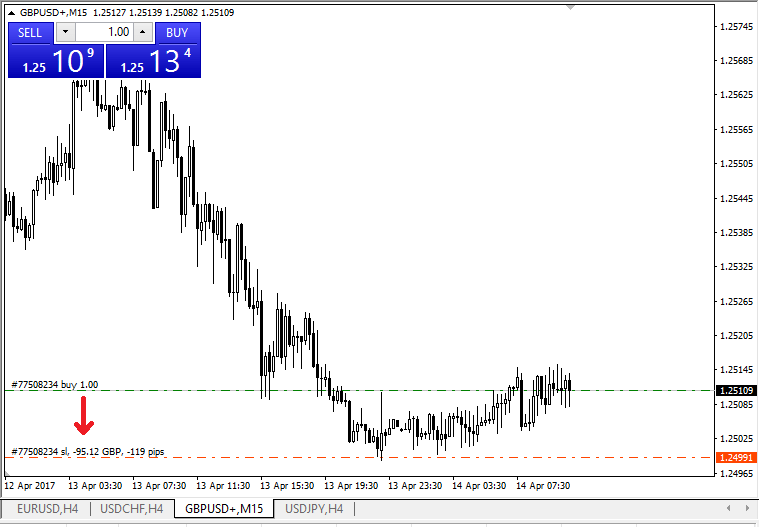
SL/TP level များကို ထည့်သွင်းပြီးသည်နှင့် SL/TP line များသည် ဇယားပေါ်တွင် ပေါ်လာလိမ့်မည်။ ဤနည်းအားဖြင့် သင်သည် SL/TP level များကိုလည်း ရိုးရှင်းစွာနှင့် လျင်မြန်စွာ ပြင်ဆင်နိုင်သည်။
အောက်ခြေ 'Terminal' module မှလည်း ၎င်းကို လုပ်ဆောင်နိုင်သည်။ SL/TP level များကို ထည့်သွင်းရန် သို့မဟုတ် ပြင်ဆင်ရန်၊ သင်၏ open position သို့မဟုတ် pending order ပေါ်တွင် right-click နှိပ်ပြီး 'Modify or delete order' ကို ရွေးချယ်ပါ။
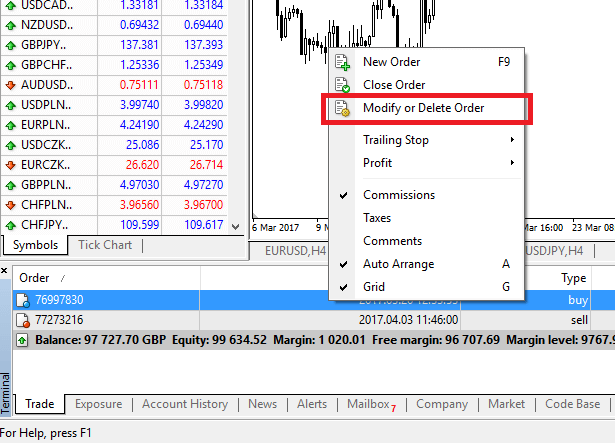
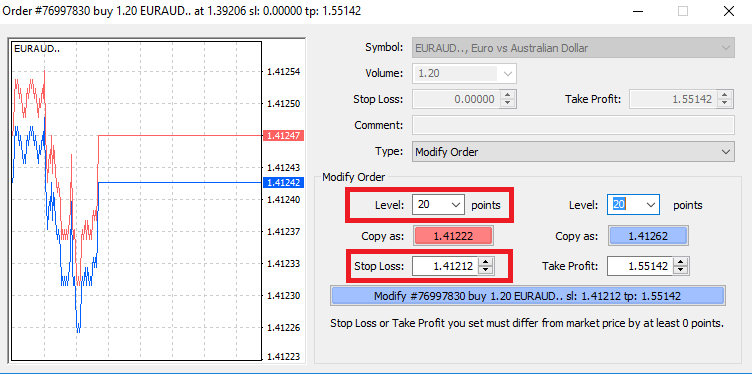
order modification window ပေါ်လာမည်ဖြစ်ပြီး ယခုအခါ သင်သည် တိကျသော market level ဖြင့် သို့မဟုတ် လက်ရှိ market price မှ points range ကို သတ်မှတ်ခြင်းဖြင့် SL/TP ကို ထည့်သွင်း/ပြင်ဆင်နိုင်ပါပြီ။
လမ်းကြောင်းရပ်တန့်ခြင်း
Stop Losses များသည် ဈေးကွက်သည် သင့်အနေအထားနှင့် ဆန့်ကျင်ဘက်ရွေ့လျားသည့်အခါ အရှုံးများကို လျှော့ချရန် ရည်ရွယ်သော်လည်း သင့်အမြတ်အစွန်းများကိုပါ သော့ခတ်ရန် ကူညီပေးနိုင်ပါသည်။
အစပိုင်းတွင် ၎င်းသည် အနည်းငယ် ဆန့်ကျင်ဘက်ဟု ထင်ရသော်လည်း အမှန်တကယ်တွင် နားလည်ရလွယ်ကူပြီး ကျွမ်းကျင်ရန် အလွန်လွယ်ကူပါသည်။
သင်သည် ရှည်လျားသော အနေအထားတစ်ခုကို ဖွင့်လှစ်ထားပြီး ဈေးကွက်သည် မှန်ကန်သော ဦးတည်ချက်သို့ ရွေ့လျားနေပြီး လက်ရှိတွင် သင့်ကုန်သွယ်မှုကို အကျိုးအမြတ်ရရှိစေသည်ဟု ဆိုကြပါစို့။ သင်၏ ပွင့်လင်းစျေးနှုန်းအောက် အဆင့်တွင် ထားရှိခဲ့သော သင်၏ မူလ Stop Loss ကို ယခုအခါ သင်၏ ပွင့်လင်းစျေးနှုန်း (ထို့ကြောင့် သင်သည် အမြတ်အစွန်း ရရှိနိုင်သည်) သို့မဟုတ် ပွင့်လင်းစျေးနှုန်းအထက်သို့ ရွှေ့နိုင်သည် (ထို့ကြောင့် သင်သည် အမြတ်အစွန်း ရရှိမည်ဟု အာမခံသည်)။
ဤလုပ်ငန်းစဉ်ကို အလိုအလျောက်ဖြစ်စေရန်၊ သင်သည် Trailing Stop ကို အသုံးပြုနိုင်သည်။ ၎င်းသည် အထူးသဖြင့် ဈေးနှုန်းပြောင်းလဲမှုများ မြန်ဆန်သည့်အခါ သို့မဟုတ် သင်သည် ဈေးကွက်ကို အဆက်မပြတ် စောင့်ကြည့်နိုင်ခြင်းမရှိသည့်အခါ သင်၏ အန္တရာယ်စီမံခန့်ခွဲမှုအတွက် အလွန်အသုံးဝင်သော ကိရိယာတစ်ခု ဖြစ်နိုင်သည်။
အနေအထားသည် အကျိုးအမြတ်ရရှိသည်နှင့် သင်၏ Trailing Stop သည် ယခင်သတ်မှတ်ထားသော အကွာအဝေးကို ထိန်းသိမ်းပြီး ဈေးနှုန်းကို အလိုအလျောက် လိုက်နာမည်ဖြစ်သည်။
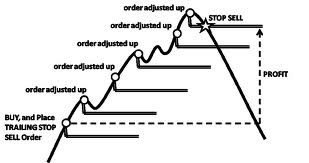
အထက်ဖော်ပြပါ ဥပမာကို လိုက်နာခြင်းဖြင့်၊ သင်၏ အမြတ်အစွန်းကို အာမခံနိုင်မီ သင်၏ ကုန်သွယ်မှုသည် Trailing Stop သည် သင်၏ ပွင့်လင်းစျေးနှုန်းအထက်သို့ ရွေ့လျားရန် လုံလောက်သော အမြတ်အစွန်း ရရှိရန် လိုအပ်ကြောင်း သတိပြုပါ။
Trailing Stops (TS) များကို သင်ဖွင့်လှစ်ထားသော ရာထူးများနှင့် တွဲထားသော်လည်း MT4 တွင် trailing stop ရှိပါက အောင်မြင်စွာ လုပ်ဆောင်နိုင်ရန် platform ကို ဖွင့်ထားရန် လိုအပ်ကြောင်း မှတ်သားထားရန် အရေးကြီးပါသည်။
Trailing Stop သတ်မှတ်ရန် 'Terminal' window ရှိ ဖွင့်လှစ်ထားသော ရာထူးကို right-click နှိပ်ပြီး Trailing Stop menu တွင် TP အဆင့်နှင့် လက်ရှိဈေးနှုန်းကြား အကွာအဝေးကို သင်လိုချင်သော pip တန်ဖိုးကို သတ်မှတ်ပါ။
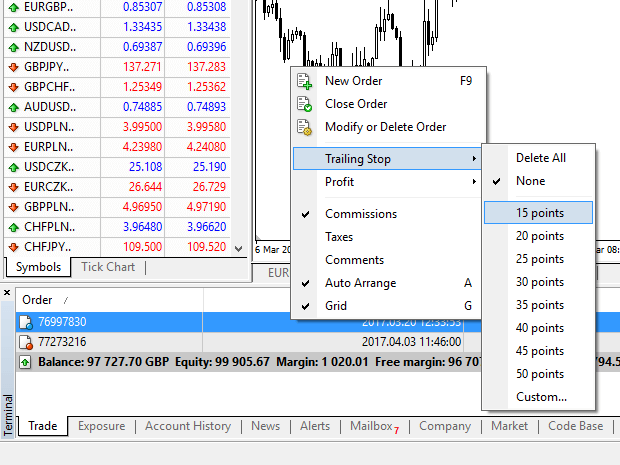
သင်၏ Trailing Stop သည် ယခု အသက်ဝင်နေပါပြီ။ ဆိုလိုသည်မှာ ဈေးနှုန်းများသည် အကျိုးအမြတ်ရှိသော ဈေးကွက်ဘက်သို့ ပြောင်းလဲသွားပါက TS သည် stop loss အဆင့်သည် ဈေးနှုန်းကို အလိုအလျောက် လိုက်နာကြောင်း သေချာစေမည်ဖြစ်သည်။
Trailing Stop menu တွင် 'None' သတ်မှတ်ခြင်းဖြင့် သင်၏ Trailing Stop ကို အလွယ်တကူ ပိတ်နိုင်သည်။ ဖွင့်လှစ်ထားသော ရာထူးအားလုံးတွင် ၎င်းကို အမြန်ပိတ်လိုပါက 'Delete All' ကို ရွေးချယ်ပါ။
သင်မြင်တွေ့ရသည့်အတိုင်း MT4 သည် သင်၏ ရာထူးများကို အချိန်အနည်းငယ်အတွင်း ကာကွယ်ရန် နည်းလမ်းများစွာကို ပေးပါသည်။
*Stop Loss အမိန့်များသည် သင်၏အန္တရာယ်ကို စီမံခန့်ခွဲပြီး အလားအလာရှိသော ဆုံးရှုံးမှုများကို လက်ခံနိုင်သော အဆင့်တွင် ထိန်းသိမ်းထားရန် အကောင်းဆုံးနည်းလမ်းများထဲမှ တစ်ခုဖြစ်သော်လည်း ၎င်းတို့သည် 100% လုံခြုံရေးကို မပေးစွမ်းနိုင်ပါ။
Stop loss များကို အခမဲ့အသုံးပြုနိုင်ပြီး သင့်အကောင့်ကို ဈေးကွက်အပျက်သဘောဆောင်သော လှုပ်ရှားမှုများမှ ကာကွယ်ပေးသော်လည်း သင့်ရာထူးကို အချိန်တိုင်း အာမမခံနိုင်ကြောင်း သတိပြုပါ။ ဈေးကွက်သည် ရုတ်တရက် မတည်ငြိမ်ဖြစ်လာပြီး သင့် stop level ထက် ကွာဟချက်များ (ကြားရှိအဆင့်များတွင် ရောင်းဝယ်ခြင်းမရှိဘဲ ဈေးနှုန်းတစ်ခုမှ နောက်တစ်ခုသို့ ခုန်တက်သွားခြင်း) ရှိပါက၊ သင့်ရာထူးကို တောင်းဆိုထားသည်ထက် ပိုဆိုးသောအဆင့်တွင် ပိတ်သွားနိုင်သည်။ ၎င်းကို ဈေးနှုန်း slippage ဟုလူသိများသည်။
အခြေခံအကောင့်ဖြင့် အခမဲ့ရရှိနိုင်သော အာမခံချက်ရှိသော stop loss များသည် slippage အန္တရာယ်မရှိသည့်အပြင် ဈေးကွက်က သင့်အပေါ် ရွေ့လျားနေသော်လည်း သင်တောင်းဆိုထားသော Stop Loss အဆင့်တွင် position ပိတ်သွားကြောင်း သေချာစေပါသည်။
MetaTrader ၏ မကြာခဏမေးလေ့ရှိသောမေးခွန်းများ
ကျွန်ုပ်၏ ကုန်သွယ်မှုအကောင့်သို့ မည်သို့ဝင်ရောက်ရမည်နည်း။
MetaTrader မှာ "NO CONNECTION" error ရှိရင် ဘယ်လိုချိတ်ဆက်ရမလဲ။၁။ "File" (MetaTrader ရဲ့ အပေါ်ဘယ်ဘက်ထောင့်) ကို နှိပ်ပါ။
၂။ "Login to Trade Account" ကို ရွေးပါ။
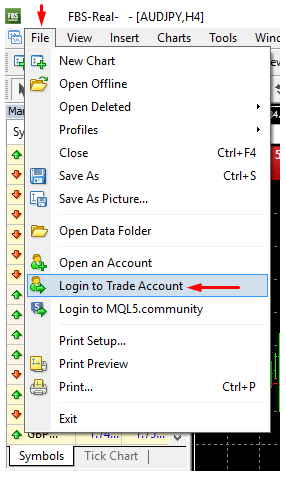
၃။ "Login" အပိုင်းမှာ အကောင့်နံပါတ်ကို ရိုက်ထည့်ပါ။
၄။ "Password" အပိုင်းမှာ ကုန်သွယ်မှုစကားဝှက် (ကုန်သွယ်မှုလုပ်နိုင်ဖို့) သို့မဟုတ် ရင်းနှီးမြှုပ်နှံသူစကားဝှက် (လုပ်ဆောင်ချက်ကို စောင့်ကြည့်ရန်အတွက်သာ၊ အော်ဒါများထည့်သွင်းခြင်းရွေးချယ်မှုကို ပိတ်ထားပါမည်) ကို ရိုက်ထည့်ပါ။
၅။ "Server" အပိုင်းမှာ အကြံပြုထားတဲ့စာရင်းထဲက
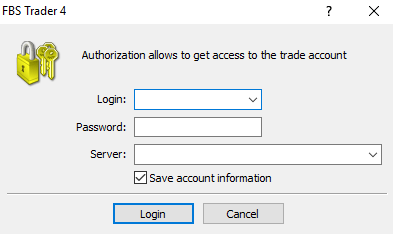
သင့်တော်တဲ့ server အမည်ကို ရွေးချယ်ပါ။ အကောင့်ဖွင့်ချိန်မှာ Server ရဲ့နံပါတ်ကို ပေးခဲ့ကြောင်း ကျေးဇူးပြု၍ အသိပေးပါ။ သင့် Server ရဲ့နံပါတ်ကို မမှတ်မိရင် သင့်ကုန်သွယ်မှုစကားဝှက်ကို ပြန်လည်ရယူနေစဉ်မှာ စစ်ဆေးနိုင်ပါတယ်။
ဒါ့အပြင် Server လိပ်စာကို ရွေးချယ်မယ့်အစား ကိုယ်တိုင်ထည့်သွင်းနိုင်ပါတယ်။
MetaTrader4 မိုဘိုင်းအပလီကေးရှင်းသို့ မည်သို့ဝင်ရောက်ရမည်နည်း။ (Android)
သင့်စက်ပစ္စည်းအတွက် MetaTrader4 အပလီကေးရှင်းကို ကျွန်ုပ်တို့၏ဆိုက်မှ တိုက်ရိုက်ဒေါင်းလုဒ်လုပ်ရန် အထူးအကြံပြုလိုပါသည်။ ၎င်းသည် FBS ဖြင့် အလွယ်တကူဝင်ရောက်ရန် ကူညီပေးပါလိမ့်မည်။ မိုဘိုင်းအပလီကေးရှင်းမှ သင့် MT4 အကောင့်သို့ ဝင်ရောက်ရန် အောက်ပါအဆင့်များကို လိုက်နာပါ-
၁။ ပထမစာမျက်နှာ (“အကောင့်များ”) တွင် “+” လက္ခဏာကို နှိပ်ပါ-
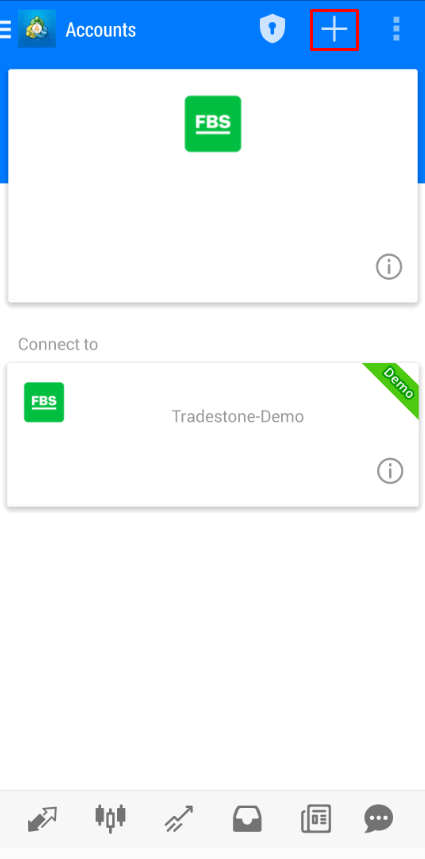
၂။ ပွင့်လာသော ဝင်းဒိုးတွင် “ရှိပြီးသားအကောင့်သို့ ဝင်ရောက်ပါ” ခလုတ်ကို နှိပ်ပါ။
၃။ ကျွန်ုပ်တို့၏ ဝက်ဘ်ဆိုက်မှ ပလက်ဖောင်းကို ဒေါင်းလုဒ်လုပ်ထားပါက ပွဲစားစာရင်းတွင် “FBS Inc” ကို အလိုအလျောက် မြင်ရပါမည်။ သို့သော် သင့်အကောင့်ဆာဗာကို သတ်မှတ်ရန် လိုအပ်ပါသည်-
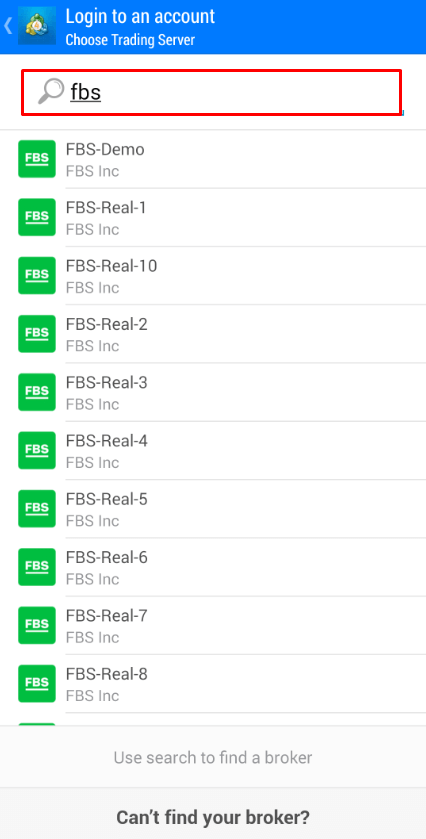
အကောင့်ဆာဗာအပါအဝင် ဝင်ရောက်မှုအထောက်အထားများကို အကောင့်ဖွင့်စဉ်အတွင်း သင့်အား ပေးအပ်ခဲ့သည်။ ဆာဗာနံပါတ်ကို မမှတ်မိပါက ဝဘ်ကိုယ်ရေးကိုယ်တာဧရိယာ သို့မဟုတ် FBS ကိုယ်ရေးကိုယ်တာဧရိယာအပလီကေးရှင်းရှိ သင့်ကုန်သွယ်မှုအကောင့်နံပါတ်ကို နှိပ်ခြင်းဖြင့် အကောင့်ဆက်တင်များတွင် ရှာဖွေနိုင်ပါသည်-
၄။ ယခု အကောင့်အသေးစိတ်အချက်အလက်များကို ရိုက်ထည့်ပါ။ “ဝင်ရောက်ခြင်း” ဧရိယာတွင် သင့်အကောင့်နံပါတ်ကို ရိုက်ထည့်ပြီး “စကားဝှက်” ဧရိယာတွင် အကောင့်မှတ်ပုံတင်စဉ်အတွင်း သင့်အတွက်ထုတ်ပေးသော စကားဝှက်ကို ရိုက်ထည့်ပါ
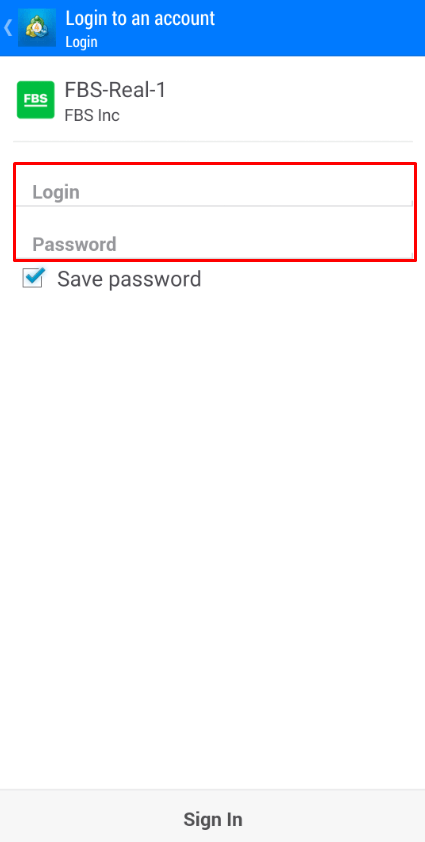
- ၅။ “ဝင်ရောက်ခြင်း” ကို နှိပ်ပါ။
ဝင်ရောက်ရာတွင် အခက်အခဲတစ်စုံတစ်ရာရှိပါက သင့်ကိုယ်ပိုင်ဧရိယာတွင် ကုန်သွယ်မှုစကားဝှက်အသစ်တစ်ခုကို ထုတ်ပေးပြီး အသစ်ဖြင့် ဝင်ရောက်ရန် ကြိုးစားပါ။
MetaTrader5 မိုဘိုင်းအက်ပလီကေးရှင်းသို့ မည်သို့ဝင်ရောက်ရမည်နည်း။ (Android)
သင့်စက်ပစ္စည်းအတွက် MetaTrader5 အပလီကေးရှင်းကို ကျွန်ုပ်တို့၏ဆိုက်မှ တိုက်ရိုက်ဒေါင်းလုဒ်လုပ်ရန် အထူးအကြံပြုလိုပါသည်။ ၎င်းသည် FBS ဖြင့် အလွယ်တကူဝင်ရောက်ရန် ကူညီပေးပါလိမ့်မည်။မိုဘိုင်းအပလီကေးရှင်းမှ သင့် MT5 အကောင့်သို့ ဝင်ရောက်ရန်၊ ကျေးဇူးပြု၍ ဤအဆင့်များကို လိုက်နာပါ-
၁။ ပထမစာမျက်နှာ (“အကောင့်များ”) တွင် “+” လက္ခဏာကို နှိပ်ပါ။
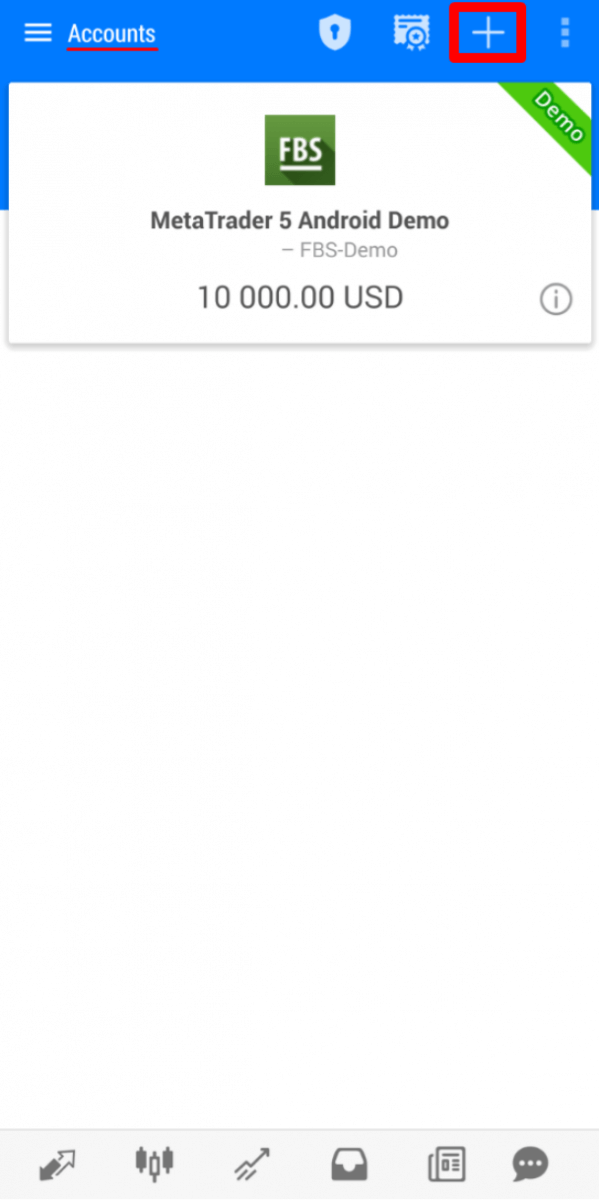
၂။ ကျွန်ုပ်တို့၏ဝက်ဘ်ဆိုက်မှ ပလက်ဖောင်းကို ဒေါင်းလုဒ်လုပ်ထားပါက၊ ပွဲစားစာရင်းတွင် “FBS Inc” ကို အလိုအလျောက်မြင်ရပါမည်။ ၎င်းကို နှိပ်ပါ။
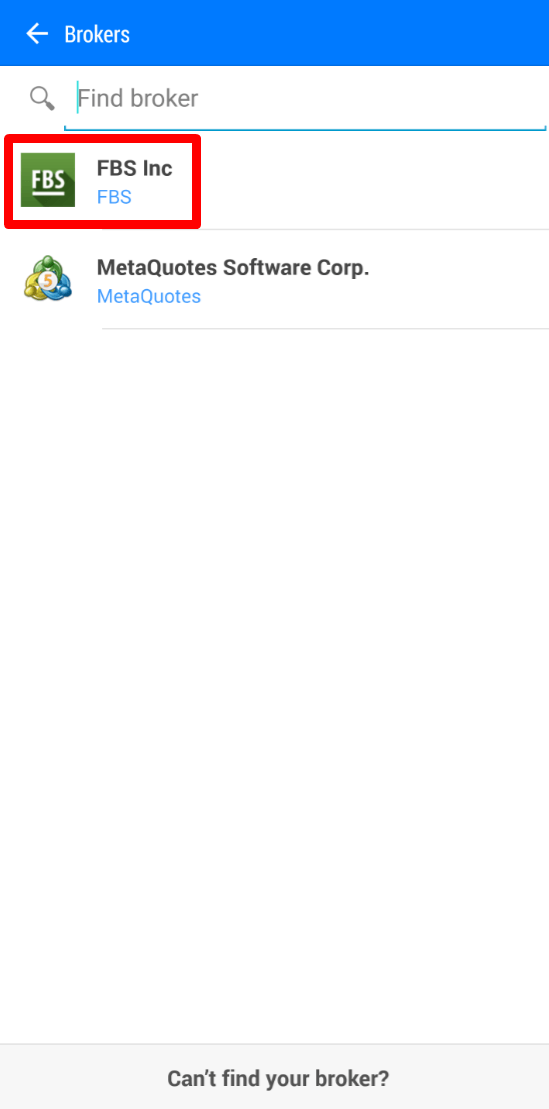
၃။ “ရှိပြီးသားအကောင့်သို့ ဝင်ရောက်ပါ” အကွက်တွင် သင်လိုအပ်သော ဆာဗာ (Real သို့မဟုတ် Demo) ကို ရွေးချယ်ပါ၊ “Login” ဧရိယာတွင်၊ ကျေးဇူးပြု၍ သင့်အကောင့်နံပါတ်ကို ရိုက်ထည့်ပြီး “Password” ဧရိယာတွင် အကောင့်မှတ်ပုံတင်စဉ်က သင့်အတွက်ထုတ်ပေးထားသော စကားဝှက်ကို ရိုက်ထည့်ပါ။
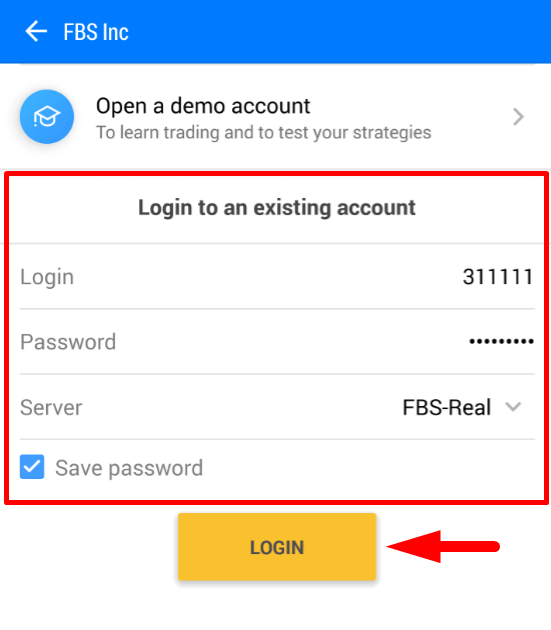
၄။ “Login” ကို နှိပ်ပါ။
ဝင်ရောက်ရာတွင် အခက်အခဲရှိပါက၊ ကျေးဇူးပြု၍ သင့်ကိုယ်ရေးကိုယ်တာဧရိယာတွင် ကုန်သွယ်မှုစကားဝှက်အသစ်ကို ထုတ်ပေးပြီး အသစ်ဖြင့် ဝင်ရောက်ရန် ကြိုးစားပါ။
MetaTrader5 မိုဘိုင်းအက်ပလီကေးရှင်းသို့ မည်သို့ဝင်ရောက်ရမည်နည်း။ (iOS)
သင့်စက်ပစ္စည်းအတွက် MetaTrader5 အပလီကေးရှင်းကို ကျွန်ုပ်တို့၏ဆိုက်မှ တိုက်ရိုက်ဒေါင်းလုဒ်လုပ်ရန် အထူးအကြံပြုလိုပါသည်။ ၎င်းသည် FBS ဖြင့် အလွယ်တကူဝင်ရောက်ရန် ကူညီပေးပါလိမ့်မည်။ မိုဘိုင်းအပလီကေးရှင်းမှ သင့် MT5 အကောင့်သို့ ဝင်ရောက်ရန်၊ ကျေးဇူးပြု၍ ဤအဆင့်များကို လိုက်နာပါ-
၁။ မျက်နှာပြင်၏ ညာဘက်အောက်ပိုင်းတွင် “Settings” ကို နှိပ်ပါ။

၂။ မျက်နှာပြင်၏ထိပ်တွင် “New account” ကို နှိပ်ပါ။
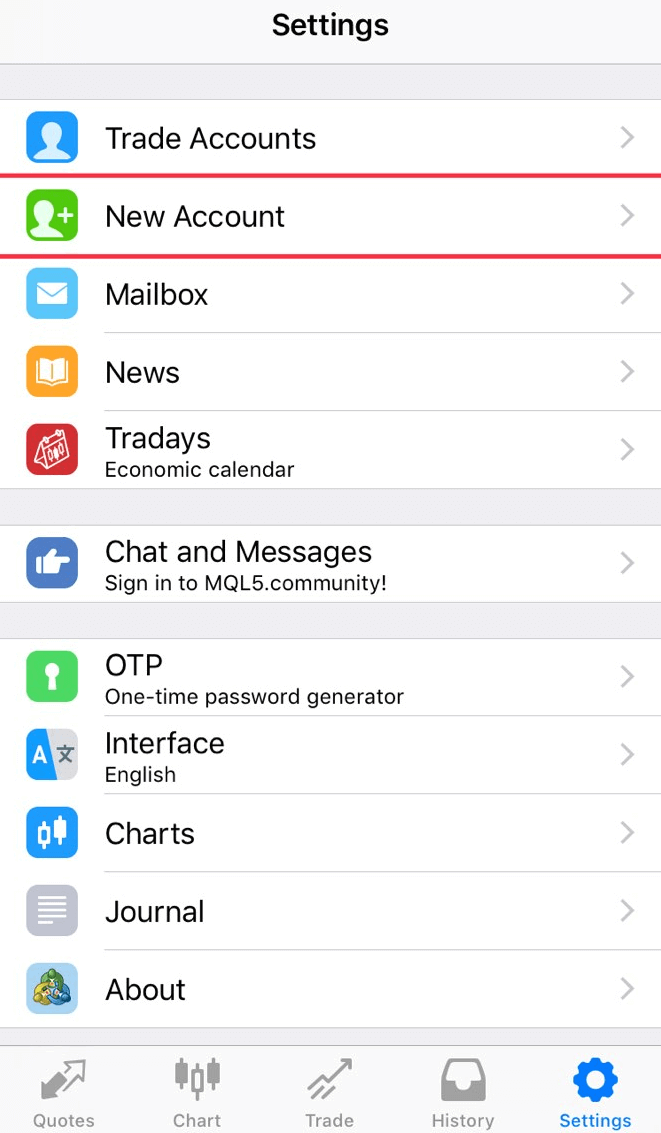
၃။ ကျွန်ုပ်တို့၏ဝက်ဘ်ဆိုက်မှ ပလက်ဖောင်းကို ဒေါင်းလုဒ်လုပ်ပြီးပါက၊ ပွဲစားစာရင်းတွင် “FBS Inc” ကို အလိုအလျောက်တွေ့ရပါလိမ့်မည်။ ၎င်းကို နှိပ်ပါ။
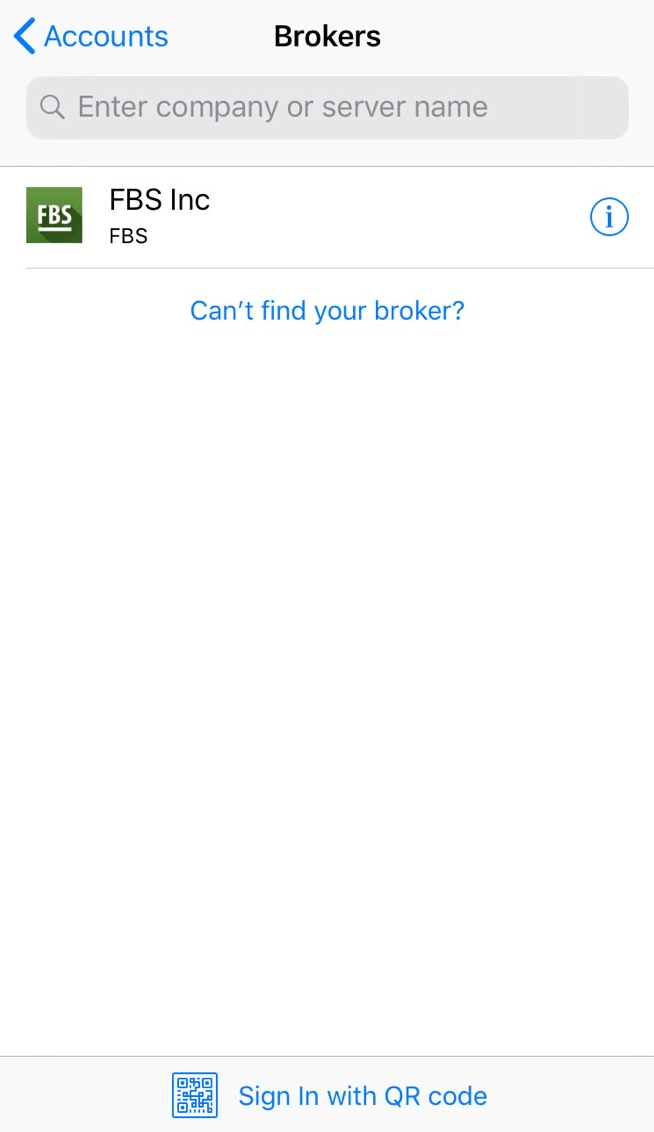
၄။ “Use existing account” အကွက်တွင် သင်လိုအပ်သော Server (Real သို့မဟုတ် Demo) ကို ရွေးချယ်ပါ၊ “Login” နေရာတွင် သင့်အကောင့်နံပါတ်ကို ရိုက်ထည့်ပြီး “Password” နေရာတွင် အကောင့်မှတ်ပုံတင်စဉ်က သင့်အတွက်ထုတ်ပေးထားသော စကားဝှက်ကို ရိုက်ထည့်ပါ။
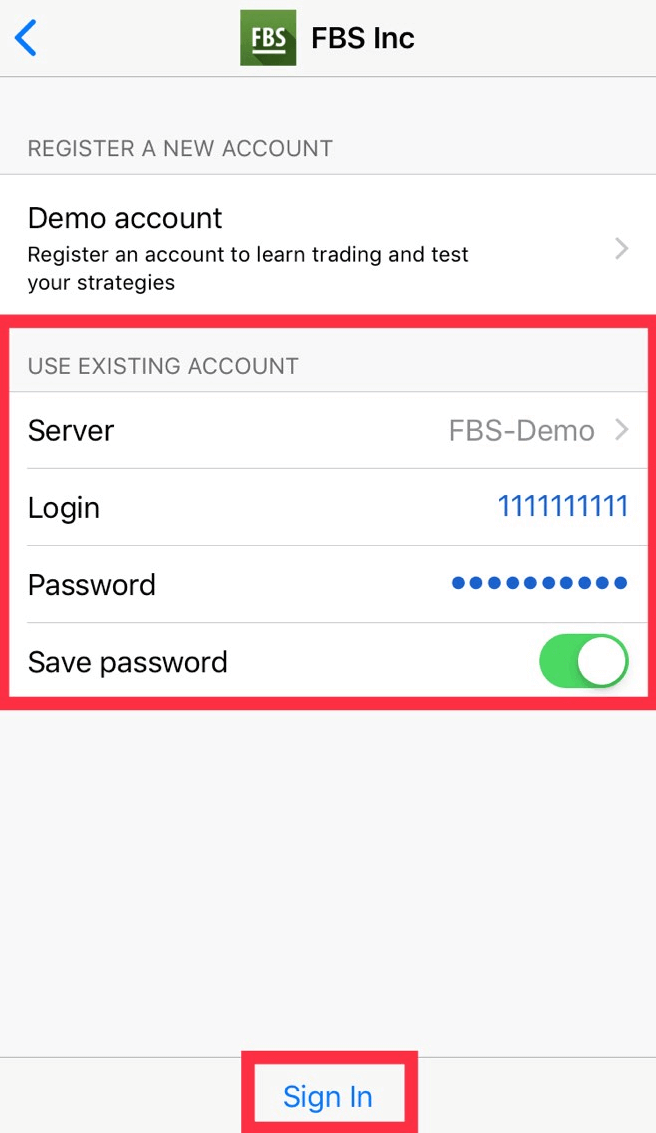
၅။ “Sign In” ကို နှိပ်ပါ။
ဝင်ရောက်ရာတွင် အခက်အခဲရှိပါက၊ သင့်ကိုယ်ပိုင်ဧရိယာတွင် ကုန်သွယ်မှုစကားဝှက်အသစ်ကို ထုတ်ပေးပြီး အသစ်ဖြင့် ဝင်ရောက်ရန် ကြိုးစားပါ။
MT4 နဲ့ MT5 ရဲ့ ကွာခြားချက်က ဘာလဲ။
MetaTrader5 ဟာ MetaTrader4 ရဲ့ အဆင့်မြှင့်တင်ထားတဲ့ ဗားရှင်းတစ်ခုသာဖြစ်တယ်လို့ လူအများက ထင်ကောင်းထင်နိုင်ပေမယ့် ဒီပလက်ဖောင်းနှစ်ခုဟာ မတူညီဘဲ တစ်ခုချင်းစီဟာ သီးခြားရည်ရွယ်ချက်တွေကို ပိုမိုကောင်းမွန်စွာ ဆောင်ရွက်ပေးနိုင်ပါတယ်။ဒီပလက်ဖောင်းနှစ်ခုကို နှိုင်းယှဉ်ကြည့်ရအောင်။
မက်တာထရ အာဒါ၄ |
MetaTrader5 |
|
ဘာသာစကား |
MQL4 |
MQL5 |
ကျွမ်းကျင်သူ အကြံပေး |
✓ |
✓ |
ဆိုင်းငံ့ထားသော အော်ဒါအမျိုးအစားများ |
၄ |
၆ |
အချိန်ဘောင်များ |
၉ |
၂၁ |
တပ်ဆင်ထားသော အညွှန်းကိန်းများ |
၃၀ |
၃၈ |
ထည့်သွင်းထားသော စီးပွားရေးပြက္ခဒိန် |
✗ |
✓ |
ခွဲခြမ်းစိတ်ဖြာမှုအတွက် စိတ်ကြိုက်သင်္ကေတများ |
✗ |
✓ |
Market Watch ရှိ အသေးစိတ်အချက်အလက်များနှင့် ကုန်သွယ်မှုဝင်းဒိုး |
✗ |
✓ |
အမှတ်အသားဒေတာ ထုတ်ယူခြင်း |
✗ |
✓ |
များစွာသောချည်မျှင်များ |
✗ |
✓ |
EA များအတွက် 64-bit ဗိသုကာ |
✗ |
✓ |
MetaTrader4 ကုန်သွယ်မှုပလက်ဖောင်းတွင် ရိုးရှင်းပြီး နားလည်ရလွယ်ကူသော ကုန်သွယ်မှုမျက်နှာပြင်ရှိပြီး Forex ကုန်သွယ်မှုအတွက် အများဆုံးအသုံးပြုသည်။
MetaTrader5 ကုန်သွယ်မှုပလက်ဖောင်းတွင် အနည်းငယ်ကွဲပြားသော interface ရှိပြီး စတော့ရှယ်ယာများနှင့် အနာဂတ်ရောင်းဝယ်ဖောက်ကားနိုင်မှုကို ပေးဆောင်သည်။
MT4 နှင့် နှိုင်းယှဉ်ပါက ၎င်းတွင် ပိုမိုနက်ရှိုင်းသော tick နှင့် chart history ရှိသည်။ ဤပလက်ဖောင်းဖြင့် ကုန်သွယ်မှုပြုလုပ်သူသည် Python ကို အသုံးပြု၍ Market analysis အတွက်အသုံးပြုနိုင်ပြီး Personal Area သို့ပင် login ဝင်နိုင်ပြီး ပလက်ဖောင်းမှ ထွက်ခွာစရာမလိုဘဲ ငွေကြေးဆိုင်ရာလုပ်ငန်းများ (ငွေသွင်းခြင်း၊ ငွေထုတ်ခြင်း၊ internal transfer) ကို လုပ်ဆောင်နိုင်သည်။ ထို့အပြင် MT5 ရှိ server နံပါတ်ကို မှတ်မိရန်မလိုအပ်ပါ- ၎င်းတွင် server နှစ်ခုသာရှိသည် - Real နှင့် Demo။
မည်သည့် MetaTrader သည် ပိုကောင်းသနည်း။ သင်ကိုယ်တိုင်ဆုံးဖြတ်နိုင်သည်။
သင်သည် ကုန်သွယ်မှုသမားတစ်ဦးအနေဖြင့် သင်၏လမ်းကြောင်းအစတွင်သာရှိပါက ၎င်း၏ရိုးရှင်းမှုကြောင့် MetaTrader4 ကုန်သွယ်မှုပလက်ဖောင်းဖြင့် စတင်ရန် အကြံပြုအပ်ပါသည်။
သို့သော် သင်သည် အတွေ့အကြုံရှိ ကုန်သွယ်မှုသမားတစ်ဦးဖြစ်ပြီး ဥပမာအားဖြင့် ခွဲခြမ်းစိတ်ဖြာမှုအတွက် features များပိုမိုလိုအပ်ပါက MetaTrader5 သည် သင့်အတွက် အသင့်တော်ဆုံးဖြစ်သည်။
ကုန်သွယ်မှုအောင်မြင်ပါစေကြောင်း ဆုမွန်ကောင်းတောင်းပါသည်။
ဇယားမှာ Ask ဈေးနှုန်းကို ကြည့်ချင်ပါတယ်
မူရင်းအားဖြင့် ဇယားများတွင် Bid ဈေးနှုန်းကိုသာ သင်မြင်တွေ့နိုင်ပါသည်။ သို့သော် Ask ဈေးနှုန်းကိုပါ ပြသစေလိုပါက အောက်ပါညွှန်ကြားချက်များကို လိုက်နာခြင်းဖြင့် ကလစ်အနည်းငယ်နှိပ်ရုံဖြင့် ၎င်းကိုဖွင့်နိုင်ပါသည်။
- ဒက်စ်တော့;
- မိုဘိုင်း (iOS);
- မိုဘိုင်း (အန်းဒရွိုက်)။
Desktop:
ပထမဦးစွာ သင့် MetaTrader သို့ ဝင်ရောက်ပါ။
ထို့နောက် "Charts" မီနူးကို ရွေးချယ်ပါ။
drop-down မီနူးတွင် "Properties" ကို နှိပ်ပါ။
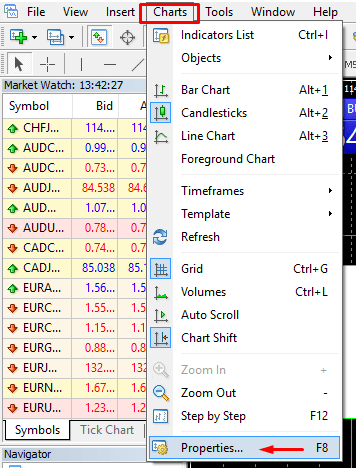
သို့မဟုတ် သင့်ကီးဘုတ်ပေါ်ရှိ F8 ခလုတ်ကို နှိပ်နိုင်ပါသည်။
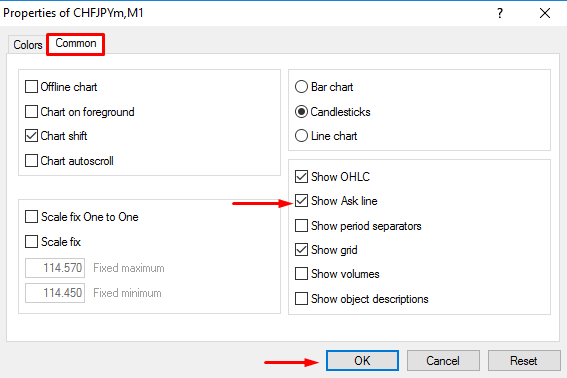
ပွင့်လာသော ဝင်းဒိုးတွင် "Common" tab ကို ရွေးချယ်ပြီး "Show Ask line" ရွေးချယ်မှုအတွက် အမှန်ခြစ်ပေးပါ။ ထို့နောက် "OK" ကို နှိပ်ပါ။
မိုဘိုင်း (iOS):
iOS MT4 နှင့် MT5 တွင် ask line ကို ဖွင့်ရန်၊ ဦးစွာ အောင်မြင်စွာ ဝင်ရောက်ရပါမည်။ ထို့နောက် အောက်ပါတို့ကို လုပ်ဆောင်ပါ-
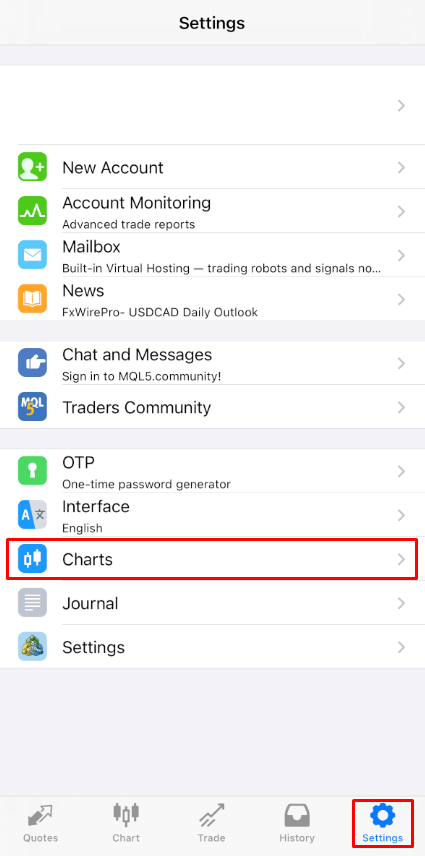
၁။ MetaTrader ပလက်ဖောင်း၏ Settings သို့ သွားပါ။
၂။ Charts tab ကို နှိပ်ပါ:
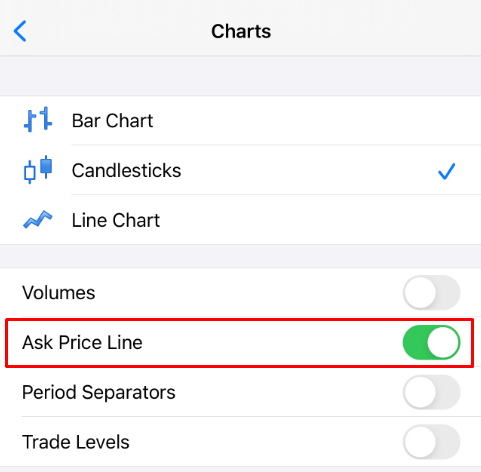
Ask Price Line ဘေးရှိ ခလုတ်ကို နှိပ်ပြီး ဖွင့်ပါ။ ၎င်းကို ပြန်ပိတ်ရန်၊ ထိုခလုတ်ကို နှိပ်ပါ-
မိုဘိုင်း (Android):
Android MT4 နှင့် MT5 အက်ပ်များအတွက်၊ အောက်ပါအဆင့်များကို လိုက်နာပါ။
- ဇယား tab ကိုနှိပ်ပါ။
- ယခု၊ contextual menu ကိုဖွင့်ရန် ဇယားပေါ်ရှိ မည်သည့်နေရာကိုမဆို နှိပ်ရန် လိုအပ်ပါသည်။
- Settings icon ကိုရှာပြီး နှိပ်ပါ။
- ၎င်းကိုဖွင့်ရန် ဈေးနှုန်းမေးမြန်းရန် အကွက်ကို ရွေးချယ်ပါ။
Expert Advisor ကို အသုံးပြုလို့ရပါသလား။
FBS သည် ကုန်သွယ်မှုဗျူဟာအားလုံးနီးပါးကို ကန့်သတ်ချက်မရှိဘဲ အသုံးပြုရန် အကောင်းဆုံးကုန်သွယ်မှုအခြေအနေများကို ပေးဆောင်ပါသည်။ သင်သည် ကျွမ်းကျင်သူအကြံပေးများ (EAs)၊ scalping (pipsing)၊ hedging စသည်တို့၏ အကူအညီဖြင့် အလိုအလျောက်ကုန်သွယ်မှုကို အသုံးပြုနိုင်ပါသည်။
သို့သော်၊ ဖောက်သည်သဘောတူညီချက်အရ-
၃.၂.၁၃။ ကုမ္ပဏီသည် ချိတ်ဆက်ထားသောစျေးကွက်များ (ဥပမာ၊ ငွေကြေးအနာဂတ်နှင့် spot ငွေကြေးများ) တွင် arbitrage ဗျူဟာများကို အသုံးပြုခွင့်မပြုပါ။ Client သည် arbitrage ကို ရှင်းလင်းသော သို့မဟုတ် ဖုံးကွယ်ထားသောနည်းလမ်းဖြင့် အသုံးပြုပါက၊ ကုမ္ပဏီသည် ထိုကဲ့သို့သောအော်ဒါများကို ပယ်ဖျက်ပိုင်ခွင့်ရှိသည်။
EAs များဖြင့် ကုန်သွယ်မှုကို ခွင့်ပြုထားသော်လည်း FBS သည် ကျွမ်းကျင်သူအကြံပေးများကို မပေးဆောင်ကြောင်း ကျေးဇူးပြု၍ သတိပြုပါ။ မည်သည့်ကျွမ်းကျင်သူအကြံပေးနှင့်မဆို ကုန်သွယ်မှု၏ရလဒ်များသည် သင့်တာဝန်ဖြစ်သည်။
ကုန်သွယ်မှုအောင်မြင်ပါစေကြောင်း ကျွန်ုပ်တို့ဆုတောင်းပါသည်။
နိဂုံးချုပ်- Forex Trading အောင်မြင်မှုအတွက် သင့်ရဲ့ ပထမခြေလှမ်း
FBS မှာ login ဝင်ပြီး forex ရောင်းဝယ်မှုစတင်တာဟာ အတွေ့အကြုံရှိ ကုန်သည်အသစ်တွေနဲ့ အတွေ့အကြုံရှိ ကုန်သည်တွေကို စွမ်းဆောင်နိုင်အောင် ဒီဇိုင်းထုတ်ထားတဲ့ ချောမွေ့ပြီး လုံခြုံတဲ့ လုပ်ငန်းစဉ်တစ်ခုပါ။ အသုံးပြုရလွယ်ကူတဲ့ tool တွေ၊ ပြောင်းလွယ်ပြင်လွယ်ရှိတဲ့ အကောင့်ရွေးချယ်မှုတွေနဲ့ ပရော်ဖက်ရှင်နယ် ရောင်းဝယ်မှုပတ်ဝန်းကျင်နဲ့ FBS က ယုံကြည်စိတ်ချစွာ ရောင်းဝယ်ဖို့ လိုအပ်တာအားလုံးကို ပေးစွမ်းပါတယ်။ ဒီအဆင့်တွေကို လိုက်နာခြင်းအားဖြင့် ကမ္ဘာလုံးဆိုင်ရာ forex ဈေးကွက်မှာ အောင်မြင်တဲ့ ရောင်းဝယ်မှုခရီးတစ်ခု တည်ဆောက်ဖို့ လမ်းကြောင်းမှန်ပေါ် ရောက်နေပြီလို့ ဆိုနိုင်ပါတယ်။
မကြာခဏမေးလေ့ရှိသောမေးခွန်းများ
အီးမေးလ်ကို ပြန်လည်သတ်မှတ်ရန် တောင်းဆိုရန်၊ စပမ်းဖိုင်တွဲများကို စစ်ဆေးပြီး ပြန်လည်သတ်မှတ်ရန် လင့်ခ်ကို လိုက်နာရန် FBS အကောင့်ဝင်စာမျက်နှာရှိ မေ့နေသော စကားဝှက်လင့်ခ်ကို အသုံးပြုပါ။ two-factor authentication ကိုဖွင့်ထားပါက၊ သင်၏ authenticator app သို့မဟုတ် SMS မှတဆင့် အတည်ပြုရန် ပြင်ဆင်ပါ။ စာရင်းသွင်းထားသော အီးမေးလ် သို့မဟုတ် ဖုန်းကို မထိန်းချုပ်တော့ပါက၊ အထောက်အထား အထောက်အထားဖြင့် FBS ပံ့ပိုးကူညီမှုကို ဆက်သွယ်ပါ။ သင့်အကောင့်ကို ကာကွယ်ရန် အတည်ပြုခြင်းအဆင့်များကို မျှော်လင့်ပါ။
FBS မိုဘိုင်းအက်ပ်ကိုဖွင့်ပါ၊ သင်၏အထောက်အထားများကိုထည့်ပါ သို့မဟုတ် ဖွင့်ထားပါက ဇီဝဗေဒဆိုင်ရာဝင်ရောက်မှုကိုအသုံးပြုပါ၊ ထို့နောက်သရုပ်ပြ သို့မဟုတ် တိုက်ရိုက်အကောင့်ကိုရွေးချယ်ပါ။ သင့်အကောင့်လက်ကျန်ငွေကိုအတည်ပြုပါ၊ ငွေကြေးအတွဲတစ်ခုကိုရွေးချယ်ပါ၊ ဇယားကိုဖွင့်ပါ၊ စျေးကွက် သို့မဟုတ် ဆိုင်းငံ့ထားသောအမှာစာကိုရွေးချယ်ပါ၊ ပမာဏသတ်မှတ်ပါ၊ အရှုံးကိုရပ်တန့်ကာ အမြတ်ရယူပါ၊ အနားသတ်လိုအပ်ချက်များကို ပြန်လည်သုံးသပ်ပြီး အမှာစာကို တင်သွင်းပါ။ အမှာစာများ သို့မဟုတ် ကုန်သွယ်မှုတက်ဘ်တွင် လုပ်ဆောင်မှုကို စောင့်ကြည့်ပြီး အန္တရာယ်ထိန်းချုပ်မှုများကို လိုအပ်သလို ချိန်ညှိပါ။
FBS သည် ပုံမှန်အားဖြင့် ကန့်သတ်ချက်များကို ရုတ်သိမ်းရန်နှင့် တိုက်ရိုက်ကုန်သွယ်ခြင်းနှင့် ငွေထုတ်ခြင်းများကို အပြည့်အဝဝင်ရောက်နိုင်ရန် အထောက်အထားနှင့် လိပ်စာအတည်ပြုခြင်း လိုအပ်ပါသည်။ အစိုးရ ID (ပတ်စပို့ သို့မဟုတ် ID ကတ်) နှင့် လိပ်စာအထောက်အထားအတွက် မကြာသေးမီက အသုံးဝင်ငွေတောင်းခံလွှာ သို့မဟုတ် ဘဏ်ရှင်းတမ်းကို ပြင်ဆင်ပါ။ အချို့သောတရားစီရင်ပိုင်ခွင့်များသည် မျက်နှာကိုက်ညီမှုအတွက် selfie ရိုက်ရန် တောင်းဆိုပါသည်။ အတည်ပြုချိန်များ ကွဲပြားသည်။ စာရွက်စာတမ်းများကို ပြန်လည်စစ်ဆေးနေချိန်တွင် တစ်စိတ်တစ်ပိုင်းဝင်ရောက်ခွင့်ကို ရရှိနိုင်ပါသည်။
အကြောင်းပြချက်များစွာအတွက် အမှာစာများကို ပယ်ချနိုင်သည် သို့မဟုတ် နှောင့်နှေးနိုင်သည်- မလုံလောက်သောအနားသတ်၊ ပမာဏမမှန်ခြင်း၊ စျေးကွက်နာရီပြင်ပတွင် အရောင်းအဝယ်ဖြစ်ခြင်း၊ စာရွက်စာတမ်းဆိုင်းငံ့ခြင်း၊ သုံးစွဲမှု သို့မဟုတ် အကောင့်အမျိုးအစားကန့်သတ်ချက်များ၊ ဈေးနှုန်းကွာဟချက် သို့မဟုတ် ယာယီချိတ်ဆက်မှု/ဆာဗာပြဿနာများ။ အနားသတ်များနှင့် အခမဲ့အနားသတ်များ၊ စာရွက်စာတမ်းအရောင်းအ၀ယ်နာရီများ၊ မှာယူမှုကန့်သတ်ချက်များ နှင့် သင်၏အင်တာနက်ချိတ်ဆက်မှုကို စစ်ဆေးခြင်းဖြင့် ပြဿနာဖြေရှင်းခြင်းကို စတင်ပါ။ ပြဿနာဆက်လက်ရှိနေပါက၊ မှာယူမှု ID ကိုဖမ်းယူပြီး ဖန်သားပြင်ဓာတ်ပုံများနှင့် အချိန်တံဆိပ်များနှင့်အတူ ပံ့ပိုးကူညီသူကို ဆက်သွယ်ပါ။
အနိမ့်ဆုံးအပ်ငွေပမာဏသည် အကောင့်အမျိုးအစားအလိုက် ကွဲပြားသည် — အချို့သော FBS အကောင့်အမျိုးအစားများသည် သင့်ငွေကြေး၏ယူနစ်အနည်းငယ်ဖြင့် စတင်ခွင့်ပြုသော်လည်း အချို့က ပိုကြီးသော အနည်းဆုံးလိုအပ်သည်။ အကောင့်ဝင်ပြီးနောက် အပ်ငွေကဏ္ဍကိုဖွင့်ပါ၊ သင့်အကောင့်နှင့် နှစ်သက်သောငွေပေးချေမှုနည်းလမ်း (ကတ်များ၊ အီး-ပိုက်ဆံအိတ်များ၊ ပြည်တွင်းငွေလွှဲမှုများ)၊ ဝန်ဆောင်မှုပေးသည့်အဆင့်များကို လိုက်နာပါ၊ သင်၏ FBS လက်ကျန်ရှိ ခရက်ဒစ်ကို အတည်ပြုပါ။ ငွေကြေးမတည်မီ လေ့ကျင့်ရန် သရုပ်ပြအကောင့်ကို အသုံးပြုပြီး သင့်ငွေပေးချေမှုနည်းလမ်းအတွက် ရန်ပုံငွေကန့်သတ်ချက်များနှင့် အခကြေးငွေများကို အမြဲစစ်ဆေးပါ။