FBS-aanmelding en -verificatie: toegangsstappen, documentvereisten
Geschreven door

Online handelsplatformonderzoeker en gidsschrijver
Onderzoekt brokerplatforms en handelsaccountSystemen.
Als u probeert toegang te krijgen tot uw FBS-handelsaccount, maar tegen inlogfouten of verificatieblokkeringen aanloopt, kunnen handelsplannen ontsporen en stortingen of opnames blokkeren. Snelle, veilige toegang is afhankelijk van de juiste inloggegevens, betrouwbare tweefactorauthenticatie en het indienen van acceptabele identiteits- en adresdocumenten; Veel voorkomende overvallen zijn onder meer verlopen ID's, niet-overeenkomende naamgegevens, foto's met een lage resolutie en niet-ondersteunde bestandsformaten die niet door de geautomatiseerde controles komen. Het missen van een verificatiestap kan ook handelsniveaus beperken of uitbetalingen voorkomen, dus het snel oplossen van toegangs- en KYC-problemen is van belang.
Deze walkthrough biedt praktische, stapsgewijze acties om weer toegang te krijgen en de FBS-verificatie efficiënt te voltooien: inloggen en wachtwoorden herstellen, 2FA inschakelen of problemen oplossen, paspoort, nationale identiteitskaart of rijbewijs plus bewijzen van energierekeningen of bankafschriften voorbereiden en uploaden in geaccepteerde bestandstypen, verwachte beoordelingstijdlijnen en wanneer een handmatige beoordeling of ondersteuningsverzoek vereist is. Volg hier de checklist en snelle oplossingen (het correct benoemen van bestanden, het controleren van e-mail op verificatielinks en het opnieuw indienen van duidelijke scans) om de verwerkingstijd te verkorten en herhaalde afwijzingen te voorkomen.
Deze walkthrough biedt praktische, stapsgewijze acties om weer toegang te krijgen en de FBS-verificatie efficiënt te voltooien: inloggen en wachtwoorden herstellen, 2FA inschakelen of problemen oplossen, paspoort, nationale identiteitskaart of rijbewijs plus bewijzen van energierekeningen of bankafschriften voorbereiden en uploaden in geaccepteerde bestandstypen, verwachte beoordelingstijdlijnen en wanneer een handmatige beoordeling of ondersteuningsverzoek vereist is. Volg hier de checklist en snelle oplossingen (het correct benoemen van bestanden, het controleren van e-mail op verificatielinks en het opnieuw indienen van duidelijke scans) om de verwerkingstijd te verkorten en herhaalde afwijzingen te voorkomen.

Hoe in te loggen op FBS
Hoe log ik in op het FBS-account?
- Ga naar de mobiele FBS-app of de website .
- Klik op 'Inloggen'.
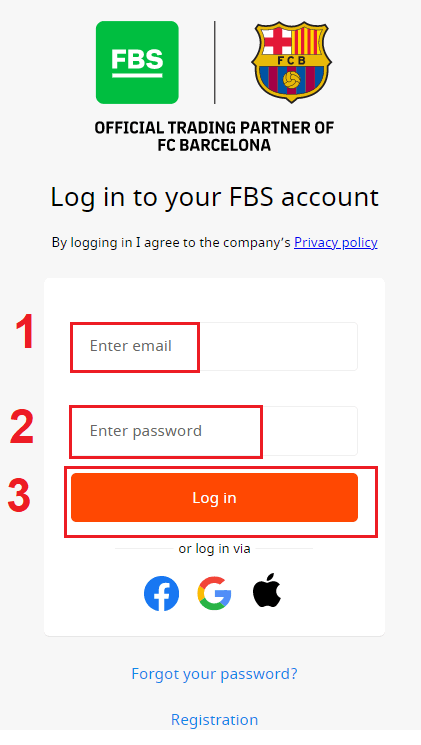
- Voer uw e-mailadres en wachtwoord in.
- Klik op de oranje knop 'Inloggen'.
- Klik op 'Facebook', 'Gmail' of 'Apple' om in te loggen via een sociaal netwerk.
- Als u uw wachtwoord bent vergeten, klik dan op ' Wachtwoord vergeten '.
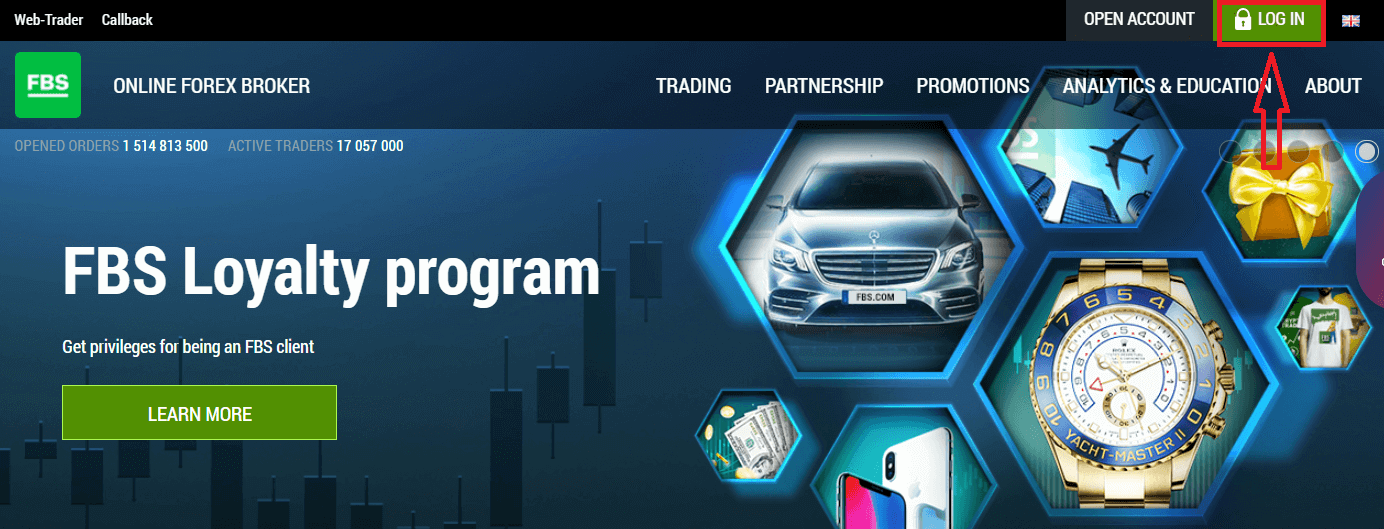
Om in te loggen bij FBS, moet u naar de handelsplatform-app of -website gaan . Om in te loggen op uw persoonlijke account, klikt u op 'INLOGGEN'. Op de hoofdpagina van de site voert u de gebruikersnaam (e-mailadres) en het wachtwoord in die u tijdens de registratie hebt opgegeven.
Hoe log ik in op FBS via Facebook?
Je kunt ook inloggen op de website met je persoonlijke Facebook-account door op het Facebook-logo te klikken. Je kunt je Facebook-account gebruiken voor zowel de webversie als de mobiele app. 1. Klik op de Facebook-knop
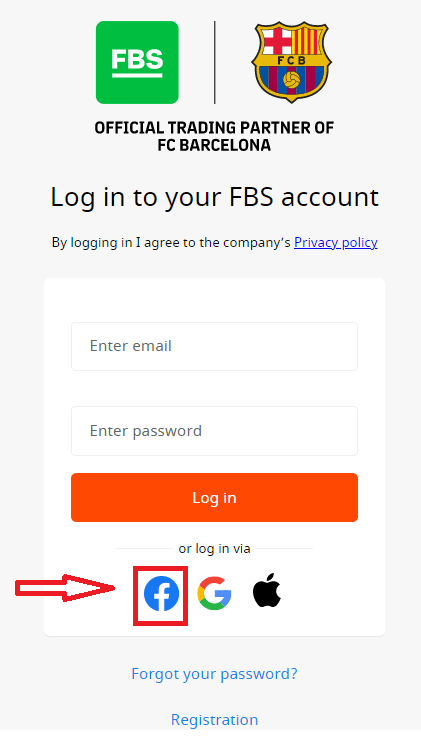
. 2. Het Facebook-inlogvenster wordt geopend. Voer hier het e-mailadres in waarmee je je hebt geregistreerd bij Facebook.
3. Voer het wachtwoord van je Facebook-account
in. 4. Klik op 'Inloggen'.
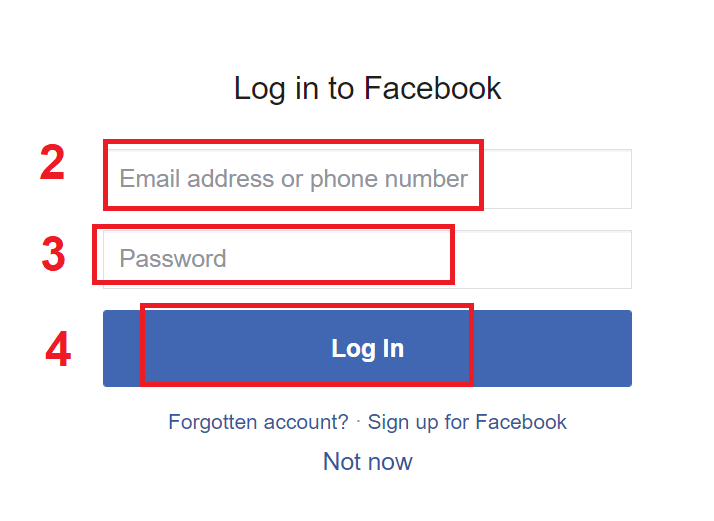
Nadat je op 'Inloggen' hebt geklikt , vraagt FBS toegang tot: je naam, profielfoto en e-mailadres. Klik op 'Doorgaan...'.
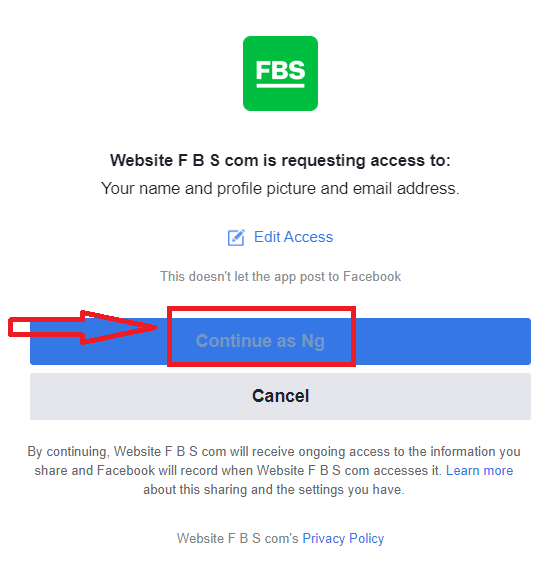
Je wordt vervolgens automatisch doorgestuurd naar het FBS-platform.
Hoe log ik in op FBS met Gmail?
1. Om in te loggen via je Gmail-account, klik je op het Google-logo.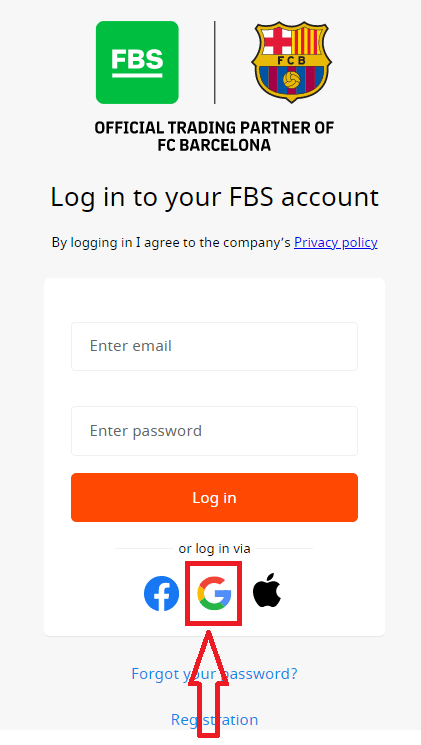
2. In het venster dat verschijnt, voer je je telefoonnummer of e-mailadres in en klik je op 'Volgende'.
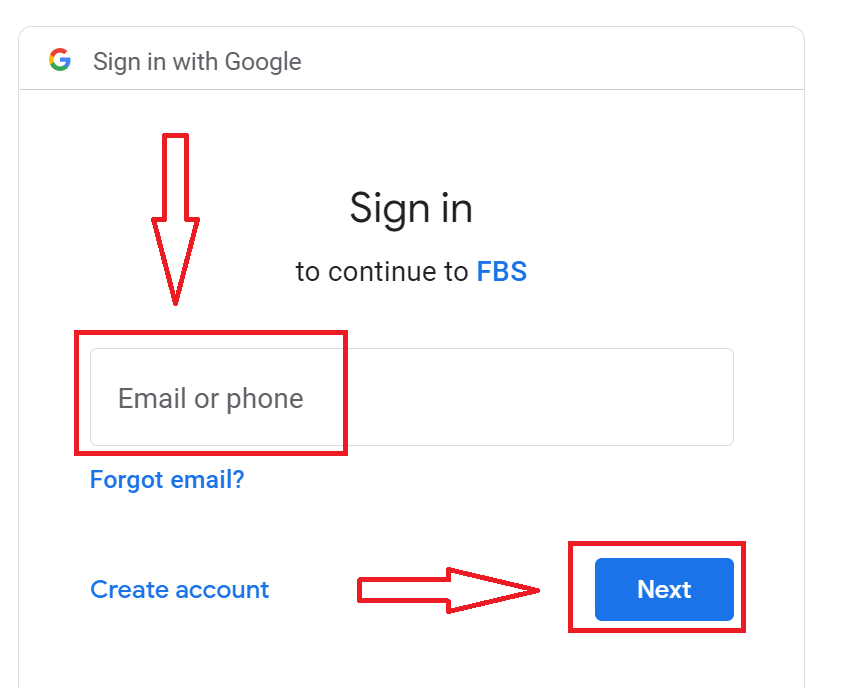
3. Voer vervolgens het wachtwoord van je Google-account in en klik op 'Volgende'.
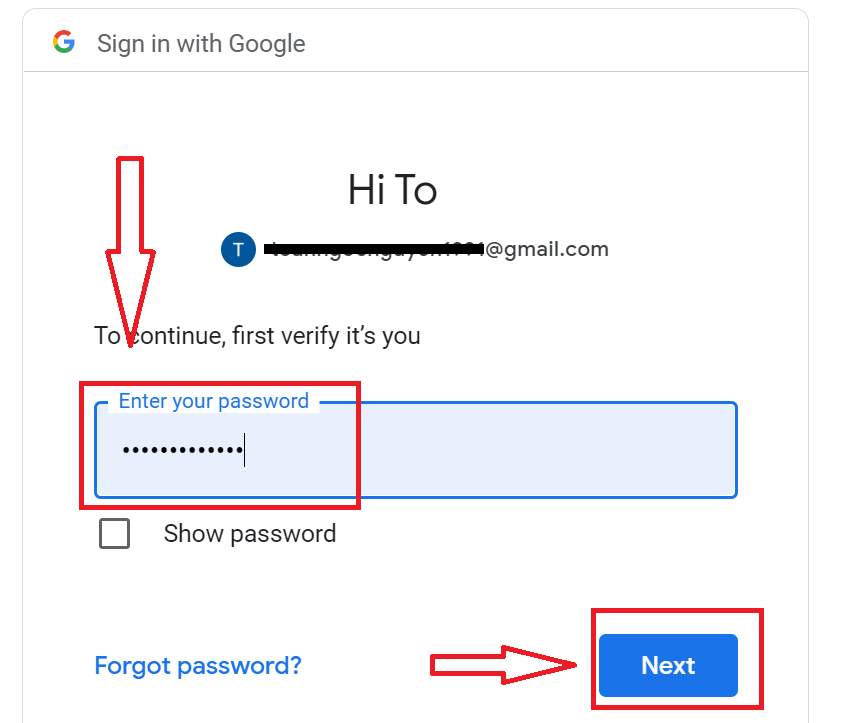
Volg daarna de instructies die de service naar je e-mailadres heeft gestuurd. Je wordt dan doorgestuurd naar je persoonlijke FBS-account.
Hoe log ik in bij FBS met een Apple ID?
1. Om in te loggen via uw Apple ID-account, klikt u op het Apple-logo. 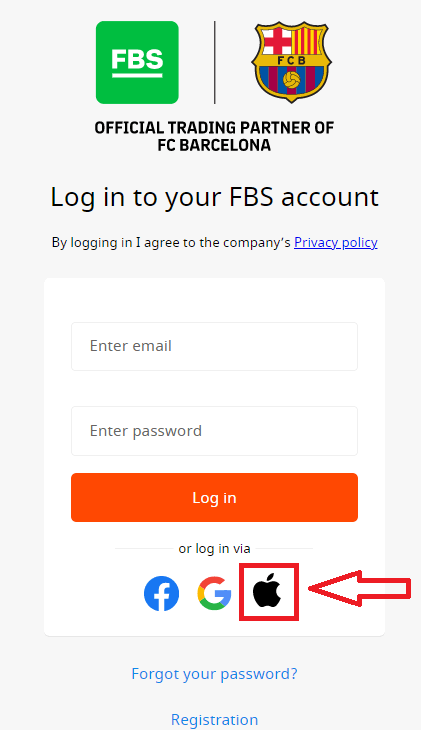
2. Voer in het nieuwe venster dat verschijnt uw Apple ID in en klik op 'Volgende'.
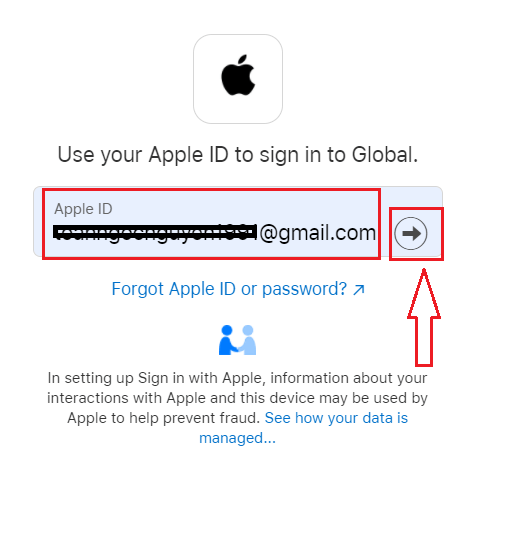
3. Voer vervolgens het wachtwoord van uw Apple ID in en klik op 'Volgende'.
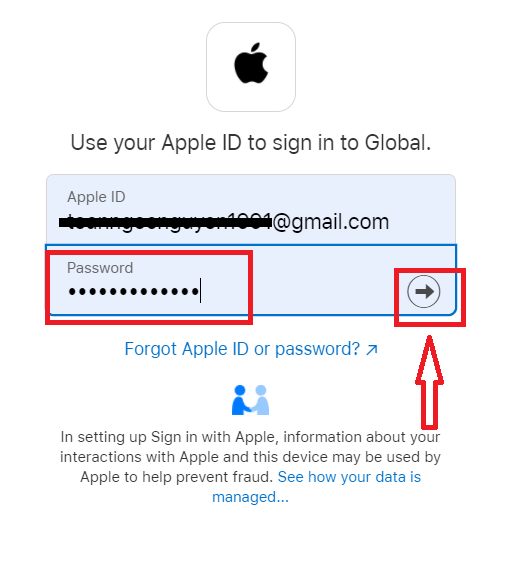
Volg daarna de instructies die de service naar uw Apple ID heeft gestuurd. U wordt doorgestuurd naar uw persoonlijke FBS-account.
Ik ben mijn wachtwoord voor mijn persoonlijke account op FBS vergeten.
Om uw wachtwoord voor uw persoonlijke account te herstellen, kunt u de volgende link gebruiken .Voer daar het e-mailadres in waarmee uw persoonlijke account is geregistreerd en klik op de knop 'Bevestigen'.
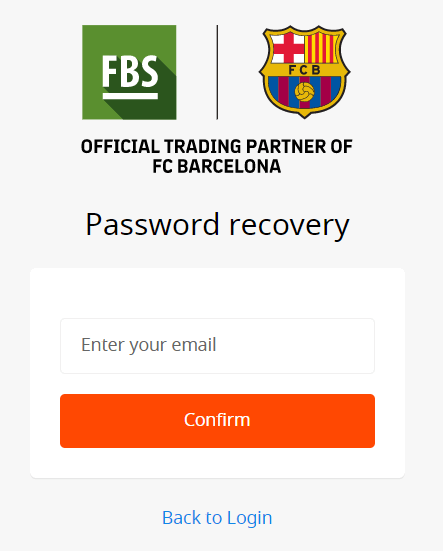
U ontvangt vervolgens een e-mail met een link voor wachtwoordherstel. Klik op deze link.
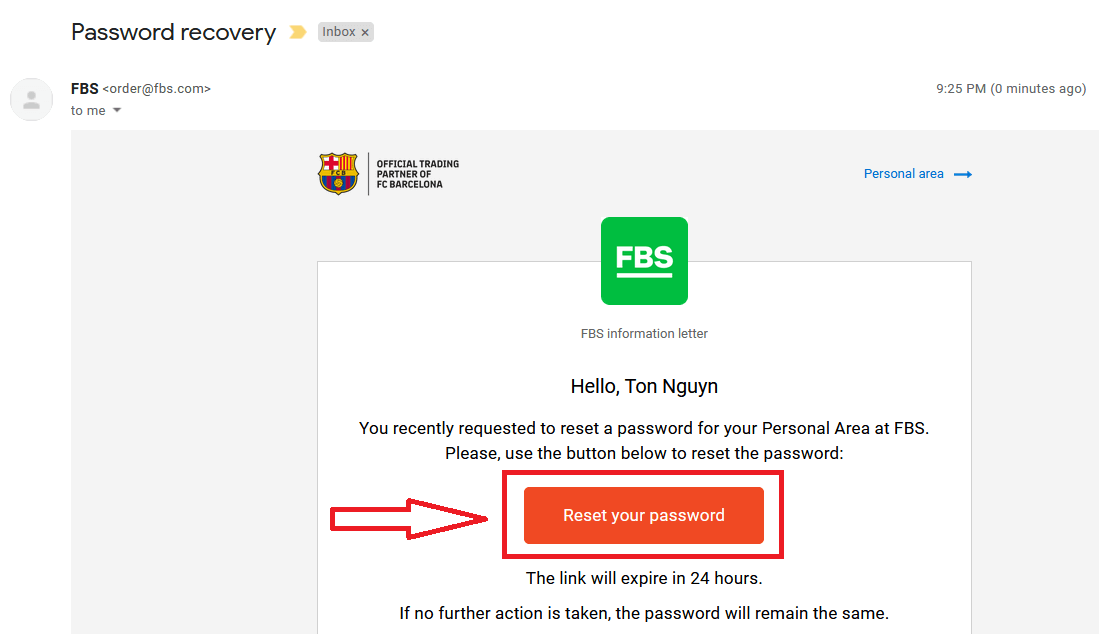
U wordt doorgestuurd naar een pagina waar u uw nieuwe wachtwoord voor uw persoonlijke account kunt invoeren en bevestigen.
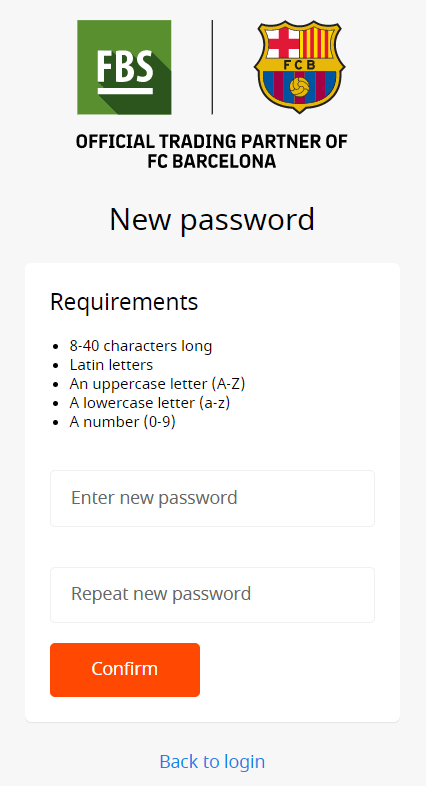
Klik op de knop 'Bevestigen'. Uw wachtwoord voor uw persoonlijke account is gewijzigd! U kunt nu inloggen op uw persoonlijke account.
Hoe log ik in op de FBS Android-app?
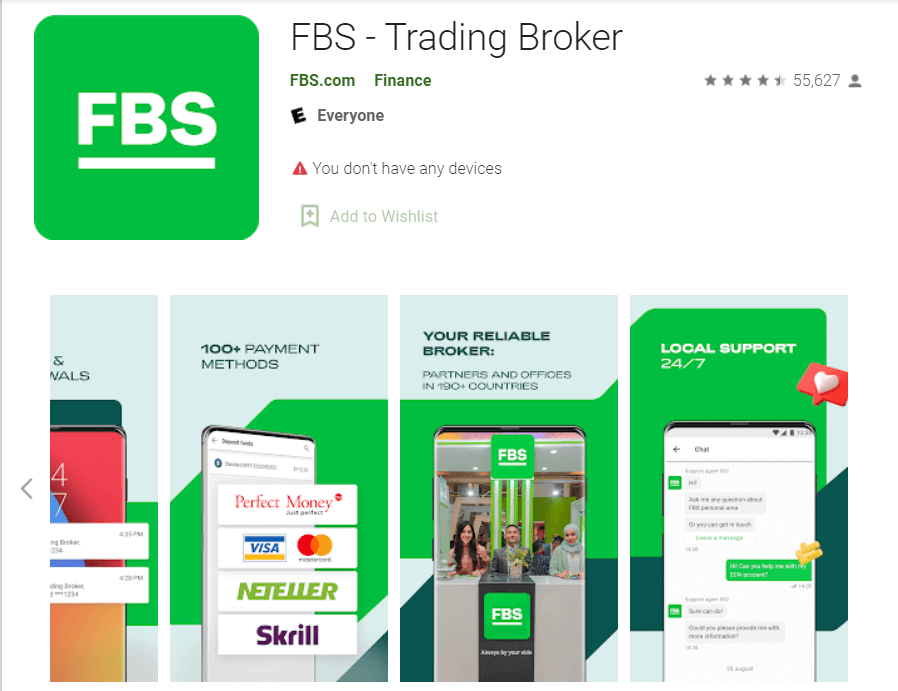
De autorisatie op het Android-platform verloopt op dezelfde manier als op de FBS-website. De app kan worden gedownload via de Google Play Store op uw apparaat, of klik hier . Voer in het zoekvenster FBS in en klik op 'Installeren'. Na installatie en het opstarten kunt u inloggen op de FBS Android-app met uw e-mailadres, Facebook-, Gmail- of Apple ID.
Hoe log ik in op de FBS iOS-app?
Je moet naar de App Store (iTunes) gaan en in de zoekbalk de zoekterm FBS gebruiken om deze app te vinden, of klik hier . Je moet de FBS-app ook vanuit de App Store installeren. Na de installatie en het opstarten kun je inloggen op de FBS iOS-app met je e-mailadres, Facebook-account, Gmail-account of Apple ID. 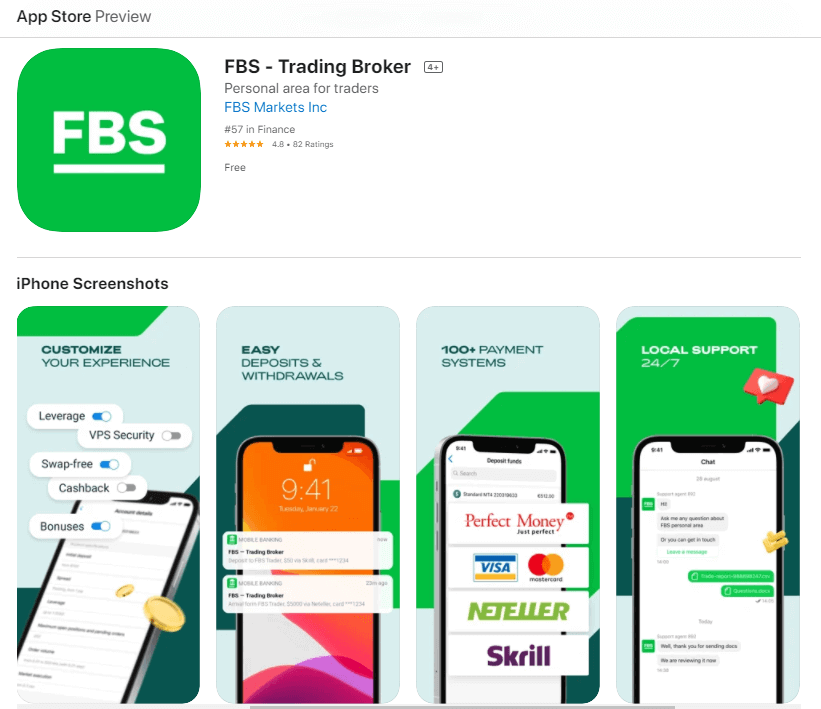
Hoe verifieer je je account op FBS?
Hoe verifieer je je profiel bij FBS?
Verificatie is noodzakelijk voor de veiligheid op het werk, om ongeautoriseerde toegang tot de persoonlijke gegevens en tegoeden op uw FBS-account te voorkomen en om een vlotte opname te garanderen.
Hoe kan ik mijn telefoonnummer verifiëren?
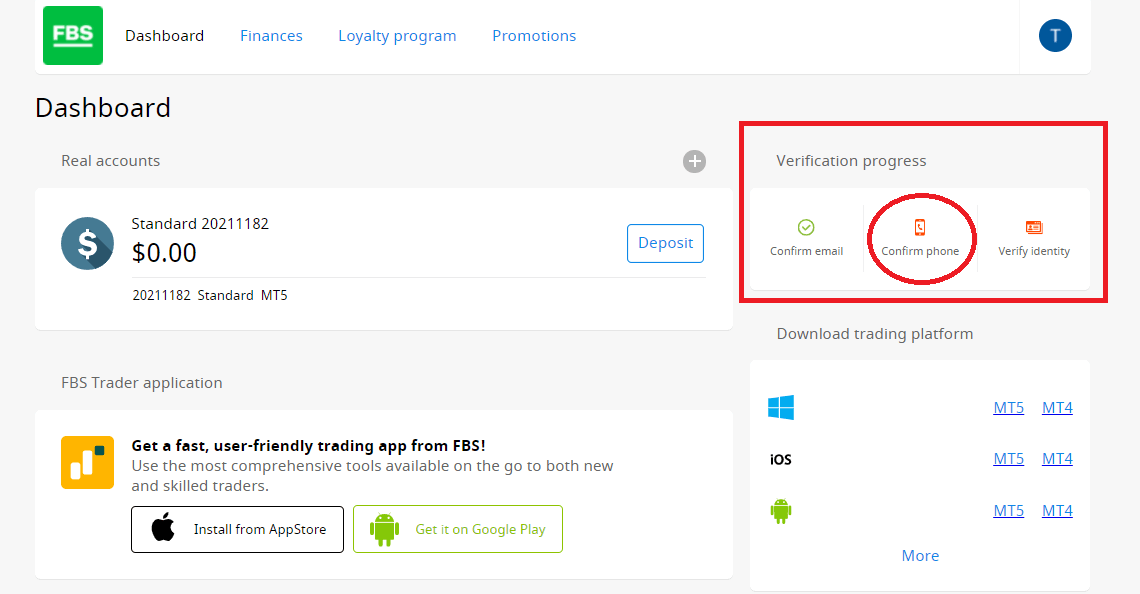
Houd er rekening mee dat de telefoonverificatie optioneel is. U kunt dus kiezen voor e-mailbevestiging en de verificatie van uw telefoonnummer overslaan. Als u het nummer echter aan uw persoonlijke account wilt koppelen, log dan in op uw persoonlijke account en klik op de knop 'Telefoonnummer bevestigen' in de widget 'Verificatievoortgang'.
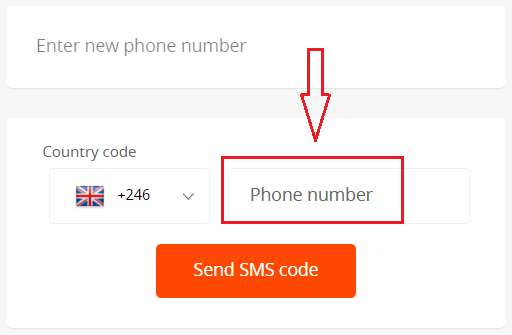
Voer uw telefoonnummer in en klik op de knop 'Sms-code verzenden'.
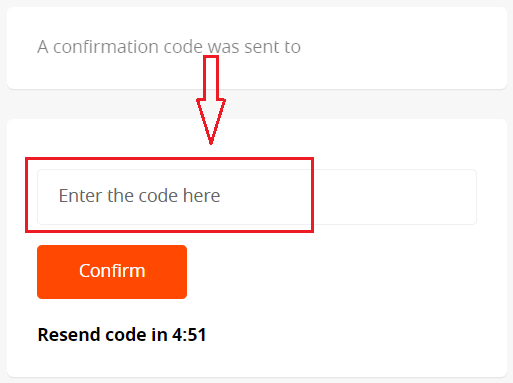
U ontvangt vervolgens een sms-code die u in het daarvoor bestemde veld moet invoeren.
Als u problemen ondervindt met de telefoonverificatie, controleer dan eerst of het ingevoerde telefoonnummer correct is.
Hieronder vindt u enkele tips:
- Je hoeft geen "0" aan het begin van je telefoonnummer in te voeren;
- U hoeft de landcode niet handmatig in te voeren. Het systeem stelt deze automatisch in zodra u het juiste land selecteert in het keuzemenu (aangegeven met vlaggetjes voor het telefoonnummerveld).
- Je moet minstens 5 minuten wachten tot de code arriveert.
Als u zeker weet dat u alles correct hebt gedaan, maar de sms-code nog steeds niet ontvangt, raden we u aan een ander telefoonnummer te proberen. Het probleem kan bij uw provider liggen. Voer in dat geval een ander telefoonnummer in het veld in en vraag de bevestigingscode aan.
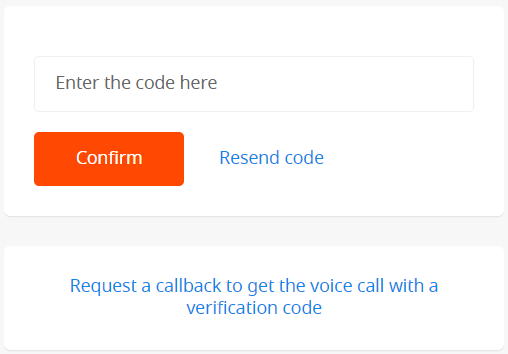
U kunt de code ook via een spraakbevestiging aanvragen.
Wacht hiervoor 5 minuten na het aanvragen van de code en klik vervolgens op de knop 'Vraag een terugbelverzoek aan voor een spraakoproep met een verificatiecode'. De pagina ziet er dan als volgt uit:
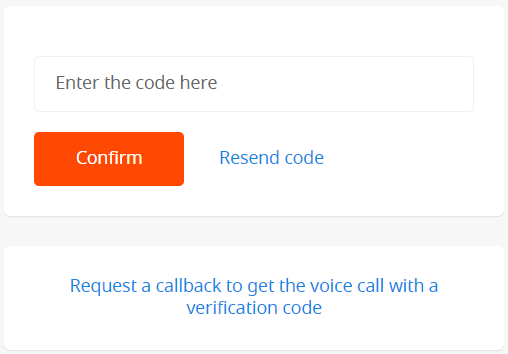
Houd er rekening mee dat u alleen een spraakcode kunt aanvragen als uw profiel is geverifieerd.
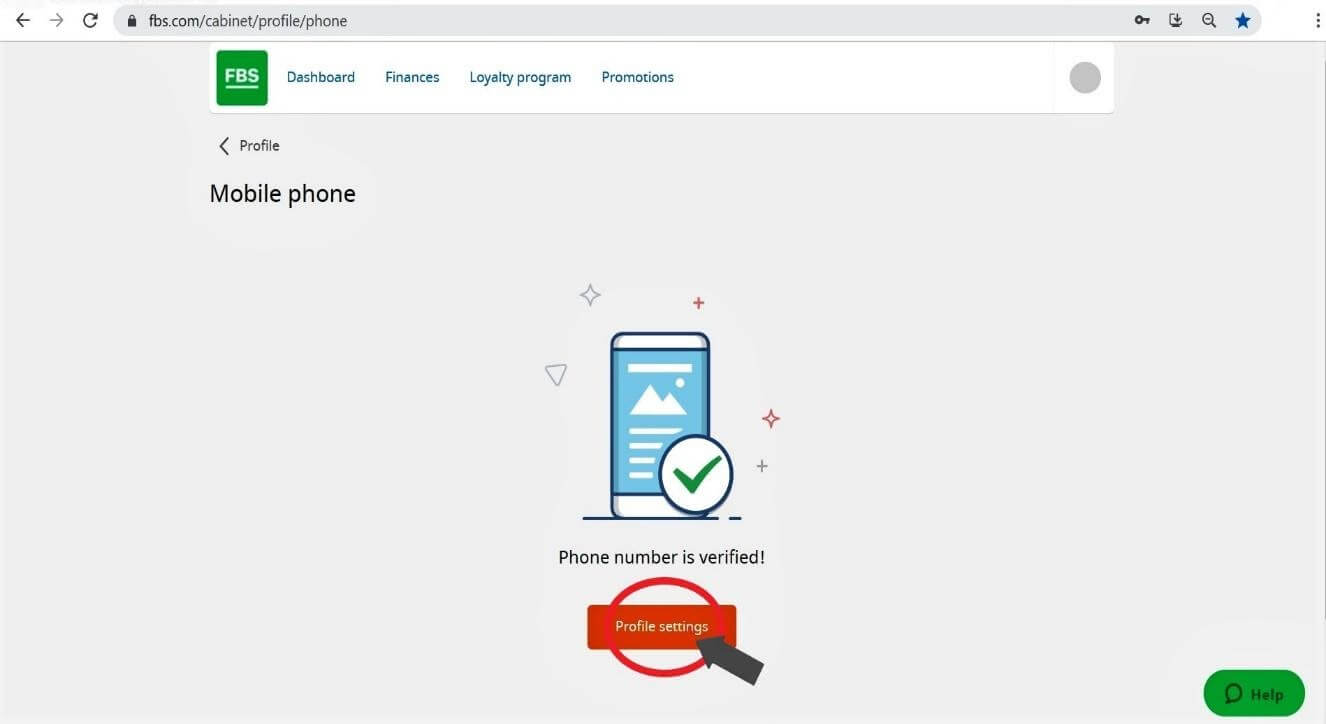
Uw telefoonnummer is nu geverifieerd.
Hoe kan ik mijn persoonlijke account verifiëren?
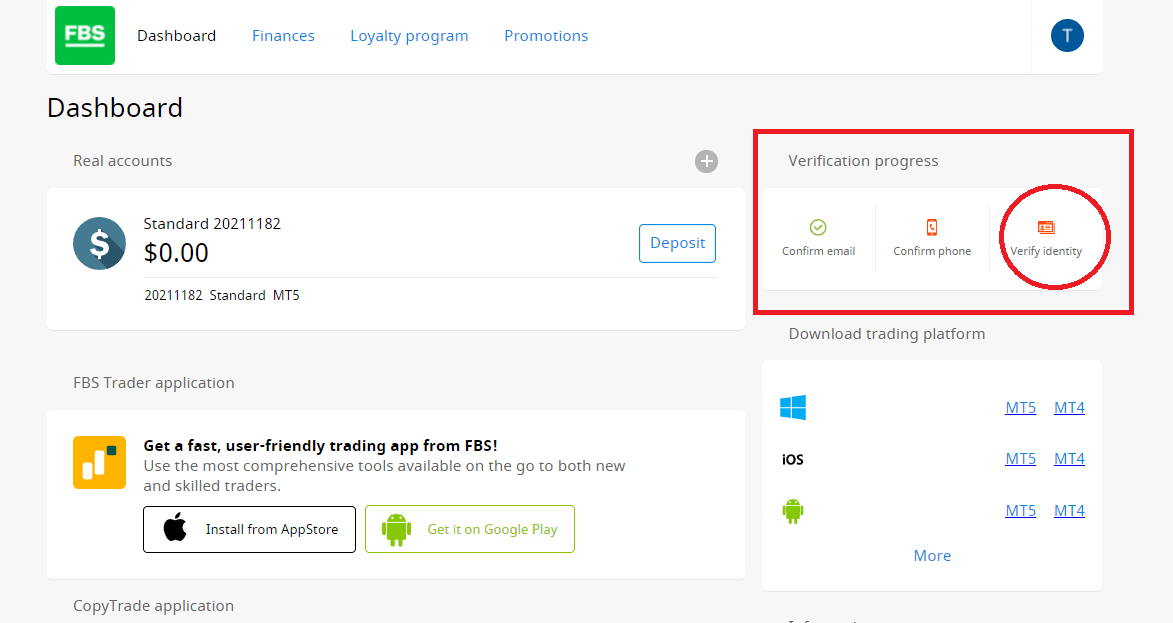
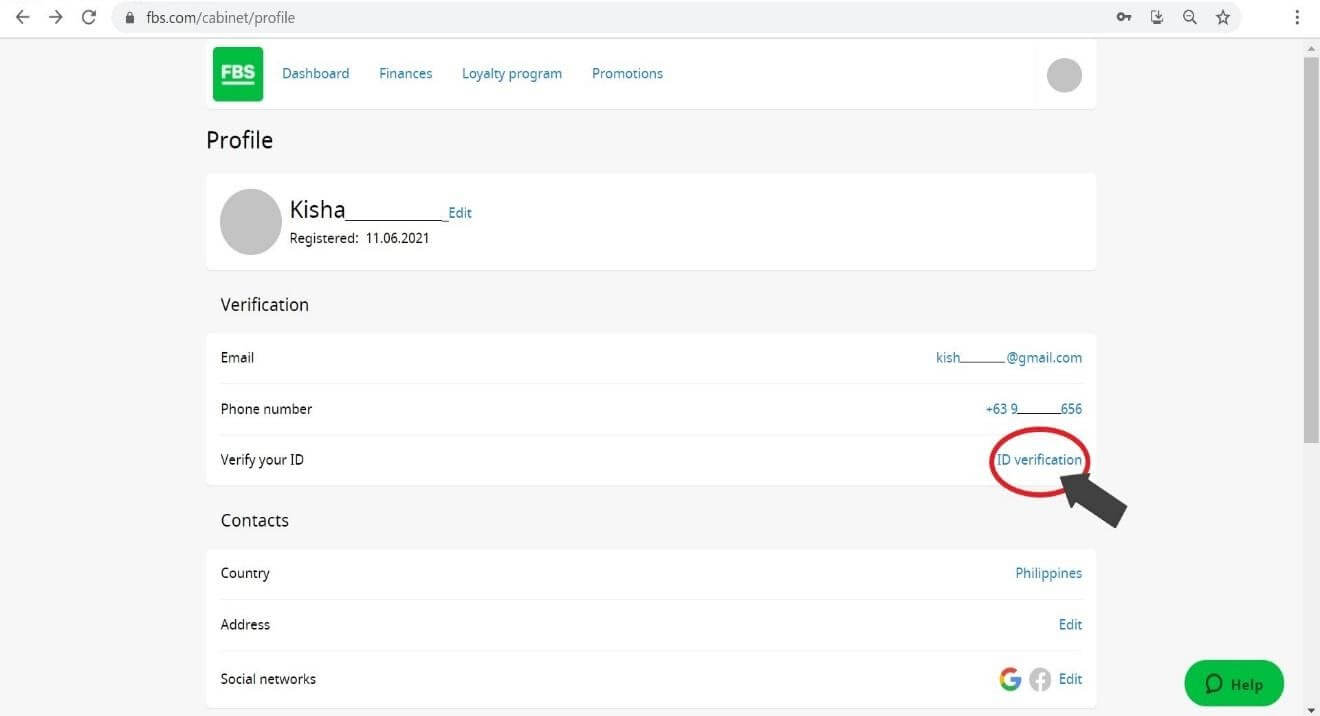
Of klik op de link 'ID-verificatie'. ID-verificatie dient ter verificatie van uw identiteit.
Vul de benodigde velden in. Voer de juiste gegevens in, die exact overeenkomen met uw officiële documenten.
Upload kleurenkopieën van uw paspoort of door de overheid uitgegeven identiteitsbewijs met uw foto en adresbewijs in JPEG-, PNG-, BMP- of PDF-formaat. De totale bestandsgrootte mag niet groter zijn dan 5 MB.
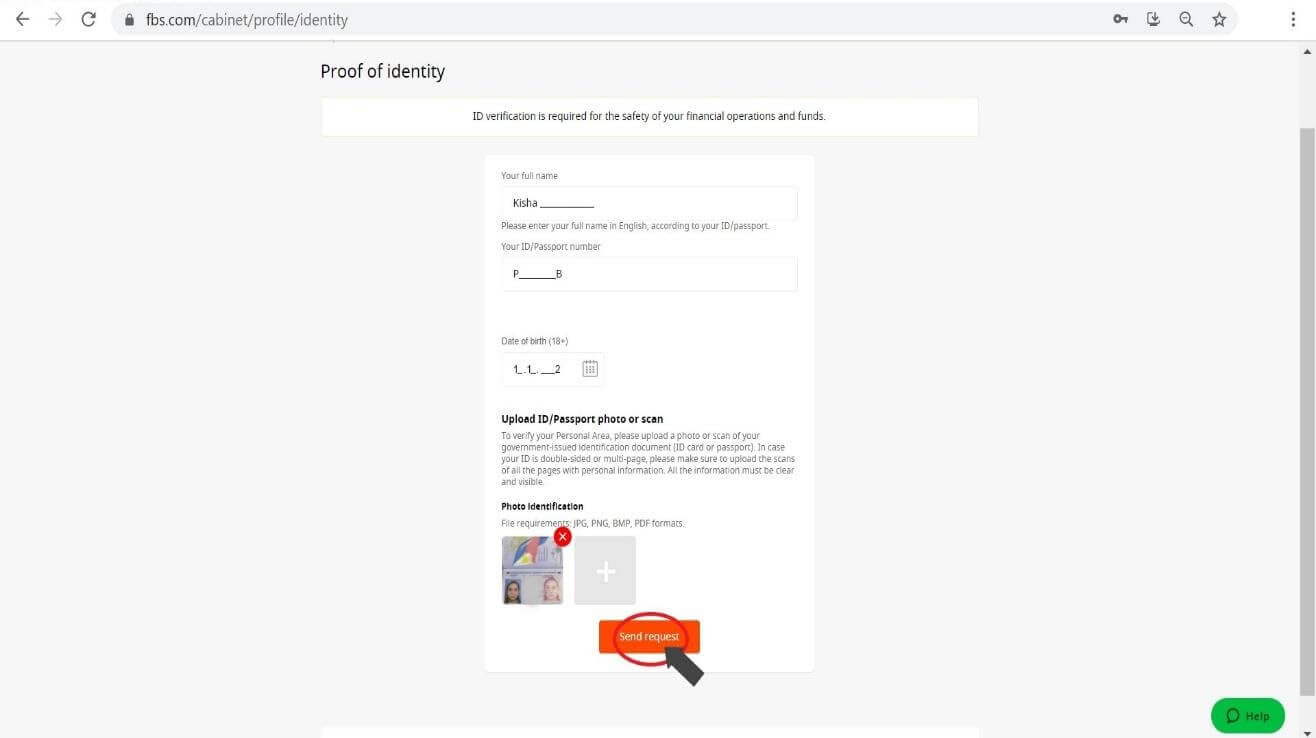
De verificatie is nu bezig. Klik vervolgens op 'Profielinstellingen'.
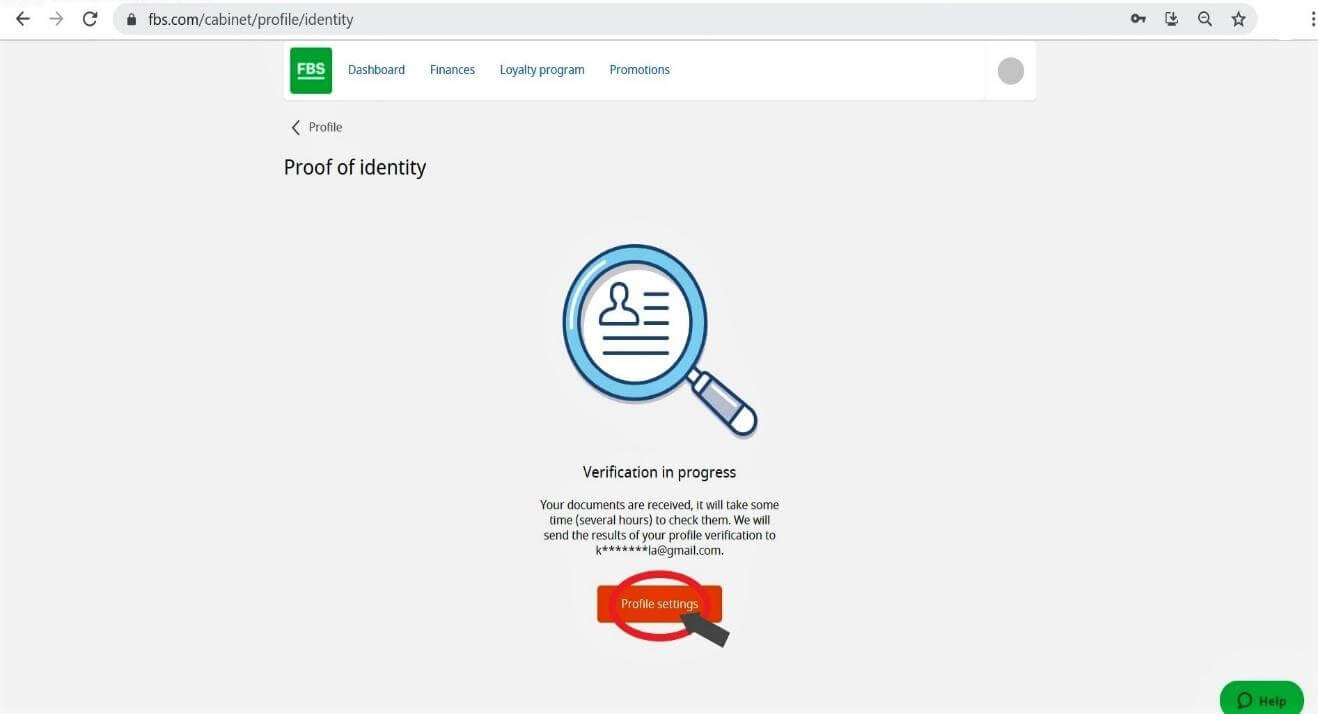
De verificatie van uw identiteit heeft nu de status 'In behandeling'. Wacht enkele uren totdat FBS uw aanvraag heeft beoordeeld. Zodra uw aanvraag is goedgekeurd of afgewezen, verandert de status van uw aanvraag.
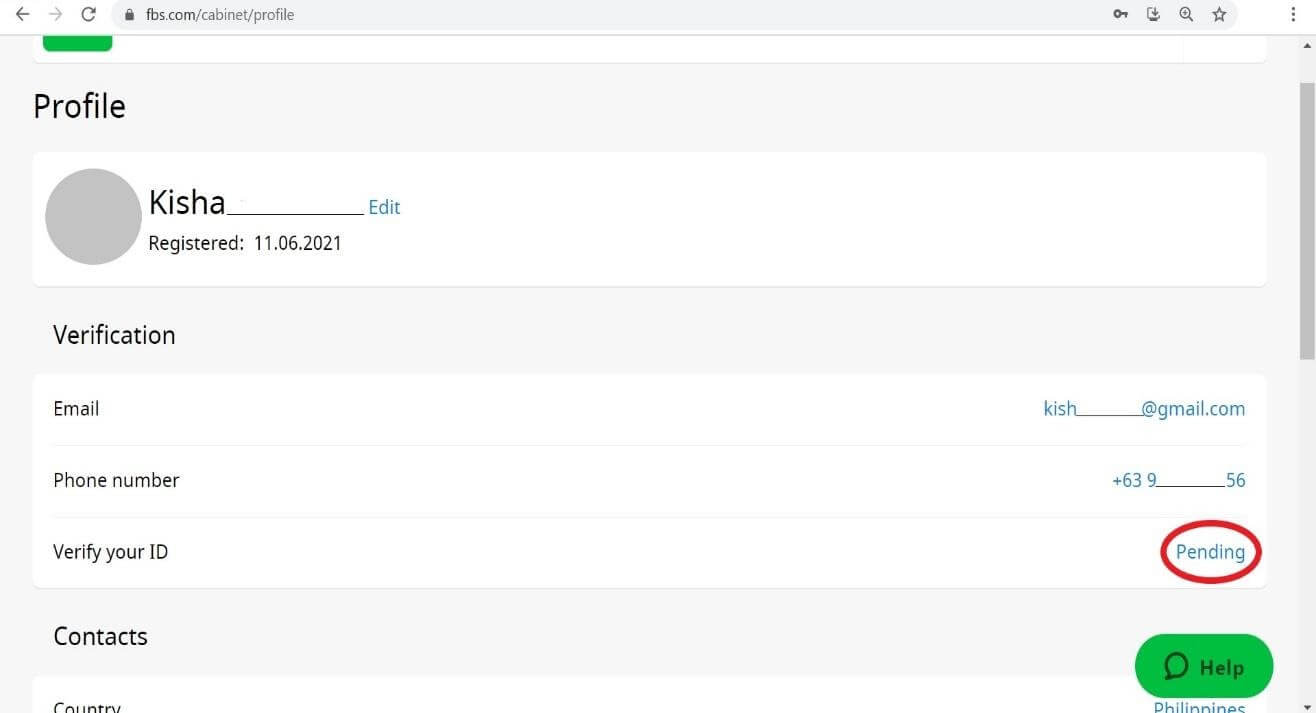
Wacht alstublieft op de e-mailmelding in uw inbox zodra de verificatie is voltooid. Wij waarderen uw geduld en begrip.
Veelgestelde vragen over verificatie bij FBS
Waarom kan ik mijn tweede persoonlijke account (web) niet verifiëren?
Houd er rekening mee dat u slechts één geverifieerde persoonlijke account bij FBS kunt hebben.Als u geen toegang meer heeft tot uw oude account, kunt u contact opnemen met onze klantenservice en ons laten weten dat u de oude account niet meer kunt gebruiken. We zullen de oude persoonlijke account dan deactiveren en de nieuwe direct daarna activeren.
Wat als ik geld heb gestort op twee persoonlijke accounts?
Om veiligheidsredenen is het niet mogelijk om geld op te nemen van een niet-geverifieerde persoonlijke account.
Als u geld heeft op twee persoonlijke accounts, is het belangrijk dat u aangeeft welke account u wilt gebruiken voor verdere handels- en financiële transacties. Neem hiervoor contact op met onze klantenservice via e-mail of live chat en geef aan welke account u wilt gebruiken.
1. Als u uw reeds geverifieerde persoonlijke account wilt gebruiken, zullen we de andere rekening tijdelijk verifiëren zodat u geld kunt opnemen. Zoals hierboven vermeld, is tijdelijke verificatie vereist voor een succesvolle opname.
Zodra u al het geld van die rekening heeft opgenomen, wordt deze gedeverifieerd.
2. Als u een niet-geverifieerde persoonlijke account wilt gebruiken, moet u eerst geld opnemen van de geverifieerde account. Daarna kunt u de deverificatie van die account aanvragen en uw andere persoonlijke account verifiëren.
Zodra u al het geld van die rekening heeft opgenomen, wordt deze gedeverifieerd.
2. Als u een niet-geverifieerde persoonlijke account wilt gebruiken, moet u eerst geld opnemen van de geverifieerde account. Daarna kunt u de deverificatie van die account aanvragen en uw andere persoonlijke account verifiëren.
Wanneer wordt mijn persoonlijke account (web) geverifieerd?
U kunt de status van uw verificatieverzoek controleren op de pagina 'Verificatie' in uw persoonlijke account. Zodra uw verzoek is goedgekeurd of afgewezen, wordt de status ervan aangepast. Wacht alstublieft op de e-mailmelding in uw inbox zodra de verificatie is voltooid. Wij waarderen uw geduld en begrip.
Hoe kan ik mijn e-mailadres verifiëren in het FBS-persoonlijke gedeelte (web)?
Wij willen u er graag op atten dat u na het registreren van uw account een registratie-e-mail ontvangt. Klik in deze e-mail op de knop "E-mailadres bevestigen" om uw e-mailadres te bevestigen en de registratie te voltooien.
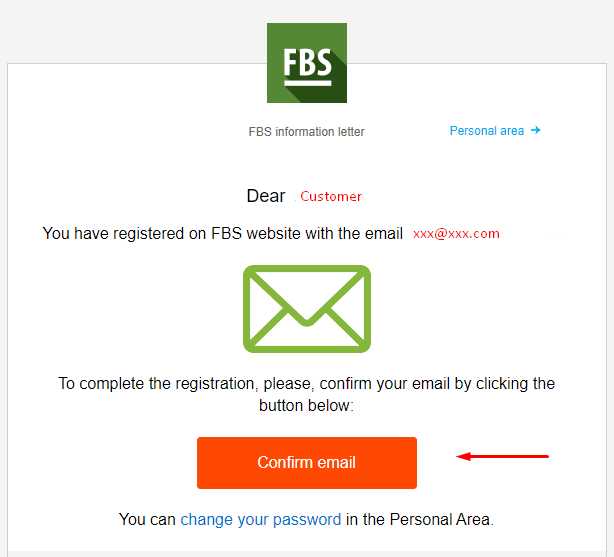
Ik heb mijn e-mailbevestigingslink (web FBS Persoonlijk Gebied) niet ontvangen.
Mocht u de melding zien dat de bevestigingslink naar uw e-mailadres is verzonden, maar u deze niet hebben ontvangen, neem dan contact met ons op:
- Controleer of uw e-mailadres correct is en of er geen typfouten in staan.
- Controleer de spammap in uw mailbox - de e-mail kan daarin terecht zijn gekomen.
- Controleer het geheugen van uw mailbox - als deze vol is, kunnen nieuwe brieven u niet bereiken.
- Wacht 30 minuten - de brief kan iets later aankomen.
- Probeer over 30 minuten opnieuw een bevestigingslink aan te vragen.
Ik kan mijn e-mailadres niet bevestigen.
Log eerst in op uw persoonlijke account en probeer vervolgens de link in uw e-mail opnieuw te openen. Houd er rekening mee dat uw persoonlijke account en e-mail in dezelfde browser geopend moeten zijn. Als u meerdere keren een bevestigingslink hebt aangevraagd, raden we u aan even te wachten (ongeveer 1 uur) en de link vervolgens opnieuw aan te vragen. Gebruik hiervoor de link die u na uw laatste aanvraag ontvangt.
Als het probleem aanhoudt, controleer dan of u uw cache en cookies hebt gewist. U kunt ook een andere browser proberen.
Ik heb de sms-code niet ontvangen in mijn FBS-persoonlijke account (web).
Als je het nummer aan je persoonlijke account wilt koppelen en problemen ondervindt met het ontvangen van je sms-code, kun je de code ook via spraakbevestiging aanvragen. Wacht hiervoor 5 minuten na het aanvragen van de code en klik vervolgens op de knop 'Vraag een terugbelverzoek aan voor een spraakoproep met een verificatiecode'. De pagina ziet er dan als volgt uit:
Ik wil mijn persoonlijke account verifiëren als een rechtspersoon.
Een persoonlijk account kan worden geverifieerd als een rechtspersoon. Hiervoor moet een klant de volgende documenten uploaden:- Paspoort of nationale identiteitskaart van de CEO;
- Een document dat de bevoegdheid van de CEO bewijst, voorzien van het bedrijfszegel.
- Statuten van de onderneming (AoA);
De statuten kunnen per e-mail worden verstuurd naar [email protected]. Het
Persoonlijk Account moet dezelfde naam hebben als het bedrijf.
Het land dat in de profielinstellingen van het Persoonlijk Account is ingesteld, moet overeenkomen met het land waar het bedrijf is geregistreerd.
Storten en opnemen is alleen mogelijk via de bedrijfsrekening. Storten en opnemen via de persoonlijke rekening van de CEO is niet mogelijk.
Conclusie: Geverifieerde toegang voor een veilige handelservaring
Inloggen en uw account verifiëren bij FBS is essentieel voor een veilige, transparante en volledig functionele handelservaring. Deze stappen beschermen niet alleen uw persoonlijke gegevens en tegoeden, maar voldoen ook aan internationale regelgeving. Door het inlog- en verificatieproces te voltooien, bent u optimaal voorbereid om te profiteren van het vertrouwde platform van FBS en vol vertrouwen uw intrede te doen op de financiële markten.
Veelgestelde vragen
Geaccepteerde documenten omvatten doorgaans een paspoort, identiteitsbewijs of rijbewijs als identiteitsbewijs en een recente energierekening, bankafschrift of overheidsbrief als adresbewijs; op beide moeten duidelijk uw naam en adres staan zoals geregistreerd. Dien duidelijke kleurenscans of foto's in JPG, PNG of PDF in en vermijd bijgesneden afbeeldingen of afbeeldingen met een lage resolutie.
Open de FBS-inlogpagina en voer uw e-mailadres/telefoonnummer en wachtwoord in en voltooi vervolgens eventuele eenmalige codeprompts. Om 2FA in te schakelen, logt u in op uw persoonlijke omgeving, zoekt u naar Beveiliging of Twee-Factor Authenticatie, volgt u de aanwijzingen om een authenticator-app zoals Google Authenticator te koppelen of sms-codes te ontvangen, en slaat u back-up-/herstelcodes op een veilige plaats op.
Probeer eerst de optie voor het opnieuw instellen van het wachtwoord en controleer uw e-mail (inclusief spam) op herstellinks. Als 2FA de toegang blokkeert, gebruik dan uw back-upcodes of herstelstroom in de beveiligingsinstellingen. Als het account na meerdere pogingen vergrendeld blijft, neem dan contact op met FBS-ondersteuning met een kopie van uw identiteitsbewijs en een korte uitleg; ondersteuning vereist mogelijk verificatie om de identiteit te bevestigen voordat het wordt ontgrendeld.
Mogelijk kunt u demo-accounts onmiddellijk gebruiken, maar live handelen, specifieke betalingsmethoden en opnames zijn vaak beperkt totdat de verificatie is voltooid. Sommige stortingskanalen accepteren mogelijk financiering, maar voor opnameverzoeken is doorgaans een goedgekeurde KYC vereist; Als u de verificatie voltooit, worden limieten opgeheven en wordt de kans op betalingsstops kleiner.
Verificatie wordt vaak binnen een korte periode verwerkt, maar kan langer duren, afhankelijk van de documentkwaliteit en de werklast. Vertragingen zijn meestal het gevolg van onduidelijke scans, niet-overeenkomende gegevens, verlopen documenten of de noodzaak van handmatige beoordeling. Het opnieuw indienen van duidelijke bestanden met de juiste naam versnelt de goedkeuring.