FBS Personal Area (Mobil) FAQ — Kontotilgang og vanlige problemer

Denne FAQ-samlingen fokuserer på de vanligste mobilspesifikke handlingene og hikkene: å laste opp bekreftelsesfiler, sjekke innskudds- og uttaksstatus, gjenopprette påloggingstilgang, administrere sikkerhetsinnstillinger og opprette eller bytte handelskonto. Hvert svar gir klare, trinnbaserte instruksjoner og merknader om grenser, behandlingsforsinkelser og sikkerhetssjekker, slik at du kan løse problemer raskere eller vite når du skal kontakte kundestøtte.
Bekreftelse
Hvorfor kan jeg ikke bekrefte mitt andre personlige område (mobil)?
Vær oppmerksom på at du kun kan ha ett bekreftet personlig område i FBS.Hvis du ikke har tilgang til den gamle kontoen din, kan du kontakte kundesupporten vår og gi oss en bekreftelse på at du ikke lenger kan bruke den gamle kontoen. Vi vil avverifisere det gamle personlige området og bekrefte det nye umiddelbart.
Hva om jeg har satt inn penger i to personlige områder?
En kunde kan ikke gjøre uttak fra et ubekreftet personlig område av sikkerhetsmessige årsaker.
Hvis du har penger i to personlige områder, er det nødvendig å avklare hvilket av dem du foretrekker å bruke til videre handel og økonomiske transaksjoner. For å gjøre dette, vennligst kontakt kundesupporten vår via e-post eller i live chat og spesifiser hvilken konto du foretrekker å bruke:
Så snart du har tatt ut alle midler fra den kontoen, vil den bli avverifisert.
2. Hvis du ønsker å bruke et ikke-verifisert personlig område, må du først ta ut penger fra det bekreftede området. Deretter kan du be om avverifisering av det og bekrefte ditt andre personlige område.
Når blir mitt personlige område (mobil) bekreftet?
Vær oppmerksom på at du kan sjekke statusen for bekreftelsesforespørselen din på siden «ID-bekreftelse» i profilinnstillingene dine. Statusen vil endres så snart forespørselen din er godkjent eller avvist. Vennligst vent på e-postvarselet i innboksen din når bekreftelsen er fullført. Vi setter pris på din tålmodighet og forståelse.
Hvordan kan jeg bekrefte mitt personlige område (mobil)?
Verifisering er nødvendig for arbeidssikkerhet, forebygging av uautorisert tilgang til personopplysninger og midler lagret på FBS-kontoen din, og for problemfrie uttak. Her er fire trinn for å verifisere ditt personlige område:
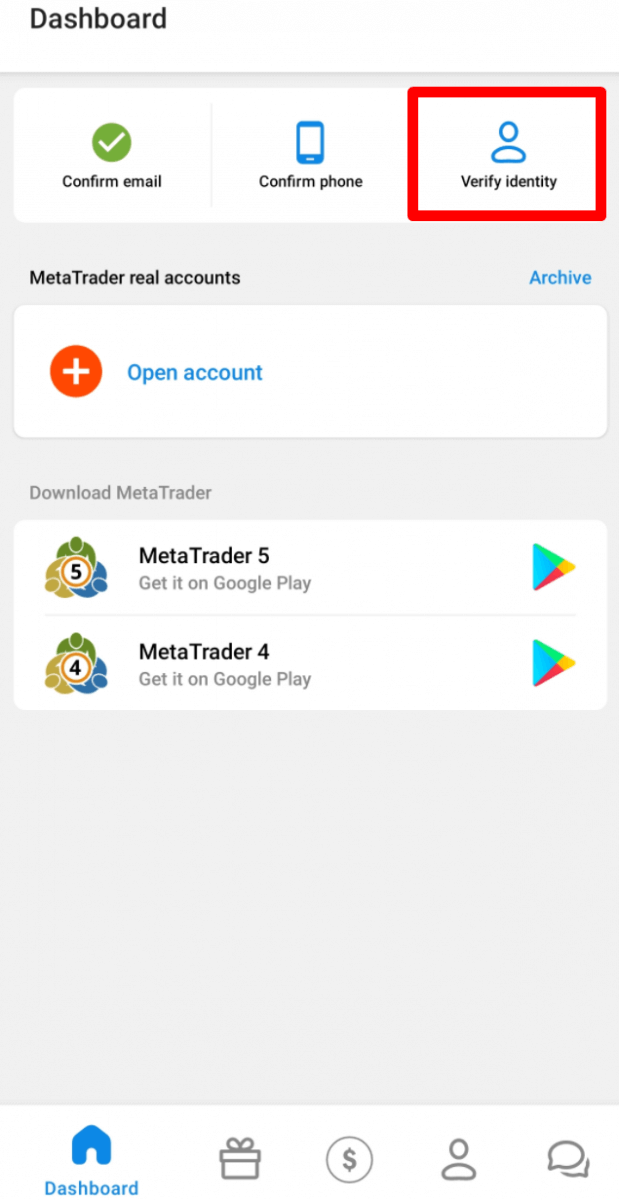
1. Logg inn på ditt personlige område og klikk på knappen "Bekreft identitet" i dashbordet.
2. Fyll ut de nødvendige feltene. Vennligst skriv inn riktige data, som samsvarer nøyaktig med dine offisielle dokumenter.
3. Last opp fargekopier av passet ditt eller offentlig utstedt ID med bilde og adressebevis i jpeg-, png-, bmp- eller pdf-format med en totalstørrelse som ikke overstiger 5 MB.
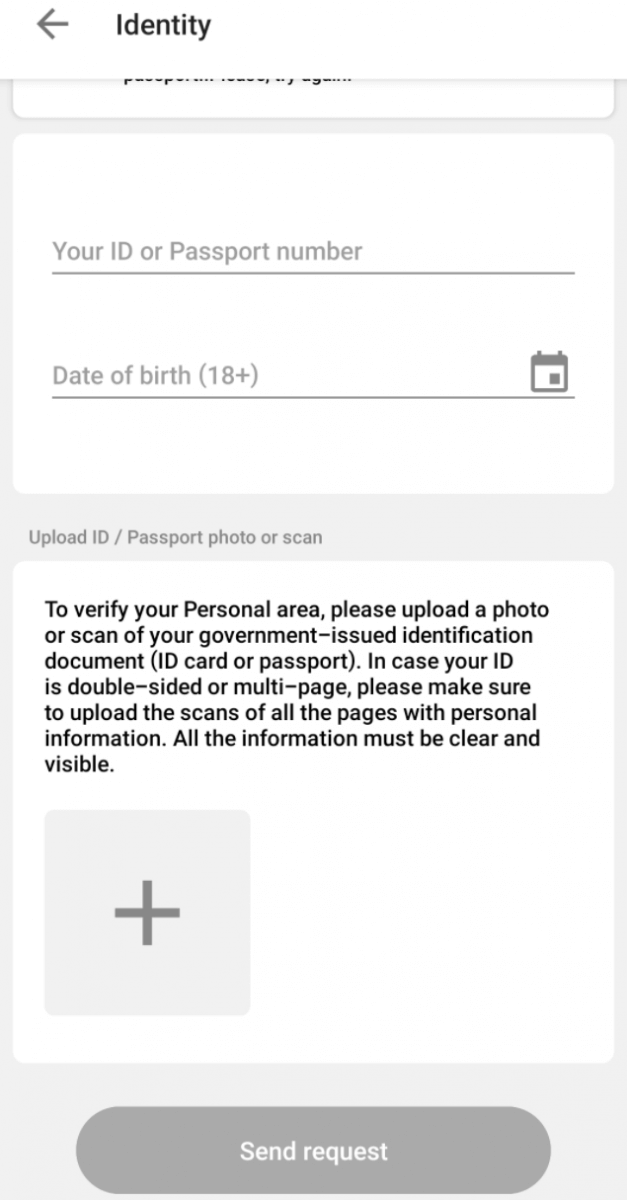
4. Klikk på knappen "Send forespørsel". Den vil bli vurdert kort tid etter.
Vær oppmerksom på at du kan sjekke statusen for verifiseringsforespørselen din på verifiseringssiden i profilinnstillingene dine. Så snart forespørselen din er godkjent eller avvist, vil statusen endres.
Vennligst vent på e-postvarselet i e-postinnboksen din når verifiseringen er fullført. Vi setter pris på din tålmodighet og forståelse.
Hvordan kan jeg bekrefte e-postadressen min i FBS personlige område (mobil)?
Her er noen trinn for å bekrefte e-postadressen din:1. Åpne FBS Personal Area-applikasjonen.
2. Gå til «Dashboard»;
3. Øverst til venstre finner du en «Bekreft e-post»-knapp:
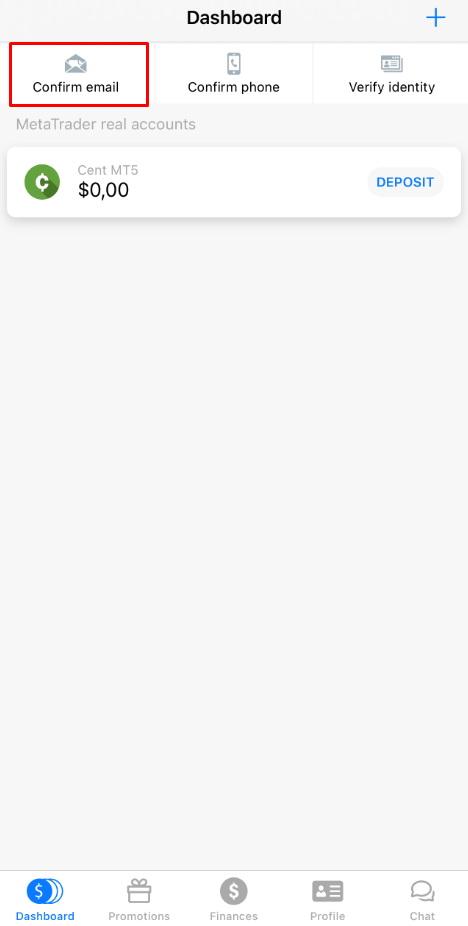
4. Når du klikker på den, må du bekrefte e-postadressen din for å motta bekreftelseslenken.
Sørg for at adressen er skrevet riktig og ikke inneholder skrivefeil.
5. Klikk på «Send»;
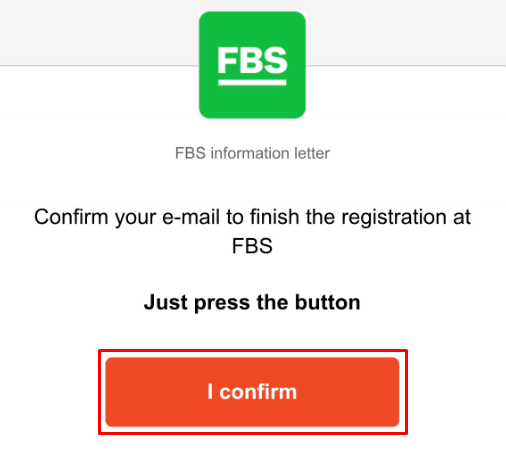
6. Deretter vil du motta en bekreftelses-e-post. Vennligst åpne den på enheten din og klikk på «Jeg bekrefter»-knappen i brevet for å fullføre registreringen:
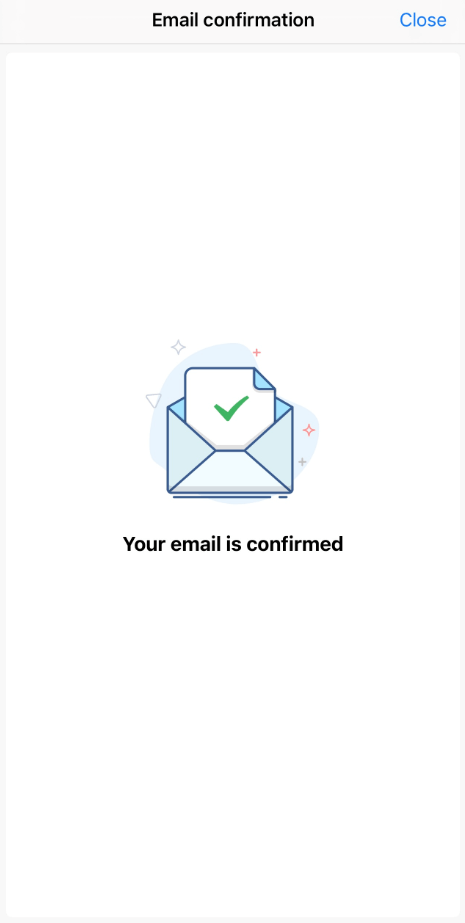
7. Til slutt blir du omdirigert tilbake til FBS Personal Area-applikasjonen:
Hva om jeg ser feilmeldingen « Oops !» når jeg klikker på «Jeg bekrefter»-knappen?
Det ser ut som du prøver å åpne lenken via nettleseren. Sørg for at du åpner den via applikasjonen. Hvis omdirigeringen til nettleseren behandles automatisk, følg instruksjonene nedenfor:
- Åpne Innstillinger.
- Finn applisten og FBS-applikasjonen i den.
- I standardinnstillingene må du sørge for at FBS-appen er angitt som standardapp for å åpne de støttede lenkene.
Du kan nå klikke på «Jeg bekrefter»-knappen igjen for å bekrefte en e-postadresse. Hvis lenken er utløpt, vennligst generer en ny ved å bekrefte e-postadressen din på nytt.
Hvordan kan jeg bekrefte telefonnummeret mitt?
Vær oppmerksom på at telefonverifiseringsprosessen er valgfri, så du kan bli værende på e-postbekreftelsen og hoppe over bekreftelsen av telefonnummeret ditt. Hvis du imidlertid ønsker å legge til nummeret i ditt personlige område, logger du deg inn i ditt personlige område og klikker på knappen "Bekreft telefonnummer" i dashbordet.
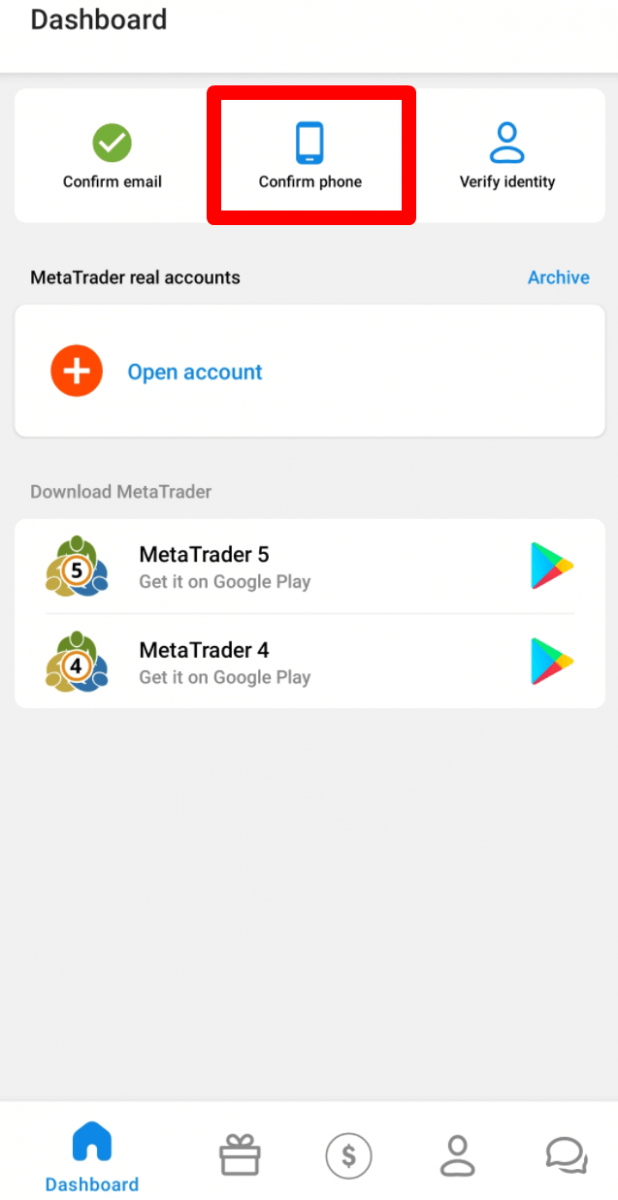
Skriv inn telefonnummeret ditt med en landskode og klikk på knappen "Be om en kode".
Deretter vil du motta en SMS-kode som du må skrive inn i det angitte feltet og klikke på "Bekreft"-knappen.
Hvis du har problemer med telefonverifisering, må du først sjekke at telefonnummeret du har oppgitt er riktig.
Her er noen tips du bør ta hensyn til:
- du trenger ikke å skrive inn «0» i begynnelsen av telefonnummeret ditt;
- Du må vente i minst 5 minutter på at koden skal komme.
Du kan også be om koden via talebekreftelse.
For å gjøre det må du vente i 5 minutter etter at kodeforespørselen er mottatt, og deretter klikke på knappen "Be om tilbakeringing for å få talekoden". Siden vil se slik ut:
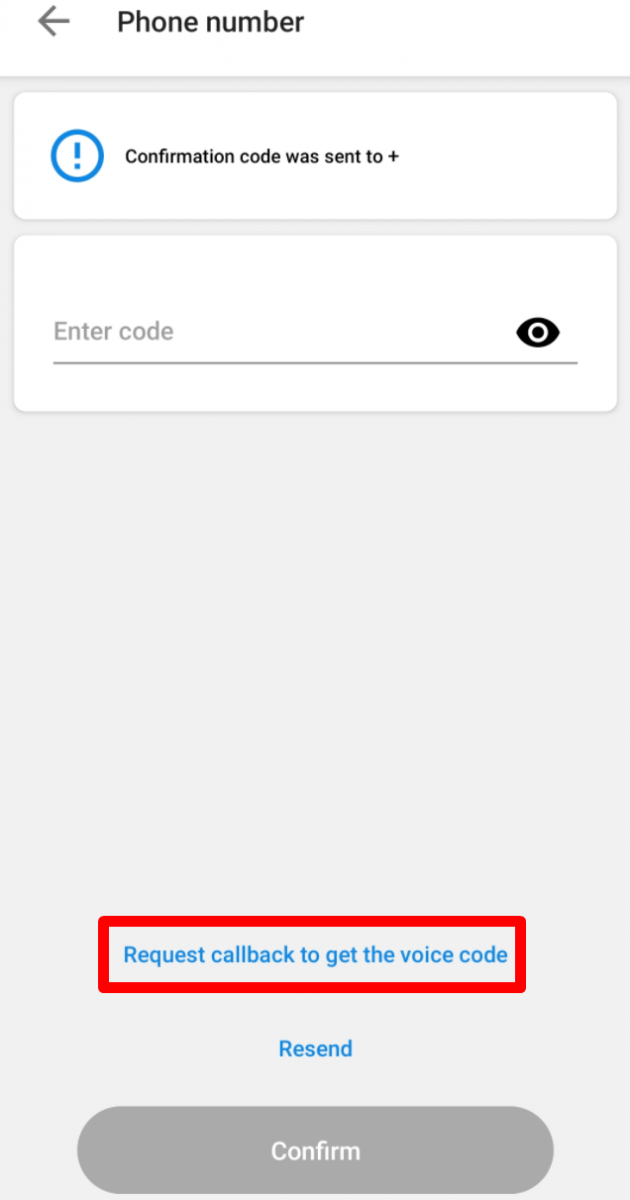
Vær oppmerksom på at du bare kan be om en talekode hvis profilen din er bekreftet.
Jeg mottok ikke bekreftelseslenken min på e-post (mobil FBS personlig område)
Hvis du ser varselet om at bekreftelseslenken er sendt til e-posten din, men du ikke har mottatt noen, vennligst:
Sjekk at e-postadressen din er korrekt – sørg for at det ikke er noen skrivefeil.
Sjekk spam-mappen i postkassen din – brevet kan havne der.
Sjekk postkassens minne – hvis den er full, vil ikke nye brev nå frem.
vent i 30 minutter – brevet kan komme litt senere;
Prøv å be om en ny bekreftelseslenke om 30 minutter.
Hvis du fortsatt ikke har mottatt lenken, vennligst informer kundestøtten vår om problemet (ikke glem å beskrive i meldingen alle handlingene du allerede har gjort!).
Jeg fikk ikke SMS-koden i FBS personlige område (mobil)
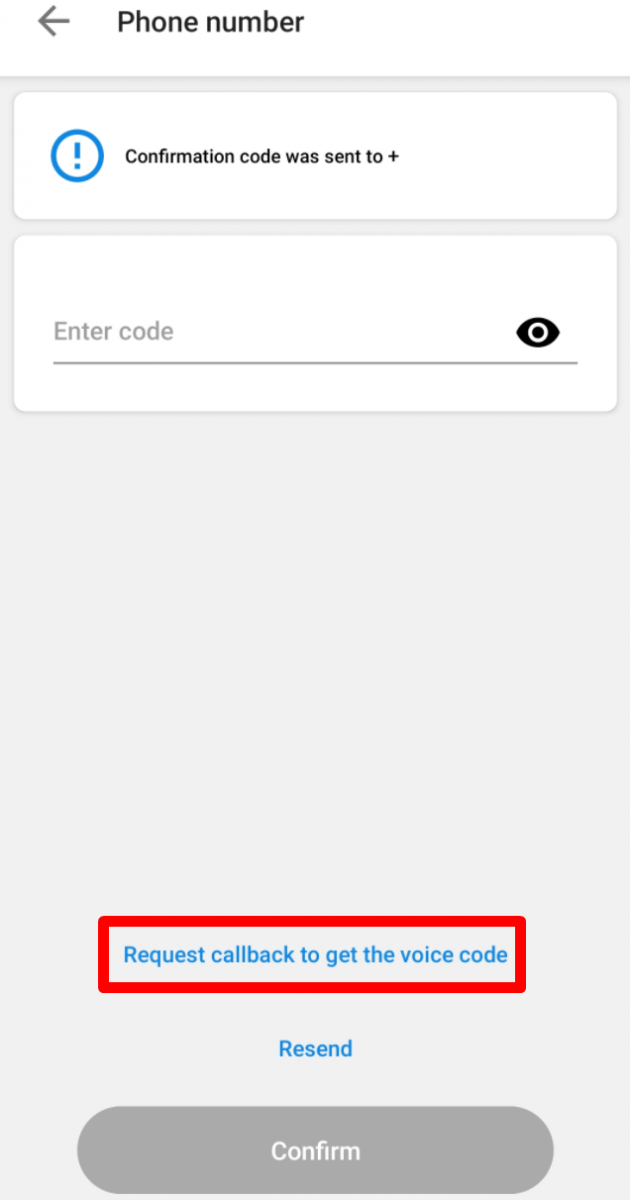
Hvis du ønsker å legge til nummeret i ditt personlige område og har problemer med å få SMS-koden, kan du også be om koden via talebekreftelse.
For å gjøre det må du vente i 5 minutter etter at kodeforespørselen er sendt, og deretter klikke på knappen «Be om tilbakeringing for å få talekoden». Siden vil se slik ut:
Jeg vil bekrefte mitt personlige område som en juridisk enhet
Et personlig område kan verifiseres som en juridisk enhet. For å gjøre det må en klient laste opp følgende dokumenter:
Administrerende direktørs pass eller nasjonal ID;
Et dokument som beviser administrerende direktørs fullmakt, bekreftet av selskapets segl;
Selskapets vedtekter (AoA);
De to første dokumentene må sendes via bekreftelsessiden i det personlige området.
Vedtektene kan sendes via e-post til [email protected].
Det personlige området må være oppkalt etter navnet på selskapet.
Landet som er oppgitt i profilinnstillingene i det personlige området, bør defineres av landet der selskapet er registrert.
Det er kun mulig å sette inn og ta ut penger via bedriftskontoer. Innskudd og uttak via administrerende direktørs personlige kontoer er ikke mulig.
Innskudd og uttak
Hva er minimumsbeløpet for innskudd i FBS personlige område (mobil)?
Vennligst ta hensyn til følgende innskuddsanbefalinger for ulike kontotyper:
For «Cent»-kontoen er minimumsinnskuddet 1 USD;
for "Mikro"-konto - 5 USD;
for «Standard»-konto – 100 USD;
for «Zero Spread»-konto – 500 USD;
for "ECN"-konto - 1000 USD.
Vær oppmerksom på at dette kun er anbefalinger. Minimumsinnskuddet er vanligvis $1. Vær oppmerksom på at minimumsinnskuddet for noen elektroniske betalingssystemer som Neteller, Skrill eller Perfect Money er $10. Når det gjelder bitcoin-betalingsmetoden, er minimumsinnskuddet som anbefales $5. Vi vil minne deg på at innskudd for mindre beløp behandles manuelt og kan ta lengre tid.
For å vite hvor mye som kreves for å åpne en ordre på kontoen din, kan du bruke Traders Calculator på nettstedet vårt.
Hvordan kan jeg sette inn penger på FBS sitt personlige område?
Du kan sette inn penger på din FBS Personal Area-konto med noen få klikk.
Slik gjør du det:
1. Gå til siden «Økonomi»;
2. Klikk på «Innskudd»;
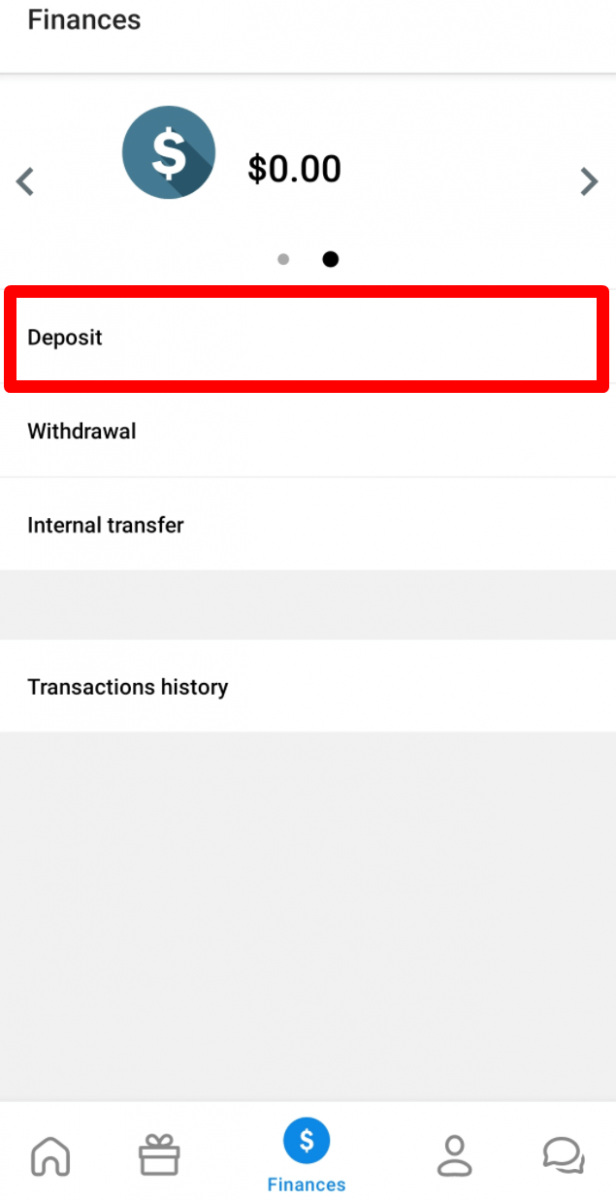
3. Velg betalingssystemet du foretrekker.
4. Skriv inn nødvendig informasjon om betalingen din.
5. Klikk på «Bekreft betaling». Du blir videresendt til betalingssystemets side.
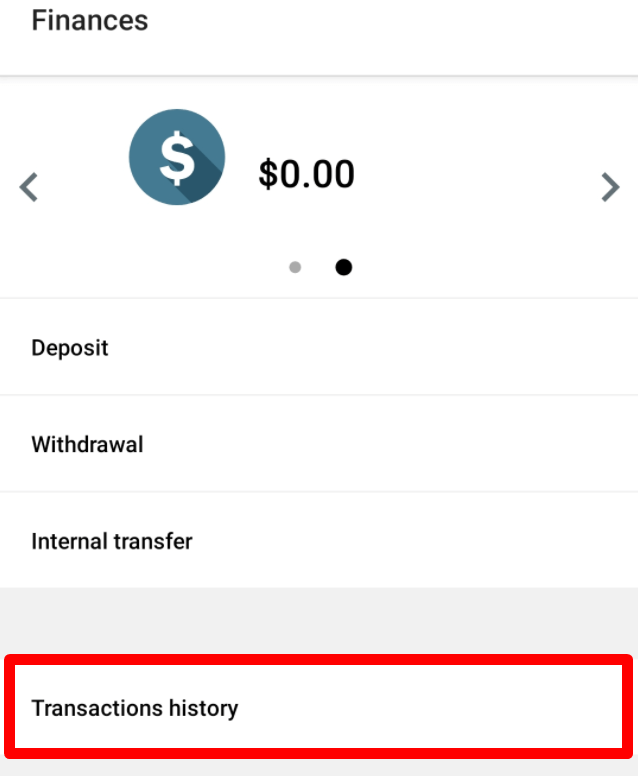
Du kan se statusen for innskuddstransaksjonen din i «Transaksjonshistorikk».
Hvordan kan jeg overføre penger mellom kontoene mine?
Du kan overføre penger fra en av kontoene dine til en annen innenfor ett personlig område.
1. Gå til siden «Økonomi».
2. Velg kontoen du vil overføre penger fra.
3. Velg «Intern overføring».
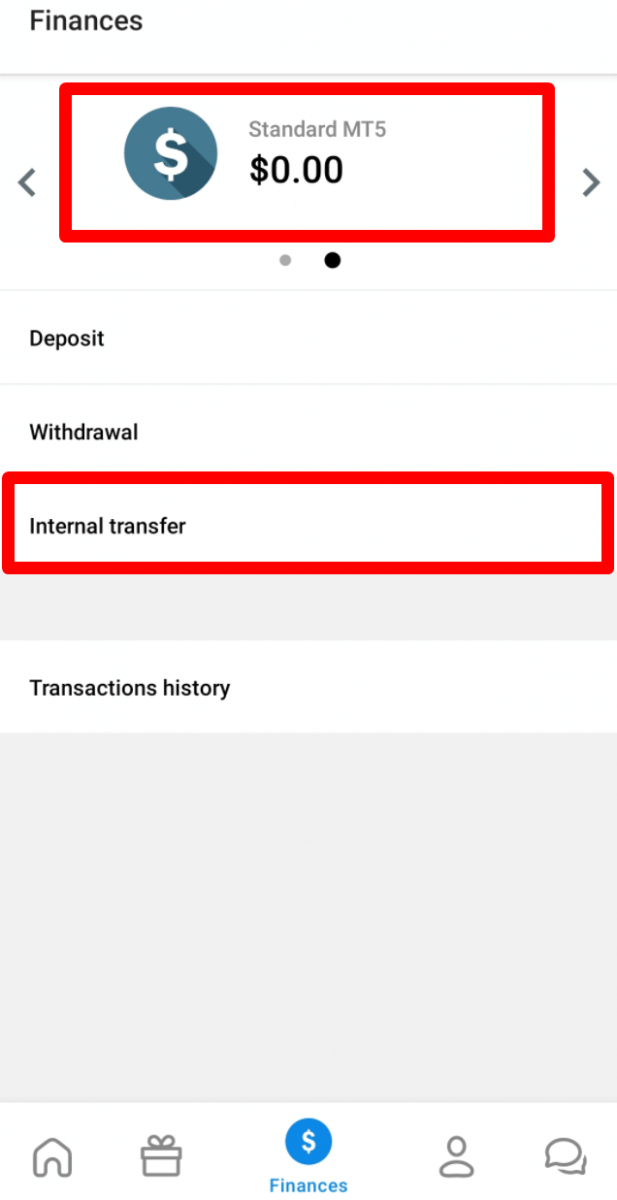
4. Velg kontoen du vil overføre penger til.
5. Skriv inn beløpet.
6. Klikk på «Overfør»-knappen.
Vær oppmerksom på at bare de ti første interne overføringene per dag behandles automatisk. Ytterligere transaksjoner vil bli behandlet manuelt av økonomiavdelingen og kan ta tid.
Hvordan kan jeg trekke meg fra FBS personlige område?
Du kan ta ut penger fra ditt personlige FBS-område med noen få klikk.
Slik gjør du det:
1. Gå til siden «Økonomi»;
2. Klikk på «Uttak»;
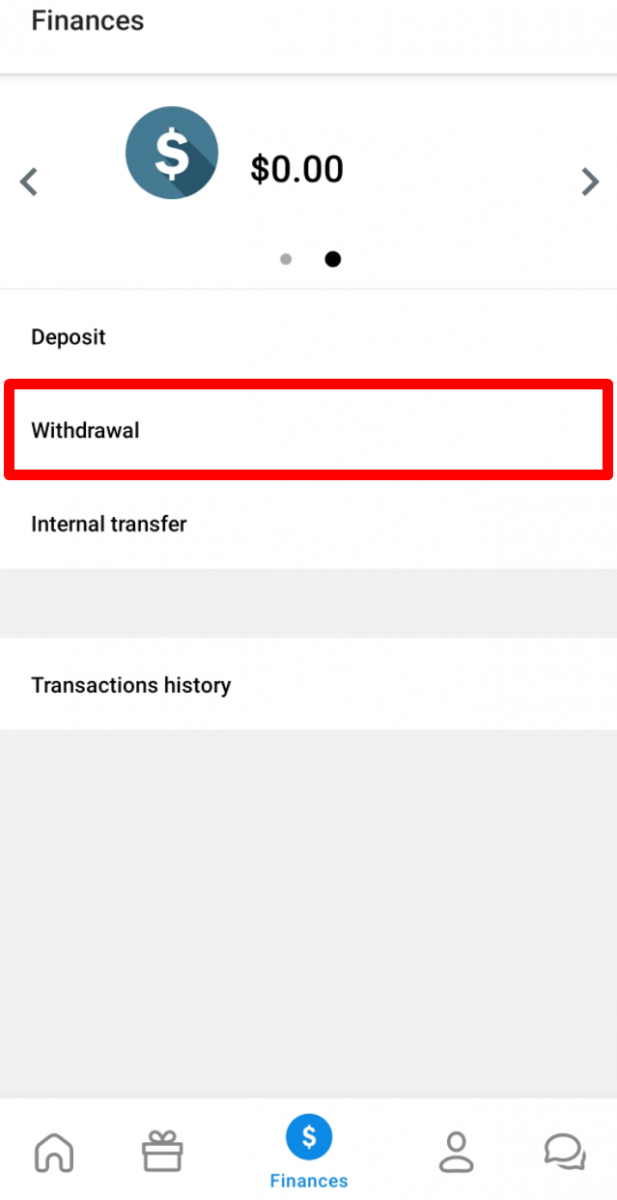
3. Velg betalingssystemet du trenger.
Vær oppmerksom på at du kan ta ut penger via de betalingssystemene som har blitt brukt til innskuddet.
4. Skriv inn nødvendig informasjon for transaksjonen.
5. Klikk på «Bekreft betaling». Du blir videresendt til betalingssystemets side.
Du kan se statusen for uttakstransaksjonen din i «Transaksjonshistorikk».
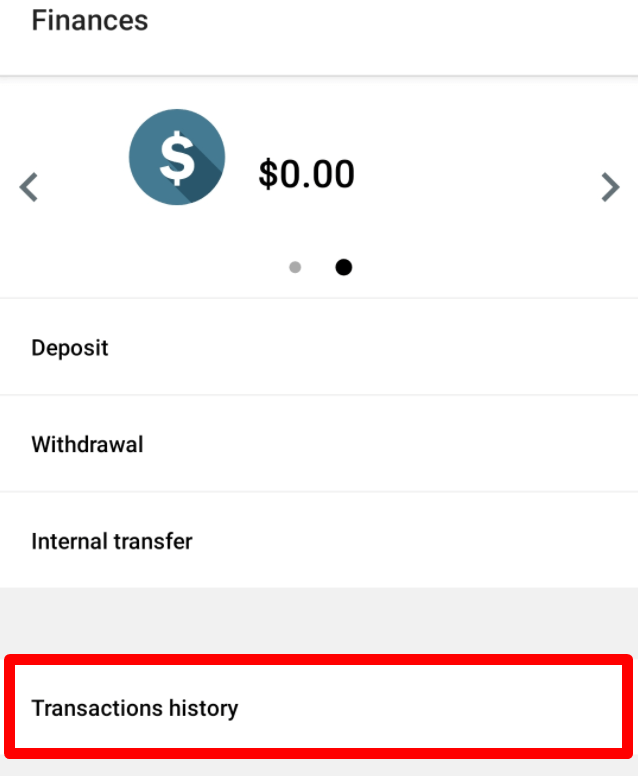
Vennligst merk at uttaksgebyret avhenger av betalingssystemet du velger.
Vi minner deg om at i henhold til kundeavtalen:
5.2.7. Hvis en konto ble finansiert med debet- eller kredittkort, kreves en kortkopi for å behandle et uttak. Kopien må inneholde de første 6 sifrene og de siste 4 sifrene i kortnummeret, kortinnehaverens navn, utløpsdatoen og kortinnehaverens signatur.
Du bør dekke CVV-koden din på baksiden av kortet; vi trenger den ikke. På baksiden av kortet trenger vi bare å se signaturen din, som bekrefter kortets gyldighet.
Handel
Jeg har glemt handelspassordet mitt (mobilt personlig område)
For å gjenopprette passordet til handelskontoen din, vennligst klikk på handelskontoen din i dashbordtabellen.
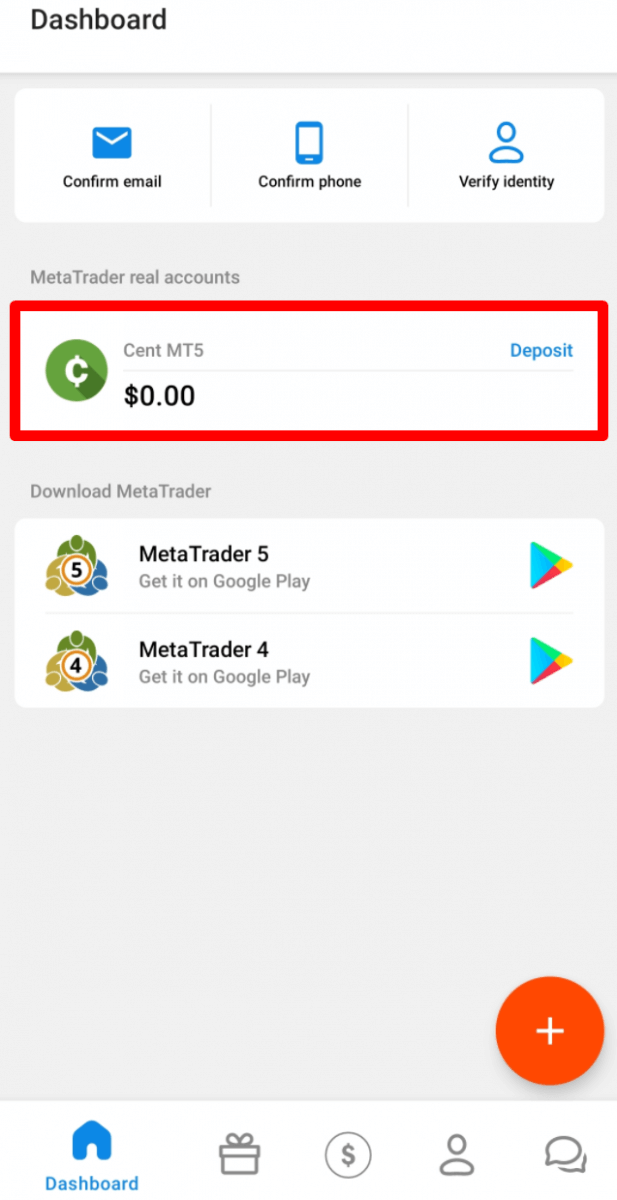
På den åpnede siden for kontoinnstillinger ser du knappen «Endre MetaTrader-passord» i delen «MetaTrader-innstillinger».
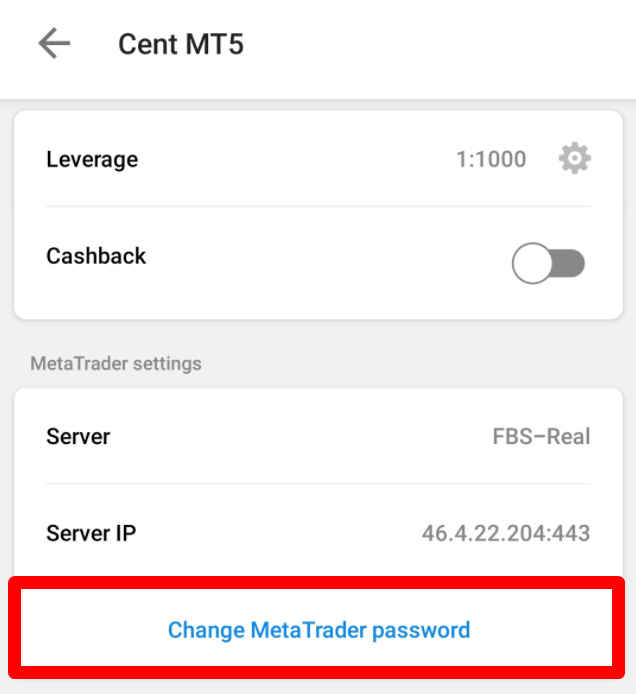
Når du klikker på knappen, vil du se et popup-vindu med en advarsel. Klikk på «OK»-knappen hvis du er sikker på at du vil generere et nytt handelspassord for denne kontoen.
Du vil se siden med den nye handelskontoinformasjonen.
Jeg har glemt passordet mitt til det personlige området.
For å gjenopprette passordet til det personlige området ditt, vennligst klikk på lenken «Gjenoppretting av passord».
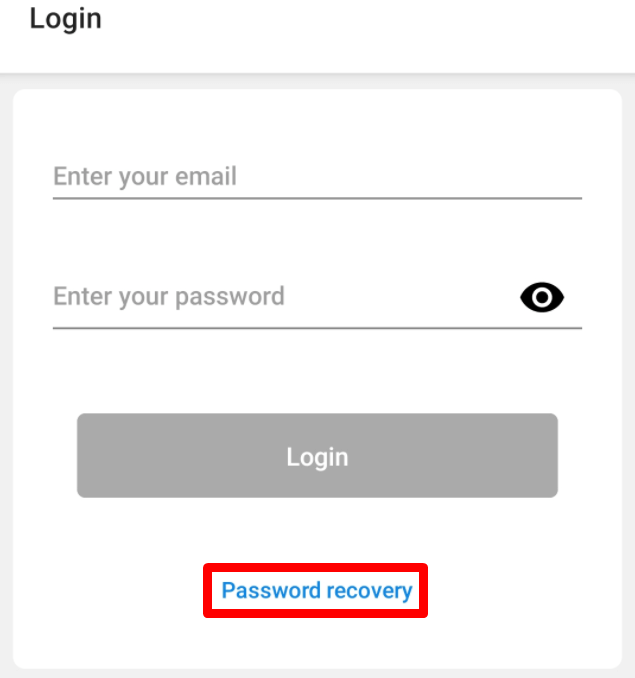
Der skriver du inn e-postadressen som er registrert for ditt personlige område, og klikker på knappen «Få gjenopprettings-e-post».
Deretter vil du motta en e-post med en lenke for passordgjenoppretting. Vennligst klikk på lenken. Du blir videresendt til siden der du kan skrive inn det nye passordet for ditt personlige område og deretter bekrefte det.
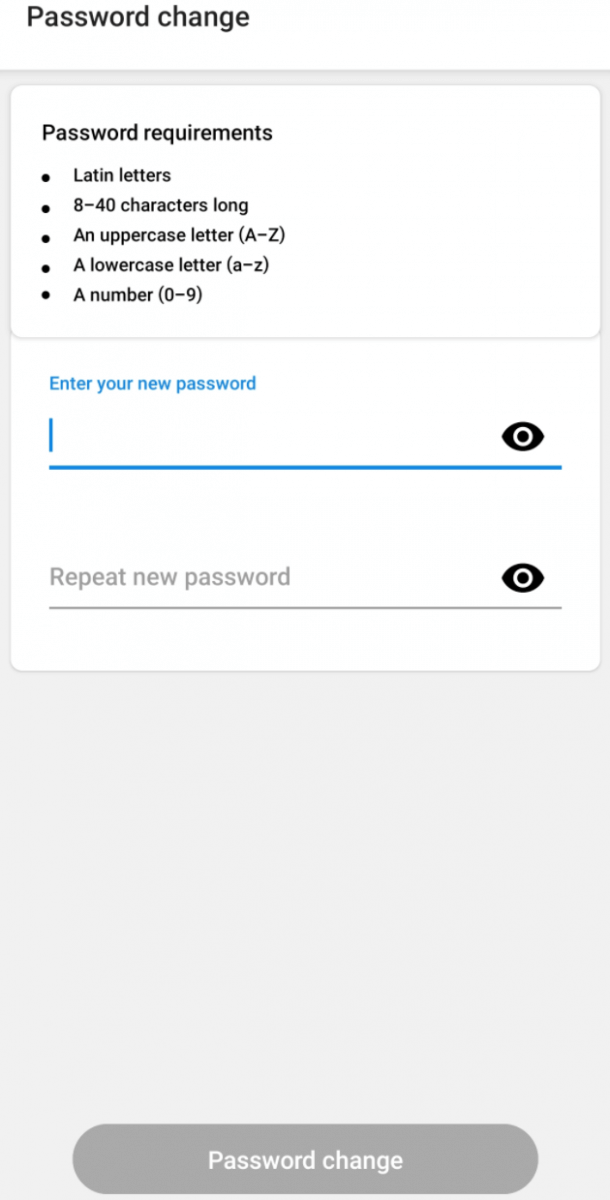
Jeg har glemt PIN-koden min for FBS Personal Area-appen
Hvis du har glemt PIN-koden din, kan du logge inn på kontoen din via e-post og FBS-kontopassordet ditt med noen få trinn. Merk at vi av sikkerhetshensyn ikke lagrer noen passord eller PIN-koder. Du kan imidlertid opprette en ny.
Følg disse trinnene for å gjøre det:
1. Åpne FBS personlige område-applikasjonen.
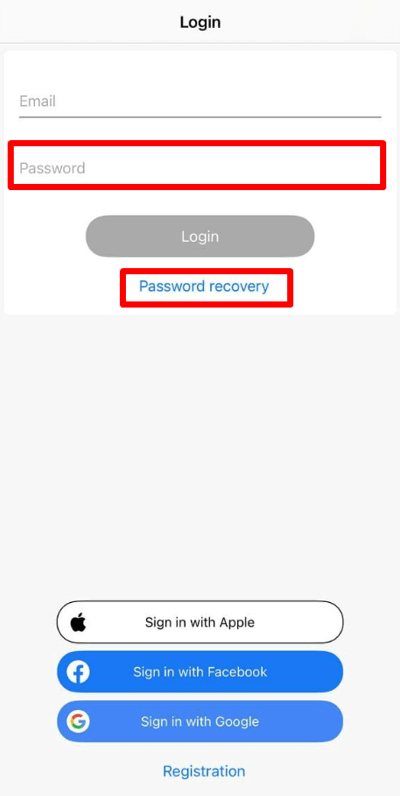
2. Klikk på knappen nederst til venstre som vist på skjermbildet nedenfor:
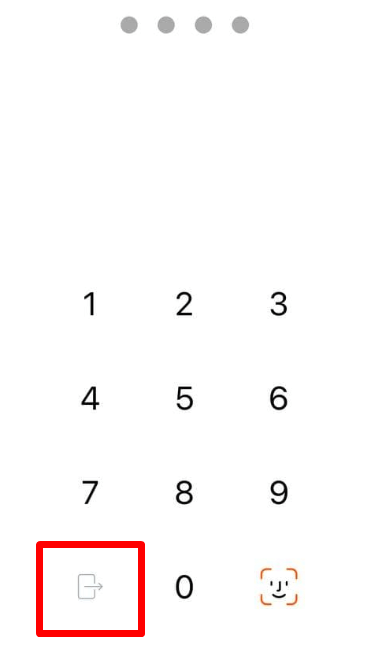
3. Du blir omdirigert til innloggingsvinduet.
4. Der kan du enten skrive inn FBS-kontopassordet ditt eller gjenopprette FBS-kontopassordet ved å klikke på knappen «Gjenopprett passord».
Jeg ønsker å åpne en ny konto i FBS personlige område (mobil)
Du kan åpne en ny konto i dashbordet ditt.
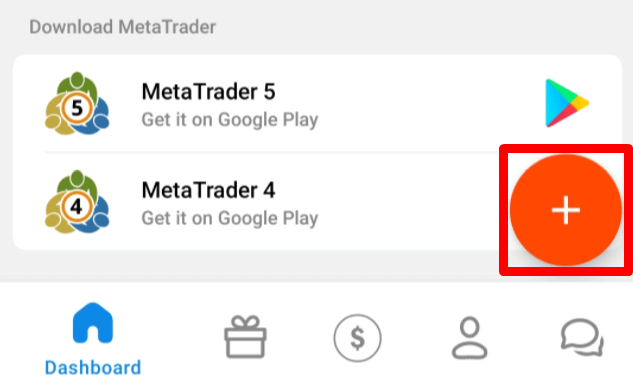
For å gjøre dette, finn den flytende «pluss»-knappen nederst til høyre på skjermen for Android eller «pluss»-knappen øverst til høyre på skjermen i iOS.
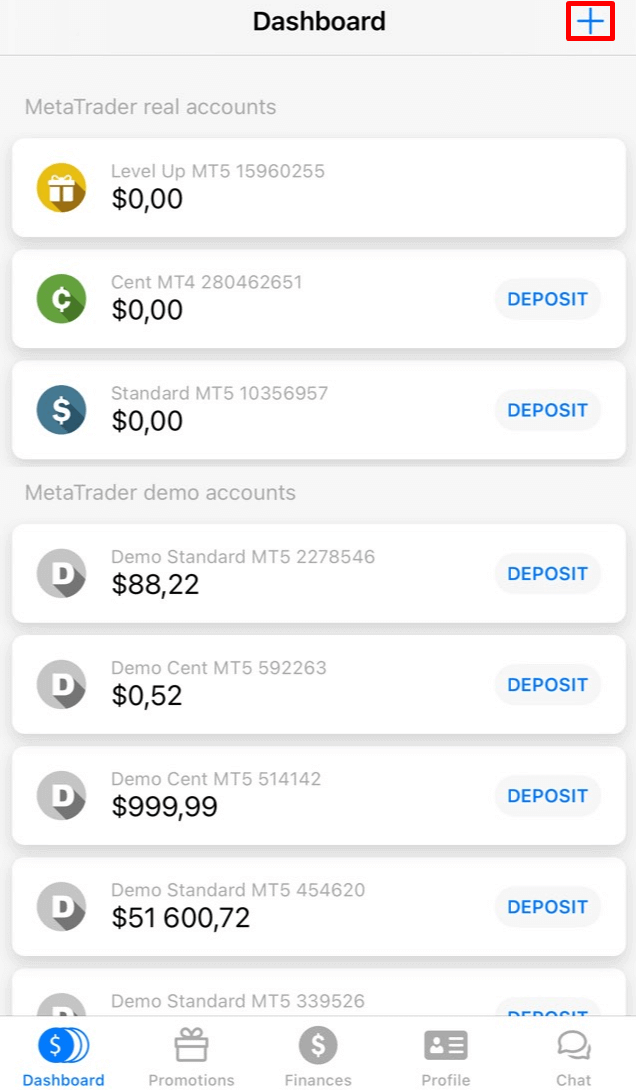
På siden som åpnes, velg først Ekte eller Demo-delen. Velg deretter kontotype.
Du blir overført til siden for kontoåpning. Avhengig av kontotypen kan det være mulig for deg å velge MetaTrader-versjon, kontovaluta, gearing og startsaldo (for demokontoer). Når du har opprettet kontoen, klikker du på knappen "Opprett konto".
Vær oppmerksom på at du kan åpne opptil 10 kontoer av hver type innenfor ett personlig område hvis to betingelser er oppfylt:
Ditt personlige område er bekreftet.
Det totale innskuddet til alle kontoene dine er 100 dollar eller mer.
Jeg vil prøve en demokonto i FBS personlige område (mobil)
Du kan åpne en demokonto i dashbordet ditt.
For å gjøre dette, finn den flytende «pluss»-knappen nederst til høyre på skjermen for Android eller «pluss»-knappen øverst til høyre på skjermen i iOS.
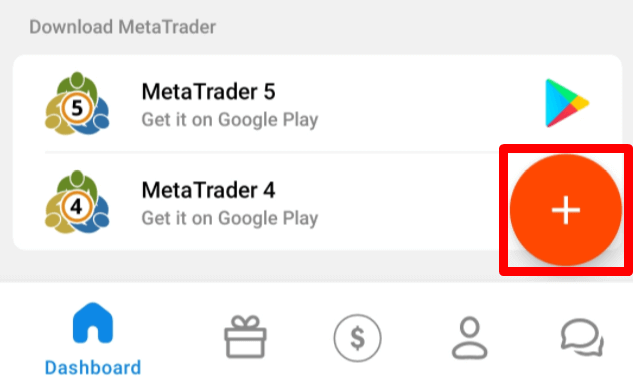
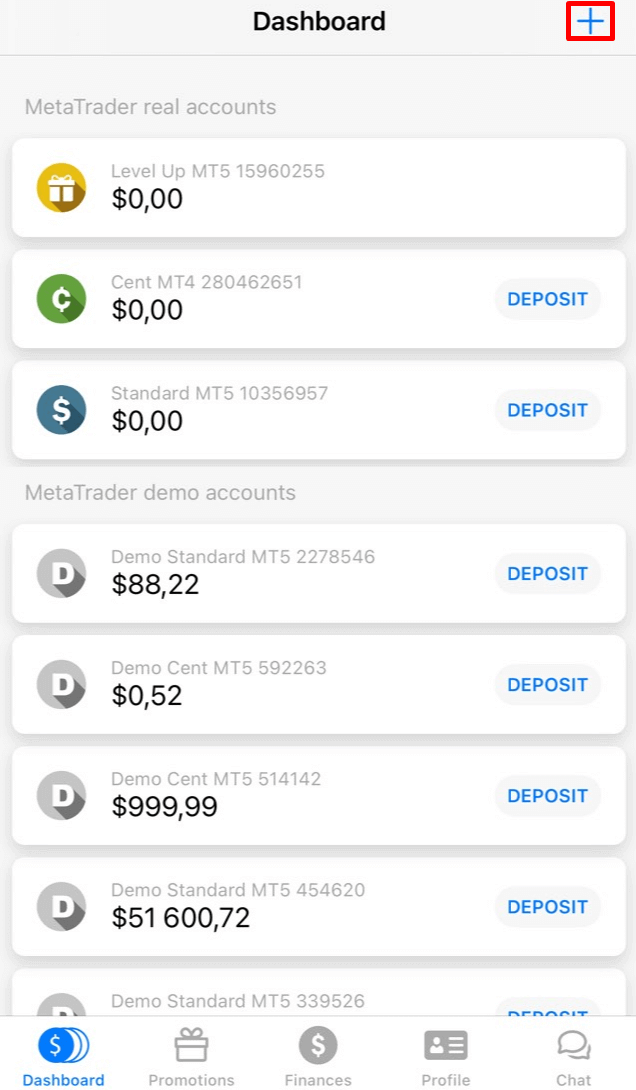
På siden som åpnes, velg først Demo-delen. Velg deretter kontotype.
Du blir overført til siden for kontoåpning. Avhengig av kontotypen kan det være mulig for deg å velge MetaTrader-versjon, gearing og startsaldo. Når du har opprettet kontoen, klikker du på knappen "Opprett konto".
Hvor mange kontoer kan jeg åpne?
Du kan åpne opptil 10 handelskontoer av hver type innenfor ett personlig område hvis to betingelser er oppfylt:
Ditt personlige område er bekreftet.
Det totale innskuddet til alle kontoene dine er 100 dollar eller mer.
Ellers kan du bare åpne én konto av hver type (Cent, Micro, Standard, Zero Spread, ECN).
Vær oppmerksom på at hver klient bare kan registrere ett personlig område.
Hvilken konto skal man velge?
Vi tilbyr 5 typer kontoer, som du kan se på nettstedet vårt: Standard, Cent, Micro, Zero spread og ECN-konto.
Standardkontoen har en flytende spread, men ingen provisjon. Med en Standard-konto kan du handle med høyest gearing (1:3000).
Cent-kontoen har også flytende spread og ingen provisjon, men husk at på Cent-kontoen handler du med cent! Så hvis du for eksempel setter inn $10 på Cent-kontoen, vil du se det som 1000 på handelsplattformen, som betyr at du vil handle med 1000 cent. Maksimal gearing for Cent-kontoen er 1:1000.
Cent-kontoen er det perfekte valget for nybegynnere. Med denne kontotypen vil du kunne starte skikkelig handel med små investeringer. Denne kontoen passer også godt for scalping.
ECN-kontoen har de laveste spreadene, tilbyr den raskeste ordreutførelsen og har en fast provisjon på $6 per 1 lot som handles. Maksimal gearing for ECN-kontoen er 1:500. Denne kontotypen er det perfekte alternativet for erfarne tradere, og den fungerer best for en scalping-handelsstrategi.
En mikrokonto har en fast spread og ingen provisjon. Den har også den høyeste gearingen på 1:3000.
En
Zero Spread-konto har ingen spread, men har en provisjon. Den starter fra $20 per lot og varierer avhengig av handelsinstrumentet. Maksimal gearing for Zero Spread-kontoen er også 1:3000.
Men vær oppmerksom på at i henhold til kundeavtalen (s.3.3.8) forbeholder selskapet seg retten til å øke spreaden for instrumenter med fast spread eller fast provisjon dersom spreaden på basiskontrakten overstiger størrelsen på den faste spreaden.
Vi ønsker deg lykke til med tradingen!
Hvordan kan jeg endre kontoens gearing?
Vær oppmerksom på at du kan endre gearingen din på kontoinnstillingene i det personlige området.
Slik gjør du det:
1. Åpne kontoinnstillingene ved å klikke på den aktuelle kontoen i dashbordet.
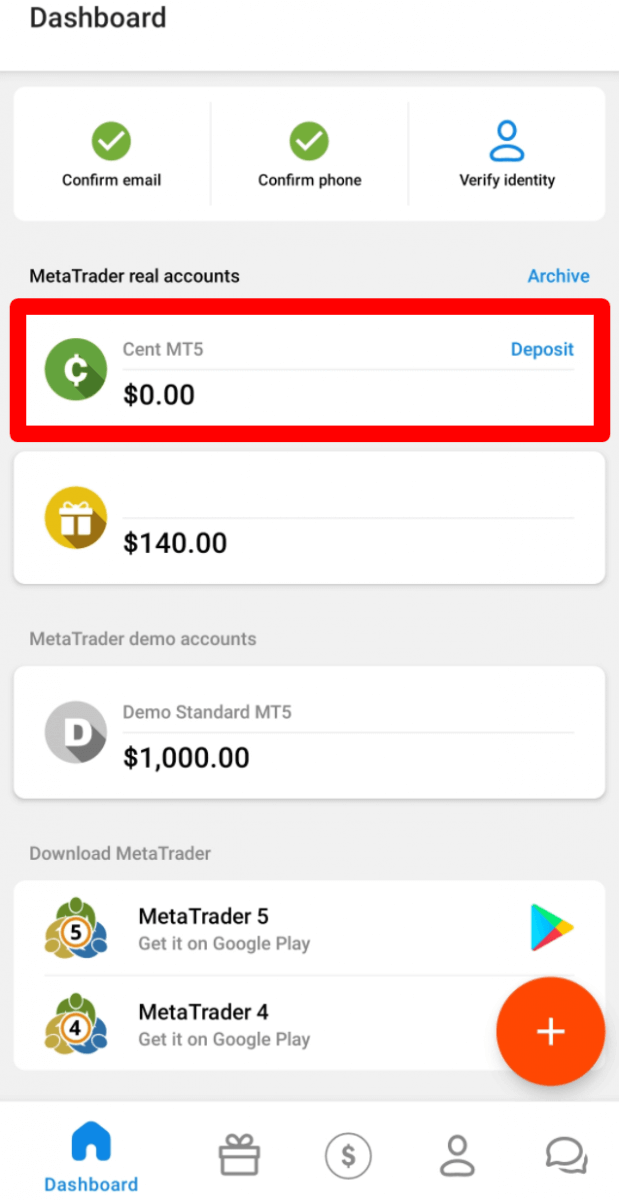
Finn «Gjennomføring» i delen «Kontoinnstillinger» og klikk på den gjeldende giringslenken.
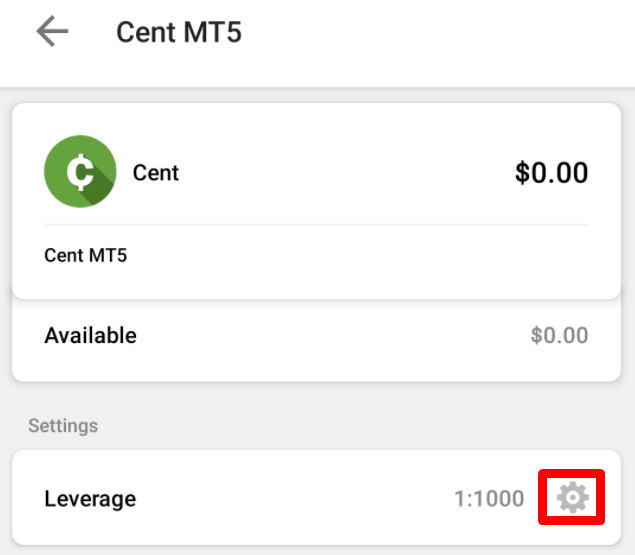
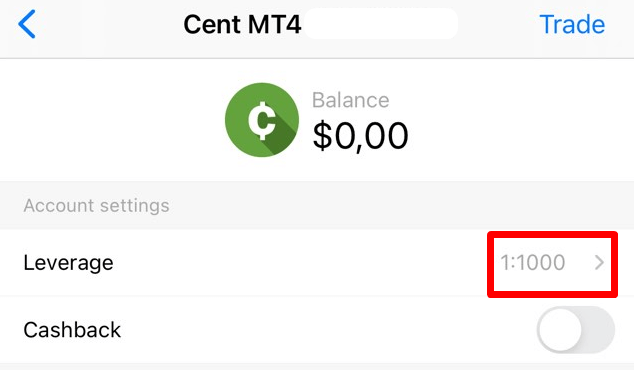
Still inn nødvendig gearing og trykk på "Bekreft"-knappen.
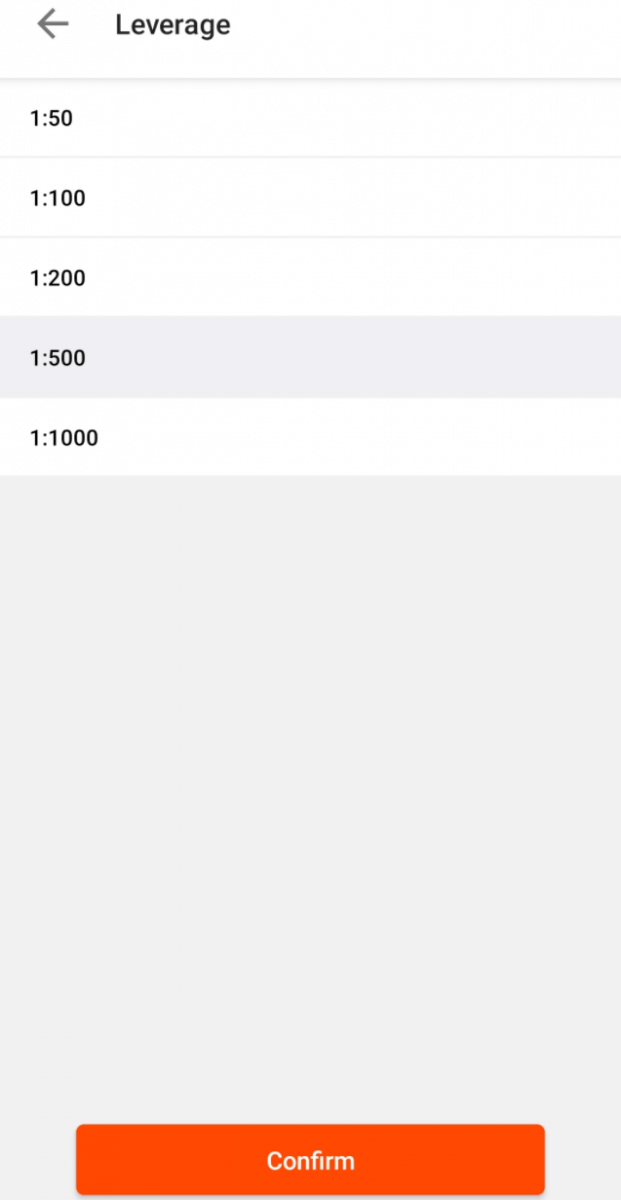
Vær oppmerksom på at endring av gearing kun er mulig én gang i løpet av 24 timer, og hvis du ikke har noen åpne ordrer.
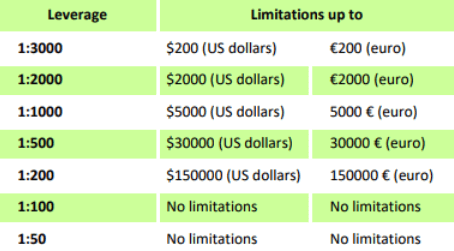
Vi vil minne deg på at vi har spesifikke regler for gearing i forhold til summen av egenkapitalen. Selskapet har rett til å endre gearingen på allerede åpnede posisjoner samt på gjenåpnede posisjoner i henhold til disse begrensningene.
Jeg vil endre e-postadressen min i det personlige området mitt
Du kan bare endre e-postadressen din i det personlige området hvis den ikke er bekreftet ennå. I dette tilfellet vil en ny registrerings-e-post bli sendt til den nye e-postadressen.
Vær oppmerksom på at muligheten til å endre e-postadressen din dessverre ikke er tilgjengelig i systemet for det personlige området hvis identiteten din allerede er bekreftet.
Vi kan endre e-postadressen din manuelt, hovedsakelig i tilfelle det var en utilsiktet skrivefeil i den.
Hvis du for eksempel ikke vil bruke din nåværende e-postadresse, kan du åpne et nytt personlig område under en annen e-postadresse for å kunne fortsette å bruke alle funksjonene i kontoadministrasjonen din gjennom en kundes personlige område.
Hvis du trenger å endre e-postadressen din, kan du sende oss en forespørsel om endring av e-postadressen din med følgende informasjon:
Ditt fulle navn;
Kontonummeret ditt.
Din nåværende e-postadresse for ditt personlige område;
Din korrekte e-postadresse;
Den nøyaktige grunnen til at du vil endre e-postadressen din.
Bekreftelsen på at du ikke lenger kan bruke din eksisterende e-post (hvis din nåværende e-post er stengt);
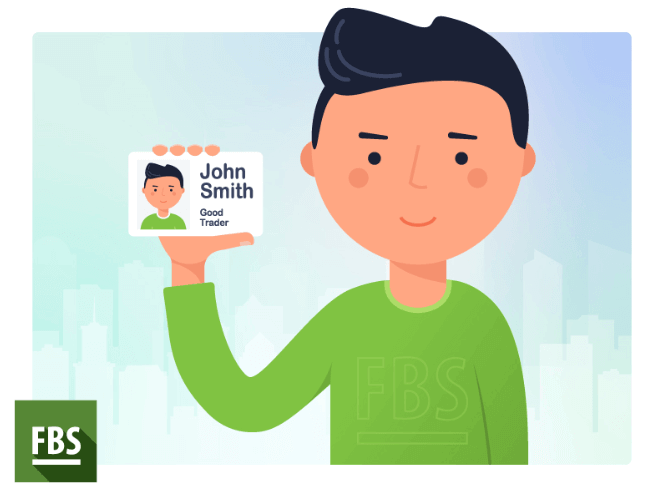
Et bilde der du holder passet/ID-kortet ditt (eller et annet dokument som brukes til å bekrefte ditt personlige område) nær ansiktet. Slik som dette:
Jeg finner ikke kontoen min
Det ser ut til at kontoen din er arkivert.
Vær oppmerksom på at ekte kontoer automatisk arkiveres etter 90 dager med inaktivitet.
Slik gjenoppretter du kontoen din:
1. Gå til Arkivet i dashbordet.
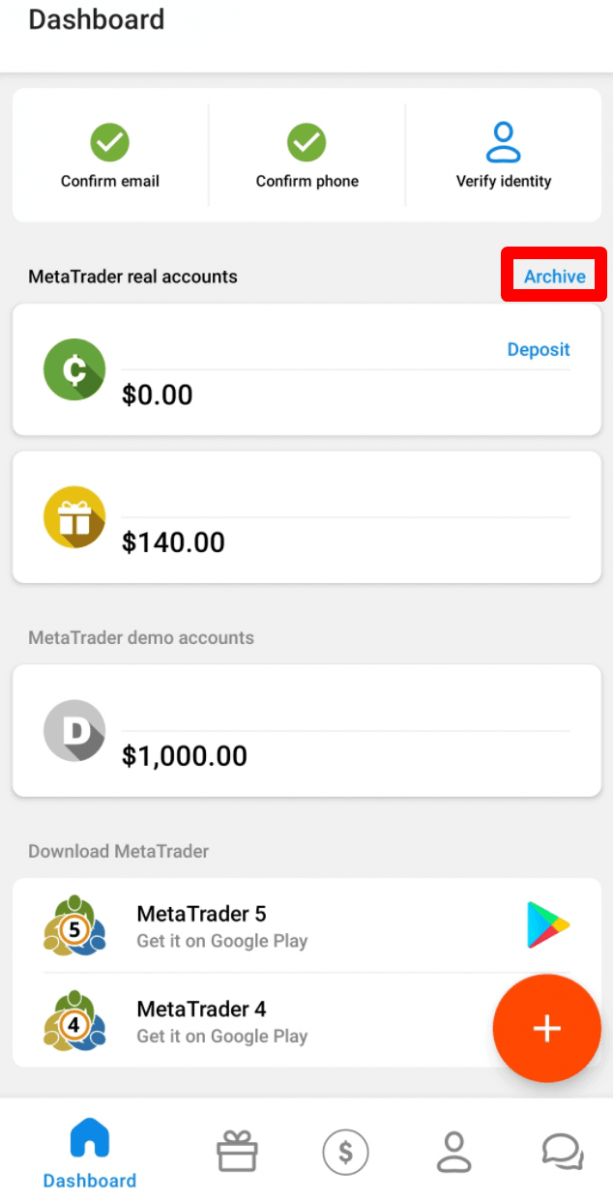
2. Velg ønsket kontonummer og klikk på «Gjenopprett»-knappen.
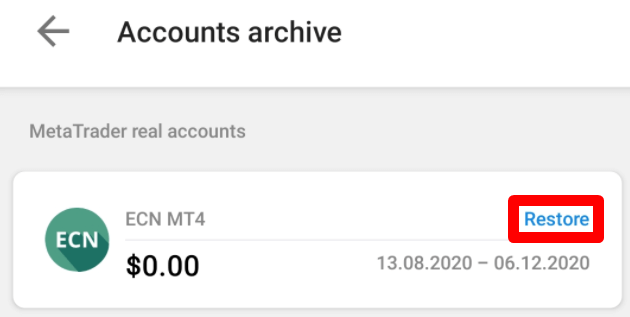
Vi vil minne deg på at demokontoer for MetaTrader4 -plattformen er gyldige i en periode (avhengig av kontotype), og deretter slettes de automatisk.
Gyldighetsperiode:
Demostandard |
40 |
Demo-senter |
40 |
Demo-economy |
45 |
Demo Null spread |
45 |
Demo-mikro |
45 |
Demokonto |
25 |
I dette tilfellet kan vi anbefale at du åpner en ny demokonto.
Demokontoer for MetaTrader5 -plattformen kan arkiveres/slettes innen en periode som selskapet bestemmer.
Jeg vil endre kontotypen min i FBS personlige område (nett)
Dessverre er det umulig å endre kontotype.
Men du kan åpne en ny konto av ønsket type i det eksisterende personlige området.
Etter det vil du kunne overføre penger fra den eksisterende kontoen til den nyåpnede via intern overføring i det personlige området.
Jeg vil slette kontoen min
Vær oppmerksom på at FBS ikke stenger noen kontoer slik at du kan gjenopprette tilgangen til dem når som helst. Hvis du ikke trenger kontoen din lenger, kan du slutte å bruke den – den vil bli arkivert etter 90 dager med inaktivitet.
Vi vil minne deg på at demokontoer for MetaTrader4-plattformen er gyldige i en periode (avhengig av kontotype), og deretter slettes de automatisk.
Gyldighetsperiode:
Demostandard |
40 |
Demo-senter |
40 |
Demo-economy |
45 |
Demo Null spread |
45 |
Demo-mikro |
45 |
Demokonto |
25 |
I dette tilfellet kan vi anbefale at du åpner en ny demokonto.
Demokontoer for MetaTrader5 -plattformen kan arkiveres/slettes i en periode som selskapet bestemmer.
Konklusjon: Din mobile handelspartner, gjort enkelt
FBS Personal Area-mobilappen er utviklet for å tilby fleksibilitet, hastighet og kontroll for tradere som trenger å administrere kontoene sine på farten.
Ved å ta for seg vanlige brukerspørsmål, har denne vanlige spørsmålen som mål å sikre at du har kunnskapen og tryggheten til å navigere effektivt i appen. Med robuste funksjoner og sterk sikkerhet hjelper FBS deg med å holde deg tilkoblet handelskontoen din – når som helst og hvor som helst.