Conectare și verificare FBS: pași de acces, cerințe pentru documente
Scris de

Cercetător de platformă de tranzacționare online și redactor de ghiduri
Cercetează platformele de broker și sistemele de conturi de tranzacționare.
Încercarea de a vă accesa contul de tranzacționare FBS, dar întâlnirea cu erori de conectare sau reținere de verificare poate duce la deraiul planurilor de tranzacționare și poate bloca depunerile sau retragerile. Accesul rapid și securizat depinde de acreditările corecte, de autentificarea fiabilă în doi factori și de trimiterea documentelor de identitate și adresă acceptabile; Reținările obișnuite includ ID-uri expirate, detalii de nume nepotrivite, fotografii cu rezoluție scăzută și formate de fișiere neacceptate care nu reușesc verificările automate. Pierderea unui pas de verificare poate, de asemenea, restricționa nivelurile de tranzacționare sau poate preveni încasările, astfel încât rezolvarea problemelor de acces și KYC rapid contează.
Această explicație oferă acțiuni practice, pas cu pas, pentru a recâștiga accesul și a finaliza verificarea FBS în mod eficient: conectarea și recuperarea parolelor, activarea sau depanarea 2FA, pregătirea și încărcarea pașaportului, actului național de identitate sau permisului de conducere plus dovezi ale facturilor de utilități sau ale extrasului bancar în tipurile de fișiere acceptate, termenele așteptate de revizuire și când este necesară o revizuire manuală sau o cerere de asistență. Urmați lista de verificare și remedieri rapide aici - denumirea corectă a fișierelor, verificarea e-mailului pentru link-uri de verificare și retrimiterea scanărilor clare - pentru a reduce timpul de procesare și a evita respingerile repetate.
Această explicație oferă acțiuni practice, pas cu pas, pentru a recâștiga accesul și a finaliza verificarea FBS în mod eficient: conectarea și recuperarea parolelor, activarea sau depanarea 2FA, pregătirea și încărcarea pașaportului, actului național de identitate sau permisului de conducere plus dovezi ale facturilor de utilități sau ale extrasului bancar în tipurile de fișiere acceptate, termenele așteptate de revizuire și când este necesară o revizuire manuală sau o cerere de asistență. Urmați lista de verificare și remedieri rapide aici - denumirea corectă a fișierelor, verificarea e-mailului pentru link-uri de verificare și retrimiterea scanărilor clare - pentru a reduce timpul de procesare și a evita respingerile repetate.
Cum să te conectezi la FBS
Cum te conectezi la contul FBS?
- Accesați aplicația mobilă sau site-ul web FBS .
- Faceți clic pe „Autentificare”.
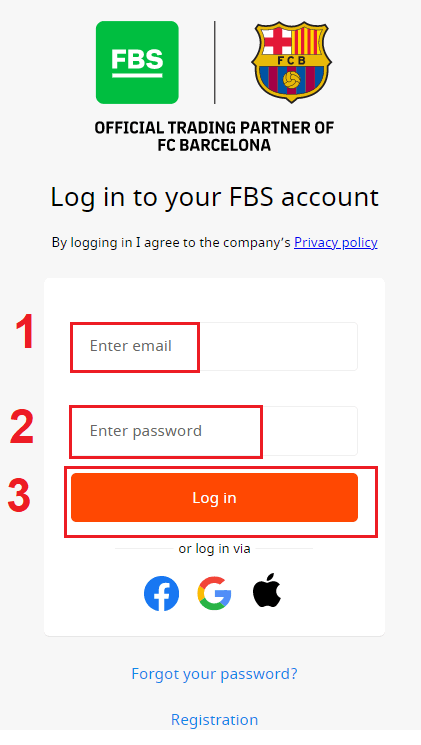
- Introdu adresa ta de e-mail și parola.
- Faceți clic pe butonul portocaliu „Autentificare”.
- Faceți clic pe „Facebook”, „Gmail” sau „Apple” pentru a vă conecta prin intermediul rețelei sociale.
- Dacă ați uitat parola, faceți clic pe „ Am uitat parola ”.
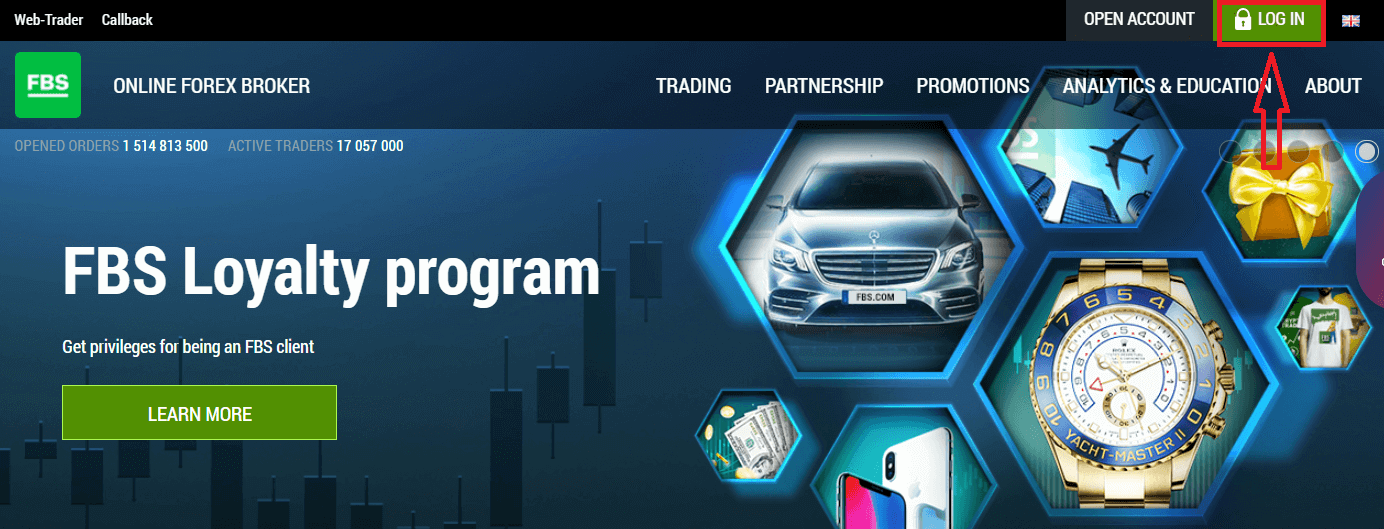
Pentru a vă conecta la FBS, trebuie să accesați aplicația sau site-ul platformei de tranzacționare . Pentru a vă intra în contul personal (autentificare), trebuie să faceți clic pe «LOG IN». Pe pagina principală a site-ului, introduceți numele de utilizator (e-mail) și parola pe care le-ați specificat în timpul înregistrării.
Cum te conectezi la FBS folosind Facebook?
De asemenea, vă puteți conecta la site utilizând contul dvs. personal de Facebook, făcând clic pe sigla Facebook. Contul de socializare Facebook poate fi utilizat pe web și aplicații mobile. 1. Faceți clic pe butonul Facebook
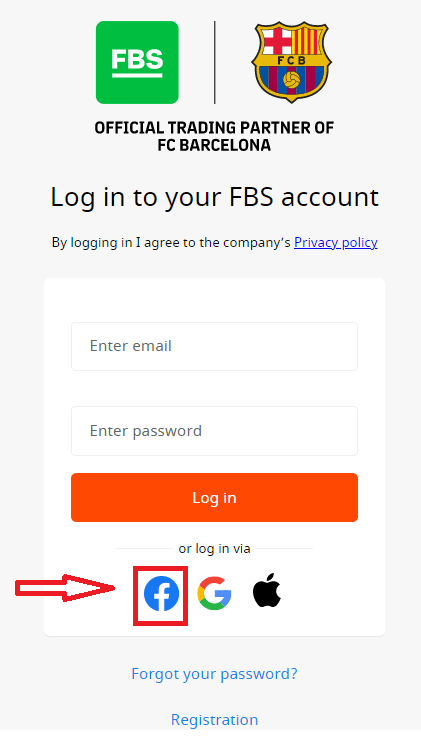
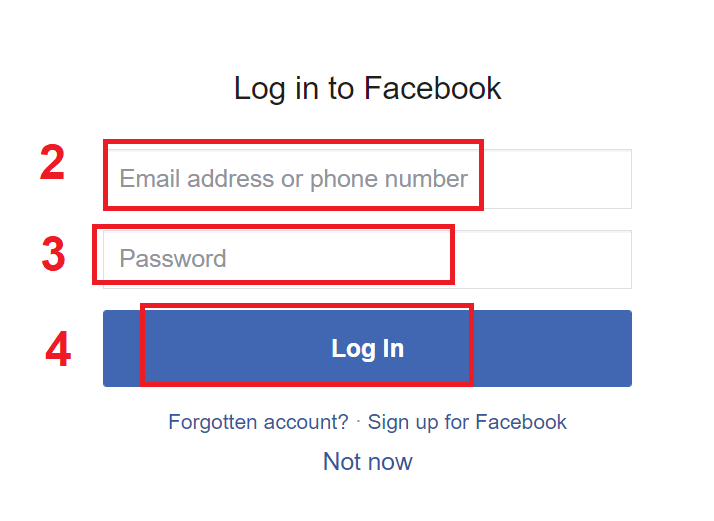
. 2. Se va deschide fereastra de conectare Facebook, unde va trebui să introduceți adresa de e-mail pe care ați folosit-o pentru a vă înregistra pe Facebook.
3. Introduceți parola contului dvs. de Facebook.
4. Faceți clic pe „Autentificare”.
După ce ați făcut clic pe butonul „Autentificare” , FBS solicită acces la: Numele și fotografia de profil și adresa de e-mail. Faceți clic pe Continuare...
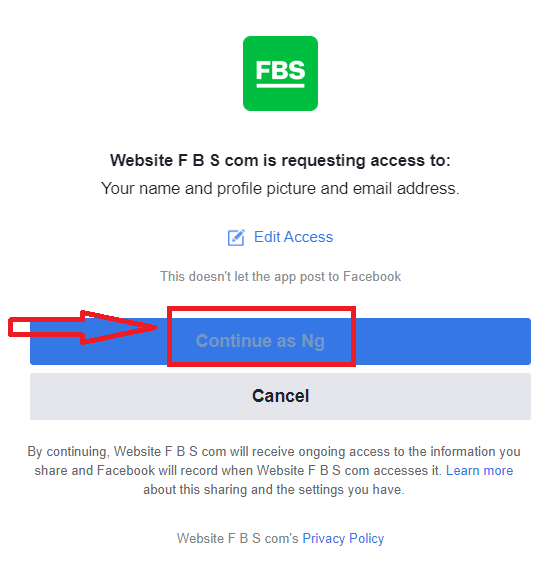
După aceea, veți fi redirecționat automat către platforma FBS.
Cum te conectezi la FBS folosind Gmail?
1. Pentru autorizare prin contul dvs. Gmail, trebuie să faceți clic pe sigla Google.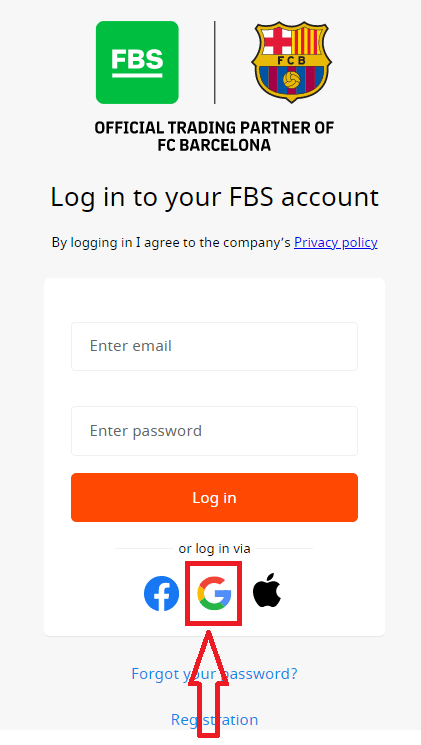
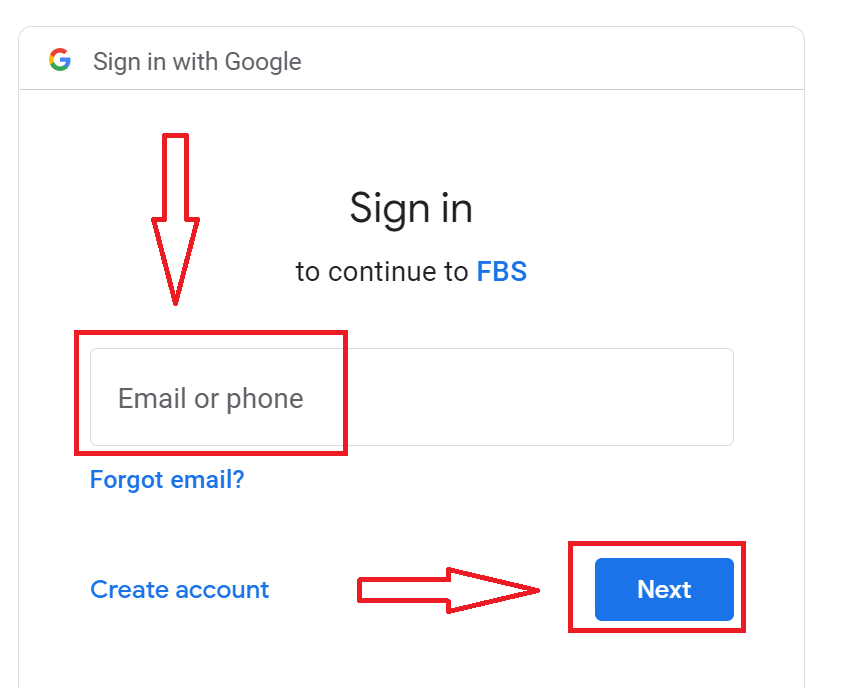
2. În fereastra nouă care se deschide, introduceți numărul dvs. de telefon sau adresa de e-mail și faceți clic pe „Următorul”.
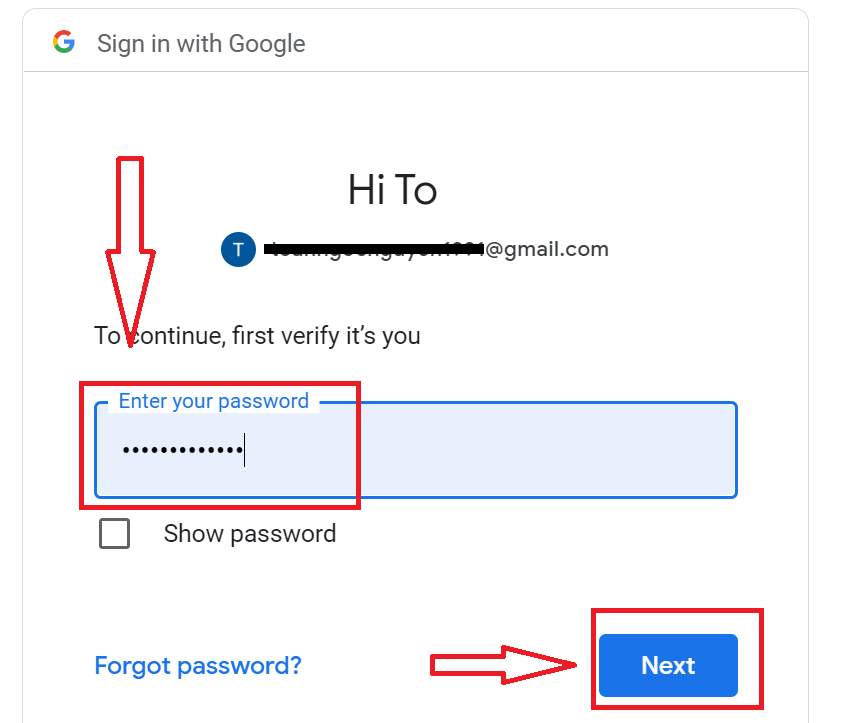
3. Apoi, introduceți parola contului dvs. Google și faceți clic pe „Următorul”.
După aceea, urmați instrucțiunile trimise de serviciu la adresa dvs. de e-mail. Veți fi direcționat către contul dvs. personal FBS.
Cum te conectezi la FBS folosind un ID Apple?
1. Pentru autorizare prin contul dvs. Apple ID, trebuie să faceți clic pe sigla Apple. 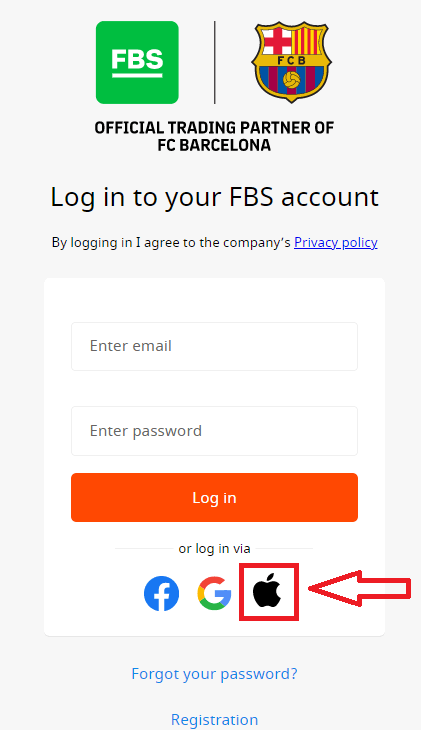
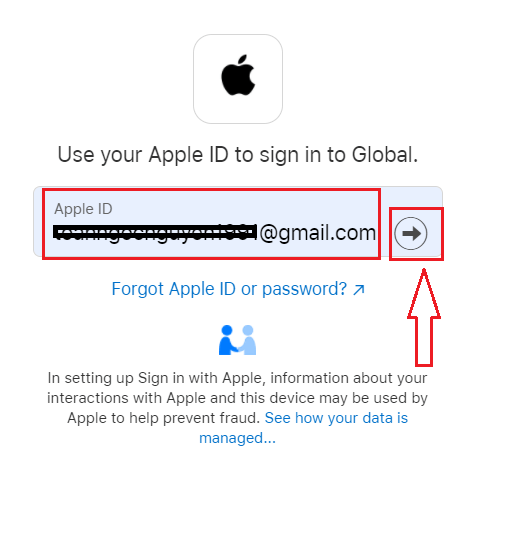
2. În fereastra nouă care se deschide, introduceți ID-ul dvs. Apple și faceți clic pe „Următorul”.
3. Apoi, introduceți parola pentru ID-ul dvs. Apple și faceți clic pe „Următorul”.
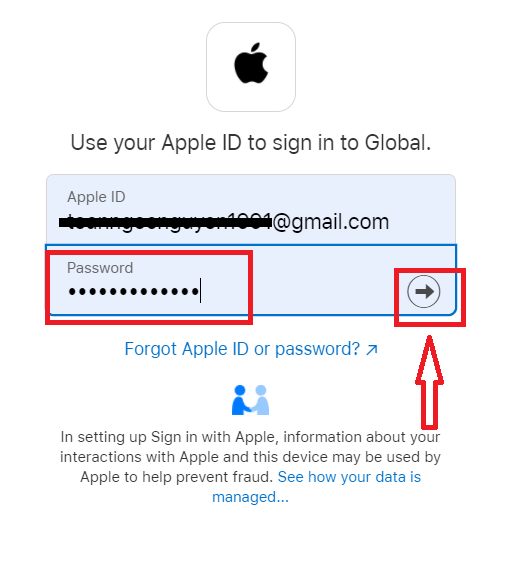
După aceea, urmați instrucțiunile trimise de serviciu către ID-ul dvs. Apple. Veți fi direcționat către contul dvs. personal FBS.
Am uitat parola Zonei Personale de la FBS
Pentru a restaura parola Zonei Personale, vă rugăm să accesați linkul .Acolo, introduceți adresa de e-mail la care este înregistrată Zona Personală și faceți clic pe butonul „Confirmare”.
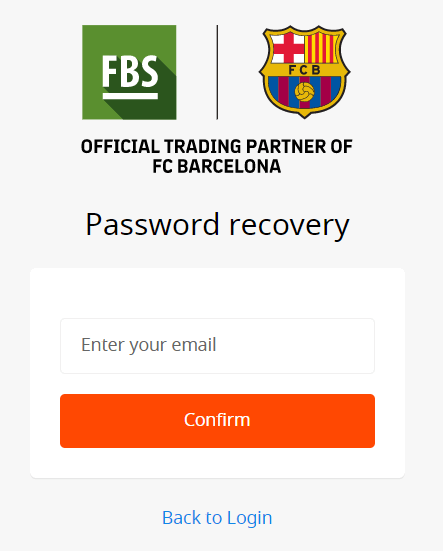
După aceea, veți primi un e-mail cu un link de recuperare a parolei. Vă rugăm să faceți clic pe linkul respectiv.
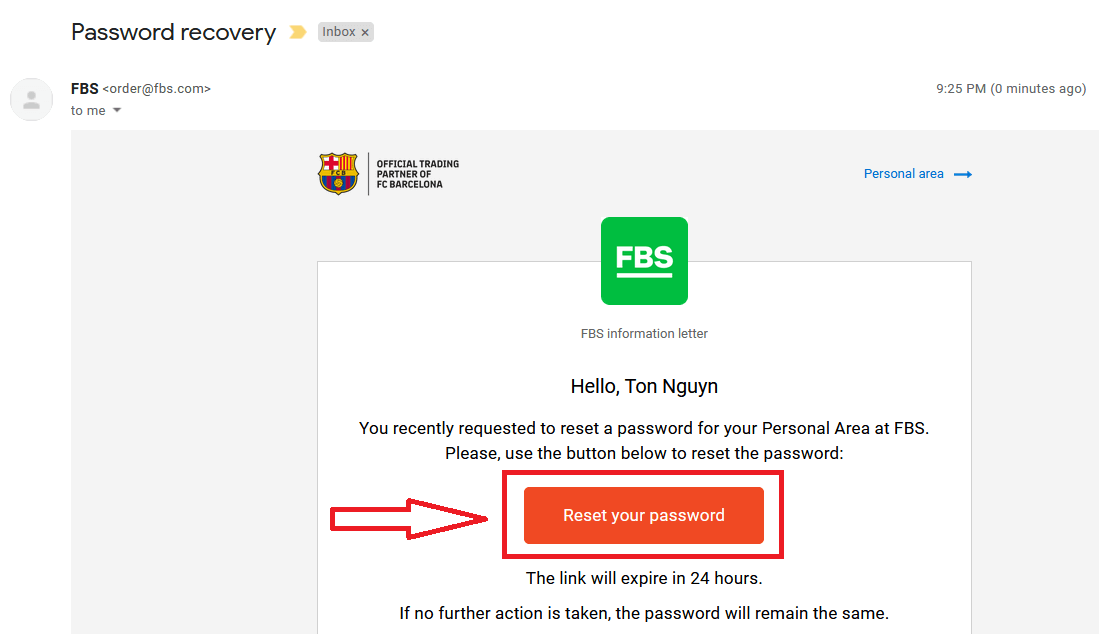
Veți fi redirecționat către pagina unde puteți introduce noua parolă pentru Zona Personală și apoi o puteți confirma.
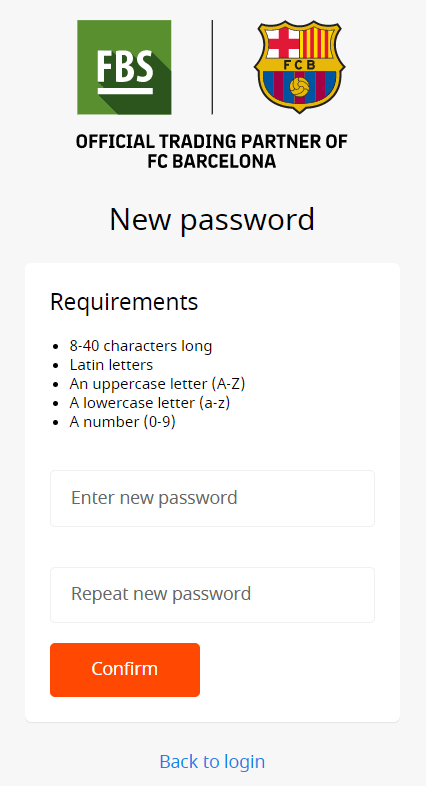
Faceți clic pe butonul „Confirmare”. Parola Zonei Personale a fost modificată! Acum vă puteți conecta la Zona Personală.
Cum te conectezi la aplicația FBS pentru Android?
Autorizarea pe platforma mobilă Android se realizează similar cu autorizarea pe site-ul FBS. Aplicația poate fi descărcată prin Magazin Google Play pe dispozitivul dvs. sau făcând clic aici . În fereastra de căutare, introduceți FBS și faceți clic pe «Instalare». După instalare și lansare, vă puteți conecta la aplicația mobilă FBS Android utilizând adresa de e-mail, Facebook, Gmail sau Apple ID.
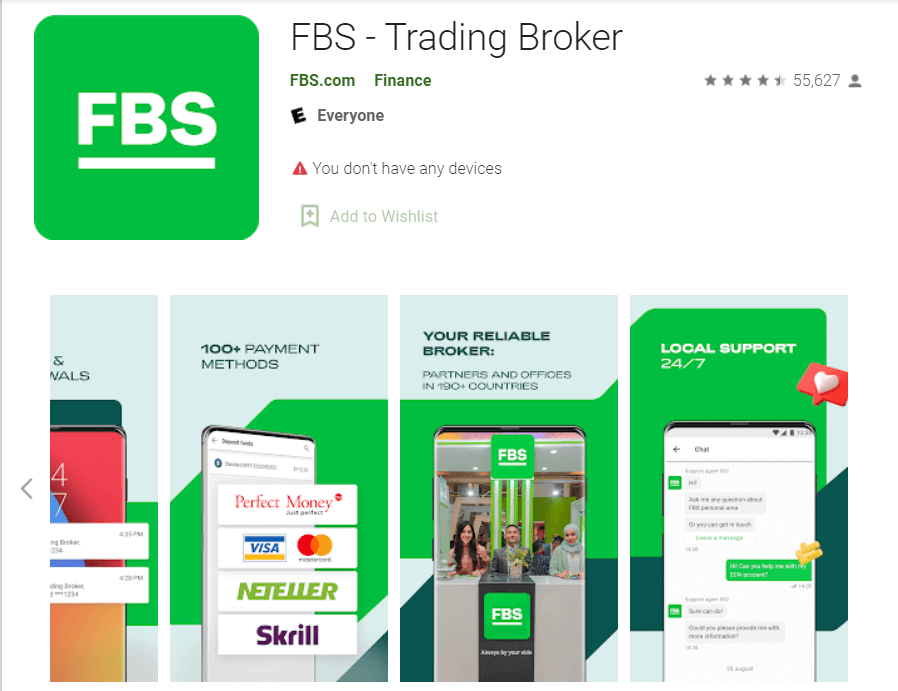
Cum te conectezi la aplicația FBS pentru iOS?
Trebuie să accesați App Store (iTunes) și să folosiți tasta FBS în căutare pentru a găsi această aplicație sau să faceți clic aici . De asemenea, trebuie să instalați aplicația FBS din App Store. După instalare și lansare, vă puteți conecta la aplicația mobilă FBS pentru iOS folosind e-mailul, Facebook, Gmail sau Apple ID. 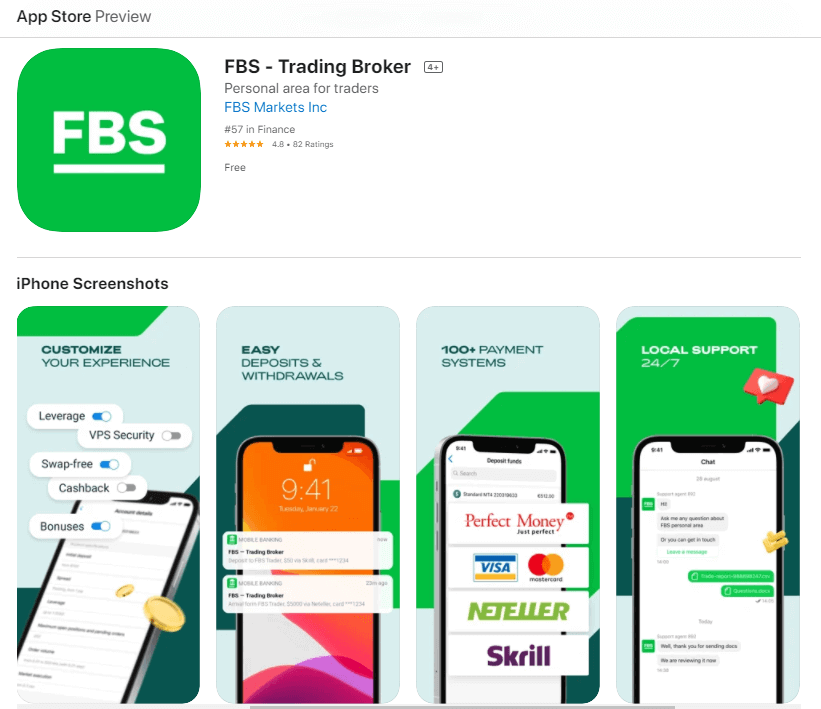
Cum să verifici contul pe FBS
Cum să verifici profilul la FBS
Verificarea este necesară pentru siguranța la locul de muncă, prevenirea accesului neautorizat la datele personale și fondurile stocate în contul dumneavoastră FBS și retragerea fără probleme.
Cum îmi pot verifica numărul de telefon?
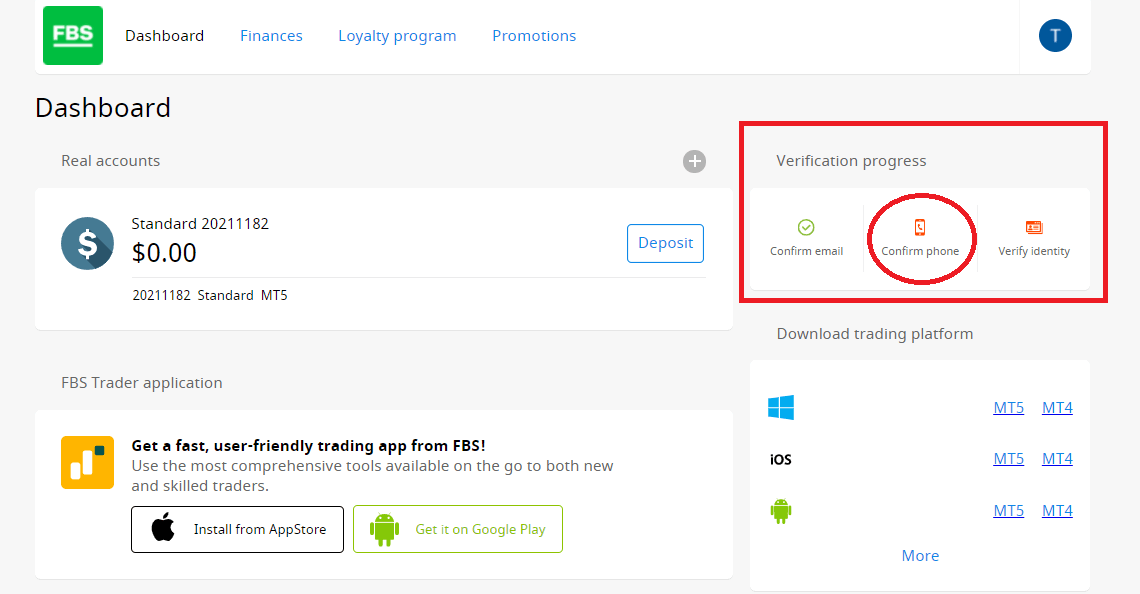
Vă rugăm să rețineți că procesul de verificare a numărului de telefon este opțional, așadar este posibil să rămâneți la confirmarea prin e-mail și să săriți peste verificarea numărului de telefon. Cu toate acestea, dacă doriți să atașați numărul la Zona Personală, conectați-vă la Zona Personală și faceți clic pe butonul „Confirmați telefonul” din widgetul „Progres verificare”.
Introduceți numărul de telefon și faceți clic pe butonul „Trimiteți cod SMS”.
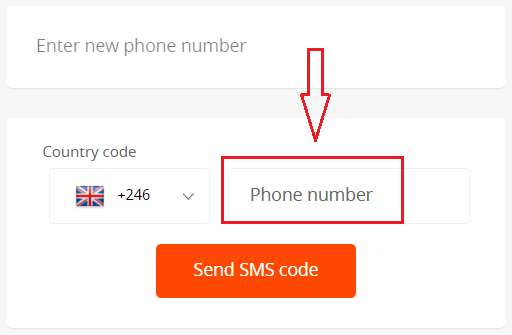
După aceea, veți primi un cod SMS pe care trebuie să îl introduceți în câmpul furnizat.
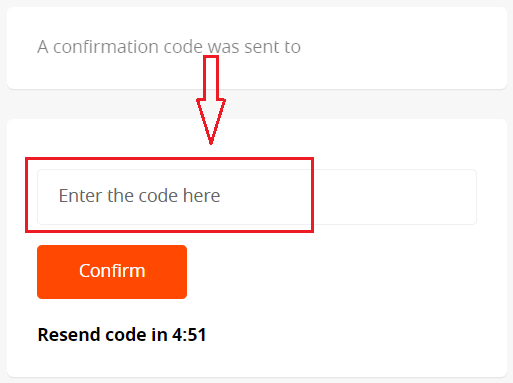
În cazul în care întâmpinați dificultăți la verificarea numărului de telefon, vă rugăm să verificați mai întâi corectitudinea numărului de telefon introdus.
Iată câteva sfaturi de luat în considerare:
- Nu este nevoie să introduceți „0” la începutul numărului de telefon;
- Nu este nevoie să introduceți manual prefixul țării. Sistemul va fi configurat automat odată ce alegeți țara corectă din meniul derulant (afișat cu stegulețele în fața câmpului pentru numărul de telefon);
- Trebuie să așteptați cel puțin 5 minute pentru ca codul să sosească.
Dacă sunteți sigur că ați făcut totul corect, dar tot nu primiți codul SMS, vă sugerăm să încercați un alt număr de telefon. Problema poate fi de la furnizorul dvs. de servicii. În acest caz, introduceți un alt număr de telefon în câmp și solicitați codul de confirmare.
De asemenea, puteți solicita codul prin confirmare vocală.
Pentru a face acest lucru, trebuie să așteptați 5 minute de la solicitarea codului, apoi să faceți clic pe butonul „Solicitați un apel invers pentru a primi apelul vocal cu un cod de verificare”. Pagina va arăta astfel:
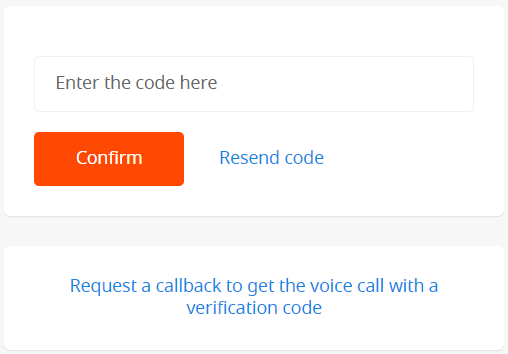
Vă rugăm să rețineți că puteți solicita un cod vocal numai dacă profilul dvs. este verificat.
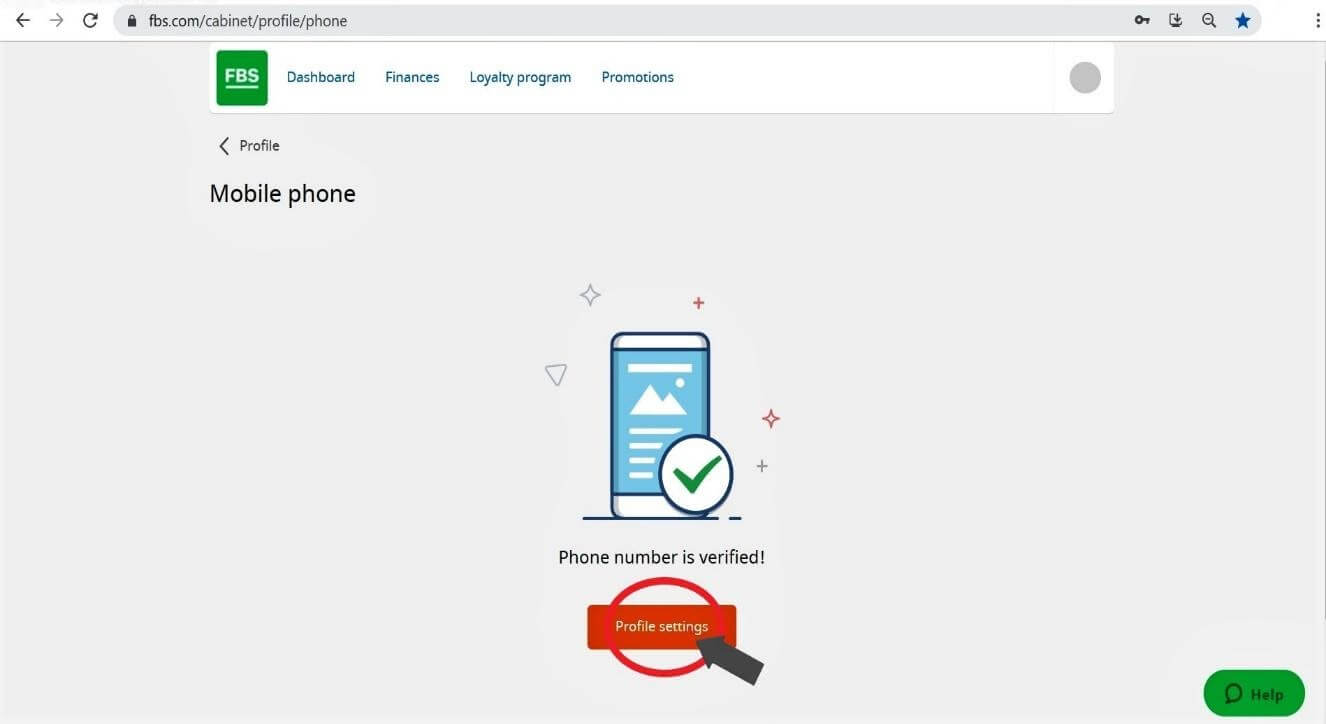
Numărul dvs. de telefon este acum verificat.
Cum îmi pot verifica Zona Personală?
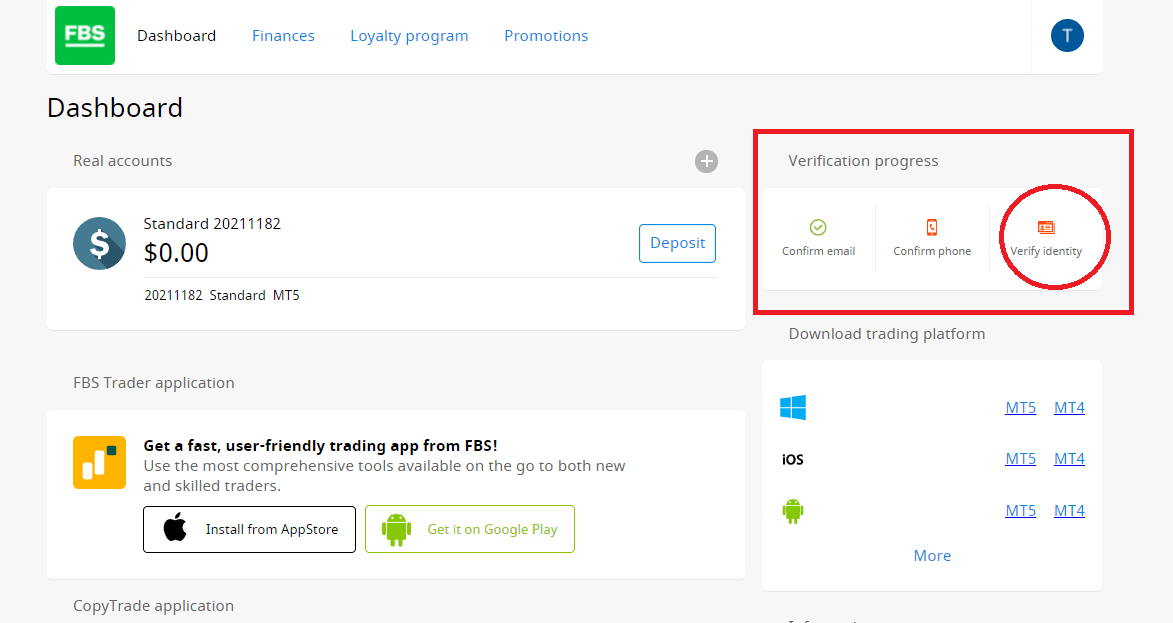
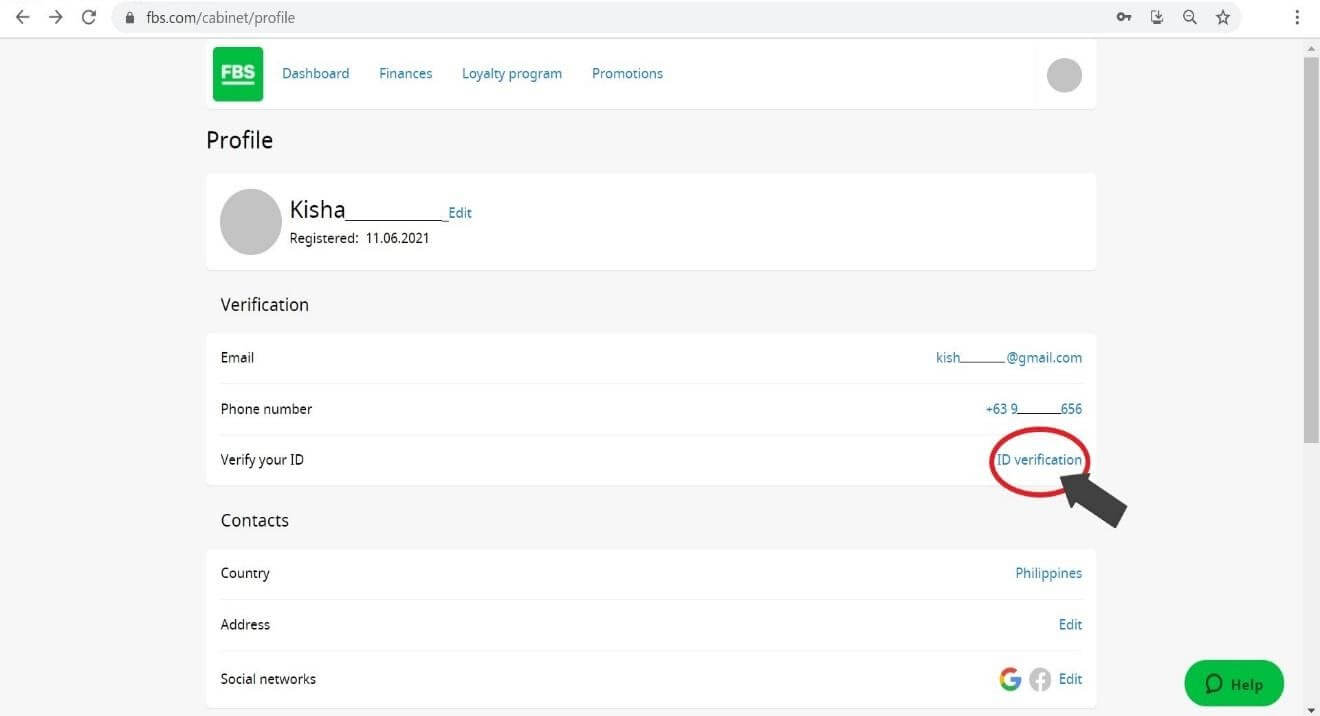
Sau faceți clic pe linkul „Verificare ID”. Verificarea ID-ului este pentru dovada identității dumneavoastră.
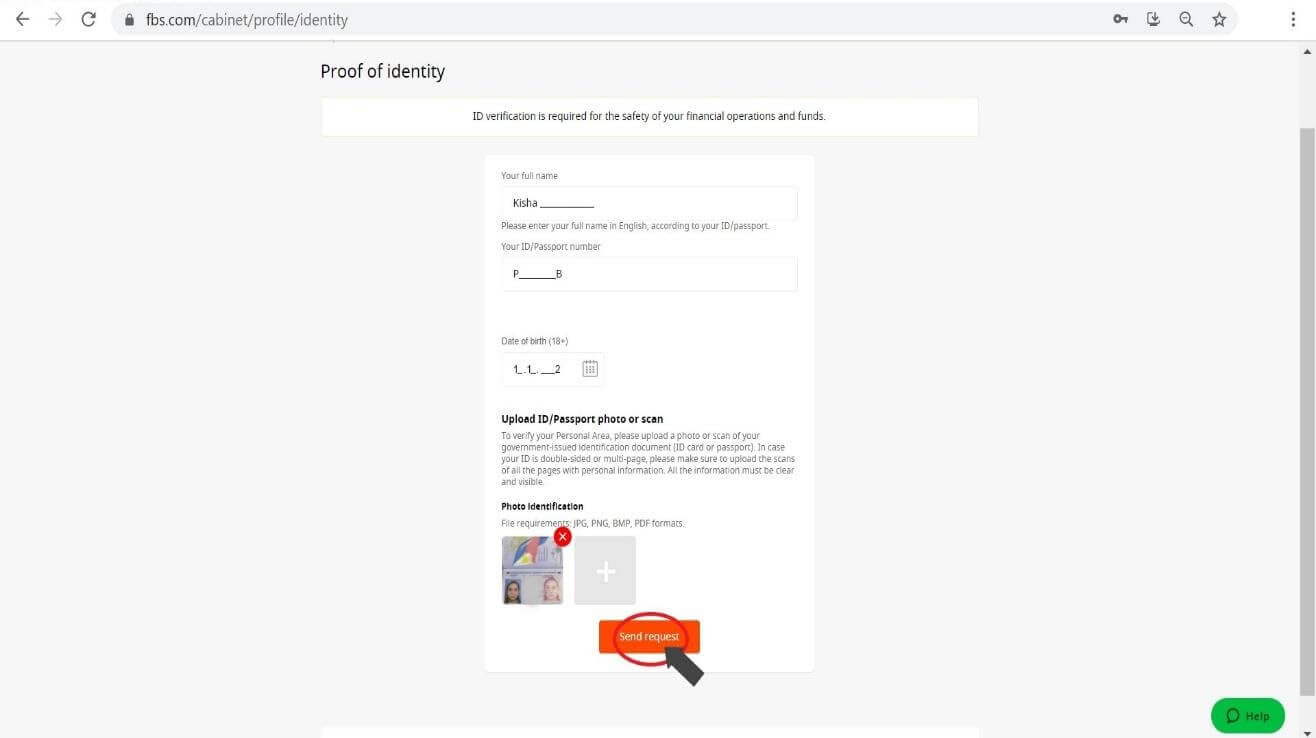
Completați câmpurile necesare. Vă rugăm să introduceți datele corecte, care să corespundă exact cu documentele dumneavoastră oficiale.
Încărcați copii color ale pașaportului sau ale actului de identitate emis de guvern, cu fotografia și dovada adresei, în format JPEG, PNG, BMP sau PDF, cu o dimensiune totală care nu depășește 5 Mb.
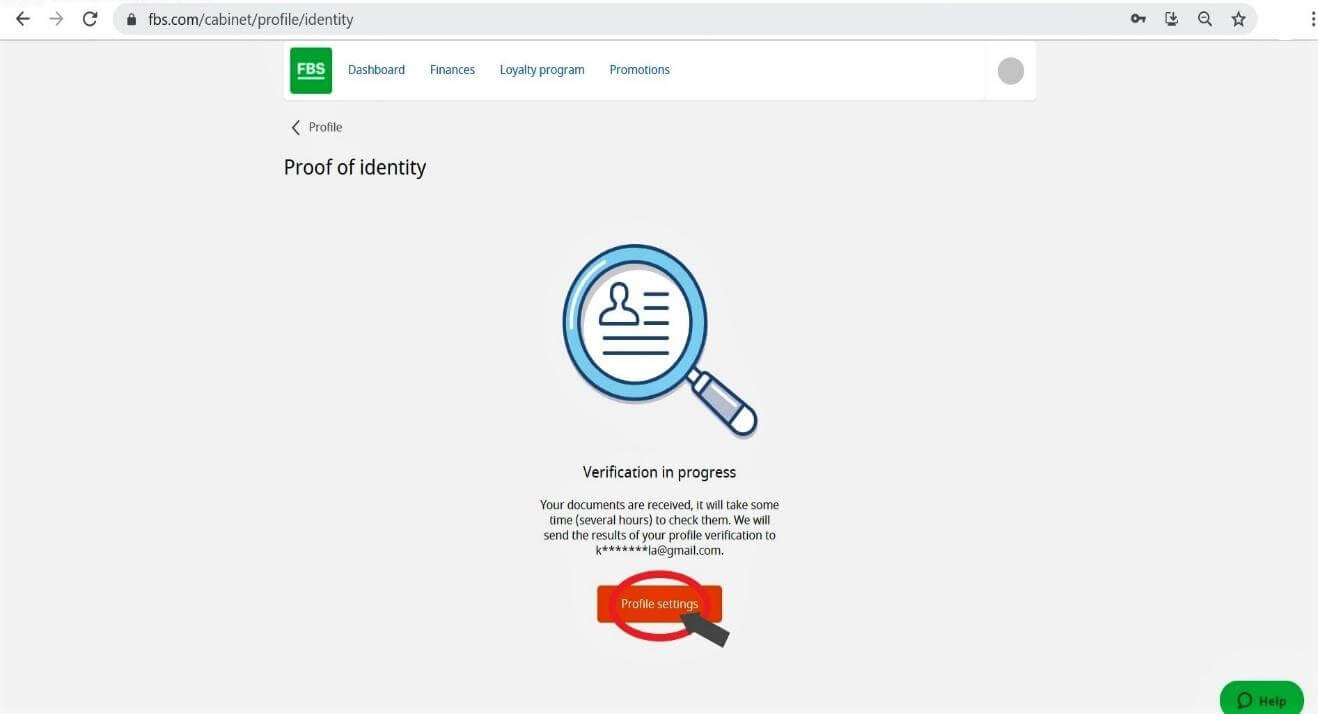
Verificarea este în curs de desfășurare. Apoi, faceți clic pe „Setări profil”.
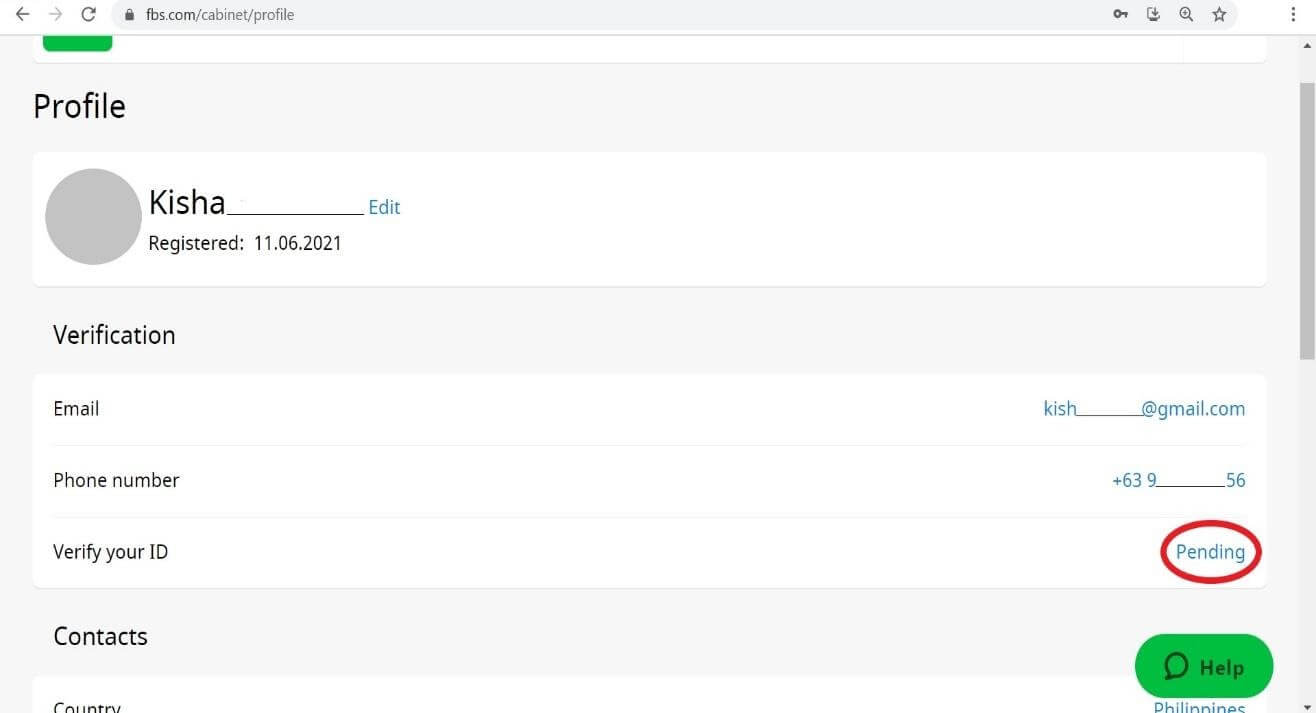
Verificarea actului dumneavoastră de identitate este acum în starea În așteptare. Vă rugăm să așteptați câteva ore pentru ca FBS să vă revizuiască cererea. De îndată ce cererea dumneavoastră este acceptată sau respinsă, starea acesteia se va schimba.
Vă rugăm să așteptați notificarea prin e-mail în căsuța dumneavoastră poștală, odată ce verificarea este finalizată. Vă mulțumim pentru răbdare și înțelegere.
Întrebări frecvente despre verificare la FBS
De ce nu pot să-mi verific a doua zonă personală (web)?
Vă rugăm să rețineți că puteți avea o singură Zonă Personală verificată în FBS.Dacă nu aveți acces la vechiul cont, puteți contacta serviciul nostru de asistență pentru clienți și ne puteți oferi confirmarea că nu mai puteți utiliza vechiul cont. Vom anula verificarea vechii Zone Personale și vom verifica imediat cea nouă.
Ce se întâmplă dacă am depus bani în două Zone Personale?
Un client nu poate efectua o retragere dintr-o Zonă Personală neverificată din motive de securitate.
În cazul în care aveți fonduri în două Zone Personale, este necesar să clarificați pe care dintre ele preferați să o utilizați pentru tranzacții ulterioare și financiare. Pentru a face acest lucru, vă rugăm să contactați serviciul nostru de asistență pentru clienți prin e-mail sau prin chat-ul live și să specificați contul pe care preferați să îl utilizați:
1. Dacă doriți să utilizați Zona Personală deja verificată, vom verifica temporar celălalt cont, astfel încât să puteți retrage fonduri. Așa cum s-a menționat mai sus, verificarea temporară este necesară pentru o retragere cu succes.
De îndată ce retrageți toate fondurile din acel cont, acesta va fi anulat.
2. Dacă doriți să utilizați o Zona Personală care nu este anulată, va trebui mai întâi să retrageți fonduri din cea verificată. După aceea, puteți solicita anularea verificării acesteia și, respectiv, să vă verificați cealaltă Zonă Personală.
De îndată ce retrageți toate fondurile din acel cont, acesta va fi anulat.
2. Dacă doriți să utilizați o Zona Personală care nu este anulată, va trebui mai întâi să retrageți fonduri din cea verificată. După aceea, puteți solicita anularea verificării acesteia și, respectiv, să vă verificați cealaltă Zonă Personală.
Când va fi verificată Zona mea Personală (web)?
Vă rugăm să rețineți că puteți verifica starea solicitării dvs. de verificare pe pagina de Verificare din Zona dvs. Personală. De îndată ce solicitarea dvs. este acceptată sau respinsă, starea acesteia se va schimba. Vă rugăm să așteptați notificarea prin e-mail în căsuța dvs. poștală odată ce verificarea este finalizată. Vă mulțumim pentru răbdare și înțelegere.
Cum îmi pot verifica adresa de e-mail în Zona Personală FBS (web)?
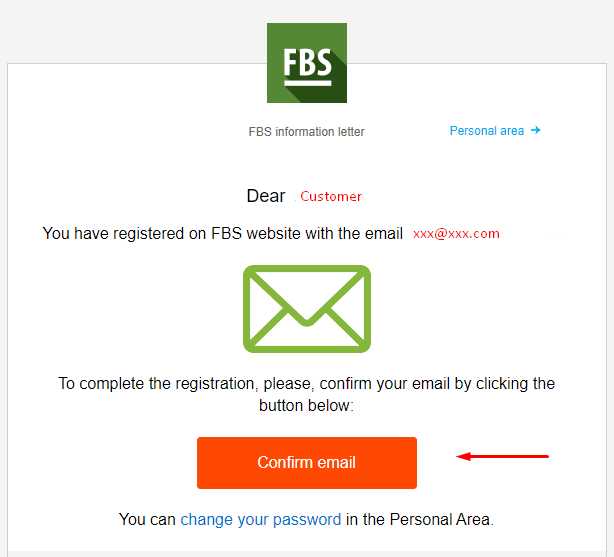
Vă rugăm să rețineți că, după înregistrarea contului, veți primi un e-mail de înregistrare. Vă rugăm să faceți clic pe butonul „Confirmare e-mail” din scrisoare pentru a confirma adresa de e-mail și a finaliza înregistrarea.
Nu am primit linkul de confirmare prin e-mail (zona personală FBS web)
În cazul în care vedeți notificarea că linkul de confirmare a fost trimis pe adresa dvs. de e-mail, dar nu ați primit niciuna, vă rugăm:
- Verificați corectitudinea e-mailului dvs. - asigurați-vă că nu există greșeli de scriere.
- Verificați folderul SPAM din căsuța poștală - scrisoarea ar putea ajunge acolo.
- Verificați memoria cutiei poștale - dacă este plină, scrisorile noi nu vor putea ajunge la dumneavoastră.
- Așteptați 30 de minute - scrisoarea poate ajunge puțin mai târziu.
- Încearcă să soliciți un alt link de confirmare peste 30 de minute.
Nu pot confirma adresa mea de e-mail
Mai întâi, trebuie să vă conectați la Zona Personală și apoi să încercați să deschideți din nou linkul de e-mail din adresa dvs. de e-mail. Vă rugăm să rețineți că atât Zona Personală, cât și e-mailul trebuie deschise într-un singur browser. Dacă ați solicitat un link de confirmare de mai multe ori, vă recomandăm să așteptați puțin (aproximativ o oră), apoi să solicitați din nou linkul și să utilizați linkul care vă va fi trimis după ultima solicitare.
Dacă problema persistă, vă rugăm să vă asigurați că ați șters memoria cache și cookie-urile în prealabil. Sau puteți încerca să utilizați un alt browser.
Nu am primit codul SMS în Zona Personală FBS (web)
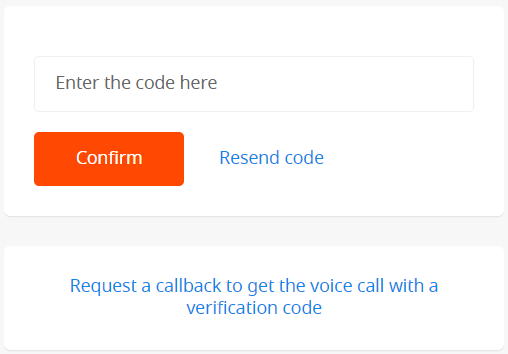
Dacă doriți să atașați numărul la Zona Personală și întâmpinați dificultăți în obținerea codului SMS, puteți solicita codul și prin confirmare vocală. Pentru a face acest lucru, trebuie să așteptați 5 minute de la solicitarea codului, apoi să faceți clic pe butonul „Solicitați un apel invers pentru a primi apelul vocal cu un cod de verificare”. Pagina va arăta astfel:
Doresc să-mi verific Zona Personală ca entitate juridică
O Zonă Personală poate fi verificată ca entitate juridică. Pentru a face acest lucru, clientul trebuie să încarce următoarele documente:- Pașaportul sau actul de identitate al directorului general;
- Un document care dovedește autoritatea directorului general, certificat prin sigiliul companiei.
- Actul constitutiv al companiei (Act constitutiv);
Actul Constitutiv poate fi trimis prin e-mail la adresa [email protected].
Zona Personală trebuie să fie denumită după numele companiei.
Țara menționată în setările profilului din Zona Personală trebuie să fie definită de țara de înregistrare a companiei.
Depunerea și retragerea de fonduri este posibilă doar prin intermediul conturilor corporative. Depunerea și retragerea de fonduri prin intermediul conturilor personale ale CEO-ului nu este posibilă.
Concluzie: Acces verificat pentru o experiență de tranzacționare sigură
Conectarea și verificarea contului dvs. la FBS sunt esențiale pentru a asigura o experiență de tranzacționare sigură, transparentă și complet funcțională. Acești pași nu numai că vă protejează datele personale și fondurile, dar respectă și standardele internaționale de reglementare. Prin finalizarea procesului de conectare și verificare, sunteți bine poziționat pentru a profita din plin de platforma de încredere a FBS și a începe călătoria dvs. pe piețele financiare cu încredere.
Întrebări frecvente
Documentele acceptate includ de obicei un pașaport, un act de identitate național sau un permis de conducere pentru identitate și o factură recentă de utilități, extras de cont bancar sau scrisoare guvernamentală pentru dovada adresei; ambele ar trebui să arate clar numele și adresa dvs. așa cum sunt înregistrate. Trimiteți scanări color clare sau fotografii în JPG, PNG sau PDF și evitați imaginile tăiate sau cu rezoluție scăzută.
Deschideți pagina de conectare FBS și introduceți e-mailul/telefonul și parola, apoi completați orice solicitare unică de cod. Pentru a activa 2FA, conectați-vă la zona dvs. personală, găsiți Securitate sau Autentificare cu doi factori, urmați instrucțiunile pentru a conecta o aplicație de autentificare precum Google Authenticator sau pentru a primi coduri SMS și salvați codurile de rezervă/recuperare într-un loc sigur.
Încercați mai întâi opțiunea de resetare a parolei și verificați-vă e-mailul (inclusiv spam) pentru link-uri de recuperare. Dacă 2FA blochează accesul, utilizați codurile de rezervă sau fluxul de recuperare în setările de securitate. Dacă contul rămâne blocat după mai multe încercări, contactați asistența FBS cu o copie a actului dvs. de identitate și o scurtă explicație; asistența poate necesita verificare pentru a confirma identitatea înainte de deblocare.
Este posibil să puteți utiliza imediat conturile demo, dar tranzacționarea live, anumite metode de plată și retragerile sunt adesea restricționate până la finalizarea verificării. Unele canale de depozit ar putea accepta finanțare, totuși, cererile de retragere vor necesita, de obicei, KYC validat; finalizarea verificării elimină limitele și reduce șansa de reținere a plăților.
Verificarea este adesea procesată într-o perioadă scurtă, dar poate dura mai mult, în funcție de calitatea documentului și volumul de lucru. Întârzierile rezultă de obicei din scanări neclare, date nepotrivite, documente expirate sau nevoia de revizuire manuală - retrimiterea fișierelor clare și denumite corect accelerează aprobarea.