Časté otázky týkajúce sa osobnej oblasti FBS (mobily) – Prístup k účtu a bežné problémy

Táto zbierka často kladených otázok sa zameriava na najbežnejšie akcie a problémy špecifické pre mobilné zariadenia: nahrávanie overovacích súborov, kontrola stavu vkladov a výberov, obnovenie prihlasovacieho prístupu, správa bezpečnostných nastavení a vytváranie alebo prepínanie obchodných účtov. Každá odpoveď poskytuje jasné, krokové pokyny a poznámky o limitoch, oneskoreniach spracovania a bezpečnostných kontrolách, aby ste mohli rýchlejšie vyriešiť problémy alebo vedieť, kedy kontaktovať podporu.
Overenie
Prečo si nemôžem overiť svoju druhú osobnú zbernicu (mobilnú)?
Upozorňujeme, že v FBS môžete mať iba jednu overenú osobnú zónu.Ak nemáte prístup k svojmu starému účtu, môžete kontaktovať našu zákaznícku podporu a poskytnúť nám potvrdenie, že starý účet už nemôžete používať. Zrušíme overenie starej osobnej zóny a hneď potom overíme novú.
Čo ak som vložil do dvoch osobných zón?
Klient nemôže z bezpečnostných dôvodov vykonať výber z neoverenej osobnej zóny.
V prípade, že máte finančné prostriedky v dvoch osobných zónach, je potrebné objasniť, ktorú z nich chcete použiť na ďalšie obchodovanie a finančné transakcie. Ak to chcete urobiť, kontaktujte našu zákaznícku podporu e-mailom alebo v živom chate a uveďte, ktorý účet chcete použiť:
Hneď ako z tohto účtu vyberiete všetky prostriedky, bude zrušený.
2. Ak chcete použiť neoverenú osobnú zóku, najprv budete musieť vybrať prostriedky z overenej. Potom môžete požiadať o zrušenie jej overenia a overiť svoju druhú osobnú zóku.
Kedy bude overená moja osobná zóna (mobilná)?
Dovoľujeme si vás upozorniť, že stav vašej žiadosti o overenie si môžete skontrolovať na stránke „Overenie totožnosti“ v nastaveniach vášho profilu. Stav vašej žiadosti sa zmení hneď po prijatí alebo zamietnutí. Po dokončení overenia, prosím, počkajte na e-mailové upozornenie vo vašej e-mailovej schránke. Ďakujeme za vašu trpezlivosť a pochopenie.
Ako si môžem overiť svoju osobnú zóku (mobil)?
Overenie je nevyhnutné pre bezpečnosť práce, zabránenie neoprávnenému prístupu k osobným údajom a finančným prostriedkom uloženým na vašom účte FBS a bezproblémový výber. Tu sú štyri kroky na overenie vašej osobnej zóny:
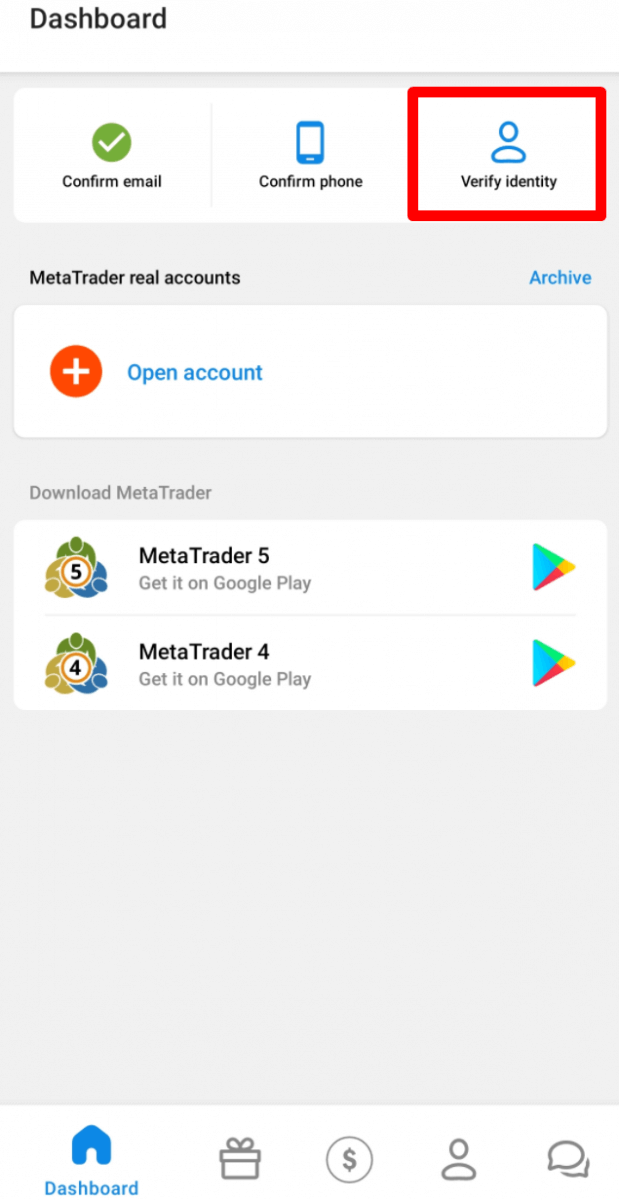
1. Prihláste sa do svojej osobnej zóny a kliknite na tlačidlo „Overiť totožnosť“ na ovládacom paneli.
2. Vyplňte potrebné polia. Zadajte správne údaje, ktoré sa presne zhodujú s vašimi oficiálnymi dokumentmi.
3. Nahrajte farebné kópie svojho pasu alebo občianskeho preukazu vydaného vládou s fotografiou a dokladom totožnosti vo formáte jpeg, png, bmp alebo pdf s celkovou veľkosťou nepresahujúcou 5 MB.
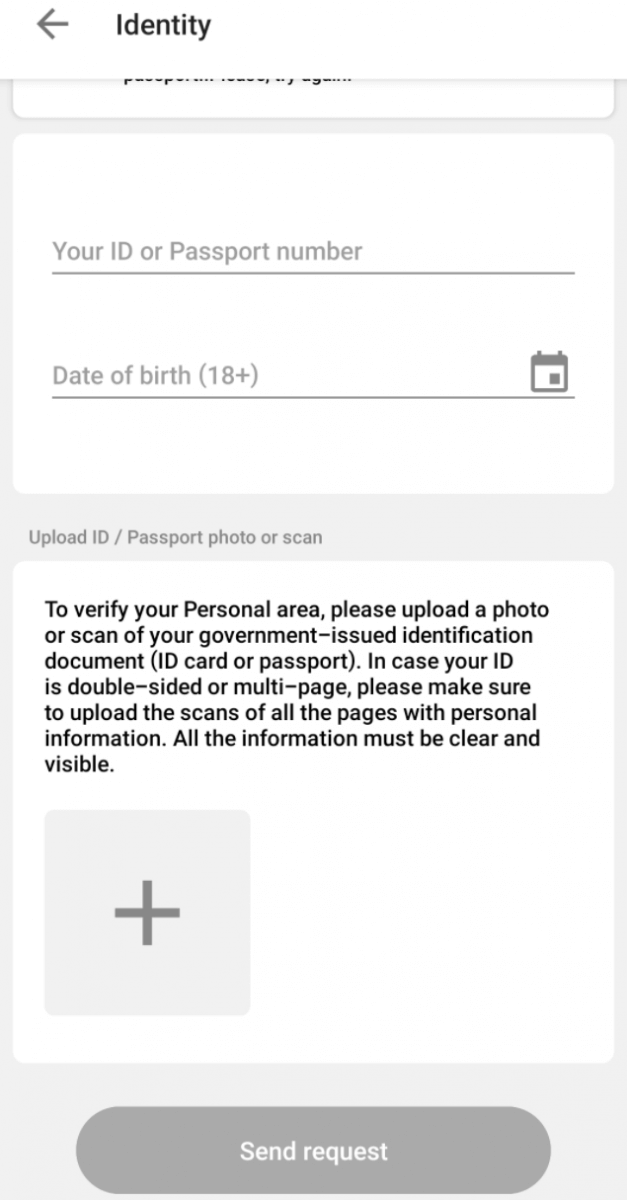
4. Kliknite na tlačidlo „Odoslať žiadosť“. Žiadosť bude krátko potom posúdená.
Upozorňujeme, že stav vašej žiadosti o overenie si môžete skontrolovať na stránke Overenie v nastaveniach vášho profilu. Hneď ako bude vaša žiadosť prijatá alebo zamietnutá, jej stav sa zmení.
Po dokončení overenia, prosím, počkajte na e-mailové upozornenie vo vašej e-mailovej schránke. Ďakujeme za vašu trpezlivosť a pochopenie.
Ako si môžem overiť svoju e-mailovú adresu v osobnom priestore FBS (mobil)?
Tu je niekoľko krokov na overenie vášho e-mailu:1. Otvorte aplikáciu FBS Personal Area.
2. Prejdite na „Dashboard“ (Ovládací panel);
3. V ľavom hornom rohu nájdete tlačidlo „Potvrdiť e-mail“:
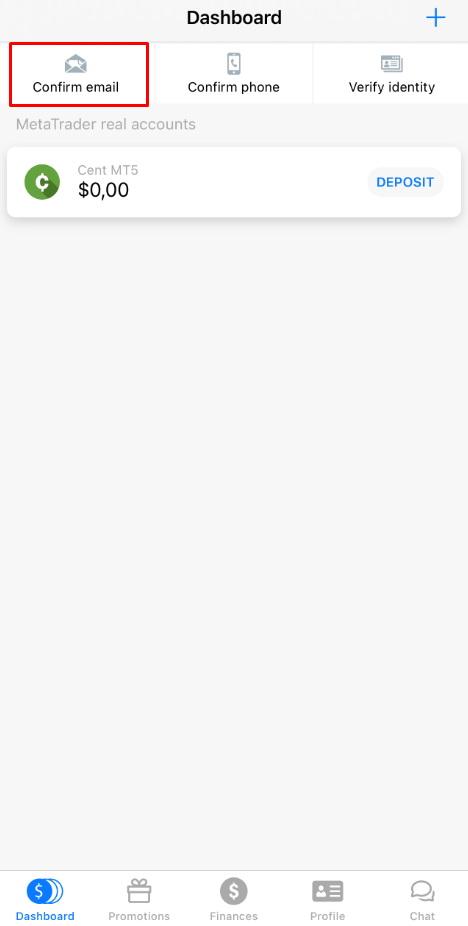
4. Po kliknutí naň budete musieť potvrdiť svoju e-mailovú adresu, aby ste dostali potvrdzovací odkaz;
Uistite sa, že adresa je napísaná správne a neobsahuje žiadne preklepy.
5. Kliknite na „Odoslať“.
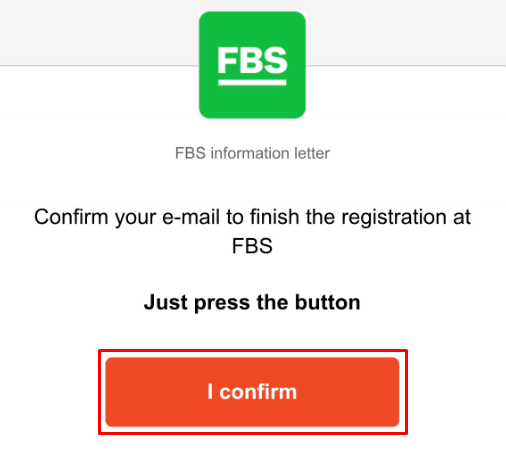
6. Potom dostanete potvrdzovací e-mail. Otvorte ho na svojom zariadení a kliknite v liste na tlačidlo „Potvrdzujem“ pre dokončenie registrácie:
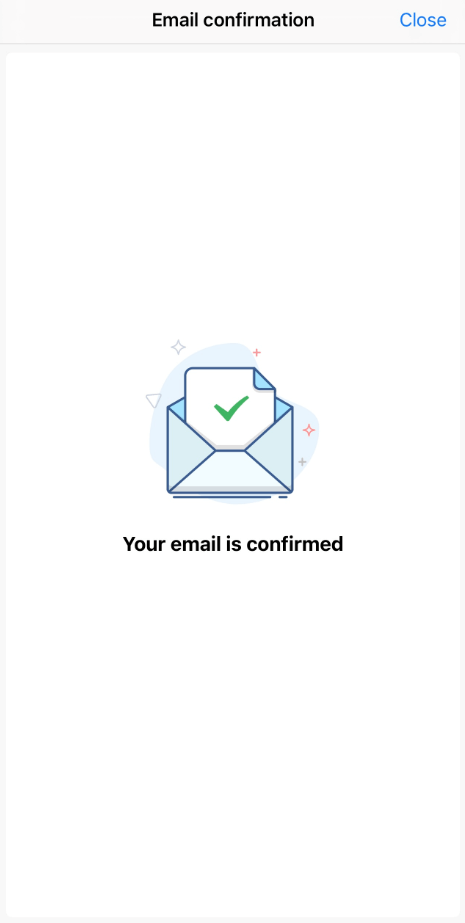
7. Nakoniec budete presmerovaní späť do aplikácie FBS Personal Area:
Čo ak sa po kliknutí na tlačidlo „Potvrdzujem“ zobrazí chyba „ Ups !“?
Zdá sa, že sa pokúšate otvoriť odkaz prostredníctvom prehliadača. Uistite sa, že ho otvárate prostredníctvom aplikácie. V prípade, že sa presmerovanie do prehliadača spracuje automaticky, postupujte podľa pokynov nižšie:
- Otvorte Nastavenia.
- Nájdite zoznam aplikácií a v ňom aplikáciu FBS.
- V nastaveniach Predvolené nastavenia sa uistite, že aplikácia FBS je nastavená ako predvolená aplikácia na otváranie podporovaných odkazov.
Teraz môžete znova kliknúť na tlačidlo „Potvrdzujem“ a overiť tak e-mail. Ak platnosť odkazu vypršala, vygenerujte si nový opätovným overením e-mailu.
Ako môžem overiť svoje telefónne číslo?
Upozorňujeme, že proces overenia telefónneho čísla je voliteľný, takže môžete zostať pri potvrdení e-mailom a preskočiť overenie svojho telefónneho čísla. Ak si však chcete číslo priradiť k svojej osobnej zóne, prihláste sa do svojej osobnej zóny a kliknite na tlačidlo „Potvrdiť telefón“ na ovládacom paneli.
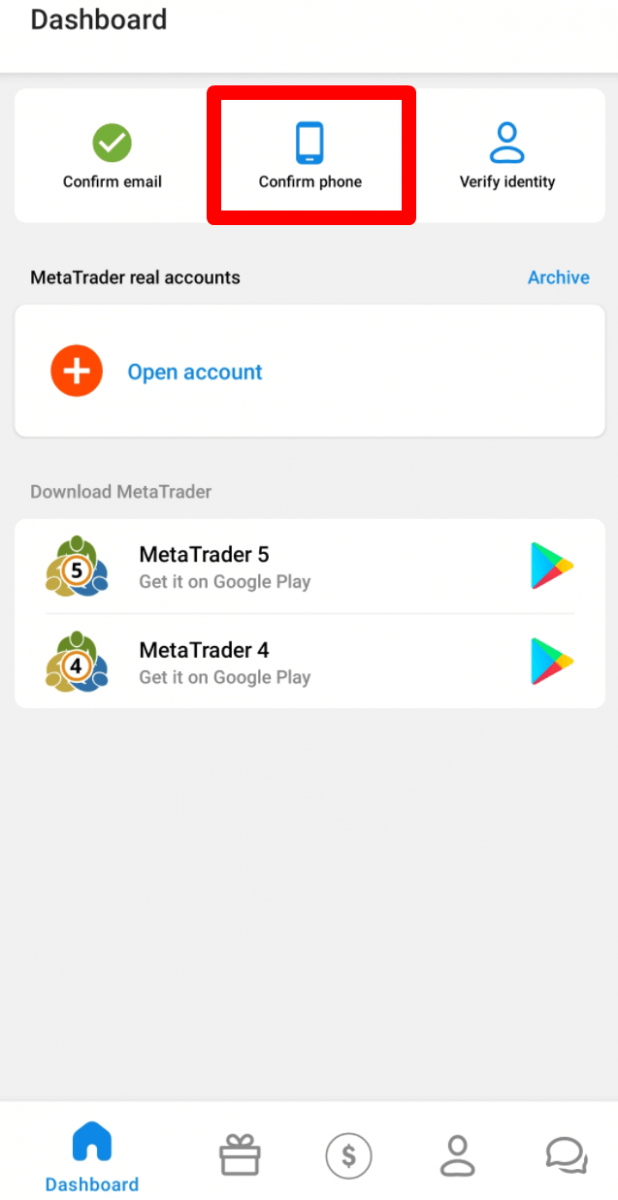
Zadajte svoje telefónne číslo s predvoľbou krajiny a kliknite na tlačidlo „Vyžiadať kód“.
Potom dostanete SMS s kódom, ktorý by ste mali vložiť do príslušného poľa a kliknúť na tlačidlo „Potvrdiť“.
Ak máte problémy s overením telefónneho čísla, najprv skontrolujte správnosť zadaného telefónneho čísla.
Tu je niekoľko tipov, ktoré by ste mali zvážiť:
- na začiatok telefónneho čísla nemusíte zadávať „0“;
- Musíte počkať aspoň 5 minút, kým kód dorazí.
Kód si môžete vyžiadať aj hlasovým potvrdením.
Počkajte 5 minút od prijatia požiadavky na kód a potom kliknite na tlačidlo „Vyžiadať spätné volanie na získanie hlasového kódu“. Stránka bude vyzerať takto:
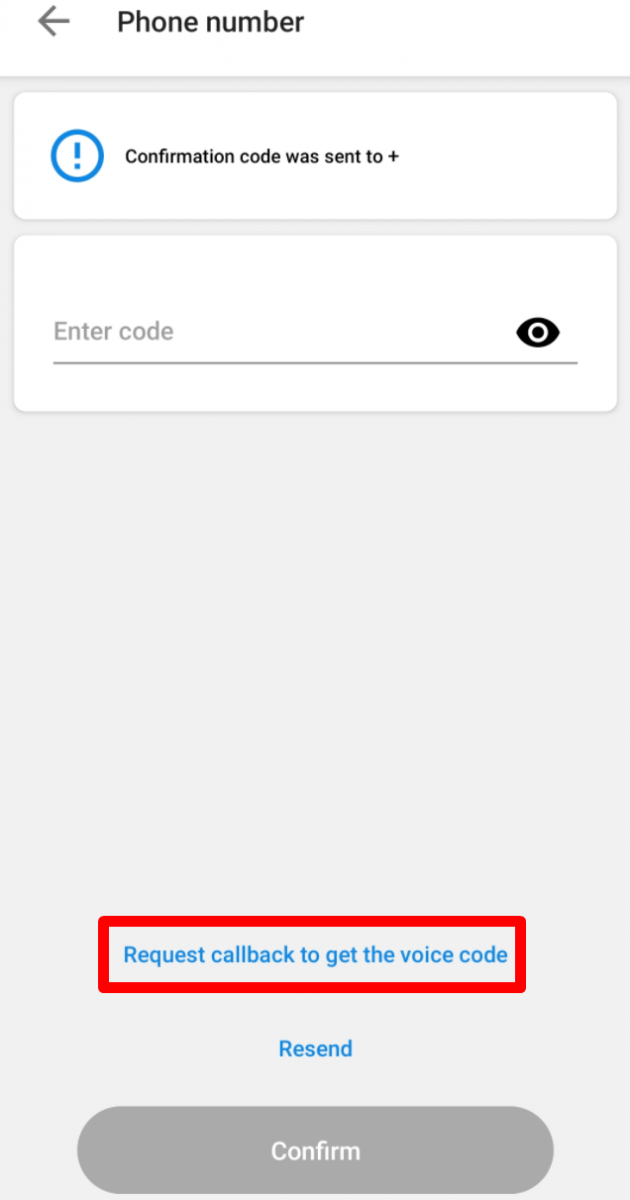
Upozorňujeme, že hlasový kód si môžete vyžiadať iba v prípade, že je váš profil overený.
Nedostal(a) som potvrdzovací odkaz na svoj e-mail (mobilná osobná sekcia FBS)
V prípade, že sa vám zobrazí upozornenie, že potvrdzovací odkaz bol odoslaný na váš e-mail, ale vy ste žiadny nedostali, prosím:
Skontrolujte si správnosť svojho e-mailu – uistite sa, že neobsahuje žiadne preklepy.
Skontrolujte si priečinok s nevyžiadanou poštou – list sa mohol dostať tam.
Skontrolujte si pamäť poštovej schránky – ak je plná, nové listy k vám nebudú doraziť.
počkajte 30 minút - list môže prísť o niečo neskôr;
Skúste požiadať o ďalší potvrdzovací odkaz o 30 minút.
Ak ste stále nedostali odkaz, informujte o probléme našu zákaznícku podporu (nezabudnite v správe opísať všetky kroky, ktoré ste už podnikli!).
Nedostal som SMS kód v osobnom rozhraní FBS (mobil)
Ak si chcete číslo priradiť k svojej osobnej zóne a máte problémy so získaním SMS kódu, môžete si ho vyžiadať aj hlasovým potvrdením.
Počkajte 5 minút od prijatia požiadavky na kód a potom kliknite na tlačidlo „Vyžiadať spätné volanie na získanie hlasového kódu“. Stránka bude vyzerať takto:
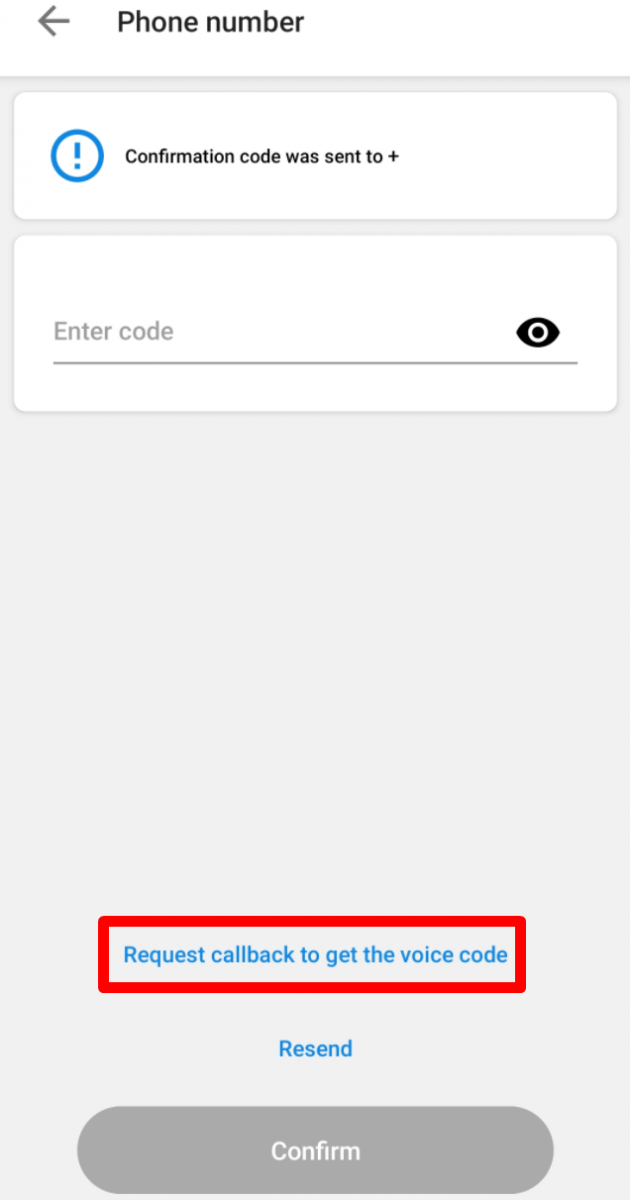
Chcem overiť svoju osobnú zobrazovaciu zónu ako právnická osoba
Osobný priestor je možné overiť ako právnickú osobu. Na to musí klient nahrať nasledujúce dokumenty:
Pas alebo občiansky preukaz generálneho riaditeľa;
Dokument preukazujúci oprávnenie generálneho riaditeľa, overený pečaťou spoločnosti;
Stanovy spoločnosti (AoA);
Prvé dva dokumenty je potrebné odoslať prostredníctvom overovacej stránky v osobnej zóne.
Stanovy spoločnosti je možné odoslať e-mailom na adresu [email protected].
Osobná zóna musí byť pomenovaná podľa názvu spoločnosti.
Krajina uvedená v nastaveniach profilu v osobnej zóne by mala byť definovaná podľa krajiny registrácie spoločnosti.
Vklady a výbery sú možné iba prostredníctvom firemných účtov. Vklady a výbery prostredníctvom osobných účtov generálneho riaditeľa nie sú možné.
Vklad a výber
Aká je minimálna výška vkladu v osobnom priestore FBS (mobil)?
Zohľadnite, prosím, nasledujúce odporúčania týkajúce sa vkladov pre rôzne typy účtov:
Pre účet „Cent“ je minimálny vklad 1 USD;
pre účet „Mikro“ - 5 USD;
pre účet „Štandard“ - 100 USD;
pre účet „Zero Spread“ – 500 USD;
pre účet „ECN“ - 1 000 USD.
Upozorňujeme, že toto sú len odporúčania. Minimálna výška vkladu je vo všeobecnosti 1 USD. Upozorňujeme, že minimálny vklad pre niektoré elektronické platobné systémy, ako sú Neteller, Skrill alebo Perfect Money, je 10 USD. Pokiaľ ide o platobnú metódu bitcoin, minimálny odporúčaný vklad je 5 USD. Chceli by sme vám pripomenúť, že vklady menších súm sa spracovávajú manuálne a môžu trvať dlhšie.
Ak chcete zistiť, koľko je potrebné na otvorenie objednávky na vašom účte, môžete použiť Kalkulačku obchodníkov na našej webovej stránke.
Ako môžem vložiť peniaze do osobnej sekcie FBS?
Vklad na svoj osobný účet FBS môžete vykonať niekoľkými kliknutiami.
Postup:
1. Prejdite na stránku „Financie“;
2. Kliknite na „Vklad“;
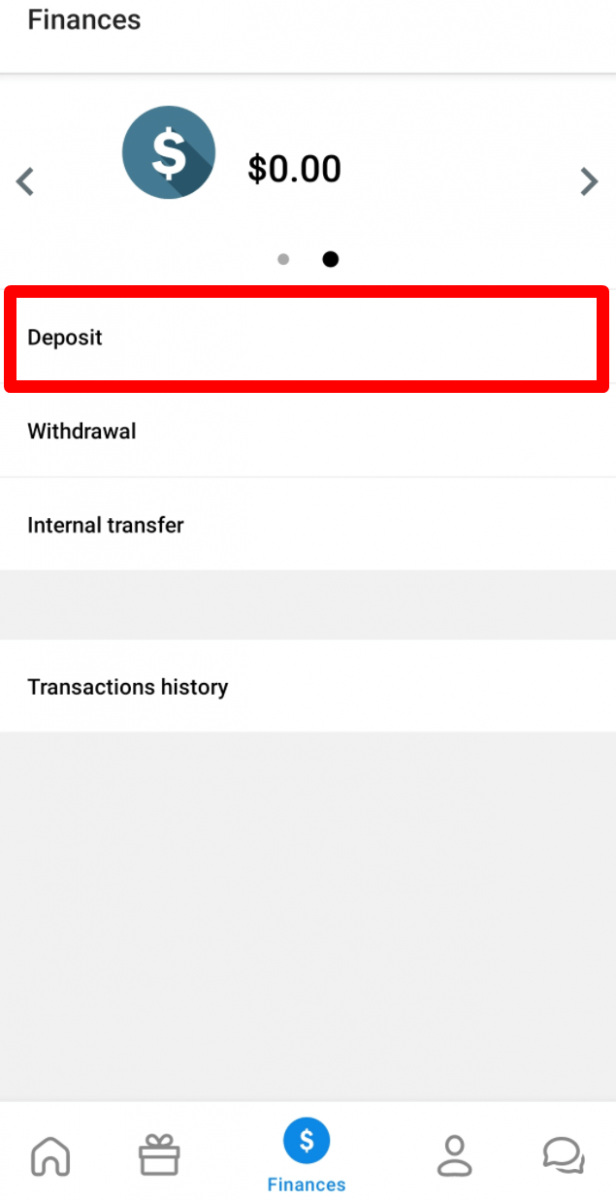
3. Vyberte si preferovaný platobný systém.
4. Zadajte potrebné informácie o vašej platbe.
5. Kliknite na tlačidlo „Potvrdiť platbu“. Budete presmerovaní na stránku platobného systému.
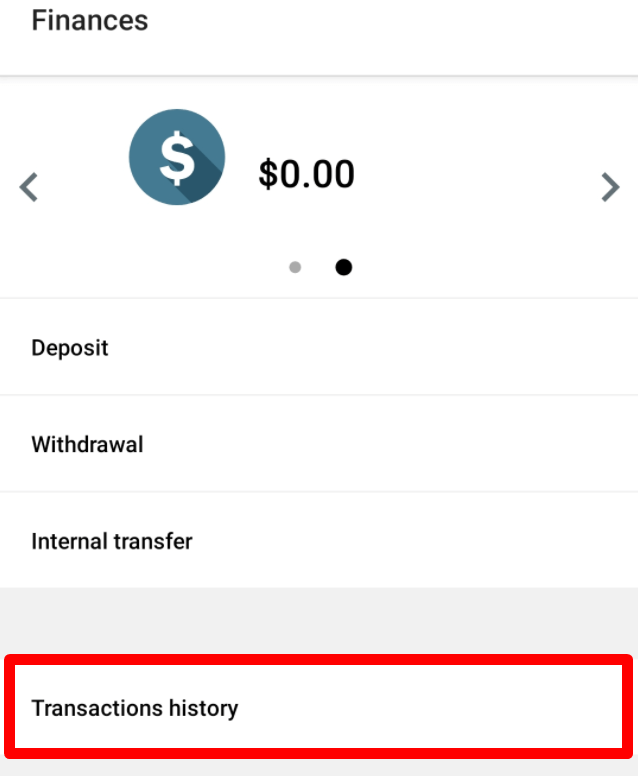
Stav vašej vkladovej transakcie si môžete pozrieť v časti „História transakcií“.
Ako môžem prevádzať finančné prostriedky medzi svojimi účtami?
V rámci jednej Osobnej zbernice môžete prevádzať peniaze z jedného účtu na druhý.
1. Prejdite na stránku „Financie“;
2. Vyberte účet, z ktorého chcete previesť finančné prostriedky.
3. Vyberte možnosť „Interný prevod“;
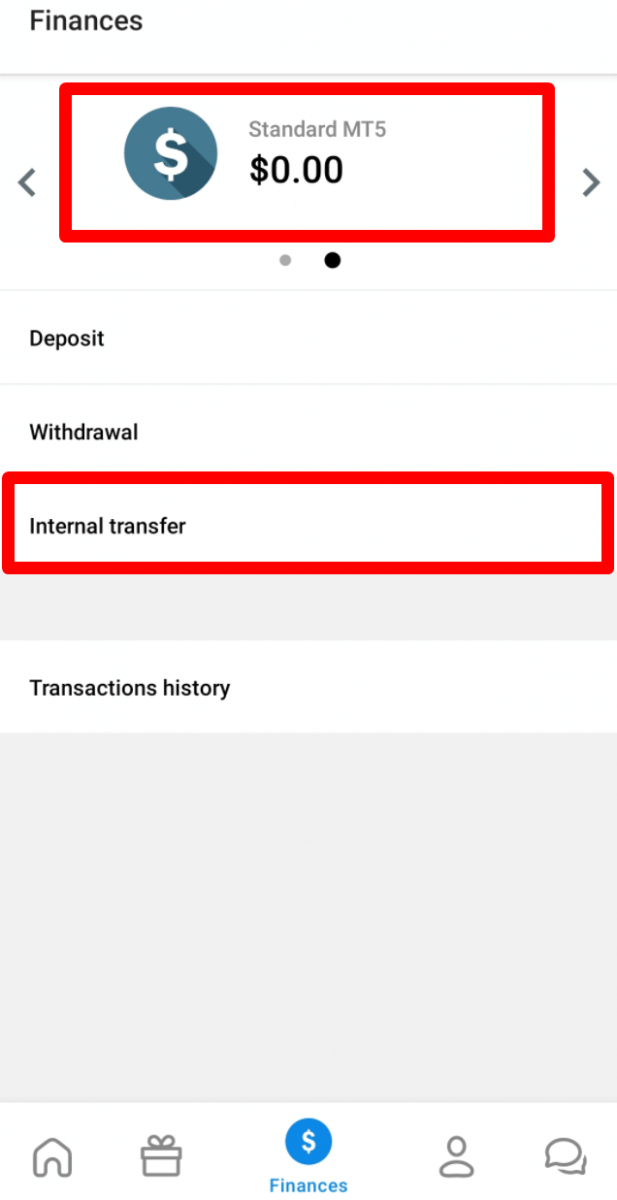
4. Vyberte účet, na ktorý chcete previesť finančné prostriedky.
5. Zadajte sumu;
6. Kliknite na tlačidlo „Prevod“.
Upozorňujeme, že automaticky sa spracuje iba prvých desať interných prevodov denne. Ďalšie transakcie bude finančné oddelenie spracovávať manuálne a môže to trvať určitý čas.
Ako môžem vybrať peniaze z osobného účtu FBS?
Prostriedky si môžete vybrať z osobného účtu FBS niekoľkými kliknutiami.
Postup:
1. Prejdite na stránku „Financie“;
2. Kliknite na „Výber“;
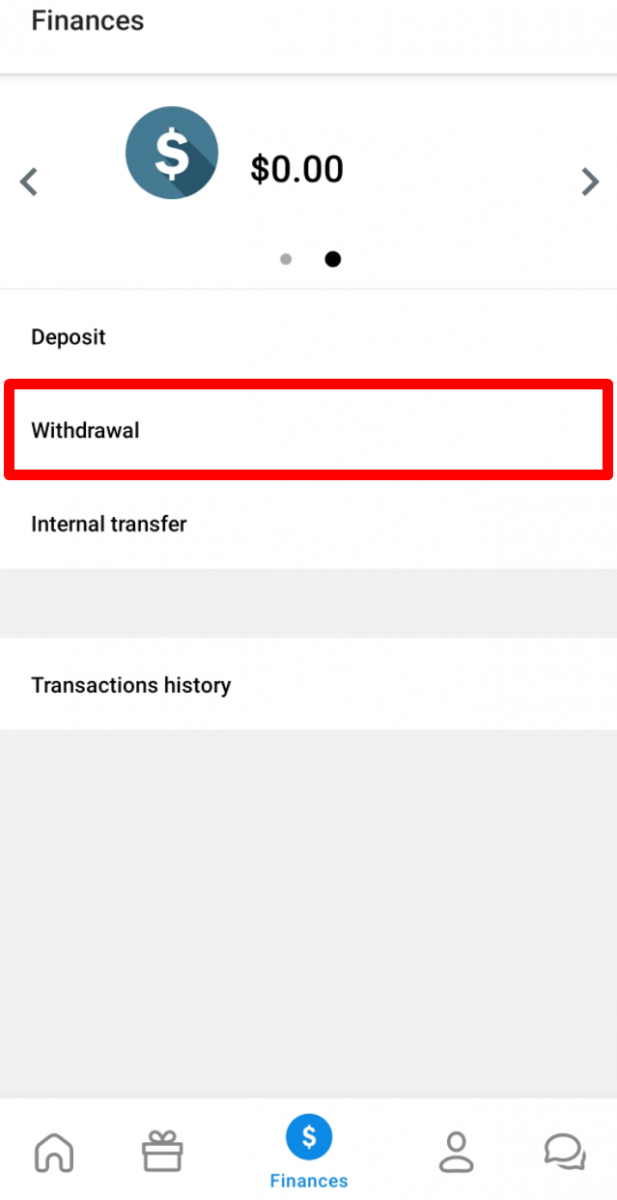
3. Vyberte si platobný systém, ktorý potrebujete;
Upozorňujeme, že výbery môžete vykonať prostredníctvom tých platobných systémov, ktoré boli použité na vklad.
4. Zadajte potrebné informácie pre transakciu.
5. Kliknite na tlačidlo „Potvrdiť platbu“. Budete presmerovaní na stránku platobného systému.
Stav vašej transakcie výberu si môžete pozrieť v časti „História transakcií“.
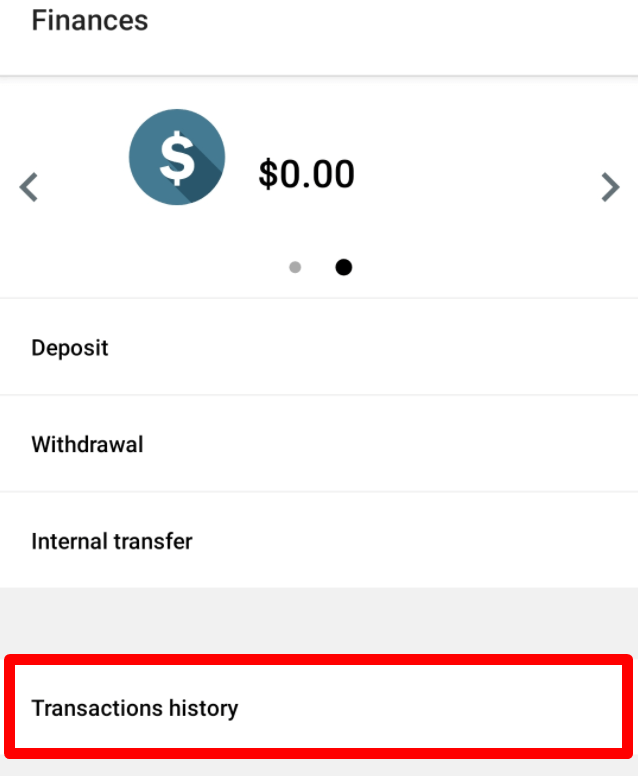
Prosím, vezmite do úvahy, že provízia za výber závisí od zvoleného platobného systému.
Dovoľte nám pripomenúť, že podľa Zákazníckej zmluvy:
5.2.7. Ak bol účet financovaný debetnou alebo kreditnou kartou, na spracovanie výberu je potrebná kópia karty. Kópia musí obsahovať prvých 6 číslic a posledné 4 číslice čísla karty, meno držiteľa karty, dátum exspirácie a podpis držiteľa karty.
Mali by ste zakryť svoj CVV kód na zadnej strane karty; my ho nepotrebujeme. Na zadnej strane karty potrebujeme vidieť iba váš podpis, ktorý potvrdzuje platnosť karty.
Obchodovanie
Zabudol/a som svoje obchodné heslo (mobilná osobná sekcia)
Ak chcete obnoviť heslo k obchodnému účtu, kliknite na svoj obchodný účet v tabuľke ovládacieho panela.
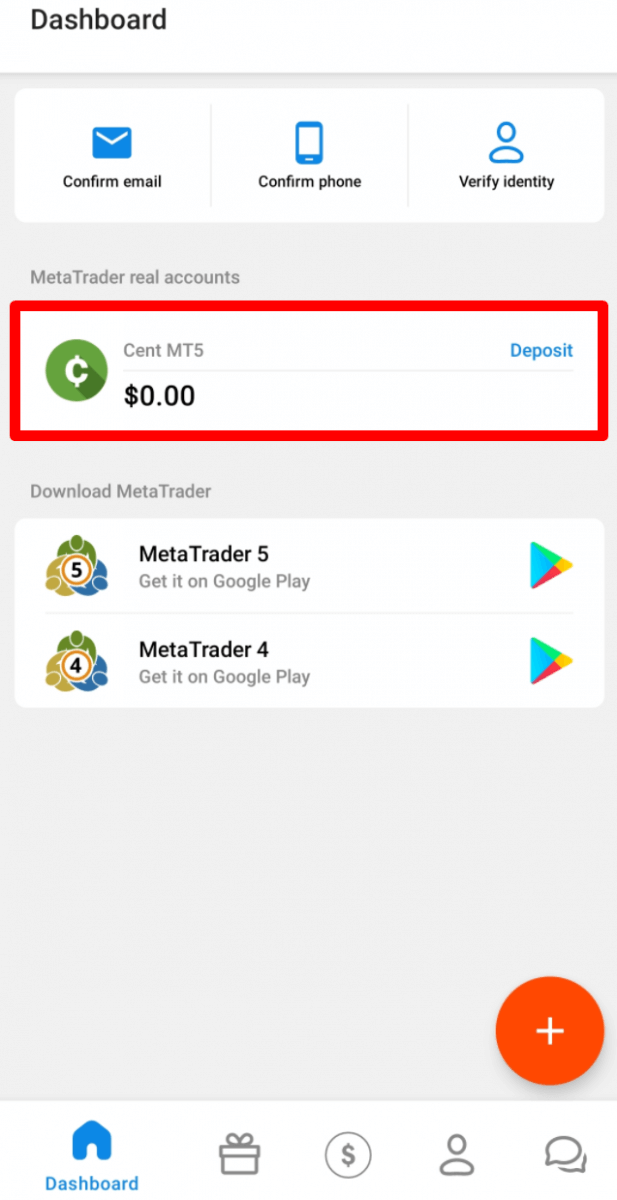
Na otvorenej stránke nastavení účtu uvidíte v sekcii „Nastavenia MetaTraderu“ tlačidlo „Zmeniť heslo MetaTraderu“.
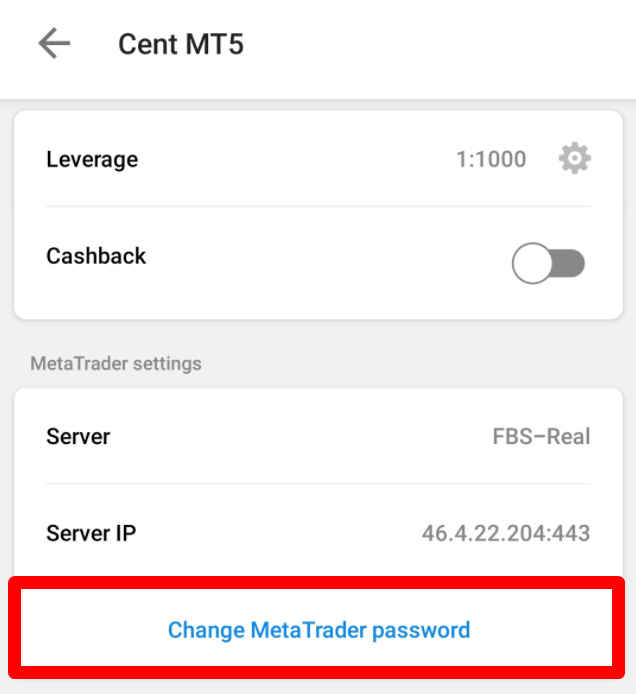
Po kliknutí na tlačidlo sa zobrazí kontextové okno s upozornením. Kliknite na tlačidlo „OK“, ak ste si istí, že chcete pre tento účet vygenerovať nové obchodné heslo.
Zobrazí sa vám stránka s informáciami o novom obchodnom účte.
Zabudol(a) som heslo do osobného účtu.
Ak chcete obnoviť heslo do svojej osobnej sekcie, kliknite na odkaz „Obnovenie hesla“.
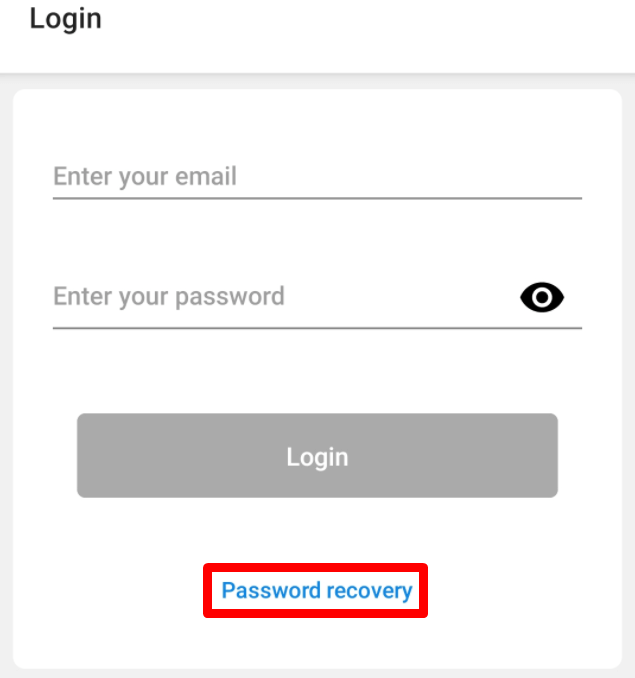
Tam zadajte e-mailovú adresu, na ktorú je registrovaná vaša osobná zóna, a kliknite na tlačidlo „Získať e-mail na obnovenie hesla“.
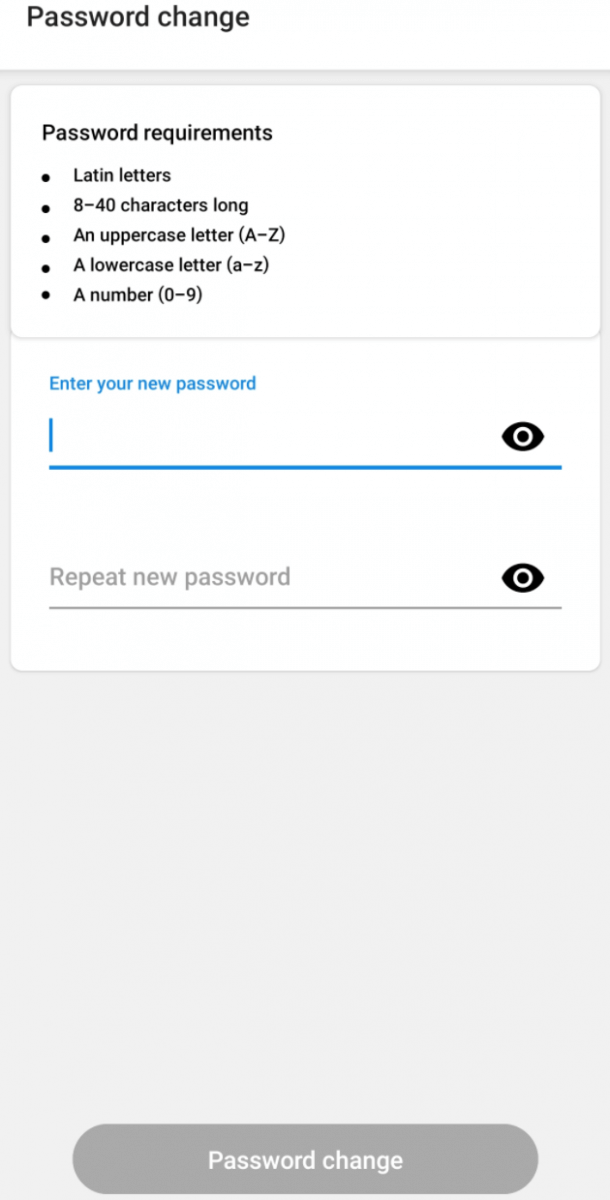
Následne dostanete e-mail s odkazom na obnovenie hesla. Kliknite na tento odkaz. Budete presmerovaní na stránku, kde môžete zadať nové heslo do svojej osobnej zóny a potom ho potvrdiť.
Zabudol som si PIN kód pre aplikáciu FBS Personal Area
V prípade, že ste zabudli svoj PIN kód, môžete sa do svojho účtu prihlásiť pomocou e-mailu a hesla k účtu FBS v niekoľkých krokoch. Upozorňujeme, že z bezpečnostných dôvodov neukladáme žiadne heslá ani PIN kódy. Môžete si však vytvoriť nový.
Postupujte podľa týchto krokov:
1. Otvorte aplikáciu osobnej sekcie FBS.
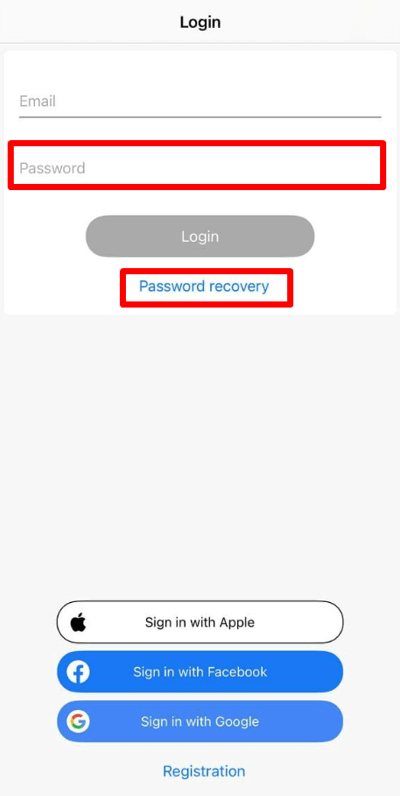
2. Kliknite na tlačidlo v ľavom dolnom rohu, ako je znázornené na snímke obrazovky nižšie:
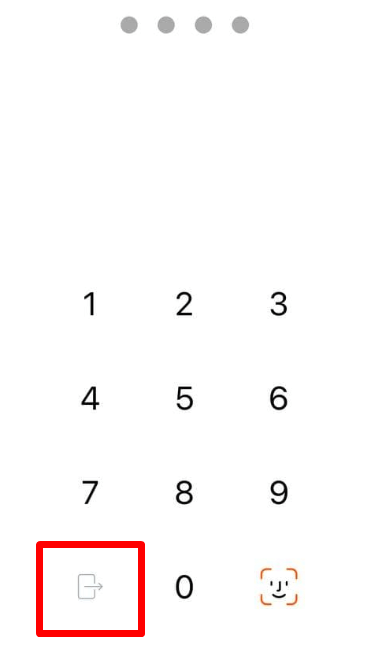
3. Budete presmerovaní do prihlasovacieho okna;
4. Tam môžete buď zadať heslo k účtu FBS, alebo ho obnoviť kliknutím na tlačidlo „Obnoviť heslo“.
Chcem si otvoriť nový účet v osobnom priestore FBS (mobil)
Nový účet si môžete otvoriť na svojom ovládacom paneli.
Ak to chcete urobiť, nájdite plávajúce tlačidlo „plus“ v pravom dolnom rohu obrazovky v systéme Android alebo tlačidlo „plus“ v pravom hornom rohu obrazovky v systéme iOS.
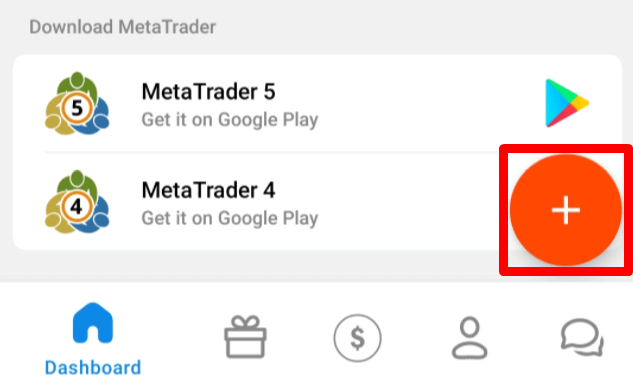
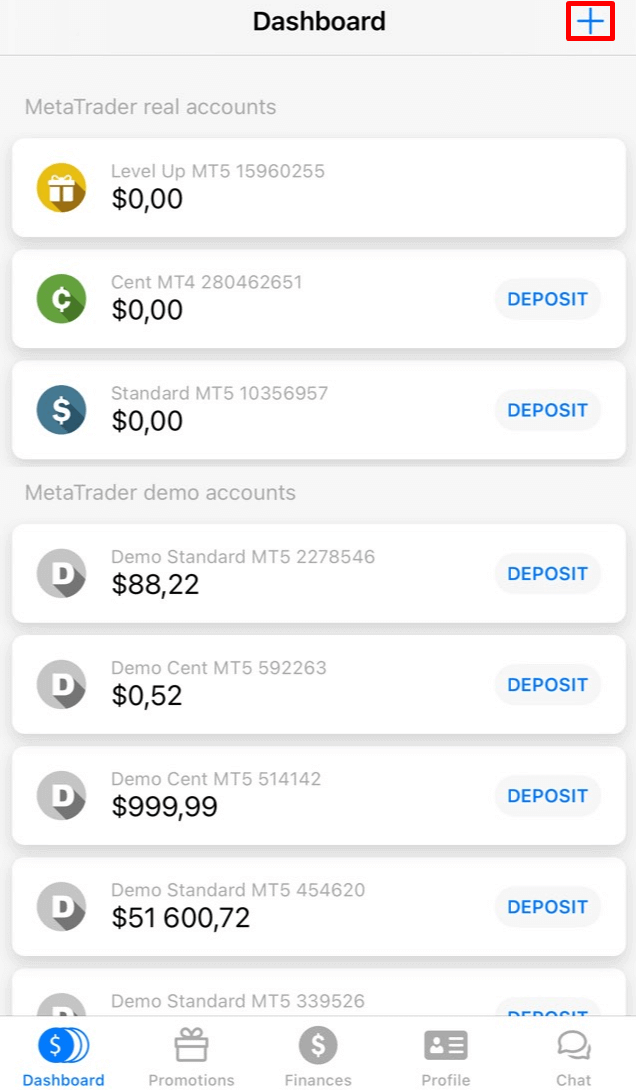
Na otvorenej stránke si najskôr vyberte sekciu Skutočný alebo Demo účet. Potom vyberte typ účtu.
Budete presmerovaní na stránku otvorenia účtu. V závislosti od typu účtu si môžete vybrať verziu MetaTraderu, menu účtu, pákový efekt a počiatočný zostatok (pre demo účty). Po nastavení účtu kliknite na tlačidlo „Vytvoriť účet“.
Upozorňujeme, že v jednej osobnej sekcii si môžete otvoriť až 10 účtov každého typu, ak sú splnené dve podmienky:
Vaša osobná zóna je overená.
Celkový vklad na všetky vaše účty je 100 USD alebo viac.
Chcem si vyskúšať demo účet v osobnej sekcii FBS (mobil)
Demo účet si môžete otvoriť na svojom ovládacom paneli.
Ak to chcete urobiť, nájdite plávajúce tlačidlo „plus“ v pravom dolnom rohu obrazovky pre Android alebo tlačidlo „plus“ v pravom hornom rohu obrazovky pre iOS.
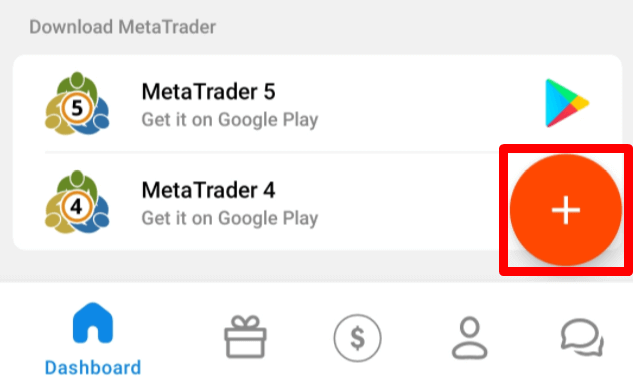
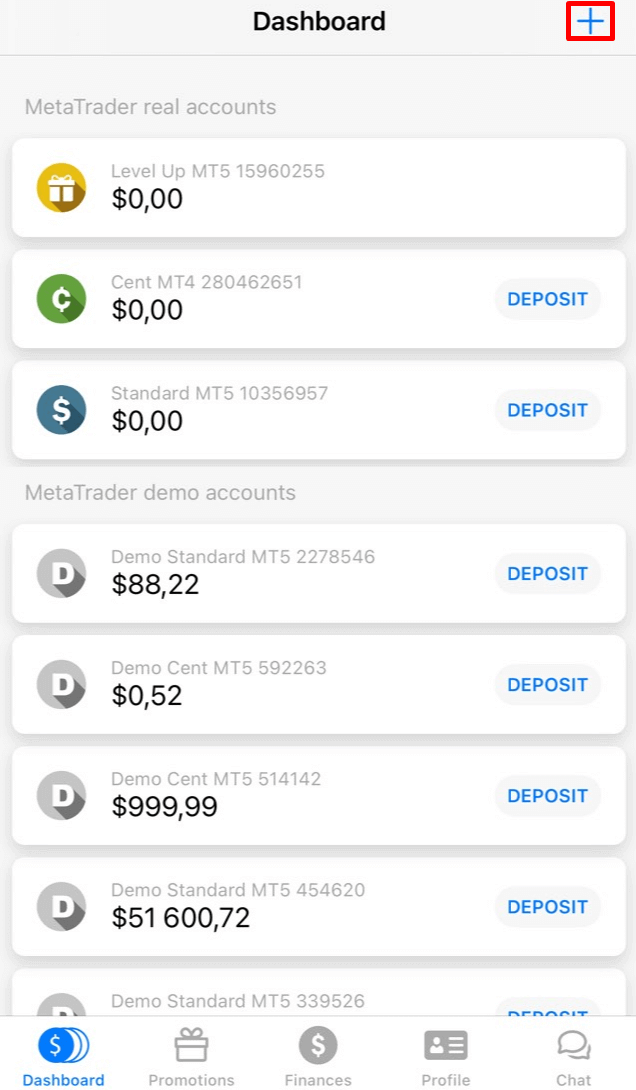
Na otvorenej stránke si najskôr vyberte sekciu Demo. Potom vyberte typ účtu.
Budete presmerovaní na stránku na otvorenie účtu. V závislosti od typu účtu si môžete vybrať verziu MetaTraderu, pákový efekt a počiatočný zostatok. Po nastavení účtu kliknite na tlačidlo „Vytvoriť účet“.
Koľko účtov si môžem otvoriť?
V rámci jednej osobnej sekcie si môžete otvoriť až 10 obchodných účtov každého typu, ak sú splnené 2 podmienky:
Vaša osobná zóna je overená.
Celkový vklad na všetky vaše účty je 100 USD alebo viac.
V opačnom prípade si môžete otvoriť iba jeden účet od každého typu (Cent, Micro, Standard, Zero Spread, ECN).
Upozorňujeme, že každý klient si môže zaregistrovať iba jednu osobnú zóku.
Ktorý účet si vybrať?
Ponúkame 5 typov účtov, ktoré si môžete pozrieť na našej stránke: Štandardný, Centový, Mikro, Zero spread a ECN účet.
Štandardný účet má pohyblivý spread, ale bez provízie. So štandardným účtom môžete obchodovať s najvyššou pákou (1:3000).
Centový účet má tiež pohyblivý spread a bez provízie, ale majte na pamäti, že na Centovom účte obchodujete s centmi! Takže napríklad, ak vložíte 10 dolárov na Centový účet, uvidíte to v obchodnej platforme ako 1000, čo znamená, že budete obchodovať s 1000 centmi. Maximálna páka pre Centový účet je 1:1000.
Centový účet je ideálnou voľbou pre začiatočníkov; s týmto typom účtu budete môcť začať skutočné obchodovanie s malými investíciami. Tento účet sa tiež dobre hodí na skalpovanie.
ECN účet má najnižšie spready, ponúka najrýchlejšie vykonanie objednávok a má fixnú províziu 6 dolárov za 1 obchodovaný lot. Maximálna páka pre ECN účet je 1:500. Tento typ účtu je ideálnou voľbou pre skúsených obchodníkov a najlepšie funguje pre skalpovaciu obchodnú stratégiu.
Mikro účet má fixný spread a tiež žiadnu províziu. Má tiež najvyššiu páku 1:3000.
Účet
s nulovým spreadom nemá spread, ale má províziu. Začína od 20 USD za 1 lot a líši sa v závislosti od obchodného nástroja. Maximálna páka pre účet s nulovým spreadom je tiež 1:3000.
Prosím, vezmite do úvahy, že podľa Zákazníckej zmluvy (bod 3.3.8) si spoločnosť vyhradzuje právo zvýšiť spread v prípade, že spread na základnom kontrakte prekročí veľkosť fixného spreadu.
Prajeme vám úspešné obchodovanie!
Ako môžem zmeniť pákový efekt na svojom účte?
Dovoľujeme si vás upozorniť, že svoju páku si môžete zmeniť na stránke nastavení účtu v osobnej sekcii.
Postupujte takto:
1. Otvorte nastavenia účtu kliknutím na požadovaný účet na ovládacom paneli.
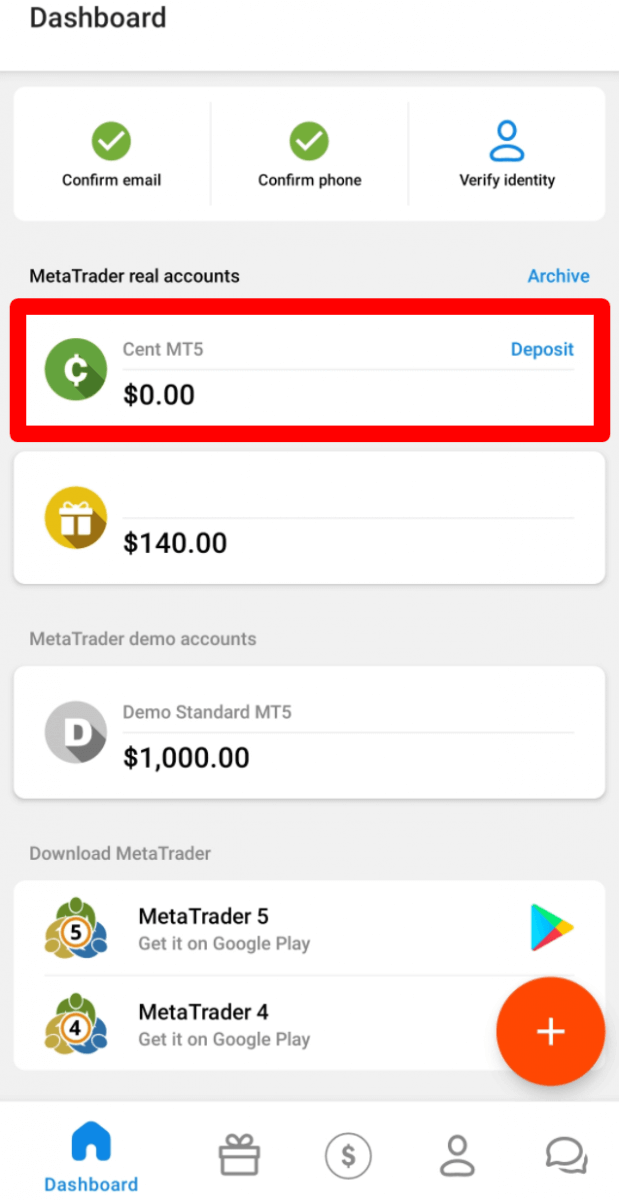
V sekcii „Nastavenia účtu“ vyhľadajte položku „Pákový efekt“ a kliknite na odkaz na aktuálny pákový efekt.
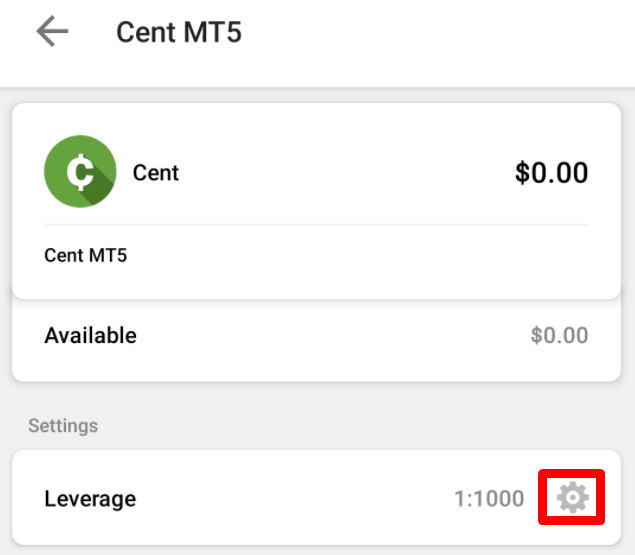
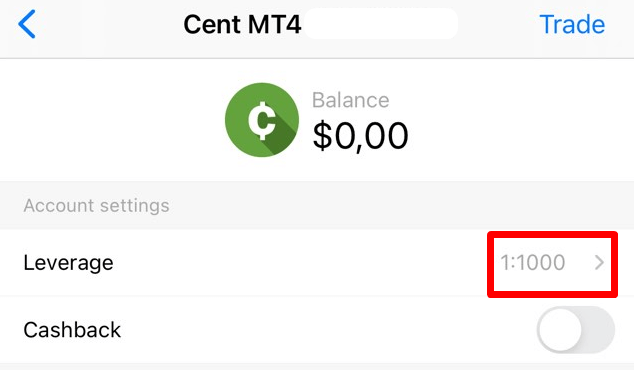
Nastavte požadovaný pákový efekt a stlačte tlačidlo „Potvrdiť“.
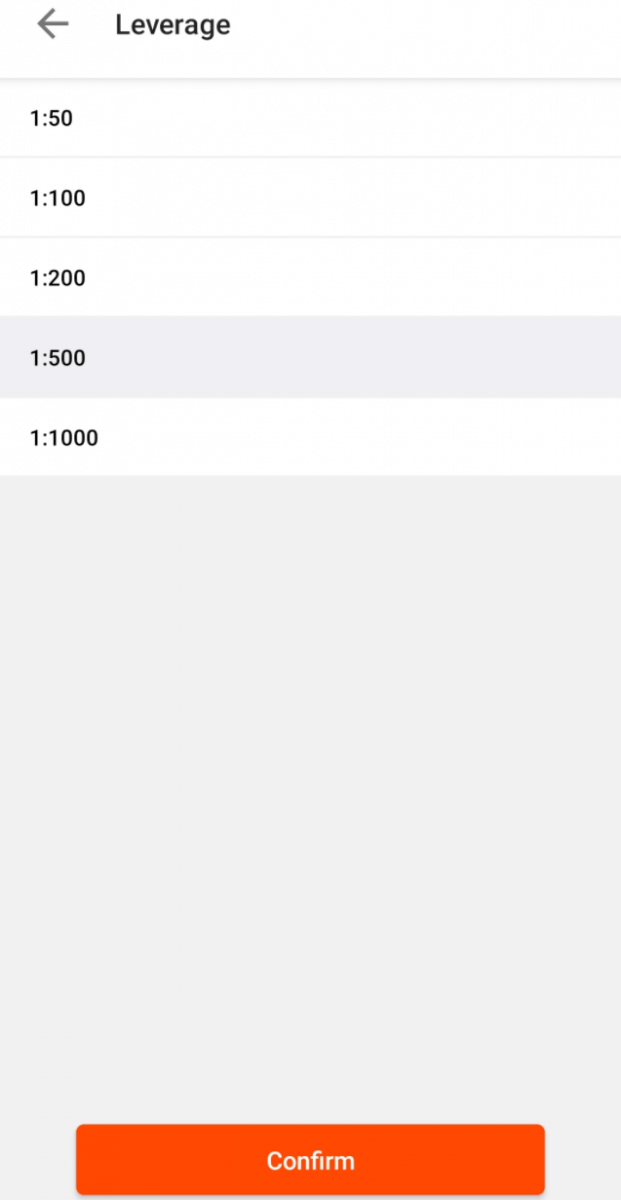
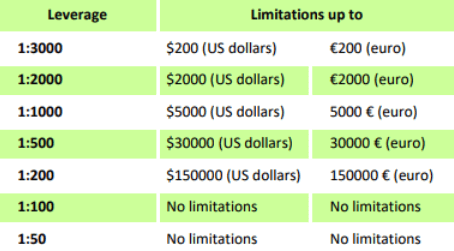
Upozorňujeme, že zmena pákového efektu je možná iba raz za 24 hodín a v prípade, že nemáte žiadne otvorené objednávky.
Chceme vám pripomenúť, že máme špecifické predpisy týkajúce sa pákového efektu vo vzťahu k sume vlastného kapitálu. Spoločnosť je oprávnená uplatniť zmenu pákového efektu na už otvorené pozície, ako aj na znovu otvorené pozície v súlade s týmito obmedzeniami.
Chcem zmeniť e-mailovú adresu v mojej osobnej sekcii
E-mailovú adresu v osobnej zóne môžete zmeniť iba v prípade, že ešte nebola potvrdená. V takom prípade bude na novú e-mailovú adresu odoslaný nový registračný e-mail.
Upozorňujeme, že možnosť zmeny e-mailovej adresy bohužiaľ nie je v systéme osobnej zóny k dispozícii, ak už bola vaša identita potvrdená. Vašu
e-mailovú adresu môžeme zmeniť manuálne, najmä v prípade, že v nej došlo k náhodnej preklepu.
V opačnom prípade, ak si napríklad neželáte používať svoju súčasnú e-mailovú adresu, môžete si otvoriť novú osobnú zónu pod inou e-mailovou adresou, aby ste mohli naďalej využívať všetky funkcie správy účtu prostredníctvom osobnej zóny klienta.
V prípade, že potrebujete zmeniť svoju e-mailovú adresu, pošlite nám, prosím, žiadosť o zmenu e-mailovej adresy s nasledujúcimi informáciami:
Vaše celé meno;
Číslo vášho účtu.
Váš aktuálny e-mail v osobnej sekcii;
Váš správny e-mail;
Presný dôvod, prečo si chcete zmeniť e-mailovú adresu.
Potvrdenie, že už nemôžete používať svoj existujúci e-mail (ak bol váš súčasný e-mail zrušený);
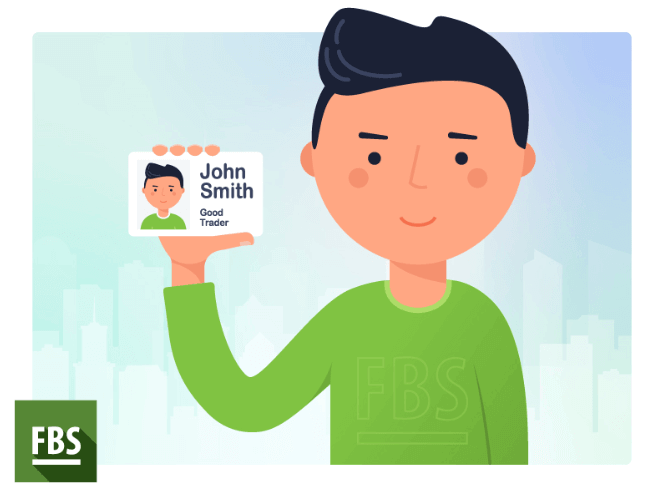
Fotografia, na ktorej držíte cestovný pas/občiansky preukaz (alebo akýkoľvek iný dokument používaný na overenie vašej osobnej zóny) blízko tváre. Takto:
Nemôžem nájsť svoj účet
Zdá sa, že váš účet bol archivovaný.
Dovoľujeme si vás upozorniť, že skutočné účty sa automaticky archivujú po 90 dňoch nečinnosti.
Ak chcete obnoviť svoj účet:
1. Prejdite do sekcie Archív na ovládacom paneli.
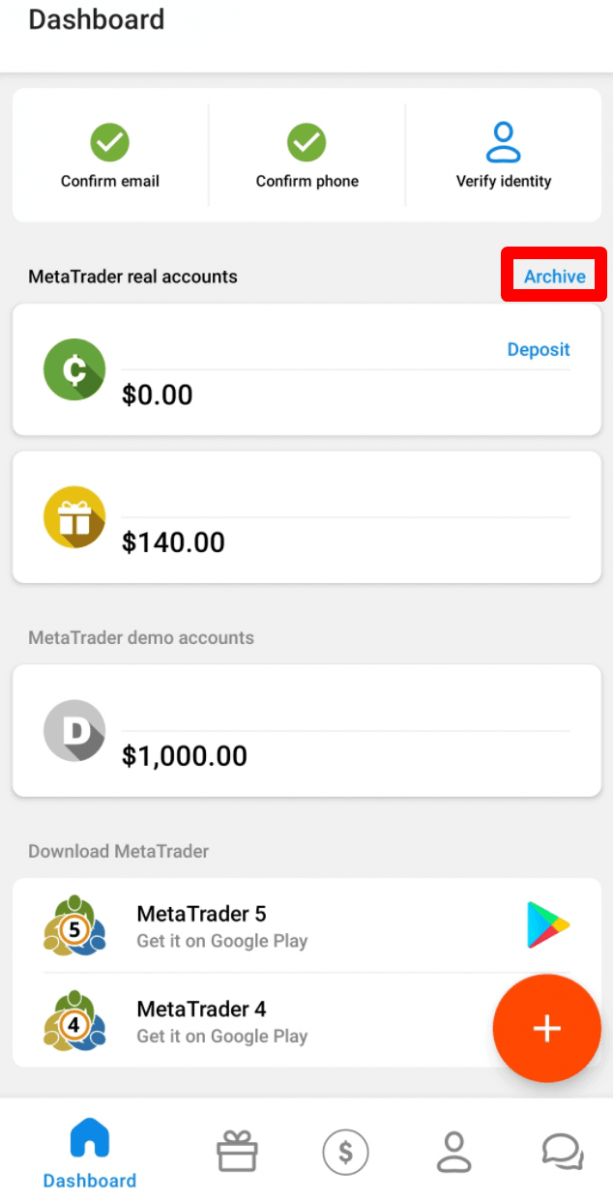
2. Vyberte požadované číslo účtu a kliknite na tlačidlo „Obnoviť“.
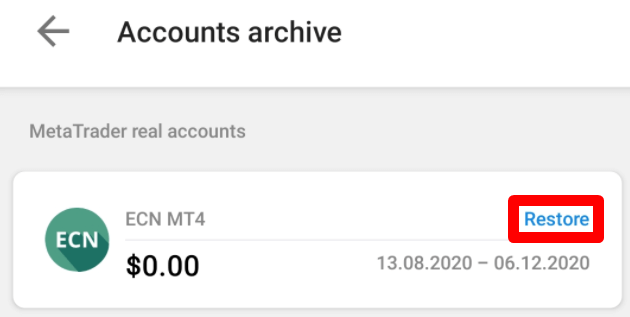
Chceme vám pripomenúť, že demo účty pre platformu MetaTrader4 sú platné určitú dobu (v závislosti od typu účtu) a po uplynutí tejto doby sa automaticky vymažú.
Doba platnosti:
Demo štandard |
40 |
Demo Cent |
40 |
Demo ECN |
45 |
Demo Nulový spread |
45 |
Demo Micro |
45 |
Demo účet |
25 |
V takom prípade vám môžeme odporučiť otvorenie nového demo účtu.
Demo účty pre platformu MetaTrader5 je možné archivovať/vymazať v lehote stanovenej podľa uváženia spoločnosti.
Chcem zmeniť typ svojho účtu v osobnej sekcii FBS (web)
Žiaľ, typ účtu nie je možné zmeniť.
Môžete si však otvoriť nový účet požadovaného typu v existujúcej osobnej zóne.
Následne budete môcť prevádzať finančné prostriedky z existujúceho účtu na novo otvorený prostredníctvom interného prevodu v osobnej zóne.
Chcem vymazať svoj účet
Dovoľujeme si vás informovať, že FBS nezatvára žiadne účty, aby ste k nim mohli kedykoľvek obnoviť prístup. Ak už svoj účet nepotrebujete, môžete ho prestať používať – po 90 dňoch nečinnosti bude archivovaný.
Pripomíname, že demo účty pre platformu MetaTrader4 sú platné určitú dobu (v závislosti od typu účtu) a potom sa automaticky vymažú.
Doba platnosti:
Demo štandard |
40 |
Demo Cent |
40 |
Demo ECN |
45 |
Demo Nulový spread |
45 |
Demo Micro |
45 |
Demo účet |
25 |
V takom prípade vám môžeme odporučiť otvorenie nového demo účtu.
Demo účty pre platformu MetaTrader5 je možné archivovať/vymazať v lehote stanovenej podľa uváženia spoločnosti.
Záver: Váš mobilný obchodný spoločník, jednoducho navrhnutý
Mobilná aplikácia FBS Personal Area je navrhnutá tak, aby ponúkala flexibilitu, rýchlosť a kontrolu pre obchodníkov, ktorí potrebujú spravovať svoje účty na cestách.
Táto často kladená otázka odpovedá na bežné otázky používateľov a jej cieľom je zabezpečiť, aby ste mali vedomosti a istotu na efektívne ovládanie aplikácie. Vďaka robustným funkciám a silnému zabezpečeniu vám FBS pomáha zostať v spojení s vaším obchodným účtom – kedykoľvek a kdekoľvek.