FBS-pålogging og verifisering: tilgangstrinn, dokumentkrav
Skrevet av

Netthandelsplattformforsker og guideskribent
Forsker på meglerplattformer og handelskontoSystemer.
Å prøve å få tilgang til FBS-handelskontoen din, men støter på påloggingsfeil eller verifikasjonstopper, kan avspore handelsplaner og blokkere innskudd eller uttak. Rask, sikker tilgang avhenger av korrekt legitimasjon, pålitelig tofaktorautentisering og innsending av akseptable identitets- og adressedokumenter; Vanlige forsinkelser inkluderer utløpte ID-er, navnedetaljer som ikke samsvarer, bilder med lav oppløsning og ikke-støttede filformater som mislykkes i automatiske kontroller. Å gå glipp av et verifiseringstrinn kan også begrense handelsnivåer eller forhindre uttak, så det er raskt å løse tilgangs- og KYC-problemer.
Denne gjennomgangen gir praktiske, trinnvise handlinger for å gjenvinne tilgang og fullføre FBS-verifisering effektivt: pålogging og gjenoppretting av passord, aktivering eller feilsøking av 2FA, klargjøring og opplasting av pass, nasjonal ID eller førerkort pluss bruksregning eller kontoutskriftsbevis i aksepterte filtyper, forventede tidsfrister for gjennomgang eller støtte, og når en manuell gjennomgang er forespørsel. Følg sjekklisten og hurtigreparasjonene her – gi filer riktig navn, sjekke e-post for bekreftelseslenker og sende inn klare skanninger på nytt – for å redusere behandlingstiden og unngå gjentatte avvisninger.
Denne gjennomgangen gir praktiske, trinnvise handlinger for å gjenvinne tilgang og fullføre FBS-verifisering effektivt: pålogging og gjenoppretting av passord, aktivering eller feilsøking av 2FA, klargjøring og opplasting av pass, nasjonal ID eller førerkort pluss bruksregning eller kontoutskriftsbevis i aksepterte filtyper, forventede tidsfrister for gjennomgang eller støtte, og når en manuell gjennomgang er forespørsel. Følg sjekklisten og hurtigreparasjonene her – gi filer riktig navn, sjekke e-post for bekreftelseslenker og sende inn klare skanninger på nytt – for å redusere behandlingstiden og unngå gjentatte avvisninger.
Slik logger du deg på FBS
Hvordan logger du inn på FBS-kontoen?
- Gå til FBS-mobilappen eller nettstedet .
- Klikk på «Logg inn».
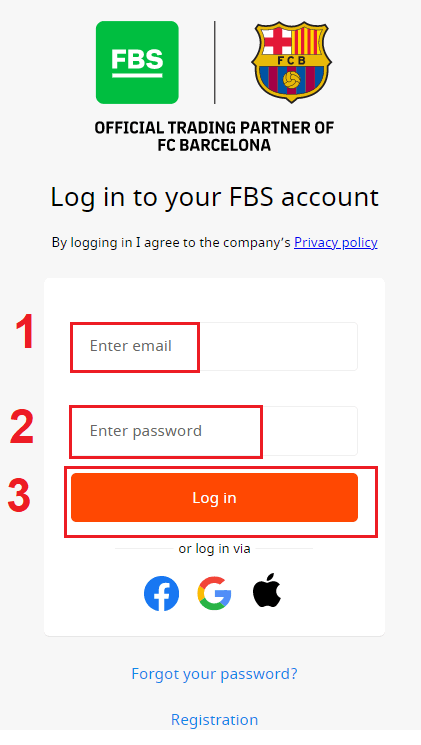
- Skriv inn e-postadressen og passordet ditt.
- Klikk på den oransje knappen «Logg inn».
- Klikk på «Facebook», «Gmail» eller «Apple» for å logge inn via sosiale nettverk.
- Hvis du har glemt passordet ditt, klikker du på « Glemt passord ».
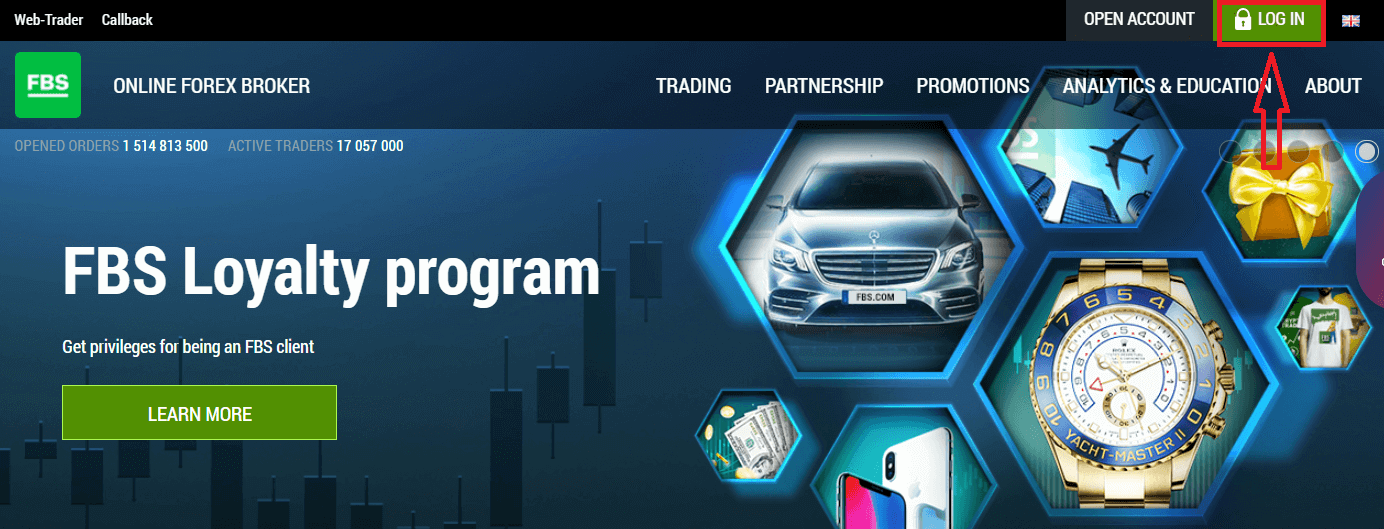
For å logge inn på FBS må du gå til handelsplattformens applikasjon eller nettsted . For å logge inn på din personlige konto (logg inn), må du klikke på «LOGG INN». Gå til nettstedets hovedside og skriv inn brukernavnet (e-post) og passordet du oppga under registreringen.
Hvordan logger du inn på FBS med Facebook?
Du kan også logge inn på nettstedet med din personlige Facebook-konto ved å klikke på Facebook-logoen. Facebook-kontoen på sosiale medier kan brukes på nett- og mobilapper. 1. Klikk på Facebook-knappen
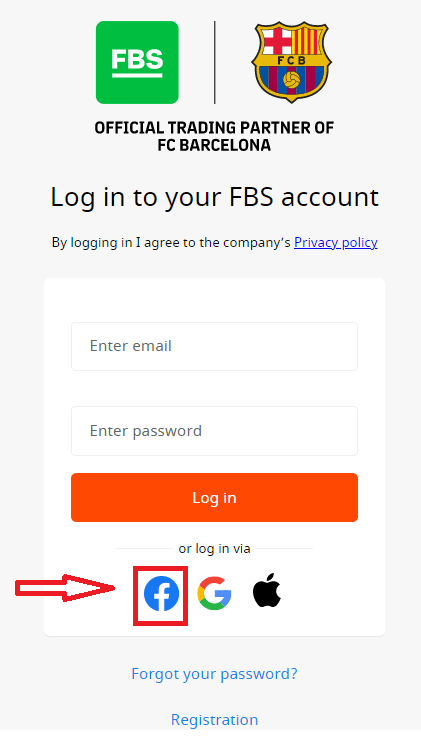
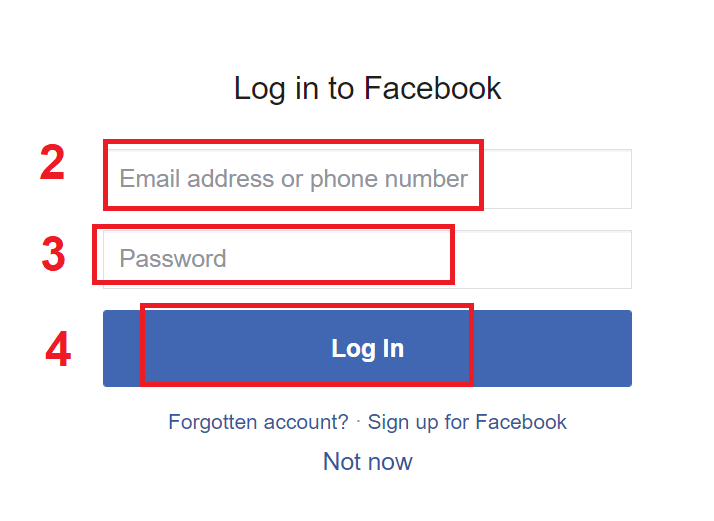
. 2. Facebook-innloggingsvinduet åpnes, der du må oppgi e-postadressen du brukte for å registrere deg på Facebook.
3. Skriv inn passordet fra Facebook-kontoen din.
4. Klikk på «Logg inn».
Når du har klikket på «Logg inn»-knappen , ber FBS om tilgang til: Navnet og profilbildet ditt og e-postadressen din. Klikk på Fortsett...
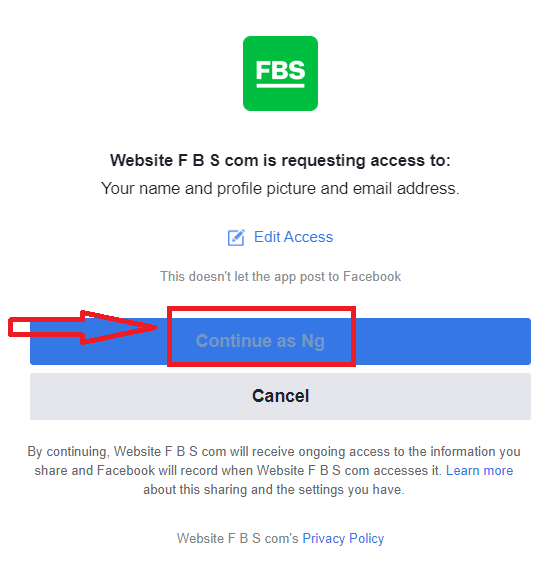
Deretter blir du automatisk omdirigert til FBS-plattformen.
Hvordan logger du deg på FBS med Gmail?
1. For å autorisere via Gmail-kontoen din, må du klikke på Google-logoen.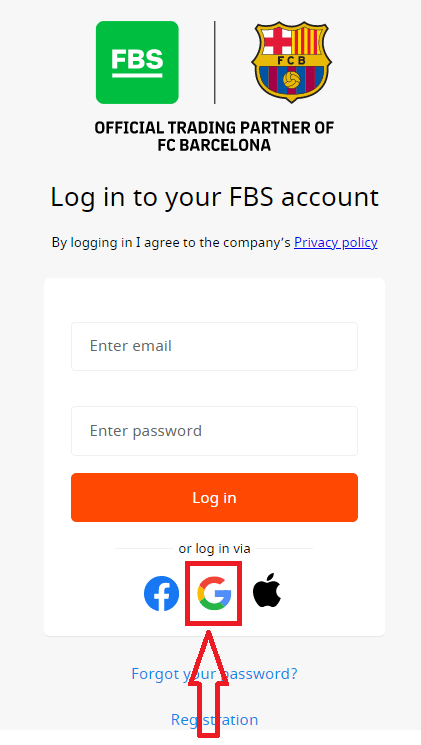
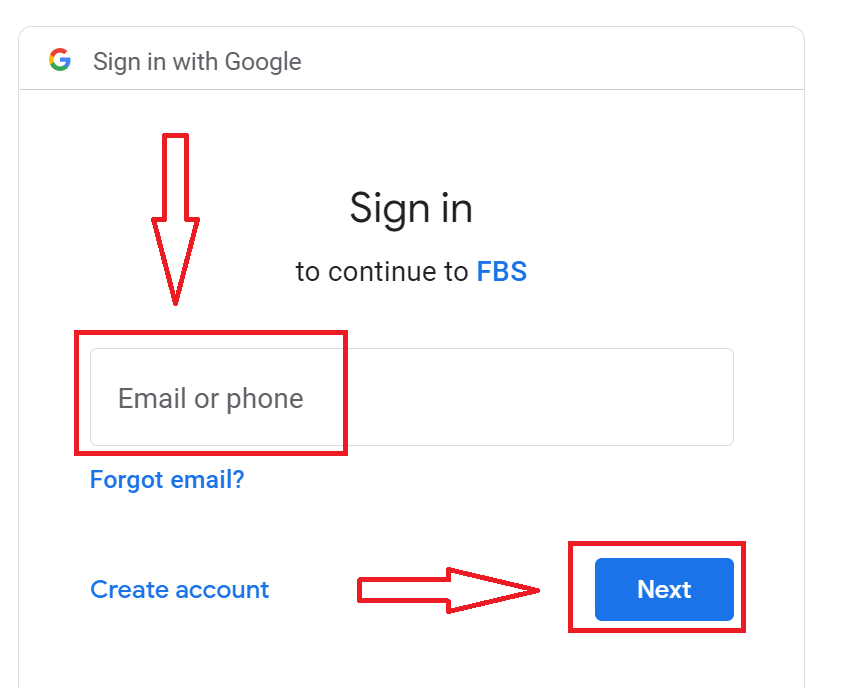
2. I det nye vinduet som åpnes, skriver du inn telefonnummeret eller e-postadressen din og klikker på «Neste».
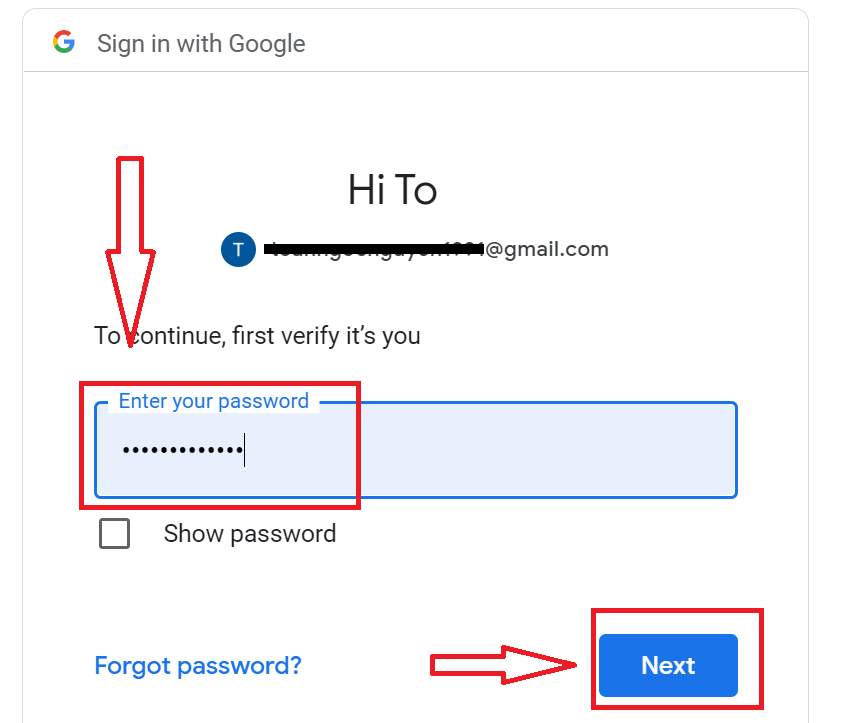
3. Skriv deretter inn passordet for Google-kontoen din og klikk på «Neste».
Følg deretter instruksjonene som sendes fra tjenesten til e-postadressen din. Du blir tatt til din personlige FBS-konto.
Hvordan logger du inn på FBS med en Apple-ID?
1. For autorisasjon gjennom Apple ID-kontoen din, må du klikke på Apple-logoen. 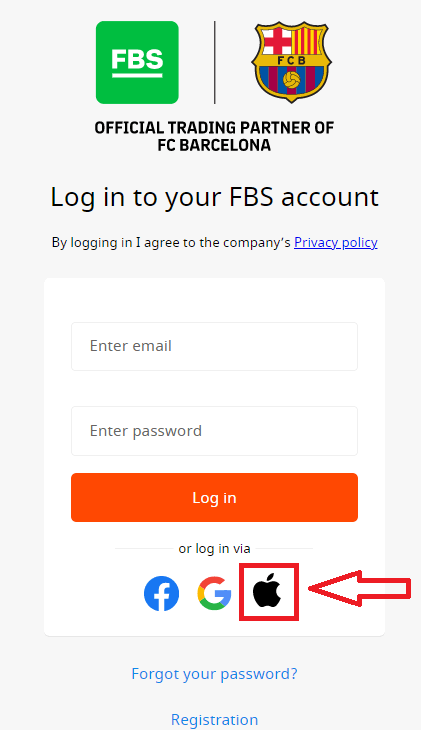
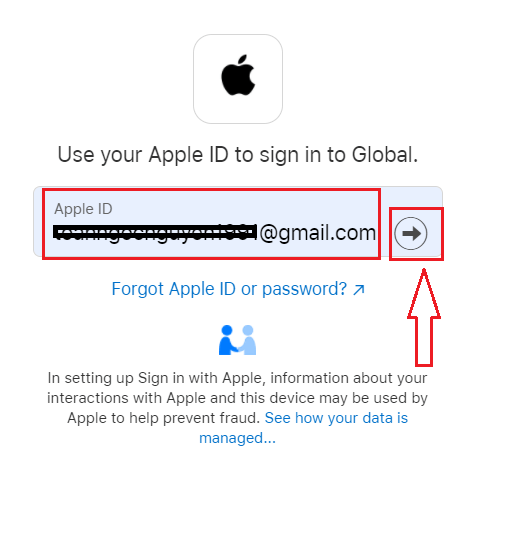
2. I det nye vinduet som åpnes, skriv inn Apple ID-en din og klikk på «Neste».
3. Skriv deretter inn passordet for Apple ID-en din og klikk på «Neste».
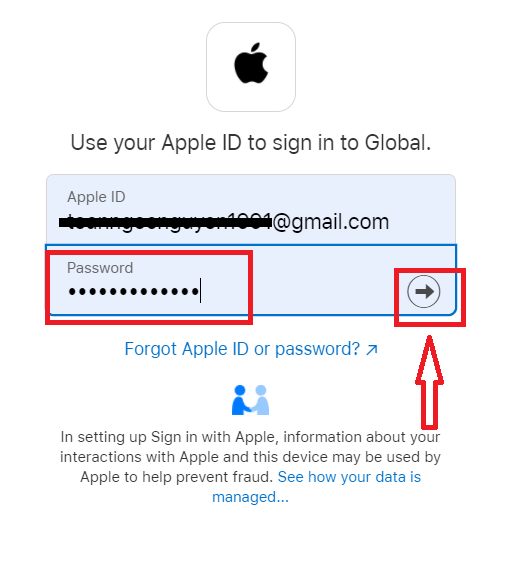
Følg deretter instruksjonene som sendes fra tjenesten til Apple ID-en din. Du blir tatt til din personlige FBS-konto.
Jeg har glemt passordet mitt for det personlige området fra FBS
For å gjenopprette passordet til det personlige området ditt, vennligst følg lenken .Der skriver du inn e-postadressen som er registrert for det personlige området ditt, og klikker på "Bekreft"-knappen.
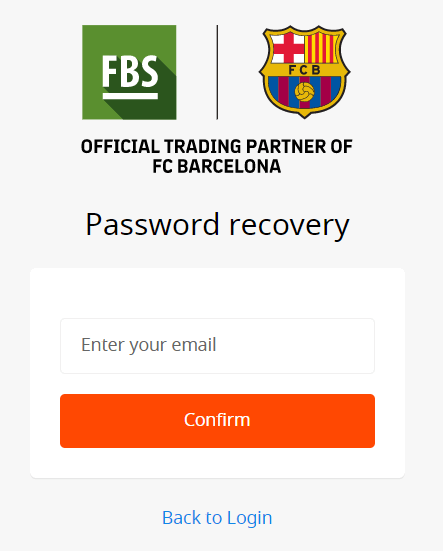
Deretter vil du motta en e-post med en lenke for passordgjenoppretting. Vennligst klikk på lenken.
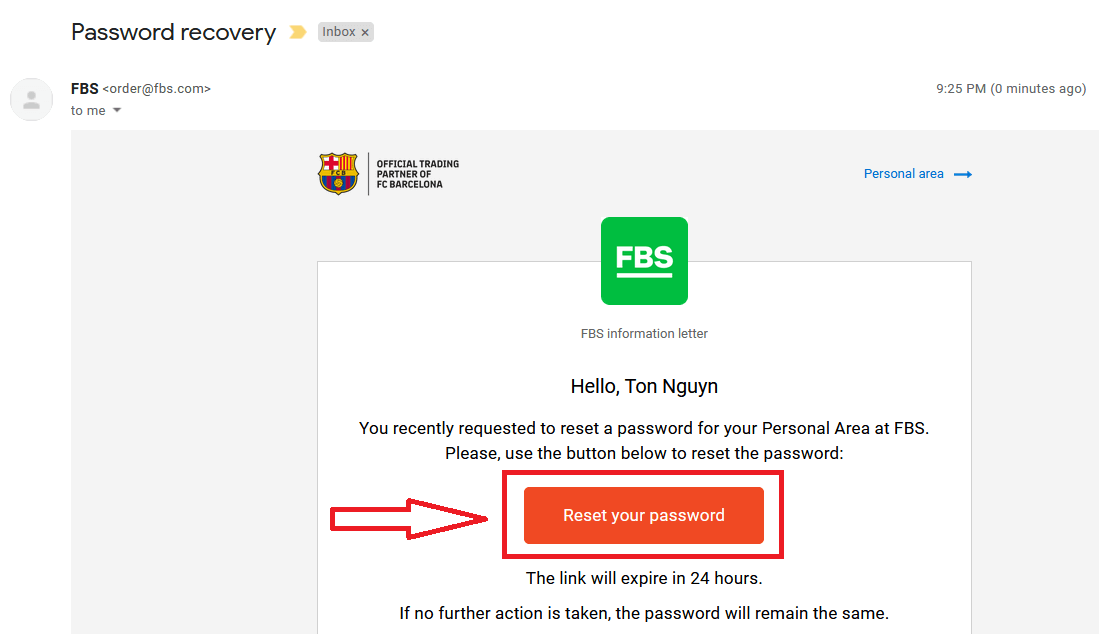
Du blir videresendt til siden der du kan skrive inn det nye passordet til det personlige området ditt og deretter bekrefte det.
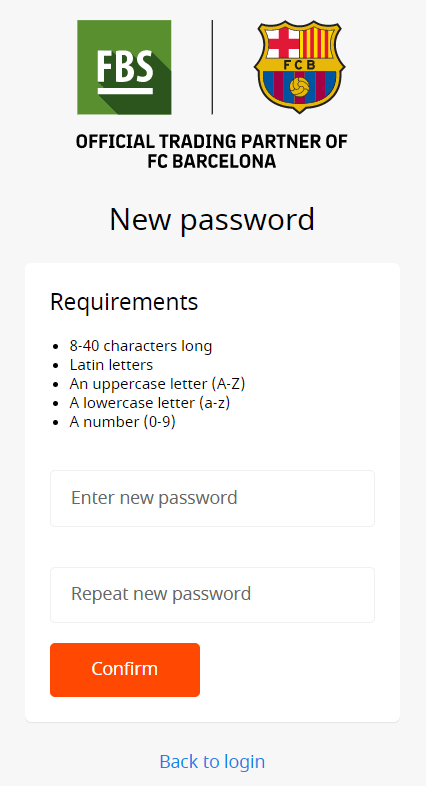
Klikk på "Bekreft"-knappen. Passordet til det personlige området ditt er endret! Nå kan du logge inn på det personlige området ditt.
Hvordan logger du deg på FBS Android-appen?
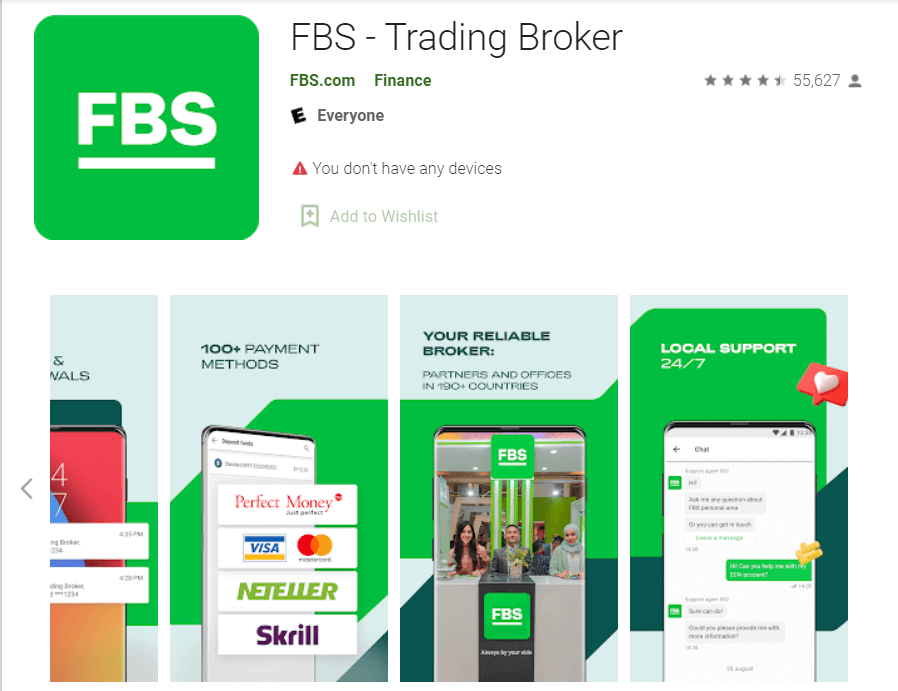
Autorisasjon på Android-mobilplattformen utføres på samme måte som autorisasjon på FBS-nettstedet. Applikasjonen kan lastes ned via Google Play Store på enheten din, eller du kan klikke her . I søkevinduet skriver du bare inn FBS og klikker på «Installer». Etter installasjon og oppstart kan du logge inn på FBS Android-mobilappen ved å bruke e-post, Facebook, Gmail eller Apple-ID.
Hvordan logger du deg inn på FBS iOS-appen?
Du må gå til App Store (iTunes) og bruke FBS-tasten i søkefeltet for å finne denne appen, eller klikke her . Du må også installere FBS-appen fra App Store. Etter installasjon og oppstart kan du logge inn på FBS iOS-mobilappen ved å bruke e-post, Facebook, Gmail eller Apple-ID. 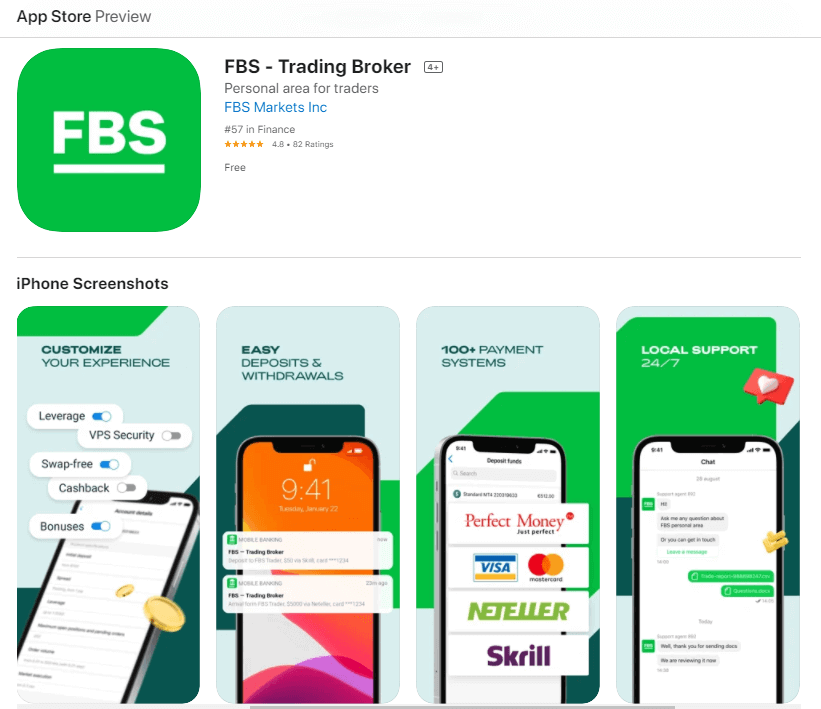
Slik bekrefter du en konto på FBS
Slik bekrefter du en profil på FBS
Verifisering er nødvendig for arbeidssikkerhet, forebygging av uautorisert tilgang til personopplysninger og midler lagret på FBS-kontoen din, og for problemfri uttak.
Hvordan kan jeg bekrefte telefonnummeret mitt?
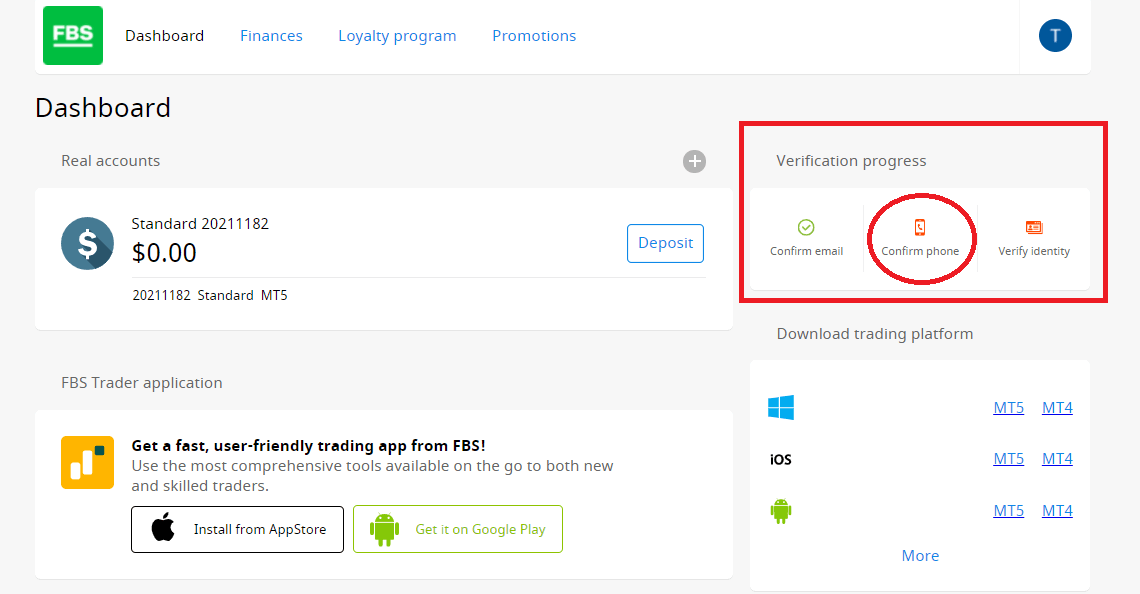
Vær oppmerksom på at telefonverifiseringsprosessen er valgfri, så du kan bli værende på e-postbekreftelsen og hoppe over bekreftelsen av telefonnummeret ditt. Hvis du imidlertid ønsker å legge til nummeret i ditt personlige område, logger du inn på ditt personlige område og klikker på knappen «Bekreft telefon» i widgeten «Verifiseringsfremgang».
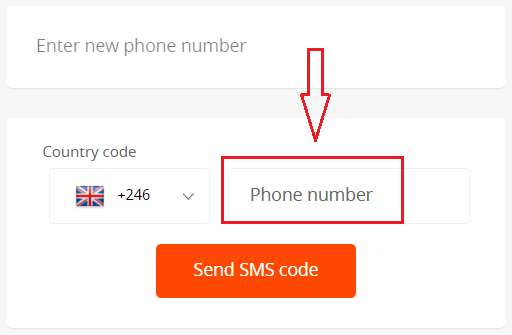
Skriv inn telefonnummeret ditt og klikk på knappen «Send SMS-kode».
Deretter vil du motta en SMS-kode som du må sette inn i det angitte feltet.
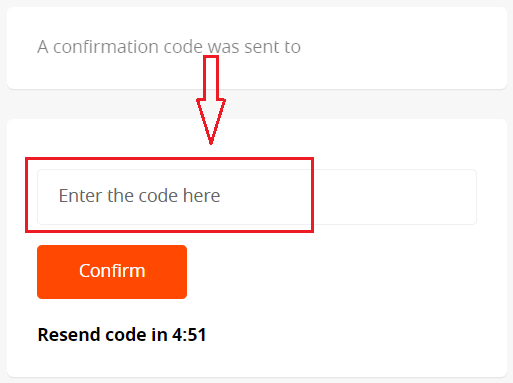
Hvis du har problemer med telefonverifisering, må du først sjekke at telefonnummeret du skrev inn er riktig.
Her er noen tips du bør ta hensyn til:
- Du trenger ikke å skrive inn «0» i begynnelsen av telefonnummeret ditt;
- Du trenger ikke å legge inn landskoden manuelt. Systemet vil bli konfigurert automatisk når du velger riktig land i rullegardinmenyen (vist med flaggene foran telefonnummerfeltet);
- Du må vente i minst 5 minutter før koden kommer.
Hvis du er sikker på at du har gjort alt riktig, men fortsatt ikke mottar SMS-koden, foreslår vi at du prøver et annet telefonnummer. Problemet kan ligge hos leverandøren din. Skriv inn et annet telefonnummer i feltet og be om bekreftelseskoden.
Du kan også be om koden via talebekreftelse.
For å gjøre det må du vente i 5 minutter etter at kodeforespørselen er mottatt, og deretter klikke på knappen "Be om tilbakeringing for å få taleanropet med en bekreftelseskode". Siden vil se slik ut:
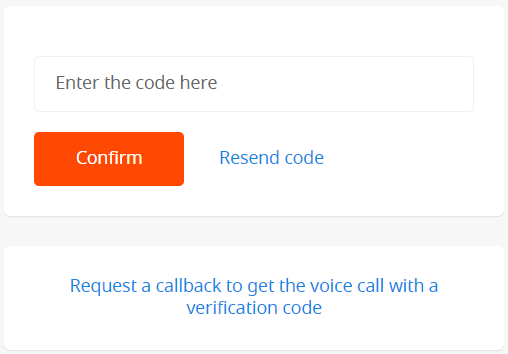
Vær oppmerksom på at du bare kan be om en talekode hvis profilen din er bekreftet.
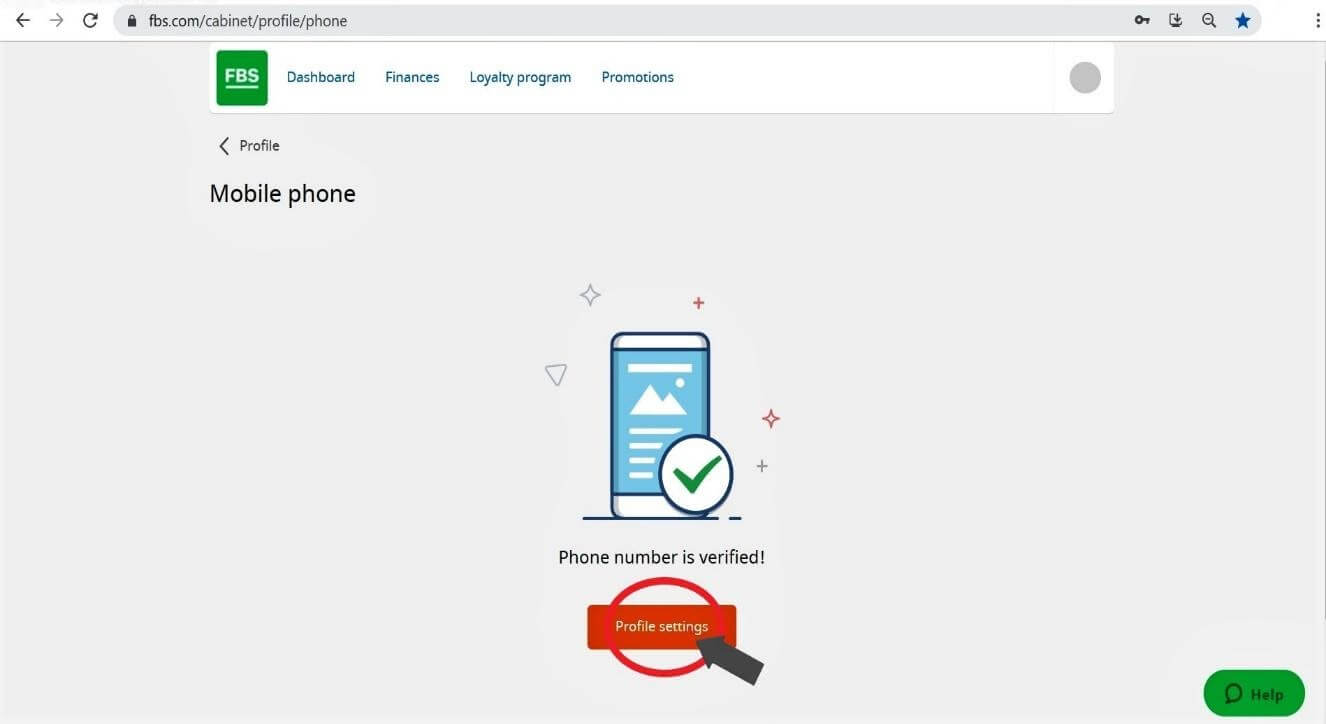
Telefonnummeret ditt er nå bekreftet.
Hvordan kan jeg bekrefte mitt personlige område?
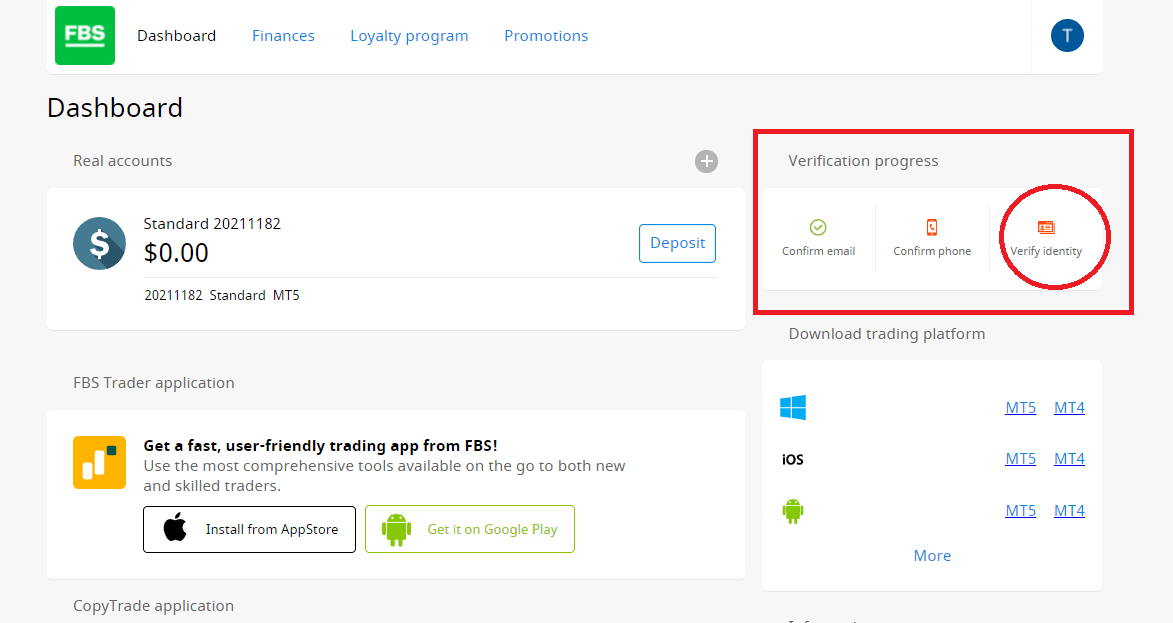
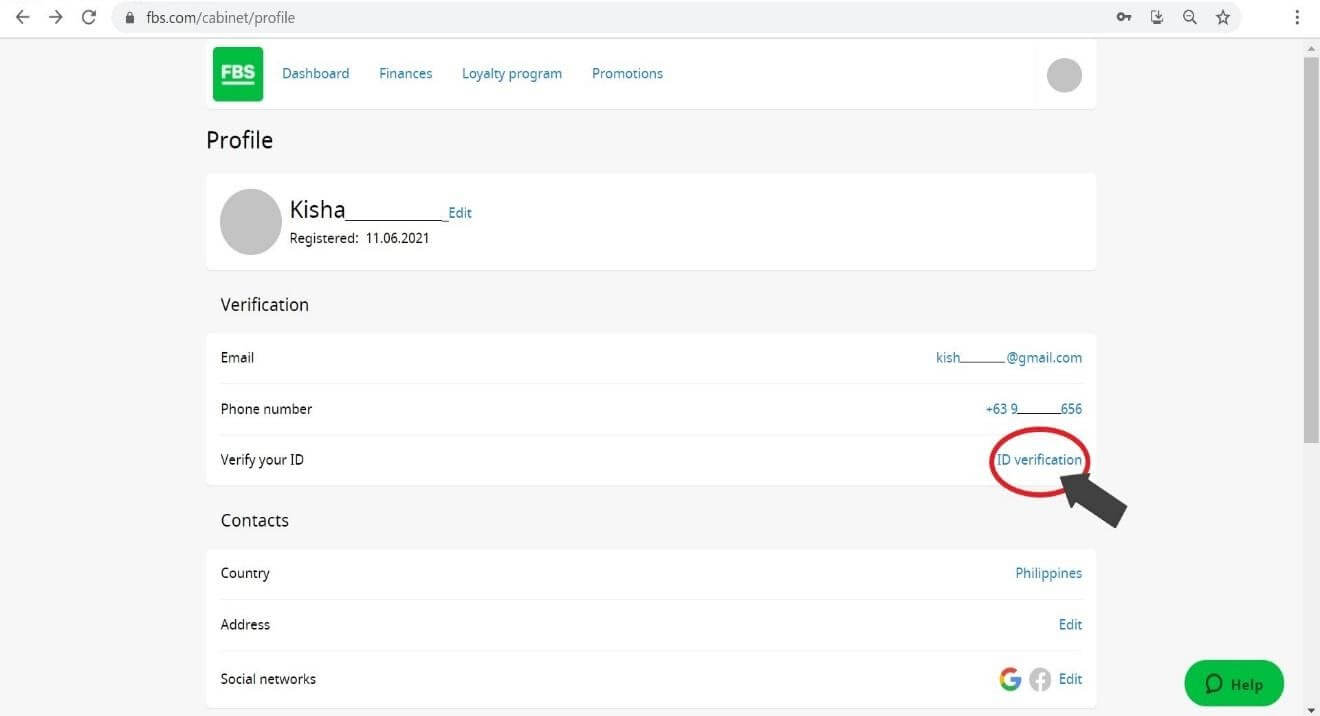
Eller klikk på lenken «ID-verifisering». ID-verifisering er for å bevise identiteten din.
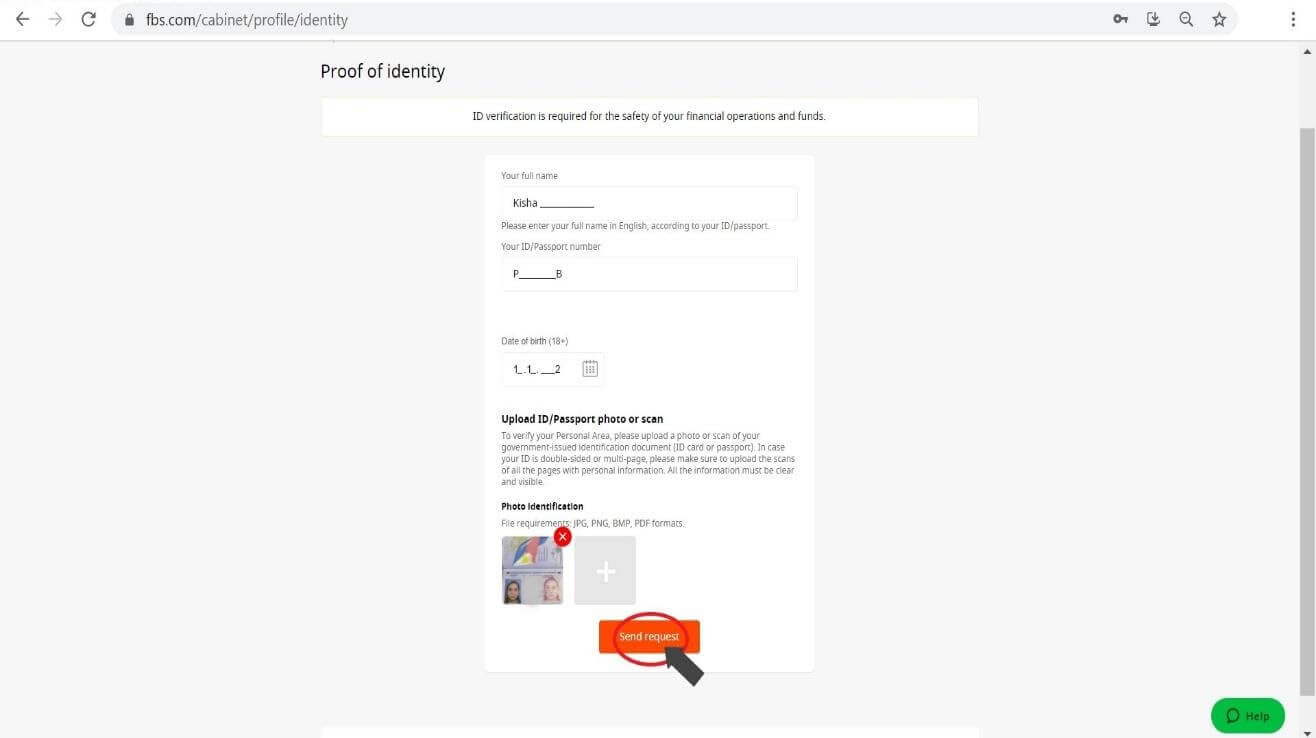
Fyll ut de nødvendige feltene. Vennligst skriv inn riktige data, som samsvarer nøyaktig med dine offisielle dokumenter.
Last opp fargekopier av passet ditt eller offentlig utstedt ID med bilde og adressebevis i JPEG-, PNG-, BMP- eller PDF-format med en totalstørrelse som ikke overstiger 5 MB.
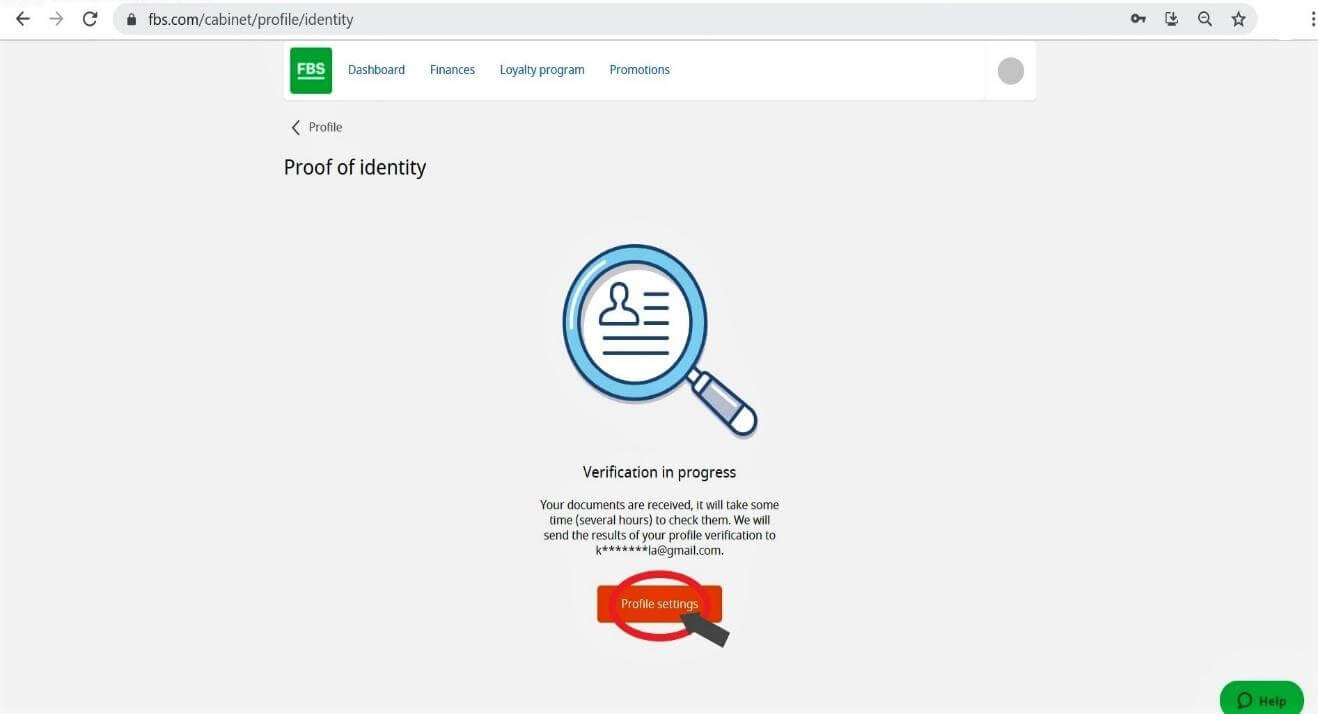
Verifisering pågår nå. Klikk deretter på «Profilinnstillinger».
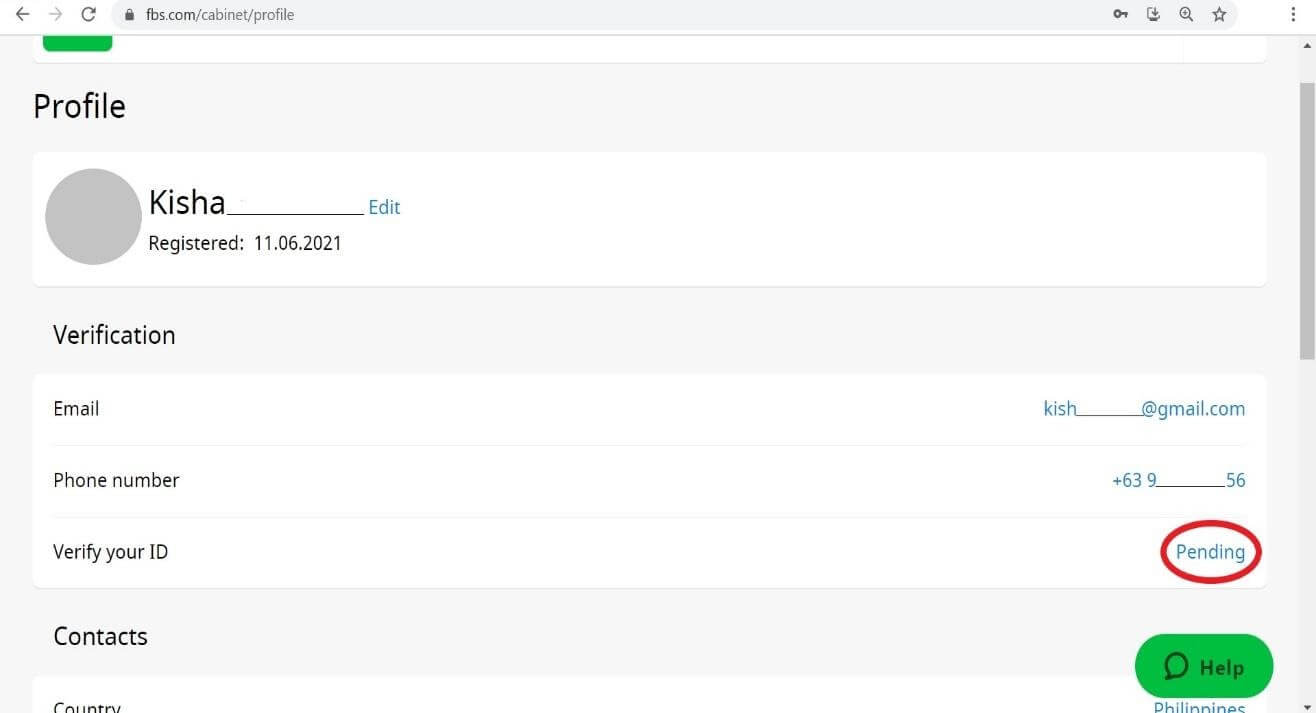
Verifiseringen av ID-en din er nå i Venter-status. Vent i flere timer til FBS gjennomgår søknaden din. Så snart forespørselen din er godkjent eller avvist, vil statusen til forespørselen din endres.
Vent på e-postvarsel i innboksen din når verifiseringen er fullført. Vi setter pris på din tålmodighet og forståelse.
Vanlige spørsmål om verifisering hos FBS
Hvorfor kan jeg ikke bekrefte mitt andre personlige område (nett)?
Vær oppmerksom på at du kun kan ha ett bekreftet personlig område i FBS.Hvis du ikke har tilgang til den gamle kontoen din, kan du kontakte kundesupporten vår og gi oss en bekreftelse på at du ikke lenger kan bruke den gamle kontoen. Vi vil avverifisere det gamle personlige området og bekrefte det nye umiddelbart.
Hva om jeg har satt inn penger på to personlige områder?
En kunde kan ikke gjøre uttak fra et ubekreftet personlig område av sikkerhetsmessige årsaker.
Hvis du har penger på to personlige områder, er det nødvendig å avklare hvilket av dem du foretrekker å bruke til videre handel og økonomiske transaksjoner. For å gjøre dette, vennligst kontakt kundesupporten vår via e-post eller i live chat og spesifiser hvilken konto du foretrekker å bruke:
1. Hvis du ønsker å bruke ditt allerede verifiserte personlige område, vil vi midlertidig verifisere den andre kontoen slik at du kan ta ut penger. Som skrevet ovenfor, kreves midlertidig verifisering for et vellykket uttak.
Så snart du har tatt ut alle midler fra den kontoen, vil den bli avverifisert.
2. Hvis du ønsker å bruke et ikke-avverifisert personlig område, må du først ta ut penger fra det verifiserte området. Deretter kan du be om avverifisering av det og verifisere ditt andre personlige område.
Så snart du har tatt ut alle midler fra den kontoen, vil den bli avverifisert.
2. Hvis du ønsker å bruke et ikke-avverifisert personlig område, må du først ta ut penger fra det verifiserte området. Deretter kan du be om avverifisering av det og verifisere ditt andre personlige område.
Når blir mitt personlige område (nett) bekreftet?
Vær oppmerksom på at du kan sjekke statusen for bekreftelsesforespørselen din på bekreftelsessiden i ditt personlige område. Statusen vil endres så snart forespørselen din er godkjent eller avvist. Vennligst vent på e-postvarselet i innboksen din når bekreftelsen er fullført. Vi setter pris på din tålmodighet og forståelse.
Hvordan kan jeg bekrefte e-postadressen min i FBS personlige område (nett)?
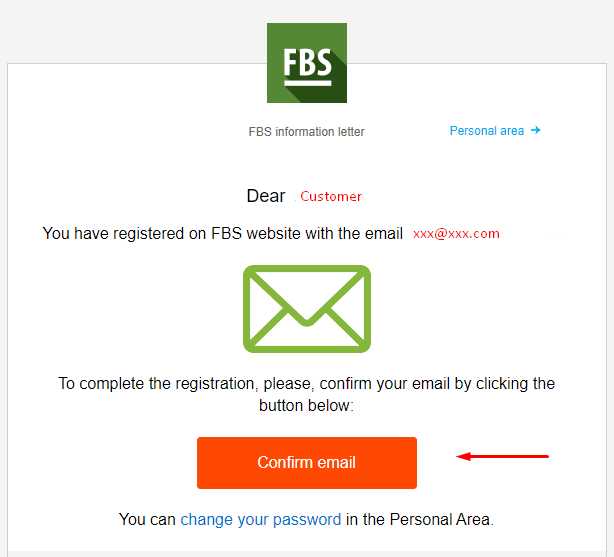
Vennligst merk at du vil motta en registrerings-e-post etter kontoregistrering. Vennligst klikk på knappen «Bekreft e-post» i brevet for å bekrefte e-postadressen din og fullføre registreringen.
Jeg mottok ikke bekreftelseslenken min på e-post (personlig område for FBS på nett)
Hvis du ser varselet om at bekreftelseslenken er sendt til e-posten din, men du ikke har mottatt noen, kan du gjøre følgende:
- Sjekk at e-postadressen din er korrekt – sørg for at det ikke er noen skrivefeil.
- Sjekk spam-mappen i postkassen din – brevet kan havne der.
- Sjekk postkassens minne – hvis den er full, vil ikke nye brev nå frem.
- Vent i 30 minutter – brevet kan komme litt senere.
- Prøv å be om en ny bekreftelseslenke om 30 minutter.
Jeg kan ikke bekrefte e-postadressen min
Først må du logge inn på ditt personlige område, og deretter prøve å åpne e-postlenken fra e-posten din på nytt. Vær oppmerksom på at både ditt personlige område og e-posten din bør åpnes i én nettleser. Hvis du har bedt om en bekreftelseslenke flere ganger, anbefaler vi at du venter litt (omtrent 1 time), deretter ber om lenken på nytt og bruker lenken som sendes til deg etter din siste forespørsel.
Hvis problemet vedvarer, må du sørge for at du har tømt hurtigbufferen og informasjonskapslene på forhånd. Eller du kan prøve å bruke en annen nettleser.
Jeg fikk ikke SMS-koden i FBS personlige område (nett)
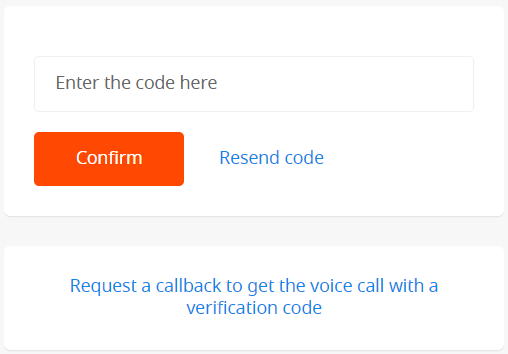
Hvis du ønsker å legge til nummeret i ditt personlige område og har problemer med å få SMS-koden, kan du også be om koden via talebekreftelse. For å gjøre det må du vente i 5 minutter etter at kodeforespørselen er sendt, og deretter klikke på knappen «Be om tilbakeringing for å få taleanropet med en bekreftelseskode». Siden vil se slik ut:
Jeg vil bekrefte mitt personlige område som en juridisk enhet
Et personlig område kan verifiseres som en juridisk enhet. For å gjøre det må en klient laste opp følgende dokumenter:- Administrerende direktørs pass eller nasjonal ID;
- Et dokument som beviser administrerende direktørs fullmakt, bekreftet av selskapets segl.
- Selskapets vedtekter (AoA);
Vedtektene kan sendes via e-post til [email protected].
Det personlige området må være oppkalt etter navnet på selskapet.
Landet som er oppgitt i profilinnstillingene i det personlige området, bør defineres av landet der selskapet er registrert.
Det er kun mulig å sette inn og ta ut penger via bedriftskontoer. Innskudd og uttak via administrerende direktørs personlige kontoer er ikke mulig.
Konklusjon: Verifisert tilgang for en sikker handelsopplevelse
Det er viktig å logge inn og bekrefte kontoen din hos FBS for å sikre en sikker, transparent og fullt funksjonell handelsopplevelse. Disse trinnene beskytter ikke bare dine personopplysninger og midler, men overholder også internasjonale regulatoriske standarder. Ved å fullføre innloggings- og bekreftelsesprosessen er du godt posisjonert til å dra full nytte av FBS' pålitelige plattform og starte reisen din inn i finansmarkedene med selvtillit.
Vanlige spørsmål
Godkjente dokumenter inkluderer vanligvis et pass, nasjonal ID eller førerkort for identitet og en nylig bruksregning, kontoutskrift eller myndighetsbrev for bevis på adresse; begge skal tydelig vise navnet og adressen din som registrert. Send inn klare fargeskanninger eller bilder i JPG, PNG eller PDF og unngå beskjærte bilder eller bilder med lav oppløsning.
Åpne FBS-påloggingssiden og skriv inn din e-post/telefon og passord, og fullfør deretter eventuelle engangskodemeldinger. For å aktivere 2FA, logg på ditt personlige område, finn Sikkerhet eller Tofaktorautentisering, følg instruksjonene for å koble til en autentiseringsapp som Google Authenticator eller motta SMS-koder, og lagre sikkerhetskopierings-/gjenopprettingskoder på et sikkert sted.
Prøv først alternativet for tilbakestilling av passord og sjekk e-posten din (inkludert spam) for gjenopprettingslenker. Hvis 2FA blokkerer tilgang, bruk sikkerhetskopikodene eller gjenopprettingsflyten i sikkerhetsinnstillingene. Hvis kontoen forblir låst etter flere forsøk, kontakt FBS-støtte med en kopi av ID-en din og en kort forklaring; støtte kan kreve bekreftelse for å bekrefte identitet før opplåsing.
Du kan kanskje bruke demokontoer umiddelbart, men live trading, spesifikke betalingsmetoder og uttak er ofte begrenset til verifiseringen er fullført. Noen innskuddskanaler kan godta finansiering, men uttaksforespørsler vil vanligvis kreve godkjent KYC; fullføring av verifisering fjerner grenser og reduserer sjansen for tilbakeholdelse av betaling.
Verifisering behandles ofte i løpet av en kort periode, men kan ta lengre tid avhengig av dokumentkvalitet og arbeidsmengde. Forsinkelser skyldes vanligvis uklare skanninger, feilaktige data, utløpte dokumenter eller behov for manuell gjennomgang – gjeninnsending av klare, korrekt navngitte filer gir raskere godkjenning.