FBS-də necə pul yatırmaq və Forex ticarəti etmək olar
İstər yeni başlayan, istərsə də təcrübəli treyder olmağınızdan asılı olmayaraq, FBS-də pul yatırmaq və forex ticarətinə necə başlamaq lazım olduğunu başa düşmək ticarət potensialınızı artırmaq üçün çox vacibdir. Bu bələdçi hesabınızı maliyyələşdirmək və FBS ilə inamla forex bazarına daxil olmaq üçün peşəkar proses vasitəsilə sizə yol göstərir.

FBS-də necə pul yatırmaq olar
Necə depozit edə bilərəm
Şəxsi Bölmənizdə hesabınıza pul yatıra bilərsiniz.1. Səhifənin yuxarısındakı menyuda "Maliyyə" bölməsinə klikləyin

və ya
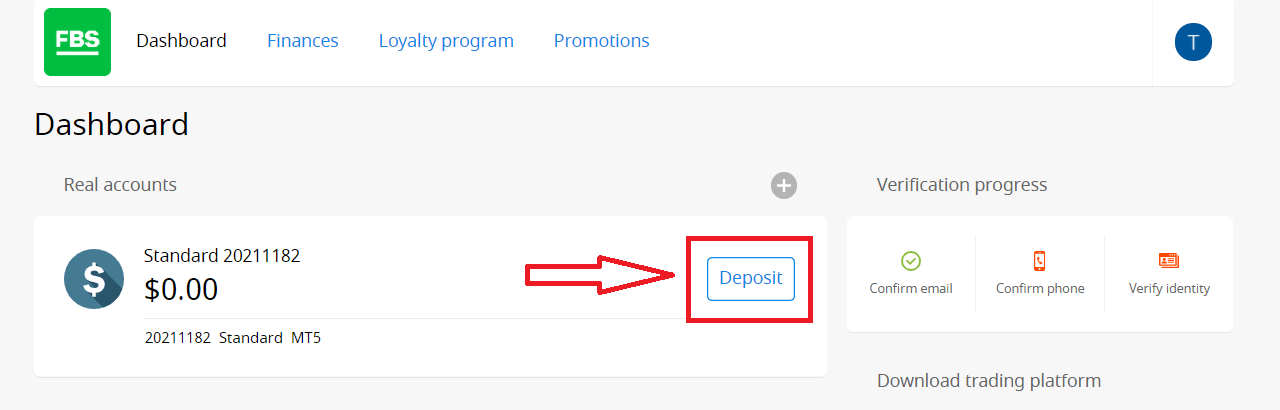
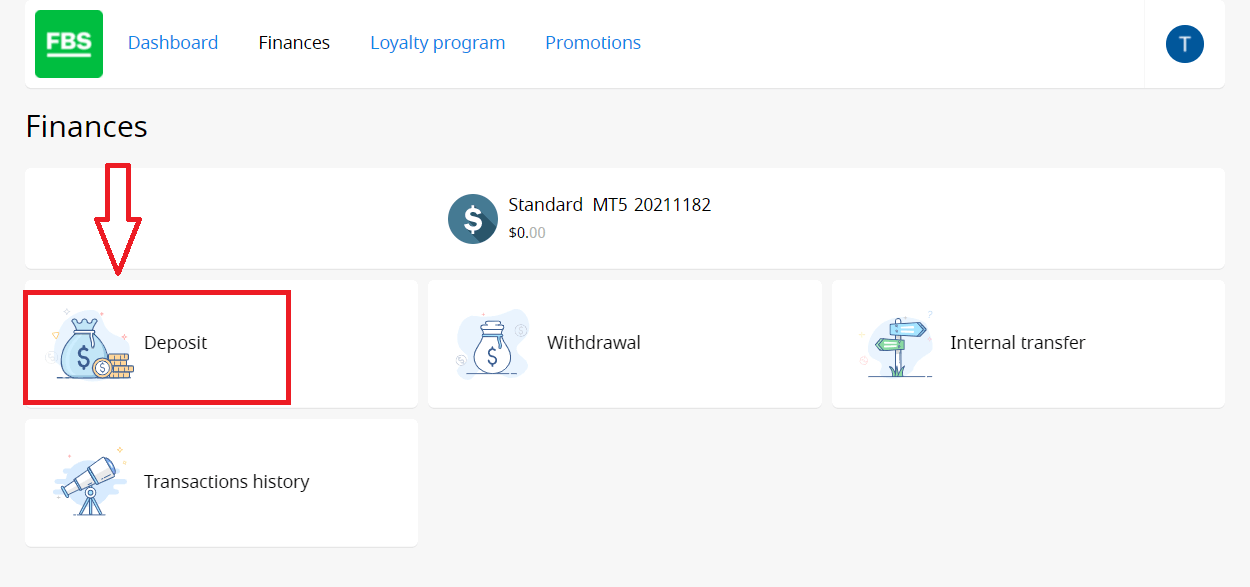
2. "Depozit" seçimini edin.
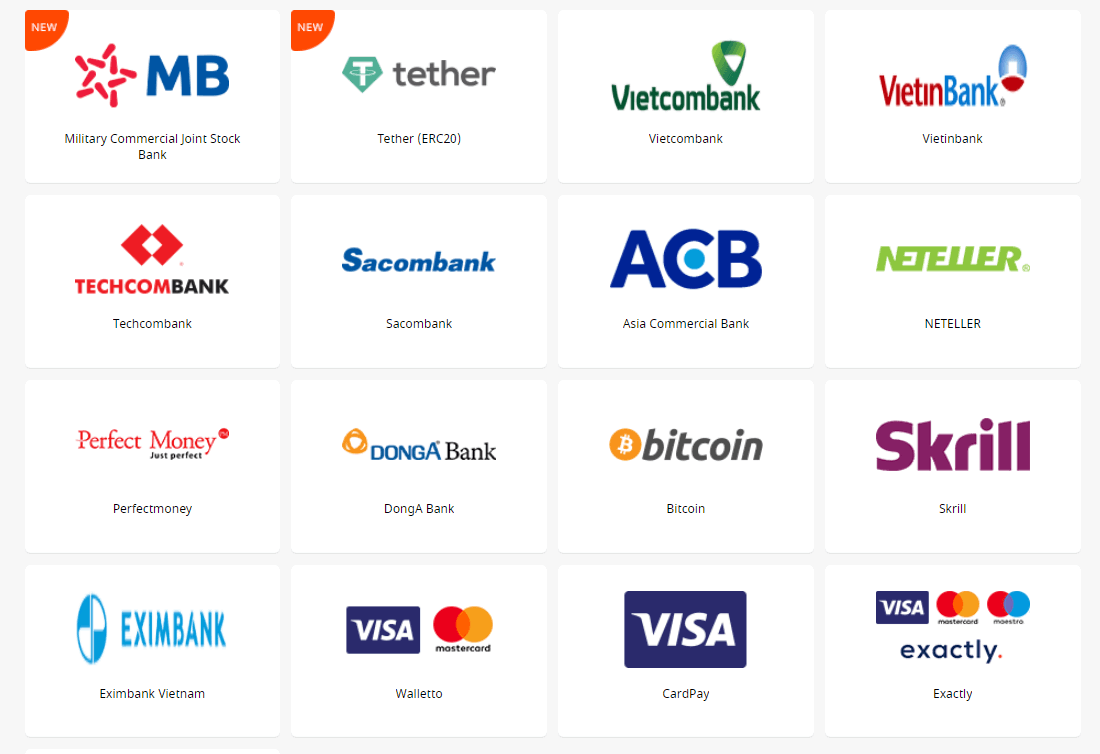
3. Uyğun bir ödəniş sistemi seçin və üzərinə klikləyin.
4. Depozit etmək istədiyiniz ticarət hesabını göstərin.
5. Lazım gələrsə, elektron cüzdanınız və ya ödəniş sistemi hesabınız haqqında məlumatı göstərin.
6. Depozit etmək istədiyiniz pul məbləğini yazın.
7. Valyutanı seçin.
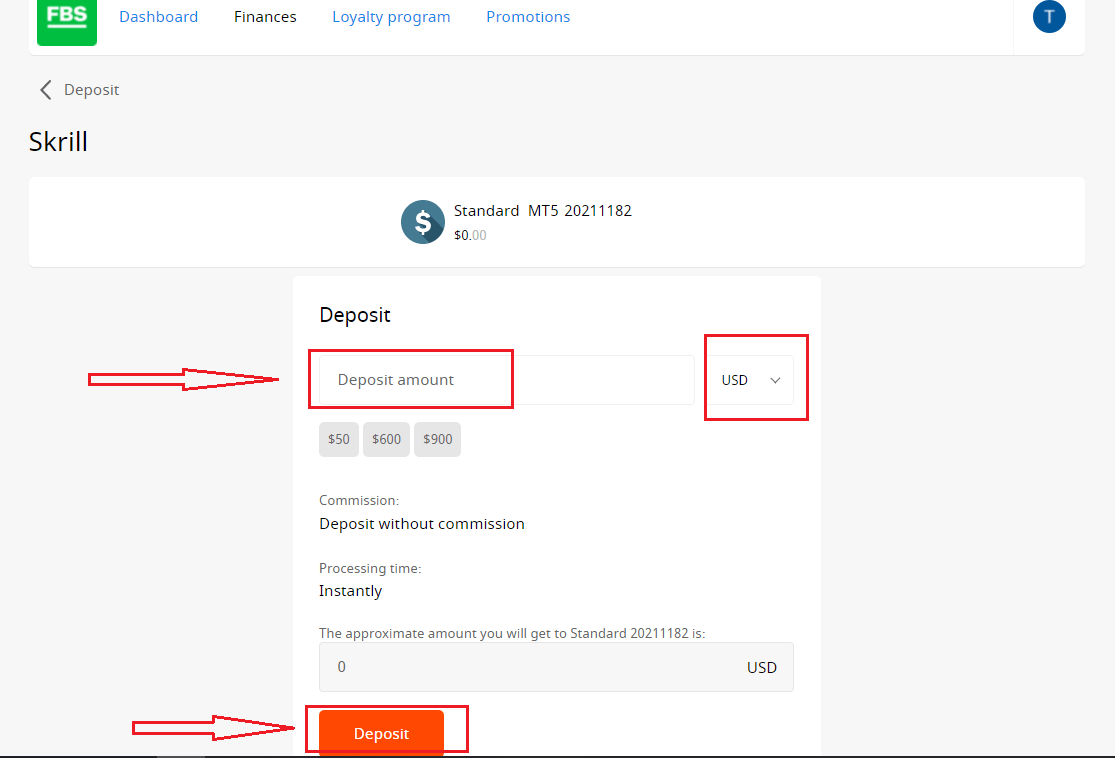
8. "Depozit" düyməsini klikləyin.
Pul çıxarma və daxili köçürmələr eyni şəkildə həyata keçirilir.
Maliyyə sorğularınızın vəziyyətini Əməliyyat Tarixçəsində izləyə biləcəksiniz.
Vacib məlumat! Nəzərə alın ki, Müştəri Sazişinə əsasən, müştəri hesabından yalnız depozit üçün istifadə edilmiş ödəniş sistemlərinə pul çıxara bilər.
Nəzərinizə çatdırırıq ki, FBS Trader və ya FBS CopyTrade kimi FBS tətbiqlərinə depozit etmək üçün lazımi tətbiqdə depozit sorğusu etməlisiniz. MetaTrader hesablarınız və FBS CopyTrade / FBS Trader hesablarınız arasında vəsait köçürməsi mümkün deyil.
Depozitlə bağlı tez-tez verilən suallar
Depozit/Çıxarma sorğusunun işlənməsi nə qədər vaxt aparır?
Elektron ödəniş sistemləri vasitəsilə edilən depozitlər dərhal işlənir. Digər ödəniş sistemləri vasitəsilə edilən depozit sorğuları FBS Maliyyə şöbəsi tərəfindən 1-2 saat ərzində işlənir.FBS
Maliyyə şöbəsi 24/7 işləyir. Elektron ödəniş sistemi vasitəsilə edilən depozit/pul çıxarma sorğusunun işlənməsinin maksimum müddəti yaradıldığı andan 48 saatdır. Bank köçürmələrinin işlənməsi 5-7 iş gününə qədər çəkir.
Milli valyutamda əmanət edə bilərəmmi?
Bəli, edə bilərsiniz. Bu halda, depozit məbləği depozitin icra edildiyi gündəki cari rəsmi məzənnəyə uyğun olaraq USD/AVRO-ya çevriləcək.
Hesabıma necə pul yatıra bilərəm?
- Şəxsi bölmənizdə Maliyyə bölməsində Depozit açın.
- Seçdiyiniz depozit üsulunu seçin, oflayn və ya onlayn ödənişi seçin və Depozit düyməsini basın.
- Pul yatırmaq istədiyiniz hesabı seçin və depozit məbləğini daxil edin.
- Növbəti səhifədə depozit məlumatlarınızı təsdiqləyin.
Hesabıma vəsait əlavə etmək üçün hansı ödəniş üsullarından istifadə edə bilərəm?
FBS çoxsaylı elektron ödəniş sistemləri, kredit və debet kartları, bank köçürmələri və dəyişdiricilər daxil olmaqla müxtəlif maliyyələşdirmə metodları təklif edir. FBS tərəfindən ticarət hesablarına edilən hər hansı depozit üçün heç bir depozit haqqı və ya komissiya tutulmur.
FBS Şəxsi Sahəsində (veb) minimum depozit məbləği nə qədərdir?
Xahiş edirik, müxtəlif hesab növləri üçün aşağıdakı depozit tövsiyələrini nəzərə alın:
- "Cent" hesabı üçün minimum depozit 1 ABŞ dollarıdır.
- "Mikro" hesab üçün - 5 ABŞ dolları;
- "Standart" hesab üçün - 100 ABŞ dolları;
- "Sıfır Spred" hesabı üçün – 500 ABŞ dolları;
- "ECN" hesabı üçün - 1000 ABŞ dolları.
Xahiş edirik, bunların tövsiyə xarakteri daşıdığını nəzərə alasınız. Minimum depozit məbləği, ümumiyyətlə, 1 dollardır. Neteller, Skrill və ya Perfect Money kimi bəzi elektron ödəniş sistemləri üçün minimum depozitin 10 dollar olduğunu nəzərə alın. Həmçinin, bitkoin ödəniş metoduna gəldikdə, tövsiyə olunan minimum depozitin 5 dollar olduğunu da xatırlatmaq istərdik. Daha kiçik məbləğlər üçün depozitlərin əl ilə işləndiyini və daha uzun çəkə biləcəyini xatırlatmaq istərdik.
Hesabınızda sifariş açmaq üçün nə qədər pul lazım olduğunu bilmək üçün veb saytımızdakı Treyderlər Kalkulyatorundan istifadə edə bilərsiniz.
MetaTrader hesabıma necə vəsait yatıra bilərəm?
MetaTrader və FBS hesabları sinxronizasiya olunur, buna görə də vəsaitləri FBS-dən birbaşa MetaTrader-ə köçürmək üçün əlavə addımlara ehtiyacınız yoxdur. Sadəcə aşağıdakı addımları yerinə yetirərək MetaTrader-ə daxil olun:
- MetaTrader 4 və ya MetaTrader 5 proqramını yükləyin .
- FBS-də qeydiyyat zamanı aldığınız MetaTrader giriş və şifrənizi daxil edin. Məlumatlarınızı saxlamamısınızsa, Şəxsi bölmənizdə yeni giriş və şifrə əldə edin.
- MetaTrader-i quraşdırın və açın və açılan pəncərədə giriş məlumatları ilə doldurun.
- Hazır! FBS hesabınızla MetaTrader-ə daxil oldunuz və yatırdığınız vəsaitlərdən istifadə edərək ticarətə başlaya bilərsiniz.
Depozit necə edə və vəsait çıxara bilərəm?
Hesabınıza şəxsi bölmənizdə, mövcud ödəniş sistemlərindən birini seçərək "Maliyyə əməliyyatları" bölməsi vasitəsilə pul yatıra bilərsiniz. Ticarət hesabından pul çıxarılması şəxsi bölmənizdə depozit üçün istifadə edilən eyni ödəniş sistemi vasitəsilə həyata keçirilə bilər. Hesaba müxtəlif üsullarla pul qoyulduğu təqdirdə, pul çıxarılması depozit edilmiş məbləğlərə nisbətdə eyni üsullarla həyata keçirilir. FBS-də Forex ticarəti necə aparılır
FBS MT4-də yeni sifariş necə verilir
1. Tətbiqi açdıqdan sonra giriş və şifrənizlə doldurmalı olduğunuz giriş formasını görəcəksiniz. Real hesabınıza daxil olmaq üçün Real serveri, demo hesabınız üçün isə Demo serveri seçin.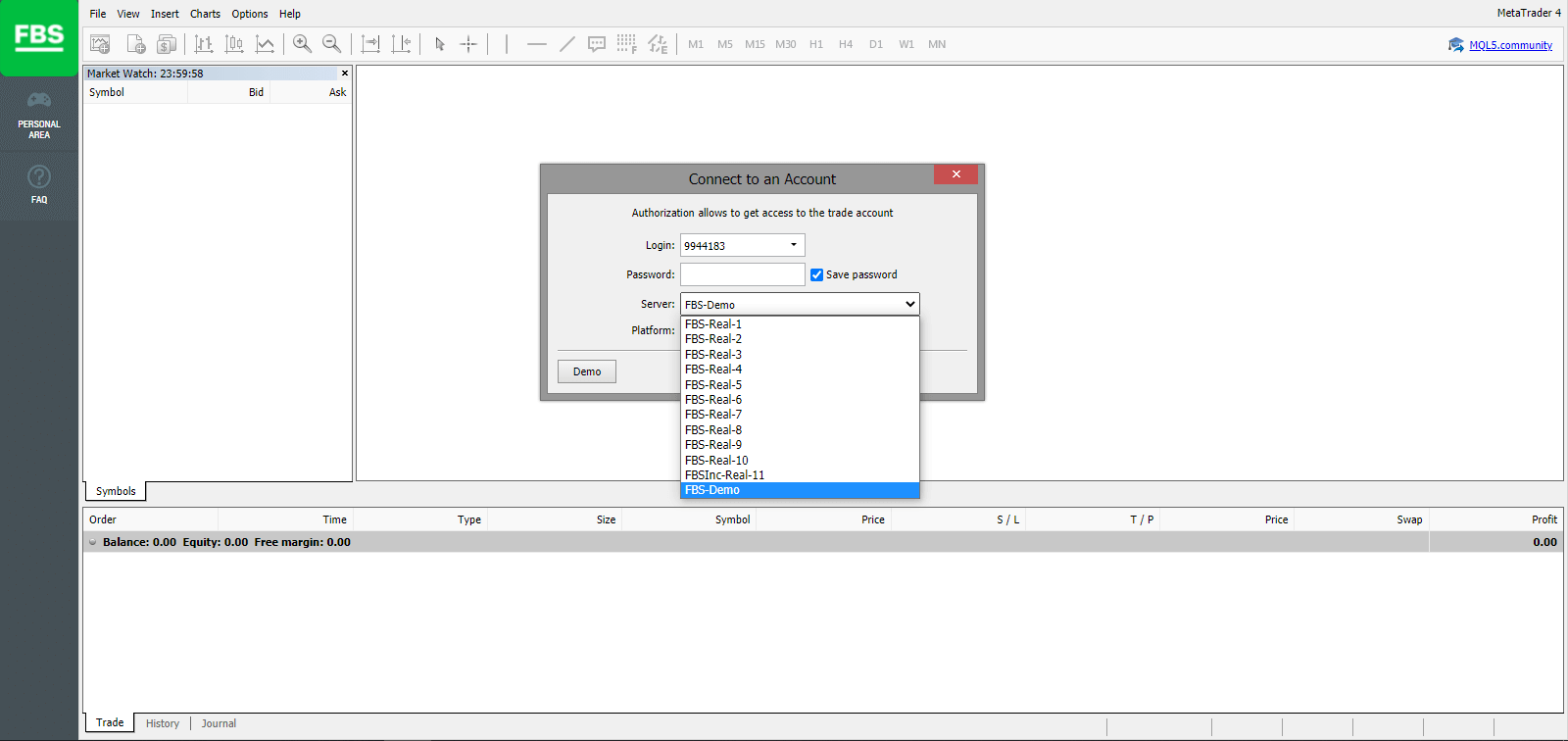
2. Nəzərə alın ki, hər dəfə yeni hesab açdığınız zaman sizə həmin hesabın girişini (hesab nömrəsini) və şifrəni ehtiva edən bir e-poçt göndərin (və ya Şəxsi Sahədə Hesab Parametrlərinə keçin).
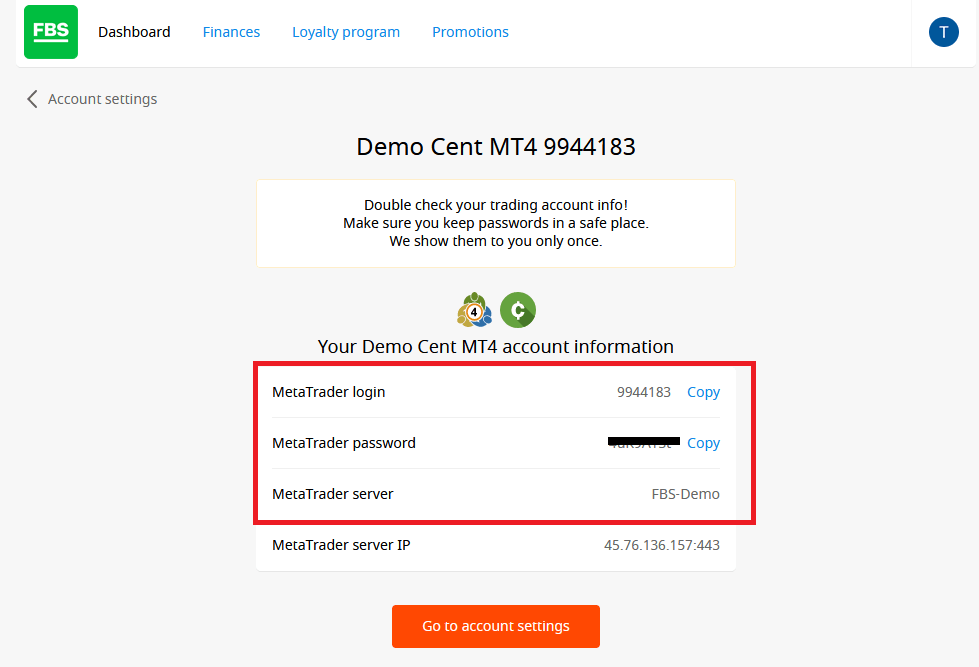
Daxil olduqdan sonra MetaTrader platformasına yönləndiriləcəksiniz. Müəyyən bir valyuta cütünü təmsil edən böyük bir cədvəl görəcəksiniz.
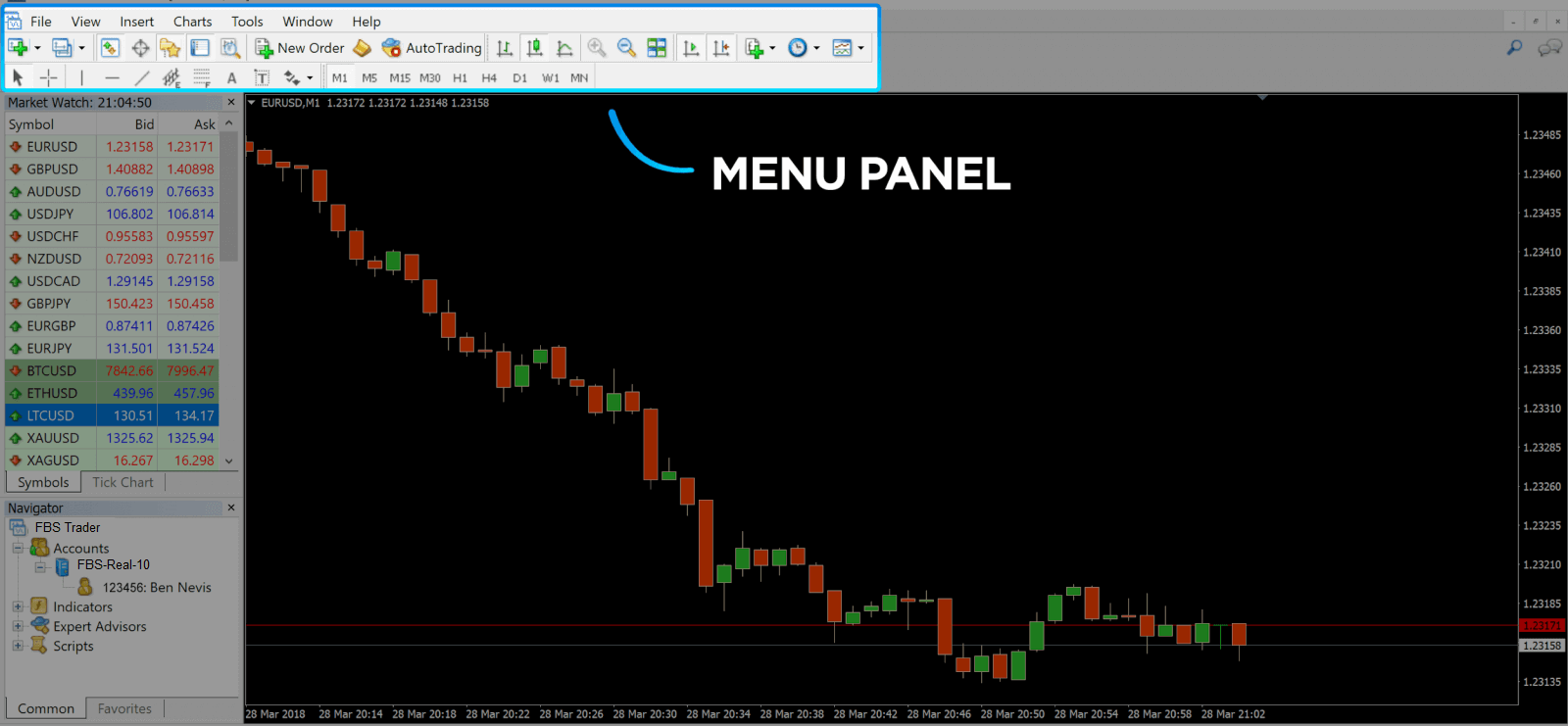
3. Ekranın yuxarı hissəsində menyu və alətlər paneli tapacaqsınız. Sifariş yaratmaq, vaxt çərçivələrini dəyişdirmək və göstəricilərə daxil olmaq üçün alətlər panelindən istifadə edin.
MetaTrader 4 Menyu Paneli
4. Bazar İzləməsi sol tərəfdə tapıla bilər, burada müxtəlif valyuta cütlükləri təklif və təklif qiymətləri ilə sadalanır. 5. Tələb qiyməti valyuta almaq üçün, təklif isə satış üçün istifadə olunur. Tələb qiymətinin altında hesablarınızı idarə edə və göstəricilər, ekspert məsləhətçiləri və skriptlər əlavə edə biləcəyiniz Navigator
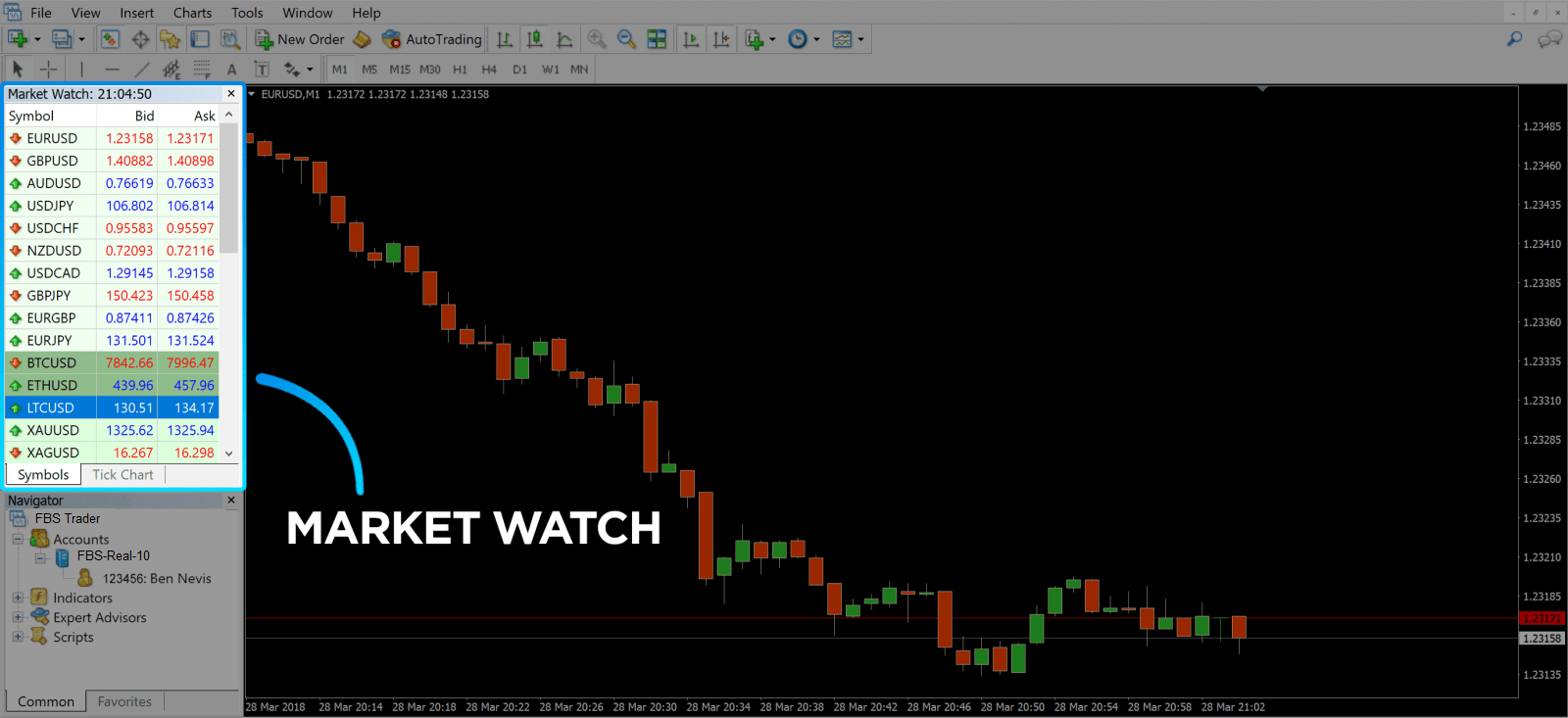
görəcəksiniz . MetaTrader Navigator MetaTrader 4 Navigatoru sorğu və təklif xətləri üçün
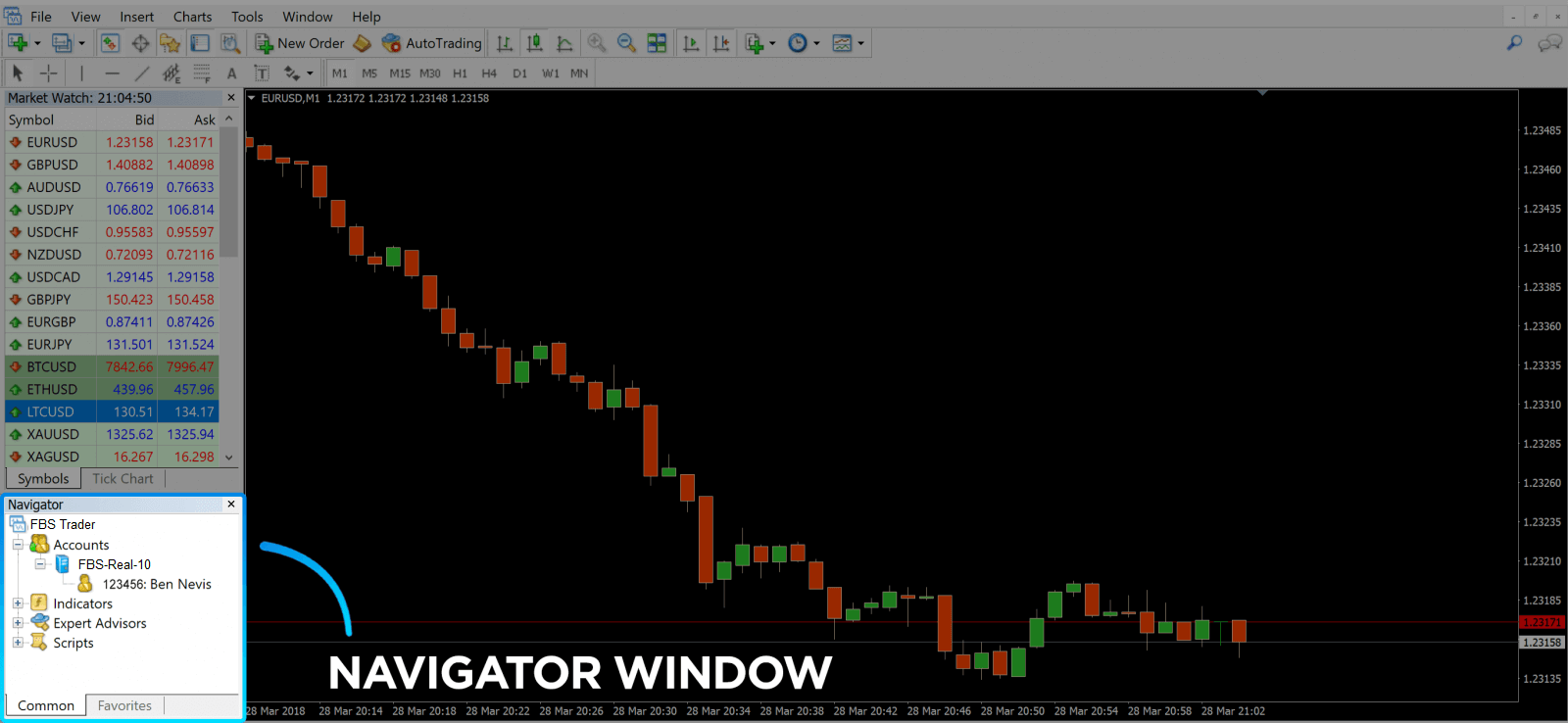
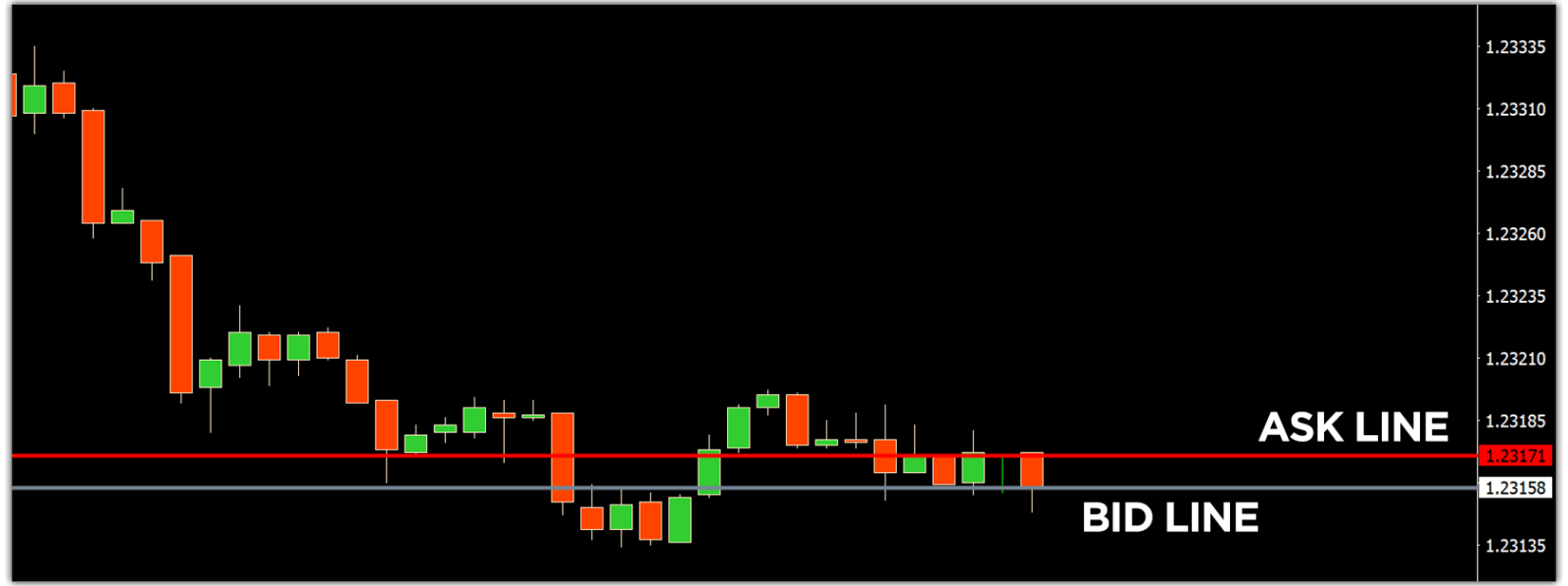
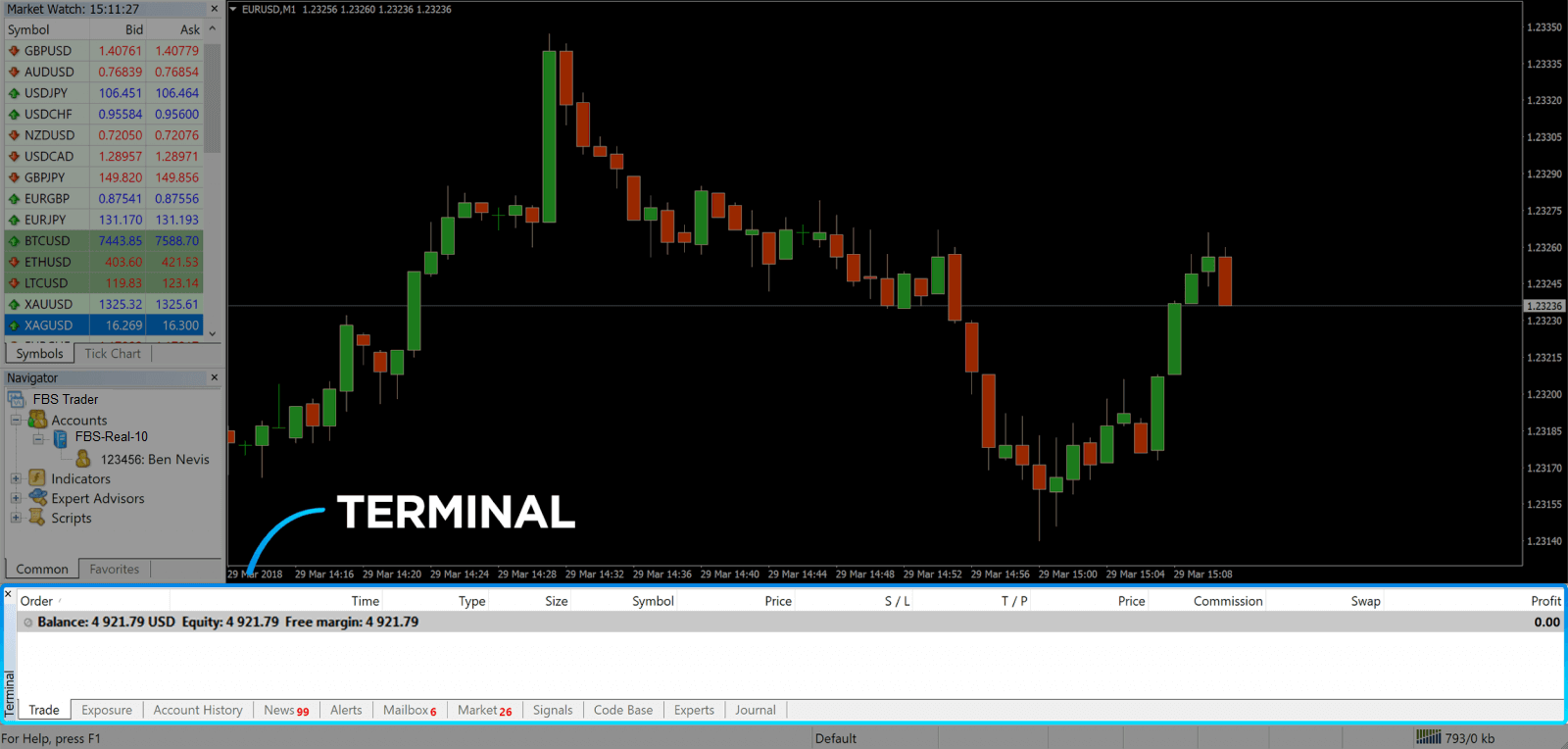
6. Ekranın aşağı hissəsində Ticarət, Hesab Tarixçəsi, Xəbərdarlıqlar, Poçt Qutusu, Ekspertlər, Jurnal və sair daxil olmaqla ən son fəaliyyətləri izləməyə kömək edən bir neçə sekmeyə malik Terminal yerləşir . Məsələn, Ticarət sekmesinde açılmış sifarişlərinizi, o cümlədən simvolu, ticarət giriş qiymətini, stop loss səviyyələrini, take profit səviyyələrini, bağlanış qiymətini və mənfəət və ya zərəri görə bilərsiniz. Hesab Tarixçəsi sekmesi bağlanmış sifarişlər də daxil olmaqla baş vermiş fəaliyyətlərdən məlumatları toplayır. 7. Diaqram pəncərəsi bazarın cari vəziyyətini və sorğu və təklif sətirlərini göstərir. Sifarişi açmaq üçün alətlər panelindəki Yeni Sifariş düyməsini basmalı və ya Bazar İzləmə cütlüyünü basıb Yeni Sifariş seçməlisiniz. Açılan pəncərədə aşağıdakıları görəcəksiniz:
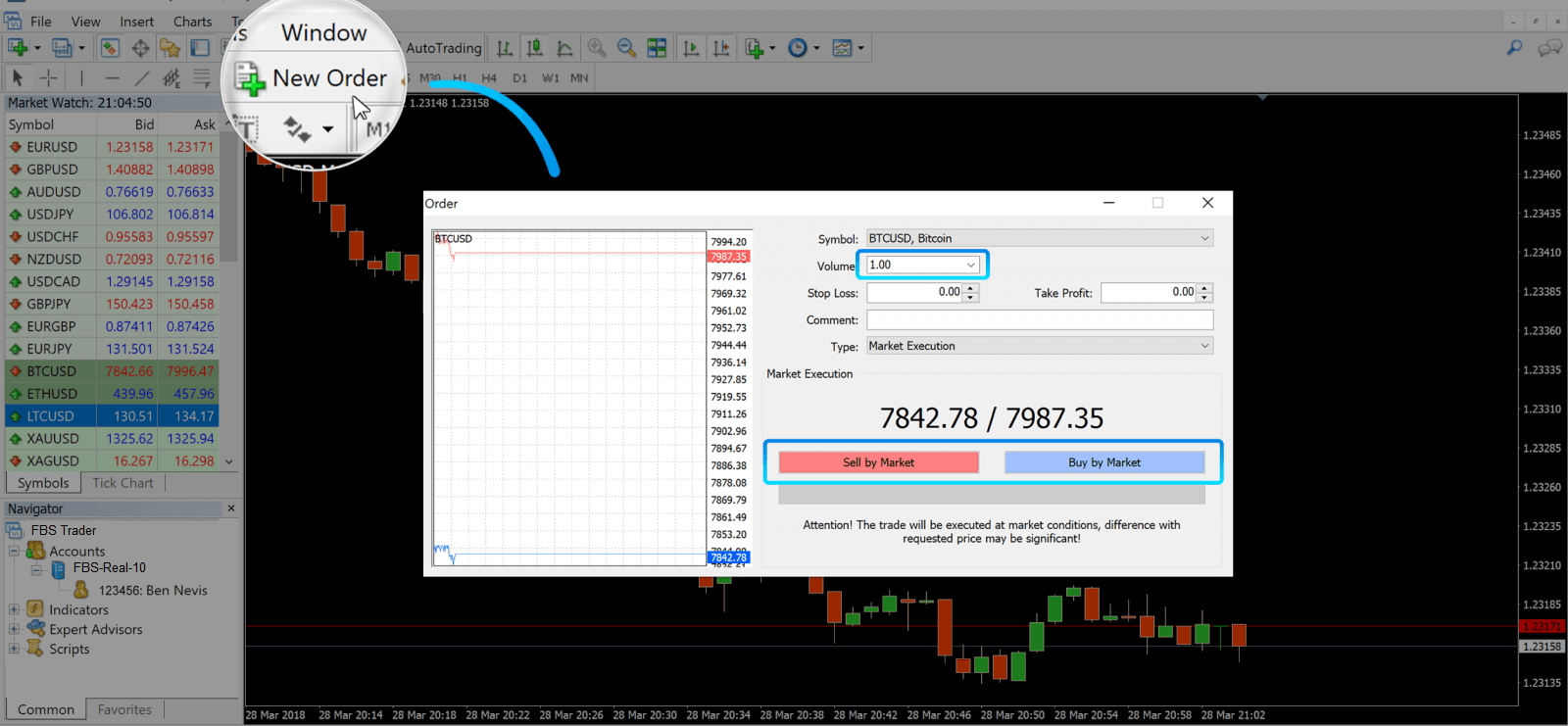
- Simvol , qrafikdə təqdim olunan ticarət aktivinə avtomatik olaraq təyin olunur. Başqa bir aktiv seçmək üçün açılan siyahıdan birini seçməlisiniz. Forex ticarət sessiyaları haqqında daha çox məlumat əldə edin.
- Həcm , lot ölçüsünü təmsil edir. 1.0 1 lota və ya 100.000 vahidə bərabərdir — FBS-dən mənfəət Kalkulyatoru.
- Stop Loss və Take Profit parametrlərini eyni anda təyin edə və ya ticarəti daha sonra dəyişə bilərsiniz .
- Sifarişin növü ya Bazar İcrası (bazar sifarişi), ya da Gözləmədə olan Sifariş ola bilər, burada treyder istənilən giriş qiymətini təyin edə bilər.
- Ticarət açmaq üçün ya Bazara görə Satış , ya da Bazara görə Al düymələrini basmalısınız .
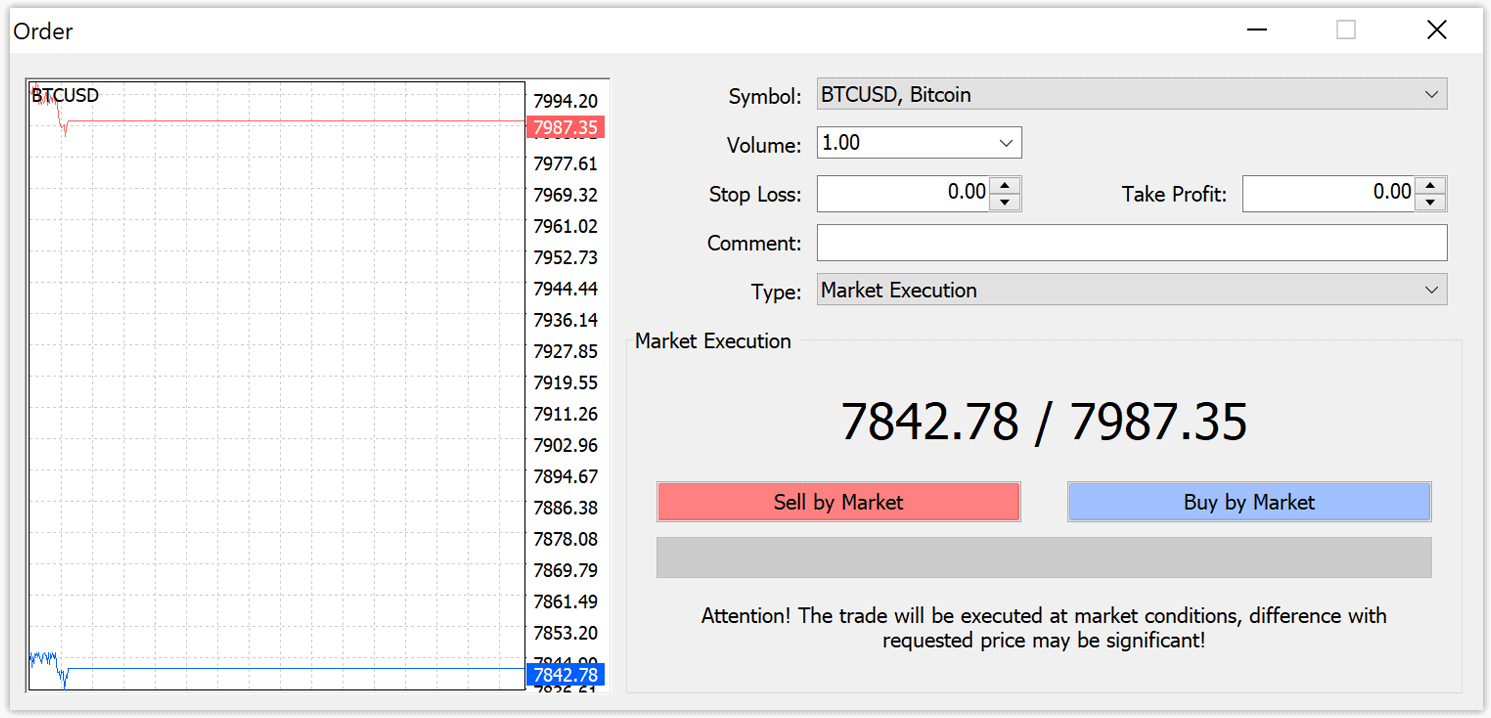
- Sifarişləri sorğu qiyməti (qırmızı xətt) ilə açın və təklif qiyməti (mavi xətt) ilə bağlayın. Treyderlər daha ucuza alır və daha baha satmaq istəyirlər. Sifarişləri təklif qiyməti ilə açın və təklif qiyməti ilə bağlayın. Daha baha satırsınız və daha ucuza almaq istəyirsiniz. Açılmış sifarişi Terminal pəncərəsində Ticarət sekmesini basaraq görə bilərsiniz. Sifarişi bağlamaq üçün sifarişi basmalı və Sifarişi Bağla seçməlisiniz. Bağlanmış sifarişlərinizə Hesab Tarixçəsi sekmesinde baxa bilərsiniz.
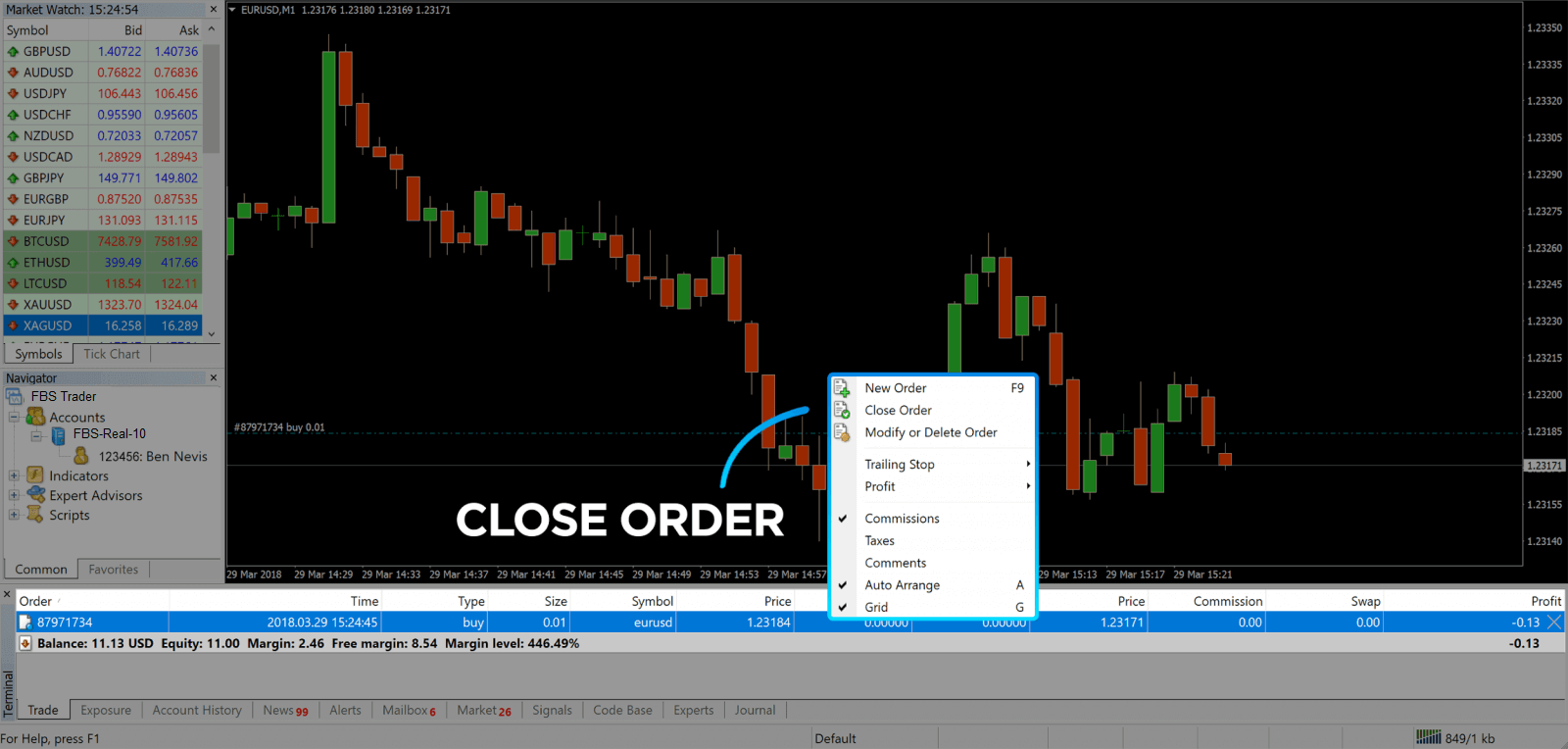
Bu yolla, MetaTrader 4-də ticarət aça bilərsiniz. Hər düymənin məqsədini bildikdən sonra platformada ticarət etmək sizin üçün asan olacaq. MetaTrader 4 sizə Forex bazarında mütəxəssis kimi ticarət etməyinizə kömək edən çoxlu sayda texniki analiz alətləri təklif edir.
Gözlənilən Sifarişi necə yerləşdirmək olar
FBS MT4-də neçə gözlənilən sifariş var
Əməliyyatın cari bazar qiyməti ilə aparıldığı ani icra əmrlərindən fərqli olaraq, gözlənilən əmrlər, qiymət sizin tərəfinizdən seçilmiş müvafiq səviyyəyə çatdıqdan sonra açılan əmrləri təyin etməyə imkan verir. Dörd növ gözlənilən əmr mövcuddur, lakin onları yalnız iki əsas növə qruplaşdıra bilərik:- Müəyyən bir bazar səviyyəsini qırmağı gözləyən sifarişlər
- Sifarişlərin müəyyən bir bazar səviyyəsindən geri dönməsi gözlənilir
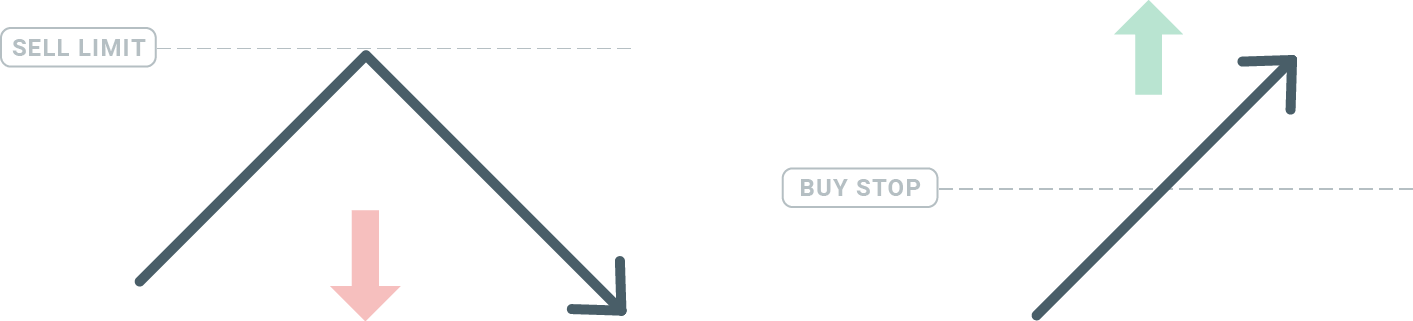
Alış Dayanacağı
Buy Stop əmri, cari bazar qiymətindən yuxarı alış əmri təyin etməyə imkan verir. Bu o deməkdir ki, cari bazar qiyməti 20 dollardırsa və Buy Stop əmriniz 22 dollardırsa, bazar həmin qiymətə çatdıqdan sonra alış və ya uzun mövqe açılacaq.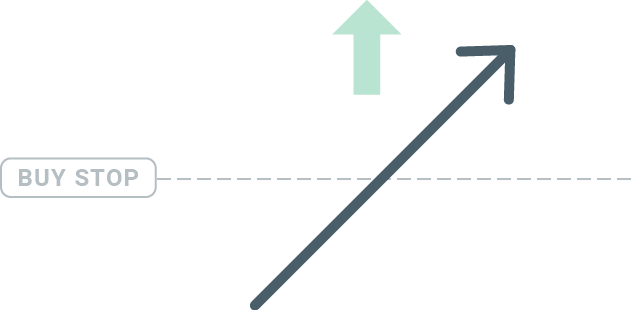
Satışı dayandırın
Satış Stop əmri, satış əmrini cari bazar qiymətindən aşağı təyin etməyə imkan verir. Beləliklə, əgər cari bazar qiyməti 20 dollardırsa və Satış Stop qiymətiniz 18 dollardırsa, bazar həmin qiymətə çatdıqdan sonra satış və ya "qısa" mövqe açılacaq.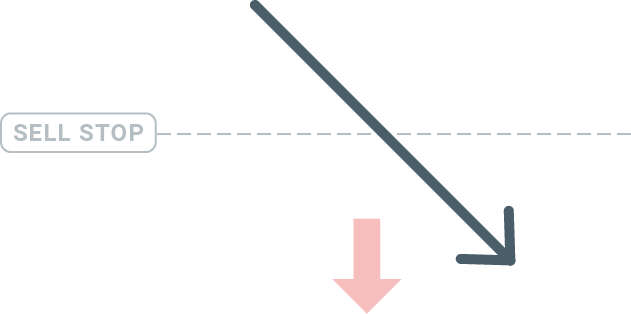
Alış Limiti
Alış dayandırmasının əksi olan Alış Limiti əmri, cari bazar qiymətindən aşağı alış əmri təyin etməyə imkan verir. Bu o deməkdir ki, cari bazar qiyməti 20 dollar, Alış Limiti qiymətiniz isə 18 dollardırsa, bazar 18 dollar qiymət səviyyəsinə çatdıqdan sonra alış mövqeyi açılacaq.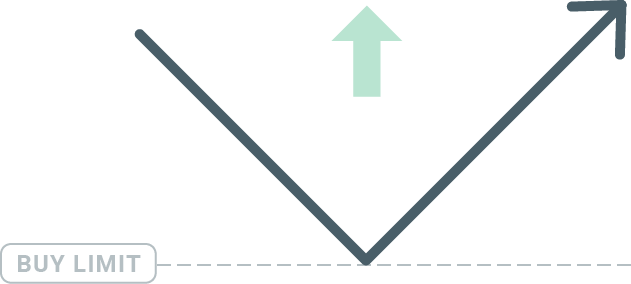
Satış limiti
Nəhayət, Satış Limiti əmri sizə cari bazar qiymətindən yuxarı satış əmri təyin etməyə imkan verir. Beləliklə, əgər cari bazar qiyməti 20 dollardırsa və müəyyən edilmiş Satış Limiti qiyməti 22 dollardırsa, bazar 22 dollar qiymət səviyyəsinə çatdıqdan sonra bu bazarda satış mövqeyi açılacaq.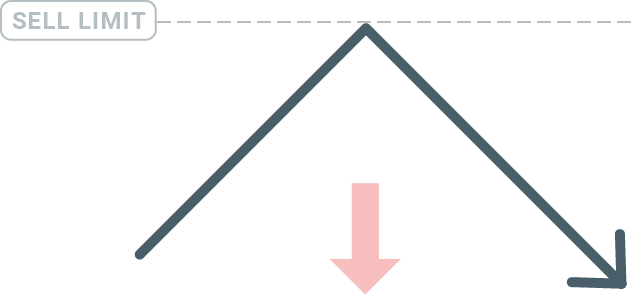
Gözlənilən Sifarişlərin Açılması
Bazar İzləmə modulunda bazarın adını iki dəfə klikləyərək yeni bir gözləmədə olan sifariş aça bilərsiniz. Bunu etdikdən sonra yeni sifariş pəncərəsi açılacaq və sifariş növünü Gözləmədə olan sifariş olaraq dəyişdirə biləcəksiniz.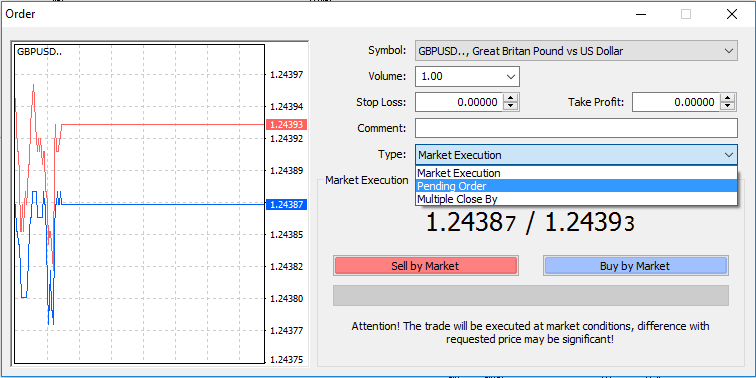
Daha sonra, gözləmədə olan sifarişin aktivləşdiriləcəyi bazar səviyyəsini seçin. Həmçinin, həcmə əsasən mövqenin ölçüsünü seçməlisiniz.
Lazım gələrsə, son istifadə tarixini təyin edə bilərsiniz ('Bitmə'). Bütün bu parametrlər təyin edildikdən sonra, uzun və ya qısa müddətə getmək və dayandırmaq və ya məhdudlaşdırmaq istədiyinizdən asılı olaraq arzuolunan sifariş növünü seçin və 'Yerləşdir' düyməsini seçin. Gördüyünüz kimi
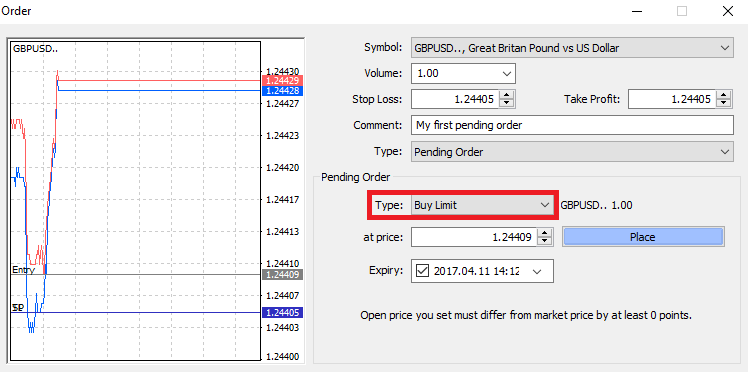
, gözləmədə olan sifarişlər MT4-ün çox güclü xüsusiyyətləridir. Giriş nöqtəniz üçün bazarı daim izləyə bilmədiyiniz və ya alətin qiyməti tez dəyişdikdə və fürsəti əldən vermək istəmədiyiniz zaman onlar ən faydalıdır.
FBS MT4-də sifarişləri necə bağlamaq olar
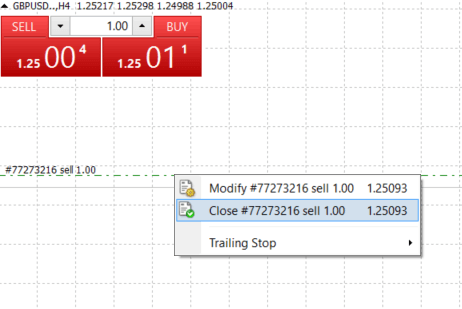
Açıq mövqeyi bağlamaq üçün Terminal pəncərəsindəki Ticarət sekmesindeki 'x' işarəsini vurun.
Və ya qrafikdəki sətir sırasına sağ klikləyin və 'bağla' seçin.
Mövqeyinin yalnız bir hissəsini bağlamaq istəyirsinizsə, açıq orderin üzərinə sağ klikləyin və 'Dəyişdir' seçin. Daha sonra, Növ sahəsində ani icranı seçin və mövqenin hansı hissəsini bağlamaq istədiyinizi seçin.
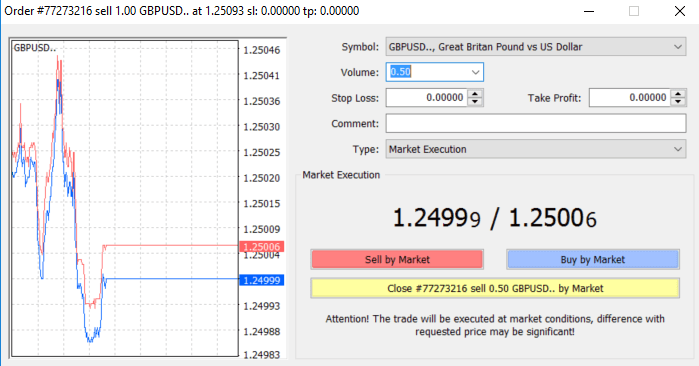
Gördüyünüz kimi, MT4-də ticarətlərinizi açmaq və bağlamaq çox intuitivdir və sözün əsl mənasında yalnız bir klik tələb edir.
FBS MT4-də Stop Loss, Take Profit və Trailing Stop-dan istifadə
Maliyyə bazarlarında uzunmüddətli uğur qazanmağın açarlarından biri ehtiyatlı risklərin idarə edilməsidir. Buna görə də stop loss və take profit ticarətinizin ayrılmaz hissəsi olmalıdır. Beləliklə, riskinizi necə məhdudlaşdıracağınızı və ticarət potensialınızı necə maksimum dərəcədə artıracağınızı bilmək üçün MT4 platformamızda onlardan necə istifadə edəcəyinizə nəzər salaq.
Stop Loss və Take Profit-i təyin etmək
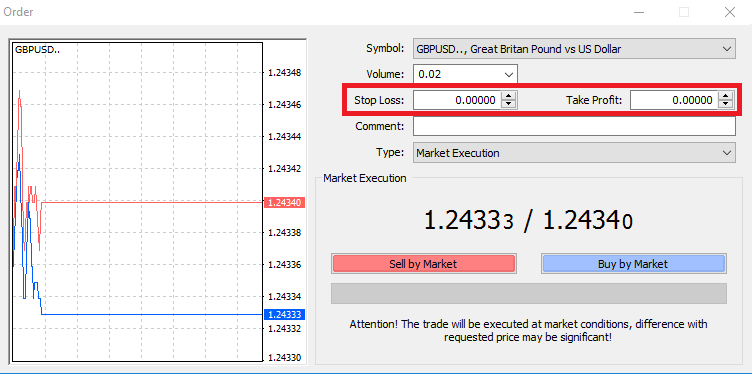
Bunu etmək üçün sadəcə Stop Loss və ya Take Profit sahələrinə öz qiymət səviyyənizi daxil edin. Unutmayın ki, bazar mövqeyinizə qarşı hərəkət etdikdə Stop Loss avtomatik olaraq icra olunacaq (buna görə də adı: stop loss) və Take Profit səviyyələri qiymət müəyyən edilmiş mənfəət hədəfinizə çatdıqda avtomatik olaraq icra ediləcək. Bu o deməkdir ki, Stop Loss səviyyənizi cari bazar qiymətindən aşağı, Take Profit səviyyənizi isə cari bazar qiymətindən yuxarı təyin edə bilərsiniz.
Stop Loss (SL) və ya Take Profit (TP) həmişə açıq mövqe və ya gözlənilən orderlə əlaqəli olduğunu unutmamaq vacibdir. Ticarətiniz açıldıqdan və bazarı izlədikdən sonra hər ikisini tənzimləyə bilərsiniz. Bu, bazar mövqeyiniz üçün qoruyucu bir orderdir, lakin əlbəttə ki, yeni bir mövqe açmaq lazım deyil. Onları həmişə sonra əlavə edə bilərsiniz, lakin mövqelərinizi həmişə qorumağı tövsiyə edirik*.
Stop Loss və Take Profit Səviyyələrinin Əlavə Edilməsi
Artıq açılmış mövqeyinizə SL/TP səviyyələrini əlavə etməyin ən asan yolu qrafikdə ticarət xəttindən istifadə etməkdir. Bunu etmək üçün sadəcə ticarət xəttini müəyyən bir səviyyəyə qədər yuxarı və ya aşağı sürüşdürün.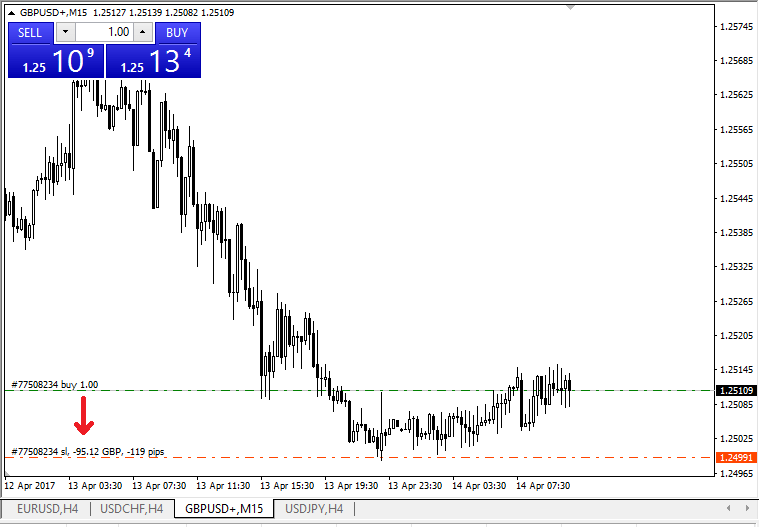
SL/TP səviyyələrini daxil etdikdən sonra SL/TP xətləri qrafikdə görünəcək. Bu yolla SL/TP səviyyələrini də sadə və tez bir zamanda dəyişdirə bilərsiniz.
Bunu alt "Terminal" modulundan da edə bilərsiniz. SL/TP səviyyələrini əlavə etmək və ya dəyişdirmək üçün sadəcə açıq mövqeyə və ya gözlənilən sifarişə sağ klikləyin və "Sifarişi dəyişdirin və ya silin" seçin.
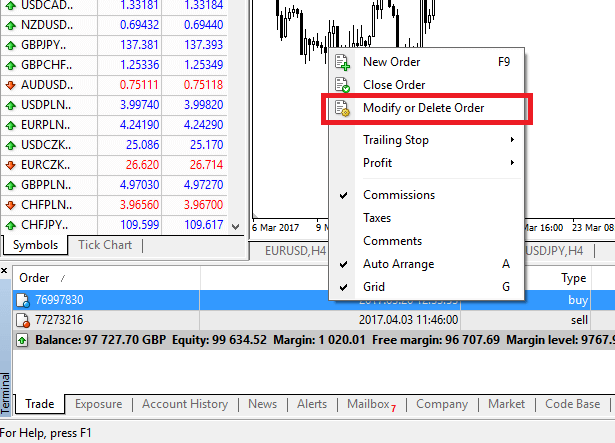
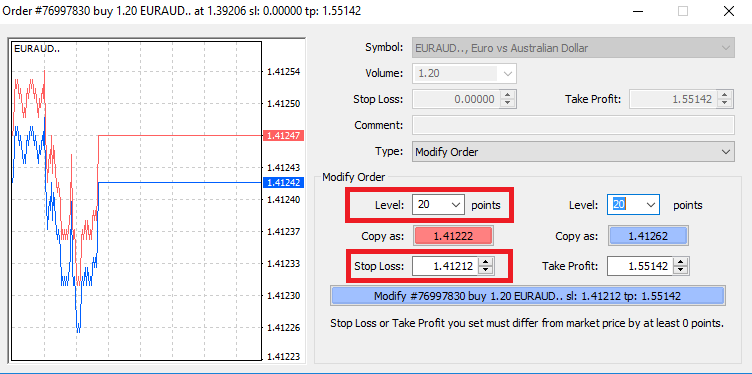
Sifarişin dəyişdirilməsi pəncərəsi görünəcək və indi dəqiq bazar səviyyəsinə görə və ya cari bazar qiymətindən xal diapazonunu təyin etməklə SL/TP-ni daxil edə/dəyişdirə bilərsiniz.
Trailing Stop
Stop Loss, bazar mövqeyinizə qarşı hərəkət etdikdə itkiləri azaltmaq üçün nəzərdə tutulub, lakin onlar mənfəətinizi qorumağa da kömək edə bilər.Əvvəlcə bir az əks-səda doğursa da, əslində başa düşmək və mənimsəmək çox asandır.
Tutaq ki, uzun bir mövqe açmısınız və bazar düzgün istiqamətdə hərəkət edir və bu da ticarətinizi hazırda gəlirli edir. Açıq qiymətinizdən aşağı səviyyədə yerləşdirilən orijinal Stop Lossunuz indi açıq qiymətinizə (beləliklə, bərabərlik əldə edə bilərsiniz) və ya açıq qiymətdən yuxarıya (beləliklə, mənfəət əldə etməyinizə zəmanət verilir) köçürülə bilər.
Bu prosesi avtomatik etmək üçün Trailing Stop-dan istifadə edə bilərsiniz . Bu, xüsusilə qiymət dəyişiklikləri sürətli olduqda və ya bazarı daim izləyə bilmədiyiniz zaman risklərin idarə edilməsi üçün həqiqətən faydalı bir vasitə ola bilər.
Mövqe gəlirli hala gəldikdən sonra Trailing Stop-unuz əvvəlcədən müəyyən edilmiş məsafəni qoruyaraq avtomatik olaraq qiyməti izləyəcək.
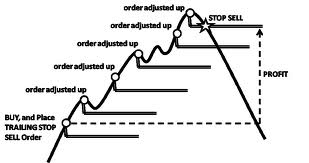
Yuxarıdakı nümunəyə əsasən, unutmayın ki, mənfəətiniz təmin edilməzdən əvvəl Trailing Stop-un açıq qiymətinizdən yuxarı hərəkət etməsi üçün ticarətiniz kifayət qədər böyük mənfəətlə işləməlidir.
Trailing Stop (TS) açılmış mövqelərinizə əlavə olunur, lakin yadda saxlamaq vacibdir ki, MT4-də trailing stopunuz varsa, onun uğurla icrası üçün platformanın açıq olması lazımdır.
Trailing Stop təyin etmək üçün "Terminal" pəncərəsində açıq mövqeyə sağ klikləyin və Trailing Stop menyusunda TP səviyyəsi ilə cari qiymət arasındakı məsafənin istədiyiniz pip dəyərini göstərin. Trailing
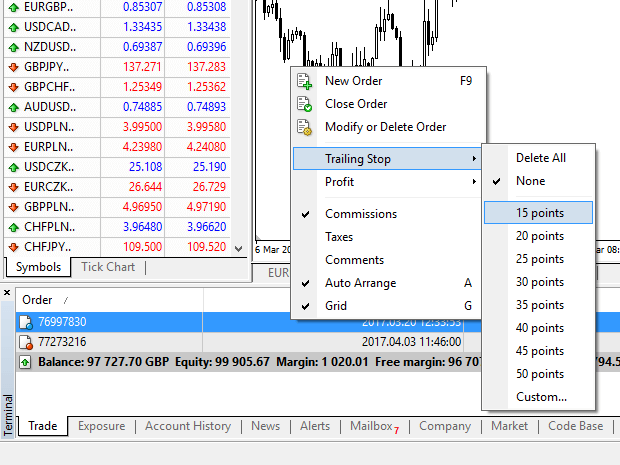
Stopunuz artıq aktivdir. Bu o deməkdir ki, qiymətlər gəlirli bazar tərəfinə dəyişərsə, TS stop loss səviyyəsinin avtomatik olaraq qiymətə uyğun gəlməsini təmin edəcək.
Trailing Stop menyusunda "Yoxdur" təyin etməklə Trailing Stop-unuz asanlıqla deaktiv edilə bilər. Bütün açılmış mövqelərdə onu tez bir zamanda deaktiv etmək istəyirsinizsə, sadəcə "Hamısını Sil" seçin.
Gördüyünüz kimi, MT4 sizə mövqelərinizi bir neçə dəqiqə ərzində qorumaq üçün bir çox yol təqdim edir.
*Stop Loss sifarişləri riskinizin idarə olunmasını və potensial itkilərin məqbul səviyyələrdə saxlanılmasını təmin etməyin ən yaxşı yollarından biri olsa da, onlar 100% təhlükəsizlik təmin etmir.
Stop-losslardan istifadə pulsuzdur və onlar hesabınızı mənfi bazar hərəkətlərindən qoruyur, lakin unutmayın ki, onlar hər dəfə mövqeyinizə zəmanət verə bilməz. Əgər bazar qəfil dəyişkənliyə uğrayırsa və stop səviyyənizdən kənara çıxırsa (aradakı səviyyələrdə ticarət etmədən bir qiymətdən digərinə sıçrayırsa), mövqeyinizin tələb olunandan daha pis səviyyədə bağlanması mümkündür. Bu, qiymət sürüşməsi kimi tanınır.
Sürüşmə riski olmayan və bazar sizə qarşı hərəkət etsə belə, mövqeyin tələb etdiyiniz Stop Loss səviyyəsində bağlanmasını təmin edən zəmanətli stop losslar əsas hesabla pulsuz olaraq mövcuddur.
MetaTrader ilə bağlı tez-tez verilən suallar
Ticarət hesabıma necə daxil ola bilərəm?
MetaTrader-də "BAĞLANTI YOXDUR" xətası olduqda bağlantını necə qurmaq olar:1. "Fayl" düyməsini basın (MetaTrader-də yuxarı sol künc).
2. "Ticarət Hesabına Daxil Ol" seçin.
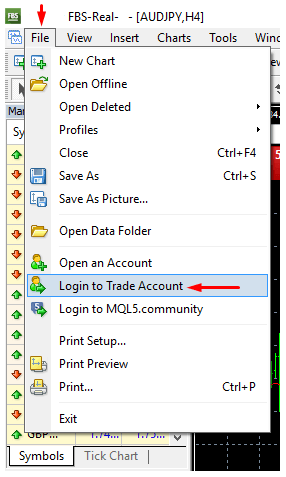
3 Hesab nömrəsini "Giriş" bölməsinə daxil edin.
4 "Parol" bölməsinə ticarət parolunu (ticarət edə bilmək üçün) və ya investor parolunu (yalnız aktivliyi müşahidə etmək üçün; sifariş yerləşdirmə seçimi deaktiv ediləcək) daxil edin.
5. "Server" bölməsində təklif olunan siyahıdan düzgün server adını seçin.
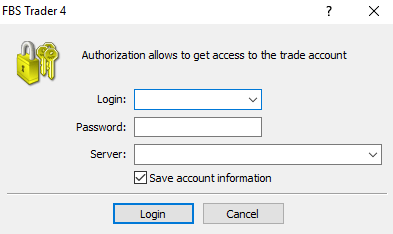
Nəzərinizə çatdırırıq ki, hesabın açılışında sizə Server nömrəsi verilib. Server nömrənizi xatırlamırsınızsa, ticarət parolunuzu bərpa edərkən yoxlaya bilərsiniz.
Həmçinin, Server ünvanını seçmək əvəzinə əl ilə daxil edə bilərsiniz.
MetaTrader4 mobil tətbiqinə necə daxil olmaq olar? (Android)
Cihazınız üçün MetaTrader4 tətbiqini birbaşa saytımızdan yükləməyinizi tövsiyə edirik. Bu, FBS ilə asanlıqla daxil olmağınıza kömək edəcək. Mobil tətbiqdən MT4 hesabınıza daxil olmaq üçün aşağıdakı addımları yerinə yetirin:
1. İlk səhifədə (“Hesablar”) “+” işarəsini vurun:
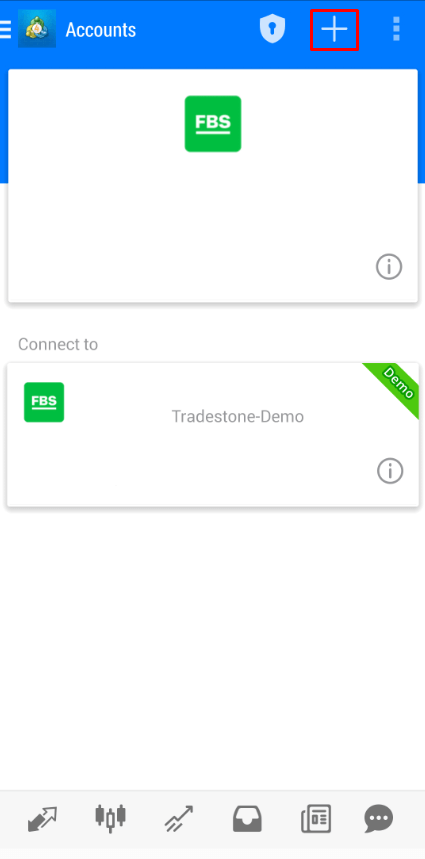
2 Açılan pəncərədə “Mövcud hesaba daxil ol” düyməsini vurun.
3 Platformanı veb saytımızdan yükləmisinizsə, brokerlər siyahısında avtomatik olaraq “FBS Inc” görəcəksiniz. Lakin, hesab serverinizi göstərməlisiniz:
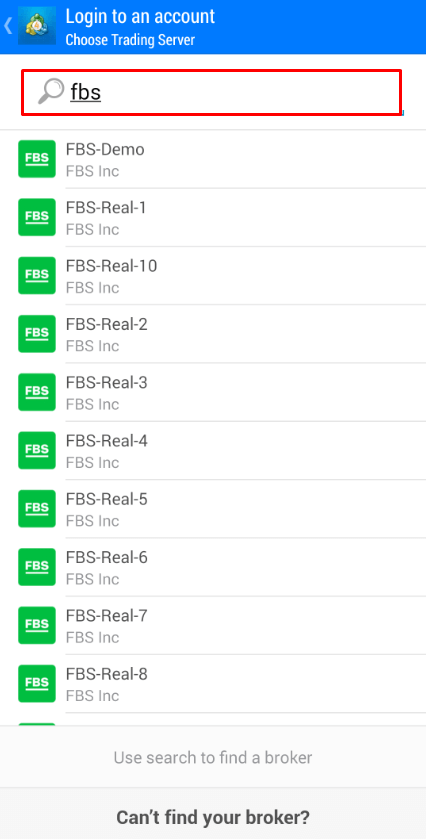
Hesab serveri də daxil olmaqla giriş məlumatları hesab açılarkən sizə təqdim edilmişdir. Server nömrəsini xatırlamırsınızsa, onu hesab parametrlərində veb Şəxsi Sahədə və ya FBS Şəxsi Sahə tətbiqində ticarət hesab nömrənizi vuraraq tapa bilərsiniz:
4 İndi hesab məlumatlarını daxil edin. “Giriş” bölməsində hesab nömrənizi və “Şifrə” bölməsində hesab qeydiyyatı zamanı sizin üçün yaradılan parolu yazın:
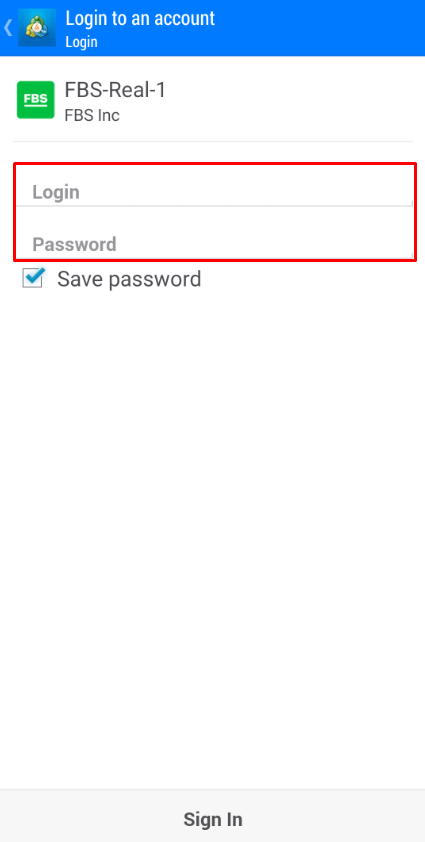
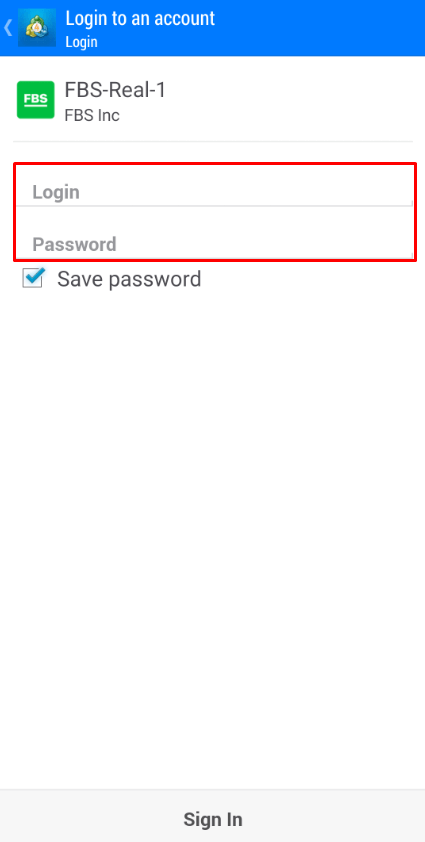
5. “Giriş” düyməsini basın.
Daxil olmaqda hər hansı bir çətinlik çəksəniz, zəhmət olmasa Şəxsi Sahənizdə yeni ticarət parolu yaradın və yenisi ilə daxil olmağa çalışın.
MetaTrader5 mobil tətbiqinə necə daxil olmaq olar? (Android)
Cihazınız üçün MetaTrader5 tətbiqini birbaşa saytımızdan yükləməyinizi tövsiyə edirik. Bu, FBS ilə asanlıqla daxil olmağınıza kömək edəcək.Mobil tətbiqdən MT5 hesabınıza daxil olmaq üçün zəhmət olmasa, bu addımları izləyin:
1 İlk səhifədə (“Hesablar”) “+” işarəsini vurun.
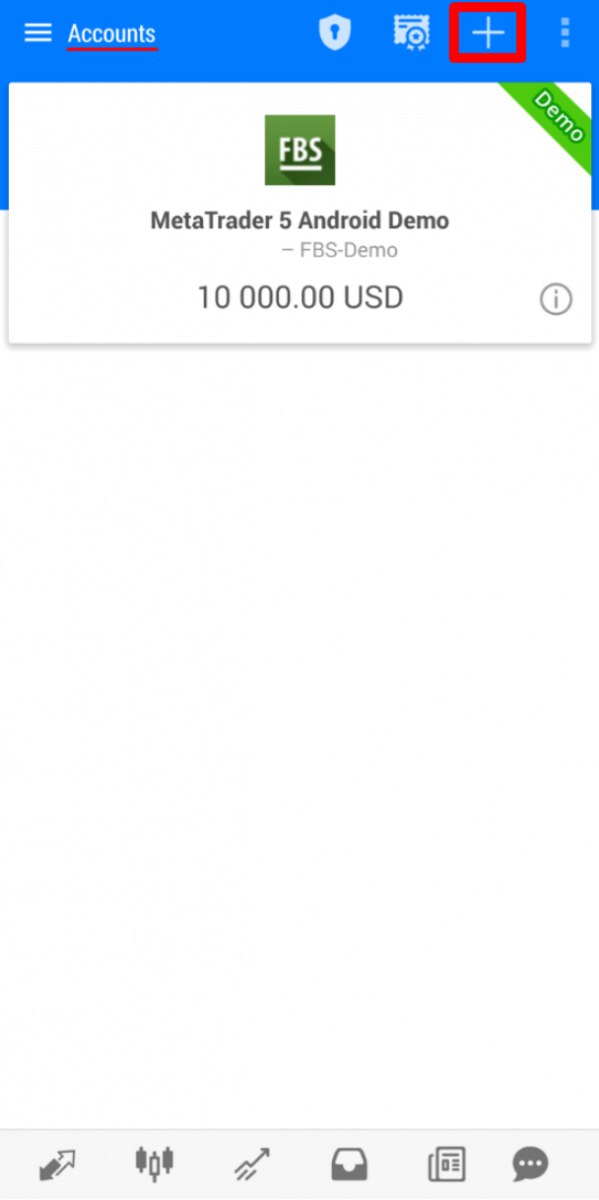
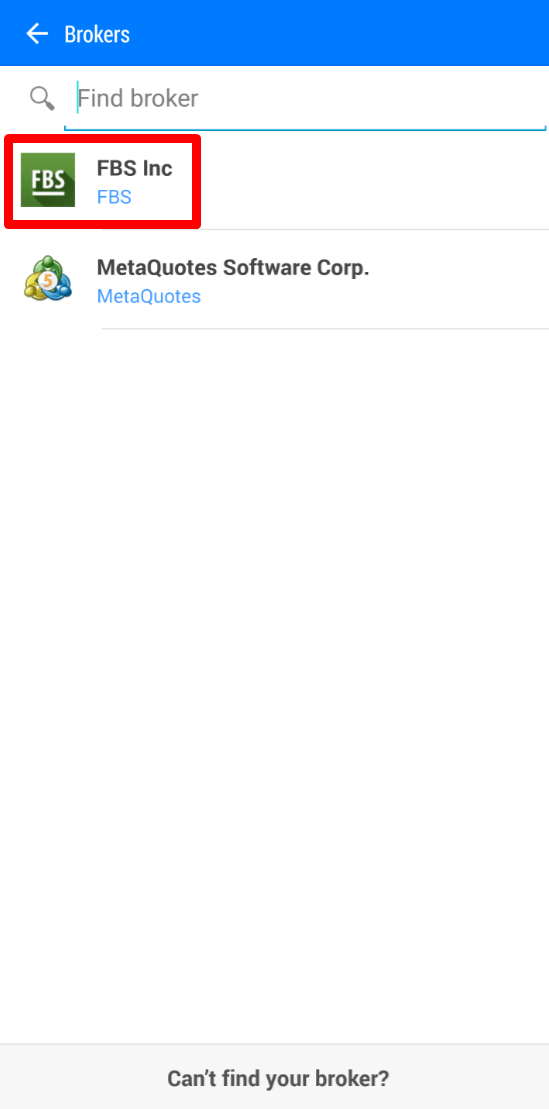
2 Platformanı veb saytımızdan yükləmisinizsə, brokerlər siyahısında avtomatik olaraq “FBS Inc” görəcəksiniz. Bunun üzərinə vurun.
3 “Mövcud hesaba daxil olun” sahəsində sizə lazım olan Serveri (Real və ya Demo) seçin, “Giriş” sahəsində hesab nömrənizi yazın və “Şifrə” sahəsində hesab qeydiyyatı zamanı sizin üçün yaradılan parolu yazın.
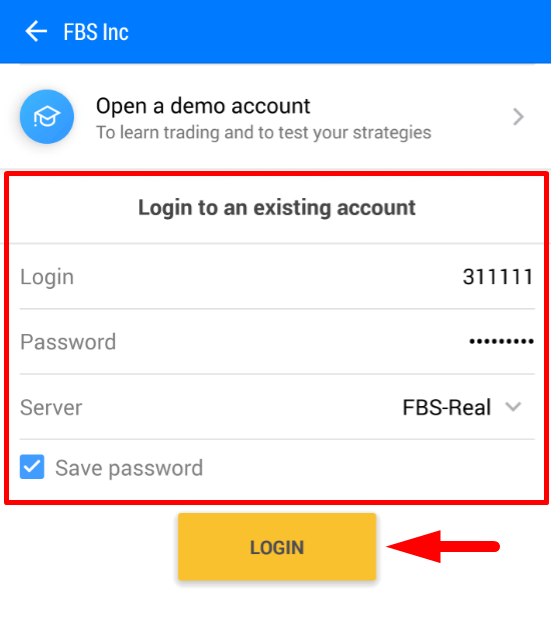
4. “Giriş” düyməsini basın.
Daxil olmaqda çətinlik çəkdiyiniz təqdirdə, Şəxsi Hesabınızda yeni ticarət parolu yaradın və yenisi ilə daxil olmağa çalışın.
MetaTrader5 mobil tətbiqinə necə daxil olmaq olar? (iOS)
Cihazınız üçün MetaTrader5 tətbiqini birbaşa saytımızdan yükləməyinizi tövsiyə edirik. Bu, FBS ilə asanlıqla daxil olmağınıza kömək edəcək. Mobil tətbiqdən MT5 hesabınıza daxil olmaq üçün aşağıdakı addımları yerinə yetirin:
1. Ekranın aşağı sağ hissəsindəki "Parametrlər" düyməsini basın.

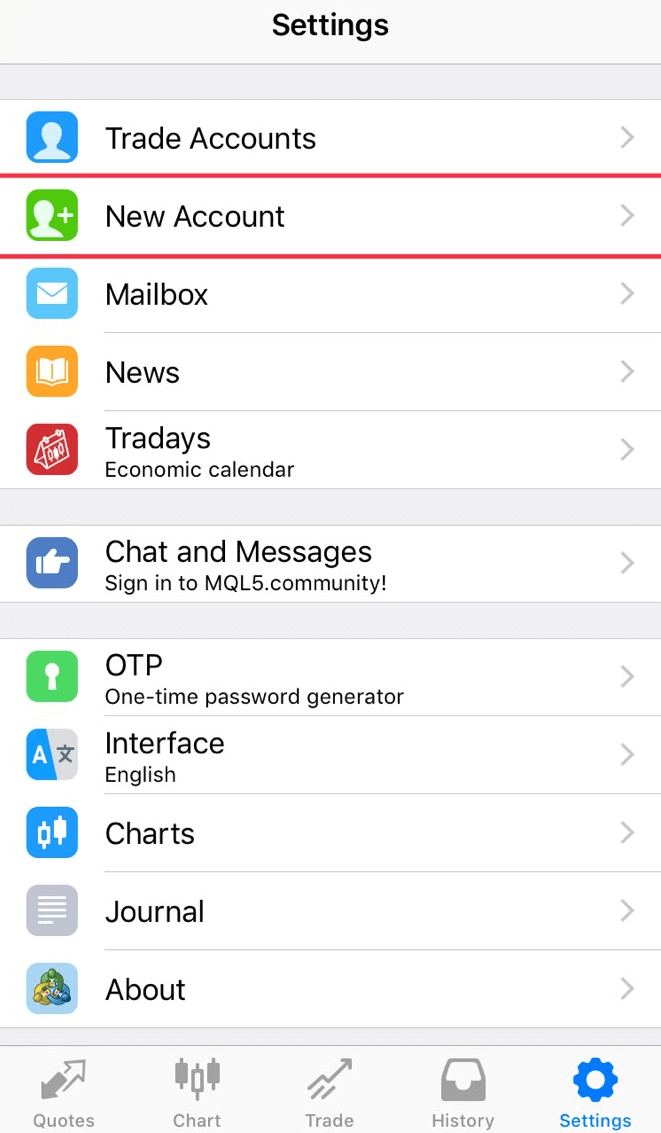
2. Ekranın yuxarı hissəsindəki "Yeni hesab" düyməsini basın.
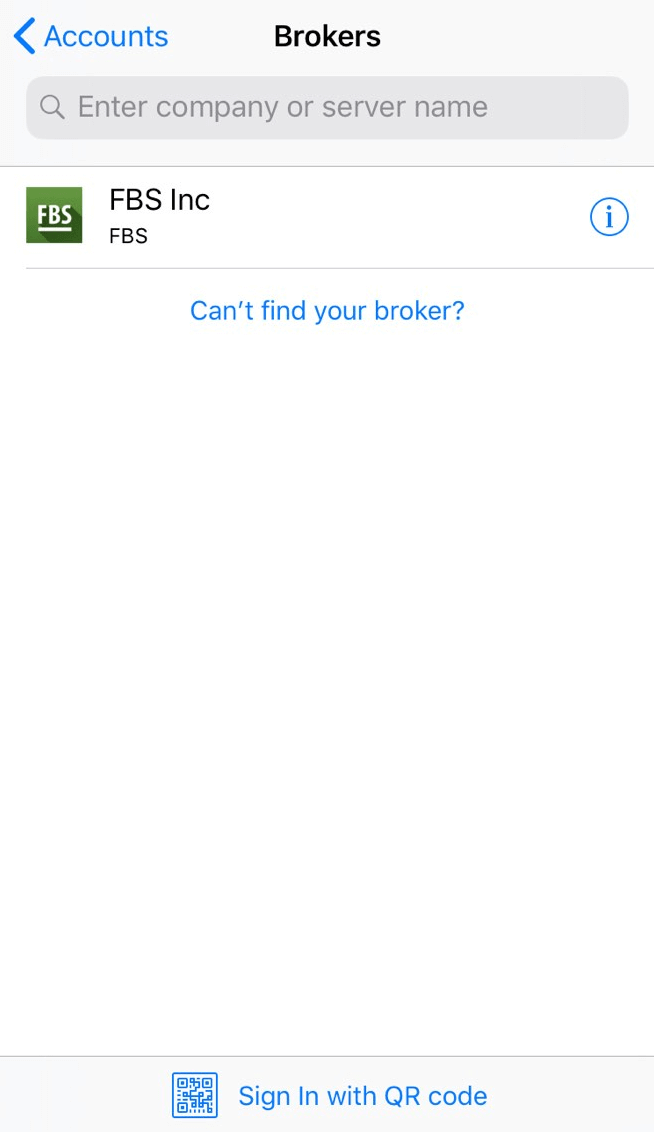
3 Platformanı veb saytımızdan yükləmisinizsə, brokerlər siyahısında avtomatik olaraq "FBS Inc" görəcəksiniz. Bunun üzərinə basın.
4 "Mövcud hesabdan istifadə et" sahəsində sizə lazım olan Serveri (Real və ya Demo) seçin, "Giriş" sahəsində hesab nömrənizi və "Şifrə" sahəsində hesab qeydiyyatı zamanı sizin üçün yaradılan parolu yazın.

5. "Daxil ol" düyməsini basın.
Daxil olmaqda çətinlik çəkdiyiniz təqdirdə, Şəxsi Hesabınızda yeni ticarət parolu yaradın və yenisi ilə daxil olmağa çalışın.
MT4 və MT5 arasındakı fərq nədir?
Çoxları MetaTrader5-in sadəcə MetaTrader4-ün təkmilləşdirilmiş versiyası olduğunu düşünsə də, bu iki platforma fərqlidir və hər biri müəyyən məqsədlərə daha yaxşı xidmət edir.Gəlin bu iki platformanı müqayisə edək:
MetaTr ader4 |
MetaTrader5 |
|
Dil |
MQL4 |
MQL5 |
Ekspert Məsləhətçi |
✓ |
✓ |
Gözlənilən sifarişlərin növləri |
4 |
6 |
Vaxt çərçivələri |
9 |
21 |
Daxili göstəricilər |
30 |
38 |
Daxili iqtisadi təqvim |
✗ |
✓ |
Təhlil üçün xüsusi simvollar |
✗ |
✓ |
Market Watch-da Təfərrüatlar və Ticarət Pəncərəsi |
✗ |
✓ |
Məlumatların ixracını qeyd edir |
✗ |
✓ |
Çoxsaylı mövzu |
✗ |
✓ |
EA-lar üçün 64 bitlik arxitektura |
✗ |
✓ |
MetaTrader4 ticarət platforması sadə və asanlıqla başa düşülən ticarət interfeysinə malikdir və əsasən Forex ticarəti üçün istifadə olunur.
MetaTrader5 ticarət platforması bir az fərqli interfeysə malikdir və səhmlər və fyuçerslər ticarət etmək imkanı təqdim edir.
MT4 ilə müqayisədə daha dərin işarə və qrafik tarixçəsinə malikdir. Bu platforma ilə treyder Bazar təhlili üçün Python-dan istifadə edə bilər və hətta Şəxsi Bölməyə daxil ola və platformadan çıxmadan maliyyə əməliyyatları (depozit, çıxarış, daxili köçürmə) həyata keçirə bilər. Bundan əlavə, MT5-də server nömrəsini yadda saxlamağa ehtiyac yoxdur: onun yalnız iki serveri var - Real və Demo.
Hansı MetaTrader daha yaxşıdır? Bunu özünüz qərar verə bilərsiniz.
Əgər treyder kimi yolunuzun yalnız əvvəlindəsinizsə, sadəliyinə görə MetaTrader4 ticarət platformasından başlamağınızı tövsiyə edirik.
Lakin, məsələn, təhlil üçün daha çox funksiyaya ehtiyacı olan təcrübəli treydersinizsə, MetaTrader5 sizə ən uyğundur.
Sizə uğurlu ticarət arzulayırıq!
Diaqramda Ask qiymətini görmək istəyirəm
Varsayılan olaraq, qrafiklərdə yalnız təklif qiymətini görə bilərsiniz. Bununla belə, Sorğu qiymətinin də göstərilməsini istəyirsinizsə, aşağıdakı təlimatları izləyərək onu bir neçə kliklə aktivləşdirə bilərsiniz:
- Masaüstü;
- Mobil (iOS);
- Mobil (Android).
Masaüstü:
Əvvəlcə MetaTrader-ə daxil olun.
Sonra "Qrafiklər" menyusunu seçin.
Açılan menyuda "Xüsusiyyətlər" düyməsini basın.
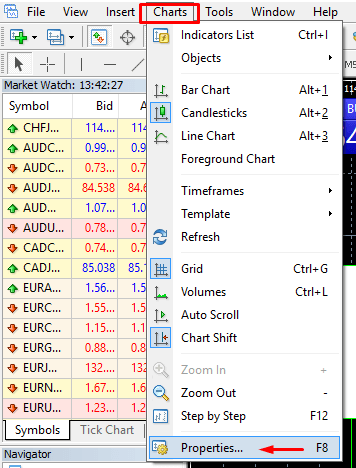
Və ya sadəcə klaviaturanızda F8 düyməsini basa bilərsiniz.
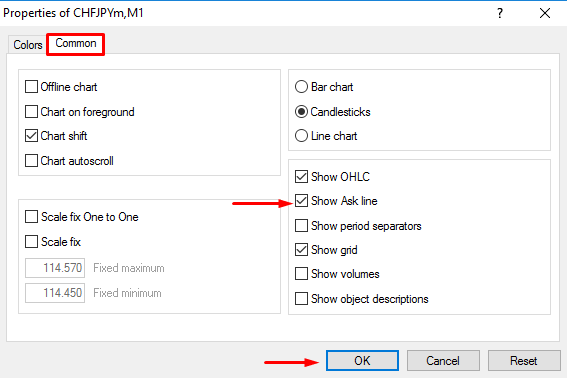
Açılan pəncərədə "Ümumi" sekmesini seçin və "Sorğu sətrini göstər" seçimini işarələyin. Sonra "OK" düyməsini basın.
Mobil (iOS):
iOS MT4 və MT5-də sorğu sətrini aktivləşdirmək üçün əvvəlcə uğurla daxil olmalısınız. Bundan sonra, xahiş edirik:
1. MetaTrader platformasının Parametrlərinə keçin;
2. Qrafiklər sekmesini vurun:
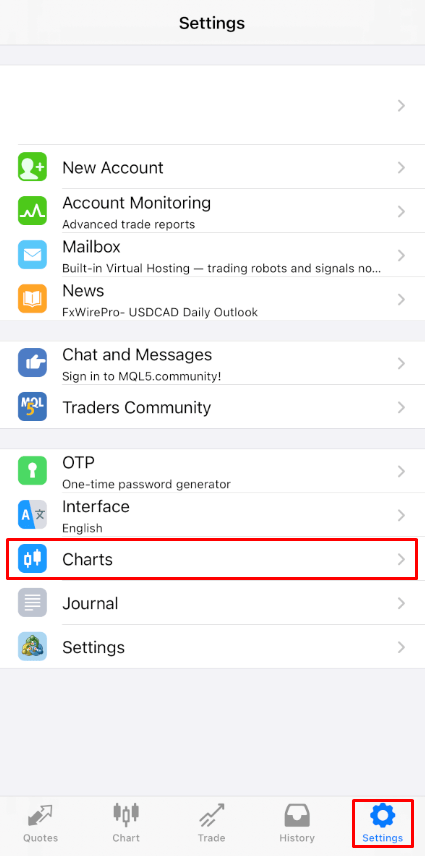
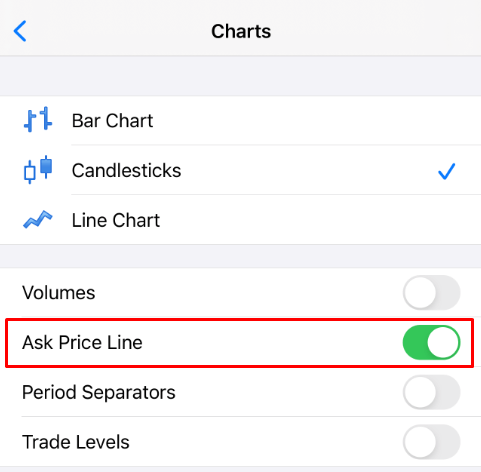
Onu aktivləşdirmək üçün Qiymət Sorğu Xəttinin yanındakı düyməni vurun. Yenidən söndürmək üçün eyni düyməni vurun:
Mobil (Android):
Android MT4 və MT5 tətbiqlərinə gəldikdə isə, aşağıdakı addımları izləyin:
- Diaqram sekmesini vurun.
- İndi kontekst menyusunu açmaq üçün qrafikdəki istənilən yerə klikləməlisiniz.
- Parametrlər simgesini tapın və üzərinə vurun.
- Aktivləşdirmək üçün Qiymət xəttini soruşun seçim qutusunu seçin.
Ekspert məsləhətçisindən istifadə edə bilərəmmi?
FBS, demək olar ki, bütün ticarət strategiyalarından heç bir məhdudiyyət olmadan istifadə etmək üçün ən əlverişli ticarət şərtlərini təklif edir. Ekspert məsləhətçilərinin (EA) köməyi ilə avtomatlaşdırılmış ticarətdən, skalpinqdən (pipsinq), hedcinqdən və s. istifadə edə bilərsiniz.
Lakin, xahiş edirik nəzərə alın ki, Müştəri Sazişinə əsasən:
3.2.13. Şirkət əlaqəli bazarlarda (məsələn, valyuta fyuçersləri və spot valyutaları) arbitraj strategiyalarının istifadəsinə icazə vermir. Müştəri arbitrajdan açıq və ya gizli şəkildə istifadə edərsə, Şirkət bu cür sifarişləri ləğv etmək hüququnu özündə saxlayır.
Nəzərə alın ki, EA-larla ticarətə icazə verilsə də, FBS heç bir Ekspert Məsləhətçisi təqdim etmir. İstənilən Ekspert Məsləhətçisi ilə ticarətin nəticələri sizin məsuliyyətinizdədir.
Sizə uğurlu ticarət arzulayırıq!
Nəticə: Etibarlı Ticarət Təhlükəsiz Depozitlər və Ağıllı İcra ilə Başlayır
FBS-də vəsait yatırmaq və forex ticarəti etmək, treyderlərə səmərəlilik, şəffaflıq və çeviklik təmin etmək üçün hazırlanmış sadələşdirilmiş bir prosesdir. Təhlükəsiz depozitlərdən tutmuş intizamlı ticarət icrasına qədər düzgün addımları izləməklə FBS-in təqdim etdiyi alətlərdən və imkanlardan tam yararlana bilərsiniz. Düzgün hazırlıq və strategiya ilə forex ticarətinin dinamik dünyasında uğur qazanmaq üçün yaxşı mövqedəsiniz.