FBS இல் பணத்தை டெபாசிட் செய்வது மற்றும் அந்நிய செலாவணி வர்த்தகம் செய்வது எப்படி
நீங்கள் ஒரு தொடக்கக்காரராக இருந்தாலும் சரி அல்லது அனுபவமுள்ள வர்த்தகராக இருந்தாலும் சரி, FBS இல் நிதிகளை டெபாசிட் செய்வது மற்றும் அந்நிய செலாவணி வர்த்தகத்தை எவ்வாறு தொடங்குவது என்பதைப் புரிந்துகொள்வது உங்கள் வர்த்தக திறனை அதிகரிக்க மிகவும் முக்கியமானது. இந்த வழிகாட்டி உங்கள் கணக்கிற்கு நிதியளிப்பதற்கான தொழில்முறை செயல்முறையின் மூலம் உங்களை அழைத்துச் செல்கிறது மற்றும் FBS உடன் அந்நிய செலாவணி சந்தையில் நம்பிக்கையுடன் நுழைகிறது.

FBS இல் பணத்தை டெபாசிட் செய்வது எப்படி
நான் எப்படி டெபாசிட் செய்ய முடியும்?
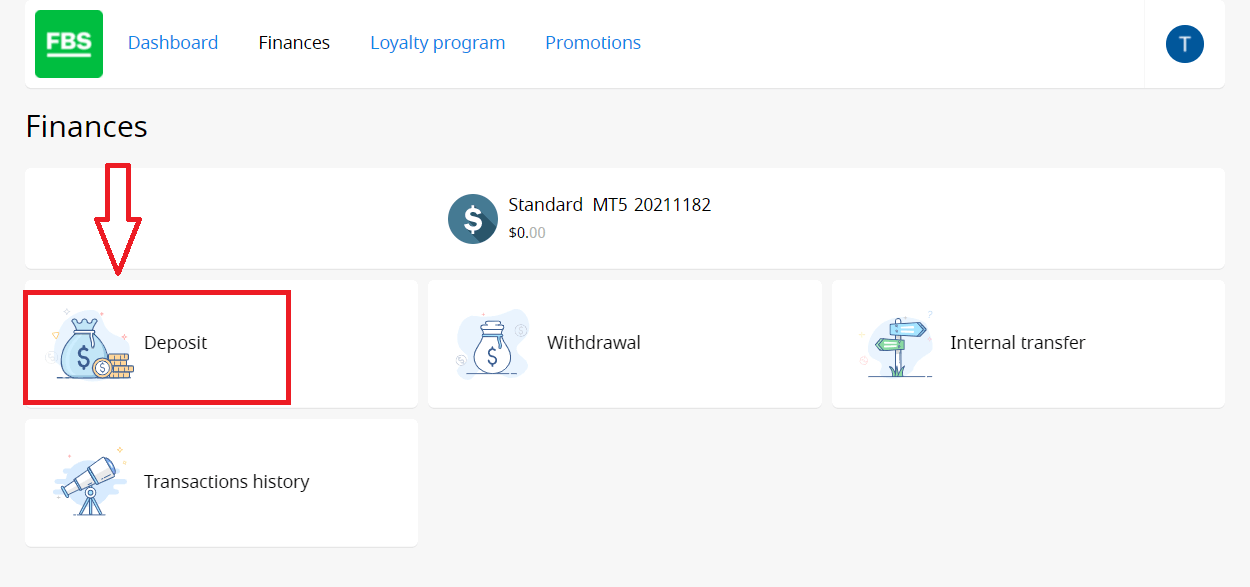
உங்கள் தனிப்பட்ட பகுதியில் உங்கள் கணக்கில் பணத்தை டெபாசிட் செய்யலாம்.1. பக்கத்தின் மேலே உள்ள மெனுவில் "நிதி" என்பதைக் கிளிக் செய்யவும்.

அல்லது
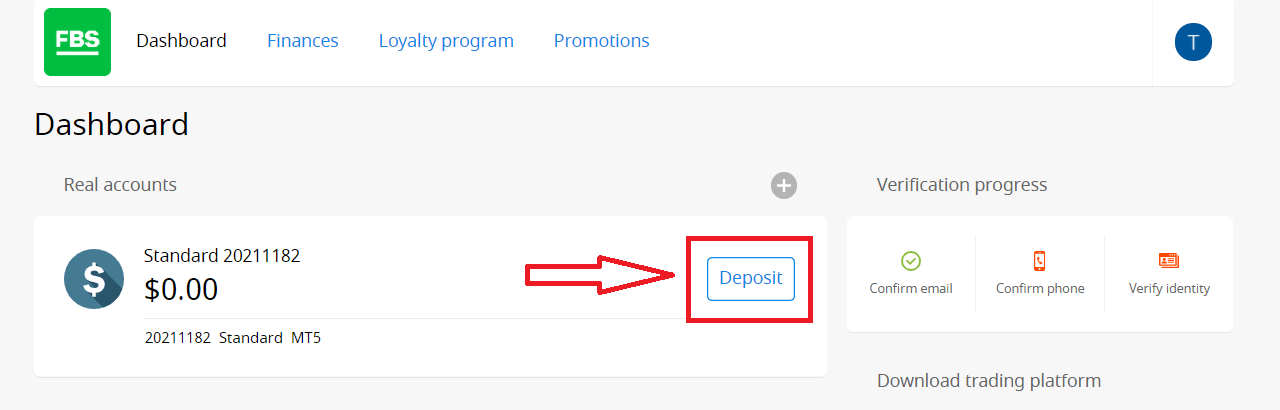
2. "வைப்பு" என்பதைத் தேர்ந்தெடுக்கவும்.
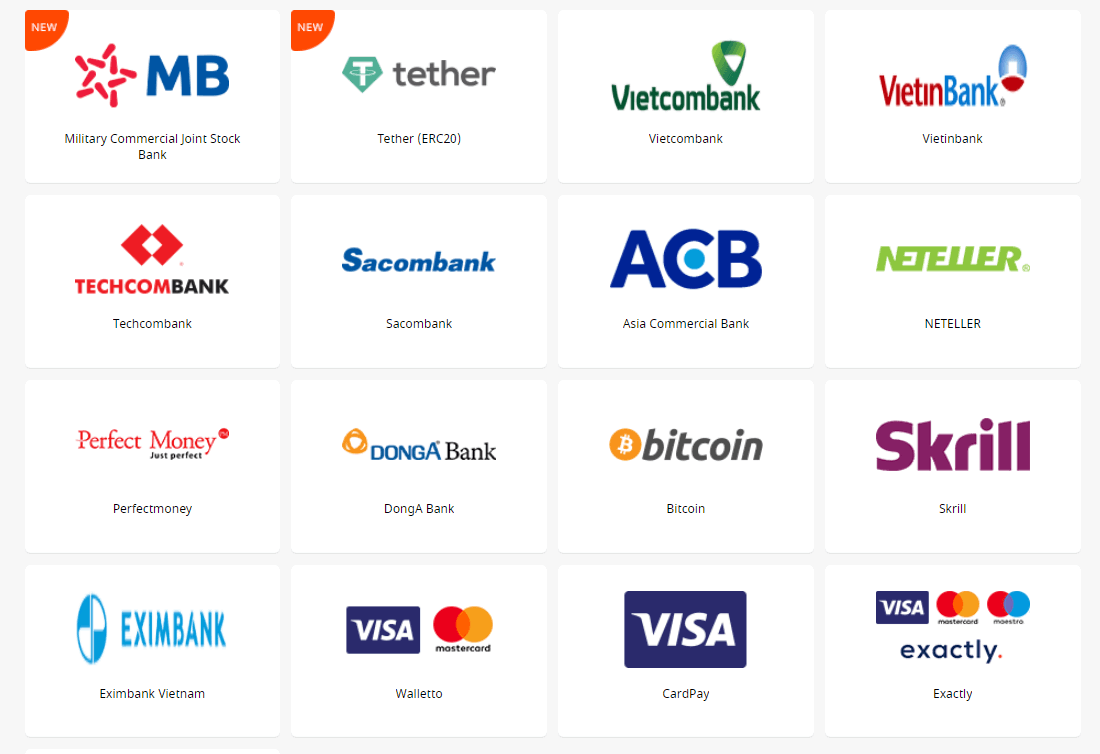
3. பொருத்தமான கட்டண முறையைத் தேர்ந்தெடுத்து அதைக் கிளிக் செய்யவும்.
4. நீங்கள் டெபாசிட் செய்ய விரும்பும் வர்த்தகக் கணக்கைக் குறிப்பிடவும். 5.
தேவைப்பட்டால் உங்கள் மின்-வாலட் அல்லது கட்டண முறை கணக்கு பற்றிய தகவலைக் குறிப்பிடவும்.
6. நீங்கள் டெபாசிட் செய்ய விரும்பும் பணத்தின் அளவை உள்ளிடவும்.
7. நாணயத்தைத் தேர்ந்தெடுக்கவும்.
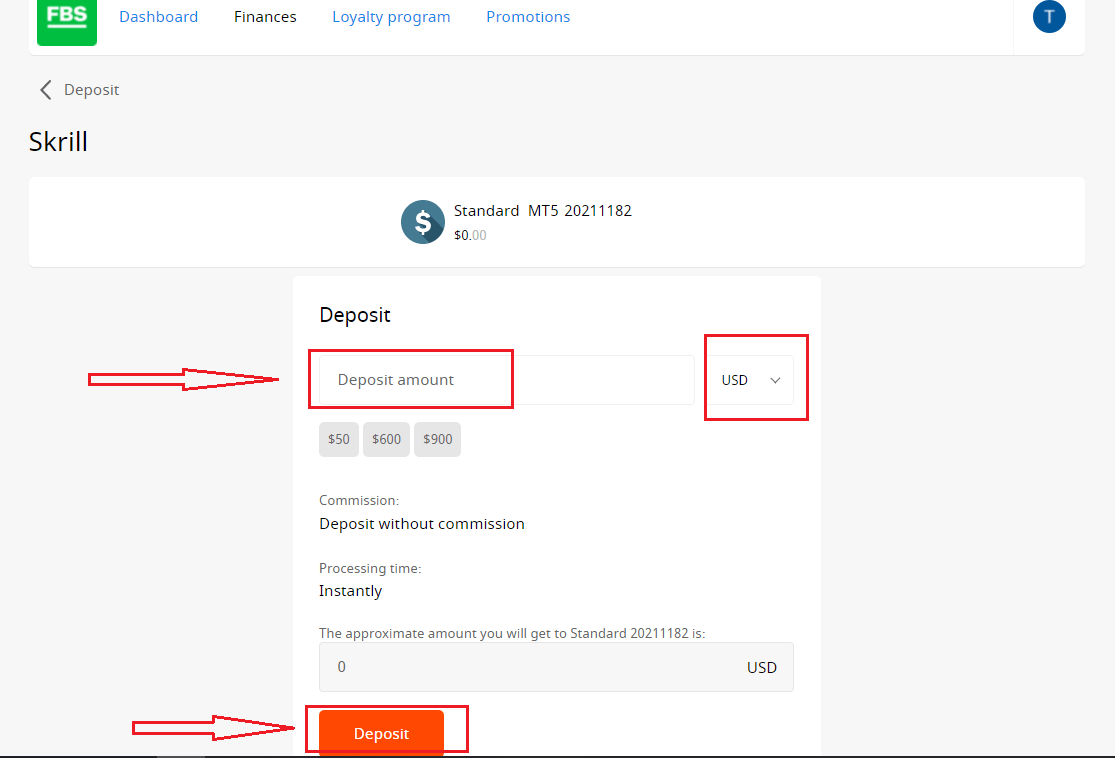
8. "வைப்பு" பொத்தானைக் கிளிக் செய்யவும்.
திரும்பப் பெறுதல் மற்றும் உள் பரிமாற்றங்கள் அதே முறையில் செய்யப்படுகின்றன.
பரிவர்த்தனை வரலாற்றில் உங்கள் நிதி கோரிக்கைகளின் நிலையை நீங்கள் கண்காணிக்க முடியும்.
முக்கியமான தகவல்! வாடிக்கையாளர் ஒப்பந்தத்தின்படி, ஒரு வாடிக்கையாளர் தனது கணக்கிலிருந்து வைப்புத்தொகைக்குப் பயன்படுத்தப்பட்ட கட்டண முறைகளுக்கு மட்டுமே நிதியை எடுக்க முடியும் என்பதை கவனத்தில் கொள்ளவும்.
FBS டிரேடர் அல்லது FBS காப்பிட்ரேட் போன்ற FBS பயன்பாடுகளில் டெபாசிட் செய்ய, தேவையான விண்ணப்பத்திலேயே டெபாசிட் கோரிக்கையைச் செய்ய வேண்டும் என்பதை தயவுசெய்து தெரிவித்துக் கொள்கிறோம். உங்கள் MetaTrader கணக்குகளுக்கும் FBS CopyTrade / FBS Trader கணக்குகளுக்கும் இடையில் நிதி பரிமாற்றம் சாத்தியமில்லை.
வைப்புத்தொகை அடிக்கடி கேட்கப்படும் கேள்விகள்
டெபாசிட்/திரும்பப் பெறுதல் கோரிக்கையைச் செயல்படுத்த எவ்வளவு நேரம் ஆகும்?
மின்னணு கட்டண முறைகள் மூலம் செய்யப்படும் வைப்புத்தொகைகள் உடனடியாக செயல்படுத்தப்படும். பிற கட்டண முறைகள் மூலம் செய்யப்படும் வைப்பு கோரிக்கைகள் FBS நிதித் துறையால் 1-2 மணி நேரத்திற்குள் செயல்படுத்தப்படும்.FBS
நிதித் துறை 24/7 வேலை செய்கிறது. மின்னணு கட்டண முறை மூலம் வைப்புத்தொகை/திரும்பப் பெறுதல் கோரிக்கையைச் செயலாக்குவதற்கான அதிகபட்ச நேரம் அது உருவாக்கப்பட்ட தருணத்திலிருந்து 48 மணிநேரம் ஆகும். வங்கி வயர் பரிமாற்றங்கள் செயலாக்க 5-7 வணிக நாட்கள் வரை ஆகும்.
எனது தேசிய நாணயத்தில் டெபாசிட் செய்ய முடியுமா?
ஆம், உங்களால் முடியும். இந்த நிலையில், வைப்புத் தொகை வைப்புத் தொகை செயல்படுத்தப்படும் நாளில் தற்போதைய அதிகாரப்பூர்வ மாற்று விகிதத்தின்படி USD/EUR ஆக மாற்றப்படும்.
எனது கணக்கில் பணத்தை எவ்வாறு டெபாசிட் செய்வது?
- உங்கள் தனிப்பட்ட பகுதியில் உள்ள நிதிப் பிரிவில் வைப்புத்தொகையைத் திறக்கவும்.
- விருப்பமான வைப்பு முறையைத் தேர்வுசெய்து, ஆஃப்லைன் அல்லது ஆன்லைன் கட்டணத்தைத் தேர்ந்தெடுத்து, வைப்பு பொத்தானைக் கிளிக் செய்யவும்.
- நீங்கள் பணத்தை டெபாசிட் செய்ய விரும்பும் கணக்கைத் தேர்ந்தெடுத்து டெபாசிட் தொகையை உள்ளிடவும்.
- அடுத்த பக்கத்தில் உங்கள் வைப்பு விவரங்களை உறுதிப்படுத்தவும்.
எனது கணக்கில் பணத்தைச் சேர்க்க என்ன கட்டண முறைகளைப் பயன்படுத்தலாம்?
FBS பல்வேறு நிதி முறைகளை வழங்குகிறது, அவற்றில் ஏராளமான மின்னணு கட்டண முறைகள், கிரெடிட் மற்றும் டெபிட் கார்டுகள், வங்கி வயர் பரிமாற்றங்கள் மற்றும் பரிமாற்றிகள் ஆகியவை அடங்கும். வர்த்தகக் கணக்குகளில் எந்தவொரு வைப்புத்தொகைக்கும் FBS ஆல் வைப்பு கட்டணம் அல்லது கமிஷன்கள் எதுவும் வசூலிக்கப்படுவதில்லை.
FBS தனிப்பட்ட பகுதியில் (வலை) குறைந்தபட்ச வைப்புத் தொகை எவ்வளவு?
வெவ்வேறு கணக்கு வகைகளுக்கு முறையே பின்வரும் வைப்புத்தொகை பரிந்துரைகளை கவனத்தில் கொள்ளவும்:
- "சென்ட்" கணக்கிற்கு, குறைந்தபட்ச வைப்புத்தொகை 1 அமெரிக்க டாலர் ஆகும்.
- "மைக்ரோ" கணக்கிற்கு - 5 அமெரிக்க டாலர்;
- "ஸ்டாண்டர்ட்" கணக்கிற்கு - 100 அமெரிக்க டாலர்;
- "ஜீரோ ஸ்ப்ரெட்" கணக்கிற்கு – 500 அமெரிக்க டாலர்;
- "ECN" கணக்கிற்கு - 1000 USD.
தயவுசெய்து, இவை பரிந்துரைகள் என்பதை தயவுசெய்து தெரிவித்துக் கொள்கிறோம். குறைந்தபட்ச வைப்புத் தொகை, பொதுவாக, $1. Neteller, Skrill அல்லது Perfect Money போன்ற சில மின்னணு கட்டண முறைகளுக்கான குறைந்தபட்ச வைப்புத் தொகை $10 என்பதை நினைவில் கொள்ளவும். மேலும், பிட்காயின் கட்டண முறையைப் பொறுத்தவரை, குறைந்தபட்ச பரிந்துரைக்கப்பட்ட வைப்புத் தொகை $5 ஆகும். சிறிய தொகைகளுக்கான வைப்புத் தொகைகள் கைமுறையாகச் செயல்படுத்தப்படும், மேலும் அதிக நேரம் ஆகலாம் என்பதை நாங்கள் உங்களுக்கு நினைவூட்ட விரும்புகிறோம்.
உங்கள் கணக்கில் ஒரு ஆர்டரைத் திறக்க எவ்வளவு தேவை என்பதை அறிய, எங்கள் வலைத்தளத்தில் உள்ள டிரேடர்ஸ் கால்குலேட்டரைப் பயன்படுத்தலாம்.
எனது MetaTrader கணக்கில் பணத்தை எவ்வாறு டெபாசிட் செய்வது?
MetaTrader மற்றும் FBS கணக்குகள் ஒத்திசைக்கப்படுகின்றன, எனவே FBS இலிருந்து நேரடியாக MetaTrader க்கு நிதியை மாற்ற உங்களுக்கு கூடுதல் படிகள் எதுவும் தேவையில்லை. பின்வரும் படிகளைப் பின்பற்றி MetaTrader இல் உள்நுழையவும்:
- MetaTrader 4 அல்லது MetaTrader 5 ஐப் பதிவிறக்கவும் .
- FBS இல் பதிவு செய்யும் போது நீங்கள் பெற்ற MetaTrader உள்நுழைவு மற்றும் கடவுச்சொல்லை உள்ளிடவும். உங்கள் தரவை நீங்கள் சேமிக்கவில்லை என்றால், உங்கள் தனிப்பட்ட பகுதியில் புதிய உள்நுழைவு மற்றும் கடவுச்சொல்லைப் பெறவும்.
- மெட்டாட்ரேடரை நிறுவி திறந்து, பாப்-அப் சாளரத்தில் உள்நுழைவு விவரங்களை நிரப்பவும்.
- முடிந்தது! நீங்கள் உங்கள் FBS கணக்கைப் பயன்படுத்தி MetaTrader-இல் உள்நுழைந்துள்ளீர்கள், மேலும் நீங்கள் டெபாசிட் செய்த நிதியைப் பயன்படுத்தி வர்த்தகத்தைத் தொடங்கலாம்.
நான் எப்படி டெபாசிட் செய்வது மற்றும் பணத்தை எடுப்பது?
"நிதி செயல்பாடுகள்" பிரிவின் மூலம், கிடைக்கக்கூடிய எந்தவொரு கட்டண முறையையும் தேர்ந்தெடுத்து, உங்கள் தனிப்பட்ட பகுதியில் உங்கள் கணக்கிற்கு நிதியளிக்கலாம். ஒரு வர்த்தகக் கணக்கிலிருந்து பணத்தை எடுப்பதை, டெபாசிட் செய்வதற்குப் பயன்படுத்தப்பட்ட அதே கட்டண முறை மூலம் உங்கள் தனிப்பட்ட பகுதியில் செயல்படுத்தலாம். கணக்கு பல்வேறு முறைகள் மூலம் நிதியளிக்கப்பட்டிருந்தால், டெபாசிட் செய்யப்பட்ட தொகைகளுக்கு ஏற்ப விகிதத்தில் அதே முறைகள் மூலம் பணம் எடுப்பது செயல்படுத்தப்படும். FBS இல் அந்நிய செலாவணி வர்த்தகம் செய்வது எப்படி
FBS MT4 இல் புதிய ஆர்டரை எவ்வாறு வைப்பது
1. நீங்கள் பயன்பாட்டைத் திறந்தவுடன், உங்கள் உள்நுழைவு மற்றும் கடவுச்சொல்லைப் பயன்படுத்தி நிரப்ப வேண்டிய உள்நுழைவு படிவத்தைக் காண்பீர்கள். உங்கள் உண்மையான கணக்கிலும் உங்கள் டெமோ கணக்கிற்கான டெமோ சேவையகத்திலும் உள்நுழைய ரியல் சர்வரைத் தேர்வுசெய்யவும்.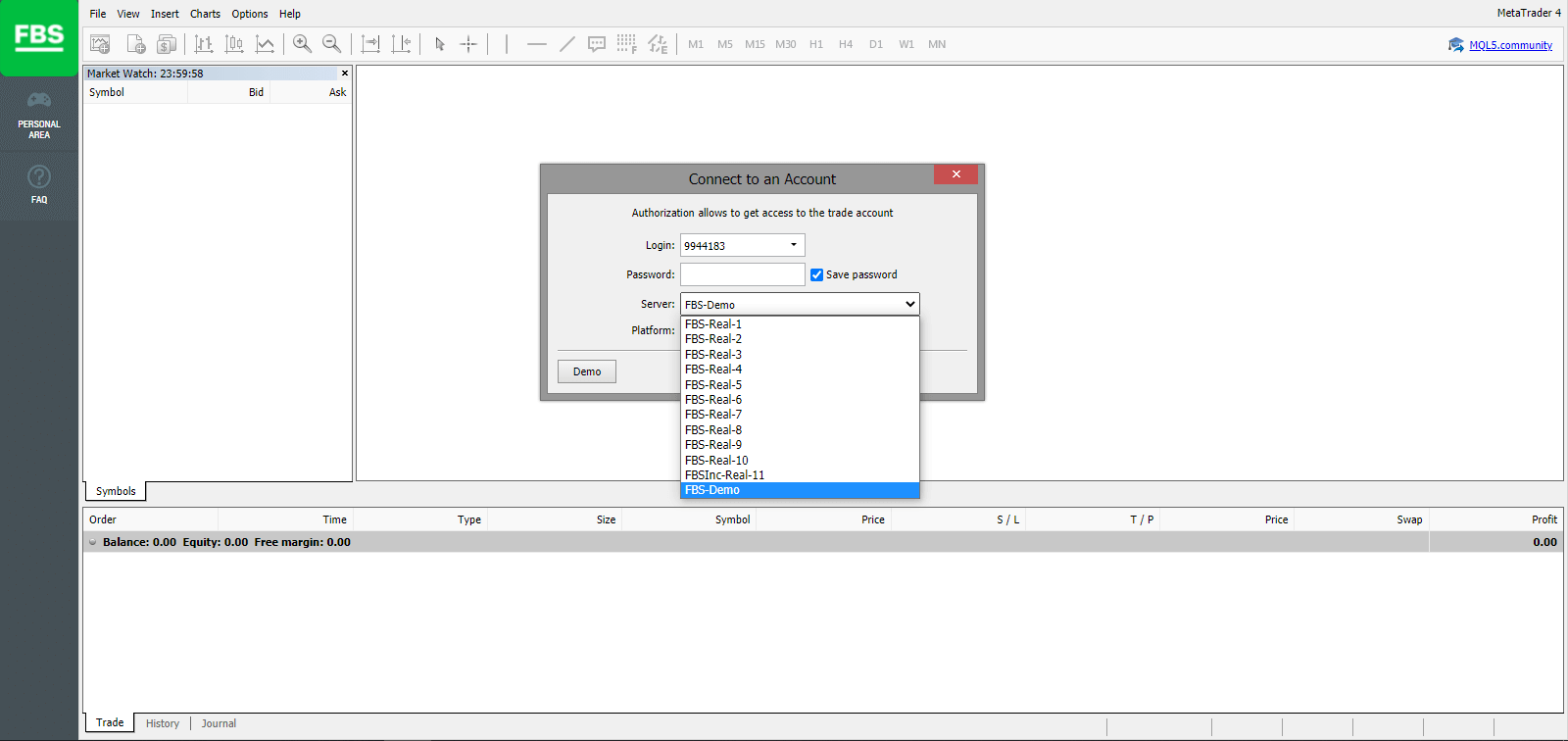
2. நீங்கள் ஒவ்வொரு முறையும் ஒரு புதிய கணக்கைத் திறக்கும்போது, கணக்கு உள்நுழைவு (கணக்கு எண்) மற்றும் கடவுச்சொல்லைக் கொண்ட மின்னஞ்சலை (அல்லது தனிப்பட்ட பகுதியில் உள்ள கணக்கு அமைப்புகளுக்குச் செல்லவும்) உங்களுக்கு அனுப்புவோம் என்பதை நினைவில் கொள்ளவும்.
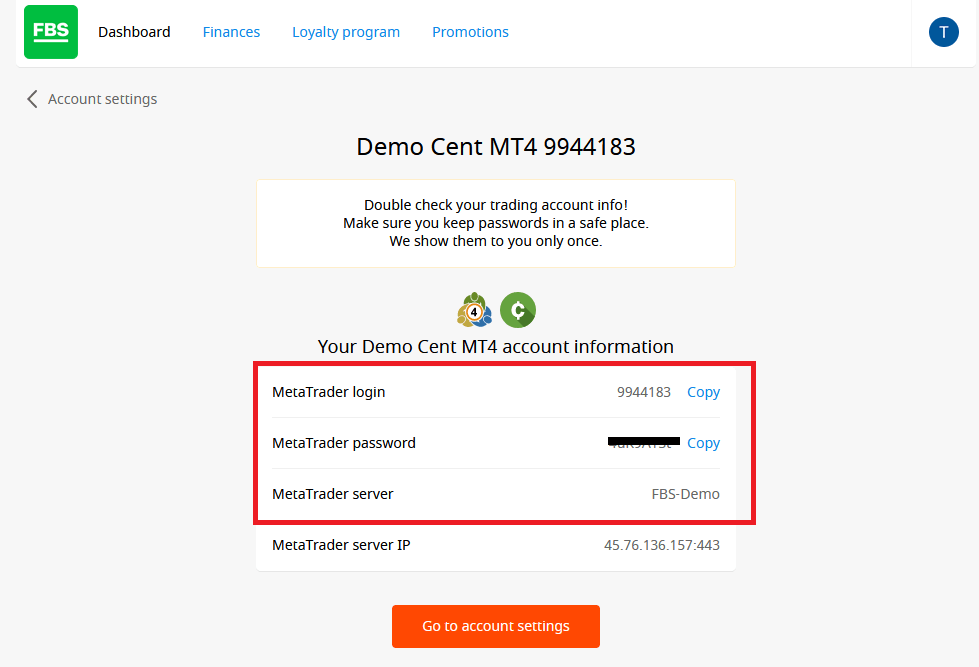
உள்நுழைந்த பிறகு, நீங்கள் மெட்டாட்ரேடர் தளத்திற்கு திருப்பி விடப்படுவீர்கள். ஒரு குறிப்பிட்ட நாணய ஜோடியைக் குறிக்கும் ஒரு பெரிய விளக்கப்படத்தைக் காண்பீர்கள்.
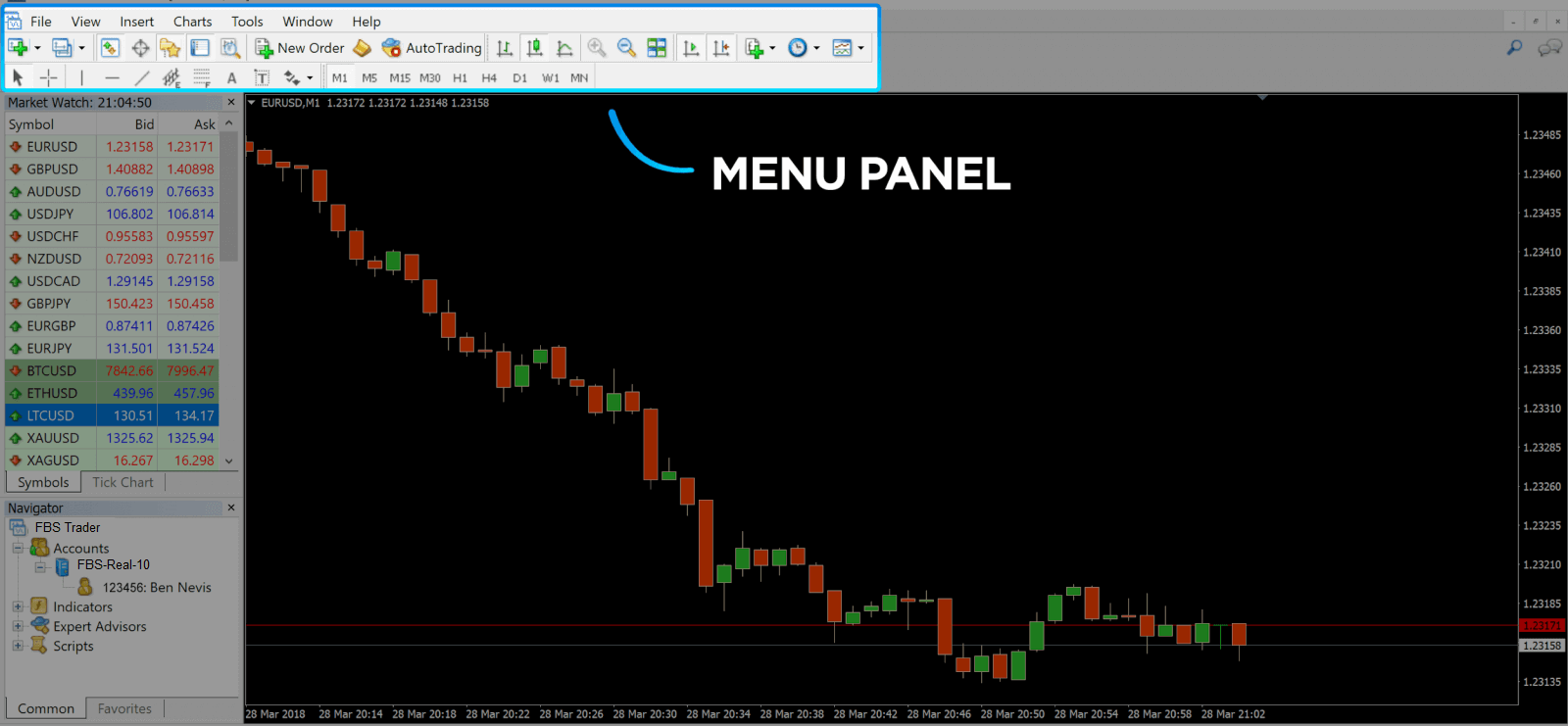
3. திரையின் மேற்புறத்தில், நீங்கள் ஒரு மெனு மற்றும் கருவிப்பட்டியைக் காண்பீர்கள். ஒரு ஆர்டரை உருவாக்க, நேர பிரேம்களை மாற்ற மற்றும் அணுகல் குறிகாட்டிகளை கருவிப்பட்டியைப் பயன்படுத்தவும்.
மெட்டாட்ரேடர் 4 மெனு பேனல்
4. சந்தை கண்காணிப்பை இடது பக்கத்தில் காணலாம், இது வெவ்வேறு நாணய ஜோடிகளை அவற்றின் ஏலம் மற்றும் கேட்கும் விலைகளுடன் பட்டியலிடுகிறது.
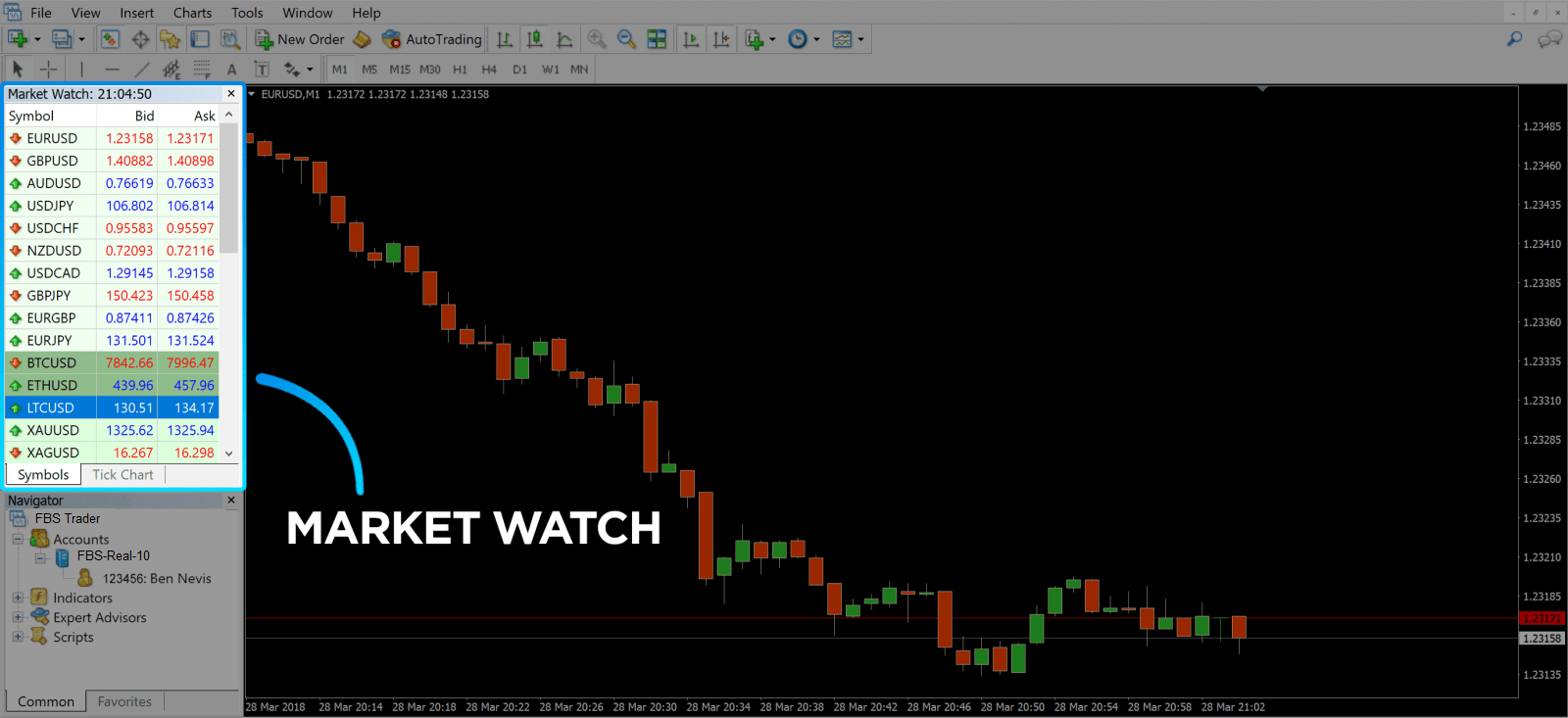
5. கேட்கும் விலை ஒரு நாணயத்தை வாங்கப் பயன்படுகிறது, மேலும் ஏலம் விற்பனை செய்வதற்கானது. கேட்கும் விலைக்குக் கீழே, நீங்கள் நேவிகேட்டரைக் காண்பீர்கள் , அங்கு நீங்கள் உங்கள் கணக்குகளை நிர்வகிக்கலாம் மற்றும் குறிகாட்டிகள், நிபுணர் ஆலோசகர்கள் மற்றும் ஸ்கிரிப்ட்களைச் சேர்க்கலாம்.
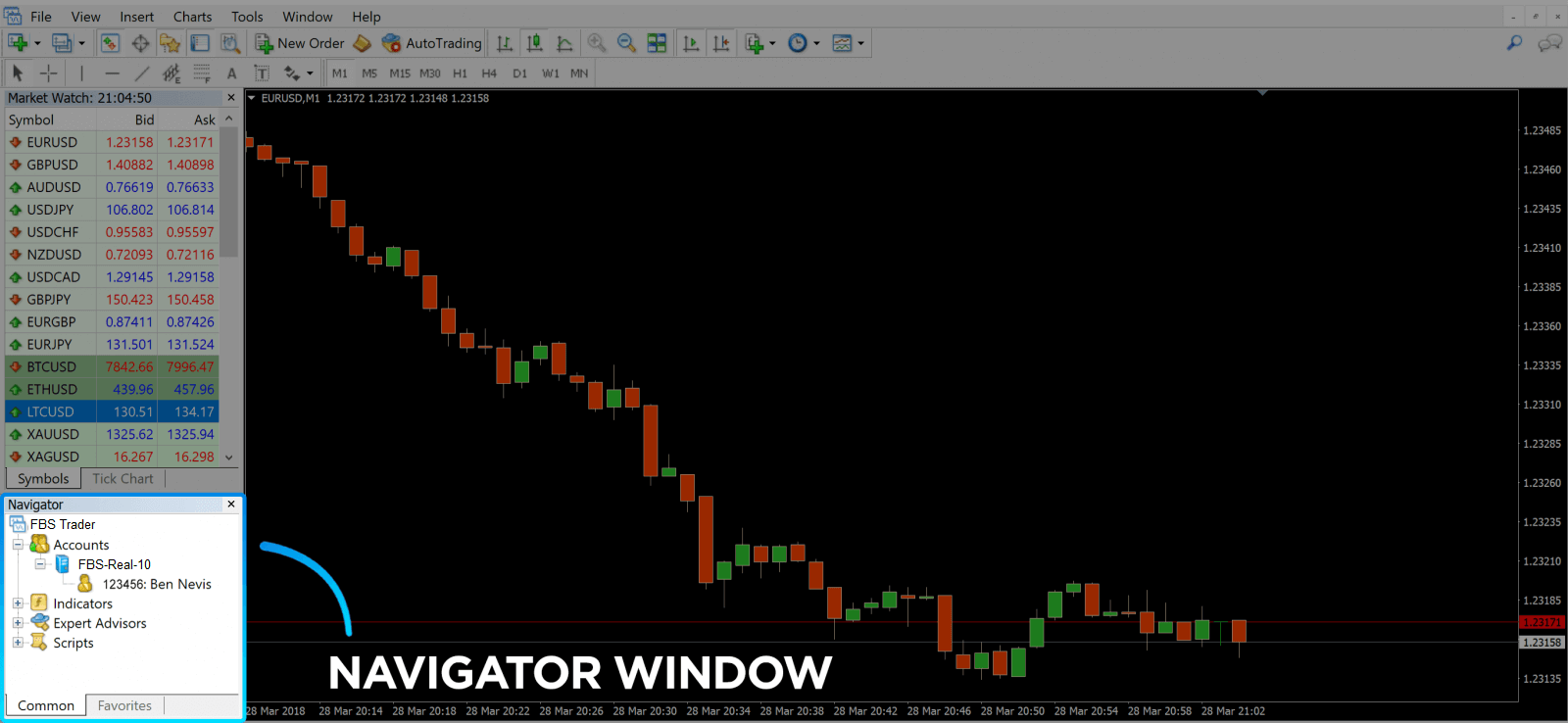
MetaTrader Navigator
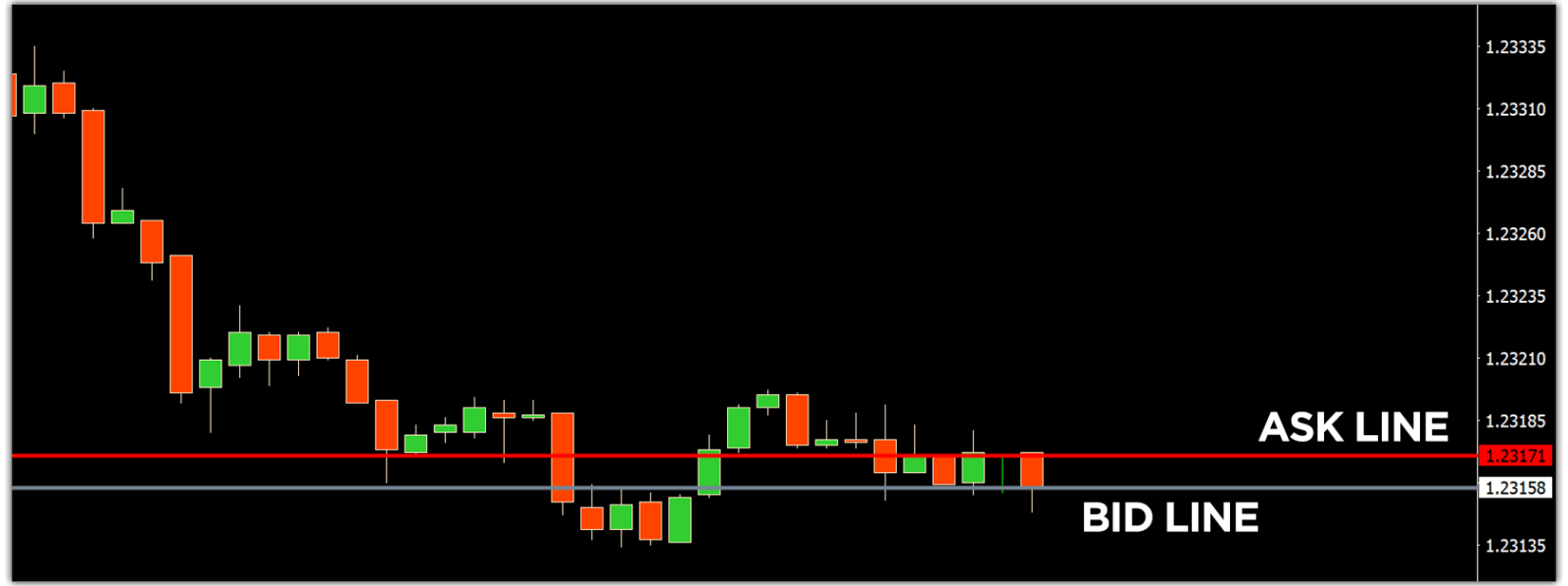
MetaTrader 4 கேட்பு மற்றும் ஏல வரிகளுக்கான நேவிகேட்டர்
6. திரையின் அடிப்பகுதியில் டெர்மினல் உள்ளது, இது வர்த்தகம், கணக்கு வரலாறு, எச்சரிக்கைகள், அஞ்சல் பெட்டி, நிபுணர்கள், ஜர்னல் மற்றும் பலவற்றை உள்ளடக்கிய மிகச் சமீபத்திய செயல்பாடுகளைக் கண்காணிக்க உதவும் பல தாவல்களைக் கொண்டுள்ளது . உதாரணமாக, வர்த்தக தாவலில் உங்கள் திறந்த ஆர்டர்களைக் காணலாம், இதில் சின்னம், வர்த்தக நுழைவு விலை, நிறுத்த இழப்பு நிலைகள், லாப நிலைகளை எடுத்துக்கொள்வது, இறுதி விலை மற்றும் லாபம் அல்லது இழப்பு ஆகியவை அடங்கும். கணக்கு வரலாறு தாவல், மூடிய ஆர்டர்கள் உட்பட நடந்த செயல்பாடுகளிலிருந்து தரவைச் சேகரிக்கிறது.
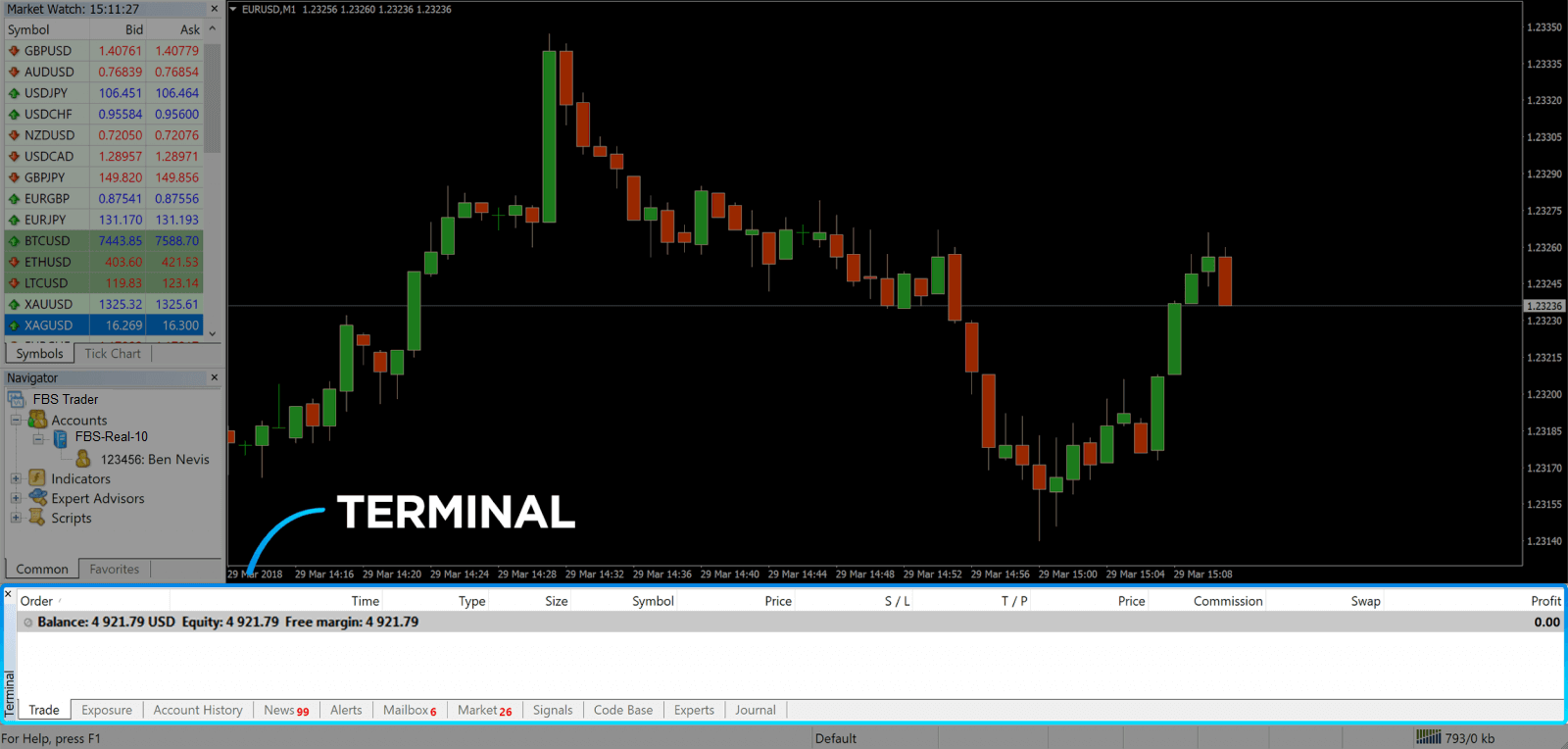
7. விளக்கப்பட சாளரம் சந்தையின் தற்போதைய நிலை மற்றும் கேட்கும் மற்றும் ஏல வரிகளைக் குறிக்கிறது. ஒரு ஆர்டரைத் திறக்க, நீங்கள் கருவிப்பட்டியில் புதிய ஆர்டர் பொத்தானை அழுத்த வேண்டும் அல்லது சந்தை கண்காணிப்பு ஜோடியை அழுத்தி புதிய ஆர்டரைத் தேர்ந்தெடுக்க வேண்டும்.
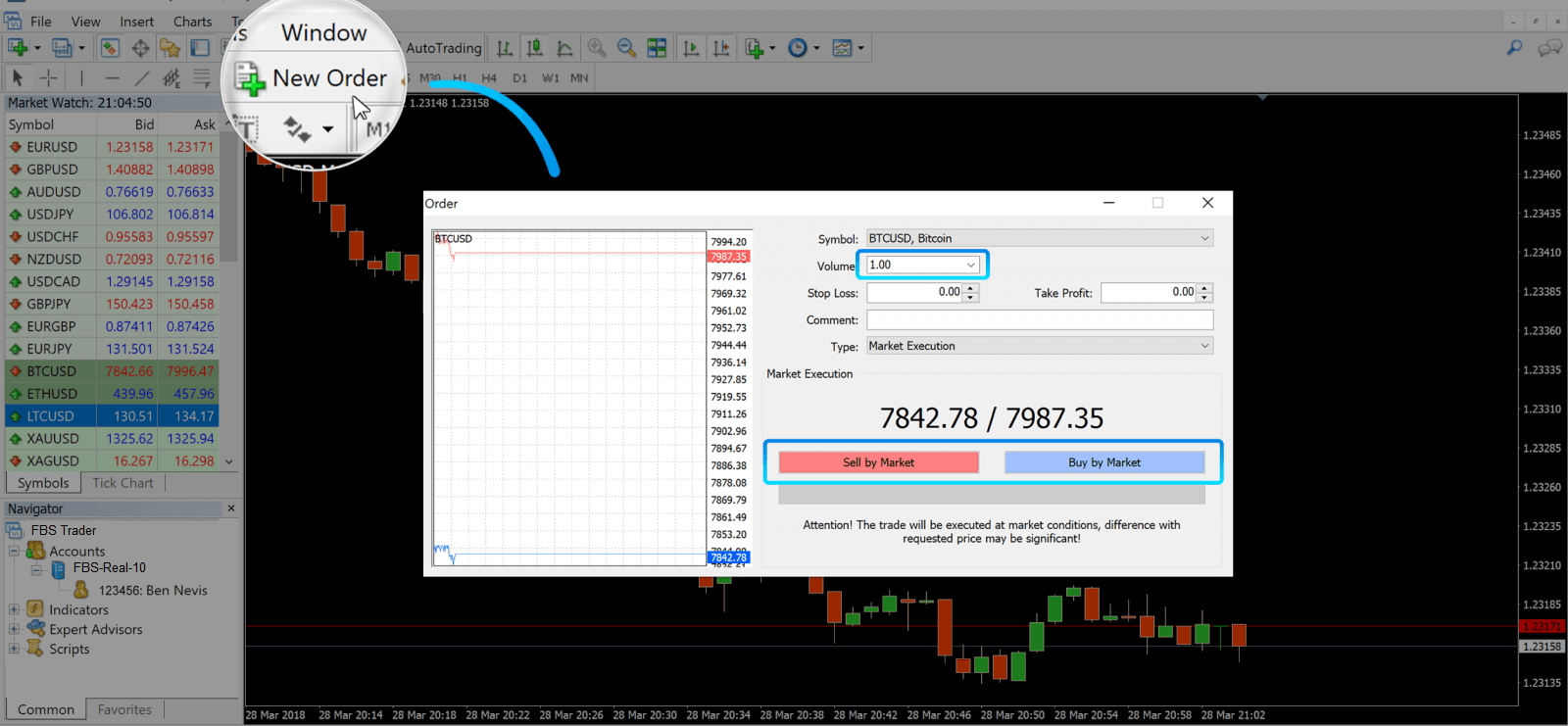
திறக்கும் சாளரத்தில், நீங்கள் காண்பீர்கள்:
- சின்னம் , விளக்கப்படத்தில் வழங்கப்பட்ட வர்த்தக சொத்துக்கு தானாகவே அமைக்கப்படும். மற்றொரு சொத்தைத் தேர்வுசெய்ய, கீழ்தோன்றும் பட்டியலில் இருந்து ஒன்றைத் தேர்ந்தெடுக்க வேண்டும். அந்நிய செலாவணி வர்த்தக அமர்வுகள் பற்றி மேலும் அறிக.
- தொகுதி , இது லாட் அளவைக் குறிக்கிறது. 1.0 என்பது 1 லாட் அல்லது 100,000 யூனிட்டுகளுக்குச் சமம் - FBS இலிருந்து லாப கால்குலேட்டர்.
- நீங்கள் ஒரே நேரத்தில் ஸ்டாப் லாஸ் மற்றும் டேக் லாபத்தை அமைக்கலாம் அல்லது வர்த்தகத்தை பின்னர் மாற்றலாம்.
- ஆர்டரின் வகை சந்தை செயல்படுத்தல் (சந்தை ஆர்டர்) அல்லது நிலுவையில் உள்ள ஆர்டராக இருக்கலாம், அங்கு வர்த்தகர் விரும்பிய நுழைவு விலையைக் குறிப்பிடலாம்.
- ஒரு வர்த்தகத்தைத் திறக்க, நீங்கள் சந்தை மூலம் விற்பனை அல்லது சந்தை மூலம் வாங்கு பொத்தான்களைக் கிளிக் செய்ய வேண்டும்.
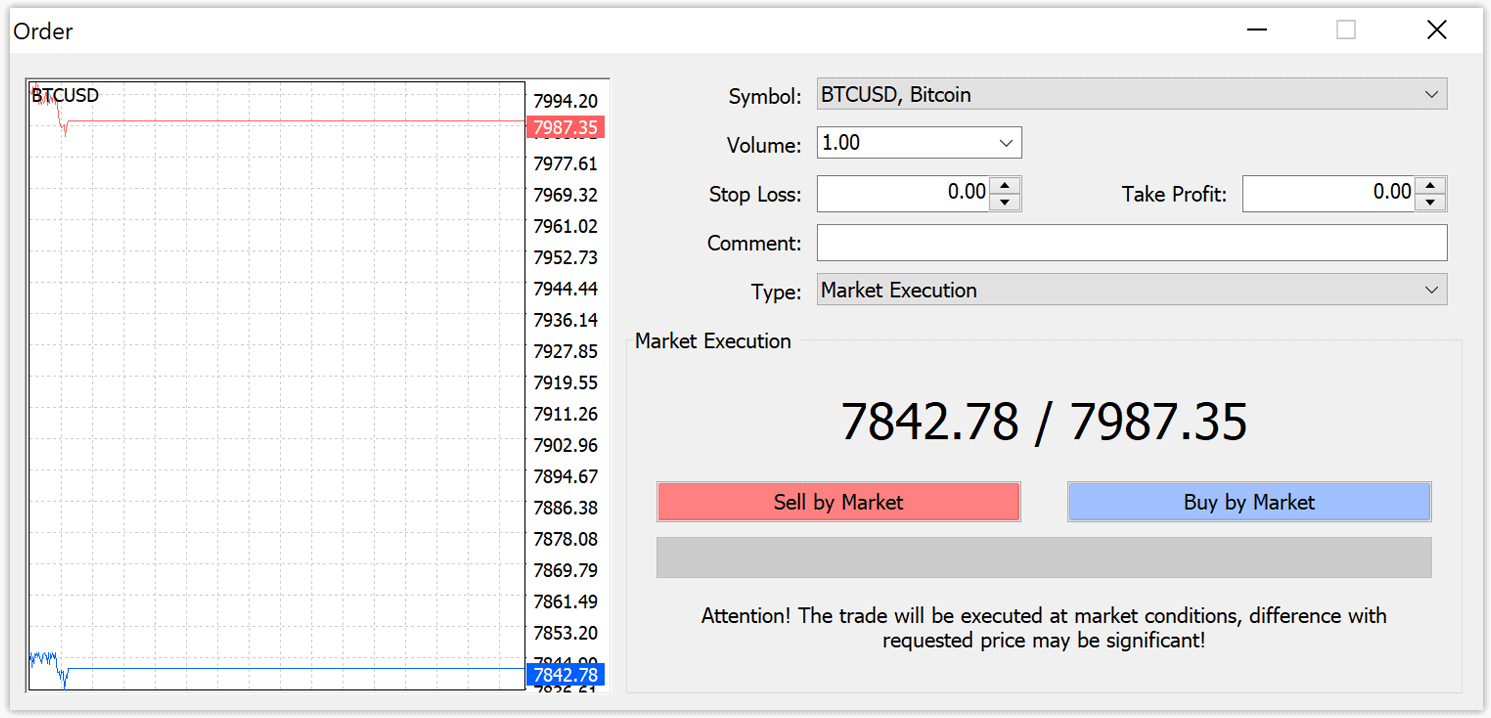
- வாங்கும் ஆர்டர்கள் கேட்கும் விலையில் (சிவப்பு கோடு) திறக்கப்பட்டு ஏல விலையில் (நீல கோடு) மூடப்படும். வர்த்தகர்கள் குறைவாக வாங்கி அதிக விலைக்கு விற்க விரும்புகிறார்கள். விற்பனை ஆர்டர்கள் ஏல விலையில் திறக்கப்பட்டு கேட்கும் விலையில் மூடப்படும். நீங்கள் அதிகமாக விற்கிறீர்கள் மற்றும் குறைந்த விலைக்கு வாங்க விரும்புகிறீர்கள். வர்த்தக தாவலை அழுத்துவதன் மூலம் டெர்மினல் சாளரத்தில் திறந்த ஆர்டரைக் காணலாம். ஆர்டரை மூட, நீங்கள் ஆர்டரை அழுத்தி மூடு ஆர்டரைத் தேர்ந்தெடுக்க வேண்டும். கணக்கு வரலாறு தாவலின் கீழ் உங்கள் மூடிய ஆர்டர்களைப் பார்க்கலாம்.
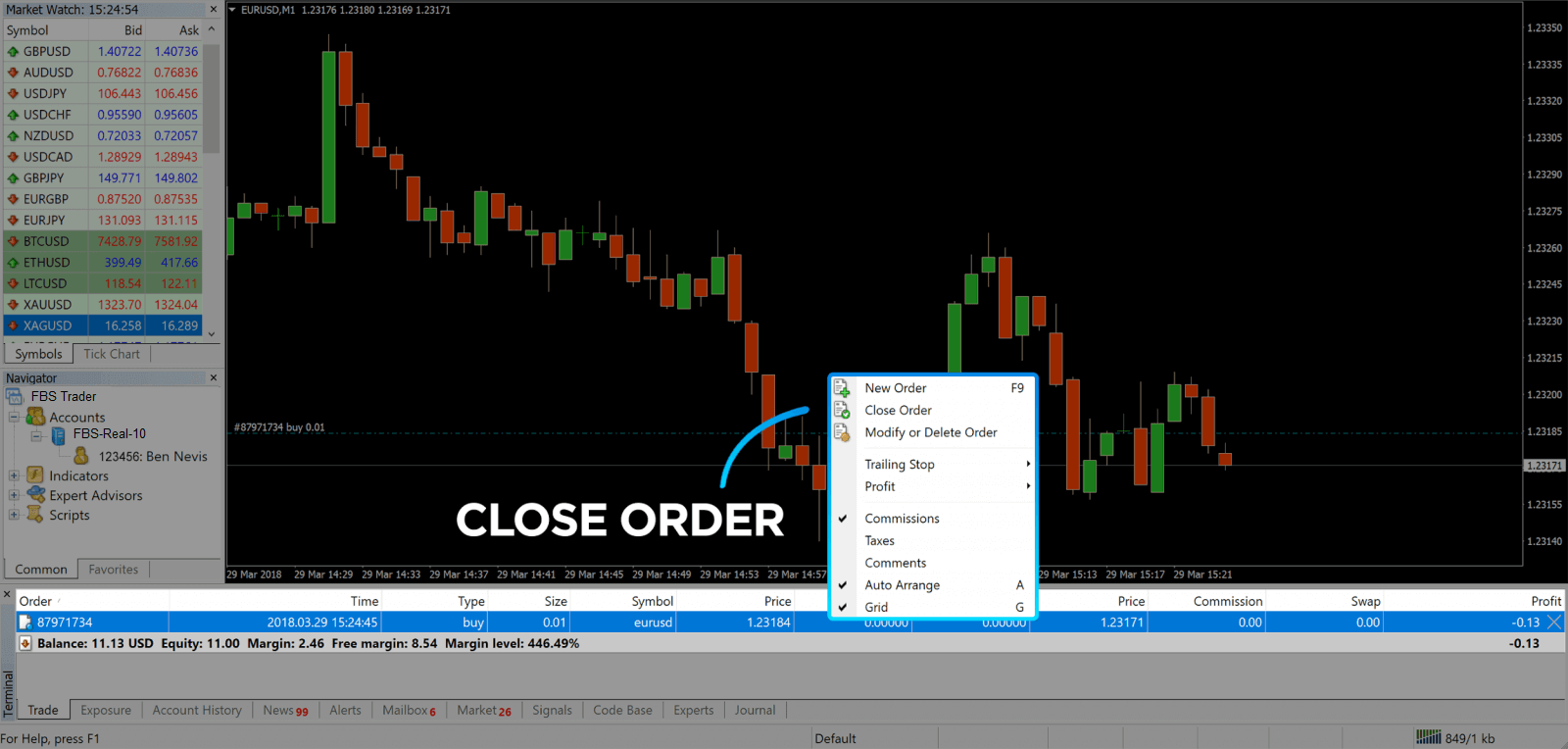
இந்த வழியில், நீங்கள் MetaTrader 4 இல் ஒரு வர்த்தகத்தைத் திறக்கலாம். ஒவ்வொரு பொத்தானின் நோக்கத்தையும் நீங்கள் அறிந்தவுடன், தளத்தில் வர்த்தகம் செய்வது உங்களுக்கு எளிதாக இருக்கும். MetaTrader 4 உங்களுக்கு அந்நிய செலாவணி சந்தையில் ஒரு நிபுணரைப் போல வர்த்தகம் செய்ய உதவும் ஏராளமான தொழில்நுட்ப பகுப்பாய்வு கருவிகளை வழங்குகிறது.
நிலுவையில் உள்ள ஆர்டரை எவ்வாறு வைப்பது
FBS MT4 இல் எத்தனை நிலுவையில் உள்ள ஆர்டர்கள்
தற்போதைய சந்தை விலையில் வர்த்தகம் செய்யப்படும் உடனடி செயல்படுத்தல் ஆர்டர்களைப் போலன்றி, நிலுவையில் உள்ள ஆர்டர்கள், விலை ஒரு பொருத்தமான நிலையை அடைந்தவுடன் திறக்கப்படும் ஆர்டர்களை அமைக்க உங்களை அனுமதிக்கின்றன, இது உங்களால் தேர்ந்தெடுக்கப்பட்டது. நான்கு வகையான நிலுவையில் உள்ள ஆர்டர்கள் உள்ளன, ஆனால் அவற்றை இரண்டு முக்கிய வகைகளாக மட்டுமே தொகுக்க முடியும்:- ஒரு குறிப்பிட்ட சந்தை நிலையை முறியடிக்க எதிர்பார்க்கும் ஆர்டர்கள்
- ஒரு குறிப்பிட்ட சந்தை மட்டத்திலிருந்து ஆர்டர்கள் மீண்டும் வரும் என்று எதிர்பார்க்கப்படுகிறது.
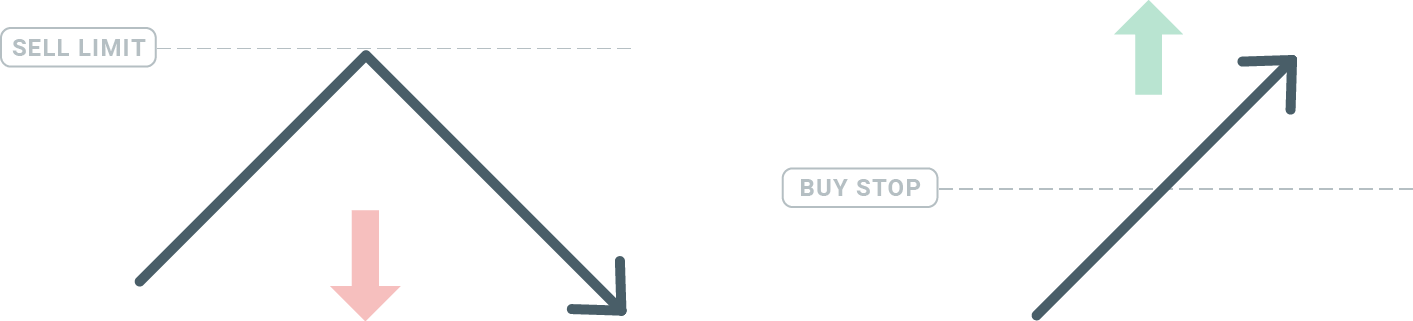
வாங்க நிறுத்து
வாங்குவதை நிறுத்து ஆர்டர் தற்போதைய சந்தை விலைக்கு மேல் வாங்கும் ஆர்டரை அமைக்க உங்களை அனுமதிக்கிறது. அதாவது தற்போதைய சந்தை விலை $20 ஆகவும், உங்கள் வாங்குவதை நிறுத்து $22 ஆகவும் இருந்தால், சந்தை அந்த விலையை அடைந்தவுடன் வாங்குதல் அல்லது நீண்ட நிலை திறக்கப்படும்.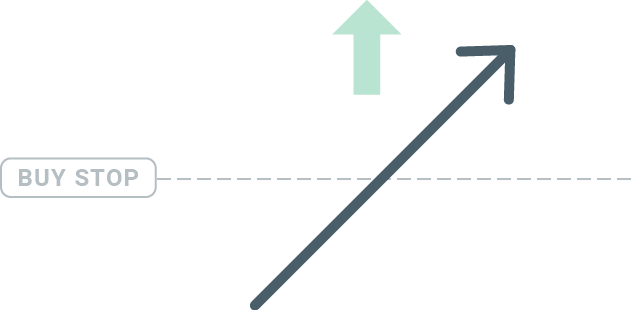
விற்பனை நிறுத்தம்
விற்பனை நிறுத்த ஆர்டர் தற்போதைய சந்தை விலைக்குக் கீழே விற்பனை ஆர்டரை அமைக்க உங்களை அனுமதிக்கிறது. எனவே தற்போதைய சந்தை விலை $20 ஆகவும், உங்கள் விற்பனை நிறுத்த விலை $18 ஆகவும் இருந்தால், சந்தை அந்த விலையை அடைந்தவுடன் விற்பனை அல்லது 'குறுகிய' நிலை திறக்கப்படும்.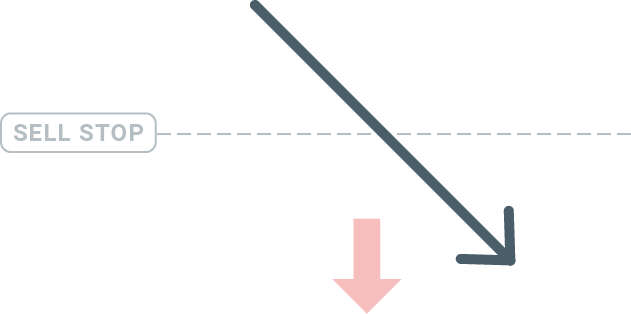
வாங்க வரம்பு
வாங்குவதை நிறுத்துவதற்கு நேர்மாறாக, வாங்க வரம்பு ஆர்டர் தற்போதைய சந்தை விலைக்குக் கீழே வாங்கும் ஆர்டரை அமைக்க உங்களை அனுமதிக்கிறது. அதாவது தற்போதைய சந்தை விலை $20 ஆகவும், உங்கள் வாங்க வரம்பு விலை $18 ஆகவும் இருந்தால், சந்தை $18 விலை நிலையை அடைந்தவுடன், வாங்கும் நிலை திறக்கப்படும்.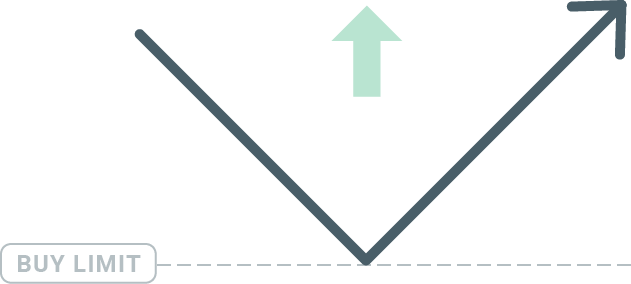
விற்பனை வரம்பு
இறுதியாக, விற்பனை வரம்பு ஆர்டர் தற்போதைய சந்தை விலைக்கு மேல் விற்பனை ஆர்டரை அமைக்க உங்களை அனுமதிக்கிறது. எனவே தற்போதைய சந்தை விலை $20 ஆகவும், நிர்ணயிக்கப்பட்ட விற்பனை வரம்பு விலை $22 ஆகவும் இருந்தால், சந்தை $22 என்ற விலை நிலையை அடைந்தவுடன், இந்த சந்தையில் ஒரு விற்பனை நிலை திறக்கப்படும்.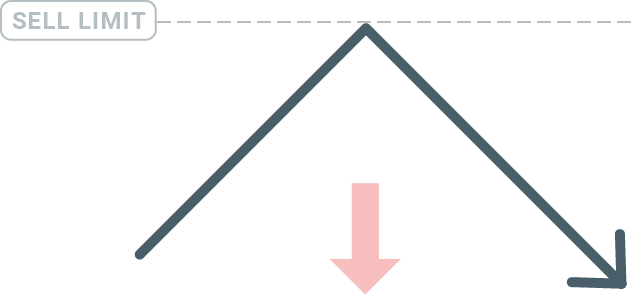
நிலுவையில் உள்ள ஆர்டர்களைத் திறக்கிறது
மார்க்கெட் வாட்ச் தொகுதியில் உள்ள சந்தையின் பெயரை இருமுறை கிளிக் செய்வதன் மூலம் புதிய நிலுவையிலுள்ள ஆர்டரைத் திறக்கலாம். நீங்கள் அவ்வாறு செய்தவுடன், புதிய ஆர்டர் சாளரம் திறக்கும், மேலும் ஆர்டர் வகையை நிலுவையில் உள்ள ஆர்டராக மாற்ற முடியும்.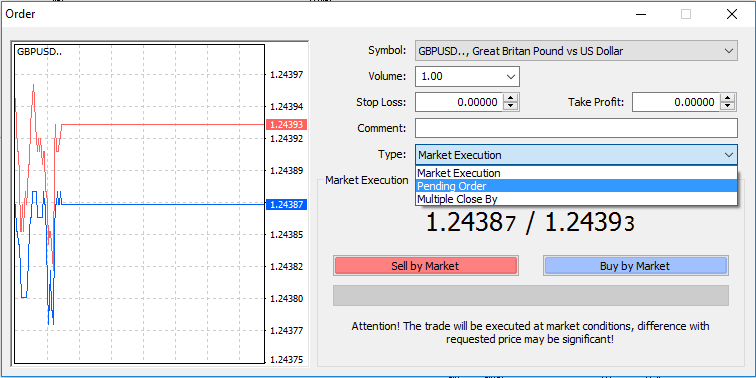
அடுத்து, நிலுவையில் உள்ள ஆர்டர் செயல்படுத்தப்படும் சந்தை அளவைத் தேர்ந்தெடுக்கவும். அளவைப் பொறுத்து நிலையின் அளவையும் நீங்கள் தேர்வு செய்ய வேண்டும்.
தேவைப்பட்டால், நீங்கள் காலாவதி தேதியை ('காலாவதி') அமைக்கலாம். இந்த அளவுருக்கள் அனைத்தும் அமைக்கப்பட்டதும், நீங்கள் நீண்ட நேரம் செல்ல விரும்புகிறீர்களா அல்லது குறுகியதாக இருக்க விரும்புகிறீர்களா என்பதைப் பொறுத்து விரும்பத்தக்க ஆர்டர் வகையைத் தேர்ந்தெடுத்து நிறுத்த அல்லது வரம்பிடவும் 'இடம்' பொத்தானைத் தேர்ந்தெடுக்கவும்.
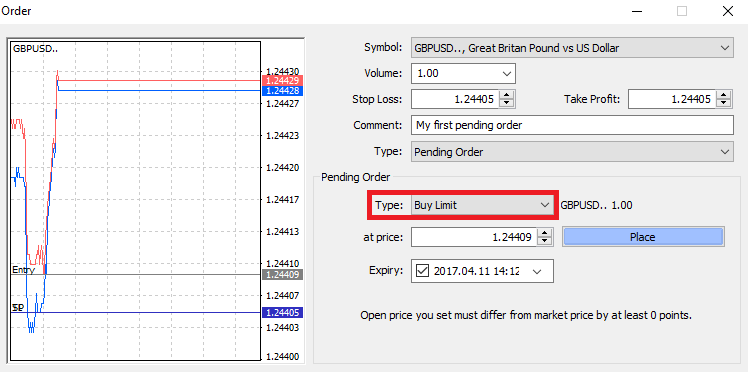
நீங்கள் பார்க்க முடியும் என, நிலுவையில் உள்ள ஆர்டர்கள் MT4 இன் மிகவும் சக்திவாய்ந்த அம்சங்களாகும். உங்கள் நுழைவுப் புள்ளிக்கான சந்தையை நீங்கள் தொடர்ந்து பார்க்க முடியாதபோது அல்லது ஒரு கருவியின் விலை விரைவாக மாறினால், நீங்கள் வாய்ப்பை இழக்க விரும்பாதபோது அவை மிகவும் பயனுள்ளதாக இருக்கும்.
FBS MT4 இல் ஆர்டர்களை மூடுவது எப்படி
திறந்த நிலையை மூட, டெர்மினல் சாளரத்தில் உள்ள வர்த்தக தாவலில் 'x' ஐக் கிளிக் செய்யவும்.
அல்லது விளக்கப்படத்தில் உள்ள வரி வரிசையை வலது கிளிக் செய்து 'மூடு' என்பதைத் தேர்ந்தெடுக்கவும்.
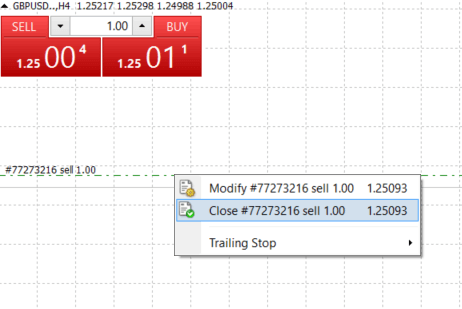
நிலையின் ஒரு பகுதியை மட்டும் மூட விரும்பினால், திறந்த வரிசையில் வலது கிளிக் செய்து 'மாற்றியமை' என்பதைத் தேர்ந்தெடுக்கவும். பின்னர், வகை புலத்தில், உடனடி செயல்படுத்தலைத் தேர்ந்தெடுத்து, நிலையின் எந்தப் பகுதியை நீங்கள் மூட விரும்புகிறீர்கள் என்பதைத் தேர்ந்தெடுக்கவும்.
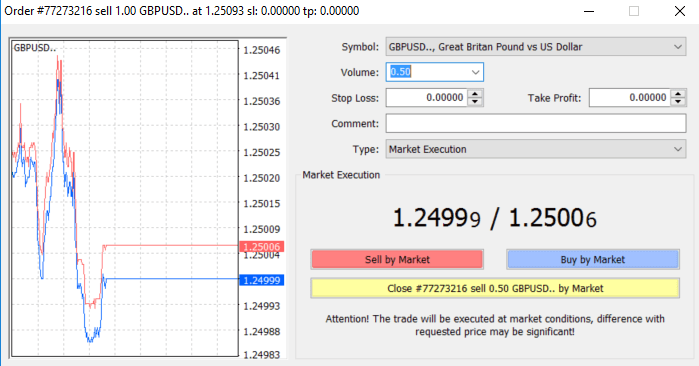
நீங்கள் பார்க்க முடியும் என, MT4 இல் உங்கள் வர்த்தகங்களைத் திறந்து மூடுவது மிகவும் உள்ளுணர்வு வாய்ந்தது, மேலும் இது உண்மையில் ஒரு கிளிக்கில் மட்டுமே எடுக்கும்.
FBS MT4 இல் ஸ்டாப் லாஸ், டேக் லாபம் மற்றும் டிரெயிலிங் ஸ்டாப் ஆகியவற்றைப் பயன்படுத்துதல்
நிதிச் சந்தைகளில் நீண்ட காலத்திற்கு வெற்றியை அடைவதற்கான திறவுகோல்களில் ஒன்று விவேகமான இடர் மேலாண்மை ஆகும். அதனால்தான் இழப்புகளை நிறுத்தி லாபம் ஈட்டுவது உங்கள் வர்த்தகத்தின் ஒருங்கிணைந்த பகுதியாக இருக்க வேண்டும். எனவே உங்கள் ஆபத்தை எவ்வாறு கட்டுப்படுத்துவது மற்றும் உங்கள் வர்த்தக திறனை அதிகரிப்பது என்பதை உறுதிப்படுத்த எங்கள் MT4 தளத்தில் அவற்றை எவ்வாறு பயன்படுத்துவது என்பதைப் பார்ப்போம்.
ஸ்டாப் லாஸ் மற்றும் டேக் லாபத்தை அமைத்தல்
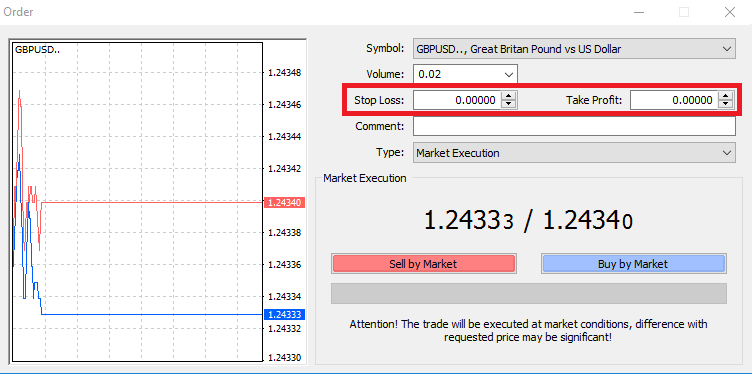
இதைச் செய்ய, ஸ்டாப் லாஸ் அல்லது டேக் லாப புலங்களில் உங்கள் குறிப்பிட்ட விலை அளவை உள்ளிடவும். சந்தை உங்கள் நிலைக்கு எதிராக நகரும்போது ஸ்டாப் லாஸ் தானாகவே செயல்படுத்தப்படும் என்பதை நினைவில் கொள்ளுங்கள் (எனவே பெயர்: ஸ்டாப் லாஸ்கள்), மேலும் விலை உங்கள் குறிப்பிட்ட லாப இலக்கை அடையும் போது டேக் லாப நிலைகள் தானாகவே செயல்படுத்தப்படும். இதன் பொருள் உங்கள் ஸ்டாப் லாஸ் அளவை தற்போதைய சந்தை விலைக்குக் கீழே அமைக்கவும், டேக் லாப அளவை தற்போதைய சந்தை விலைக்கு மேலே அமைக்கவும் முடியும்.
ஸ்டாப் லாஸ் (SL) அல்லது டேக் லாபம் (TP) எப்போதும் திறந்த நிலை அல்லது நிலுவையில் உள்ள ஆர்டருடன் இணைக்கப்பட்டுள்ளது என்பதை நினைவில் கொள்வது அவசியம். உங்கள் வர்த்தகம் திறக்கப்பட்டு, நீங்கள் சந்தையைக் கண்காணித்தவுடன் இரண்டையும் சரிசெய்யலாம். இது உங்கள் சந்தை நிலைக்கு ஒரு பாதுகாப்பு வரிசையாகும், ஆனால் நிச்சயமாக, ஒரு புதிய நிலையைத் திறக்க வேண்டிய அவசியமில்லை. நீங்கள் எப்போதும் அவற்றை பின்னர் சேர்க்கலாம், ஆனால் எப்போதும் உங்கள் நிலைகளைப் பாதுகாக்க நாங்கள் மிகவும் பரிந்துரைக்கிறோம்*.
நிறுத்த இழப்பு மற்றும் லாப அளவுகளைச் சேர்த்தல்
உங்கள் ஏற்கனவே திறக்கப்பட்ட நிலையில் SL/TP நிலைகளைச் சேர்ப்பதற்கான எளிதான வழி, விளக்கப்படத்தில் உள்ள வர்த்தக வரியைப் பயன்படுத்துவதாகும். அவ்வாறு செய்ய, வர்த்தக வரியை ஒரு குறிப்பிட்ட நிலைக்கு மேலே அல்லது கீழே இழுத்து விடுங்கள்.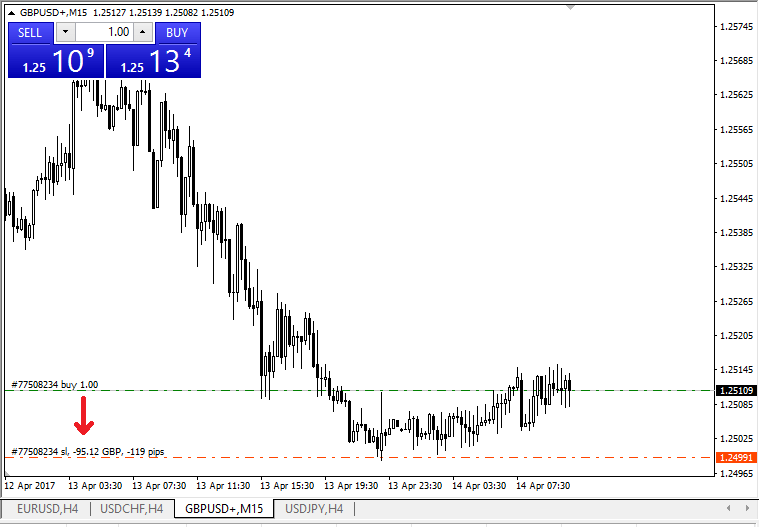
நீங்கள் SL/TP நிலைகளை உள்ளிட்டதும், SL/TP கோடுகள் விளக்கப்படத்தில் தோன்றும். இந்த வழியில் நீங்கள் SL/TP நிலைகளை எளிமையாகவும் விரைவாகவும் மாற்றலாம்.
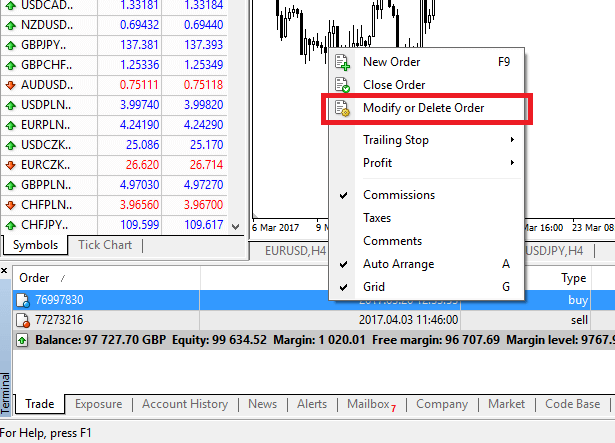
கீழே உள்ள 'டெர்மினல்' தொகுதியிலிருந்தும் இதைச் செய்யலாம். SL/TP நிலைகளைச் சேர்க்க அல்லது மாற்ற, உங்கள் திறந்த நிலை அல்லது நிலுவையில் உள்ள ஆர்டரில் வலது கிளிக் செய்து, 'ஆர்டரை மாற்றவும் அல்லது நீக்கவும்' என்பதைத் தேர்வுசெய்யவும்.
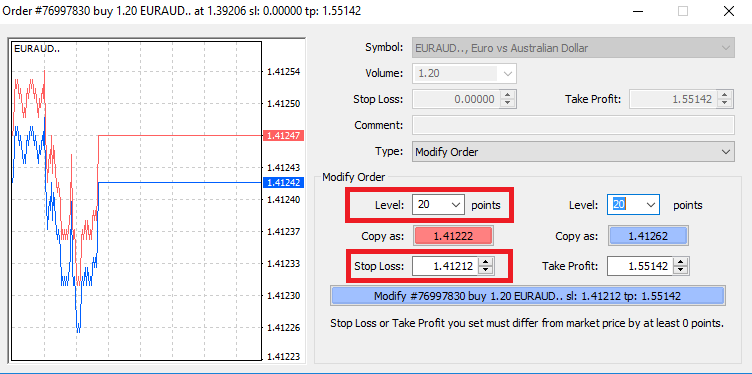
ஆர்டர் மாற்ற சாளரம் தோன்றும், இப்போது நீங்கள் சரியான சந்தை மட்டத்திலோ அல்லது தற்போதைய சந்தை விலையிலிருந்து புள்ளிகள் வரம்பை வரையறுப்பதன் மூலமோ SL/TP ஐ உள்ளிடலாம்/மாற்றலாம்.
டிரெயிலிங் ஸ்டாப்
ஸ்டாப் லாஸ்கள் சந்தை உங்கள் நிலைக்கு எதிராக நகரும்போது ஏற்படும் இழப்புகளைக் குறைப்பதற்காகவே வடிவமைக்கப்பட்டுள்ளன, ஆனால் அவை உங்கள் லாபத்தையும் பூட்ட உதவும்.முதலில் அது சற்று எதிர்மறையாகத் தோன்றினாலும், உண்மையில் அதைப் புரிந்துகொள்வதும் தேர்ச்சி பெறுவதும் மிகவும் எளிதானது.
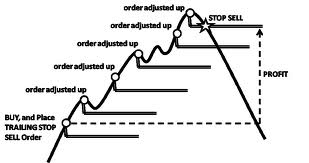
நீங்கள் ஒரு நீண்ட நிலையைத் திறந்துவிட்டீர்கள் என்று வைத்துக்கொள்வோம், சந்தை சரியான திசையில் நகர்கிறது, இது உங்கள் வர்த்தகத்தை தற்போது லாபகரமானதாக மாற்றுகிறது. உங்கள் திறந்த விலைக்குக் கீழே ஒரு மட்டத்தில் வைக்கப்பட்ட உங்கள் அசல் ஸ்டாப் லாஸை இப்போது உங்கள் திறந்த விலைக்கு நகர்த்தலாம் (எனவே நீங்கள் பிரேக் ஈவன் செய்யலாம்) அல்லது திறந்த விலைக்கு மேல் (எனவே உங்களுக்கு லாபம் உறுதி). இந்த செயல்முறையை தானியங்கியாக மாற்ற, நீங்கள் ஒரு டிரெயிலிங் ஸ்டாப்பைப்
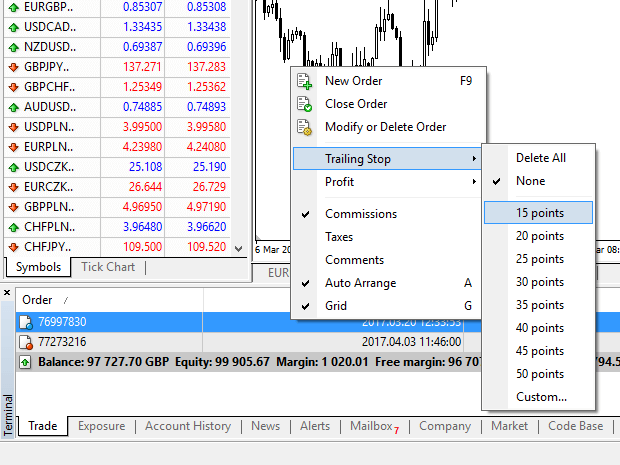
பயன்படுத்தலாம் . இது உங்கள் இடர் மேலாண்மைக்கு மிகவும் பயனுள்ள கருவியாக இருக்கலாம், குறிப்பாக விலை மாற்றங்கள் விரைவாக இருக்கும்போது அல்லது சந்தையை தொடர்ந்து கண்காணிக்க முடியாதபோது. நிலை லாபகரமாக மாறியவுடன், உங்கள் டிரெயிலிங் ஸ்டாப் தானாகவே விலையைப் பின்பற்றும், முன்பு நிறுவப்பட்ட தூரத்தைப் பராமரிக்கும். இருப்பினும், மேலே உள்ள எடுத்துக்காட்டைப் பின்பற்றி, உங்கள் லாபத்தை உத்தரவாதம் செய்வதற்கு முன்பு, டிரெயிலிங் ஸ்டாப் உங்கள் திறந்த விலைக்கு மேல் நகரும் அளவுக்கு பெரிய லாபத்தை இயக்க வேண்டும் என்பதை நினைவில் கொள்ளவும். உங்கள் திறந்த நிலைகளுடன் டிரெயிலிங் ஸ்டாப்ஸ் (TS) இணைக்கப்பட்டுள்ளன, ஆனால் MT4 இல் உங்களுக்கு ஒரு டிரெயிலிங் ஸ்டாப் இருந்தால், அது வெற்றிகரமாக செயல்படுத்தப்படுவதற்கு நீங்கள் தளத்தைத் திறந்திருக்க வேண்டும் என்பதை நினைவில் கொள்வது அவசியம். டிரெயிலிங் ஸ்டாப்பை அமைக்க, 'டெர்மினல்' சாளரத்தில் திறந்த நிலையில் வலது கிளிக் செய்து, டிரெயிலிங் ஸ்டாப் மெனுவில் TP நிலைக்கும் தற்போதைய விலைக்கும் இடையிலான தூரத்தின் உங்கள் விரும்பிய பிப் மதிப்பைக் குறிப்பிடவும். உங்கள் டிரெயிலிங் ஸ்டாப் இப்போது செயலில் உள்ளது. இதன் பொருள் விலைகள் லாபகரமான சந்தைப் பக்கமாக மாறினால், ஸ்டாப் லாஸ் நிலை தானாகவே விலையைப் பின்பற்றுவதை TS உறுதி செய்யும். டிரெயிலிங் ஸ்டாப் மெனுவில் 'ஒன்றுமில்லை' என்பதை அமைப்பதன் மூலம் உங்கள் டிரெயிலிங் ஸ்டாப்பை எளிதாக முடக்கலாம். திறந்த அனைத்து நிலைகளிலும் அதை விரைவாக செயலிழக்கச் செய்ய விரும்பினால், 'அனைத்தையும் நீக்கு' என்பதைத் தேர்ந்தெடுக்கவும். நீங்கள் பார்க்க முடியும் என, MT4 ஒரு சில தருணங்களில் உங்கள் நிலைகளைப் பாதுகாக்க ஏராளமான வழிகளை வழங்குகிறது. *ஸ்டாப் லாஸ் ஆர்டர்கள் உங்கள் ஆபத்து நிர்வகிக்கப்படுவதையும் சாத்தியமான இழப்புகள் ஏற்றுக்கொள்ளக்கூடிய நிலைகளில் வைக்கப்படுவதையும் உறுதி செய்வதற்கான சிறந்த வழிகளில் ஒன்றாகும், அவை 100% பாதுகாப்பை வழங்காது. நிறுத்த இழப்புகளைப் பயன்படுத்துவது இலவசம், மேலும் அவை உங்கள் கணக்கை பாதகமான சந்தை நகர்வுகளிலிருந்து பாதுகாக்கின்றன, ஆனால் அவை ஒவ்வொரு முறையும் உங்கள் நிலைக்கு உத்தரவாதம் அளிக்க முடியாது என்பதை நினைவில் கொள்ளவும். சந்தை திடீரென நிலையற்றதாகி, உங்கள் நிறுத்த நிலைக்கு அப்பால் இடைவெளி ஏற்பட்டால் (இடையில் உள்ள நிலைகளில் வர்த்தகம் செய்யாமல் ஒரு விலையிலிருந்து அடுத்த விலைக்குத் தாவினால்), உங்கள் நிலை கோரப்பட்டதை விட மோசமான நிலையில் மூடப்படலாம். இது விலை சரிவு என்று அழைக்கப்படுகிறது.
உத்தரவாதமான நிறுத்த இழப்புகள், நழுவும் அபாயம் இல்லாதவை மற்றும் சந்தை உங்களுக்கு எதிராக நகர்ந்தாலும் நீங்கள் கோரிய ஸ்டாப் லாஸ் மட்டத்தில் நிலை மூடப்படுவதை உறுதிசெய்கின்றன, அடிப்படைக் கணக்குடன் இலவசமாகக் கிடைக்கின்றன.
மெட்டாடிரேடரின் அடிக்கடி கேட்கப்படும் கேள்விகள்
எனது வர்த்தகக் கணக்கில் எவ்வாறு உள்நுழைவது?
MetaTrader இல் "இணைப்பு இல்லை" பிழை ஏற்பட்டால் இணைப்பை எவ்வாறு அமைப்பது:1. "File" (MetaTrader இல் மேல் இடது மூலையில்) என்பதைக் கிளிக் செய்யவும்.
2. "Trade Account இல் உள்நுழை" என்பதைத் தேர்ந்தெடுக்கவும்.
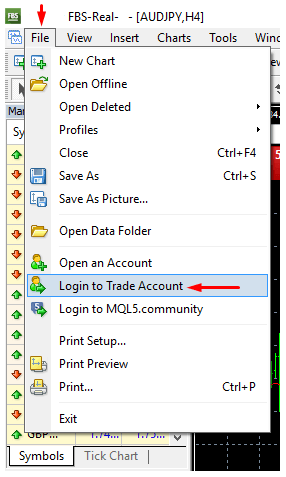
3 "Login" பிரிவில் கணக்கு எண்ணை உள்ளிடவும்.
4 "Password" பிரிவில் (வர்த்தகம் செய்ய) ஒரு வர்த்தக கடவுச்சொல்லை அல்லது முதலீட்டாளர் கடவுச்சொல்லை (செயல்பாட்டைக் கண்காணிக்க மட்டும்; ஆர்டர்களை வைக்கும் விருப்பம் அணைக்கப்படும்) உள்ளிடவும்.
5. "Server" பிரிவில் பரிந்துரைக்கப்பட்ட பட்டியலிலிருந்து சரியான சர்வர் பெயரைத் தேர்ந்தெடுக்கவும்.
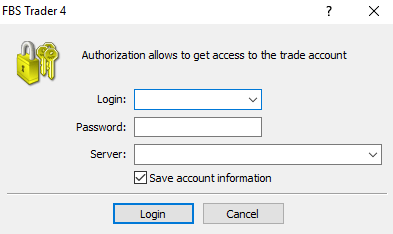
கணக்கைத் திறக்கும்போது சர்வரின் எண் உங்களுக்கு வழங்கப்பட்டது என்பதை தயவுசெய்து தெரிவித்துக் கொள்க. உங்கள் சர்வரின் எண் உங்களுக்கு நினைவில் இல்லை என்றால், உங்கள் டிரேடிங் கடவுச்சொல்லை மீட்டெடுக்கும்போது அதைச் சரிபார்க்கலாம்.
மேலும், அதைத் தேர்ந்தெடுப்பதற்குப் பதிலாக சர்வர் முகவரியை கைமுறையாகச் செருகலாம்.
MetaTrader4 மொபைல் பயன்பாட்டில் எவ்வாறு உள்நுழைவது? (ஆண்ட்ராய்டு)
உங்கள் சாதனத்திற்கான MetaTrader4 பயன்பாட்டை எங்கள் தளத்திலிருந்தே பதிவிறக்கம் செய்யுமாறு நாங்கள் மிகவும் பரிந்துரைக்கிறோம். இது FBS உடன் எளிதாக உள்நுழைய உதவும். மொபைல் பயன்பாட்டிலிருந்து உங்கள் MT4 கணக்கில் உள்நுழைய, கீழே உள்ள படிகளைப் பின்பற்றவும்:
1. முதல் பக்கத்தில் ("கணக்குகள்") "+" அடையாளத்தைக் கிளிக் செய்யவும்:
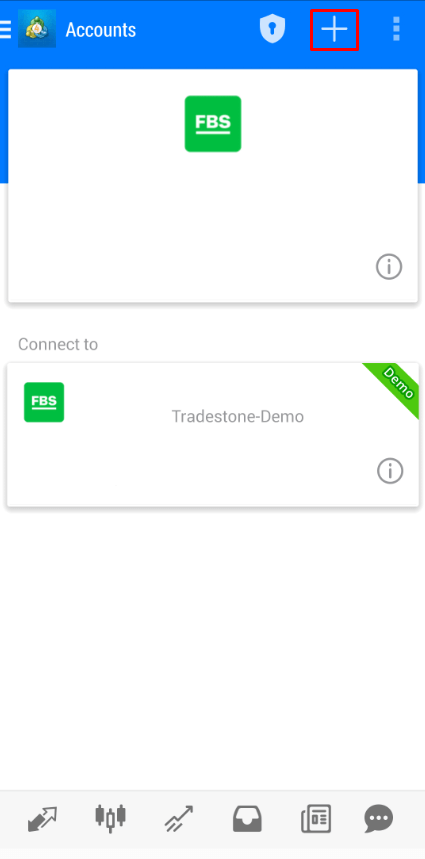
2 திறக்கும் சாளரத்தில், "ஏற்கனவே உள்ள கணக்கில் உள்நுழை" பொத்தானைக் கிளிக் செய்யவும்.
3 எங்கள் வலைத்தளத்திலிருந்து தளத்தை நீங்கள் பதிவிறக்கம் செய்திருந்தால், தரகர்கள் பட்டியலில் "FBS Inc" ஐ தானாகவே காண்பீர்கள். இருப்பினும், உங்கள் கணக்கு சேவையகத்தைக் குறிப்பிட வேண்டும்:
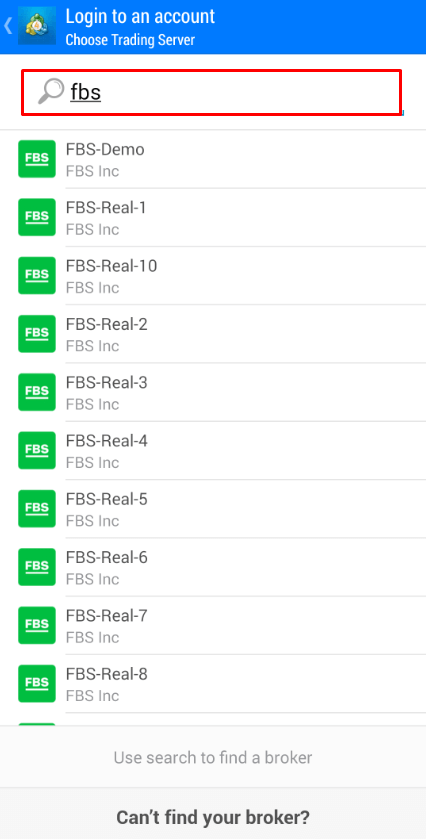
கணக்கு திறக்கும் போது கணக்கு சேவையகம் உட்பட உள்நுழைவு சான்றுகள் உங்களுக்கு வழங்கப்பட்டன. உங்களுக்கு சேவையக எண் நினைவில் இல்லை என்றால், இணைய தனிப்பட்ட பகுதி அல்லது FBS தனிப்பட்ட பகுதி பயன்பாட்டில் உங்கள் வர்த்தக கணக்கு எண்ணைக் கிளிக் செய்வதன் மூலம் கணக்கு அமைப்புகளில் அதைக் காணலாம்:
4 இப்போது, கணக்கு விவரங்களை உள்ளிடவும். "உள்நுழை" பகுதியில், உங்கள் கணக்கு எண்ணைத் தட்டச்சு செய்து, "கடவுச்சொல்" பகுதியில், கணக்குப் பதிவின் போது உங்களுக்காக உருவாக்கப்பட்ட கடவுச்சொல்லைத் தட்டச்சு செய்யவும்:
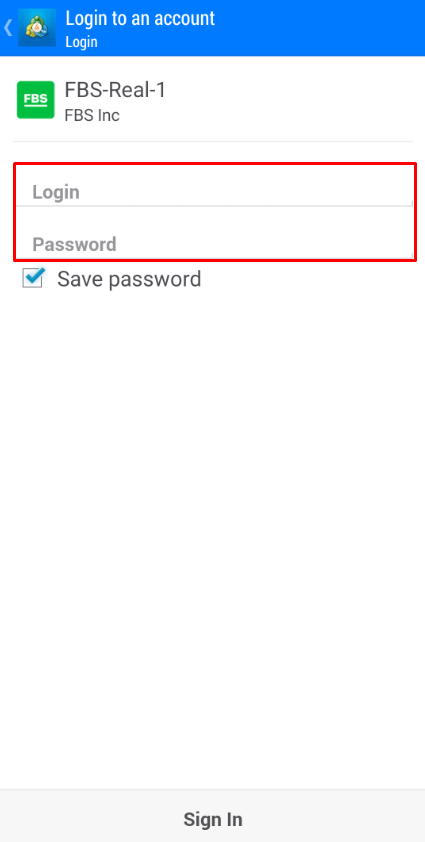
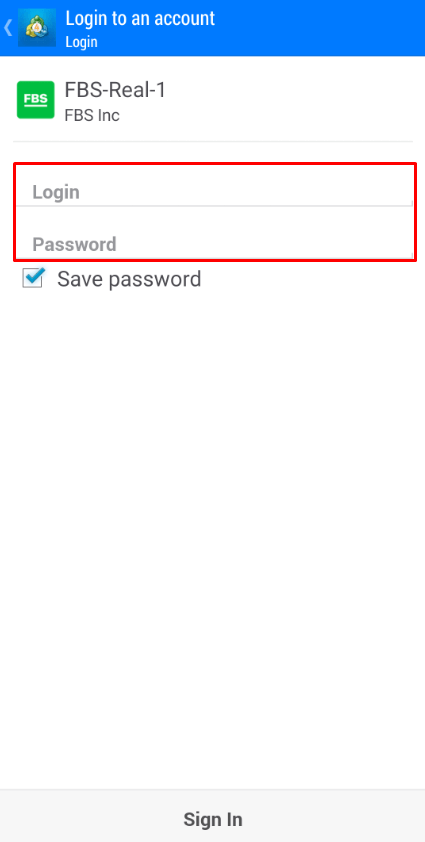
5. "உள்நுழை" என்பதைக் கிளிக் செய்யவும்.
உள்நுழைவதில் ஏதேனும் சிரமங்கள் இருந்தால், உங்கள் தனிப்பட்ட பகுதியில் புதிய வர்த்தக கடவுச்சொல்லை உருவாக்கி, புதியதைக் கொண்டு உள்நுழைய முயற்சிக்கவும்.
MetaTrader5 மொபைல் பயன்பாட்டில் எவ்வாறு உள்நுழைவது? (ஆண்ட்ராய்டு)
எங்கள் தளத்திலிருந்தே உங்கள் சாதனத்திற்கான MetaTrader5 பயன்பாட்டைப் பதிவிறக்கம் செய்யுமாறு நாங்கள் மிகவும் பரிந்துரைக்கிறோம். இது FBS உடன் எளிதாக உள்நுழைய உதவும்.மொபைல் பயன்பாட்டிலிருந்து உங்கள் MT5 கணக்கில் உள்நுழைய, தயவுசெய்து, இந்த வழிமுறைகளைப் பின்பற்றவும்:
1 முதல் பக்கத்தில் ("கணக்குகள்") "+" அடையாளத்தைக் கிளிக் செய்யவும்.
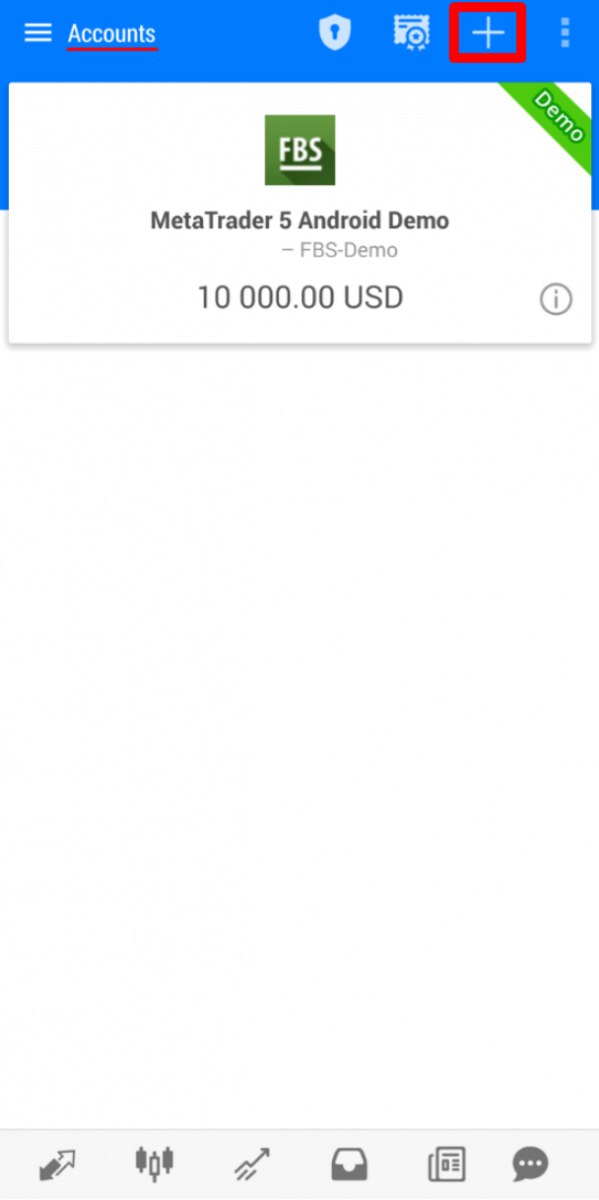
2 எங்கள் வலைத்தளத்திலிருந்து தளத்தை நீங்கள் பதிவிறக்கம் செய்திருந்தால், தரகர்கள் பட்டியலில் "FBS Inc" ஐ தானாகவே காண்பீர்கள். அதைக் கிளிக் செய்யவும்.
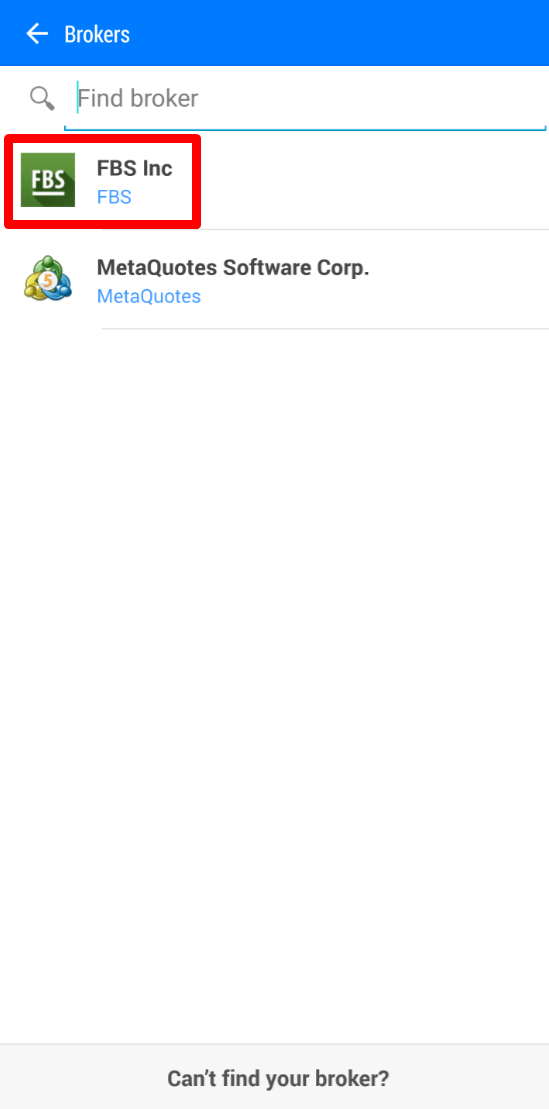
3 "ஏற்கனவே உள்ள கணக்கில் உள்நுழை" புலத்தில், உங்களுக்குத் தேவையான சேவையகத்தைத் தேர்வுசெய்யவும் (உண்மையான அல்லது டெமோ), "உள்நுழை" பகுதியில், தயவுசெய்து உங்கள் கணக்கு எண்ணைத் தட்டச்சு செய்யவும், மேலும் "கடவுச்சொல்" இல், கணக்குப் பதிவின் போது உங்களுக்காக உருவாக்கப்பட்ட கடவுச்சொல்லை உள்ளிடவும்.
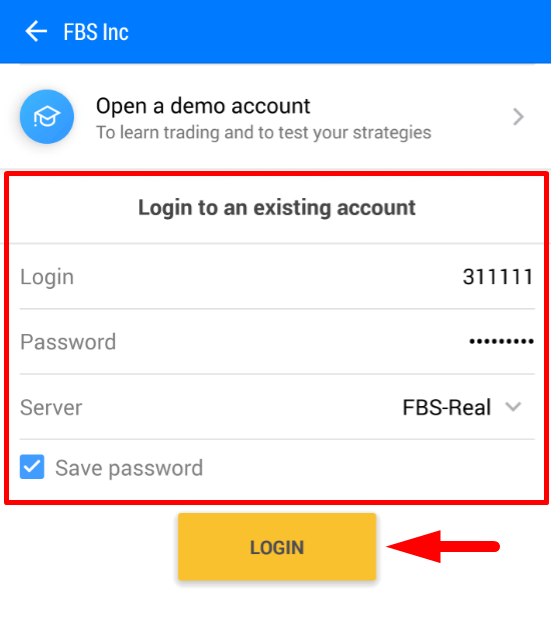
4. "உள்நுழை" என்பதைக் கிளிக் செய்யவும்.
உள்நுழைவதில் உங்களுக்கு சிரமங்கள் இருந்தால், தயவுசெய்து உங்கள் தனிப்பட்ட பகுதியில் ஒரு புதிய வர்த்தக கடவுச்சொல்லை உருவாக்கி, புதிய ஒன்றைக் கொண்டு உள்நுழைய முயற்சிக்கவும்.
MetaTrader5 மொபைல் பயன்பாட்டில் எவ்வாறு உள்நுழைவது? (iOS)
உங்கள் சாதனத்திற்கான MetaTrader5 பயன்பாட்டை எங்கள் தளத்திலிருந்தே பதிவிறக்கம் செய்யுமாறு நாங்கள் மிகவும் பரிந்துரைக்கிறோம். இது FBS உடன் எளிதாக உள்நுழைய உதவும். மொபைல் பயன்பாட்டிலிருந்து உங்கள் MT5 கணக்கில் உள்நுழைய, தயவுசெய்து இந்த வழிமுறைகளைப் பின்பற்றவும்:
1. திரையின் கீழ் வலது பகுதியில் உள்ள "அமைப்புகள்" என்பதைக் கிளிக் செய்யவும்.

2. திரையின் மேற்புறத்தில், "புதிய கணக்கு" என்பதைக் கிளிக் செய்யவும்.
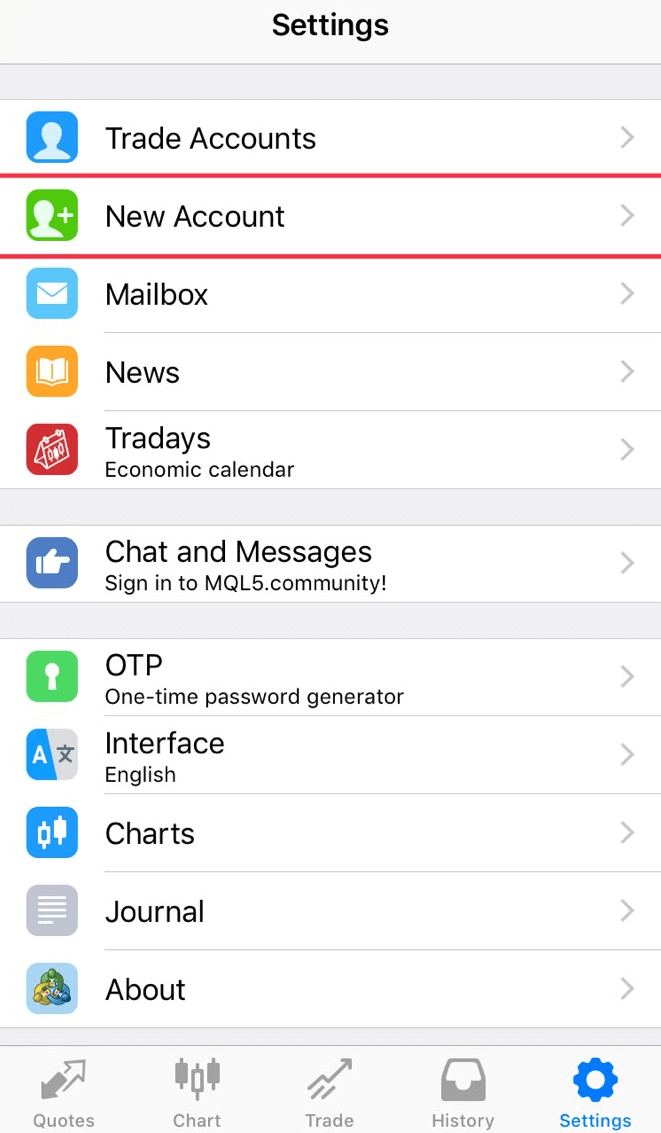
3 எங்கள் வலைத்தளத்திலிருந்து தளத்தை நீங்கள் பதிவிறக்கம் செய்திருந்தால், தரகர்கள் பட்டியலில் "FBS Inc" என்பதைத் தானாகவே காண்பீர்கள். அதைக் கிளிக் செய்யவும்.
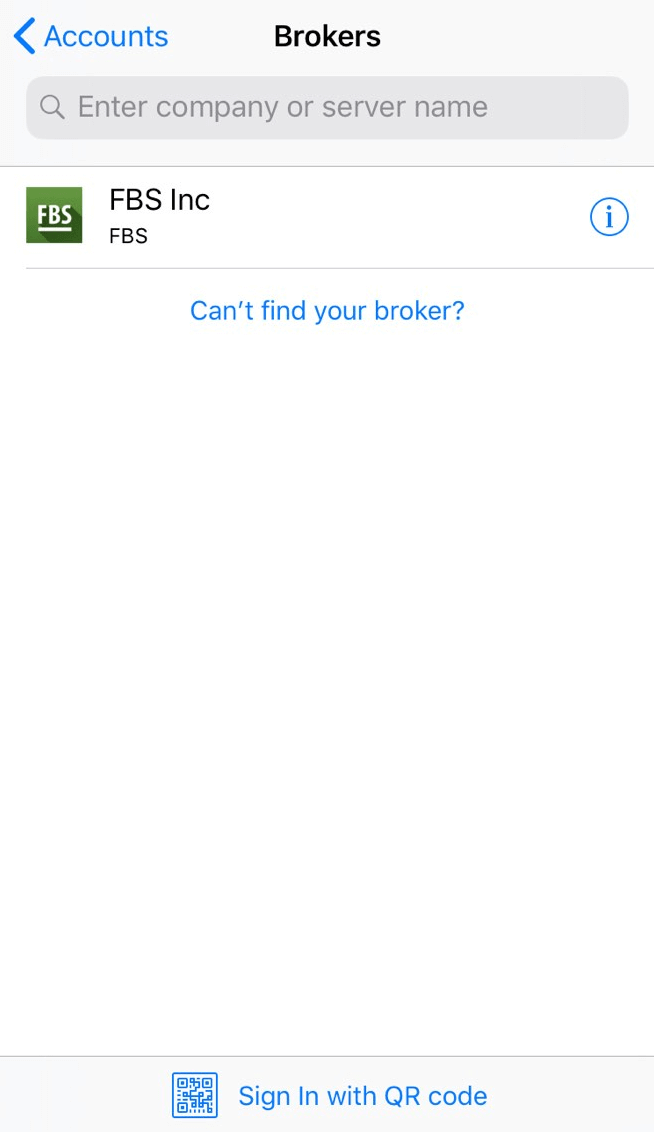
4 "இருக்கும் கணக்கைப் பயன்படுத்து" புலத்தில் உங்களுக்குத் தேவையான சேவையகத்தைத் தேர்வுசெய்யவும் (உண்மையான அல்லது டெமோ), "உள்நுழை" பகுதியில், தயவுசெய்து, உங்கள் கணக்கு எண்ணைத் தட்டச்சு செய்து, "கடவுச்சொல்" பகுதியில் கணக்குப் பதிவின் போது உங்களுக்காக உருவாக்கப்பட்ட கடவுச்சொல்லைத் தட்டச்சு செய்யவும்.

5. "உள்நுழை" என்பதைக் கிளிக் செய்யவும்.
உள்நுழைவதில் உங்களுக்கு சிரமங்கள் இருந்தால், தயவுசெய்து உங்கள் தனிப்பட்ட பகுதியில் ஒரு புதிய வர்த்தக கடவுச்சொல்லை உருவாக்கி, புதிய ஒன்றைக் கொண்டு உள்நுழைய முயற்சிக்கவும்.
MT4 க்கும் MT5 க்கும் என்ன வித்தியாசம்?
MetaTrader5 என்பது MetaTrader4 இன் மேம்படுத்தப்பட்ட பதிப்பு என்று பலர் நினைக்கலாம், ஆனால் இந்த இரண்டு தளங்களும் வேறுபட்டவை, மேலும் ஒவ்வொன்றும் குறிப்பிட்ட நோக்கங்களுக்கு சிறப்பாக சேவை செய்கின்றன.இந்த இரண்டு தளங்களையும் ஒப்பிடுவோம்:
மெட்டாடிஆர் அடர்4 |
மெட்டாடிரேடர்5 |
|
மொழி |
எம்க்யூஎல்4 |
எம்க்யூஎல்5 |
நிபுணர் ஆலோசகர் |
✓ |
✓ |
நிலுவையில் உள்ள ஆர்டர்களின் வகைகள் |
4 |
6 |
காலக்கெடு |
9 |
21 ம.நே. |
உள்ளமைக்கப்பட்ட குறிகாட்டிகள் |
30 மீனம் |
38 ம.நே. |
உள்ளமைக்கப்பட்ட பொருளாதார நாட்காட்டி |
✗ ✗ कालिका |
✓ |
பகுப்பாய்விற்கான தனிப்பயன் சின்னங்கள் |
✗ ✗ कालिका |
✓ |
சந்தை கண்காணிப்பில் விவரங்கள் மற்றும் வர்த்தக சாளரம் |
✗ ✗ कालिका |
✓ |
டிக் தரவு ஏற்றுமதி |
✗ ✗ कालिका |
✓ |
பல நூல் |
✗ ✗ कालिका |
✓ |
EAக்களுக்கான 64-பிட் கட்டமைப்பு |
✗ ✗ कालिका |
✓ |
MetaTrader4 வர்த்தக தளம் எளிமையான மற்றும் எளிதில் புரிந்துகொள்ளக்கூடிய வர்த்தக இடைமுகத்தைக் கொண்டுள்ளது மற்றும் பெரும்பாலும் அந்நிய செலாவணி வர்த்தகத்திற்குப் பயன்படுத்தப்படுகிறது.
MetaTrader5 வர்த்தக தளம் சற்று வித்தியாசமான இடைமுகத்தைக் கொண்டுள்ளது மற்றும் பங்குகள் மற்றும் எதிர்காலங்களை வர்த்தகம் செய்வதற்கான வாய்ப்பை வழங்குகிறது.
MT4 உடன் ஒப்பிடுகையில், இது ஒரு ஆழமான டிக் மற்றும் விளக்கப்பட வரலாற்றைக் கொண்டுள்ளது. இந்த தளத்தின் மூலம், ஒரு வர்த்தகர் சந்தை பகுப்பாய்விற்கு பைத்தானைப் பயன்படுத்தலாம் மற்றும் தனிப்பட்ட பகுதியில் உள்நுழைந்து தளத்தை விட்டு வெளியேறாமல் நிதி செயல்பாடுகளை (டெபாசிட், திரும்பப் பெறுதல், உள் பரிமாற்றம்) செய்யலாம். அதற்கு மேல், MT5 இல் சர்வர் எண்ணை நினைவில் கொள்ள வேண்டிய அவசியமில்லை: இது இரண்டு சர்வர்களை மட்டுமே கொண்டுள்ளது - ரியல் மற்றும் டெமோ.
எந்த மெட்டாட்ரேடர் சிறந்தது? அதை நீங்களே முடிவு செய்யலாம்.
நீங்கள் ஒரு வர்த்தகராக உங்கள் பாதையின் தொடக்கத்தில் மட்டுமே இருந்தால், அதன் எளிமை காரணமாக மெட்டாட்ரேடர்4 வர்த்தக தளத்துடன் தொடங்க பரிந்துரைக்கிறோம்.
ஆனால் நீங்கள் ஒரு அனுபவம் வாய்ந்த வர்த்தகராக இருந்தால், எடுத்துக்காட்டாக, பகுப்பாய்விற்கு கூடுதல் அம்சங்கள் தேவைப்பட்டால், மெட்டாட்ரேடர்5 உங்களுக்கு மிகவும் பொருத்தமானது.
வெற்றிகரமான வர்த்தகத்தை வாழ்த்துகிறேன்!
விளக்கப்படத்தில் Ask விலையைப் பார்க்க விரும்புகிறேன்.
இயல்பாக, நீங்கள் விளக்கப்படங்களில் ஏல விலையை மட்டுமே பார்க்க முடியும். இருப்பினும், கேட்கும் விலையும் காட்டப்பட வேண்டுமென்றால், கீழே உள்ள வழிமுறைகளைப் பின்பற்றுவதன் மூலம் ஓரிரு கிளிக்குகளில் அதை இயக்கலாம்:
- டெஸ்க்டாப்;
- மொபைல் (iOS);
- மொபைல் (ஆண்ட்ராய்டு).
டெஸ்க்டாப்:
முதலில், தயவுசெய்து உங்கள் MetaTrader இல் உள்நுழையவும்.
பின்னர் "Charts" மெனுவைத் தேர்ந்தெடுக்கவும்.
கீழ்தோன்றும் மெனுவில், தயவுசெய்து, "Properties" என்பதைக் கிளிக் செய்யவும்.
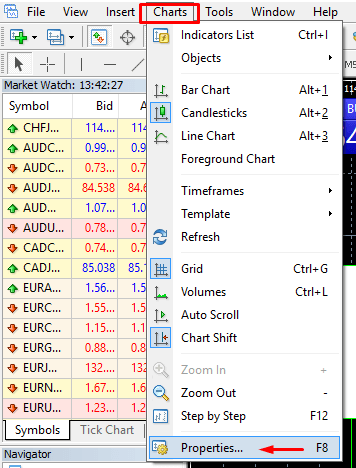
அல்லது உங்கள் விசைப்பலகையில் F8 விசையை அழுத்தலாம்.
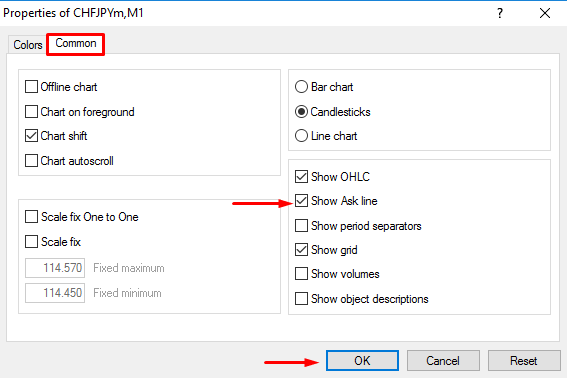
திறக்கும் சாளரத்தில் "Common" தாவலைத் தேர்ந்தெடுத்து, "Show Ask line" விருப்பத்திற்கு ஒரு காசோலையை வைக்கவும். பின்னர் "OK" என்பதைக் கிளிக் செய்யவும்.
மொபைல் (iOS):
iOS MT4 மற்றும் MT5 இல் ask line ஐ இயக்க, நீங்கள் முதலில் வெற்றிகரமாக உள்நுழைய வேண்டும். அதன் பிறகு, தயவுசெய்து:
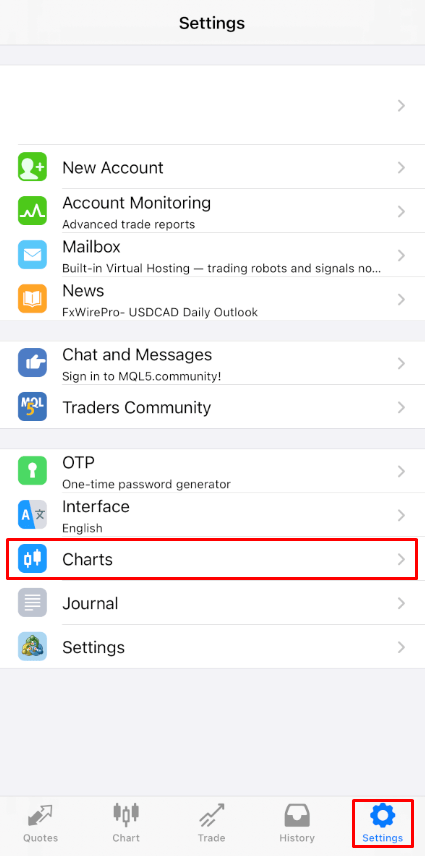
1. MetaTrader தளத்தின் அமைப்புகளுக்குச் செல்லவும்;
2. விளக்கப்படங்கள் தாவலைக் கிளிக் செய்யவும்:
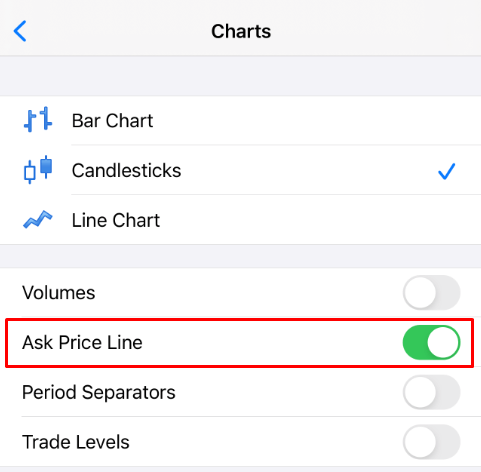
அதை இயக்க Ask Price Line க்கு அடுத்துள்ள பொத்தானைக் கிளிக் செய்யவும். அதை மீண்டும் அணைக்க, அதே பொத்தானைக் கிளிக் செய்யவும்:
மொபைல் (Android):
Android MT4 மற்றும் MT5 பயன்பாடுகளைப் பொறுத்தவரை, கீழே உள்ள படிகளைப் பின்பற்றவும்:
- விளக்கப்படம் தாவலைக் கிளிக் செய்யவும்.
- இப்போது, சூழல் மெனுவைத் திறக்க, விளக்கப்படத்தில் எங்கும் கிளிக் செய்ய வேண்டும்.
- அமைப்புகள் ஐகானைக் கண்டுபிடித்து அதைக் கிளிக் செய்யவும்.
- அதை இயக்க, கேளுங்கள் விலை வரி தேர்வுப்பெட்டியைத் தேர்ந்தெடுக்கவும்.
நான் ஒரு நிபுணர் ஆலோசகரைப் பயன்படுத்தலாமா?
எந்தவொரு கட்டுப்பாடுகளும் இல்லாமல் கிட்டத்தட்ட அனைத்து வர்த்தக உத்திகளையும் பயன்படுத்த FBS மிகவும் சாதகமான வர்த்தக நிலைமைகளை வழங்குகிறது. நிபுணர் ஆலோசகர்கள் (EAs), ஸ்கால்பிங் (பைப்சிங்), ஹெட்ஜிங் போன்றவற்றின் உதவியுடன் நீங்கள் தானியங்கி வர்த்தகத்தைப் பயன்படுத்தலாம்.
இருப்பினும், வாடிக்கையாளர் ஒப்பந்தத்தின்படி:
3.2.13 என்பதை நினைவில் கொள்ளவும். இணைக்கப்பட்ட சந்தைகளில் (எ.கா., நாணய எதிர்காலங்கள் மற்றும் ஸ்பாட் நாணயங்கள்) ஆர்பிட்ரேஜ் உத்திகளைப் பயன்படுத்த நிறுவனம் அனுமதிக்காது. வாடிக்கையாளர் தெளிவான அல்லது மறைக்கப்பட்ட வழியில் ஆர்பிட்ரேஜைப் பயன்படுத்தினால், அத்தகைய ஆர்டர்களை ரத்து செய்ய நிறுவனத்திற்கு உரிமை உண்டு.
EAs உடன் வர்த்தகம் அனுமதிக்கப்பட்டாலும், FBS எந்த நிபுணர் ஆலோசகர்களையும் வழங்காது என்பதை தயவுசெய்து கவனியுங்கள். எந்தவொரு நிபுணர் ஆலோசகருடனும் வர்த்தகம் செய்வதன் முடிவுகள் உங்கள் பொறுப்பு.
நீங்கள் வெற்றிகரமான வர்த்தகத்தை விரும்புகிறோம்!
முடிவு: நம்பிக்கையான வர்த்தகம் பாதுகாப்பான வைப்புத்தொகைகள் மற்றும் புத்திசாலித்தனமான செயல்படுத்தலுடன் தொடங்குகிறது.
FBS உடன் நிதிகளை டெபாசிட் செய்வது மற்றும் அந்நிய செலாவணி வர்த்தகம் செய்வது என்பது ஒரு நெறிப்படுத்தப்பட்ட செயல்முறையாகும், இது வர்த்தகர்களுக்கு செயல்திறன், வெளிப்படைத்தன்மை மற்றும் நெகிழ்வுத்தன்மையை ஆதரிக்க வடிவமைக்கப்பட்டுள்ளது. பாதுகாப்பான வைப்புத்தொகையிலிருந்து ஒழுக்கமான வர்த்தக செயல்படுத்தல் வரை சரியான வழிமுறைகளைப் பின்பற்றுவதன் மூலம், FBS வழங்கும் கருவிகள் மற்றும் வாய்ப்புகளை நீங்கள் முழுமையாகப் பயன்படுத்திக் கொள்ளலாம். சரியான தயாரிப்பு மற்றும் உத்தியுடன், அந்நிய செலாவணி வர்த்தகத்தின் மாறும் உலகில் வெற்றிபெற நீங்கள் நல்ல நிலையில் இருக்கிறீர்கள்.