Ինչպես գումար ներդնել և առևտուր անել Forex-ում FBS-ում
Անկախ նրանից՝ դուք սկսնակ եք, թե փորձառու թրեյդեր, հասկանալը, թե ինչպես մուտքագրել միջոցներ և սկսել առևտուր անել արտարժույթով FBS-ով, շատ կարևոր է ձեր առևտրային ներուժը առավելագույնի հասցնելու համար: Այս ուղեցույցը ձեզ ուղղորդում է ձեր հաշիվը ֆինանսավորելու և FBS-ի միջոցով վստահորեն արտարժույթի շուկա մուտք գործելու մասնագիտական գործընթացում:

Ինչպես գումար ներդնել FBS-ում
Ինչպե՞ս կարող եմ ավանդ դնել
Դուք կարող եք գումար մուտքագրել ձեր հաշվին ձեր անձնական տարածքում:1. Սեղմեք «Ֆինանսներ» էջի վերևի մասում գտնվող ցանկում

կամ
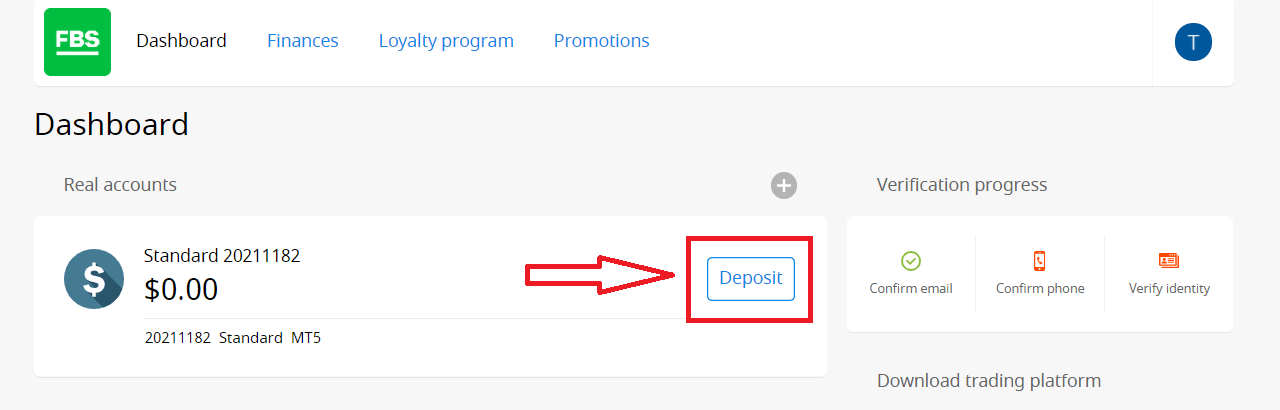
2. Ընտրեք «Ավանդ»:
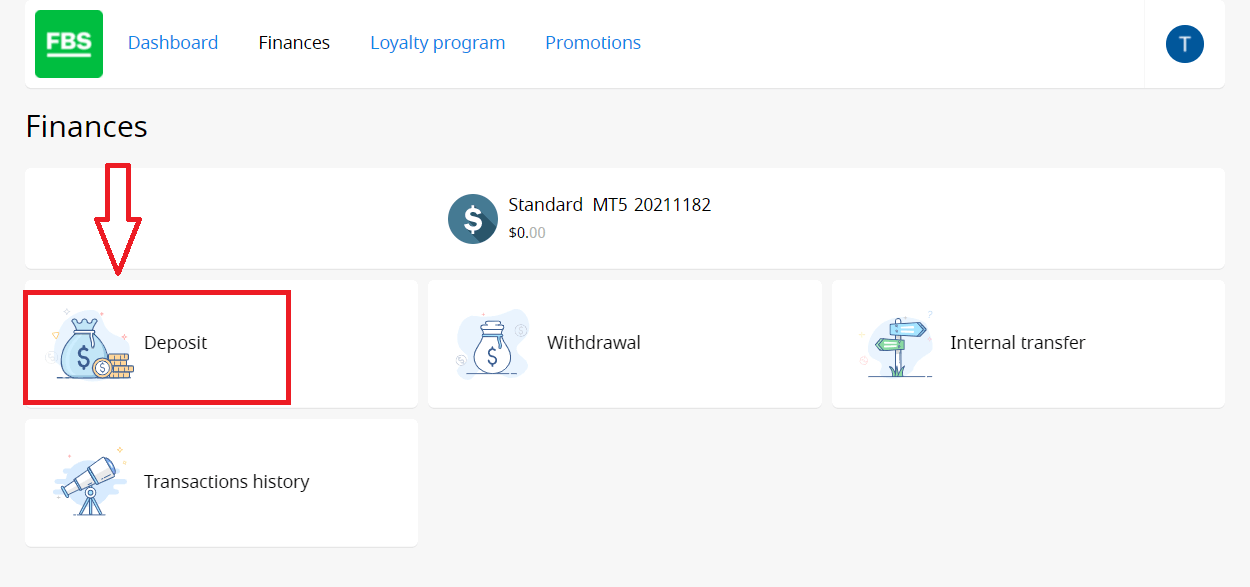
3. Ընտրեք համապատասխան վճարային համակարգ և սեղմեք դրա վրա:
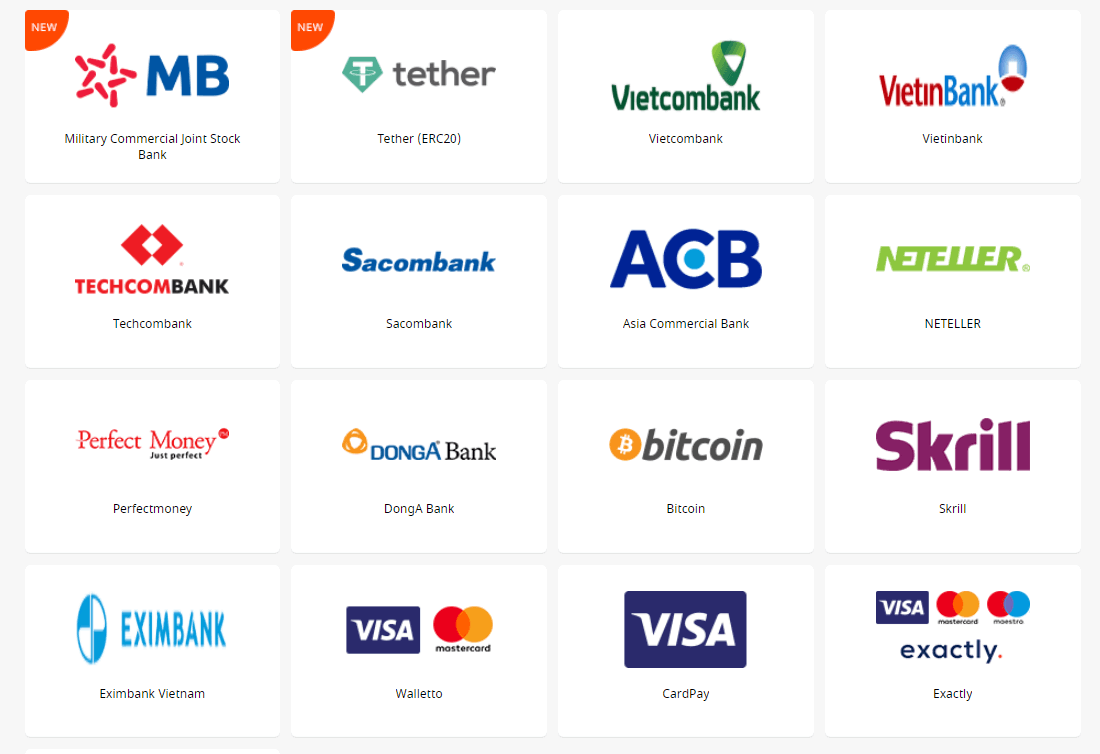
4. Նշեք այն առևտրային հաշիվը, որին ցանկանում եք ավանդ դնել:
5. Անհրաժեշտության դեպքում նշեք ձեր էլեկտրոնային դրամապանակի կամ վճարային համակարգի հաշվի մասին տեղեկությունները:
6. Մուտքագրեք այն գումարը, որը ցանկանում եք ավանդադրել:
7. Ընտրեք արժույթը:
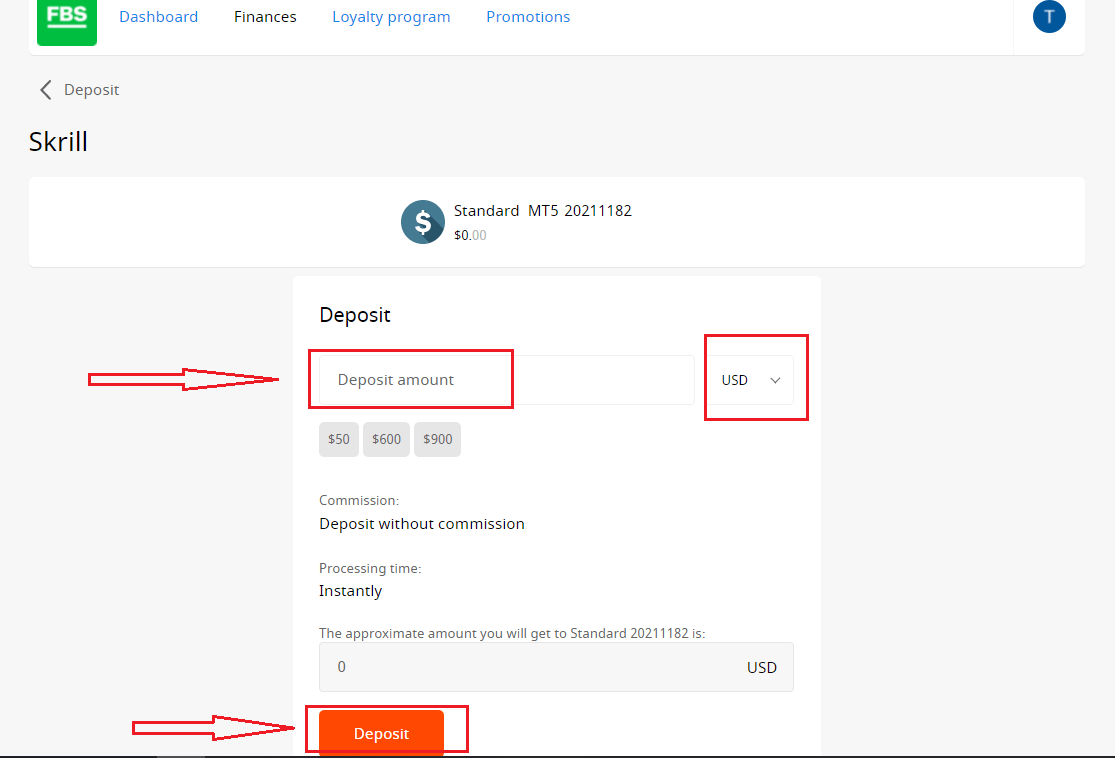
8. Սեղմեք «Ավանդ» կոճակը:
Կանխիկացումները և ներքին փոխանցումները կատարվում են նույն ձևով:
Դուք կկարողանաք հետևել ձեր ֆինանսական հարցումների կարգավիճակին Գործարքների պատմության մեջ:
Կարևոր տեղեկատվություն: Խնդրում ենք հաշվի առնել, որ Հաճախորդի պայմանագրի համաձայն, հաճախորդը կարող է իր հաշվից գումար դուրս բերել միայն այն վճարային համակարգերին, որոնք օգտագործվել են ավանդի համար:
Խնդրում ենք տեղեկացնել, որ FBS հավելվածներում, ինչպիսիք են FBS Trader-ը կամ FBS CopyTrade-ը, ավանդ դնելու համար դուք պետք է ավանդի հարցում կատարեք անմիջապես անհրաժեշտ հավելվածում: Ձեր MetaTrader հաշիվների և FBS CopyTrade / FBS Trader հաշիվների միջև միջոցների փոխանցումը հնարավոր չէ։
Հաճախակի տրվող հարցեր ավանդի վերաբերյալ
Որքա՞ն ժամանակ է պահանջվում ավանդի/կանխիկացման հայտի մշակման համար։
Էլեկտրոնային վճարային համակարգերի միջոցով կատարված ավանդները մշակվում են անմիջապես: Այլ վճարային համակարգերի միջոցով կատարված ավանդների հարցումները մշակվում են 1-2 ժամվա ընթացքում FBS ֆինանսական բաժնի կողմից:FBS
ֆինանսական բաժինը աշխատում է 24/7 ռեժիմով: Էլեկտրոնային վճարային համակարգի միջոցով ավանդի/հանման հարցման մշակման առավելագույն ժամանակը դրա ստեղծման պահից 48 ժամ է: Բանկային փոխանցումները մշակվում են մինչև 5-7 աշխատանքային օրվա ընթացքում:
Կարո՞ղ եմ ավանդ կատարել իմ ազգային արժույթով։
Այո, կարող եք։ Այս դեպքում ավանդի գումարը կփոխարկվի ԱՄՆ դոլար/եվրո՝ ավանդի կատարման օրվա պաշտոնական փոխարժեքով։
Ինչպե՞ս կարող եմ գումար մուտքագրել իմ հաշվին։
- Բացեք Ավանդը ձեր Անձնական բաժնի «Ֆինանսներ» բաժնում։
- Ընտրեք նախընտրելի ավանդի եղանակը, ընտրեք անցանց կամ առցանց վճարում և սեղմեք «Ավանդ» կոճակը։
- Ընտրեք այն հաշիվը, որին ցանկանում եք գումար մուտքագրել և մուտքագրեք ավանդի գումարը։
- Հաստատեք ձեր ավանդի մանրամասները հաջորդ էջում։
Ի՞նչ վճարման մեթոդներ կարող եմ օգտագործել իմ հաշվին գումար ավելացնելու համար։
FBS-ը առաջարկում է ֆինանսավորման տարբեր մեթոդներ, ներառյալ բազմաթիվ էլեկտրոնային վճարային համակարգեր, վարկային և դեբետային քարտեր, բանկային փոխանցումներ և փոխանակիչներ: FBS-ը որևէ ավանդային վճար կամ միջնորդավճար չի գանձում առևտրային հաշիվներում կատարված որևէ ավանդի համար:
Որքա՞ն է FBS-ի անձնական տարածքում (վեբ) նվազագույն ավանդի գումարը։
Խնդրում ենք հաշվի առնել հետևյալ ավանդային առաջարկությունները համապատասխանաբար տարբեր հաշիվների տեսակների համար.
- «Ցենտ» հաշվի համար նվազագույն ավանդը 1 ԱՄՆ դոլար է։
- «Միկրո» հաշվի համար՝ 5 ԱՄՆ դոլար;
- «Ստանդարտ» հաշվի համար՝ 100 ԱՄՆ դոլար;
- «Զրոյական տարածում» հաշվի համար՝ 500 ԱՄՆ դոլար;
- «ECN» հաշվի համար՝ 1000 ԱՄՆ դոլար։
Խնդրում ենք տեղեկացնել, որ սրանք առաջարկություններ են։ Ընդհանուր առմամբ, նվազագույն ավանդի գումարը կազմում է $1։ Հաշվի առեք, որ որոշ էլեկտրոնային վճարային համակարգերի, ինչպիսիք են Neteller-ը, Skrill-ը կամ Perfect Money-ն, նվազագույն ավանդը $10 է։ Ինչ վերաբերում է նաև բիթքոյն վճարման եղանակին, ապա նվազագույն առաջարկվող ավանդը $5 է։ Հիշեցնում ենք, որ փոքր գումարների համար ավանդները մշակվում են ձեռքով և կարող են ավելի երկար տևել։
Որպեսզի իմանաք, թե որքան գումար է անհրաժեշտ ձեր հաշվին պատվեր բացելու համար, կարող եք օգտագործել մեր կայքում գտնվող Traders Calculator-ը։
Ինչպե՞ս կարող եմ գումար մուտքագրել իմ MetaTrader հաշվին։
MetaTrader և FBS հաշիվները համաժամացվում են, այնպես որ FBS-ից MetaTrader ուղղակիորեն միջոցներ փոխանցելու համար ձեզ անհրաժեշտ չէ որևէ լրացուցիչ քայլ։ Պարզապես մուտք գործեք MetaTrader՝ հետևելով հետևյալ քայլերին.
- Ներբեռնեք MetaTrader 4 կամ MetaTrader 5 :
- Մուտքագրեք ձեր MetaTrader մուտքանունը և գաղտնաբառը, որոնք ստացել եք FBS-ում գրանցման ժամանակ: Եթե չեք պահպանել ձեր տվյալները, ստացեք նոր մուտքանուն և գաղտնաբառ ձեր անձնական բաժնում:
- Տեղադրեք և բացեք MetaTrader-ը և լրացրեք բացվող պատուհանը մուտքի տվյալներով։
- Կատարված է։ Դուք մուտք եք գործել MetaTrader ձեր FBS հաշվով և կարող եք սկսել առևտուր անել՝ օգտագործելով ձեր ներդրած միջոցները։
Ինչպե՞ս կարող եմ կատարել ավանդ և կանխիկացնել միջոցները։
Դուք կարող եք լիցքավորել ձեր հաշիվը ձեր անձնական տարածքում՝ «Ֆինանսական գործառնություններ» բաժնի միջոցով՝ ընտրելով առկա վճարային համակարգերից որևէ մեկը: Առևտրային հաշվից գումարի դուրսբերումը կարող է իրականացվել ձեր անձնական տարածքում՝ նույն վճարային համակարգի միջոցով, որն օգտագործվել է դեպոզիտի համար: Եթե հաշիվը լիցքավորվել է տարբեր մեթոդներով, ապա գումարի դուրսբերումը կատարվում է նույն մեթոդներով՝ դեպոզիտավորված գումարներին համապատասխան համամասնությամբ: Ինչպես առևտուր անել Ֆորեքսում FBS-ում
Ինչպես տեղադրել նոր պատվեր FBS MT4-ում
1. Հավելվածը բացելուց հետո դուք կտեսնեք մուտքի ձև, որը պետք է լրացնեք ձեր մուտքանունով և գաղտնաբառով: Ընտրեք իրական սերվերը՝ ձեր իրական հաշիվ մուտք գործելու համար, և դեմո սերվերը՝ ձեր դեմո հաշվի համար: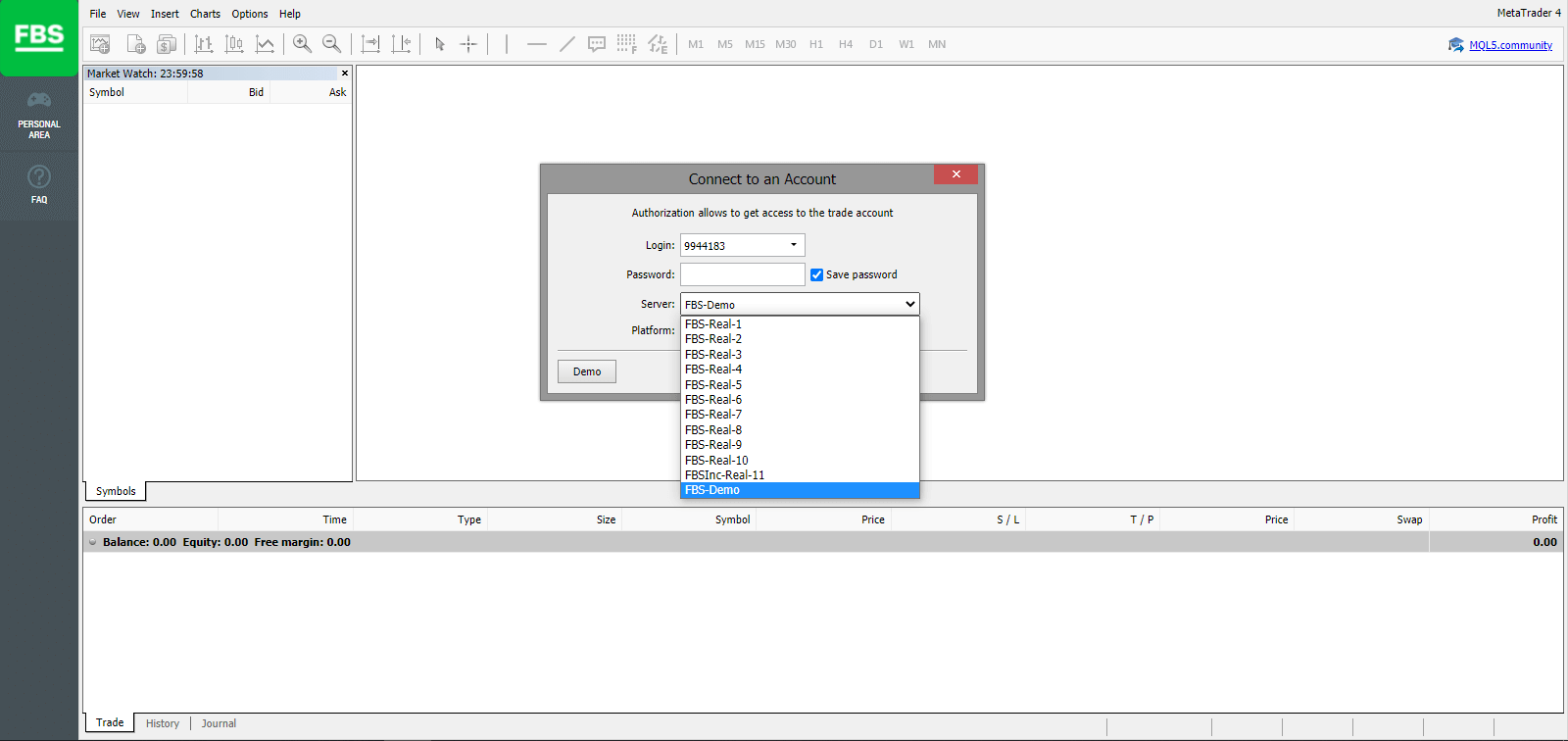
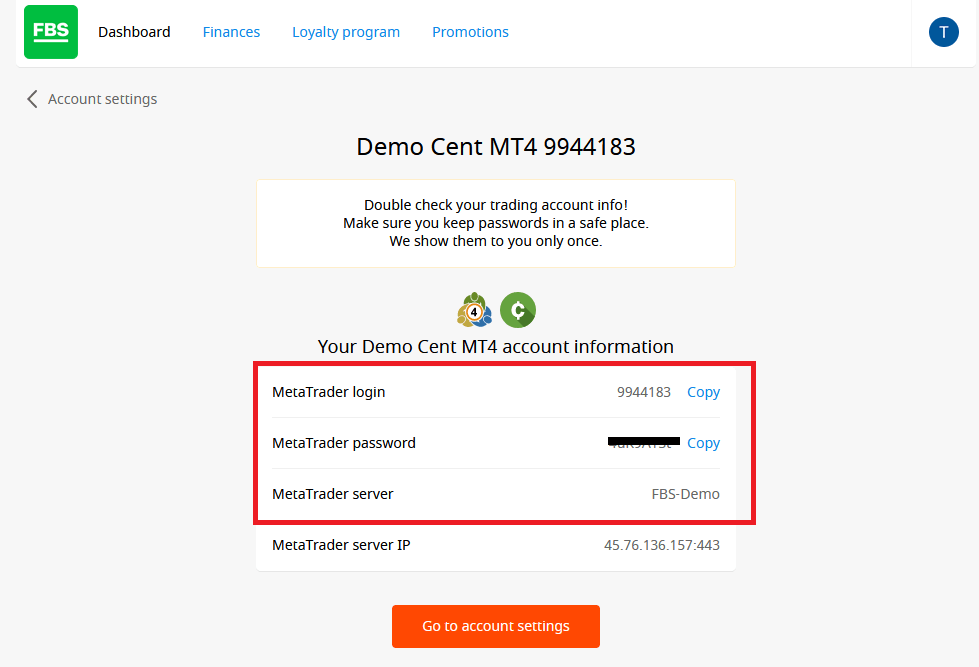
2. Խնդրում ենք նկատի ունենալ, որ ամեն անգամ, երբ բացում եք նոր հաշիվ, մենք ձեզ կուղարկենք էլ.փոստ (կամ անցեք «Հաշվի կարգավորումներ» բաժին՝ անձնական բաժնում), որը պարունակում է հաշվի մուտքանունը (հաշվի համարը) և գաղտնաբառը:
Մուտք գործելուց հետո դուք կուղղորդվեք MetaTrader հարթակ: Դուք կտեսնեք մեծ գրաֆիկ, որը ներկայացնում է որոշակի արժութային զույգ:
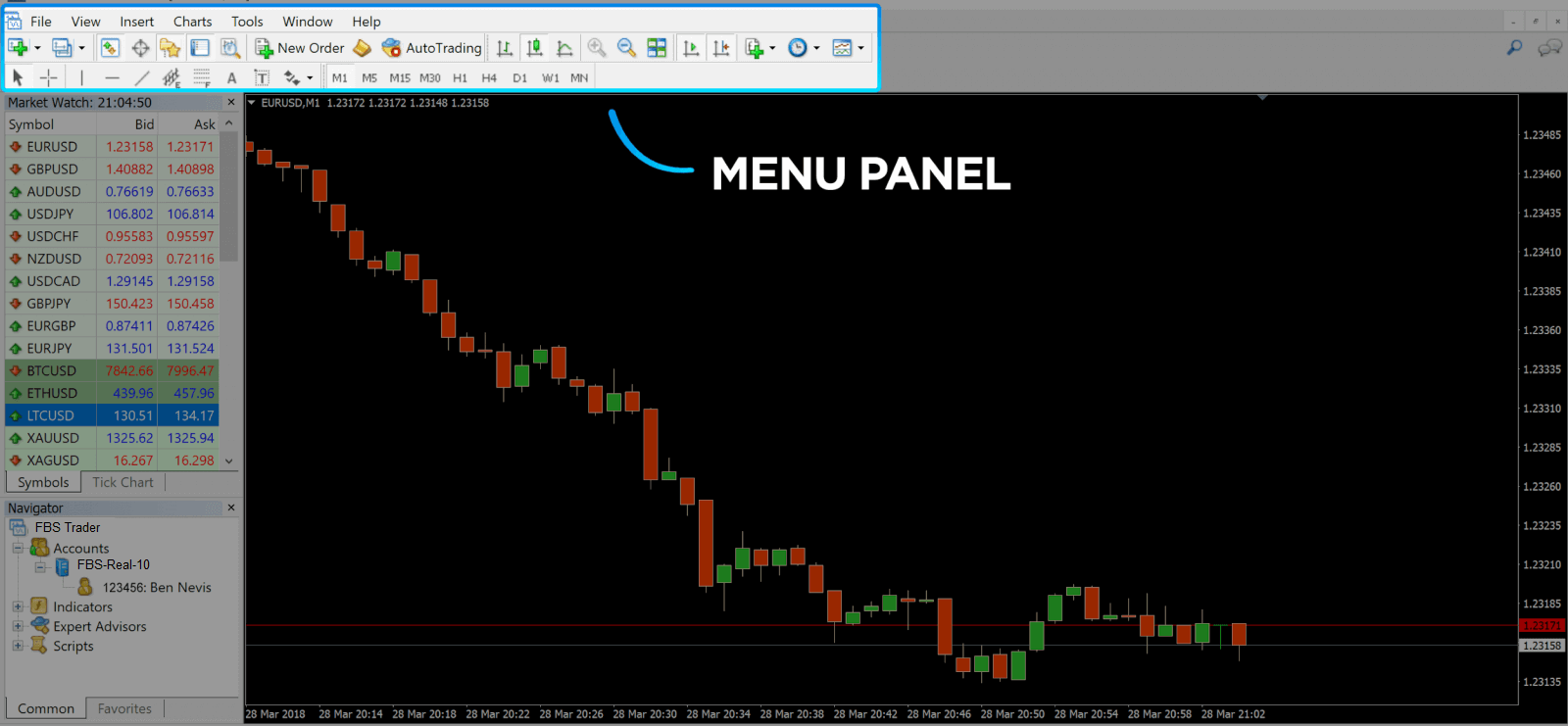
3. Էկրանի վերևում դուք կգտնեք մենյու և գործիքագոտի: Օգտագործեք գործիքագոտին պատվեր ստեղծելու, ժամանակային շրջանակները փոխելու և մուտքի ցուցիչներ մուտք գործելու համար:
MetaTrader 4 մենյուի վահանակ
4. Շուկայի դիտարկումը կարելի է գտնել ձախ կողմում, որտեղ ներկայացված են տարբեր արժութային զույգեր՝ իրենց առաջարկի և առաջարկի գներով:
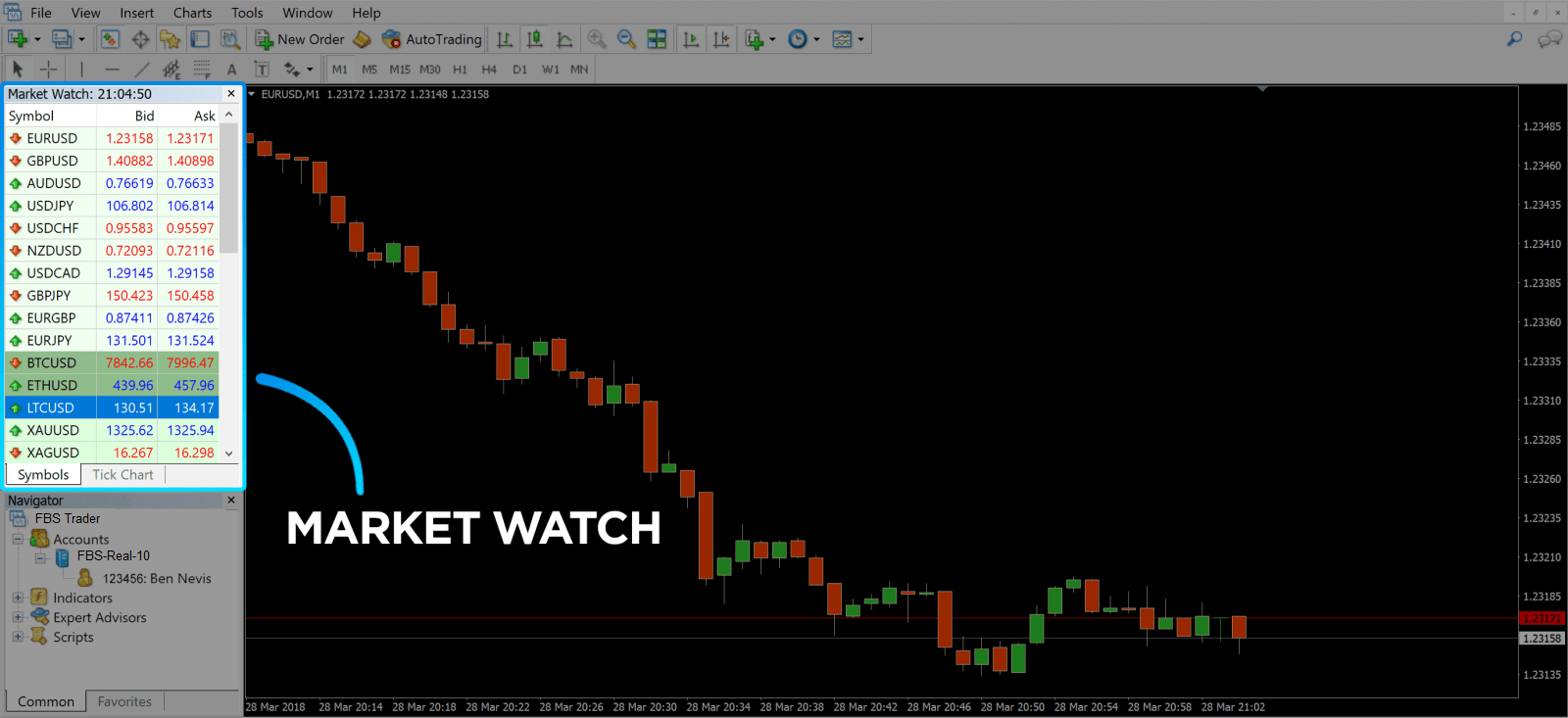
5. Առաջարկի գինը օգտագործվում է արժույթ գնելու համար, իսկ առաջարկի գինը՝ վաճառքի համար: Առաջարկի գնից ներքև դուք կտեսնեք Նավիգատորը , որտեղ կարող եք կառավարել ձեր հաշիվները և ավելացնել ցուցիչներ, փորձագետ խորհրդատուներ և սկրիպտներ:
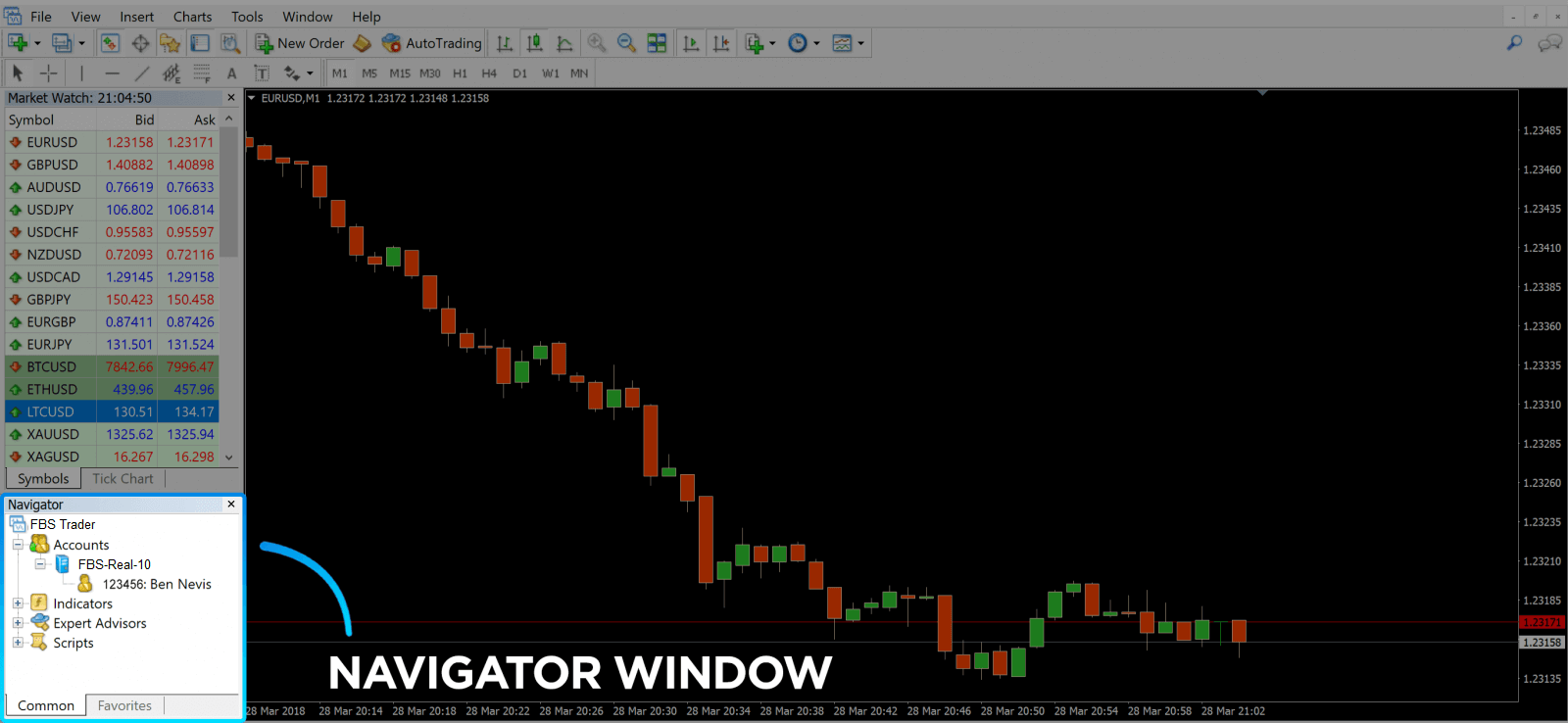
MetaTrader Navigator
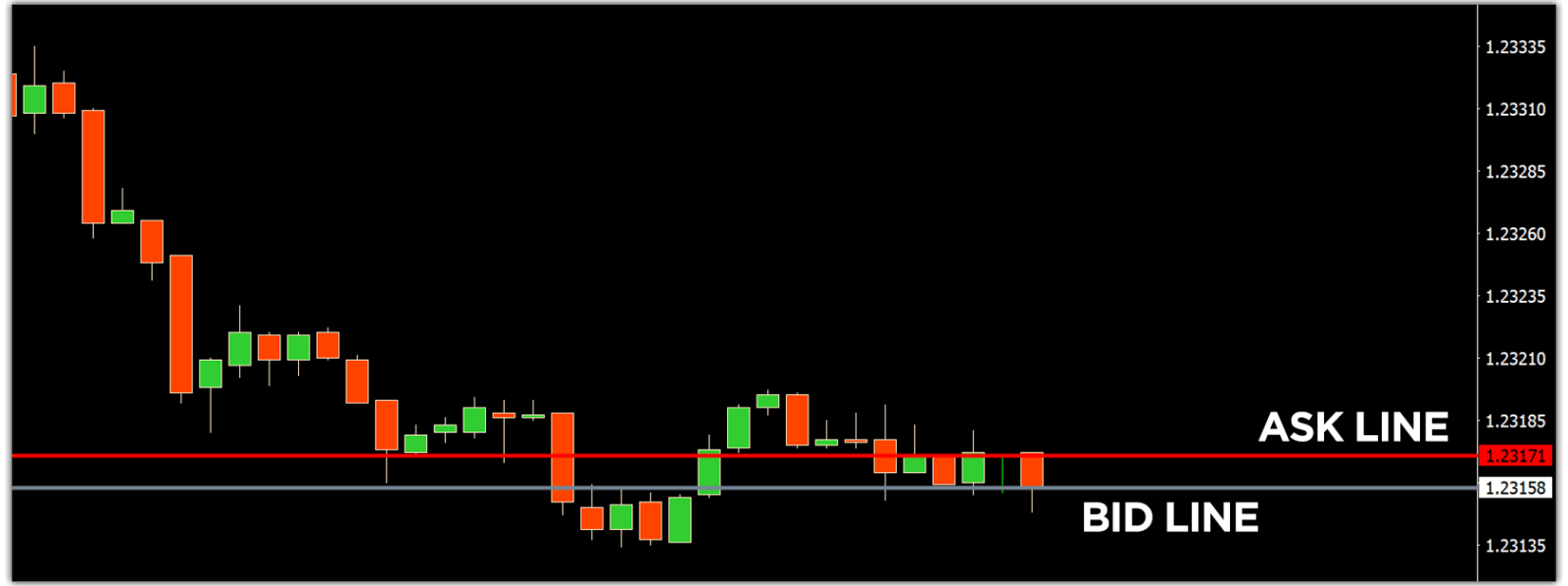
MetaTrader 4 Navigator՝ հարցման և առաջարկի գծերի համար
6. Էկրանի ներքևի մասում կարելի է գտնել « Տերմինալը» , որն ունի մի քանի ներդիրներ, որոնք կօգնեն ձեզ հետևել վերջին գործողություններին, ներառյալ՝ Առևտուր, Հաշվի պատմություն, Զգուշացումներ, Փոստարկղ, Փորձագետներ, Օրագիր և այլն: Օրինակ, «Առևտուր» ներդիրում կարող եք տեսնել ձեր բացված պատվերները, ներառյալ խորհրդանիշը, գործարքի մուտքի գինը, կորստի կանգառի մակարդակները, շահույթի վերցնելու մակարդակները, փակման գինը և շահույթը կամ վնասը: « Հաշվի պատմություն» ներդիրը հավաքում է տվյալներ տեղի ունեցած գործողություններից, ներառյալ փակված պատվերները:
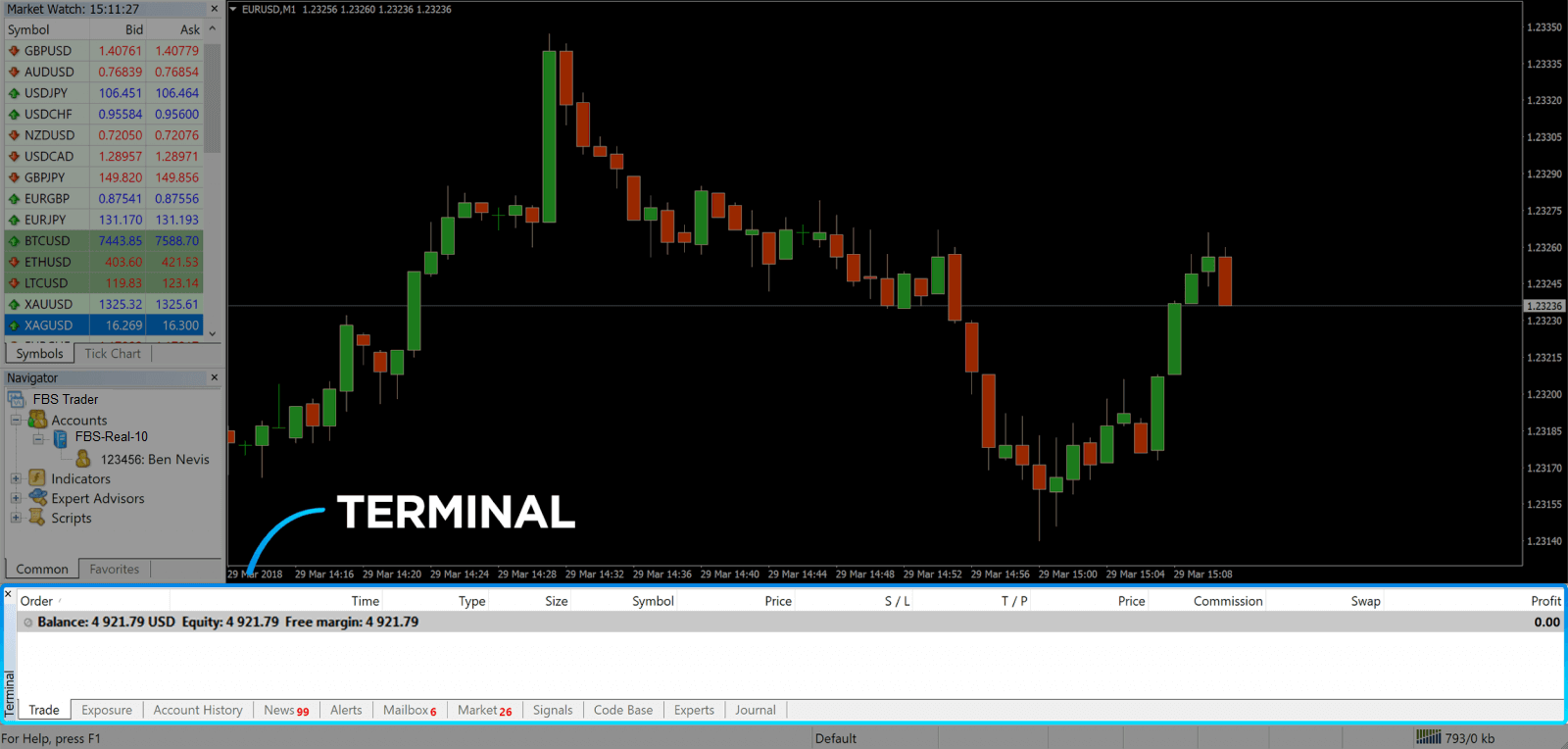
7. Գրաֆիկի պատուհանը ցույց է տալիս շուկայի ներկայիս վիճակը և հարցման և առաջարկի գծերը: Պատվեր բացելու համար անհրաժեշտ է սեղմել գործիքագոտու «Նոր պատվեր» կոճակը կամ սեղմել «Շուկայի դիտում» զույգը և ընտրել «Նոր պատվեր»:
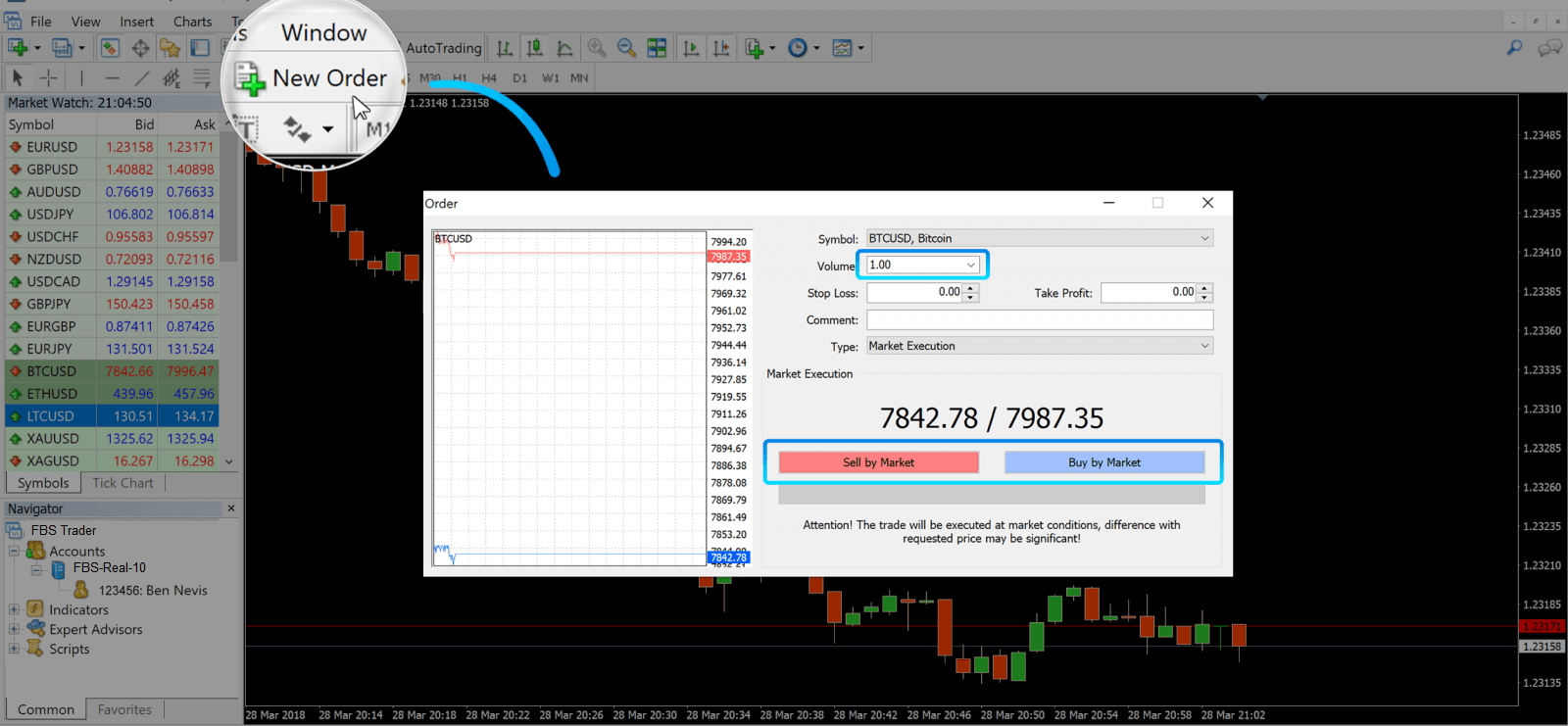
Բացվող պատուհանում կտեսնեք.
- Սիմվոլը , որն ավտոմատ կերպով սահմանվում է որպես գրաֆիկում ներկայացված առևտրային ակտիվ: Մեկ այլ ակտիվ ընտրելու համար անհրաժեշտ է ընտրել մեկը իջնող ցանկից: Իմացեք ավելին Ֆորեքս առևտրային սեսիաների մասին:
- Ծավալը , որը ներկայացնում է լոտի չափը։ 1.0-ը հավասար է 1 լոտի կամ 100,000 միավորի՝ շահույթի հաշվիչ FBS-ից։
- Դուք կարող եք միանգամից կարգավորել Stop Loss-ը և Take Profit-ը կամ փոփոխել գործարքը ավելի ուշ։
- Պատվերի տեսակը կարող է լինել կամ շուկայական կատարում (շուկայական պատվեր), կամ սպասող պատվեր, որտեղ առևտրականը կարող է նշել ցանկալի մուտքի գինը։
- Գործարք բացելու համար անհրաժեշտ է սեղմել կամ « Վաճառել շուկայի միջոցով» կամ «Գնել շուկայի միջոցով» կոճակները։
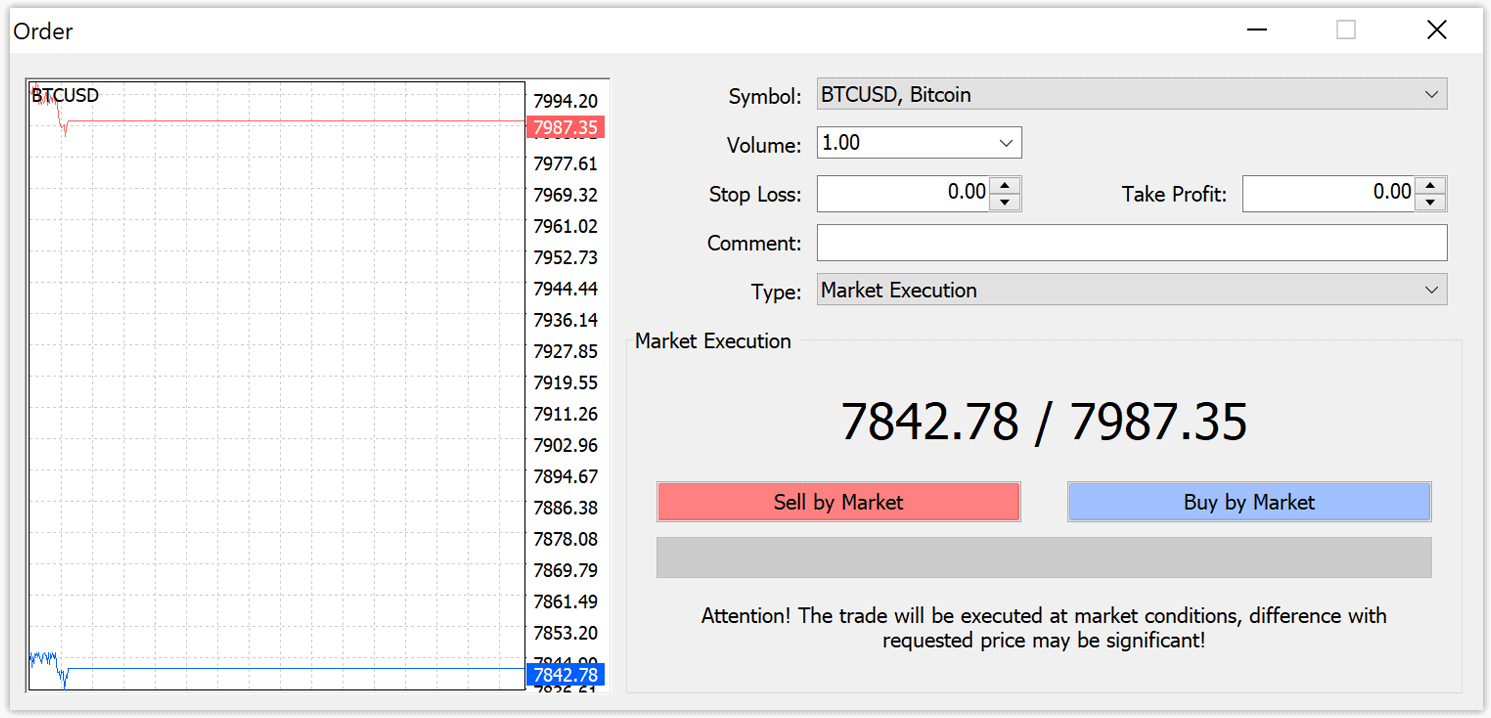
- Գնման պատվերները բացվում են հարցման գնով (կարմիր գիծ) և փակվում են առաջարկի գնով (կապույտ գիծ): Առևտրականները գնում են ավելի քիչ գնով և ցանկանում են վաճառել ավելի թանկ: Վաճառման պատվերները բացվում են առաջարկի գնով և փակվում են հարցման գնով: Դուք վաճառում եք ավելի թանկ գնով և ցանկանում եք գնել ավելի քիչ գնով: Դուք կարող եք դիտել բացված պատվերը «Տերմինալ» պատուհանում՝ սեղմելով «Առևտուր» ներդիրը: Պատվերը փակելու համար անհրաժեշտ է սեղմել պատվերի վրա և ընտրել «Փակել պատվերը»: Դուք կարող եք դիտել ձեր փակված պատվերները «Հաշվի պատմություն» ներդիրում:
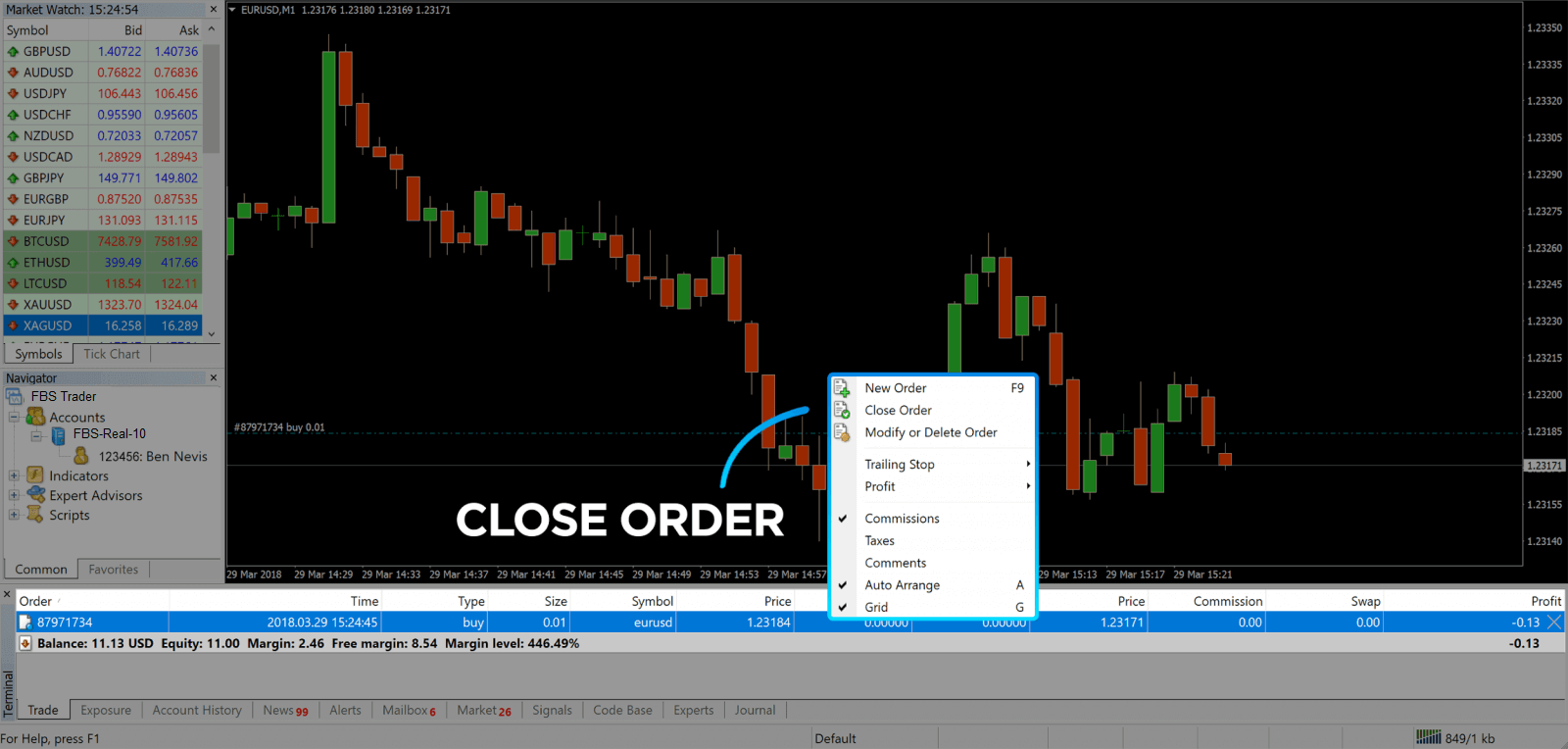
Այս կերպ դուք կարող եք առևտուր սկսել MetaTrader 4-ում: Երբ իմանաք յուրաքանչյուր կոճակի նպատակը, ձեզ համար հեշտ կլինի առևտուր անել հարթակում: MetaTrader 4-ը ձեզ առաջարկում է բազմաթիվ տեխնիկական վերլուծության գործիքներ, որոնք կօգնեն ձեզ առևտուր անել ինչպես փորձագետը Ֆորեքս շուկայում:
Ինչպես տեղադրել սպասվող պատվեր
Քանի՞ սպասվող պատվեր կա FBS MT4-ում
Ի տարբերություն ակնթարթային կատարման պատվերների, որտեղ գործարքը տեղադրվում է ընթացիկ շուկայական գնով, սպասվող պատվերները թույլ են տալիս սահմանել պատվերներ, որոնք բացվում են, երբ գինը հասնում է ձեր կողմից ընտրված համապատասխան մակարդակին: Կան սպասվող պատվերների չորս տեսակ, բայց մենք կարող ենք դրանք խմբավորել ընդամենը երկու հիմնական տեսակի՝- Պատվերներ, որոնք ակնկալում են որոշակի շուկայական մակարդակից դուրս գալ
- Պատվերները, կանխատեսվում է, կվերականգնվեն որոշակի շուկայական մակարդակից
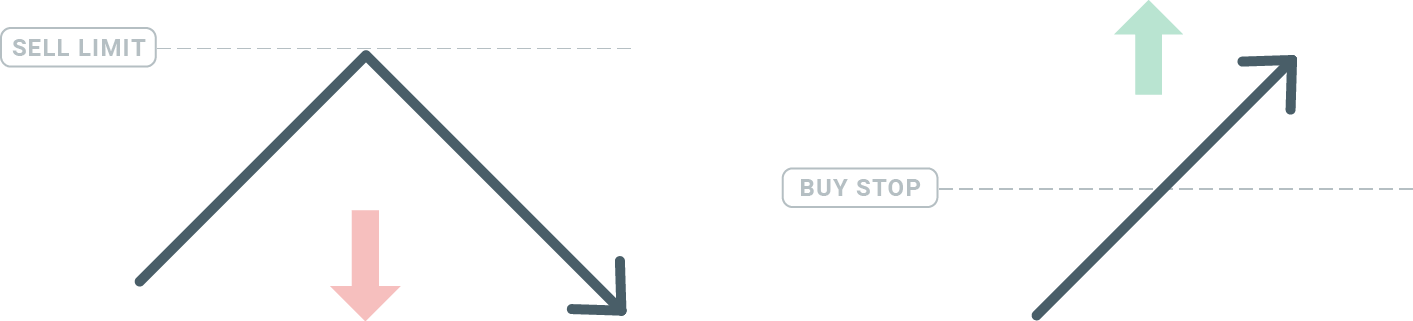
Գնման կանգառ
«Գնման կանգառ» պատվերը թույլ է տալիս սահմանել գնման պատվեր՝ ներկայիս շուկայական գնից բարձր։ Սա նշանակում է, որ եթե ներկայիս շուկայական գինը $20 է, իսկ ձեր «Գնման կանգառ»-ը՝ $22, ապա շուկան այդ գնին հասնելուն պես կբացվի գնման կամ երկար դիրք։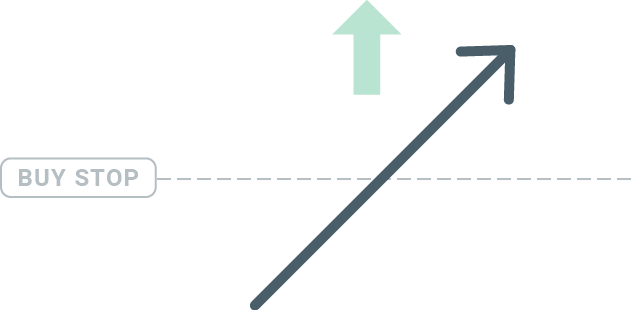
Վաճառքի կանգառ
Sell Stop պատվերը թույլ է տալիս սահմանել վաճառքի պատվեր ներկայիս շուկայական գնից ցածր։ Այսպիսով, եթե ներկայիս շուկայական գինը $20 է, իսկ ձեր Sell Stop գինը՝ $18, ապա վաճառքի կամ «կարճ» դիրք կբացվի, երբ շուկան հասնի այդ գնին։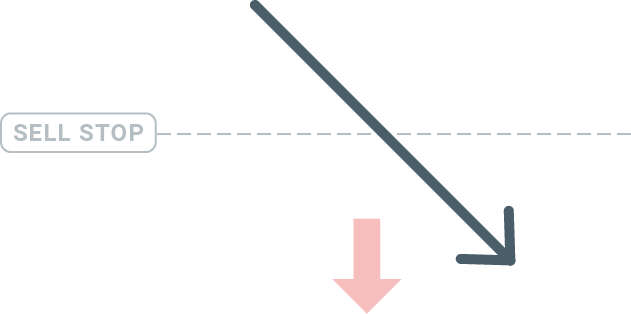
Գնման սահմանաչափ
Գնման կանգառի հակառակը՝ Buy Limit պատվերը թույլ է տալիս սահմանել գնման պատվեր ներկայիս շուկայական գնից ցածր։ Սա նշանակում է, որ եթե ներկայիս շուկայական գինը $20 է, իսկ ձեր Buy Limit գինը՝ $18, ապա երբ շուկան հասնի $18 գնի մակարդակին, կբացվի գնման դիրք։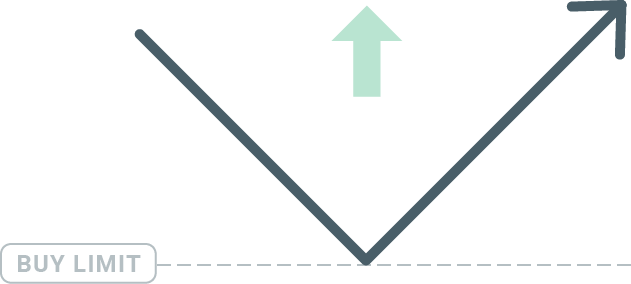
Վաճառքի սահմանաչափ
Վերջապես, Sell Limit պատվերը թույլ է տալիս սահմանել վաճառքի պատվեր ընթացիկ շուկայական գնից բարձր։ Այսպիսով, եթե ընթացիկ շուկայական գինը $20 է, իսկ սահմանված Sell Limit գինը՝ $22, ապա երբ շուկան հասնի $22 գնի մակարդակին, այս շուկայում կբացվի վաճառքի դիրք։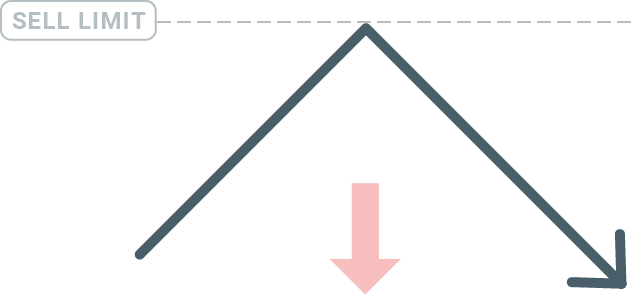
Բացվող սպասվող պատվերներ
Դուք կարող եք բացել նոր սպասվող պատվեր՝ պարզապես կրկնակի սեղմելով շուկայի հետևման մոդուլում շուկայի անվան վրա: Դա անելուց հետո կբացվի նոր պատվերի պատուհանը, և դուք կկարողանաք փոխել պատվերի տեսակը Սպասվող պատվերի: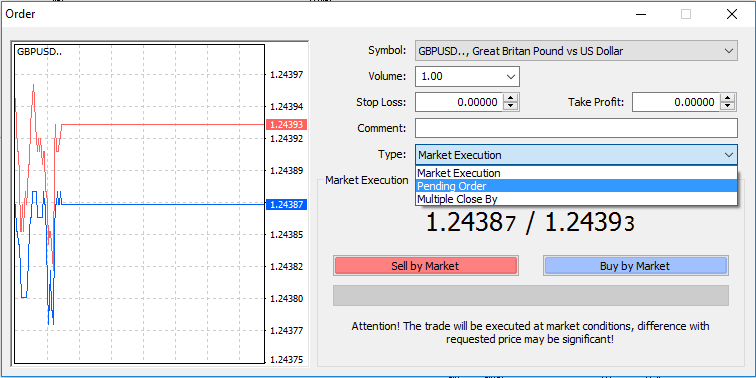
Հաջորդը, ընտրեք շուկայական մակարդակը, որի վրա սպասվող պատվերը կակտիվանա: Դուք պետք է նաև ընտրեք դիրքի չափը՝ հիմնվելով ծավալի վրա:
Անհրաժեշտության դեպքում կարող եք սահմանել ժամկետի ավարտ («Ժամկետի ավարտ»): Այս բոլոր պարամետրերը սահմանելուց հետո ընտրեք ցանկալի պատվերի տեսակը՝ կախված նրանից, թե ցանկանում եք երկար, թե կարճ գնալ, կանգառ անել, թե սահմանափակել և ընտրել «Տեղադրել» կոճակը: Ինչպես տեսնում եք
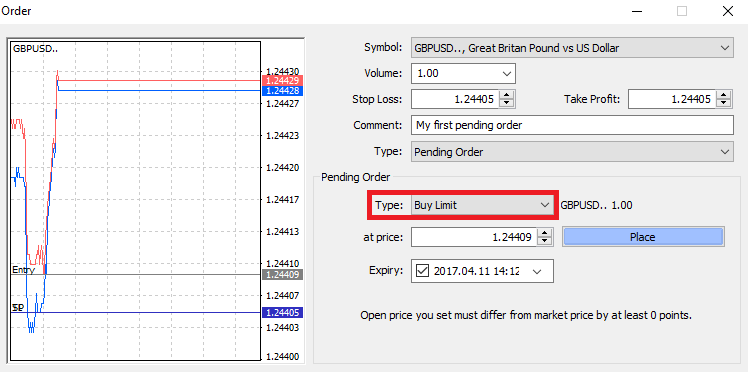
, սպասվող պատվերները MT4-ի շատ հզոր հնարավորություններ են: Դրանք առավել օգտակար են, երբ դուք չեք կարողանում անընդհատ հետևել շուկային ձեր մուտքի կետի համար, կամ եթե գործիքի գինը արագ փոխվում է, և դուք չեք ուզում բաց թողնել հնարավորությունը:
Ինչպես փակել պատվերները FBS MT4-ում
Բաց դիրքը փակելու համար սեղմեք «x» կոճակը «Տերմինալ» պատուհանի «Առևտուր» ներդիրում:
Կամ աջ սեղմեք գրաֆիկի վրա գտնվող գծային պատվերի վրա և ընտրեք «փակել»:
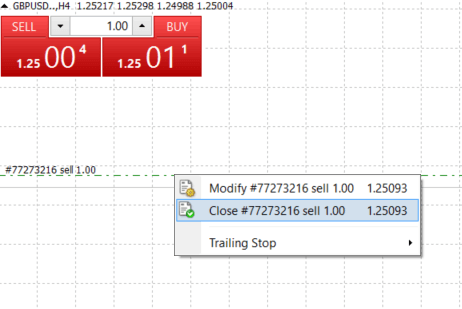
Եթե ցանկանում եք փակել դիրքի միայն մի մասը, աջ սեղմեք բաց պատվերի վրա և ընտրեք «Փոփոխել»: Այնուհետև «Տեսակ» դաշտում ընտրեք ակնթարթային կատարումը և ընտրեք դիրքի այն մասը, որը ցանկանում եք փակել:
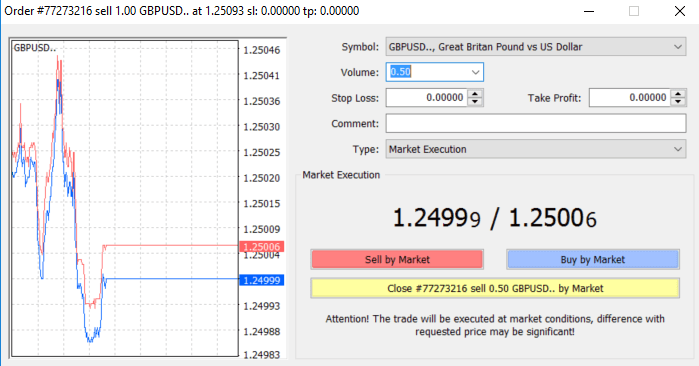
Ինչպես տեսնում եք, MT4-ում ձեր գործարքները բացելն ու փակելը շատ ինտուիտիվ է, և դա բառացիորեն պահանջում է ընդամենը մեկ սեղմում:
FBS MT4-ում Stop Loss-ի, Take Profit-ի և Trailing Stop-ի օգտագործումը
Երկարաժամկետ հեռանկարում ֆինանսական շուկաներում հաջողության հասնելու բանալիներից մեկը ռիսկերի խելամիտ կառավարումն է: Ահա թե ինչու կորուստները կանգնեցնելը և շահույթ ստանալը պետք է լինեն ձեր առևտրի անբաժանելի մասը: Այսպիսով, եկեք նայենք, թե ինչպես օգտագործել դրանք մեր MT4 հարթակում՝ համոզվելու համար, որ գիտեք, թե ինչպես սահմանափակել ձեր ռիսկը և մեծացնել ձեր առևտրային ներուժը:
Stop Loss-ի և Take Profit-ի կարգավորում
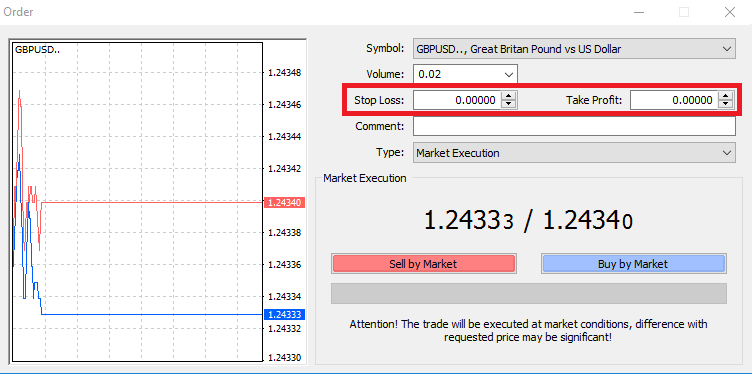
Դրա համար պարզապես մուտքագրեք ձեր կոնկրետ գնի մակարդակը Stop Loss կամ Take Profit դաշտերում։ Հիշեք, որ Stop Loss-ը կիրականացվի ավտոմատ կերպով, երբ շուկան շարժվի ձեր դիրքի դեմ (այստեղից էլ անվանումը՝ stop losses), իսկ Take Profit մակարդակները կիրականացվեն ավտոմատ կերպով, երբ գինը հասնի ձեր նշված շահույթի նպատակին։ Սա նշանակում է, որ դուք կարող եք ձեր Stop Loss մակարդակը սահմանել ընթացիկ շուկայական գնից ցածր և Take Profit մակարդակը ընթացիկ շուկայական գնից բարձր։
Կարևոր է հիշել, որ Stop Loss-ը (SL) կամ Take Profit-ը (TP) միշտ կապված են բաց դիրքի կամ սպասվող պատվերի հետ։ Դուք կարող եք կարգավորել երկուսն էլ, երբ ձեր գործարքը բացվել է և դուք հետևում եք շուկային։ Դա պաշտպանիչ հրաման է ձեր շուկայական դիրքի համար, բայց, իհարկե, անհրաժեշտ չէ բացել նոր դիրք։ Դուք միշտ կարող եք դրանք ավելացնել ավելի ուշ, բայց մենք խորհուրդ ենք տալիս միշտ պաշտպանել ձեր դիրքերը*։
Stop Loss և Take Profit մակարդակների ավելացում
Ձեր արդեն բացված դիրքին SL/TP մակարդակներ ավելացնելու ամենահեշտ ձևը գրաֆիկի վրա առևտրային գիծ օգտագործելն է: Դա անելու համար պարզապես քաշեք և գցեք առևտրային գիծը վերև կամ ներքև՝ մինչև որոշակի մակարդակ: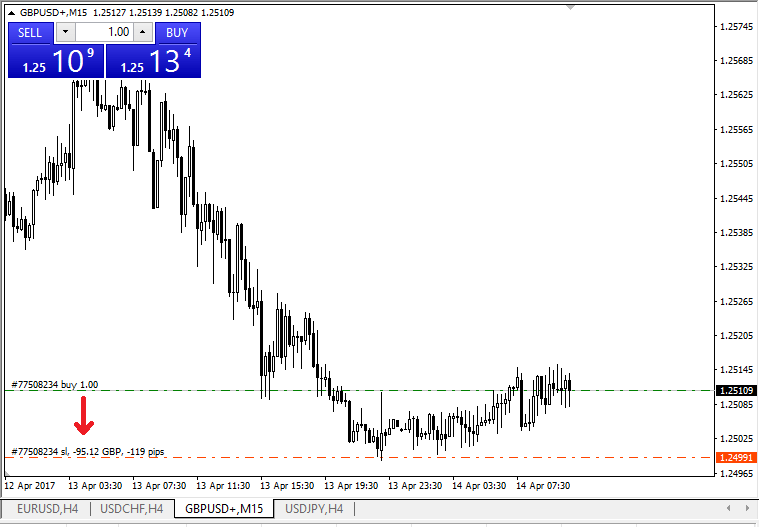
SL/TP մակարդակները մուտքագրելուց հետո SL/TP գծերը կհայտնվեն գրաֆիկի վրա: Այս կերպ դուք կարող եք նաև պարզապես և արագ փոփոխել SL/TP մակարդակները:
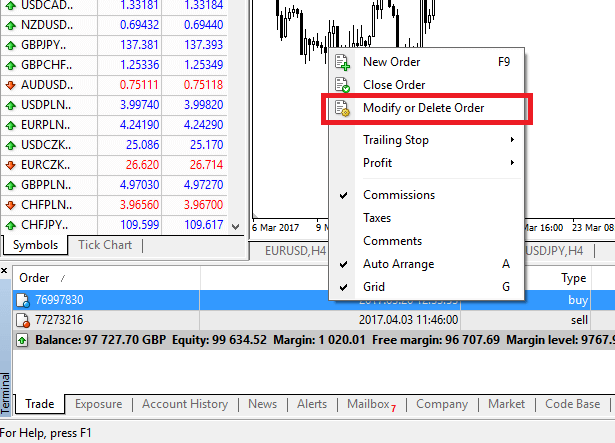
Դուք կարող եք դա անել նաև ներքևի «Տերմինալ» մոդուլից: SL/TP մակարդակներ ավելացնելու կամ փոփոխելու համար պարզապես սեղմեք աջ կոճակը ձեր բաց դիրքի կամ սպասվող պատվերի վրա և ընտրեք «Փոփոխել կամ ջնջել պատվերը»:
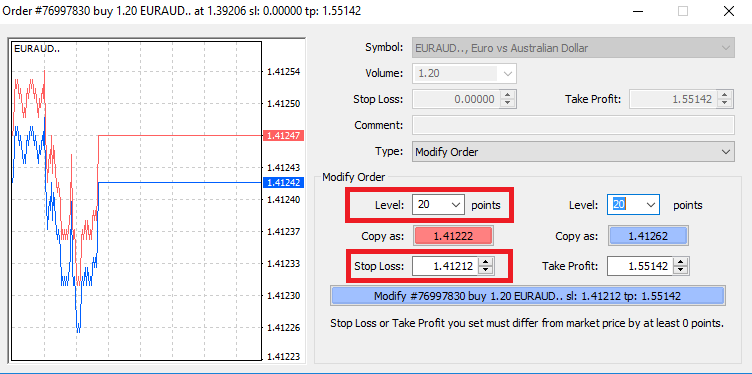
Կհայտնվի պատվերի փոփոխման պատուհանը, և այժմ դուք կարող եք մուտքագրել/փոփոխել SL/TP-ն ճշգրիտ շուկայական մակարդակով կամ սահմանելով միավորների միջակայքը ընթացիկ շուկայական գնից:
Հետևող կանգառ
Stop Loss-երը նախատեսված են կորուստները նվազեցնելու համար, երբ շուկան շարժվում է ձեր դիրքի դեմ, բայց դրանք կարող են նաև օգնել ձեզ ամրագրել ձեր շահույթը:Թեև սկզբում դա կարող է մի փոքր հակասական թվալ, իրականում այն շատ հեշտ է հասկանալ և տիրապետել:
Ենթադրենք, որ դուք բացել եք երկար դիրք, և շուկան շարժվում է ճիշտ ուղղությամբ, ինչը ձեր գործարքը ներկայումս դարձնում է շահութաբեր: Ձեր սկզբնական Stop Loss-ը, որը տեղադրված էր ձեր բացման գնից ցածր մակարդակում, այժմ կարող է տեղափոխվել ձեր բացման գնին (որպեսզի դուք կարողանաք հասնել հավասարության) կամ բացման գնից բարձր (որպեսզի դուք երաշխավորված շահույթ ունենաք):
Այս գործընթացը ավտոմատացնելու համար կարող եք օգտագործել Trailing Stop: Սա կարող է լինել իսկապես օգտակար գործիք ձեր ռիսկերի կառավարման համար, հատկապես, երբ գների փոփոխությունները արագ են կամ երբ դուք չեք կարողանում անընդհատ վերահսկել շուկան:
Հենց որ դիրքը դառնա շահութաբեր, ձեր Trailing Stop-ը ավտոմատ կերպով կհետևի գնին՝ պահպանելով նախկինում սահմանված հեռավորությունը:
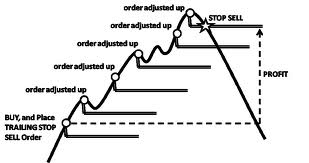
Հետևելով վերը նշված օրինակին, խնդրում ենք հիշել, սակայն, որ ձեր գործարքը պետք է ունենա բավականաչափ մեծ շահույթ, որպեսզի Trailing Stop-ը շարժվի ձեր բացման գնից բարձր, նախքան ձեր շահույթը երաշխավորված լինի:
Հետևող կանգառները (TS) կցված են ձեր բացված դիրքերին, սակայն կարևոր է հիշել, որ եթե դուք ունեք հետևող կանգառ MT4-ում, ապա դրա հաջող իրականացման համար անհրաժեշտ է, որ հարթակը բաց լինի:
Հետևող կանգառ սահմանելու համար «Տերմինալ» պատուհանում սեղմեք բաց դիրքի վրա և նշեք ձեր ցանկալի pip արժեքը՝ TP մակարդակի և ընթացիկ գնի միջև հեռավորությունը «Trailing Stop» մենյուում:
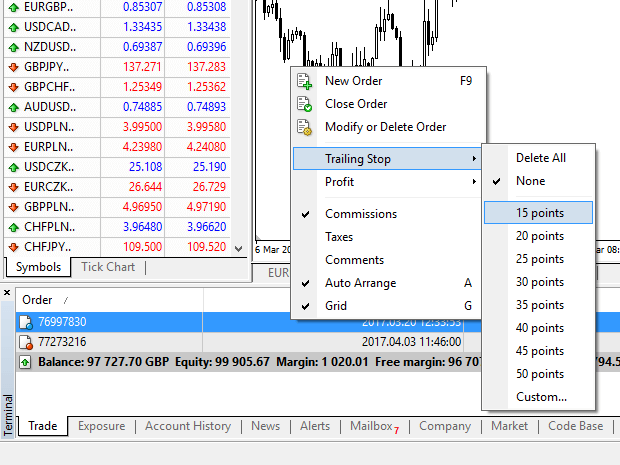
Ձեր հետևող կանգառն այժմ ակտիվ է: Սա նշանակում է, որ եթե գները փոխվեն դեպի շահութաբեր շուկա, TS-ը կապահովի, որ կանգառի կորստի մակարդակը ավտոմատ կերպով հետևի գնին:
Ձեր հետևող կանգառը կարող է հեշտությամբ անջատվել՝ «Ոչ մեկը» սահմանելով «Trailing Stop» մենյուում: Եթե ցանկանում եք արագ անջատել այն բոլոր բաց դիրքերում, պարզապես ընտրեք «Ջնջել բոլորը»:
Ինչպես տեսնում եք, MT4-ը ձեզ տրամադրում է բազմաթիվ եղանակներ՝ ձեր դիրքերը մի քանի րոպեում պաշտպանելու համար:
*Չնայած Stop Loss պատվերները ձեր ռիսկը կառավարելու և հնարավոր կորուստները ընդունելի մակարդակի վրա պահելու լավագույն միջոցներից մեկն են, դրանք չեն ապահովում 100% անվտանգություն:
Stop loss-ի օգտագործումը անվճար է և այն պաշտպանում է ձեր հաշիվը շուկայի անբարենպաստ տատանումներից, սակայն խնդրում ենք հաշվի առնել, որ դրանք չեն կարող երաշխավորել ձեր դիրքը ամեն անգամ: Եթե շուկան հանկարծակի անկայուն է դառնում և գերազանցում է ձեր stop մակարդակը (անցնում է մեկ գնից մյուսը՝ առանց միջանկյալ մակարդակներում առևտուր անելու), հնարավոր է, որ ձեր դիրքը փակվի պահանջվածից ավելի վատ մակարդակով: Սա հայտնի է որպես գնի սահք:
Երաշխավորված կանգառի կորուստները, որոնք չունեն սահքի ռիսկ և ապահովում են, որ դիրքը փակվի ձեր կողմից պահանջված կանգառի կորստի մակարդակով, նույնիսկ եթե շուկան շարժվի ձեր դեմ, անվճար հասանելի են հիմնական հաշվի դեպքում։
MetaTrader-ի հաճախակի տրվող հարցեր
Ինչպե՞ս մուտք գործել իմ առևտրային հաշիվ։
Ինչպես կարգավորել կապը, եթե MetaTrader-ում ունեք «ԿԱՊ ՉԿԱ» սխալ.1. Սեղմեք «Ֆայլ» (MetTrader-ի վերին ձախ անկյուն):
2. Ընտրեք «Մուտք գործել առևտրային հաշվի համար»:
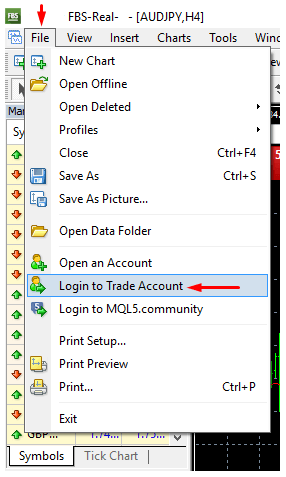
3 Մուտքագրեք հաշվի համարը «Մուտք» բաժնում:
4 Մուտքագրեք առևտրային գաղտնաբառը (առևտուր անելու համար) կամ ներդրողի գաղտնաբառը (միայն ակտիվությունը դիտարկելու համար. պատվերների տեղադրման տարբերակը անջատված կլինի) «Գաղտնաբառ» բաժնում:
5. Ընտրեք համապատասխան սերվերի անունը «Սերվեր» բաժնում առաջարկվող ցանկից:
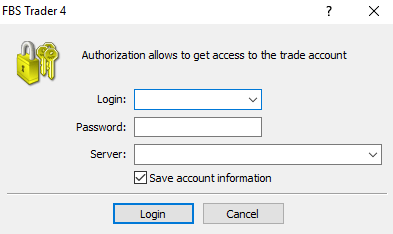
Խնդրում ենք տեղեկացնել, որ սերվերի համարը ձեզ տրվել է հաշվի բացման ժամանակ: Եթե չեք հիշում ձեր սերվերի համարը, կարող եք ստուգել այն ձեր առևտրային գաղտնաբառը վերականգնելիս:
Բացի այդ, կարող եք ձեռքով մուտքագրել սերվերի հասցեն՝ այն ընտրելու փոխարեն:
Ինչպե՞ս մուտք գործել MetaTrader4 բջջային հավելված (Android)
Մենք խորհուրդ ենք տալիս ձեր սարքի համար ներբեռնել MetaTrader4 հավելվածը մեր կայքից անմիջապես։ Այն կօգնի ձեզ հեշտությամբ մուտք գործել FBS։ Ձեր MT4 հաշիվ բջջային հավելվածից մուտք գործելու համար, խնդրում ենք հետևել ստորև նշված քայլերին.
1. Առաջին էջում («Հաշիվներ») սեղմեք «+» նշանի վրա։
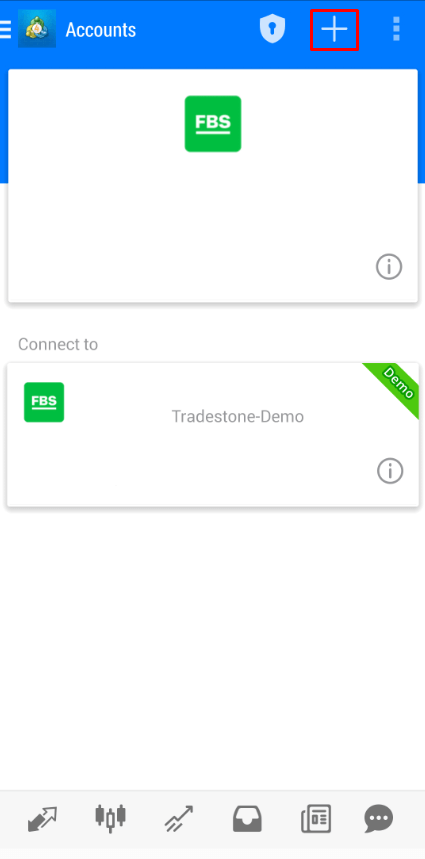
2 Բացված պատուհանում սեղմեք «Մուտք գործել առկա հաշվին» կոճակը։
3 Եթե հարթակը ներբեռնել եք մեր կայքից, բրոքերների ցանկում ավտոմատ կերպով կտեսնեք «FBS Inc»-ը։ Այնուամենայնիվ, դուք պետք է նշեք ձեր հաշվի սերվերը։
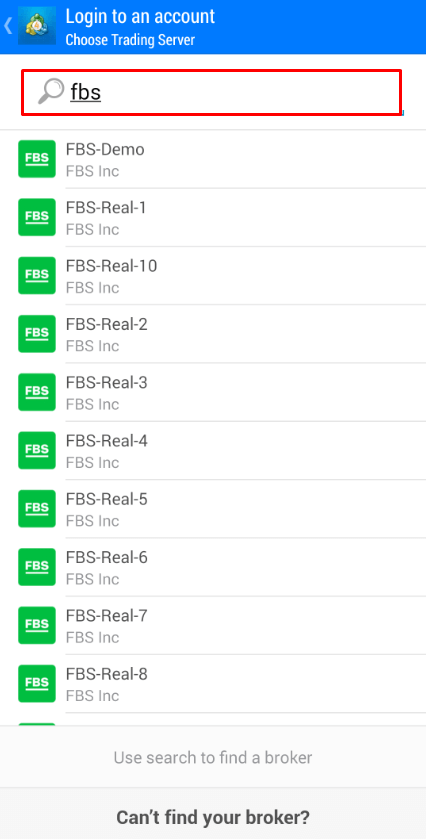
Մուտք գործելու տվյալները, ներառյալ հաշվի սերվերը, ձեզ տրամադրվել են հաշիվը բացելու ժամանակ։ Եթե չեք հիշում սերվերի համարը, կարող եք այն գտնել հաշվի կարգավորումներում՝ սեղմելով ձեր առևտրային հաշվի համարի վրա՝ կայքի անձնական տարածքում կամ FBS անձնական տարածքում։
4 Այժմ մուտքագրեք հաշվի մանրամասները։ «Մուտք» բաժնում մուտքագրեք ձեր հաշվի համարը, իսկ «Գաղտնաբառ» բաժնում՝ հաշվի գրանցման ընթացքում ձեզ համար ստեղծված գաղտնաբառը։
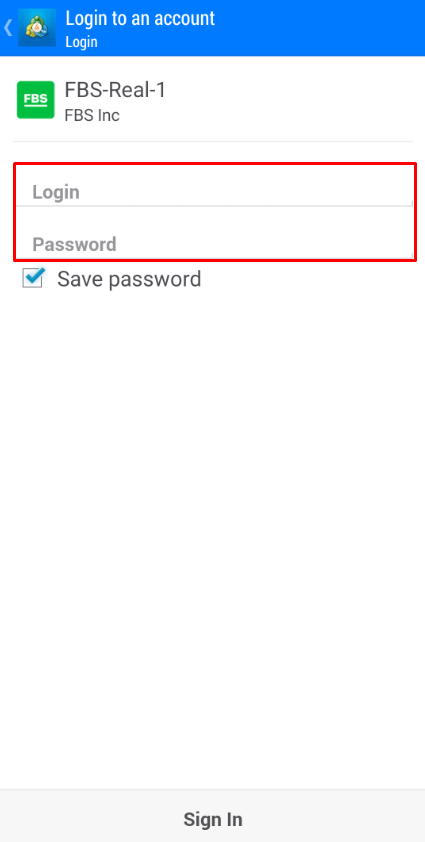
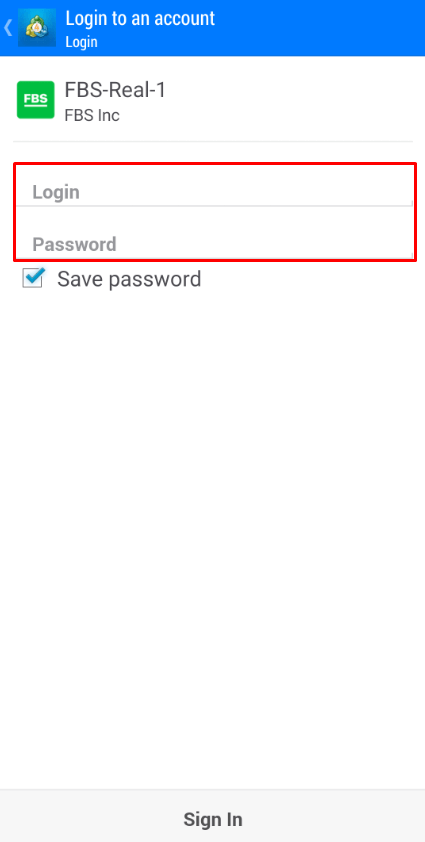
5. Սեղմեք «Մուտք գործել»։
Եթե մուտք գործելու հետ կապված որևէ դժվարություն ունեք, խնդրում ենք ստեղծել նոր առևտրային գաղտնաբառ ձեր անձնական տարածքում և փորձել մուտք գործել նորով։
Ինչպե՞ս մուտք գործել MetaTrader5 բջջային հավելված (Android)
Մենք խորհուրդ ենք տալիս ձեր սարքի համար ներբեռնել MetaTrader5 հավելվածը մեր կայքից: Այն կօգնի ձեզ հեշտությամբ մուտք գործել FBS:Ձեր MT5 հաշիվ մուտք գործելու համար բջջային հավելվածից, խնդրում ենք հետևել հետևյալ քայլերին՝
1 Առաջին էջում («Հաշիվներ») սեղմեք «+» նշանի վրա:
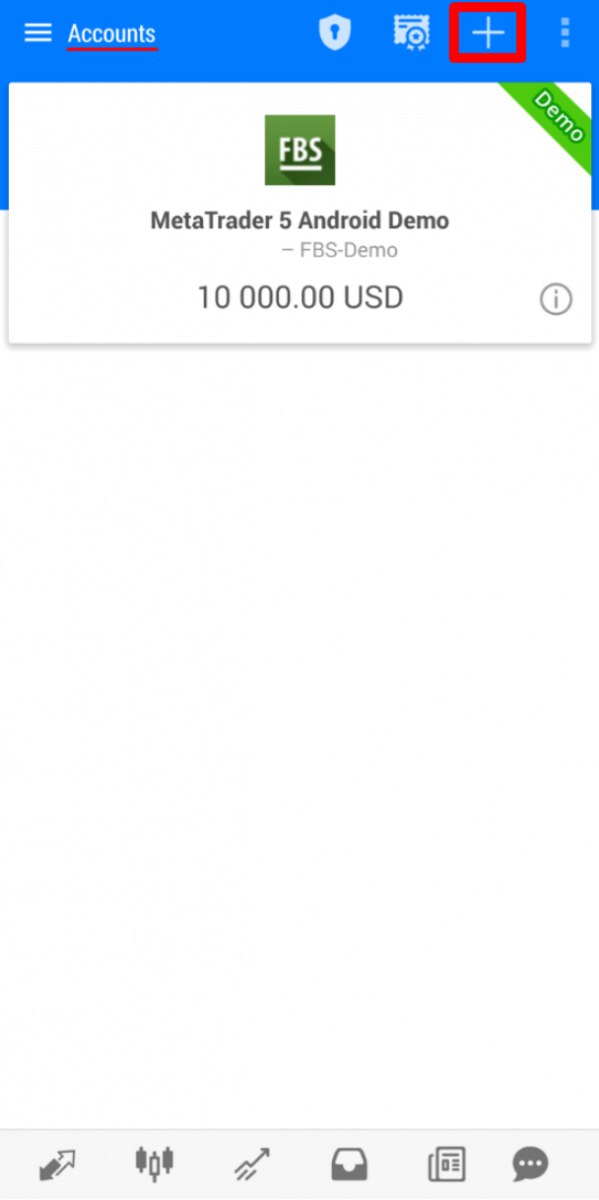
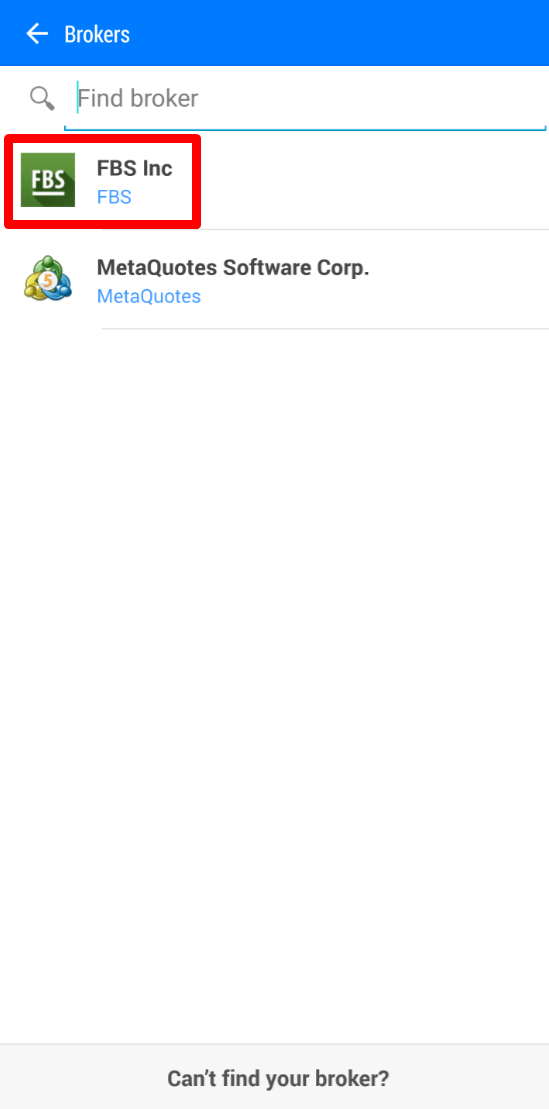
2 Եթե դուք ներբեռնել եք հարթակը մեր կայքից, բրոքերների ցանկում ավտոմատ կերպով կտեսնեք «FBS Inc»-ը: Սեղմեք դրա վրա:
3 «Մուտք գործել առկա հաշվին» դաշտում ընտրեք ձեզ անհրաժեշտ սերվերը (իրական կամ ցուցադրական), «Մուտք» բաժնում մուտքագրեք ձեր հաշվի համարը, իսկ «Գաղտնաբառ» դաշտում՝ հաշվի գրանցման ընթացքում ձեզ համար ստեղծված գաղտնաբառը:
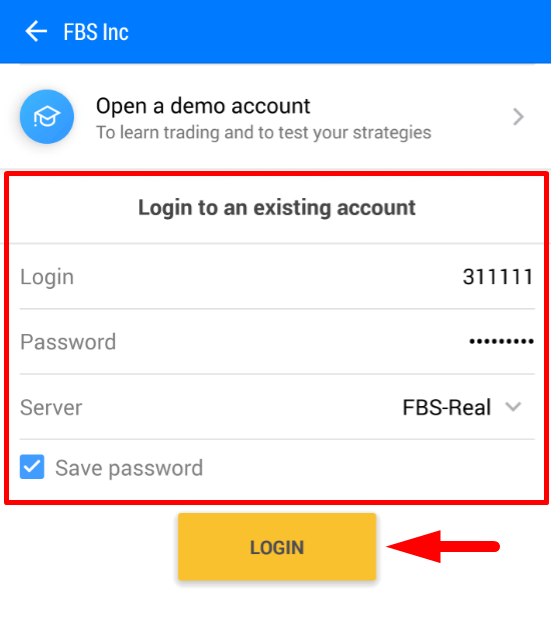
4. Սեղմեք «Մուտք գործել»:
Մուտք գործելու հետ կապված դժվարությունների դեպքում, խնդրում ենք ստեղծել նոր առևտրային գաղտնաբառ ձեր անձնական տարածքում և փորձել մուտք գործել նորով:
Ինչպե՞ս մուտք գործել MetaTrader5 բջջային հավելված (iOS)
Մենք խիստ խորհուրդ ենք տալիս ձեր սարքի համար ներբեռնել MetaTrader5 հավելվածը մեր կայքից: Այն կօգնի ձեզ հեշտությամբ մուտք գործել FBS: Ձեր MT5 հաշիվ բջջային հավելվածից մուտք գործելու համար, խնդրում ենք հետևել հետևյալ քայլերին.
1. Սեղմեք էկրանի ստորին աջ մասում գտնվող «Կարգավորումներ» կոճակը:

2. Էկրանի վերևի մասում սեղմեք «Նոր հաշիվ» կոճակը:
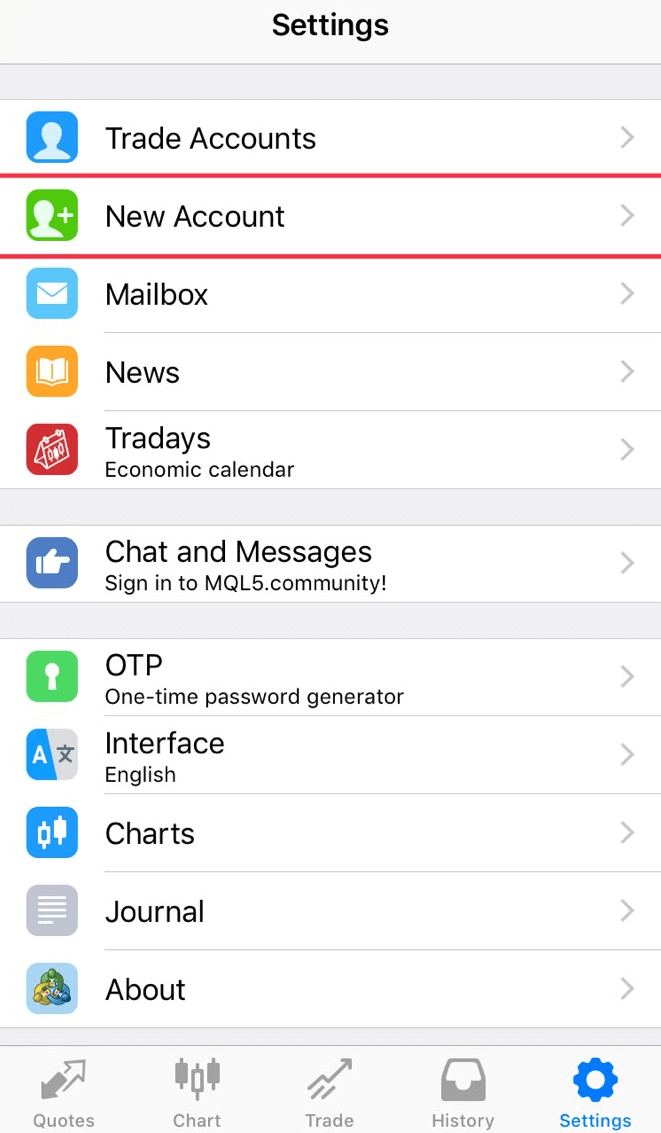
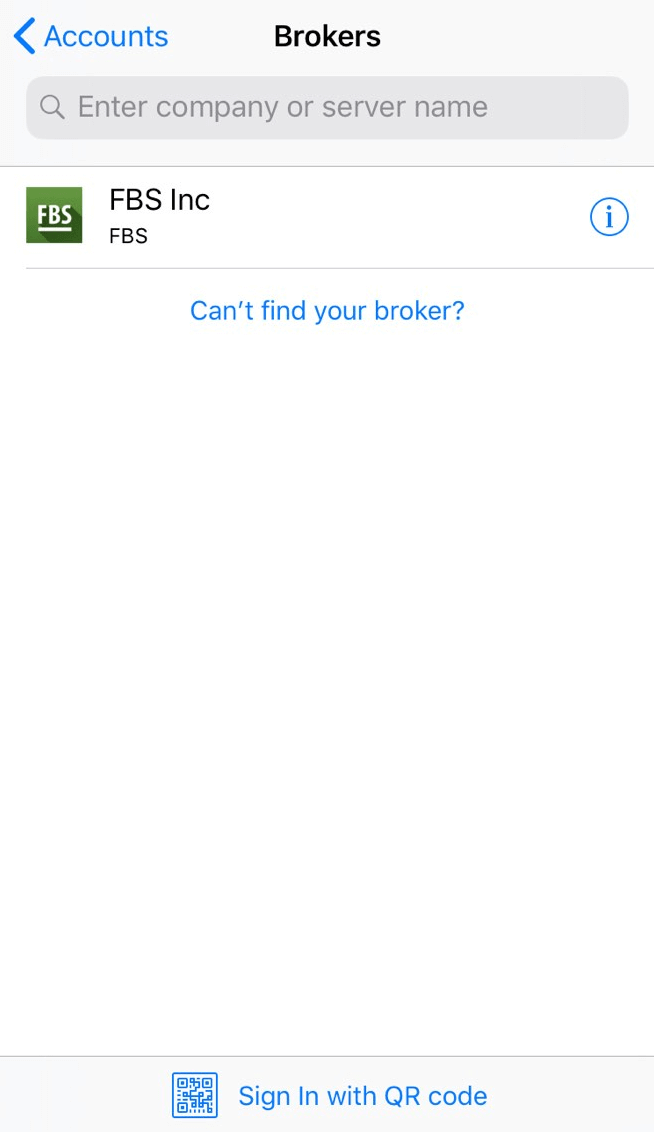
3. Եթե հարթակը ներբեռնել եք մեր կայքից, բրոքերների ցանկում ավտոմատ կերպով կտեսնեք «FBS Inc»-ը: Սեղմեք դրա վրա:
4. «Օգտագործել առկա հաշիվը» դաշտում ընտրեք ձեզ անհրաժեշտ սերվերը (իրական կամ ցուցադրական), «Մուտք» բաժնում մուտքագրեք ձեր հաշվի համարը, իսկ «Գաղտնաբառ» բաժնում մուտքագրեք հաշվի գրանցման ընթացքում ձեզ համար ստեղծված գաղտնաբառը:

5. Սեղմեք «Մուտք գործել»:
Մուտք գործելու հետ կապված դժվարությունների դեպքում, խնդրում ենք ստեղծել նոր առևտրային գաղտնաբառ ձեր անձնական տարածքում և փորձել մուտք գործել նորով:
Ի՞նչ տարբերություն կա MT4-ի և MT5-ի միջև։
Թեև շատերը կարող են մտածել, որ MetaTrader5-ը MetaTrader4-ի թարմացված տարբերակն է, այս երկու հարթակները տարբեր են, և յուրաքանչյուրն ավելի լավ է ծառայում որոշակի նպատակների:Եկեք համեմատենք այս երկու հարթակները.
MetaTr ader4 |
MetaTrader5 |
|
Լեզու |
MQL4 |
MQL5 |
Մասնագետ խորհրդատու |
✓ |
✓ |
Սպասող պատվերների տեսակները |
4 |
6 |
Ժամանակահատվածներ |
9 |
21 |
Ներկառուցված ցուցիչներ |
30 |
38 |
Ներկառուցված տնտեսական օրացույց |
✗ |
✓ |
Վերլուծության համար նախատեսված հատուկ խորհրդանիշներ |
✗ |
✓ |
Մանրամասներ և առևտրային պատուհան Market Watch-ում |
✗ |
✓ |
Տիկերի տվյալների արտահանում |
✗ |
✓ |
Բազմաթելային |
✗ |
✓ |
64-բիթանոց ճարտարապետություն EA-ների համար |
✗ |
✓ |
MetaTrader4 առևտրային հարթակն ունի պարզ և հեշտությամբ հասկանալի առևտրային ինտերֆեյս և հիմնականում օգտագործվում է Ֆորեքս առևտրի համար:
MetaTrader5 առևտրային հարթակն ունի մի փոքր այլ ինտերֆեյս և հնարավորություն է տալիս առևտուր անել բաժնետոմսերով և ֆյուչերսներով:
MT4-ի համեմատ, այն ունի ավելի խորը տիկերի և գրաֆիկների պատմություն: Այս հարթակի միջոցով առևտրականը կարող է օգտագործել Python-ը շուկայի վերլուծության համար և նույնիսկ մուտք գործել անձնական տարածք և կատարել ֆինանսական գործողություններ (դեպոզիտ, դուրսբերում, ներքին փոխանցում)՝ առանց հարթակից դուրս գալու: Ավելին, MT5-ում սերվերի համարը հիշելու կարիք չկա. այն ունի միայն երկու սերվեր՝ իրական և ցուցադրական:
Ո՞ր MetaTrader-ն է ավելի լավ: Դուք կարող եք ինքներդ որոշել:
Եթե դուք առևտրականի ձեր ճանապարհի սկզբում եք, խորհուրդ կտանք սկսել MetaTrader4 առևտրային հարթակից՝ դրա պարզության շնորհիվ:
Բայց եթե դուք փորձառու առևտրական եք, ով, օրինակ, ավելի շատ հնարավորություններ է պահանջում վերլուծության համար, MetaTrader5-ը ձեզ ամենից շատ կհամապատասխանի:
Մաղթում ենք ձեզ հաջող առևտուր:
Ես ուզում եմ տեսնել հարցման գինը գրաֆիկի վրա
Ըստ լռելյայնի, գրաֆիկներում կարող եք տեսնել միայն առաջարկվող գինը։ Այնուամենայնիվ, եթե ցանկանում եք, որ ցուցադրվի նաև առաջարկվող գինը, կարող եք այն մի քանի սեղմումով միացնել՝ հետևելով ստորև նշված հրահանգներին։
- Սեղանադիր;
- Բջջային (iOS);
- Բջջային (Android):
Համակարգիչ.
Նախ, խնդրում ենք մուտք գործել ձեր MetaTrader:
Այնուհետև ընտրեք «Գծապատկերներ» մենյուն:
Ցանկից դուրս եկող մենյուում սեղմեք «Հատկություններ»:
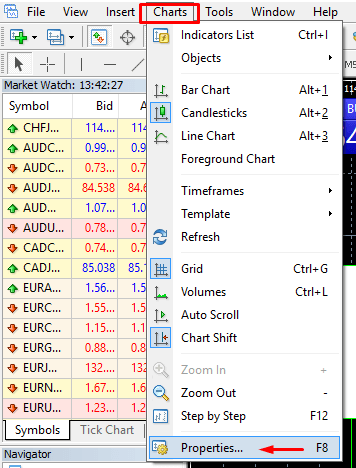
Կամ կարող եք պարզապես սեղմել F8 ստեղնը ստեղնաշարի վրա:
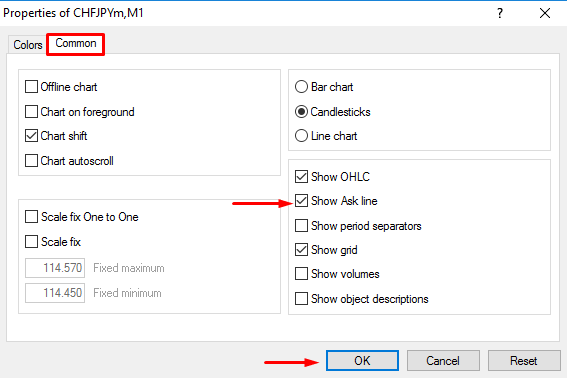
Բացված պատուհանում ընտրեք «Ընդհանուր» ներդիրը և նշեք «Ցուցադրել հարցման գիծը» տարբերակը: Այնուհետև սեղմեք «Լավ»:
Բջջային (iOS).
iOS MT4 և MT5-ում հարցման գիծը միացնելու համար նախ պետք է հաջողությամբ մուտք գործել: Դրանից հետո, խնդրում ենք.
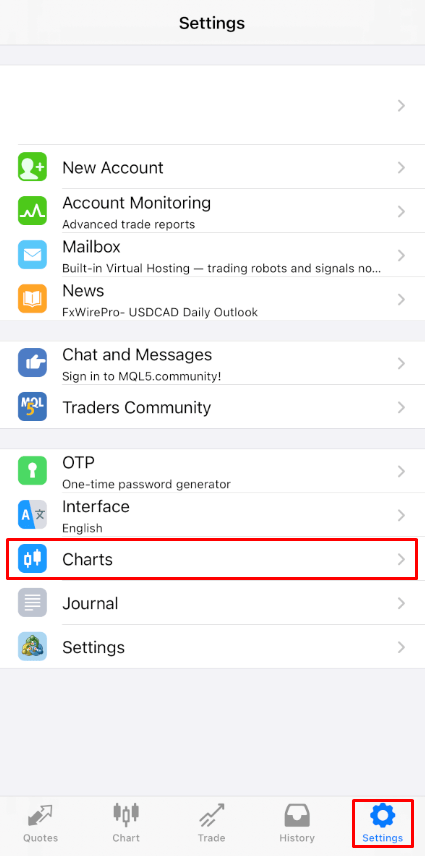
1. Անցեք MetaTrader հարթակի «Կարգավորումներ» բաժին.
2. Սեղմեք «Գծապատկերներ» ներդիրին.
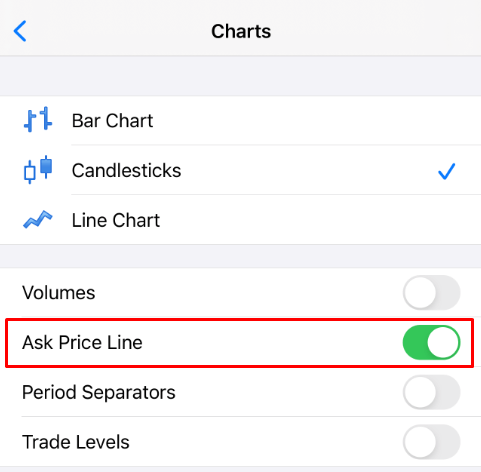
Սեղմեք հարցման գնի գծի կողքին գտնվող կոճակը՝ այն միացնելու համար: Այն կրկին անջատելու համար սեղմեք նույն կոճակը.
Բջջային (Android).
Ինչ վերաբերում է Android MT4 և MT5 հավելվածներին, խնդրում ենք հետևել ստորև նշված քայլերին.
- Սեղմեք «Գծապատկեր» ներդիրին։
- Այժմ դուք պետք է սեղմեք գծապատկերի ցանկացած վայրում՝ համատեքստային մենյու բացելու համար։
- Գտեք «Կարգավորումներ» պատկերակը և սեղմեք դրա վրա։
- Նշեք «Պահանջել գնի գիծ» վանդակը՝ այն միացնելու համար։
Կարո՞ղ եմ օգտվել փորձագետ-խորհրդատուի ծառայություններից։
FBS-ը առաջարկում է առավել բարենպաստ առևտրային պայմաններ՝ գրեթե բոլոր առևտրային ռազմավարություններն առանց որևէ սահմանափակման օգտագործելու համար: Դուք կարող եք օգտագործել ավտոմատացված առևտուր՝ փորձագետ խորհրդատուների (EA) օգնությամբ, սկալպինգ (pipsing), հեջավորում և այլն:
Այնուամենայնիվ, խնդրում ենք նկատի ունենալ, որ Հաճախորդի պայմանագրի՝
3.2.13. համաձայն՝ Ընկերությունը թույլ չի տալիս արբիտրաժային ռազմավարությունների օգտագործումը փոխկապակցված շուկաներում (օրինակ՝ արժութային ֆյուչերսներ և սփոթ արժույթներ): Եթե Հաճախորդը արբիտրաժ է օգտագործում հստակ կամ թաքնված եղանակով, Ընկերությունը իրավունք է վերապահում չեղարկել նման պատվերները:
Խնդրում ենք հաշվի առնել, որ չնայած EA-ների հետ առևտուրը թույլատրվում է, FBS-ը չի տրամադրում որևէ փորձագետ խորհրդատու: Ցանկացած փորձագետ խորհրդատուի հետ առևտրի արդյունքները ձեր պատասխանատվությունն են:
Մաղթում ենք ձեզ հաջող առևտուր:
Եզրակացություն. Վստահ առևտուրը սկսվում է անվտանգ ավանդներից և խելացի կատարումից
FBS-ի միջոցով արտարժույթի ավանդադրումը և առևտուրը արդյունավետ գործընթաց է, որը նախատեսված է առևտրականներին արդյունավետությամբ, թափանցիկությամբ և ճկունությամբ աջակցելու համար: Հետևելով ճիշտ քայլերին՝ անվտանգ ավանդներից մինչև կարգապահ առևտրի կատարում, դուք կարող եք լիարժեք օգտվել FBS-ի կողմից տրամադրվող գործիքներից և հնարավորություններից: Պատշաճ նախապատրաստմամբ և ռազմավարությամբ դուք լավ դիրքավորված եք՝ արտարժույթի առևտրի դինամիկ աշխարհում հաջողության հասնելու համար: