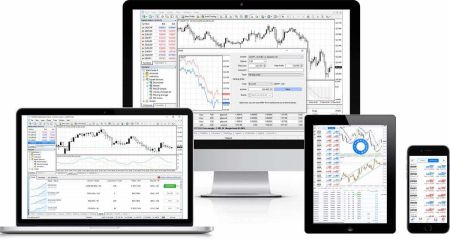
웹, Windows, macOS, Android, iOS용 MetaTrader 4(MT4), MetaTrader 5(MT5), FBS Trader를 다운로드, 설치하고 로그인하세요.
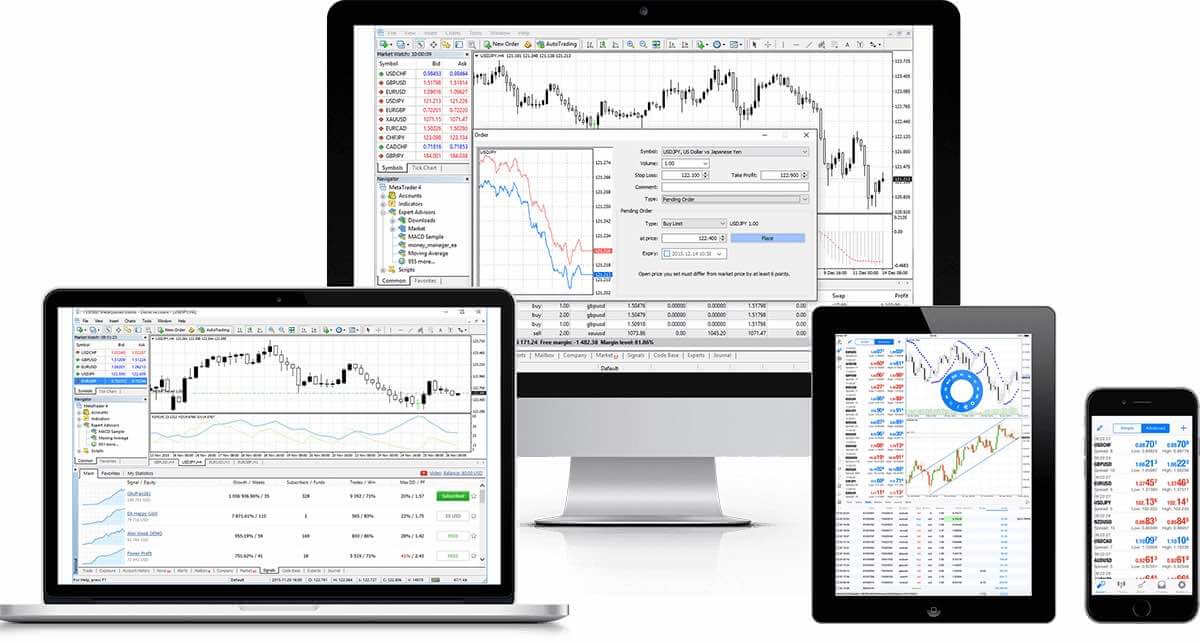
메타트레이더 4(MT4): 다운로드, 설치 및 로그인
MT4 기능
- Expert Advisors, 내장 및 사용자 지정 지표와 함께 작동합니다.
- 원클릭 트레이딩
- 스트리밍 뉴스
- 50개 이상의 지표와 차트 도구를 활용한 완벽한 기술 분석
- 엄청난 수의 주문을 처리합니다.
- 다양한 사용자 지정 지표와 서로 다른 기간을 생성합니다.
- 이력 데이터베이스 관리 및 이력 데이터 내보내기/가져오기)
- 완벽한 데이터 백업 및 보안을 보장합니다.
- 내부 메일 시스템
- MetaTrader4 및 Metaquotes Language 4용 내장 도움말 가이드
메타트레이더 4 웹 플랫폼
별도의 다운로드 없이 MT WebTrader의 모든 기능을 활용하여 데모 계정과 거래 계정 모두에서 즉시 온라인 거래를 시작할 수 있습니다. WebTrader의 완벽한 거래 기능은 MetaTrader와의 호환성을 기반으로 합니다. 이를 통해 원클릭으로 거래 개시 및 종료, 손절매 및 진입 한도 설정, 직접 주문, 지정가 및 손절매 설정 및 수정, 차트 작성 등을 수행할 수 있습니다. MT WebTrader 주요 기능
- PC 및 Mac 컴퓨터에서 다운로드 없이 플랫폼에 접속하세요.
- 원클릭 거래.
- "이력" 탭에서 기간을 선택할 수 있습니다.
- 활성 주문은 차트에 표시됩니다.
- 거래 주문 마감 시간 및 다중 마감 시간.
- 그래픽 주문의 편집 가능한 매개변수.
온라인 거래를 시작하세요
MT WebTrader에 접속하는 방법
- 여기를 클릭하여 터미널에 접속하세요 .
- 실제 계정 또는 데모 계정 로그인 정보를 입력하세요.
메타트레이더 4 윈도우
MetaTrader 4 플랫폼은 다양한 거래 스타일에 무한한 가능성을 제공합니다. 여러 활성 계정을 동시에 관리하고, 원유의 두 가지 지수를 거래하거나, 외환 시장에서 통화 및 금을 거래하는 등 모든 거래를 단일 플랫폼에서 재호가나 주문 변동 없이, 최대 3000배의 레버리지로 처리할 수 있습니다.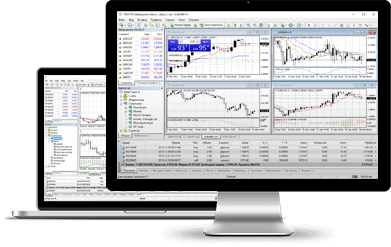
윈도우용 다운로드
설치 방법
- 여기를 클릭하여 터미널 파일을 다운로드하세요(.exe 파일).
- 다운로드가 완료되면 .exe 파일을 실행하세요.
- 프로그램을 처음 실행하면 로그인 창이 나타납니다.
- 실제 계정 또는 데모 계정의 로그인 정보를 입력하세요.
MT4 시스템 요구 사항
- M 98 SE2 이상
- 프로세서: 인텔 셀러론 기반 프로세서(1.7GHz 이상)
- RAM: 256MB 이상
- 저장 공간: 50MB의 여유 드라이브 공간
제거하는 방법
- 1단계: 시작 → 모든 프로그램 → MT4 → 제거를 클릭합니다.
- 2단계: 화면에 나타나는 지시에 따라 제거 과정이 완료될 때까지 진행하십시오.
- 3단계: 내 컴퓨터를 클릭 → C 드라이브(운영체제가 설치된 루트 드라이브)를 클릭 → Program Files를 클릭 → MT4 폴더를 찾아 삭제합니다.
- 4단계: 컴퓨터를 재시작하세요
MetaTrader 4 macOS
원유 및 금 관련 2개 지수를 거래하고 외환 시장에서 통화 및 금을 거래하세요. 재호가나 주문 변동 없이 최대 3000의 레버리지를 활용할 수 있습니다.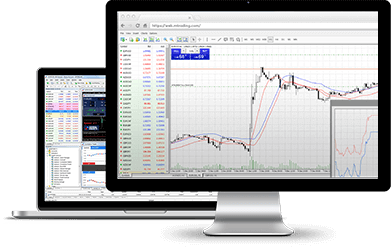
macOS용 다운로드
설치 방법
- 여기(.dmg 파일)를 클릭하여 MT4 터미널을 다운로드하십시오.
- 다운로드가 완료되면 FBS.dmg 파일을 엽니다.
- 앱을 응용 프로그램 폴더로 드래그하세요.
- FBS-Trader4-Mac 애플리케이션을 마우스 오른쪽 버튼으로 클릭하고 "열기"를 선택하십시오.
- 프로그램을 처음 실행하면 로그인 창이 나타납니다.
- 실제 계정 또는 데모 계정 로그인 정보를 입력하세요.
Expert Advisor 설치 방법
- 파인더 열기
- 응용 프로그램 폴더로 이동하세요.
- FBS-Trader4-Mac을 찾아서 마우스 오른쪽 버튼을 클릭하고 "패키지 내용 보기"를 선택하십시오.
- "drive_c" 폴더를 열고 (drive_c/Program files/FBS Trader 4/MQL4/Experts) 경로에 EA를 설치하세요.
- EA를 인식할 수 있도록 애플리케이션을 다시 시작하세요.
제거하는 방법
- 응용 프로그램 폴더에서 FBS-Trader4-Mac을 삭제하세요.
*참고: FBS-Trader4-Mac을 이용한 거래 시에는 MetaTrader 마켓 탭을 사용할 수 없습니다.
메타트레이더 4 안드로이드
Android용 MetaTrader 4를 사용하면 PC에서 계정에 접속할 때 사용하는 것과 동일한 로그인 아이디와 비밀번호를 입력하여 모든 Android 기기에서 계정에 로그인할 수 있습니다. 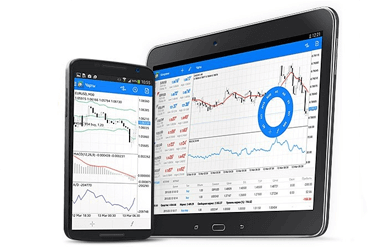
Android용 MT4 기능
- 이 애플리케이션은 안드로이드용으로 특별히 설계되었습니다.
- 모든 MT 도구
- 차트의 종류 3가지
- 50개의 지표
- 상세 거래 내역 로그
- 실시간으로 표시되는 대화형 차트는 확대 및 스크롤이 가능합니다.
안드로이드용 다운로드
안드로이드 메타트레이더에 접속하는 방법
- 1단계: Android 기기에서 Google Play 스토어를 열거나 여기에서 앱을 다운로드하세요. Google Play 스토어 검색창에 "MetaTrader 4"를 입력하여 MetaTrader 4를 찾으세요. MetaTrader 4 아이콘을 클릭하여 Android 기기에 소프트웨어를 설치하세요.
- 2단계: 이제 '기존 계정으로 로그인' 또는 '데모 계정 열기' 중에서 선택하라는 메시지가 표시됩니다. '기존 계정으로 로그인' 또는 '데모 계정 열기'를 클릭하면 새 창이 열립니다. 검색 필드에 'FBS'를 입력합니다. 데모 계정이 있는 경우 'FBS-데모' 아이콘을 클릭하고, 실제 계정이 있는 경우 'FBS-실제' 아이콘을 클릭합니다.
- 3단계: 로그인 아이디와 비밀번호를 입력하세요. 안드로이드 기기에서 거래를 시작하세요.
메타트레이더 4 iOS
iPhone용 MetaTrader를 사용하면 PC에서 계정에 접속할 때 사용하는 것과 동일한 로그인 아이디와 비밀번호를 입력하여 iPhone에서 계정에 로그인할 수 있습니다. 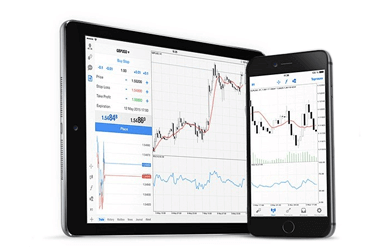
MT4 기능
- 이 애플리케이션은 아이폰 전용으로 설계되었습니다.
- 모든 MT 도구
- 차트의 종류 3가지
- 50개의 지표
- 상세 거래 내역 로그
- 통합 푸시 알림
iOS용 다운로드
아이폰 MT4에 접근하는 방법
- 1단계: iPhone에서 App Store를 열거나 여기에서 앱을 다운로드하세요. App Store 검색창에 "MetaTrader"를 입력하여 MetaTrader를 찾으세요. MetaTrader 아이콘을 클릭하여 iPhone에 소프트웨어를 설치하세요.
- 2단계: 이제 기존 계정으로 로그인/데모 계정 열기 중에서 선택하라는 메시지가 표시됩니다. '기존 계정으로 로그인' 또는 '데모 계정 열기'를 클릭하면 새 창이 열립니다. 검색 필드에 FBS를 입력합니다. 데모 계정이 있는 경우 'FBS-Demo' 아이콘을 클릭하고, 실제 계정이 있는 경우 'FBS-Real' 아이콘을 클릭합니다.
- 3단계: 로그인 아이디와 비밀번호를 입력하세요. 아이폰에서 거래를 시작하세요.
메타트레이더 4 멀티터미널
MT4 멀티터미널은 하나의 마스터 로그인과 비밀번호를 사용하여 하나의 터미널에서 여러 MT4 계정을 간편하게 관리하고자 하는 트레이더에게 이상적인 도구입니다. 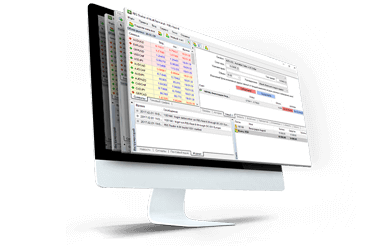
MT4 멀티터미널의 주요 기능은 다음과 같습니다 .
- 여러 고객 계정을 동시에 관리하세요
- 고객 계좌에서 거래 업무를 수행합니다.
- 미결 포지션 및 대기 주문의 상태를 모니터링하고 관리합니다.
- 실시간으로 시세와 뉴스를 받아보세요
다중 터미널용 다운로드
MT4 멀티터미널 설치 방법
- 여기를 클릭하여 터미널 파일을 다운로드하세요 (.exe 파일).
- 다운로드가 완료되면 .exe 파일을 실행하세요.
- 프로그램을 처음 실행하면 로그인 창이 나타납니다.
- 실제 계정 또는 데모 계정의 로그인 정보를 입력하세요.
MetaTrader 4 MultiTerminal의 시스템 요구 사항
- 마이크로소프트 윈도우 98SE/ME/2000/XP/2003.
제거하는 방법
- 1단계: 시작 → 모든 프로그램 → MT4 멀티터미널 → 제거를 클릭합니다.
- 2단계: 화면에 나타나는 지시에 따라 제거 과정이 완료될 때까지 진행하십시오.
- 3단계: 내 컴퓨터를 클릭 → C 드라이브(운영체제가 설치된 루트 드라이브)를 클릭 → 프로그램 파일을 클릭 → MT4 멀티터미널 폴더를 찾아 삭제합니다.
- 4단계: 컴퓨터를 재시작하세요
메타트레이더 5(MT5): 다운로드, 설치 및 로그인
메타트레이더 5 웹 플랫폼
별도의 다운로드 없이 MT WebTrader의 모든 기능을 활용하여 데모 계정과 거래 계정 모두에서 즉시 온라인 거래를 시작할 수 있습니다. WebTrader의 완벽한 거래 기능은 MetaTrader와의 호환성을 기반으로 합니다. 이를 통해 원클릭으로 거래 개시 및 종료, 손절매 및 진입 한도 설정, 직접 주문, 지정가 및 손절매 설정 및 수정, 차트 작성 등을 수행할 수 있습니다. MT WebTrader 주요 기능
- PC 및 Mac 컴퓨터에서 다운로드 없이 플랫폼에 접속하세요.
- 원클릭 거래.
- "이력" 탭에서 기간을 선택할 수 있습니다.
- 활성 주문은 차트에 표시됩니다.
- 거래 주문 마감 시간 및 다중 마감 시간.
- 그래픽 주문의 편집 가능한 매개변수.
온라인 거래 시작하기
MT WebTrader에 접속하는 방법
- 여기를 클릭하여 터미널에 접속하세요 .
- 실제 계정 또는 데모 계정 로그인 정보를 입력하세요.
메타트레이더 5 창
MetaTrader 5는 다양한 목표에 맞는 폭넓은 옵션을 제공합니다. 트레이더는 여러 활성 상품을 동시에 거래할 수 있으며, 동일한 플랫폼에서 원유 지수 2개, 외환, 금 등을 재호가나 주문 변경 없이 거래하고 최대 3000배의 레버리지를 활용할 수 있습니다. 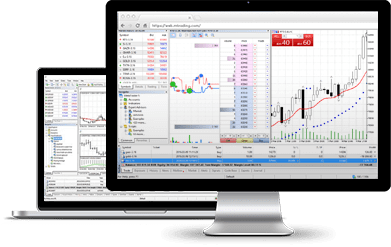
MT5 기능
- 원클릭 거래
- 낮은 스프레드
- "이력" 탭에서 기간을 선택할 수 있습니다.
- 활성 주문은 차트에 표시됩니다.
- 거래 주문 마감 시간 및 다중 마감 시간
- 그래픽 주문의 편집 가능한 매개변수
윈도우용 다운로드
설치 방법
- 여기를 클릭하여 터미널 파일을 다운로드하세요 (.exe 파일).
- 다운로드가 완료되면 .exe 파일을 실행하세요.
- 프로그램을 처음 실행하면 로그인 창이 나타납니다.
- 실제 계정 또는 데모 계정의 로그인 정보를 입력하세요.
MT5 시스템 요구 사항
- 운영 체제: Microsoft Windows 98 SE2 이상
- 프로세서: 인텔 셀러론 기반 프로세서(1.7GHz 이상)
- RAM: 256MB 이상
- 저장 공간: 50MB의 여유 드라이브 공간
제거하는 방법
- 1단계: 시작 → 모든 프로그램 → MT5 → 제거를 클릭합니다.
- 2단계: 화면에 나타나는 지시에 따라 제거 과정이 완료될 때까지 진행하십시오.
- 3단계: 내 컴퓨터를 클릭 → C 드라이브(운영체제가 설치된 루트 드라이브)를 클릭 → Program Files를 클릭 → MT5 폴더를 찾아 삭제합니다.
- 4단계: 컴퓨터를 재시작하세요
MetaTrader 5 macOS
MT5 플랫폼에서 외환 및 금 거래를 하며, 재호가나 주문 변동 없이 최대 3000배의 레버리지를 활용하세요.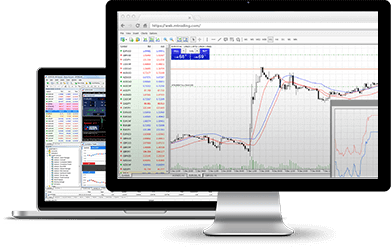
- 다운로드 없이 플랫폼에 접속하세요
- 원클릭 거래
- 낮은 스프레드
- "이력" 탭에서 기간을 선택할 수 있습니다.
- 활성 주문은 차트에 표시됩니다.
- 거래 주문 마감 시간 및 다중 마감 시간
- 그래픽 주문의 편집 가능한 매개변수
macOS용 다운로드
설치 방법
- MT5 터미널을 다운로드하려면 여기를 클릭하세요(.dmg 파일).
- 다운로드가 완료되면 FBS.dmg 파일을 엽니다.
- 앱을 응용 프로그램 폴더로 드래그하세요.
- FBS-Trader5-Mac 애플리케이션을 마우스 오른쪽 버튼으로 클릭하고 "열기"를 선택하십시오.
- 프로그램을 처음 실행하면 로그인 창이 나타납니다.
- 실제 계정 또는 데모 계정 로그인 정보를 입력하세요.
Expert Advisor 설치 방법
- 파인더 열기
- 응용 프로그램 폴더로 이동하세요.
- FBS-Trader5-Mac을 찾아서 마우스 오른쪽 버튼을 클릭하고 "패키지 내용 보기"를 선택하세요.
- "drive_c" 폴더를 열고 (drive_c/Program files/FBS Trader 5/MQL5/Experts) 경로에 EA를 설치하세요.
- EA를 인식할 수 있도록 애플리케이션을 다시 시작하세요.
제거하는 방법
- 응용 프로그램 폴더에서 FBS-Trader5-Mac을 삭제하세요
*참고: FBS-Trader5-Mac을 이용한 거래 중에는 시장 거래가 불가능합니다.
메타트레이더 5 안드로이드
Android MetaTrader 5는 이동 중에도 업무를 처리하는 사용자에게 편리한 도구입니다. 어떤 Android 기기에서든 계정에 접속할 수 있습니다! PC에서 계정에 접속할 때 사용하는 것과 동일한 로그인 아이디와 비밀번호를 입력하기만 하면 됩니다. MT5 Android 기능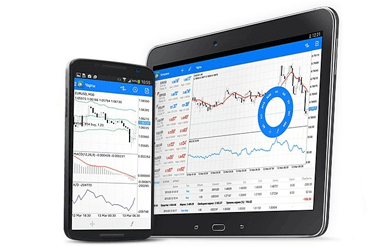
- 이 애플리케이션은 안드로이드용으로 특별히 설계되었습니다.
- 모든 MT 도구
- 차트의 종류 3가지
- 50개의 지표
- 상세 거래 내역 로그
- 실시간으로 표시되는 대화형 차트는 확대 및 스크롤이 가능합니다.
안드로이드용 다운로드
설치 방법
- 1단계: Android 기기에서 Google Play 스토어를 열거나 여기에서 앱을 다운로드하세요. Google Play 스토어 검색창에 "MetaTrader 5"를 입력하여 MetaTrader 5를 찾으세요. MetaTrader 5 아이콘을 클릭하여 Android 기기에 소프트웨어를 설치하세요.
- 2단계: 이제 '기존 계정으로 로그인' 또는 '데모 계정 열기' 중에서 선택하라는 메시지가 표시됩니다. '기존 계정으로 로그인' 또는 '데모 계정 열기'를 클릭하면 새 창이 열립니다. 검색 필드에 'FBS'를 입력합니다. 데모 계정이 있는 경우 'FBS-데모' 아이콘을 클릭하고, 실제 계정이 있는 경우 'FBS-실제' 아이콘을 클릭합니다.
- 3단계: 로그인 아이디와 비밀번호를 입력하세요. 안드로이드 기기에서 거래를 시작하세요.
메타트레이더 5 iOS
MetaTrader(MT)에서 재호가나 주문 변동 없이 다양한 레버리지로 거래하세요. 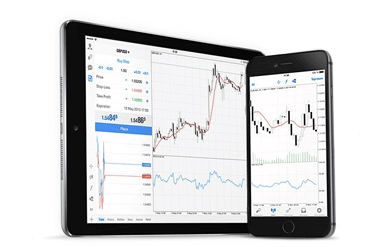
MT 기능:
iPhone용 MetaTrader 5를 사용하면 언제든지 iPhone에서 평소처럼 계정에 접속할 수 있습니다. PC에서 작업할 때와 마찬가지로 로그인 아이디와 비밀번호를 사용하세요!
iOS용 다운로드
설치 방법
- 1단계: iPhone에서 App Store를 열거나 여기에서 앱을 다운로드하세요. App Store 검색창에 "MetaTrader"를 입력하여 MetaTrader를 찾으세요. MetaTrader 아이콘을 클릭하여 iPhone에 소프트웨어를 설치하세요.
- 2단계: 이제 기존 계정으로 로그인/데모 계정 열기 중에서 선택하라는 메시지가 표시됩니다. '기존 계정으로 로그인' 또는 '데모 계정 열기'를 클릭하면 새 창이 열립니다. 검색 필드에 FBS를 입력합니다. 데모 계정이 있는 경우 'FBS-Demo' 아이콘을 클릭하고, 실제 계정이 있는 경우 'FBS-Real' 아이콘을 클릭합니다.
- 3단계: 로그인 아이디와 비밀번호를 입력하세요. 아이폰에서 거래를 시작하세요.
FBS Trader: 다운로드, 설치 및 로그인
FBS Trader를 만나보세요. 전 세계에서 가장 인기 있는 거래 상품들을 주머니 속에서 바로 이용할 수 있게 해주는 올인원 거래 플랫폼 앱입니다. 가볍지만 강력한 이 앱 하나로 필요한 모든 기능을 활용하고, iOS 또는 Android 기기에서 24시간 언제든 거래에 접속하세요.iOS용 다운로드
안드로이드용 다운로드
50개 이상의 통화쌍과 금속을 최적의 조건으로 언제 어디서든 거래할 수 있는 최고의 거래 상품
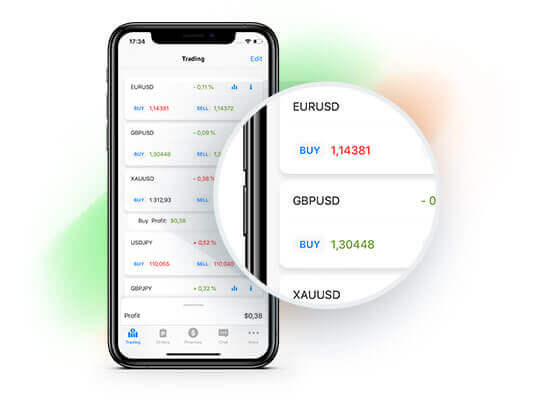
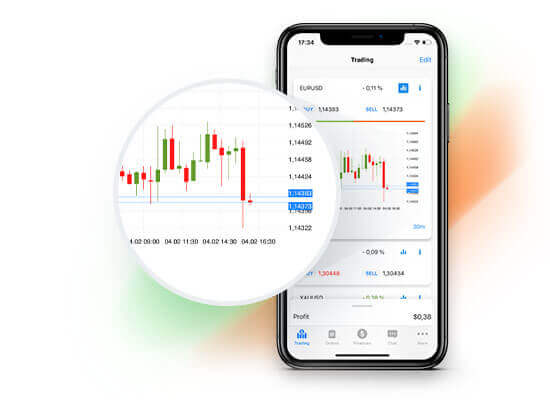
. 실시간 통계:
가격 차트를 통해 실시간 환율을 추적하고 최적의 거래 기회를 놓치지 마세요.
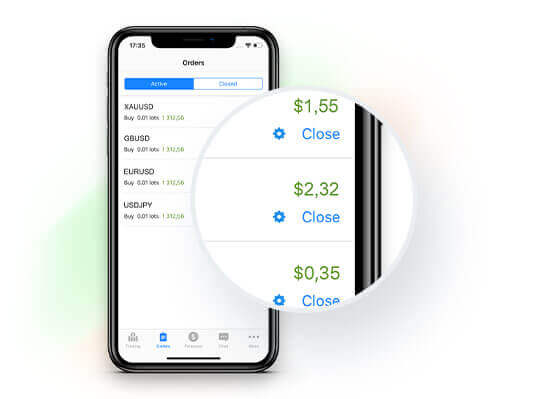
간편한 관리:
스마트한 인터페이스를 통해 몇 번의 클릭만으로 주문 및 계정 설정을 간편하게 수정할 수 있습니다.
FBS Trader를 선택하는 이유는 무엇일까요?
- 메타트레이더만큼 강력하지만 훨씬 간단합니다.
- 언제 어디서든 전 세계 시장에 진출하세요.
- 100개 이상의 결제 시스템을 통한 즉시 입출금
- 전문 지원팀이 연중무휴 24시간 질문에 답변해 드립니다.