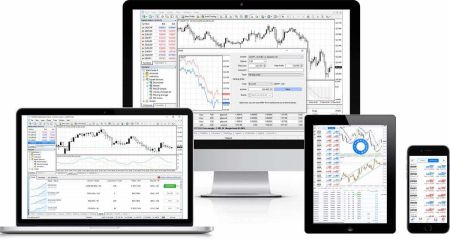
Web、Windows、macOS、Android、iOS 用 MetaTrader 4 (MT4)、MetaTrader 5 (MT5)、FBS Trader のダウンロード、インストール、ログイン
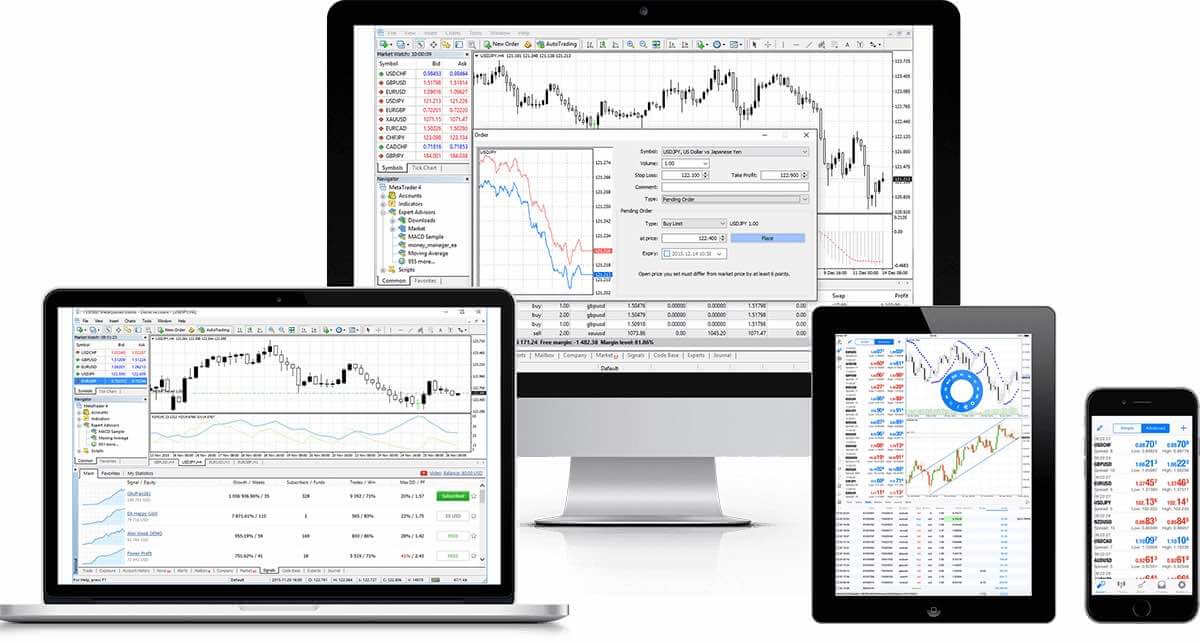
Metatrader 4 (MT4):ダウンロード、インストール、ログイン
MT4の機能
- エキスパートアドバイザー、組み込みおよびカスタムインジケーターと連携
- ワンクリック取引
- ストリーミングニュース
- 50以上の指標とチャートツールによる完全なテクニカル分析
- 膨大な数の注文を処理する
- さまざまなカスタム指標と異なる期間を作成します
- 履歴データベース管理、履歴データのエクスポート/インポート
- 完全なデータバックアップとセキュリティを保証します
- 社内メールシステム
- MetaTrader4とMetaquotes Language 4のヘルプガイドが組み込まれています
Metatrader 4 ウェブプラットフォーム
何もダウンロードすることなく、MT WebTraderの機能をフルに活用して、デモ口座と実取引口座の両方で即時オンライン取引を行うことができます。WebTraderの完全な取引機能は、MetaTraderとの互換性に基づいています。これにより、取引の開始と終了、ストップロスとエントリーリミットの設定、直接注文の発注、リミットロスとストップロスの設定と編集、チャート作成など、ワンクリック操作が可能になります。MT WebTraderの機能
- PC および Mac コンピューターで、ダウンロードせずにプラットフォームにアクセスできます。
- ワンクリック取引。
- 「履歴」タブで期間を選択できます。
- アクティブな注文はチャートに表示されます。
- 取引注文は Close By と Multiple Close By です。
- グラフィック注文の編集可能なパラメータ。
オンライン取引を始める
MT WebTraderへのアクセス方法
- ここをクリックしてターミナルにアクセスします。
- 実際のアカウントまたはデモアカウントのログインデータを入力します。
Metatrader 4 ウィンドウ
MetaTrader 4プラットフォームは、さまざまな取引スタイルに無限の可能性を提供します。2つの原油インデックスを取引する複数のアクティブを管理し、外国為替や金などの通貨を操作します。これらすべてを、リクオートや注文偏差のない単一のユニバーサルプラットフォームで、最大3000のレバレッジで実行できます。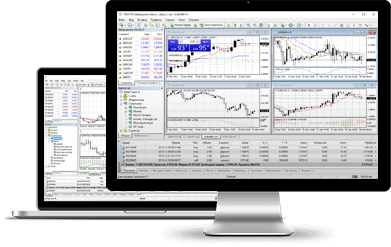
Windows 用にダウンロード
インストール方法
- ここをクリックしてターミナルをダウンロードしてください(.exeファイル)
- ダウンロードしたら.exeファイルを実行します
- プログラムを初めて起動すると、ログインウィンドウが表示されます。
- リアルアカウントまたはデモアカウントのログインデータを入力してください
MT4 システム要件
- М 98 SE2以上
- プロセッサ: Intel Celeron ベースのプロセッサ、周波数 1.7 GHz 以上
- RAM: 256 MB以上のRAM
- ストレージ: 50 MBの空きドライブ容量
アンインストール方法
- ステップ1: スタート→すべてのプログラム→MT4→アンインストールをクリックします
- ステップ2: アンインストールプロセスが完了するまで画面の指示に従います
- ステップ3: 「マイコンピュータ」をクリック→「Cドライブ」またはオペレーティングシステムがインストールされているルートドライブをクリック→「プログラムファイル」をクリック→「MT4」フォルダを見つけて削除します
- ステップ4: コンピュータを再起動します
メタトレーダー4 macOS
単一のユニバーサル プラットフォームで、リクオートや注文偏差がなく、最大 3000 のレバレッジで、石油の 2 つのインデックスを取引し、外国為替と金の通貨を操作します。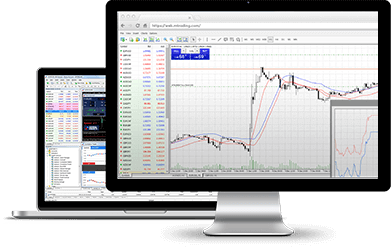
macOS用ダウンロード
インストール方法
- ここをクリックして MT4 ターミナルをダウンロードしてください (.dmg ファイル)
- ダウンロードしたらFBS.dmgファイルを開きます
- アプリをアプリケーションフォルダにドラッグします
- FBS-Trader4-Macアプリケーションを右クリックし、「開く」を選択します。
- プログラムを初めて起動すると、ログインウィンドウが表示されます。
- リアルアカウントまたはデモアカウントのログイン情報を入力してください
エキスパートアドバイザーのインストール方法
- Finderを開く
- アプリケーションフォルダに進みます
- FBS-Trader4-Macを見つけて右クリックし、「パッケージの内容を表示」を選択します。
- 「drive_c」フォルダを開き、EAを(drive_c/Program files/FBS Trader 4/MQL4/Experts)にインストールします。
- アプリケーションを再起動してEAを認識できるようにします
アンインストール方法
- アプリケーションフォルダからFBS-Trader4-Macを削除します。
*FBS-Trader4-Macで取引中はMetaTraderマーケットタブは利用できませんのでご注意ください。
メタトレーダー4 Android
Android版MetaTrader 4を使用すると、PCからアカウントにアクセスする際に入力するのと同じログイン名とパスワードを入力して、どのAndroidデバイスからでもアカウントにログインできます。Android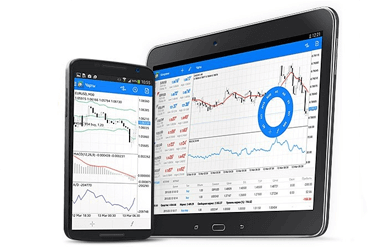
版MT4の機能
- このアプリケーションはAndroid向けに特別に設計されています
- すべてのMTツール
- 3種類のチャート
- 50個の指標
- 詳細な取引履歴ログ
- インタラクティブなリアルタイムチャートは拡大・スクロールが可能
Android用にダウンロード
Android の MetaTrader にアクセスする方法
- ステップ1:AndroidでGoogle Playを開くか、こちらからアプリをダウンロードしてください。Google Playの検索欄に「MetaTrader 4」と入力して、MetaTrader 4を見つけてください。MetaTrader 4のアイコンをクリックして、Androidにソフトウェアをインストールしてください。
- ステップ2:既存のアカウントでログインするか、デモアカウントを開設するかを選択するよう求められます。既存のアカウントでログインするか、デモアカウントを開設するかのいずれかをクリックすると、新しいウィンドウが開きます。検索フィールドに「FBS」と入力してください。デモアカウントをお持ちの場合は「FBS-Demo」アイコン、リアルアカウントをお持ちの場合は「FBS-Real」アイコンをクリックしてください。
- ステップ3:ログインIDとパスワードを入力します。Androidで取引を開始します。
メタトレーダー4 iOS
iPhone版MetaTraderを使用すると、PCからアカウントにアクセスするのと同じログインIDとパスワードを入力して、iPhoneからアカウントにログインできます。MT4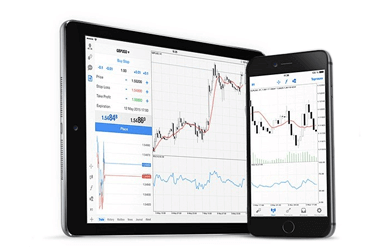
の機能
- このアプリケーションはiPhone向けに特別に設計されています
- すべてのMTツール
- 3種類のチャート
- 50個の指標
- 詳細な取引履歴ログ
- 統合プッシュ通知
iOS用にダウンロード
iPhone MT4へのアクセス方法
- ステップ1:iPhoneでApp Storeを開くか、こちらからアプリをダウンロードしてください。検索欄に「MetaTrader」と入力して、App StoreでMetaTraderを見つけてください。MetaTraderアイコンをクリックして、iPhoneにソフトウェアをインストールしてください。
- ステップ2:既存のアカウントでログインするか、デモアカウントを開設するかを選択するよう求められます。既存のアカウントでログインするか、デモアカウントを開設するかのいずれかをクリックすると、新しいウィンドウが開きます。検索フィールドに「FBS」と入力してください。デモアカウントをお持ちの場合は「FBS-Demo」アイコン、リアルアカウントをお持ちの場合は「FBS-Real」アイコンをクリックしてください。
- ステップ3:ログインIDとパスワードを入力します。iPhoneで取引を開始します。
MetaTrader 4 マルチターミナル
MT4マルチターミナルは、1つのマスターログインとパスワードを使用して、1つのターミナルから複数のMT4アカウントを簡単に管理したいトレーダーにとって理想的なツールです。MT4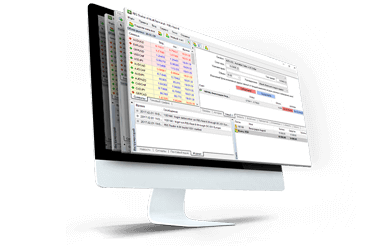
マルチターミナルの機能
- 複数のクライアントアカウントを同時に管理
- 顧客口座での取引業務の実行
- オープンポジションと保留中の注文のステータスを監視および制御します
- リアルタイムで相場情報やニュースを受け取る
マルチターミナル用ダウンロード
MT4マルチターミナルのインストール方法
- ここをクリックしてターミナルをダウンロードしてください(.exeファイル)
- ダウンロードしたら.exeファイルを実行します
- プログラムを初めて起動すると、ログインウィンドウが表示されます。
- リアルアカウントまたはデモアカウントのログインデータを入力してください
MetaTrader 4 マルチターミナルのシステム要件
- Microsoft Windows 98SE/ME/2000/XP/2003。
アンインストール方法
- ステップ1: スタート→すべてのプログラム→MT4マルチターミナル→アンインストールをクリックします
- ステップ2: アンインストールプロセスが完了するまで画面の指示に従います
- ステップ3: 「マイコンピュータ」をクリック→「Cドライブ」またはオペレーティングシステムがインストールされているルートドライブをクリック→「プログラムファイル」をクリック→「MT4 Multiterminal」フォルダを見つけて削除します。
- ステップ4: コンピュータを再起動します
Metatrader 5 (MT5):ダウンロード、インストール、ログイン
MetaTrader 5 ウェブプラットフォーム
何もダウンロードすることなく、MT WebTraderの機能をフルに活用して、デモ口座と実取引口座の両方で即時オンライン取引を行うことができます。WebTraderの完全な取引機能は、MetaTraderとの互換性に基づいています。これにより、取引の開始と終了、ストップロスとエントリーリミットの設定、直接注文の発注、リミットロスとストップロスの設定と編集、チャート作成など、ワンクリック操作が可能になります。MT WebTraderの機能
- PC および Mac コンピューターで、ダウンロードせずにプラットフォームにアクセスできます。
- ワンクリック取引。
- 「履歴」タブで期間を選択できます。
- アクティブな注文はチャートに表示されます。
- 取引注文は Close By と Multiple Close By です。
- グラフィック注文の編集可能なパラメータ。
オンライン取引を始める
MT WebTraderへのアクセス方法
- ここをクリックしてターミナルにアクセスします。
- 実際のアカウントまたはデモアカウントのログインデータを入力します。
MetaTrader 5 ウィンドウ
MetaTrader 5は、様々な目標に対応する幅広いオプションを提供しています。トレーダーは複数のアクティブ取引を同時に行うことができ、同じプラットフォーム内で、リクオートや注文の逸脱なしに、最大3000倍のレバレッジで、原油の2つの指数と外国為替、金の通貨を取引できます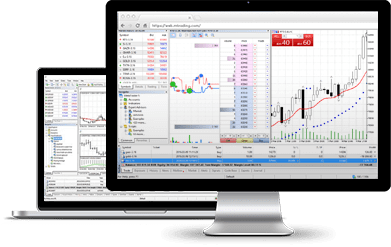
。MT5の機能
- ワンクリック取引
- 低スプレッド
- 「履歴」タブで期間を選択できます
- アクティブな注文はチャートに表示されます
- 取引注文のClose ByとMultiple Close By
- グラフィック注文の編集可能なパラメータ
Windows 用にダウンロード
インストール方法
- ここをクリックしてターミナルをダウンロードしてください(.exeファイル)
- ダウンロードしたら.exeファイルを実行します
- プログラムを初めて起動すると、ログインウィンドウが表示されます。
- リアルアカウントまたはデモアカウントのログインデータを入力してください
MT5 システム要件
- オペレーティング システム: Microsoft Windows 98 SE2 以降
- プロセッサ: Intel Celeron ベースのプロセッサ、周波数 1.7 GHz 以上
- RAM: 256 MB以上のRAM
- ストレージ: 50 MBの空きドライブ容量
アンインストール方法
- ステップ1:スタート→すべてのプログラム→MT5→アンインストールをクリックします
- ステップ2: アンインストールプロセスが完了するまで画面の指示に従います
- ステップ3: 「マイコンピュータ」をクリック→「Cドライブ」またはオペレーティングシステムがインストールされているルートドライブをクリック→「プログラムファイル」をクリック→「MT5」フォルダを見つけて削除します
- ステップ4: コンピュータを再起動します
MetaTrader 5 macOS
単一のユニバーサルプラットフォームで、リクオートや注文偏差がなく、最大3000のレバレッジで、外国為替と金の通貨を操作できます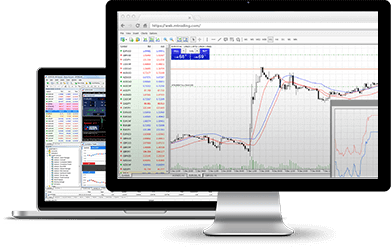
。MT5の機能
- ダウンロードせずにプラットフォームにアクセスする
- ワンクリック取引
- 低スプレッド
- 「履歴」タブで期間を選択できます
- アクティブな注文はチャートに表示されます
- 取引注文のClose ByとMultiple Close By
- グラフィック注文の編集可能なパラメータ
macOS用ダウンロード
インストール方法
- ここをクリックしてMT5ターミナルをダウンロードしてください(.dmgファイル)
- ダウンロードしたらFBS.dmgファイルを開きます
- アプリをアプリケーションフォルダにドラッグします
- FBS-Trader5-Macアプリケーションを右クリックし、「開く」を選択します。
- プログラムを初めて起動すると、ログインウィンドウが表示されます。
- リアルアカウントまたはデモアカウントのログイン情報を入力してください
エキスパートアドバイザーのインストール方法
- Finderを開く
- アプリケーションフォルダに進みます
- FBS-Trader5-Macを見つけて右クリックし、「パッケージの内容を表示」を選択します。
- 「drive_c」フォルダを開き、EAを(drive_c/Program files/FBS Trader 5/MQL5/Experts)にインストールします。
- アプリケーションを再起動してEAを認識できるようにします
アンインストール方法
- アプリケーションフォルダからFBS-Trader5-Macを削除します。
*FBS-Trader5-Macで取引中はマーケットは利用できませんのでご注意ください。
MetaTrader 5 Android
Android版MetaTrader 5は、外出先で作業する方にとって便利なツールです。Android端末からアカウントにアクセスできます。PCからアカウントにアクセスするのと同じログインIDとパスワードを入力するだけです。MT5 Android機能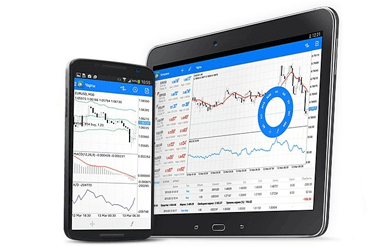
- このアプリケーションはAndroid向けに特別に設計されています
- すべてのMTツール
- 3種類のチャート
- 50個の指標
- 詳細な取引履歴ログ
- インタラクティブなリアルタイムチャートは拡大・スクロールが可能
Android用にダウンロード
インストール方法
- ステップ1:AndroidでGoogle Playを開くか、こちらからアプリをダウンロードしてください。Google Playの検索欄に「MetaTrader 5」と入力して、MetaTrader 5を見つけてください。MetaTrader 5のアイコンをクリックして、Androidにソフトウェアをインストールしてください。
- ステップ2:既存のアカウントでログインするか、デモアカウントを開設するかを選択するよう求められます。既存のアカウントでログインするか、デモアカウントを開設するかのいずれかをクリックすると、新しいウィンドウが開きます。検索フィールドに「FBS」と入力してください。デモアカウントをお持ちの場合は「FBS-Demo」アイコン、リアルアカウントをお持ちの場合は「FBS-Real」アイコンをクリックしてください。
- ステップ3:ログインIDとパスワードを入力します。Androidで取引を開始します。
メタトレーダー5 iOS
MTでは、リクオートや注文の逸脱がなく、幅広いレバレッジで取引できます。MTのiPhone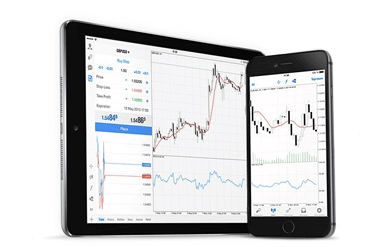
機能:
MetaTrader 5なら、いつでもiPhoneから通常のアカウントにアクセスできます。PCで作業するときと同じように、ログインとパスワードを入力するだけでOKです。
iOS用にダウンロード
インストール方法
- ステップ1:iPhoneでApp Storeを開くか、こちらからアプリをダウンロードしてください。検索欄に「MetaTrader」と入力して、App StoreでMetaTraderを見つけてください。MetaTraderアイコンをクリックして、iPhoneにソフトウェアをインストールしてください。
- ステップ2:既存のアカウントでログインするか、デモアカウントを開設するかを選択するよう求められます。既存のアカウントでログインするか、デモアカウントを開設するかのいずれかをクリックすると、新しいウィンドウが開きます。検索フィールドに「FBS」と入力してください。デモアカウントをお持ちの場合は「FBS-Demo」アイコン、リアルアカウントをお持ちの場合は「FBS-Real」アイコンをクリックしてください。
- ステップ3:ログインIDとパスワードを入力します。iPhoneで取引を開始します。
FBS Trader: ダウンロード、インストール、ログイン
FBS Traderは、ポケットから世界で最も人気の高い取引商品にアクセスできるオールインワンの取引プラットフォームアプリです。軽量ながらもパワフルなアプリケーションに必要な機能をすべて搭載し、iOSまたはAndroidデバイスから24時間365日いつでも取引にアクセスできます。iOS用にダウンロード
Android用にダウンロード
取引に最適な商品
50 種類以上の通貨ペアと貴金属を、外出先でも最高の条件で取引できます
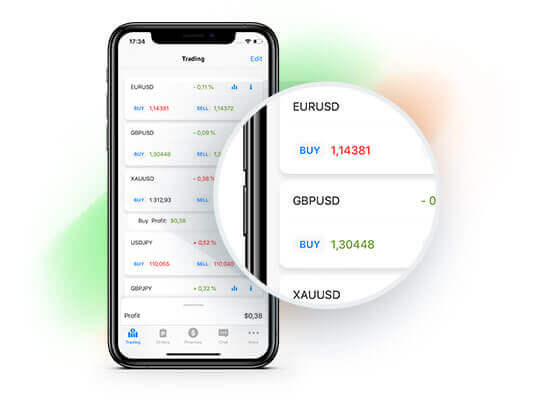
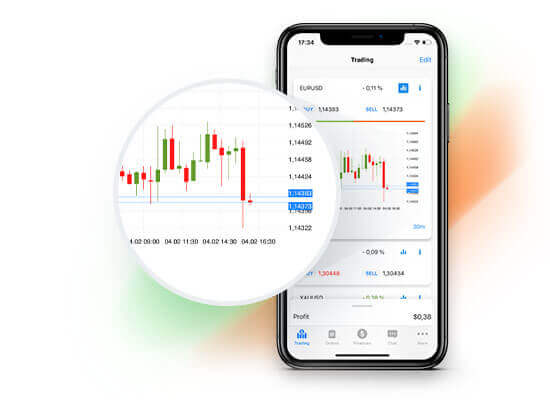
リアルタイム統計
価格チャートを使用して為替レートをリアルタイムで追跡し、適切なタイミングを逃しません
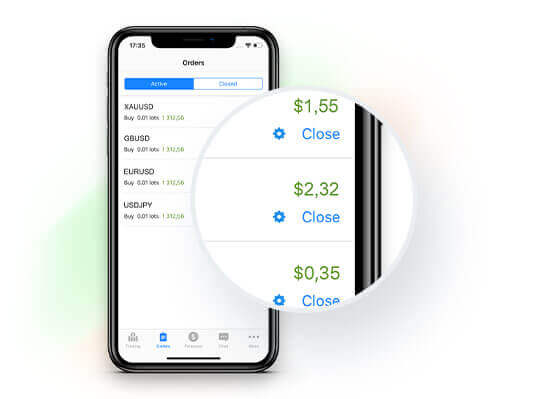
簡単な管理
スマートなインターフェースにより、数回のクリックで注文やアカウント設定を編集できます
FBS Traderを選ぶ理由
- MetaTraderと同じくらい強力ですが、はるかにシンプルです
- いつでもどこでも世界中の市場にアクセス
- 100以上の決済システムによる即時入出金
- プロフェッショナルなサポートチームが24時間365日、お客様の質問にお答えします