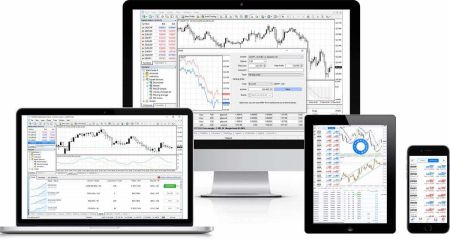
Laden Sie MetaTrader 4 (MT4), MetaTrader 5 (MT5), FBS Trader für Web, Windows, macOS, Android, iOS herunter, installieren Sie es und melden Sie sich an
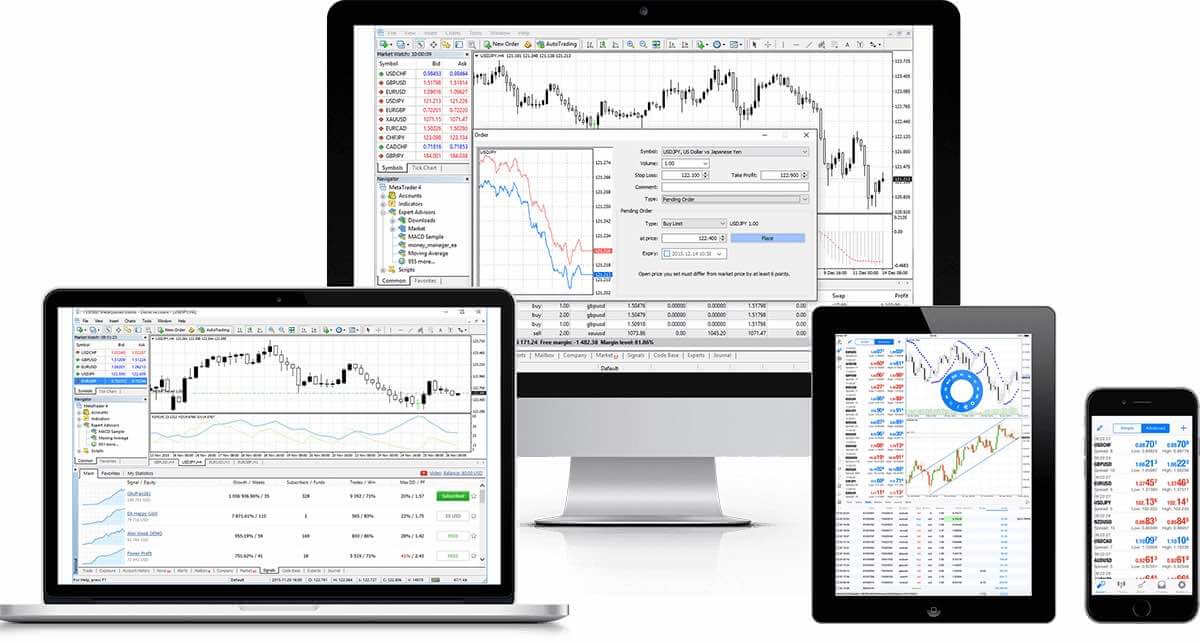
Metatrader 4 (MT4): Herunterladen, Installieren und Anmelden
MT4-Funktionen
- Funktioniert mit Expert Advisors, integrierten und benutzerdefinierten Indikatoren
- 1-Klick-Handel
- Streaming-Nachrichten
- Umfassende technische Analyse mit über 50 Indikatoren und Charting-Tools
- Bearbeitet eine große Anzahl von Bestellungen
- Erstellt verschiedene benutzerdefinierte Indikatoren und unterschiedliche Zeiträume
- Verwaltung von historischen Datenbanken und Export/Import historischer Daten)
- Garantiert vollständige Datensicherung und Sicherheit
- Internes Mailsystem
- Integrierte Hilfefunktionen für MetaTrader4 und Metaquotes Language 4
Metatrader 4 Webplattform
Ohne jeglichen Download können Sie die volle Funktionalität von MT WebTrader für den sofortigen Online-Handel auf Demo- und Echtgeldkonten nutzen. Die umfassende Handelsfunktionalität von WebTrader basiert auf der Kompatibilität mit MetaTrader. Dies ermöglicht die Ein-Klick-Bedienung von Positionen, das Setzen von Stopps und Einstiegslimits, das Platzieren von Direktaufträgen, das Festlegen und Bearbeiten von Limit- und Stop-Loss-Orders sowie die Chartanalyse. MT WebTrader-Funktionen
- Greifen Sie auf die Plattform zu, ohne etwas herunterzuladen – auf PC- und Mac-Computern.
- Handel mit einem Klick.
- Im Reiter „Verlauf“ können Sie Zeiträume auswählen.
- Im Chart werden die aktiven Aufträge angezeigt.
- Handelsaufträge in der Nähe und mehrere Aufträge in der Nähe.
- Bearbeitbare Parameter grafischer Aufträge.
JETZT ONLINE HANDELN
So greifen Sie auf MT WebTrader zu
- Klicken Sie hier , um auf das Terminal zuzugreifen .
- Geben Sie Ihre Anmeldedaten für Ihr echtes Konto oder Ihr Demokonto ein.
Metatrader 4 Fenster
Die MetaTrader 4 Plattform bietet unbegrenzte Möglichkeiten für verschiedene Handelsstile: Verwalten Sie mehrere aktive Positionen mit der Möglichkeit, 2 Indizes auf Öl zu handeln, arbeiten Sie mit Währungen auf Forex, Gold - alles auf einer einzigen universellen Plattform ohne Requotes oder Orderabweichungen und mit einem Hebel von bis zu 3000.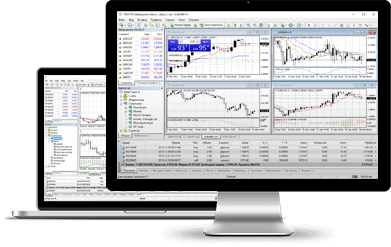
Download für Windows
Installationsanleitung
- Laden Sie das Terminal herunter, indem Sie hier klicken (.exe-Datei).
- Führen Sie die .exe-Datei aus, nachdem sie heruntergeladen wurde.
- Beim ersten Start des Programms wird Ihnen das Anmeldefenster angezeigt.
- Geben Sie Ihre Anmeldedaten für Ihr echtes Konto oder Ihr Demokonto ein.
MT4-Systemvoraussetzungen
- M 98 SE2 oder höher
- Prozessor: Intel Celeron-basierter Prozessor mit einer Frequenz von 1,7 GHz oder höher
- Arbeitsspeicher: 256 MB RAM oder mehr
- Speicherplatz: 50 MB freier Speicherplatz
Anleitung zur Deinstallation
- Schritt 1: Klicken Sie auf Start → Alle Programme → MT4 → Deinstallieren
- Schritt 2: Folgen Sie den Anweisungen auf dem Bildschirm, bis der Deinstallationsvorgang abgeschlossen ist.
- Schritt 3: Klicken Sie auf „Arbeitsplatz“ → klicken Sie auf Laufwerk C: oder das Stammverzeichnis Ihres Betriebssystems → klicken Sie auf „Programme“ → suchen Sie den Ordner „MT4“ und löschen Sie ihn.
- Schritt 4: Starten Sie Ihren Computer neu.
Metatrader 4 macOS
Handeln Sie 2 Öl-Indizes und arbeiten Sie mit Währungen im Forex-Handel sowie mit Gold auf einer einzigen universellen Plattform ohne Requotes oder Orderabweichungen und mit einem Hebel von bis zu 3000.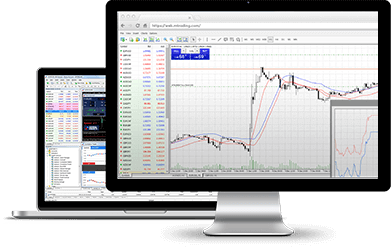
Download für macOS
Installationsanleitung
- Laden Sie das MT4-Terminal herunter, indem Sie hier klicken (.dmg-Datei).
- Öffnen Sie die Datei FBS.dmg, nachdem sie heruntergeladen wurde.
- Ziehen Sie die App in Ihren Programme-Ordner.
- Klicken Sie mit der rechten Maustaste auf die FBS-Trader4-Mac-Anwendung und wählen Sie „Öffnen“.
- Beim ersten Start des Programms wird Ihnen das Anmeldefenster angezeigt.
- Geben Sie Ihre Anmeldeinformationen für Ihr echtes Konto oder Ihr Demokonto ein.
So installieren Sie Expert Advisor
- Finder öffnen
- Wechseln Sie zum Ordner „Anwendungen“.
- Suchen Sie FBS-Trader4-Mac, klicken Sie mit der rechten Maustaste darauf und wählen Sie „Paketinhalt anzeigen“.
- Öffnen Sie den Ordner "drive_c" und installieren Sie Ihren EA in (drive_c/Program files/FBS Trader 4/MQL4/Experts).
- Starten Sie die Anwendung neu, damit sie Ihren Expert Advisor erkennt.
Anleitung zur Deinstallation
- Löschen Sie FBS-Trader4-Mac aus dem Ordner „Programme“.
*Bitte beachten Sie, dass die Registerkarte „MetaTrader Market“ beim Handel mit FBS-Trader4-Mac nicht verfügbar ist.
Metatrader 4 Android
Mit MetaTrader 4 für Android können Sie sich von jedem Android-Gerät aus in Ihr Konto einloggen und dabei dieselben Anmeldedaten verwenden wie für den Zugriff über Ihren PC. 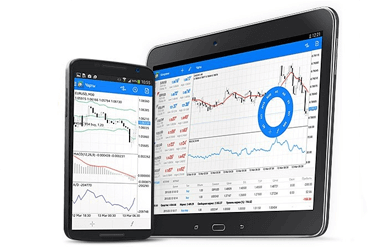
MT4 für Android – Funktionen
- Die Anwendung ist speziell für Android entwickelt worden.
- Alle MT-Werkzeuge
- 3 Diagrammtypen
- 50 Indikatoren
- Detailliertes Transaktionsprotokoll
- Interaktive Echtzeitdiagramme können vergrößert und gescrollt werden.
Download für Android
So greifen Sie auf Android MetaTrader zu
- Schritt 1: Öffnen Sie Google Play auf Ihrem Android-Gerät oder laden Sie die App hier herunter. Suchen Sie in Google Play nach MetaTrader 4, indem Sie „MetaTrader 4“ in das Suchfeld eingeben. Klicken Sie auf das MetaTrader-4-Symbol, um die Software auf Ihrem Android-Gerät zu installieren.
- Schritt 2: Sie werden nun aufgefordert, zwischen „Mit bestehendem Konto anmelden“ und „Demo-Konto eröffnen“ zu wählen. Nach dem Klicken auf eine der beiden Optionen öffnet sich ein neues Fenster. Geben Sie „FBS“ in das Suchfeld ein. Klicken Sie auf das Symbol „FBS-Demo“, wenn Sie ein Demo-Konto besitzen, oder auf „FBS-Real“, wenn Sie ein Echtgeldkonto haben.
- Schritt 3: Geben Sie Ihre Anmeldedaten ein. Beginnen Sie mit dem Handel auf Ihrem Android-Gerät.
Metatrader 4 iOS
Mit MetaTrader für iPhone können Sie sich von Ihrem iPhone aus in Ihr Konto einloggen und dieselben Anmeldedaten verwenden wie für den Zugriff vom PC. 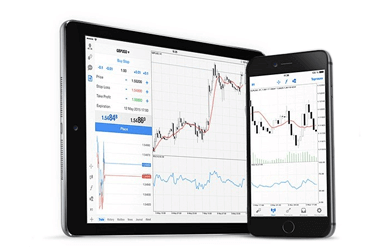
MT4-Funktionen
- Die Anwendung ist speziell für iPhones konzipiert.
- Alle MT-Werkzeuge
- 3 Diagrammtypen
- 50 Indikatoren
- Detailliertes Transaktionsprotokoll
- Integrierte Push-Benachrichtigungen
Download für iOS
So greifen Sie auf iPhone MT4 zu
- Schritt 1: Öffnen Sie den App Store auf Ihrem iPhone oder laden Sie die App hier herunter. Suchen Sie im App Store nach MetaTrader, indem Sie „MetaTrader“ in das Suchfeld eingeben. Klicken Sie auf das MetaTrader-Symbol, um die Software auf Ihrem iPhone zu installieren.
- Schritt 2: Sie werden nun aufgefordert, zwischen „Mit bestehendem Konto anmelden“ und „Demo-Konto eröffnen“ zu wählen. Nach dem Klicken auf eine der beiden Optionen öffnet sich ein neues Fenster. Geben Sie „FBS“ in das Suchfeld ein. Klicken Sie auf das Symbol „FBS-Demo“, wenn Sie ein Demo-Konto besitzen, oder auf „FBS-Real“, wenn Sie ein Echtgeldkonto haben.
- Schritt 3: Geben Sie Ihre Anmeldedaten ein. Beginnen Sie mit dem Handel auf Ihrem iPhone.
MetaTrader 4 Multiterminal
MT4 Multiterminal ist das ideale Tool für Trader, die mehrere MT4-Konten bequem über ein einziges Terminal mit nur einem Master-Login und -Passwort verwalten möchten. 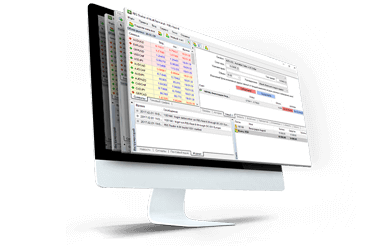
Funktionen von MT4 Multiterminal
- Mehrere Kundenkonten gleichzeitig verwalten
- Handelsgeschäfte auf Kundenkonten durchführen
- Überwachen und steuern Sie den Status offener Positionen und ausstehender Aufträge.
- Erhalten Sie Kurse und Nachrichten in Echtzeit.
Download für Multiterminal
So installieren Sie MT4 Multiterminal
- Laden Sie das Terminal herunter, indem Sie hier klicken (.exe-Datei).
- Führen Sie die .exe-Datei aus, nachdem sie heruntergeladen wurde.
- Beim ersten Start des Programms wird Ihnen das Anmeldefenster angezeigt.
- Geben Sie Ihre Anmeldedaten für Ihr echtes Konto oder Ihr Demokonto ein.
Systemvoraussetzungen für MetaTrader 4 MultiTerminal
- Microsoft Windows 98SE/ME/2000/XP/2003.
Anleitung zur Deinstallation
- Schritt 1: Klicken Sie auf Start → Alle Programme → MT4 Multiterminal → Deinstallieren
- Schritt 2: Folgen Sie den Anweisungen auf dem Bildschirm, bis der Deinstallationsvorgang abgeschlossen ist.
- Schritt 3: Klicken Sie auf „Arbeitsplatz“ → klicken Sie auf Laufwerk C: oder das Stammverzeichnis Ihres Betriebssystems → klicken Sie auf „Programme“ → suchen Sie den Ordner „MT4 Multiterminal“ und löschen Sie ihn.
- Schritt 4: Starten Sie Ihren Computer neu.
Metatrader 5 (MT5): Herunterladen, Installieren und Anmelden
MetaTrader 5 Webplattform
Ohne jeglichen Download können Sie die volle Funktionalität von MT WebTrader für den sofortigen Online-Handel auf Demo- und Echtgeldkonten nutzen. Die umfassende Handelsfunktionalität von WebTrader basiert auf der Kompatibilität mit MetaTrader. Dies ermöglicht die Ein-Klick-Bedienung von Positionen, das Setzen von Stopps und Einstiegslimits, das Platzieren von Direktaufträgen, das Festlegen und Bearbeiten von Limit- und Stop-Loss-Orders sowie die Chartanalyse. MT WebTrader-Funktionen
- Greifen Sie auf die Plattform zu, ohne etwas herunterzuladen – auf PC- und Mac-Computern.
- Handel mit einem Klick.
- Im Reiter „Verlauf“ können Sie Zeiträume auswählen.
- Im Chart werden die aktiven Aufträge angezeigt.
- Handelsaufträge in der Nähe und mehrere Aufträge in der Nähe.
- Bearbeitbare Parameter grafischer Aufträge.
Jetzt online handeln
So greifen Sie auf MT WebTrader zu
- Klicken Sie hier , um auf das Terminal zuzugreifen .
- Geben Sie Ihre Anmeldedaten für Ihr echtes Konto oder Ihr Demokonto ein.
MetaTrader 5 Fenster
MetaTrader 5 bietet vielfältige Optionen für unterschiedliche Handelsziele. Trader können mehrere Positionen gleichzeitig verwalten und beispielsweise zwei Öl-Indizes, Währungen im Forex-Handel und Gold auf derselben Plattform handeln – ohne Requotes oder Orderabweichungen und mit einem Hebel von bis zu 3000. 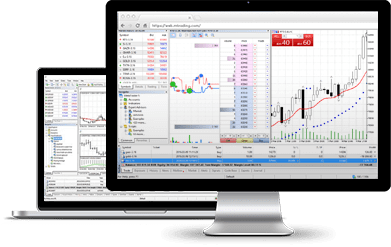
MT5-Funktionen
- Handel mit einem Klick
- Niedrige Spreads
- Im Tab „Verlauf“ können Sie Zeiträume auswählen.
- Im Chart werden aktive Aufträge angezeigt.
- Handelsaufträge in der Nähe und mehrere Aufträge in der Nähe
- Bearbeitbare Parameter von Grafikaufträgen
Download für Windows
Installationsanleitung
- Laden Sie das Terminal herunter, indem Sie hier klicken (.exe-Datei).
- Führen Sie die .exe-Datei aus, nachdem sie heruntergeladen wurde.
- Beim ersten Start des Programms wird Ihnen das Anmeldefenster angezeigt.
- Geben Sie Ihre Anmeldedaten für Ihr echtes Konto oder Ihr Demokonto ein.
MT5-Systemanforderungen
- Betriebssystem: Microsoft Windows 98 SE2 oder höher
- Prozessor: Intel Celeron-basierter Prozessor mit einer Frequenz von 1,7 GHz oder höher
- Arbeitsspeicher: 256 MB RAM oder mehr
- Speicherplatz: 50 MB freier Speicherplatz
Anleitung zur Deinstallation
- Schritt 1: Klicken Sie auf Start → Alle Programme → MT5 → Deinstallieren
- Schritt 2: Folgen Sie den Anweisungen auf dem Bildschirm, bis der Deinstallationsvorgang abgeschlossen ist.
- Schritt 3: Klicken Sie auf „Arbeitsplatz“ → klicken Sie auf Laufwerk C: oder das Stammverzeichnis Ihres Betriebssystems → klicken Sie auf „Programme“ → suchen Sie den Ordner „MT5“ und löschen Sie ihn.
- Schritt 4: Starten Sie Ihren Computer neu.
MetaTrader 5 macOS
Handeln Sie mit Währungen im Forex- und Goldhandel auf einer einzigen universellen Plattform ohne Requotes oder Orderabweichungen und mit einem Hebel von bis zu 3000. 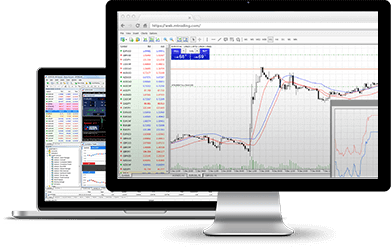
MT5-Funktionen
- Greifen Sie auf die Plattform zu, ohne etwas herunterzuladen.
- Handel mit einem Klick
- Niedrige Spreads
- Im Tab „Verlauf“ können Sie Zeiträume auswählen.
- Im Chart werden aktive Aufträge angezeigt.
- Handelsaufträge in der Nähe und mehrere Aufträge in der Nähe
- Bearbeitbare Parameter von Grafikaufträgen
Download für macOS
Installationsanleitung
- Laden Sie das MT5-Terminal herunter, indem Sie hier klicken (.dmg-Datei).
- Öffnen Sie die Datei FBS.dmg, nachdem sie heruntergeladen wurde.
- Ziehen Sie die App in Ihren Programme-Ordner.
- Klicken Sie mit der rechten Maustaste auf die FBS-Trader5-Mac-Anwendung und wählen Sie „Öffnen“.
- Beim ersten Start des Programms wird Ihnen das Anmeldefenster angezeigt.
- Geben Sie Ihre Anmeldeinformationen für Ihr echtes Konto oder Ihr Demokonto ein.
So installieren Sie Expert Advisor
- Finder öffnen
- Wechseln Sie zum Ordner „Anwendungen“.
- Suchen Sie nach FBS-Trader5-Mac, klicken Sie mit der rechten Maustaste darauf und wählen Sie „Paketinhalt anzeigen“.
- Öffnen Sie den Ordner "drive_c" und installieren Sie Ihren EA in (drive_c/Program files/FBS Trader 5/MQL5/Experts).
- Starten Sie die Anwendung neu, damit sie Ihren Expert Advisor erkennt.
Anleitung zur Deinstallation
- Löschen Sie FBS-Trader5-Mac aus dem Ordner „Programme“.
*Bitte beachten Sie, dass der Markt während des Handels mit FBS-Trader5-Mac nicht verfügbar ist.
MetaTrader 5 Android
MetaTrader 5 für Android ist ein praktisches Tool für alle, die viel unterwegs sind – greifen Sie damit von jedem Android-Gerät auf Ihr Konto zu! Geben Sie einfach dieselben Anmeldedaten ein, die Sie auch für den Zugriff auf Ihr Konto am PC verwenden. MT5 Android-Funktionen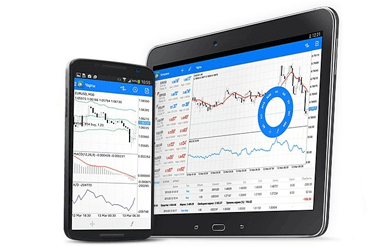
- Die Anwendung ist speziell für Android entwickelt worden.
- Alle MT-Werkzeuge
- 3 Diagrammtypen
- 50 Indikatoren
- Detailliertes Transaktionsprotokoll
- Interaktive Echtzeitdiagramme können vergrößert und gescrollt werden.
Download für Android
Installationsanleitung
- Schritt 1: Öffnen Sie Google Play auf Ihrem Android-Gerät oder laden Sie die App hier herunter. Suchen Sie in Google Play nach MetaTrader 5, indem Sie „MetaTrader 5“ in das Suchfeld eingeben. Klicken Sie auf das MetaTrader-5-Symbol, um die Software auf Ihrem Android-Gerät zu installieren.
- Schritt 2: Sie werden nun aufgefordert, zwischen „Mit bestehendem Konto anmelden“ und „Demo-Konto eröffnen“ zu wählen. Nach dem Klicken auf eine der beiden Optionen öffnet sich ein neues Fenster. Geben Sie „FBS“ in das Suchfeld ein. Klicken Sie auf das Symbol „FBS-Demo“, wenn Sie ein Demo-Konto besitzen, oder auf „FBS-Real“, wenn Sie ein Echtgeldkonto haben.
- Schritt 3: Geben Sie Ihre Anmeldedaten ein. Beginnen Sie mit dem Handel auf Ihrem Android-Gerät.
MetaTrader 5 iOS
Handeln Sie auf MT ohne Requotes oder Orderabweichungen und mit einer breiten Hebelpalette. 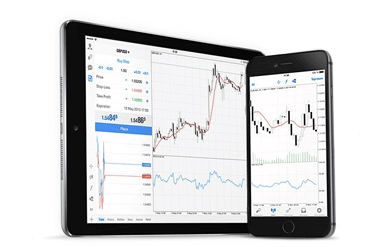
Die MT-Funktionen
von MetaTrader 5 für iPhone ermöglichen Ihnen den Zugriff auf Ihr gewohntes Konto jederzeit von Ihrem iPhone aus. Verwenden Sie einfach Ihre Anmeldedaten wie gewohnt vom PC!
Download für iOS
Installationsanleitung
- Schritt 1: Öffnen Sie den App Store auf Ihrem iPhone oder laden Sie die App hier herunter. Suchen Sie im App Store nach MetaTrader, indem Sie „MetaTrader“ in das Suchfeld eingeben. Klicken Sie auf das MetaTrader-Symbol, um die Software auf Ihrem iPhone zu installieren.
- Schritt 2: Sie werden nun aufgefordert, zwischen „Mit bestehendem Konto anmelden“ und „Demo-Konto eröffnen“ zu wählen. Nach dem Klicken auf eine der beiden Optionen öffnet sich ein neues Fenster. Geben Sie „FBS“ in das Suchfeld ein. Klicken Sie auf das Symbol „FBS-Demo“, wenn Sie ein Demo-Konto besitzen, oder auf „FBS-Real“, wenn Sie ein Echtgeldkonto haben.
- Schritt 3: Geben Sie Ihre Anmeldedaten ein. Beginnen Sie mit dem Handel auf Ihrem iPhone.
FBS Trader: Herunterladen, installieren und anmelden
Lernen Sie FBS Trader kennen, die All-in-One-Handelsplattform-App, mit der Sie direkt von Ihrem Smartphone aus auf die weltweit gefragtesten Handelsinstrumente zugreifen können. Profitieren Sie von allen notwendigen Funktionen in einer schlanken und dennoch leistungsstarken Anwendung und handeln Sie rund um die Uhr von jedem iOS- oder Android-Gerät aus.Download für iOS
Download für Android
Top-Instrumente für den Handel:
Über 50 Währungspaare und Metalle für den mobilen Handel zu besten Konditionen.
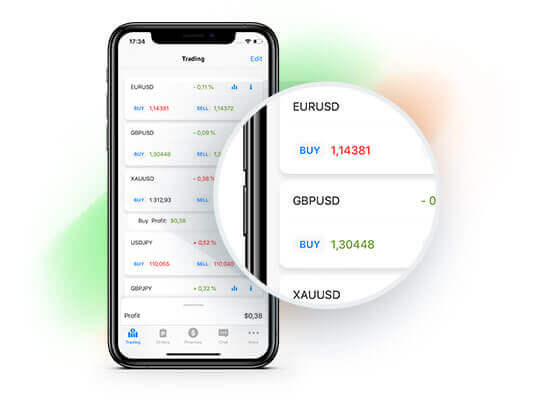
Echtzeit-Statistiken:
Verfolgen Sie Währungskurse in Echtzeit mithilfe von Kursdiagrammen und verpassen Sie nie den richtigen Zeitpunkt.
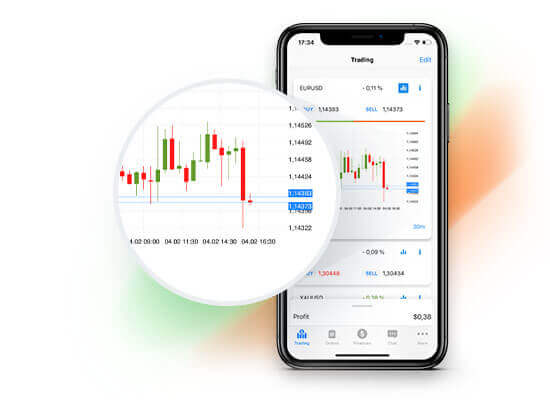
Einfache Verwaltung:
Die intelligente Benutzeroberfläche ermöglicht Ihnen die Bearbeitung Ihrer Order- und Kontoeinstellungen mit wenigen Klicks.
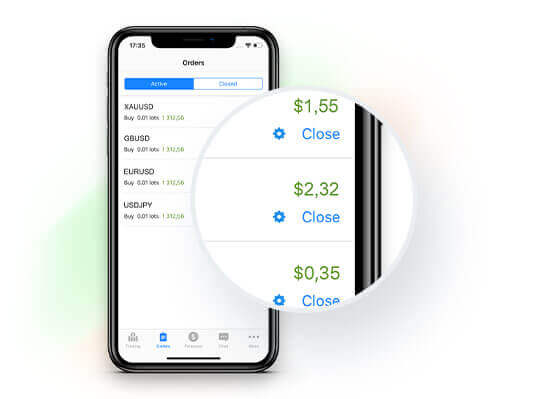
Warum FBS Trader?
- Es ist genauso leistungsstark wie MetaTrader, aber viel einfacher.
- Weltweite Märkte erschließen – jederzeit und überall
- Sofortige Ein- und Auszahlungen über mehr als 100 Zahlungssysteme
- Ein professionelles Support-Team beantwortet Ihre Fragen rund um die Uhr.