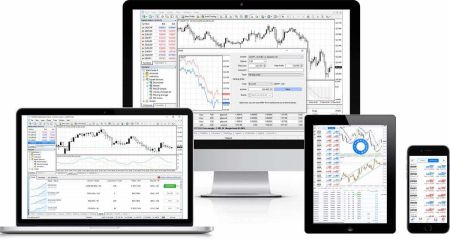
MetaTrader 4 (MT4), MetaTrader 5 (MT5), Вэб, Windows, macOS, Android, iOS-д зориулсан FBS Trader-ийг татаж авах, суулгах, нэвтрэх
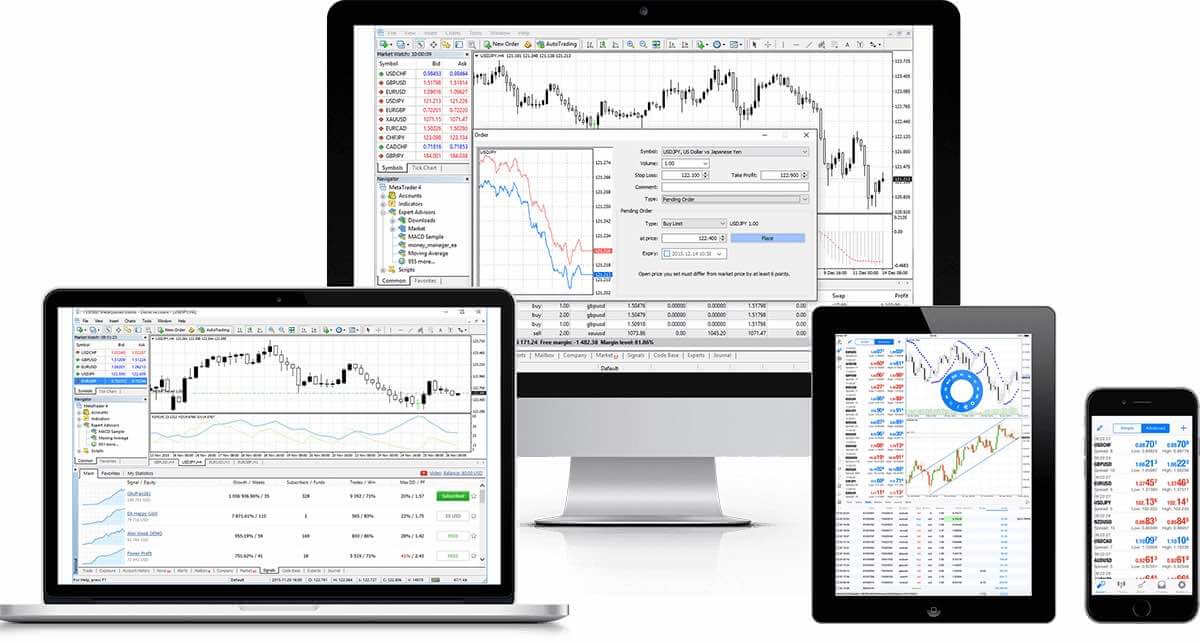
Metatrader 4 (MT4): Татаж авах, суулгах болон нэвтрэх
MT4-ийн онцлог шинж чанарууд
- Мэргэжлийн зөвлөхүүд, суурилуулсан болон захиалгат индикаторуудтай ажилладаг
- 1 товшилтоор арилжаа хийх
- Мэдээг шууд дамжуулж байна
- 50 гаруй үзүүлэлт болон диаграмм хэрэгслүүдтэй бүрэн техникийн шинжилгээ
- Маш олон тооны захиалгыг зохицуулдаг
- Төрөл бүрийн өөрчлөн тохируулсан үзүүлэлтүүд болон өөр өөр хугацааны үе шатуудыг үүсгэдэг
- Түүхийн мэдээллийн сангийн менежмент, түүхэн өгөгдлийг экспортлох/импортлох)
- Бүрэн нөөцлөлт болон аюулгүй байдлыг баталгаажуулдаг
- Дотоод шуудангийн систем
- MetaTrader4 болон Metaquotes Language 4-д зориулсан тусламцааны гарын авлага
Metatrader 4 вэб платформ
Юу ч татаж авахгүйгээр та MT WebTrader-ийн бүрэн практик байдлыг ашиглан демо болон арилжааны дансууд дээр онлайн арилжаа хийхэд ашиглаж болно. WebTrader-ийн бүрэн арилжааны функц нь MetaTrader-тэй нийцтэй байдалд суурилдаг. Энэ нь арилжаа нээх, хаах, зогсолт болон нэвтрэх хязгаарыг тохируулах, шууд захиалга өгөх, хязгаар болон зогсолтын алдагдлыг тохируулах, засварлах, график үүсгэх боломжийг олгодог. MT WebTrader-ийн онцлогууд
- Татаж авахгүйгээр платформд нэвтрэх - PC болон Mac компьютерууд дээр.
- Нэг товшилтоор арилжаа хийх.
- Та "Түүх" таб дээрээс цаг хугацааны үе шатуудыг сонгож болно.
- Идэвхтэй захиалгыг графикт харуулав.
- Ойролцоо болон олон тооны ойролцоох арилжааны захиалга.
- График захиалгын засварлах боломжтой параметрүүд.
ОНЛАЙНААР АРИЛЖАА ЭХЛҮҮЛЭХ
MT WebTrader-д хэрхэн хандах вэ
- Энд дарж терминал руу нэвтэрнэ үү .
- Бодит эсвэл демо дансны нэвтрэх мэдээллээ оруулна уу.
МетаТрейдер 4 цонх
MetaTrader 4 платформ нь өөр өөр арилжааны хэв маягийн хязгааргүй боломжийг санал болгодог: газрын тосны 2 индексийг арилжаалах боломжтой олон идэвхтэй арилжааг удирдах, Forex дээр валют, алттай ажиллах - бүгд нэг универсал платформ дээр үнийн санал эсвэл захиалгын хазайлтгүйгээр, 3000 хүртэлх хөшүүрэгтэй.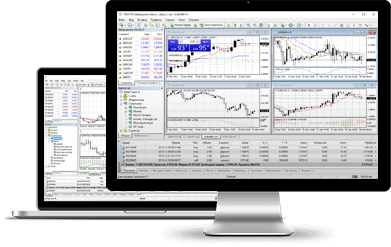
Window-д зориулж татаж авах
Хэрхэн суулгах вэ
- Энд дарж терминалыг татаж авна уу (.exe файл)
- Татаж авсны дараа .exe файлыг ажиллуулна уу
- Хөтөлбөрийг анх удаа эхлүүлэхэд та нэвтрэх цонхыг харах болно
- Бодит эсвэл демо дансны нэвтрэх мэдээллээ оруулна уу
MT4 системийн шаардлага
- М 98 SE2 буюу түүнээс дээш
- Процессор: 1.7 GHz ба түүнээс дээш давтамжтай Intel Celeron дээр суурилсан процессор
- RAM: 256 Mb буюу түүнээс дээш RAM
- Хадгалах зай: 50 Mb үнэгүй дискний зай
Хэрхэн устгах вэ
- Алхам 1: Эхлэх → Бүх програмууд → MT4 → Устгах товчийг дарна уу
- Алхам 2: Устгах үйл явц дуустал дэлгэц дээрх зааврыг дагана уу
- Алхам 3: Миний компьютер дээр дарна уу → үйлдлийн систем суулгасан C диск эсвэл үндсэн диск дээр дарна уу → Програмын файлууд дээр дарна уу → MT4 хавтасыг олоод устгана уу
- Алхам 4: Компьютерээ дахин эхлүүлнэ үү
МетаТрейдер 4 macOS
Газрын тосны 2 индексийг арилжаалж, Forex болон алтны валютуудтай нэгдмэл платформ дээр үнийн санал эсвэл захиалгын хазайлтгүйгээр ажиллаж, 3000 хүртэлх хөшүүрэг ашиглаарай.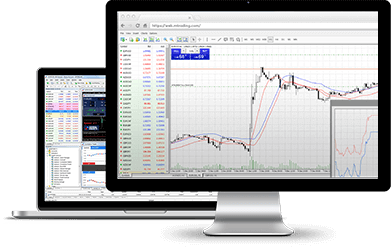
macOS-д зориулж татаж авах
Хэрхэн суулгах вэ
- MT4 терминалыг энд дарж татаж авна уу (.dmg файл)
- FBS.dmg файлыг татаж авсны дараа нээнэ үү
- Аппликейшнийг өөрийн Аппликейшн Хавтас руу чирнэ үү
- FBS-Trader4-Mac програм дээр хулганы баруун товчийг дараад "Нээх" гэснийг сонгоно уу.
- Хөтөлбөрийг анх удаа эхлүүлэхэд та нэвтрэх цонхыг харах болно
- Бодит эсвэл демо дансны нэвтрэх мэдээллээ оруулна уу
Мэргэжлийн зөвлөхийг хэрхэн суулгах вэ
- Нээлттэй хайгч
- Програмын хавтас руу очно уу
- FBS-Trader4-Mac-г олоод, хулганы баруун товчийг дараад "Багцын агуулгыг харуулах" гэснийг сонгоно уу.
- "drive_c" хавтсыг нээгээд EA-гаа (drive_c/Program files/FBS Trader 4/MQL4/Experts) суулгана уу.
- Таны EA-г танихын тулд програмыг дахин эхлүүлнэ үү
Хэрхэн устгах вэ
- FBS-Trader4-Mac-г Програмын хавтаснаас устгана уу
*FBS-Trader4-Mac дээр арилжаа хийх үед MetaTrader Market таб байхгүй байгааг анхаарна уу
МетаТрейдер 4 Андройд
Android MetaTrader 4 ашиглан та дурын Android төхөөрөмжөөсөө бүртгэлдээ нэвтэрч, компьютерээсээ бүртгэлдээ нэвтрэхийн тулд оруулсан нэвтрэх үг болон нууц үгээ оруулж болно. 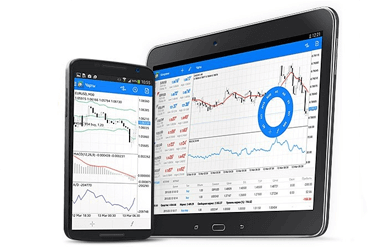
Android-д зориулсан MT4-ийн онцлогууд
- Энэ аппликейшн нь тусгайлан Андройд үйлдлийн системд зориулагдсан болно
- Бүх MT хэрэгслүүд
- 3 төрлийн график
- 50 үзүүлэлт
- Гүйлгээний түүхийн дэлгэрэнгүй бүртгэл
- Интерактив бодит цагийн диаграммуудыг өргөжүүлж, гүйлгэж болно
Андройд дээр татаж авах
Андройд МетаТрейдерт хэрхэн нэвтрэх вэ
- Алхам 1: Андройд төхөөрөмж дээрээ Google Play-г нээх эсвэл аппликейшнийг эндээс татаж аваарай. Хайлтын талбарт MetaTrader 4 гэсэн үгийг оруулж Google Play дээр MetaTrader 4-ийг олоорой. Програм хангамжийг Андройд төхөөрөмж дээрээ суулгахын тулд MetaTrader 4 дүрс дээр дарна уу.
- Алхам 2: Одоо танаас Одоо байгаа бүртгэлээр нэвтрэх / Демо бүртгэл нээх гэсэн сонголтуудын аль нэгийг сонгохыг хүсэх болно. Одоо байгаа бүртгэлээр нэвтрэх / Демо бүртгэл нээх гэсэн хоёрын аль нэгийг дарахад шинэ цонх нээгдэнэ. Хайлтын талбарт FBS гэж оруулна уу. Хэрэв танд демо бүртгэл байгаа бол FBS-Демо дүрс дээр, хэрэв танд жинхэнэ бүртгэл байгаа бол FBS-Real гэсэн дүрс дээр дарна уу.
- Алхам 3: Нэвтрэх болон нууц үгээ оруулна уу. Андройд утсан дээрээ арилжаа хийж эхлээрэй.
МетаТрейдер 4 iOS
iPhone MetaTrader ашиглан та iPhone утсаараа дансандаа нэвтэрч, компьютерээсээ дансанд нэвтрэхдээ оруулсан нэвтрэх нэр болон нууц үгээ оруулж болно. 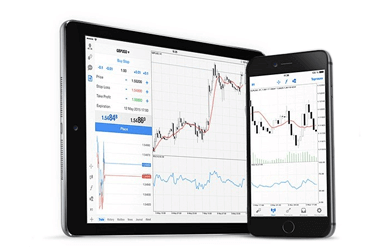
MT4-ийн онцлогууд
- Энэ аппликейшнийг iPhone утсанд тусгайлан зориулж бүтээсэн
- Бүх MT хэрэгслүүд
- 3 төрлийн график
- 50 үзүүлэлт
- Гүйлгээний түүхийн дэлгэрэнгүй бүртгэл
- Нэгдсэн түлхэх мэдэгдэл
iOS-д татаж авах
iPhone MT4-т хэрхэн нэвтрэх вэ
- Алхам 1: iPhone дээрээ App Store нээх эсвэл аппликейшнийг эндээс татаж аваарай. Хайлтын талбарт MetaTrader гэсэн үгийг оруулж App Store дээр MetaTrader-г олоорой. Програм хангамжийг iPhone дээрээ суулгахын тулд MetaTrader дүрс дээр дарна уу.
- Алхам 2: Одоо танаас одоо байгаа бүртгэлээр нэвтрэх / Демо бүртгэл нээх гэсэн сонголтуудын аль нэгийг сонгохыг хүсэх болно. Одоо байгаа бүртгэлээр нэвтрэх / Демо бүртгэл нээх гэсэн хоёрын аль нэгийг дарахад шинэ цонх нээгдэнэ. Хайлтын талбарт FBS гэж оруулна уу. Хэрэв танд демо бүртгэл байгаа бол FBS-Демо дүрс дээр, хэрэв танд жинхэнэ бүртгэл байгаа бол FBS-Бодит дүрс дээр дарна уу.
- Алхам 3: Нэвтрэх болон нууц үгээ оруулна уу. iPhone утсаараа арилжаа хийж эхэлнэ үү.
MetaTrader 4 Олон терминал
MT4 Multiterminal нь нэг мастер нэвтрэх болон нууц үг ашиглан нэг терминалаас олон MT4 дансыг хялбархан удирдахыг хүсч буй арилжаачдад тохиромжтой хэрэгсэл юм. 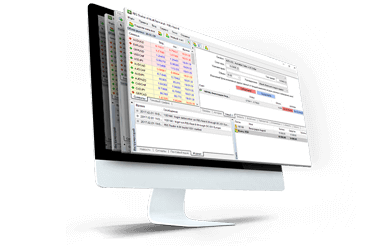
MT4 Multiterminal-ийн онцлогууд
- Олон үйлчлүүлэгчийн дансыг нэгэн зэрэг удирдах
- Харилцагчийн дансанд арилжааны үйл ажиллагаа явуулах
- Нээлттэй позици болон хүлээгдэж буй захиалгын статусыг хянаж, хянах
- Үнийн санал болон мэдээг бодит цаг хугацаанд хүлээн авах
Олон терминалд зориулж татаж авах
MT4 Multiterminal-г хэрхэн суулгах вэ
- Энд дарж терминалыг татаж авна уу (.exe файл)
- Татаж авсны дараа .exe файлыг ажиллуулна уу
- Хөтөлбөрийг анх удаа эхлүүлэхэд та нэвтрэх цонхыг харах болно
- Бодит эсвэл демо дансны нэвтрэх мэдээллээ оруулна уу
MetaTrader 4 MultiTerminal-д зориулсан системийн шаардлага
- Microsoft Windows 98SE/ME/2000/XP/2003.
Хэрхэн устгах вэ
- Алхам 1: Эхлэх → Бүх програмууд → MT4 Multiterminal → Устгах товчийг дарна уу
- Алхам 2: Устгах үйл явц дуустал дэлгэц дээрх зааврыг дагана уу
- Алхам 3: Миний компьютер дээр дарна уу → үйлдлийн систем суулгасан C диск эсвэл үндсэн диск дээр дарна уу → Program Files дээр дарна уу → MT4 Multiterminal хавтсыг олоод устгана уу
- Алхам 4: Компьютерээ дахин эхлүүлнэ үү
Metatrader 5 (MT5): Татаж авах, суулгах болон нэвтрэх
MetaTrader 5 вэб платформ
Юу ч татаж авахгүйгээр та MT WebTrader-ийн бүрэн практик байдлыг ашиглан демо болон арилжааны дансууд дээр онлайн арилжаа хийхэд ашиглаж болно. WebTrader-ийн бүрэн арилжааны функц нь MetaTrader-тэй нийцтэй байдалд суурилдаг. Энэ нь арилжаа нээх, хаах, зогсолт болон нэвтрэх хязгаарыг тохируулах, шууд захиалга өгөх, хязгаар болон зогсолтын алдагдлыг тохируулах, засварлах, график үүсгэх боломжийг олгодог. MT WebTrader-ийн онцлогууд
- Татаж авахгүйгээр платформд нэвтрэх - PC болон Mac компьютерууд дээр.
- Нэг товшилтоор арилжаа хийх.
- Та "Түүх" таб дээрээс цаг хугацааны үе шатуудыг сонгож болно.
- Идэвхтэй захиалгыг графикт харуулав.
- Ойролцоо болон олон тооны ойролцоох арилжааны захиалга.
- График захиалгын засварлах боломжтой параметрүүд.
Онлайнаар арилжаа хийж эхлэх
MT WebTrader-д хэрхэн хандах вэ
- Энд дарж терминал руу нэвтэрнэ үү .
- Бодит эсвэл демо дансны нэвтрэх мэдээллээ оруулна уу.
MetaTrader 5 цонх
MetaTrader 5 нь янз бүрийн зорилгод зориулсан олон төрлийн сонголтыг санал болгодог. Арилжаачид нэгэн зэрэг хэд хэдэн идэвхтэйтэй ажиллах боломжтой бөгөөд газрын тосоор 2 индекс арилжаалах, Forex дээр валют, алтаар нэг платформ дотор үнийн санал эсвэл захиалгын хазайлтгүйгээр, 3000 хүртэлх хөшүүрэгтэйгээр арилжаа хийх боломжтой. 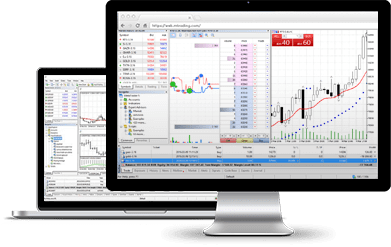
MT5-ийн онцлогууд
- Нэг товшилтоор арилжаа хийх
- Бага тархалттай
- Та "Түүх" таб дээрээс цаг хугацааны үеийг сонгож болно
- Идэвхтэй захиалгыг графикт харуулав
- Ойролцоо болон олон тооны ойролцоох арилжааны захиалга
- График захиалгын засварлах боломжтой параметрүүд
Window-д зориулж татаж авах
Хэрхэн суулгах вэ
- Энд дарж терминалыг татаж авна уу (.exe файл)
- Татаж авсны дараа .exe файлыг ажиллуулна уу
- Хөтөлбөрийг анх удаа эхлүүлэхэд та нэвтрэх цонхыг харах болно
- Бодит эсвэл демо дансны нэвтрэх мэдээллээ оруулна уу
MT5 системийн шаардлага
- Үйлдлийн систем: Microsoft Windows 98 SE2 буюу түүнээс дээш хувилбар
- Процессор: 1.7 GHz ба түүнээс дээш давтамжтай Intel Celeron дээр суурилсан процессор
- RAM: 256 Mb буюу түүнээс дээш RAM
- Хадгалах зай: 50 Mb үнэгүй дискний зай
Хэрхэн устгах вэ
- Алхам 1: Эхлэх → Бүх програмууд → MT5 → Устгах товчийг дарна уу
- Алхам 2: Устгах үйл явц дуустал дэлгэц дээрх зааврыг дагана уу
- Алхам 3: Миний компьютер дээр дарна уу → үйлдлийн систем суулгасан C диск эсвэл үндсэн диск дээр дарна уу → Програмын файлууд дээр дарна уу → MT5 хавтсыг олоод устгана уу
- Алхам 4: Компьютерээ дахин эхлүүлнэ үү
MetaTrader 5 macOS
Форекс болон алтны валютуудтай нэгдмэл платформ дээр, үнийн санал болон захиалгын хазайлтгүйгээр, 3000 хүртэлх хөшүүрэггүйгээр ажилла. 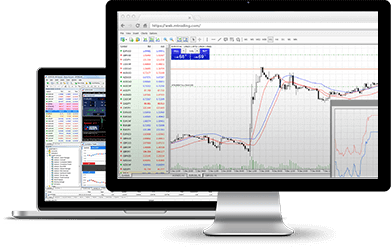
MT5-ийн онцлогууд
- Татаж авахгүйгээр платформд нэвтрэх
- Нэг товшилтоор арилжаа хийх
- Бага тархалттай
- Та "Түүх" таб дээрээс цаг хугацааны үеийг сонгож болно
- Идэвхтэй захиалгыг графикт харуулав
- Ойролцоо болон олон тооны ойролцоох арилжааны захиалга
- График захиалгын засварлах боломжтой параметрүүд
macOS-д зориулж татаж авах
Хэрхэн суулгах вэ
- MT5 терминалыг энд дарж татаж авна уу (.dmg файл)
- FBS.dmg файлыг татаж авсны дараа нээнэ үү
- Аппликейшнийг өөрийн Аппликейшн Хавтас руу чирнэ үү
- FBS-Trader5-Mac програм дээр хулганы баруун товчийг дараад "Нээх" гэснийг сонгоно уу.
- Хөтөлбөрийг анх удаа эхлүүлэхэд та нэвтрэх цонхыг харах болно
- Бодит эсвэл демо дансны нэвтрэх мэдээллээ оруулна уу
Мэргэжлийн зөвлөхийг хэрхэн суулгах вэ
- Нээлттэй хайгч
- Програмын хавтас руу очно уу
- FBS-Trader5-Mac-г олоод, хулганы баруун товчийг дараад "Багцын агуулгыг харуулах" гэснийг сонгоно уу.
- "drive_c" хавтсыг нээгээд EA-гаа (drive_c/Program files/FBS Trader 5/MQL5/Experts) суулгана уу.
- Таны EA-г танихын тулд програмыг дахин эхлүүлнэ үү
Хэрхэн устгах вэ
- FBS-Trader5-Mac-г Програмын хавтаснаас устгана уу
*FBS-Trader5-Mac-тай арилжаа хийх үед Market боломжгүй гэдгийг анхаарна уу
MetaTrader 5 Андройд
Android MetaTrader 5 нь замд ажилладаг хүмүүст тохиромжтой хэрэгсэл юм - дурын Андройд төхөөрөмжөөсөө дансандаа нэвтрэхийн тулд үүнийг ашиглаарай! Компьютерээсээ дансандаа нэвтрэхийн тулд ашигладаг нэвтрэх нэр болон нууц үгээ оруулна уу. MT5 Android-ын онцлогууд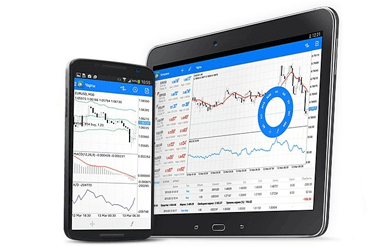
- Энэ аппликейшн нь тусгайлан Андройд үйлдлийн системд зориулагдсан болно
- Бүх MT хэрэгслүүд
- 3 төрлийн график
- 50 үзүүлэлт
- Гүйлгээний түүхийн дэлгэрэнгүй бүртгэл
- Интерактив бодит цагийн диаграммуудыг өргөжүүлж, гүйлгэж болно
Андройд дээр татаж авах
Хэрхэн суулгах вэ
- Алхам 1: Андройд төхөөрөмж дээрээ Google Play-г нээх эсвэл аппликейшнийг эндээс татаж аваарай. Хайлтын талбарт MetaTrader 5 гэсэн үгийг оруулж Google Play дээр MetaTrader 5-г олоорой. Програм хангамжийг Андройд төхөөрөмж дээрээ суулгахын тулд MetaTrader 5 дүрс дээр дарна уу.
- Алхам 2: Одоо танаас Одоо байгаа бүртгэлээр нэвтрэх / Демо бүртгэл нээх гэсэн сонголтуудын аль нэгийг сонгохыг хүсэх болно. Одоо байгаа бүртгэлээр нэвтрэх / Демо бүртгэл нээх гэсэн хоёрын аль нэгийг дарахад шинэ цонх нээгдэнэ. Хайлтын талбарт FBS гэж оруулна уу. Хэрэв танд демо бүртгэл байгаа бол FBS-Демо дүрс дээр, хэрэв танд жинхэнэ бүртгэл байгаа бол FBS-Real гэсэн дүрс дээр дарна уу.
- Алхам 3: Нэвтрэх болон нууц үгээ оруулна уу. Андройд утсан дээрээ арилжаа хийж эхлээрэй.
MetaTrader 5 iOS
MT дээр үнийн санал эсвэл захиалгын хазайлтгүйгээр, өргөн хүрээний хөшүүрэгтэйгээр арилжаа хий. 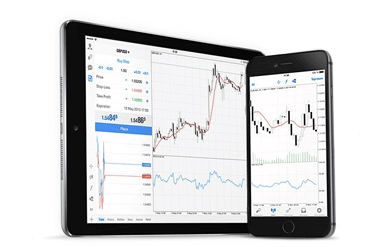
MT-ийн онцлогууд
iPhone MetaTrader 5 нь танд хүссэн үедээ iPhone-оосоо ердийн дансандаа нэвтрэх боломжийг олгоно. Компьютерээс ажиллахдаа ердийнх шигээ нэвтрэх болон нууц үгээ ашиглаарай!
iOS-д татаж авах
Хэрхэн суулгах вэ
- Алхам 1: iPhone дээрээ App Store нээх эсвэл аппликейшнийг эндээс татаж аваарай. Хайлтын талбарт MetaTrader гэсэн үгийг оруулж App Store дээр MetaTrader-г олоорой. Програм хангамжийг iPhone дээрээ суулгахын тулд MetaTrader дүрс дээр дарна уу.
- Алхам 2: Одоо танаас одоо байгаа бүртгэлээр нэвтрэх / Демо бүртгэл нээх гэсэн сонголтуудын аль нэгийг сонгохыг хүсэх болно. Одоо байгаа бүртгэлээр нэвтрэх / Демо бүртгэл нээх гэсэн хоёрын аль нэгийг дарахад шинэ цонх нээгдэнэ. Хайлтын талбарт FBS гэж оруулна уу. Хэрэв танд демо бүртгэл байгаа бол FBS-Демо дүрс дээр, хэрэв танд жинхэнэ бүртгэл байгаа бол FBS-Бодит дүрс дээр дарна уу.
- Алхам 3: Нэвтрэх болон нууц үгээ оруулна уу. iPhone утсаараа арилжаа хийж эхэлнэ үү.
FBS Trader: Татаж авах, суулгах болон нэвтрэх
Дэлхийн хамгийн эрэлттэй арилжааны хэрэгслүүдийг халааснаасаа шууд авах боломжийг олгодог бүх зүйлийг багтаасан арилжааны платформ апп болох FBS Trader-тэй танилцаарай. Хөнгөн хэрнээ хүчирхэг аппликейшнд шаардлагатай бүх функцийг авч, ямар ч iOS эсвэл Android төхөөрөмжөөс 24/7 арилжаандаа хандаарай.iOS-д татаж авах
Андройд дээр татаж авах
Арилжаа хийх шилдэг хэрэгслүүд
Хамгийн сайн нөхцөлтэйгээр замдаа арилжаа хийх 50 гаруй валютын хос болон металл
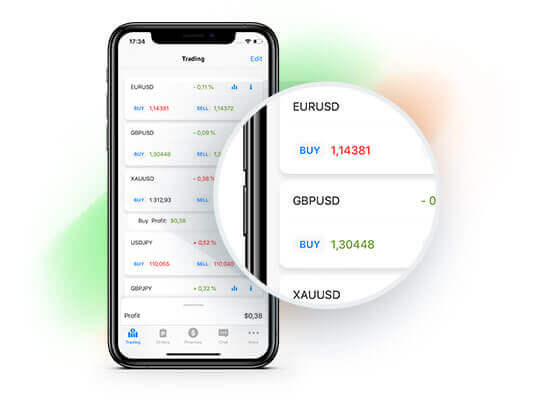
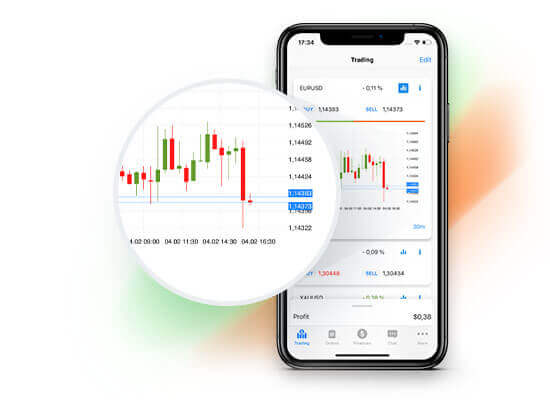
Бодит цагийн статистик
Үнийн график ашиглан валютын ханшийг бодит цаг хугацаанд нь хянаж, хэзээ ч зөв мөчийг бүү алдаарай
Хялбар удирдлага
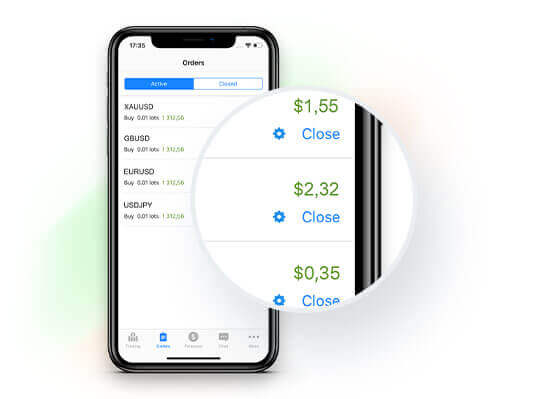
Ухаалаг интерфэйс нь танд захиалга болон дансны тохиргоогоо хэдхэн товшилтоор засах боломжийг олгоно
Яагаад FBS Trader гэж?
- Энэ нь MetaTrader шиг хүчтэй боловч хамаагүй хялбар юм
- Дэлхий даяарх зах зээлд нэвтрэх - хэзээ ч, хаанаас ч
- 100 гаруй төлбөрийн системээр дамжуулан шууд мөнгө байршуулах болон авах боломжтой
- Мэргэжлийн дэмжлэг үзүүлэх баг таны асуултанд 24/7 хариулна