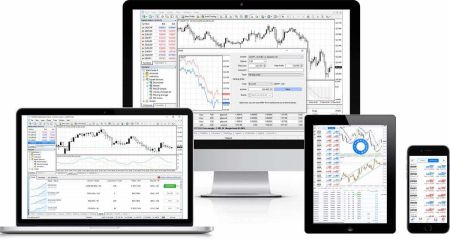
下載、安裝並登錄 MetaTrader 4 (MT4)、MetaTrader 5 (MT5)、FBS Trader 網頁版、Windows、macOS、Android、iOS
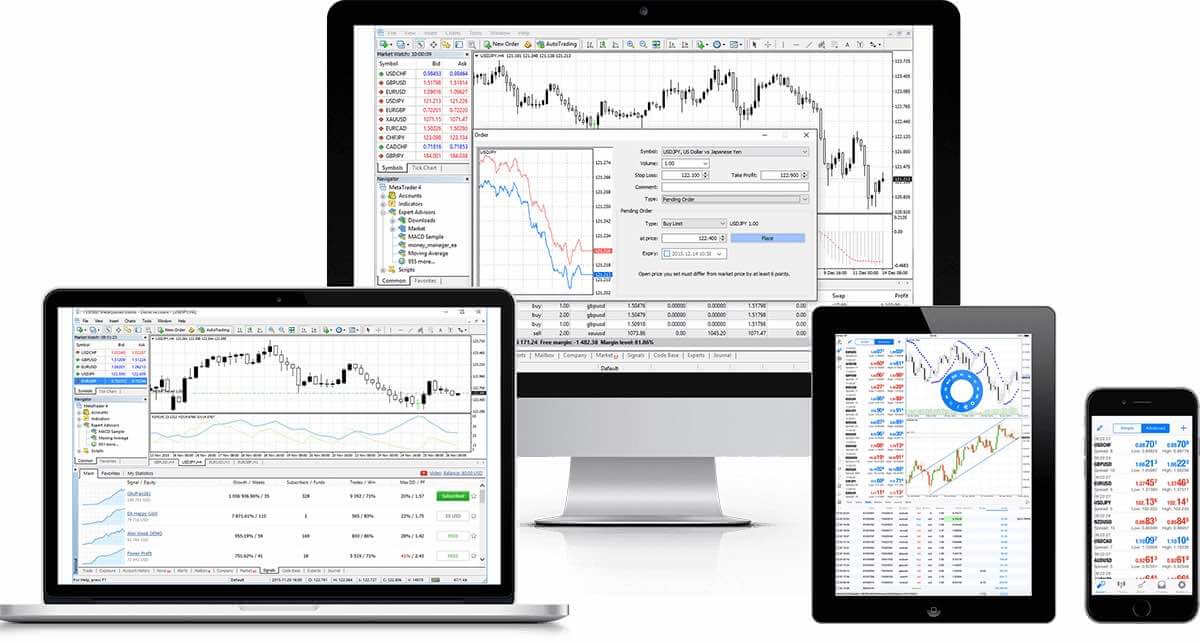
Metatrader 4 (MT4):下載、安裝與登入
MT4 功能
- 可與智慧交易系統、內建指標和自訂指標搭配使用
- 一鍵交易
- 串流新聞
- 包含 50 多種指標和圖表工具的完整技術分析
- 處理大量訂單
- 建立各種自訂指標和不同的時間段
- 歷史資料庫管理及歷史資料匯出/匯入)
- 保證完整的資料備份與安全保障
- 內部郵件系統
- MetaTrader4 和 MetaQuotes Language 4 的內建幫助指南
Metatrader 4 網路平台
無需下載任何軟體,您即可使用 MT WebTrader 的全部實用功能,在模擬帳戶和交易帳戶上進行即時線上交易。 WebTrader 的完整交易功能是基於其與 MetaTrader 的兼容性。這使得您可以一鍵完成開倉和平倉、設定止損和入場限價、直接下單、設定和編輯限價和止損以及圖表繪製等操作。 MT WebTrader 功能
- 無需下載即可在 PC 和 Mac 電腦上存取該平台。
- 一鍵交易。
- 您可以在「歷史記錄」標籤中選擇時間段。
- 圖表中顯示的是有效訂單。
- 交易訂單「關閉」和「多個關閉」。
- 圖形訂單的可編輯參數。
開始線上交易
如何存取 MT WebTrader
- 點擊此處進入終端。
- 請輸入您的真實帳戶或模擬帳戶登入資訊。
Metatrader 4 視窗
MetaTrader 4平台為不同的交易風格提供了無限可能:管理多個活躍帳戶,例如交易原油的2個指數,進行外匯貨幣交易,以及黃金交易——所有這些都可以在一個通用平台上完成,無需重新報價或訂單偏差,槓桿高達3000倍。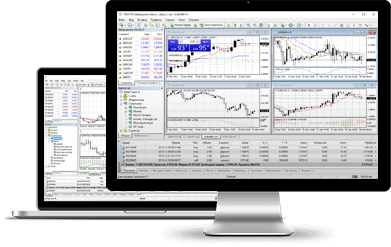
下載適用於 Windows 的版本
如何安裝
- 點擊此處下載終端(.exe 檔案)
- 下載完成後執行 .exe 文件
- 首次啟動程式時,您將看到登入視窗。
- 請輸入您的真實帳戶或模擬帳戶登入訊息
MT4系統需求
- M 98 SE2 或更高版本
- 處理器:英特爾賽揚處理器,頻率為 1.7 GHz 或更高
- 記憶體:256 MB 或更多
- 儲存空間:50 MB 可用磁碟空間
如何解除安裝
- 步驟 1:點選“開始”→“所有程式”→“MT4”→“卸載”
- 步驟二:依照螢幕上的指示操作,直到卸載程序完成。
- 步驟 3:點選「我的電腦」→點選 C 碟(作業系統安裝所在的根磁碟機)→點選「Program Files」→找到 MT4 資料夾並將其刪除。
- 第四步:重啟電腦
Metatrader 4 macOS
在一個通用平台上交易 2 個石油指數,並進行外匯和黃金貨幣交易,沒有重新報價或訂單偏差,槓桿高達 3000。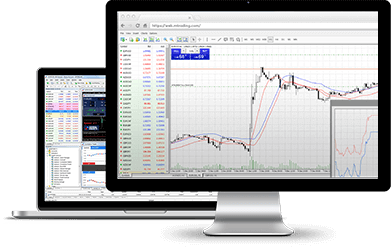
下載適用於 macOS
如何安裝
- 點擊此處下載MT4終端(.dmg檔案)
- 下載完成後,開啟 FBS.dmg 檔案。
- 將應用程式拖曳到“應用程式”資料夾。
- 右鍵單擊 FBS-Trader4-Mac 應用程序,然後選擇“開啟”。
- 首次啟動程式時,您將看到登入視窗。
- 請輸入您的真實帳戶或模擬帳戶登入訊息
如何安裝智能交易系統
- 打開 Finder
- 請前往「應用程式」資料夾
- 找到 FBS-Trader4-Mac,右鍵並選擇“顯示軟體包內容”。
- 開啟「drive_c」資料夾,並將您的EA安裝到(drive_c/Program files/FBS Trader 4/MQL4/Experts)中。
- 重啟應用程序,以便它能識別您的EA。
如何解除安裝
- 從「應用程式」資料夾中刪除 FBS-Trader4-Mac
*請注意,使用 FBS-Trader4-Mac 進行交易時,MetaTrader 市場選項卡不可用。
Metatrader 4 安卓版
使用安卓版 MetaTrader 4,您可以從任何安卓裝置登入您的帳戶,只需輸入與在電腦上登入帳戶時相同的使用者名稱和密碼即可。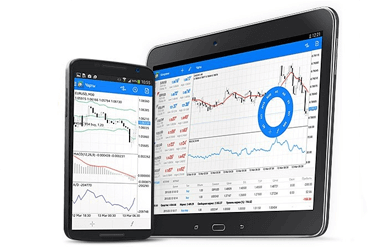
安卓版 MT4 功能
- 該應用程式專為安卓系統設計。
- 所有 MT 工具
- 三種類型的圖表
- 50項指標
- 詳細交易歷史記錄
- 互動式即時圖表可以展開和滾動
安卓版下載
如何存取安卓版 MetaTrader 交易系統
- 步驟一:在您的安卓裝置上開啟 Google Play 應用程式商店,或點擊此處下載應用程式。在 Google Play 應用程式商店的搜尋欄中輸入“MetaTrader 4”,找到並點擊 MetaTrader 4 圖標,即可將軟體安裝到您的安卓裝置上。
- 步驟 2:現在系統會提示您選擇「使用現有帳號登入」或「開立模擬帳號」。點選「使用現有帳號登入」或「開立模擬帳號」後,會開啟一個新視窗。在搜尋框中輸入 FBS。如果您擁有模擬帳戶,請點選 FBS-Demo 圖示;如果您擁有真實帳戶,請點選 FBS-Real 圖示。
- 步驟三:輸入您的登入名稱和密碼。開始在您的安卓裝置上進行交易。
Metatrader 4 iOS
使用 iPhone 版 MetaTrader,您可以直接透過 iPhone 登入您的帳戶,輸入與在電腦上登入帳戶時相同的使用者名稱和密碼。 MT4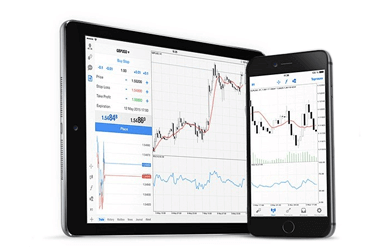
功能
- 該應用程式專為 iPhone 設計。
- 所有 MT 工具
- 三種類型的圖表
- 50項指標
- 詳細交易歷史記錄
- 整合推播通知
iOS 版下載
如何存取 iPhone MT4
- 步驟 1:在 iPhone 上開啟 App Store,或點擊此處下載應用程式。在 App Store 的搜尋欄中輸入「MetaTrader」找到 MetaTrader。點擊 MetaTrader 圖示即可將軟體安裝到您的 iPhone。
- 步驟 2:現在系統會提示您選擇「使用現有帳號登入」或「開立模擬帳號」。點選「使用現有帳號登入」或「開立模擬帳號」後,會開啟一個新視窗。在搜尋框中輸入 FBS。如果您已有模擬帳戶,請點選 FBS-Demo 圖示;如果您已有真實帳戶,請點選 FBS-Real 圖示。
- 步驟三:輸入您的登入名稱和密碼。開始在您的 iPhone 上進行交易。
MetaTrader 4 多終端
MT4 多終端是交易者的理想工具,它允許交易者使用一個主登入名稱和密碼,輕鬆地從單一終端管理多個 MT4 帳戶。 MT4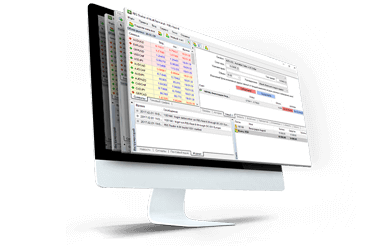
多終端功能
- 同時管理多個客戶帳戶
- 對客戶帳戶進行交易操作
- 監控和控制未平倉位和待處理訂單的狀態
- 即時接收報價和新聞
多終端下載
如何安裝MT4多終端
- 點擊此處下載終端(.exe 檔案)
- 下載完成後執行 .exe 文件
- 首次啟動程式時,您將看到登入視窗。
- 請輸入您的真實帳戶或模擬帳戶登入訊息
MetaTrader 4 多終端的系統需求
- Microsoft Windows 98SE/ME/2000/XP/2003。
如何解除安裝
- 步驟 1:點選「開始」→「所有程式」→「MT4 多終端」→「卸載」。
- 步驟二:依照螢幕上的指示操作,直到卸載程序完成。
- 步驟 3:點選「我的電腦」→點選 C 碟(作業系統安裝所在的根磁碟機)→點選「程式檔案」→找到 MT4 Multiterminal 資料夾並將其刪除。
- 第四步:重啟電腦
Metatrader 5 (MT5):下載、安裝與登入
MetaTrader 5 網路平台
無需下載任何軟體,您即可使用 MT WebTrader 的全部實用功能,在模擬帳戶和交易帳戶上進行即時線上交易。 WebTrader 的完整交易功能是基於其與 MetaTrader 的兼容性。這使得您可以一鍵完成開倉和平倉、設定止損和入場限價、直接下單、設定和編輯限價和止損以及圖表繪製等操作。 MT WebTrader 功能
- 無需下載即可在 PC 和 Mac 電腦上存取該平台。
- 一鍵交易。
- 您可以在「歷史記錄」標籤中選擇時間段。
- 圖表中顯示的是有效訂單。
- 交易訂單「關閉」和「多個關閉」。
- 圖形訂單的可編輯參數。
開始線上交易
如何存取 MT WebTrader
- 點擊此處進入終端。
- 請輸入您的真實帳戶或模擬帳戶登入資訊。
MetaTrader 5 窗口
MetaTrader 5 提供豐富的交易選項,滿足不同的交易目標。交易者可以同時操作多個交易品種,例如在同一平台上交易兩種原油指數、外匯貨幣和黃金,且無需擔心重新報價或訂單偏差,槓桿最高可達 3000 倍。 MT5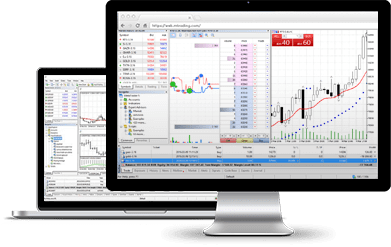
功能
- 一鍵交易
- 低價差
- 您可以在「歷史記錄」標籤中選擇時間段。
- 圖表中顯示的是有效訂單。
- 交易訂單關閉和多個關閉
- 圖形訂單的可編輯參數
下載適用於 Windows 的版本
如何安裝
- 點擊此處下載終端(.exe 檔案)
- 下載完成後執行 .exe 文件
- 首次啟動程式時,您將看到登入視窗。
- 請輸入您的真實帳戶或模擬帳戶登入訊息
MT5 系統需求
- 作業系統:Microsoft Windows 98 SE2 或更高版本
- 處理器:英特爾賽揚處理器,頻率為 1.7 GHz 或更高
- 記憶體:256 MB 或更多
- 儲存空間:50 MB 可用磁碟空間
如何解除安裝
- 步驟 1:點選“開始”→“所有程式”→“MT5”→“卸載”
- 步驟二:依照螢幕上的指示操作,直到卸載程序完成。
- 步驟 3:點選「我的電腦」→點選 C 碟(作業系統安裝所在的根磁碟機)→點選「程式檔案」→找到 MT5 資料夾並將其刪除。
- 第四步:重啟電腦
MetaTrader 5 macOS
在單一通用平台上交易外匯和黃金,無重新報價或訂單偏差,槓桿高達 3000 倍。 MT5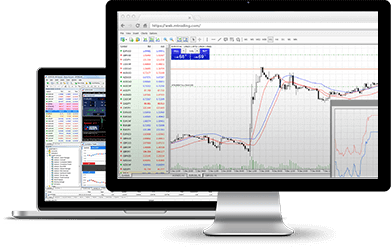
功能
- 無需下載即可存取平台。
- 一鍵交易
- 低價差
- 您可以在「歷史記錄」標籤中選擇時間段。
- 圖表中顯示的是有效訂單。
- 交易訂單關閉和多個關閉
- 圖形訂單的可編輯參數
下載適用於 macOS
如何安裝
- 點此下載MT5終端(.dmg檔)
- 下載完成後,開啟 FBS.dmg 檔案。
- 將應用程式拖曳到“應用程式”資料夾。
- 右鍵單擊 FBS-Trader5-Mac 應用程序,然後選擇“開啟”。
- 首次啟動程式時,您將看到登入視窗。
- 請輸入您的真實帳戶或模擬帳戶登入訊息
如何安裝智能交易系統
- 打開 Finder
- 請前往「應用程式」資料夾
- 找到 FBS-Trader5-Mac,右鍵並選擇「顯示軟體包內容」。
- 開啟「drive_c」資料夾,並將您的EA安裝到(drive_c/Program files/FBS Trader 5/MQL5/Experts)中。
- 重啟應用程序,以便它能識別您的EA。
如何解除安裝
- 從「應用程式」資料夾中刪除 FBS-Trader5-Mac
*請注意,使用 FBS-Trader5-Mac 進行交易時,市場功能不可用。
MetaTrader 5 安卓版
Android 版 MetaTrader 5 是一款方便行動辦公室人士使用的工具-您可以使用任何 Android 裝置存取您的帳戶!只需輸入與在 PC 上存取帳戶時相同的登入名稱和密碼即可。 MT5 Android 版功能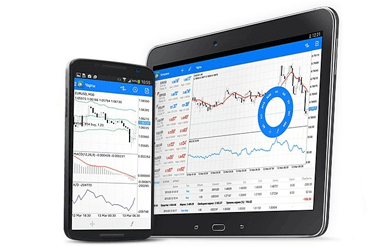
- 該應用程式專為安卓系統設計。
- 所有 MT 工具
- 三種類型的圖表
- 50項指標
- 詳細交易歷史記錄
- 互動式即時圖表可以展開和滾動
安卓版下載
如何安裝
- 步驟 1:在您的安卓裝置上開啟 Google Play 應用程式商店,或點擊此處下載應用程式。在 Google Play 應用程式商店的搜尋欄中輸入“MetaTrader 5”,找到並點擊 MetaTrader 5 圖標,即可將軟體安裝到您的安卓裝置上。
- 步驟 2:現在系統會提示您選擇「使用現有帳號登入」或「開立模擬帳號」。點選「使用現有帳號登入」或「開立模擬帳號」後,會開啟一個新視窗。在搜尋框中輸入 FBS。如果您擁有模擬帳戶,請點選 FBS-Demo 圖示;如果您擁有真實帳戶,請點選 FBS-Real 圖示。
- 步驟三:輸入您的登入名稱和密碼。開始在您的安卓裝置上進行交易。
MetaTrader 5 iOS
使用 MT 平台交易,無需重新報價,訂單也不會出現偏差,並可享受多種槓桿選擇。 MT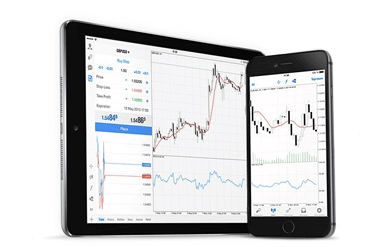
的 iPhone 版 MetaTrader 5 功能
讓您隨時隨地透過 iPhone 存取您的常用帳戶。只需使用您平時在 PC 上使用的登入名稱和密碼即可!
iOS 版下載
如何安裝
- 步驟 1:在 iPhone 上開啟 App Store,或點擊此處下載應用程式。在 App Store 的搜尋欄中輸入「MetaTrader」找到 MetaTrader。點擊 MetaTrader 圖示即可將軟體安裝到您的 iPhone。
- 步驟 2:現在系統會提示您選擇「使用現有帳號登入」或「開立模擬帳號」。點選「使用現有帳號登入」或「開立模擬帳號」後,會開啟一個新視窗。在搜尋框中輸入 FBS。如果您已有模擬帳戶,請點選 FBS-Demo 圖示;如果您已有真實帳戶,請點選 FBS-Real 圖示。
- 步驟三:輸入您的登入名稱和密碼。開始在您的 iPhone 上進行交易。
FBS Trader:下載、安裝與登入
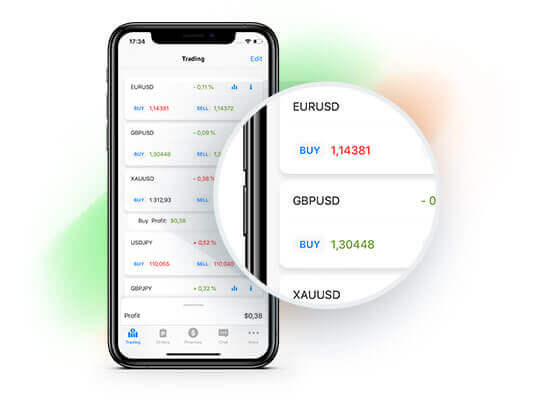
FBS Trader 是一款一體化交易平台應用,讓您隨時隨地輕鬆操控全球最熱門的交易工具。這款輕巧而強大的應用程式整合了所有必要功能,讓您隨時隨地透過任何 iOS 或 Android 裝置進行交易。iOS 版下載
安卓版下載
頂級交易工具
超過 50 種貨幣對和金屬,隨時隨地交易,享受最佳交易條件
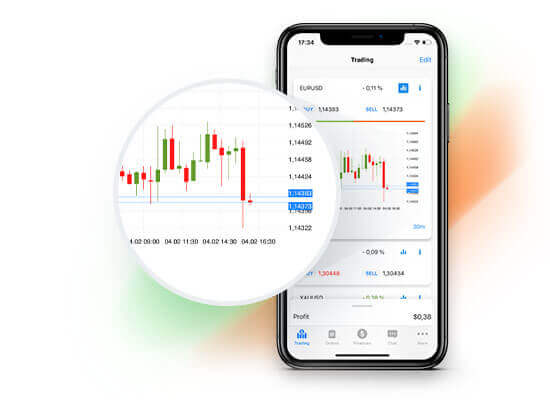
實時統計數據
使用價格圖表實時追踪貨幣匯率,不錯過任何良機
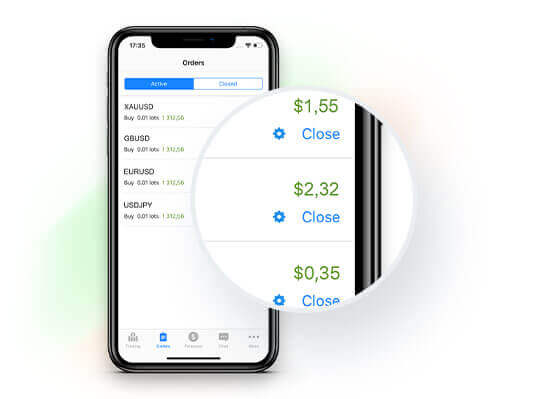
輕鬆管理
智能界面,只需點擊幾下即可編輯訂單和賬戶設置
為什麼選擇FBS Trader?
- 它和 MetaTrader 一樣強大,但操作卻簡單得多。
- 隨時隨地進入全球市場
- 透過超過100種支付系統進行即時存款和提款
- 專業支援團隊全天候 24/7 為您解答疑問