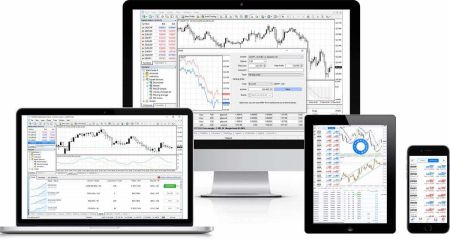
تنزيل وتثبيت وتسجيل الدخول لـ MetaTrader 4 (MT4)، وMetaTrader 5 (MT5)، و FBS Trader للويب، وWindows، وmacOS، وAndroid، وiOS
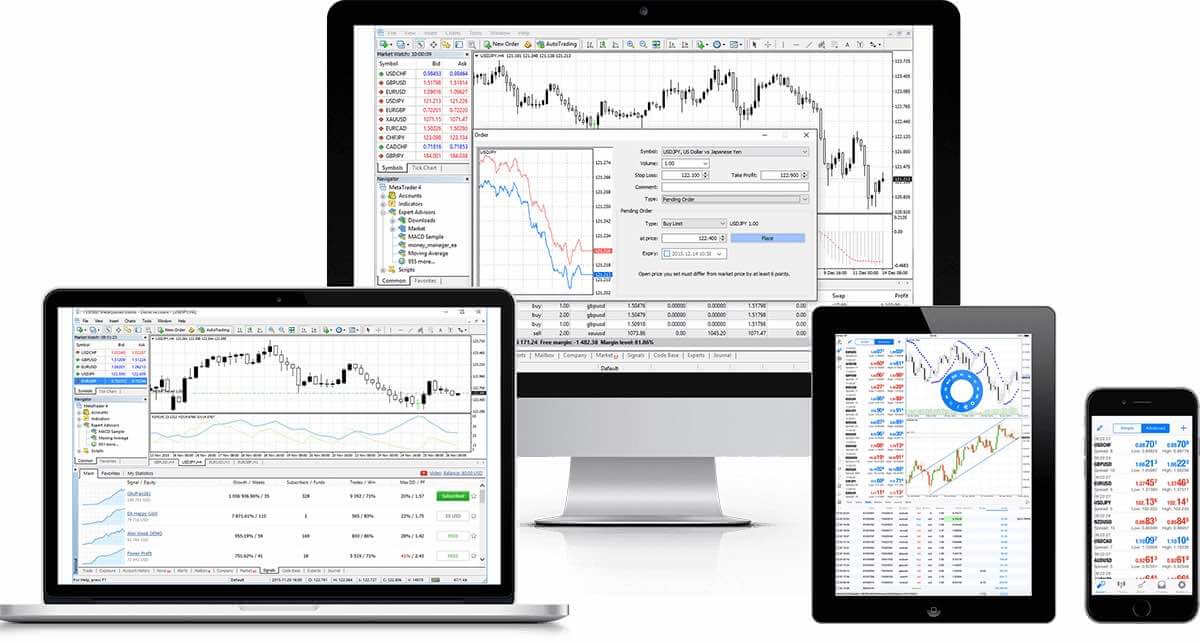
ميتاتريدر 4 (MT4): التنزيل والتثبيت وتسجيل الدخول
ميزات MT4
- يعمل مع المستشارين الخبراء والمؤشرات المدمجة والمخصصة
- التداول بنقرة واحدة
- أخبار البث المباشر
- تحليل فني شامل مع أكثر من 50 مؤشرًا وأدوات رسم بياني
- يتولى التعامل مع عدد هائل من الطلبات
- يُنشئ مؤشرات مخصصة متنوعة وفترات زمنية مختلفة
- إدارة قواعد البيانات التاريخية، وتصدير/استيراد البيانات التاريخية)
- يضمن النسخ الاحتياطي الكامل للبيانات وأمانها
- نظام البريد الداخلي
- أدلة مساعدة مدمجة لمنصة MetaTrader4 ولغة Metaquotes 4
منصة ميتاتريدر 4 الإلكترونية
دون الحاجة إلى تحميل أي شيء، يمكنك الاستفادة من جميع مزايا منصة MT WebTrader للتداول الفوري عبر الإنترنت، سواءً على الحسابات التجريبية أو حسابات التداول. تعتمد وظائف التداول الكاملة في WebTrader على توافقها مع منصة MetaTrader، مما يتيح لك تنفيذ عمليات بنقرة واحدة لفتح وإغلاق الصفقات، وتحديد نقاط وقف الخسارة وحدود الدخول، ووضع أوامر مباشرة، وتحديد وتعديل حدود ووقف الخسارة، بالإضافة إلى إنشاء الرسوم البيانية. ميزات MT WebTrader
- يمكنك الوصول إلى المنصة دون الحاجة إلى التنزيل - على أجهزة الكمبيوتر الشخصية وأجهزة ماك.
- التداول بنقرة واحدة.
- يمكنك تحديد الفترات الزمنية في علامة التبويب "السجل".
- يتم عرض الطلبات النشطة في الرسم البياني.
- أوامر التداول التي تغلق عند وإغلاق عدة أوامر عند.
- معلمات قابلة للتعديل لأوامر الرسومات.
ابدأ التداول عبر الإنترنت
كيفية الوصول إلى منصة التداول الإلكتروني MT WebTrader
- يمكنك الوصول إلى الجهاز الطرفي بالنقر هنا .
- أدخل بيانات تسجيل الدخول لحسابك الحقيقي أو التجريبي.
نافذة ميتاتريدر 4
توفر منصة MetaTrader 4 إمكانيات لا حدود لها لأنماط التداول المختلفة: إدارة العديد من الصفقات النشطة مع إمكانية تداول مؤشرين للنفط، والعمل بالعملات في سوق الفوركس، والذهب - كل ذلك على منصة عالمية واحدة بدون إعادة تسعير أو انحرافات في الأوامر ومع رافعة مالية تصل إلى 3000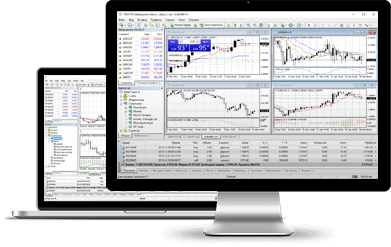
تنزيل لنظام التشغيل ويندوز
كيفية التثبيت
- قم بتنزيل البرنامج الطرفي بالضغط هنا (ملف بصيغة .exe)
- قم بتشغيل ملف .exe بعد اكتمال تنزيله
- عند تشغيل البرنامج لأول مرة، ستظهر لك نافذة تسجيل الدخول
- أدخل بيانات تسجيل الدخول لحسابك الحقيقي أو التجريبي
متطلبات نظام MT4
- 98 SE2 أو أعلى
- المعالج: معالج من نوع Intel Celeron، بتردد 1.7 جيجاهرتز أو أعلى
- ذاكرة الوصول العشوائي (RAM): 256 ميجابايت أو أكثر
- مساحة التخزين: 50 ميجابايت من مساحة القرص الحرة
كيفية إلغاء التثبيت
- الخطوة 1: انقر فوق ابدأ ← كافة البرامج ← MT4 ← إلغاء التثبيت
- الخطوة الثانية: اتبع التعليمات التي تظهر على الشاشة حتى تنتهي عملية إلغاء التثبيت.
- الخطوة 3: انقر فوق جهاز الكمبيوتر ← انقر فوق محرك الأقراص C أو محرك الأقراص الرئيسي حيث تم تثبيت نظام التشغيل الخاص بك ← انقر فوق ملفات البرامج ← حدد موقع مجلد MT4 واحذفه
- الخطوة الرابعة: أعد تشغيل جهاز الكمبيوتر الخاص بك
ميتاتريدر 4 لنظام التشغيل macOS
تداول مؤشرين للنفط واعمل مع العملات في سوق الفوركس والذهب على منصة عالمية واحدة بدون إعادة تسعير أو انحرافات في الأوامر ورافعة مالية تصل إلى 3000.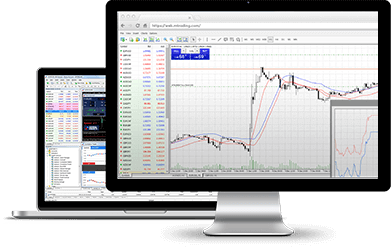
تنزيل لنظام macOS
كيفية التثبيت
- قم بتنزيل برنامج MT4 Terminal بالضغط هنا (ملف بصيغة .dmg)
- افتح ملف FBS.dmg بعد اكتمال تنزيله
- اسحب التطبيق إلى مجلد التطبيقات الخاص بك
- انقر بزر الماوس الأيمن على تطبيق FBS-Trader4-Mac وحدد "فتح".
- عند تشغيل البرنامج لأول مرة، ستظهر لك نافذة تسجيل الدخول
- أدخل معلومات تسجيل الدخول لحسابك الحقيقي أو التجريبي
كيفية تثبيت المستشار الخبير
- افتح Finder
- انتقل إلى مجلد التطبيقات
- ابحث عن FBS-Trader4-Mac، وانقر بزر الماوس الأيمن، ثم حدد "إظهار محتويات الحزمة".
- افتح مجلد "drive_c" وقم بتثبيت برنامج التداول الآلي الخاص بك في (drive_c/Program files/FBS Trader 4/MQL4/Experts)
- أعد تشغيل التطبيق حتى يتمكن من التعرف على وكيلك المعتمد
كيفية إلغاء التثبيت
- احذف برنامج FBS-Trader4-Mac من مجلد التطبيقات
*ملاحظة: علامة تبويب السوق في MetaTrader غير متاحة أثناء التداول باستخدام FBS-Trader4-Mac
ميتاتريدر 4 لنظام أندرويد
باستخدام منصة MetaTrader 4 لنظام Android، يمكنك تسجيل الدخول إلى حسابك من أي جهاز يعمل بنظام Android، باستخدام نفس اسم المستخدم وكلمة المرور اللذين تستخدمهما للوصول إلى الحساب من جهاز الكمبيوتر الخاص بك. 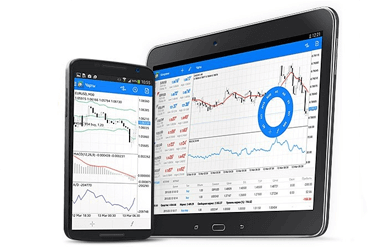
ميزات MT4 لنظام Android
- تم تصميم التطبيق خصيصًا لنظام التشغيل أندرويد
- جميع أدوات MT
- ثلاثة أنواع من الرسوم البيانية
- 50 مؤشراً
- سجل مفصل لتاريخ المعاملات
- يمكن توسيع الرسوم البيانية التفاعلية في الوقت الفعلي وتمريرها
تنزيل لأجهزة أندرويد
كيفية الوصول إلى منصة ميتاتريدر على نظام أندرويد
- الخطوة الأولى: افتح متجر جوجل بلاي على جهازك الأندرويد، أو نزّل التطبيق من هنا. ابحث عن MetaTrader 4 في متجر جوجل بلاي بكتابة "MetaTrader 4" في خانة البحث. انقر على أيقونة MetaTrader 4 لتثبيت البرنامج على جهازك الأندرويد.
- الخطوة الثانية: سيُطلب منك الآن اختيار أحد الخيارين: تسجيل الدخول باستخدام حساب موجود أو فتح حساب تجريبي. عند النقر على أيٍّ منهما، ستُفتح نافذة جديدة. اكتب FBS في حقل البحث. انقر على أيقونة FBS-Demo إذا كان لديك حساب تجريبي، أو FBS-Real إذا كان لديك حساب حقيقي.
- الخطوة 3: أدخل اسم المستخدم وكلمة المرور. ابدأ التداول على جهازك الأندرويد.
ميتاتريدر 4 لنظام التشغيل iOS
باستخدام تطبيق MetaTrader على iPhone، يمكنك تسجيل الدخول إلى حسابك من جهاز iPhone الخاص بك، باستخدام نفس اسم المستخدم وكلمة المرور اللذين تستخدمهما للوصول إلى الحساب من جهاز الكمبيوتر. 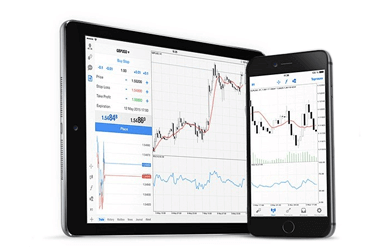
مميزات MT4
- تم تصميم التطبيق خصيصًا لأجهزة iPhone
- جميع أدوات MT
- ثلاثة أنواع من الرسوم البيانية
- 50 مؤشراً
- سجل مفصل لتاريخ المعاملات
- إشعارات الدفع المدمجة
تنزيل لأجهزة iOS
كيفية الوصول إلى منصة MT4 على iPhone
- الخطوة الأولى: افتح متجر التطبيقات على جهاز iPhone الخاص بك، أو نزّل التطبيق من هنا. ابحث عن MetaTrader في متجر التطبيقات بكتابة كلمة MetaTrader في خانة البحث. انقر على أيقونة MetaTrader لتثبيت البرنامج على جهاز iPhone الخاص بك.
- الخطوة الثانية: سيُطلب منك الآن الاختيار بين تسجيل الدخول باستخدام حسابك الحالي أو فتح حساب تجريبي. عند النقر على أيٍّ من الخيارين، ستُفتح نافذة جديدة. اكتب FBS في حقل البحث. انقر على أيقونة FBS-Demo إذا كان لديك حساب تجريبي، أو FBS-Real إذا كان لديك حساب حقيقي.
- الخطوة 3: أدخل اسم المستخدم وكلمة المرور. ابدأ التداول على جهاز iPhone الخاص بك.
منصة MetaTrader 4 متعددة الأطراف
يُعدّ برنامج MT4 Multiterminal الأداة المثالية للمتداولين الراغبين في إدارة حسابات MT4 متعددة من منصة واحدة بسهولة باستخدام اسم مستخدم وكلمة مرور رئيسيين. 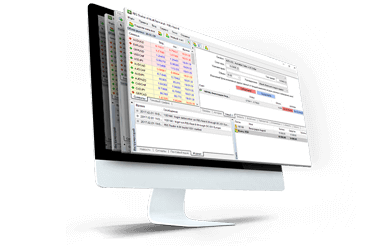
ميزات برنامج MT4 Multiterminal
- إدارة حسابات عملاء متعددة في وقت واحد
- تنفيذ عمليات التداول على حسابات العملاء
- مراقبة حالة الوظائف الشاغرة والأوامر المعلقة والتحكم بها
- تلقَّى عروض الأسعار والأخبار في الوقت الفعلي
تنزيل لبرنامج Multiterminal
كيفية تثبيت برنامج MT4 متعدد الأطراف
- قم بتنزيل البرنامج الطرفي بالضغط هنا (ملف بصيغة .exe)
- قم بتشغيل ملف .exe بعد اكتمال تنزيله
- عند تشغيل البرنامج لأول مرة، ستظهر لك نافذة تسجيل الدخول
- أدخل بيانات تسجيل الدخول لحسابك الحقيقي أو التجريبي
متطلبات النظام لبرنامج MetaTrader 4 MultiTerminal
- مايكروسوفت ويندوز 98SE/ME/2000/XP/2003.
كيفية إلغاء التثبيت
- الخطوة 1: انقر فوق ابدأ ← كافة البرامج ← MT4 Multiterminal ← إلغاء التثبيت
- الخطوة الثانية: اتبع التعليمات التي تظهر على الشاشة حتى تنتهي عملية إلغاء التثبيت.
- الخطوة 3: انقر فوق جهاز الكمبيوتر ← انقر فوق محرك الأقراص C أو محرك الأقراص الرئيسي حيث تم تثبيت نظام التشغيل الخاص بك ← انقر فوق ملفات البرامج ← حدد موقع مجلد MT4 Multiterminal واحذفه
- الخطوة الرابعة: أعد تشغيل جهاز الكمبيوتر الخاص بك
ميتاتريدر 5 (MT5): التنزيل والتثبيت وتسجيل الدخول
منصة MetaTrader 5 الإلكترونية
دون الحاجة إلى تحميل أي شيء، يمكنك الاستفادة من جميع مزايا منصة MT WebTrader للتداول الفوري عبر الإنترنت، سواءً على الحسابات التجريبية أو حسابات التداول. تعتمد وظائف التداول الكاملة في WebTrader على توافقها مع منصة MetaTrader، مما يتيح لك تنفيذ عمليات بنقرة واحدة لفتح وإغلاق الصفقات، وتحديد نقاط وقف الخسارة وحدود الدخول، ووضع أوامر مباشرة، وتحديد وتعديل حدود ووقف الخسارة، بالإضافة إلى إنشاء الرسوم البيانية. ميزات MT WebTrader
- يمكنك الوصول إلى المنصة دون الحاجة إلى التنزيل - على أجهزة الكمبيوتر الشخصية وأجهزة ماك.
- التداول بنقرة واحدة.
- يمكنك تحديد الفترات الزمنية في علامة التبويب "السجل".
- يتم عرض الطلبات النشطة في الرسم البياني.
- أوامر التداول التي تغلق عند وإغلاق عدة أوامر عند.
- معلمات قابلة للتعديل لأوامر الرسومات.
ابدأ التداول عبر الإنترنت
كيفية الوصول إلى منصة التداول الإلكتروني MT WebTrader
- يمكنك الوصول إلى الجهاز الطرفي بالنقر هنا .
- أدخل بيانات تسجيل الدخول لحسابك الحقيقي أو التجريبي.
نافذة MetaTrader 5
توفر منصة MetaTrader 5 مجموعة واسعة من الخيارات لتحقيق أهداف مختلفة. يمكن للمتداولين العمل على عدة صفقات في وقت واحد، مع إمكانية تداول مؤشرين للنفط وتداول العملات الأجنبية (الفوركس) والذهب ضمن نفس المنصة دون إعادة تسعير أو انحرافات في الأوامر، وبرافعة مالية تصل إلى 3000. 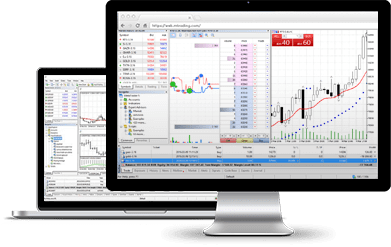
ميزات MT5
- التداول بنقرة واحدة
- هوامش ربح منخفضة
- يمكنك تحديد الفترات الزمنية في علامة التبويب "السجل".
- يتم عرض الطلبات النشطة في الرسم البياني
- أوامر التداول القريبة والمتعددة القريبة
- معلمات قابلة للتعديل لأوامر الرسومات
تنزيل لنظام التشغيل ويندوز
كيفية التثبيت
- قم بتنزيل البرنامج الطرفي بالضغط هنا (ملف بصيغة .exe)
- قم بتشغيل ملف .exe بعد اكتمال تنزيله
- عند تشغيل البرنامج لأول مرة، ستظهر لك نافذة تسجيل الدخول
- أدخل بيانات تسجيل الدخول لحسابك الحقيقي أو التجريبي
متطلبات نظام MT5
- نظام التشغيل: مايكروسوفت ويندوز 98 SE2 أو أحدث
- المعالج: معالج من نوع Intel Celeron، بتردد 1.7 جيجاهرتز أو أعلى
- ذاكرة الوصول العشوائي (RAM): 256 ميجابايت أو أكثر
- مساحة التخزين: 50 ميجابايت من مساحة القرص الحرة
كيفية إلغاء التثبيت
- الخطوة 1: انقر فوق ابدأ ← كافة البرامج ← MT5 ← إلغاء التثبيت
- الخطوة الثانية: اتبع التعليمات التي تظهر على الشاشة حتى تنتهي عملية إلغاء التثبيت.
- الخطوة 3: انقر فوق جهاز الكمبيوتر ← انقر فوق محرك الأقراص C أو محرك الأقراص الرئيسي حيث تم تثبيت نظام التشغيل الخاص بك ← انقر فوق ملفات البرامج ← حدد موقع مجلد MT5 واحذفه
- الخطوة الرابعة: أعد تشغيل جهاز الكمبيوتر الخاص بك
ميتاتريدر 5 لنظام التشغيل ماك أو إس
تداول العملات الأجنبية والذهب على منصة واحدة شاملة بدون إعادة تسعير أو انحرافات في الأوامر، مع رافعة مالية تصل إلى 3000. 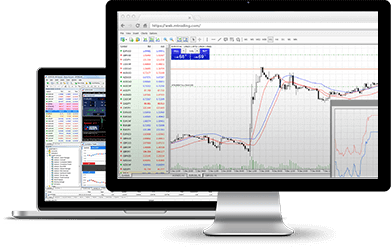
مميزات منصة MT5
- الوصول إلى المنصة دون الحاجة إلى التنزيل
- التداول بنقرة واحدة
- هوامش ربح منخفضة
- يمكنك تحديد الفترات الزمنية في علامة التبويب "السجل".
- يتم عرض الطلبات النشطة في الرسم البياني
- أوامر التداول القريبة والمتعددة القريبة
- معلمات قابلة للتعديل لأوامر الرسومات
تنزيل لنظام macOS
كيفية التثبيت
- قم بتنزيل برنامج MT5 Terminal بالضغط هنا (ملف بصيغة .dmg)
- افتح ملف FBS.dmg بعد اكتمال تنزيله
- اسحب التطبيق إلى مجلد التطبيقات الخاص بك
- انقر بزر الماوس الأيمن على تطبيق FBS-Trader5-Mac وحدد "فتح".
- عند تشغيل البرنامج لأول مرة، ستظهر لك نافذة تسجيل الدخول
- أدخل معلومات تسجيل الدخول لحسابك الحقيقي أو التجريبي
كيفية تثبيت المستشار الخبير
- افتح Finder
- انتقل إلى مجلد التطبيقات
- ابحث عن FBS-Trader5-Mac، وانقر بزر الماوس الأيمن، ثم حدد "إظهار محتويات الحزمة".
- افتح مجلد "drive_c" وقم بتثبيت برنامج EA الخاص بك في (drive_c/Program files/FBS Trader 5/MQL5/Experts)
- أعد تشغيل التطبيق حتى يتمكن من التعرف على وكيلك المعتمد
كيفية إلغاء التثبيت
- احذف برنامج FBS-Trader5-Mac من مجلد التطبيقات
*ملاحظة: السوق غير متاح أثناء التداول باستخدام FBS-Trader5-Mac
ميتاتريدر 5 لنظام أندرويد
يُعدّ تطبيق MetaTrader 5 لنظام Android أداةً عمليةً لمن يعملون أثناء التنقل، حيث يُمكنهم الوصول إلى حساباتهم من أي جهاز يعمل بنظام Android! ما عليك سوى إدخال اسم المستخدم وكلمة المرور نفسيهما اللذين تستخدمهما للوصول إلى الحساب من جهاز الكمبيوتر. ميزات MT5 لنظام Android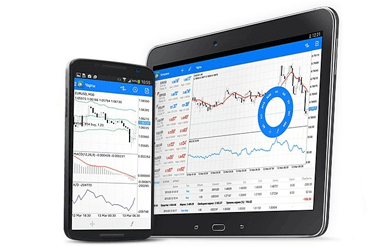
- تم تصميم التطبيق خصيصًا لنظام التشغيل أندرويد
- جميع أدوات MT
- ثلاثة أنواع من الرسوم البيانية
- 50 مؤشراً
- سجل مفصل لتاريخ المعاملات
- يمكن توسيع الرسوم البيانية التفاعلية في الوقت الفعلي وتمريرها
تنزيل لأجهزة أندرويد
كيفية التثبيت
- الخطوة الأولى: افتح متجر جوجل بلاي على جهازك الأندرويد، أو نزّل التطبيق من هنا. ابحث عن MetaTrader 5 في متجر جوجل بلاي بكتابة "MetaTrader 5" في خانة البحث. انقر على أيقونة MetaTrader 5 لتثبيت البرنامج على جهازك الأندرويد.
- الخطوة الثانية: سيُطلب منك الآن اختيار أحد الخيارين: تسجيل الدخول باستخدام حساب موجود أو فتح حساب تجريبي. عند النقر على أيٍّ منهما، ستُفتح نافذة جديدة. اكتب FBS في حقل البحث. انقر على أيقونة FBS-Demo إذا كان لديك حساب تجريبي، أو FBS-Real إذا كان لديك حساب حقيقي.
- الخطوة 3: أدخل اسم المستخدم وكلمة المرور. ابدأ التداول على جهازك الأندرويد.
ميتاتريدر 5 لنظام التشغيل iOS
تداول على منصة MetaTrader 5 بدون إعادة تسعير أو انحرافات في الأوامر، مع نطاق واسع من الرافعة المالية. تتيح لك 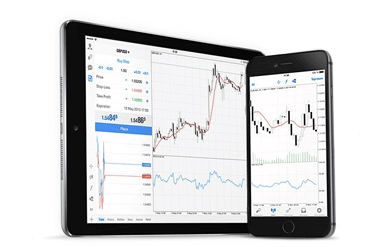
ميزات
MetaTrader 5 على iPhone الوصول إلى حسابك المعتاد من جهاز iPhone الخاص بك وقتما تشاء. ما عليك سوى استخدام اسم المستخدم وكلمة المرور كما تفعل عادةً عند العمل من جهاز الكمبيوتر!
تنزيل لأجهزة iOS
كيفية التثبيت
- الخطوة الأولى: افتح متجر التطبيقات على جهاز iPhone الخاص بك، أو نزّل التطبيق من هنا. ابحث عن MetaTrader في متجر التطبيقات بكتابة كلمة MetaTrader في خانة البحث. انقر على أيقونة MetaTrader لتثبيت البرنامج على جهاز iPhone الخاص بك.
- الخطوة الثانية: سيُطلب منك الآن الاختيار بين تسجيل الدخول باستخدام حسابك الحالي أو فتح حساب تجريبي. عند النقر على أيٍّ من الخيارين، ستُفتح نافذة جديدة. اكتب FBS في حقل البحث. انقر على أيقونة FBS-Demo إذا كان لديك حساب تجريبي، أو FBS-Real إذا كان لديك حساب حقيقي.
- الخطوة 3: أدخل اسم المستخدم وكلمة المرور. ابدأ التداول على جهاز iPhone الخاص بك.
FBS Trader: قم بالتنزيل والتثبيت وتسجيل الدخول
تعرّف على FBS Trader، تطبيق منصة تداول شاملة تتيح لك الوصول إلى أشهر أدوات التداول في العالم مباشرةً من هاتفك. احصل على جميع الوظائف الضرورية في تطبيق خفيف الوزن وقوي في الوقت نفسه، وتمكّن من الوصول إلى صفقاتك على مدار الساعة طوال أيام الأسبوع من أي جهاز يعمل بنظامي iOS أو Android.تنزيل لأجهزة iOS
تنزيل لأجهزة أندرويد
أفضل أدوات التداول:
أكثر من 50 زوج عملات ومعادن للتداول أثناء التنقل بأفضل الشروط.
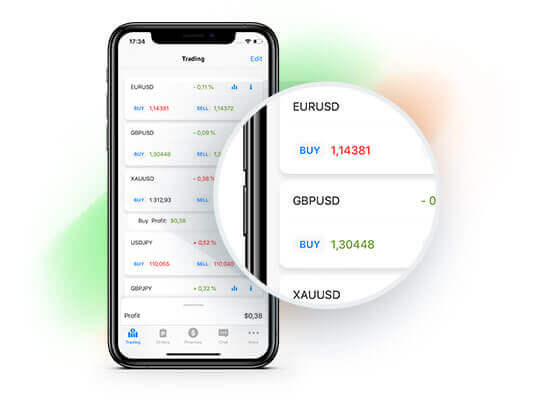
إحصائيات فورية:
تتبع أسعار العملات لحظة بلحظة باستخدام الرسوم البيانية للأسعار ولا تفوت اللحظة المناسبة.
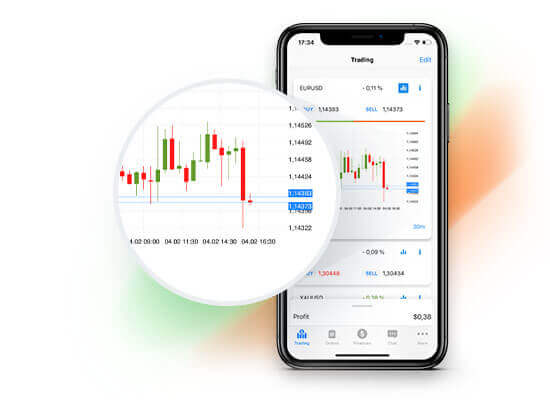
إدارة سهلة
: واجهة ذكية تتيح لك تعديل طلباتك وإعدادات حسابك ببضع نقرات.
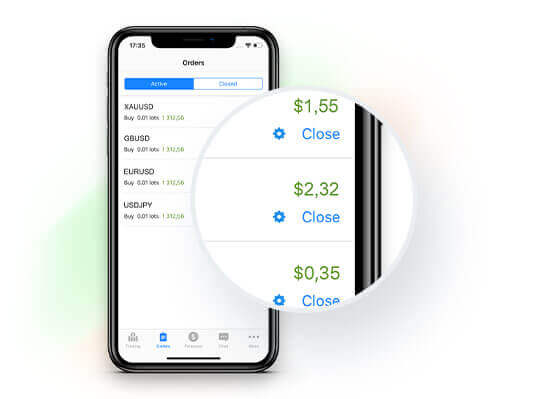
لماذا FBS Trader؟
- إنها قوية مثل منصة MetaTrader، ولكنها أبسط بكثير
- الوصول إلى الأسواق العالمية - في أي وقت وفي أي مكان
- إيداعات وسحوبات فورية عبر أكثر من 100 نظام دفع
- فريق دعم محترف يجيب على أسئلتكم على مدار الساعة طوال أيام الأسبوع