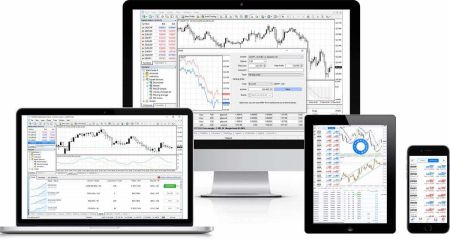
ดาวน์โหลด ติดตั้ง และเข้าสู่ระบบ MetaTrader 4 (MT4), MetaTrader 5 (MT5), FBS Trader สำหรับเว็บ, Windows, macOS, Android, iOS
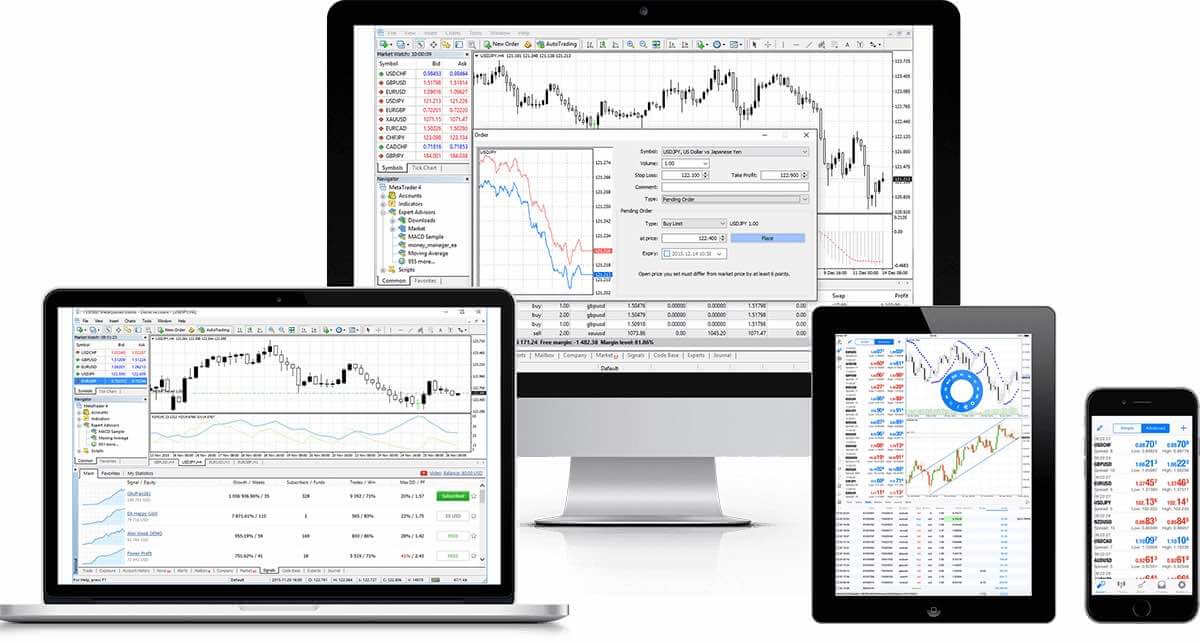
Metatrader 4 (MT4): ดาวน์โหลด ติดตั้ง และเข้าสู่ระบบ
คุณสมบัติของ MT4
- ใช้งานได้กับ Expert Advisors, ตัวชี้วัดในตัว และตัวชี้วัดที่กำหนดเอง
- การซื้อขายแบบคลิกเดียว
- ข่าวสตรีมมิ่ง
- การวิเคราะห์ทางเทคนิคอย่างครบถ้วนด้วยตัวชี้วัดและเครื่องมือสร้างกราฟมากกว่า 50 รายการ
- จัดการคำสั่งซื้อจำนวนมหาศาล
- สร้างตัวชี้วัดแบบกำหนดเองต่างๆ และช่วงเวลาที่แตกต่างกัน
- การจัดการฐานข้อมูลประวัติ และการส่งออก/นำเข้าข้อมูลประวัติ
- รับประกันการสำรองข้อมูลและความปลอดภัยอย่างเต็มรูปแบบ
- ระบบส่งอีเมลภายใน
- คู่มือช่วยเหลือในตัวสำหรับ MetaTrader4 และ Metaquotes ภาษาที่ 4
แพลตฟอร์มเว็บ Metatrader 4
โดยไม่ต้องดาวน์โหลดอะไรเลย คุณสามารถใช้ฟังก์ชันการทำงานเต็มรูปแบบของ MT WebTrader สำหรับการซื้อขายออนไลน์ได้ทันที ทั้งในบัญชีทดลองและบัญชีซื้อขายจริง ฟังก์ชันการซื้อขายที่ครบถ้วนของ WebTrader นั้นขึ้นอยู่กับความเข้ากันได้กับ MetaTrader ซึ่งช่วยให้สามารถดำเนินการต่างๆ ได้ด้วยการคลิกเพียงครั้งเดียว เช่น การเปิดและปิดคำสั่งซื้อ การตั้ง Stop Loss และ Entry Limit การวางคำสั่งซื้อโดยตรง การตั้งและแก้ไข Limit Loss และ Stop Loss และการสร้างกราฟคุณสมบัติของ MT WebTrader
- เข้าใช้งานแพลตฟอร์มได้โดยไม่ต้องดาวน์โหลด - ทั้งบนคอมพิวเตอร์ PC และ Mac
- ซื้อขายได้ด้วยคลิกเดียว
- คุณสามารถเลือกช่วงเวลาได้ในแท็บ "ประวัติ"
- คำสั่งซื้อที่ใช้งานอยู่จะแสดงอยู่ในแผนภูมิ
- คำสั่งซื้อขายที่ปิดภายในเวลาที่กำหนด และคำสั่งซื้อขายที่ปิดภายในเวลาที่กำหนดหลายรายการ
- พารามิเตอร์ที่แก้ไขได้สำหรับคำสั่งกราฟิก
เริ่มซื้อขายออนไลน์
วิธีเข้าใช้งาน MT WebTrader
- เข้าใช้งานเทอร์มินัลโดยคลิกที่นี่
- ป้อนข้อมูลการเข้าสู่ระบบบัญชีจริงหรือบัญชีทดลองของคุณ
หน้าต่าง Metatrader 4
แพลตฟอร์ม MetaTrader 4 มอบความเป็นไปได้ที่ไร้ขีดจำกัดสำหรับสไตล์การเทรดที่หลากหลาย: จัดการพอร์ตการลงทุนหลายรายการพร้อมกันได้ เช่น เทรดดัชนีน้ำมัน 2 ตัว เทรดสกุลเงินในตลาด Forex ทองคำ ทั้งหมดนี้บนแพลตฟอร์มเดียวที่ครบวงจร โดยไม่ต้องขอราคาใหม่หรือเบี่ยงเบนคำสั่งซื้อ และมีเลเวอเรจสูงถึง 3000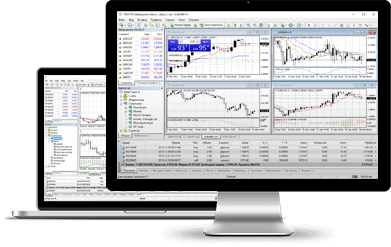
ดาวน์โหลดสำหรับ Windows
วิธีการติดตั้ง
- ดาวน์โหลดโปรแกรมเทอร์มินัลโดยคลิกที่นี่ (.exe file)
- หลังจากดาวน์โหลดเสร็จแล้ว ให้เรียกใช้ไฟล์ .exe
- เมื่อเปิดโปรแกรมเป็นครั้งแรก คุณจะเห็นหน้าต่างล็อกอิน
- ป้อนข้อมูลการเข้าสู่ระบบบัญชีจริงหรือบัญชีทดลองของคุณ
ข้อกำหนดของระบบ MT4
- М 98 SE2 หรือสูงกว่า
- หน่วยประมวลผล: หน่วยประมวลผล Intel Celeron ที่มีความถี่ 1.7 GHz หรือสูงกว่า
- แรม: 256 เมกะไบต์ขึ้นไป
- พื้นที่เก็บข้อมูล: พื้นที่ว่างในฮาร์ดไดรฟ์ 50 เมกะไบต์
วิธีการถอนการติดตั้ง
- ขั้นตอนที่ 1: คลิก เริ่ม → โปรแกรมทั้งหมด → MT4 → ถอนการติดตั้ง
- ขั้นตอนที่ 2: ทำตามคำแนะนำบนหน้าจอจนกว่ากระบวนการถอนการติดตั้งจะเสร็จสิ้น
- ขั้นตอนที่ 3: คลิก My Computer → คลิกไดรฟ์ C หรือไดรฟ์หลักที่ติดตั้งระบบปฏิบัติการของคุณ → คลิก Program Files → ค้นหาโฟลเดอร์ MT4 แล้วลบออก
- ขั้นตอนที่ 4: รีสตาร์ทคอมพิวเตอร์ของคุณ
Metatrader 4 สำหรับ macOS
ซื้อขายดัชนี 2 ตัว ได้แก่ น้ำมัน และสกุลเงินในตลาด Forex รวมถึงทองคำ บนแพลตฟอร์มเดียวที่ครบวงจร โดยไม่ต้องขอราคาใหม่หรือเบี่ยงเบนคำสั่งซื้อ และใช้เลเวอเรจได้สูงสุดถึง 3000 เท่า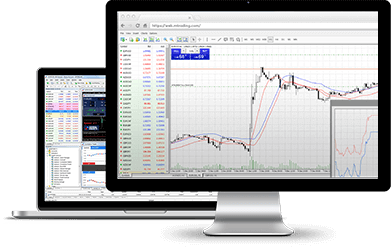
ดาวน์โหลดสำหรับ macOS
วิธีการติดตั้ง
- ดาวน์โหลดโปรแกรม MT4 Terminal โดยคลิกที่นี่ (.dmg file)
- หลังจากดาวน์โหลดเสร็จแล้ว ให้เปิดไฟล์ FBS.dmg
- ลากแอปไปยังโฟลเดอร์แอปพลิเคชันของคุณ
- คลิกขวาที่แอปพลิเคชัน FBS-Trader4-Mac แล้วเลือก "เปิด"
- เมื่อเปิดโปรแกรมเป็นครั้งแรก คุณจะเห็นหน้าต่างล็อกอิน
- ป้อนข้อมูลการเข้าสู่ระบบบัญชีจริงหรือบัญชีทดลองของคุณ
วิธีการติดตั้ง Expert Advisor
- เปิด Finder
- เข้าไปที่โฟลเดอร์แอปพลิเคชัน
- ค้นหาไฟล์ FBS-Trader4-Mac คลิกขวา แล้วเลือก "แสดงเนื้อหาในแพ็กเกจ"
- เปิดโฟลเดอร์ "drive_c" และติดตั้ง EA ของคุณลงใน (drive_c/Program files/FBS Trader 4/MQL4/Experts)
- รีสตาร์ทแอปพลิเคชันเพื่อให้แอปพลิเคชันรู้จัก EA ของคุณ
วิธีการถอนการติดตั้ง
- ลบ FBS-Trader4-Mac ออกจากโฟลเดอร์ Applications
*โปรดทราบว่าแท็บ MetaTrader Market จะไม่สามารถใช้งานได้ขณะทำการซื้อขายด้วย FBS-Trader4-Mac
Metatrader 4 สำหรับ Android
ด้วย MetaTrader 4 สำหรับ Android คุณสามารถเข้าสู่ระบบบัญชีของคุณได้จากอุปกรณ์ Android ใดก็ได้ โดยป้อนชื่อผู้ใช้และรหัสผ่านเดียวกันกับที่คุณใช้ในการเข้าถึงบัญชีจากพีซี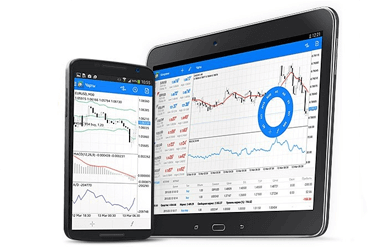
คุณสมบัติของ MT4 สำหรับ Android
- แอปพลิเคชันนี้ได้รับการออกแบบมาโดยเฉพาะสำหรับระบบปฏิบัติการ Android
- เครื่องมือ MT ทั้งหมด
- แผนภูมิ 3 ประเภท
- ตัวชี้วัด 50 ตัว
- บันทึกประวัติการทำธุรกรรมโดยละเอียด
- แผนภูมิแบบโต้ตอบแบบเรียลไทม์สามารถขยายและเลื่อนดูได้
ดาวน์โหลดสำหรับ Android
วิธีเข้าใช้งาน MetaTrader บน Android
- ขั้นตอนที่ 1: เปิด Google Play บนอุปกรณ์ Android ของคุณ หรือดาวน์โหลดแอปได้ที่นี่ ค้นหา MetaTrader 4 ใน Google Play โดยพิมพ์คำว่า MetaTrader 4 ในช่องค้นหา คลิกไอคอน MetaTrader 4 เพื่อติดตั้งซอฟต์แวร์ลงในอุปกรณ์ Android ของคุณ
- ขั้นตอนที่ 2: ตอนนี้คุณจะได้รับแจ้งให้เลือกระหว่าง เข้าสู่ระบบด้วยบัญชีที่มีอยู่แล้ว / เปิดบัญชีทดลอง เมื่อคลิกที่ เข้าสู่ระบบด้วยบัญชีที่มีอยู่แล้ว หรือ เปิดบัญชีทดลอง หน้าต่างใหม่จะเปิดขึ้นมา ป้อน FBS ในช่องค้นหา คลิกไอคอน FBS-Demo หากคุณมีบัญชีทดลอง หรือ FBS-Real หากคุณมีบัญชีจริง
- ขั้นตอนที่ 3: ป้อนชื่อผู้ใช้และรหัสผ่านของคุณ เริ่มทำการซื้อขายบนอุปกรณ์ Android ของคุณได้เลย
Metatrader 4 สำหรับ iOS
การใช้ MetaTrader บน iPhone คุณสามารถเข้าสู่ระบบบัญชีของคุณจาก iPhone ได้ โดยป้อนชื่อผู้ใช้และรหัสผ่านเดียวกันกับที่คุณใช้ในการเข้าถึงบัญชีจากพีซี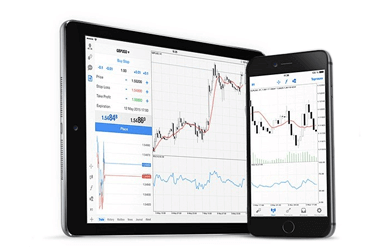
คุณสมบัติของ MT4
- แอปพลิเคชันนี้ได้รับการออกแบบมาโดยเฉพาะสำหรับ iPhone
- เครื่องมือ MT ทั้งหมด
- แผนภูมิ 3 ประเภท
- ตัวชี้วัด 50 ตัว
- บันทึกประวัติการทำธุรกรรมโดยละเอียด
- การแจ้งเตือนแบบพุชที่ผสานรวมเข้าด้วยกัน
ดาวน์โหลดสำหรับ iOS
วิธีเข้าถึง iPhone MT4
- ขั้นตอนที่ 1: เปิด App Store บน iPhone ของคุณ หรือดาวน์โหลดแอปได้ที่นี่ ค้นหา MetaTrader ใน App Store โดยพิมพ์คำว่า MetaTrader ในช่องค้นหา คลิกไอคอน MetaTrader เพื่อติดตั้งซอฟต์แวร์ลงใน iPhone ของคุณ
- ขั้นตอนที่ 2: ตอนนี้คุณจะได้รับแจ้งให้เลือกระหว่าง เข้าสู่ระบบด้วยบัญชีที่มีอยู่แล้ว / เปิดบัญชีทดลอง เมื่อคลิกที่ เข้าสู่ระบบด้วยบัญชีที่มีอยู่แล้ว หรือ เปิดบัญชีทดลอง หน้าต่างใหม่จะเปิดขึ้นมา พิมพ์ FBS ในช่องค้นหา คลิกไอคอน FBS-Demo หากคุณมีบัญชีทดลอง หรือ FBS-Real หากคุณมีบัญชีจริง
- ขั้นตอนที่ 3: ป้อนชื่อผู้ใช้และรหัสผ่านของคุณ เริ่มทำการซื้อขายบน iPhone ของคุณได้เลย
MetaTrader 4 Multiterminal
MT4 Multiterminal คือเครื่องมือที่เหมาะสำหรับเทรดเดอร์ที่ต้องการจัดการบัญชี MT4 หลายบัญชีจากเทอร์มินัลเดียวได้อย่างง่ายดาย โดยใช้เพียงชื่อผู้ใช้และรหัสผ่านหลักชุดเดียว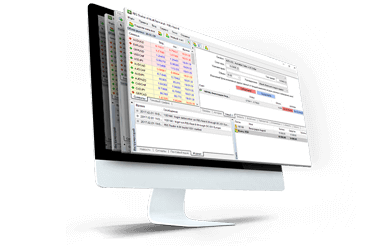
คุณสมบัติของ MT4 Multiterminal
- จัดการบัญชีลูกค้าหลายบัญชีพร้อมกัน
- ดำเนินการซื้อขายในบัญชีของลูกค้า
- ตรวจสอบและควบคุมสถานะของตำแหน่งงานที่เปิดอยู่และคำสั่งซื้อที่รอดำเนินการ
- รับราคาและข่าวสารแบบเรียลไทม์
ดาวน์โหลดสำหรับมัลติเทอร์มินัล
วิธีการติดตั้ง MT4 Multiterminal
- ดาวน์โหลดโปรแกรมเทอร์มินัลโดยคลิกที่นี่ (.exe file)
- หลังจากดาวน์โหลดเสร็จแล้ว ให้เรียกใช้ไฟล์ .exe
- เมื่อเปิดโปรแกรมเป็นครั้งแรก คุณจะเห็นหน้าต่างล็อกอิน
- ป้อนข้อมูลการเข้าสู่ระบบบัญชีจริงหรือบัญชีทดลองของคุณ
ข้อกำหนดของระบบสำหรับ MetaTrader 4 MultiTerminal
- ระบบปฏิบัติการ Microsoft Windows 98SE/ME/2000/XP/2003
วิธีการถอนการติดตั้ง
- ขั้นตอนที่ 1: คลิก เริ่ม → โปรแกรมทั้งหมด → MT4 Multiterminal → ถอนการติดตั้ง
- ขั้นตอนที่ 2: ทำตามคำแนะนำบนหน้าจอจนกว่ากระบวนการถอนการติดตั้งจะเสร็จสิ้น
- ขั้นตอนที่ 3: คลิก My Computer → คลิกไดรฟ์ C หรือไดรฟ์หลักที่ติดตั้งระบบปฏิบัติการของคุณ → คลิก Program Files → ค้นหาโฟลเดอร์ MT4 Multiterminal แล้วลบออก
- ขั้นตอนที่ 4: รีสตาร์ทคอมพิวเตอร์ของคุณ
Metatrader 5 (MT5): ดาวน์โหลด ติดตั้ง และเข้าสู่ระบบ
แพลตฟอร์มเว็บ MetaTrader 5
โดยไม่ต้องดาวน์โหลดอะไรเลย คุณสามารถใช้ฟังก์ชันการทำงานเต็มรูปแบบของ MT WebTrader สำหรับการซื้อขายออนไลน์ได้ทันที ทั้งในบัญชีทดลองและบัญชีซื้อขายจริง ฟังก์ชันการซื้อขายที่ครบถ้วนของ WebTrader นั้นขึ้นอยู่กับความเข้ากันได้กับ MetaTrader ซึ่งช่วยให้สามารถดำเนินการต่างๆ ได้ด้วยการคลิกเพียงครั้งเดียว เช่น การเปิดและปิดคำสั่งซื้อ การตั้ง Stop Loss และ Entry Limit การวางคำสั่งซื้อโดยตรง การตั้งและแก้ไข Limit Loss และ Stop Loss และการสร้างกราฟคุณสมบัติของ MT WebTrader
- เข้าใช้งานแพลตฟอร์มได้โดยไม่ต้องดาวน์โหลด - ทั้งบนคอมพิวเตอร์ PC และ Mac
- ซื้อขายได้ด้วยคลิกเดียว
- คุณสามารถเลือกช่วงเวลาได้ในแท็บ "ประวัติ"
- คำสั่งซื้อที่ใช้งานอยู่จะแสดงอยู่ในแผนภูมิ
- คำสั่งซื้อขายที่ปิดภายในเวลาที่กำหนด และคำสั่งซื้อขายที่ปิดภายในเวลาที่กำหนดหลายรายการ
- พารามิเตอร์ที่แก้ไขได้สำหรับคำสั่งกราฟิก
เริ่มต้นซื้อขายออนไลน์
วิธีเข้าใช้งาน MT WebTrader
- เข้าใช้งานเทอร์มินัลโดยคลิกที่นี่
- ป้อนข้อมูลการเข้าสู่ระบบบัญชีจริงหรือบัญชีทดลองของคุณ
หน้าต่าง MetaTrader 5
MetaTrader 5 นำเสนอตัวเลือกที่หลากหลายสำหรับเป้าหมายที่แตกต่างกัน เทรดเดอร์สามารถทำงานกับหลายสินทรัพย์พร้อมกันได้ โดยสามารถซื้อขายดัชนีน้ำมัน 2 ตัว และซื้อขายสกุลเงินในตลาด Forex และทองคำได้ภายในแพลตฟอร์มเดียวกัน โดยไม่ต้องขอราคาใหม่หรือเบี่ยงเบนคำสั่งซื้อ และใช้เลเวอเรจได้สูงสุดถึง 3000 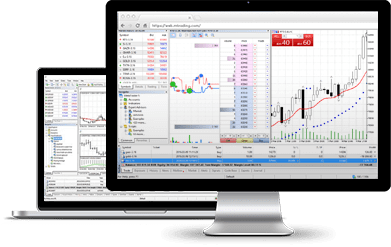
คุณสมบัติของ MT5
- การซื้อขายด้วยการคลิกเพียงครั้งเดียว
- สเปรดต่ำ
- คุณสามารถเลือกช่วงเวลาได้ในแท็บ "ประวัติ"
- คำสั่งซื้อที่ใช้งานอยู่จะแสดงอยู่ในแผนภูมิ
- คำสั่งซื้อขายปิดภายใน และคำสั่งซื้อขายปิดหลายรายการ
- พารามิเตอร์ที่แก้ไขได้ของคำสั่งกราฟิก
ดาวน์โหลดสำหรับ Windows
วิธีการติดตั้ง
- ดาวน์โหลดโปรแกรมเทอร์มินัลโดยคลิกที่นี่ (.exe file)
- หลังจากดาวน์โหลดเสร็จแล้ว ให้เรียกใช้ไฟล์ .exe
- เมื่อเปิดโปรแกรมเป็นครั้งแรก คุณจะเห็นหน้าต่างล็อกอิน
- ป้อนข้อมูลการเข้าสู่ระบบบัญชีจริงหรือบัญชีทดลองของคุณ
ข้อกำหนดของระบบ MT5
- ระบบปฏิบัติการ: Microsoft Windows 98 SE2 หรือสูงกว่า
- หน่วยประมวลผล: หน่วยประมวลผล Intel Celeron ที่มีความถี่ 1.7 GHz หรือสูงกว่า
- แรม: 256 เมกะไบต์ขึ้นไป
- พื้นที่เก็บข้อมูล: พื้นที่ว่างในฮาร์ดไดรฟ์ 50 เมกะไบต์
วิธีการถอนการติดตั้ง
- ขั้นตอนที่ 1: คลิก เริ่ม → โปรแกรมทั้งหมด → MT5 → ถอนการติดตั้ง
- ขั้นตอนที่ 2: ทำตามคำแนะนำบนหน้าจอจนกว่ากระบวนการถอนการติดตั้งจะเสร็จสิ้น
- ขั้นตอนที่ 3: คลิก My Computer → คลิกไดรฟ์ C หรือไดรฟ์หลักที่ติดตั้งระบบปฏิบัติการของคุณ → คลิก Program Files → ค้นหาโฟลเดอร์ MT5 แล้วลบออก
- ขั้นตอนที่ 4: รีสตาร์ทคอมพิวเตอร์ของคุณ
MetaTrader 5 สำหรับ macOS
ซื้อขายสกุลเงินในตลาด Forex และทองคำบนแพลตฟอร์มเดียวที่ครบวงจร โดยไม่ต้องขอราคาใหม่หรือเปลี่ยนแปลงคำสั่งซื้อ และใช้เลเวอเรจได้สูงสุดถึง 3000 เท่า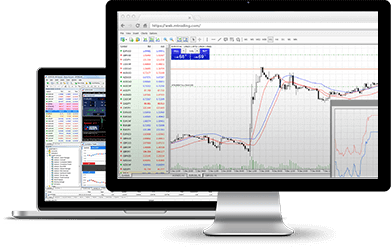
คุณสมบัติของ MT5
- เข้าใช้งานแพลตฟอร์มได้โดยไม่ต้องดาวน์โหลด
- การซื้อขายด้วยการคลิกเพียงครั้งเดียว
- สเปรดต่ำ
- คุณสามารถเลือกช่วงเวลาได้ในแท็บ "ประวัติ"
- คำสั่งซื้อที่ใช้งานอยู่จะแสดงอยู่ในแผนภูมิ
- คำสั่งซื้อขายปิดภายใน และคำสั่งซื้อขายปิดหลายรายการ
- พารามิเตอร์ที่แก้ไขได้ของคำสั่งกราฟิก
ดาวน์โหลดสำหรับ macOS
วิธีการติดตั้ง
- ดาวน์โหลดโปรแกรม MT5 Terminal โดยคลิกที่นี่ (.dmg file)
- หลังจากดาวน์โหลดเสร็จแล้ว ให้เปิดไฟล์ FBS.dmg
- ลากแอปไปยังโฟลเดอร์แอปพลิเคชันของคุณ
- คลิกขวาที่แอปพลิเคชัน FBS-Trader5-Mac แล้วเลือก "เปิด"
- เมื่อเปิดโปรแกรมเป็นครั้งแรก คุณจะเห็นหน้าต่างล็อกอิน
- ป้อนข้อมูลการเข้าสู่ระบบบัญชีจริงหรือบัญชีทดลองของคุณ
วิธีการติดตั้ง Expert Advisor
- เปิด Finder
- เข้าไปที่โฟลเดอร์แอปพลิเคชัน
- ค้นหาไฟล์ FBS-Trader5-Mac คลิกขวา แล้วเลือก "แสดงเนื้อหาในแพ็กเกจ"
- เปิดโฟลเดอร์ "drive_c" แล้วติดตั้ง EA ของคุณลงใน (drive_c/Program files/FBS Trader 5/MQL5/Experts)
- รีสตาร์ทแอปพลิเคชันเพื่อให้แอปพลิเคชันรู้จัก EA ของคุณ
วิธีการถอนการติดตั้ง
- ลบ FBS-Trader5-Mac ออกจากโฟลเดอร์ Applications
*โปรดทราบว่า ไม่สามารถใช้งาน Market ได้ขณะทำการซื้อขายผ่าน FBS-Trader5-Mac
MetaTrader 5 สำหรับ Android
MetaTrader 5 สำหรับ Android เป็นเครื่องมือที่มีประโยชน์สำหรับผู้ที่ทำงานนอกสถานที่ – ใช้เพื่อเข้าถึงบัญชีของคุณจากอุปกรณ์ Android ใดก็ได้! เพียงแค่ป้อนชื่อผู้ใช้และรหัสผ่านเดียวกันกับที่คุณใช้ในการเข้าถึงบัญชีจากพีซีของคุณคุณสมบัติของ MT5 สำหรับ Android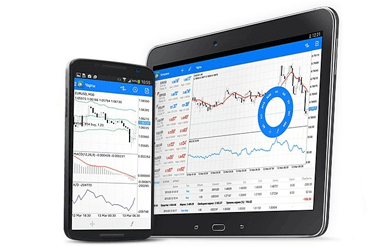
- แอปพลิเคชันนี้ได้รับการออกแบบมาโดยเฉพาะสำหรับระบบปฏิบัติการ Android
- เครื่องมือ MT ทั้งหมด
- แผนภูมิ 3 ประเภท
- ตัวชี้วัด 50 ตัว
- บันทึกประวัติการทำธุรกรรมโดยละเอียด
- แผนภูมิแบบโต้ตอบแบบเรียลไทม์สามารถขยายและเลื่อนดูได้
ดาวน์โหลดสำหรับ Android
วิธีการติดตั้ง
- ขั้นตอนที่ 1: เปิด Google Play บนอุปกรณ์ Android ของคุณ หรือดาวน์โหลดแอปได้ที่นี่ ค้นหา MetaTrader 5 ใน Google Play โดยพิมพ์คำว่า MetaTrader 5 ในช่องค้นหา คลิกไอคอน MetaTrader 5 เพื่อติดตั้งซอฟต์แวร์ลงในอุปกรณ์ Android ของคุณ
- ขั้นตอนที่ 2: ตอนนี้คุณจะได้รับแจ้งให้เลือกระหว่าง เข้าสู่ระบบด้วยบัญชีที่มีอยู่แล้ว / เปิดบัญชีทดลอง เมื่อคลิกที่ เข้าสู่ระบบด้วยบัญชีที่มีอยู่แล้ว หรือ เปิดบัญชีทดลอง หน้าต่างใหม่จะเปิดขึ้นมา ป้อน FBS ในช่องค้นหา คลิกไอคอน FBS-Demo หากคุณมีบัญชีทดลอง หรือ FBS-Real หากคุณมีบัญชีจริง
- ขั้นตอนที่ 3: ป้อนชื่อผู้ใช้และรหัสผ่านของคุณ เริ่มทำการซื้อขายบนอุปกรณ์ Android ของคุณได้เลย
MetaTrader 5 สำหรับ iOS
เทรดบน MT โดยไม่ต้องขอราคาใหม่หรือเบี่ยงเบนคำสั่งซื้อ พร้อมเลเวอเรจที่หลากหลาย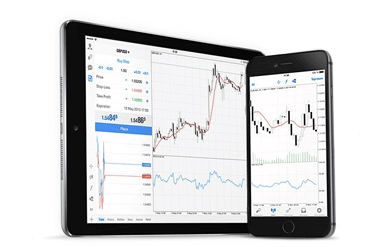
คุณสมบัติของ MT
บน iPhone MetaTrader 5 ช่วยให้คุณเข้าถึงบัญชีปกติของคุณจาก iPhone ได้ทุกเมื่อที่ต้องการ เพียงใช้ชื่อผู้ใช้และรหัสผ่านเหมือนที่คุณใช้ปกติเมื่อทำงานจากพีซี!
ดาวน์โหลดสำหรับ iOS
วิธีการติดตั้ง
- ขั้นตอนที่ 1: เปิด App Store บน iPhone ของคุณ หรือดาวน์โหลดแอปได้ที่นี่ ค้นหา MetaTrader ใน App Store โดยพิมพ์คำว่า MetaTrader ในช่องค้นหา คลิกไอคอน MetaTrader เพื่อติดตั้งซอฟต์แวร์ลงใน iPhone ของคุณ
- ขั้นตอนที่ 2: ตอนนี้คุณจะได้รับแจ้งให้เลือกระหว่าง เข้าสู่ระบบด้วยบัญชีที่มีอยู่แล้ว / เปิดบัญชีทดลอง เมื่อคลิกที่ เข้าสู่ระบบด้วยบัญชีที่มีอยู่แล้ว หรือ เปิดบัญชีทดลอง หน้าต่างใหม่จะเปิดขึ้นมา พิมพ์ FBS ในช่องค้นหา คลิกไอคอน FBS-Demo หากคุณมีบัญชีทดลอง หรือ FBS-Real หากคุณมีบัญชีจริง
- ขั้นตอนที่ 3: ป้อนชื่อผู้ใช้และรหัสผ่านของคุณ เริ่มทำการซื้อขายบน iPhone ของคุณได้เลย
FBS Trader: ดาวน์โหลด ติดตั้ง และเข้าสู่ระบบ
ขอแนะนำ FBS Trader แอปพลิเคชันแพลตฟอร์มการซื้อขายแบบครบวงจร ที่ให้คุณเข้าถึงเครื่องมือการซื้อขายที่ได้รับความนิยมมากที่สุดในโลกได้จากมือถือของคุณ รับฟังก์ชันการทำงานที่จำเป็นทั้งหมดในแอปพลิเคชันขนาดเล็กแต่ทรงพลัง และเข้าถึงการซื้อขายของคุณได้ตลอด 24 ชั่วโมงทุกวันจากอุปกรณ์ iOS หรือ Android ใดก็ได้ดาวน์โหลดสำหรับ iOS
ดาวน์โหลดสำหรับ Android
เครื่องมือการซื้อขายชั้นนำ
มีคู่สกุลเงินและโลหะมากกว่า 50 รายการให้เลือกซื้อขายได้ทุกที่ทุกเวลาด้วยเงื่อนไขที่ดีที่สุด
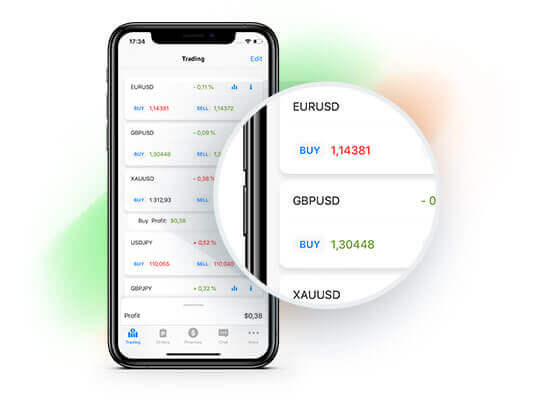
สถิติแบบเรียลไทม์
ติดตามอัตราแลกเปลี่ยนแบบเรียลไทม์โดยใช้กราฟราคา และไม่พลาดช่วงเวลาที่เหมาะสม
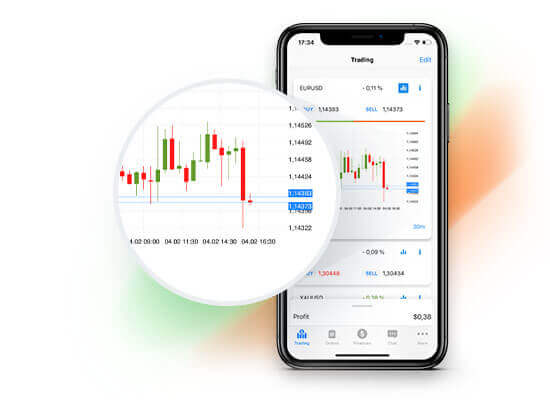
การจัดการที่ง่ายดาย
อินเทอร์เฟซอัจฉริยะช่วยให้คุณแก้ไขคำสั่งซื้อและการตั้งค่าบัญชีได้ในไม่กี่คลิก
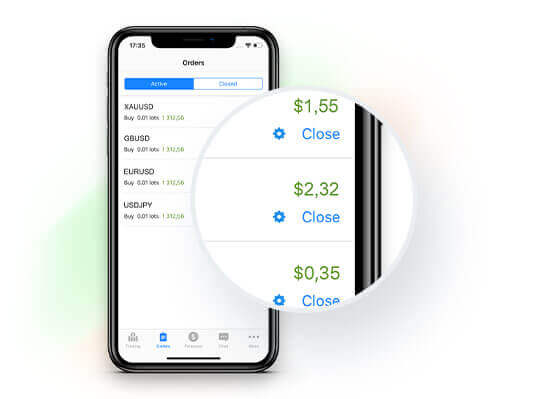
ทำไมต้องเลือก FBS Trader?
- มันทรงพลังเทียบเท่า MetaTrader แต่ใช้งานง่ายกว่ามาก
- เข้าถึงตลาดทั่วโลกได้ทุกที่ทุกเวลา
- ฝากและถอนเงินได้ทันทีผ่านระบบชำระเงินกว่า 100 ระบบ
- ทีมงานมืออาชีพพร้อมตอบคำถามของคุณตลอด 24 ชั่วโมง 7 วันต่อสัปดาห์